Teams-kokoukset
Maatalouslomittajat ry
Webinaari 28.10.2025
Matleena Laakso
Blogi: www.matleenalaakso.fi
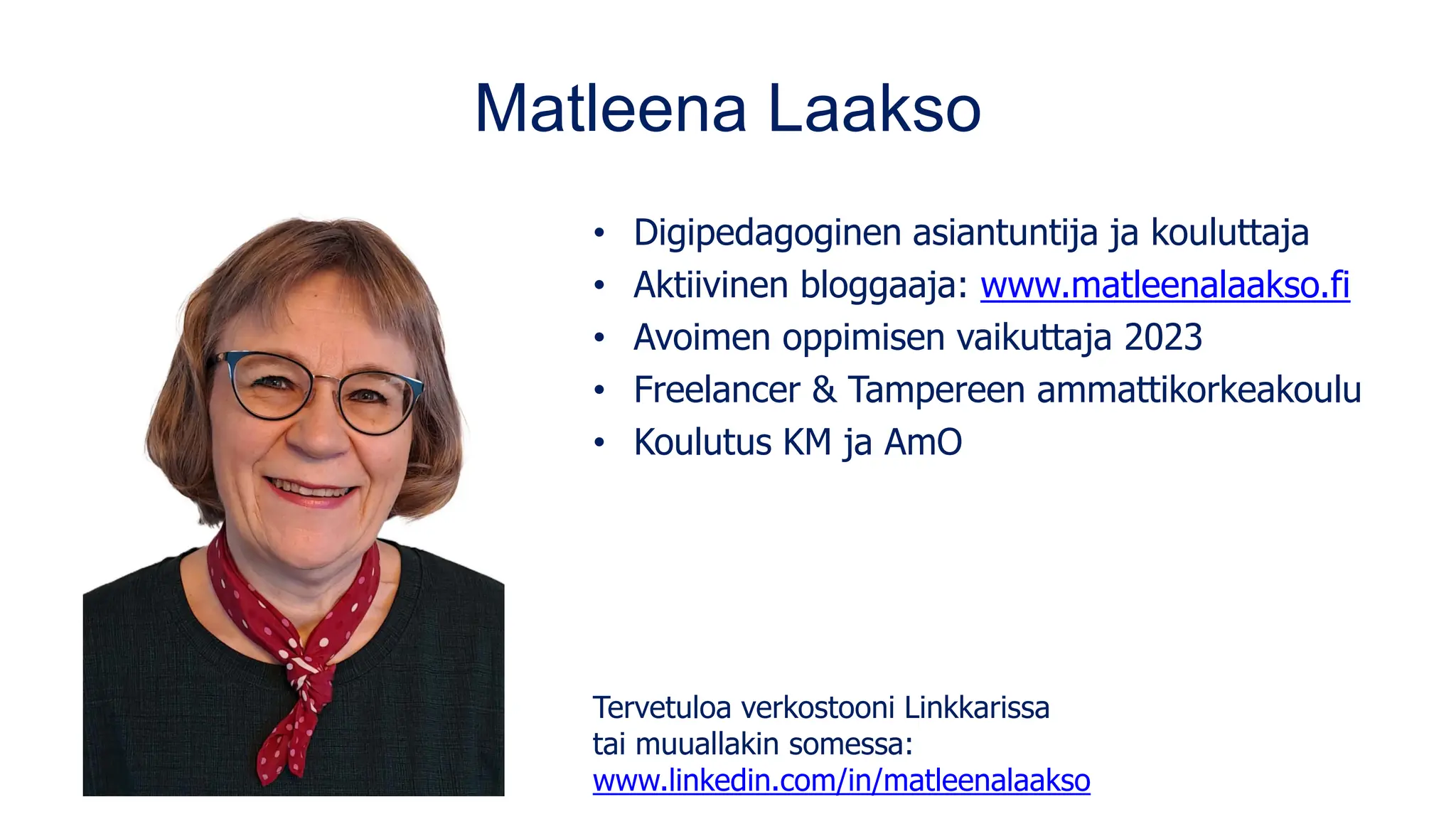
Matleena Laakso
• Digipedagoginen asiantuntija ja kouluttaja
• Aktiivinen bloggaaja: www.matleenalaakso.fi
• Avoimen oppimisen vaikuttaja 2023
• Freelancer & Tampereen ammattikorkeakoulu
• Koulutus KM ja AmO
Tervetuloa verkostooni Linkkarissa
tai muuallakin somessa:
www.linkedin.com/in/matleenalaakso
Ohjelma klo 9.30-11.30
• Tervetuloa!
• Mikä on Teams?
• Omat asetukset kuntoon
• Kokoukseen liittyminen ja kokouskutsujen luominen
• Valintanauhan mahdollisuudet
• Esityksen tai muun sisällön jakaminen
• (Teamsin tiimit ja keskustelut)
Teams-ominaisuuksien lomassa vinkkejä verkkokokousten toteuttamiseen.
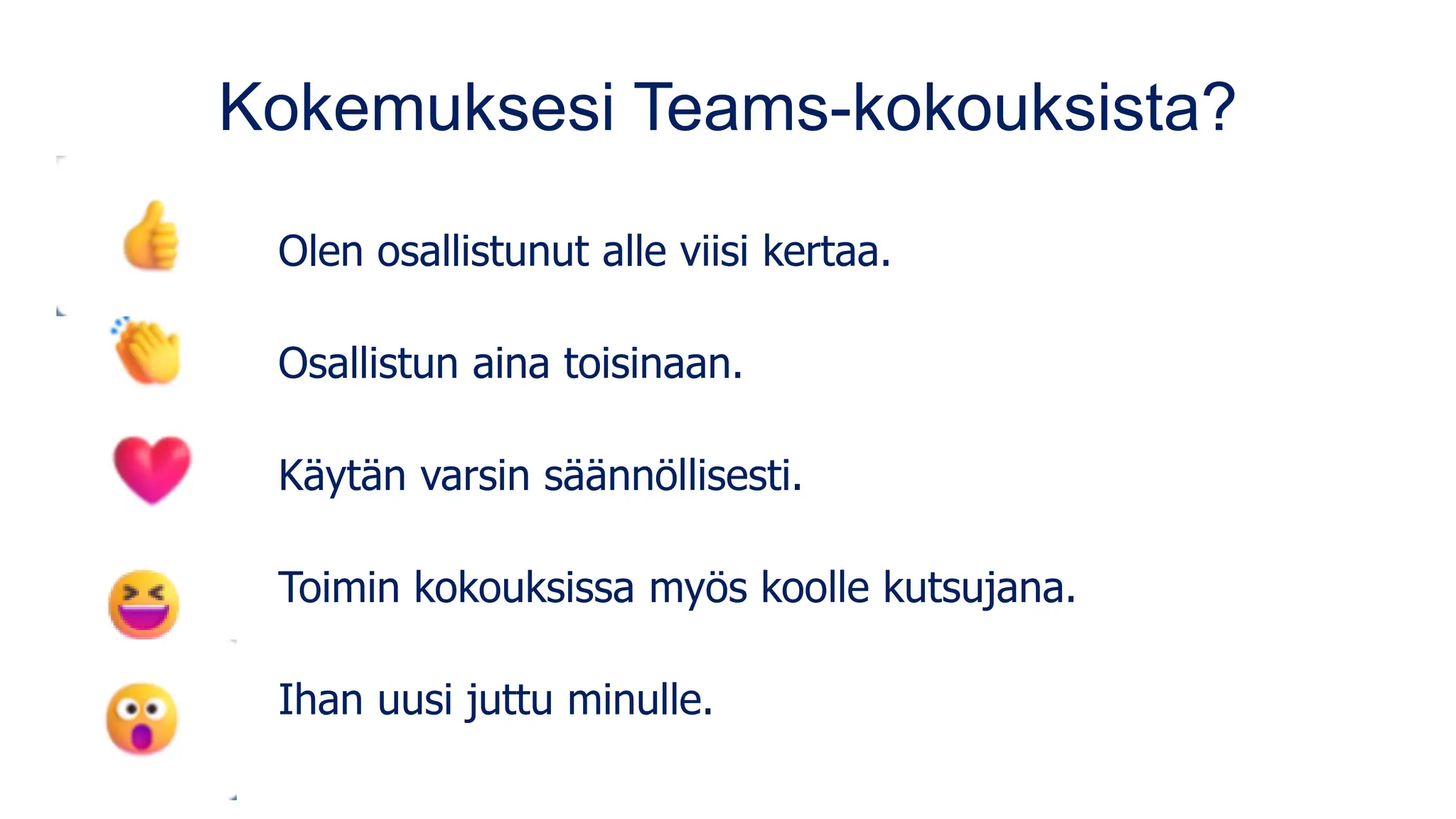
Kokemuksesi Teams-kokouksista?
Olen osallistunut alle viisi kertaa.
Osallistun aina toisinaan.
Käytän varsin säännöllisesti.
Toimin kokouksissa myös koolle kutsujana.
Ihan uusi juttu minulle.
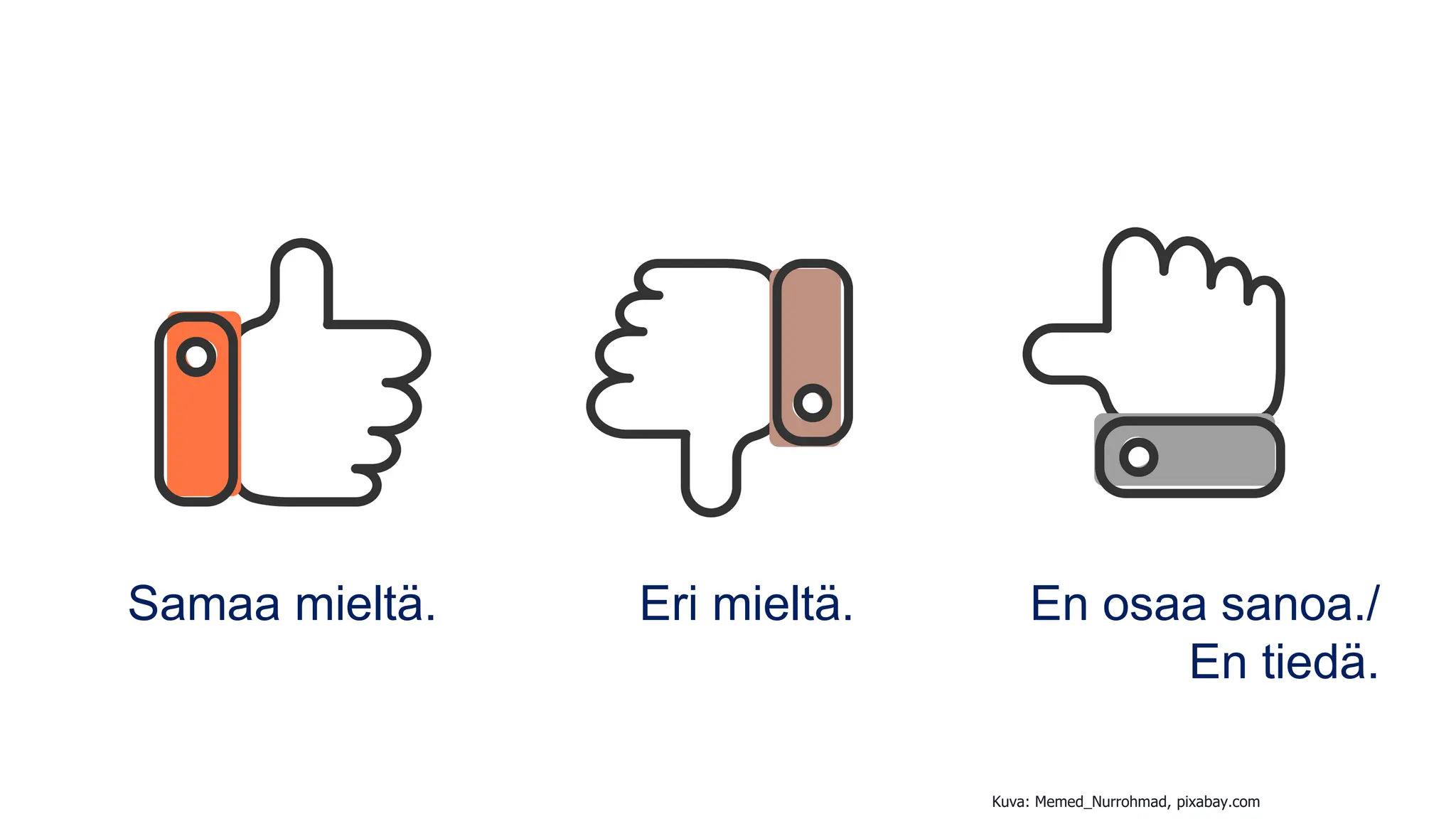
Samaa mieltä. Eri mieltä. En osaa sanoa./
En tiedä.
Kuva: Memed_Nurrohmad, pixabay.com
Hyvää huomenta!
Avaa kamerasi ja kerro,
mikä ilahduttaa sinua juuri nyt?
Kuva: LuidmilaKot, pixabay.com
Mitä olemme tehneet tänään?
Kerro yksi asia työpäivästäsi
vain 1-5 sanalla ☺
Kuva: Rihaij pixabay.com
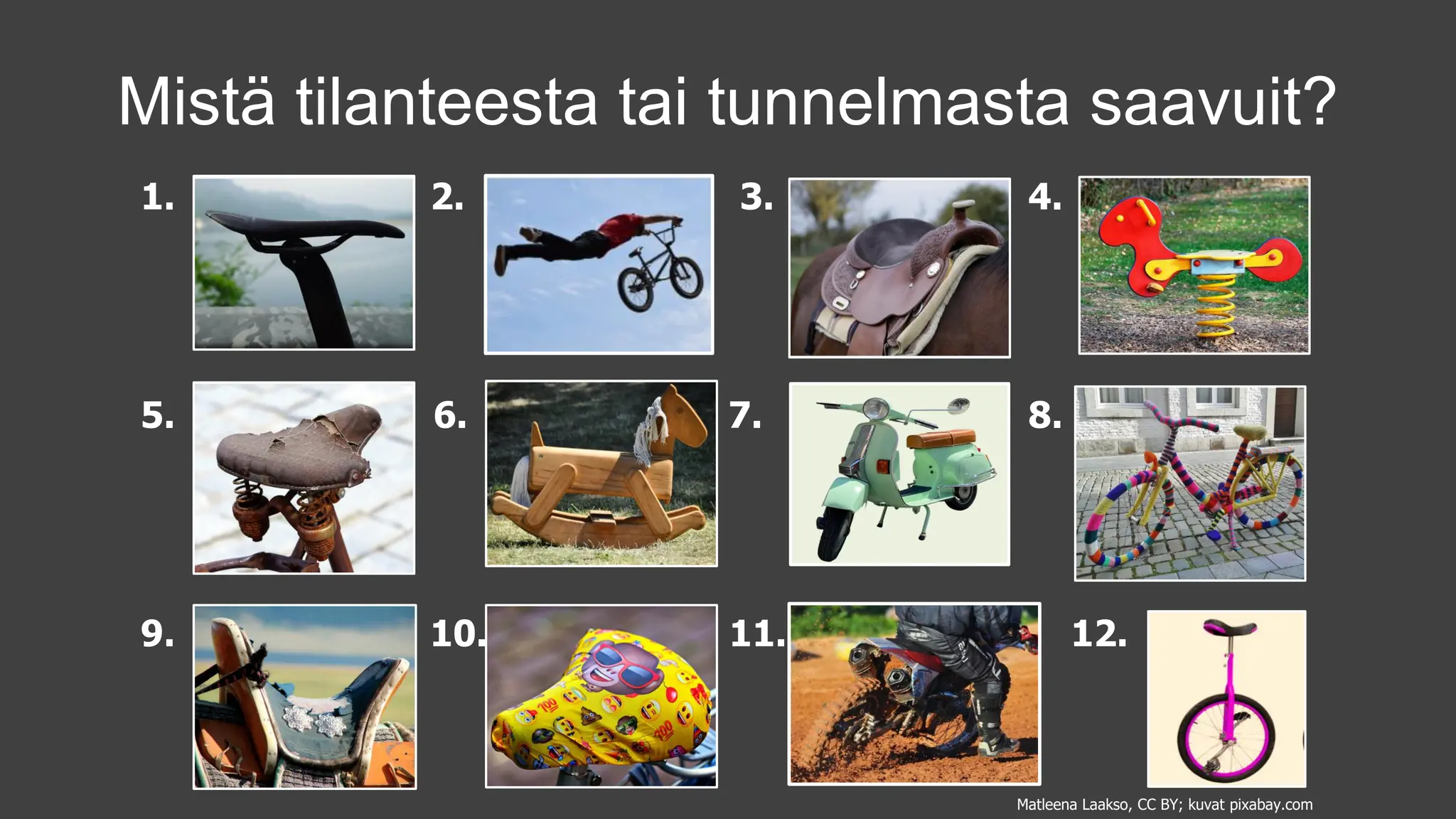
1. 2. 3. 4.
5. 6. 7. 8.
9. 10. 11. 12.
Mistä tilanteesta tai tunnelmasta saavuit?
Matleena Laakso, CC BY; kuvat pixabay.com
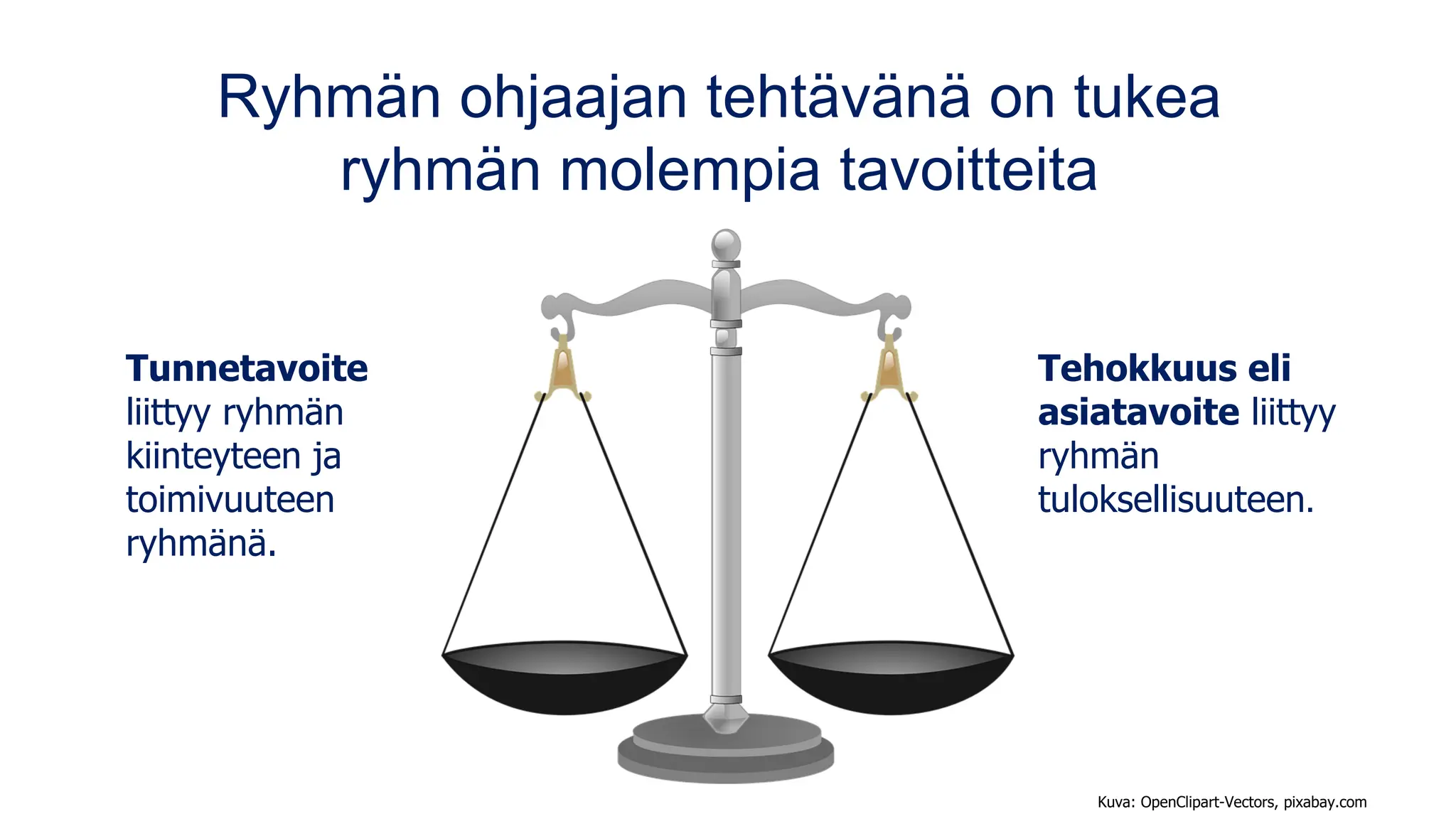
Ryhmän ohjaajan tehtävänä on tukea
ryhmän molempia tavoitteita
Tunnetavoite
liittyy ryhmän
kiinteyteen ja
toimivuuteen
ryhmänä.
Tehokkuus eli
asiatavoite liittyy
ryhmän
tuloksellisuuteen.
Kuva: OpenClipart-Vectors, pixabay.com
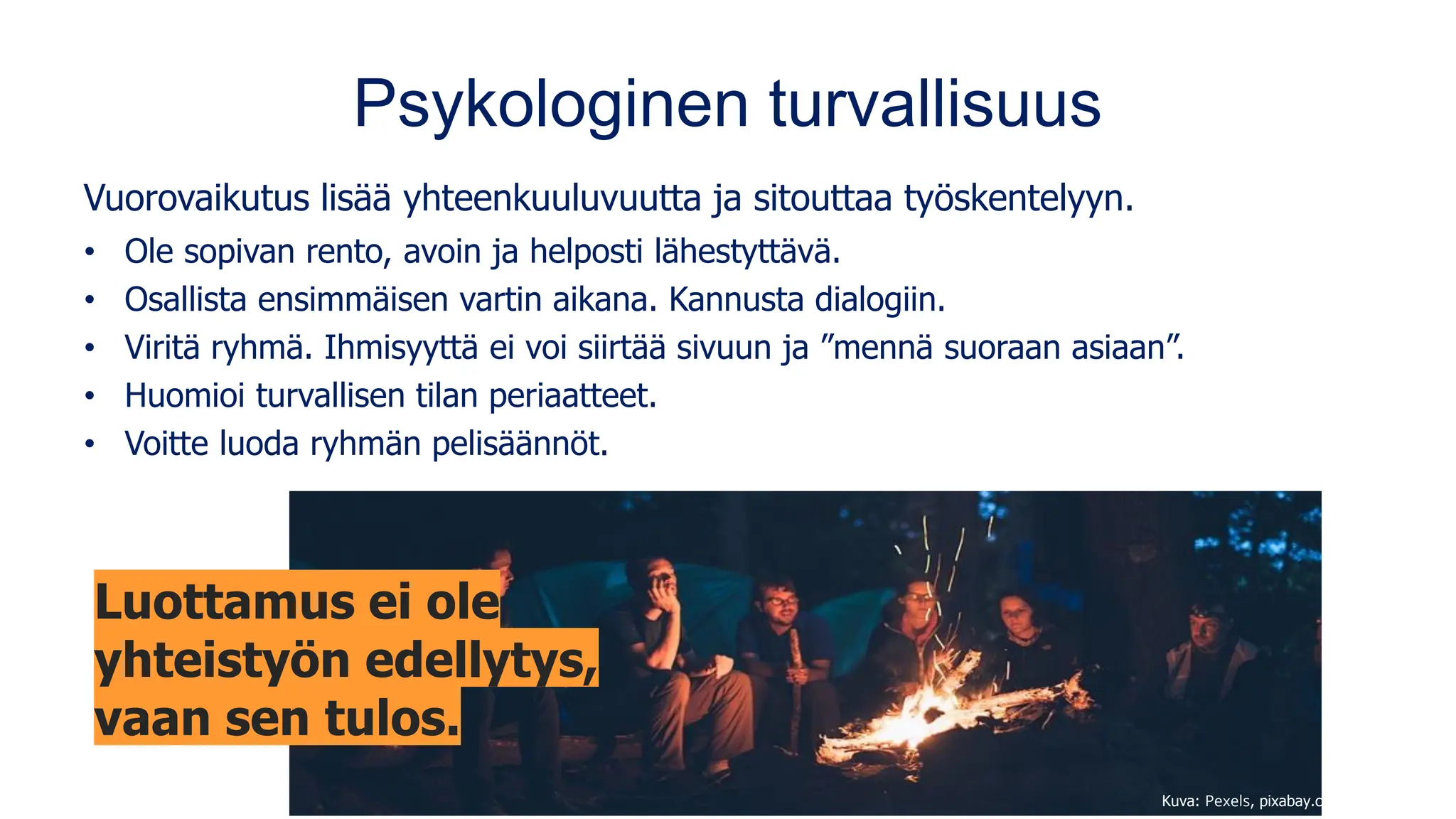
Psykologinen turvallisuus
Vuorovaikutus lisää yhteenkuuluvuutta ja sitouttaa työskentelyyn.
• Ole sopivan rento, avoin ja helposti lähestyttävä.
• Osallista ensimmäisen vartin aikana. Kannusta dialogiin.
• Viritä ryhmä. Ihmisyyttä ei voi siirtää sivuun ja ”mennä suoraan asiaan”.
• Huomioi turvallisen tilan periaatteet.
• Voitte luoda ryhmän pelisäännöt.
Kuva: Pexels, pixabay.com
Luottamus ei ole
yhteistyön edellytys,
vaan sen tulos.
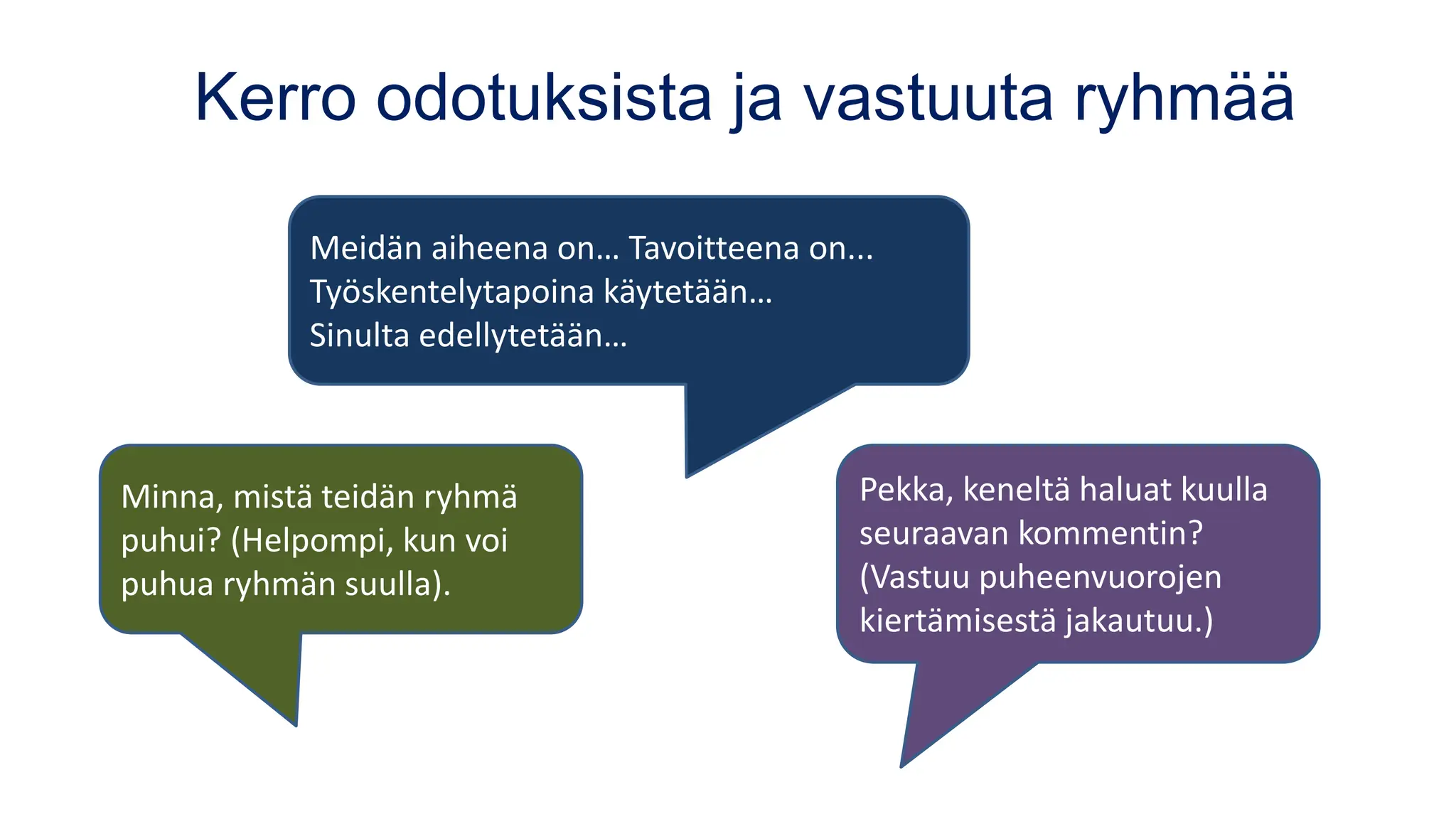
Kerro odotuksista ja vastuuta ryhmää
Minna, mistä teidän ryhmä
puhui? (Helpompi, kun voi
puhua ryhmän suulla).
Pekka, keneltä haluat kuulla
seuraavan kommentin?
(Vastuu puheenvuorojen
kiertämisestä jakautuu.)
Meidän aiheena on… Tavoitteena on...
Työskentelytapoina käytetään…
Sinulta edellytetään…
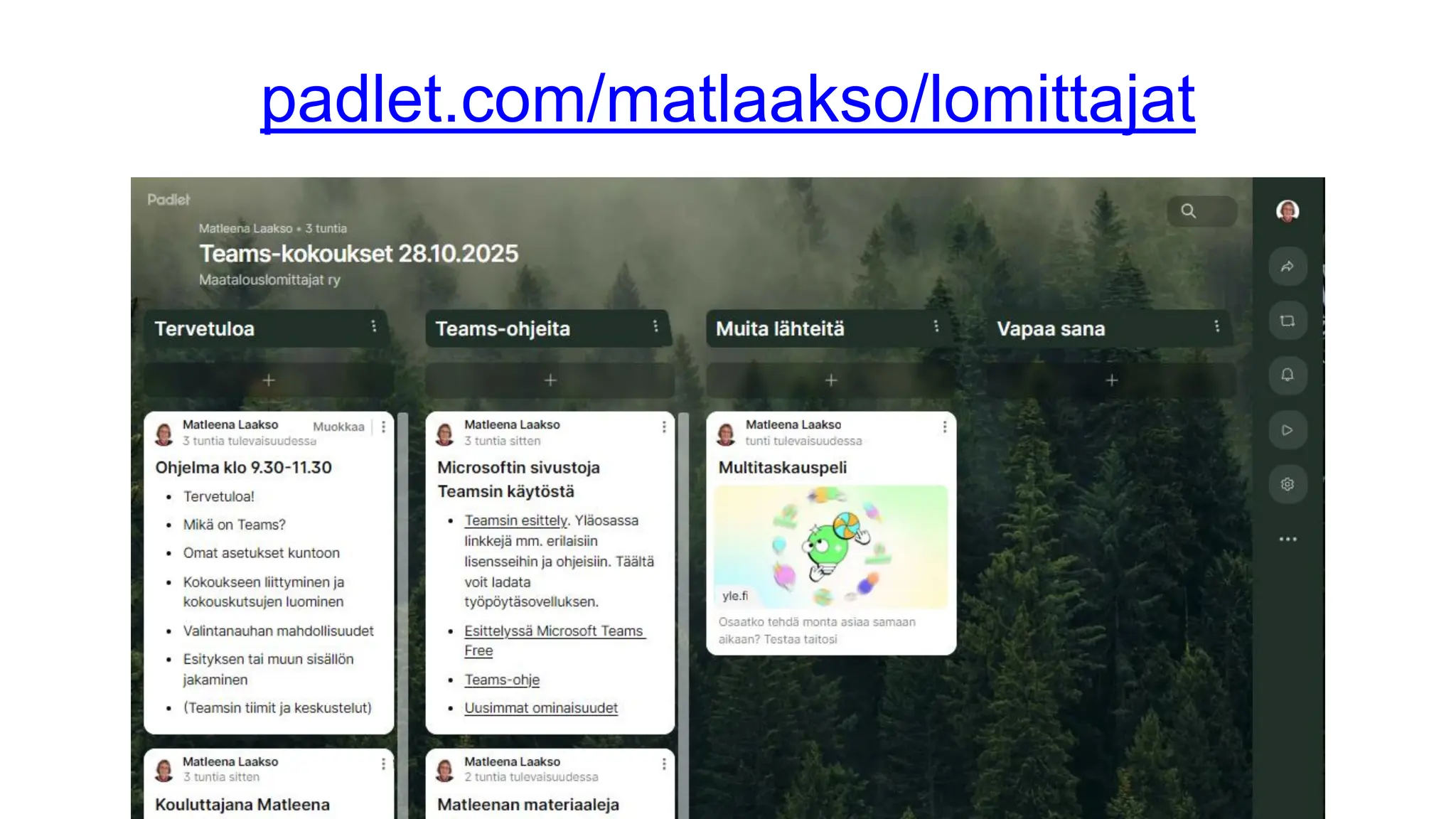
padlet.com/matlaakso/lomittajat
Mikä on Teams?
Microsoft Teams on viestintään ja yhteistyöhön tarkoitettu alusta, joka mahdol-
listaa videokokoukset, chatin, yhteisen työskentelyn ja tiedostojen jakamisen.
Microsoft Teams (kokonaisuus)
• Yhteisön oma alusta, minne saa tiimikohtaisia kanavia, keskusteluita, tiedostoja jne.
• Käytetään jatkuvaan, pidempiaikaiseen yhteistyöhön.
• Teams-kokous on yksi sen ominaisuuksista (voit käyttää vain sitä)
– Reaaliaikainen vuorovaikutus (video, ääni, chat, materiaalien esittäminen,..).
– Eli verkkokokous, virtuaalikokous, videokokous, verkkoneuvottelu, webinaari
tai videopuhelu.
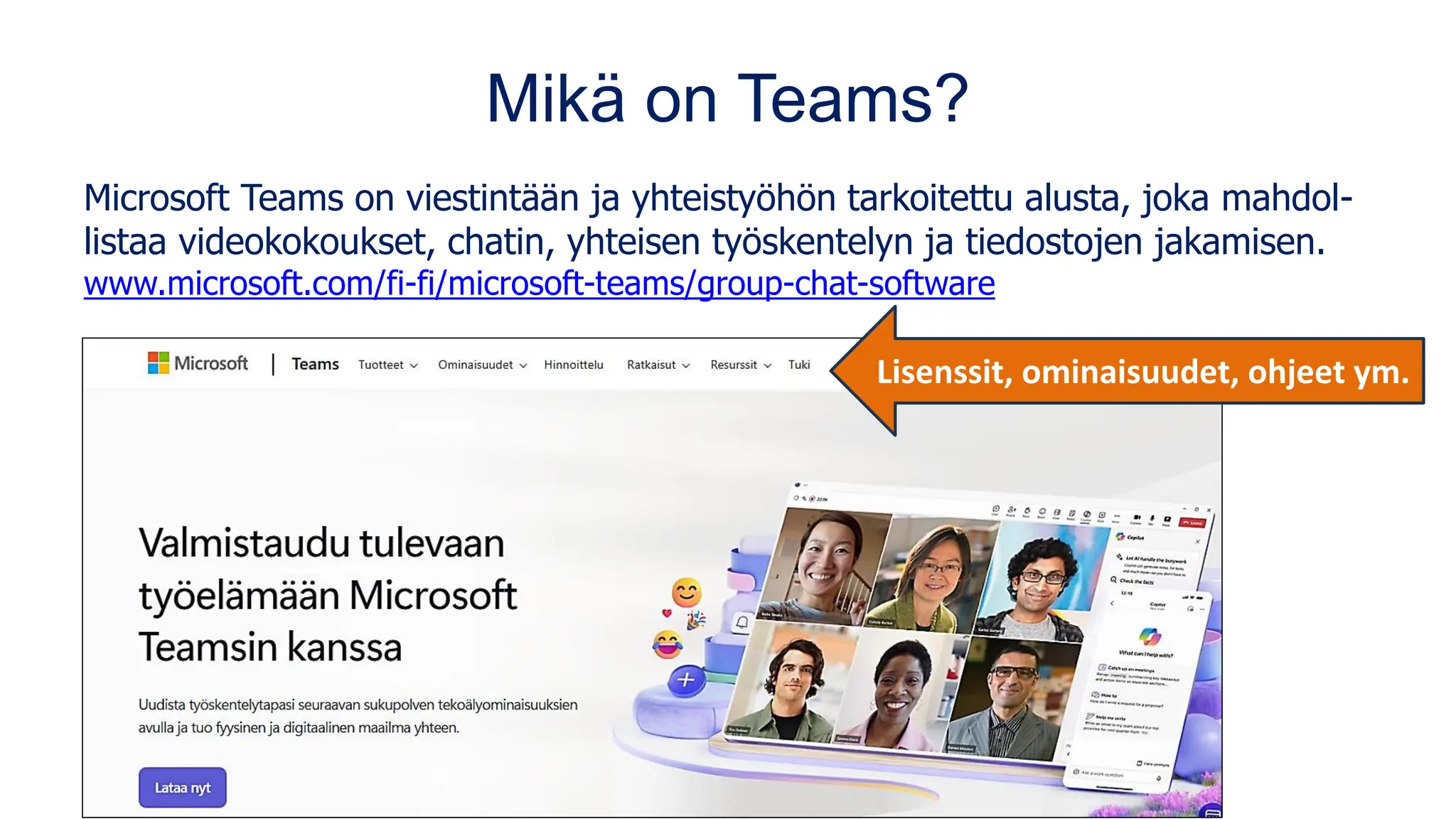
Mikä on Teams?
Microsoft Teams on viestintään ja yhteistyöhön tarkoitettu alusta, joka mahdol-
listaa videokokoukset, chatin, yhteisen työskentelyn ja tiedostojen jakamisen.
www.microsoft.com/fi-fi/microsoft-teams/group-chat-software
Lisenssit, ominaisuudet, ohjeet ym.
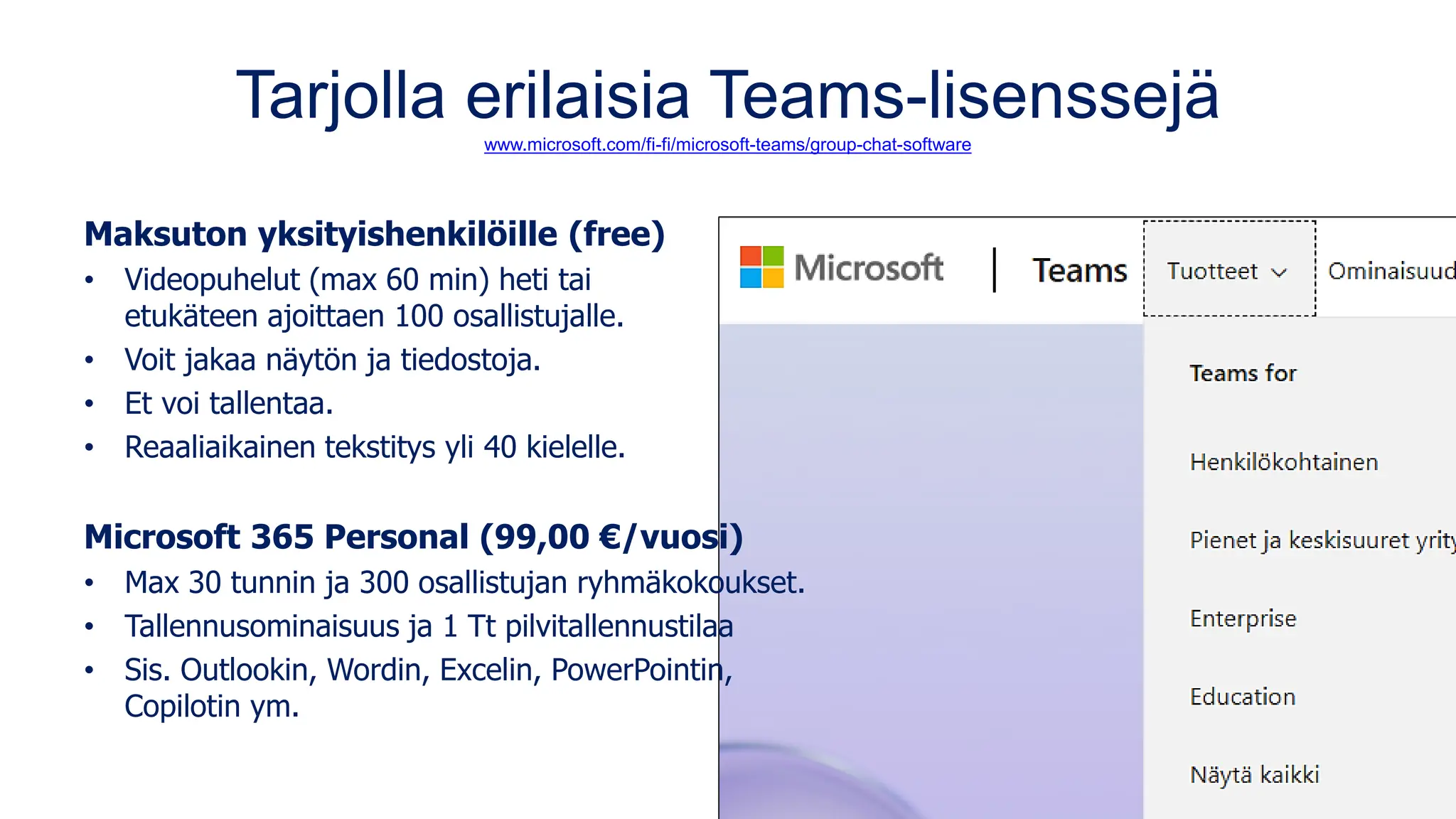
Tarjolla erilaisia Teams-lisenssejä
www.microsoft.com/fi-fi/microsoft-teams/group-chat-software
Maksuton yksityishenkilöille (free)
• Videopuhelut (max 60 min) heti tai
etukäteen ajoittaen 100 osallistujalle.
• Voit jakaa näytön ja tiedostoja.
• Et voi tallentaa.
• Reaaliaikainen tekstitys yli 40 kielelle.
Microsoft 365 Personal (99,00 €/vuosi)
• Max 30 tunnin ja 300 osallistujan ryhmäkokoukset.
• Tallennusominaisuus ja 1 Tt pilvitallennustilaa
• Sis. Outlookin, Wordin, Excelin, PowerPointin,
Copilotin ym.
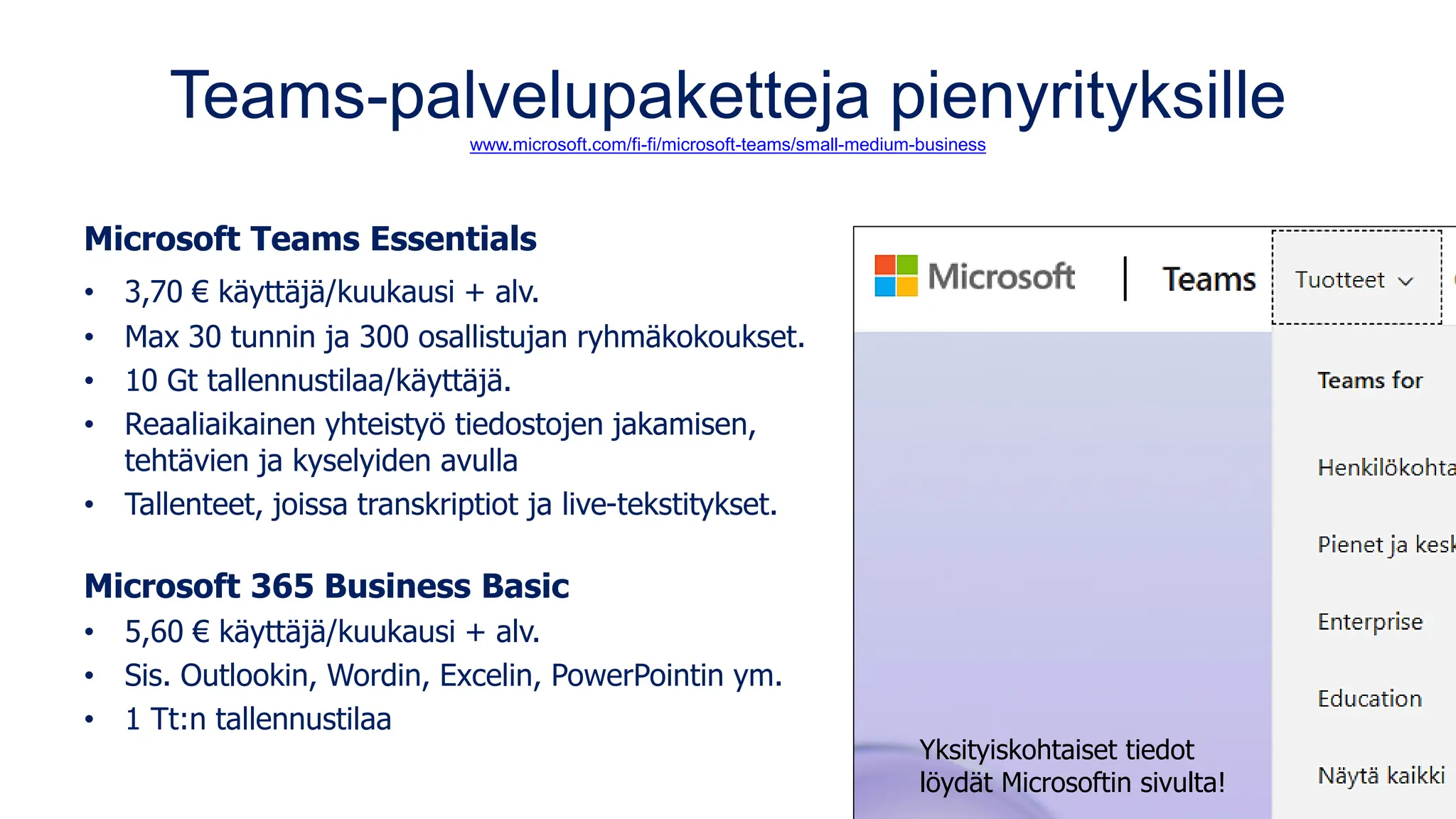
Teams-palvelupaketteja pienyrityksille
www.microsoft.com/fi-fi/microsoft-teams/small-medium-business
Microsoft Teams Essentials
• 3,70 € käyttäjä/kuukausi + alv.
• Max 30 tunnin ja 300 osallistujan ryhmäkokoukset.
• 10 Gt tallennustilaa/käyttäjä.
• Reaaliaikainen yhteistyö tiedostojen jakamisen,
tehtävien ja kyselyiden avulla
• Tallenteet, joissa transkriptiot ja live-tekstitykset.
Microsoft 365 Business Basic
• 5,60 € käyttäjä/kuukausi + alv.
• Sis. Outlookin, Wordin, Excelin, PowerPointin ym.
• 1 Tt:n tallennustilaa
Yksityiskohtaiset tiedot
löydät Microsoftin sivulta!
Miksi mun Teams on erilainen kuin sun?
Siihen voi olla monta syytä:
• Käytössä eri lisenssi.
• Käytössä eri rooli: koollekutsuja tai osallistua.
• Liittyminen yksittäiseen kokoukseen tai Teams-yhteisön tiimin
kokoukseen.
• Käytössä eri laite, esim. puhelin, tabletti tai tietokone.
• Käytössä eri sovellus. Teamsia voi käyttää:
– Androidilla (lataa sovellus Google Play-kaupasta)
– iPhonella/iPadilla (lataa sovellus App Storesta)
– Tietokoneen selaimella: Edge, Chrome, Firefox tai Safari
teams.microsoft.com
– Tietokoneen työpöytäsovelluksella monipuolisin.
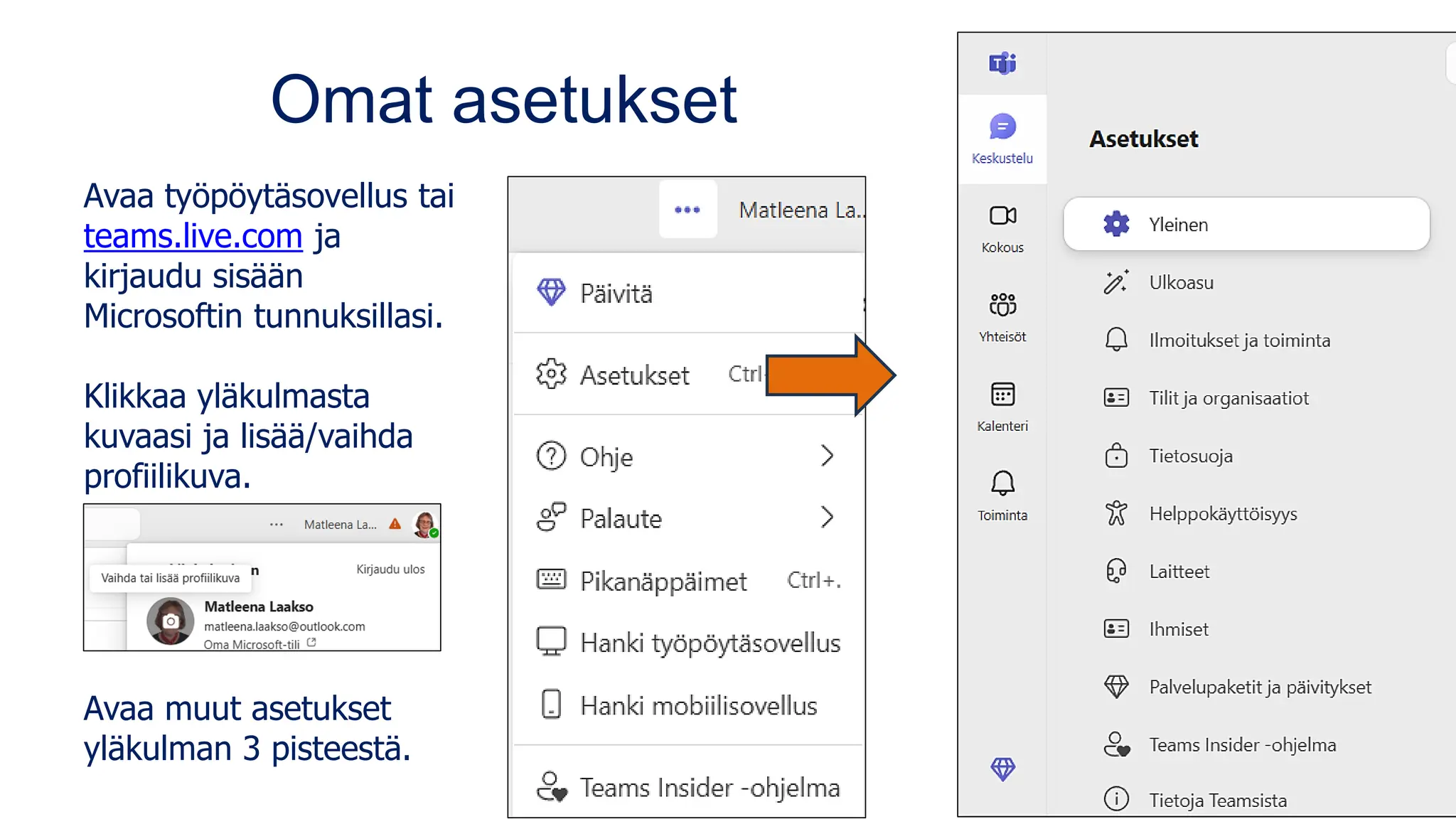
Omat asetukset
Avaa työpöytäsovellus tai
teams.live.com ja
kirjaudu sisään
Microsoftin tunnuksillasi.
Klikkaa yläkulmasta
kuvaasi ja lisää/vaihda
profiilikuva.
Avaa muut asetukset
yläkulman 3 pisteestä.
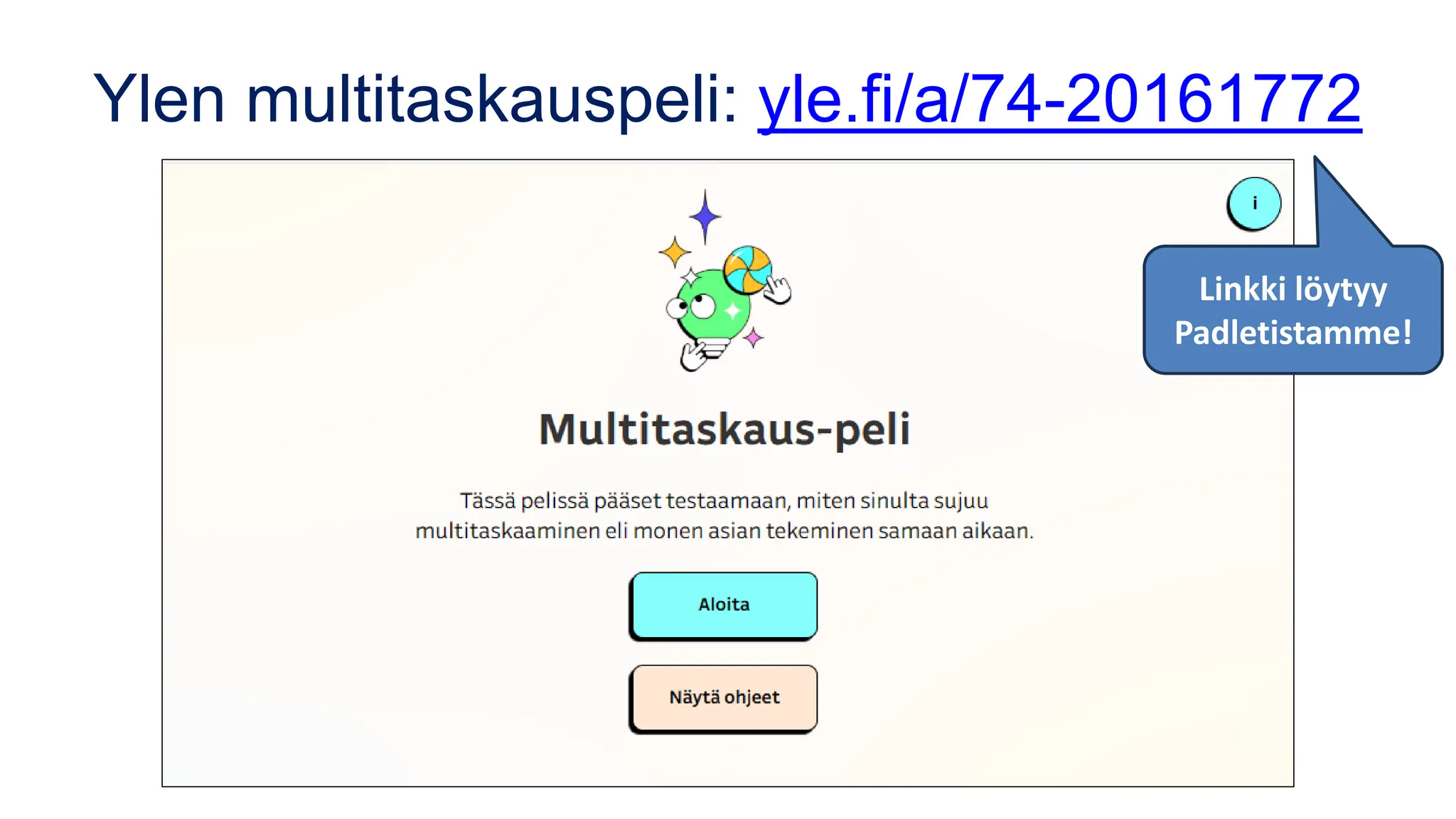
Ylen multitaskauspeli: yle.fi/a/74-20161772
Linkki löytyy
Padletistamme!
Jos olet kokouksen koollekutsuja
• Sulje s-posti, ylimääräiset tiedostot ja selainikkunat.
• Ole ajoissa paikalla.
• Tuntevatko osallistujat toisensa?
– Esittäytyminen/tutustuminen.
– Onko tavoitteena vuorovaikutus vai yksisuuntainen tiedottaminen?
• Miten saat osallistujat tuntemaan olonsa tervetulleeksi ja turvalliseksi?
– Mikä tapaaminen on kyseessä?
– Mitä on tapaamisen tavoite?
• Tallennatko?
• Miten työskennellään?
• Miten vuorovaikutetaan?
• Tauotus?
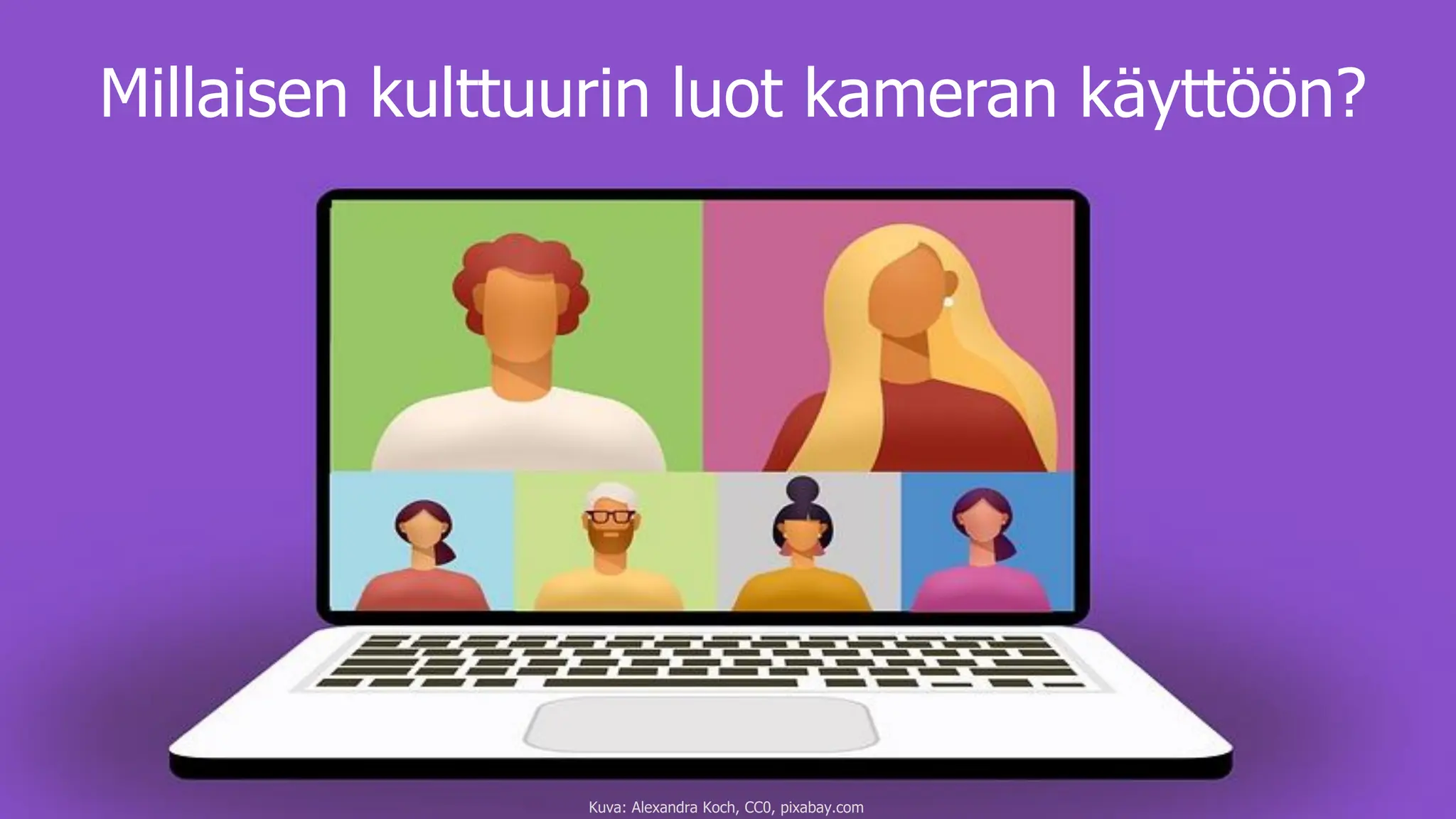
Millaisen kulttuurin luot kameran käyttöön?
Kuva: Alexandra Koch, CC0, pixabay.com
Miten aktiivinen kuunteleminen
näkyy puhujalle ja ryhmälle?
Kuva: Stux, CC0, pixabay.com
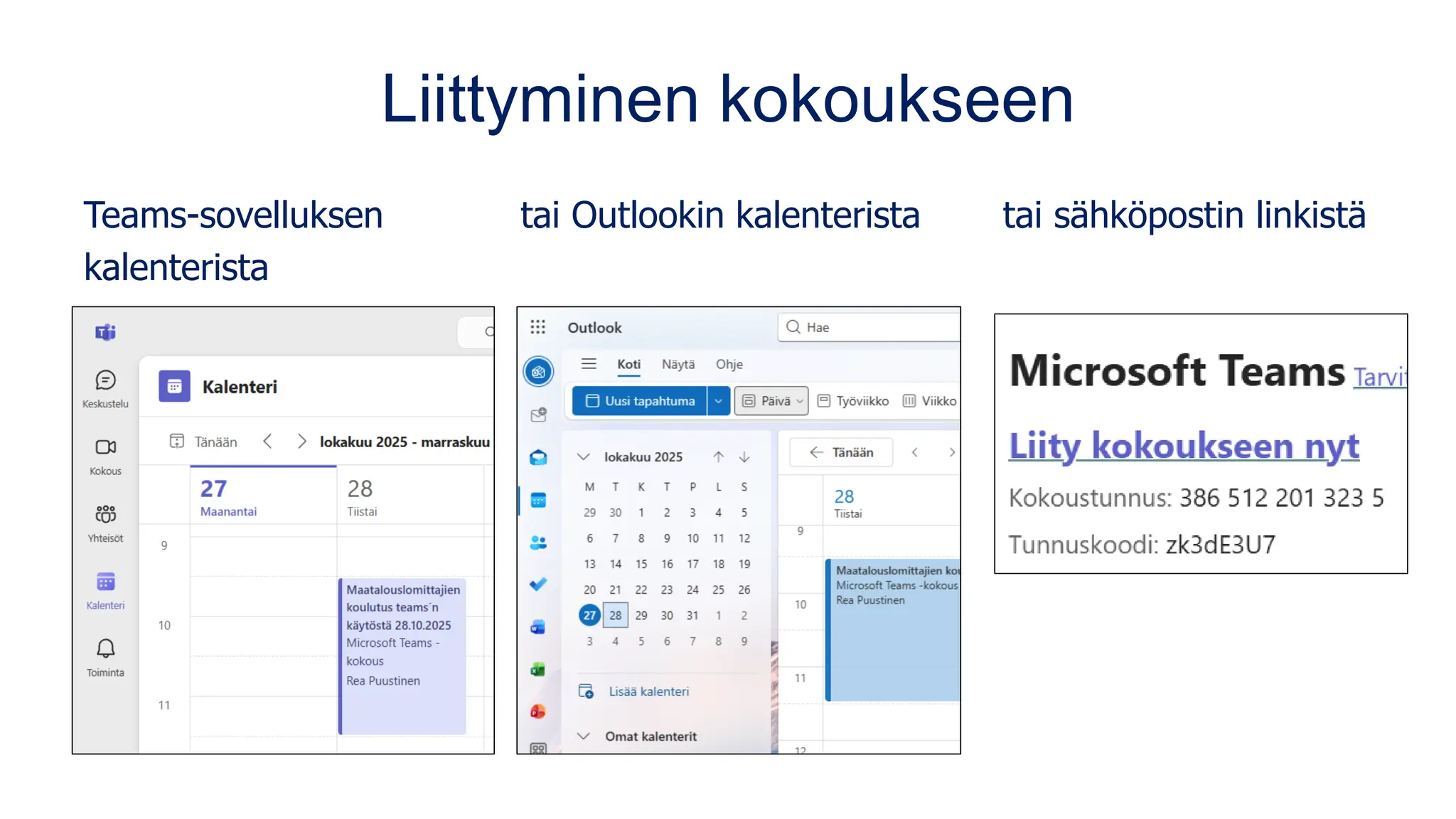
Liittyminen kokoukseen
Teams-sovelluksen tai Outlookin kalenterista tai sähköpostin linkistä
kalenterista
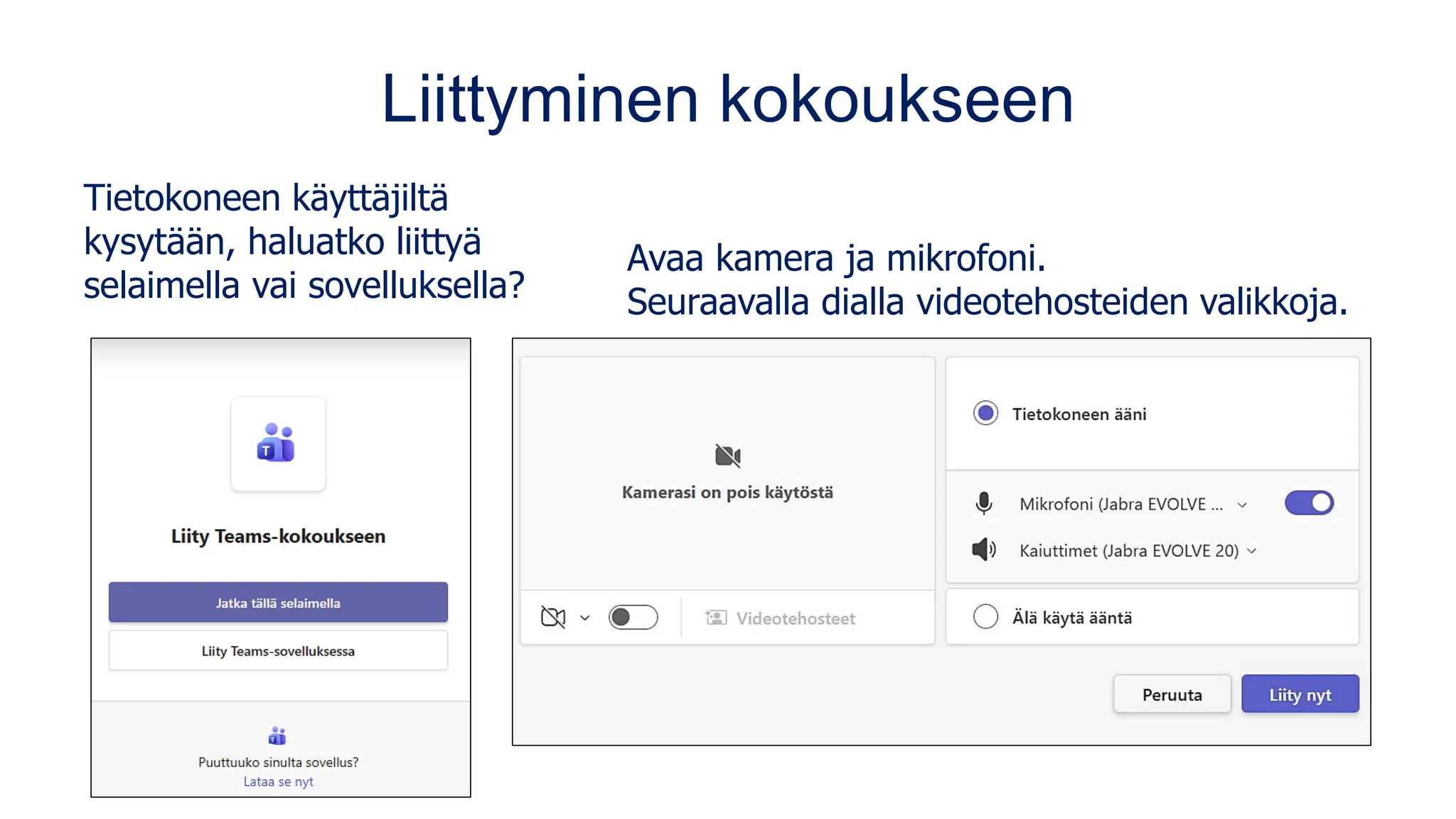
Liittyminen kokoukseen
Tietokoneen käyttäjiltä
kysytään, haluatko liittyä
selaimella vai sovelluksella?
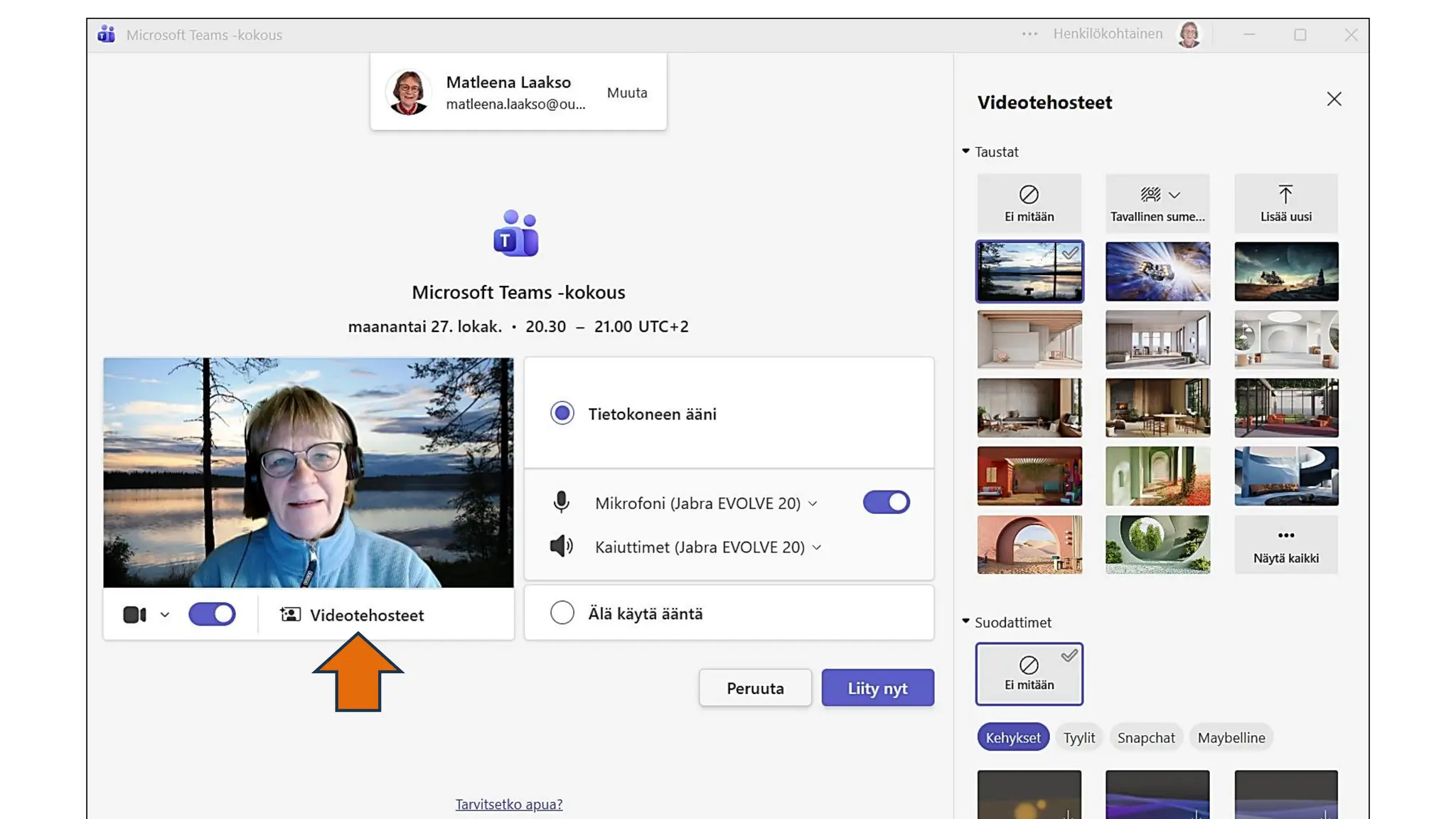
Avaa kamera ja mikrofoni.
Seuraavalla dialla videotehosteiden valikkoja.
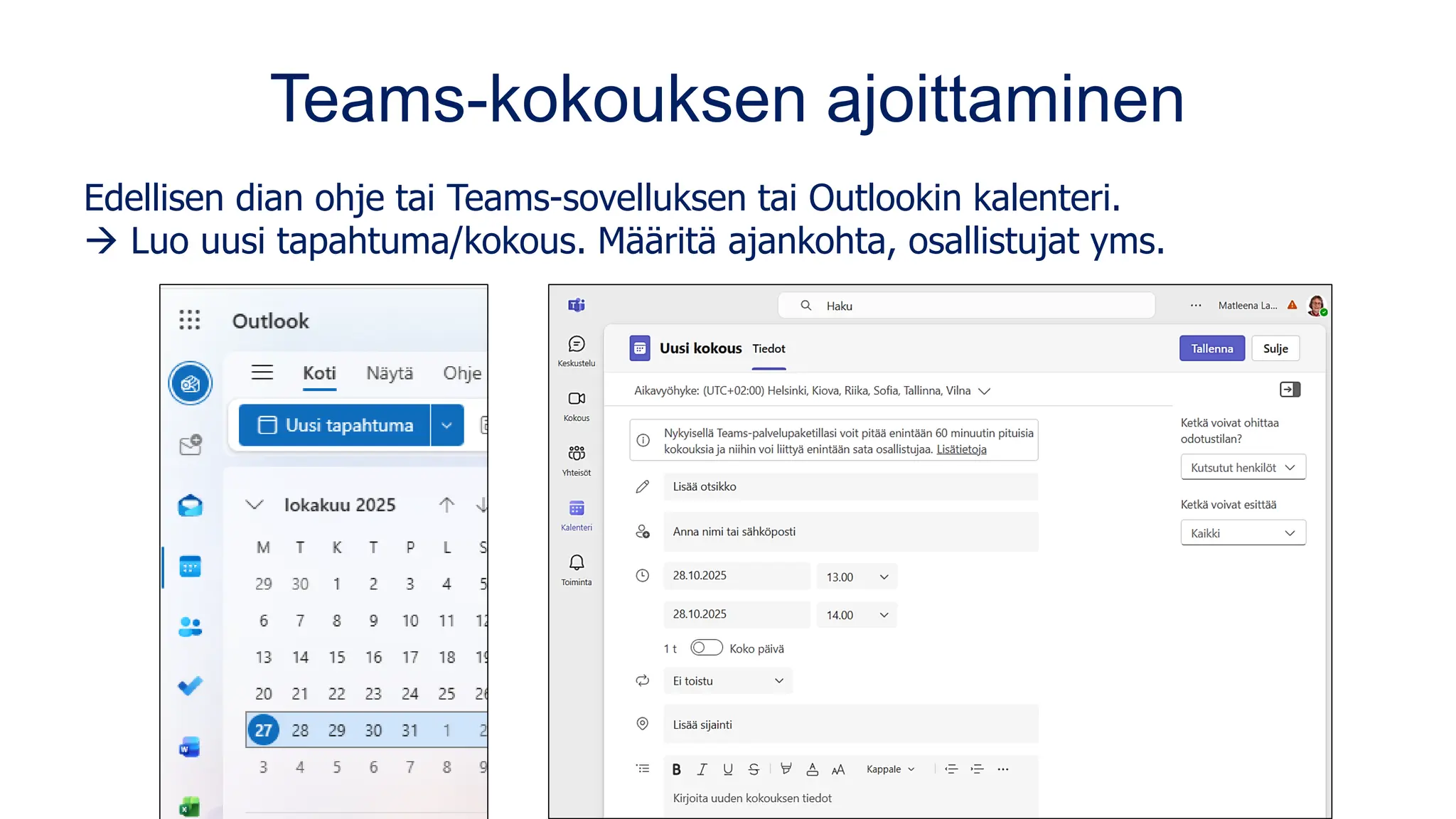
Teams-kokouksen ajoittaminen
Edellisen dian ohje tai Teams-sovelluksen tai Outlookin kalenteri.
→ Luo uusi tapahtuma/kokous. Määritä ajankohta, osallistujat yms.
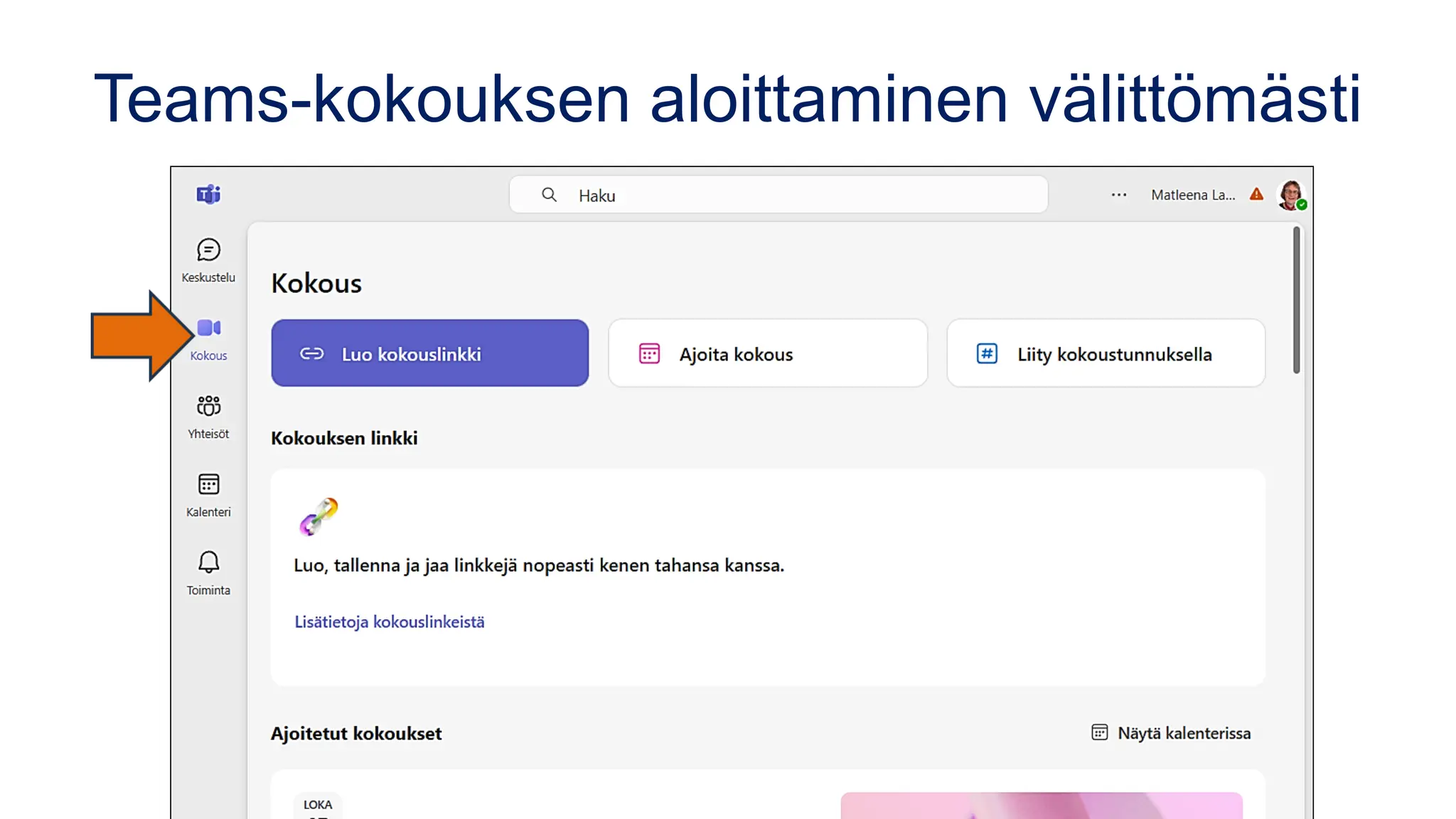
Teams-kokouksen aloittaminen välittömästi
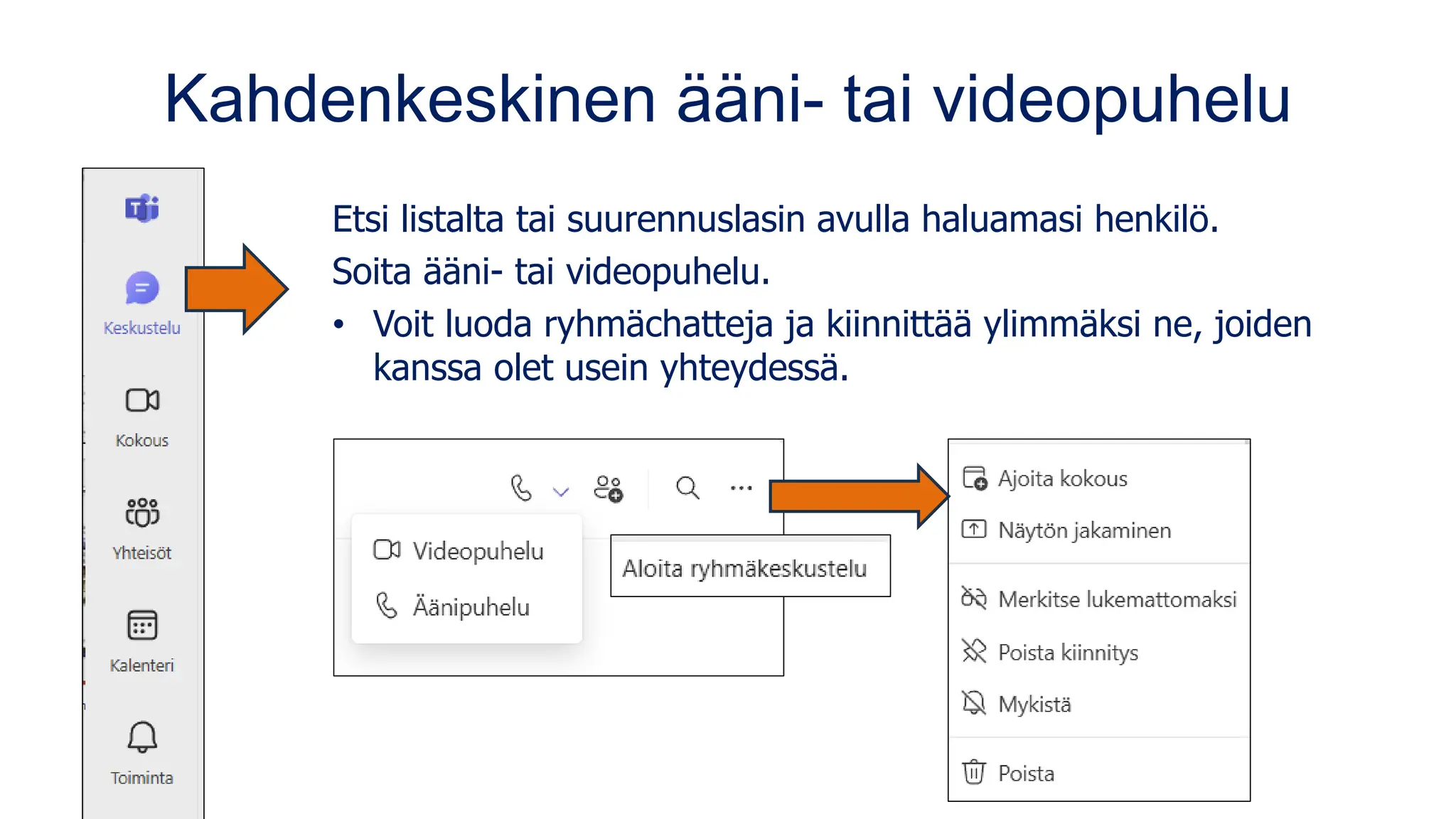
Kahdenkeskinen ääni- tai videopuhelu
Etsi listalta tai suurennuslasin avulla haluamasi henkilö.
Soita ääni- tai videopuhelu.
• Voit luoda ryhmächatteja ja kiinnittää ylimmäksi ne, joiden
kanssa olet usein yhteydessä.
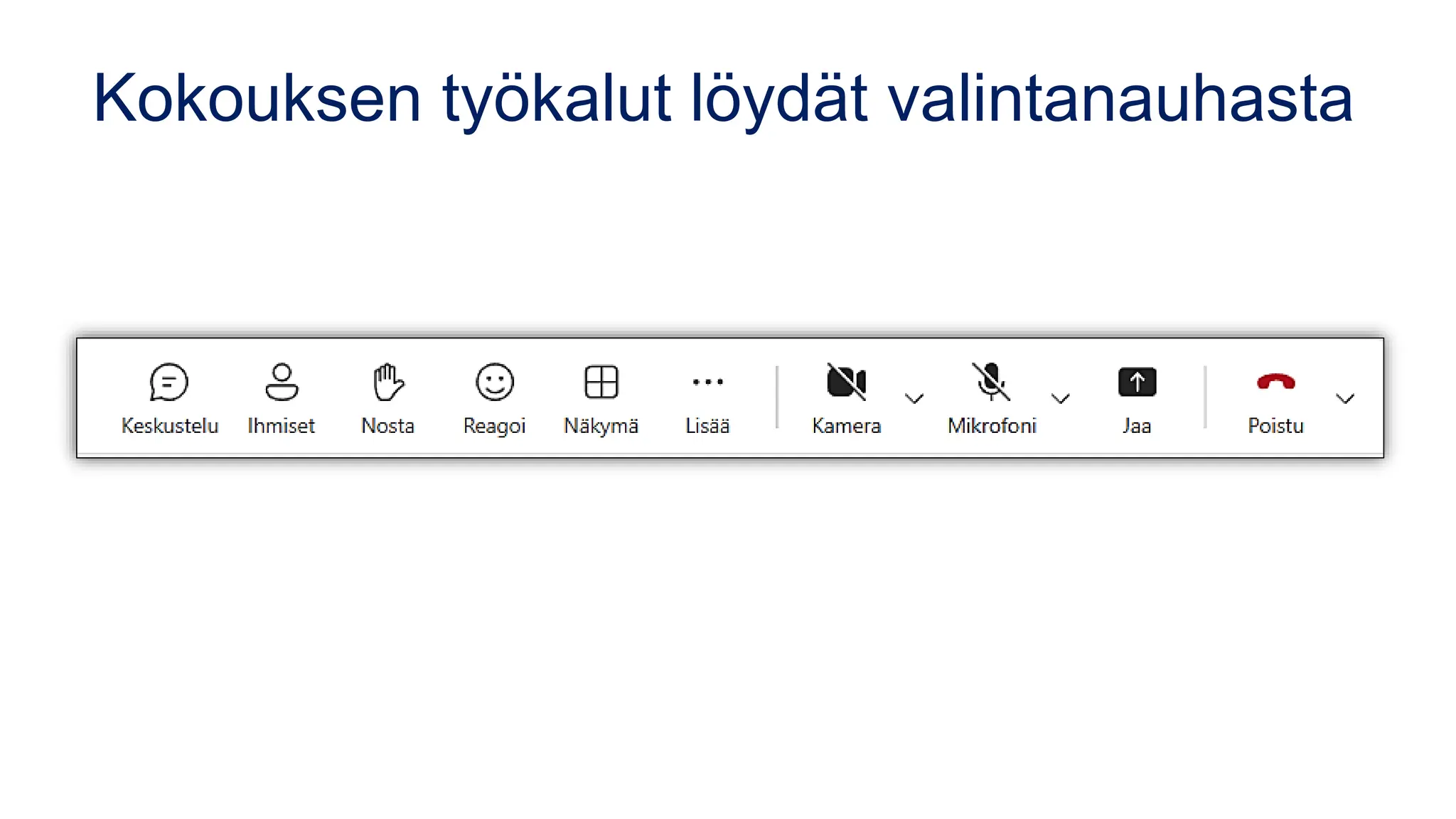
Kokouksen työkalut löydät valintanauhasta
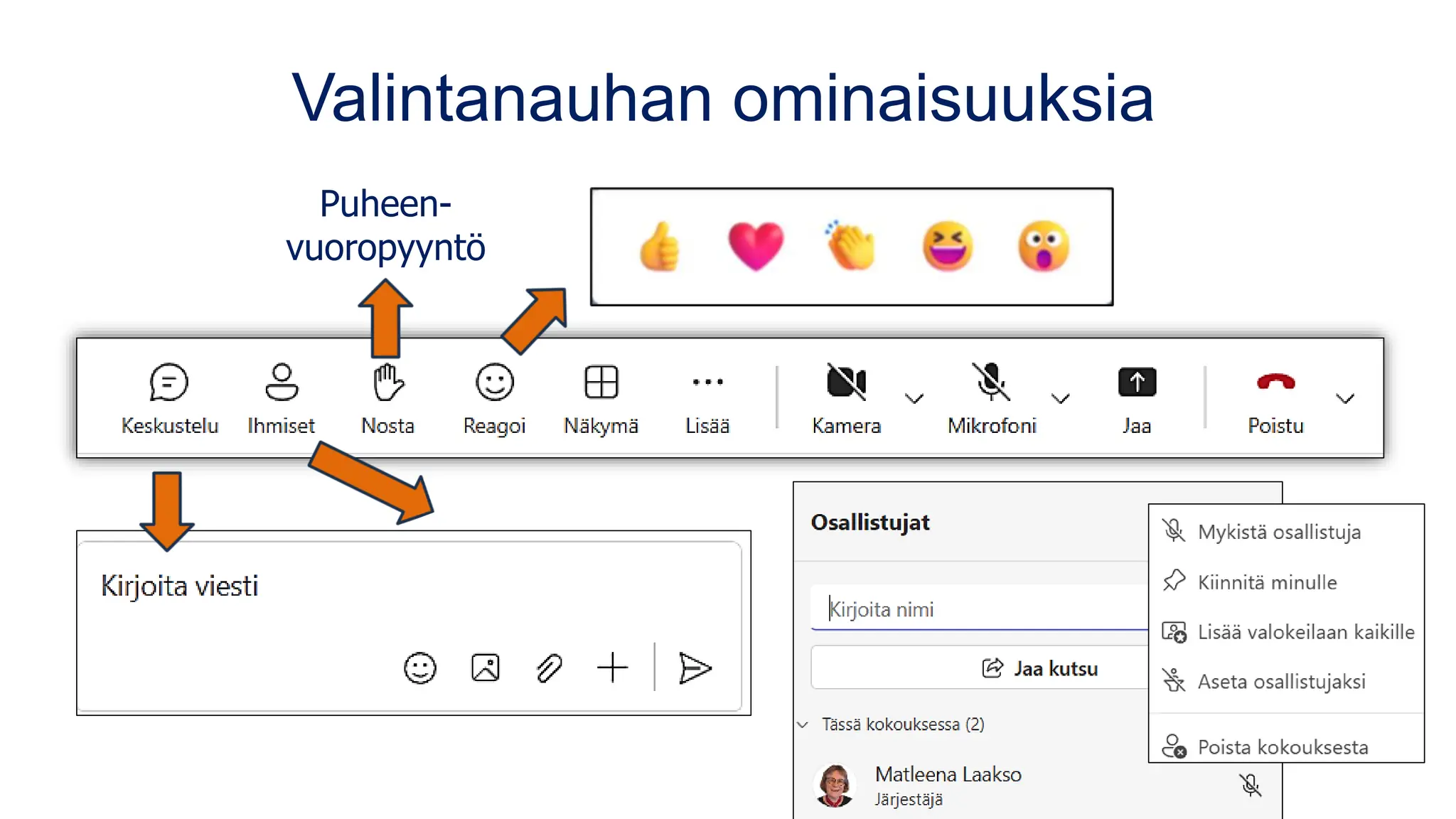
Valintanauhan ominaisuuksia
Puheen-
vuoropyyntö
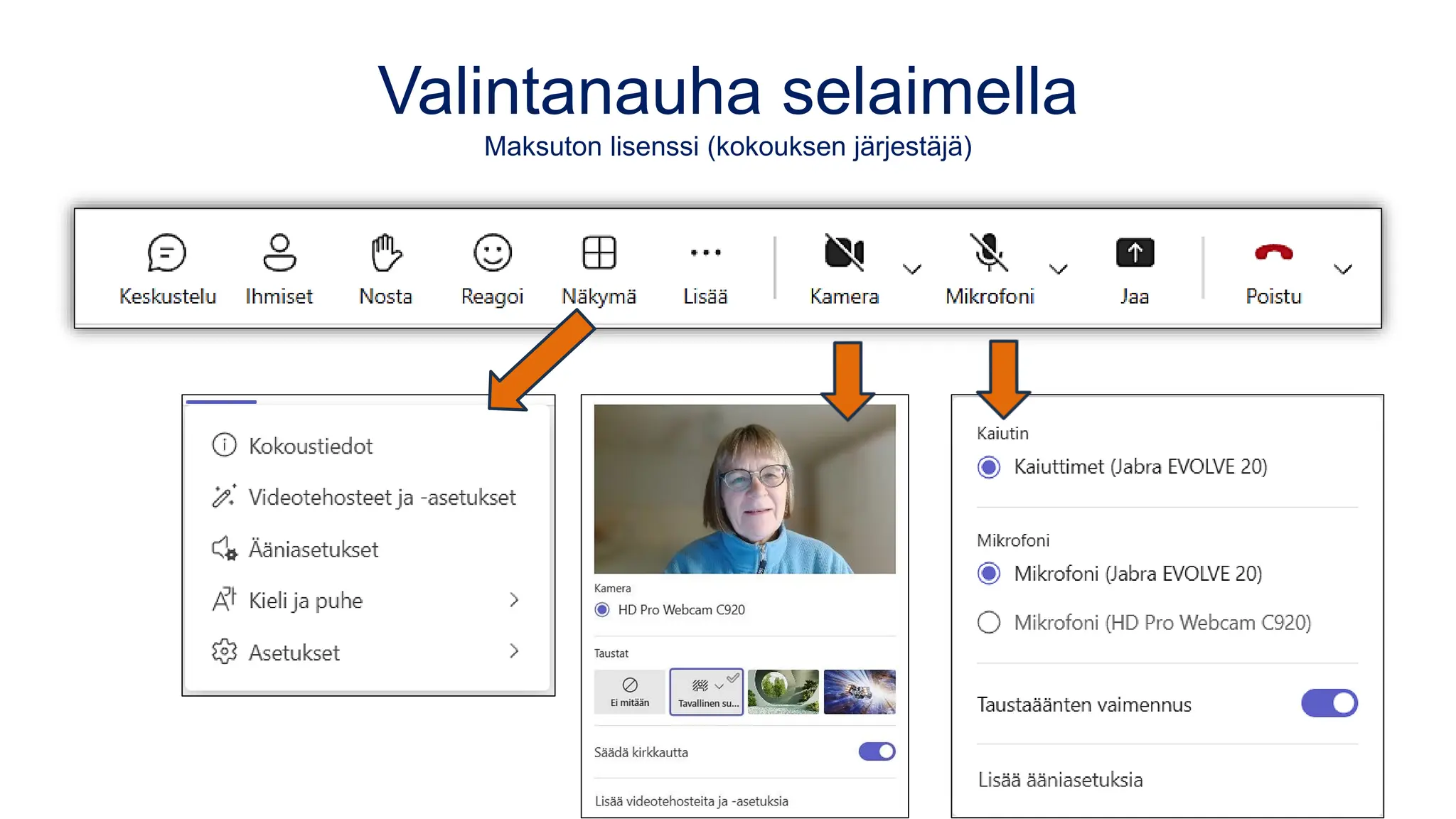
Valintanauha selaimella
Maksuton lisenssi (kokouksen järjestäjä)
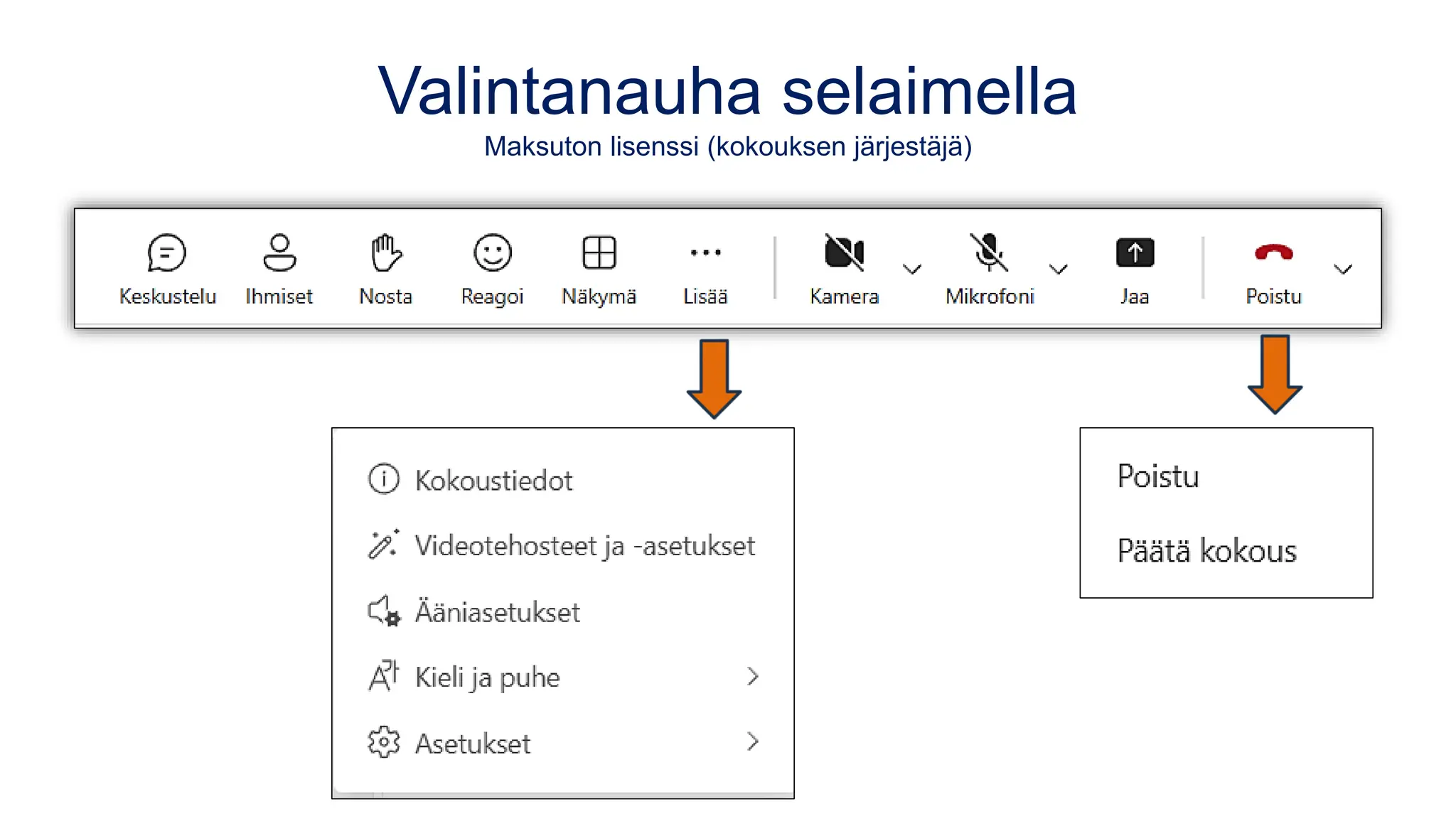
Valintanauha selaimella
Maksuton lisenssi (kokouksen järjestäjä)
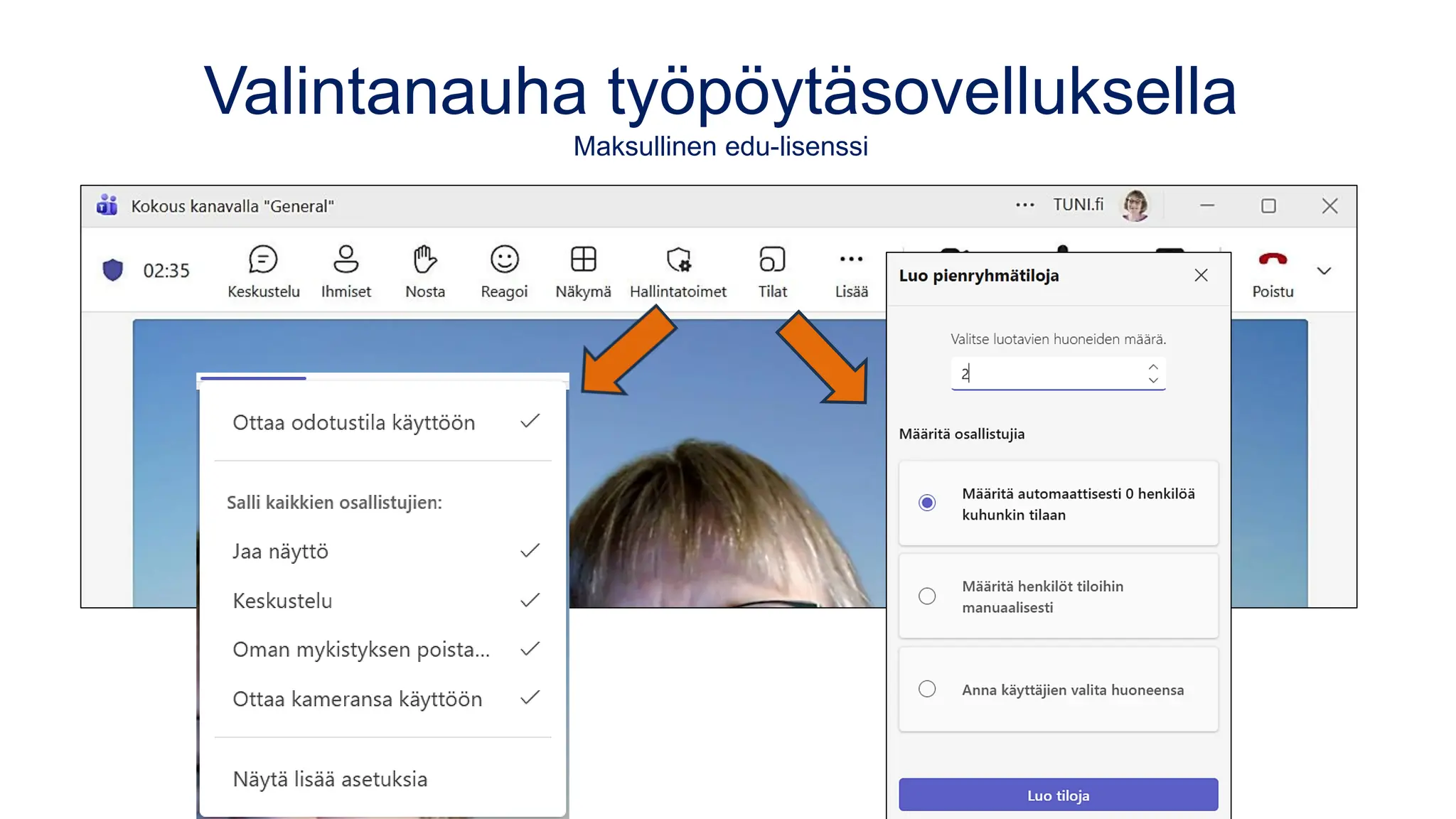
Valintanauha työpöytäsovelluksella
Maksullinen edu-lisenssi
10
sekuntia
22
sekuntia
Kuva: Studio-72, CC0, pixabay.com
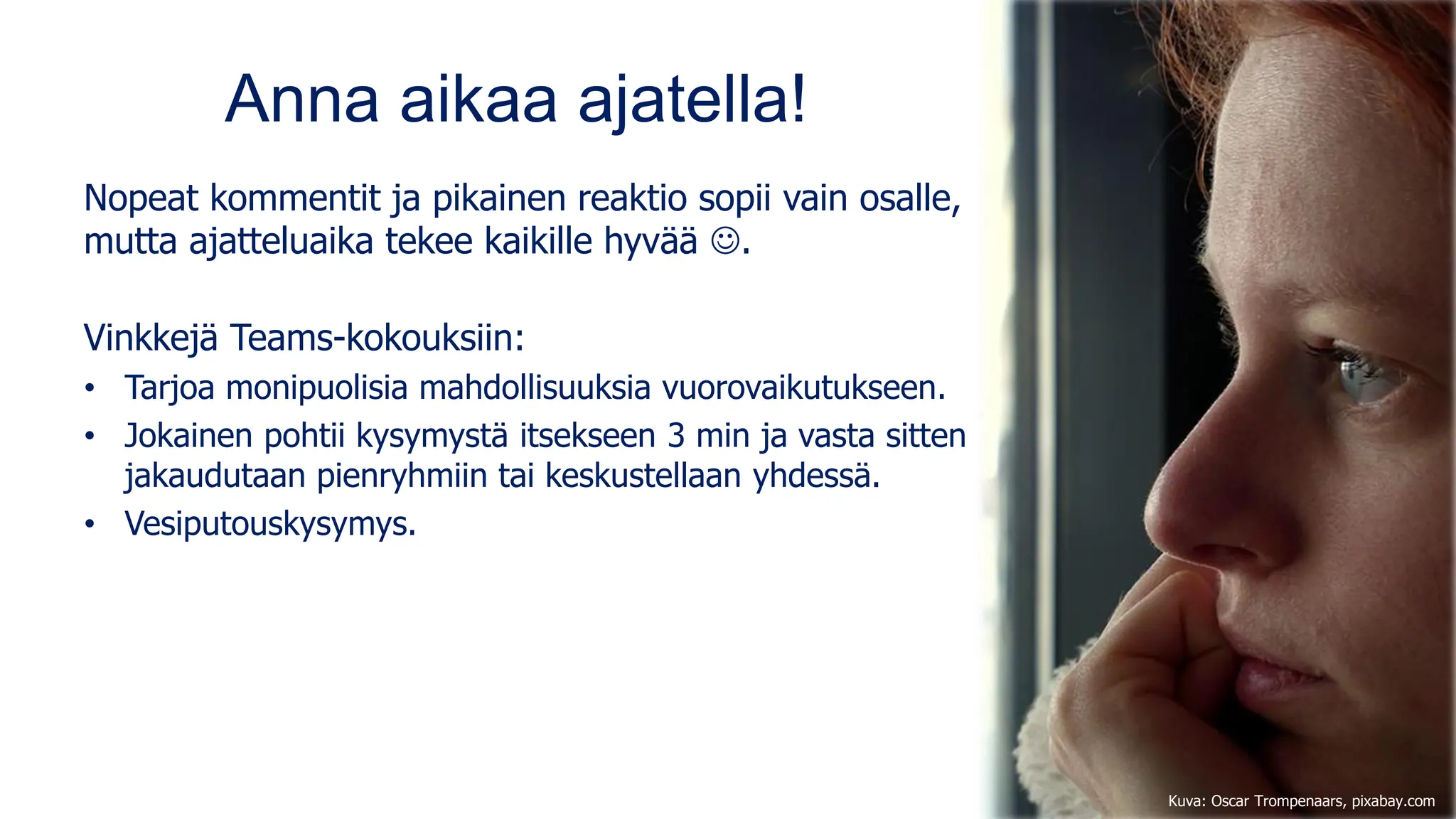
Anna aikaa ajatella!
Nopeat kommentit ja pikainen reaktio sopii vain osalle,
mutta ajatteluaika tekee kaikille hyvää ☺.
Vinkkejä Teams-kokouksiin:
• Tarjoa monipuolisia mahdollisuuksia vuorovaikutukseen.
• Jokainen pohtii kysymystä itsekseen 3 min ja vasta sitten
jakaudutaan pienryhmiin tai keskustellaan yhdessä.
• Vesiputouskysymys.
Kuva: Oscar Trompenaars, pixabay.com
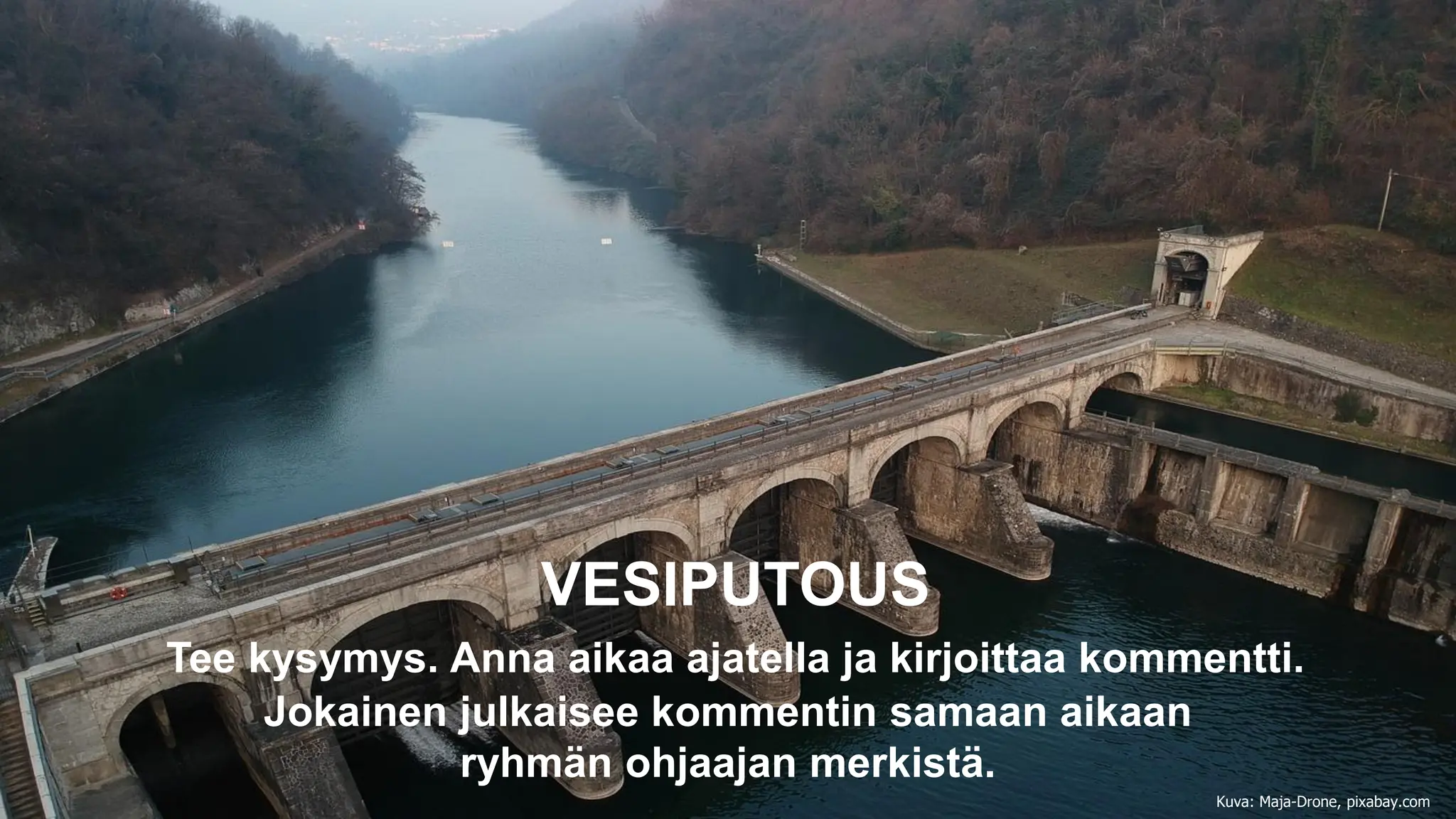
VESIPUTOUS
Tee kysymys. Anna aikaa ajatella ja kirjoittaa kommentti.
Jokainen julkaisee kommentin samaan aikaan
ryhmän ohjaajan merkistä.
Kuva: Maja-Drone, pixabay.com
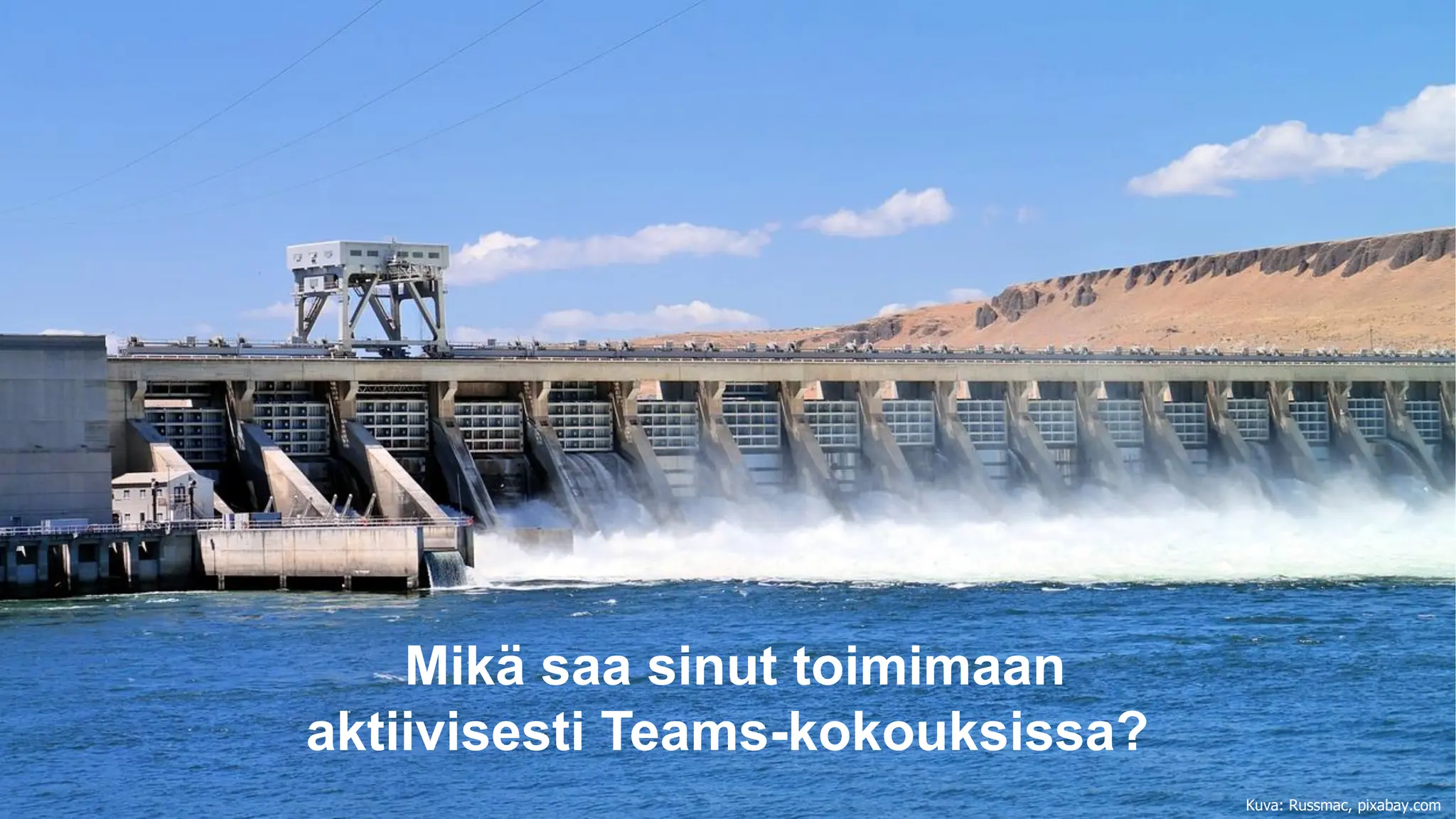
Mikä saa sinut toimimaan
aktiivisesti Teams-kokouksissa?
Kuva: Russmac, pixabay.com
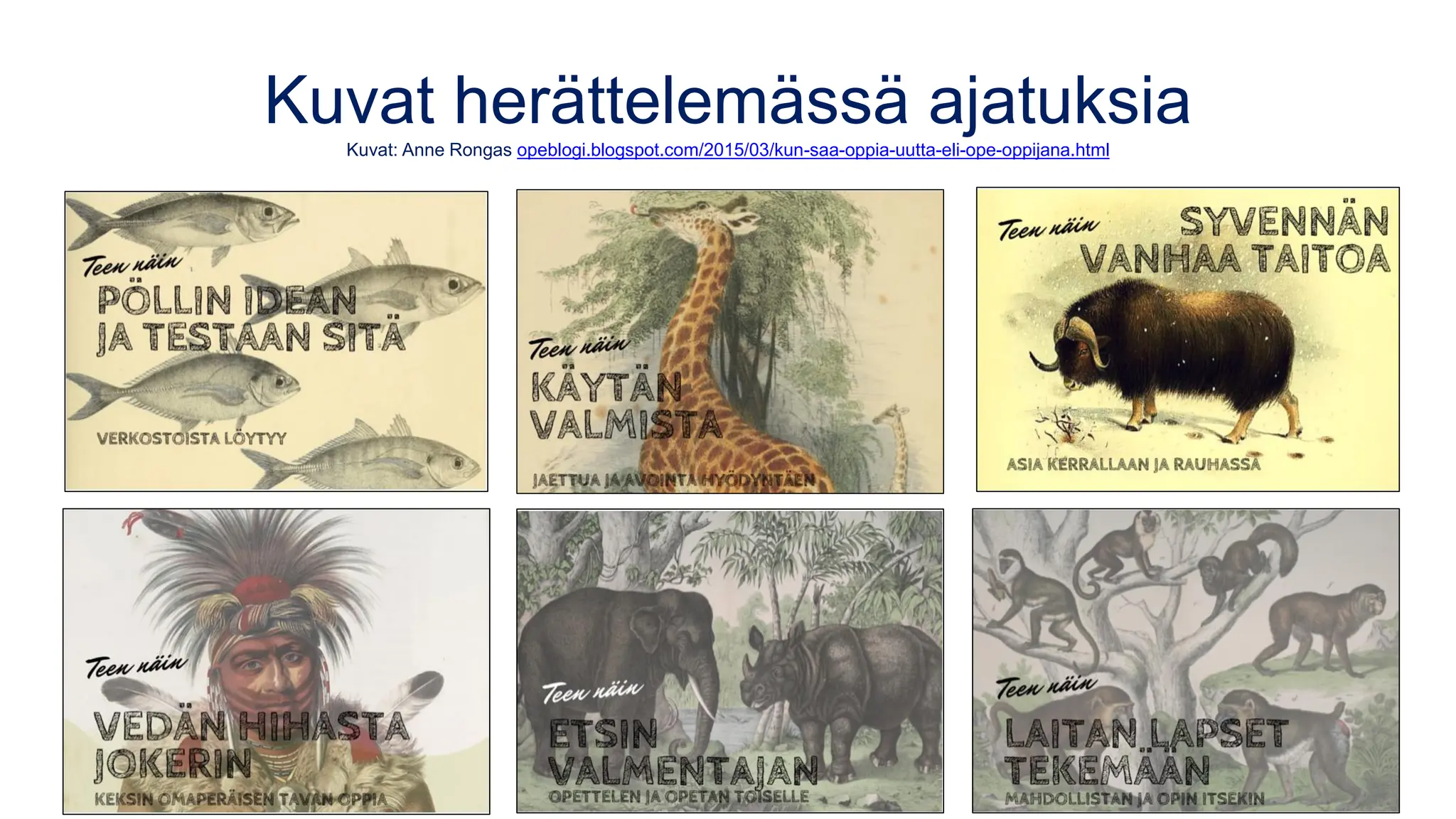
Kuvat herättelemässä ajatuksia
Kuvat: Anne Rongas opeblogi.blogspot.com/2015/03/kun-saa-oppia-uutta-eli-ope-oppijana.html
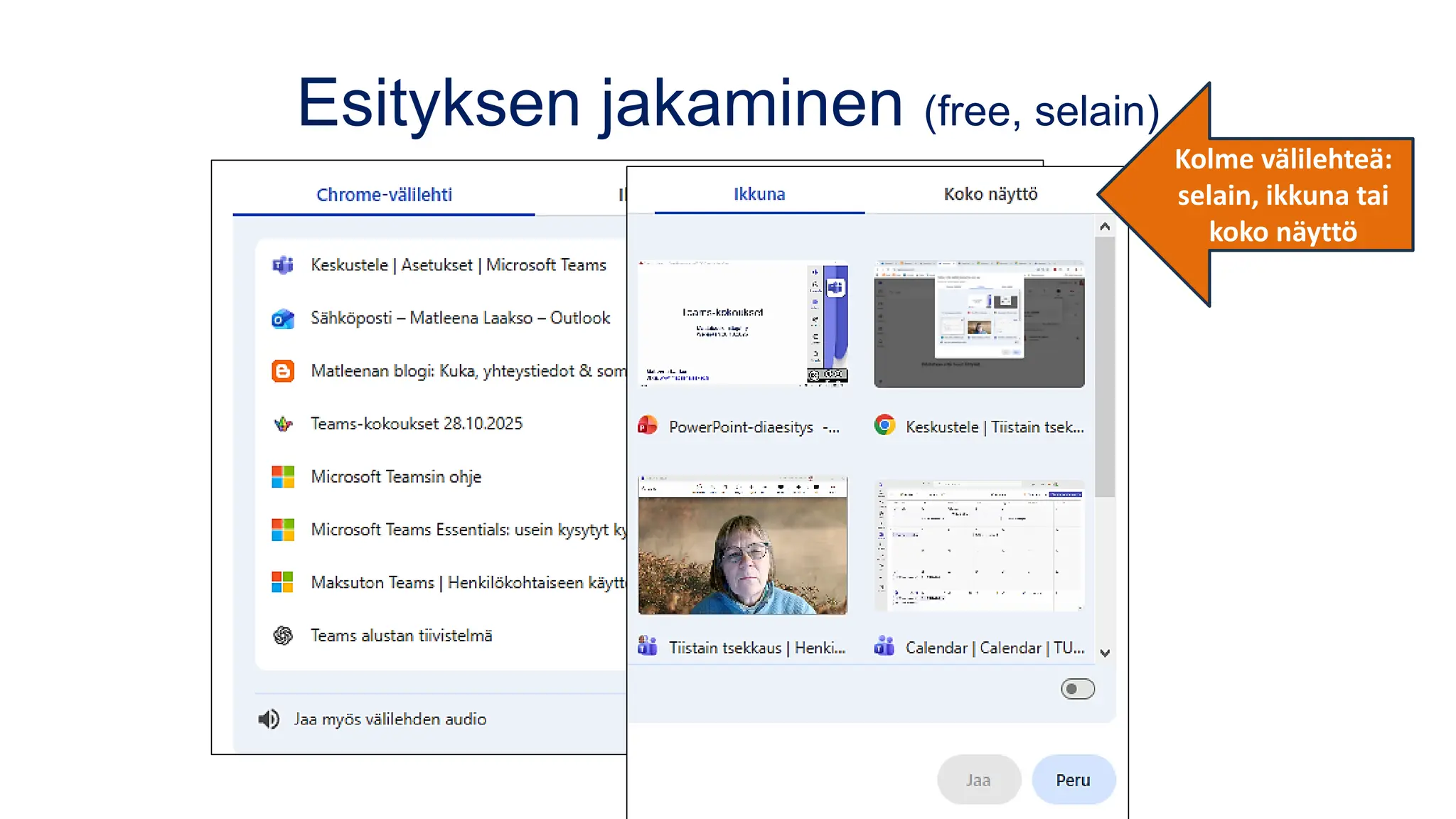
Esityksen jakaminen (free, selain)
Kolme välilehteä:
selain, ikkuna tai
koko näyttö
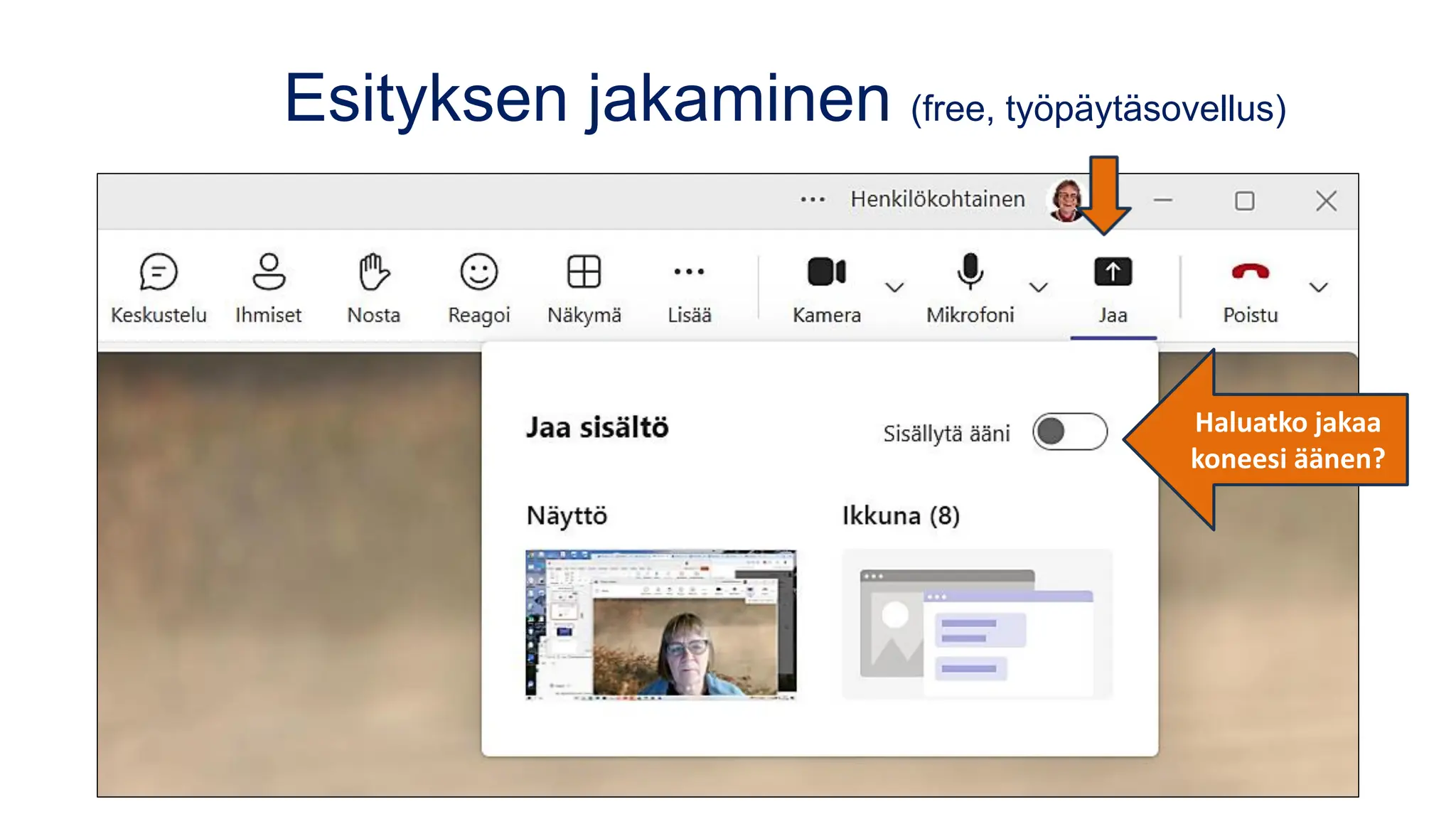
Esityksen jakaminen (free, työpäytäsovellus)
Haluatko jakaa
koneesi äänen?
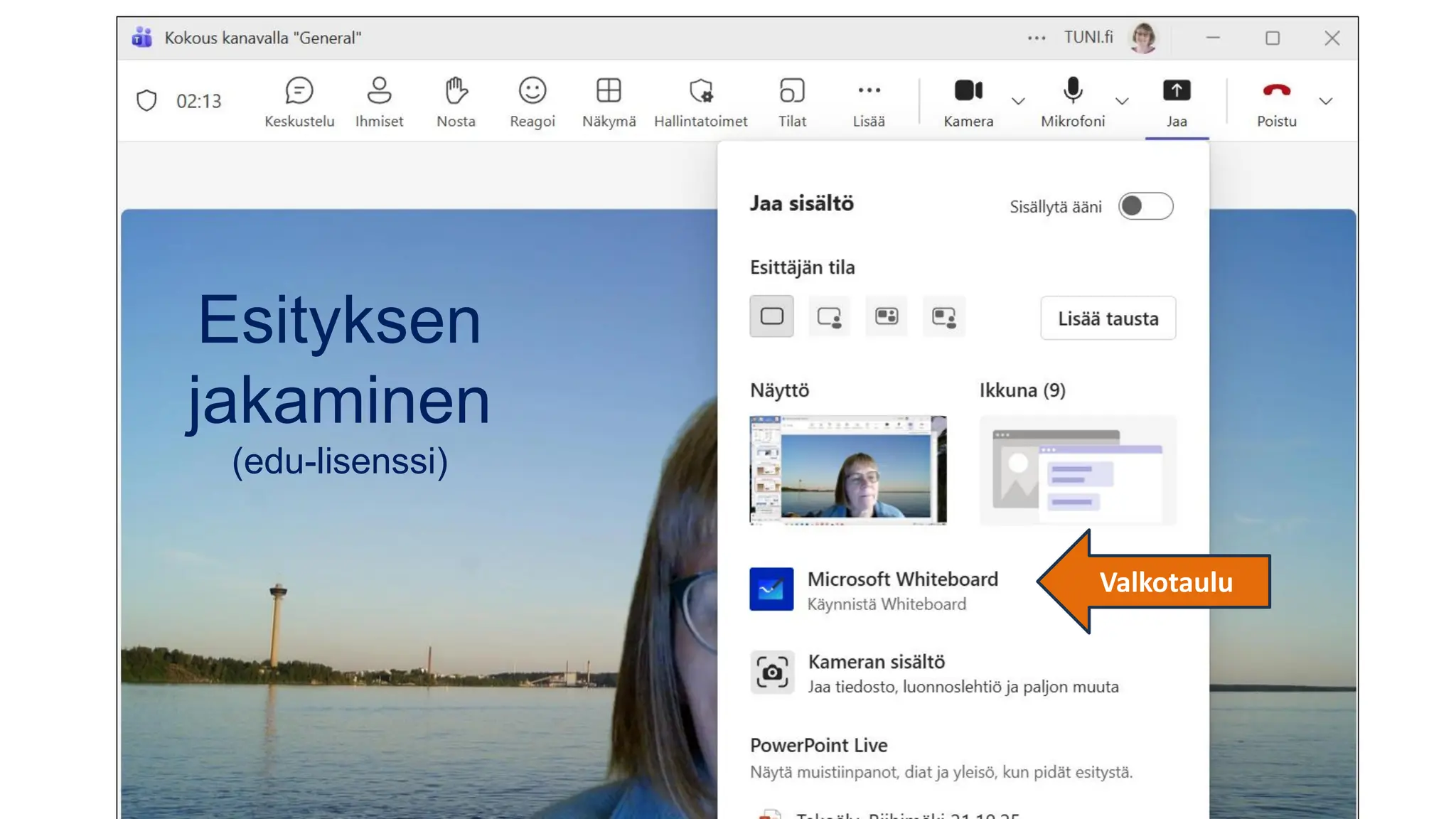
Esityksen
jakaminen
(edu-lisenssi)
Valkotaulu
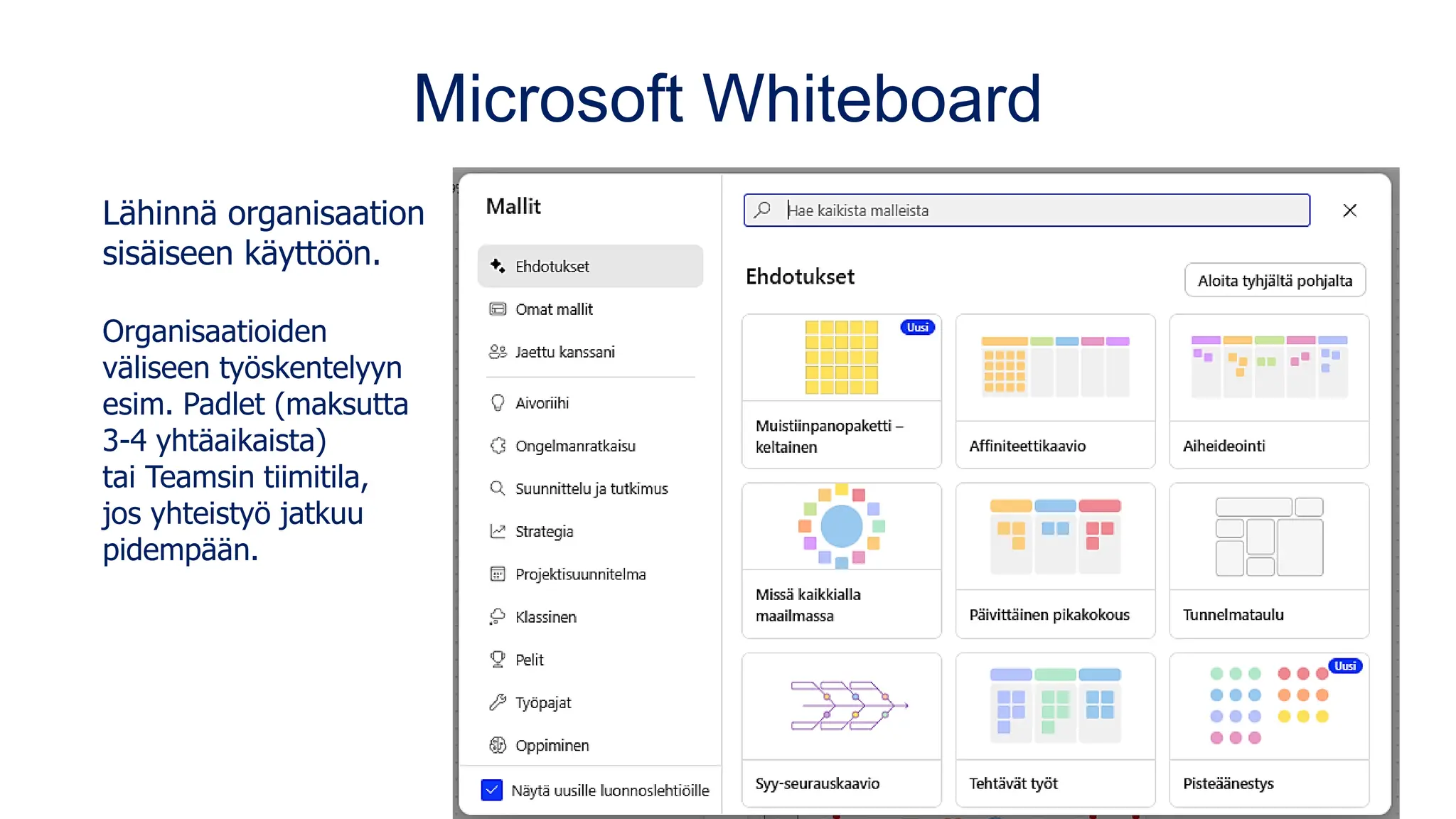
Microsoft Whiteboard
Lähinnä organisaation
sisäiseen käyttöön.
Organisaatioiden
väliseen työskentelyyn
esim. Padlet (maksutta
3-4 yhtäaikaista)
tai Teamsin tiimitila,
jos yhteistyö jatkuu
pidempään.
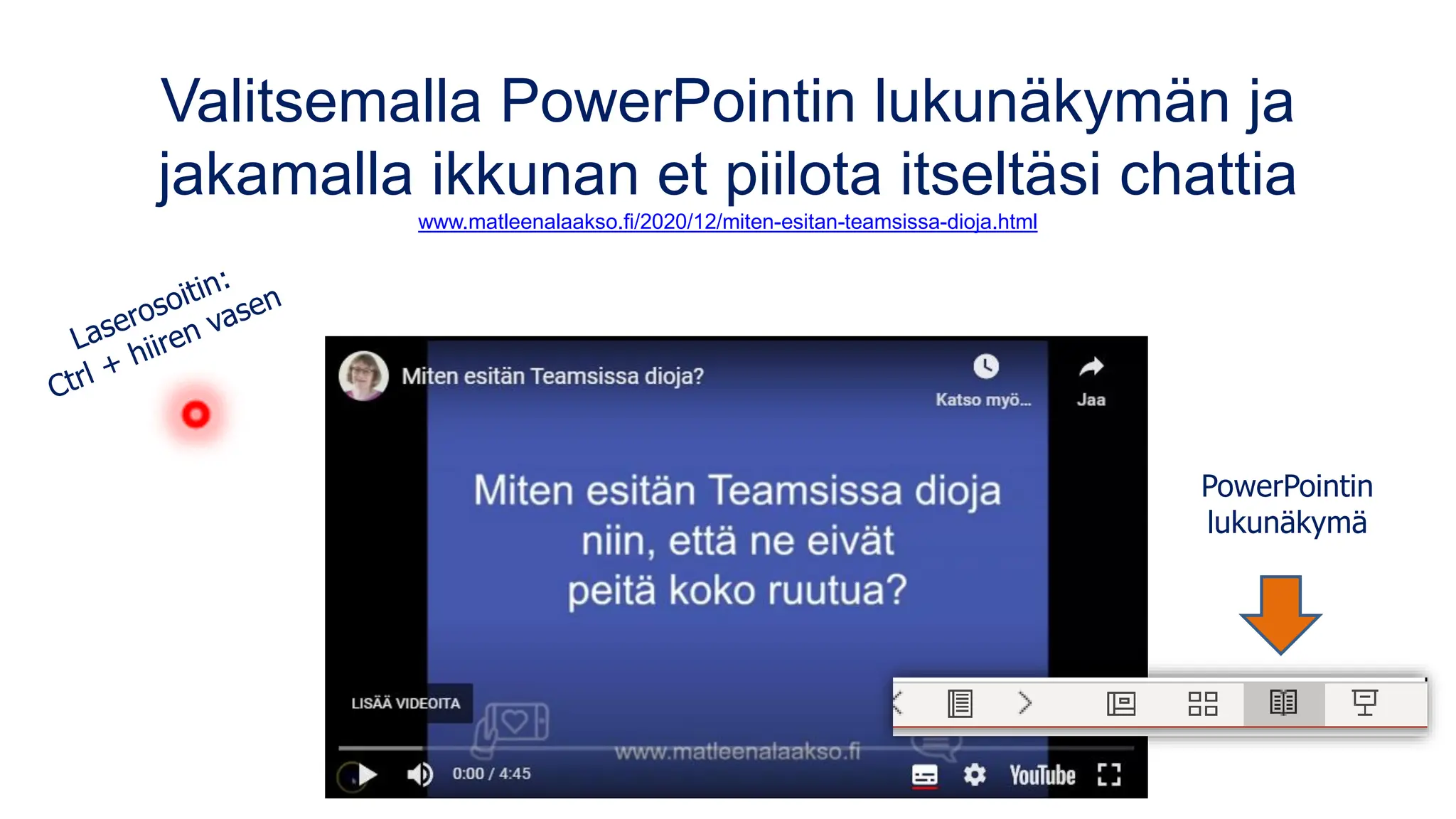
Valitsemalla PowerPointin lukunäkymän ja
jakamalla ikkunan et piilota itseltäsi chattia
www.matleenalaakso.fi/2020/12/miten-esitan-teamsissa-dioja.html
PowerPointin
lukunäkymä
Verkkotapaamisen vaiheet (yksi malli)
1. Kutsu: ohjeet ja/tai mahdollinen ennakkotehtävä/-materiaali
• Mahdollisesti valmistautuneena tapaamiseen
2. Virtuaalikahvit
3. Yhteinen aloitus
• Ohjelma, tavoitteet, tutustuminen, kuulumiset, virittäytyminen,..
• Pelisäännöt: kommentointi, luottamuksellisuus, kamerat, tallennus,..
4. Varsinainen työskentely
5. Lopetus
• Opitun/työskentelyn reflektio, palaute
• Jatkosta sopiminen ym.
6. Jatkot
Kuva: Alexandra Koch, CC0, pixabay.com
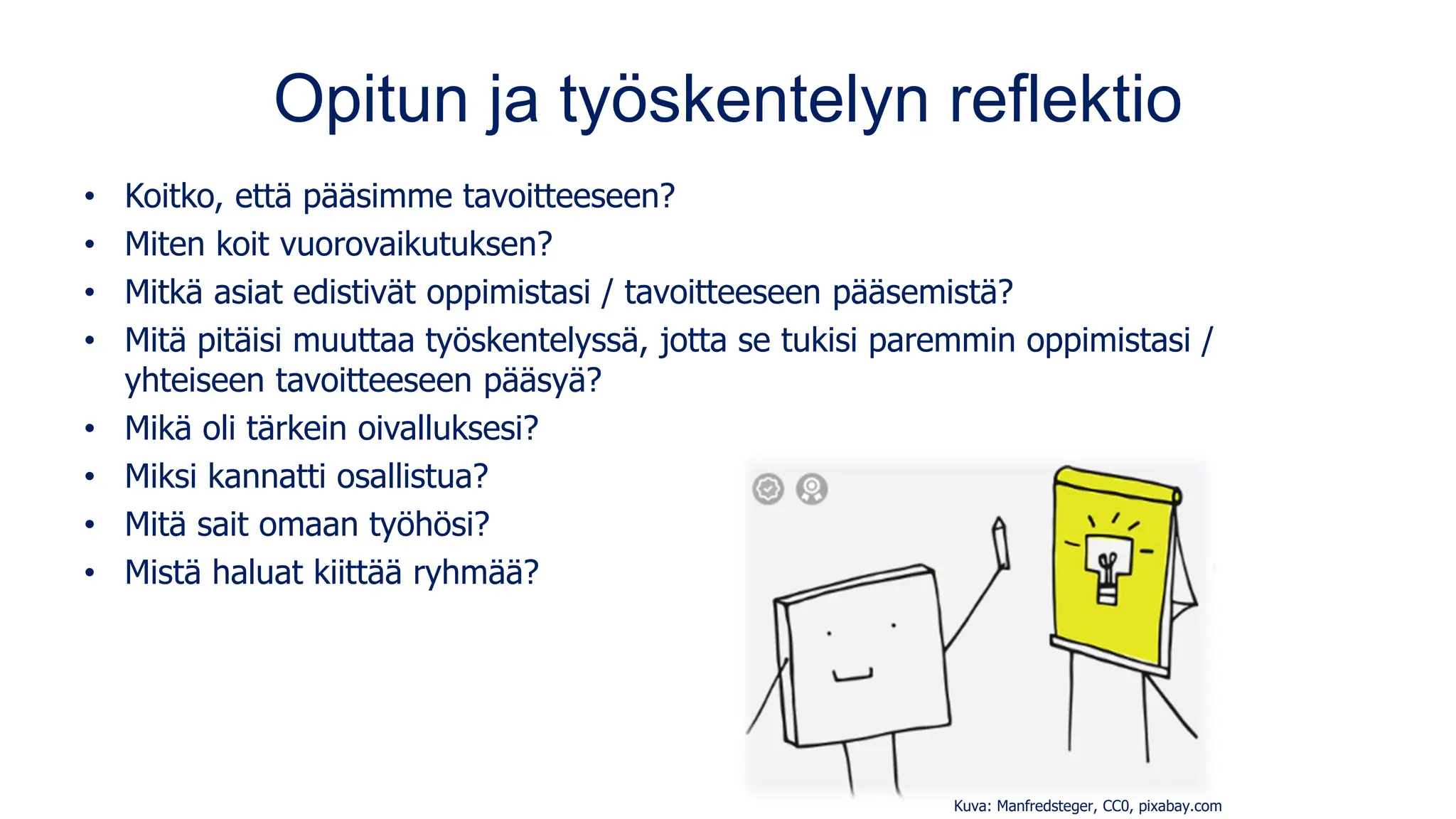
Opitun ja työskentelyn reflektio
• Koitko, että pääsimme tavoitteeseen?
• Miten koit vuorovaikutuksen?
• Mitkä asiat edistivät oppimistasi / tavoitteeseen pääsemistä?
• Mitä pitäisi muuttaa työskentelyssä, jotta se tukisi paremmin oppimistasi /
yhteiseen tavoitteeseen pääsyä?
• Mikä oli tärkein oivalluksesi?
• Miksi kannatti osallistua?
• Mitä sait omaan työhösi?
• Mistä haluat kiittää ryhmää?
Kuva: Manfredsteger, CC0, pixabay.com
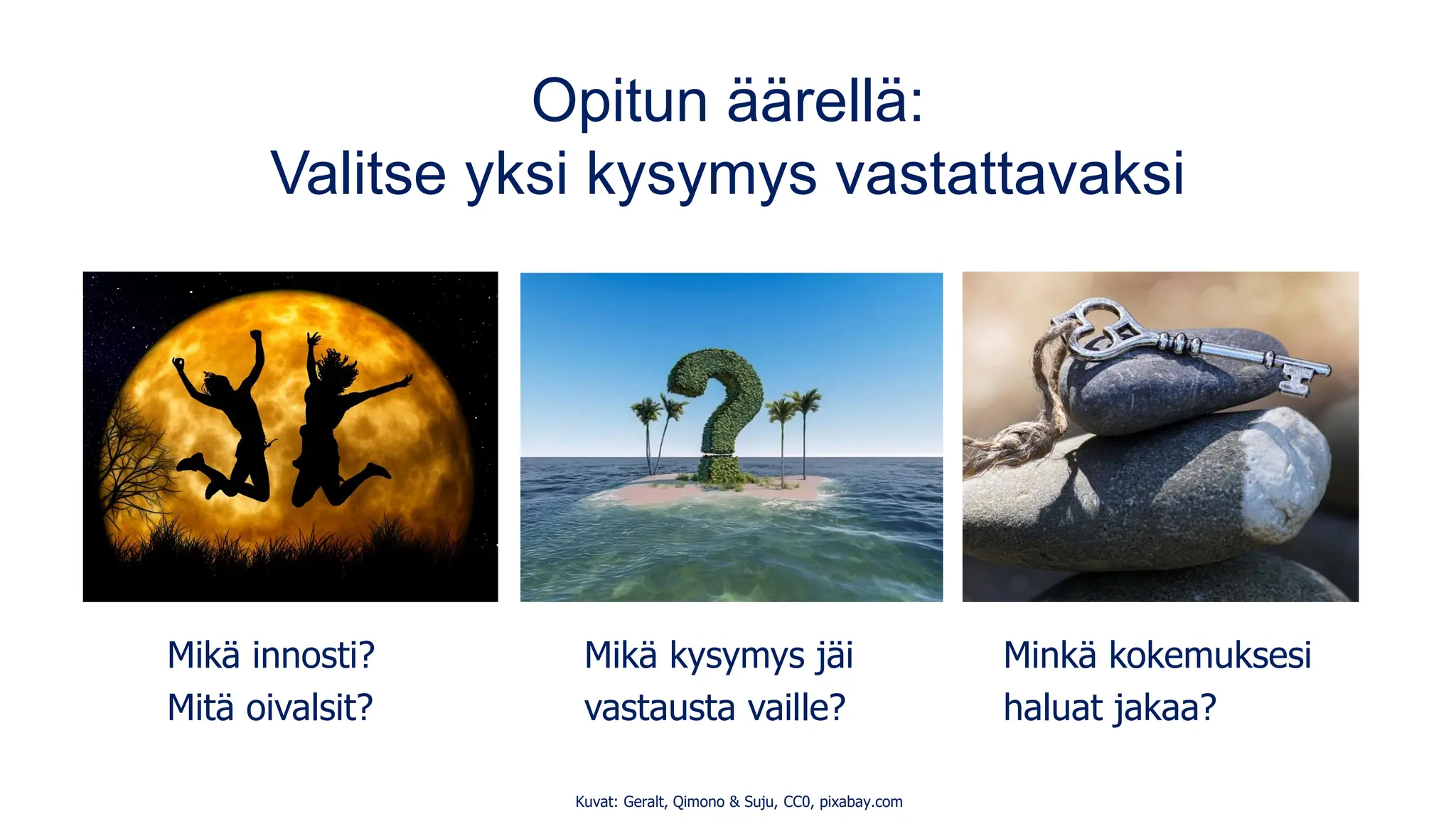
Opitun äärellä:
Valitse yksi kysymys vastattavaksi
Mikä innosti? Mikä kysymys jäi Minkä kokemuksesi
Mitä oivalsit? vastausta vaille? haluat jakaa?
Kuvat: Geralt, Qimono & Suju, CC0, pixabay.com
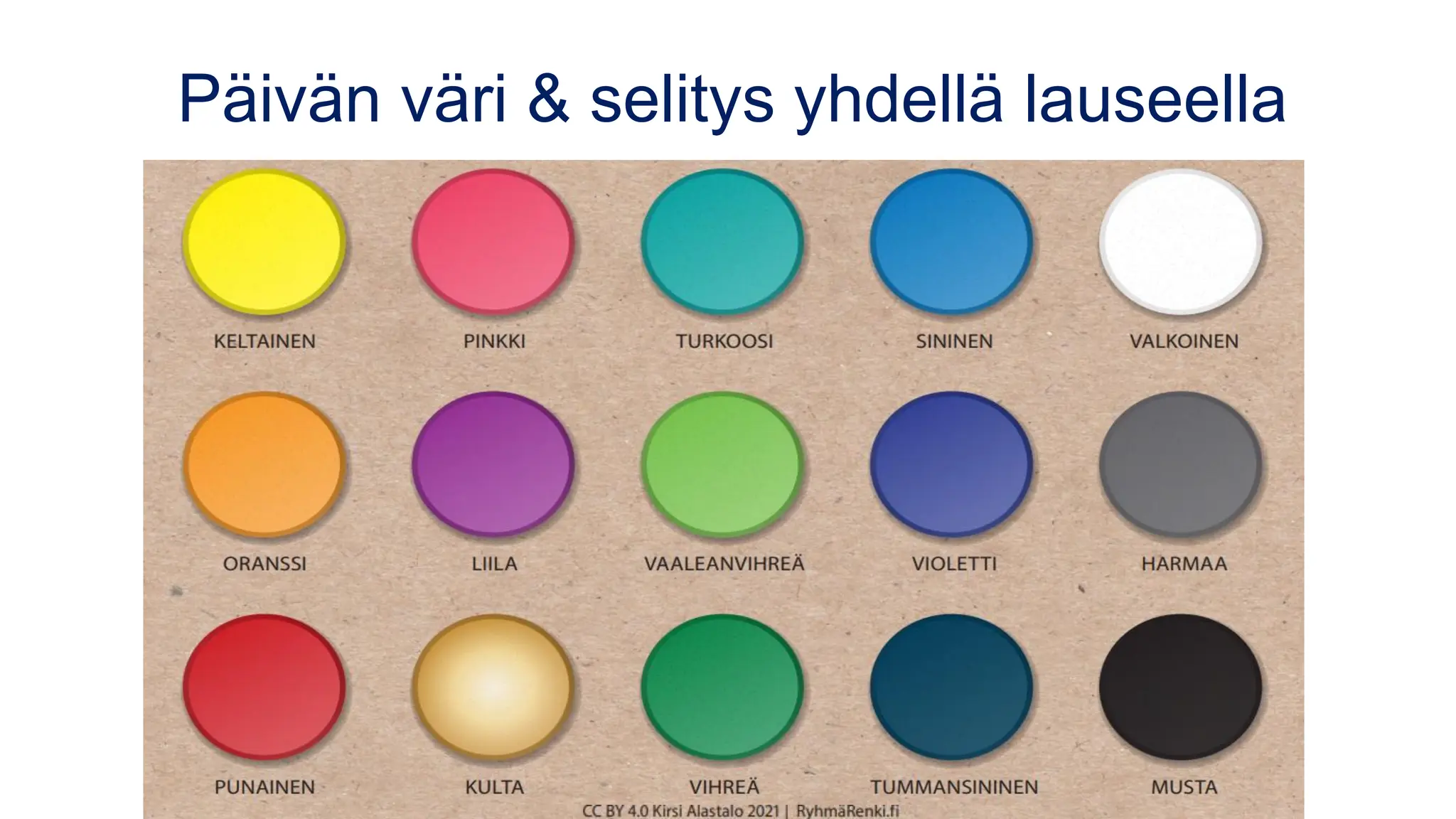
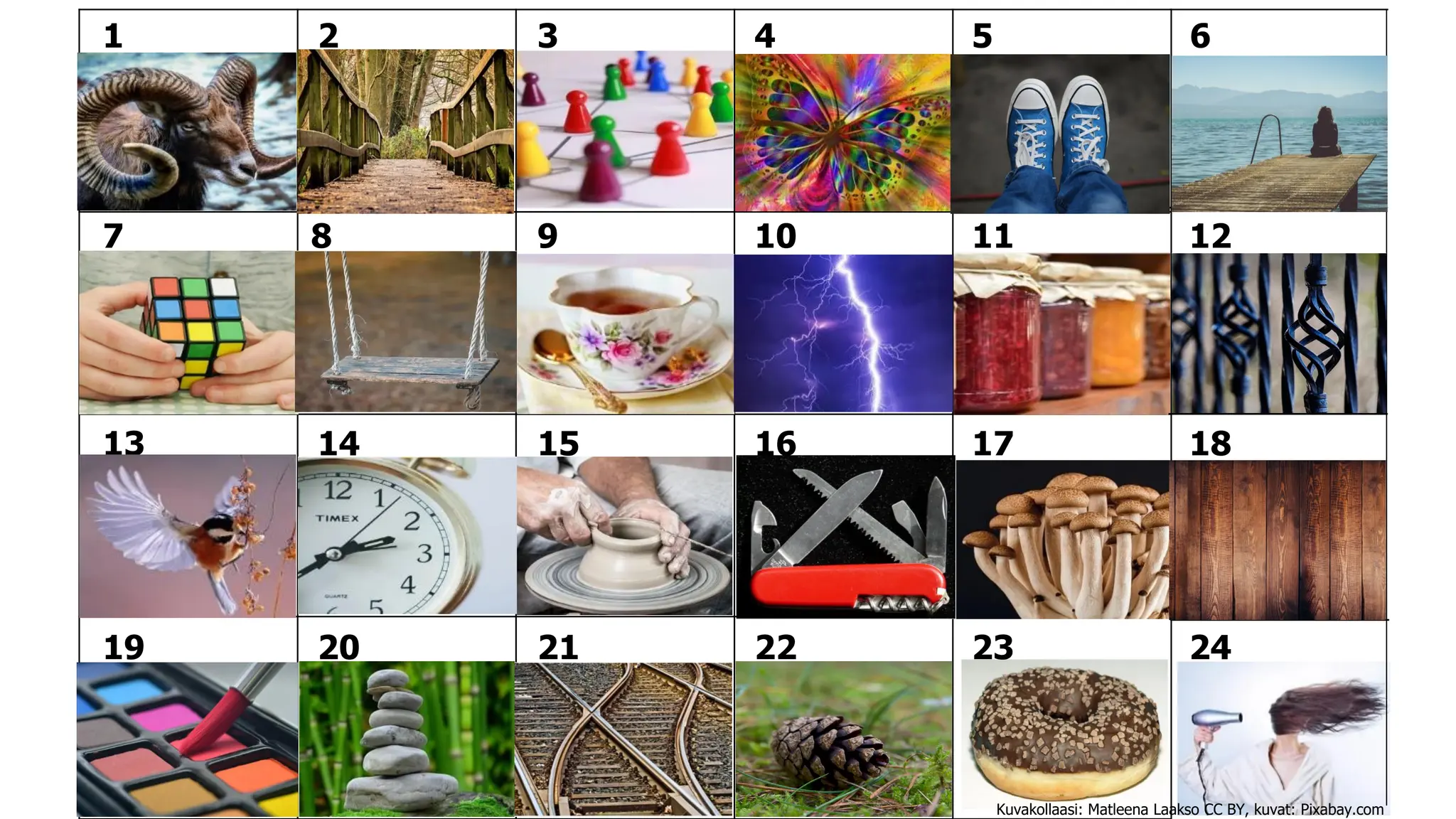
Päivän väri & selitys yhdellä lauseella
1 2 3 4 5 6
7 8 9 10 11 12
13 14 15 16 17 18
19 20 21 22 23 24
Kuvakollaasi: Matleena Laakso CC BY, kuvat: Pixabay.com
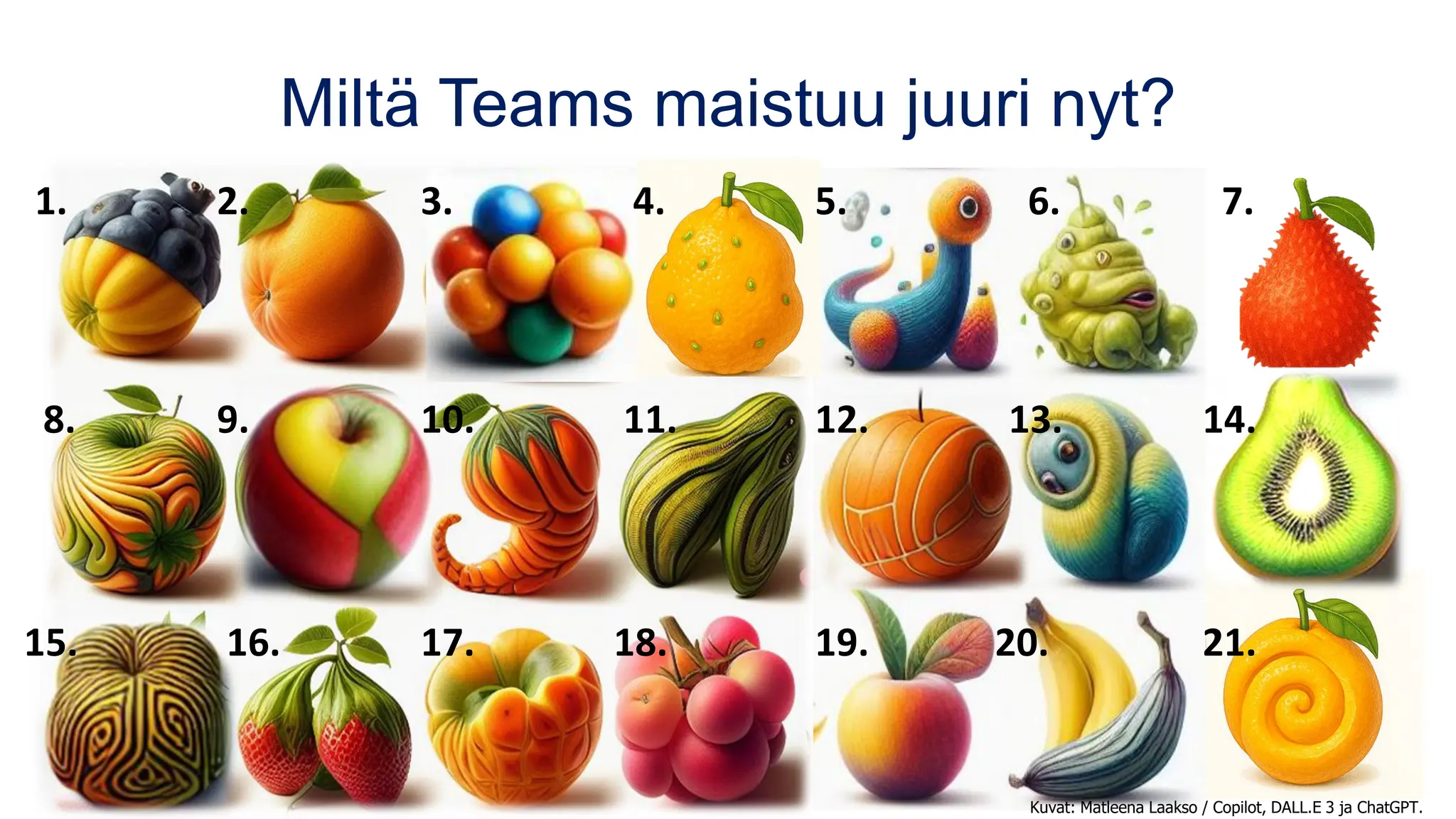
Miltä Teams maistuu juuri nyt?
Kuvat: Matleena Laakso / Copilot, DALL.E 3 ja ChatGPT.
1. 2. 3. 4. 5. 6. 7.
8. 9. 10. 11. 12. 13. 14.
15. 16. 17. 18. 19. 20. 21.
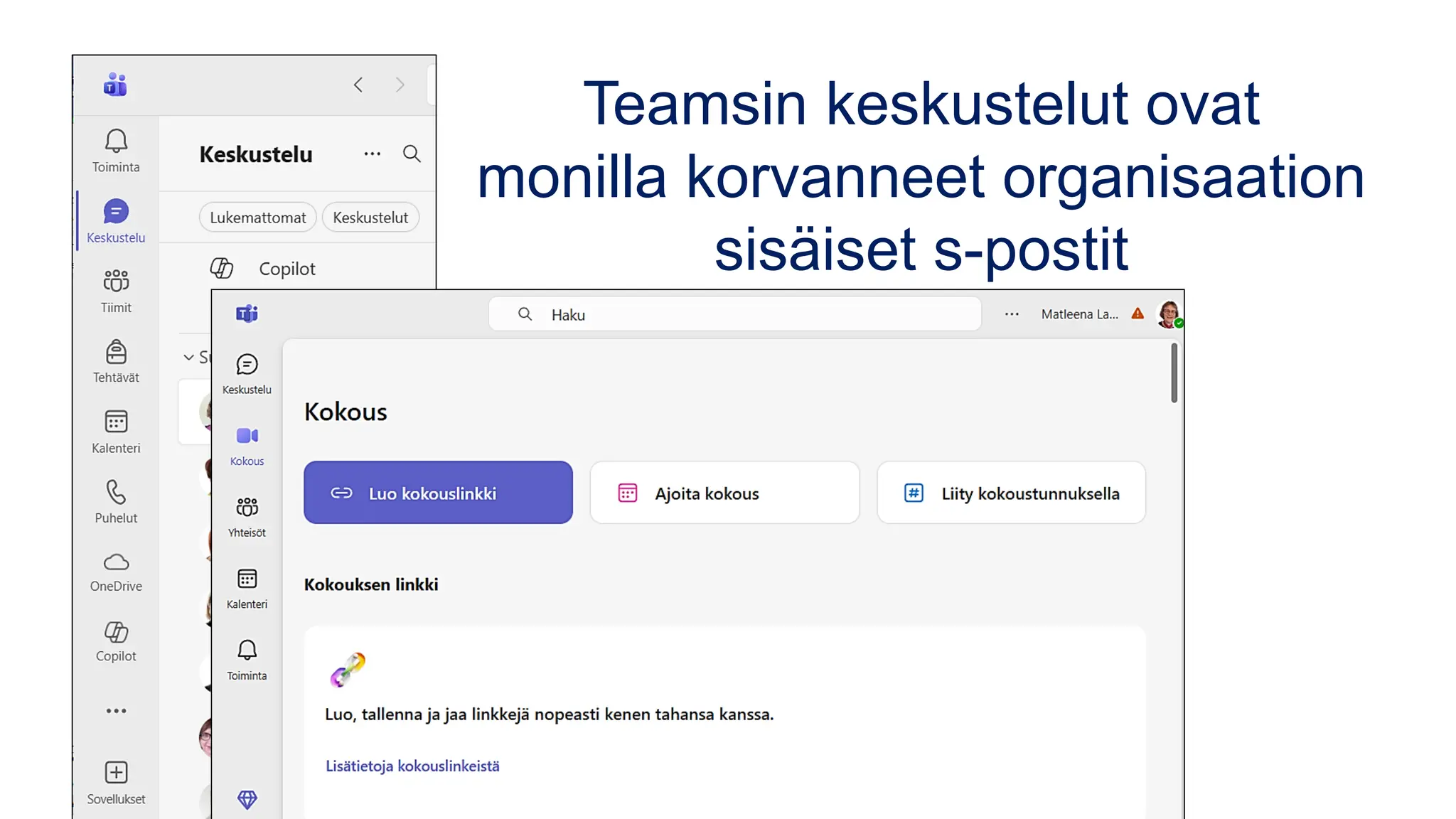
Teamsin keskustelut ovat
monilla korvanneet organisaation
sisäiset s-postit
www.matleenalaakso.fi
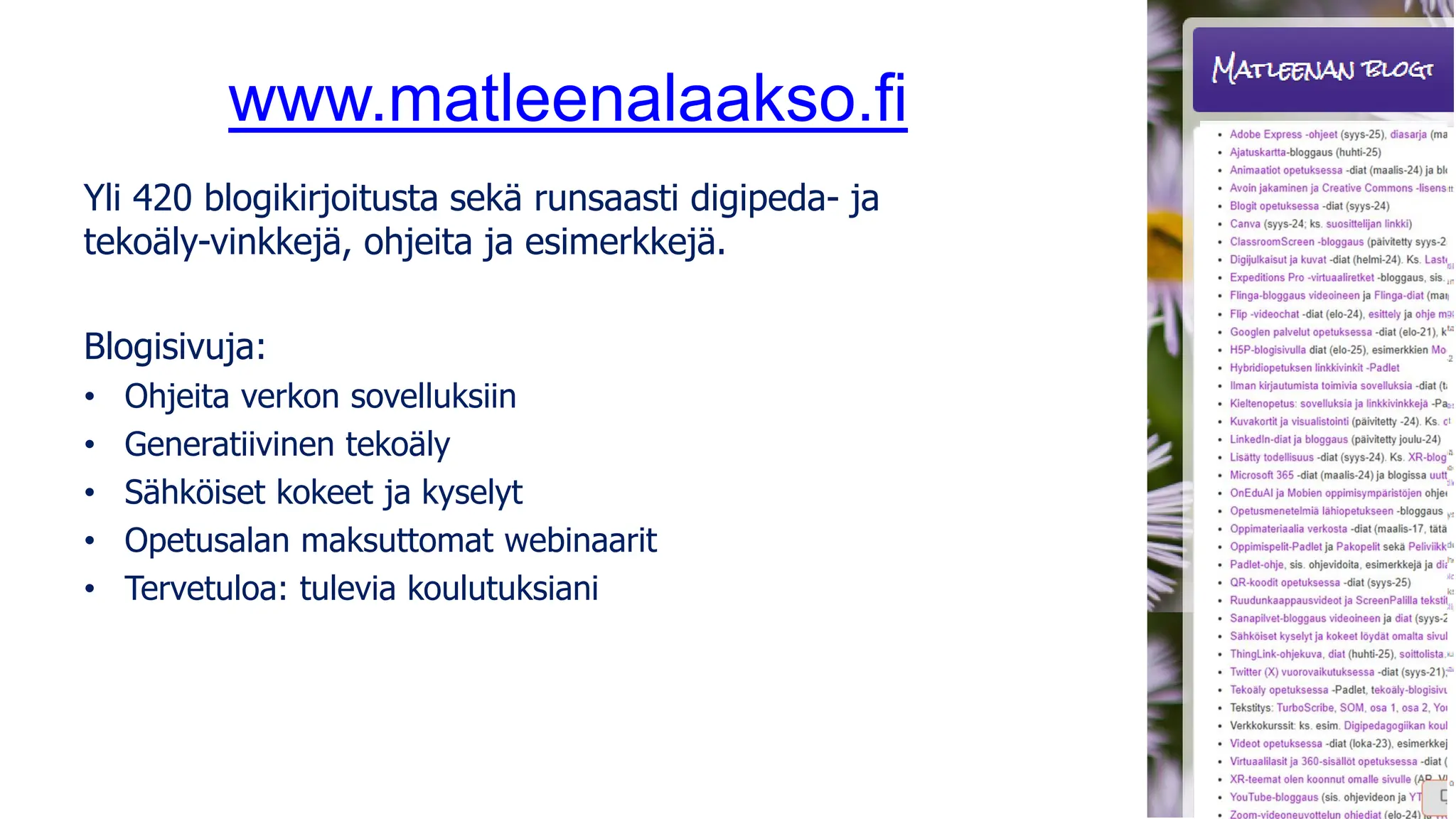
Yli 420 blogikirjoitusta sekä runsaasti digipeda- ja
tekoäly-vinkkejä, ohjeita ja esimerkkejä.
Blogisivuja:
• Ohjeita verkon sovelluksiin
• Generatiivinen tekoäly
• Sähköiset kokeet ja kyselyt
• Opetusalan maksuttomat webinaarit
• Tervetuloa: tulevia koulutuksiani
Tämä diasarja on lisensoitu
CC BY-SA 4.0 -lisenssillä
• Creative Commons -lisenssit: creativecommons.fi
• CC BY-SA 4.0 eli Creative Commons Nimeä-Jaa samoin 4.0 Kansainvälinen:
creativecommons.org/licenses/by-sa/4.0/deed.fi
– Sinä saat käyttää, jakaa ja muuntaa tätä diasarjaa,
myös kaupallinen hyödyntäminen on sallittu.
– Ehtona on, että viittaat aina alkuperäiseen tekijään ja
lisäät linkin tähän alkuperäiseen diasarjaan.
– Jos teet tästä diasarjasta oman version,
se tulee jakaa tällä samalla lisenssillä.
• Laajempia oikeuksia voit kysyä tekijältä: www.matleenalaakso.fi
Teams-kokoukset osallistujille ja järjestäjille

  • 1.
  • 2.
    Matleena Laakso • Digipedagoginenasiantuntija ja kouluttaja • Aktiivinen bloggaaja: www.matleenalaakso.fi • Avoimen oppimisen vaikuttaja 2023 • Freelancer & Tampereen ammattikorkeakoulu • Koulutus KM ja AmO Tervetuloa verkostooni Linkkarissa tai muuallakin somessa: www.linkedin.com/in/matleenalaakso
  • 3.
    Ohjelma klo 9.30-11.30 •Tervetuloa! • Mikä on Teams? • Omat asetukset kuntoon • Kokoukseen liittyminen ja kokouskutsujen luominen • Valintanauhan mahdollisuudet • Esityksen tai muun sisällön jakaminen • (Teamsin tiimit ja keskustelut) Teams-ominaisuuksien lomassa vinkkejä verkkokokousten toteuttamiseen.
  • 4.
    Kokemuksesi Teams-kokouksista? Olen osallistunutalle viisi kertaa. Osallistun aina toisinaan. Käytän varsin säännöllisesti. Toimin kokouksissa myös koolle kutsujana. Ihan uusi juttu minulle.
  • 5.
    Samaa mieltä. Erimieltä. En osaa sanoa./ En tiedä. Kuva: Memed_Nurrohmad, pixabay.com
  • 6.
    Hyvää huomenta! Avaa kamerasija kerro, mikä ilahduttaa sinua juuri nyt? Kuva: LuidmilaKot, pixabay.com
  • 7.
    Mitä olemme tehneettänään? Kerro yksi asia työpäivästäsi vain 1-5 sanalla ☺ Kuva: Rihaij pixabay.com
  • 8.
    1. 2. 3.4. 5. 6. 7. 8. 9. 10. 11. 12. Mistä tilanteesta tai tunnelmasta saavuit? Matleena Laakso, CC BY; kuvat pixabay.com
  • 9.
    Ryhmän ohjaajan tehtävänäon tukea ryhmän molempia tavoitteita Tunnetavoite liittyy ryhmän kiinteyteen ja toimivuuteen ryhmänä. Tehokkuus eli asiatavoite liittyy ryhmän tuloksellisuuteen. Kuva: OpenClipart-Vectors, pixabay.com
  • 10.
    Psykologinen turvallisuus Vuorovaikutus lisääyhteenkuuluvuutta ja sitouttaa työskentelyyn. • Ole sopivan rento, avoin ja helposti lähestyttävä. • Osallista ensimmäisen vartin aikana. Kannusta dialogiin. • Viritä ryhmä. Ihmisyyttä ei voi siirtää sivuun ja ”mennä suoraan asiaan”. • Huomioi turvallisen tilan periaatteet. • Voitte luoda ryhmän pelisäännöt. Kuva: Pexels, pixabay.com Luottamus ei ole yhteistyön edellytys, vaan sen tulos.
  • 11.
    Kerro odotuksista javastuuta ryhmää Minna, mistä teidän ryhmä puhui? (Helpompi, kun voi puhua ryhmän suulla). Pekka, keneltä haluat kuulla seuraavan kommentin? (Vastuu puheenvuorojen kiertämisestä jakautuu.) Meidän aiheena on… Tavoitteena on... Työskentelytapoina käytetään… Sinulta edellytetään…
  • 12.
  • 13.
    Mikä on Teams? MicrosoftTeams on viestintään ja yhteistyöhön tarkoitettu alusta, joka mahdol- listaa videokokoukset, chatin, yhteisen työskentelyn ja tiedostojen jakamisen. Microsoft Teams (kokonaisuus) • Yhteisön oma alusta, minne saa tiimikohtaisia kanavia, keskusteluita, tiedostoja jne. • Käytetään jatkuvaan, pidempiaikaiseen yhteistyöhön. • Teams-kokous on yksi sen ominaisuuksista (voit käyttää vain sitä) – Reaaliaikainen vuorovaikutus (video, ääni, chat, materiaalien esittäminen,..). – Eli verkkokokous, virtuaalikokous, videokokous, verkkoneuvottelu, webinaari tai videopuhelu.
  • 14.
    Mikä on Teams? MicrosoftTeams on viestintään ja yhteistyöhön tarkoitettu alusta, joka mahdol- listaa videokokoukset, chatin, yhteisen työskentelyn ja tiedostojen jakamisen. www.microsoft.com/fi-fi/microsoft-teams/group-chat-software Lisenssit, ominaisuudet, ohjeet ym.
  • 15.
    Tarjolla erilaisia Teams-lisenssejä www.microsoft.com/fi-fi/microsoft-teams/group-chat-software Maksutonyksityishenkilöille (free) • Videopuhelut (max 60 min) heti tai etukäteen ajoittaen 100 osallistujalle. • Voit jakaa näytön ja tiedostoja. • Et voi tallentaa. • Reaaliaikainen tekstitys yli 40 kielelle. Microsoft 365 Personal (99,00 €/vuosi) • Max 30 tunnin ja 300 osallistujan ryhmäkokoukset. • Tallennusominaisuus ja 1 Tt pilvitallennustilaa • Sis. Outlookin, Wordin, Excelin, PowerPointin, Copilotin ym.
  • 16.
    Teams-palvelupaketteja pienyrityksille www.microsoft.com/fi-fi/microsoft-teams/small-medium-business Microsoft TeamsEssentials • 3,70 € käyttäjä/kuukausi + alv. • Max 30 tunnin ja 300 osallistujan ryhmäkokoukset. • 10 Gt tallennustilaa/käyttäjä. • Reaaliaikainen yhteistyö tiedostojen jakamisen, tehtävien ja kyselyiden avulla • Tallenteet, joissa transkriptiot ja live-tekstitykset. Microsoft 365 Business Basic • 5,60 € käyttäjä/kuukausi + alv. • Sis. Outlookin, Wordin, Excelin, PowerPointin ym. • 1 Tt:n tallennustilaa Yksityiskohtaiset tiedot löydät Microsoftin sivulta!
  • 17.
    Miksi mun Teamson erilainen kuin sun? Siihen voi olla monta syytä: • Käytössä eri lisenssi. • Käytössä eri rooli: koollekutsuja tai osallistua. • Liittyminen yksittäiseen kokoukseen tai Teams-yhteisön tiimin kokoukseen. • Käytössä eri laite, esim. puhelin, tabletti tai tietokone. • Käytössä eri sovellus. Teamsia voi käyttää: – Androidilla (lataa sovellus Google Play-kaupasta) – iPhonella/iPadilla (lataa sovellus App Storesta) – Tietokoneen selaimella: Edge, Chrome, Firefox tai Safari teams.microsoft.com – Tietokoneen työpöytäsovelluksella monipuolisin.
  • 18.
    Omat asetukset Avaa työpöytäsovellustai teams.live.com ja kirjaudu sisään Microsoftin tunnuksillasi. Klikkaa yläkulmasta kuvaasi ja lisää/vaihda profiilikuva. Avaa muut asetukset yläkulman 3 pisteestä.
  • 19.
  • 20.
    Jos olet kokouksenkoollekutsuja • Sulje s-posti, ylimääräiset tiedostot ja selainikkunat. • Ole ajoissa paikalla. • Tuntevatko osallistujat toisensa? – Esittäytyminen/tutustuminen. – Onko tavoitteena vuorovaikutus vai yksisuuntainen tiedottaminen? • Miten saat osallistujat tuntemaan olonsa tervetulleeksi ja turvalliseksi? – Mikä tapaaminen on kyseessä? – Mitä on tapaamisen tavoite? • Tallennatko? • Miten työskennellään? • Miten vuorovaikutetaan? • Tauotus?
  • 21.
    Millaisen kulttuurin luotkameran käyttöön? Kuva: Alexandra Koch, CC0, pixabay.com
  • 22.
    Miten aktiivinen kuunteleminen näkyypuhujalle ja ryhmälle? Kuva: Stux, CC0, pixabay.com
  • 23.
    Liittyminen kokoukseen Teams-sovelluksen taiOutlookin kalenterista tai sähköpostin linkistä kalenterista
  • 24.
    Liittyminen kokoukseen Tietokoneen käyttäjiltä kysytään,haluatko liittyä selaimella vai sovelluksella? Avaa kamera ja mikrofoni. Seuraavalla dialla videotehosteiden valikkoja.
  • 26.
    Teams-kokouksen ajoittaminen Edellisen dianohje tai Teams-sovelluksen tai Outlookin kalenteri. → Luo uusi tapahtuma/kokous. Määritä ajankohta, osallistujat yms.
  • 27.
  • 28.
    Kahdenkeskinen ääni- taivideopuhelu Etsi listalta tai suurennuslasin avulla haluamasi henkilö. Soita ääni- tai videopuhelu. • Voit luoda ryhmächatteja ja kiinnittää ylimmäksi ne, joiden kanssa olet usein yhteydessä.
  • 29.
  • 30.
  • 31.
  • 32.
  • 33.
  • 34.
  • 35.
    Anna aikaa ajatella! Nopeatkommentit ja pikainen reaktio sopii vain osalle, mutta ajatteluaika tekee kaikille hyvää ☺. Vinkkejä Teams-kokouksiin: • Tarjoa monipuolisia mahdollisuuksia vuorovaikutukseen. • Jokainen pohtii kysymystä itsekseen 3 min ja vasta sitten jakaudutaan pienryhmiin tai keskustellaan yhdessä. • Vesiputouskysymys. Kuva: Oscar Trompenaars, pixabay.com
  • 36.
    VESIPUTOUS Tee kysymys. Annaaikaa ajatella ja kirjoittaa kommentti. Jokainen julkaisee kommentin samaan aikaan ryhmän ohjaajan merkistä. Kuva: Maja-Drone, pixabay.com
  • 37.
    Mikä saa sinuttoimimaan aktiivisesti Teams-kokouksissa? Kuva: Russmac, pixabay.com
  • 38.
    Kuvat herättelemässä ajatuksia Kuvat:Anne Rongas opeblogi.blogspot.com/2015/03/kun-saa-oppia-uutta-eli-ope-oppijana.html
  • 39.
    Esityksen jakaminen (free,selain) Kolme välilehteä: selain, ikkuna tai koko näyttö
  • 40.
    Esityksen jakaminen (free,työpäytäsovellus) Haluatko jakaa koneesi äänen?
  • 41.
  • 42.
    Microsoft Whiteboard Lähinnä organisaation sisäiseenkäyttöön. Organisaatioiden väliseen työskentelyyn esim. Padlet (maksutta 3-4 yhtäaikaista) tai Teamsin tiimitila, jos yhteistyö jatkuu pidempään.
  • 43.
    Valitsemalla PowerPointin lukunäkymänja jakamalla ikkunan et piilota itseltäsi chattia www.matleenalaakso.fi/2020/12/miten-esitan-teamsissa-dioja.html PowerPointin lukunäkymä
  • 44.
    Verkkotapaamisen vaiheet (yksimalli) 1. Kutsu: ohjeet ja/tai mahdollinen ennakkotehtävä/-materiaali • Mahdollisesti valmistautuneena tapaamiseen 2. Virtuaalikahvit 3. Yhteinen aloitus • Ohjelma, tavoitteet, tutustuminen, kuulumiset, virittäytyminen,.. • Pelisäännöt: kommentointi, luottamuksellisuus, kamerat, tallennus,.. 4. Varsinainen työskentely 5. Lopetus • Opitun/työskentelyn reflektio, palaute • Jatkosta sopiminen ym. 6. Jatkot Kuva: Alexandra Koch, CC0, pixabay.com
  • 45.
    Opitun ja työskentelynreflektio • Koitko, että pääsimme tavoitteeseen? • Miten koit vuorovaikutuksen? • Mitkä asiat edistivät oppimistasi / tavoitteeseen pääsemistä? • Mitä pitäisi muuttaa työskentelyssä, jotta se tukisi paremmin oppimistasi / yhteiseen tavoitteeseen pääsyä? • Mikä oli tärkein oivalluksesi? • Miksi kannatti osallistua? • Mitä sait omaan työhösi? • Mistä haluat kiittää ryhmää? Kuva: Manfredsteger, CC0, pixabay.com
  • 46.
    Opitun äärellä: Valitse yksikysymys vastattavaksi Mikä innosti? Mikä kysymys jäi Minkä kokemuksesi Mitä oivalsit? vastausta vaille? haluat jakaa? Kuvat: Geralt, Qimono & Suju, CC0, pixabay.com
  • 47.
    Päivän väri &selitys yhdellä lauseella
  • 48.
    1 2 34 5 6 7 8 9 10 11 12 13 14 15 16 17 18 19 20 21 22 23 24 Kuvakollaasi: Matleena Laakso CC BY, kuvat: Pixabay.com
  • 49.
    Miltä Teams maistuujuuri nyt? Kuvat: Matleena Laakso / Copilot, DALL.E 3 ja ChatGPT. 1. 2. 3. 4. 5. 6. 7. 8. 9. 10. 11. 12. 13. 14. 15. 16. 17. 18. 19. 20. 21.
  • 50.
    Teamsin keskustelut ovat monillakorvanneet organisaation sisäiset s-postit
  • 51.
    www.matleenalaakso.fi Yli 420 blogikirjoitustasekä runsaasti digipeda- ja tekoäly-vinkkejä, ohjeita ja esimerkkejä. Blogisivuja: • Ohjeita verkon sovelluksiin • Generatiivinen tekoäly • Sähköiset kokeet ja kyselyt • Opetusalan maksuttomat webinaarit • Tervetuloa: tulevia koulutuksiani
  • 52.
    Tämä diasarja onlisensoitu CC BY-SA 4.0 -lisenssillä • Creative Commons -lisenssit: creativecommons.fi • CC BY-SA 4.0 eli Creative Commons Nimeä-Jaa samoin 4.0 Kansainvälinen: creativecommons.org/licenses/by-sa/4.0/deed.fi – Sinä saat käyttää, jakaa ja muuntaa tätä diasarjaa, myös kaupallinen hyödyntäminen on sallittu. – Ehtona on, että viittaat aina alkuperäiseen tekijään ja lisäät linkin tähän alkuperäiseen diasarjaan. – Jos teet tästä diasarjasta oman version, se tulee jakaa tällä samalla lisenssillä. • Laajempia oikeuksia voit kysyä tekijältä: www.matleenalaakso.fi