8.11.2021 | 1
Pedagogin digitystä 3 op
Oppimisen ja hyvinvoinnin tuki lukiossa – Oppimisen kipinä -hanke
Webinaari 8.11.2021 (4/6)
Matleena Laakso
Blogi: www.matleenalaakso.fi
Twitter: @matleenalaakso
Hanke: tuni.fi/fi/tutkimus/oppimisen-kipina-oppimisen-ja-hyvinvoinnin-tuki-lukiossa
MIKÄ FIILIS…?
…tästä viime
koulutuksesta? …tästä päivästä? …viikonlopusta?
…koulutuksen …videoista
aloituksesta? opetuksessa? …digipedasta?
…tästä
ryhmästä? …oppimisesta? …elämästä?
Ohjelma klo 14.30-16.30
• Koulutuksen oppimistehtävät
• Millainen on hyvä opetusvideo?
• Adobe Spark Video
• Biteable – animaatioita valmispohjista
• Videon tekstittäminen ja
lyhyesti YouTube
Hyvää peliviikkoa!
www.matleenalaakso.fi/2021/11/hyvaa-
peliviikkoa-opettajat.html
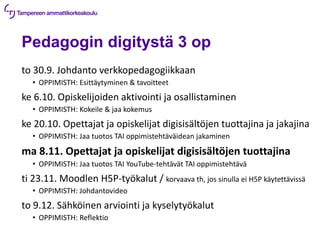
Pedagogin digitystä 3 op
to 30.9. Johdanto verkkopedagogiikkaan
• OPPIMISTH: Esittäytyminen & tavoitteet
ke 6.10. Opiskelijoiden aktivointi ja osallistaminen
• OPPIMISTH: Kokeile & jaa kokemus
ke 20.10. Opettajat ja opiskelijat digisisältöjen tuottajina ja jakajina
• OPPIMISTH: Jaa tuotos TAI oppimistehtäväidean jakaminen
ma 8.11. Opettajat ja opiskelijat digisisältöjen tuottajina
• OPPIMISTH: Jaa tuotos TAI YouTube-tehtävät TAI oppimistehtävä
ti 23.11. Moodlen H5P-työkalut / korvaava th, jos sinulla ei H5P käytettävissä
• OPPIMISTH: Johdantovideo
to 9.12. Sähköinen arviointi ja kyselytyökalut
• OPPIMISTH: Reflektio
Videot opetuksessa
Kuka tekee?
• Verkon valmiit videot
• Oppilaitos/hanke/opettajat videoiden tekijöinä
• Opiskelijat videoiden tekijöinä
Miten hyödynnetään?
• Tervetulotoivotus verkkokurssille
• Videot osana (verkko-)oppimateriaaleja
• Videot flippauksen itseopiskelumateriaalina
• Videoiden tekeminen osana oppimisprosessia
• Verkkovideopiiri
• Palautteen anto videomuodossa
• Interaktiiviset/haarautuvat videot (H5P, ThingLink)
• 360-videot
• Livestriimaus, webinaarit ja niiden tallenteet
Kuva: Free-Photos, pixabay.com
Oppijat videoiden tekijöinä
• Osaamisen osoittaminen
• Oppimisprosessin dokumentointi
• Harjoittelun raportointi
• Esittelyvideo: työhakemus, CV, portfolio
• Medialukutaidon kehittyminen: kuluttajasta
tuottajaksi, vaikuttamisen tavat,..
• Kirjatraileri
• Vieraalla kielellä selostettu kuvatarina
• Projektit
• Videoesseet
• Ohjevideot
• Videoreflektio
Kuva: Pexels, pixabay.com
Onnistunut opetusvideo
Satu Hakanurmi: blogit.utu.fi/erappu/pedagogisesti-mielekas-video
”Opiskelijalle sisältö on kuningas ja seuraavaksi eniten
he arvostavat opettajan henkilökohtaista panosta eli
opettajan persoonan peliin laittamista.”
Tuo lisäarvoa oppimisprosessiin
• Innostaa, aktivoi, syventää, konkretisoi, tukee muistamista tms.
Teknisessä toteutuksessa opiskelijat arvostavat kahta asiaa:
• Äänenlaatu hyvä ja tasalaatuinen.
• Kuva ei tärise.
Helpota katsojan kognitiivista kuormaa
Satu Hakanurmi: blogit.utu.fi/erappu/pedagogisesti-mielekas-video
• Palastele – Suosi lyhyitä videoita sarjana ja sijoita videoihin
välikysymyksiä.
• Käytä sekä verbaalista että visuaalista ilmaisua.
• Karsiminen – Keskity tavoitteisiin ja harkitse tarvitaanko
taustamusiikkia tai tehosteita.
• Korostaminen – Nosta esiin olennaisia ideoita ja käsitteitä
symbolein tai tekstein. Avaintiedon korostaminen
auttaa katsojaa kohdistamaan huomiota,
muistamaan ja soveltamaan tietoa muualla.
• Mieti mikä on videosi pääviesti?
Kuva: OpenClipart-Vectors, pixabay.com
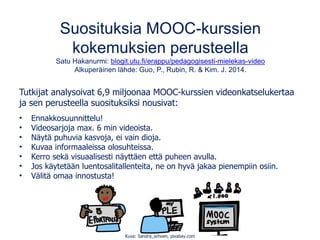
Suosituksia MOOC-kurssien
kokemuksien perusteella
Satu Hakanurmi: blogit.utu.fi/erappu/pedagogisesti-mielekas-video
Alkuperäinen lähde: Guo, P., Rubin, R. & Kim. J. 2014.
Tutkijat analysoivat 6,9 miljoonaa MOOC-kurssien videonkatselukertaa
ja sen perusteella suosituksiksi nousivat:
• Ennakkosuunnittelu!
• Videosarjoja max. 6 min videoista.
• Näytä puhuvia kasvoja, ei vain dioja.
• Kuvaa informaaleissa olosuhteissa.
• Kerro sekä visuaalisesti näyttäen että puheen avulla.
• Jos käytetään luentosalitallenteita, ne on hyvä jakaa pienempiin osiin.
• Välitä omaa innostusta!
Kuva: Sandra_schoen, pixabay.com
Videon tekemisen neljä vaihetta
1. Käsikirjoitus ja suunnittelu
– Tavoite: Kun tavoite on sinulle selkeä, se välittyy paremmin katsojillekin.
– Sisältö & laajuus
– Kohderyhmä
– Resurssit
– Yksi video vai osa laajempaa kokonaisuutta?
– Kuvaus-/editointisovelluksen valinta
– Kuvausluvat
2. Kuvaus
3. Editointi
4. Julkaiseminen
Videon tekemisen neljä vaihetta
1. Käsikirjoitus ja suunnittelu
2. Kuvaus
– Tallentaminen/kuvaaminen, ruudunkaappausvideo, animointi,..
– ”Videokuvaamisen ajatus on, että osaa näyttää oman ajatuksen muille
elävänä kuvana.” – Ismo Kiesiläinen
3. Editointi
– Usein taustamusiikit yms. löytyvät editointisovelluksesta.
– Voit hyödyntää CC-lisensoitua materiaalia.
– Saavutettavuus ja tekstittäminen
4. Julkaiseminen
– Minne? Keille? CC-lisenssillä? Kauanko katsottavissa?
– Houkuttele katsomaan:
• Lisää kiinnostava otsikko, johdantoteksti ja kuvaus
• Tagaa henkilöitä ja organisaatioita, hyödynnä hashtageja
• Jaa kohderyhmälle tai julkisesti linkillä, somessa, nettisivuilla,..
• Tekstitä ja lisää esim. videon kuvaukseen aikaleimat, lisätietoja,..
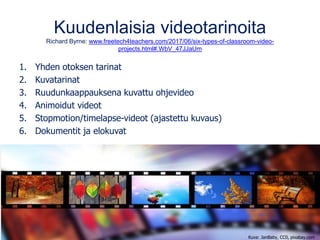
Kuudenlaisia videotarinoita
Richard Byrne: www.freetech4teachers.com/2017/06/six-types-of-classroom-video-
projects.html#.WbV_47JJaUm
1. Yhden otoksen tarinat
2. Kuvatarinat
3. Ruudunkaappauksena kuvattu ohjevideo
4. Animoidut videot
5. Stopmotion/timelapse-videot (ajastettu kuvaus)
6. Dokumentit ja elokuvat
Kuva: JanBaby, CC0, pixabay.com
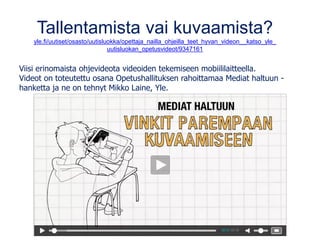
Tallentamista vai kuvaamista?
yle.fi/uutiset/osasto/uutisluokka/opettaja_nailla_ohjeilla_teet_hyvan_videon__katso_yle_
uutisluokan_opetusvideot/9347161
Viisi erinomaista ohjevideota videoiden tekemiseen mobiililaitteella.
Videot on toteutettu osana Opetushallituksen rahoittamaa Mediat haltuun -
hanketta ja ne on tehnyt Mikko Laine, Yle.
Prosessikuvaus, uutinen ja tarina
Opas laadukkaan videon suunnitteluun ja toteutukseen
Johanna Ailio, Turku AMK. 2015: julkaisut.turkuamk.fi/isbn9789522165831.pdf
Prosessikuvaus
Näyttää toiminnan alusta loppuun jaoteltuna ajallisesti perättäisiin kohtauksiin.
Uutinen
• Tärkein asia alkuun.
• Alkujuonto vastaa lehtijutun otsikkoa ja ingressiä.
• Tavoitteena, että kuva kertoo mitä ja puhe miksi.
• Käytä selkokieltä ja hyödynnä tekstiä ja grafiikkaa.
Tarina
• Draaman kaaren kuusi vaihetta (Ola Ohlson)
– Alkusysäys, esittely, syventäminen, kiihdytys eli ristiriitojen kärjistyminen,
ratkaisu ja häivytys.
– Rakennetta voi hyödyntää myös dokumentissa.
• Kaikkea ei paljasteta alussa.
Kolme vinkkiä videoprojekteihin
Richard Byrne: www.freetech4teachers.com/2016/03/three-tips-for-planning-video-projects.html
www.freetech4teachers.com/2015/05/seven-steps-for-creating-videos-in-your.html
1. Keep it short and sweet
• Hyvin suunniteltu ja editoitu 90 sekunnin video toimii!
• Aikarajan määrittely helpottaa rajaamista.
2. Vaadi suunnitelmaa ennen kuvaamista
• Etukäteissuunnittelu ohjaa pohtimaan videon tarkoitusta.
• Suunnitelmaan mm. taustakuvat, ääniefektit, keskustelu, kertojan ääni,..
3. Määrittele, mitä arvioidaan ja kerro se oppijoille (tai sopikaa yhdessä)
• Arvioinnin kohteena esim. syy-seuraussuhteiden ymmärtäminen, tietyn ilmiön
moninaisuuden ymmärtäminen, videokerronta,..
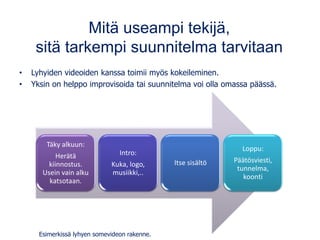
Mitä useampi tekijä,
sitä tarkempi suunnitelma tarvitaan
• Lyhyiden videoiden kanssa toimii myös kokeileminen.
• Yksin on helppo improvisoida tai suunnitelma voi olla omassa päässä.
Täky alkuun:
Herätä
kiinnostus.
Usein vain alku
katsotaan.
Intro:
Kuka, logo,
musiikki,..
Itse sisältö
Loppu:
Päätösviesti,
tunnelma,
koonti
Esimerkissä lyhyen somevideon rakenne.
Adobe Spark: adobe.com/fi/express
Spark Video (pc, iOS)
• Sopii lyhyille videoille ja kuvatarinoille (max 12 min).
• Käytä omia tai sovelluksen kautta löytyviä sisältöjä ja
hyödynnä Pixabayn videoklippejä.
Spark Page (pc, iOS)
• Luo verkkosivuja tai digijulkaisuja, mihin listäät tekstiä,
kuvia, videoita ja linkkejä.
• Esimerkkinä Spark-ohjeet:
spark.adobe.com/page/Oo5GT5p6N4LwW
• Samankaltainen kuin Microsoftin Sway.
Spark Post (pc, Android, iOS)
• Luo erilaisia kuvia yhdistäen tekstiä, kuvia ja grafiikkaa.
• Tarjolla eri tarkoituksiin optimoituja mallipohjia
Maksuton versio
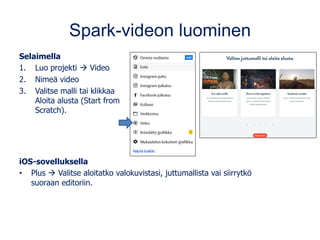
Spark-videon luominen
Selaimella
1. Luo projekti → Video
2. Nimeä video
3. Valitse malli tai klikkaa
Aloita alusta (Start from
Scratch).
iOS-sovelluksella
• Plus → Valitse aloitatko valokuvistasi, juttumallista vai siirrytkö
suoraan editoriin.
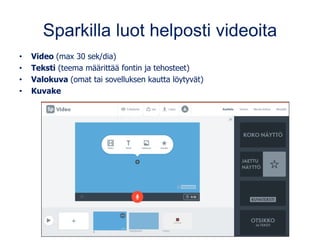
Sparkilla luot helposti videoita
• Video (max 30 sek/dia)
• Teksti (teema määrittää fontin ja tehosteet)
• Valokuva (omat tai sovelluksen kautta löytyvät)
• Kuvake
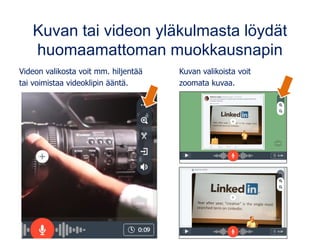
Kuvan tai videon yläkulmasta löydät
huomaamattoman muokkausnapin
Videon valikosta voit mm. hiljentää Kuvan valikoista voit
tai voimistaa videoklipin ääntä. zoomata kuvaa.
Videon jakaminen
• Esikatsele videosi aina ennen jakamista.
• Yhteiseditointi onnistuu (eriaikaisesti).
• Videon voit jakaa piilotetulla linkillä (jaa → julkaise). Se on helpoin
tapa ja etuna on mahdollisuus päivittää videota linkin muuttumatta.
• Videon voit myös ladata tiedostona, jolloin voit viedä sen esim.
Echo360- tai ThingLink-palveluun.
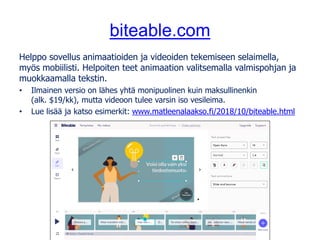
biteable.com
Helppo sovellus animaatioiden ja videoiden tekemiseen selaimella,
myös mobiilisti. Helpoiten teet animaation valitsemalla valmispohjan ja
muokkaamalla tekstin.
• Ilmainen versio on lähes yhtä monipuolinen kuin maksullinenkin
(alk. $19/kk), mutta videoon tulee varsin iso vesileima.
• Lue lisää ja katso esimerkit: www.matleenalaakso.fi/2018/10/biteable.html
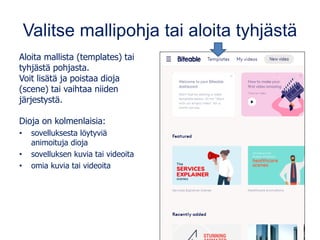
Valitse mallipohja tai aloita tyhjästä
Aloita mallista (templates) tai
tyhjästä pohjasta.
Voit lisätä ja poistaa dioja
(scene) tai vaihtaa niiden
järjestystä.
Dioja on kolmenlaisia:
• sovelluksesta löytyviä
animoituja dioja
• sovelluksen kuvia tai videoita
• omia kuvia tai videoita
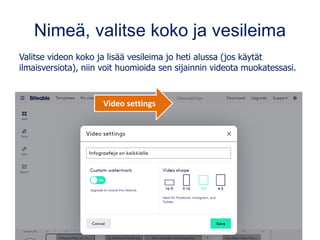
Nimeä, valitse koko ja vesileima
Valitse videon koko ja lisää vesileima jo heti alussa (jos käytät
ilmaisversiota), niin voit huomioida sen sijainnin videota muokatessasi.
Video settings
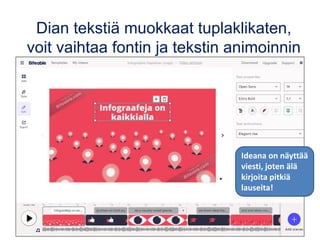
Dian tekstiä muokkaat tuplaklikaten,
voit vaihtaa fontin ja tekstin animoinnin
Ideana on näyttää
viesti, joten älä
kirjoita pitkiä
lauseita!
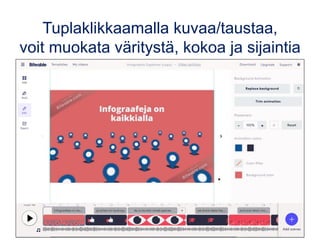
Tuplaklikkaamalla kuvaa/taustaa,
voit muokata väritystä, kokoa ja sijaintia
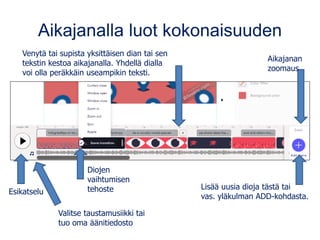
Aikajanalla luot kokonaisuuden
Venytä tai supista yksittäisen dian tai sen
tekstin kestoa aikajanalla. Yhdellä dialla
voi olla peräkkäin useampikin teksti.
Esikatselu
Lisää uusia dioja tästä tai
vas. yläkulman ADD-kohdasta.
Diojen
vaihtumisen
tehoste
Valitse taustamusiikki tai
tuo oma äänitiedosto
Aikajanan
zoomaus
Lopuksi
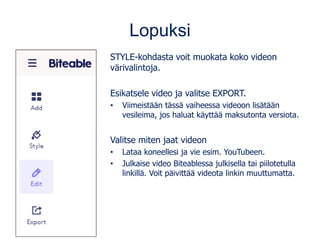
STYLE-kohdasta voit muokata koko videon
värivalintoja.
Esikatsele video ja valitse EXPORT.
• Viimeistään tässä vaiheessa videoon lisätään
vesileima, jos haluat käyttää maksutonta versiota.
Valitse miten jaat videon
• Lataa koneellesi ja vie esim. YouTubeen.
• Julkaise video Biteablessa julkisella tai piilotetulla
linkillä. Voit päivittää videota linkin muuttumatta.
YouTube – maailman toiseksi
suosituin hakukone
Kirjautuneilla käyttäjillä paljon mahdollisuuksia videoiden katsomisen lisäksi:
• Kanavien perustaminen ja tilaaminen.
• Videoiden jakaminen (yksityinen, piilotettu tai julkinen).
• Soittolistojen luominen omista ja muiden videoista.
• Editointi ja tekstittäminen sekä taustamusiikin lisääminen.
• Livestriimaus ja niistä tallenteiden luominen.
• Tykkääminen ja kommentoiminen.
YouTube-bloggaus dioineen ja videoineen:
www.matleenalaakso.fi/2021/03/youtube.html
YouTubella on hyvät suomenkieliset ohjeet:
support.google.com/youtube
Kuva: Geralt, pixabay.com, CC0
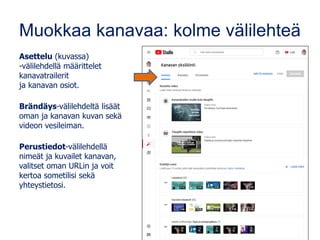
Muokkaa kanavaa: kolme välilehteä
Asettelu (kuvassa)
-välilehdellä määrittelet
kanavatrailerit
ja kanavan osiot.
Brändäys-välilehdeltä lisäät
oman ja kanavan kuvan sekä
videon vesileiman.
Perustiedot-välilehdellä
nimeät ja kuvailet kanavan,
valitset oman URLin ja voit
kertoa sometilisi sekä
yhteystietosi.
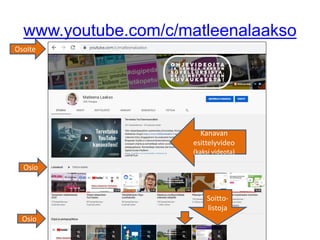
www.youtube.com/c/matleenalaakso
Osio
Osio
Soitto-
listoja
Kanavan
esittelyvideo
(kaksi videota)
Osoite
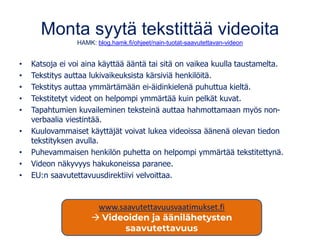
Monta syytä tekstittää videoita
HAMK: blog.hamk.fi/ohjeet/nain-tuotat-saavutettavan-videon
• Katsoja ei voi aina käyttää ääntä tai sitä on vaikea kuulla taustamelta.
• Tekstitys auttaa lukivaikeuksista kärsiviä henkilöitä.
• Tekstitys auttaa ymmärtämään ei-äidinkielenä puhuttua kieltä.
• Tekstitetyt videot on helpompi ymmärtää kuin pelkät kuvat.
• Tapahtumien kuvaileminen teksteinä auttaa hahmottamaan myös non-
verbaalia viestintää.
• Kuulovammaiset käyttäjät voivat lukea videoissa äänenä olevan tiedon
tekstityksen avulla.
• Puhevammaisen henkilön puhetta on helpompi ymmärtää tekstitettynä.
• Videon näkyvyys hakukoneissa paranee.
• EU:n saavutettavuusdirektiivi velvoittaa.
www.saavutettavuusvaatimukset.fi
→ Videoiden ja äänilähetysten
saavutettavuus
Saavutettavuus ja helppokäyttöisyys
on muutakin kuin tekstittämistä 1/2
• Suunnittele video hyvin, jotta se etenee loogisesti
ja keskityt oleelliseen.
• Hyödynnä puhetta, (video)kuvaa ja grafiikkaa.
– Esim. näytä luvut myös numeroina tai vertaa
tuttuun lukuun.
• Äänimaailma
– Puhu selkeästi ja rauhallisesti. Katsoja voi
halutessaan muuttaa toistonopeutta.
→ Helpottaa myös tekstittämistä suoraan puheesta.
– Käytä erillistä mikrofonia ja ulkona sen tuulisuojaa.
– Vältä musiikin käyttöä puheen taustalla.
– Lisää tekstityksiin myös taustaäänet,
esim. [ukkosen jyrinää].
Kuva: eConnekt, pixabay.com
Saavutettavuus ja helppokäyttöisyys
on muutakin kuin tekstittämistä 1/2
• Kerro, että linkit löytyvät videon kuvauksesta tai
tee interaktiivisia videoita ThingLinkillä tai H5P:llä.
• Hyödynnä CC-lisenssejä
– Kerro selkeästi käyttöoikeudet.
– Hyödynnä muiden CC-materiaaleja.
• Käytä saavutettavaa upotuskoodia tai jaa linkki.
– Lisää title-atribuutti iframen sisään seuraavasti:
välilyönti title=”sisällön kuvaus” välilyönti
• YouTube
– Hyödynnä päätösruutuja ja jätä sitä varten loppuun
20 sek ”tyhjää”.
– Lajittele videot osioiden ja/tai soittolistojen avulla.
– Jos sallit kommentoinnin, osallistuthan itsekin
keskusteluun.
Kuva: eConnekt, pixabay.com
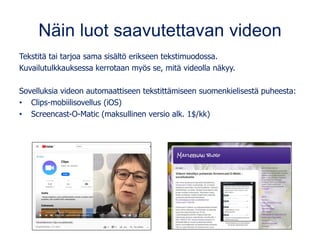
Näin luot saavutettavan videon
Tekstitä tai tarjoa sama sisältö erikseen tekstimuodossa.
Kuvailutulkkauksessa kerrotaan myös se, mitä videolla näkyy.
Sovelluksia videon automaattiseen tekstittämiseen suomenkielisestä puheesta:
• Clips-mobiilisovellus (iOS)
• Screencast-O-Matic (maksullinen versio alk. 1$/kk)
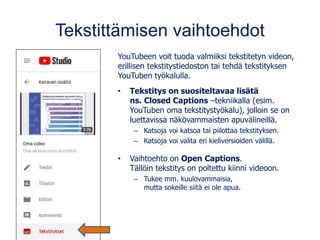
Tekstittämisen vaihtoehdot
YouTubeen voit tuoda valmiiksi tekstitetyn videon,
erillisen tekstitystiedoston tai tehdä tekstityksen
YouTuben työkalulla.
• Tekstitys on suositeltavaa lisätä
ns. Closed Captions –tekniikalla (esim.
YouTuben oma tekstitystyökalu), jolloin se on
luettavissa näkövammaisten apuvälineillä.
– Katsoja voi katsoa tai piilottaa tekstityksen.
– Katsoja voi valita eri kieliversioiden välillä.
• Vaihtoehto on Open Captions.
Tällöin tekstitys on poltettu kiinni videoon.
– Tukee mm. kuulovammaisia,
mutta sokeille siitä ei ole apua.
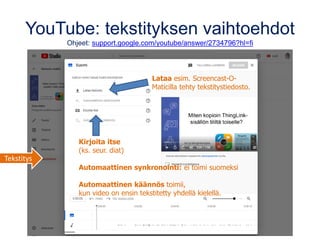
YouTube: tekstityksen vaihtoehdot
Ohjeet: support.google.com/youtube/answer/2734796?hl=fi
Kirjoita itse
(ks. seur. diat)
Automaattinen synkronointi: ei toimi suomeksi
Automaattinen käännös toimii,
kun video on ensin tekstitetty yhdellä kielellä.
Lataa esim. Screencast-O-
Maticilla tehty tekstitystiedosto.
Tekstitys
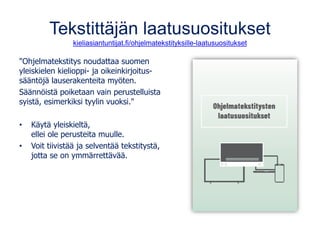
Tekstittäjän laatusuositukset
kieliasiantuntijat.fi/ohjelmatekstityksille-laatusuositukset
"Ohjelmatekstitys noudattaa suomen
yleiskielen kielioppi- ja oikeinkirjoitus-
sääntöjä lauserakenteita myöten.
Säännöistä poiketaan vain perustelluista
syistä, esimerkiksi tyylin vuoksi."
• Käytä yleiskieltä,
ellei ole perusteita muulle.
• Voit tiivistää ja selventää tekstitystä,
jotta se on ymmärrettävää.
Tämä diasarja on lisensoitu Creative
Commons -lisenssillä CC BY-SA 4.0
• CC-lisenssien verkkosivusto: creativecommons.fi
• CC BY-SA 4.0 eli Creative Commons Nimeä-Jaa samoin 4.0
Kansain-välinen -lisenssi: creativecommons.org/licenses/by-
sa/4.0/deed.fi
• Sinä saat jakaa ja muuntaa tätä diasarjaa, myös kaupallinen
hyödyntäminen on sallittu.
• Ehtona on, että viittaat aina alkuperäiseen tekijään ja lisäät linkin
tähän diasarjaan. Muokattu teos tulee jakaa tällä samalla lisenssillä.
• Tätä lisenssiä laajempia oikeuksia voit kysyä tekijältä:
www.matleenalaakso.fi

Pedagogin digitystä 8.11.21

  • 1.
    8.11.2021 | 1 Pedagogindigitystä 3 op Oppimisen ja hyvinvoinnin tuki lukiossa – Oppimisen kipinä -hanke Webinaari 8.11.2021 (4/6) Matleena Laakso Blogi: www.matleenalaakso.fi Twitter: @matleenalaakso Hanke: tuni.fi/fi/tutkimus/oppimisen-kipina-oppimisen-ja-hyvinvoinnin-tuki-lukiossa
  • 2.
    MIKÄ FIILIS…? …tästä viime koulutuksesta?…tästä päivästä? …viikonlopusta? …koulutuksen …videoista aloituksesta? opetuksessa? …digipedasta? …tästä ryhmästä? …oppimisesta? …elämästä?
  • 3.
    Ohjelma klo 14.30-16.30 •Koulutuksen oppimistehtävät • Millainen on hyvä opetusvideo? • Adobe Spark Video • Biteable – animaatioita valmispohjista • Videon tekstittäminen ja lyhyesti YouTube Hyvää peliviikkoa! www.matleenalaakso.fi/2021/11/hyvaa- peliviikkoa-opettajat.html
  • 4.
    Pedagogin digitystä 3op to 30.9. Johdanto verkkopedagogiikkaan • OPPIMISTH: Esittäytyminen & tavoitteet ke 6.10. Opiskelijoiden aktivointi ja osallistaminen • OPPIMISTH: Kokeile & jaa kokemus ke 20.10. Opettajat ja opiskelijat digisisältöjen tuottajina ja jakajina • OPPIMISTH: Jaa tuotos TAI oppimistehtäväidean jakaminen ma 8.11. Opettajat ja opiskelijat digisisältöjen tuottajina • OPPIMISTH: Jaa tuotos TAI YouTube-tehtävät TAI oppimistehtävä ti 23.11. Moodlen H5P-työkalut / korvaava th, jos sinulla ei H5P käytettävissä • OPPIMISTH: Johdantovideo to 9.12. Sähköinen arviointi ja kyselytyökalut • OPPIMISTH: Reflektio
  • 5.
    Videot opetuksessa Kuka tekee? •Verkon valmiit videot • Oppilaitos/hanke/opettajat videoiden tekijöinä • Opiskelijat videoiden tekijöinä Miten hyödynnetään? • Tervetulotoivotus verkkokurssille • Videot osana (verkko-)oppimateriaaleja • Videot flippauksen itseopiskelumateriaalina • Videoiden tekeminen osana oppimisprosessia • Verkkovideopiiri • Palautteen anto videomuodossa • Interaktiiviset/haarautuvat videot (H5P, ThingLink) • 360-videot • Livestriimaus, webinaarit ja niiden tallenteet Kuva: Free-Photos, pixabay.com
  • 6.
    Oppijat videoiden tekijöinä •Osaamisen osoittaminen • Oppimisprosessin dokumentointi • Harjoittelun raportointi • Esittelyvideo: työhakemus, CV, portfolio • Medialukutaidon kehittyminen: kuluttajasta tuottajaksi, vaikuttamisen tavat,.. • Kirjatraileri • Vieraalla kielellä selostettu kuvatarina • Projektit • Videoesseet • Ohjevideot • Videoreflektio Kuva: Pexels, pixabay.com
  • 7.
    Onnistunut opetusvideo Satu Hakanurmi:blogit.utu.fi/erappu/pedagogisesti-mielekas-video ”Opiskelijalle sisältö on kuningas ja seuraavaksi eniten he arvostavat opettajan henkilökohtaista panosta eli opettajan persoonan peliin laittamista.” Tuo lisäarvoa oppimisprosessiin • Innostaa, aktivoi, syventää, konkretisoi, tukee muistamista tms. Teknisessä toteutuksessa opiskelijat arvostavat kahta asiaa: • Äänenlaatu hyvä ja tasalaatuinen. • Kuva ei tärise.
  • 8.
    Helpota katsojan kognitiivistakuormaa Satu Hakanurmi: blogit.utu.fi/erappu/pedagogisesti-mielekas-video • Palastele – Suosi lyhyitä videoita sarjana ja sijoita videoihin välikysymyksiä. • Käytä sekä verbaalista että visuaalista ilmaisua. • Karsiminen – Keskity tavoitteisiin ja harkitse tarvitaanko taustamusiikkia tai tehosteita. • Korostaminen – Nosta esiin olennaisia ideoita ja käsitteitä symbolein tai tekstein. Avaintiedon korostaminen auttaa katsojaa kohdistamaan huomiota, muistamaan ja soveltamaan tietoa muualla. • Mieti mikä on videosi pääviesti? Kuva: OpenClipart-Vectors, pixabay.com
  • 9.
    Suosituksia MOOC-kurssien kokemuksien perusteella SatuHakanurmi: blogit.utu.fi/erappu/pedagogisesti-mielekas-video Alkuperäinen lähde: Guo, P., Rubin, R. & Kim. J. 2014. Tutkijat analysoivat 6,9 miljoonaa MOOC-kurssien videonkatselukertaa ja sen perusteella suosituksiksi nousivat: • Ennakkosuunnittelu! • Videosarjoja max. 6 min videoista. • Näytä puhuvia kasvoja, ei vain dioja. • Kuvaa informaaleissa olosuhteissa. • Kerro sekä visuaalisesti näyttäen että puheen avulla. • Jos käytetään luentosalitallenteita, ne on hyvä jakaa pienempiin osiin. • Välitä omaa innostusta! Kuva: Sandra_schoen, pixabay.com
  • 10.
    Videon tekemisen neljävaihetta 1. Käsikirjoitus ja suunnittelu – Tavoite: Kun tavoite on sinulle selkeä, se välittyy paremmin katsojillekin. – Sisältö & laajuus – Kohderyhmä – Resurssit – Yksi video vai osa laajempaa kokonaisuutta? – Kuvaus-/editointisovelluksen valinta – Kuvausluvat 2. Kuvaus 3. Editointi 4. Julkaiseminen
  • 11.
    Videon tekemisen neljävaihetta 1. Käsikirjoitus ja suunnittelu 2. Kuvaus – Tallentaminen/kuvaaminen, ruudunkaappausvideo, animointi,.. – ”Videokuvaamisen ajatus on, että osaa näyttää oman ajatuksen muille elävänä kuvana.” – Ismo Kiesiläinen 3. Editointi – Usein taustamusiikit yms. löytyvät editointisovelluksesta. – Voit hyödyntää CC-lisensoitua materiaalia. – Saavutettavuus ja tekstittäminen 4. Julkaiseminen – Minne? Keille? CC-lisenssillä? Kauanko katsottavissa? – Houkuttele katsomaan: • Lisää kiinnostava otsikko, johdantoteksti ja kuvaus • Tagaa henkilöitä ja organisaatioita, hyödynnä hashtageja • Jaa kohderyhmälle tai julkisesti linkillä, somessa, nettisivuilla,.. • Tekstitä ja lisää esim. videon kuvaukseen aikaleimat, lisätietoja,..
  • 12.
    Kuudenlaisia videotarinoita Richard Byrne:www.freetech4teachers.com/2017/06/six-types-of-classroom-video- projects.html#.WbV_47JJaUm 1. Yhden otoksen tarinat 2. Kuvatarinat 3. Ruudunkaappauksena kuvattu ohjevideo 4. Animoidut videot 5. Stopmotion/timelapse-videot (ajastettu kuvaus) 6. Dokumentit ja elokuvat Kuva: JanBaby, CC0, pixabay.com
  • 13.
    Tallentamista vai kuvaamista? yle.fi/uutiset/osasto/uutisluokka/opettaja_nailla_ohjeilla_teet_hyvan_videon__katso_yle_ uutisluokan_opetusvideot/9347161 Viisierinomaista ohjevideota videoiden tekemiseen mobiililaitteella. Videot on toteutettu osana Opetushallituksen rahoittamaa Mediat haltuun - hanketta ja ne on tehnyt Mikko Laine, Yle.
  • 14.
    Prosessikuvaus, uutinen jatarina Opas laadukkaan videon suunnitteluun ja toteutukseen Johanna Ailio, Turku AMK. 2015: julkaisut.turkuamk.fi/isbn9789522165831.pdf Prosessikuvaus Näyttää toiminnan alusta loppuun jaoteltuna ajallisesti perättäisiin kohtauksiin. Uutinen • Tärkein asia alkuun. • Alkujuonto vastaa lehtijutun otsikkoa ja ingressiä. • Tavoitteena, että kuva kertoo mitä ja puhe miksi. • Käytä selkokieltä ja hyödynnä tekstiä ja grafiikkaa. Tarina • Draaman kaaren kuusi vaihetta (Ola Ohlson) – Alkusysäys, esittely, syventäminen, kiihdytys eli ristiriitojen kärjistyminen, ratkaisu ja häivytys. – Rakennetta voi hyödyntää myös dokumentissa. • Kaikkea ei paljasteta alussa.
  • 15.
    Kolme vinkkiä videoprojekteihin RichardByrne: www.freetech4teachers.com/2016/03/three-tips-for-planning-video-projects.html www.freetech4teachers.com/2015/05/seven-steps-for-creating-videos-in-your.html 1. Keep it short and sweet • Hyvin suunniteltu ja editoitu 90 sekunnin video toimii! • Aikarajan määrittely helpottaa rajaamista. 2. Vaadi suunnitelmaa ennen kuvaamista • Etukäteissuunnittelu ohjaa pohtimaan videon tarkoitusta. • Suunnitelmaan mm. taustakuvat, ääniefektit, keskustelu, kertojan ääni,.. 3. Määrittele, mitä arvioidaan ja kerro se oppijoille (tai sopikaa yhdessä) • Arvioinnin kohteena esim. syy-seuraussuhteiden ymmärtäminen, tietyn ilmiön moninaisuuden ymmärtäminen, videokerronta,..
  • 16.
    Mitä useampi tekijä, sitätarkempi suunnitelma tarvitaan • Lyhyiden videoiden kanssa toimii myös kokeileminen. • Yksin on helppo improvisoida tai suunnitelma voi olla omassa päässä. Täky alkuun: Herätä kiinnostus. Usein vain alku katsotaan. Intro: Kuka, logo, musiikki,.. Itse sisältö Loppu: Päätösviesti, tunnelma, koonti Esimerkissä lyhyen somevideon rakenne.
  • 17.
    Adobe Spark: adobe.com/fi/express SparkVideo (pc, iOS) • Sopii lyhyille videoille ja kuvatarinoille (max 12 min). • Käytä omia tai sovelluksen kautta löytyviä sisältöjä ja hyödynnä Pixabayn videoklippejä. Spark Page (pc, iOS) • Luo verkkosivuja tai digijulkaisuja, mihin listäät tekstiä, kuvia, videoita ja linkkejä. • Esimerkkinä Spark-ohjeet: spark.adobe.com/page/Oo5GT5p6N4LwW • Samankaltainen kuin Microsoftin Sway. Spark Post (pc, Android, iOS) • Luo erilaisia kuvia yhdistäen tekstiä, kuvia ja grafiikkaa. • Tarjolla eri tarkoituksiin optimoituja mallipohjia
  • 18.
  • 19.
    Spark-videon luominen Selaimella 1. Luoprojekti → Video 2. Nimeä video 3. Valitse malli tai klikkaa Aloita alusta (Start from Scratch). iOS-sovelluksella • Plus → Valitse aloitatko valokuvistasi, juttumallista vai siirrytkö suoraan editoriin.
  • 20.
    Sparkilla luot helpostivideoita • Video (max 30 sek/dia) • Teksti (teema määrittää fontin ja tehosteet) • Valokuva (omat tai sovelluksen kautta löytyvät) • Kuvake
  • 21.
    Kuvan tai videonyläkulmasta löydät huomaamattoman muokkausnapin Videon valikosta voit mm. hiljentää Kuvan valikoista voit tai voimistaa videoklipin ääntä. zoomata kuvaa.
  • 22.
    Videon jakaminen • Esikatselevideosi aina ennen jakamista. • Yhteiseditointi onnistuu (eriaikaisesti). • Videon voit jakaa piilotetulla linkillä (jaa → julkaise). Se on helpoin tapa ja etuna on mahdollisuus päivittää videota linkin muuttumatta. • Videon voit myös ladata tiedostona, jolloin voit viedä sen esim. Echo360- tai ThingLink-palveluun.
  • 23.
    biteable.com Helppo sovellus animaatioidenja videoiden tekemiseen selaimella, myös mobiilisti. Helpoiten teet animaation valitsemalla valmispohjan ja muokkaamalla tekstin. • Ilmainen versio on lähes yhtä monipuolinen kuin maksullinenkin (alk. $19/kk), mutta videoon tulee varsin iso vesileima. • Lue lisää ja katso esimerkit: www.matleenalaakso.fi/2018/10/biteable.html
  • 24.
    Valitse mallipohja taialoita tyhjästä Aloita mallista (templates) tai tyhjästä pohjasta. Voit lisätä ja poistaa dioja (scene) tai vaihtaa niiden järjestystä. Dioja on kolmenlaisia: • sovelluksesta löytyviä animoituja dioja • sovelluksen kuvia tai videoita • omia kuvia tai videoita
  • 25.
    Nimeä, valitse kokoja vesileima Valitse videon koko ja lisää vesileima jo heti alussa (jos käytät ilmaisversiota), niin voit huomioida sen sijainnin videota muokatessasi. Video settings
  • 26.
    Dian tekstiä muokkaattuplaklikaten, voit vaihtaa fontin ja tekstin animoinnin Ideana on näyttää viesti, joten älä kirjoita pitkiä lauseita!
  • 27.
    Tuplaklikkaamalla kuvaa/taustaa, voit muokataväritystä, kokoa ja sijaintia
  • 28.
    Aikajanalla luot kokonaisuuden Venytätai supista yksittäisen dian tai sen tekstin kestoa aikajanalla. Yhdellä dialla voi olla peräkkäin useampikin teksti. Esikatselu Lisää uusia dioja tästä tai vas. yläkulman ADD-kohdasta. Diojen vaihtumisen tehoste Valitse taustamusiikki tai tuo oma äänitiedosto Aikajanan zoomaus
  • 29.
    Lopuksi STYLE-kohdasta voit muokatakoko videon värivalintoja. Esikatsele video ja valitse EXPORT. • Viimeistään tässä vaiheessa videoon lisätään vesileima, jos haluat käyttää maksutonta versiota. Valitse miten jaat videon • Lataa koneellesi ja vie esim. YouTubeen. • Julkaise video Biteablessa julkisella tai piilotetulla linkillä. Voit päivittää videota linkin muuttumatta.
  • 30.
    YouTube – maailmantoiseksi suosituin hakukone Kirjautuneilla käyttäjillä paljon mahdollisuuksia videoiden katsomisen lisäksi: • Kanavien perustaminen ja tilaaminen. • Videoiden jakaminen (yksityinen, piilotettu tai julkinen). • Soittolistojen luominen omista ja muiden videoista. • Editointi ja tekstittäminen sekä taustamusiikin lisääminen. • Livestriimaus ja niistä tallenteiden luominen. • Tykkääminen ja kommentoiminen. YouTube-bloggaus dioineen ja videoineen: www.matleenalaakso.fi/2021/03/youtube.html YouTubella on hyvät suomenkieliset ohjeet: support.google.com/youtube Kuva: Geralt, pixabay.com, CC0
  • 31.
    Muokkaa kanavaa: kolmevälilehteä Asettelu (kuvassa) -välilehdellä määrittelet kanavatrailerit ja kanavan osiot. Brändäys-välilehdeltä lisäät oman ja kanavan kuvan sekä videon vesileiman. Perustiedot-välilehdellä nimeät ja kuvailet kanavan, valitset oman URLin ja voit kertoa sometilisi sekä yhteystietosi.
  • 32.
  • 33.
    Monta syytä tekstittäävideoita HAMK: blog.hamk.fi/ohjeet/nain-tuotat-saavutettavan-videon • Katsoja ei voi aina käyttää ääntä tai sitä on vaikea kuulla taustamelta. • Tekstitys auttaa lukivaikeuksista kärsiviä henkilöitä. • Tekstitys auttaa ymmärtämään ei-äidinkielenä puhuttua kieltä. • Tekstitetyt videot on helpompi ymmärtää kuin pelkät kuvat. • Tapahtumien kuvaileminen teksteinä auttaa hahmottamaan myös non- verbaalia viestintää. • Kuulovammaiset käyttäjät voivat lukea videoissa äänenä olevan tiedon tekstityksen avulla. • Puhevammaisen henkilön puhetta on helpompi ymmärtää tekstitettynä. • Videon näkyvyys hakukoneissa paranee. • EU:n saavutettavuusdirektiivi velvoittaa. www.saavutettavuusvaatimukset.fi → Videoiden ja äänilähetysten saavutettavuus
  • 34.
    Saavutettavuus ja helppokäyttöisyys onmuutakin kuin tekstittämistä 1/2 • Suunnittele video hyvin, jotta se etenee loogisesti ja keskityt oleelliseen. • Hyödynnä puhetta, (video)kuvaa ja grafiikkaa. – Esim. näytä luvut myös numeroina tai vertaa tuttuun lukuun. • Äänimaailma – Puhu selkeästi ja rauhallisesti. Katsoja voi halutessaan muuttaa toistonopeutta. → Helpottaa myös tekstittämistä suoraan puheesta. – Käytä erillistä mikrofonia ja ulkona sen tuulisuojaa. – Vältä musiikin käyttöä puheen taustalla. – Lisää tekstityksiin myös taustaäänet, esim. [ukkosen jyrinää]. Kuva: eConnekt, pixabay.com
  • 35.
    Saavutettavuus ja helppokäyttöisyys onmuutakin kuin tekstittämistä 1/2 • Kerro, että linkit löytyvät videon kuvauksesta tai tee interaktiivisia videoita ThingLinkillä tai H5P:llä. • Hyödynnä CC-lisenssejä – Kerro selkeästi käyttöoikeudet. – Hyödynnä muiden CC-materiaaleja. • Käytä saavutettavaa upotuskoodia tai jaa linkki. – Lisää title-atribuutti iframen sisään seuraavasti: välilyönti title=”sisällön kuvaus” välilyönti • YouTube – Hyödynnä päätösruutuja ja jätä sitä varten loppuun 20 sek ”tyhjää”. – Lajittele videot osioiden ja/tai soittolistojen avulla. – Jos sallit kommentoinnin, osallistuthan itsekin keskusteluun. Kuva: eConnekt, pixabay.com
  • 36.
    Näin luot saavutettavanvideon Tekstitä tai tarjoa sama sisältö erikseen tekstimuodossa. Kuvailutulkkauksessa kerrotaan myös se, mitä videolla näkyy. Sovelluksia videon automaattiseen tekstittämiseen suomenkielisestä puheesta: • Clips-mobiilisovellus (iOS) • Screencast-O-Matic (maksullinen versio alk. 1$/kk)
  • 37.
    Tekstittämisen vaihtoehdot YouTubeen voittuoda valmiiksi tekstitetyn videon, erillisen tekstitystiedoston tai tehdä tekstityksen YouTuben työkalulla. • Tekstitys on suositeltavaa lisätä ns. Closed Captions –tekniikalla (esim. YouTuben oma tekstitystyökalu), jolloin se on luettavissa näkövammaisten apuvälineillä. – Katsoja voi katsoa tai piilottaa tekstityksen. – Katsoja voi valita eri kieliversioiden välillä. • Vaihtoehto on Open Captions. Tällöin tekstitys on poltettu kiinni videoon. – Tukee mm. kuulovammaisia, mutta sokeille siitä ei ole apua.
  • 38.
    YouTube: tekstityksen vaihtoehdot Ohjeet:support.google.com/youtube/answer/2734796?hl=fi Kirjoita itse (ks. seur. diat) Automaattinen synkronointi: ei toimi suomeksi Automaattinen käännös toimii, kun video on ensin tekstitetty yhdellä kielellä. Lataa esim. Screencast-O- Maticilla tehty tekstitystiedosto. Tekstitys
  • 39.
    Tekstittäjän laatusuositukset kieliasiantuntijat.fi/ohjelmatekstityksille-laatusuositukset "Ohjelmatekstitys noudattaasuomen yleiskielen kielioppi- ja oikeinkirjoitus- sääntöjä lauserakenteita myöten. Säännöistä poiketaan vain perustelluista syistä, esimerkiksi tyylin vuoksi." • Käytä yleiskieltä, ellei ole perusteita muulle. • Voit tiivistää ja selventää tekstitystä, jotta se on ymmärrettävää.
  • 40.
    Tämä diasarja onlisensoitu Creative Commons -lisenssillä CC BY-SA 4.0 • CC-lisenssien verkkosivusto: creativecommons.fi • CC BY-SA 4.0 eli Creative Commons Nimeä-Jaa samoin 4.0 Kansain-välinen -lisenssi: creativecommons.org/licenses/by- sa/4.0/deed.fi • Sinä saat jakaa ja muuntaa tätä diasarjaa, myös kaupallinen hyödyntäminen on sallittu. • Ehtona on, että viittaat aina alkuperäiseen tekijään ja lisäät linkin tähän diasarjaan. Muokattu teos tulee jakaa tällä samalla lisenssillä. • Tätä lisenssiä laajempia oikeuksia voit kysyä tekijältä: www.matleenalaakso.fi