Digivälineet
S2-koulutuksessa
Helsingin yliopiston Koulutus- ja kehittämispalvelut HY+
Espoo 15.11.2018
Matleena Laakso
Blogi: www.matleenalaakso.fi
Twitter: @matleenalaakso
Diat: www.matleenalaakso.fi/p/koulutusdiat.html
Kuva: Geralt, CC0, Pixabay.com
Ohjelma
Koulutuksessa perehdytään itse kokeillen erilaisiin verkon sovelluksiin,
jotka sopivat käytettäväksi S2-opetuksessa.
• Verkon helpot palvelut
• Lukutaidon vahvistaminen ja digitarinat
• Sähköiset kyselytyökalut tukemassa arviointia, vertaisoppimista ja
vuorovaikutusta
Sovellukset
• QR-koodin lukija esim. QR Reader (iOS) tai QR Code Reader (Android)
• Adobe Spark Video (iOS, pc)
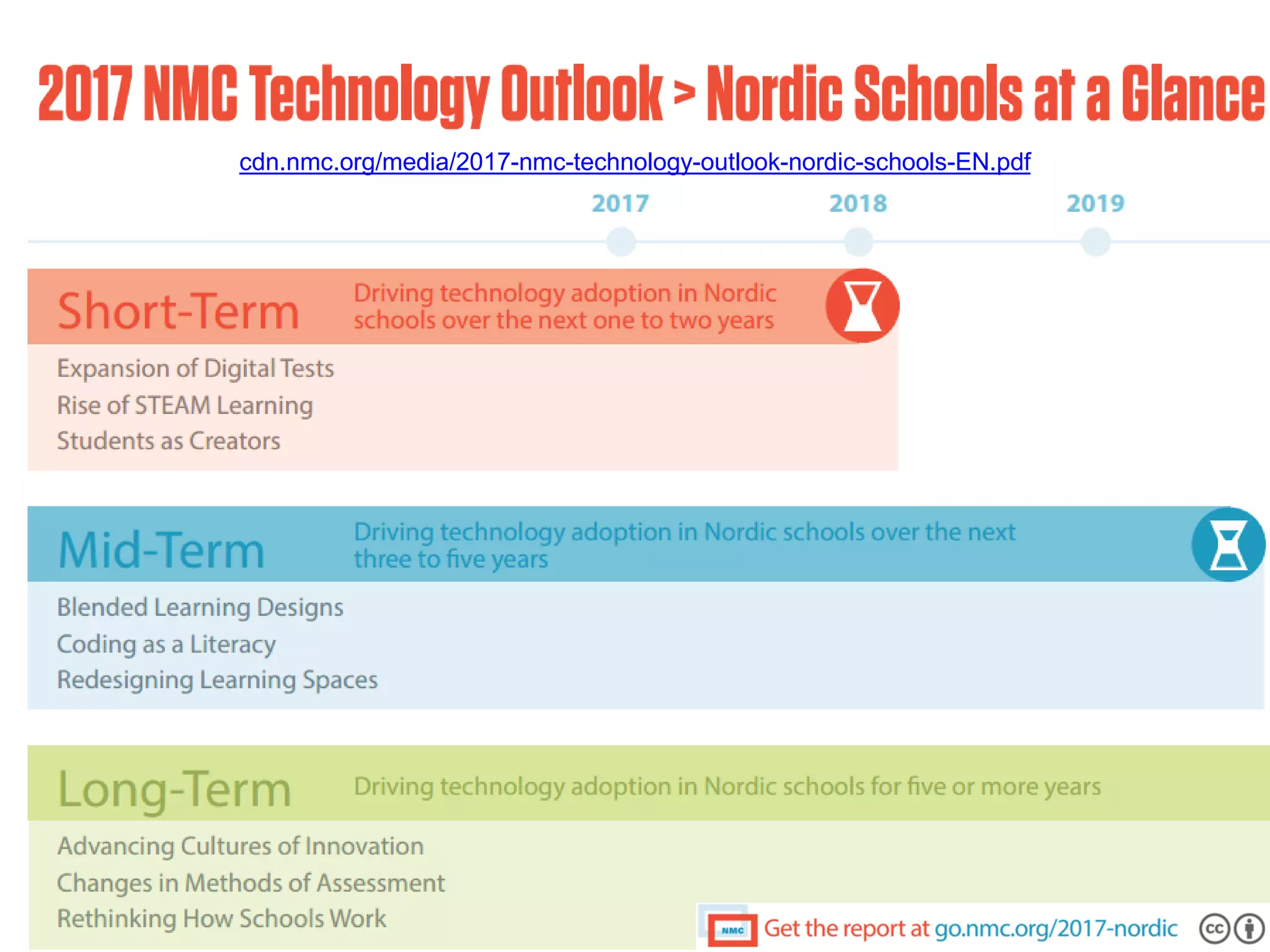
cdn.nmc.org/media/2017-nmc-technology-outlook-nordic-schools-EN.pdf
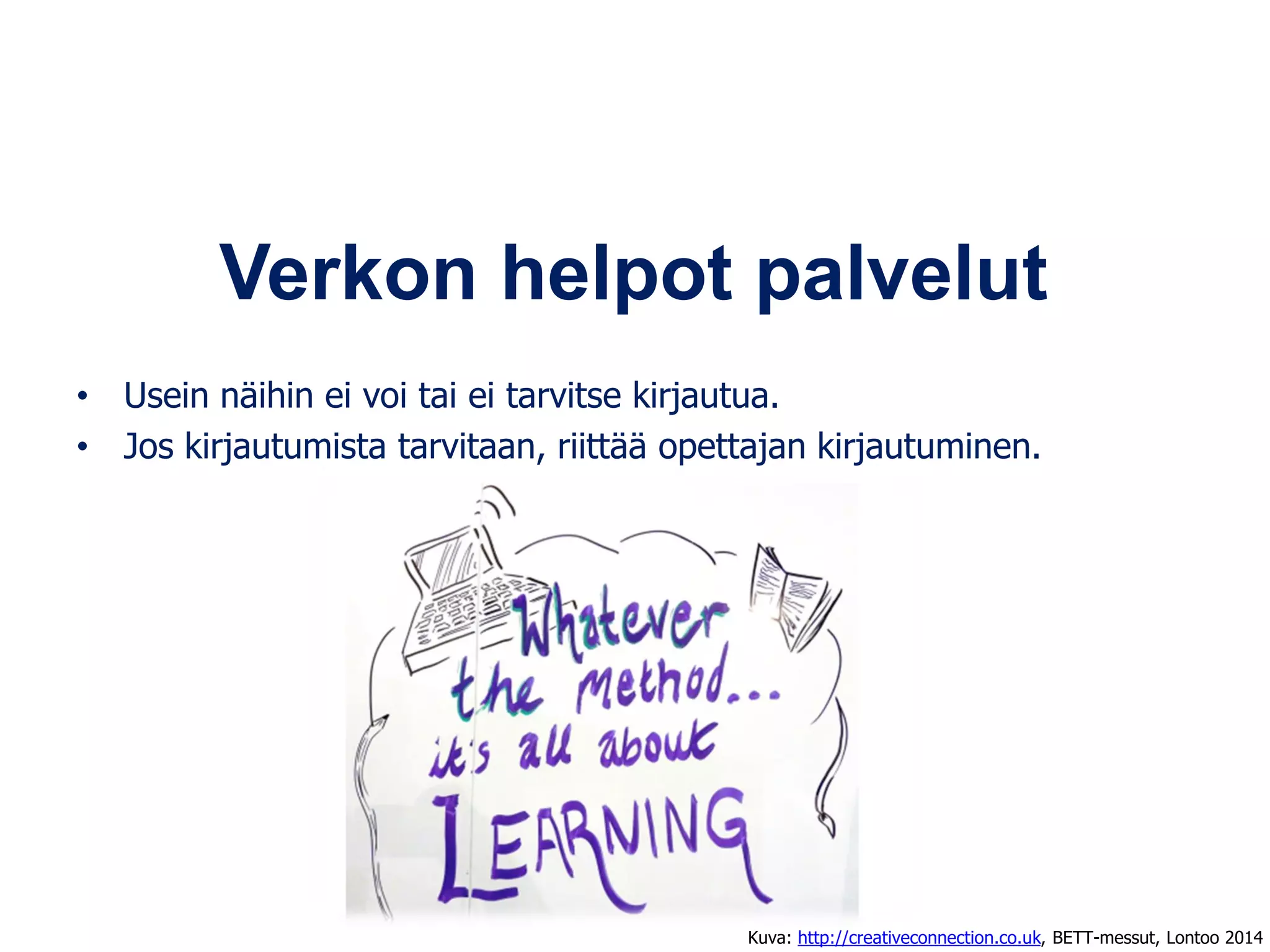
Verkon helpot palvelut
• Usein näihin ei voi tai ei tarvitse kirjautua.
• Jos kirjautumista tarvitaan, riittää opettajan kirjautuminen.
Kuva: http://creativeconnection.co.uk, BETT-messut, Lontoo 2014
bloochat.com
• Kun menet chatin etusivulle ja se arpoo sinulle chat-huoneen osoitteen,
jonka voit halutessasi muuttaa ja suojata salasanalla.
• Kerro etunimi/nimimerkki
• Jaa chatin linkki niille, joiden haluat osallistuvan.
• Viestit näkyvät 24 h ajan.
• Samankaltaisten chat-työkalujen esittely:
www.matleenalaakso.fi/2018/08/helppoja-chat-tyokaluja.html
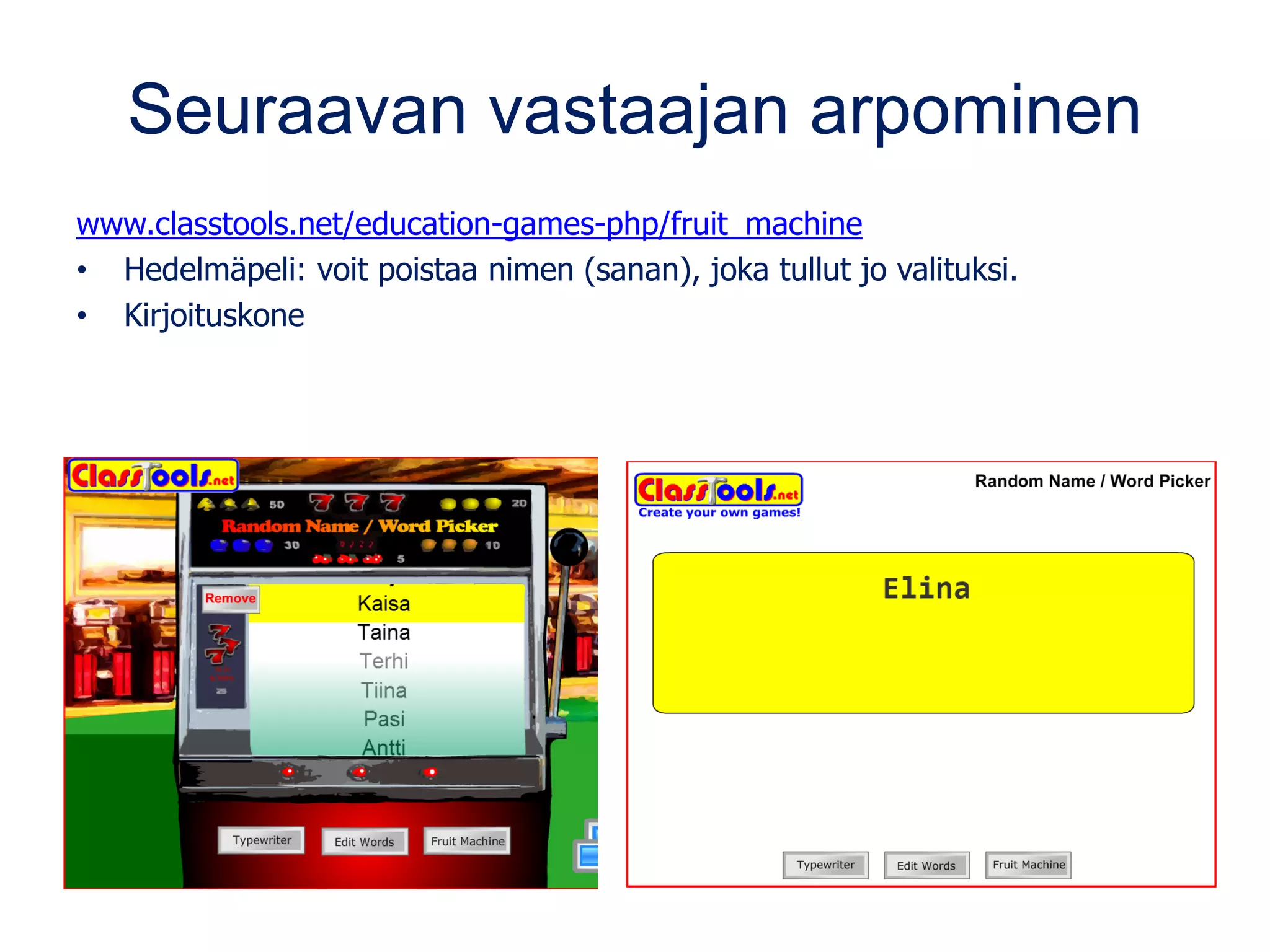
Seuraavan vastaajan arpominen
www.classtools.net/education-games-php/fruit_machine
• Hedelmäpeli: voit poistaa nimen (sanan), joka tullut jo valituksi.
• Kirjoituskone
Tehtäviä opiskeltavasta aiheesta
wheeldecide.com
• Tarjolla valmiita onnenpyöriä englanniksi: ruokia, urheilulajeja, tekemistä,..
• Tallenna kirjautumalla Facebookiin (näyttäisi pysyvän tallessa jonkin aikaa ilmankin
sitä (ks. kuvien esimerkit)
• Rita Keskitalo: totuus vai tehtävä –kisa
ritakeskitalo.com/2018/11/08/wheel-decide-on-onnenpyora-joka-aktivoi-helposti
• Matleenan blogi: www.matleenalaakso.fi/2018/02/pyorita-idea-kieltenopetukseen.html
www.classtools.net/random-name-picker/index.php
• Ei kirjautumista. Valitsemalla SAVE ja antamalla salasanan muokkaamista varten,
saat luomallesi onnenpyörälle oman linkin.
bit.ly/kuukaudetbit.ly/elainpyora
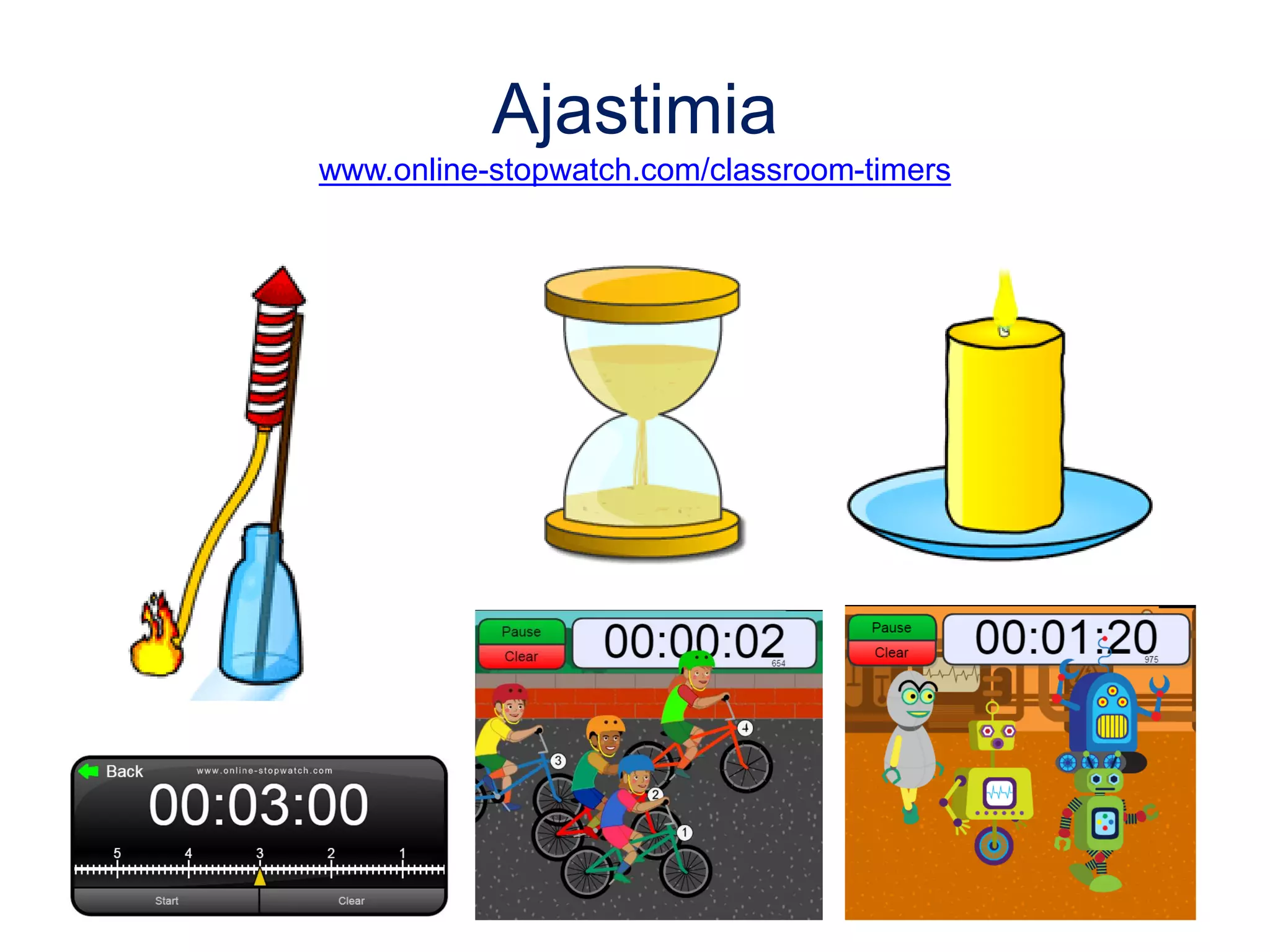
Ajastimia
www.online-stopwatch.com/classroom-timers
Opettamisen parhaat sähköiset palvelut
answergarden.ch/817177
answergarden.ch
• Luo uusi vastauspuutarha ja kirjoita kysymys tai otsikko (TOPIC).
• Kaikki muut valinnat ovat vapaaehtoisia. Edes kirjautumista ei tarvita.
• Valitse lopuksi CREATE ja jaa linkki/QR-koodi vastaajille
Create
Wordart.com
• Luo oma sanapilvi kohdasta CREATE. Tuo tai kirjoita sanat, muokkaa
fontteja, väriä, sanapilven muotoa ym. vasemmalla palstalla.
• Luo (tai päivitä) sanapilvi kohdasta VISUALIZE.
IMPORT = tuo muualta
kopioimasi teksti tai lista sanoista
ADD = lisää sanoja yksitellen
Luo
sana-
pilvi
Sanapilvet opetuksessa
Yleensä parhaita ovat avoimet kysymykset, joihin voi vastata lyhyesti
(1-2 sanaa) ja monta kertaa.
• Kerää odotuksia ja toiveita tai kartoita osaamista ja kiinnostusta
– Mitä sinua tässä aiheessa kiinnostaa?
– Mistä aiheista haluaisit lukea kirjoja?
– Mitä somen välineitä olet hyödyntänyt opiskelussa?
– Mikä on tärkeää kesätyöpaikkaa haettaessa?
• Kielten opiskelussa sanapilviä eri alojen sanastoista
• Sanapilviä eri alojen keskeisistä teemoista: kansanedustajan tehtävät,
uskonnot, kirjat, vuosisadat, kuukaudet, valtiot,...
 Tunnistaisitko sanapilvestä, mistä se viittaa?
• Aivoriihi
• Kysy palautetta
– Mikä oli tärkein oppimasi asia?
– Mikä oli aihealueessa mielenkiintoisinta?
Mikä on QR-koodi?
QR-koodi (=Quick Response, ruutukoodi) toimii
kuvalinkkinä verkkosivulle. Koodin takaa voi löytyä
myös esim. teksti- tai ääniviesti tai käyntikortin tiedot.
Kuvat: Matleena Laakso, CC BY
QR-koodin tekeminen
www.qr-koodit.fi/generaattori
• Jos haluat koodin kuvasta, vie kuva verkkoon, esim. Google Driveen tai
OneDriveen. Koodin teet kuvan julkisesti jaetusta linkistä.
• Pitkät linkit kannattaa ensin lyhentää: bit.ly
Testaa koodit ennen
käyttöönottoa!
URL = linkki;
Vapaavalintainen
= teksti
Suomitietoa QR-koodeilla
Idea Lahden Steiner-koulun Petra Larvukselta
• Yläkoulun saksan tunnilla oppilaat tekivät QR-koodeja ja niihin sisältöä.
• Koodien takaa aukeaa tietoa paikkakunnista, esim. "Helsinki ist die
Hauptstadt von Finnland.”
Kuva: Petra Larvus CC BY-SA
padlet.com (Android, iOS)
• Padleteja voi maksutta luoda 3 kpl (+olemassa olevat). Kun poistat
Padletin, voit luoda uuden sen tilalle.
• Kun kirjaudut, aloita valitsemalla asetuksista käyttäjänimi, siitä tule osa
Padlettiesi osoitetta!
• Esimerkkejä ja testiympäristöjä: padlet.com/matlaakso
Kokeile: padlet.com/matlaakso/testailua
Viestejä voit luoda PLUS-
merkistä, tuplaklikkaamalla
seinää tai raahaamalla
tiedostoja seinälle.
Tarjolla olevat sisällön
lisäämisen ja tuottamisen
työkalut vaihtelevat jonkin
verran riippuen selaimesta ja
mobiilisovelluksen versiosta.
Oppimispelien koonti – lisää oma vinkkisi
padlet.com/matlaakso/pelit
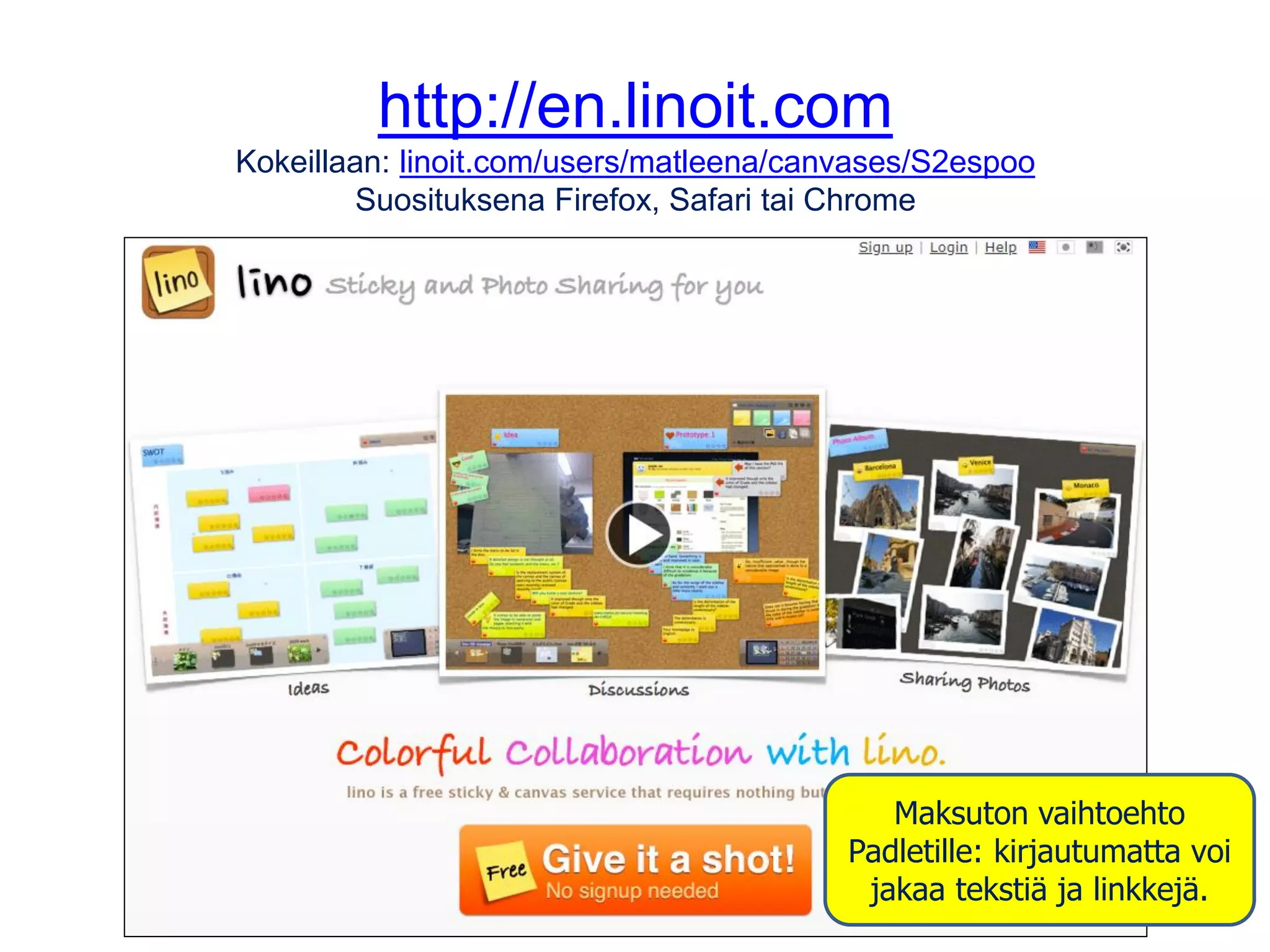
http://en.linoit.com
Kokeillaan: linoit.com/users/matleena/canvases/S2espoo
Suosituksena Firefox, Safari tai Chrome
Maksuton vaihtoehto
Padletille: kirjautumatta voi
jakaa tekstiä ja linkkejä.
Lino-muistitaulun luominen
Kirjaudu palveluun, oppijoiden ei tarvitse kirjautua.
Tosin vain kirjautumalla voi lisätä liitteitä.
Preference-kohdasta
voit muokata
profiilitietojasi, valita
aikavyöhykkeen ym.
Create a New Canvas –
kohdasta luot uuden
muistitaulun
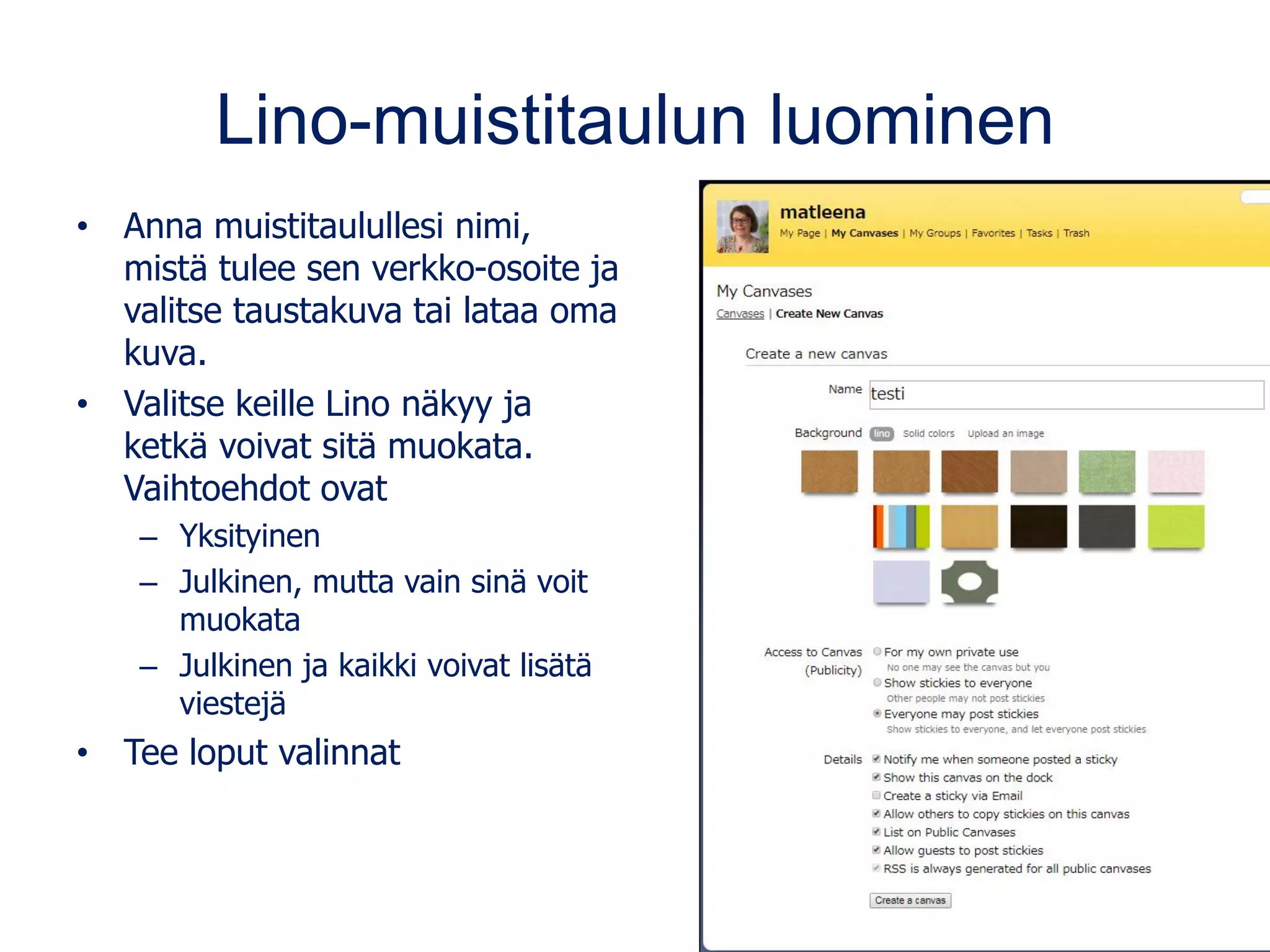
Lino-muistitaulun luominen
• Anna muistitaulullesi nimi,
mistä tulee sen verkko-osoite ja
valitse taustakuva tai lataa oma
kuva.
• Valitse keille Lino näkyy ja
ketkä voivat sitä muokata.
Vaihtoehdot ovat
– Yksityinen
– Julkinen, mutta vain sinä voit
muokata
– Julkinen ja kaikki voivat lisätä
viestejä
• Tee loput valinnat
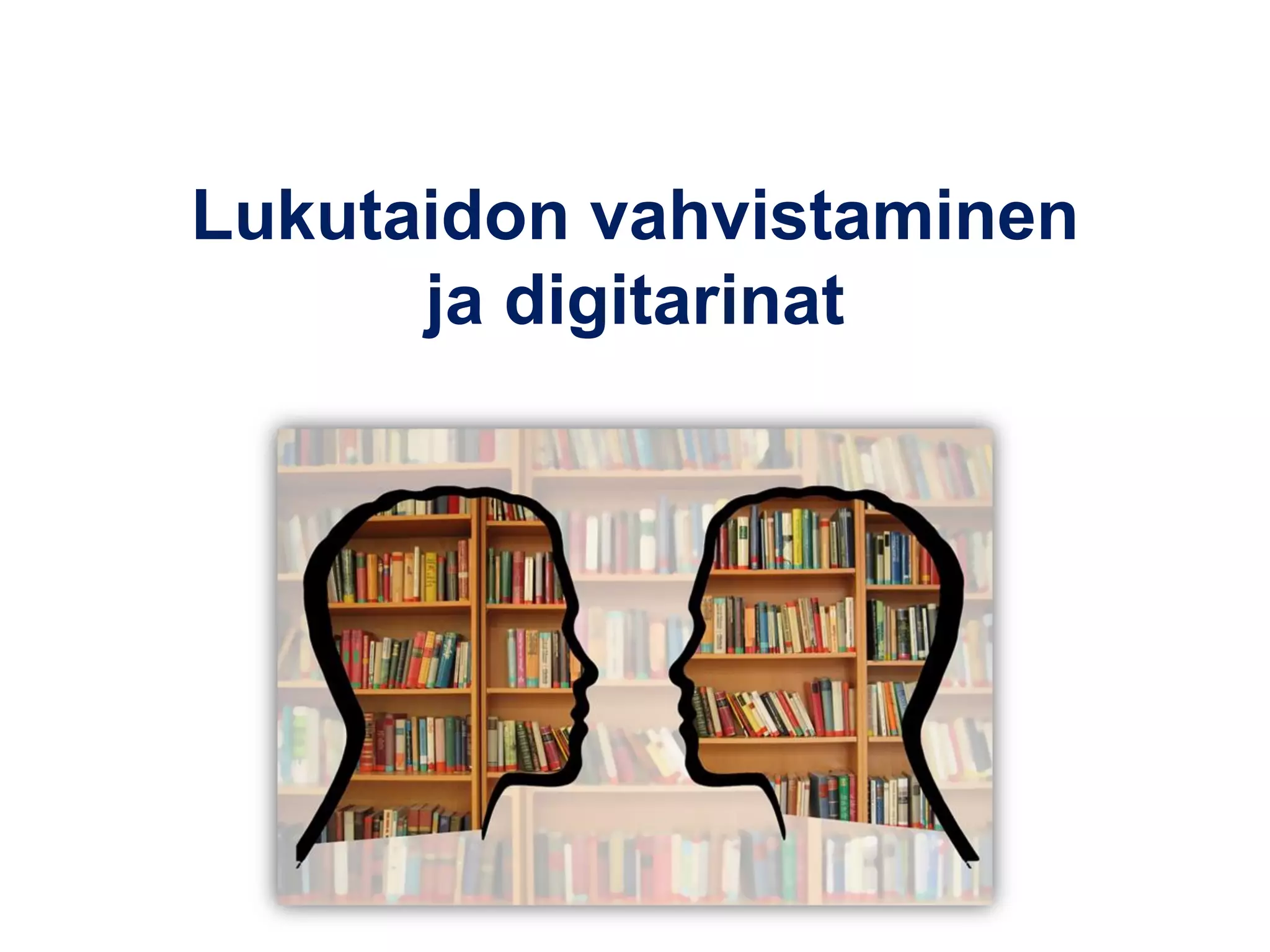
Lukutaidon vahvistaminen
ja digitarinat
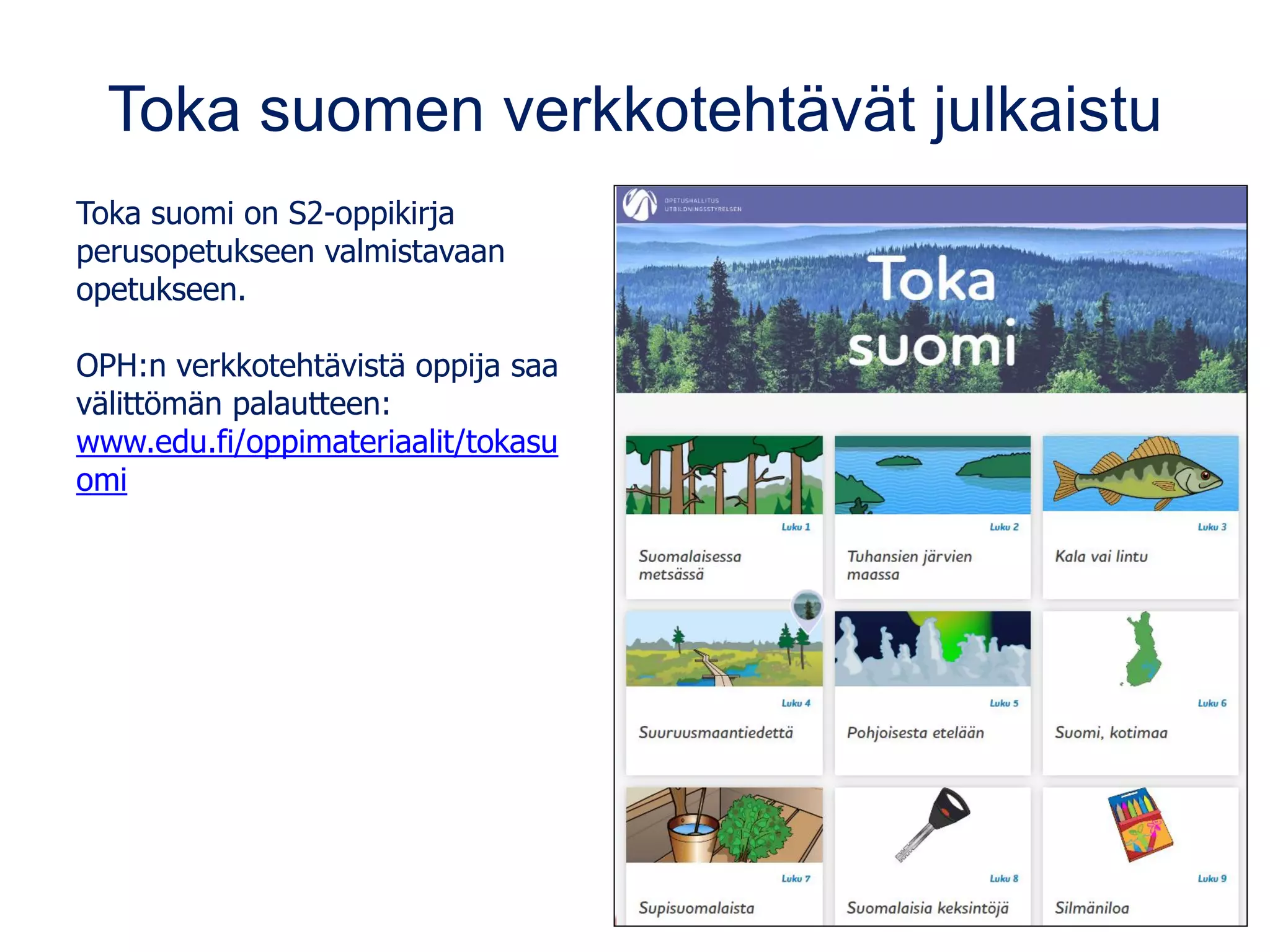
Toka suomen verkkotehtävät julkaistu
Toka suomi on S2-oppikirja
perusopetukseen valmistavaan
opetukseen.
OPH:n verkkotehtävistä oppija saa
välittömän palautteen:
www.edu.fi/oppimateriaalit/tokasu
omi
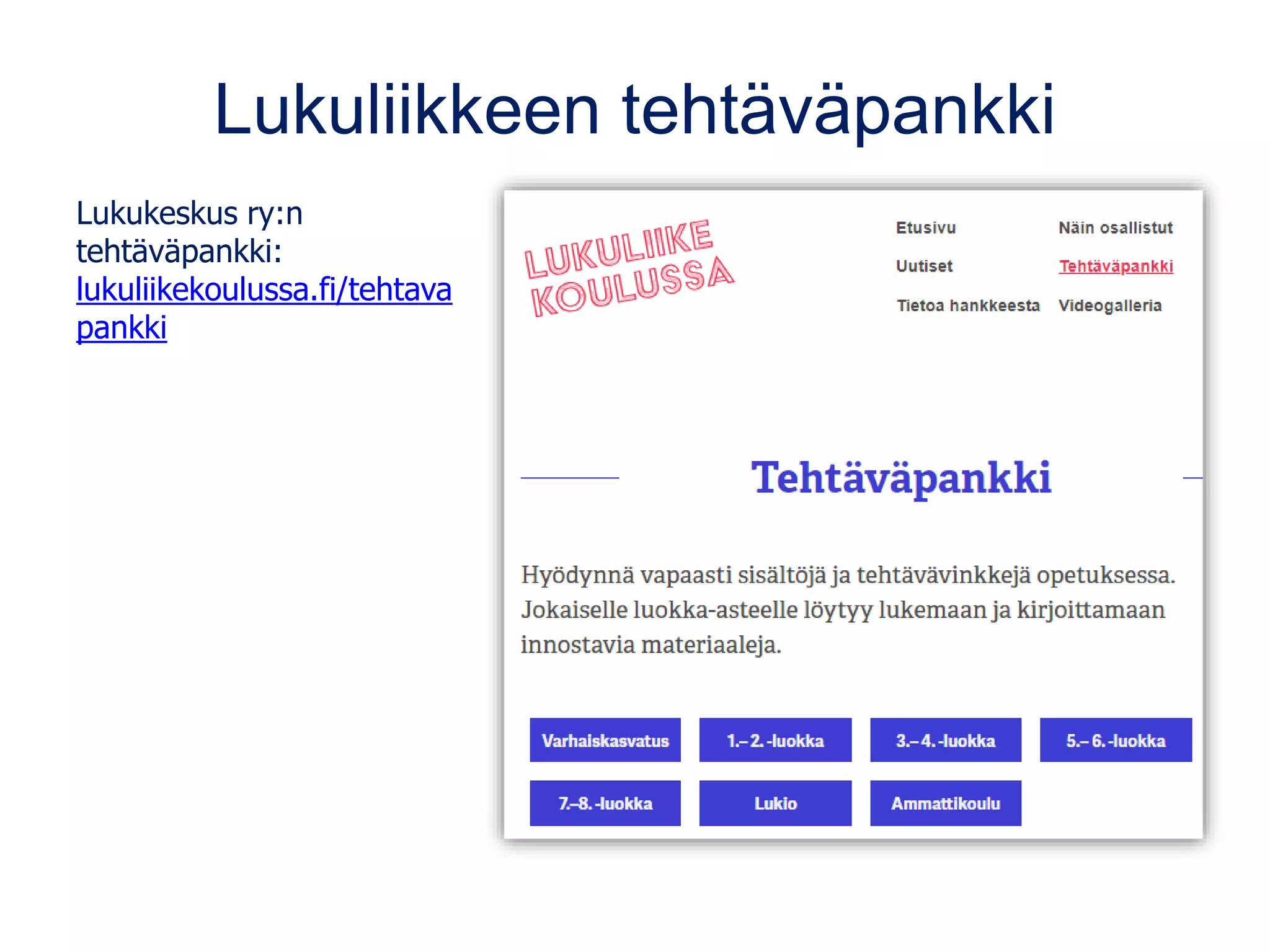
Lukuliikkeen tehtäväpankki
Lukukeskus ry:n
tehtäväpankki:
lukuliikekoulussa.fi/tehtava
pankki
Pieni Helmet-lukuhaaste
www.helmet.fi/pienilukuhaaste
• 25 erilaista tapaa valita uutta luettavaa
• Voitte sopia luokan kanssa omat säännöt
tai haastaa mukaan toisen luokan tai
vaikka vanhemmat.
• Voit tulostaa kuvan lukuhaasteen
(su, ru, en, ve).
Miten jakaa ja käsitellä
lukukokemuksia?
• Padlet: Kirjojen esittely tai lyhyet kirja-arviot. Voi mahdollistaa kommentit
ja peukuttamisen/tähdet.
• Blogi: Suljettu tai avoin, luokan tai koulun yhteinen.
Oppijat voivat julkaista lähettämällä s-postin. Avainsanojen käyttö lisää
löydettävyyttä.
• Nostetaan kirjoista esiin hahmoja, kohokohtia tai lempilainauksia. Näistä
voidaan koota vaikka näyttelyitä
• Tehdään kirjatrailereita, luodaan kirjan mainos animaationa, tehdään
kirja-arvostelu tai referaatti kuvatarinana tai keksitään kirjaan jatko-osa ja
tehdään se verkkojulkaisuna.
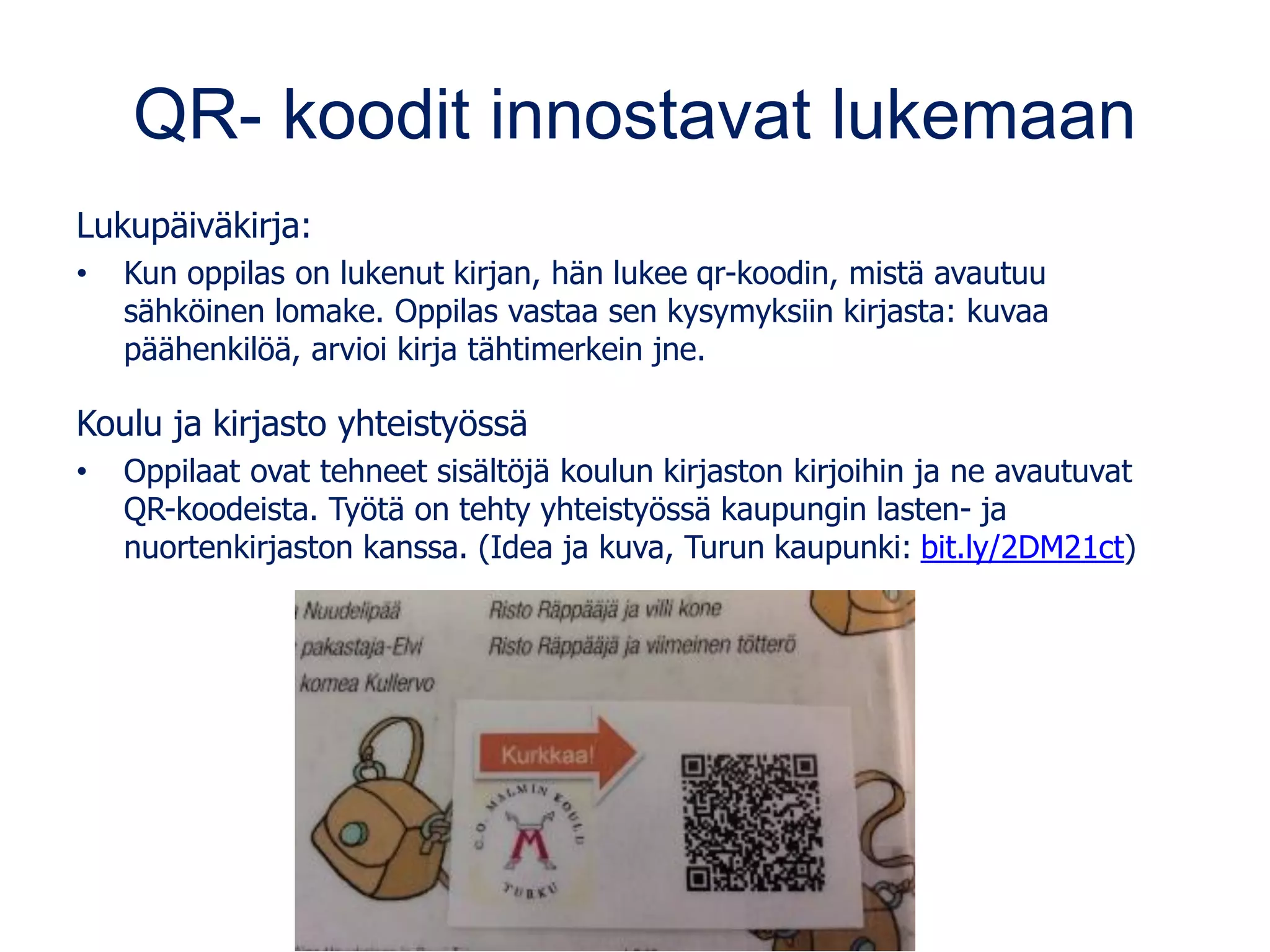
QR- koodit innostavat lukemaan
Lukupäiväkirja:
• Kun oppilas on lukenut kirjan, hän lukee qr-koodin, mistä avautuu
sähköinen lomake. Oppilas vastaa sen kysymyksiin kirjasta: kuvaa
päähenkilöä, arvioi kirja tähtimerkein jne.
Koulu ja kirjasto yhteistyössä
• Oppilaat ovat tehneet sisältöjä koulun kirjaston kirjoihin ja ne avautuvat
QR-koodeista. Työtä on tehty yhteistyössä kaupungin lasten- ja
nuortenkirjaston kanssa. (Idea ja kuva, Turun kaupunki: bit.ly/2DM21ct)
Kirjan hahmojen esittely
teacher.scholastic.com/activities/scrapbook
Piirrä kirjan päähenkilö(t) ja kirjoita
hänestä 10 lausetta.
• Tarkoitus on tehdä yksi hahmo
kerrallaan ja tulostaa valmiit
tuotokset tai tallentaa ne
ruudunkaappauksina.
• Verkkosivulle ei kirjauduta.
• Ääkköset eivät toimi  tulosta
tehtäväpohjia.
Tästä
tulostat
tehtävä-
pohjan
Uutiskuvia kirjojen juonipaljastuksista
www.classtools.net/breakingnews
Poimi kirjasta sitaatti
notegraphy.com
Toimii selaimella myös mobiililaitteilla.
Luo oma tunnus tai kirjaudu (sign in)
yhteisellä…
1. Klikkaa Make a note ja kirjoita teksti
2. Style it ja valitse visuaalinen malli ja sen
väri lukuisista vaihtoehdoista
3. Jaa kuva ja määrittele julkaisuasetukset
Notegraphy opettajan työssä (1:58 min):
bit.ly/2Q1Qx9S
Millaisia meemejä kirjoista syntyisi?
imgflip.com/memegenerator
Mobiililaitteet
• Meme Generator
by MemeCrunch (iOS)
• Instameme:
Meme Generator (Android)
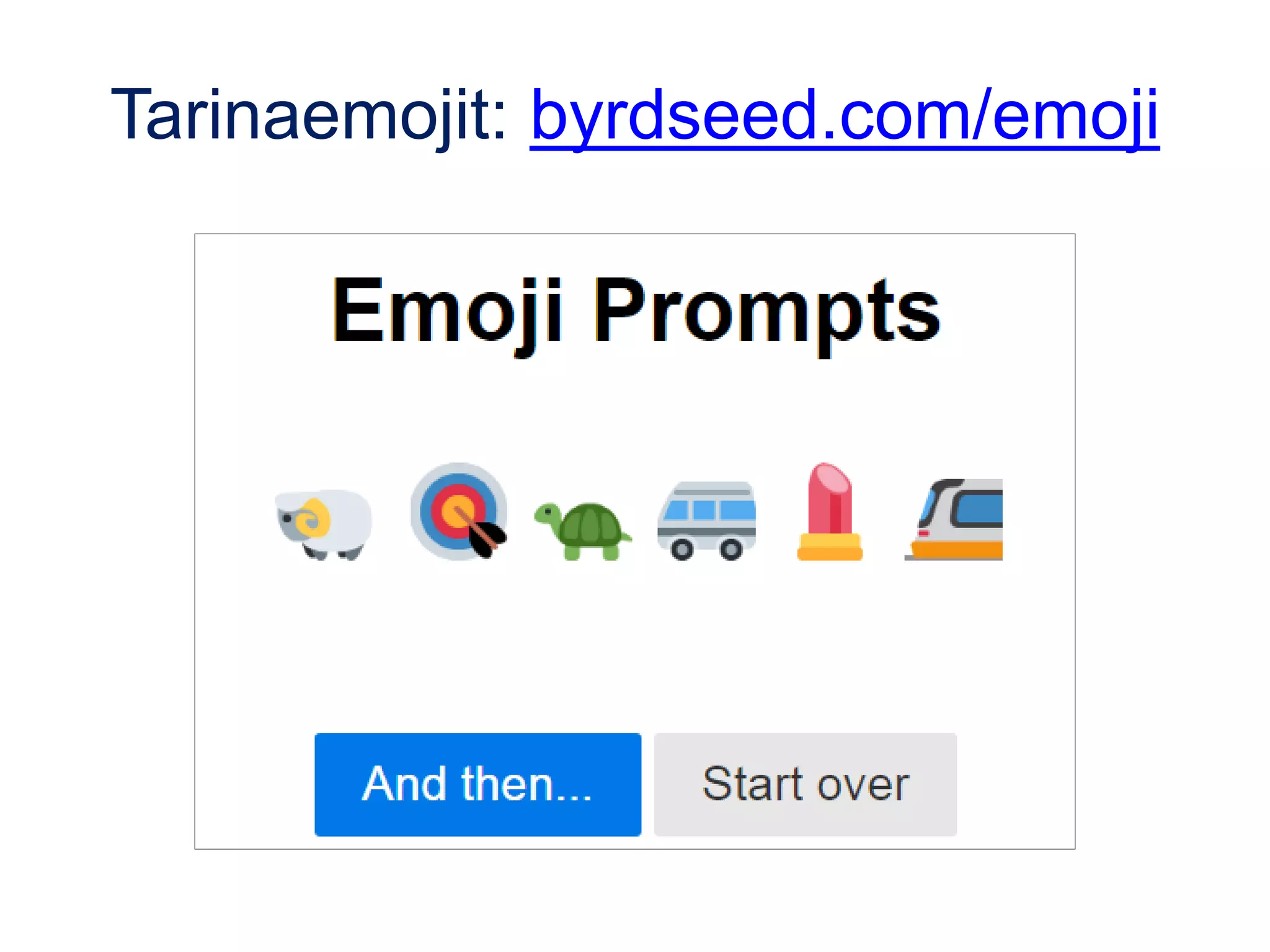
Tarinaemojit: byrdseed.com/emoji
Tarinanopat
• StoryDice (Android, iOS)
Kolme vinkkiä videoprojekteihin
Richard Byrne: www.freetech4teachers.com/2016/03/three-tips-for-planning-video-projects.html
1. Keep it short and sweet
• Hyvin suunniteltu ja editoitu 90 sekunnin video toimii!
• Aikarajan määrittely helpottaa rajaamista.
2. Vaadi suunnitelmaa ennen kuvaamista
• Etukäteissuunnittelu ohjaa pohtimaan videon tarkoitusta.
• Suunnitelmaan mm. taustakuvat, ääniefektit, keskustelu, kertojan ääni,..
• TOISAALTA: Lyhyiden videoiden kanssa toimii myös kokeileminen. Kun on
kuvannut ensimmäisen version, tietää mikä toimii ja mikä ei ja voi kuvata
uudelleen. www.freetech4teachers.com/2015/05/seven-steps-for-creating-videos-in-your.html
3. Määrittele, mitä arvioidaan ja kerro se oppijoille (tai sopikaa yhdessä)
• Arvioinnin kohteena esim. syy-seuraussuhteiden ymmärtäminen, tietyn ilmiön
moninaisuuden ymmärtäminen, videokerronta,..
Animaatioita pc-koneella
• Vartissa valmista: tee animaatioita pc-koneella valmiiden hahmojen,
taustojen ja musiikin avulla: www.dvolver.com/moviemaker/index.html
• Esikatselun jälkeen saat videon talteen lähettämällä sen s-postiisi kohdasta
Recipients email(s). Sen jälkeen saat myös upotuskoodin.
Ruudunkaappauskuva: http://www.dvolver.com/moviemaker/make.html
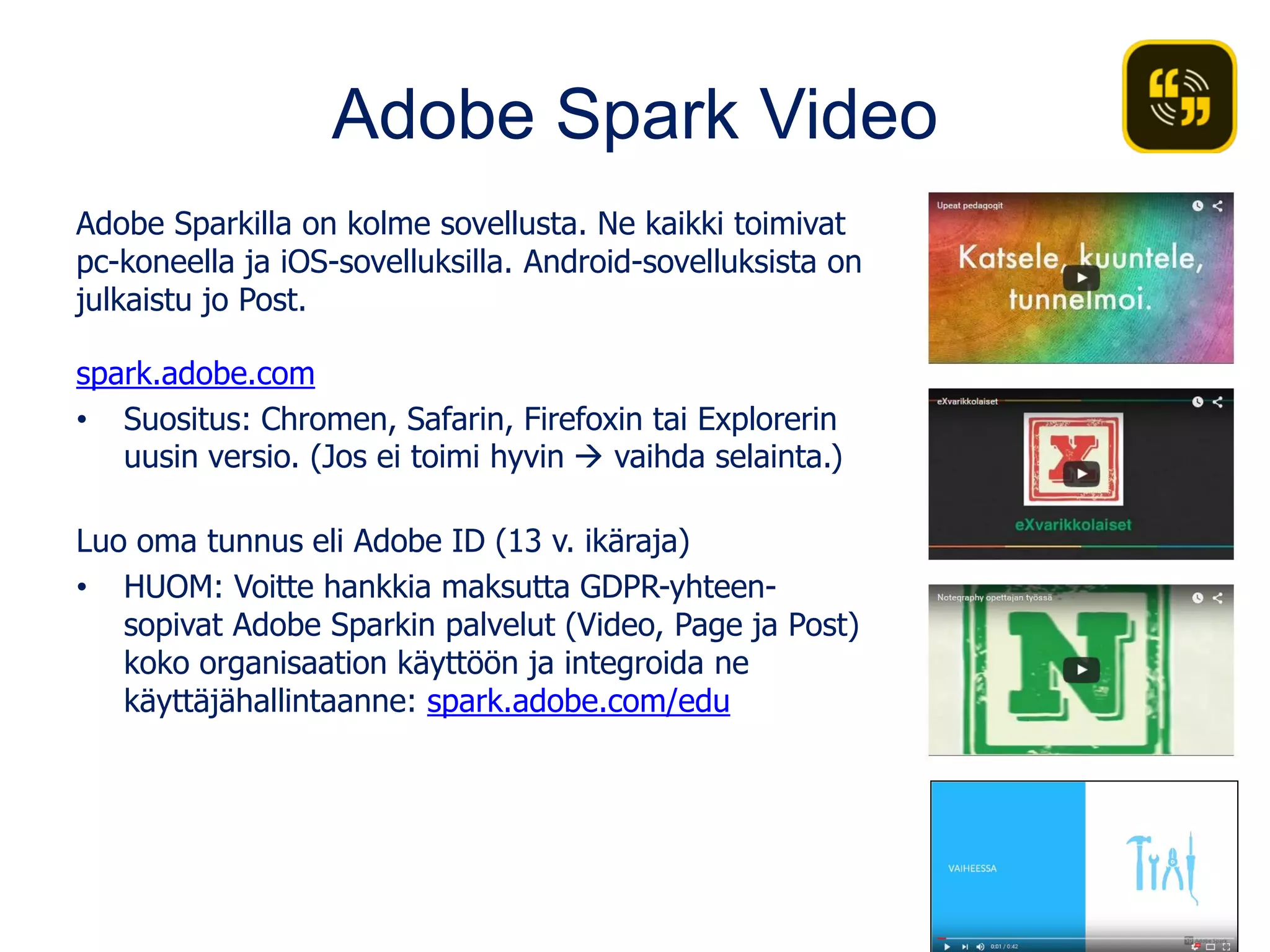
Adobe Spark Video
Adobe Sparkilla on kolme sovellusta. Ne kaikki toimivat
pc-koneella ja iOS-sovelluksilla. Android-sovelluksista on
julkaistu jo Post.
spark.adobe.com
• Suositus: Chromen, Safarin, Firefoxin tai Explorerin
uusin versio. (Jos ei toimi hyvin  vaihda selainta.)
Luo oma tunnus eli Adobe ID (13 v. ikäraja)
• HUOM: Voitte hankkia maksutta GDPR-yhteen-
sopivat Adobe Sparkin palvelut (Video, Page ja Post)
koko organisaation käyttöön ja integroida ne
käyttäjähallintaanne: spark.adobe.com/edu
Näin luot Spark-videon 1/2
1. Lisää uusi valitsemalla:
2. Valitse kolmesta vaihtoehdosta VIDEO
ja nimeä se. (Tämä vaihe puuttuu mobiilista.)
3. Valitse valmis pohja, jossa vinkkejä tarinan
kuljettamiseen tai aloita tyhjästä valitsemalla:
4. Voit katsoa lyhyen ohjevideon ja sitten pääset
muokkausnäkymään (vas. selaimella, oik. mobiili).
Näin luot Spark-videon 2/2
• Voi tuoda videoita (max 30 s/dia),
tekstiä (teema määrittää fontin ja
värin), kuvia (omat tai sovelluksen
kautta löytyvät) ja ikoneita eli
kuvasymboleita
• Voit vaihtaa kunkin dian layoutin,
esityksen teeman, valita esityksen
muodon (laajakuva/neliö) ja musiikin.
• Voit äänittää selostuksen diaan
kerrallaan. Dia näkyy vain 2 sek tai
äänityksen keston ajan, ellet muuta
valitse.
• Esikatsele ja jaa linkillä tai lataa
tiedostona laitteellesi ja siitä esim.
YouTubeen.
biteable.com
Selaimella (myös mobiililaitteissa) toimiva helppo sovellus animaatioiden
tekemiseen
• Animaatioesitykset tehdään valitsemalla valmiiksi animoituja kohtauksia
(scene) ja lisäämällä niihin omat tekstit (yleensä 80 merkkiä/scene).
• Maksuton versio: viisi animaatiota/kk ja animaatiot ovat julkisia.
• Esikatselun lataaminen hidasta.
• Bloggaus: www.matleenalaakso.fi/2018/10/biteable.html
Luo verkkokirja: papuri.papunet.net
Helppo sovellus, toimii selaimella myös mobiililaitteilla.
• Tekstin lomaan voi lisätä omia kuvia tai Papunetin kuvia (CC BY-NC-SA) sekä
videota ja äänitiedostoja.
• Kehitysvammaliitto, Kettu ja jänis: bit.ly/2gQtFd2
storybird.com kuvalliseen kerrontaan
(toimii selaimella ainakin pc:llä ja iPadilla)
Kirjaudu opettajana ja tee oppijoille tunnukset, joiden avulla he tekevät
tarinoita. Sovellus arpoo salasanat, jotka oppijoiden on vaihdettava.
• Tekijä valitsee kuvamaailman, jonka kuviin luo tarinan. Se voi olla pidempi
tarina, kuvakirja tai yhden kuvan runo.
• Päivi Poran esimerkki: bit.ly/2n6BPAQ
Sähköiset kyselytyökalut
Mitä kokeillaan?
• X-breikki
• Kahoot Jumble
• Quizizz
• Quizlet Live
Lisää arvioinnin työkaluja kokeiltavaksi sekä ohjeita niiden käyttöön:
www.matleenalaakso.fi/p/sahkoiset-kokeet.html
Liikettä tunnille x-breikillä
• X-breikki on Liikkuvan koulun tekemä ja oppilaitosten hyödynnettävissä
oleva liikunnallinen kyselytyökalu.
• Linkit ohjeisiin: www.matleenalaakso.fi/2016/02/x-breikki-liikuttaa.html
Kokeillaan: kahoot.it
kahoot.com
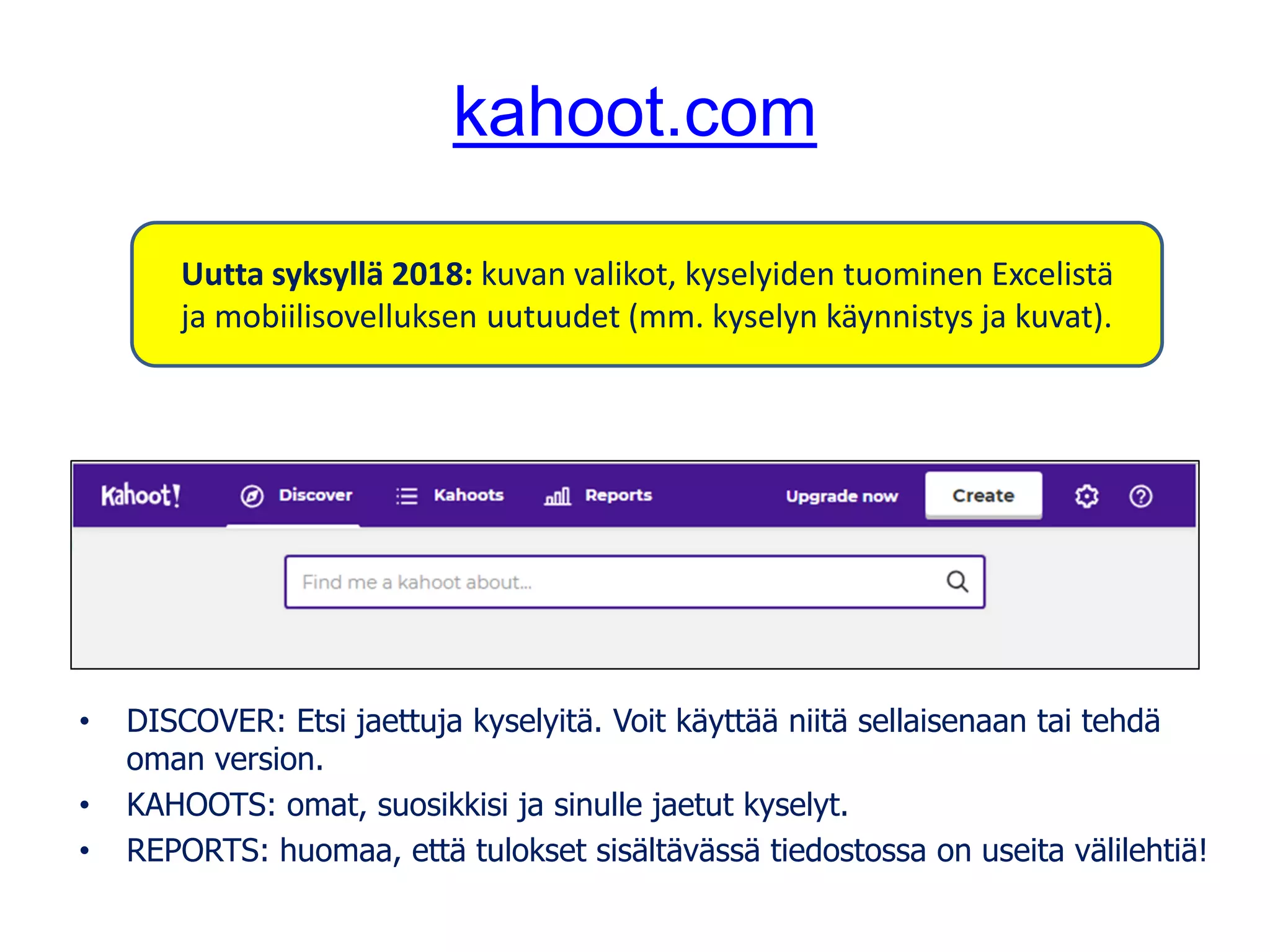
• DISCOVER: Etsi jaettuja kyselyitä. Voit käyttää niitä sellaisenaan tai tehdä
oman version.
• KAHOOTS: omat, suosikkisi ja sinulle jaetut kyselyt.
• REPORTS: huomaa, että tulokset sisältävässä tiedostossa on useita välilehtiä!
Uutta syksyllä 2018: kuvan valikot, kyselyiden tuominen Excelistä
ja mobiilisovelluksen uutuudet (mm. kyselyn käynnistys ja kuvat).
Käytä monipuolisesti
Monivalintakisa (Quiz)
• Voit lisätä myös kysymyksiä, joista ei anneta pisteitä
(esim. itsearviointi tai mielipide).
Yksin tai ryhmissä (Classic – Team mode)
Sokea Kahoot #blindkahoot
• Uuden asian esittely Kahootin avulla
• Tutustuminen ja aiheeseen orientaatio
Kummitus-Kahoot #ghostmode
• Saatko parannettua tulostasi?
Haasteet (Challange)
• Haasta oppijat vastaamaan omassa tahdissa käyttäen mobiilisovellusta.
• Näet ryhmän tulokset, toisin kuin practise-vaihtoehdolla.
• Mobiililaitteella kyselyn voi avata max. 2 viikoksi, selaimella 4 viikoksi.
Neljänlaisia Kahoot-kyselyitä
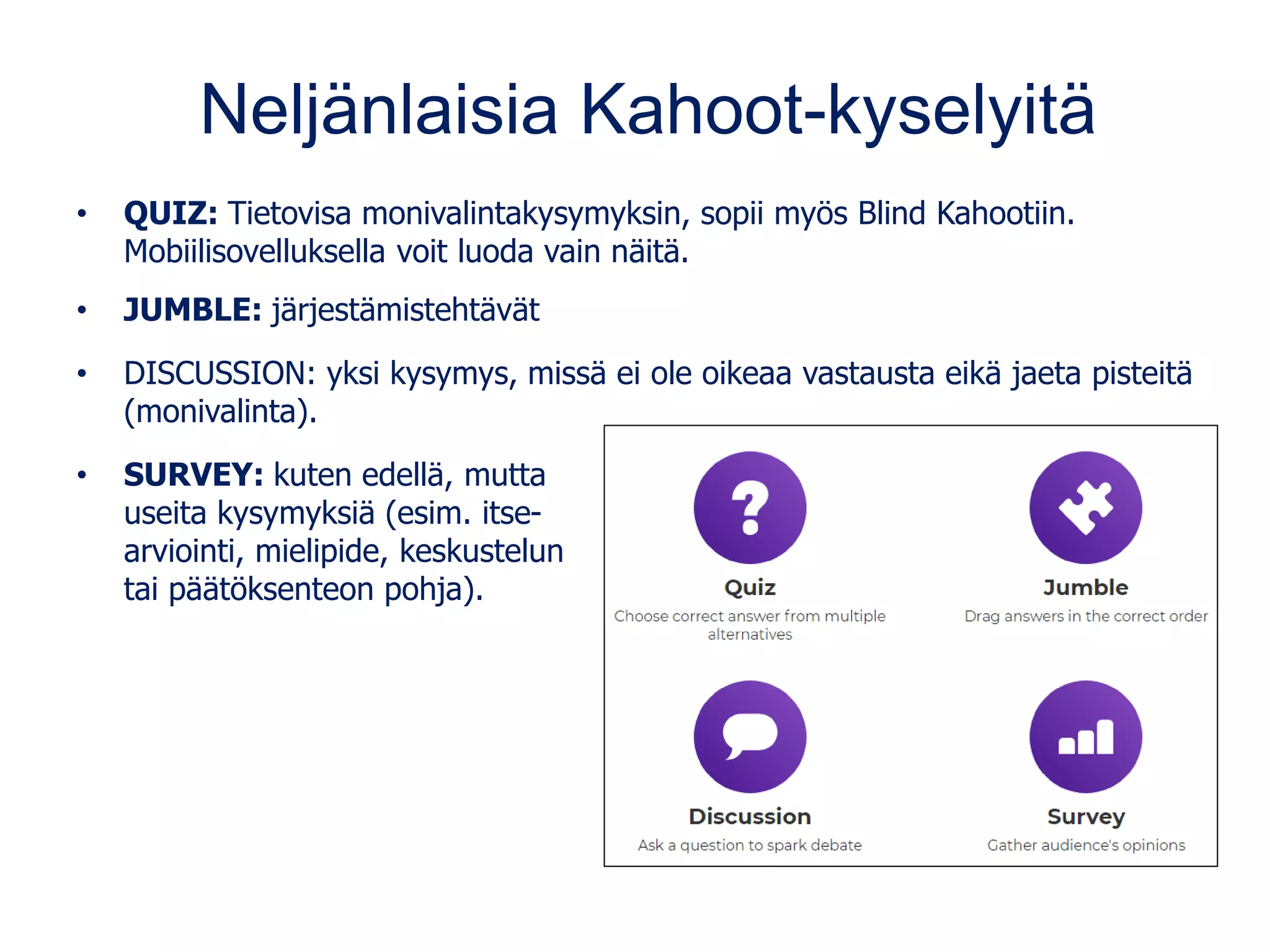
• QUIZ: Tietovisa monivalintakysymyksin, sopii myös Blind Kahootiin.
Mobiilisovelluksella voit luoda vain näitä.
• JUMBLE: järjestämistehtävät
• DISCUSSION: yksi kysymys, missä ei ole oikeaa vastausta eikä jaeta pisteitä
(monivalinta).
• SURVEY: kuten edellä, mutta
useita kysymyksiä (esim. itse-
arviointi, mielipide, keskustelun
tai päätöksenteon pohja).
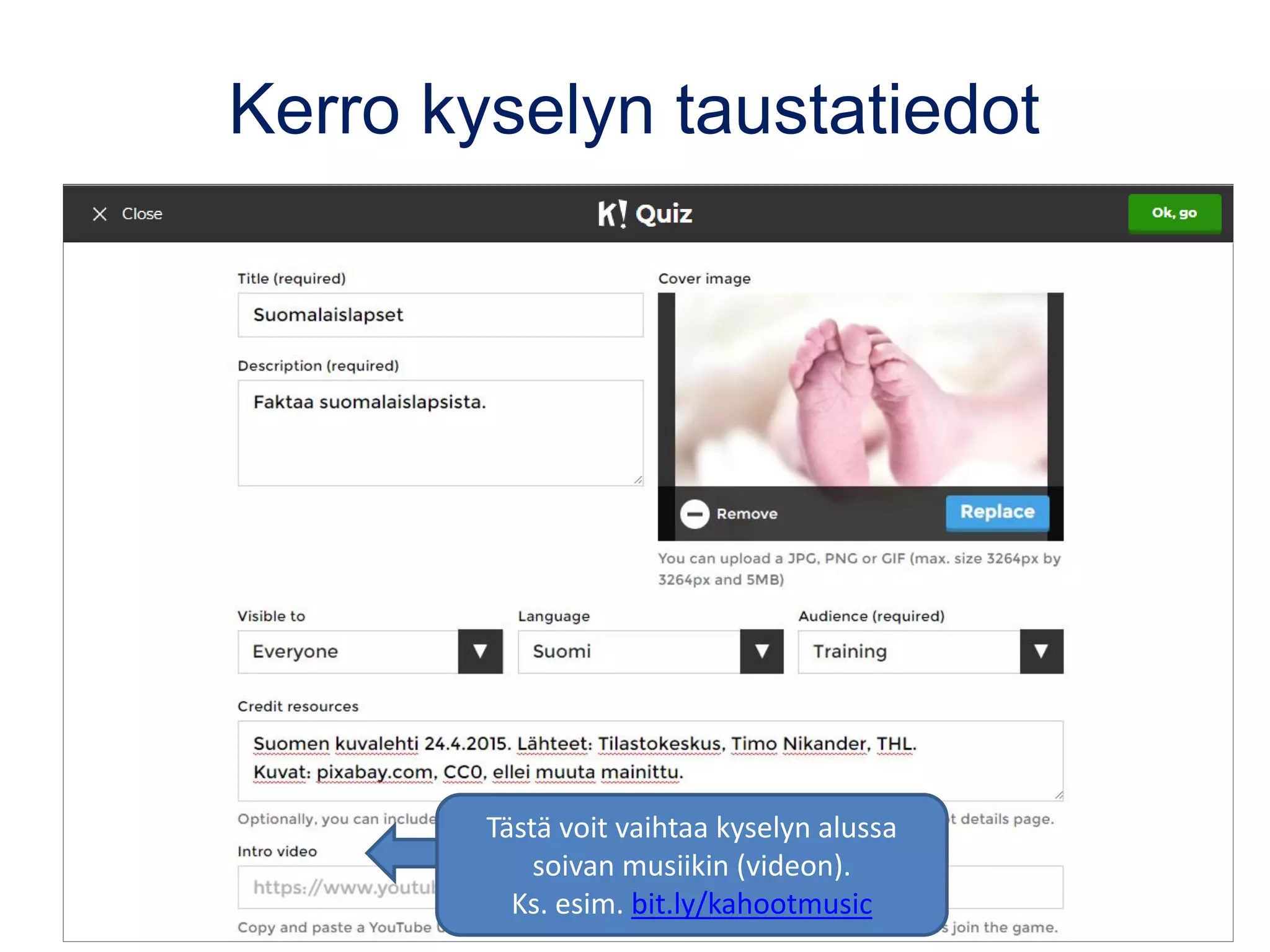
Kerro kyselyn taustatiedot
Tästä voit vaihtaa kyselyn alussa
soivan musiikin (videon).
Ks. esim. bit.ly/kahootmusic
Lisää kysymykset (Quiz)
Voit käyttää myös
gif-animaatioita.
Kyselyn käynnistys
Classic vs. Team Mode
• Tiimeittäin pelattaessa tarvitaan yksi laite/ryhmä.
Lyhyt neuvotteluaika ennen kuin voi vastata.
Enable Answer Streak Bonus
• Bonuspisteitä perättäisistä oikeista vastauksista.
Name generator, kun halutaan arpoa nimimerkit
Podium: kolme parasta lopuksi palkintopallille
Randomize…
• Kysymykset ja/tai vastausvaihtoehdot
satunnaisessa järjestyksessä
Enable 2 Step Join
• Vaikeutetaan ulkopuolisten pääsyä kaksiosaisella
kirjautumisella.
Display… näyttää PIN-koodin koko pelin ajan
Automatically…
• Haluatko, että sovellus etenee automaattisesti
seuraavaan kysymykseen vai haluatko keskustella
ryhmän kanssa annetuista vastauksista kunkin
kysymyksen jälkeen?
quizizz.com
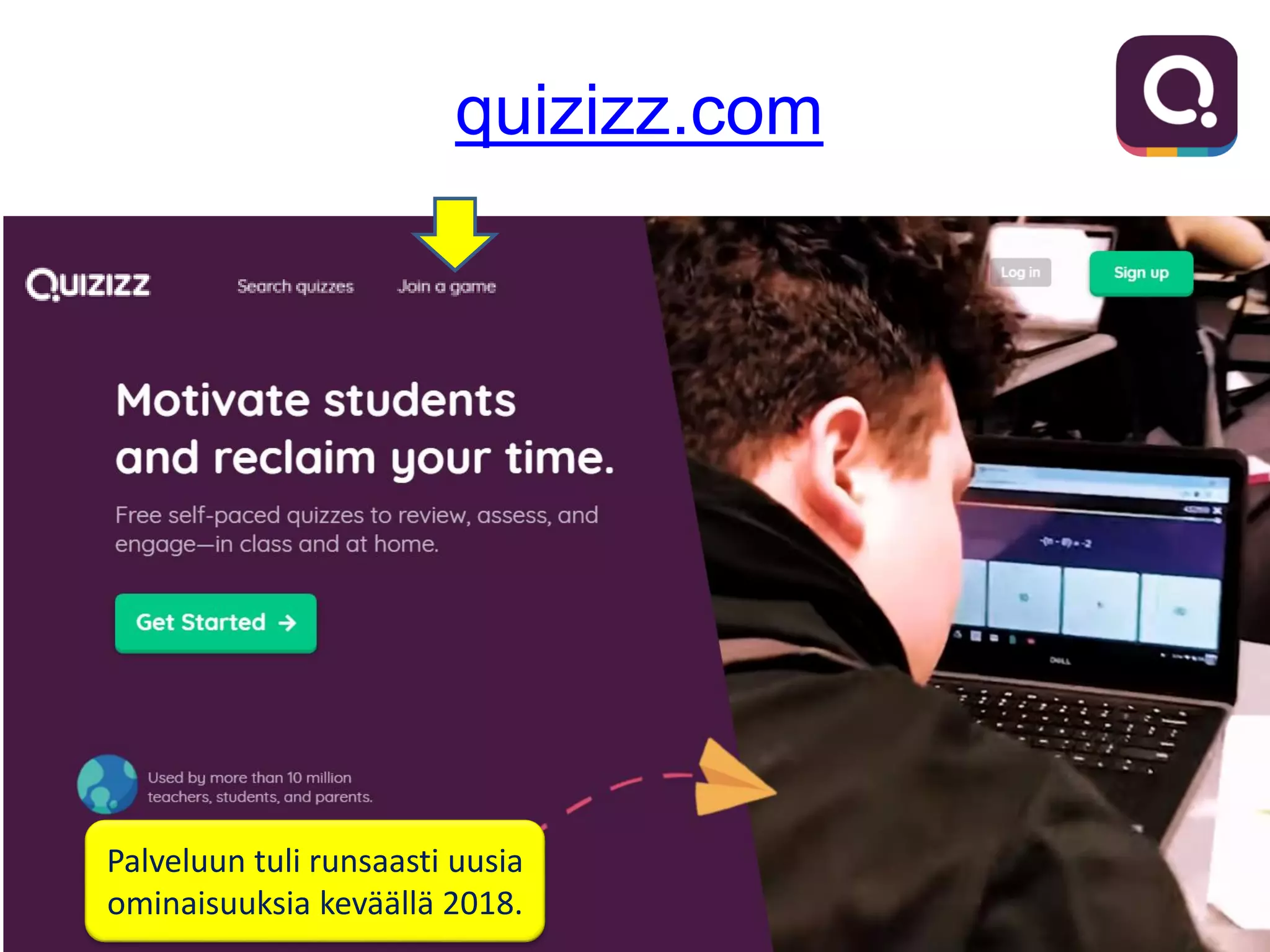
Palveluun tuli runsaasti uusia
ominaisuuksia keväällä 2018.
Quizizz-monivalintakyselyt
• Tee oma kysely tai hyödynnä jaettuja.
• Voit luoda kyselyistäsi kokoelmia esim. oppiaineen mukaan.
• Tulokset tallentuvat automaattisesti. Kyselyn jälkeen voit katsoa Excel-
koonnin lisäksi erilaisia yhteenvetoja ryhmän vastauksista.
• Voit ladata lomakkeen, minne oppijaryhmä lisää kysymykset.
Ruudunkaappauskuva sivulta: https://quizizz.com
Kysymysten lisääminen
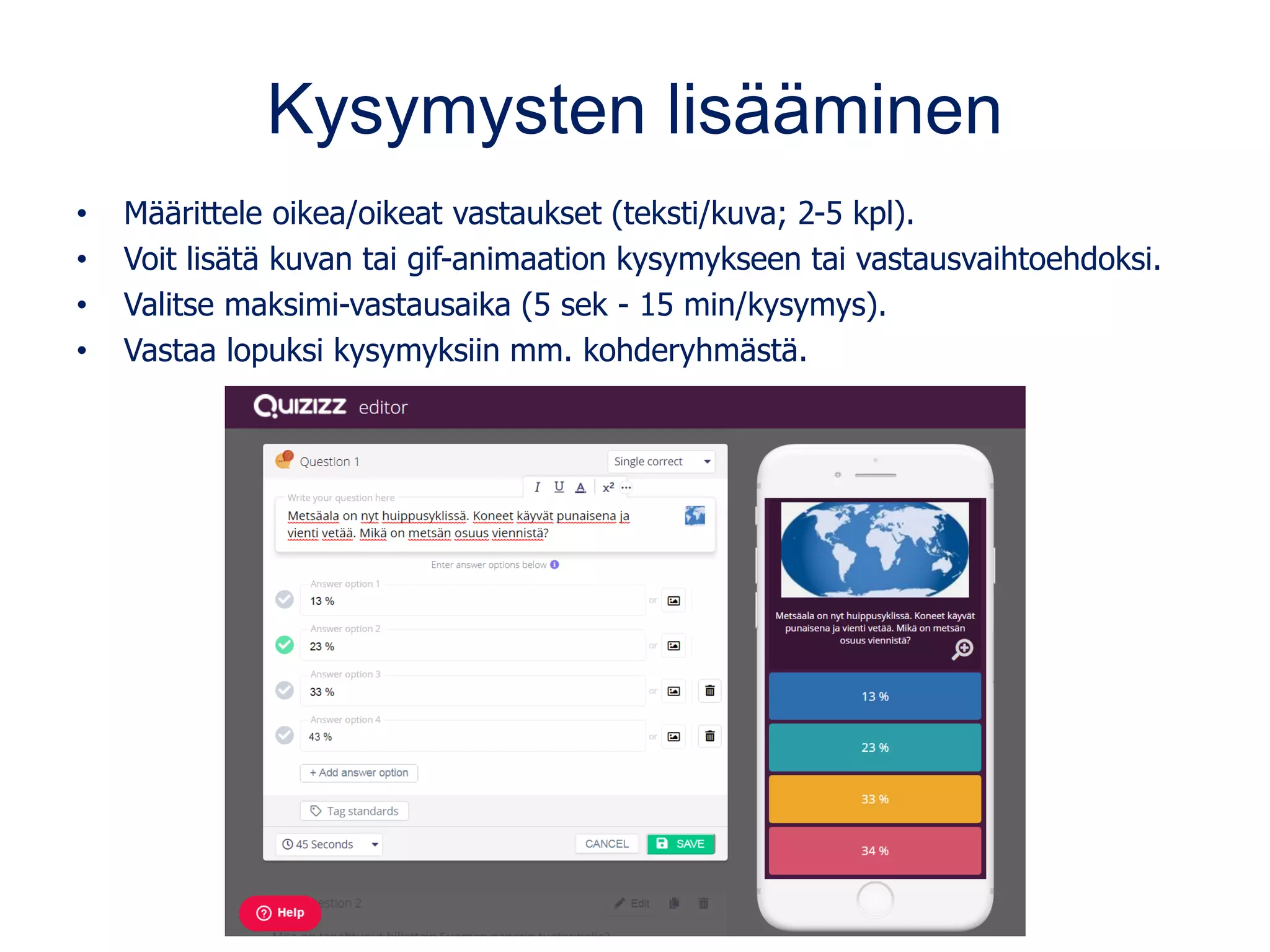
• Määrittele oikea/oikeat vastaukset (teksti/kuva; 2-5 kpl).
• Voit lisätä kuvan tai gif-animaation kysymykseen tai vastausvaihtoehdoksi.
• Valitse maksimi-vastausaika (5 sek - 15 min/kysymys).
• Vastaa lopuksi kysymyksiin mm. kohderyhmästä.
Quizizz-kyselyn
käynnistys
Valitse PLAY LIVE tai HOMEWORK, jolloin
voit määritellä kauanko kysely on avoinna.
Ennen kuin käynnistät kyselyn voit tehdä
seuraavat valinnat:
• Kysymykset ja vastausvaihtoehdot ovat
kaikilla eri järjestyksessä.
(Shuffle Questions/Answers Options)
• Oppija saa koonnin oikeista vastauksista
jokaisen kysymyksen/kyselyn jälkeen.
(Show answers/Quiz Review)
• Vastaaja näkee tulostaulun ja oman
sijoituksensa. (Show Learderboard)
• Nopeasta vastauksesta saa lisäpisteitä.
(Question timer)
• Hauskat kuvapalautteet eli meemit.
Voit tehdä omia meemejä. (Show memes)
• Taustamusiikki (Play music)
quizlet.com kulkee mukana ja
harjoitella voi milloin tahansa
Mitä uutta 2018?
- Arvioinnissa voidaan
hyväksyä myös synonyymejä.
- Sovellus osaa ehdottaa
sanoille selityksiä.
- Quizlet Livessä soi musiikki,
jonka voi myös vaimentaa.
Quizletiä käytetään paljon
sanaston ja termien harjoitteluun
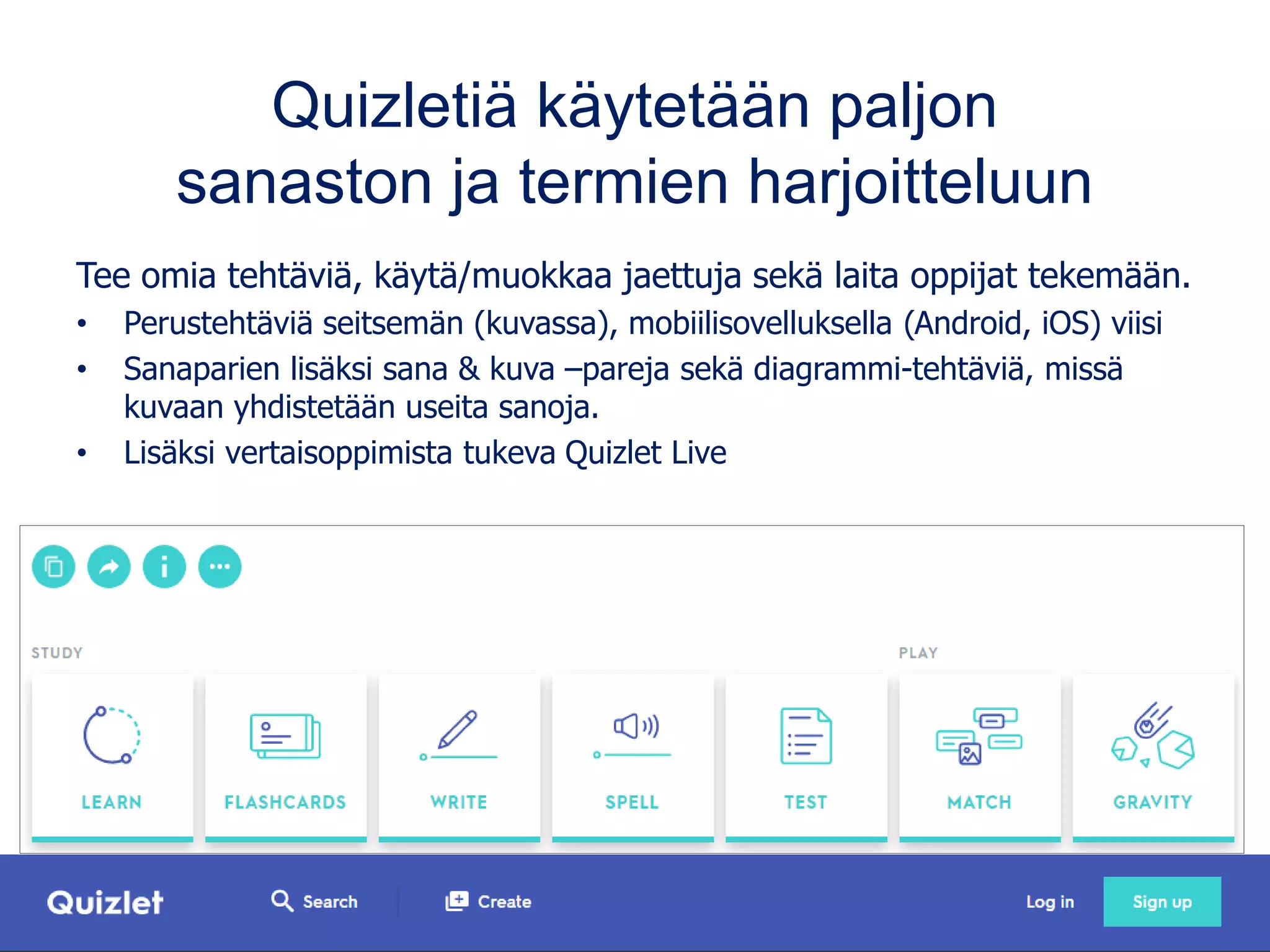
Tee omia tehtäviä, käytä/muokkaa jaettuja sekä laita oppijat tekemään.
• Perustehtäviä seitsemän (kuvassa), mobiilisovelluksella (Android, iOS) viisi
• Sanaparien lisäksi sana & kuva –pareja sekä diagrammi-tehtäviä, missä
kuvaan yhdistetään useita sanoja.
• Lisäksi vertaisoppimista tukeva Quizlet Live
Quizlet Live -ryhmäkisa
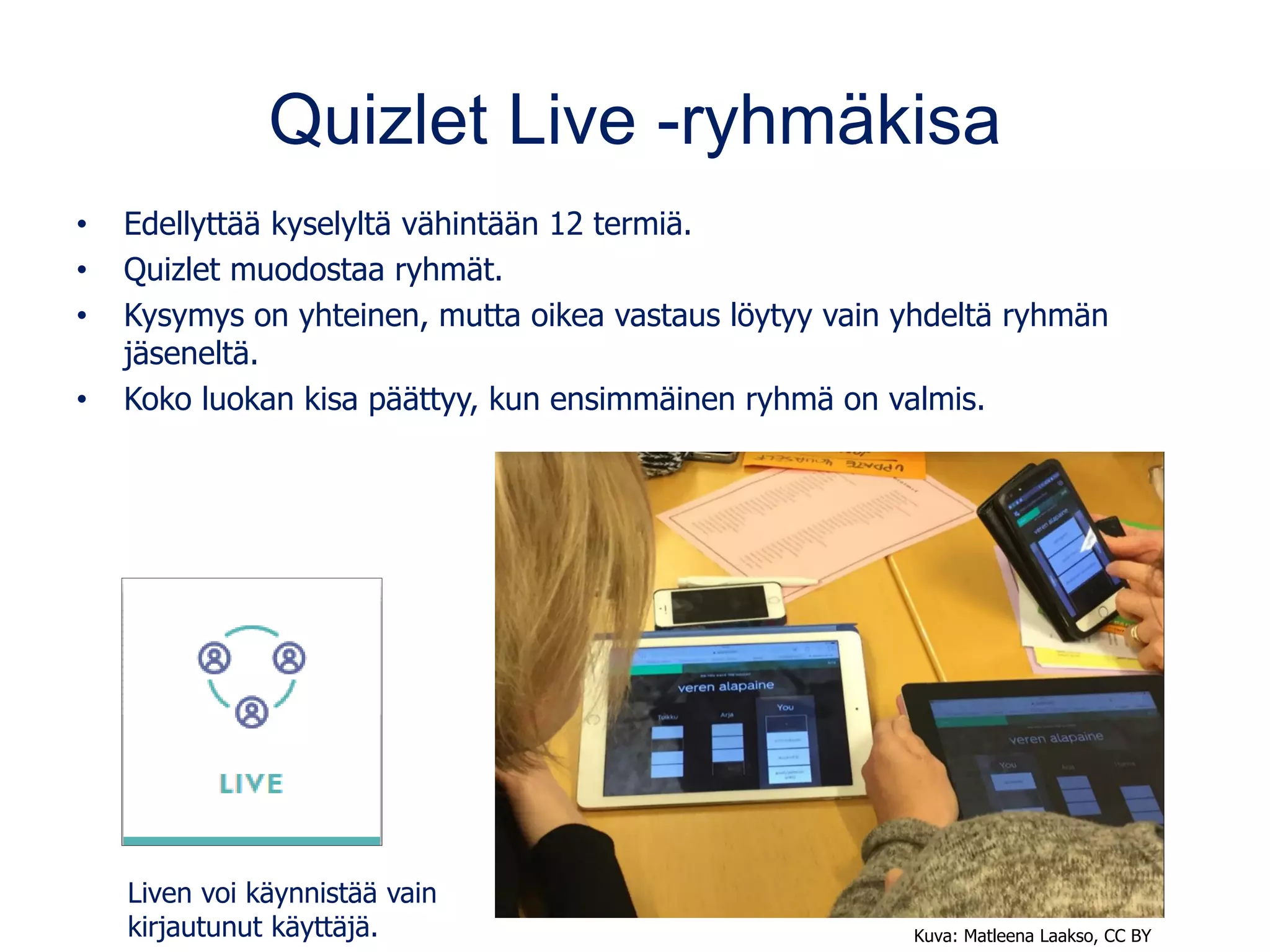
• Edellyttää kyselyltä vähintään 12 termiä.
• Quizlet muodostaa ryhmät.
• Kysymys on yhteinen, mutta oikea vastaus löytyy vain yhdeltä ryhmän
jäseneltä.
• Koko luokan kisa päättyy, kun ensimmäinen ryhmä on valmis.
Liven voi käynnistää vain
kirjautunut käyttäjä. Kuva: Matleena Laakso, CC BY
Quizlet Diagram-tehtävät
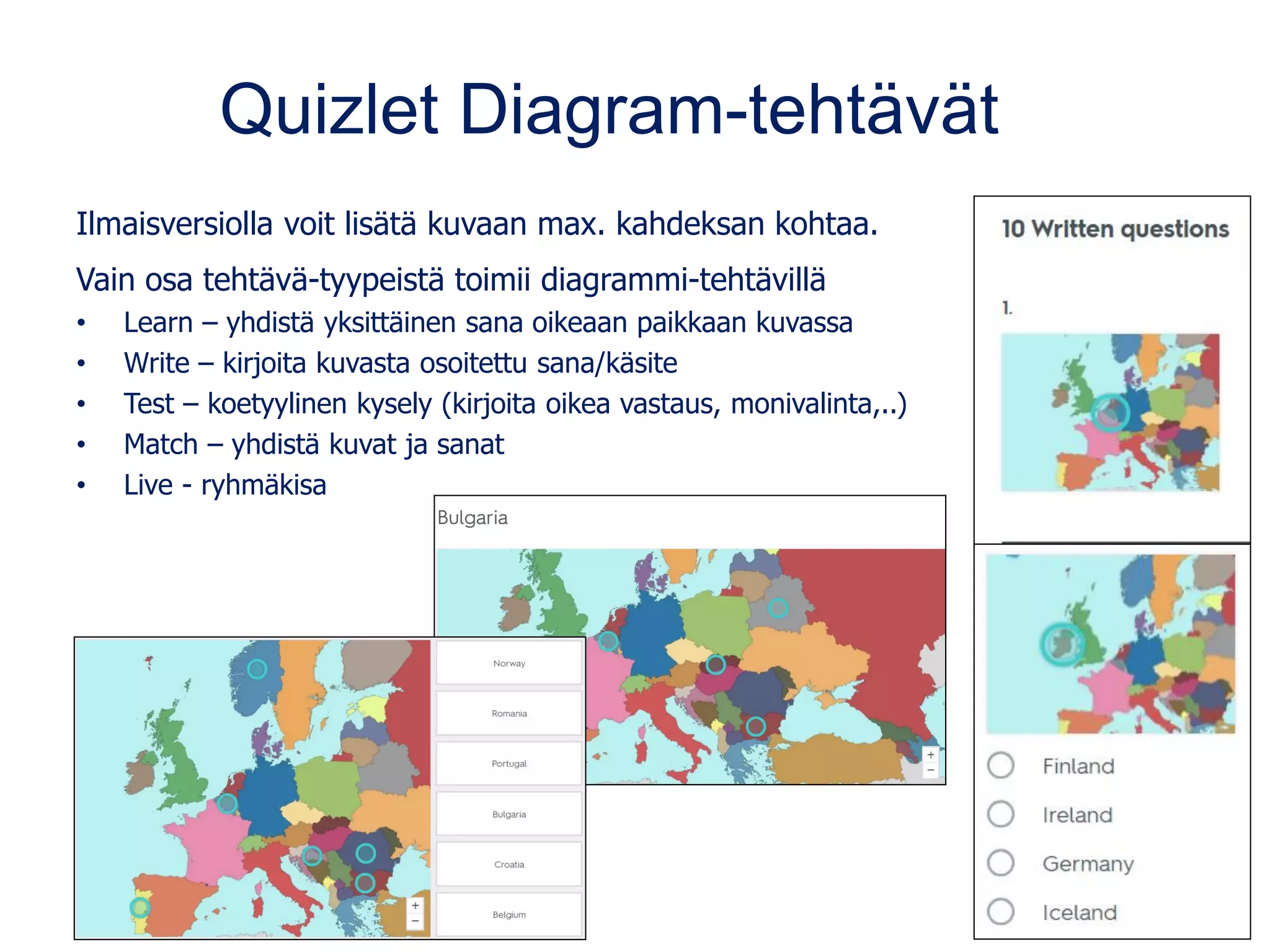
Ilmaisversiolla voit lisätä kuvaan max. kahdeksan kohtaa.
Vain osa tehtävä-tyypeistä toimii diagrammi-tehtävillä
• Learn – yhdistä yksittäinen sana oikeaan paikkaan kuvassa
• Write – kirjoita kuvasta osoitettu sana/käsite
• Test – koetyylinen kysely (kirjoita oikea vastaus, monivalinta,..)
• Match – yhdistä kuvat ja sanat
• Live - ryhmäkisa
Kolme vinkkiä kyselyiden tekijöille
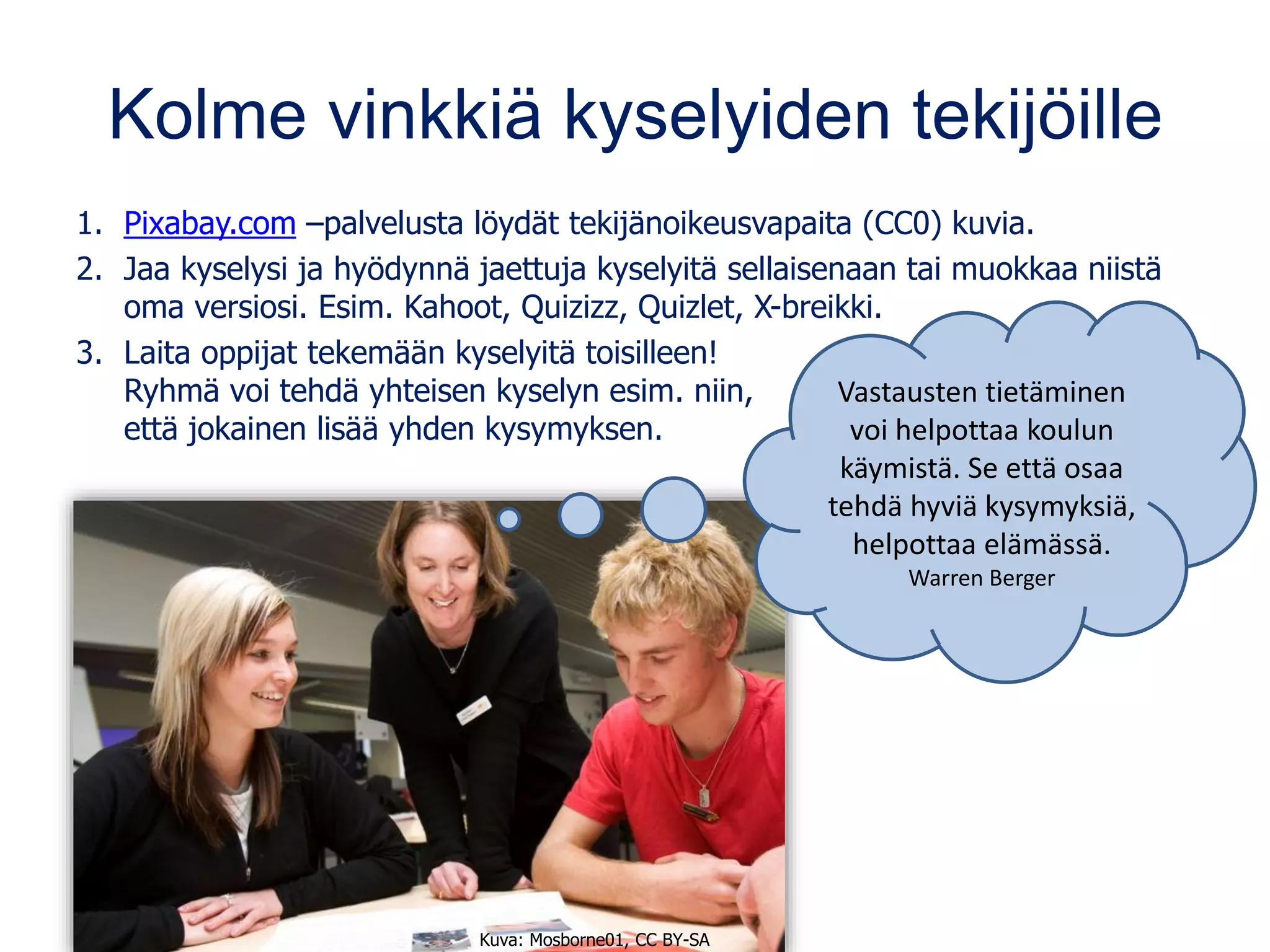
1. Pixabay.com –palvelusta löydät tekijänoikeusvapaita (CC0) kuvia.
2. Jaa kyselysi ja hyödynnä jaettuja kyselyitä sellaisenaan tai muokkaa niistä
oma versiosi. Esim. Kahoot, Quizizz, Quizlet, X-breikki.
3. Laita oppijat tekemään kyselyitä toisilleen!
Ryhmä voi tehdä yhteisen kyselyn esim. niin,
että jokainen lisää yhden kysymyksen.
Kuva: Mosborne01, CC BY-SA
Vastausten tietäminen
voi helpottaa koulun
käymistä. Se että osaa
tehdä hyviä kysymyksiä,
helpottaa elämässä.
Warren Berger
Opi toisilta ja jaa osaamistasi!
Opehommat: opehommat.purot.net
• Yli 200 opetusalan Facebook-ryhmää/sivua
• Opetusalan blogeja, dioja ja tapahtumia
Matleenan blogi: www.matleenalaakso.fi
• Koulutusdiat, sähköiset kokeet, webinaarit,..
• Ohjeita mm. tänään esillä olleisiin sovelluksiin
Lisätietoja
• CC-lisenssit: creativecommons.fi
• CC BY-SA 4.0 eli Creative Commons Nimeä-Jaa samoin 4.0
Kansainvälinen -lisenssi: creativecommons.org/licenses/by-
sa/4.0/deed.fi lyhyesti:
– Sinä saat jakaa ja muuntaa tätä diasarjaa, myös kaupallinen
hyödyntäminen on sallittu.
– Ehtona on, että viittaat aina alkuperäiseen tekijään ja lähteeseen.
– Muokattu teos tulee jakaa tällä samalla lisenssillä.
• Tätä lisenssiä laajempia oikeuksia voit kysyä tekijältä:
www.matleenalaakso.fi
Tämä diasarja on lisensoitu Creative
Commons -lisenssillä CC BY-SA 4.0
Digivälineet S2 koulutuksessa

  • 1.
    Digivälineet S2-koulutuksessa Helsingin yliopiston Koulutus-ja kehittämispalvelut HY+ Espoo 15.11.2018 Matleena Laakso Blogi: www.matleenalaakso.fi Twitter: @matleenalaakso Diat: www.matleenalaakso.fi/p/koulutusdiat.html Kuva: Geralt, CC0, Pixabay.com
  • 2.
    Ohjelma Koulutuksessa perehdytään itsekokeillen erilaisiin verkon sovelluksiin, jotka sopivat käytettäväksi S2-opetuksessa. • Verkon helpot palvelut • Lukutaidon vahvistaminen ja digitarinat • Sähköiset kyselytyökalut tukemassa arviointia, vertaisoppimista ja vuorovaikutusta Sovellukset • QR-koodin lukija esim. QR Reader (iOS) tai QR Code Reader (Android) • Adobe Spark Video (iOS, pc)
  • 3.
  • 4.
    Verkon helpot palvelut •Usein näihin ei voi tai ei tarvitse kirjautua. • Jos kirjautumista tarvitaan, riittää opettajan kirjautuminen. Kuva: http://creativeconnection.co.uk, BETT-messut, Lontoo 2014
  • 5.
    bloochat.com • Kun menetchatin etusivulle ja se arpoo sinulle chat-huoneen osoitteen, jonka voit halutessasi muuttaa ja suojata salasanalla. • Kerro etunimi/nimimerkki • Jaa chatin linkki niille, joiden haluat osallistuvan. • Viestit näkyvät 24 h ajan. • Samankaltaisten chat-työkalujen esittely: www.matleenalaakso.fi/2018/08/helppoja-chat-tyokaluja.html
  • 6.
    Seuraavan vastaajan arpominen www.classtools.net/education-games-php/fruit_machine •Hedelmäpeli: voit poistaa nimen (sanan), joka tullut jo valituksi. • Kirjoituskone
  • 7.
    Tehtäviä opiskeltavasta aiheesta wheeldecide.com •Tarjolla valmiita onnenpyöriä englanniksi: ruokia, urheilulajeja, tekemistä,.. • Tallenna kirjautumalla Facebookiin (näyttäisi pysyvän tallessa jonkin aikaa ilmankin sitä (ks. kuvien esimerkit) • Rita Keskitalo: totuus vai tehtävä –kisa ritakeskitalo.com/2018/11/08/wheel-decide-on-onnenpyora-joka-aktivoi-helposti • Matleenan blogi: www.matleenalaakso.fi/2018/02/pyorita-idea-kieltenopetukseen.html www.classtools.net/random-name-picker/index.php • Ei kirjautumista. Valitsemalla SAVE ja antamalla salasanan muokkaamista varten, saat luomallesi onnenpyörälle oman linkin. bit.ly/kuukaudetbit.ly/elainpyora
  • 8.
  • 9.
    Opettamisen parhaat sähköisetpalvelut answergarden.ch/817177
  • 10.
    answergarden.ch • Luo uusivastauspuutarha ja kirjoita kysymys tai otsikko (TOPIC). • Kaikki muut valinnat ovat vapaaehtoisia. Edes kirjautumista ei tarvita. • Valitse lopuksi CREATE ja jaa linkki/QR-koodi vastaajille Create
  • 11.
    Wordart.com • Luo omasanapilvi kohdasta CREATE. Tuo tai kirjoita sanat, muokkaa fontteja, väriä, sanapilven muotoa ym. vasemmalla palstalla. • Luo (tai päivitä) sanapilvi kohdasta VISUALIZE. IMPORT = tuo muualta kopioimasi teksti tai lista sanoista ADD = lisää sanoja yksitellen Luo sana- pilvi
  • 12.
    Sanapilvet opetuksessa Yleensä parhaitaovat avoimet kysymykset, joihin voi vastata lyhyesti (1-2 sanaa) ja monta kertaa. • Kerää odotuksia ja toiveita tai kartoita osaamista ja kiinnostusta – Mitä sinua tässä aiheessa kiinnostaa? – Mistä aiheista haluaisit lukea kirjoja? – Mitä somen välineitä olet hyödyntänyt opiskelussa? – Mikä on tärkeää kesätyöpaikkaa haettaessa? • Kielten opiskelussa sanapilviä eri alojen sanastoista • Sanapilviä eri alojen keskeisistä teemoista: kansanedustajan tehtävät, uskonnot, kirjat, vuosisadat, kuukaudet, valtiot,...  Tunnistaisitko sanapilvestä, mistä se viittaa? • Aivoriihi • Kysy palautetta – Mikä oli tärkein oppimasi asia? – Mikä oli aihealueessa mielenkiintoisinta?
  • 13.
    Mikä on QR-koodi? QR-koodi(=Quick Response, ruutukoodi) toimii kuvalinkkinä verkkosivulle. Koodin takaa voi löytyä myös esim. teksti- tai ääniviesti tai käyntikortin tiedot. Kuvat: Matleena Laakso, CC BY
  • 14.
    QR-koodin tekeminen www.qr-koodit.fi/generaattori • Joshaluat koodin kuvasta, vie kuva verkkoon, esim. Google Driveen tai OneDriveen. Koodin teet kuvan julkisesti jaetusta linkistä. • Pitkät linkit kannattaa ensin lyhentää: bit.ly Testaa koodit ennen käyttöönottoa! URL = linkki; Vapaavalintainen = teksti
  • 15.
    Suomitietoa QR-koodeilla Idea LahdenSteiner-koulun Petra Larvukselta • Yläkoulun saksan tunnilla oppilaat tekivät QR-koodeja ja niihin sisältöä. • Koodien takaa aukeaa tietoa paikkakunnista, esim. "Helsinki ist die Hauptstadt von Finnland.” Kuva: Petra Larvus CC BY-SA
  • 16.
    padlet.com (Android, iOS) •Padleteja voi maksutta luoda 3 kpl (+olemassa olevat). Kun poistat Padletin, voit luoda uuden sen tilalle. • Kun kirjaudut, aloita valitsemalla asetuksista käyttäjänimi, siitä tule osa Padlettiesi osoitetta! • Esimerkkejä ja testiympäristöjä: padlet.com/matlaakso
  • 17.
    Kokeile: padlet.com/matlaakso/testailua Viestejä voitluoda PLUS- merkistä, tuplaklikkaamalla seinää tai raahaamalla tiedostoja seinälle. Tarjolla olevat sisällön lisäämisen ja tuottamisen työkalut vaihtelevat jonkin verran riippuen selaimesta ja mobiilisovelluksen versiosta.
  • 18.
    Oppimispelien koonti –lisää oma vinkkisi padlet.com/matlaakso/pelit
  • 19.
    http://en.linoit.com Kokeillaan: linoit.com/users/matleena/canvases/S2espoo Suosituksena Firefox,Safari tai Chrome Maksuton vaihtoehto Padletille: kirjautumatta voi jakaa tekstiä ja linkkejä.
  • 20.
    Lino-muistitaulun luominen Kirjaudu palveluun,oppijoiden ei tarvitse kirjautua. Tosin vain kirjautumalla voi lisätä liitteitä. Preference-kohdasta voit muokata profiilitietojasi, valita aikavyöhykkeen ym. Create a New Canvas – kohdasta luot uuden muistitaulun
  • 21.
    Lino-muistitaulun luominen • Annamuistitaulullesi nimi, mistä tulee sen verkko-osoite ja valitse taustakuva tai lataa oma kuva. • Valitse keille Lino näkyy ja ketkä voivat sitä muokata. Vaihtoehdot ovat – Yksityinen – Julkinen, mutta vain sinä voit muokata – Julkinen ja kaikki voivat lisätä viestejä • Tee loput valinnat
  • 22.
  • 23.
    Toka suomen verkkotehtävätjulkaistu Toka suomi on S2-oppikirja perusopetukseen valmistavaan opetukseen. OPH:n verkkotehtävistä oppija saa välittömän palautteen: www.edu.fi/oppimateriaalit/tokasu omi
  • 24.
  • 25.
    Pieni Helmet-lukuhaaste www.helmet.fi/pienilukuhaaste • 25erilaista tapaa valita uutta luettavaa • Voitte sopia luokan kanssa omat säännöt tai haastaa mukaan toisen luokan tai vaikka vanhemmat. • Voit tulostaa kuvan lukuhaasteen (su, ru, en, ve).
  • 26.
    Miten jakaa jakäsitellä lukukokemuksia? • Padlet: Kirjojen esittely tai lyhyet kirja-arviot. Voi mahdollistaa kommentit ja peukuttamisen/tähdet. • Blogi: Suljettu tai avoin, luokan tai koulun yhteinen. Oppijat voivat julkaista lähettämällä s-postin. Avainsanojen käyttö lisää löydettävyyttä. • Nostetaan kirjoista esiin hahmoja, kohokohtia tai lempilainauksia. Näistä voidaan koota vaikka näyttelyitä • Tehdään kirjatrailereita, luodaan kirjan mainos animaationa, tehdään kirja-arvostelu tai referaatti kuvatarinana tai keksitään kirjaan jatko-osa ja tehdään se verkkojulkaisuna.
  • 27.
    QR- koodit innostavatlukemaan Lukupäiväkirja: • Kun oppilas on lukenut kirjan, hän lukee qr-koodin, mistä avautuu sähköinen lomake. Oppilas vastaa sen kysymyksiin kirjasta: kuvaa päähenkilöä, arvioi kirja tähtimerkein jne. Koulu ja kirjasto yhteistyössä • Oppilaat ovat tehneet sisältöjä koulun kirjaston kirjoihin ja ne avautuvat QR-koodeista. Työtä on tehty yhteistyössä kaupungin lasten- ja nuortenkirjaston kanssa. (Idea ja kuva, Turun kaupunki: bit.ly/2DM21ct)
  • 28.
    Kirjan hahmojen esittely teacher.scholastic.com/activities/scrapbook Piirräkirjan päähenkilö(t) ja kirjoita hänestä 10 lausetta. • Tarkoitus on tehdä yksi hahmo kerrallaan ja tulostaa valmiit tuotokset tai tallentaa ne ruudunkaappauksina. • Verkkosivulle ei kirjauduta. • Ääkköset eivät toimi  tulosta tehtäväpohjia. Tästä tulostat tehtävä- pohjan
  • 29.
  • 30.
    Poimi kirjasta sitaatti notegraphy.com Toimiiselaimella myös mobiililaitteilla. Luo oma tunnus tai kirjaudu (sign in) yhteisellä… 1. Klikkaa Make a note ja kirjoita teksti 2. Style it ja valitse visuaalinen malli ja sen väri lukuisista vaihtoehdoista 3. Jaa kuva ja määrittele julkaisuasetukset Notegraphy opettajan työssä (1:58 min): bit.ly/2Q1Qx9S
  • 31.
    Millaisia meemejä kirjoistasyntyisi? imgflip.com/memegenerator Mobiililaitteet • Meme Generator by MemeCrunch (iOS) • Instameme: Meme Generator (Android)
  • 32.
  • 33.
  • 34.
    Kolme vinkkiä videoprojekteihin RichardByrne: www.freetech4teachers.com/2016/03/three-tips-for-planning-video-projects.html 1. Keep it short and sweet • Hyvin suunniteltu ja editoitu 90 sekunnin video toimii! • Aikarajan määrittely helpottaa rajaamista. 2. Vaadi suunnitelmaa ennen kuvaamista • Etukäteissuunnittelu ohjaa pohtimaan videon tarkoitusta. • Suunnitelmaan mm. taustakuvat, ääniefektit, keskustelu, kertojan ääni,.. • TOISAALTA: Lyhyiden videoiden kanssa toimii myös kokeileminen. Kun on kuvannut ensimmäisen version, tietää mikä toimii ja mikä ei ja voi kuvata uudelleen. www.freetech4teachers.com/2015/05/seven-steps-for-creating-videos-in-your.html 3. Määrittele, mitä arvioidaan ja kerro se oppijoille (tai sopikaa yhdessä) • Arvioinnin kohteena esim. syy-seuraussuhteiden ymmärtäminen, tietyn ilmiön moninaisuuden ymmärtäminen, videokerronta,..
  • 35.
    Animaatioita pc-koneella • Vartissavalmista: tee animaatioita pc-koneella valmiiden hahmojen, taustojen ja musiikin avulla: www.dvolver.com/moviemaker/index.html • Esikatselun jälkeen saat videon talteen lähettämällä sen s-postiisi kohdasta Recipients email(s). Sen jälkeen saat myös upotuskoodin.
  • 36.
  • 37.
    Adobe Spark Video AdobeSparkilla on kolme sovellusta. Ne kaikki toimivat pc-koneella ja iOS-sovelluksilla. Android-sovelluksista on julkaistu jo Post. spark.adobe.com • Suositus: Chromen, Safarin, Firefoxin tai Explorerin uusin versio. (Jos ei toimi hyvin  vaihda selainta.) Luo oma tunnus eli Adobe ID (13 v. ikäraja) • HUOM: Voitte hankkia maksutta GDPR-yhteen- sopivat Adobe Sparkin palvelut (Video, Page ja Post) koko organisaation käyttöön ja integroida ne käyttäjähallintaanne: spark.adobe.com/edu
  • 38.
    Näin luot Spark-videon1/2 1. Lisää uusi valitsemalla: 2. Valitse kolmesta vaihtoehdosta VIDEO ja nimeä se. (Tämä vaihe puuttuu mobiilista.) 3. Valitse valmis pohja, jossa vinkkejä tarinan kuljettamiseen tai aloita tyhjästä valitsemalla: 4. Voit katsoa lyhyen ohjevideon ja sitten pääset muokkausnäkymään (vas. selaimella, oik. mobiili).
  • 39.
    Näin luot Spark-videon2/2 • Voi tuoda videoita (max 30 s/dia), tekstiä (teema määrittää fontin ja värin), kuvia (omat tai sovelluksen kautta löytyvät) ja ikoneita eli kuvasymboleita • Voit vaihtaa kunkin dian layoutin, esityksen teeman, valita esityksen muodon (laajakuva/neliö) ja musiikin. • Voit äänittää selostuksen diaan kerrallaan. Dia näkyy vain 2 sek tai äänityksen keston ajan, ellet muuta valitse. • Esikatsele ja jaa linkillä tai lataa tiedostona laitteellesi ja siitä esim. YouTubeen.
  • 40.
    biteable.com Selaimella (myös mobiililaitteissa)toimiva helppo sovellus animaatioiden tekemiseen • Animaatioesitykset tehdään valitsemalla valmiiksi animoituja kohtauksia (scene) ja lisäämällä niihin omat tekstit (yleensä 80 merkkiä/scene). • Maksuton versio: viisi animaatiota/kk ja animaatiot ovat julkisia. • Esikatselun lataaminen hidasta. • Bloggaus: www.matleenalaakso.fi/2018/10/biteable.html
  • 41.
    Luo verkkokirja: papuri.papunet.net Helpposovellus, toimii selaimella myös mobiililaitteilla. • Tekstin lomaan voi lisätä omia kuvia tai Papunetin kuvia (CC BY-NC-SA) sekä videota ja äänitiedostoja. • Kehitysvammaliitto, Kettu ja jänis: bit.ly/2gQtFd2
  • 42.
    storybird.com kuvalliseen kerrontaan (toimiiselaimella ainakin pc:llä ja iPadilla) Kirjaudu opettajana ja tee oppijoille tunnukset, joiden avulla he tekevät tarinoita. Sovellus arpoo salasanat, jotka oppijoiden on vaihdettava. • Tekijä valitsee kuvamaailman, jonka kuviin luo tarinan. Se voi olla pidempi tarina, kuvakirja tai yhden kuvan runo. • Päivi Poran esimerkki: bit.ly/2n6BPAQ
  • 43.
    Sähköiset kyselytyökalut Mitä kokeillaan? •X-breikki • Kahoot Jumble • Quizizz • Quizlet Live Lisää arvioinnin työkaluja kokeiltavaksi sekä ohjeita niiden käyttöön: www.matleenalaakso.fi/p/sahkoiset-kokeet.html
  • 44.
    Liikettä tunnille x-breikillä •X-breikki on Liikkuvan koulun tekemä ja oppilaitosten hyödynnettävissä oleva liikunnallinen kyselytyökalu. • Linkit ohjeisiin: www.matleenalaakso.fi/2016/02/x-breikki-liikuttaa.html
  • 45.
  • 46.
    kahoot.com • DISCOVER: Etsijaettuja kyselyitä. Voit käyttää niitä sellaisenaan tai tehdä oman version. • KAHOOTS: omat, suosikkisi ja sinulle jaetut kyselyt. • REPORTS: huomaa, että tulokset sisältävässä tiedostossa on useita välilehtiä! Uutta syksyllä 2018: kuvan valikot, kyselyiden tuominen Excelistä ja mobiilisovelluksen uutuudet (mm. kyselyn käynnistys ja kuvat).
  • 47.
    Käytä monipuolisesti Monivalintakisa (Quiz) •Voit lisätä myös kysymyksiä, joista ei anneta pisteitä (esim. itsearviointi tai mielipide). Yksin tai ryhmissä (Classic – Team mode) Sokea Kahoot #blindkahoot • Uuden asian esittely Kahootin avulla • Tutustuminen ja aiheeseen orientaatio Kummitus-Kahoot #ghostmode • Saatko parannettua tulostasi? Haasteet (Challange) • Haasta oppijat vastaamaan omassa tahdissa käyttäen mobiilisovellusta. • Näet ryhmän tulokset, toisin kuin practise-vaihtoehdolla. • Mobiililaitteella kyselyn voi avata max. 2 viikoksi, selaimella 4 viikoksi.
  • 48.
    Neljänlaisia Kahoot-kyselyitä • QUIZ:Tietovisa monivalintakysymyksin, sopii myös Blind Kahootiin. Mobiilisovelluksella voit luoda vain näitä. • JUMBLE: järjestämistehtävät • DISCUSSION: yksi kysymys, missä ei ole oikeaa vastausta eikä jaeta pisteitä (monivalinta). • SURVEY: kuten edellä, mutta useita kysymyksiä (esim. itse- arviointi, mielipide, keskustelun tai päätöksenteon pohja).
  • 49.
    Kerro kyselyn taustatiedot Tästävoit vaihtaa kyselyn alussa soivan musiikin (videon). Ks. esim. bit.ly/kahootmusic
  • 50.
    Lisää kysymykset (Quiz) Voitkäyttää myös gif-animaatioita.
  • 51.
    Kyselyn käynnistys Classic vs.Team Mode • Tiimeittäin pelattaessa tarvitaan yksi laite/ryhmä. Lyhyt neuvotteluaika ennen kuin voi vastata. Enable Answer Streak Bonus • Bonuspisteitä perättäisistä oikeista vastauksista. Name generator, kun halutaan arpoa nimimerkit Podium: kolme parasta lopuksi palkintopallille Randomize… • Kysymykset ja/tai vastausvaihtoehdot satunnaisessa järjestyksessä Enable 2 Step Join • Vaikeutetaan ulkopuolisten pääsyä kaksiosaisella kirjautumisella. Display… näyttää PIN-koodin koko pelin ajan Automatically… • Haluatko, että sovellus etenee automaattisesti seuraavaan kysymykseen vai haluatko keskustella ryhmän kanssa annetuista vastauksista kunkin kysymyksen jälkeen?
  • 52.
    quizizz.com Palveluun tuli runsaastiuusia ominaisuuksia keväällä 2018.
  • 53.
    Quizizz-monivalintakyselyt • Tee omakysely tai hyödynnä jaettuja. • Voit luoda kyselyistäsi kokoelmia esim. oppiaineen mukaan. • Tulokset tallentuvat automaattisesti. Kyselyn jälkeen voit katsoa Excel- koonnin lisäksi erilaisia yhteenvetoja ryhmän vastauksista. • Voit ladata lomakkeen, minne oppijaryhmä lisää kysymykset. Ruudunkaappauskuva sivulta: https://quizizz.com
  • 54.
    Kysymysten lisääminen • Määritteleoikea/oikeat vastaukset (teksti/kuva; 2-5 kpl). • Voit lisätä kuvan tai gif-animaation kysymykseen tai vastausvaihtoehdoksi. • Valitse maksimi-vastausaika (5 sek - 15 min/kysymys). • Vastaa lopuksi kysymyksiin mm. kohderyhmästä.
  • 55.
    Quizizz-kyselyn käynnistys Valitse PLAY LIVEtai HOMEWORK, jolloin voit määritellä kauanko kysely on avoinna. Ennen kuin käynnistät kyselyn voit tehdä seuraavat valinnat: • Kysymykset ja vastausvaihtoehdot ovat kaikilla eri järjestyksessä. (Shuffle Questions/Answers Options) • Oppija saa koonnin oikeista vastauksista jokaisen kysymyksen/kyselyn jälkeen. (Show answers/Quiz Review) • Vastaaja näkee tulostaulun ja oman sijoituksensa. (Show Learderboard) • Nopeasta vastauksesta saa lisäpisteitä. (Question timer) • Hauskat kuvapalautteet eli meemit. Voit tehdä omia meemejä. (Show memes) • Taustamusiikki (Play music)
  • 56.
    quizlet.com kulkee mukanaja harjoitella voi milloin tahansa Mitä uutta 2018? - Arvioinnissa voidaan hyväksyä myös synonyymejä. - Sovellus osaa ehdottaa sanoille selityksiä. - Quizlet Livessä soi musiikki, jonka voi myös vaimentaa.
  • 57.
    Quizletiä käytetään paljon sanastonja termien harjoitteluun Tee omia tehtäviä, käytä/muokkaa jaettuja sekä laita oppijat tekemään. • Perustehtäviä seitsemän (kuvassa), mobiilisovelluksella (Android, iOS) viisi • Sanaparien lisäksi sana & kuva –pareja sekä diagrammi-tehtäviä, missä kuvaan yhdistetään useita sanoja. • Lisäksi vertaisoppimista tukeva Quizlet Live
  • 58.
    Quizlet Live -ryhmäkisa •Edellyttää kyselyltä vähintään 12 termiä. • Quizlet muodostaa ryhmät. • Kysymys on yhteinen, mutta oikea vastaus löytyy vain yhdeltä ryhmän jäseneltä. • Koko luokan kisa päättyy, kun ensimmäinen ryhmä on valmis. Liven voi käynnistää vain kirjautunut käyttäjä. Kuva: Matleena Laakso, CC BY
  • 59.
    Quizlet Diagram-tehtävät Ilmaisversiolla voitlisätä kuvaan max. kahdeksan kohtaa. Vain osa tehtävä-tyypeistä toimii diagrammi-tehtävillä • Learn – yhdistä yksittäinen sana oikeaan paikkaan kuvassa • Write – kirjoita kuvasta osoitettu sana/käsite • Test – koetyylinen kysely (kirjoita oikea vastaus, monivalinta,..) • Match – yhdistä kuvat ja sanat • Live - ryhmäkisa
  • 60.
    Kolme vinkkiä kyselyidentekijöille 1. Pixabay.com –palvelusta löydät tekijänoikeusvapaita (CC0) kuvia. 2. Jaa kyselysi ja hyödynnä jaettuja kyselyitä sellaisenaan tai muokkaa niistä oma versiosi. Esim. Kahoot, Quizizz, Quizlet, X-breikki. 3. Laita oppijat tekemään kyselyitä toisilleen! Ryhmä voi tehdä yhteisen kyselyn esim. niin, että jokainen lisää yhden kysymyksen. Kuva: Mosborne01, CC BY-SA Vastausten tietäminen voi helpottaa koulun käymistä. Se että osaa tehdä hyviä kysymyksiä, helpottaa elämässä. Warren Berger
  • 61.
    Opi toisilta jajaa osaamistasi! Opehommat: opehommat.purot.net • Yli 200 opetusalan Facebook-ryhmää/sivua • Opetusalan blogeja, dioja ja tapahtumia Matleenan blogi: www.matleenalaakso.fi • Koulutusdiat, sähköiset kokeet, webinaarit,.. • Ohjeita mm. tänään esillä olleisiin sovelluksiin
  • 62.
    Lisätietoja • CC-lisenssit: creativecommons.fi •CC BY-SA 4.0 eli Creative Commons Nimeä-Jaa samoin 4.0 Kansainvälinen -lisenssi: creativecommons.org/licenses/by- sa/4.0/deed.fi lyhyesti: – Sinä saat jakaa ja muuntaa tätä diasarjaa, myös kaupallinen hyödyntäminen on sallittu. – Ehtona on, että viittaat aina alkuperäiseen tekijään ja lähteeseen. – Muokattu teos tulee jakaa tällä samalla lisenssillä. • Tätä lisenssiä laajempia oikeuksia voit kysyä tekijältä: www.matleenalaakso.fi Tämä diasarja on lisensoitu Creative Commons -lisenssillä CC BY-SA 4.0