Recommended
PPT
Chapter1 ความรู้เกี่ยวกับกราฟิก
PDF
Laporan Ketik MPI Universitas Brawijaya
PDF
การเขียนคำสั่งขั้นพื้นฐาน(ภาษาC)
PDF
Proposal Pembiakan Ikan Bawal
PDF
PDF
DOCX
Silabus mk pengantar statistik
PPTX
DOC
การเขียนคำสั่งควบคุมขั้นพื้นฐาน
PDF
เครื่องหมายและการดำเนินการในภาษาซี
PDF
การเขียนฟังก์ชั่นในภาษา C
DOC
PPTX
PDF
PDF
DOC
PDF
บทที่1 พื้นฐานโปรแกรมภาษาซี
PDF
แผนการสอนวิชาการเขียนโปรแกรมภาษาซี
PDF
แผนการจัดการเรียนรู้รายวิชาการเขียนโปรแกรมด้วยภาษาซี
PDF
PPT
PPT
Gnewvb01 090401013958-phpapp01
PPT
Lesson1 programing concept
PDF
PDF
ส่วนประกอบของโปรแกรม Visual basic 6
PPT
PDF
PDF
PDF
DOCX
Walaiporn sengaroon 57.38
More Related Content
PPT
Chapter1 ความรู้เกี่ยวกับกราฟิก
PDF
Laporan Ketik MPI Universitas Brawijaya
PDF
การเขียนคำสั่งขั้นพื้นฐาน(ภาษาC)
PDF
Proposal Pembiakan Ikan Bawal
PDF
PDF
DOCX
Silabus mk pengantar statistik
PPTX
Viewers also liked
DOC
การเขียนคำสั่งควบคุมขั้นพื้นฐาน
PDF
เครื่องหมายและการดำเนินการในภาษาซี
PDF
การเขียนฟังก์ชั่นในภาษา C
DOC
PPTX
PDF
PDF
DOC
PDF
บทที่1 พื้นฐานโปรแกรมภาษาซี
PDF
แผนการสอนวิชาการเขียนโปรแกรมภาษาซี
PDF
แผนการจัดการเรียนรู้รายวิชาการเขียนโปรแกรมด้วยภาษาซี
Similar to การเข้าใช้โปรแกรมซี Dev C++
PDF
PPT
PPT
Gnewvb01 090401013958-phpapp01
PPT
Lesson1 programing concept
PDF
PDF
ส่วนประกอบของโปรแกรม Visual basic 6
PPT
PDF
PDF
PDF
DOCX
Walaiporn sengaroon 57.38
PDF
PDF
PDF
PDF
PDF
PDF
PDF
PDF
PDF
More from dechathon
PDF
PPTX
PDF
PDF
PDF
PDF
PDF
PDF
PDF
วิเคราะห์ปัญหาการออกแบบโปรแกรมภาษาซี
PDF
สาระการเรียนรู็ การเขียโปรแกรมภาษาซีเบื้องต้น
PDF
สาระการเรียนรู็ วิชา การเขียนโปรแกรมภาษาซีเบื้องต้น
PDF
PDF
PDF
PDF
PDF
PDF
PDF
PDF
PDF
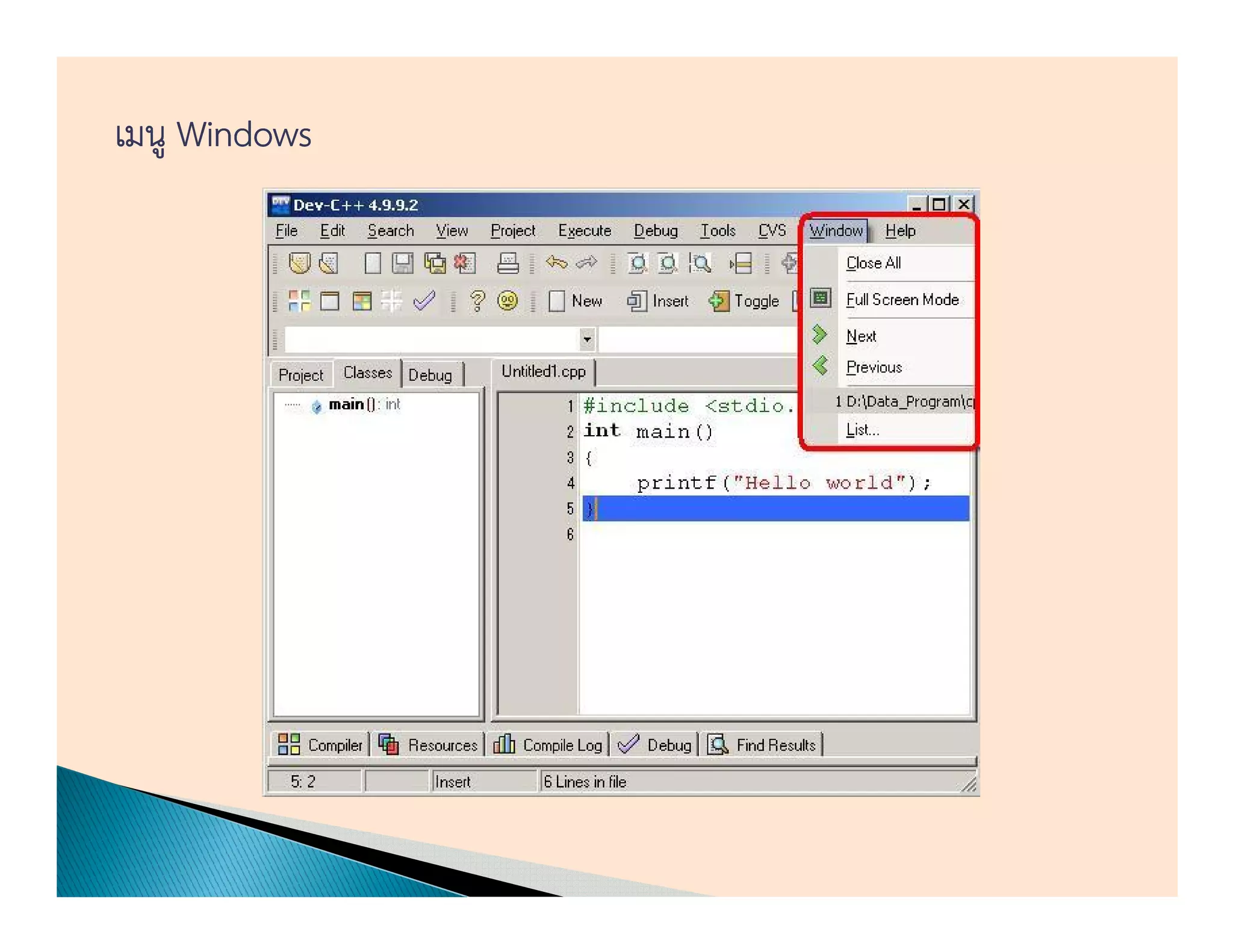
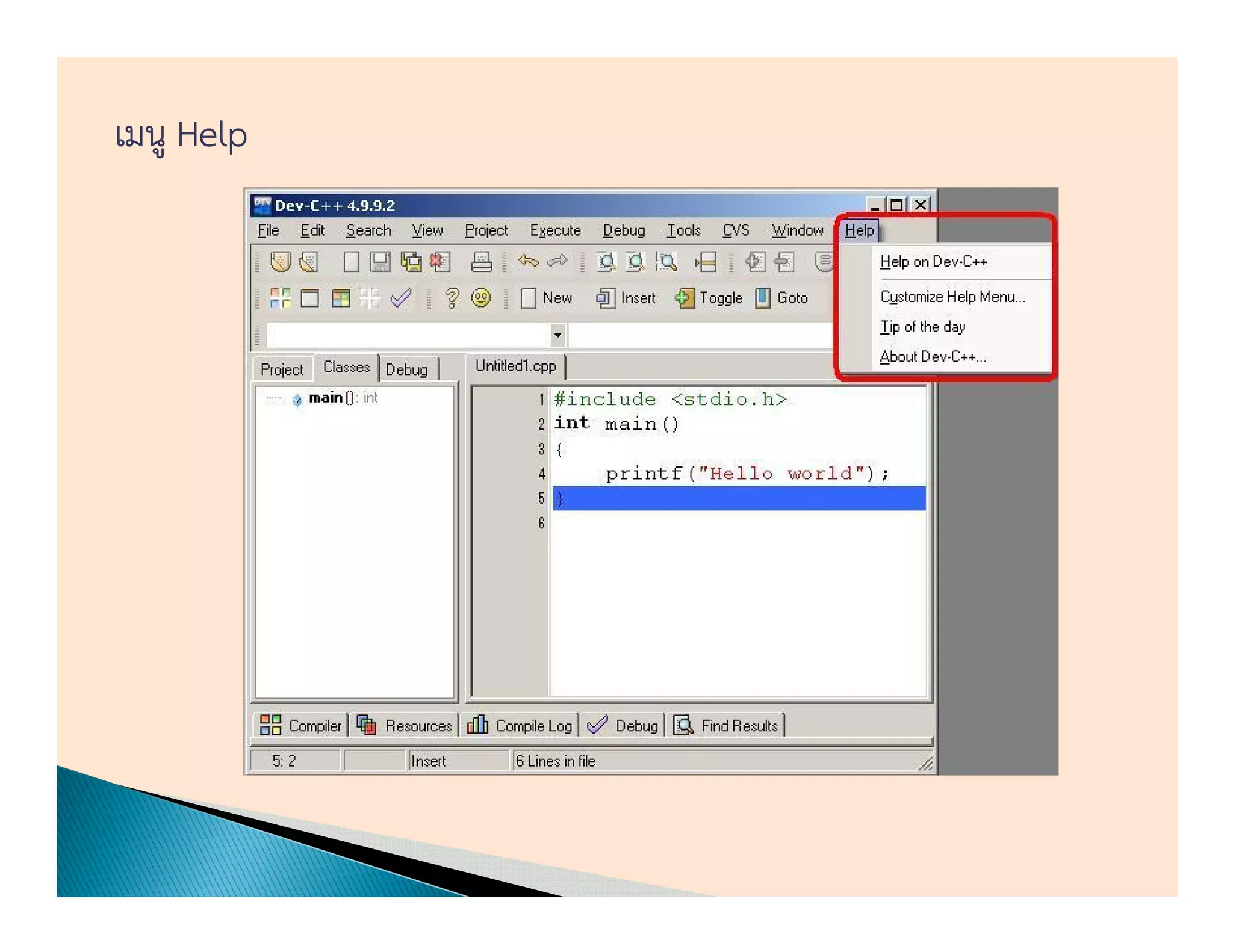
การเข้าใช้โปรแกรมซี Dev C++ 1. 2. ความเป็นมา โปรแกรม Bloodshed Dev C++ Version 4.9.9.2 เป็นชุดพัฒนาขึนมา
้
เพือใช้เป็นโปรแกรมฟรีแวร์ และทํางานบนระบบปฏิบตการ Windows ทุกรุน
่ ัิ ่
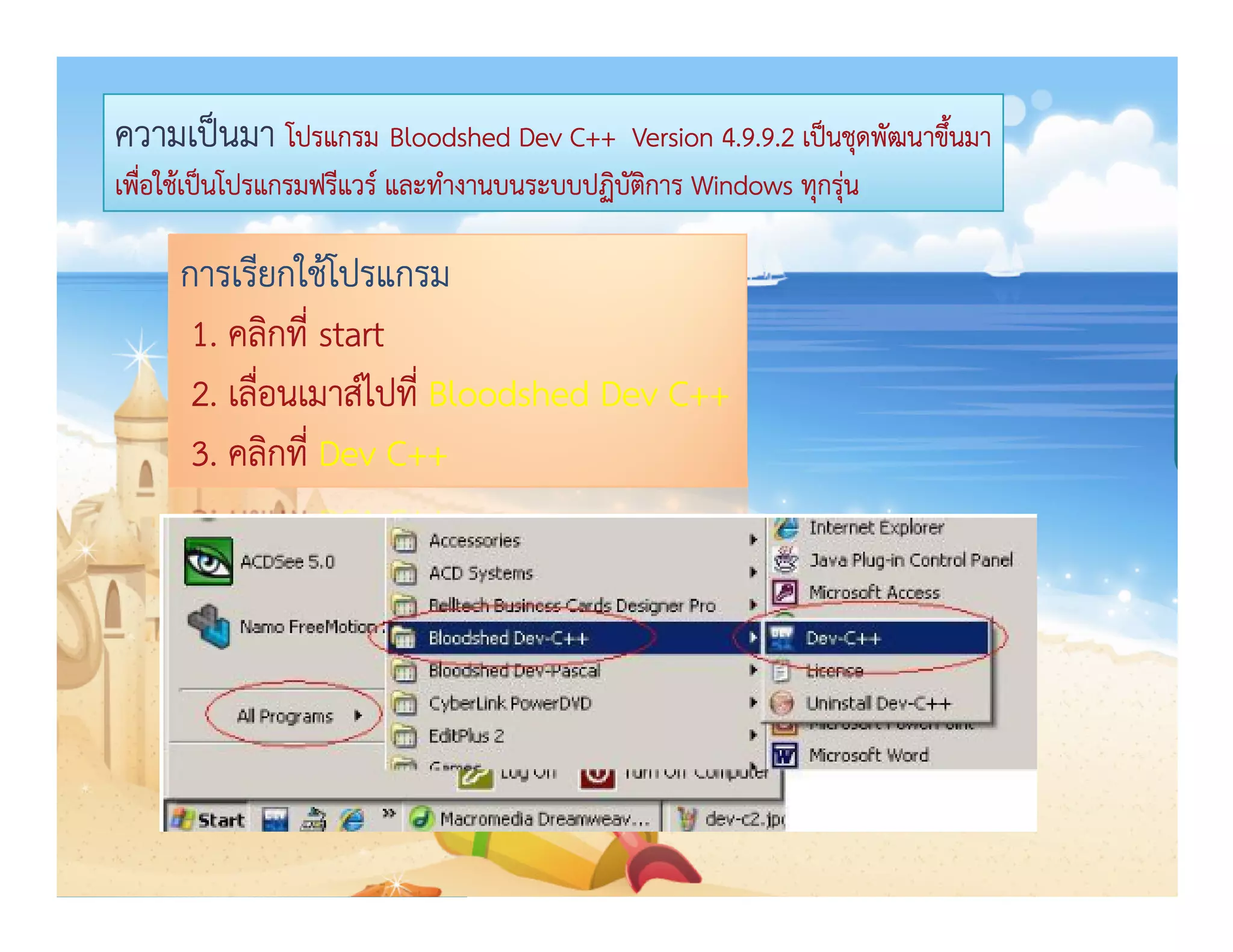
การเรียกใช้โปรแกรม
1. คลิกที่ start
2. เลือนเมาส์ไปที่ Bloodshed Dev C++
่
3. คลิกที่ Dev C++
3. หน้าต่างของโปรแกรม Bloodshed Dev C++
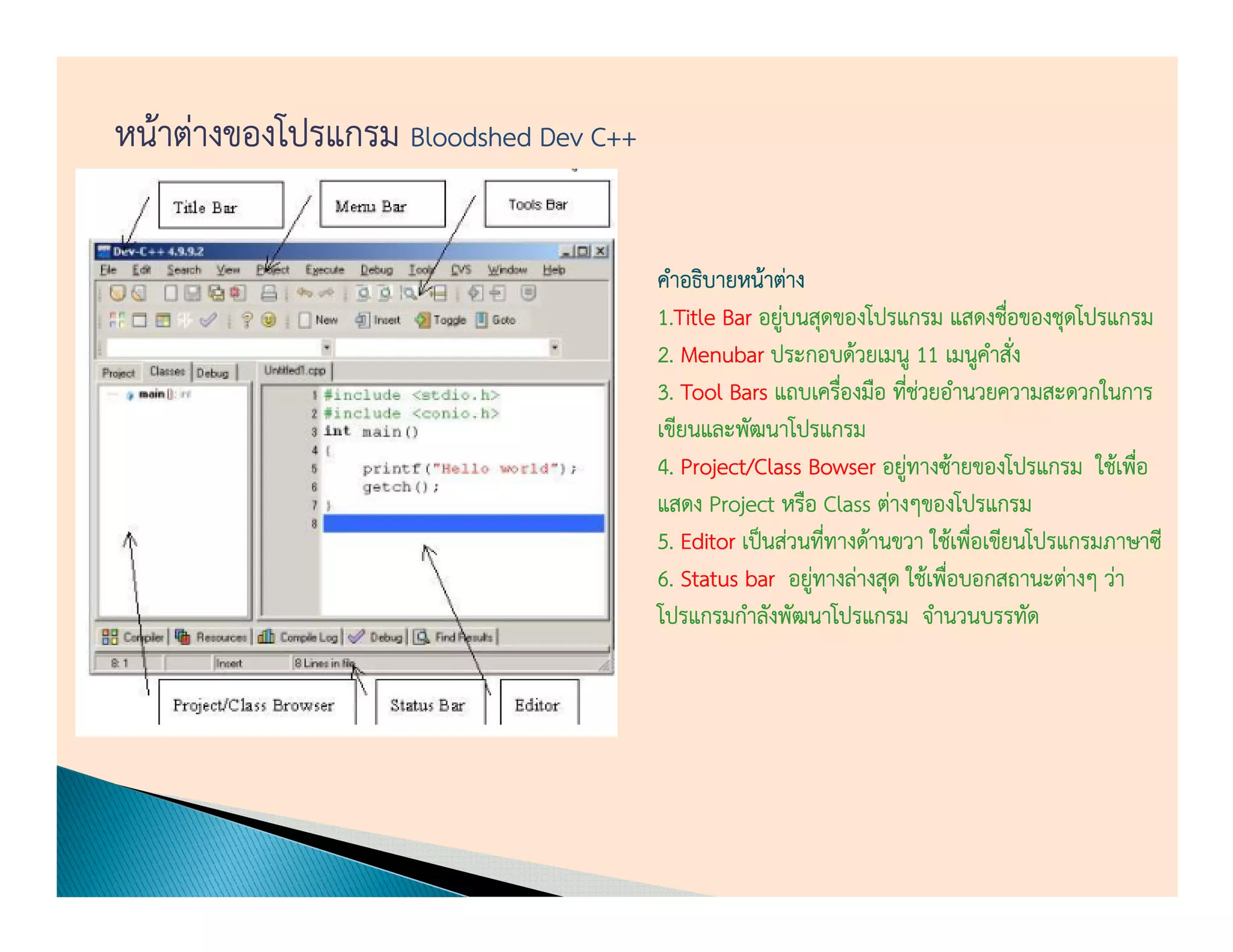
คําอธิบายหน้าต่าง
1.Title Bar อยูบนสุดของโปรแกรม แสดงชือของชุดโปรแกรม
่ ่
2. Menubar ประกอบด้วยเมนู 11 เมนูคาสัง ํ ่
3. Tool Bars แถบเครืองมือ ทีชวยอํานวยความสะดวกในการ
่ ่่
เขียนและพัฒนาโปรแกรม
4. Project/Class Bowser อยูทางซ้ายของโปรแกรม ใช้เพือ
่ ่
แสดง Project หรือ Class ต่างๆของโปรแกรม
5. Editor เป็นส่วนทีทางด้านขวา ใช้เพือเขียนโปรแกรมภาษาซี
่ ่
6. Status bar อยูทางล่างสุด ใช้เพือบอกสถานะต่างๆ ว่า
่ ่
โปรแกรมกําลังพัฒนาโปรแกรม จํานวนบรรทัด
4. เมนู File มีเมนูย่อยทีควรรู้ ดังนี้
่
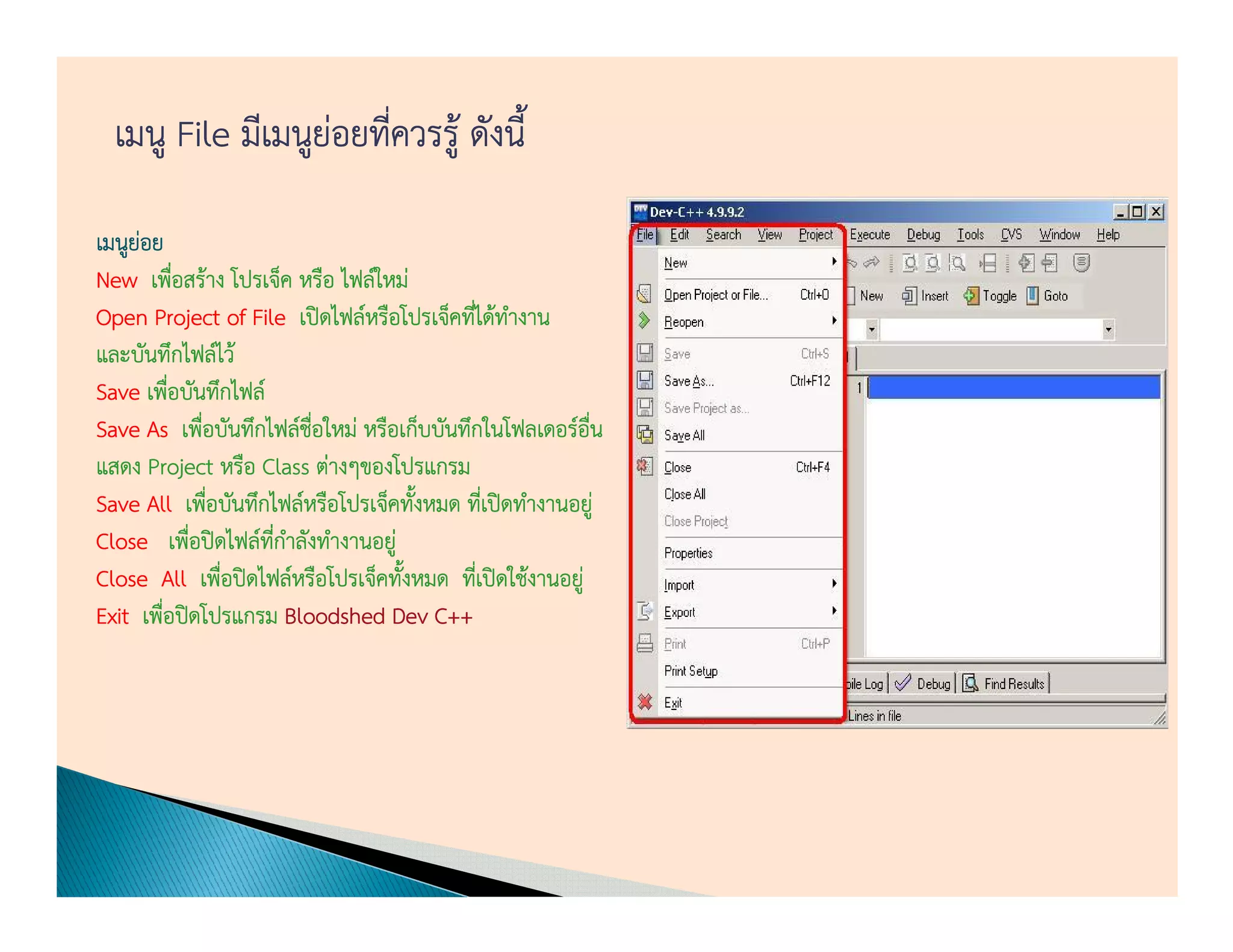
เมนูยอย
่
New เพือสร้าง โปรเจ็ค หรือ ไฟล์ใหม่
่
Open Project of File เปิดไฟล์หรือโปรเจ็คทีได้ทางาน
่ ํ
และบันทึกไฟล์ไว้
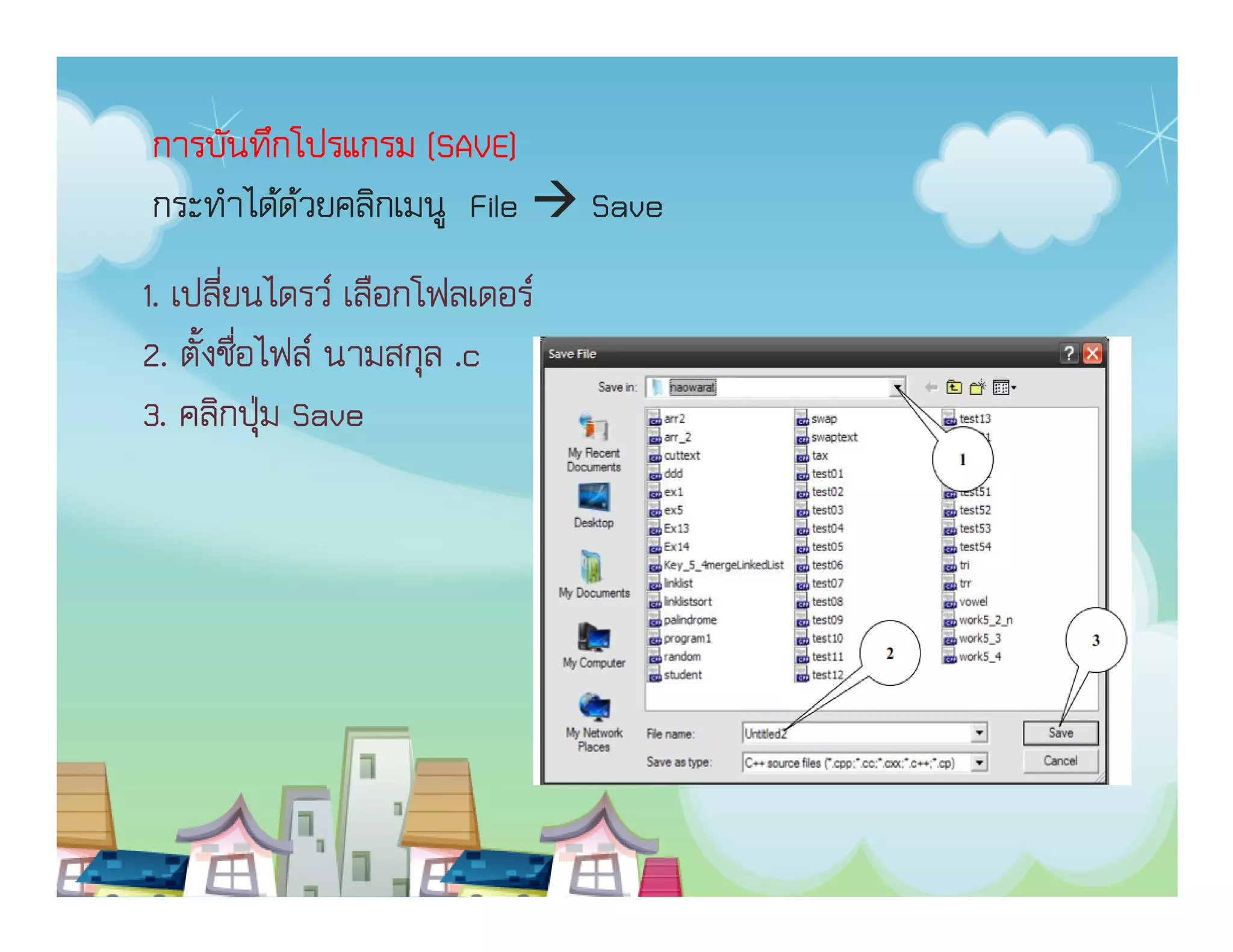
Save เพือบันทึกไฟล์
่
Save As เพือบันทึกไฟล์ชอใหม่ หรือเก็บบันทึกในโฟลเดอร์อน
่ ื่ ื่
แสดง Project หรือ Class ต่างๆของโปรแกรม
Save All เพือบันทึกไฟล์หรือโปรเจ็คทังหมด ทีเ่ ปิดทํางานอยู่
่ ้
Close เพือปิดไฟล์ทกาลังทํางานอยู่
่ ี่ ํ
Close All เพือปิดไฟล์หรือโปรเจ็คทังหมด ทีเ่ ปิดใช้งานอยู่
่ ้
Exit เพือปิดโปรแกรม Bloodshed Dev C++
่
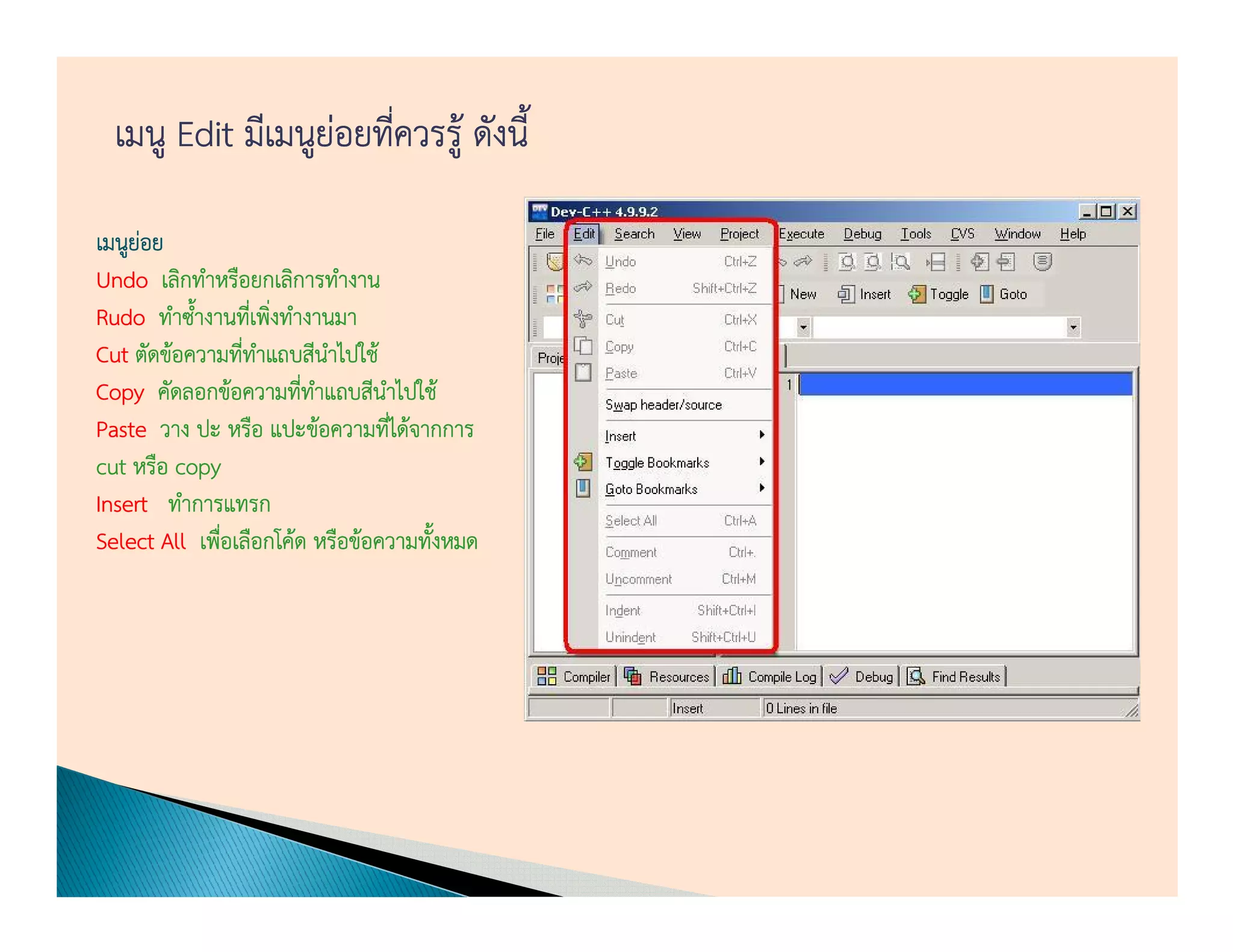
5. เมนู Edit มีเมนูย่อยทีควรรู้ ดังนี้
่
เมนูยอย
่
Undo เลิกทําหรือยกเลิการทํางาน
Rudo ทําซ้างานทีเ่ พิงทํางานมา
ํ ่
Cut ตัดข้อความทีทาแถบสีนาไปใช้
่ ํ ํ
Copy คัดลอกข้อความทีทาแถบสีนาไปใช้
่ ํ ํ
Paste วาง ปะ หรือ แปะข้อความทีได้จากการ
่
cut หรือ copy
Insert ทําการแทรก
Select All เพือเลือกโค้ด หรือข้อความทังหมด
่ ้
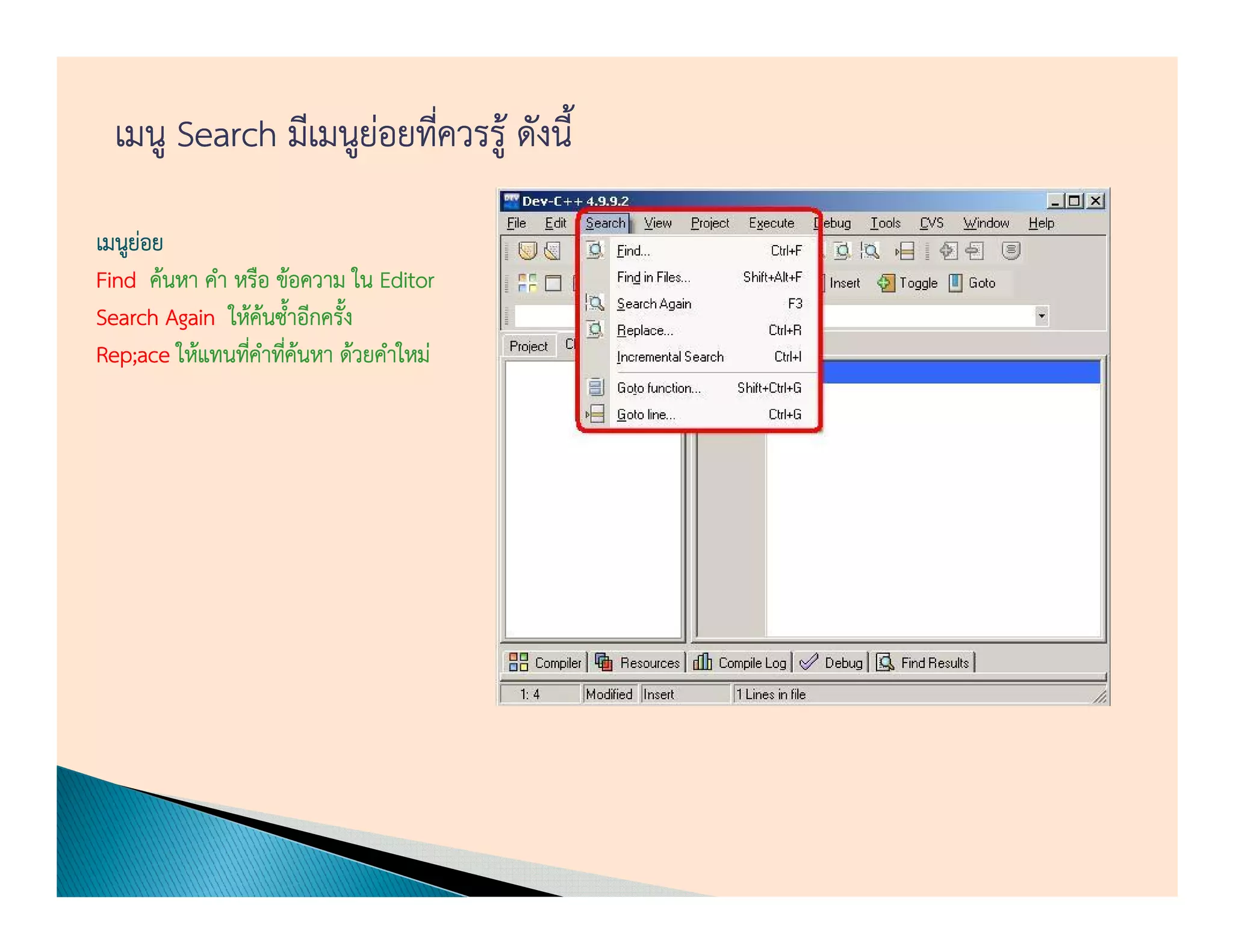
6. เมนู Search มีเมนูยอยทีควรรู้ ดังนี้
่ ่
เมนูยอย
่
Find ค้นหา คํา หรือ ข้อความ ใน Editor
Search Again ให้คนซ้าอีกครัง
้ ํ ้
Rep;ace ให้แทนทีคาทีคนหา ด้วยคําใหม่
่ํ ่้
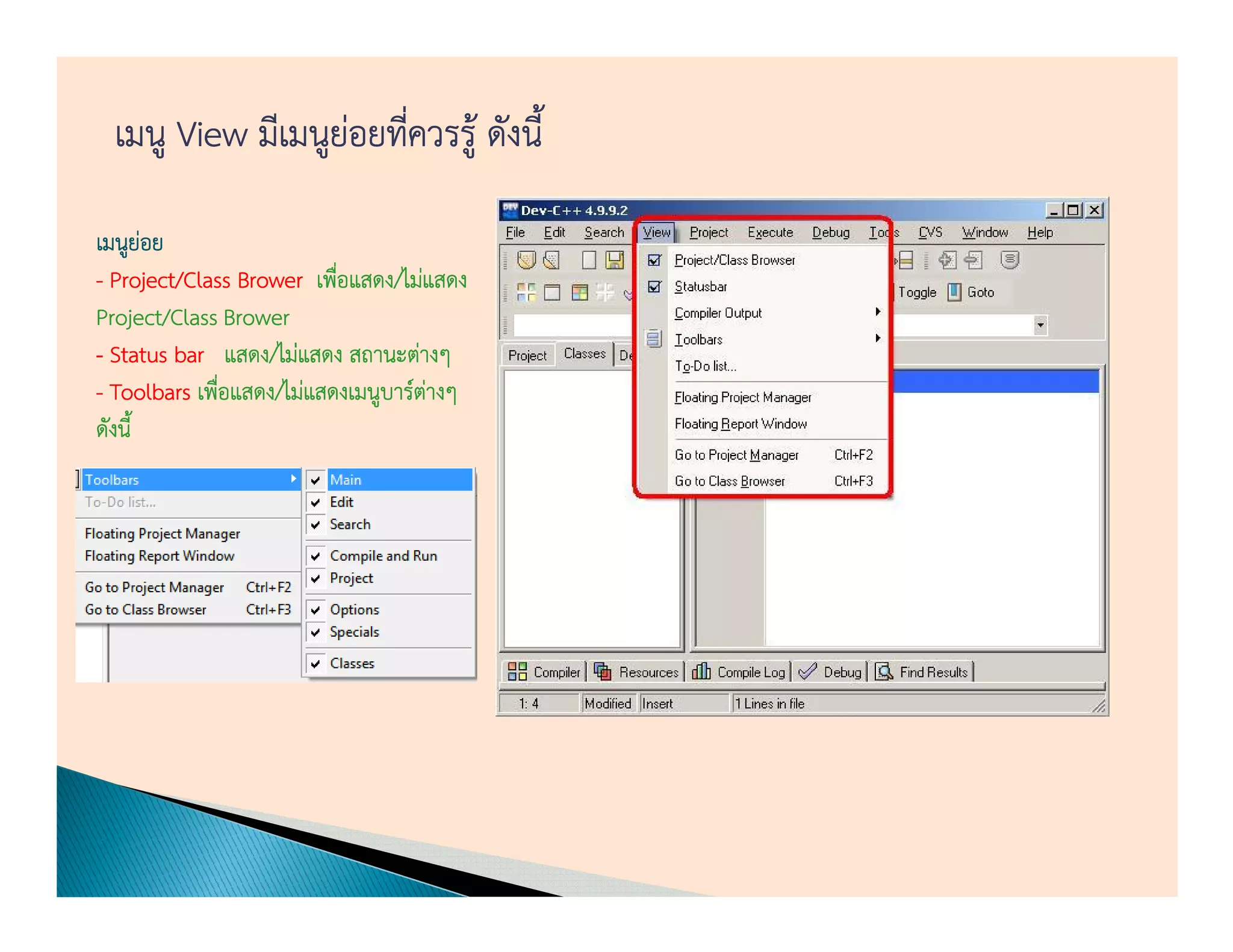
7. เมนู View มีเมนูยอยทีควรรู้ ดังนี้
่ ่
เมนูยอย่
่ แสดง/
- Project/Class Brower เพือแสดง/ไม่แสดง
Project/Class Brower
แสดง/
- Status bar แสดง/ไม่แสดง สถานะต่างๆ
่ แสดง/
- Toolbars เพือแสดง/ไม่แสดงเมนูบาร์ตางๆ
่
ดังนี้
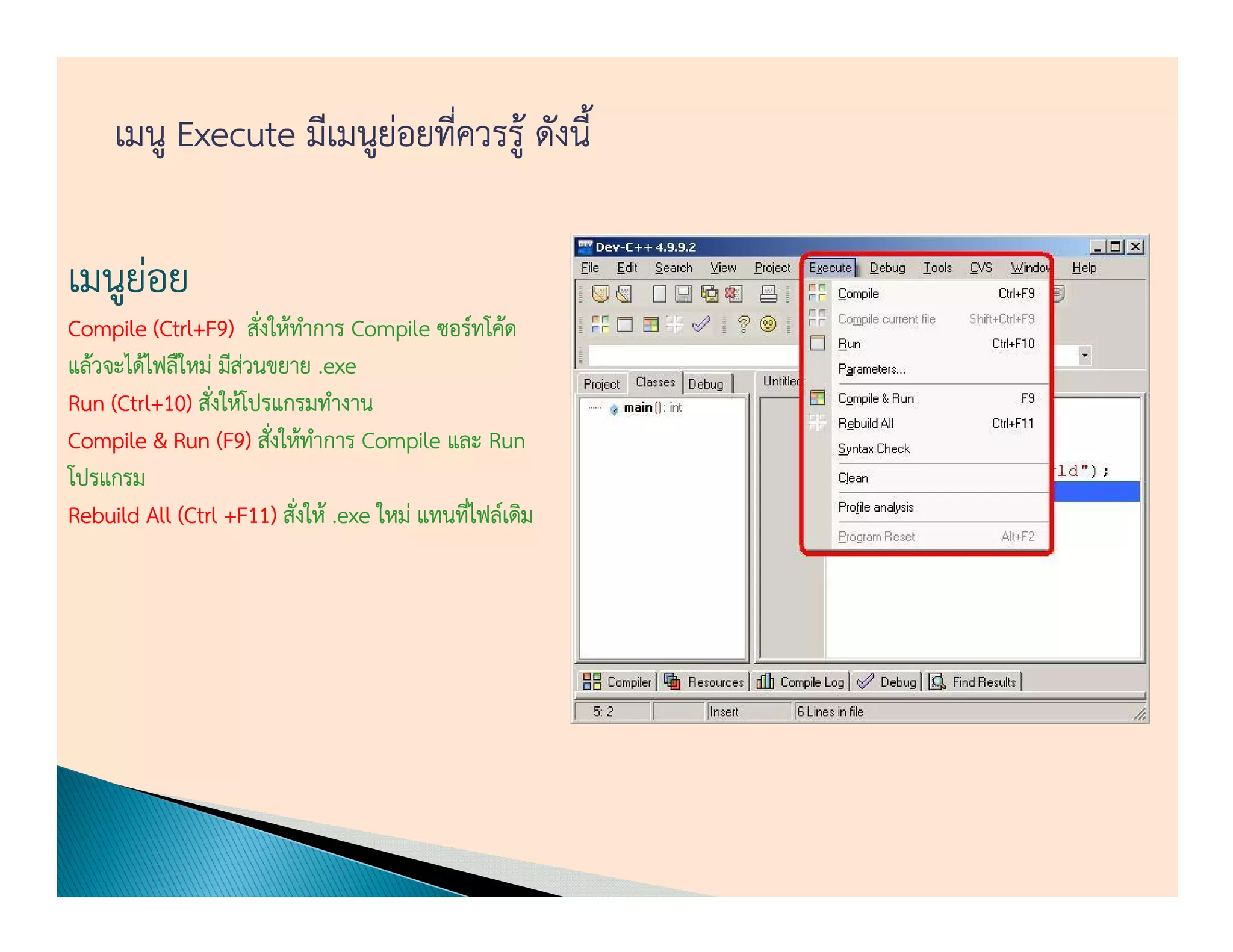
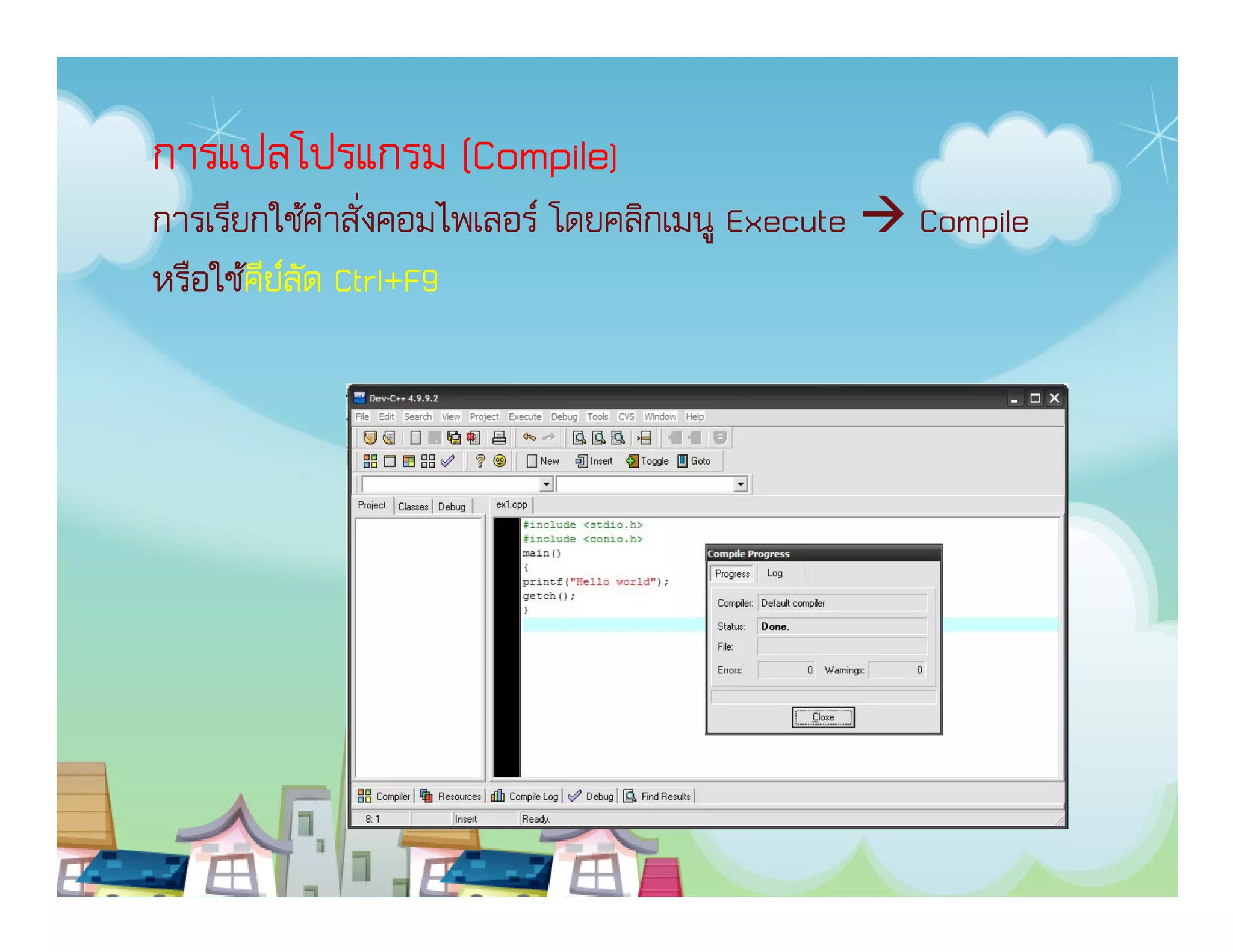
8. 9. เมนู Execute มีเมนูยอยทีควรรู้ ดังนี้
่ ่
เมนูยอย
่
Compile (Ctrl+F9) สังให้ทาการ Compile ซอร์ทโค้ด
Ctrl+F9 ่ ํ
แล้วจะได้ไฟลืใหม่ มีสวนขยาย .exe
่
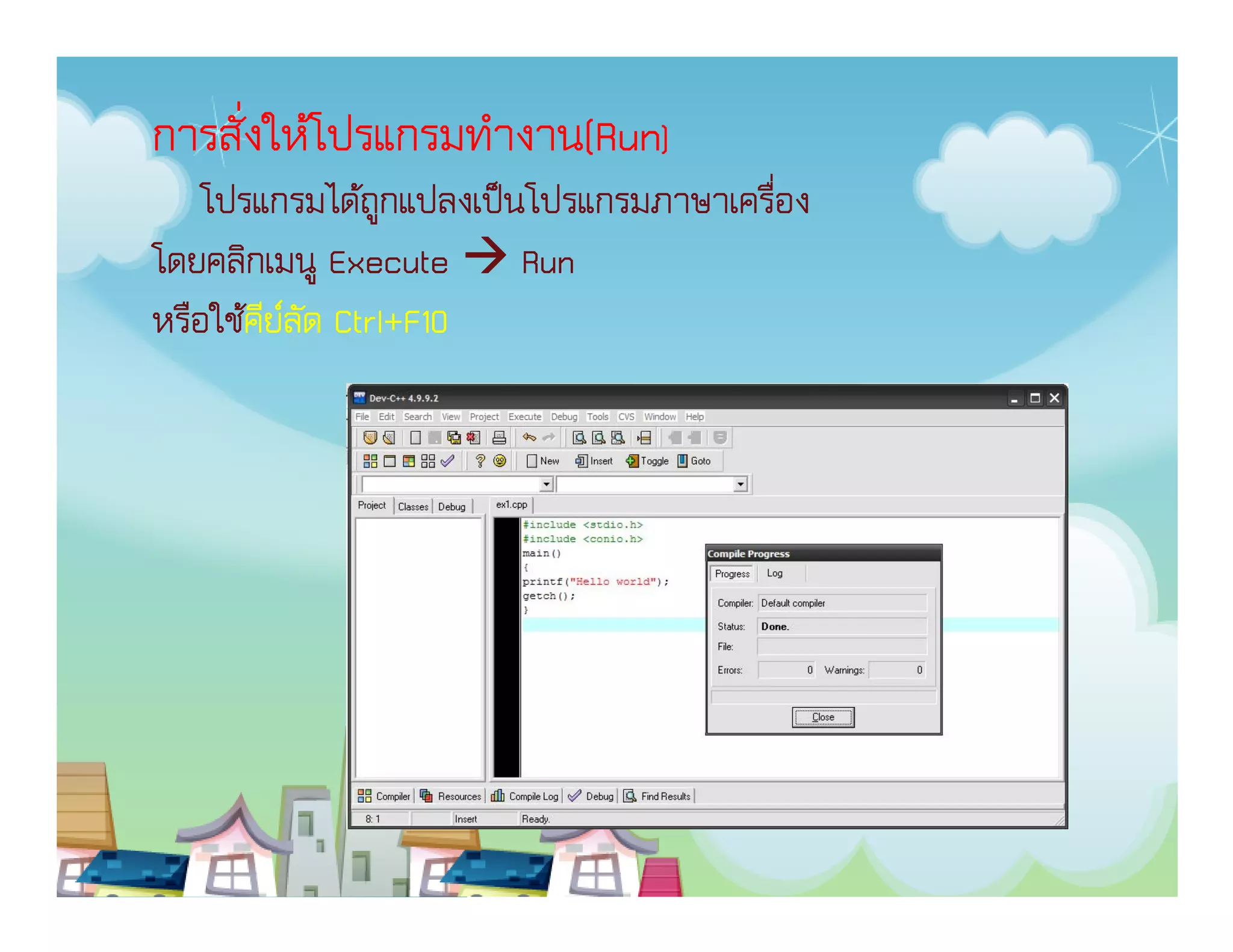
Run (Ctrl+10) สังให้โปรแกรมทํางาน
(Ctrl+10) ่
10
Compile & Run (F9) สังให้ทาการ Compile และ Run
(F ่ ํ
โปรแกรม
Rebuild All (Ctrl +F11) สังให้ .exe ใหม่ แทนทีไฟล์เดิม
+F11) ่
11 ่
10. 11. 12. 13. 14. 15. 16. 17.