Recommended
PDF
แนะนำโปรแกรม Macromedia authorware 7.0
PPTX
PDF
PDF
PPT
งานนำเสนอ(เริ่มต้นกับAuthorware)
PDF
Adobe flash-คู่มือ-สำหรับครู
PDF
DOCX
รู้จักกับโปรแกรม adobe flash cs3
PDF
ประเภทของโครงงานคอมพิวเตอร์
PDF
PDF
PDF
PDF
PDF
ความรู้พื้นฐานเกี่ยวกับโปรแกรม Adobe FlashCS5
PPT
PPTX
PDF
พื้นฐาน Adobe Flash CS3 ตอนที่1
PDF
PDF
ใบงานที่ 5 เรื่อง โครงงานประเภท
PDF
PPTX
PDF
PDF
PDF
การใช้งานเบื้องต้น Adobe photoshop cs5
PDF
PDF
PDF
สื่อเรื่องระบบจำนวนจริง ครูขวัญแก้ว มีเหมือน ค31103
PPTX
ระบบปฏิบัติการและระบบเครือข่ายคอมพิวเตอร์
PPT
Slideระบบปฏิบัติการเครือข่าย
PPTX
More Related Content
PDF
แนะนำโปรแกรม Macromedia authorware 7.0
PPTX
PDF
PDF
PPT
งานนำเสนอ(เริ่มต้นกับAuthorware)
PDF
Adobe flash-คู่มือ-สำหรับครู
PDF
DOCX
รู้จักกับโปรแกรม adobe flash cs3
What's hot
PDF
ประเภทของโครงงานคอมพิวเตอร์
PDF
PDF
PDF
PDF
PDF
ความรู้พื้นฐานเกี่ยวกับโปรแกรม Adobe FlashCS5
PPT
PPTX
PDF
พื้นฐาน Adobe Flash CS3 ตอนที่1
PDF
PDF
ใบงานที่ 5 เรื่อง โครงงานประเภท
PDF
PPTX
PDF
PDF
PDF
การใช้งานเบื้องต้น Adobe photoshop cs5
PDF
PDF
Viewers also liked
PDF
สื่อเรื่องระบบจำนวนจริง ครูขวัญแก้ว มีเหมือน ค31103
PPTX
ระบบปฏิบัติการและระบบเครือข่ายคอมพิวเตอร์
PPT
Slideระบบปฏิบัติการเครือข่าย
PPTX
PPT
Introduction to Authorware
PPTX
ดัชนีคำศัพท์ เรื่อง มาตรฐานการเชื่อมต่อและสถาปัตยกรรม เครือข่ายคอมพิวเตอร์
PDF
PDF
Similar to Authorware
PDF
PPT
การงาน คอมพิวเตอร์เบื้องต้น1
PDF
PDF
PDF
PDF
โปรแกรม Macromedia authorware 7.0 พิมผกา ลลิตา
PDF
PDF
PDF
DOC
PDF
PDF
PDF
PDF
PDF
PDF
PDF
PDF
การนำเสนองานด้วยเทคโนโลยีสารสนเทศ
PDF
PDF
Authorware 1. 2. การวัดผลประเมินผล
คะแนนระหว่างภาคเรียน
คะแนนจิตพิสย
ั 10
คะแนน
คะแนนรายงาน 10
คะแนน
คะแนนปฏิบัติ 40
คะแนน
คะแนนสอบกลางภาค 20
คะแนน
2
3. ความหมายของโปรแกรม
สือประสม
่
สือประสม หมายถึง การนำาเสนอที่
่
ประกอบด้วย
ข้อความภาพ ภาพเคลื่อนไหว วีดีโอ เสียง
มาผสมผสานกัน
เพื่อสร้างเป็นสืออย่างใดอย่างหนึ่ง เช่น สือ
่ ่
โทรทัศน์ ภาพยนตร์
โฆษณาเว็บต่าง ๆ สือเหล่านี้สวนใหญ่เป็น
่ ่
สื่อด้านธุรกิจ
มักจะมีคำาจำากัดความทีมีความเหมาะสม
่
3
4. ความหมายของโปรแกรม
สือประสม
่
สือประสม มักใช้กับสื่อการเรียนการสอน
่
ซึงมีความหมายว่า
่
การนำาเอาสื่อหลาย ๆ ประเภทมาประยุกต์ใช้
ร่วมกัน เพือให้เกิด
่
คุณค่าและส่งเสริมซึงกันและกัน โดยสือ
่ ่
อย่างหนึ่งอาจใช้ เพือให้
่
เกิดสิงเร้าความสนใจ ส่วนสืออีกอย่างหนึ่ง
่ ่
อาจใช้เพื่อนำาเสนอ
ข้อมูลสารสนเทศ และอีกส่วนเพือเพิม
่ ่
4
5. องค์ประกอบของสื่อ
ประสม
ข้อความ ตัวอักษร การใช้รปแบบ
ู
ข้อความต่าง ๆ
รูปภาพ การจัดการเกียวกับรูปภาพ
่
การปรับแต่ง ฯลฯ
ภาพเคลื่อนไหว (Animation)
ภาพเคลื่อนไหวแบบวีดิทศน์ จะต้องมี
ั
อุปกรณ์เฉพาะในการจัดทำา เช่น กล้อง
ถ่ายวิดีโอ 5
6. 7. ฮาร์แวร์ที่ใช้สร้าง
ซอฟแวร์สื่อประสม
ไมโครโพรเซสเซอร์ (CPU)
เพนเทียม ขึ้นไป
RAM 128 M
HARD DISK 20 GB
CD - WRITER
การ์จอสามารถแสดงผลได้ 256 สี
ขึนไป
้ 7
8. ฮาร์แวร์ที่ใช้สร้าง
ซอฟแวร์สื่อประสม
อุปกรณ์เสริมอื่น ๆ
กล้องดิจิตอล
เครื่องกราดภาพ (Scanner)
ไมโครโฟน
8
9. 10. Macromedia Authorwar
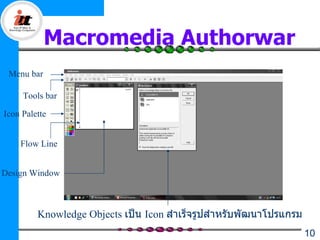
Menu bar
Tools bar
Icon Palette
Flow Line
Design Window
Knowledge Objects เป็น Icon สำาเร็จรูปสำาหรับพัฒนาโปรแกรม
10
11. Macromedia Authorwar
Menu bar
เมนู File เป็นเมนูที่จัดการเกี่ยวกับแฟ้มข้อมูล เช่น การ
เปิด/ปิด การบันทึก
เมนู Edit เป็นคำาสั่งเกียวกับการจัดการ icon ที่เลือกใช้
่
เมนู View เป็นเมนูที่จดการในเรื่องมุมมองการแสดง
ั
เครื่องมือต่าง ๆ
เมนู Insert เป็นมุมมองทีจัดการในเรื่องของการแทรกภาพ
่
Object ต่าง ๆ
เมนู Modify เป็นมุมมองที่ใช้ปรับหน้าต่างการทำางาน
เมนู Text เป็นเมนูที่จดการเกี่ยวกับตัวอักษรและข้อความ
ั
เมนู Control เป็นเมนูที่ควบคุมการแสดงผลการทำางาน
เมนู Extras เป็นเมนูจัดการเกียวกับ Library link การ
่
convert file
เมนู Commands เป็นเมนูจัดการเกี่ยวกับ online 11
12. 13. การสร้าง
ไฟล์ใหม่
คลิกทีเมนู File คลิกที่ New
่
คลิกที่ File
คลิกที่
กดปุ่ม Ctrl + N
13
14. การบันทึก
ข้อมูล
การบันทึกข้อมูล
คลิกทีปุ่ม Save All
่
คลิกทีเมนู File คลิกที่ Save All
่
กดปุ่ม Ctrl + Shift + S
C เป็นการบันทึกไฟล์ทงหมดที่กำาลัง
ั้
14
15. การบันทึก
ข้อมูล
การบันทึกข้อมูล
คลิกทีเมนู File คลิกที่ Save
่
Ctrl + S
เป็นการบันทึกไฟล์ที่กำาลัง
ปฏิบัติการเท่านั้น
15
16. การบันทึก
ข้อมูล
การบันทึกข้อมูล
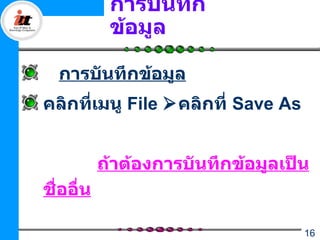
คลิกทีเมนู File คลิกที่ Save As
่
ถ้าต้องการบันทึกข้อมูลเป็น
ชื่ออื่น
16
17. การเปิดแฟ้ม
ข้อมูล
การเปิดแฟ้มข้อมูล
การเปิดใช้แฟ้มข้อมูลเก่ามี 3 วิธี
คือ
คลิกทีเมนู File คลิกที่ Open
่
คลิกทีเมนู File คลิกที่ Open
่
คลิกที่ File
กดปุ่ม Ctrl + O
17
18. การใช้งานไอคอน
Display
1. คลิกทีไอคอน Display
่
2. คลิกเมาส์นำามาวางบน Flow line
3. ดับเบิ้ลคลิก ที่ ไอคอน Display จะมีหน้า
ต่าง
Presentation Window ปรากฏขึ้น
หน้าต่างนี้สามารถใส่ข้อความ ภาพ และปรับ
ขนาดได้
18
19. การใช้งานไอคอน
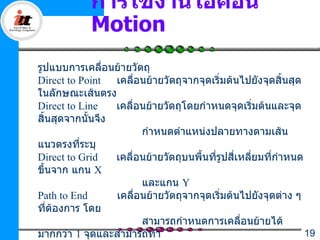
Motion
รูปแบบการเคลื่อนย้ายวัตถุ
Direct to Point เคลือนย้ายวัตถุจากจุดเริ่มต้นไปยังจุดสิ้นสุด
่
ในลักษณะเส้นตรง
Direct to Line เคลือนย้ายวัตถุโดยกำาหนดจุดเริ่มต้นและจุด
่
สิ้นสุดจากนั้นจึง
กำาหนดตำาแหน่งปลายทางตามเส้น
แนวตรงทีระบุ
่
Direct to Grid เคลือนย้ายวัตถุบนพื้นที่รูปสี่เหลี่ยมที่กำาหนด
่
ขึ้นจาก แกน X
และแกน Y
Path to End เคลื่อนย้ายวัตถุจากจุดเริ่มต้นไปยังจุดต่าง ๆ
ทีต้องการ โดย
่
สามารถกำาหนดการเคลือนย้ายได้
่
มากกว่า 1 จุดและสามารถทำา 19
20. 21. 22. 23. 24. การใช้งานไอคอน
Calculation
สัญลักษณ์ ความหมาย
:= ใช้กำาหนดค่าให้กบ
ั
= ตัวากับ
เท่ แปร
<> ไม่เท่ากับ
< น้อยกว่า
> มากกว่า
<= น้อยกว่าหรือเท่ากับ
>= มากกว่าหรือเท่ากับ
+ บวก
- ลบ
24
25. การใช้งานไอคอน
Calculation
สัญลักษณ์ ความหมาย
* คูณ
/ หาร
^ ยกกำาลัง
~ ไม่
& และ
| หรือ
25
26. การใช้งานไอคอน
Calculation
1. ลากไอคอน Calculation มาวางบน Flow
Line
2. ดับเบิลคลิกที่ไอคอน Calculation จะ
้
ปรากฏ
ไดอะล็อกบอกซ์ Calculation
3. ทดลองพิมพ์สูตร
4. ปิดหน้าต่างไอคอน Calculation จะปรากฏ
ไดอะล็อกบอกซ์ ถามว่าต้องการบันทึกความ
เปลี่ยนแปลงหรือไม่ ให้คลิกที่ปุ่ม yes เพื่อ
บันทึกความเปลี่ยนแปลง 26
27. การใช้งานไอคอน
Calculation
6. ลากไอคอน Display มาวางถัดจาก
ไอคอน Calculation
7. ดับเบิลคลิกที่ไอคอน Display พิมพ์
้
ข้อความลงไป
เช่น “ผลของการคำานวณคือ {number}”
27
28. การใช้งานไอคอน Map
ไอคอน Map เป็นเครื่องมือที่ใช้ในการจัด
กลุ่มให้กับไอคอนบน Flow Line หรือใช้
สำาหรับสร้าง Flow Line ย่อยเพื่อใช้งาน ซึ่ง
แบ่งกลุ่มตามลักษณะการทำางานได้ 2 วิธี
ดังนี้
วิธที่ 1 จัดกลุ่มให้ไอคอนบน Flow Line
ี
วิธที่ 2 การสร้างเป็น Flow Line ย่อย
ี
28
29. การใช้งานไอคอน
Interaction
ไอคอน Interaction เป็นเครื่องมือสร้างการ
โต้ตอบระหว่างผู้ใช้กับโปรแกรม ซึ่งสามารถ
กำาหนดรูปแบบการโต้ตอบ ได้หลายวิธี
Button เป็นการโต้ตอบแบบคลิกปุม
่
Hot Spot เป็นการโต้ตอบแบบคลิกเมาส์บน
พื้นที่ตาง ๆ
่
Hot Object เป็นการโต้ตอบแบบคลิกเมาส์บน
วัตถุที่กำาหนด
29
30. การใช้งานไอคอน
Interaction
Pull – Down Menu เป็นการโต้ตอบแบบ
เลือกคำาสัง
่
จากเมนูบนหน้าต่าง
ของชินงาน
้
Conditional เป็นการโต้ตอบแบบตรวจสอบ
เงือนไขที่กำาหนด
่
Text Entry เป็นการโต้ตอบแบบการรับ
ข้อความ
30
31. การใช้งานไอคอน
Interaction
Time Limit เป็นการโต้ตอบแบบจำากัดเวลา
Event เป็นการโต้ตอบแบบสัมพันธ์กับ
เหตุการณ์ที่กำาหนด
31
32. 33. การปรับเปลี่ยนปุ่ม
Button
ปุมที่สร้างขึ้น จะเหมือนหรือแตกต่างกัน
่
ตรงข้อความ เพือดึงดูดความสนใจของผู้
่
ใช้งานในการปรับเปลี่ยนปุ่มทำาได้ดังนี้
2. ดับเบิลคลิกที่ไอคอน Intetrction เพื่อปรับ
้
เปลี่ยนรูปแบบของปุ่ม จากนั้นดับเบิลคลิกที่
้
ปุมที่ 1
่
3. จะปรากฏไดอะล็อกให้คลิกที่ปม Button
ุ่
4. จะปรากฏไดอะล็อกให้คลิกที่ปม Add
ุ่ 33
34. การปรับเปลี่ยนปุ่ม
Button
4. จะปรากฏหน้าต่าง Button Editor ซึ่งเป็น
หน้าต่างที่ใช้ปรับเปลี่ยนรูปแบบของปุ่ม
Button โดยการ Import รูปปุม Button
่
ซึงสร้างไว้เข้ามาแทนที่ปุ่มเดิม
่
5. คลิกที่ปุ่ม Import จะปรากฏหน้าต่างให้
เลือกไฟล์ภาพที่ต้องการ จากนั้น คลิกที่
ปุ่ม Import อีกครั้ง
34
35. 36. การโต้ตอบแบบคลิกเลือกพื้นที่
Hot Spot
4. ลากกรอบพื้นที่ มาวางทับคำาตอบที่กำาหนดไว้ เช่นนำา
มาลากวางในคำาตอบที่ถูก หรือ ผิด
5. ดับเบิ้ลคลิกที่กรอบพื้นที่ของข้อที่กำาหนด จะปรากฏ
ไดอะล็อกบล็อกให้เปลียนรูปเมาส์พอยเตอร์เมื่อลาก
่
เมาส์ผ่านบริเวณพื้นที่ที่ให้เลือก
6. คลิกที่ปุ่ม ของ Cursor จะปรากฏไดอะล็อกให้
เลือกรูปเมาส์ คลิกปุ่ม OK
36
37. การโต้ตอบแบบคลิกเลือกพื้นที่
Hot Object
เป็นการโต้ตอบแบบเมื่อคลิกที่วตถุใด ๆ
ั
แล้วเกิดการตอบสนอง
โดยอาจจะอธิบายถึงคุณสมบัติของวัตถุนั้น
มีวธีปฏิบัติดังนี้
ิ
1. ลากไอคอน Display มาวางบน Flow
Line ตั้งชือ จากนั้น ดับเบิ้ลคลิกที่
่
ไอคอน Display แทรกรูปไอคอน
Display ลงไป 37
38. การโต้ตอบแบบคลิกเลือกพื้นที่
Hot Object
3. ลากไอคอน Interaction มาวางบน Flow
Line แล้วตั้งชื่อ
4. ลากไอคอน Display มาวางตั้งชื่อ จาก
นั้นดับเบิ้ลคลิก ไอคอน แล้วพิมพ์
ข้อความลงไป
5. ดับเบิลคลิกที่ข้อต่อ
้ ของไอคอน จะ
ปรากฏหน้าต่าง
Properties Response คลิกที่วตถุเพือ
ั ่ 38
39. การโต้ตอบแบบลากวัตถุไปยัง
ตำาแหน่งทีระบุ Target Area
่
1. ลากไอคอน Display มาวางบน Flow line ตั้งชื่อ
ไอคอน จากนันดับเบิลคลิกเพื่อ Insert รูปภาพ
้ ้
2. ปิดหน้าต่างไอคอน Display จากนั้นลากไอคอน
Display มาวาง
ต่อดับเบิ้ลคลิกเพื่อ Insert รูปภาพ
4. ลากไอคอน Interaction มาวางตังชื่อไอคอน
้
5. ลากไอคอน Display มาวางตั้งชื่อไอคอน
ดับเบิ้ลคลิกแล้วพิมพ์ข้อความที่ต้องการลงไป
6. ลากไอคอน Display มาวางตั้งชื่อไอคอน
ดับเบิ้ลคลิกแล้วพิมพ์ข้อความที่ต้องการลงไปอีก
ครั้ง 39
40. การโต้ตอบแบบลากวัตถุไปยัง
ตำาแหน่งทีระบุ Target Area
่
6. Restart โปรแกรม จะปรากฏหน้าต่าง Properties
Response
เปลี่ยนตัวเลือกที่ On Drop เป็น Snap to Center
เพื่อให้เมื่อลากวัตถุมาวางตรงพื้นที่ที่ถูกกำาหนดให้
วัตถุวิ่งไปทีตรงกลางพื้นที่
่
7. หน้าต่าง Properties Response ลากวัตถุไปยัง
ตำาแหน่งพื้นที่ที่ตองการ คลิกปุม ok
้ ่
8. จะปรากฏหน้าต่าง Properties Response เปลี่ยนตัว
เลือกที่
On Drop เป็น Put Back เพื่อให้เมื่อลากวัตถุมาวาง 40
41. การโต้ตอบแบบเมนูคำาสั่ง
Pull-Down Menu
1. ลากไอคอน Interaction มาวางบน Flow Line
แล้วตั้งชือไอคอน
่
2. ลากไอคอน Calculation มาวางขวามือไอคอน
เลือก Pull-Down Menu แล้วตั้งชื่อไอคอน
3. ดับเบิ้ลคลิกที่ไอคอน จากนั้นคลิกที่เครื่องมือ
Function Window จะปรากฏหน้าต่าง Function
คลิกที่ฟังก์ชน JumpFileReturn คลิกที่ปุ่ม Past
ั
เพือวางฟังก์ชั่น
่ และคลิกที่ปม Done เพื่อ
ุ่
ปิดหน้าต่างฟังก์ชั่น
4. พิมพ์ชอไฟล์ที่ต้องการเรียกใช้ สมมุติไฟล์ชอ
ื่ ื่
test.a6p สูตร = JumpFileReturn (“test.a6p ”) 41
42. การโต้ตอบแบบตรวจสอบ
เงื่อนไขที่กำาหนด Conditional
1. ลากไอคอน Calculation มาวางบน Flow Line
ตั้งชื่อให้กบไอคอน ดับเบิลคลิกไอคอน กำาหนด
ั ้
ค่าตัวแปร แล้วปิดหน้าต่าง
2. ลากไอคอน Interaction มาวางบน Flow Line
ตั้งชื่อให้กับไอคอน
3. ลากไอคอน Calculation มาวางขวามือ แล้วตั้งชื่อ
ให้กับไอคอน เลือกเป็นชนิด Button ตั้งชื่อให้กับ
ไอคอน
4. ลากไอคอน Calculation มาวางขวามือ แล้วตั้งชื่อ
ให้กับไอคอน
5. ลากไอคอน Map มาวางขวามือของไอคอน 42
43. การโต้ตอบแบบเมนูคำาสั่ง
Pull-Down Menu
6. ดับเบิ้ลคลิกทีไอคอน ลากไอคอน Decision มาวาง
่
บน Flow Line
ดับเบิลคลิกที่ไอคอน จะปรากฏหน้าต่าง Properties :
้
Decision
Icon เปลี่ยนตัวเลือก Branch เป็น To Calculated Path
แล้วพิมพ์
ค่าตัวแปรในช่องถัดมา จากนั้นคลิกปุม OK
่
7. ลากไอคอน Display มาวางฝั่งขวามือของไอคอน
ตังชื่อแล้วดับเบิลคลิก
้ ้
พิมพ์ขอความลงไป
้
8. ดับเบิ้ลคลิกทีรอยต่อ
่ ของไอคอน จะปรากฏ 43
44. การโต้ตอบแบบเมนูคำาสั่ง
Pull-Down Menu
9. ปิดหน้าต่างการทำางานของ จากนันดับเบิลคลิกที่รอย
้ ้
ต่อของไอคอน จะปรากฏหน้าต่าง Properties :
Response คลิกทีแท็บ Button พิมพ์ rightarrow ที่ช่อง
่
Key(s) เพื่อเป็นการสั่งให้ใช้ลูกศรชี้ไปด้านขวาบน
คีย์บอร์ดแทนการคลิกเมาส์ที่ปมได้ แล้วคลิกที่ช่องตัว
ุ่
เลือก Hide When Inactive เพื่อไม่ให้แสดงปุมถ้าไม่ได้
่
ทำางาน
10. คลิกทีแท็บ Response พิมพ์ Within@ “path”&
่
countnum<number ลงในช่อง Active If เพื่อไม่ให้
แสดงปุม “next” ถ้าค่าของตัวแปรCountnum มีค่า
่
มากกว่าตัวแปร number ในเส้นทางการทำางานของ 44
45. การโต้ตอบแบบเมนูคำาสั่ง
Pull-Down Menu
11. ดับเบิ้ลคลิกที่รอยต่อของไอคอน จะปรากฏ
หน้าต่าง Properties : Response คลิกทีแท็บ Button
่
พิมพ์ leftarrow ที่ช่อง Key(s) เพื่อเป็นการสั่งให้ลูกศร
ชี้ไปด้านซ้ายบนคีย์บอร์ดแทนการคลิกเมาส์ที่ปมได้ ุ่
แล้วคลิกที่ช่องเลือก Hide When Inactive เพื่อไม่ให้
แสดงปุมถ้าไม่ได้ทำางาน
่
12. คลิกทีแท็บ Response พิมพ์ Within@ “path”&
่
countnum>1 ลงในช่อง Active If เพื่อไม่ให้แสดงปุม ่
“back” ถ้าค่าของตัวแปรCountnum มีค่ามากกว่า1ใน
เส้นทางการทำางานของไอคอน “path”จากนั้นเปลี่ยน
ตัวเลือก Erase เป็น On Exit แล้วเปลี่ยนตัวเลือก 45
46. การโต้ตอบแบบเมนูคำาสั่ง
Pull-Down Menu
13. ดับเบิลคลิกที่ไอคอน Next พิมพ์สตร
้ ู
Test(countnum <number, countnum := countnum
+ 1) หมายถึง
ถ้าตัวแปร Countnum มีค่ามากกว่าตัวแปร number
ให้บวกสะสมค่าตัวแปร Countnum จากนั้นปิด
หน้าต่างกลับมาที่ Flow Line
14. ดับเบิลคลิกที่ไอคอน back พิมพ์สูตร
้
Test(countnum >1, countnum := countnum - 1)
หมายถึง
ถ้าตัวแปร Countnum มีค่ามากกว่า 1 ให้ลบค่าตัว 46
47. การโต้ตอบแบบป้อน
ข้อความ Text Entry
1. ลากไอคอน Interaction มาวางบน Flow Line แล้ว
ตั้งชื่อ
2. ลากไอคอน Calculation มาวางขวามือของไอคอน
เลือกเป็นแบบ Text Entry เพื่อให้สามารถรับ
ข้อความใด ๆ เข้ามาก็ได้
3. ดับเบิ้ลคลิกที่ไอคอน แล้วพิมพ์ข้อความทีบ่งบอกว่า
่
ให้ผู้ใช้ปอนข้อความอะไรลงไป แล้วกดปุม Enter
้ ่
จากนั้นดับเบิลคลิกที่ช่องรับข้อความ
้
4. จะปรากฏไดอะล็อกให้ปรับเปลี่ยนรูปแบบตัวอักษร
ขนาดอักษร และสีช่องรับข้อความเมื่อปรับเปลี่ยน
แล้วให้คลิกปุ่ม OK จากนั้นปิดหน้าต่างไอคอน 47
48. การโต้ตอบแบบเมนูคำาสั่ง
Pull-Down Menu
6. ปิดหน้าต่างของไอคอน จะปรากฏหน้าต่างถามว่า
ต้องการบันทึกความเปลียนแปลงหรือไม่ ให้คลิกปุม
่ ่
yes
7. จะปรากฏหน้าต่างแสดงให้ทราบว่าได้สร้างตัวแปร
ขึ้นมาให้คลิกปุ่ม OK
8. ดับเบิ้ลคลิกที่รอยต่อของไอคอน จะปรากฏหน้าต่าง
Properties : Response เปลี่ยนตัวเลือก Branch
เป็น Exit Interaction
คลิกปุม OK
่
9. ลากไอคอน Display มาวางบน Flow Line
10. ดับเบิ้ลคลิกที่ไอคอนพิมพ์ขอความ { }
้ 48
49. การโต้ตอบแบบกดปุ่ม
คีย์บอร์ด (Keypress)
1. ลากไอคอน Interaction มาวางตั้งชื่อไอคอน
ดับเบิ้ลคลิกที่ไอคอน พิมพ์ข้อความที่ต้องการ
แล้วปิดหน้าต่าง
2. ลากไอคอน Calculation มาวาง เลือกเป็นแบบ
Keypress แล้วตั้งชือ ดับเบิลคลิกที่ไอคอน พิมพ์
่ ้
ข้อความที่ต้องการ แล้วปิดหน้าต่าง
49
50. การโต้ตอบแบบจำากัดจำานวน
ครั้ง
(Tries Limit)
1. ลากไอคอน Interaction มาวางตังชือไอคอน ดับเบิ้ล
้ ่
คลิกที่ไอคอน
พิมพ์ขอความที่ต้องการ แล้วปิดหน้าต่าง
้
2. ลากไอคอน Map มาวาง เลือกแบบ Text Entry ตัง ้
ชือไอคอน
่
4. ดับเบิ้ลคลิกที่ไอคอน ลากไอคอน Display มาวางตั้ง
ชือไอคอน จากนั้นดับเบิ้ลคลิกที่ไอคอน แล้วพิมพ์
่
ข้อความที่ตองการลงไป
้
5. ลากไอคอน Wait มาวาง กำาหนดเวลาหยุดรอแสดง
ผล แล้วปิดหน้าต่าง
6. ลากไอคอน Map มาวาง เลือกชนิดเป็น Tries Limit
ตังชื่อไอคอน ดับเบิ้ลคลิกที่รอยต่อของไอคอน ระบุ 50
้
51. การโต้ตอบแบบจำากัดเวลา
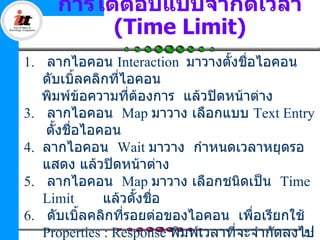
(Time Limit)
1. ลากไอคอน Interaction มาวางตั้งชื่อไอคอน
ดับเบิ้ลคลิกที่ไอคอน
พิมพ์ข้อความที่ต้องการ แล้วปิดหน้าต่าง
3. ลากไอคอน Map มาวาง เลือกแบบ Text Entry
ตั้งชื่อไอคอน
4. ลากไอคอน Wait มาวาง กำาหนดเวลาหยุดรอ
แสดง แล้วปิดหน้าต่าง
5. ลากไอคอน Map มาวาง เลือกชนิดเป็น Time
Limit แล้วตั้งชื่อ
6. ดับเบิ้ลคลิกที่รอยต่อของไอคอน เพือเรียกใช้
่
Properties : Response พิมพ์เวลาที่จะจำากัดลงไป
51
52. การโต้ตอบแบบอิง
เหตุการณ์ (Event)
เป็นการโต้ตอบแบบระบุเหตุการณ์เพื่อให้เกิดการกระ
ทำาที่ต้องการ
2. ลากไอคอน Calculation มาวางตั้งชื่อไอคอน
พิมพ์กำาหนด ค่าตัวแปรลงไป เช่น number := 3
3. ลากไอคอน Interaction มาวางตั้งชื่อไอคอน
4. ลากไอคอน Calculation มาวาง เลือกเป็นแบบ
Button ตั้งชื่อ
ดับเบิ้ลคลิกทีไอคอน พิมพ์กำาหนด ค่าตัวแปร
่
ลงไป
6. ดับเบิ้ลคลิกที่รอยต่อของไอคอน กำาหนด
เหตุการณ์ 52
53. การใช้ไอคอน
Decision
1. ลากไอคอน Decision มาวาง ตั้งชื่อไอคอน
2. ดับเบิ้ลคลิกที่ไอคอน Decision จะปรากฏ
หน้าต่าง Properties : Decision Icon
มีองค์ประกอบดังต่อไปนี้
Time Limit กำาหนดเวลาเพื่อหยุดรอการแสดง
Repeat กำาหนดการทำาซำ้าซึ่งมี 5 ตัว
เลือกคือ
Fixed Number of Time กำาหนดจำานวนครังที่ ้
ต้องการ
Until All Path Used กำาหนดให้ปฏิบัติงานอยู่
ในส่วน 53
54. การใช้ไอคอน
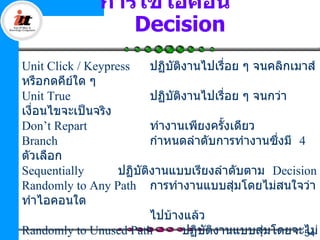
Decision
Unit Click / Keypress ปฏิบัตงานไปเรื่อย ๆ จนคลิกเมาส์
ิ
หรือกดคีย์ใด ๆ
Unit True ปฏิบัตงานไปเรื่อย ๆ จนกว่า
ิ
เงื่อนไขจะเป็นจริง
Don’t Repart ทำางานเพียงครั้งเดียว
Branch กำาหนดลำาดับการทำางานซึงมี 4
่
ตัวเลือก
Sequentially ปฏิบัตงานแบบเรียงลำาดับตาม Decision
ิ
Randomly to Any Path การทำางานแบบสุ่มโดยไม่สนใจว่า
ทำาไอคอนใด
ไปบ้างแล้ว
Randomly to Unused Path ปฏิบัตงานแบบสุ่มโดยจะไม่
ิ 54
55. การใช้ไอคอน
Decision
1. ลากไอคอน Decision มาวางบน Flow
Line ตั้งชื่อ
2. ดับเบิลคลิกที่ไอคอน Decision จะปรากฏ
้
หน้าต่างขึ้น กำาหนดตัวเลือก Repeat เป็น
แบบ Until All Path Used และกำาหนด
เลือก Branch เป็นแบบ Randomly to
Unused Path
3. ลากไอคอน Map มาวางด้านขวามือของ
ไอคอน แล้วตั้งชือ่
55
56. การใช้ไอคอน
Decision
5. ดับเบิ้ลคลิกที่รอยต่อของไอคอน จะปรากฏ
หน้าต่าง Properties : Response เปลี่ยนตัว
เลือก Branch เป็น Exit Interaction เพื่อให้
คลิกตอบได้เพียงครั้งเดียว และกำาหนดตัว
เลือก Status เป็น Correct Response (ในกรณี
ที่เลือกเป็นคำาตอบที่ถก) และกำาหนดตัวเลือก
ู
Status เป็น Wrong Response (ในกรณีที่เลือก
เป็นคำาตอบที่ผิด) จากนั้นคลิกปุ่ม ok
6. ดับเบิ้ลคลิกที่ไอคอน Interaction พิม
56
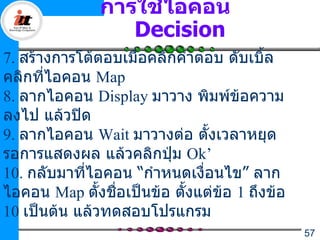
57. การใช้ไอคอน
Decision
7. สร้างการโต้ตอบเมื่อคลิกคำาตอบ ดับเบิ้ล
คลิกที่ไอคอน Map
8. ลากไอคอน Display มาวาง พิมพ์ข้อความ
ลงไป แล้วปิด
9. ลากไอคอน Wait มาวางต่อ ตั้งเวลาหยุด
รอการแสดงผล แล้วคลิกปุ่ม Ok’
10. กลับมาทีไอคอน “กำาหนดเงื่อนไข” ลาก
่
ไอคอน Map ตั้งชื่อเป็นข้อ ตั้งแต่ข้อ 1 ถึงข้อ
10 เป็นต้น แล้วทดสอบโปรแกรม
57
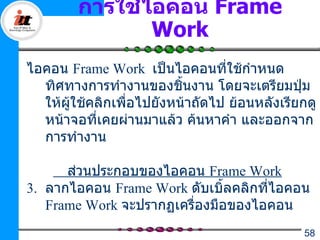
58. การใช้ไอคอน Frame
Work
ไอคอน Frame Work เป็นไอคอนที่ใช้กำาหนด
ทิศทางการทำางานของชินงาน โดยจะเตรียมปุม
้ ่
ให้ผู้ใช้คลิกเพือไปยังหน้าถัดไป ย้อนหลังเรียกดู
่
หน้าจอที่เคยผ่านมาแล้ว ค้นหาคำา และออกจาก
การทำางาน
ส่วนประกอบของไอคอน Frame Work
3. ลากไอคอน Frame Work ดับเบิ้ลคลิกที่ไอคอน
Frame Work จะปรากฏเครื่องมือของไอคอน
58
59. การใช้ไอคอน Frame
Work
บิ้ลคลิกที่ไอคอน Navigation hyperlinks จะปรากฏปุ่มการทำางานด
Go to ใช้สำาหรับย้อนกลับไปหน้าที่เคยเปิดจนถึงหน้าแรก
Recent page ใช้สำาหรับไปเลือกหน้าที่เคยเปิดใช้งาน
Find ใช้สำาหรับค้นหาข้อความที่ตองการ
้
Exit ออกจาก Frame Work
59
60. การใช้ไอคอน Frame
Work
First page ใช้สำาหรับไปหน้าแรก
Previous page ใช้สำาหรับย้อนกลับไปหน้าต่างก่อน
หน้า
Next page ใช้สำาหรับไปหน้าถัดไป
Last page ใช้สำาหรับไปหน้าสุดท้าย
ดับเบิ้ลคลิกที่ไอคอน Gray Navigation Panel จะปรากฏ
พื้นหลังสำาหรับจัดหมวดหมู่ให้กับปุ่มต่าง ๆ
60
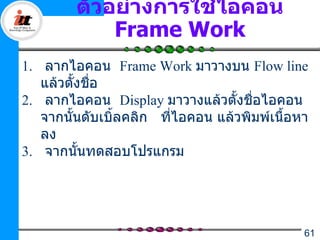
61. ตัวอย่างการใช้ไอคอน
Frame Work
1. ลากไอคอน Frame Work มาวางบน Flow line
แล้วตั้งชือ
่
2. ลากไอคอน Display มาวางแล้วตั้งชือไอคอน
่
จากนั้นดับเบิ้ลคลิก ที่ไอคอน แล้วพิมพ์เนือหา
้
ลง
3. จากนันทดสอบโปรแกรม
้
61
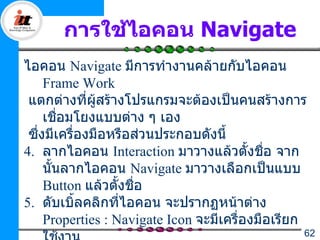
62. การใช้ไอคอน Navigate
ไอคอน Navigate มีการทำางานคล้ายกับไอคอน
Frame Work
แตกต่างที่ผู้สร้างโปรแกรมจะต้องเป็นคนสร้างการ
เชือมโยงแบบต่าง ๆ เอง
่
ซึ่งมีเครื่องมือหรือส่วนประกอบดังนี้
4. ลากไอคอน Interaction มาวางแล้วตั้งชือ จาก ่
นันลากไอคอน Navigate มาวางเลือกเป็นแบบ
้
Button แล้วตั้งชื่อ
5. ดับเบิ้ลคลิกที่ไอคอน จะปรากฏหน้าต่าง
Properties : Navigate Icon จะมีเครื่องมือเรียก
62
63. การใช้ไอคอน Navigate
Go Back สำาหรับย้อนกลับไปหน้าต่างที่เคย
เปิดใช้งานแล้ว
List Recent Pages สำาหรับแสดงหน้าต่างที่เคยใช้
งานแล้ว
3. เปลี่ยนตัวเลือก Destination เป็น Nearby ซึ่ง
เป็นเครื่องมือกำาหนดทิศทางที่ต้องการโดยมี
องค์ประกอบดังนี้
Previous สำาหรับเชือมโยงไปหน้าก่อน
่
Next สำาหรับไปหน้าถัดไป
First สำาหรับไปหน้าแรก
63
64. การใช้ไอคอน Navigate
1. เปลียนตัวเลือก Destination เป็น Anywhere ซึ่ง
่
เป็นเครืองมือกำาหนดทิศทางทีจะไปตามต้องการ
่ ่
โดยมีองค์ประกอบ ดังนี้
Jump to Page กระโดดไปยังไอคอนที่
ต้องการ
Call and Return กระโดดไปยังไอคอนที่
ต้องการเมื่อทำางาน
เสร็จให้กลับมาที่เดิม
Page แสดงชื่อไอคอนทุกตัวที่อยู่บน
Flow Line แล้วคลิกเลือก 64
65. การใช้ไอคอน Navigate
1. เปลี่ยนตัวเลือก Destination เป็น Calculate ซึ่ง
เป็นเครื่องมือกำาหนดทศทางที่จะไป โดยการ
กำาหนดเงื่อนไขหรือการเรียกใช้ฟังก์ชัน โดยมี
องค์ประกอบ ดังนี้
Jump to Pageกระโดดไปยังไอคอนที่ต้องการ
Call and Return กระโดดไปยังไอคอนที่
ต้องการเมื่อทำางาน
เสร็จให้กลับมาที่เดิม
Icon Expression กำาหนดนิพจน์ที่ตองการ
้
6. เปลี่ยนตัวเลือก Destination เป็น Search ซึ่ง
65
66. การใช้ไอคอน Navigate
Current Framework ให้ค้นหาใน Frame Work นี้
Entire File ให้ค้นหาทุกไอคอนใน
ไฟล์นี้
Keywords ค้นหาจากคีย์ที่ระบุใน
Properties
:Response ที่ตวเลือก Key
ั
(s)
Words ค้นหาคำาที่อยู่ในไอคอน
Preset Text กำาหนดตัวแปร
66
67. 68. 69. 70.
























![Exe2[1]](https://cdn.slidesharecdn.com/ss_thumbnails/exe21-111031233010-phpapp01-thumbnail.jpg?width=640&height=640&fit=bounds)
![Exe2[1]](https://cdn.slidesharecdn.com/ss_thumbnails/exe21-111031234014-phpapp02-thumbnail.jpg?width=640&height=640&fit=bounds)