บทที่ 1
                              การใชแถบเครื่องมือและคียลัด
เขาสูโปรแกรม Pro/DESKTOP
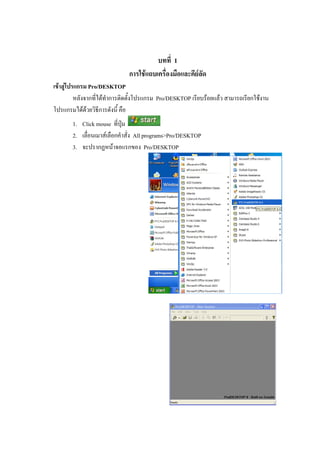
          หลังจากที่ไดทําการติดตั้งโปรแกรม Pro/DESKTOP เรียบรอยแลว สามารถเรียกใชงาน
โปรแกรมไดดวยวิธีการดังนี้ คือ
               
       1. Click mouse ที่ปุม
       2. เลื่อนเมาสเลือกคําสั่ง All programs>Pro/DESKTOP
       3. จะปรากฏหนาจอแรกของ Pro/DESKTOP
2


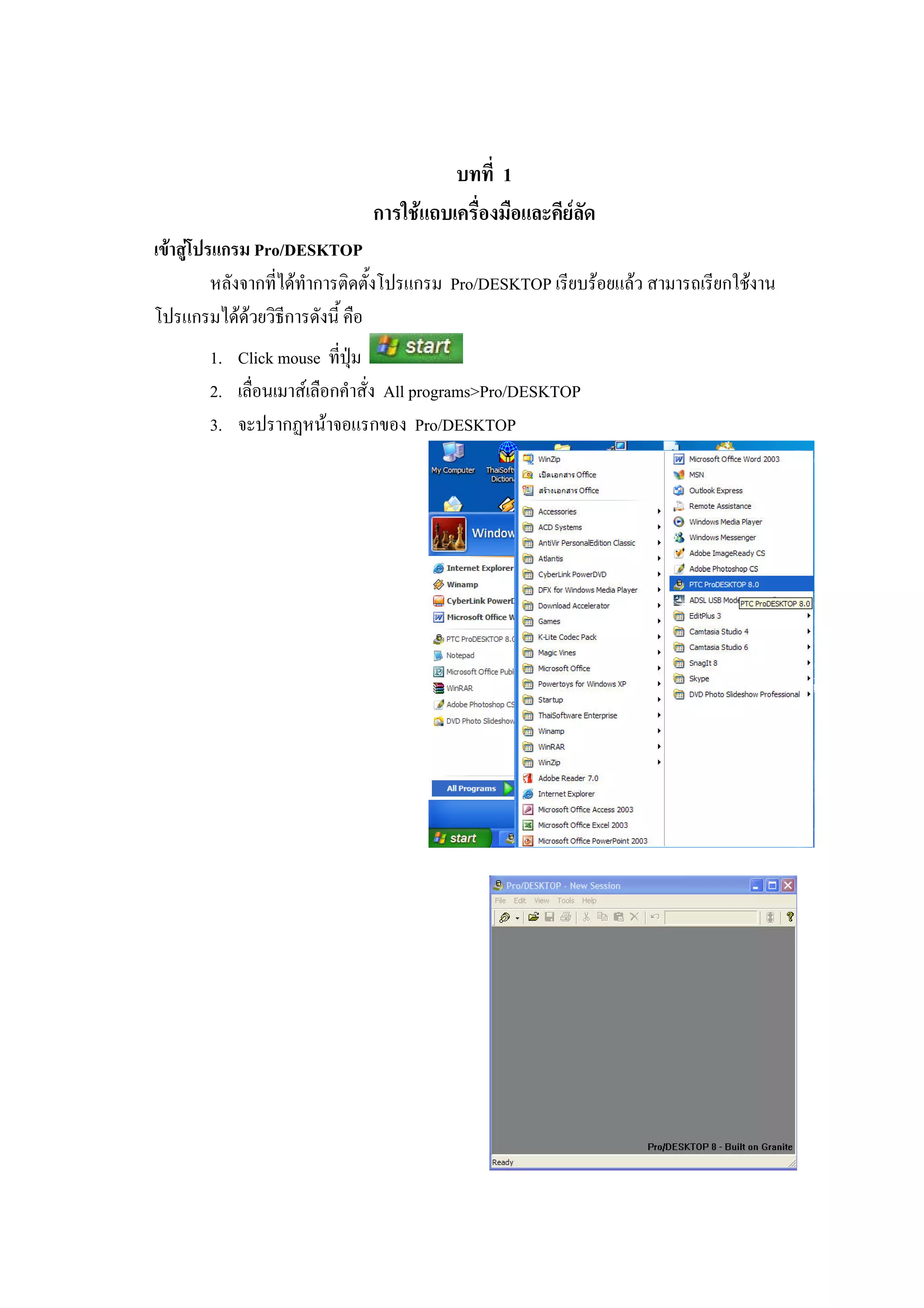
หรือดับเบิ้ลคลิกที่          บน Desktop จะได >


คลิกเมาสเลือกพื้นที่ทํางานขึ้นมาใชงานมีวิธีดังนี้
1. เลือก File > New > Design


2. คลิกเลือก
3. กดปุม Ctrl + N ทั้ง 3 วิธี เมื่อเลือกแลวจะได Design 1*
ดังรูป
3
ทดลองเปด Pro/DESKTOP
              เมื่อเปด New Design ขึ้นมาจะมีหนาตางการทํางานดังนี้


        หลังการใชงานแลวตองการออกจากการทํางาน ใหเรา Click mouse ปุม เพื่อปดพืนที่
                                                                                  ้
        ทํางานใน Design นั้น ๆ แลวกลับไปหนาจอเดิม และถาตองการออกจากโปรแกรมสามารถ
        ออกจากโปรแกรมไดดังนี้
                เลือกคําสั่ง File > Exit หรือ
                Click mouse ปุม
                                   จะเปนการสิ้นสุดการใชงานโปรแกรม
4
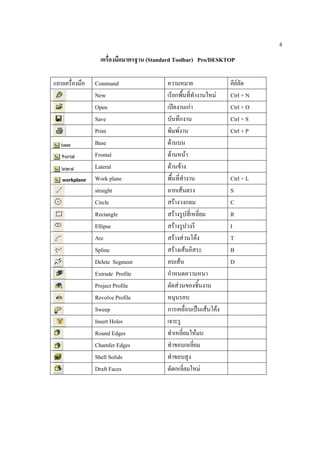
                  เครื่องมือมาตรฐาน (Standard Toolbar) Pro/DESKTOP

แถบเครื่องมือ   Command                  ความหมาย                 คียลัด
                New                      เรียกพืนที่ทํางานใหม
                                                 ้                Ctrl + N
                Open                     เปดงานเกา              Ctrl + O
                Save                     บันทึกงาน                Ctrl + S
                Print                    พิมพงาน                 Ctrl + P
                Base                     ดานบน
                Frontal                  ดานหนา
                Lateral                  ดานขาง
                Work plane               พื้นที่ทํางาน            Ctrl + L
                straight                 ลากเสนตรง               S
                Circle                   สรางวงกลม               C
                Rectangle                สรางรูปสี่เหลี่ยม       R
                Ellipse                  สรางรูปวงรี             I
                Arc                      สรางสวนโคง            T
                Spline                   สรางเสนอิสระ           B
                Delete Segment           ลบเสน                   D
                Extrude Profile          กําหนดความหนา
                Project Profile          ตัดสวนของชินงาน
                                                        ้
                Revolve Profile          หมุนรอบ
                Sweep                    การเคลื่อนเปนเสนโคง
                Insert Holes             เจาะรู
                Round Edges              ทําเหลี่ยมใหมน
                Chamfer Edges            ทําขอบเหลี่ยม
                Shell Solids             ทําขอบสูง
                Draft Faces              ตัดเหลี่ยมใหม
5
แถบเครื่องมือ   Command                ความหมาย                      คียลัด
                Select Lines           เลือกเสน                     L
                Select Constraints     เลือกโครงสราง                N
                Select work plane      เลือกพื้นที่ทํางาน            W
                Select Edges           เลือกเสนขอบ                  E
                Select Faces           เลือกผิวหนาวัตถุ             F
                Select Features        เลือกรูปทรง 3 มิติ            A
                Select Parts           เลือกชิ้นงานเฉพาะสวน         P
                Sketch Dimension       บอกขนาด                       Z
                Isometric              มุมมอง 3 มิติ                 Shift + I, Home
                Onto Work plane        มุมมองระนาบเดียว              Shift + W
                Trimetric              มุมมอง 3 มิติเปนระเบียบ      Shift + T, End
                Plan                   มุมมองลักษณะแบนราบ            Shift + P
                Front Elevation        มุมมองดานหนา                Shift + N
                Right Elevation        มุมมองดานขวา                 Shift + R
                Onto Face              มุมมองพื้นผิว                 Shift + F
                Previous               มุมมองยอนกลับ                Alt + Left
                Next                   มุมมองตอไป                   Alt + Right
                Tumble                 มุมมองหมุนอิสระ               Shift + U
                Zoom In                มุมมองขยาย                    Shift + Z
                Half Scale             มุมมองยอสวน                 Shift + H
                Auto Scale             ปรับคาอัตโนมัติ              Shift + A
                Auto Scale Selection   ปรับคางานที่เลือกอัตโนมัติ   Shift + S
                Wire Frame             มุมมองกรอบสวนประกอบ          F9
                Transparent            มุมมองโปรงใส                 F10
                Shaded                 มุมมองเฉดสี                   F11
                Enhanced               มุมมองสูงเปน 3 มิติ          F12
                Section View           มุมมองเฉพาะสวน               Shift + X
6
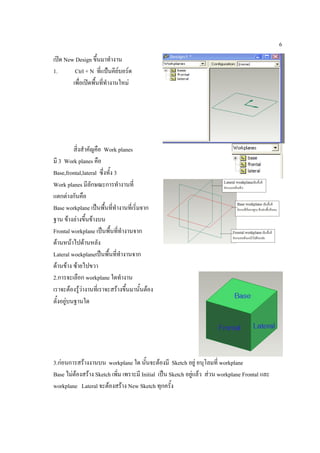
เปด New Design ขึ้นมาทํางาน
1.       Ctrl + N ที่แปนคียบอรด
        เพื่อเปดพืนทีทํางานใหม
                   ้ ่


          สิ่งสําคัญคือ Work planes
มี 3 Work planes คือ
Base,frontal,lateral ซึ่งทั้ง 3
Work planes มีลักษณะการทํางานที่
แตกตางกันคือ
Base workplane เปนพื้นที่ทางานที่เริ่มจาก
                               ํ
ฐาน ขางลางขึ้นขางบน
Frontal workplane เปนพื้นทีทํางานจาก
                                   ่
ดานหนาไปดานหลัง
Lateral woekplaneเปนพื้นทีทํางานจาก
                                 ่
ดานขาง ซายไปขวา
2.การจะเลือก workplane ใดทํางาน
เราจะตองรูวางานที่เราจะสรางขึ้นมานั้นตอง
               
ตั้งอยูบนฐานใด


3.กอนการสรางงานบน workplane ใด นั้นจะตองมี Sketch อยู อนุโลมที่ workplane
Base ไมตองสราง Sketch เพิ่ม เพราะมี Initial เปน Sketch อยูแลว สวน workplane Frontal และ
workplane Lateral จะตองสราง New Sketch ทุกครั้ง
7
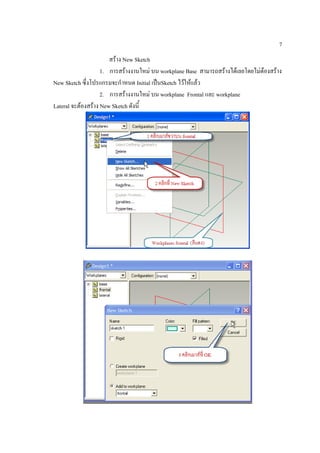
                       สราง New Sketch
                    1. การสรางงานใหม บน workplane Base สามารถสรางไดเลยโดยไมตองสราง
New Sketch ซึ่งโปรแกรมจะกําหนด Initial เปนSketch ไวใหแลว
                    2. การสรางงานใหม บน workplane Frontal และ workplane
Lateral จะตองสราง New Sketch ดังนี้
8
จะได workplane Frontal เปนพื้นที่สรางชิ้นงานใหม


ในทํานองเดียวกันถาเราตองการทํางานบน workplane Lateral ก็สรางเหมือนกับการสรางบน
workplane Frontal

prodesktop Lesson1

  • 1.
    บทที่ 1 การใชแถบเครื่องมือและคียลัด เขาสูโปรแกรม Pro/DESKTOP หลังจากที่ไดทําการติดตั้งโปรแกรม Pro/DESKTOP เรียบรอยแลว สามารถเรียกใชงาน โปรแกรมไดดวยวิธีการดังนี้ คือ  1. Click mouse ที่ปุม 2. เลื่อนเมาสเลือกคําสั่ง All programs>Pro/DESKTOP 3. จะปรากฏหนาจอแรกของ Pro/DESKTOP
  • 2.
    2 หรือดับเบิ้ลคลิกที่ บน Desktop จะได > คลิกเมาสเลือกพื้นที่ทํางานขึ้นมาใชงานมีวิธีดังนี้ 1. เลือก File > New > Design 2. คลิกเลือก 3. กดปุม Ctrl + N ทั้ง 3 วิธี เมื่อเลือกแลวจะได Design 1* ดังรูป
  • 3.
    3 ทดลองเปด Pro/DESKTOP เมื่อเปด New Design ขึ้นมาจะมีหนาตางการทํางานดังนี้ หลังการใชงานแลวตองการออกจากการทํางาน ใหเรา Click mouse ปุม เพื่อปดพืนที่ ้ ทํางานใน Design นั้น ๆ แลวกลับไปหนาจอเดิม และถาตองการออกจากโปรแกรมสามารถ ออกจากโปรแกรมไดดังนี้ เลือกคําสั่ง File > Exit หรือ Click mouse ปุม จะเปนการสิ้นสุดการใชงานโปรแกรม
  • 4.
    4 เครื่องมือมาตรฐาน (Standard Toolbar) Pro/DESKTOP แถบเครื่องมือ Command ความหมาย คียลัด New เรียกพืนที่ทํางานใหม ้ Ctrl + N Open เปดงานเกา Ctrl + O Save บันทึกงาน Ctrl + S Print พิมพงาน Ctrl + P Base ดานบน Frontal ดานหนา Lateral ดานขาง Work plane พื้นที่ทํางาน Ctrl + L straight ลากเสนตรง S Circle สรางวงกลม C Rectangle สรางรูปสี่เหลี่ยม R Ellipse สรางรูปวงรี I Arc สรางสวนโคง T Spline สรางเสนอิสระ B Delete Segment ลบเสน D Extrude Profile กําหนดความหนา Project Profile ตัดสวนของชินงาน ้ Revolve Profile หมุนรอบ Sweep การเคลื่อนเปนเสนโคง Insert Holes เจาะรู Round Edges ทําเหลี่ยมใหมน Chamfer Edges ทําขอบเหลี่ยม Shell Solids ทําขอบสูง Draft Faces ตัดเหลี่ยมใหม
  • 5.
    5 แถบเครื่องมือ Command ความหมาย คียลัด Select Lines เลือกเสน L Select Constraints เลือกโครงสราง N Select work plane เลือกพื้นที่ทํางาน W Select Edges เลือกเสนขอบ E Select Faces เลือกผิวหนาวัตถุ F Select Features เลือกรูปทรง 3 มิติ A Select Parts เลือกชิ้นงานเฉพาะสวน P Sketch Dimension บอกขนาด Z Isometric มุมมอง 3 มิติ Shift + I, Home Onto Work plane มุมมองระนาบเดียว Shift + W Trimetric มุมมอง 3 มิติเปนระเบียบ Shift + T, End Plan มุมมองลักษณะแบนราบ Shift + P Front Elevation มุมมองดานหนา Shift + N Right Elevation มุมมองดานขวา Shift + R Onto Face มุมมองพื้นผิว Shift + F Previous มุมมองยอนกลับ Alt + Left Next มุมมองตอไป Alt + Right Tumble มุมมองหมุนอิสระ Shift + U Zoom In มุมมองขยาย Shift + Z Half Scale มุมมองยอสวน Shift + H Auto Scale ปรับคาอัตโนมัติ Shift + A Auto Scale Selection ปรับคางานที่เลือกอัตโนมัติ Shift + S Wire Frame มุมมองกรอบสวนประกอบ F9 Transparent มุมมองโปรงใส F10 Shaded มุมมองเฉดสี F11 Enhanced มุมมองสูงเปน 3 มิติ F12 Section View มุมมองเฉพาะสวน Shift + X
  • 6.
    6 เปด New Designขึ้นมาทํางาน 1. Ctrl + N ที่แปนคียบอรด เพื่อเปดพืนทีทํางานใหม ้ ่ สิ่งสําคัญคือ Work planes มี 3 Work planes คือ Base,frontal,lateral ซึ่งทั้ง 3 Work planes มีลักษณะการทํางานที่ แตกตางกันคือ Base workplane เปนพื้นที่ทางานที่เริ่มจาก ํ ฐาน ขางลางขึ้นขางบน Frontal workplane เปนพื้นทีทํางานจาก ่ ดานหนาไปดานหลัง Lateral woekplaneเปนพื้นทีทํางานจาก ่ ดานขาง ซายไปขวา 2.การจะเลือก workplane ใดทํางาน เราจะตองรูวางานที่เราจะสรางขึ้นมานั้นตอง  ตั้งอยูบนฐานใด 3.กอนการสรางงานบน workplane ใด นั้นจะตองมี Sketch อยู อนุโลมที่ workplane Base ไมตองสราง Sketch เพิ่ม เพราะมี Initial เปน Sketch อยูแลว สวน workplane Frontal และ workplane Lateral จะตองสราง New Sketch ทุกครั้ง
  • 7.
    7 สราง New Sketch 1. การสรางงานใหม บน workplane Base สามารถสรางไดเลยโดยไมตองสราง New Sketch ซึ่งโปรแกรมจะกําหนด Initial เปนSketch ไวใหแลว 2. การสรางงานใหม บน workplane Frontal และ workplane Lateral จะตองสราง New Sketch ดังนี้
  • 8.
    8 จะได workplane Frontalเปนพื้นที่สรางชิ้นงานใหม ในทํานองเดียวกันถาเราตองการทํางานบน workplane Lateral ก็สรางเหมือนกับการสรางบน workplane Frontal