Recommended
PDF
PDF
Lisp Meet Up #19, cl-cuda: a library to use NVIDIA CUDA in Common Lisp
PDF
1075: .NETからCUDAを使うひとつの方法
PPTX
「書ける」から「できる」になれる! ~Javaメモリ節約ノウハウ話~
PPTX
EWD 3トレーニングコース#19 JavaScriptからGlobalストレジにアクセスする
PDF
PDF
KEY
PDF
PDF
PDF
GPUをJavaで使う話(Java Casual Talks #1)
PPTX
PDF
PDF
PPTX
KubernetesバックアップツールVeleroとちょっとした苦労話
PDF
PPTX
EWD 3トレーニングコース#22 GlobalストレージのJavaScript用抽象化-(c) ドキュメントを渡り歩く
PPTX
EWD 3トレーニングコース#22 GlobalストレージのJavaScript用抽象化-(c) ドキュメントを渡り歩く
PPTX
PDF
Var handles jjug_ccc_spring_2018
PDF
Tezos Hands on 2019-06-15 Exercise (Japanese)
PDF
MBSD_Cybersecurity_Challenges_2017_最終審査会_発表スライド
PDF
Synthesijer zynq qs_20150316
PDF
PDF
PDF
JAZUG #26 AKS backup with Velero
PDF
Synthesijer jjug 201504_01
PDF
PDF
PPTX
More Related Content
PDF
PDF
Lisp Meet Up #19, cl-cuda: a library to use NVIDIA CUDA in Common Lisp
PDF
1075: .NETからCUDAを使うひとつの方法
PPTX
「書ける」から「できる」になれる! ~Javaメモリ節約ノウハウ話~
PPTX
EWD 3トレーニングコース#19 JavaScriptからGlobalストレジにアクセスする
PDF
PDF
KEY
What's hot
PDF
PDF
PDF
GPUをJavaで使う話(Java Casual Talks #1)
PPTX
PDF
PDF
PPTX
KubernetesバックアップツールVeleroとちょっとした苦労話
PDF
PPTX
EWD 3トレーニングコース#22 GlobalストレージのJavaScript用抽象化-(c) ドキュメントを渡り歩く
PPTX
EWD 3トレーニングコース#22 GlobalストレージのJavaScript用抽象化-(c) ドキュメントを渡り歩く
PPTX
PDF
Var handles jjug_ccc_spring_2018
PDF
Tezos Hands on 2019-06-15 Exercise (Japanese)
PDF
MBSD_Cybersecurity_Challenges_2017_最終審査会_発表スライド
PDF
Synthesijer zynq qs_20150316
PDF
PDF
PDF
JAZUG #26 AKS backup with Velero
PDF
Synthesijer jjug 201504_01
PDF
Viewers also liked
PDF
PPTX
PDF
PDF
PDF
PDF
PDF
PDF
PDF
PDF
PDF
㉛Xcodeを覚えよう!簡単なアプリを作ってみよう!②
PDF
㉚Xcodeを覚えよう!簡単なアプリを作ってみよう!
PDF
⑪Unityのスクリプトを使ってみよう(その3)
PDF
PDF
PPTX
PDF
⑫Web制作、デザイン、セキュリティなどの基礎を学ぼう2
PDF
PDF
【3/13】【女性限定】ロボットで、何が出来る?ペッパーにふれてみよう&ミニアイデアソン【とのさまラボ】 powered by 朝日新聞メディアラボ
Similar to ㉞cocos2d-xの開発環境をインストールしてみよう
PDF
Windowsでcocos2d-x 2.1.2を使用した、Androidアプリの開発環境構築について
PDF
KEY
PDF
cocos2d-xにおけるBox2Dの利用方法および便利なツール
PDF
PDF
Cocos2d-x(v3.x)で作るマルチプラットフォームゲーム
PDF
PDF
PDF
Macでcocos2d-x 2.1.2を使用した、Androidアプリの開発環境構築について
PDF
PDF
Macでcocos2d-x 2.1.3を使用した、Androidアプリの開発環境構築について
PDF
PDF
PDF
Cocos2dx step1 開発環境のセットアップ
PDF
Windowsでcocos2d-x 2.1.4を使用した、Androidアプリの開発環境構築について
PDF
Macでcocos2d-x 3.0alpha0を使用した、クロスプラットフォーム開発環境構築について
PDF
Macでcocos2d-x 3.0betaを使用した、クロスプラットフォーム開発環境構築について
PDF
20130912 macでcocos2d x 3.0alphaを使用した、クロスプラットフォーム開発環境構築について
PDF
PDF
More from Nishida Kansuke
PPTX
PPTX
PDF
㉟cocos2d-x勉強会:簡単なアプリをつくってみよう
PDF
PDF
㉝“知育アプリを作ろう! Kwikで作るデジタル絵本” 勉強会②
PDF
㉜知育アプリを作ろう! Kwikで作るデジタル絵本
PDF
PDF
クリスマスハッカソン2013:サンタロスをUNITYで作った
PDF
PDF
PPTX
jsおじさん#5 ペッパーとjavascript
PDF
【東京】ドコモのAIエージェント基盤「セバスチャン」勉強会【#1】資料
PDF
PPTX
デブサミ2017 【16-D-5】複数台のロボットと音楽をする取り組み(太田智美・西田寛輔) -
PDF
PDF
【東京】ドコモのAIエージェント基盤「セバスチャン」勉強会【#3】
PDF
ハッカソン発表資料(朝日新聞 × モバイルファクトリー 異業種ハッカソン!)
PDF
Mizuho.hack 未来の銀行に必要なサービス
PPT
ペッパービンゴ【ペッパーアプリコンテスト2015決勝進出作品】
PPT
忍者ゲーム【ペッパーアプリコンテスト2015決勝進出作品】
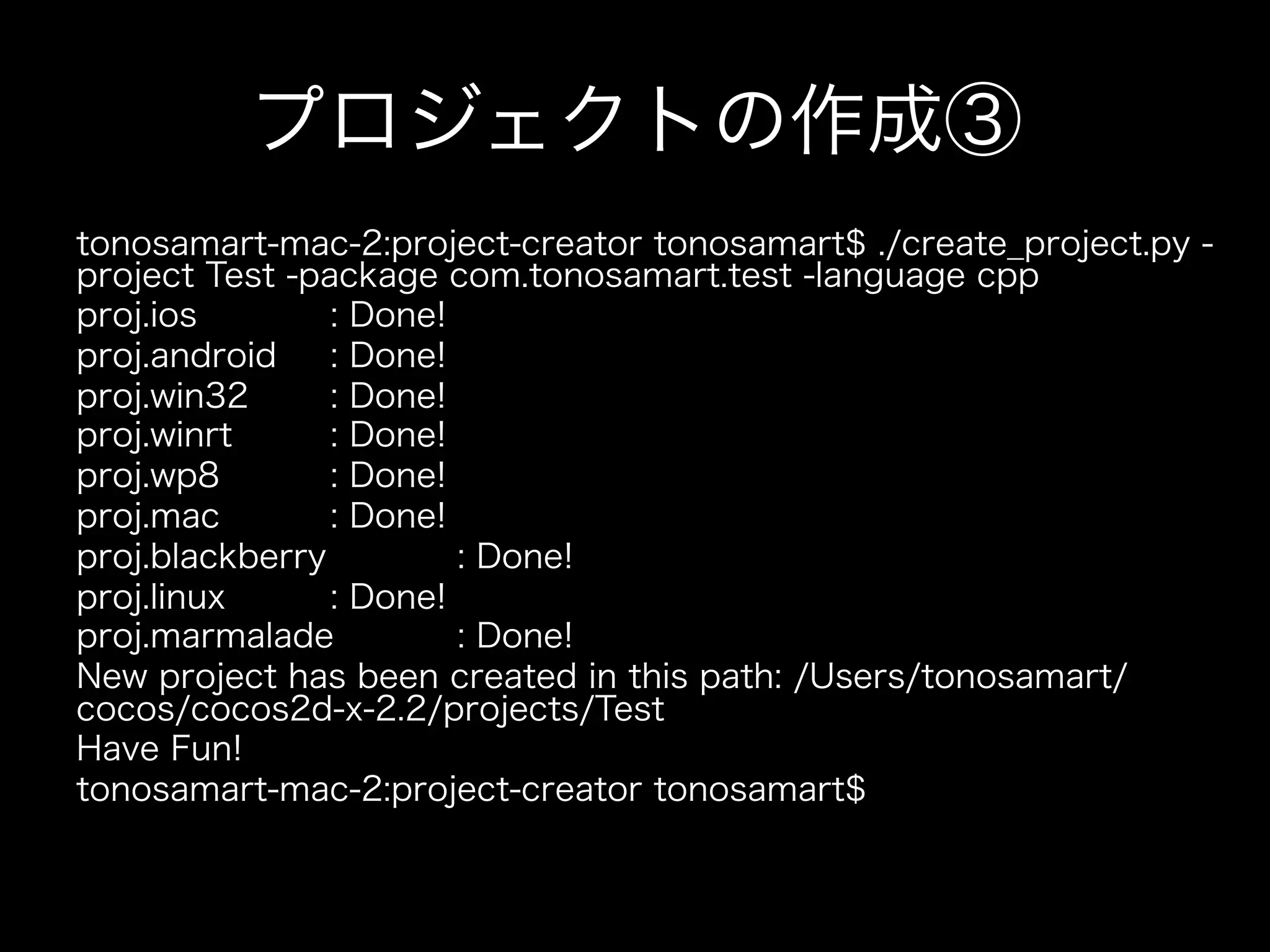
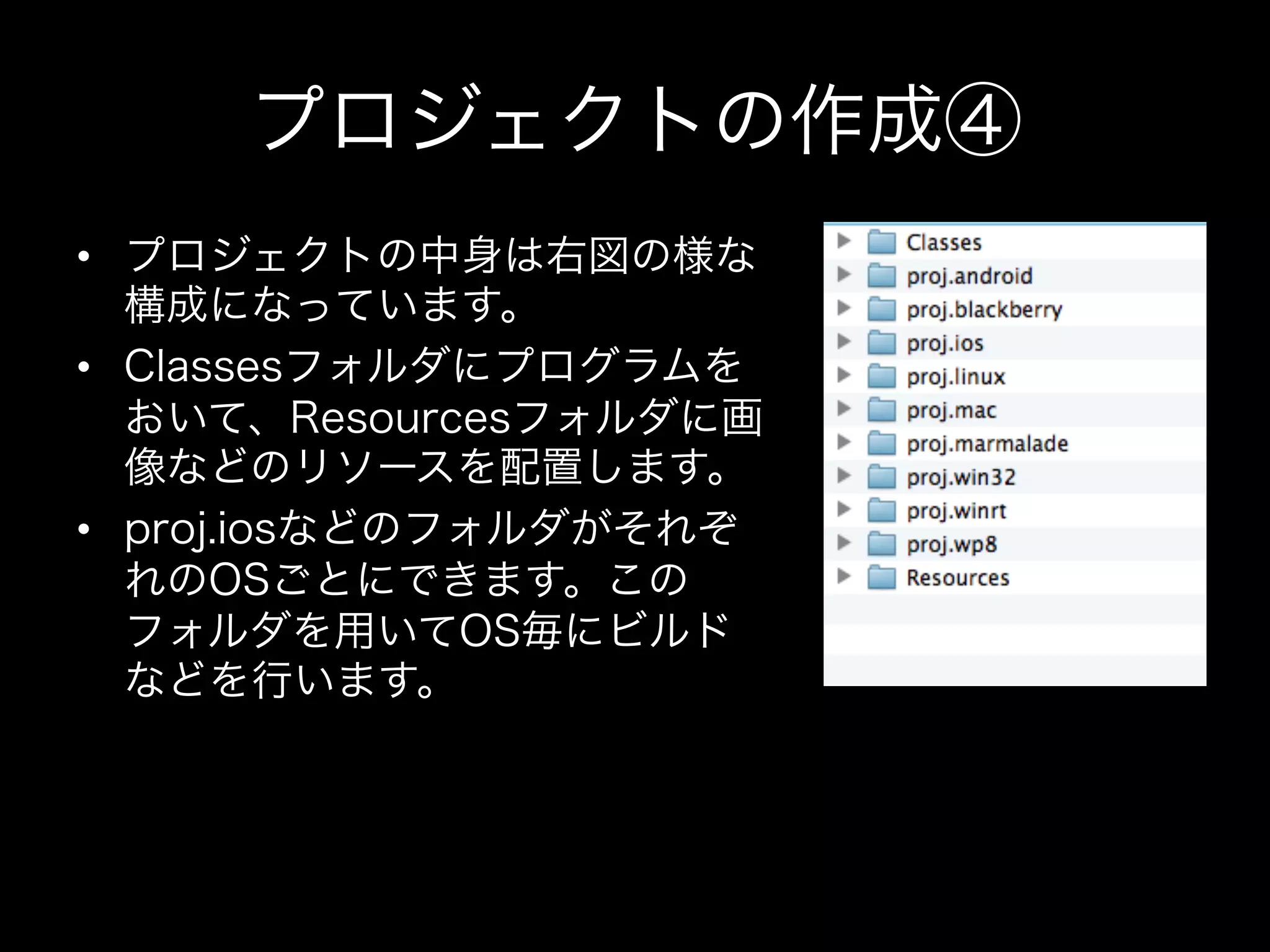
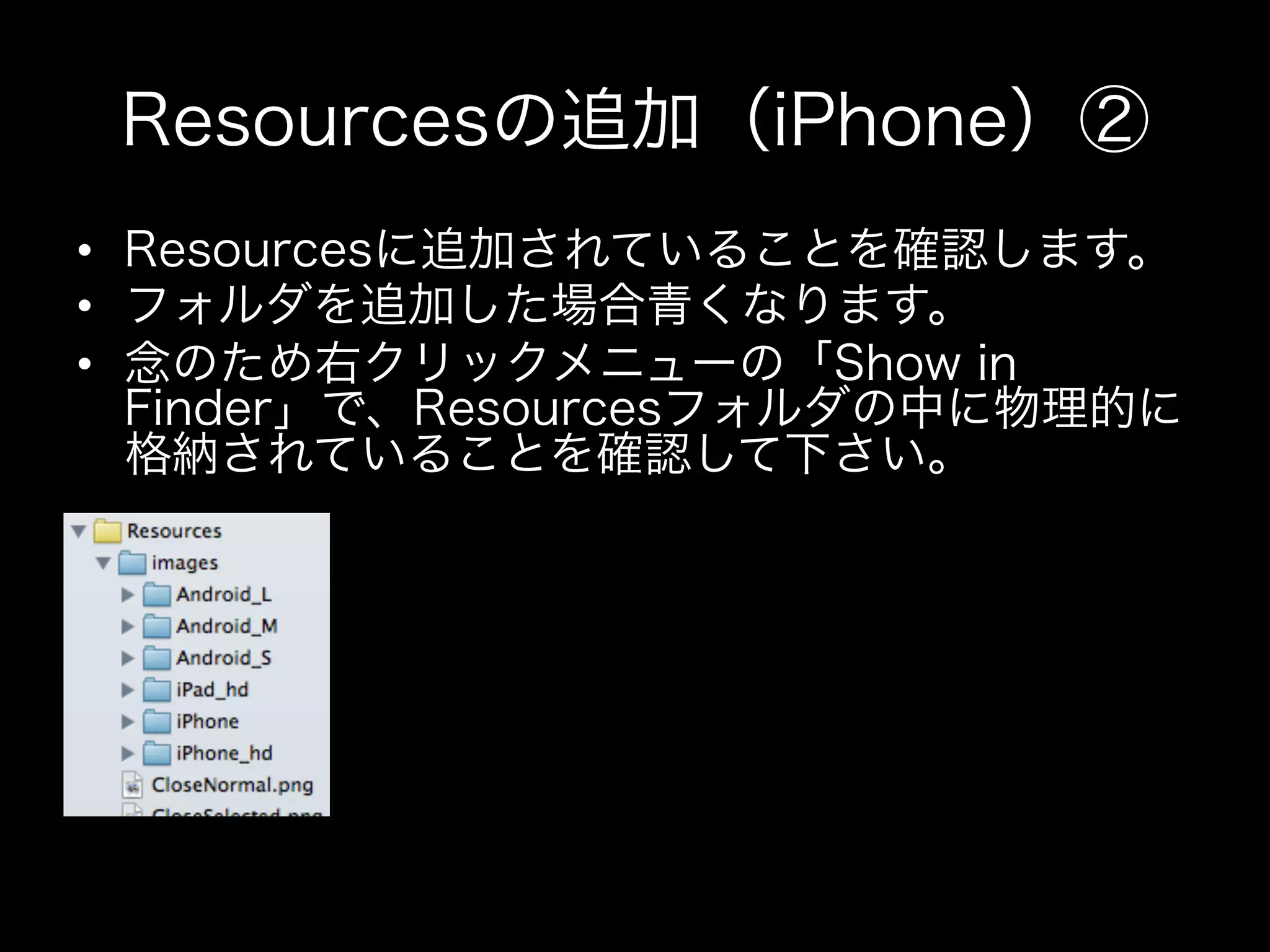
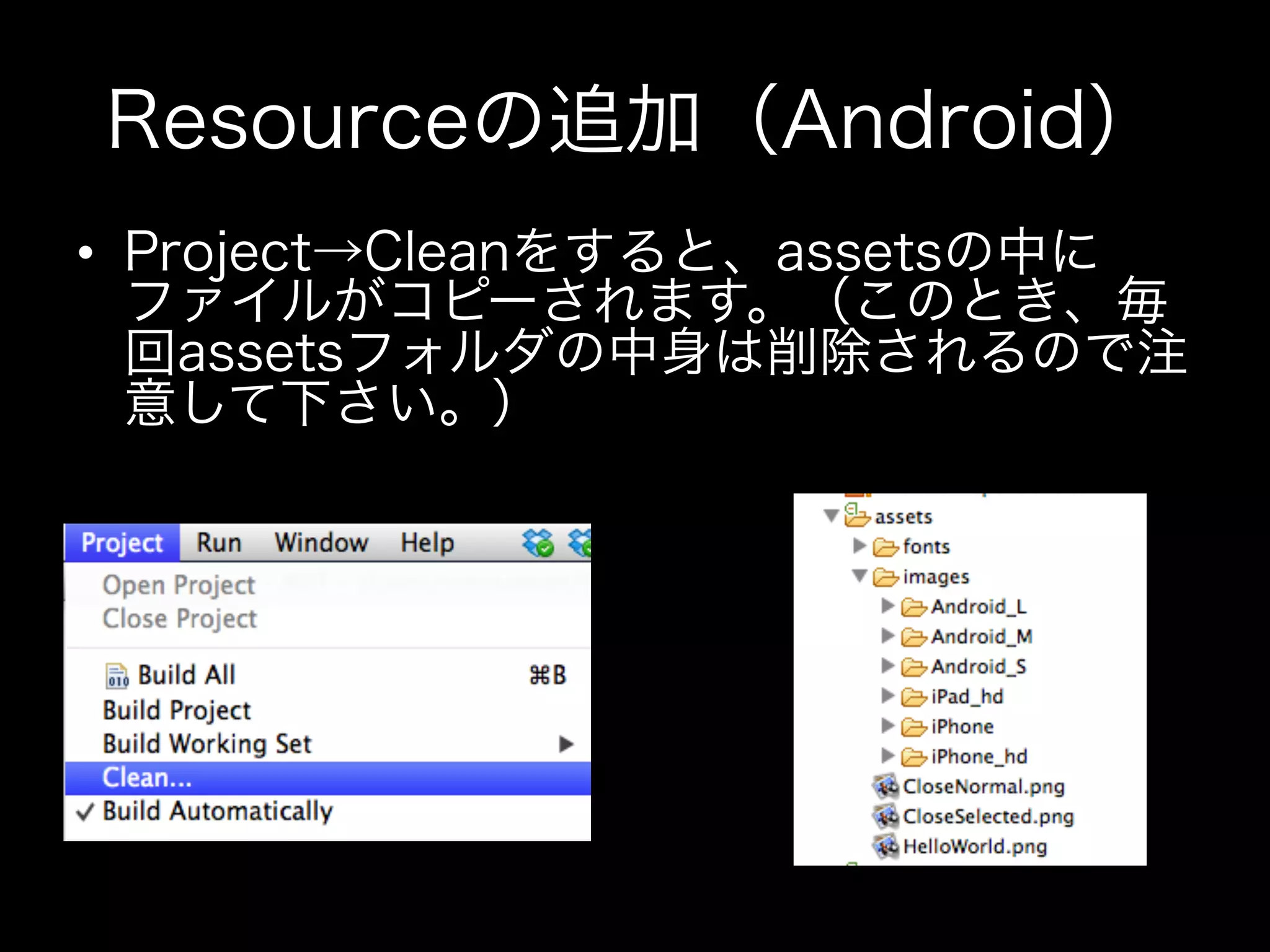
㉞cocos2d-xの開発環境をインストールしてみよう 1. 2. 3. 4. 5. 6. 7. 8. 9. 10. 11. 12. 13. 14. 15. 16. プロジェクトの作成③
tonosamart-mac-2:project-creator tonosamart$ ./create_project.py project Test -package com.tonosamart.test -language cpp
proj.ios
: Done!
proj.android
: Done!
proj.win32
: Done!
proj.winrt
: Done!
proj.wp8
: Done!
proj.mac
: Done!
proj.blackberry
: Done!
proj.linux
: Done!
proj.marmalade
: Done!
New project has been created in this path: /Users/tonosamart/
cocos/cocos2d-x-2.2/projects/Test
Have Fun!
tonosamart-mac-2:project-creator tonosamart$
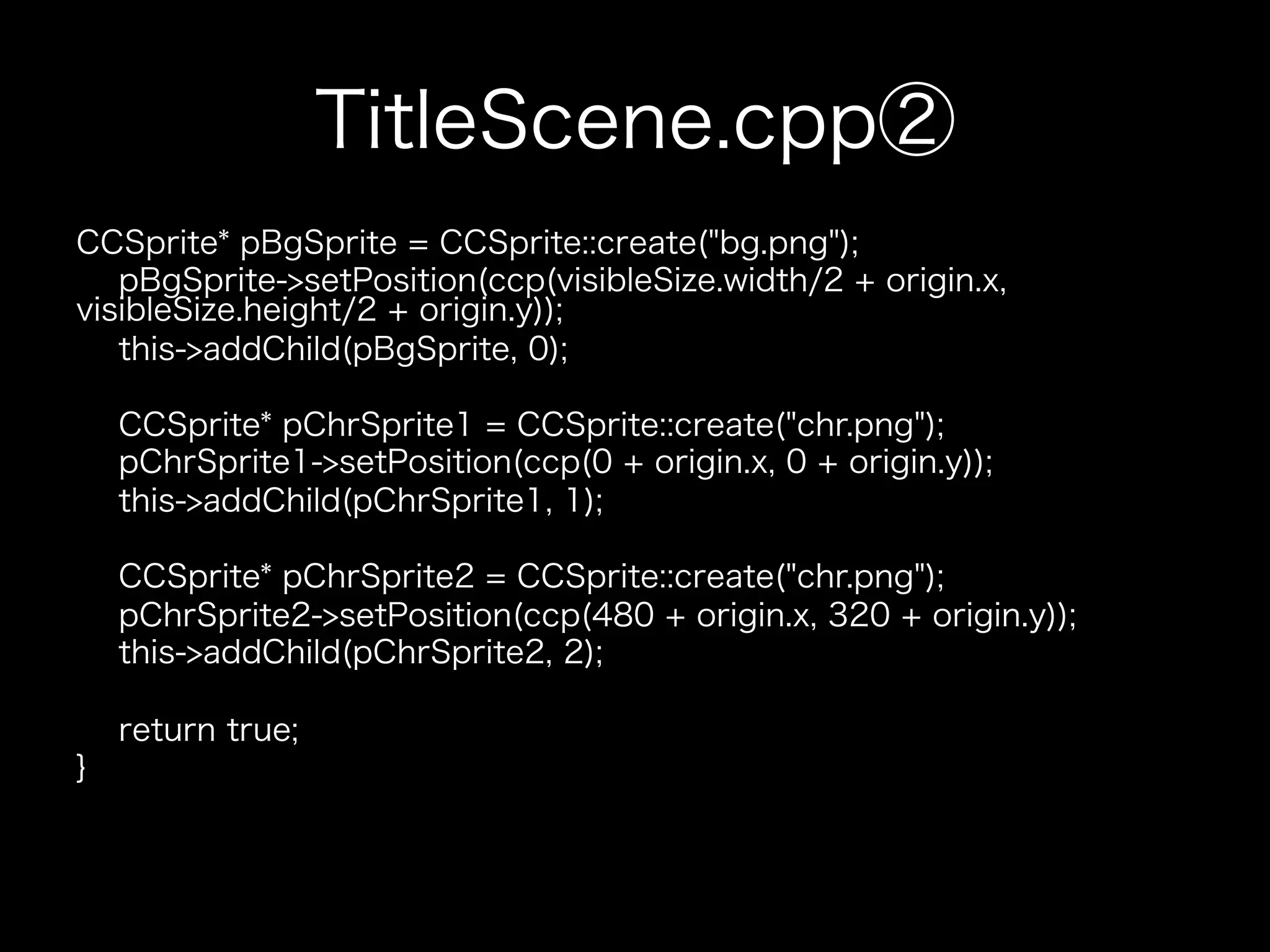
17. 18. 19. 20. 21. 22. 23. 24. 25. 26. 27. 28. 29. 30. 31. 32. 33. 34. 35. 36. 37. 38. 39. 40. TitleScene.cpp②
CCSprite* pBgSprite = CCSprite::create("bg.png");
pBgSprite->setPosition(ccp(visibleSize.width/2 + origin.x,
visibleSize.height/2 + origin.y));
this->addChild(pBgSprite, 0);
CCSprite* pChrSprite1 = CCSprite::create("chr.png");
pChrSprite1->setPosition(ccp(0 + origin.x, 0 + origin.y));
this->addChild(pChrSprite1, 1);
CCSprite* pChrSprite2 = CCSprite::create("chr.png");
pChrSprite2->setPosition(ccp(480 + origin.x, 320 + origin.y));
this->addChild(pChrSprite2, 2);
return true;
}
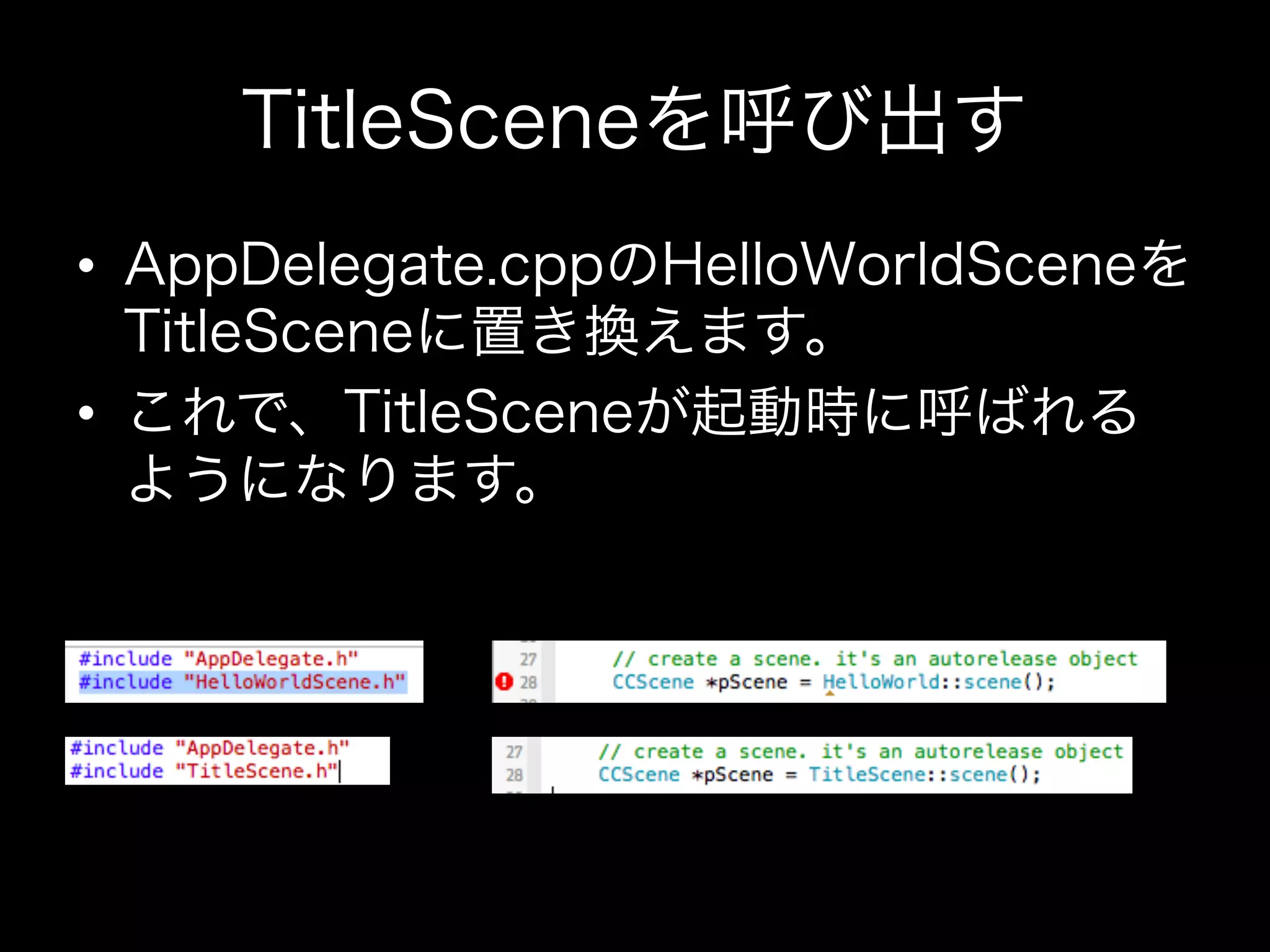
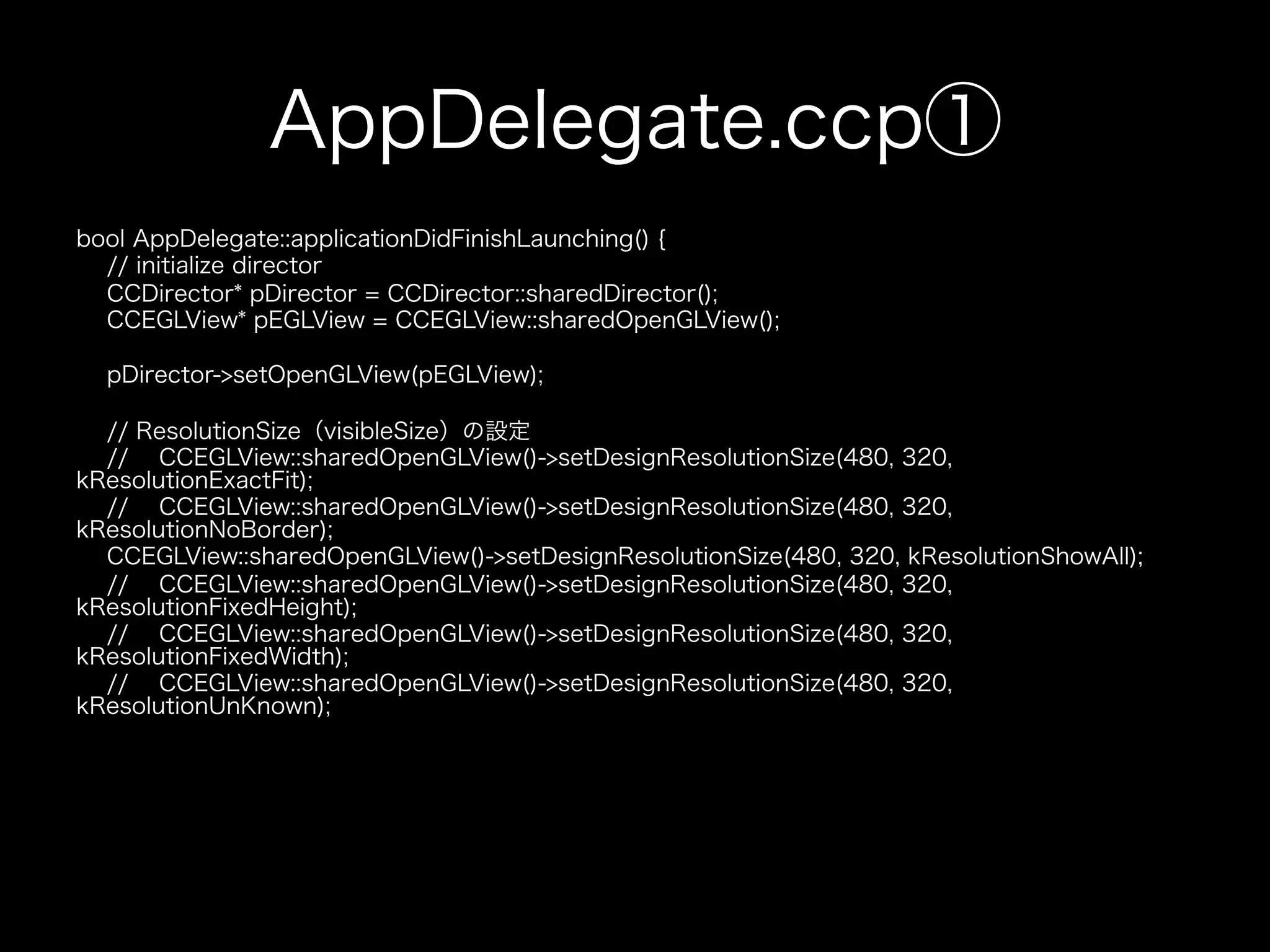
41. 42. 43. 44. 45. 46. 47. 48. AppDelegate.ccp①
bool AppDelegate::applicationDidFinishLaunching() {
// initialize director
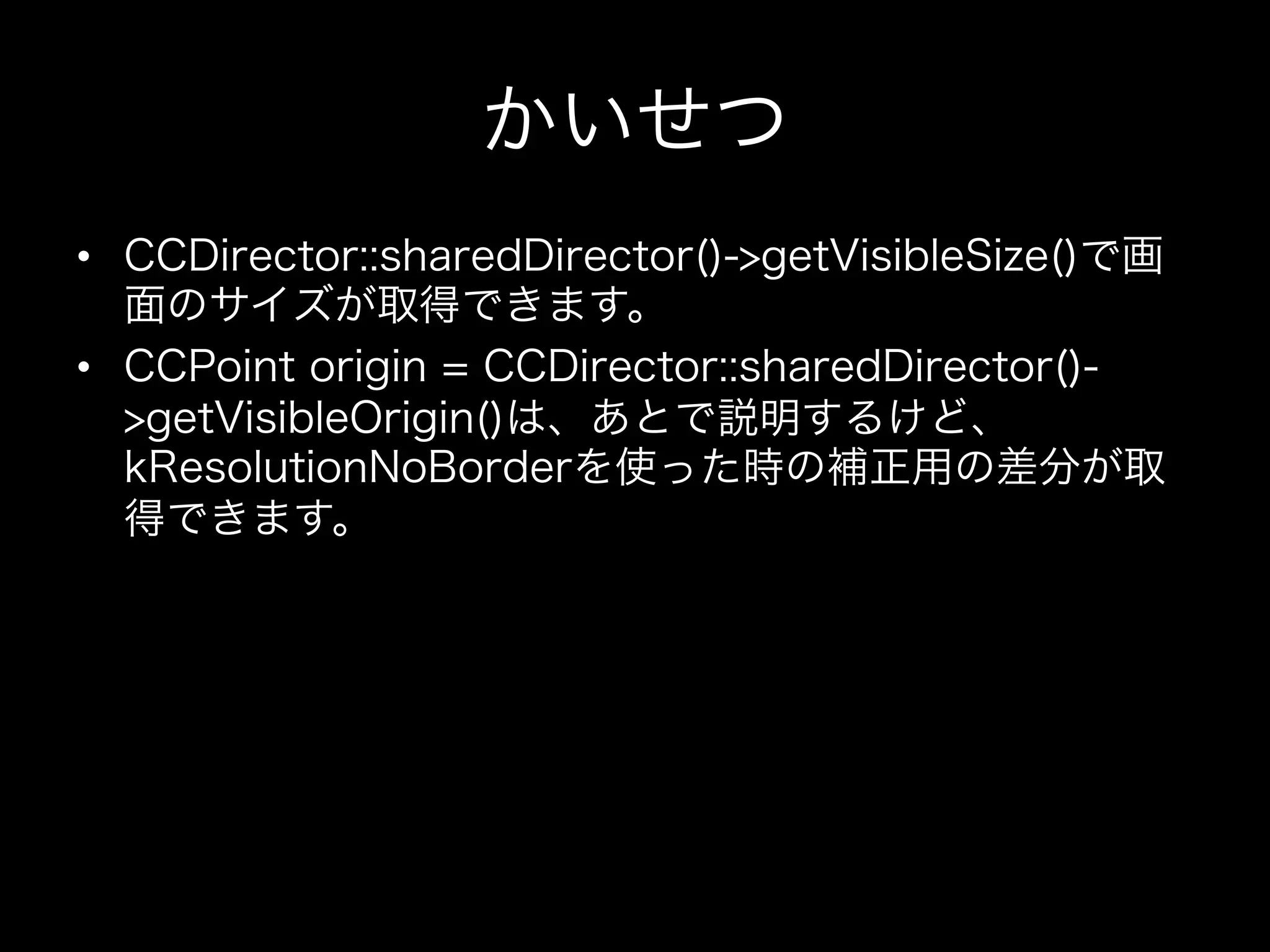
CCDirector* pDirector = CCDirector::sharedDirector();
CCEGLView* pEGLView = CCEGLView::sharedOpenGLView();
pDirector->setOpenGLView(pEGLView);
// ResolutionSize(visibleSize)の設定
// CCEGLView::sharedOpenGLView()->setDesignResolutionSize(480, 320,
kResolutionExactFit);
// CCEGLView::sharedOpenGLView()->setDesignResolutionSize(480, 320,
kResolutionNoBorder);
CCEGLView::sharedOpenGLView()->setDesignResolutionSize(480, 320, kResolutionShowAll);
// CCEGLView::sharedOpenGLView()->setDesignResolutionSize(480, 320,
kResolutionFixedHeight);
// CCEGLView::sharedOpenGLView()->setDesignResolutionSize(480, 320,
kResolutionFixedWidth);
// CCEGLView::sharedOpenGLView()->setDesignResolutionSize(480, 320,
kResolutionUnKnown);
49. AppDelegate.ccp②
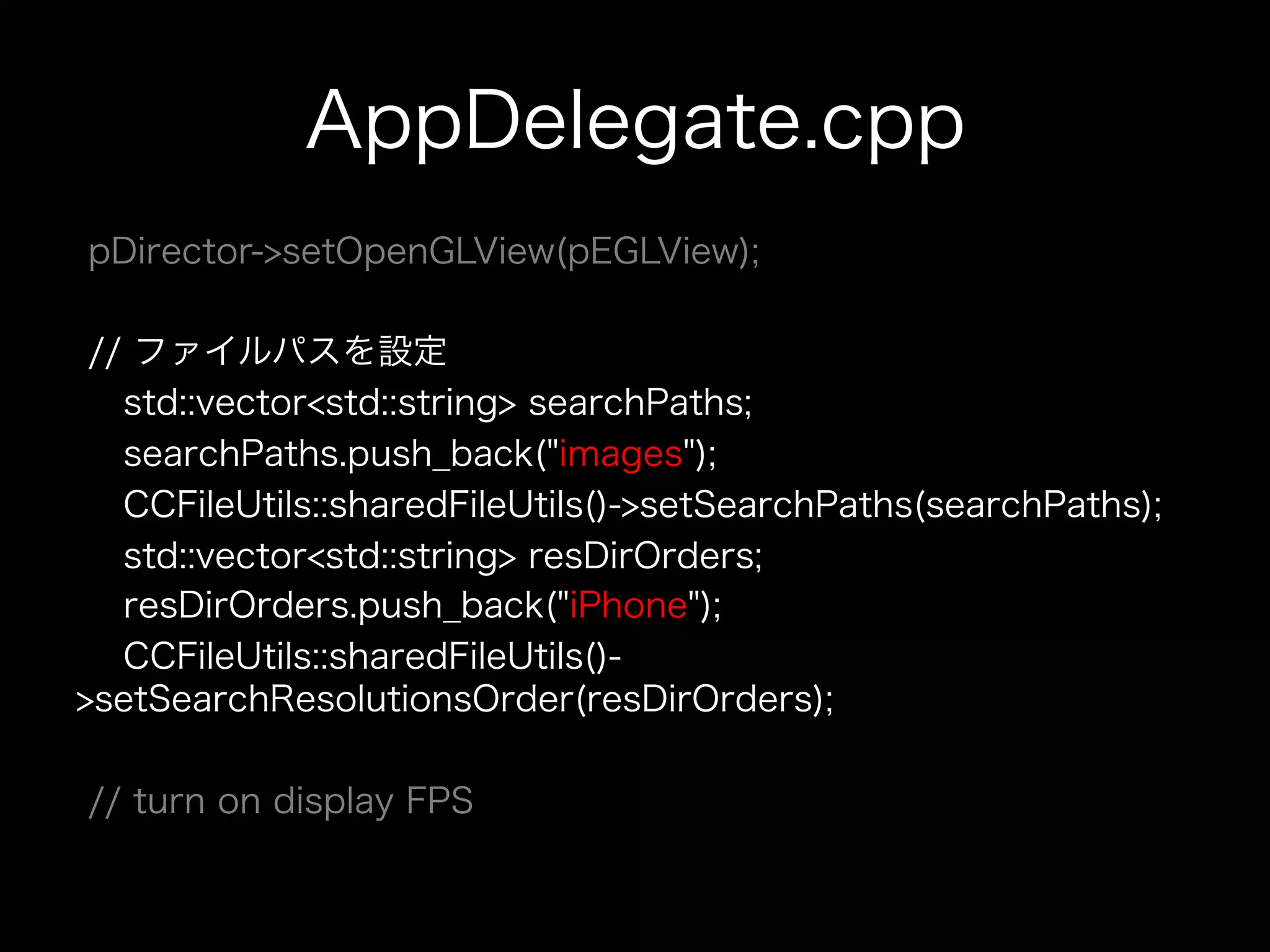
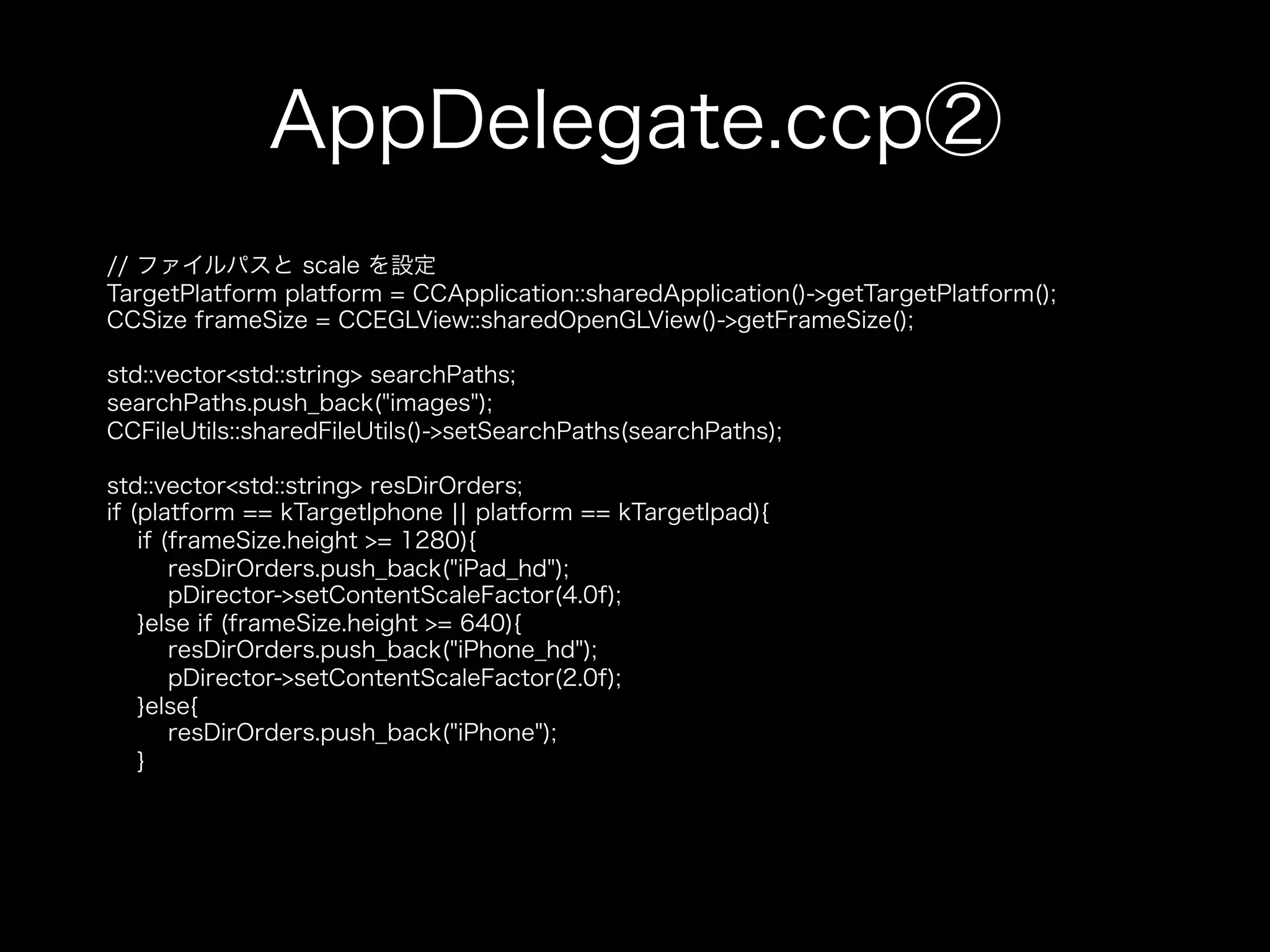
// ファイルパスと scale を設定
TargetPlatform platform = CCApplication::sharedApplication()->getTargetPlatform();
CCSize frameSize = CCEGLView::sharedOpenGLView()->getFrameSize();
std::vector<std::string> searchPaths;
searchPaths.push_back("images");
CCFileUtils::sharedFileUtils()->setSearchPaths(searchPaths);
std::vector<std::string> resDirOrders;
if (platform == kTargetIphone ¦¦ platform == kTargetIpad){
if (frameSize.height >= 1280){
resDirOrders.push_back("iPad_hd");
pDirector->setContentScaleFactor(4.0f);
}else if (frameSize.height >= 640){
resDirOrders.push_back("iPhone_hd");
pDirector->setContentScaleFactor(2.0f);
}else{
resDirOrders.push_back("iPhone");
}
50. AppDelegate.ccp③
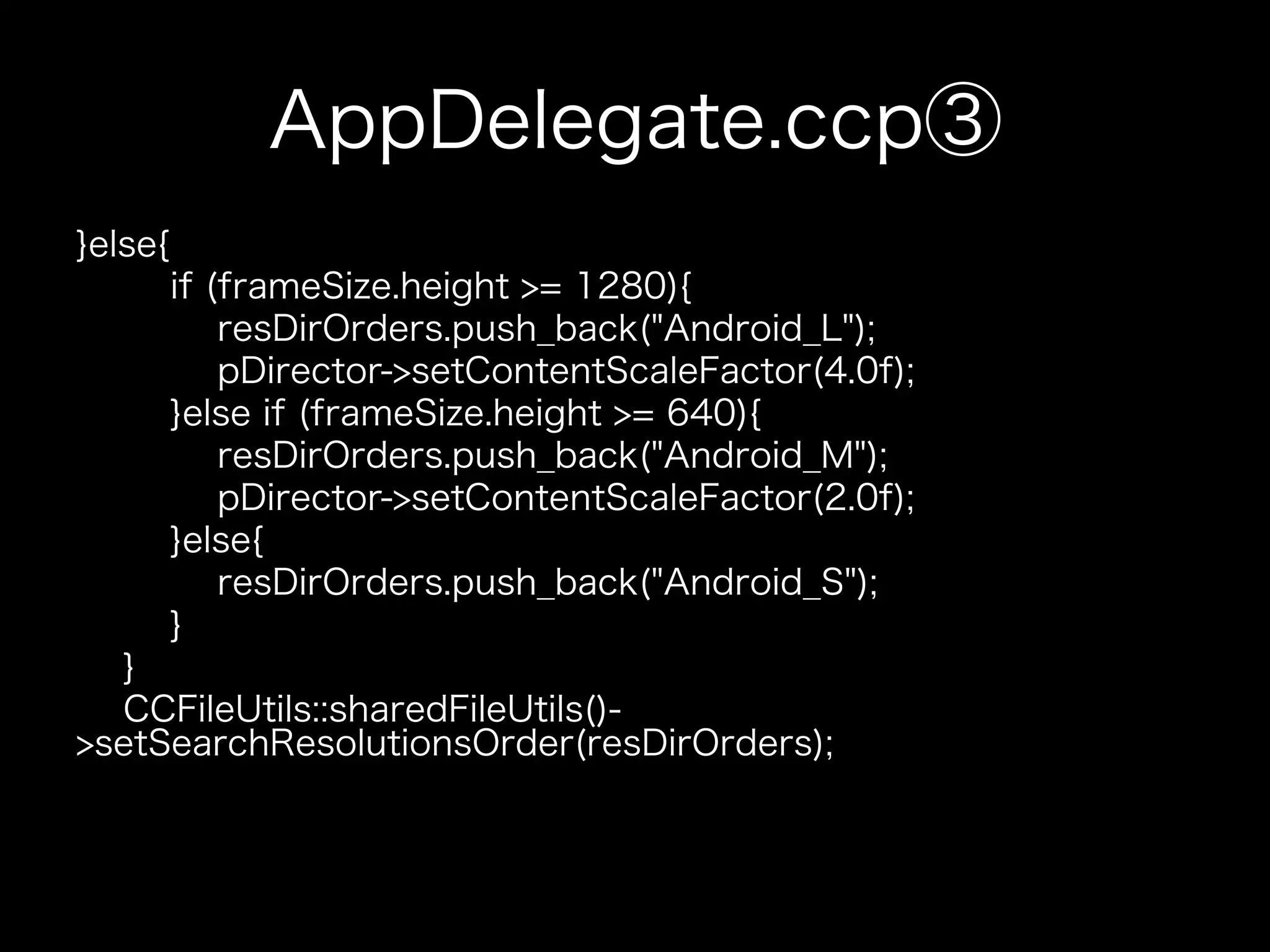
}else{
if (frameSize.height >= 1280){
resDirOrders.push_back("Android_L");
pDirector->setContentScaleFactor(4.0f);
}else if (frameSize.height >= 640){
resDirOrders.push_back("Android_M");
pDirector->setContentScaleFactor(2.0f);
}else{
resDirOrders.push_back("Android_S");
}
}
CCFileUtils::sharedFileUtils()>setSearchResolutionsOrder(resDirOrders);
51. AppDelegate.ccp④
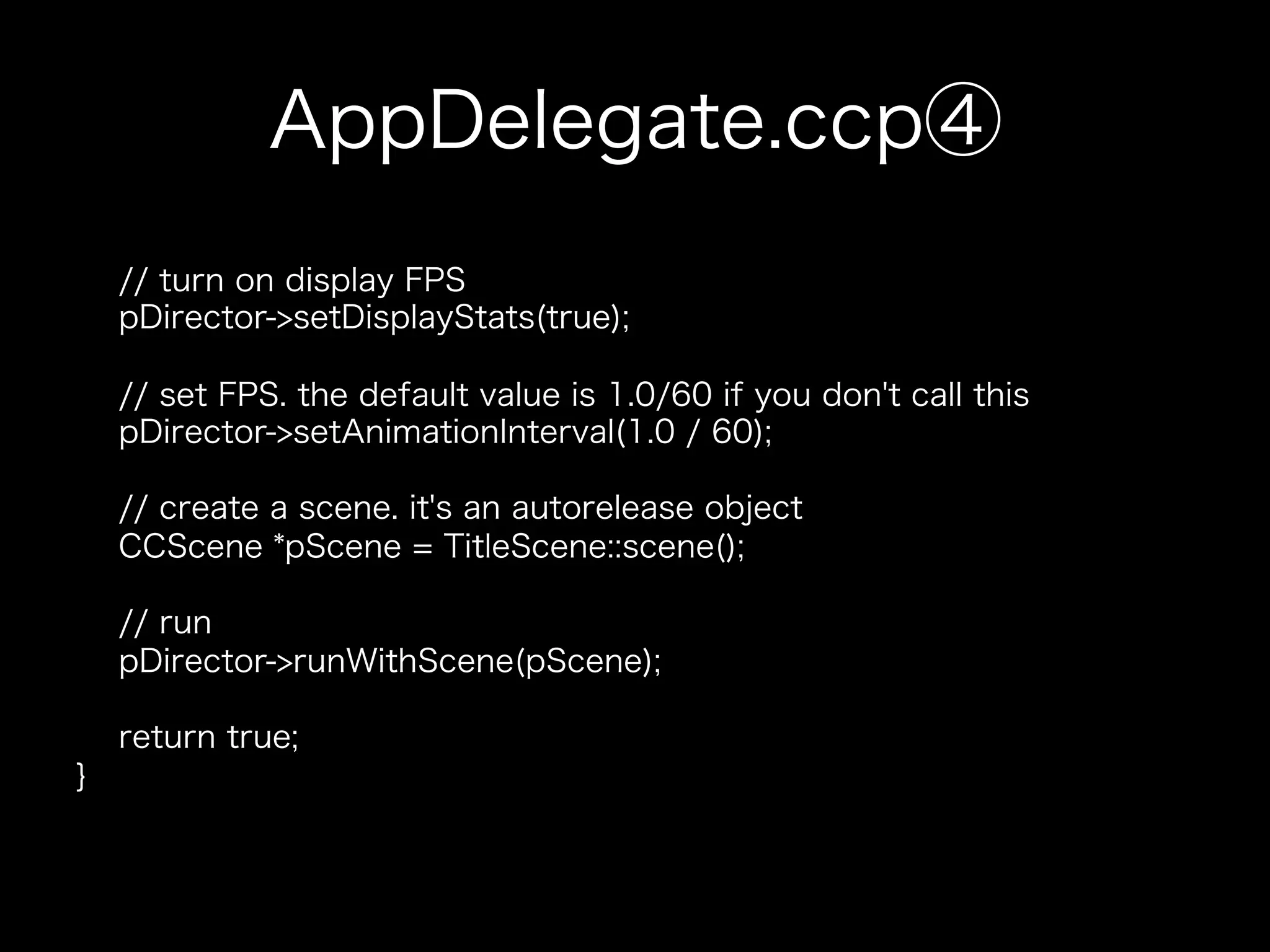
// turn on display FPS
pDirector->setDisplayStats(true);
// set FPS. the default value is 1.0/60 if you don't call this
pDirector->setAnimationInterval(1.0 / 60);
// create a scene. it's an autorelease object
CCScene *pScene = TitleScene::scene();
// run
pDirector->runWithScene(pScene);
return true;
}
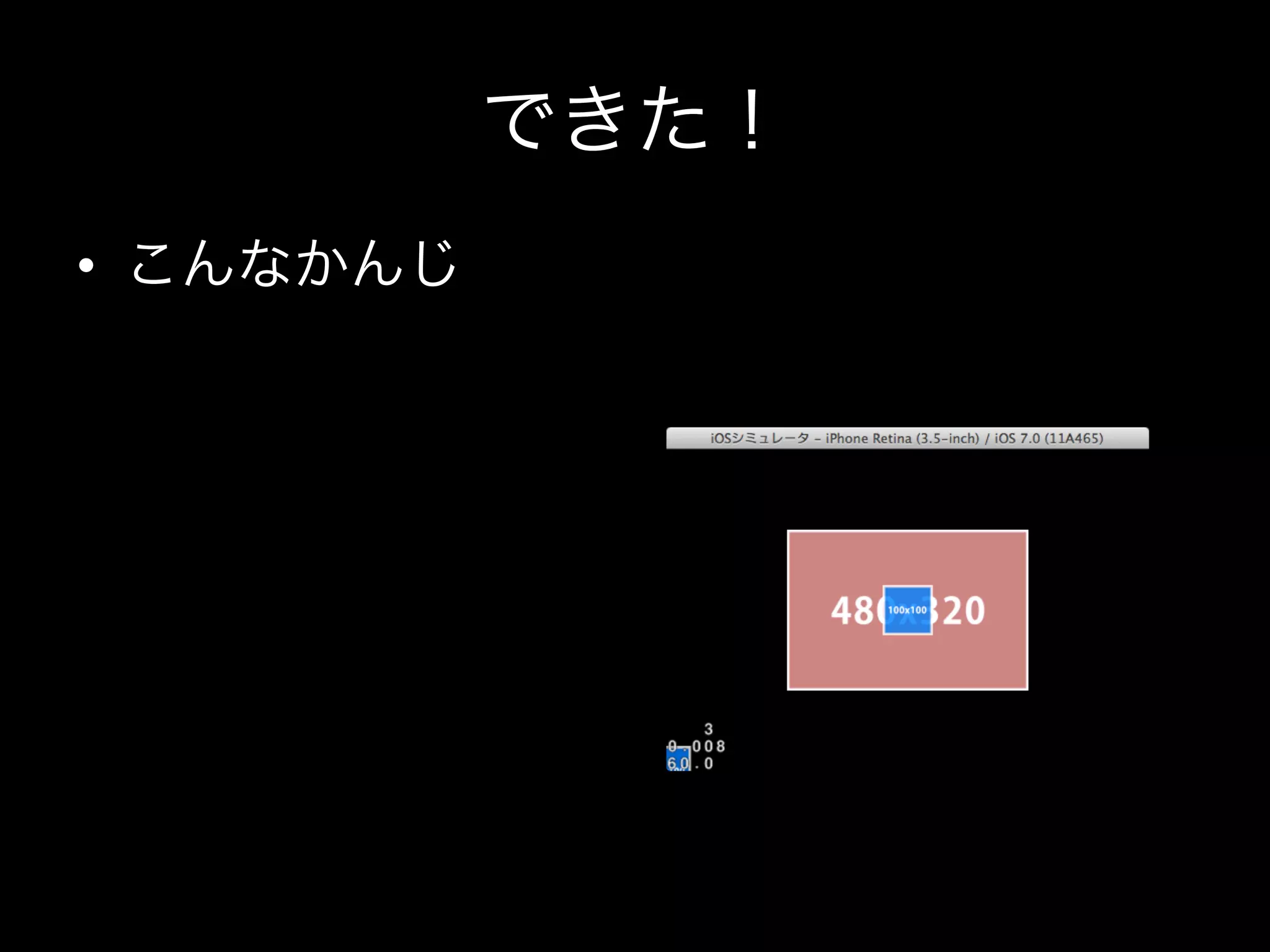
52. 53. TitleScene.cpp②
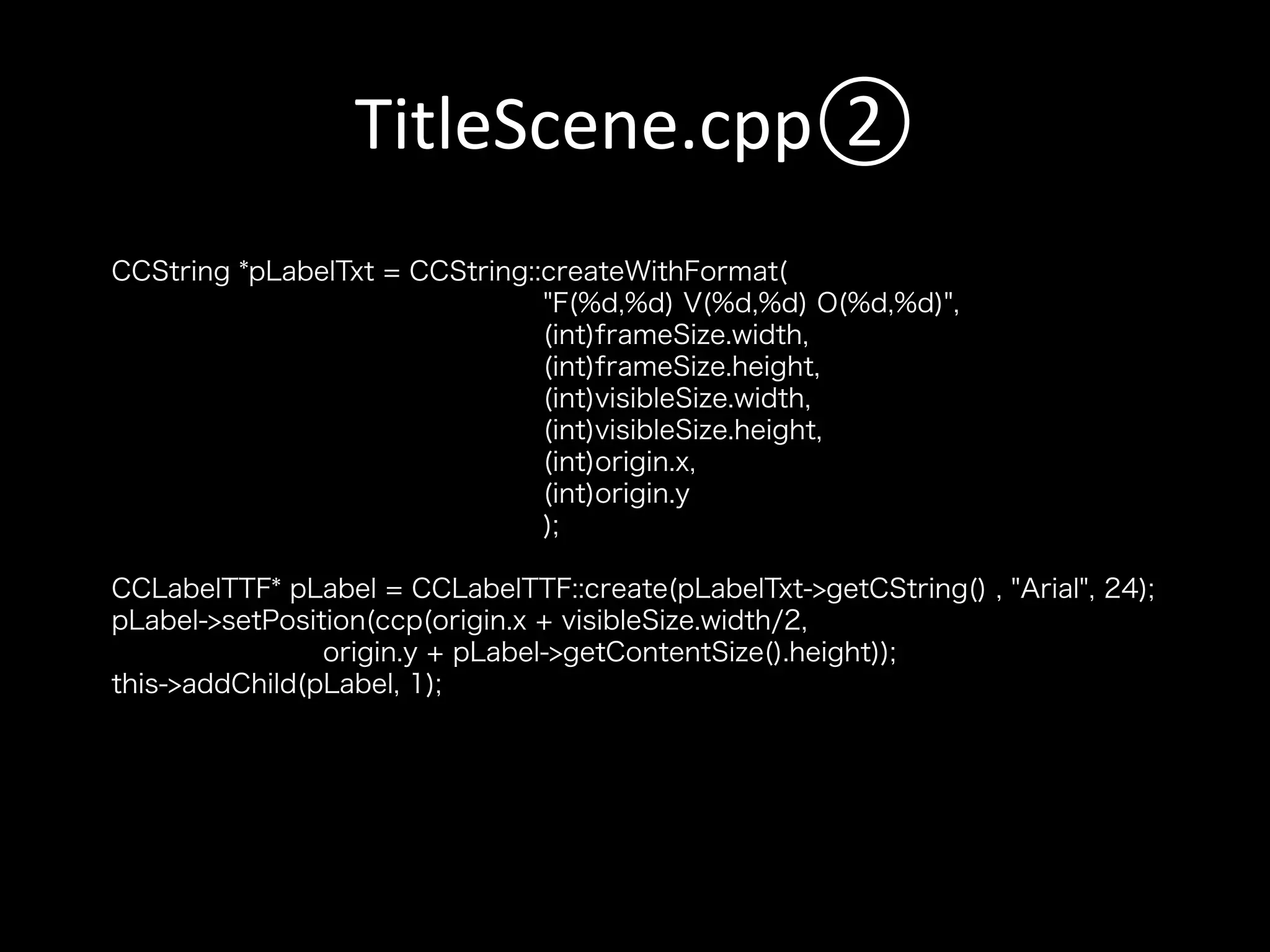
CCString *pLabelTxt = CCString::createWithFormat(
"F(%d,%d) V(%d,%d) O(%d,%d)",
(int)frameSize.width,
(int)frameSize.height,
(int)visibleSize.width,
(int)visibleSize.height,
(int)origin.x,
(int)origin.y
);
CCLabelTTF* pLabel = CCLabelTTF::create(pLabelTxt->getCString() , "Arial", 24);
pLabel->setPosition(ccp(origin.x + visibleSize.width/2,
origin.y + pLabel->getContentSize().height));
this->addChild(pLabel, 1);
54. TitleScene.cpp③
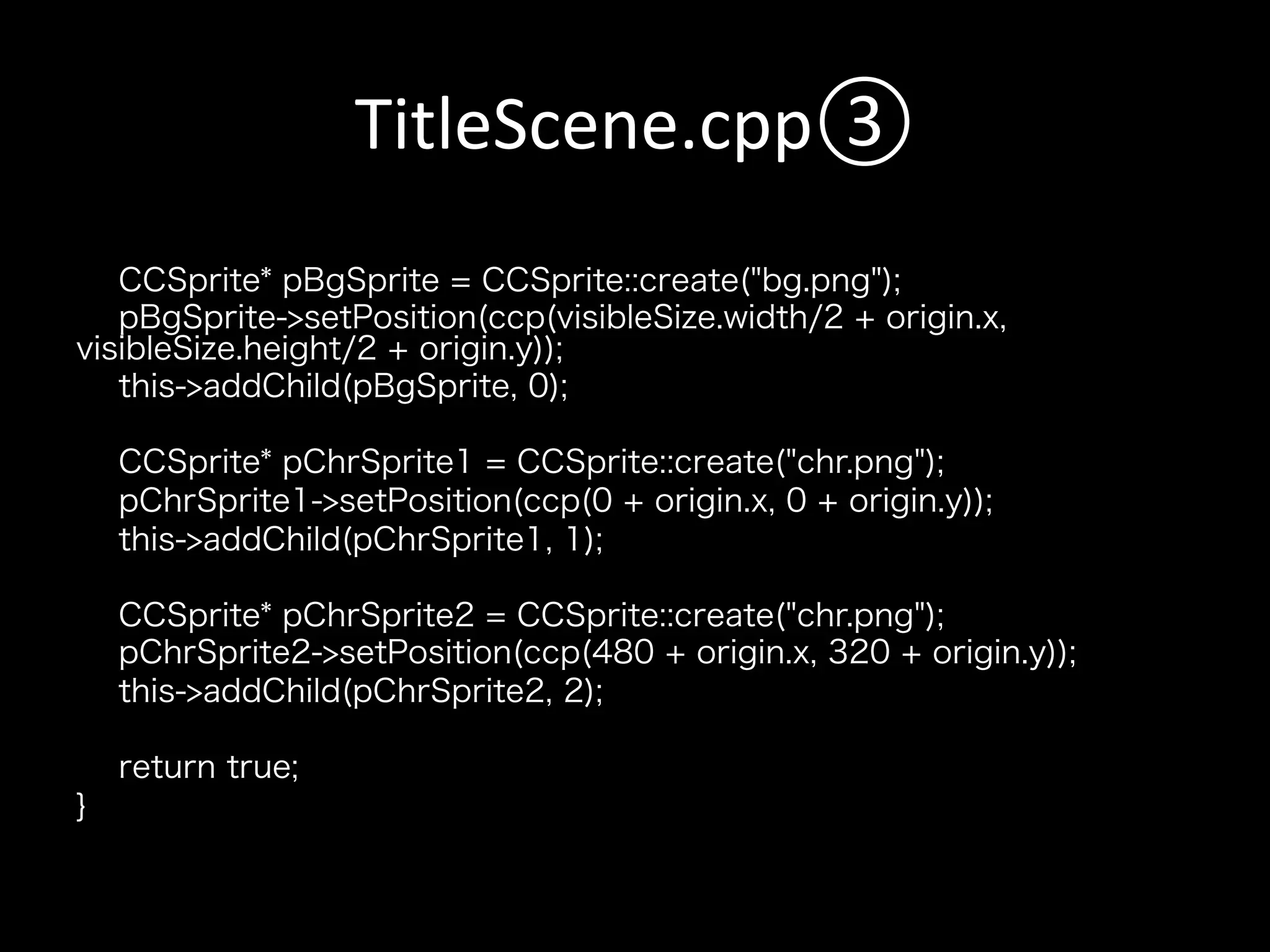
CCSprite* pBgSprite = CCSprite::create("bg.png");
pBgSprite->setPosition(ccp(visibleSize.width/2 + origin.x,
visibleSize.height/2 + origin.y));
this->addChild(pBgSprite, 0);
CCSprite* pChrSprite1 = CCSprite::create("chr.png");
pChrSprite1->setPosition(ccp(0 + origin.x, 0 + origin.y));
this->addChild(pChrSprite1, 1);
CCSprite* pChrSprite2 = CCSprite::create("chr.png");
pChrSprite2->setPosition(ccp(480 + origin.x, 320 + origin.y));
this->addChild(pChrSprite2, 2);
return true;
}
55. 56. 57. 58. 59. 60.