Download free for 30 days
Sign in
Upload
Language (EN)
Support
Business
Mobile
Social Media
Marketing
Technology
Art & Photos
Career
Design
Education
Presentations & Public Speaking
Government & Nonprofit
Healthcare
Internet
Law
Leadership & Management
Automotive
Engineering
Software
Recruiting & HR
Retail
Sales
Services
Science
Small Business & Entrepreneurship
Food
Environment
Economy & Finance
Data & Analytics
Investor Relations
Sports
Spiritual
News & Politics
Travel
Self Improvement
Real Estate
Entertainment & Humor
Health & Medicine
Devices & Hardware
Lifestyle
Change Language
Language
English
Español
Português
Français
Deutsche
Cancel
Save
Submit search
EN
YM
Uploaded by
Yasuhiro Matsuda
PDF, PPTX
2,159 views
Cocos2d-x勉強会 2014/10/05
社内の勉強会用に作った資料です。 ちょっと情報が古いのはご了承下さい(´・ω・`) もしかしたら嘘書いてるかもしれないのでツッコミ頂けると幸いです。
Engineering
◦
Read more
1
Save
Share
Embed
Embed presentation
Download
Download as PDF, PPTX
1
/ 71
2
/ 71
3
/ 71
4
/ 71
5
/ 71
6
/ 71
7
/ 71
8
/ 71
9
/ 71
10
/ 71
11
/ 71
12
/ 71
13
/ 71
14
/ 71
15
/ 71
16
/ 71
17
/ 71
18
/ 71
19
/ 71
20
/ 71
21
/ 71
22
/ 71
23
/ 71
24
/ 71
25
/ 71
26
/ 71
27
/ 71
28
/ 71
29
/ 71
30
/ 71
31
/ 71
32
/ 71
33
/ 71
34
/ 71
35
/ 71
36
/ 71
37
/ 71
38
/ 71
39
/ 71
40
/ 71
41
/ 71
42
/ 71
43
/ 71
44
/ 71
45
/ 71
46
/ 71
47
/ 71
48
/ 71
49
/ 71
50
/ 71
51
/ 71
52
/ 71
53
/ 71
54
/ 71
55
/ 71
56
/ 71
57
/ 71
58
/ 71
59
/ 71
60
/ 71
61
/ 71
62
/ 71
63
/ 71
64
/ 71
65
/ 71
66
/ 71
67
/ 71
68
/ 71
69
/ 71
70
/ 71
71
/ 71
More Related Content
PDF
Cocos2d-x&CocosCodeIDE&Luaで個人開発始めました
by
Yasuhiro Matsuda
PDF
「釣り★スタ」でのCocos2d-JSを使ってのアプリアップデート事例 (2)
by
gree_tech
PDF
Cocos2d-JSはイケてる? イケてない?
by
Shin Fujisawa
PDF
Cocos2d-JSと物理演算で作る横スクロールアクションゲーム #scripty06
by
Yahoo!デベロッパーネットワーク
PDF
cocos2d-x 3.0による変更点
by
Tomoaki Shimizu
PDF
cocos2d-xにおけるマップエディタの利用
by
Tomoaki Shimizu
PDF
Cocos2d-x によるスマートフォンアプリ開発のこれまでとこれから
by
Akihiro Matsuura
PDF
Cocos2d-xとSpriteStudioを使った音ゲー開発のお話
by
Satoru Takai
Cocos2d-x&CocosCodeIDE&Luaで個人開発始めました
by
Yasuhiro Matsuda
「釣り★スタ」でのCocos2d-JSを使ってのアプリアップデート事例 (2)
by
gree_tech
Cocos2d-JSはイケてる? イケてない?
by
Shin Fujisawa
Cocos2d-JSと物理演算で作る横スクロールアクションゲーム #scripty06
by
Yahoo!デベロッパーネットワーク
cocos2d-x 3.0による変更点
by
Tomoaki Shimizu
cocos2d-xにおけるマップエディタの利用
by
Tomoaki Shimizu
Cocos2d-x によるスマートフォンアプリ開発のこれまでとこれから
by
Akihiro Matsuura
Cocos2d-xとSpriteStudioを使った音ゲー開発のお話
by
Satoru Takai
What's hot
PDF
Cocos2d-xによる最新ゲーム開発
by
Chukong Technologies Japan
PPTX
Cocos2d-x(JS)の紹介
by
Tomoaki Shimizu
PPTX
Cocos2d-xハンズオンセミナー
by
Chukong Technologies Japan
PPTX
Cocos2d-x(JS) ハンズオン #05「Cocos StudioとCocos2d-x (JS)との連携」
by
Tomoaki Shimizu
PPTX
Cocos2d-x(JS) ハンズオン #04「タッチイベントの使い方」
by
Tomoaki Shimizu
PPTX
Cocos2d-x(JS) ハンズオン #07「新エディタ Cocos Creator v1.0」
by
Tomoaki Shimizu
PDF
cocos2d-xを利用したパズドラ風ゲームの作成
by
Tomoaki Shimizu
PDF
Cocos2d-x 3.2 Eclipseを利用したAndroid開発環境の構築
by
Tomoaki Shimizu
PDF
Cocos2d-xを用いたゲームアプリ「めちゃギントン」開発の裏側
by
Akihiro Matsuura
PPTX
Cocos2d-x(JS) ハンズオン #11「2D物理エンジン」
by
Tomoaki Shimizu
PDF
Cocos2d-xおよび関連サービスについて
by
Chukong Technologies Japan
PPTX
Cocos2d-x(JS) ハンズオン #12「Cocos2d-xとSpine」
by
Tomoaki Shimizu
PDF
Cocos2d-x 3D Extension
by
Tomoaki Shimizu
PDF
Cocos2d-xの深層 Cocos2d-x組み込みによるピュアAndroid/iOSアプリの外科手術的統合
by
gree_tech
PPTX
Cocos2d-x(JS) ハンズオン #03「複数あるボタンの使い分け」
by
Tomoaki Shimizu
PPTX
Cocos2d-x(JS) ハンズオン #06「3rd SDKの導入を簡単にするSDKBOX」
by
Tomoaki Shimizu
PDF
Cocos Code IDEを使ってみた
by
Tomoaki Shimizu
PPTX
Cocos2d-x(JS) ハンズオン #02 「画像表示とアクション」
by
Tomoaki Shimizu
PDF
「釣り★スタ」でのCocos2d-JSを使ってのアプリアップデート事例 (1)
by
gree_tech
PDF
cocos2d-xとCocos Code IDE
by
Tomoaki Shimizu
Cocos2d-xによる最新ゲーム開発
by
Chukong Technologies Japan
Cocos2d-x(JS)の紹介
by
Tomoaki Shimizu
Cocos2d-xハンズオンセミナー
by
Chukong Technologies Japan
Cocos2d-x(JS) ハンズオン #05「Cocos StudioとCocos2d-x (JS)との連携」
by
Tomoaki Shimizu
Cocos2d-x(JS) ハンズオン #04「タッチイベントの使い方」
by
Tomoaki Shimizu
Cocos2d-x(JS) ハンズオン #07「新エディタ Cocos Creator v1.0」
by
Tomoaki Shimizu
cocos2d-xを利用したパズドラ風ゲームの作成
by
Tomoaki Shimizu
Cocos2d-x 3.2 Eclipseを利用したAndroid開発環境の構築
by
Tomoaki Shimizu
Cocos2d-xを用いたゲームアプリ「めちゃギントン」開発の裏側
by
Akihiro Matsuura
Cocos2d-x(JS) ハンズオン #11「2D物理エンジン」
by
Tomoaki Shimizu
Cocos2d-xおよび関連サービスについて
by
Chukong Technologies Japan
Cocos2d-x(JS) ハンズオン #12「Cocos2d-xとSpine」
by
Tomoaki Shimizu
Cocos2d-x 3D Extension
by
Tomoaki Shimizu
Cocos2d-xの深層 Cocos2d-x組み込みによるピュアAndroid/iOSアプリの外科手術的統合
by
gree_tech
Cocos2d-x(JS) ハンズオン #03「複数あるボタンの使い分け」
by
Tomoaki Shimizu
Cocos2d-x(JS) ハンズオン #06「3rd SDKの導入を簡単にするSDKBOX」
by
Tomoaki Shimizu
Cocos Code IDEを使ってみた
by
Tomoaki Shimizu
Cocos2d-x(JS) ハンズオン #02 「画像表示とアクション」
by
Tomoaki Shimizu
「釣り★スタ」でのCocos2d-JSを使ってのアプリアップデート事例 (1)
by
gree_tech
cocos2d-xとCocos Code IDE
by
Tomoaki Shimizu
Similar to Cocos2d-x勉強会 2014/10/05
KEY
Cocos2d xをさわってみよう!
by
Tomoaki Shimizu
PDF
Cocos2d-x公開講座 in 鹿児島
by
Tomoaki Shimizu
PDF
Macでcocos2d-x 2.1.2を使用した、Androidアプリの開発環境構築について
by
Tomoaki Shimizu
PDF
Cocos2d-x(v3.x)で作るマルチプラットフォームゲーム
by
Norio Akagi
PDF
Macでcocos2d-x 2.1.3を使用した、Androidアプリの開発環境構築について
by
Tomoaki Shimizu
PDF
㉞cocos2d-xの開発環境をインストールしてみよう
by
Nishida Kansuke
PDF
Windowsでcocos2d-x 2.1.2を使用した、Androidアプリの開発環境構築について
by
Tomoaki Shimizu
KEY
Cocos2d xのススメ
by
Tomoaki Shimizu
PDF
cocos2d-xハンズオン勉強会 in 名古屋
by
Tomoaki Shimizu
PDF
Windowsでcocos2d-x 2.1.4を使用した、Androidアプリの開発環境構築について
by
Tomoaki Shimizu
PDF
cocos2dxことはじめ(2.2.5)
by
和樹 川端
PDF
cocos2d-xの概要とこれまでの進化・これからの展開
by
Tomoaki Shimizu
PDF
Cocos2dx 8hour
by
Tomohiko Okita
PDF
Macでcocos2d-x 2.1.3を使用した、iOSアプリの開発環境構築について
by
Tomoaki Shimizu
PDF
cocos2d-xおよび開発ツールについて
by
Tomoaki Shimizu
KEY
Cocos2d-xのかんたんな紹介
by
Tomoaki Shimizu
PDF
cocos2d-xを勉強し始めるまで
by
Yosuke Fujii
PDF
Macでcocos2d-x 3.0alphaを使用した、iOSアプリの開発環境構築について
by
Tomoaki Shimizu
PDF
cocos2d-xのすすめ
by
cowboy_tokyo
PDF
実はかんたん!ゲームエンジンCocos2d-x入門
by
Chukong Technologies Japan
Cocos2d xをさわってみよう!
by
Tomoaki Shimizu
Cocos2d-x公開講座 in 鹿児島
by
Tomoaki Shimizu
Macでcocos2d-x 2.1.2を使用した、Androidアプリの開発環境構築について
by
Tomoaki Shimizu
Cocos2d-x(v3.x)で作るマルチプラットフォームゲーム
by
Norio Akagi
Macでcocos2d-x 2.1.3を使用した、Androidアプリの開発環境構築について
by
Tomoaki Shimizu
㉞cocos2d-xの開発環境をインストールしてみよう
by
Nishida Kansuke
Windowsでcocos2d-x 2.1.2を使用した、Androidアプリの開発環境構築について
by
Tomoaki Shimizu
Cocos2d xのススメ
by
Tomoaki Shimizu
cocos2d-xハンズオン勉強会 in 名古屋
by
Tomoaki Shimizu
Windowsでcocos2d-x 2.1.4を使用した、Androidアプリの開発環境構築について
by
Tomoaki Shimizu
cocos2dxことはじめ(2.2.5)
by
和樹 川端
cocos2d-xの概要とこれまでの進化・これからの展開
by
Tomoaki Shimizu
Cocos2dx 8hour
by
Tomohiko Okita
Macでcocos2d-x 2.1.3を使用した、iOSアプリの開発環境構築について
by
Tomoaki Shimizu
cocos2d-xおよび開発ツールについて
by
Tomoaki Shimizu
Cocos2d-xのかんたんな紹介
by
Tomoaki Shimizu
cocos2d-xを勉強し始めるまで
by
Yosuke Fujii
Macでcocos2d-x 3.0alphaを使用した、iOSアプリの開発環境構築について
by
Tomoaki Shimizu
cocos2d-xのすすめ
by
cowboy_tokyo
実はかんたん!ゲームエンジンCocos2d-x入門
by
Chukong Technologies Japan
Cocos2d-x勉強会 2014/10/05
1.
Cocos2d-x勉強会 松田 康弘 ※2014/10/5時点の情報です。
2.
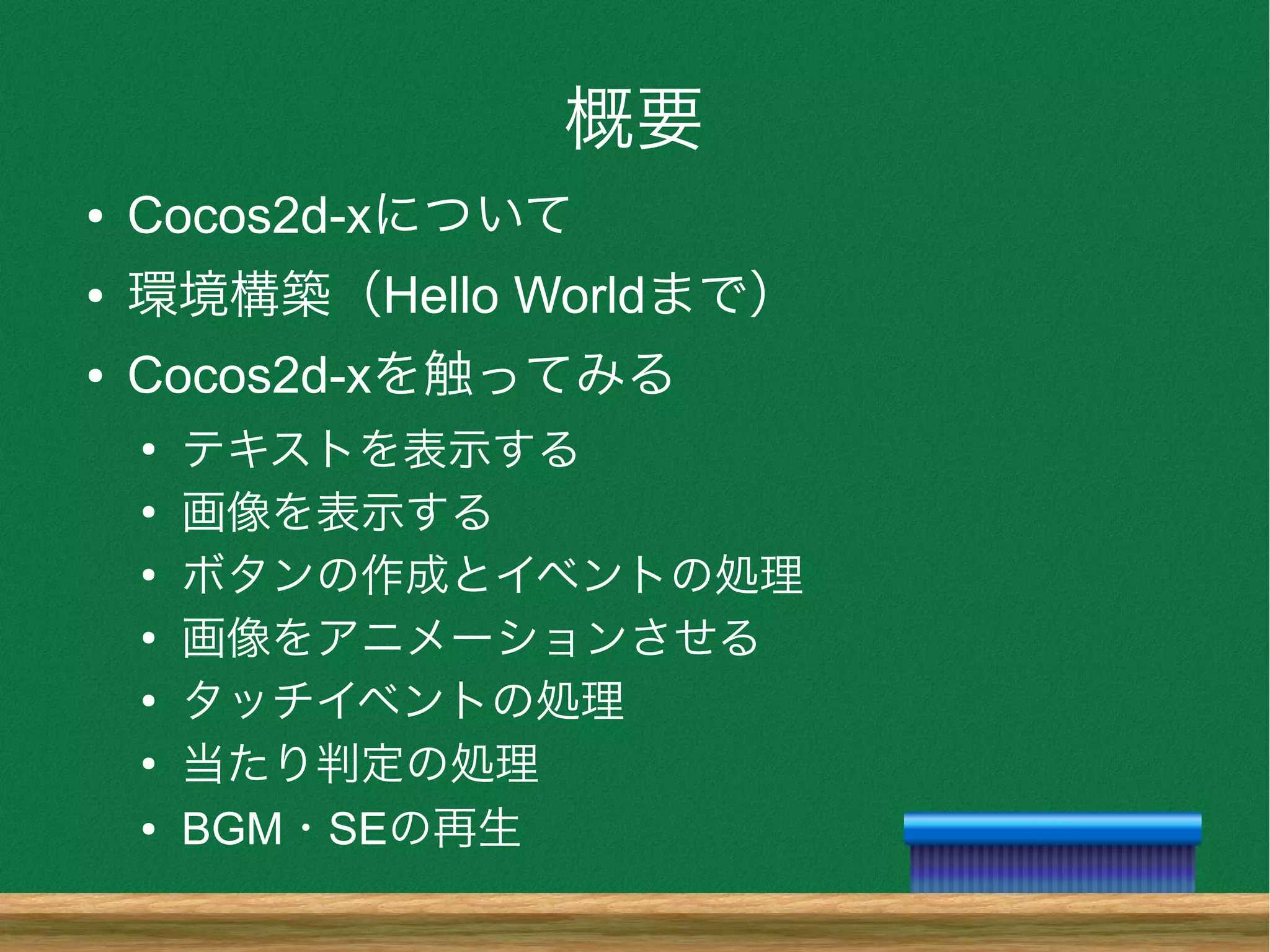
概要 ● Cocos2d-xについて ● 環境構築(Hello
Worldまで) ● Cocos2d-xを触ってみる ● テキストを表示する ● 画像を表示する ● ボタンの作成とイベントの処理 ● 画像をアニメーションさせる ● タッチイベントの処理 ● 当たり判定の処理 ● BGM・SEの再生
3.
Cocos2d-xについて
4.
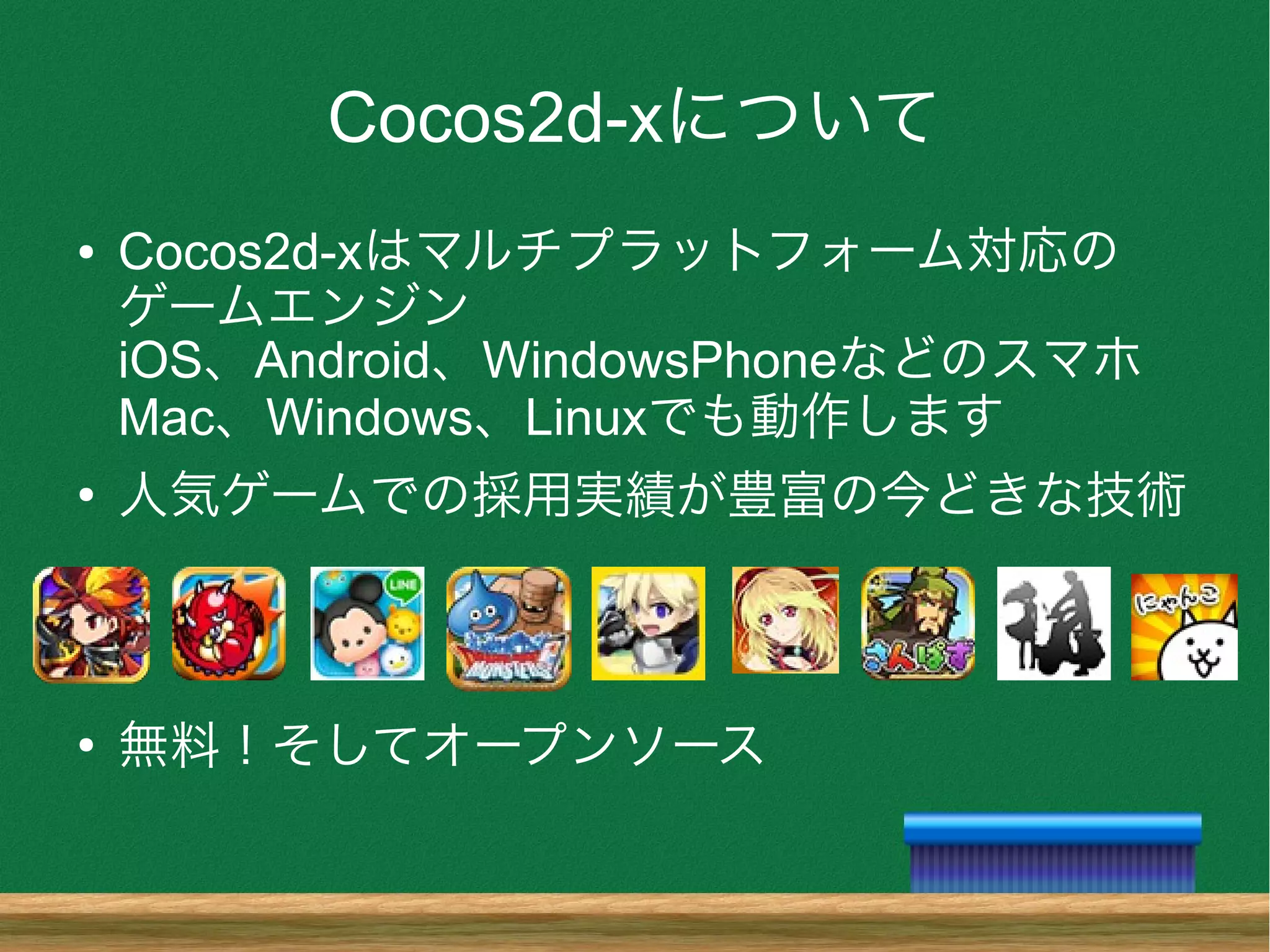
Cocos2d-xについて ● Cocos2d-xはマルチプラットフォーム対応の ゲームエンジン iOS、Android、WindowsPhoneなどのスマホ Mac、Windows、Linuxでも動作します ● 人気ゲームでの採用実績が豊富の今どきな技術 ● 無料!そしてオープンソース
5.
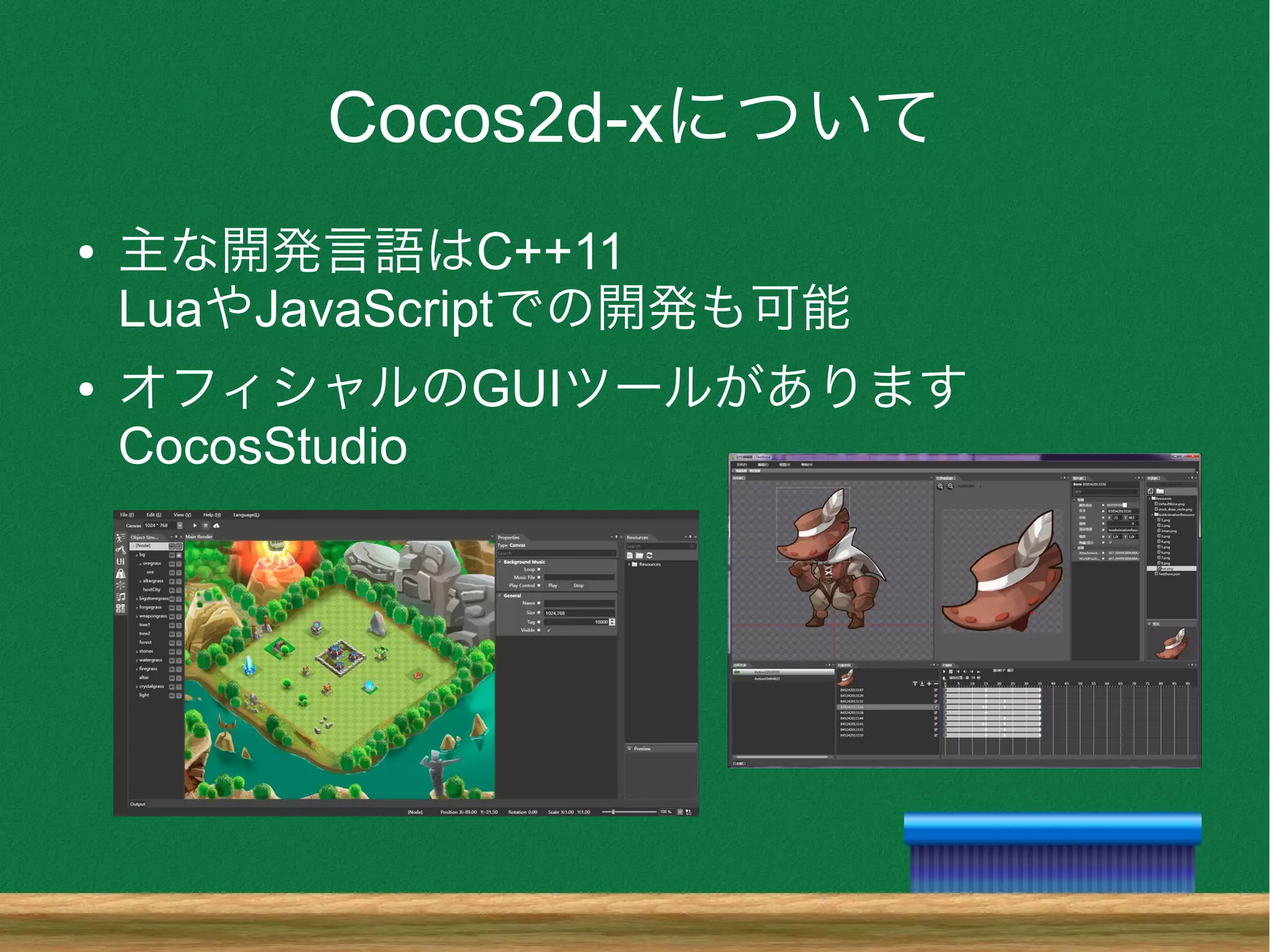
Cocos2d-xについて ● 主な開発言語はC++11 LuaやJavaScriptでの開発も可能 ● オフィシャルのGUIツールがあります CocosStudio
6.
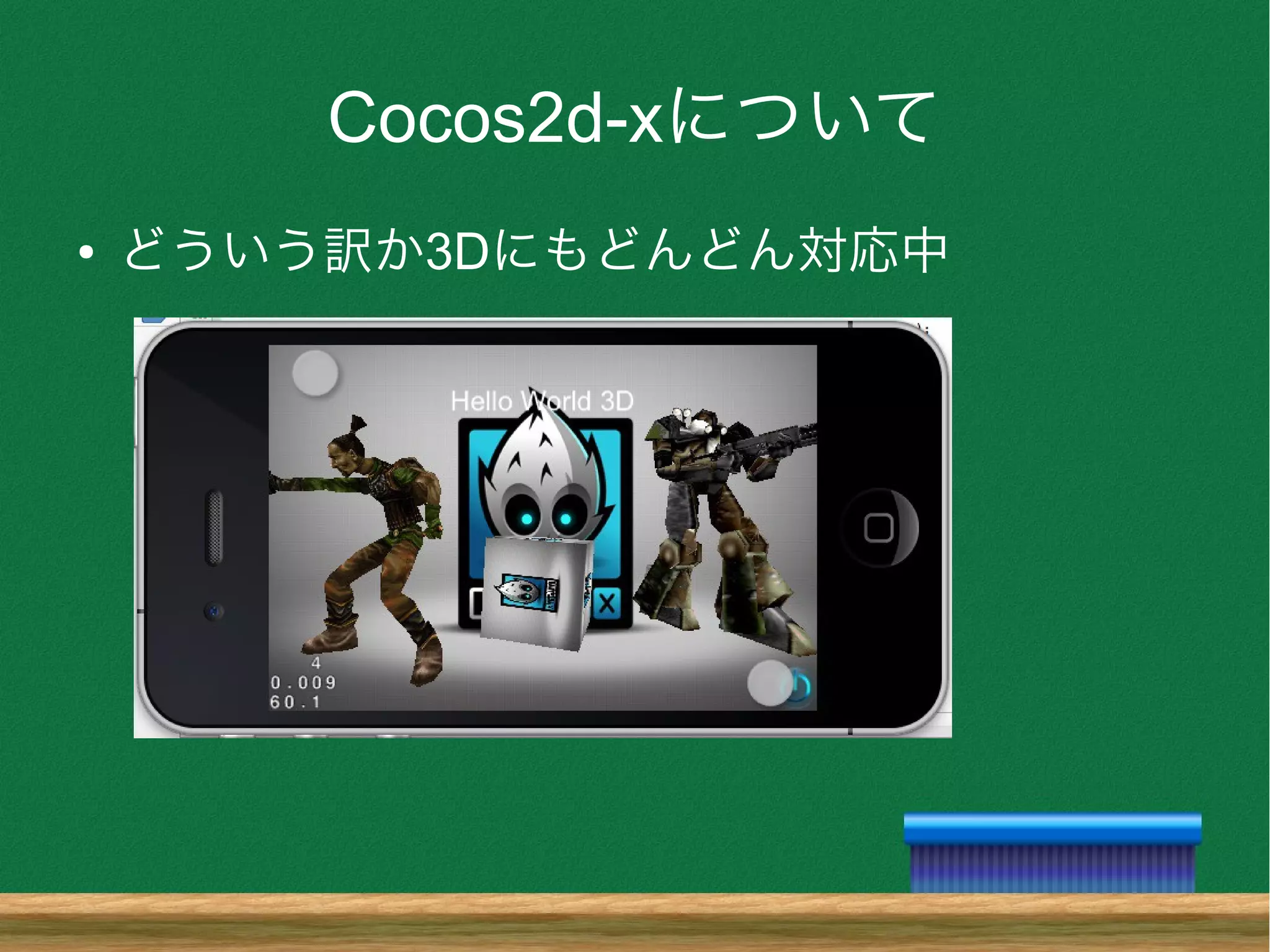
Cocos2d-xについて ● どういう訳か3Dにもどんどん対応中
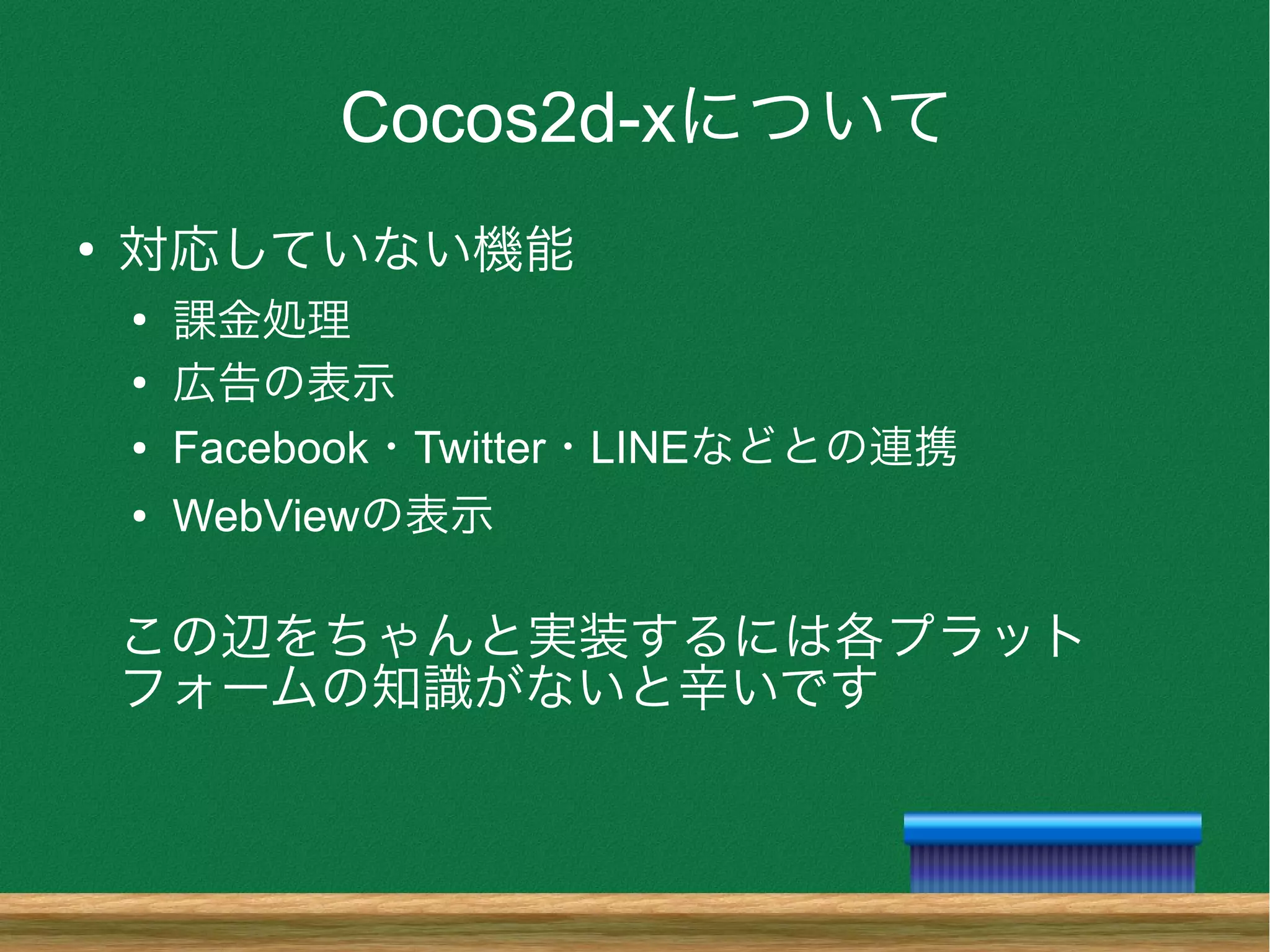
7.
Cocos2d-xについて ● 対応していない機能 ● 課金処理 ● 広告の表示 ● Facebook・Twitter・LINEなどとの連携 ● WebViewの表示 この辺をちゃんと実装するには各プラット フォームの知識がないと辛いです
8.
環境構築(Hello Worldまで)
9.
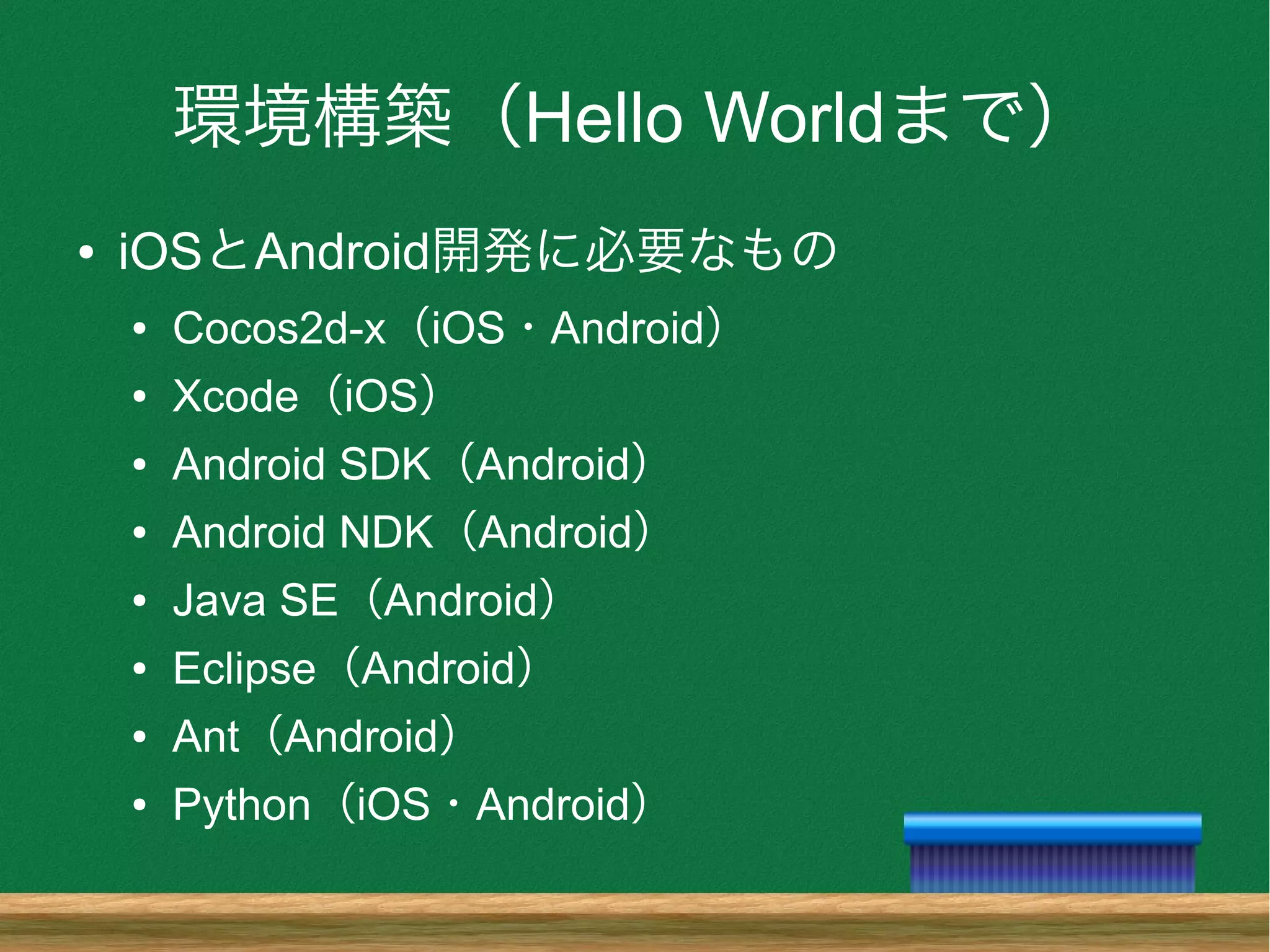
環境構築(Hello Worldまで) ● iOSとAndroid開発に必要なもの ●
Cocos2d-x(iOS・Android) ● Xcode(iOS) ● Android SDK(Android) ● Android NDK(Android) ● Java SE(Android) ● Eclipse(Android) ● Ant(Android) ● Python(iOS・Android)
10.
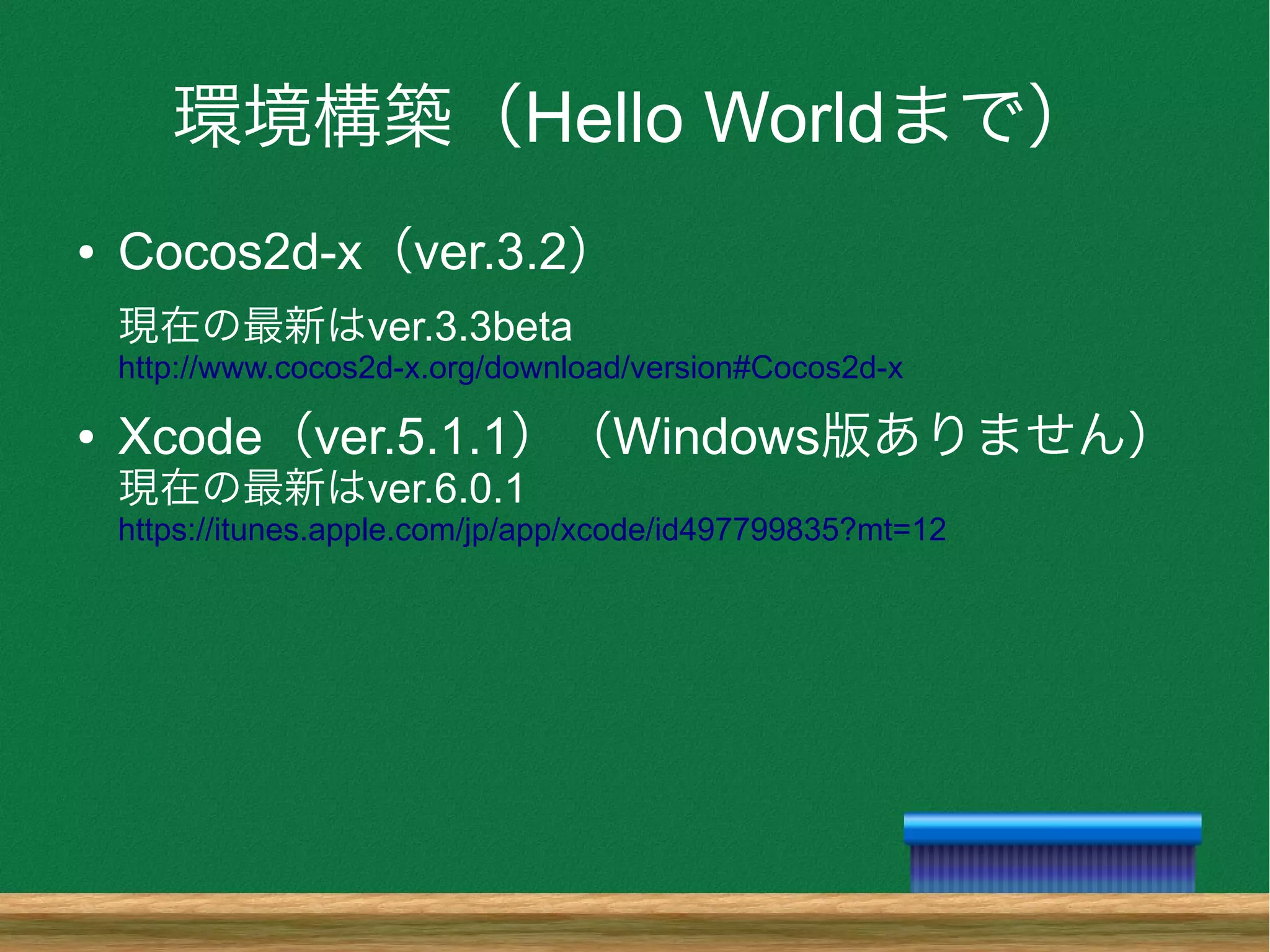
環境構築(Hello Worldまで) ● Cocos2d-x(ver.3.2) 現在の最新はver.3.3beta http://www.cocos2d-x.org/download/version#Cocos2d-x ●
Xcode(ver.5.1.1)(Windows版ありません) 現在の最新はver.6.0.1 https://itunes.apple.com/jp/app/xcode/id497799835?mt=12
11.
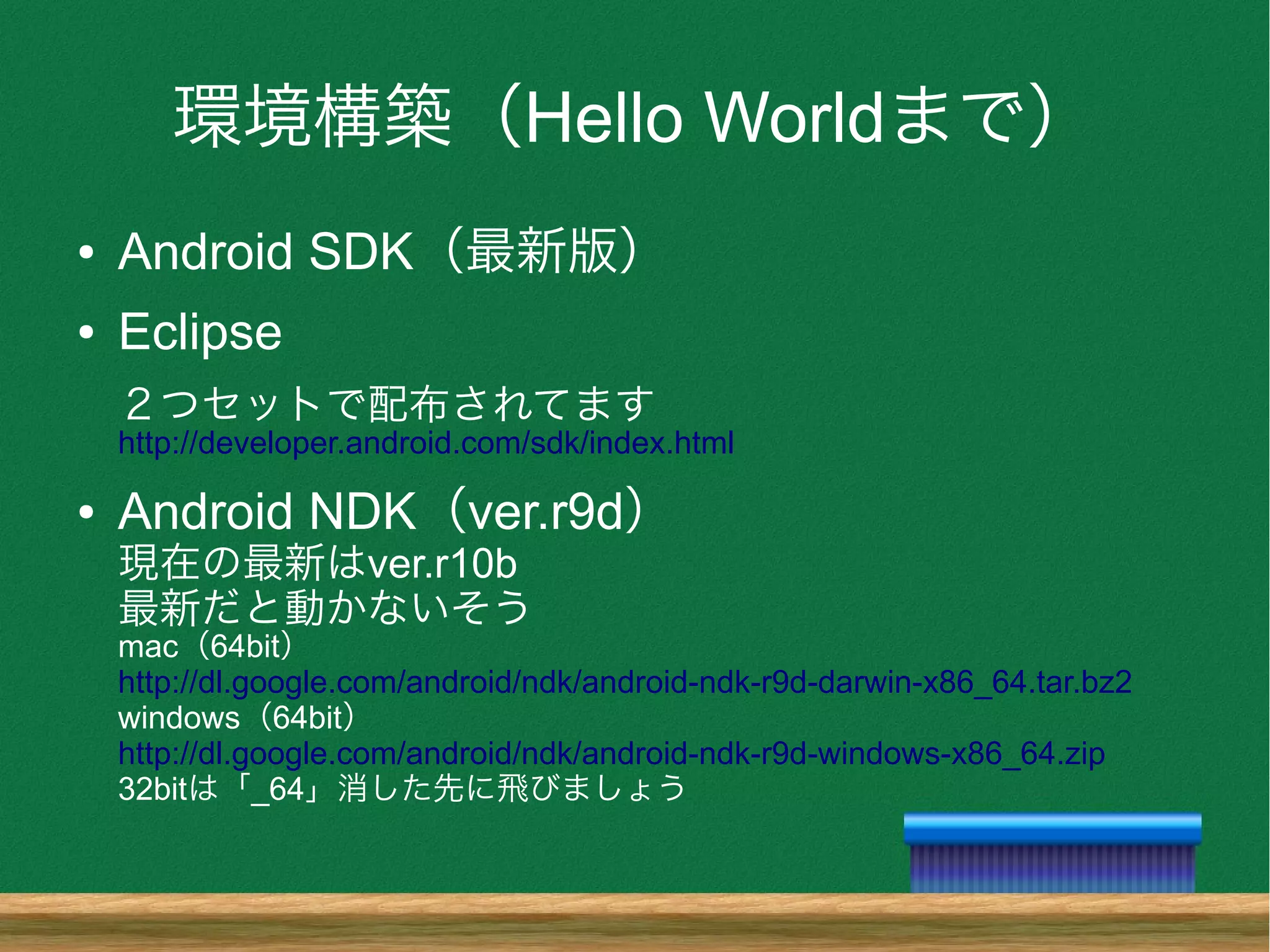
環境構築(Hello Worldまで) ● Android
SDK(最新版) ● Eclipse 2つセットで配布されてます http://developer.android.com/sdk/index.html ● Android NDK(ver.r9d) 現在の最新はver.r10b 最新だと動かないそう mac(64bit) http://dl.google.com/android/ndk/android-ndk-r9d-darwin-x86_64.tar.bz2 windows(64bit) http://dl.google.com/android/ndk/android-ndk-r9d-windows-x86_64.zip 32bitは「_64」消した先に飛びましょう
12.
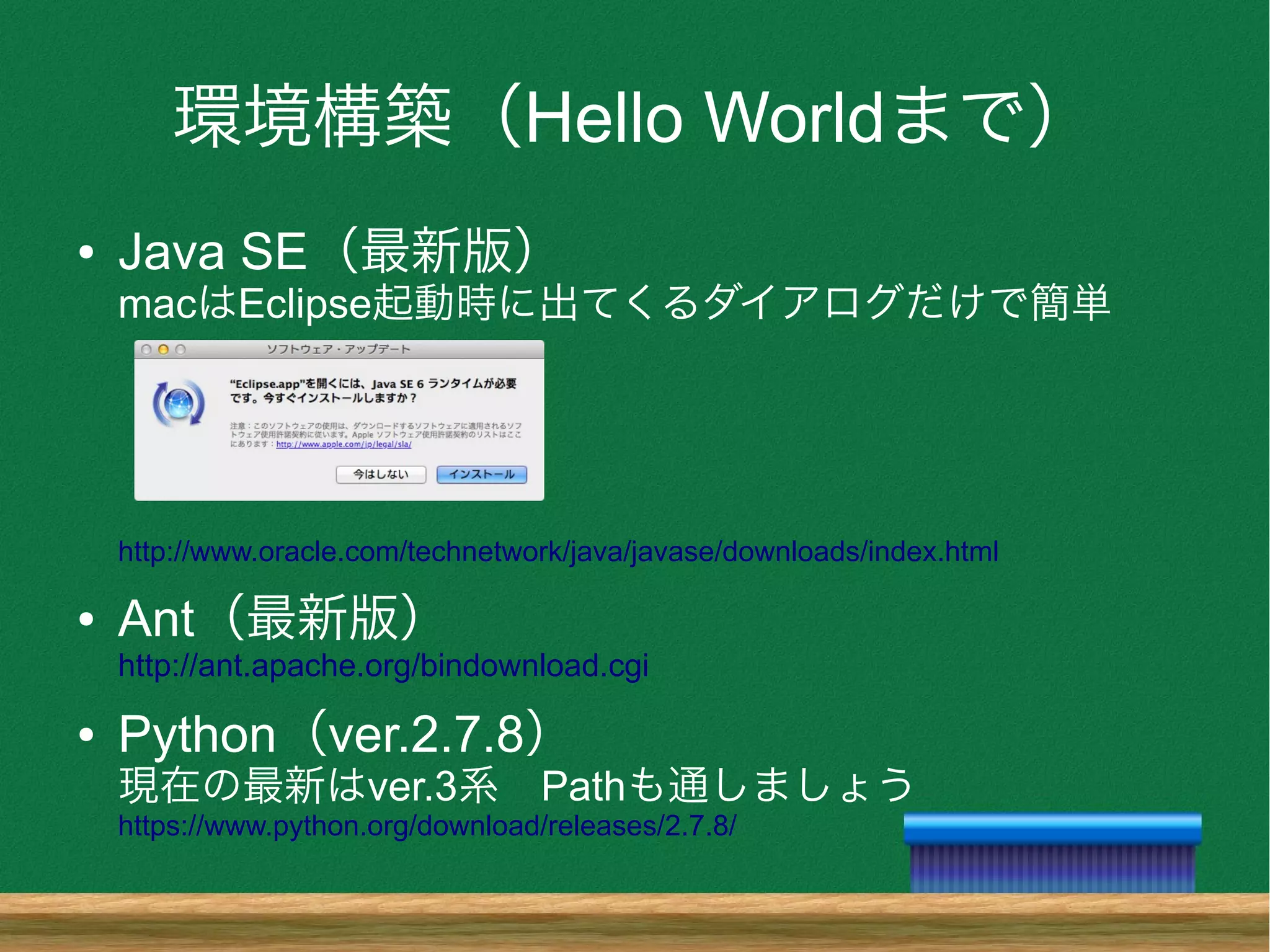
環境構築(Hello Worldまで) ● Java
SE(最新版) macはEclipse起動時に出てくるダイアログだけで簡単 http://www.oracle.com/technetwork/java/javase/downloads/index.html ● Ant(最新版) http://ant.apache.org/bindownload.cgi ● Python(ver.2.7.8) 現在の最新はver.3系 Pathも通しましょう https://www.python.org/download/releases/2.7.8/
13.
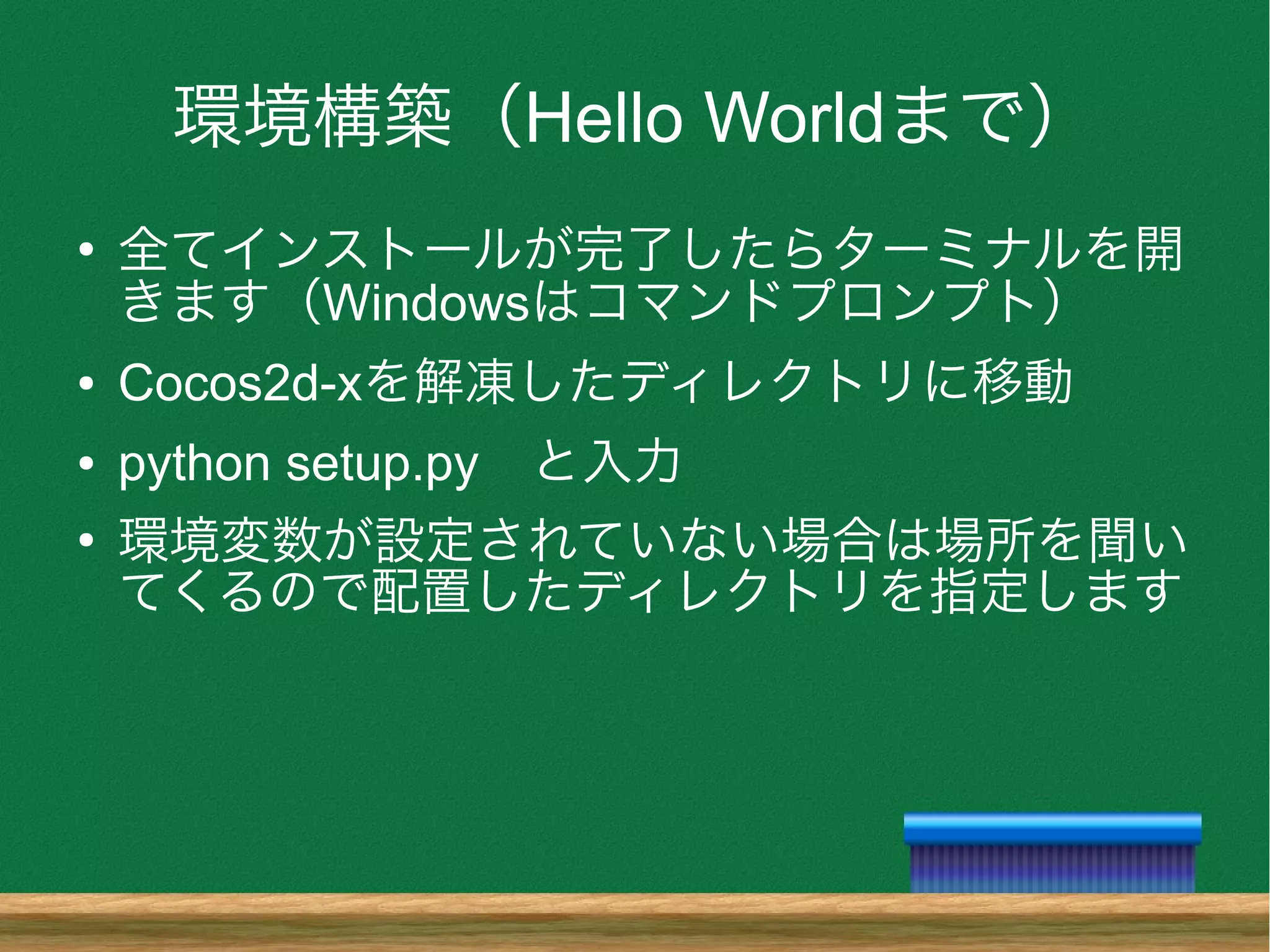
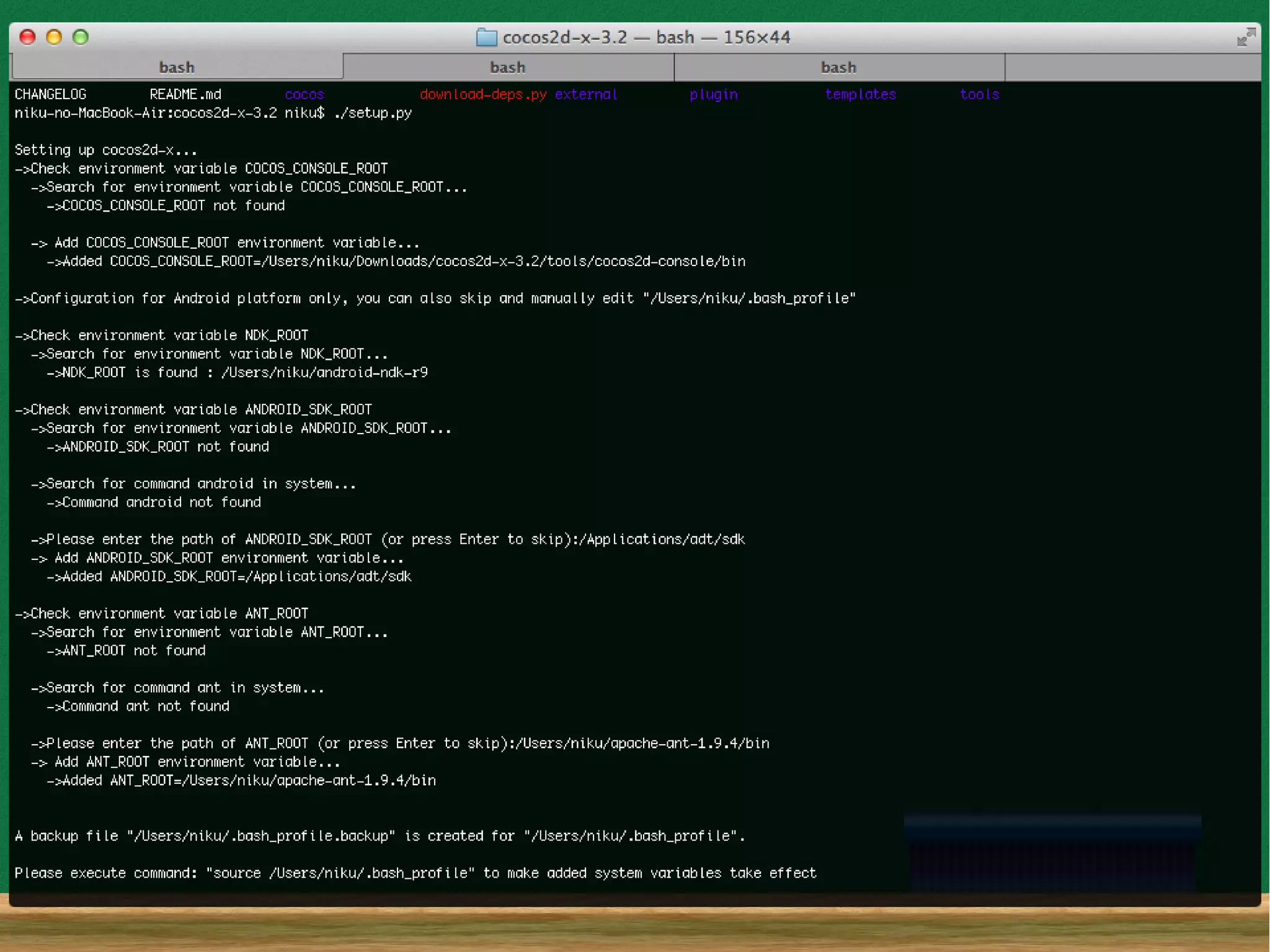
環境構築(Hello Worldまで) ● 全てインストールが完了したらターミナルを開 きます(Windowsはコマンドプロンプト) ● Cocos2d-xを解凍したディレクトリに移動 ●
python setup.py と入力 ● 環境変数が設定されていない場合は場所を聞い てくるので配置したディレクトリを指定します
15.
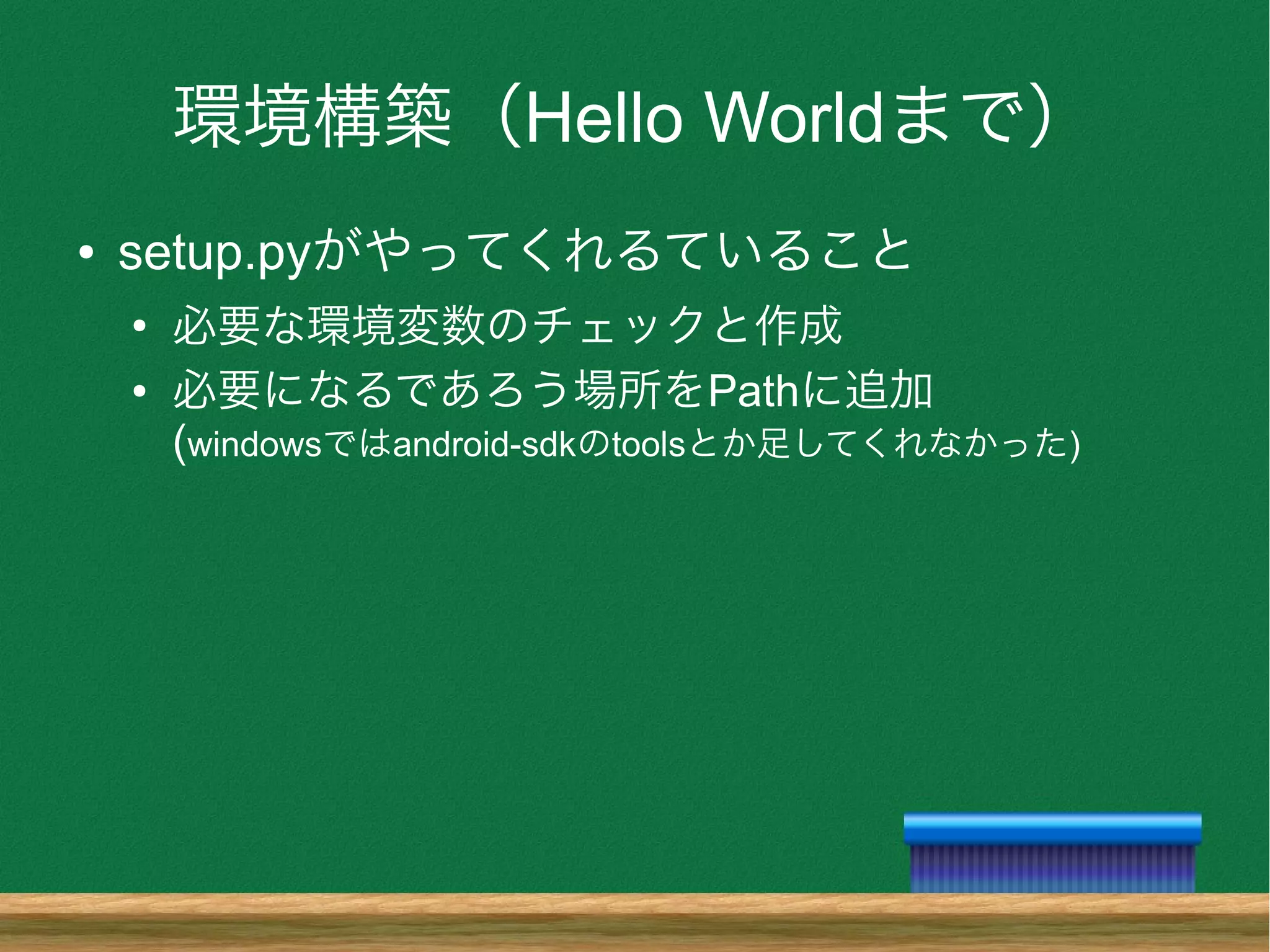
環境構築(Hello Worldまで) ● setup.pyがやってくれるていること ● 必要な環境変数のチェックと作成 ●
必要になるであろう場所をPathに追加 (windowsではandroid-sdkのtoolsとか足してくれなかった)
16.
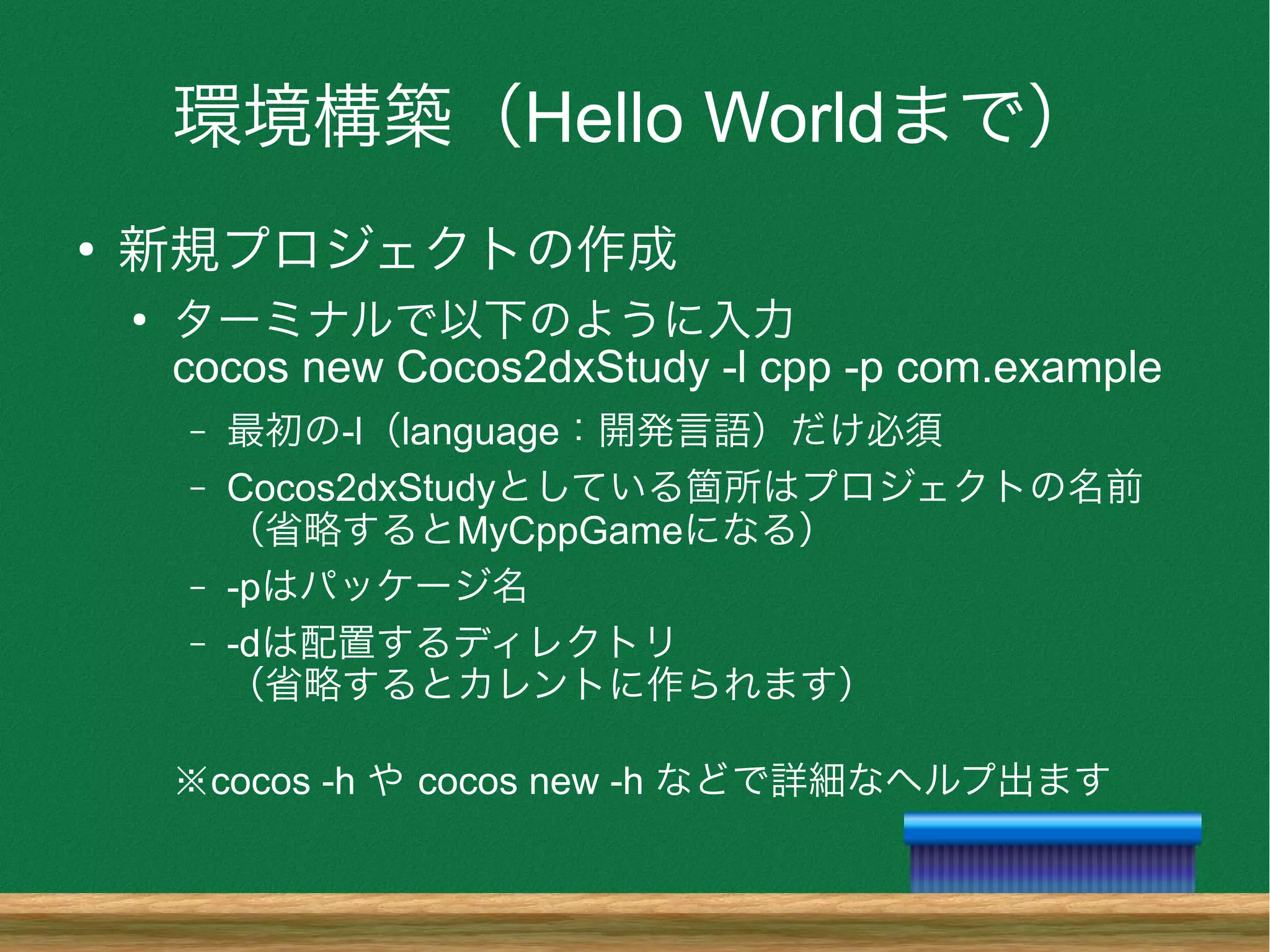
環境構築(Hello Worldまで) ● 新規プロジェクトの作成 ● ターミナルで以下のように入力 cocos new
Cocos2dxStudy -l cpp -p com.example – 最初の-l(language:開発言語)だけ必須 – Cocos2dxStudyとしている箇所はプロジェクトの名前 (省略するとMyCppGameになる) – -pはパッケージ名 – -dは配置するディレクトリ (省略するとカレントに作られます) ※cocos -h や cocos new -h などで詳細なヘルプ出ます
17.
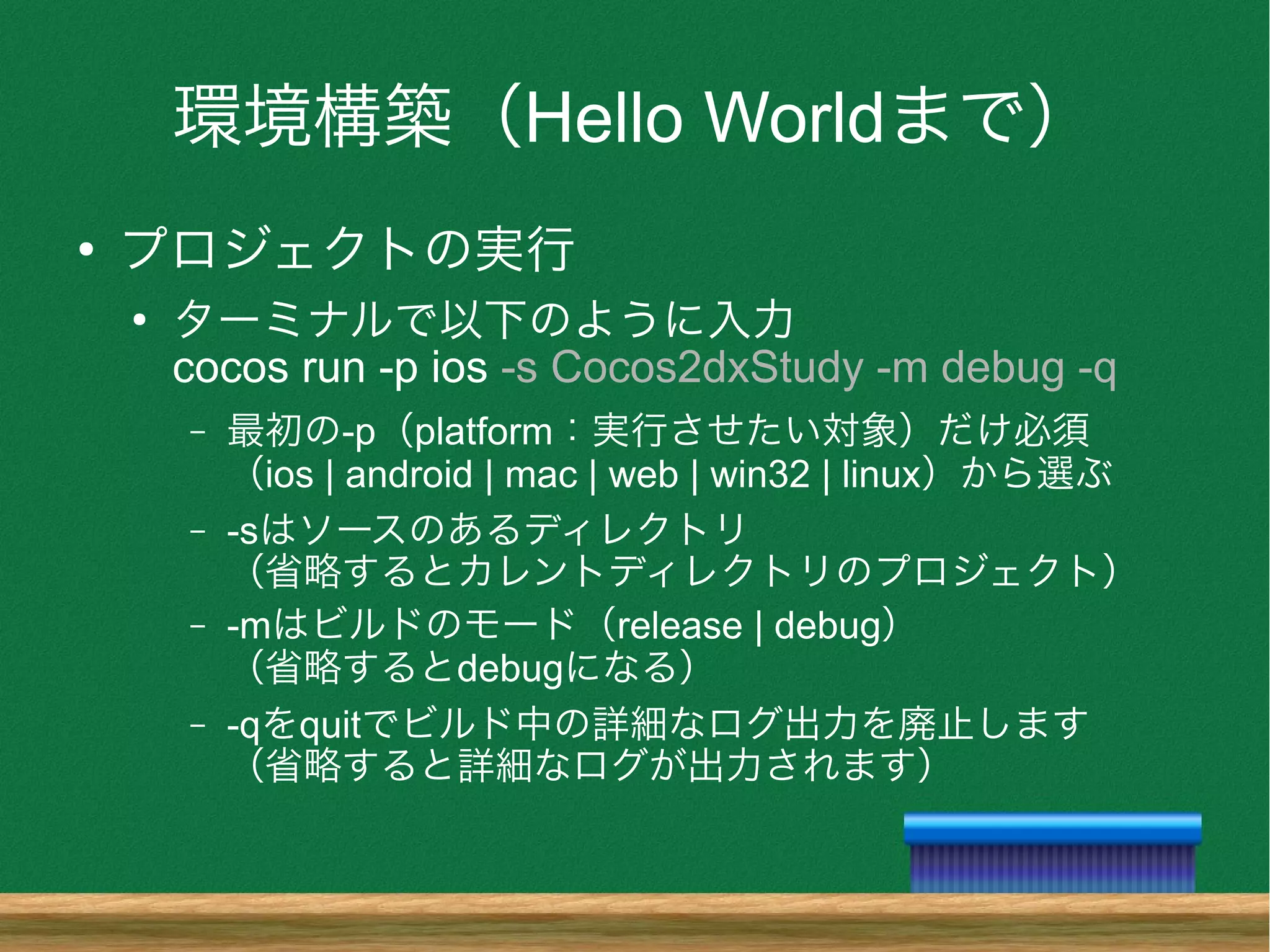
環境構築(Hello Worldまで) ● プロジェクトの実行 ● ターミナルで以下のように入力 cocos run
-p ios -s Cocos2dxStudy -m debug -q – 最初の-p(platform:実行させたい対象)だけ必須 (ios | android | mac | web | win32 | linux)から選ぶ – -sはソースのあるディレクトリ (省略するとカレントディレクトリのプロジェクト) – -mはビルドのモード(release | debug) (省略するとdebugになる) – -qをquitでビルド中の詳細なログ出力を廃止します (省略すると詳細なログが出力されます)
18.
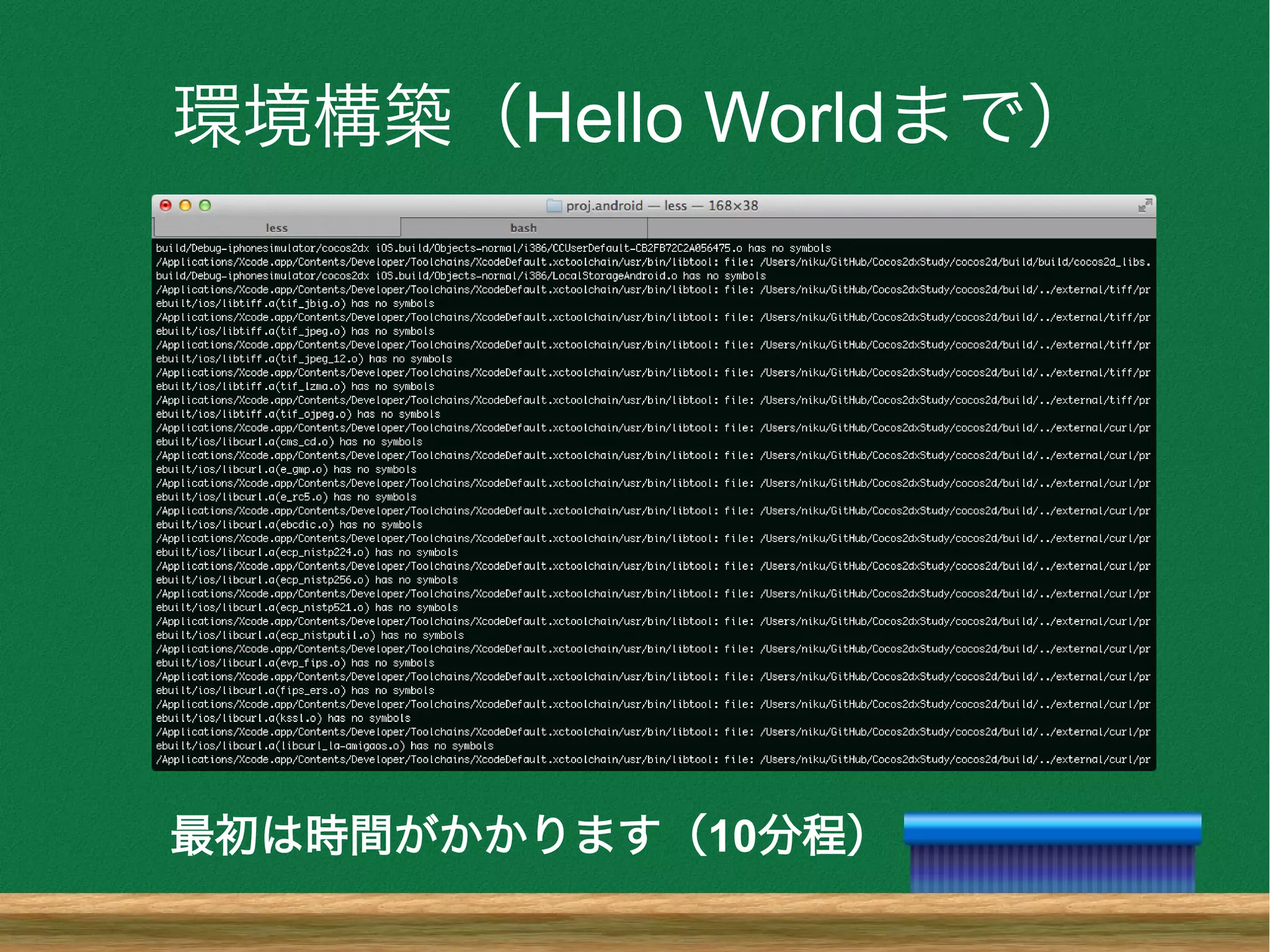
環境構築(Hello Worldまで) 最初は時間がかかります(10分程)
19.
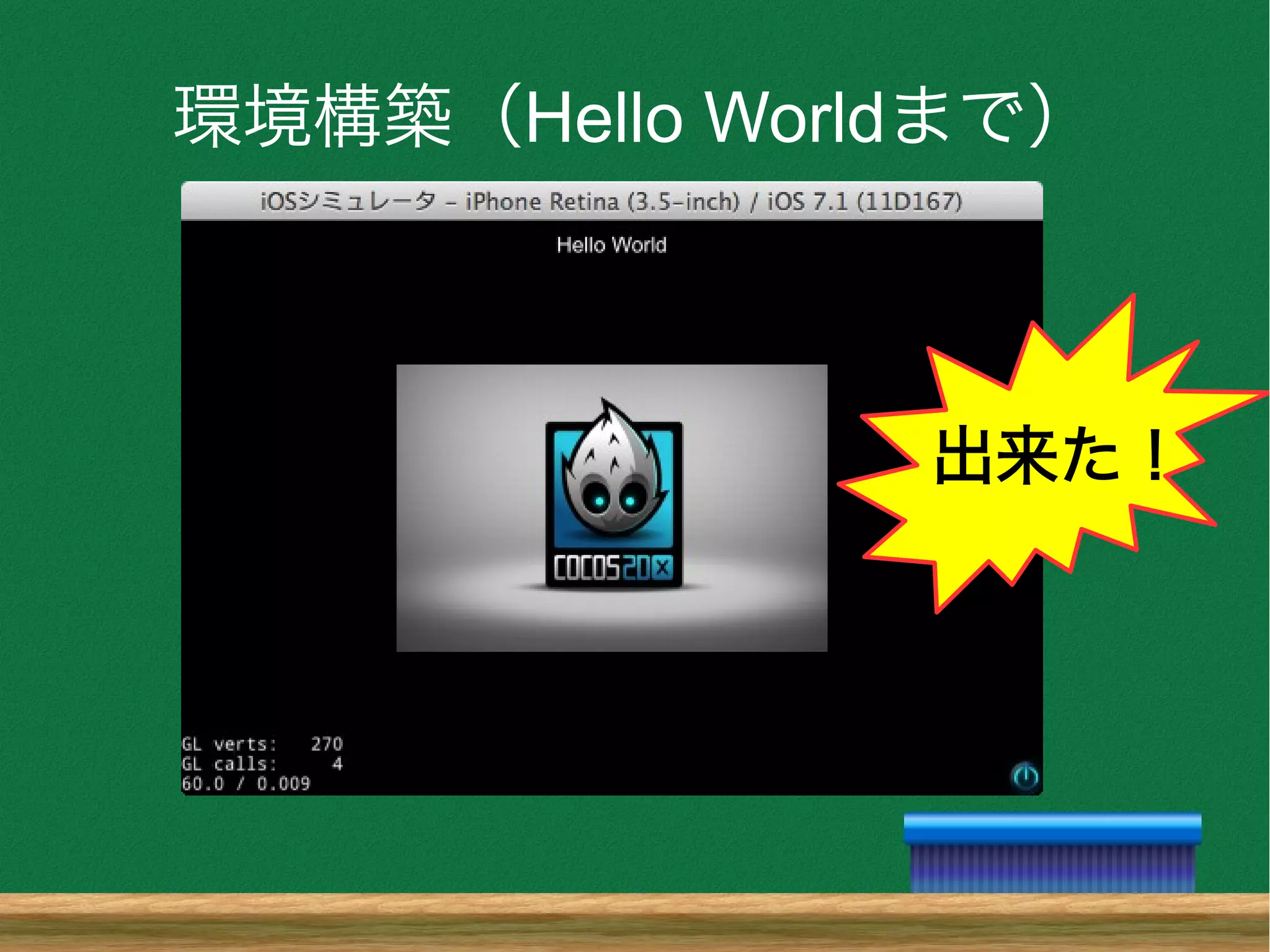
環境構築(Hello Worldまで) 出来た!
20.
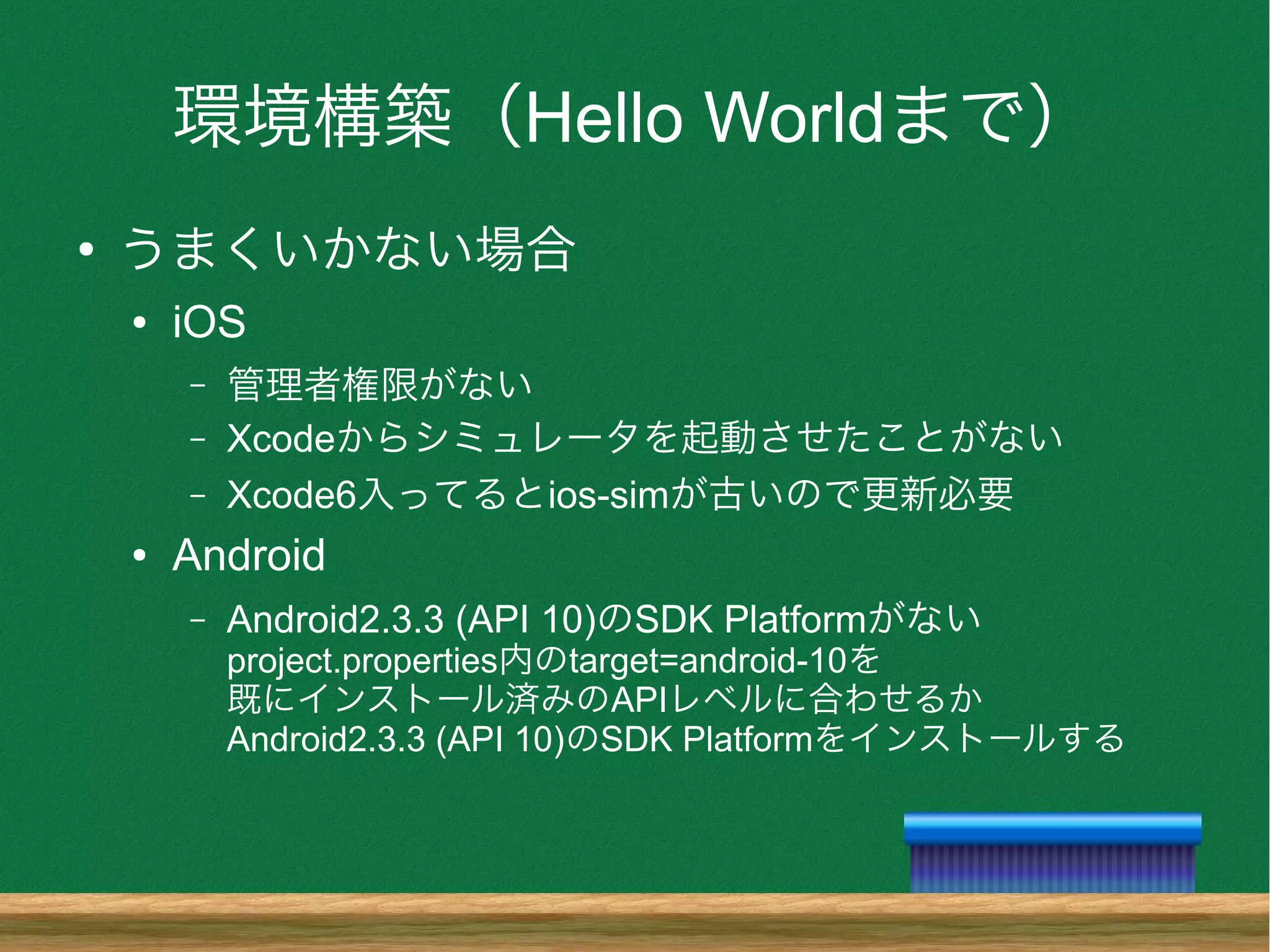
環境構築(Hello Worldまで) ● うまくいかない場合 ● iOS –
管理者権限がない – Xcodeからシミュレータを起動させたことがない – Xcode6入ってるとios-simが古いので更新必要 ● Android – Android2.3.3 (API 10)のSDK Platformがない project.properties内のtarget=android-10を 既にインストール済みのAPIレベルに合わせるか Android2.3.3 (API 10)のSDK Platformをインストールする
21.
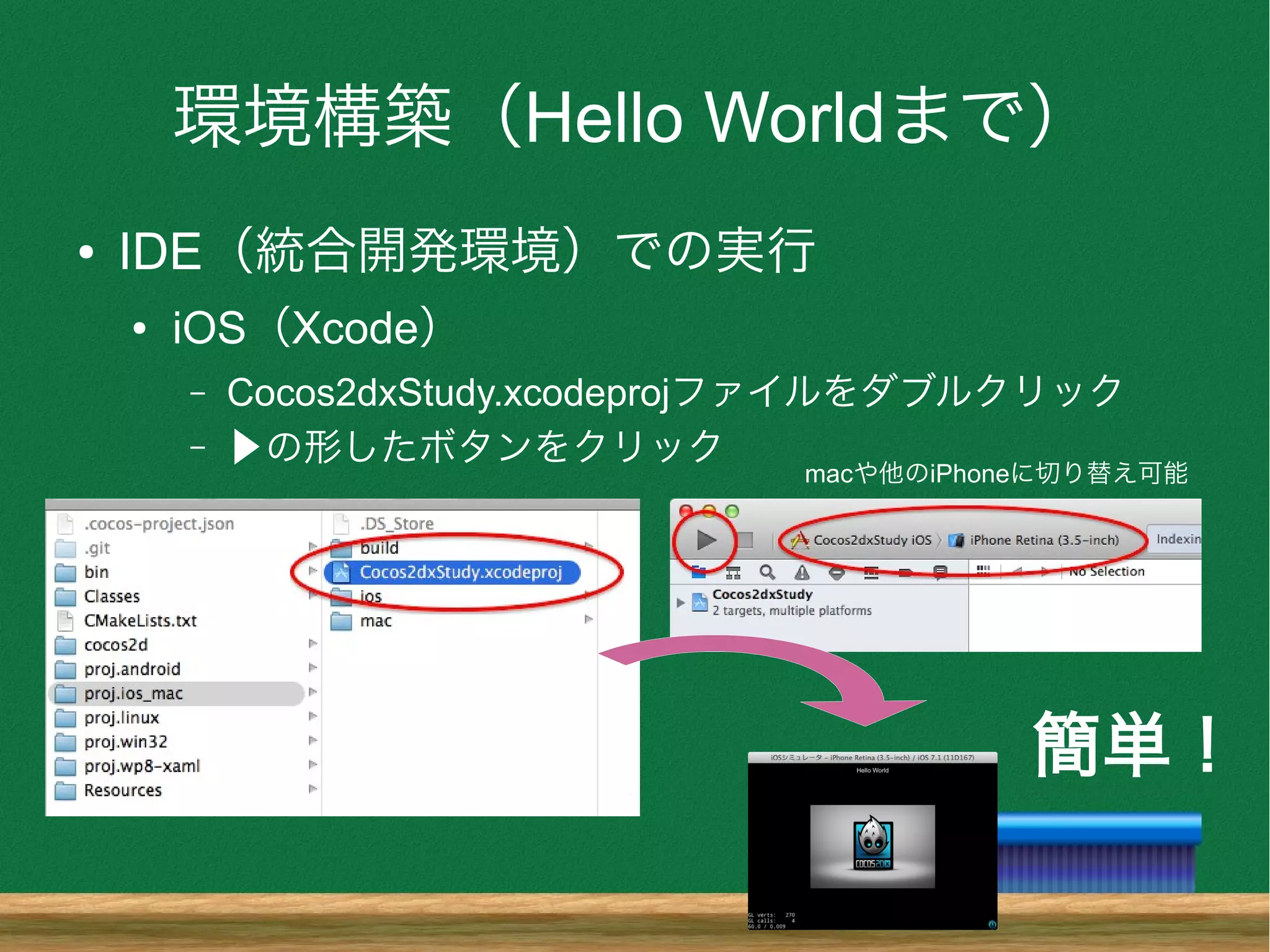
環境構築(Hello Worldまで) ● IDE(統合開発環境)での実行 ●
iOS(Xcode) – Cocos2dxStudy.xcodeprojファイルをダブルクリック – ▶の形したボタンをクリック 簡単! macや他のiPhoneに切り替え可能
22.
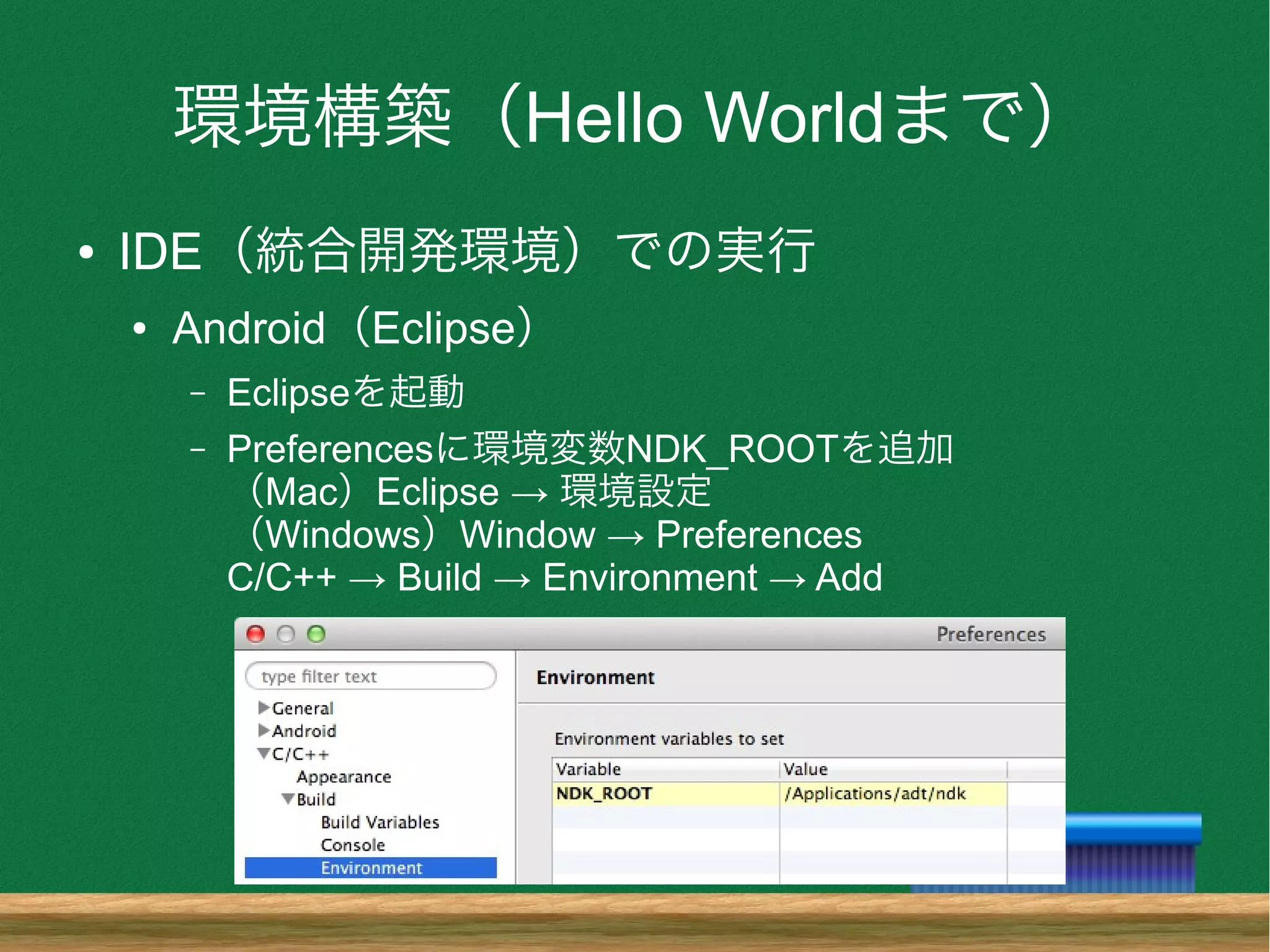
環境構築(Hello Worldまで) ● IDE(統合開発環境)での実行 ●
Android(Eclipse) – Eclipseを起動 – Preferencesに環境変数NDK_ROOTを追加 (Mac)Eclipse → 環境設定 (Windows)Window → Preferences C/C++ → Build → Environment → Add
23.
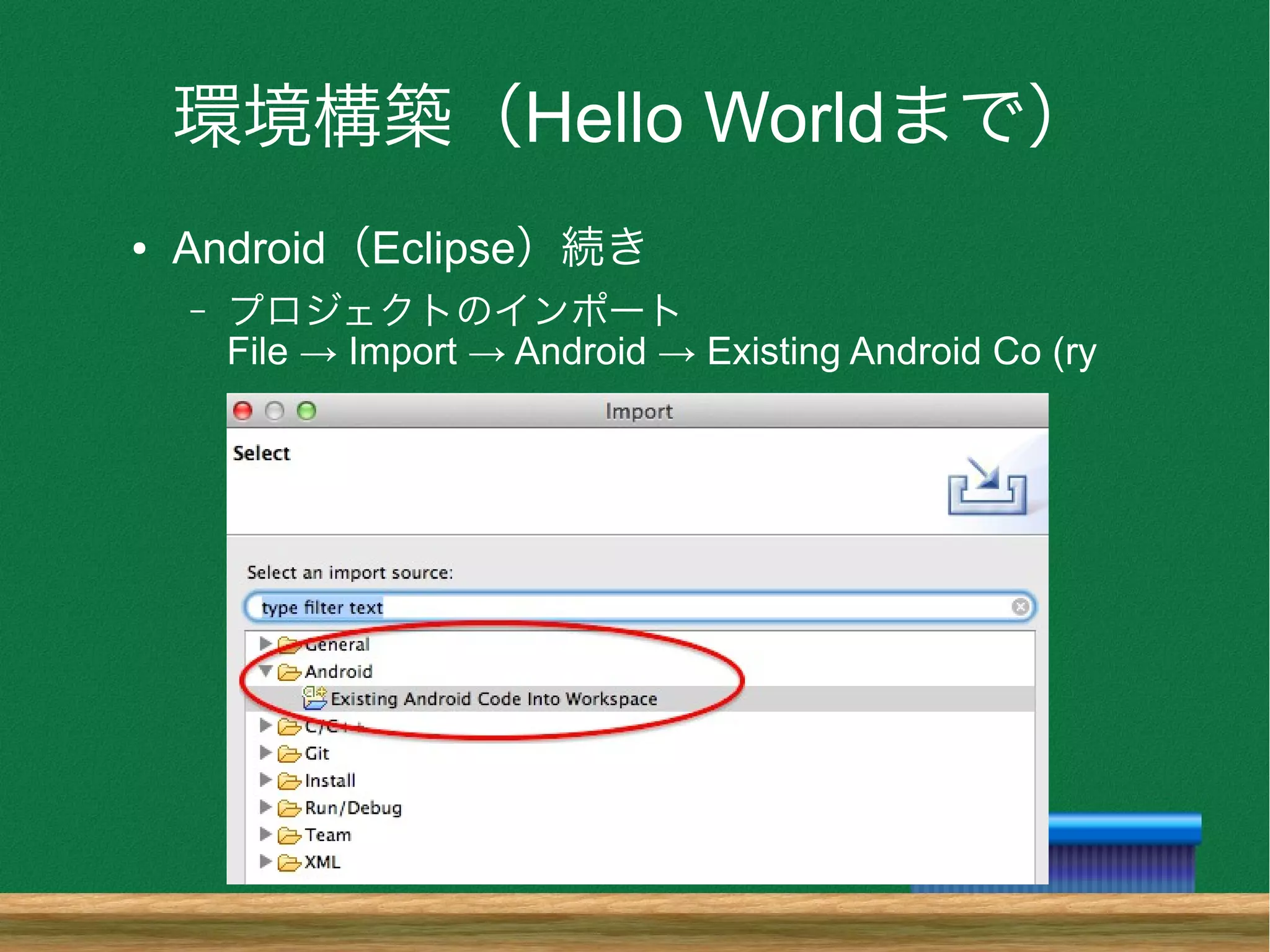
環境構築(Hello Worldまで) ● Android(Eclipse)続き –
プロジェクトのインポート File → Import → Android → Existing Android Co (ry
24.
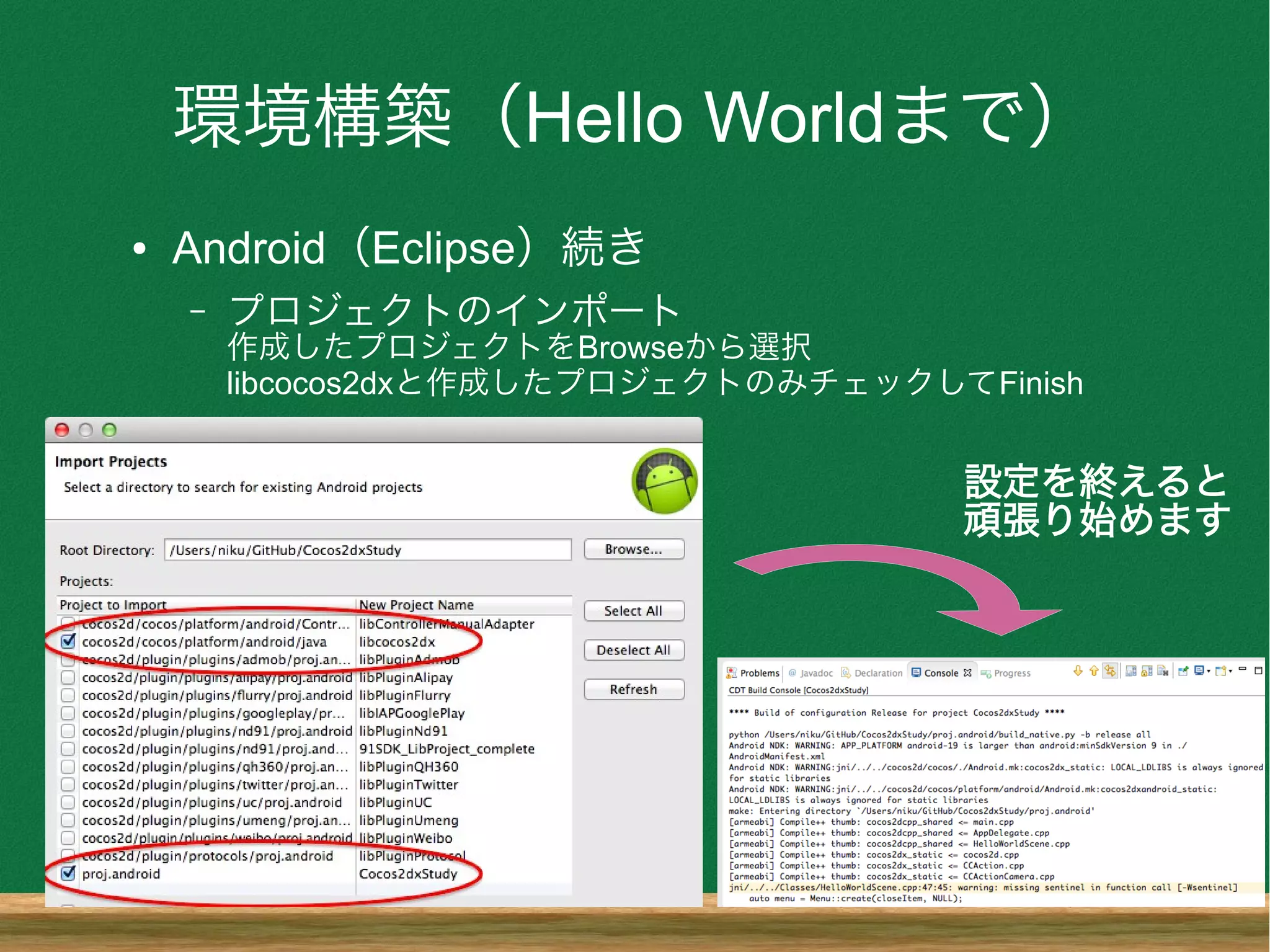
環境構築(Hello Worldまで) ● Android(Eclipse)続き –
プロジェクトのインポート 作成したプロジェクトをBrowseから選択 libcocos2dxと作成したプロジェクトのみチェックしてFinish 設定を終えると 頑張り始めます
25.
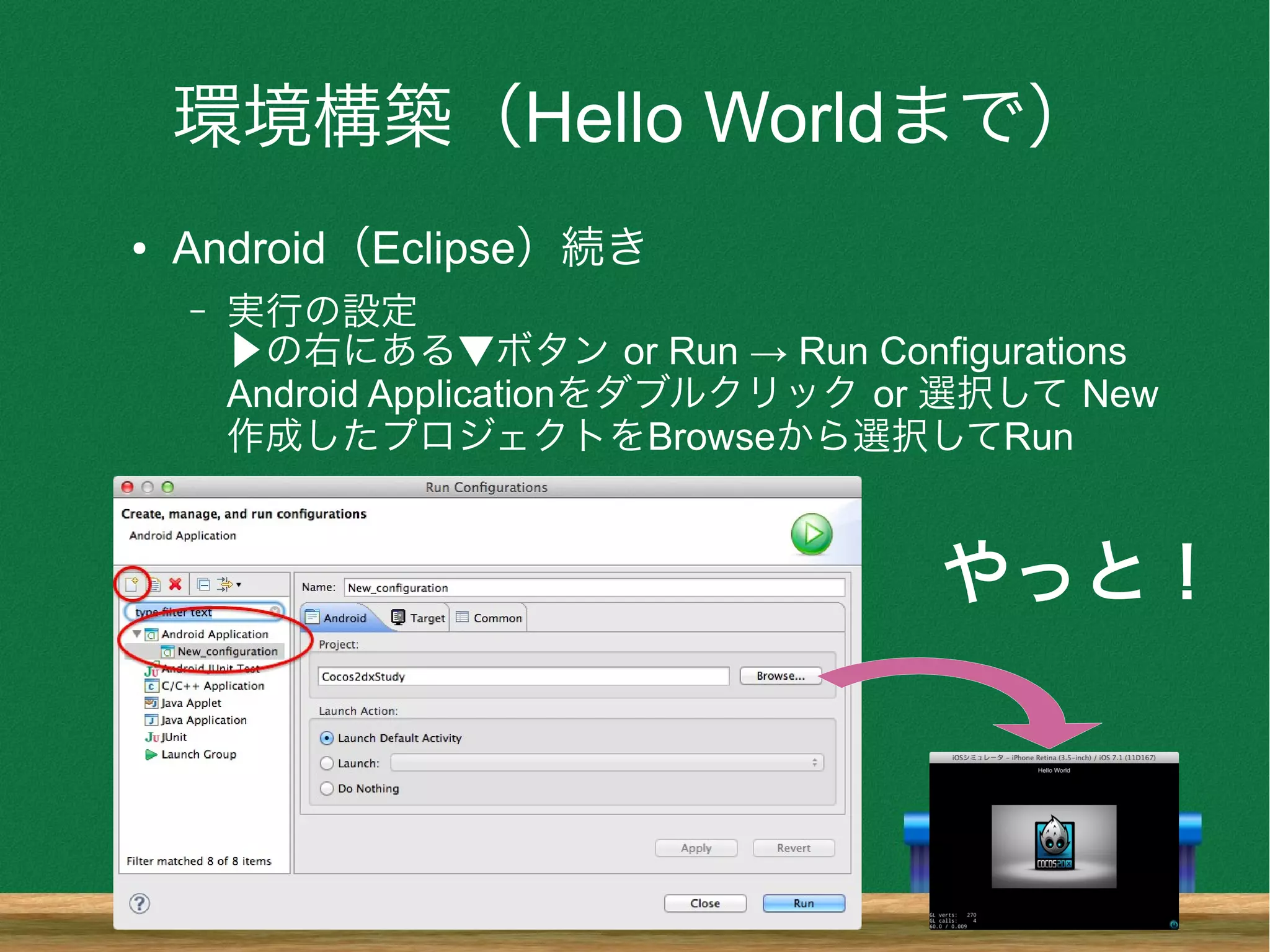
環境構築(Hello Worldまで) ● Android(Eclipse)続き –
実行の設定 ▶の右にある▼ボタン or Run → Run Configurations Android Applicationをダブルクリック or 選択して New 作成したプロジェクトをBrowseから選択してRun やっと!
26.
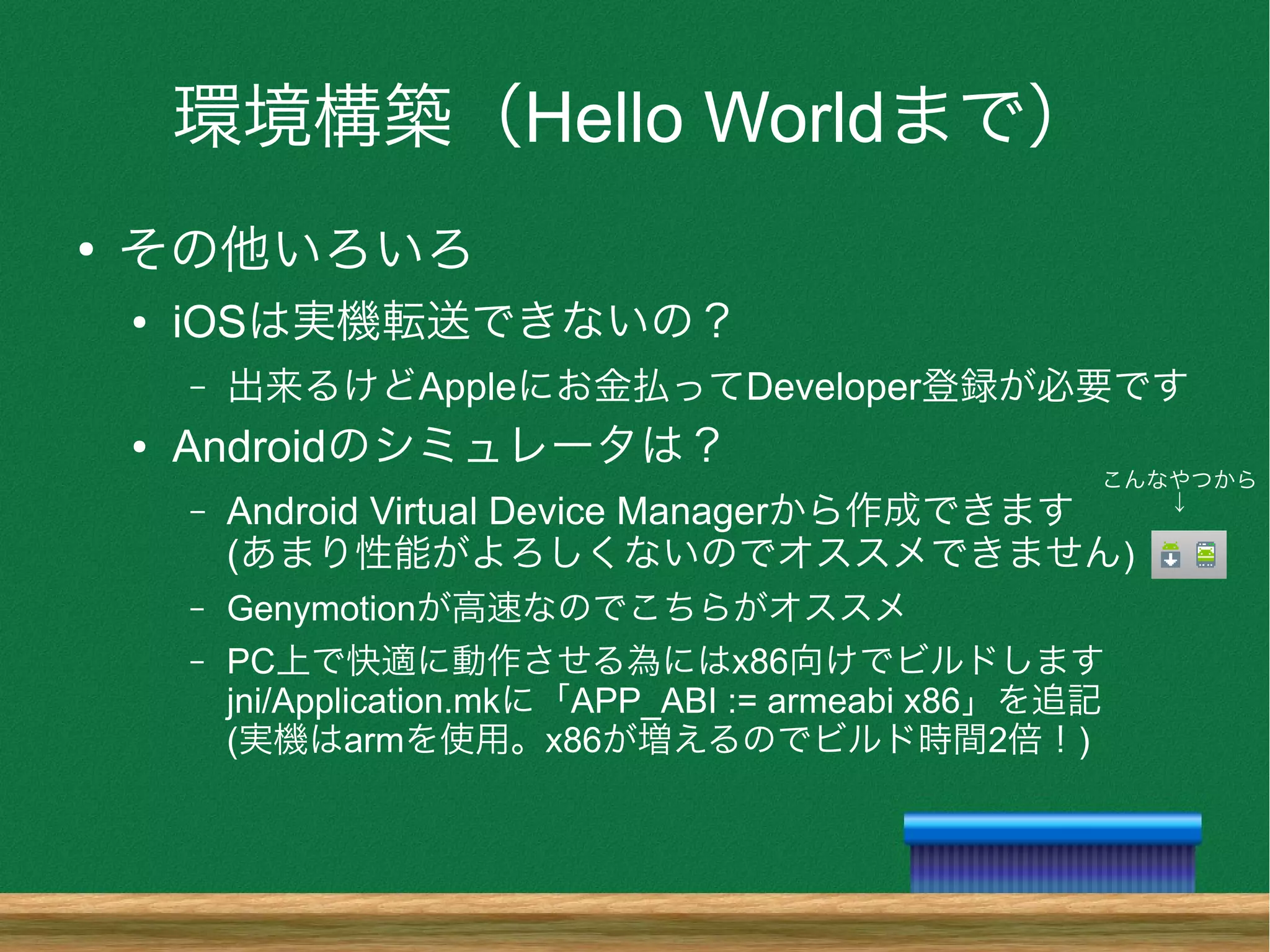
環境構築(Hello Worldまで) ● その他いろいろ ● iOSは実機転送できないの? –
出来るけどAppleにお金払ってDeveloper登録が必要です ● Androidのシミュレータは? – Android Virtual Device Managerから作成できます (あまり性能がよろしくないのでオススメできません) – Genymotionが高速なのでこちらがオススメ – PC上で快適に動作させる為にはx86向けでビルドします jni/Application.mkに「APP_ABI := armeabi x86」を追記 (実機はarmを使用。x86が増えるのでビルド時間2倍!) こんなやつから ↓
27.
Cocos2d-xを触ってみる
28.
Cocos2d-xを触ってみる ● テキストを表示する ● 画像を表示する ● ボタンの作成とイベントの処理 ● 画像をアニメーションさせる ● タッチイベントの処理 ● 当たり判定の処理 ● BGM・SEの再生
29.
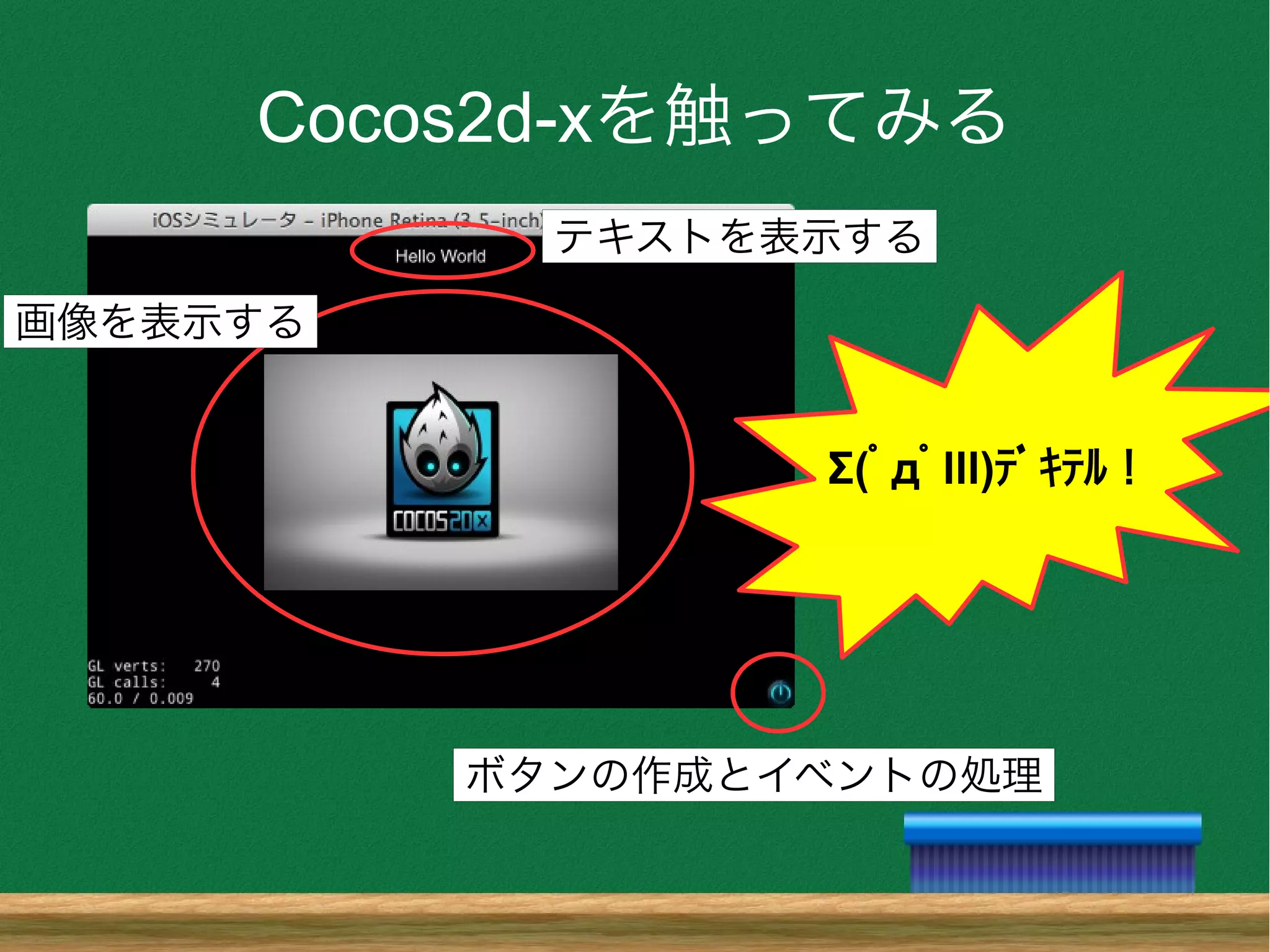
Cocos2d-xを触ってみる テキストを表示する 画像を表示する ボタンの作成とイベントの処理 Σ(゚д゚lll)デキテル!
30.
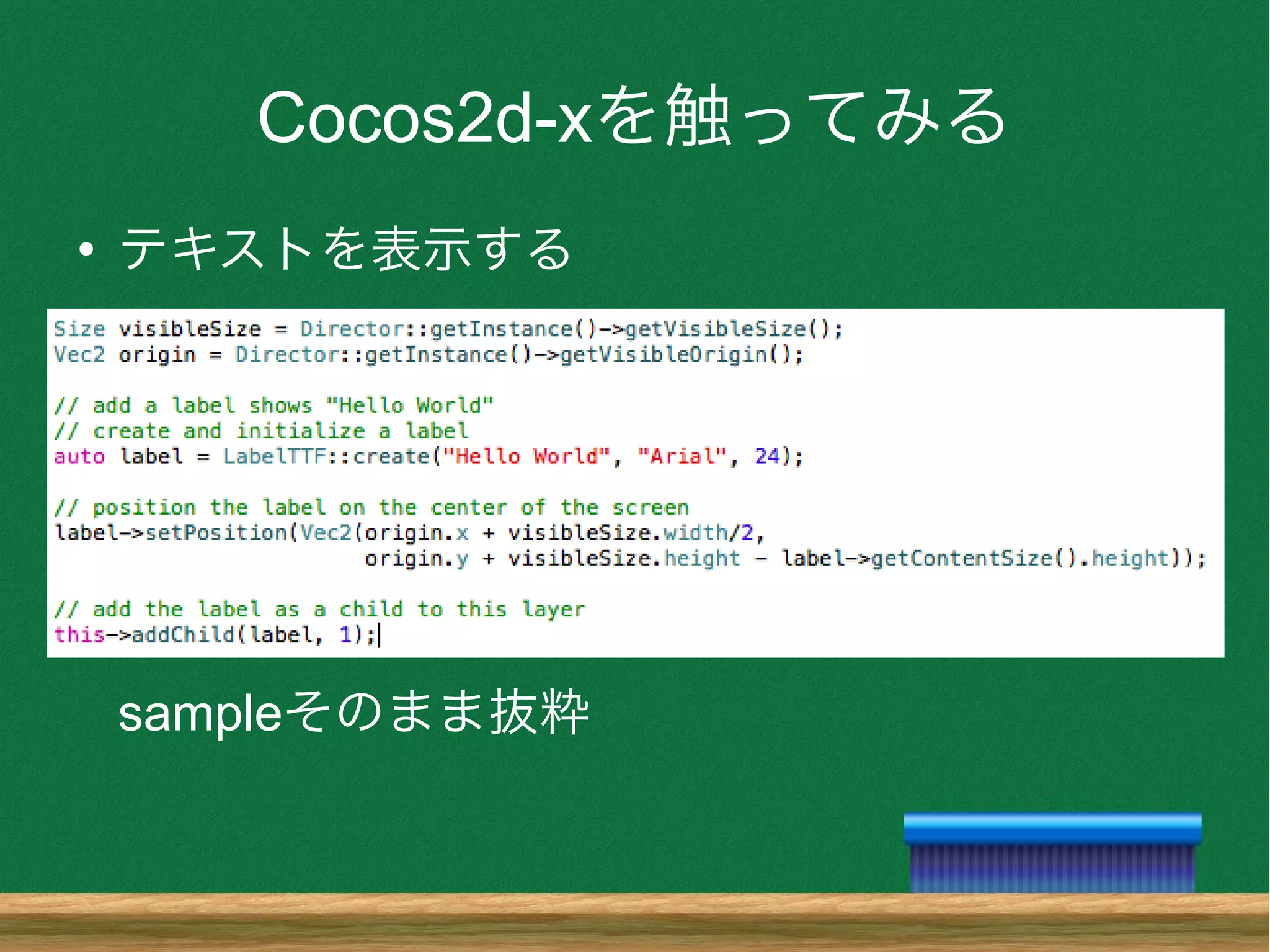
Cocos2d-xを触ってみる ● テキストを表示する sampleそのまま抜粋
31.
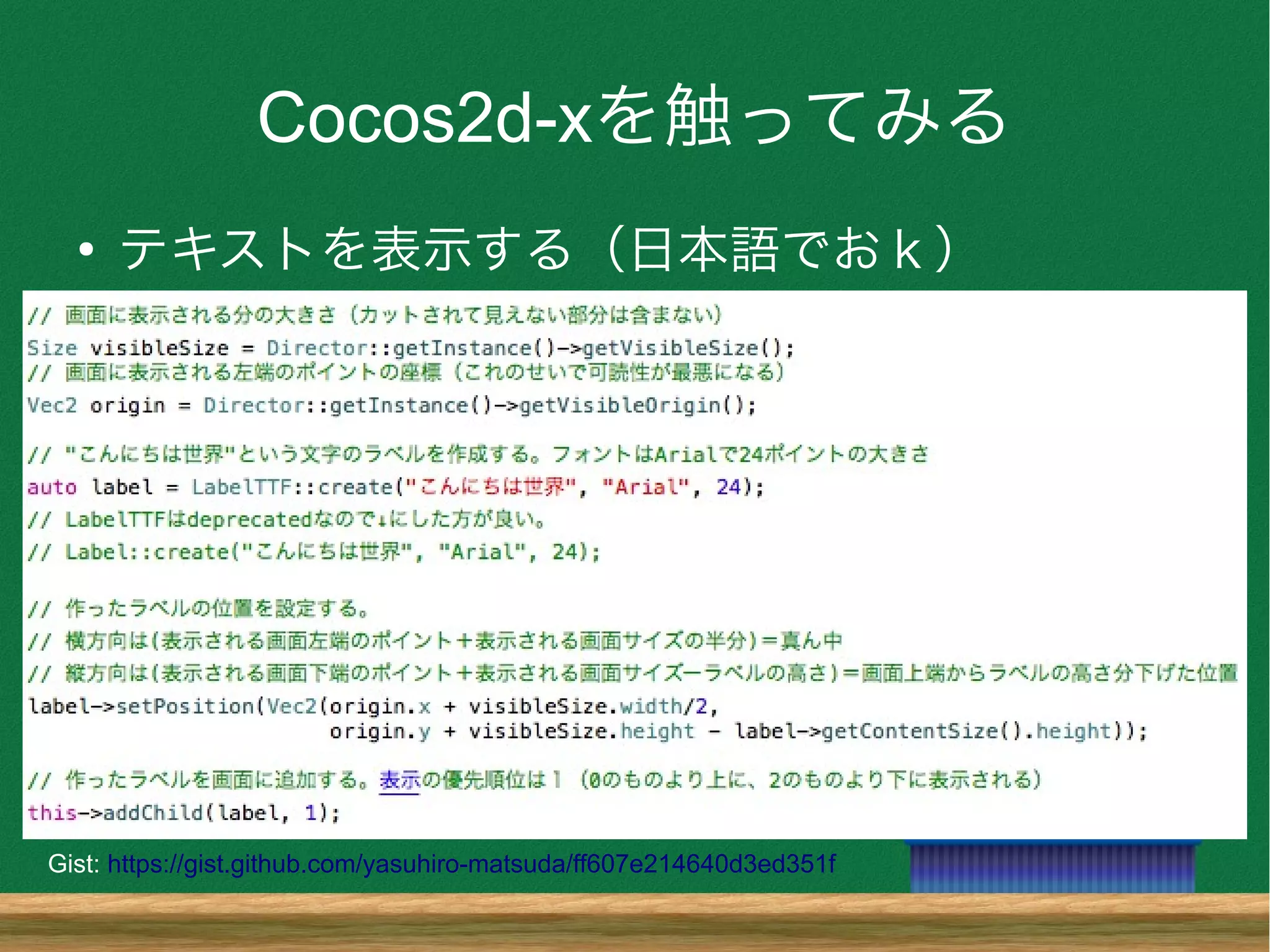
Cocos2d-xを触ってみる ● テキストを表示する(日本語でおk) Gist: https://gist.github.com/yasuhiro-matsuda/ff607e214640d3ed351f
32.
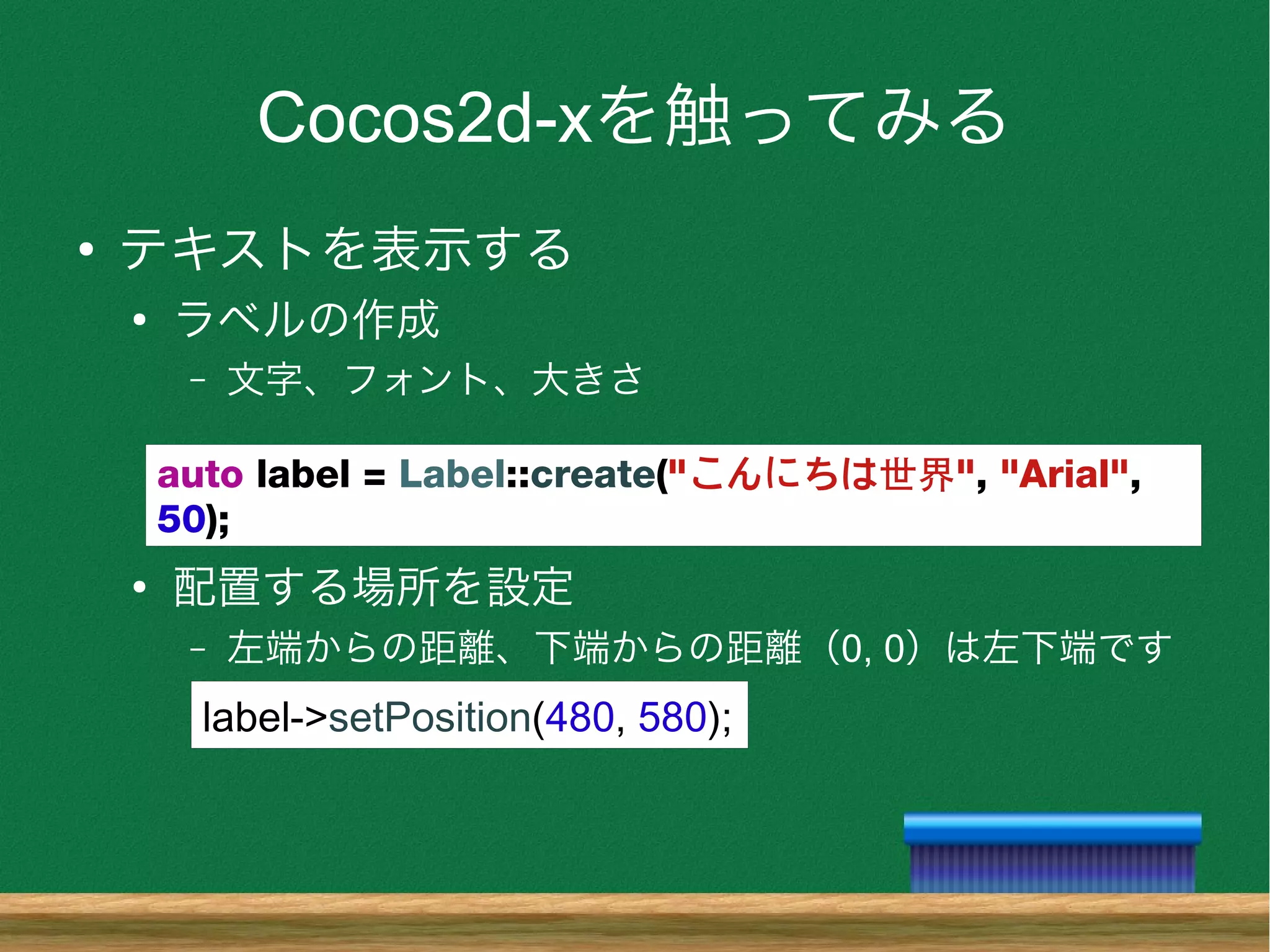
Cocos2d-xを触ってみる ● テキストを表示する ● ラベルの作成 – 文字、フォント、大きさ ● 配置する場所を設定 – 左端からの距離、下端からの距離(0,
0)は左下端です auto label = Label::create("こんにちは世界", "Arial", 50); label->setPosition(480, 580);
33.
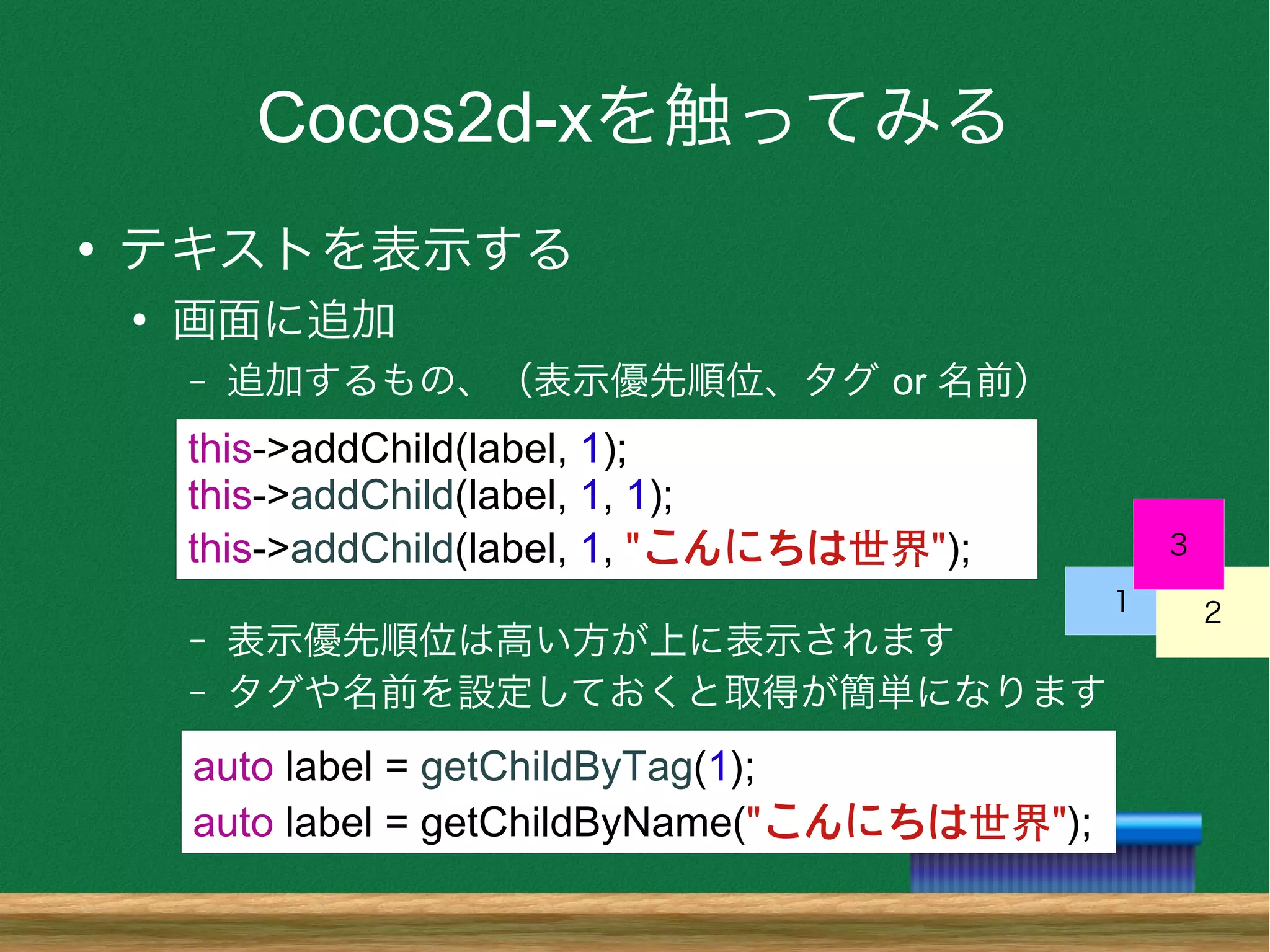
Cocos2d-xを触ってみる ● テキストを表示する ● 画面に追加 – 追加するもの、(表示優先順位、タグ or
名前) – 表示優先順位は高い方が上に表示されます – タグや名前を設定しておくと取得が簡単になります this->addChild(label, 1); this->addChild(label, 1, 1); this->addChild(label, 1, "こんにちは世界"); 1 2 3 auto label = getChildByTag(1); auto label = getChildByName("こんにちは世界");
34.
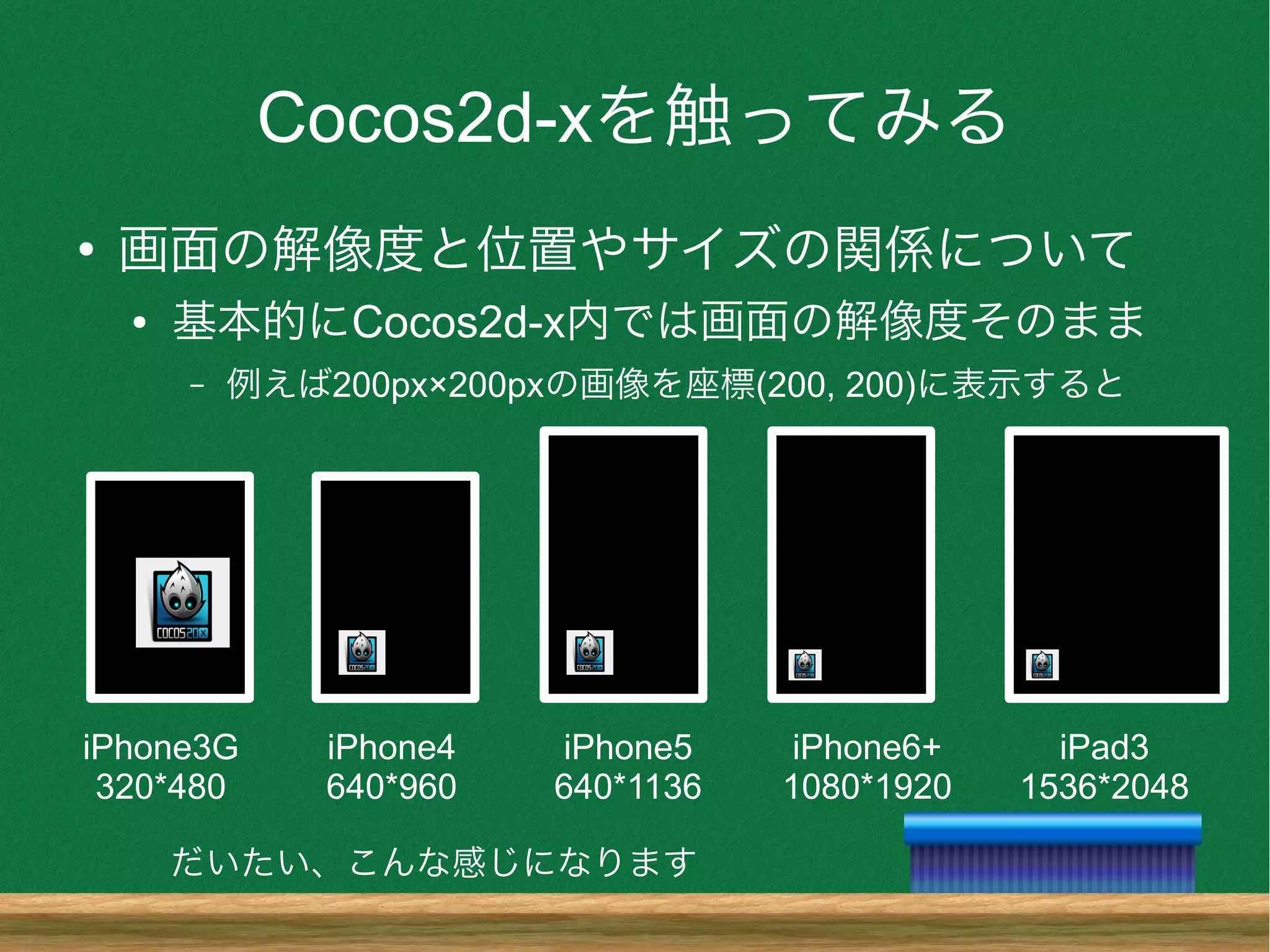
Cocos2d-xを触ってみる ● 画面の解像度と位置やサイズの関係について ● 基本的にCocos2d-x内では画面の解像度そのまま – 例えば200px×200pxの画像を座標(200,
200)に表示すると iPhone3G 320*480 iPhone4 640*960 iPhone5 640*1136 iPhone6+ 1080*1920 iPad3 1536*2048 だいたい、こんな感じになります
35.
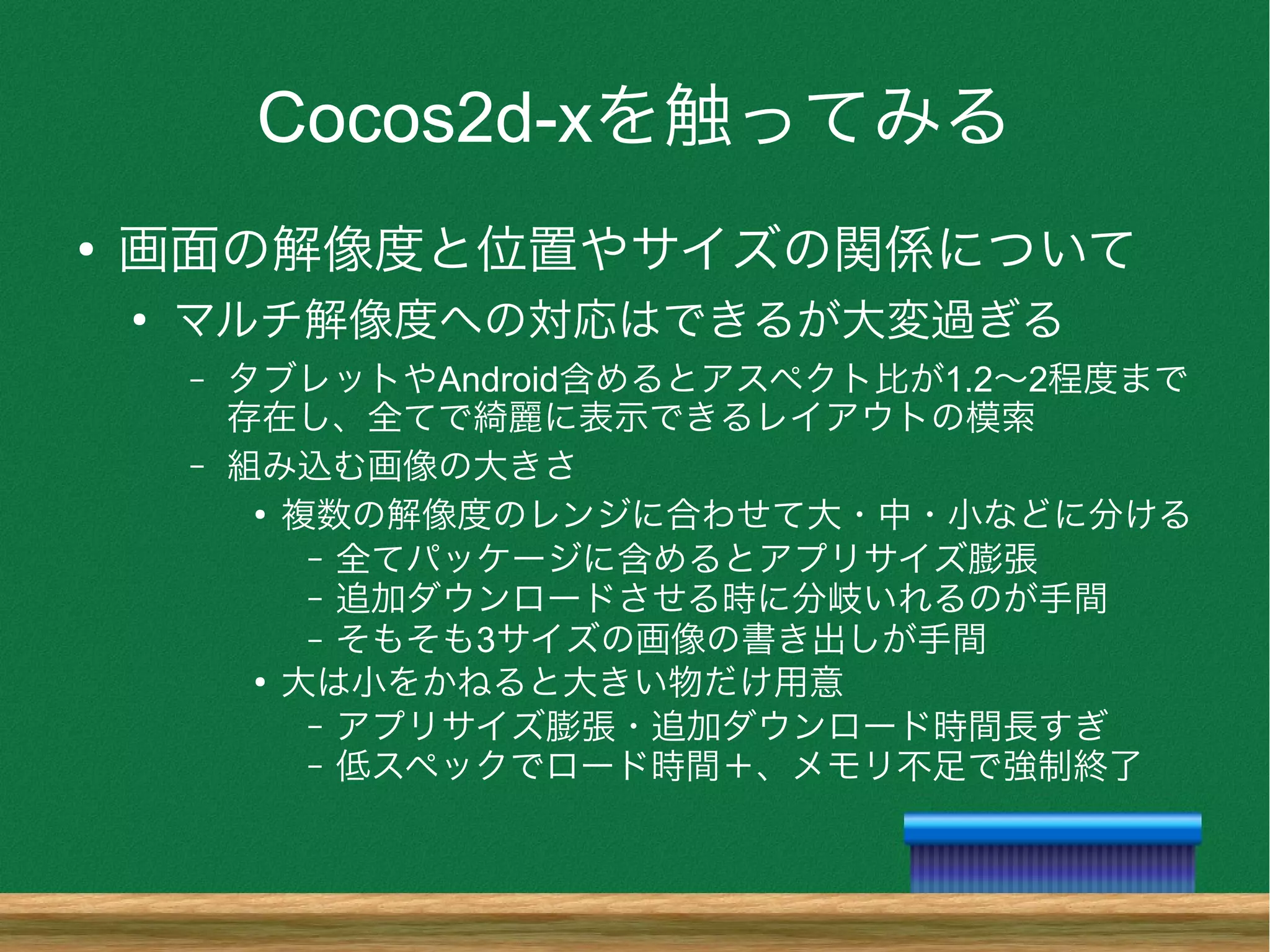
Cocos2d-xを触ってみる ● 画面の解像度と位置やサイズの関係について ● マルチ解像度への対応はできるが大変過ぎる – タブレットやAndroid含めるとアスペクト比が1.2〜2程度まで 存在し、全てで綺麗に表示できるレイアウトの模索 – 組み込む画像の大きさ ● 複数の解像度のレンジに合わせて大・中・小などに分ける –
全てパッケージに含めるとアプリサイズ膨張 – 追加ダウンロードさせる時に分岐いれるのが手間 – そもそも3サイズの画像の書き出しが手間 ● 大は小をかねると大きい物だけ用意 – アプリサイズ膨張・追加ダウンロード時間長すぎ – 低スペックでロード時間+、メモリ不足で強制終了
36.
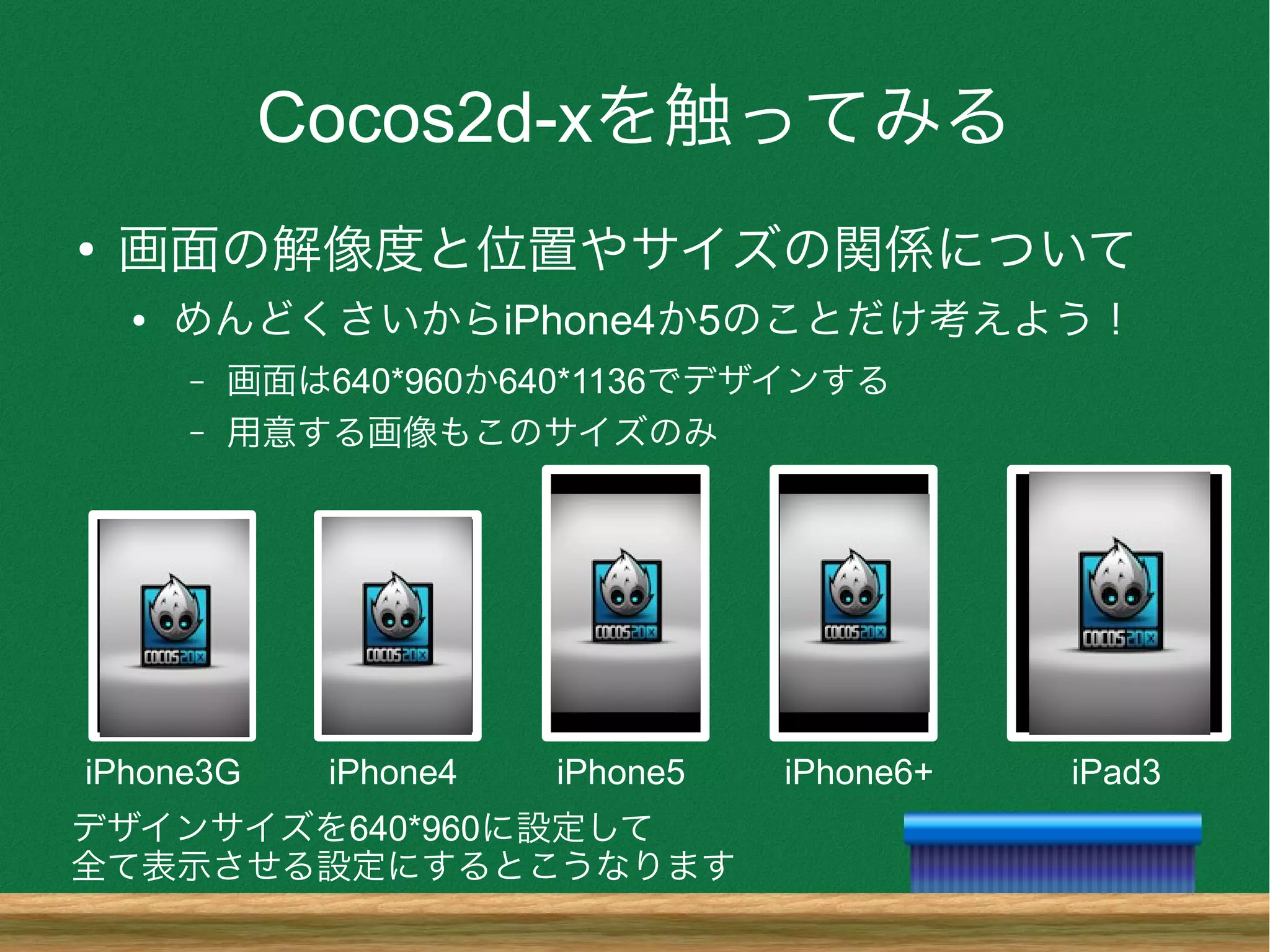
Cocos2d-xを触ってみる ● 画面の解像度と位置やサイズの関係について ● めんどくさいからiPhone4か5のことだけ考えよう! – 画面は640*960か640*1136でデザインする –
用意する画像もこのサイズのみ iPhone3G iPhone4 iPhone5 iPhone6+ iPad3 デザインサイズを640*960に設定して 全て表示させる設定にするとこうなります
37.
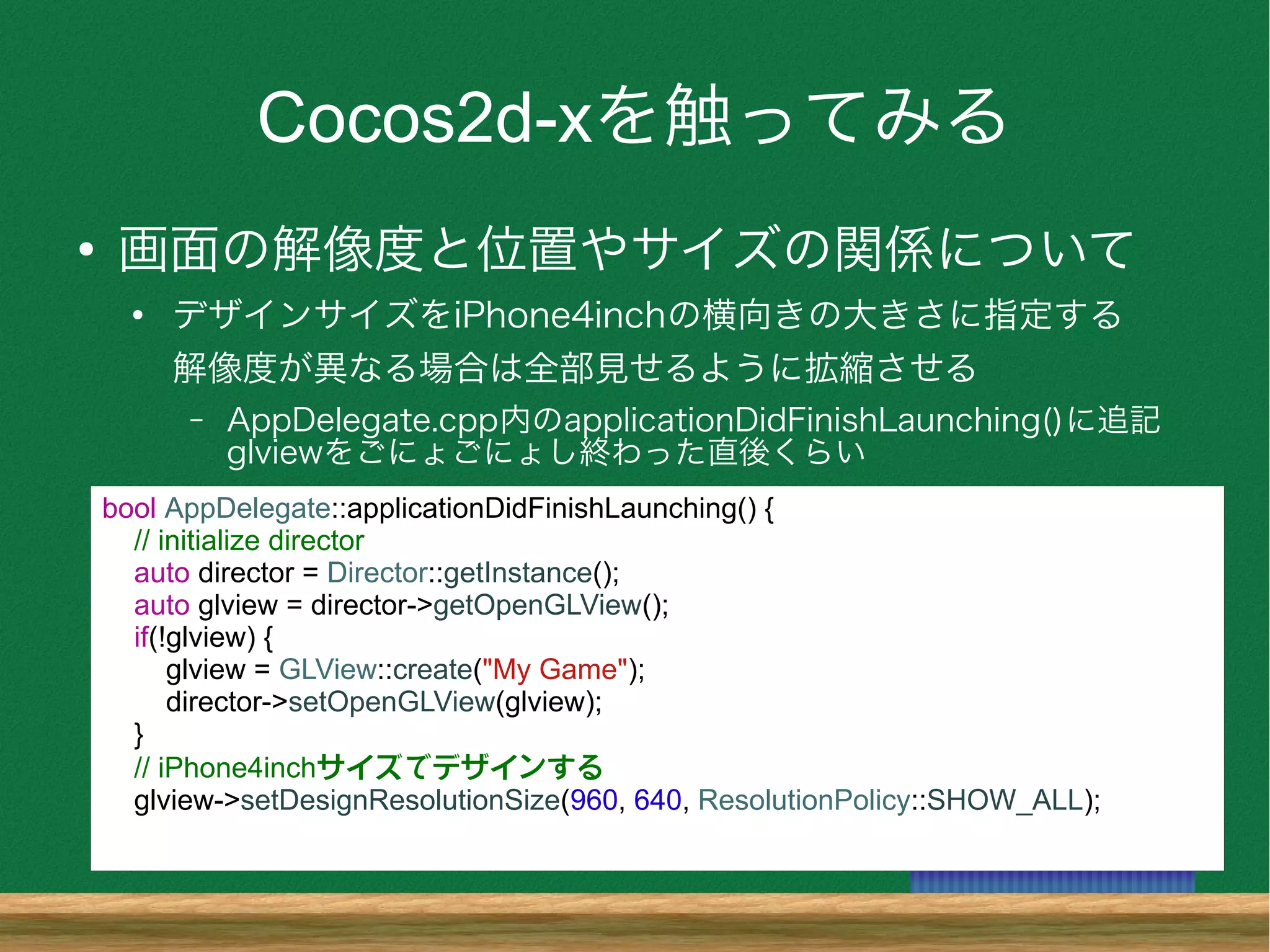
Cocos2d-xを触ってみる ● 画面の解像度と位置やサイズの関係について ● デザインサイズをiPhone4inchの横向きの大きさに指定する 解像度が異なる場合は全部見せるように拡縮させる – AppDelegate.cpp内のapplicationDidFinishLaunching()に追記 glviewをごにょごにょし終わった直後くらい bool AppDelegate::applicationDidFinishLaunching()
{ // initialize director auto director = Director::getInstance(); auto glview = director->getOpenGLView(); if(!glview) { glview = GLView::create("My Game"); director->setOpenGLView(glview); } // iPhone4inchサイズでデザインする glview->setDesignResolutionSize(960, 640, ResolutionPolicy::SHOW_ALL);
38.
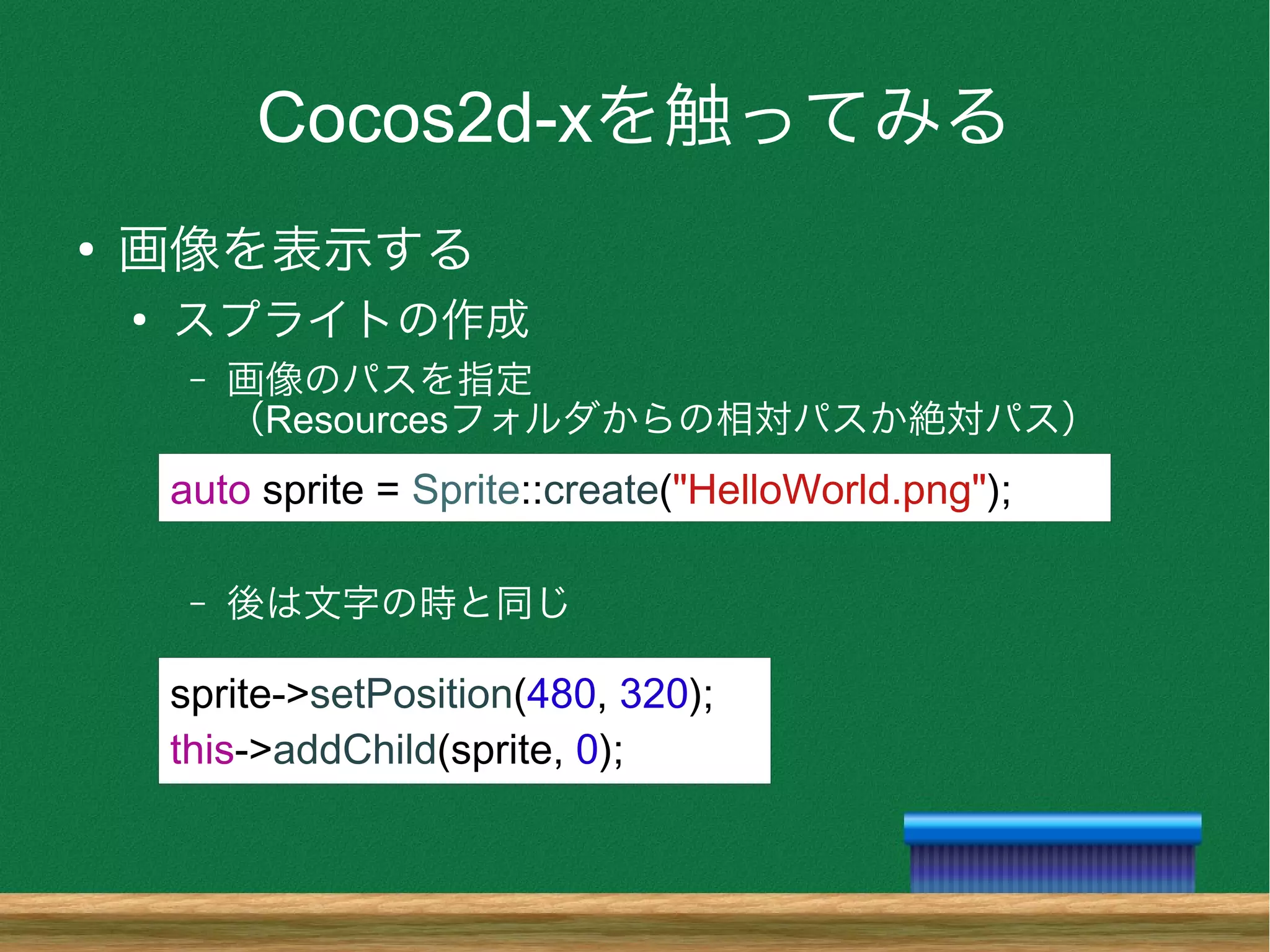
Cocos2d-xを触ってみる ● 画像を表示する ● スプライトの作成 – 画像のパスを指定 (Resourcesフォルダからの相対パスか絶対パス) – 後は文字の時と同じ auto
sprite = Sprite::create("HelloWorld.png"); sprite->setPosition(480, 320); this->addChild(sprite, 0);
39.
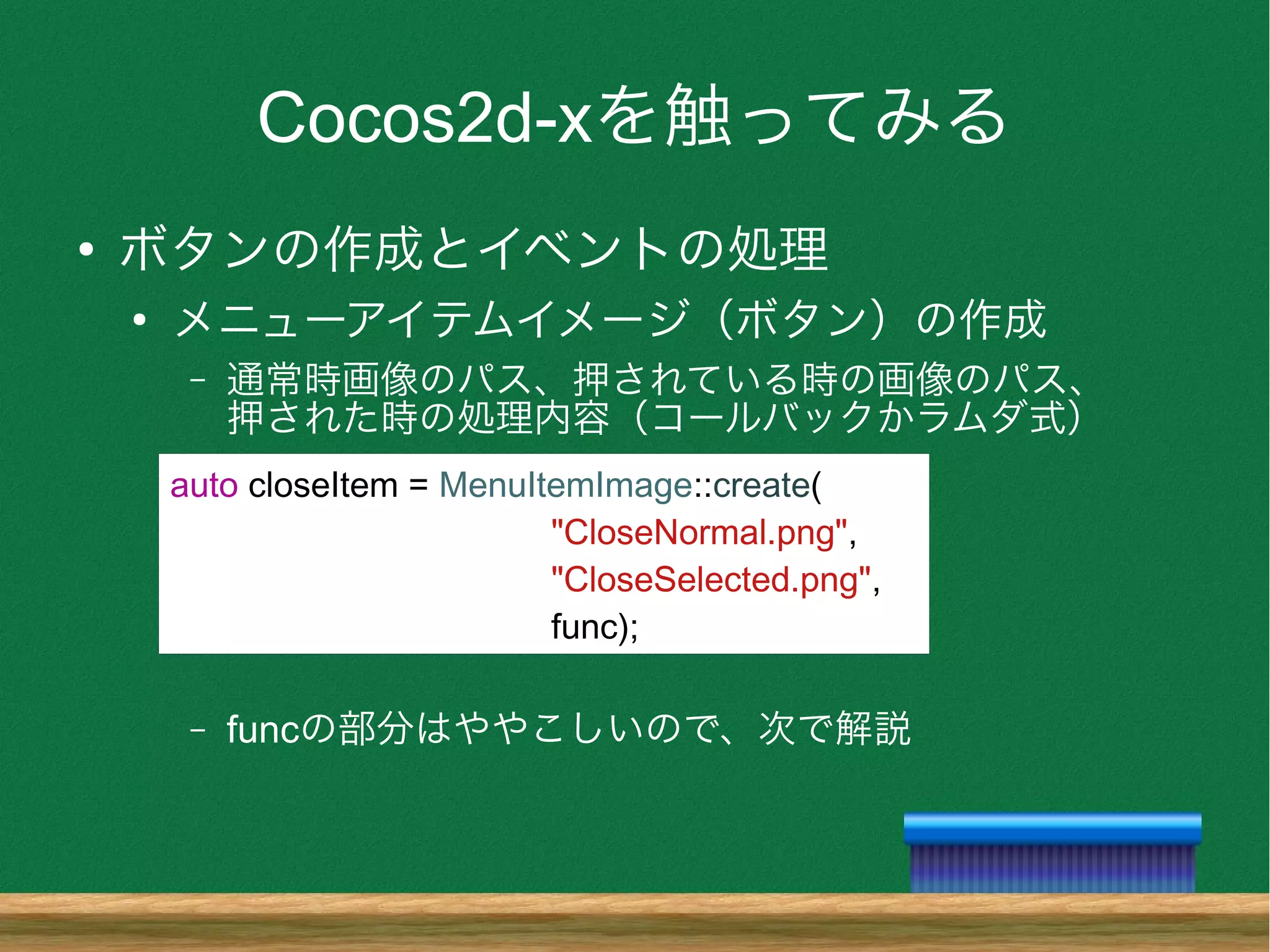
Cocos2d-xを触ってみる ● ボタンの作成とイベントの処理 ● メニューアイテムイメージ(ボタン)の作成 – 通常時画像のパス、押されている時の画像のパス、 押された時の処理内容(コールバックかラムダ式) – funcの部分はややこしいので、次で解説 auto
closeItem = MenuItemImage::create( "CloseNormal.png", "CloseSelected.png", func);
40.
Cocos2d-xを触ってみる ● ボタンの作成とイベントの処理 ● コールバックとラムダ式の書き方 – コールバック(別途関数用意する必要あり) – ラムダ式 auto
func1 = CC_CALLBACK_1(HelloWorld::menuCloseCallback, this); auto func2 = [](Ref* p){ CCLOG("閉じるボタンが押された"); }; void HelloWorld::menuCloseCallback(Ref* pSender) { CCLOG("閉じるボタンが押された"); }
41.
Cocos2d-xを触ってみる ● ボタンの作成とイベントの処理 ● コールバックとラムダ式の書き方 – コールバック(マクロがしている内容) – ラムダ式(コールバックと同じことさせる方法) auto
func3 = std::bind(&HelloWorld::menuCloseCallback, this, std::placeholders::_1); auto func4 = [this](Ref* p){ this->menuCloseCallback(p); };
42.
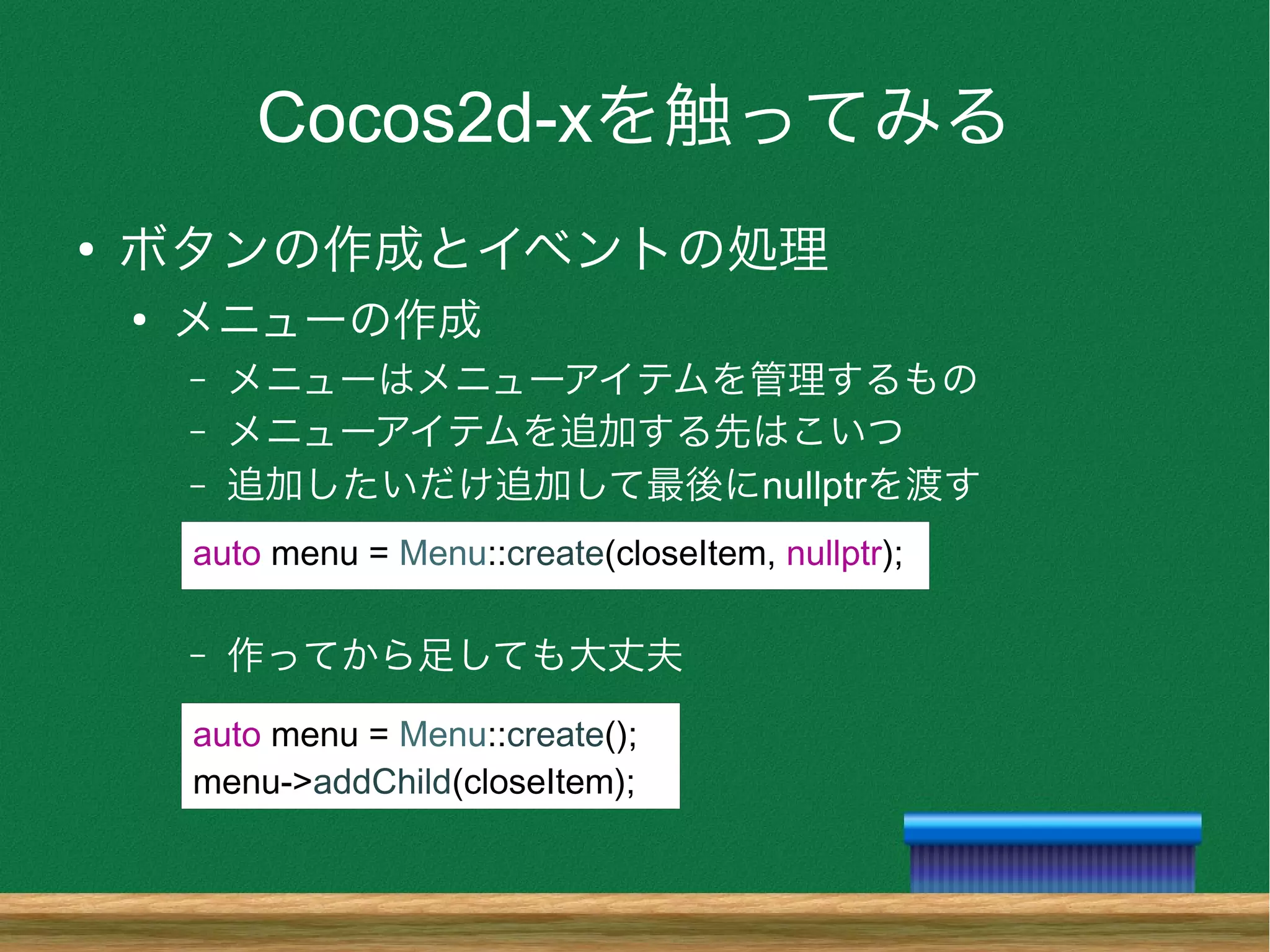
Cocos2d-xを触ってみる ● ボタンの作成とイベントの処理 ● メニューの作成 – メニューはメニューアイテムを管理するもの – メニューアイテムを追加する先はこいつ –
追加したいだけ追加して最後にnullptrを渡す – 作ってから足しても大丈夫 auto menu = Menu::create(closeItem, nullptr); auto menu = Menu::create(); menu->addChild(closeItem);
43.
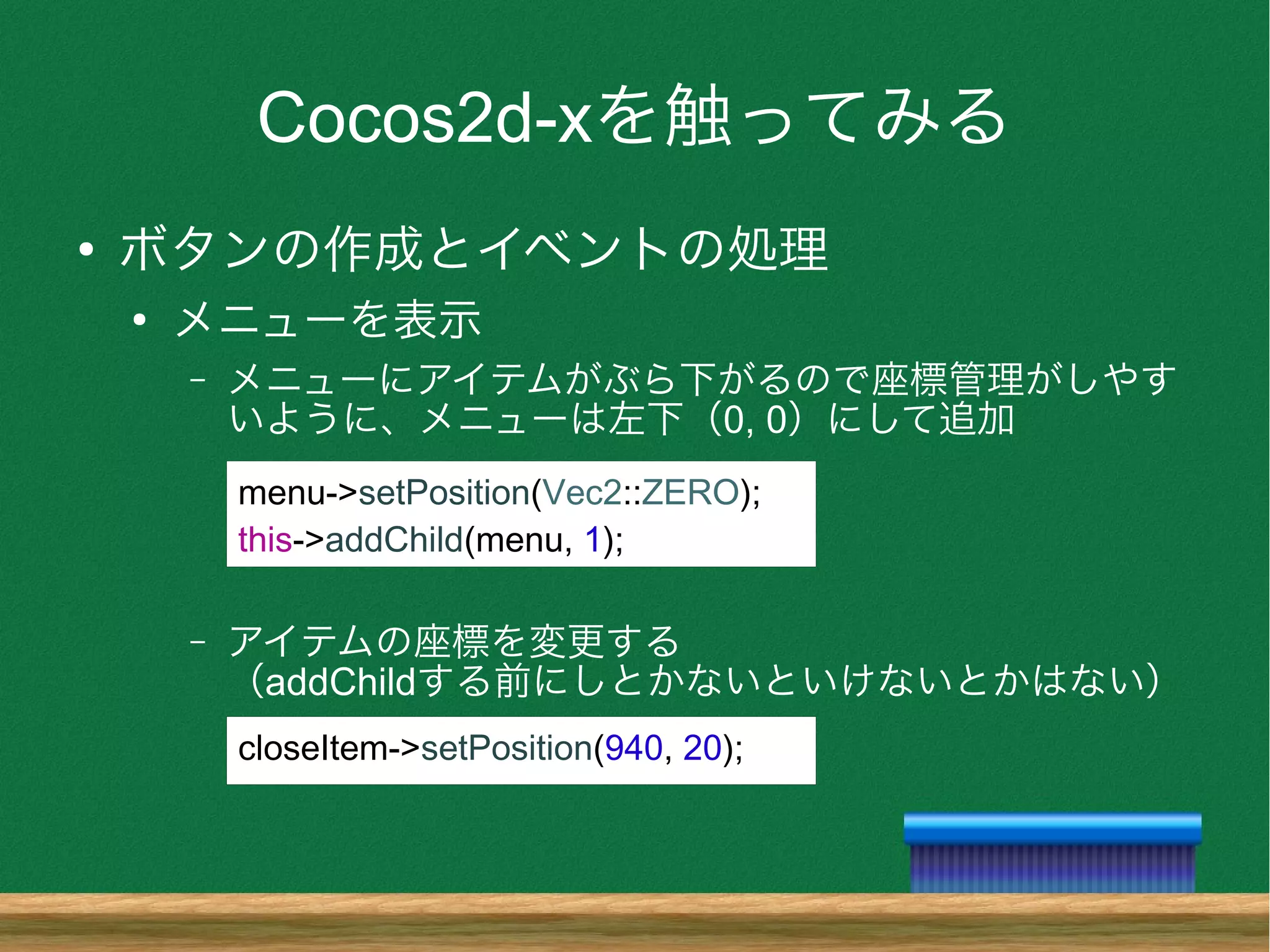
Cocos2d-xを触ってみる ● ボタンの作成とイベントの処理 ● メニューを表示 – メニューにアイテムがぶら下がるので座標管理がしやす いように、メニューは左下(0, 0)にして追加 –
アイテムの座標を変更する (addChildする前にしとかないといけないとかはない) menu->setPosition(Vec2::ZERO); this->addChild(menu, 1); closeItem->setPosition(940, 20);
44.
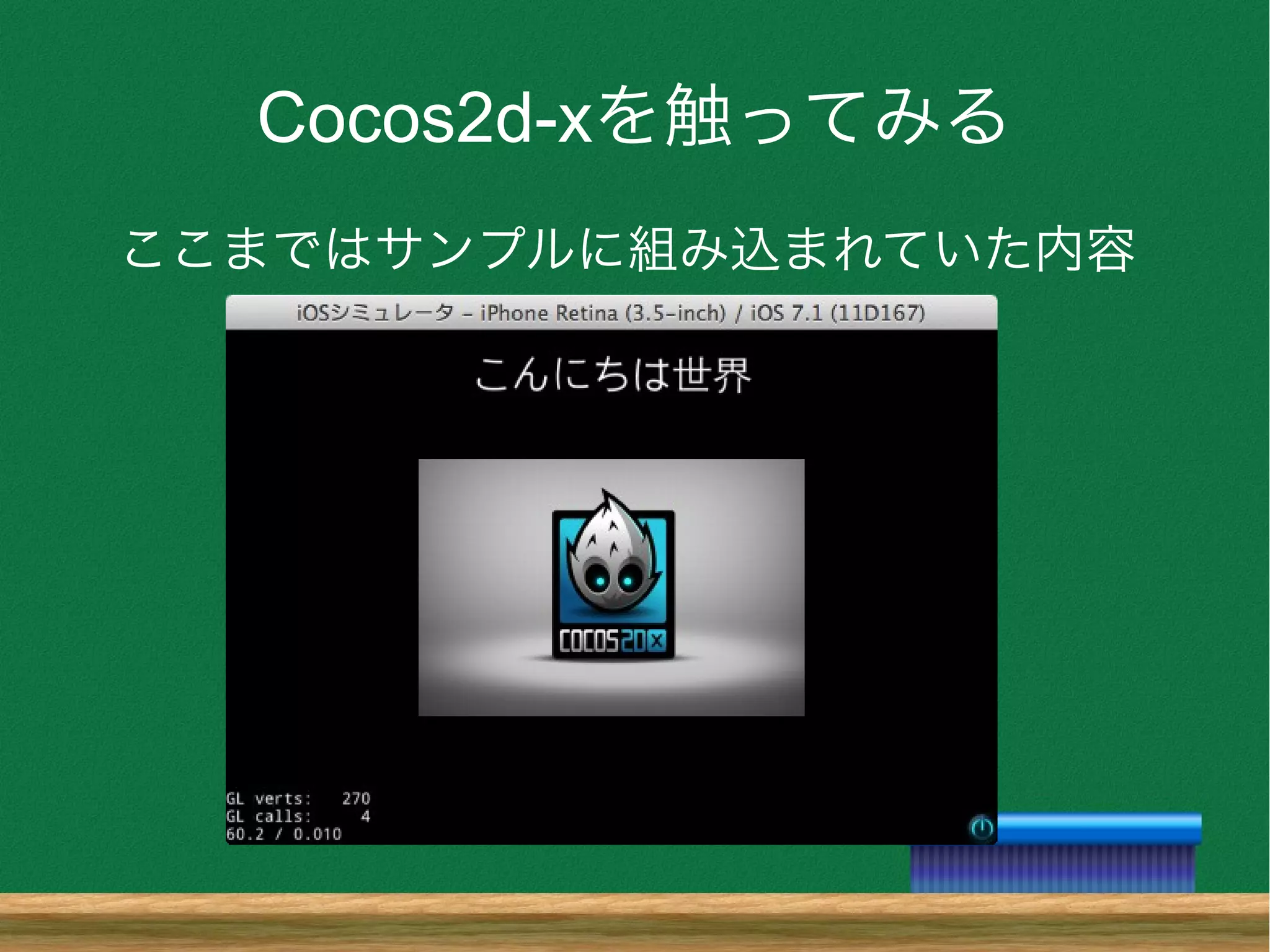
Cocos2d-xを触ってみる ここまではサンプルに組み込まれていた内容
45.
Cocos2d-xを触ってみる ● テキストを表示する ● 画像を表示する ● ボタンの作成とイベントの処理 ● 画像をアニメーションさせる ● タッチイベントの処理 ● 当たり判定の処理 ● BGM・SEの再生
46.
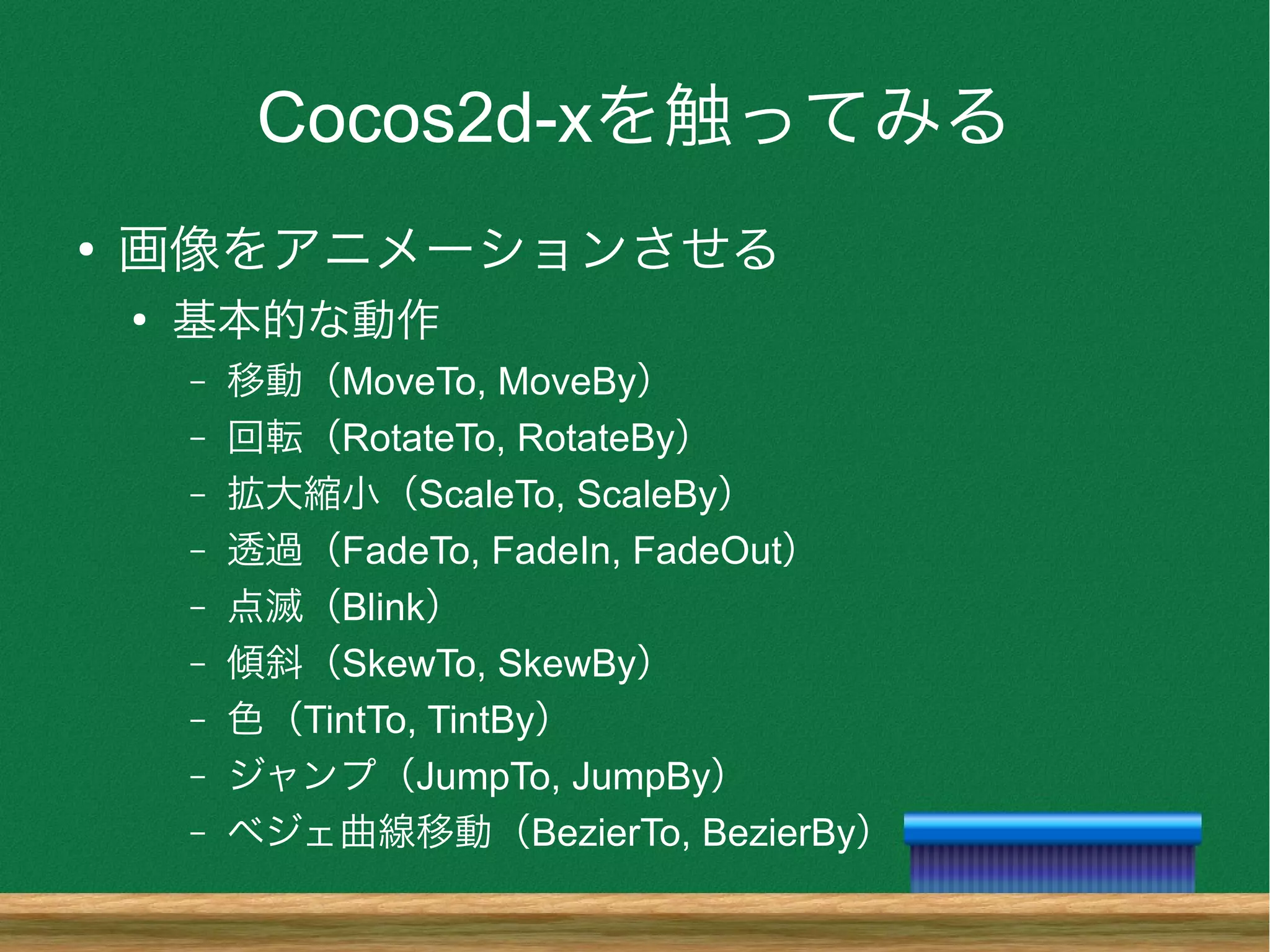
Cocos2d-xを触ってみる ● 画像をアニメーションさせる ● 基本的な動作 – 移動(MoveTo, MoveBy) –
回転(RotateTo, RotateBy) – 拡大縮小(ScaleTo, ScaleBy) – 透過(FadeTo, FadeIn, FadeOut) – 点滅(Blink) – 傾斜(SkewTo, SkewBy) – 色(TintTo, TintBy) – ジャンプ(JumpTo, JumpBy) – ベジェ曲線移動(BezierTo, BezierBy)
47.
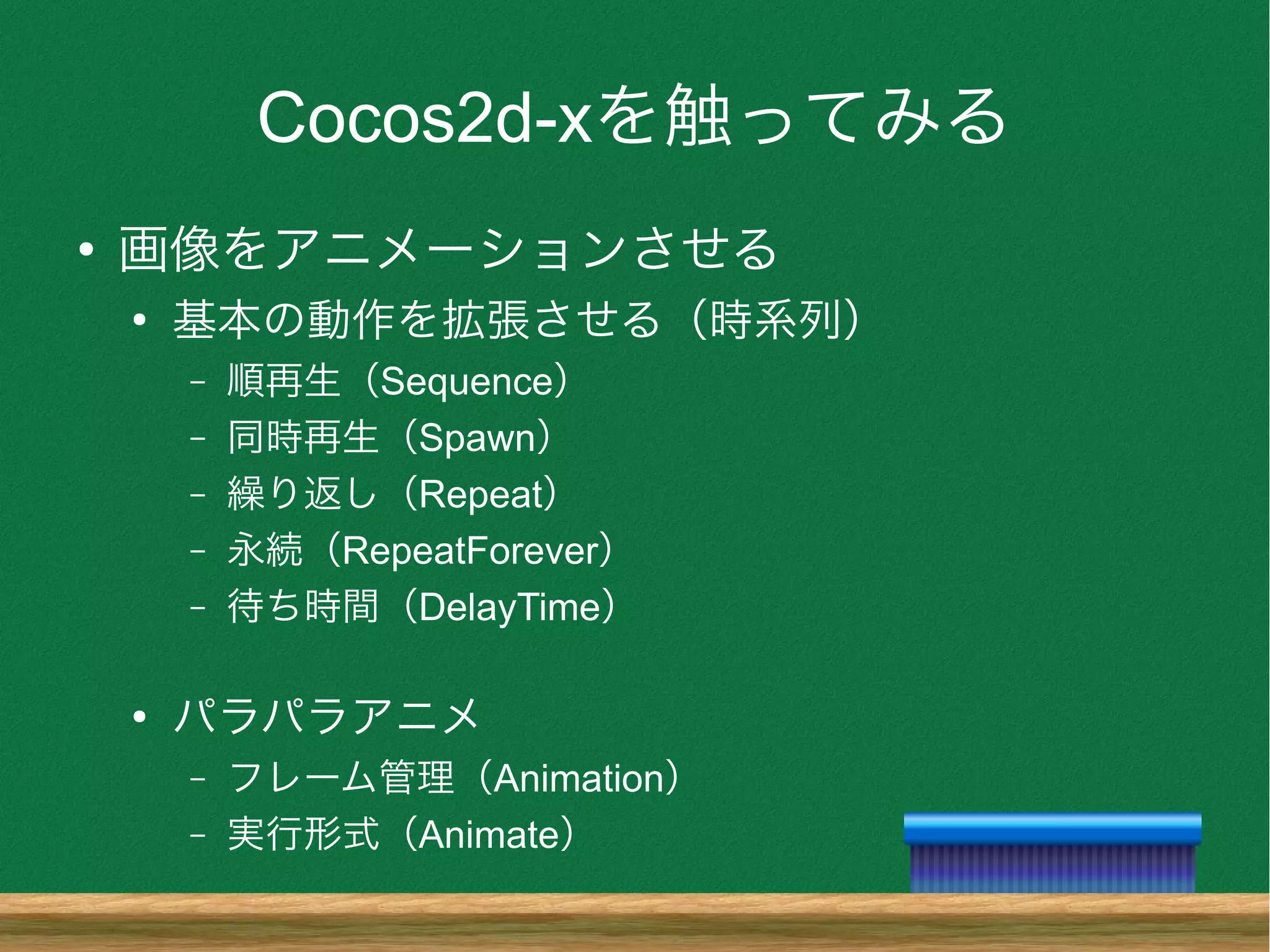
Cocos2d-xを触ってみる ● 画像をアニメーションさせる ● 基本の動作を拡張させる(時系列) – 順再生(Sequence) – 同時再生(Spawn) –
繰り返し(Repeat) – 永続(RepeatForever) – 待ち時間(DelayTime) ● パラパラアニメ – フレーム管理(Animation) – 実行形式(Animate)
48.
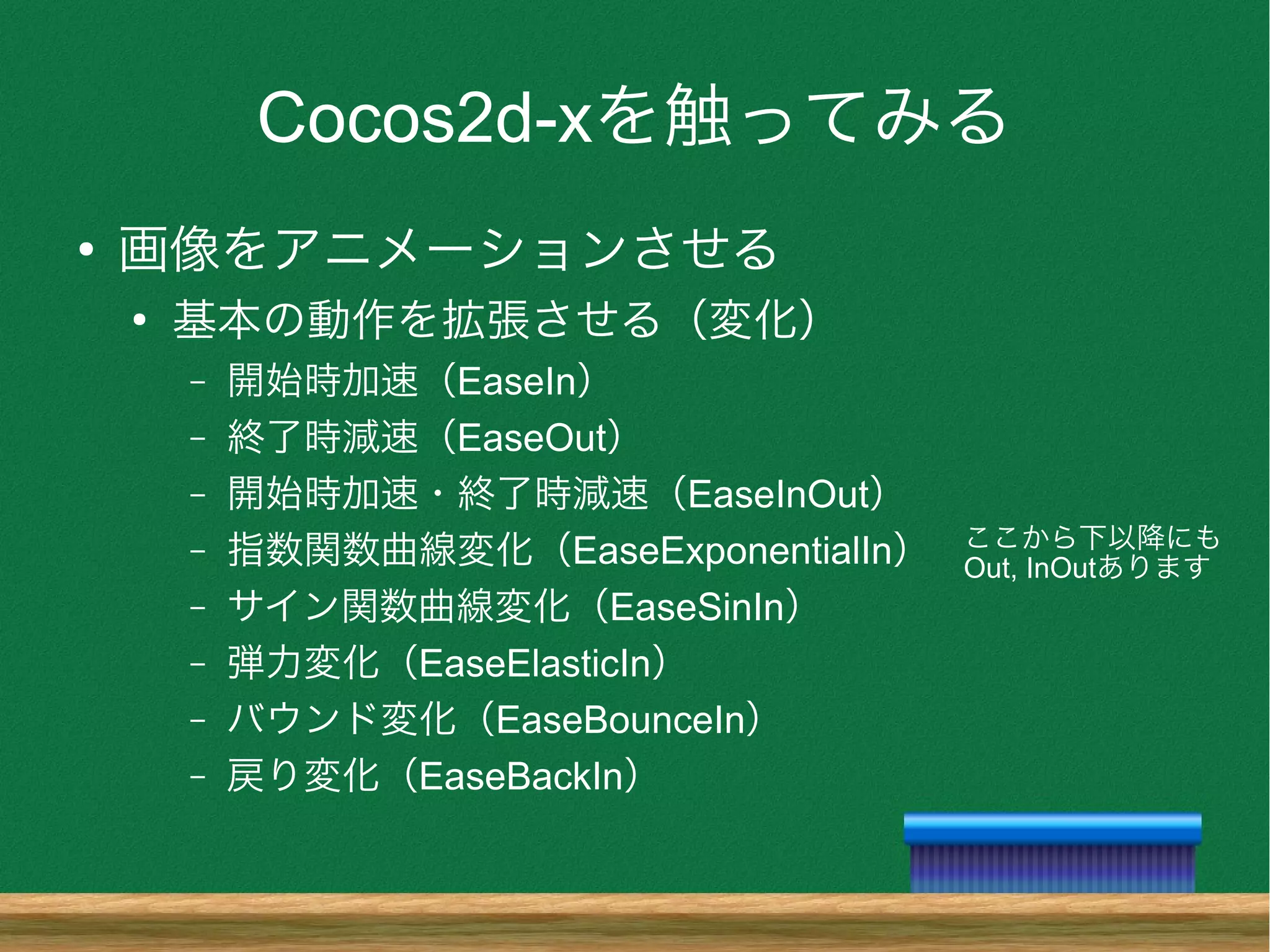
Cocos2d-xを触ってみる ● 画像をアニメーションさせる ● 基本の動作を拡張させる(変化) – 開始時加速(EaseIn) – 終了時減速(EaseOut) –
開始時加速・終了時減速(EaseInOut) – 指数関数曲線変化(EaseExponentialIn) – サイン関数曲線変化(EaseSinIn) – 弾力変化(EaseElasticIn) – バウンド変化(EaseBounceIn) – 戻り変化(EaseBackIn) ここから下以降にも ️Out, InOutあります
49.
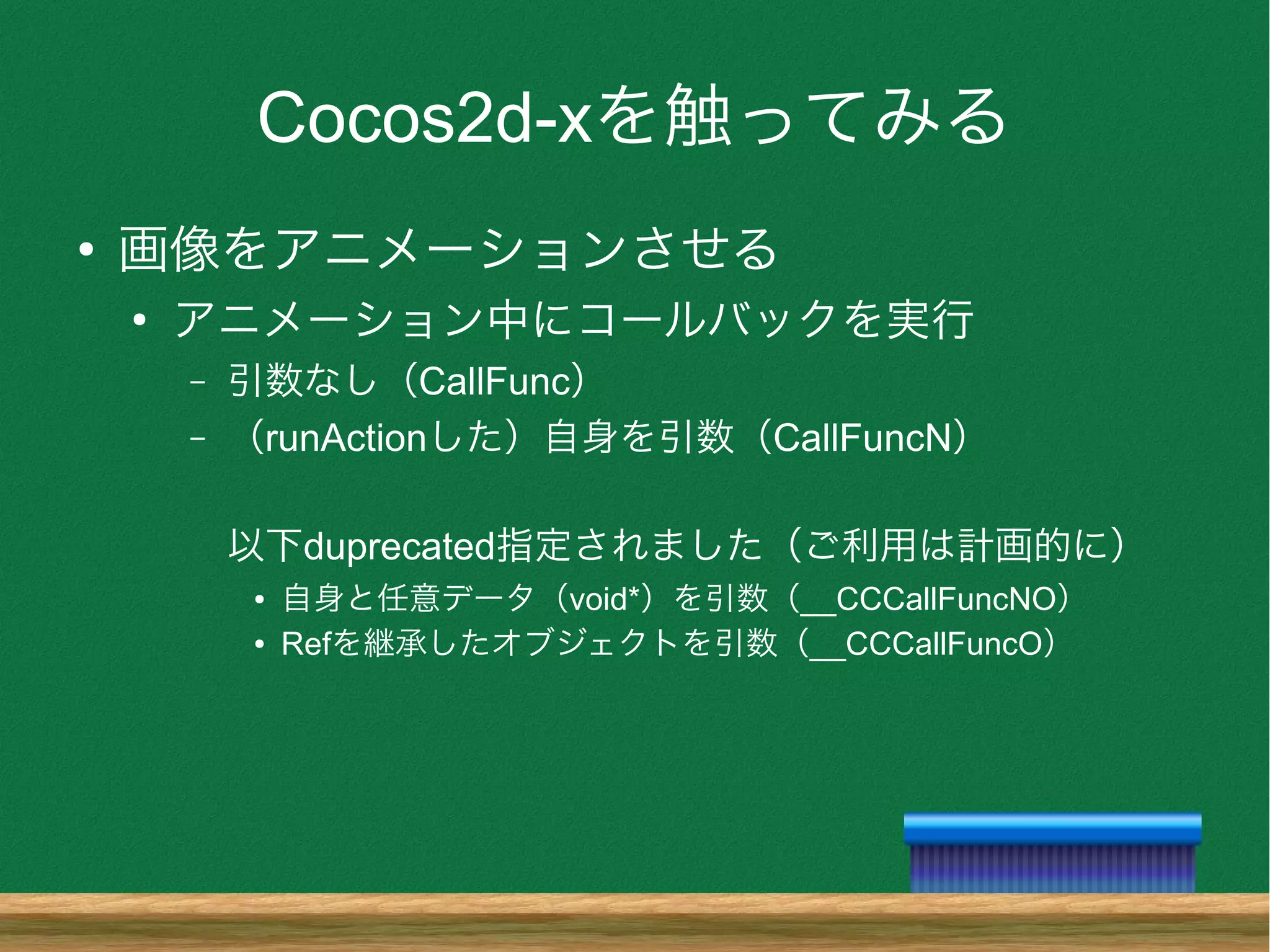
Cocos2d-xを触ってみる ● 画像をアニメーションさせる ● アニメーション中にコールバックを実行 – 引数なし(CallFunc) – (runActionした)自身を引数(CallFuncN) 以下duprecated指定されました(ご利用は計画的に) ●
自身と任意データ(void*)を引数(__CCCallFuncNO) ● Refを継承したオブジェクトを引数(__CCCallFuncO)
50.
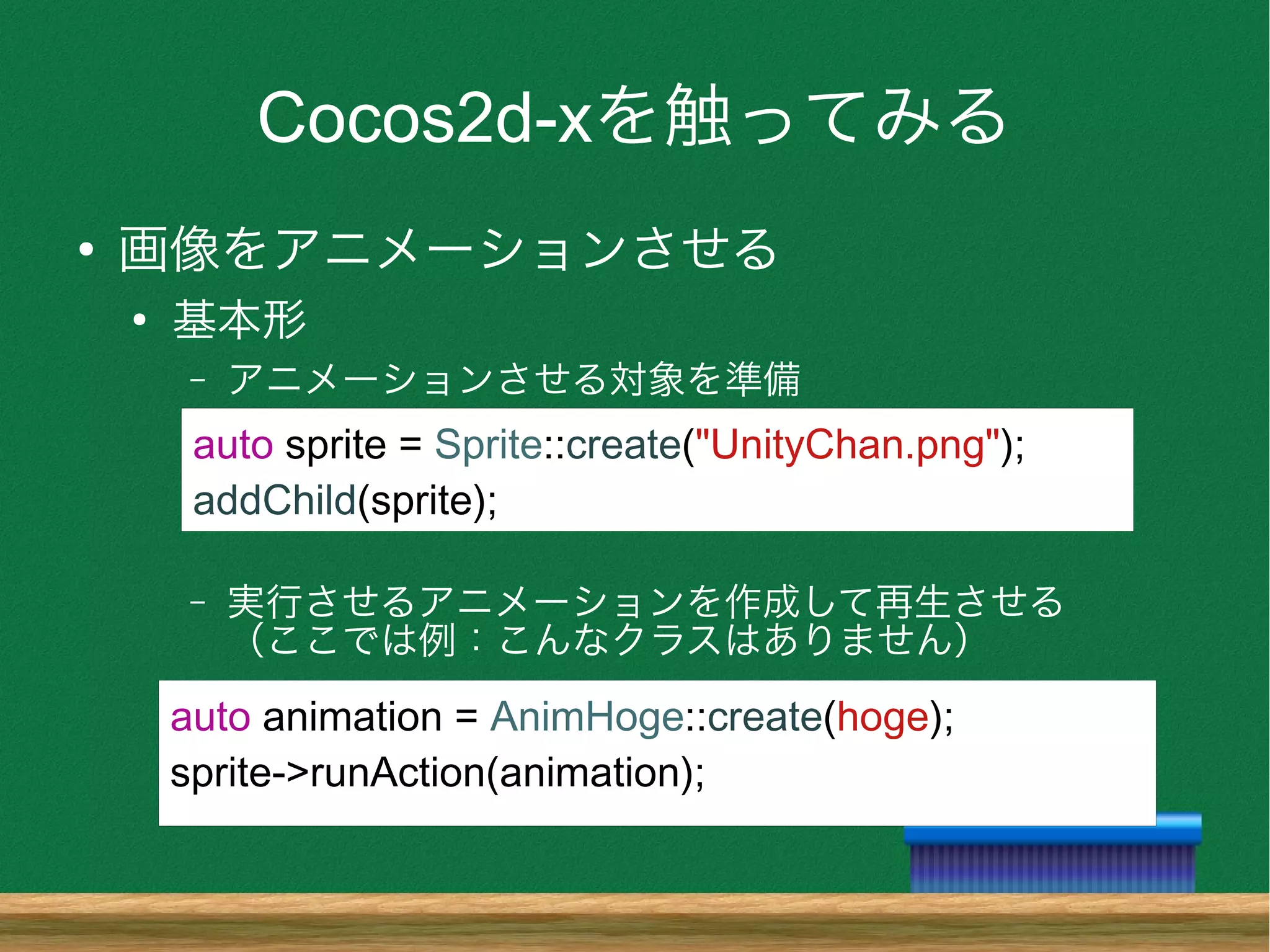
Cocos2d-xを触ってみる ● 画像をアニメーションさせる ● 基本形 – アニメーションさせる対象を準備 – 実行させるアニメーションを作成して再生させる (ここでは例:こんなクラスはありません) auto
sprite = Sprite::create("UnityChan.png"); addChild(sprite); auto animation = AnimHoge::create(hoge); sprite->runAction(animation);
51.
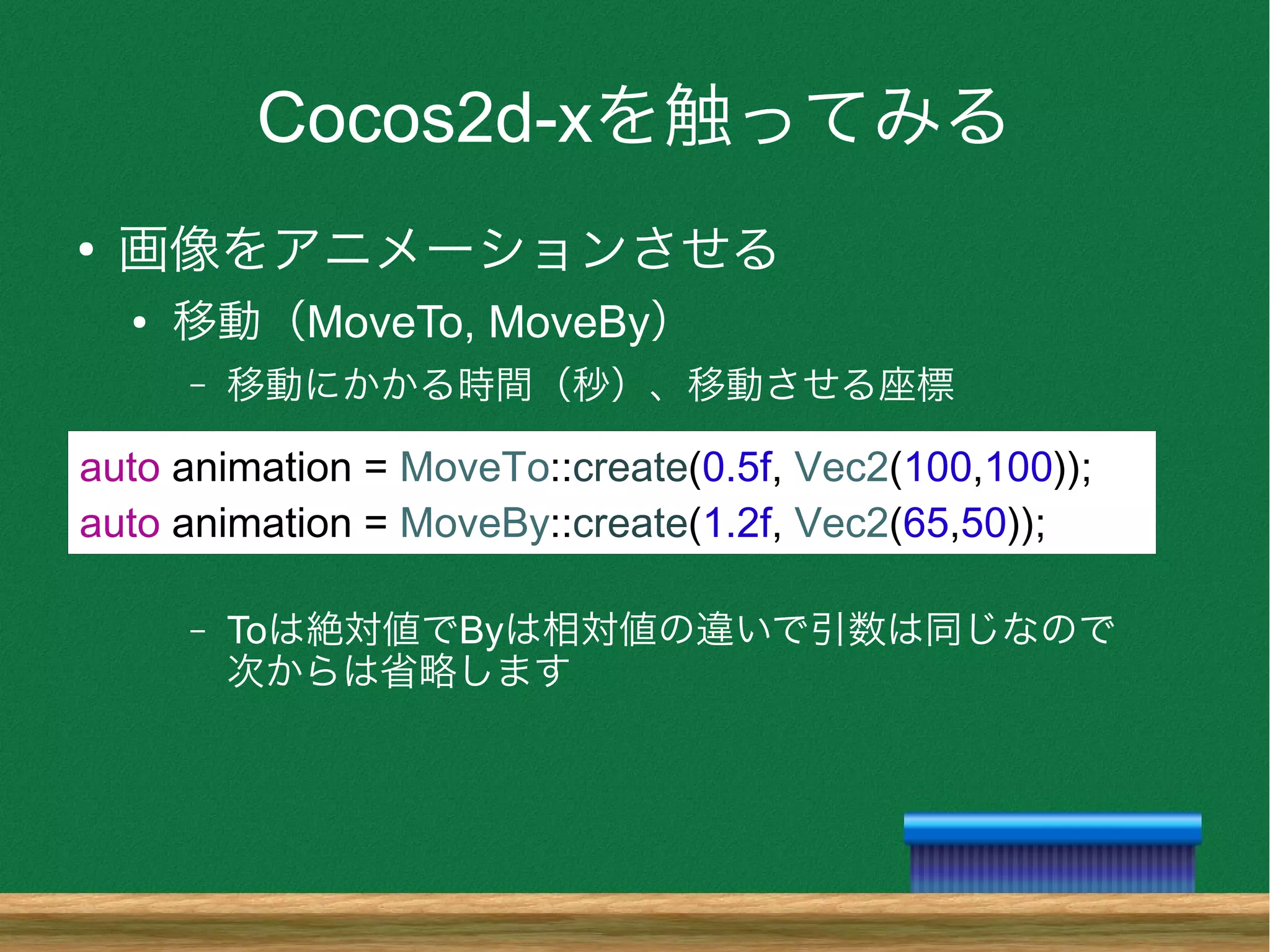
Cocos2d-xを触ってみる ● 画像をアニメーションさせる ● 移動(MoveTo, MoveBy) –
移動にかかる時間(秒)、移動させる座標 – Toは絶対値でByは相対値の違いで引数は同じなので 次からは省略します auto animation = MoveTo::create(0.5f, Vec2(100,100)); auto animation = MoveBy::create(1.2f, Vec2(65,50));
52.
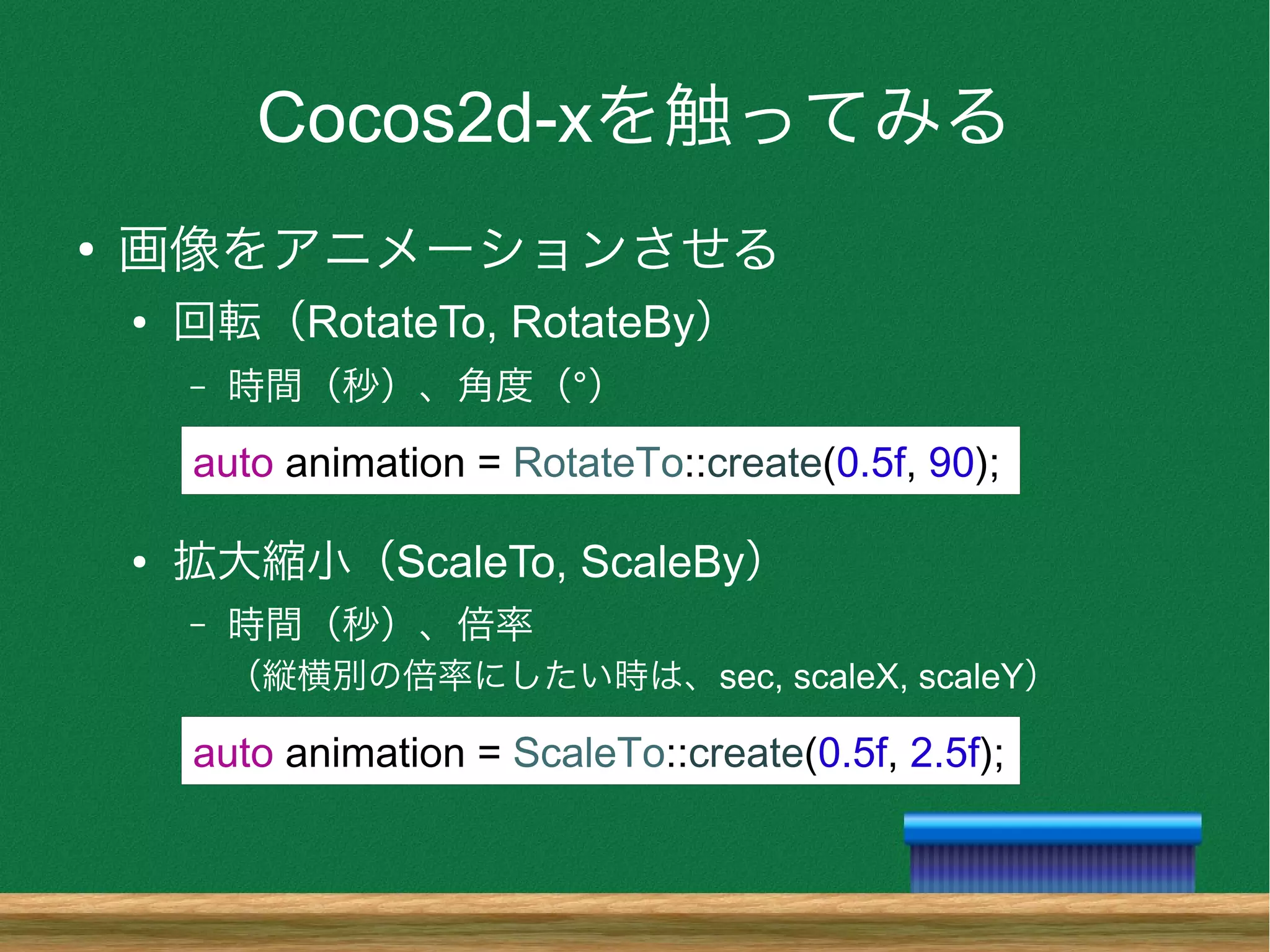
Cocos2d-xを触ってみる ● 画像をアニメーションさせる ● 回転(RotateTo, RotateBy) –
時間(秒)、角度(°) ● 拡大縮小(ScaleTo, ScaleBy) – 時間(秒)、倍率 (縦横別の倍率にしたい時は、sec, scaleX, scaleY) auto animation = RotateTo::create(0.5f, 90); auto animation = ScaleTo::create(0.5f, 2.5f);
53.
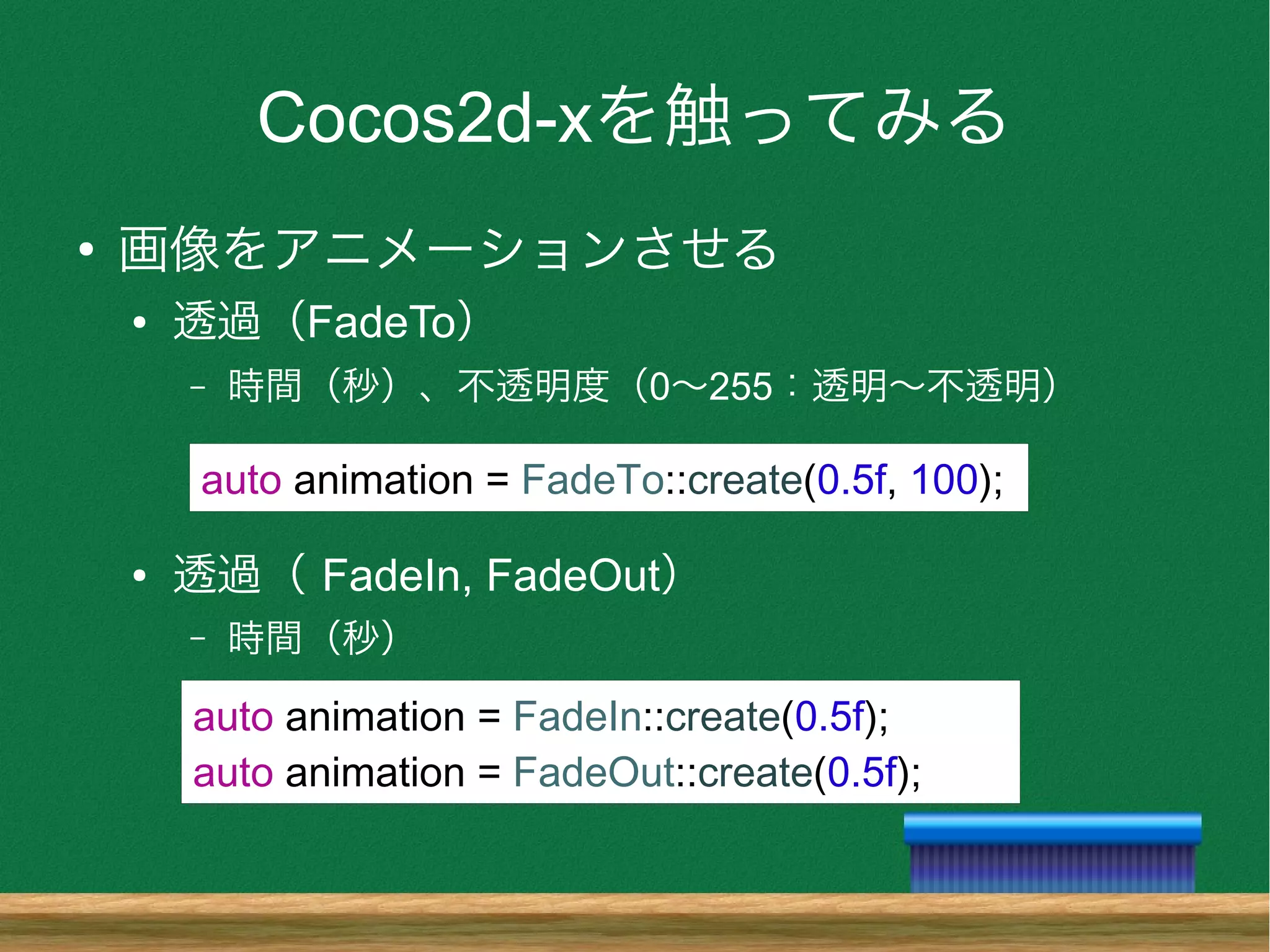
Cocos2d-xを触ってみる ● 画像をアニメーションさせる ● 透過(FadeTo) – 時間(秒)、不透明度(0〜255:透明〜不透明) ●
透過( FadeIn, FadeOut) – 時間(秒) auto animation = FadeTo::create(0.5f, 100); auto animation = FadeIn::create(0.5f); auto animation = FadeOut::create(0.5f);
54.
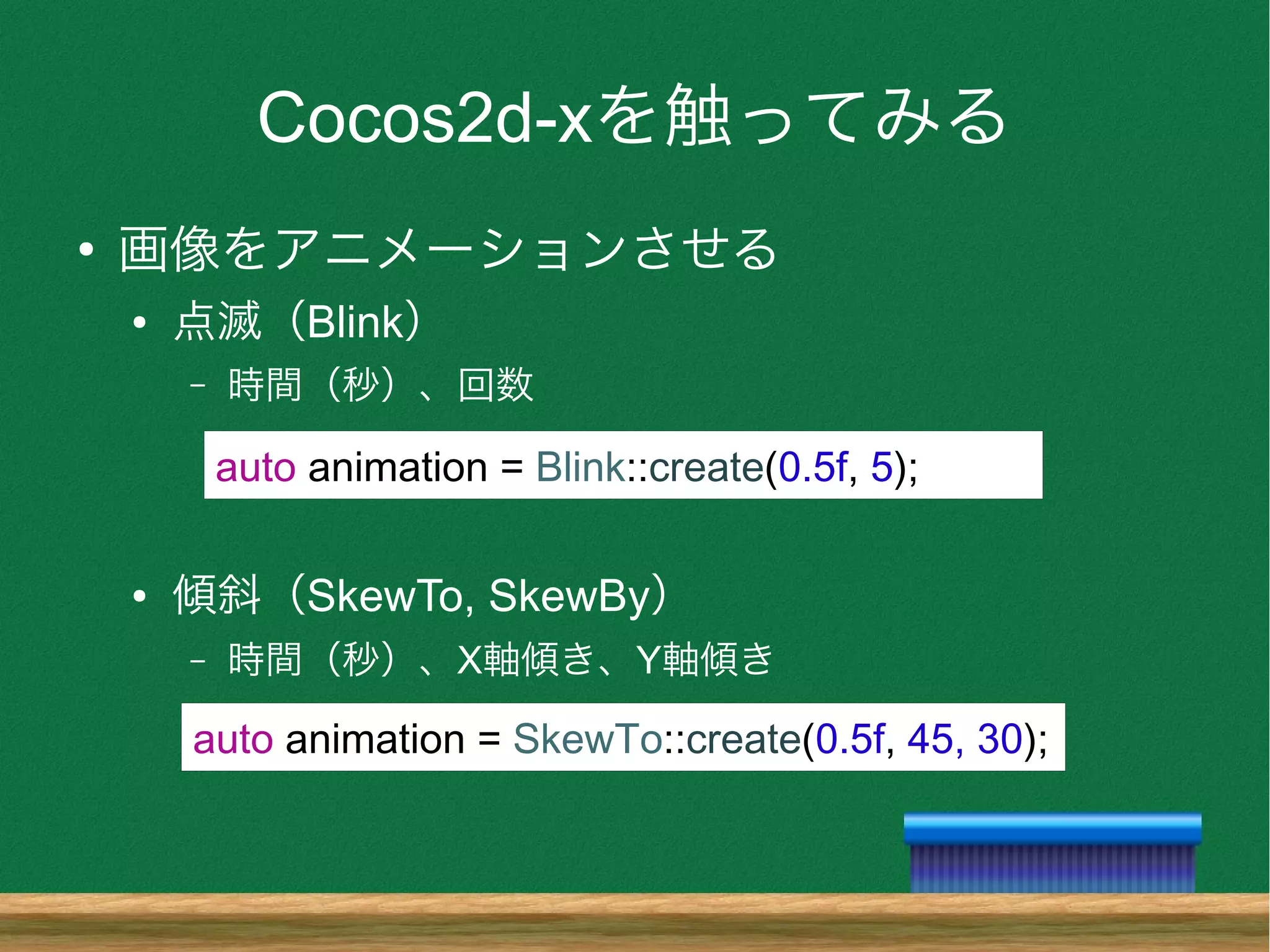
Cocos2d-xを触ってみる ● 画像をアニメーションさせる ● 点滅(Blink) – 時間(秒)、回数 ●
傾斜(SkewTo, SkewBy) – 時間(秒)、X軸傾き、Y軸傾き auto animation = SkewTo::create(0.5f, 45, 30); auto animation = Blink::create(0.5f, 5);
55.
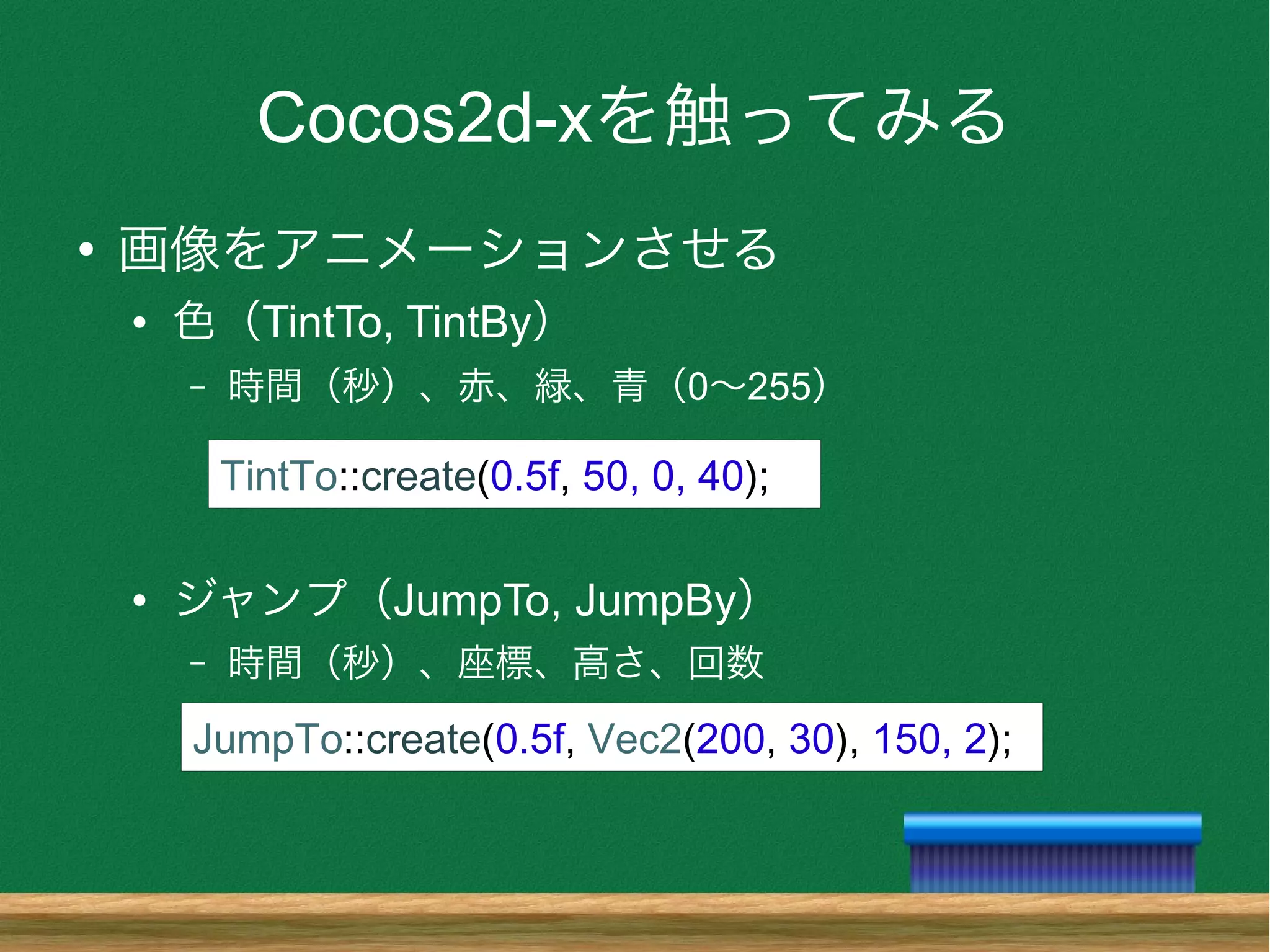
Cocos2d-xを触ってみる ● 画像をアニメーションさせる ● 色(TintTo, TintBy) –
時間(秒)、赤、緑、青(0〜255) ● ジャンプ(JumpTo, JumpBy) – 時間(秒)、座標、高さ、回数 JumpTo::create(0.5f, Vec2(200, 30), 150, 2); TintTo::create(0.5f, 50, 0, 40);
56.
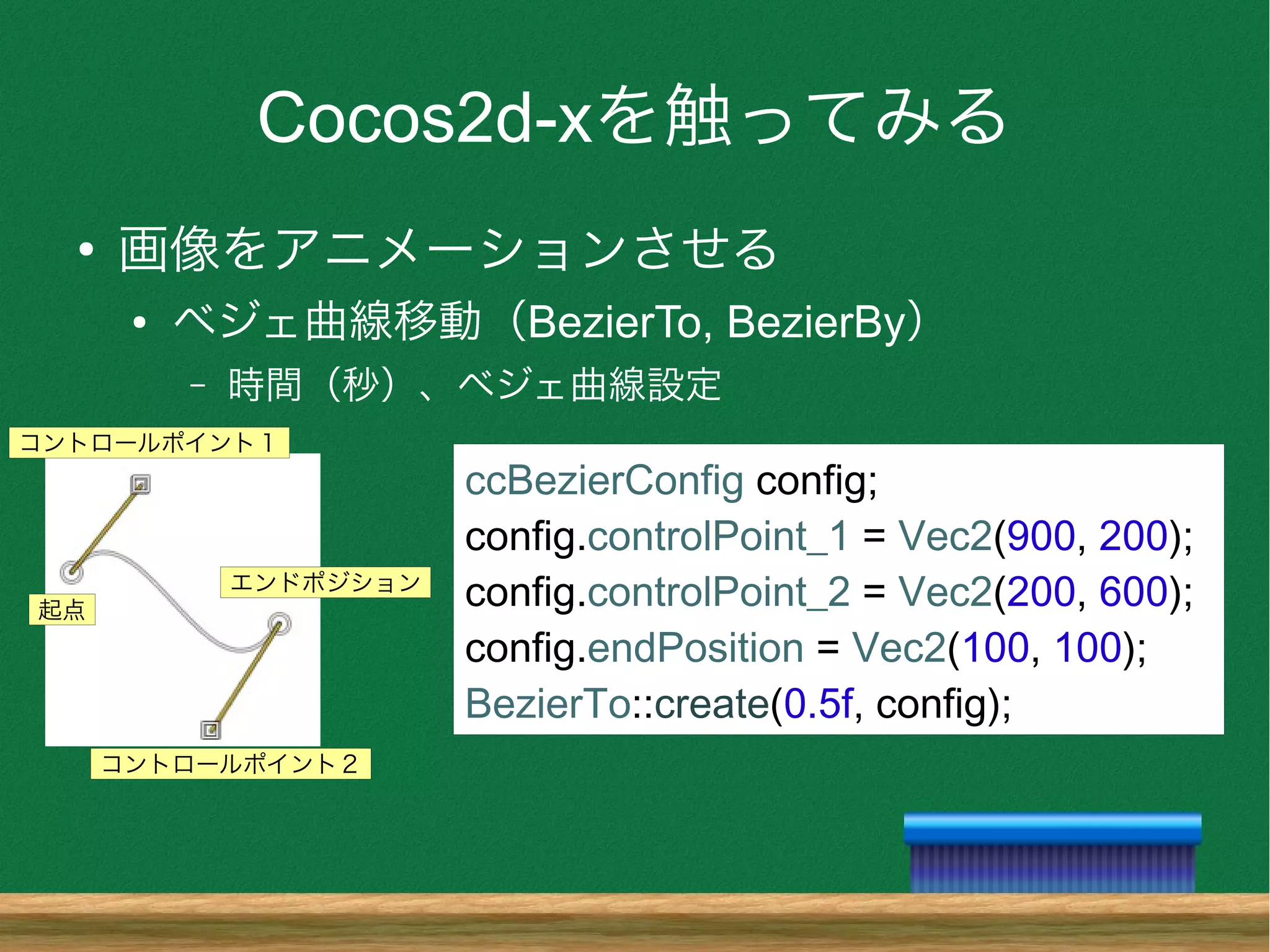
Cocos2d-xを触ってみる ● 画像をアニメーションさせる ● ベジェ曲線移動(BezierTo, BezierBy) –
時間(秒)、ベジェ曲線設定 ccBezierConfig config; config.controlPoint_1 = Vec2(900, 200); config.controlPoint_2 = Vec2(200, 600); config.endPosition = Vec2(100, 100); BezierTo::create(0.5f, config); コントロールポイント1 コントロールポイント2 エンドポジション 起点
57.
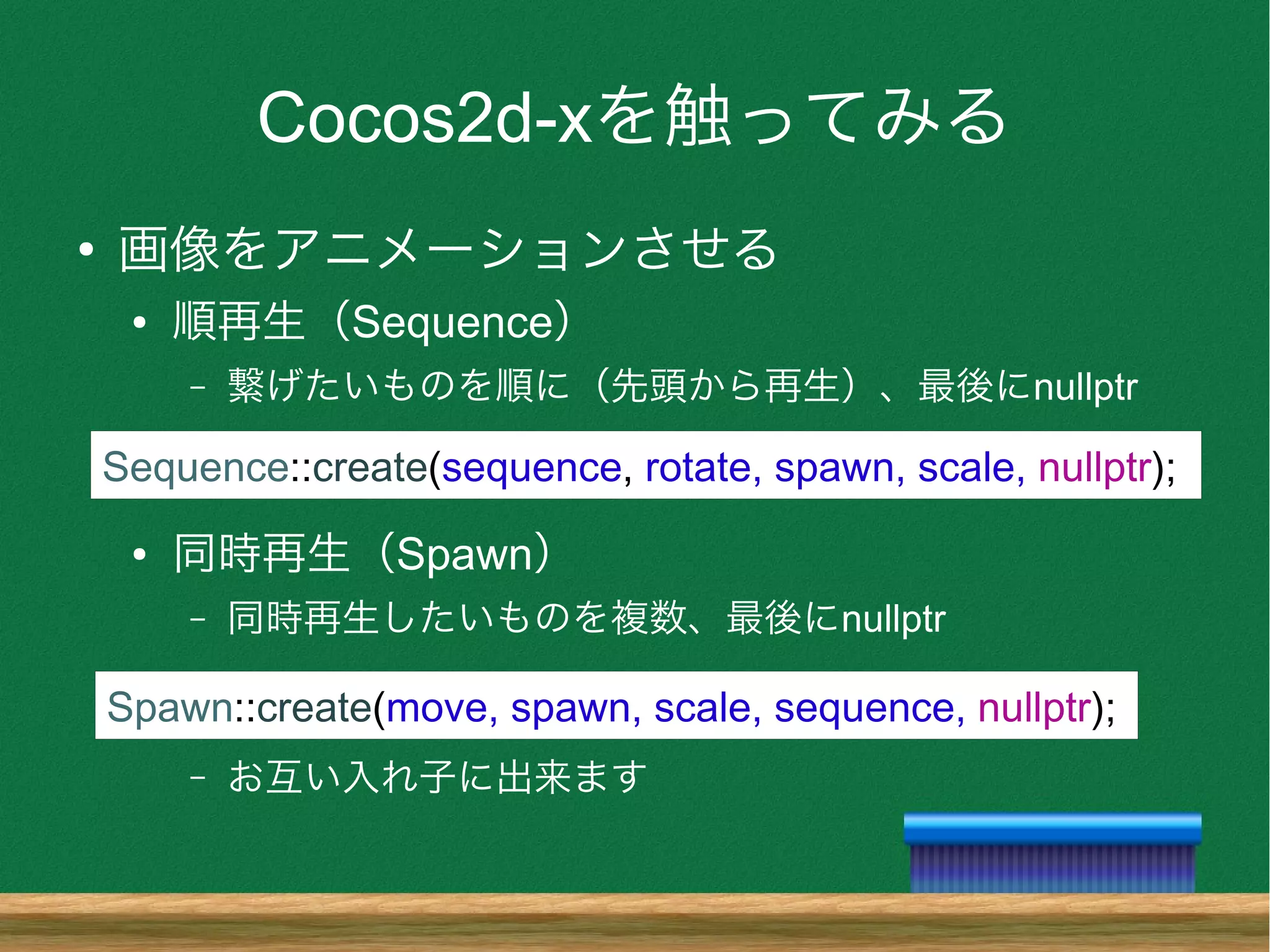
Cocos2d-xを触ってみる ● 画像をアニメーションさせる ● 順再生(Sequence) – 繋げたいものを順に(先頭から再生)、最後にnullptr ●
同時再生(Spawn) – 同時再生したいものを複数、最後にnullptr – お互い入れ子に出来ます Sequence::create(sequence, rotate, spawn, scale, nullptr); Spawn::create(move, spawn, scale, sequence, nullptr);
58.
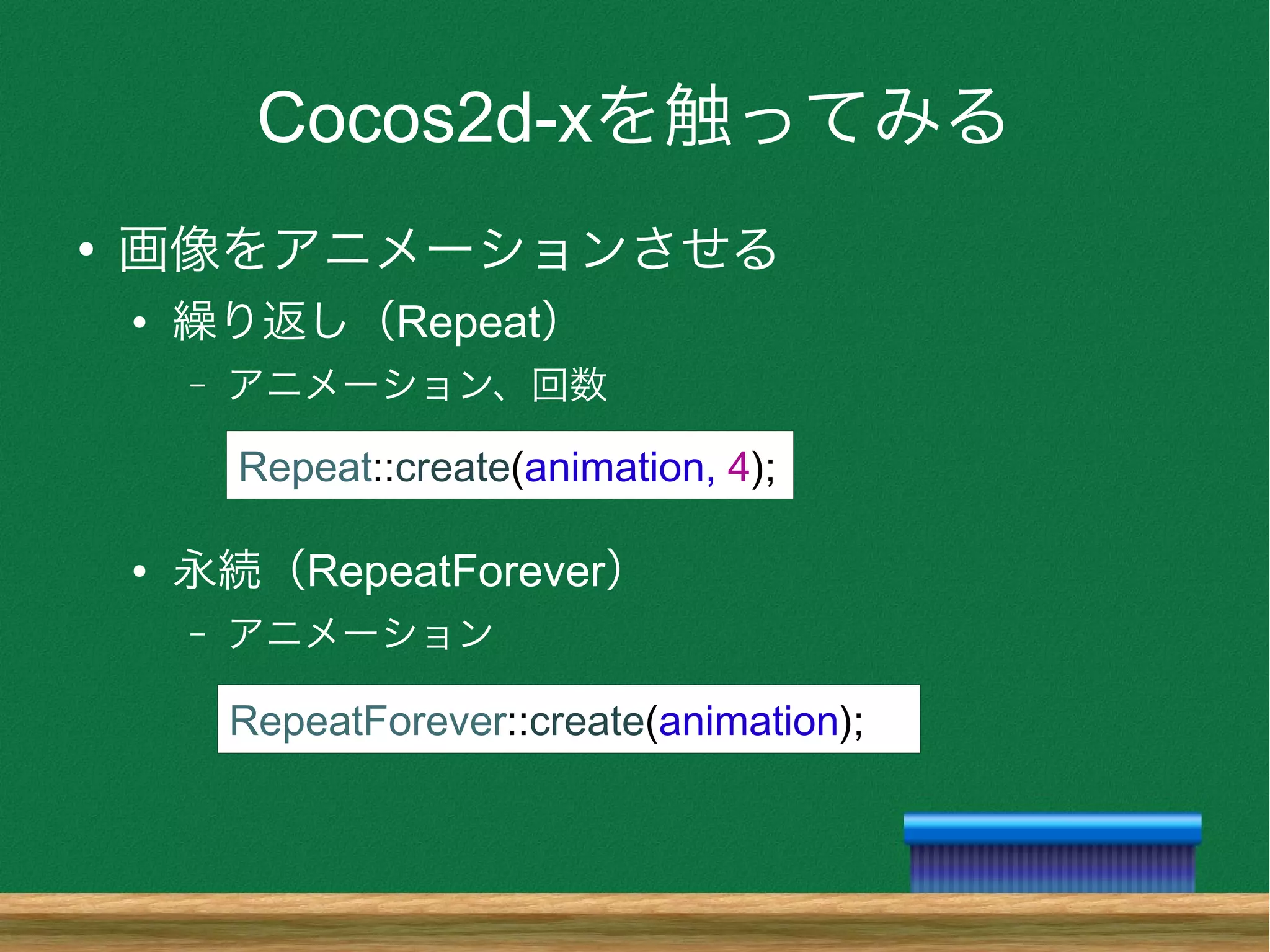
Cocos2d-xを触ってみる ● 画像をアニメーションさせる ● 繰り返し(Repeat) – アニメーション、回数 ●
永続(RepeatForever) – アニメーション Repeat::create(animation, 4); RepeatForever::create(animation);
59.
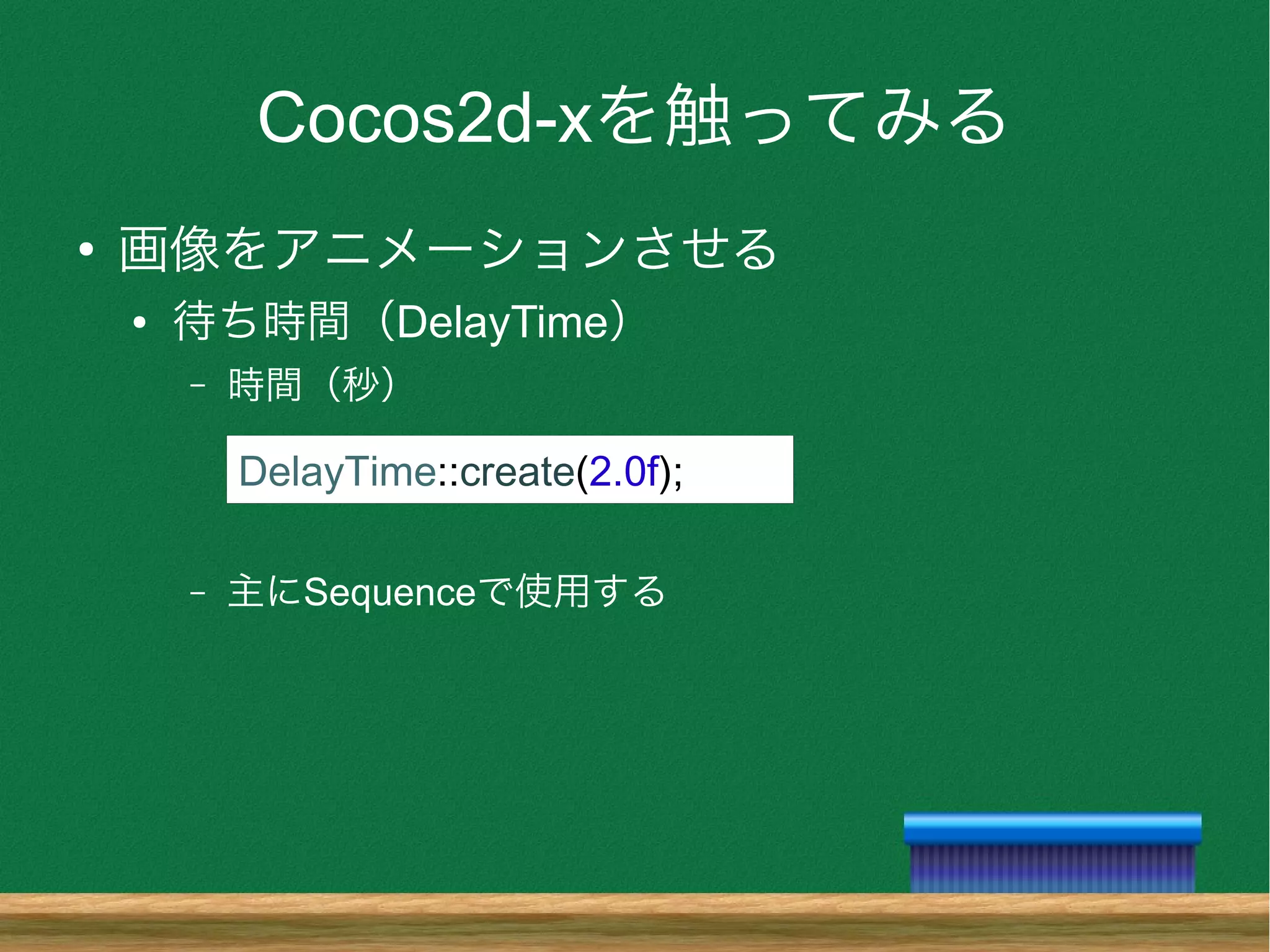
Cocos2d-xを触ってみる ● 画像をアニメーションさせる ● 待ち時間(DelayTime) – 時間(秒) –
主にSequenceで使用する DelayTime::create(2.0f);
60.
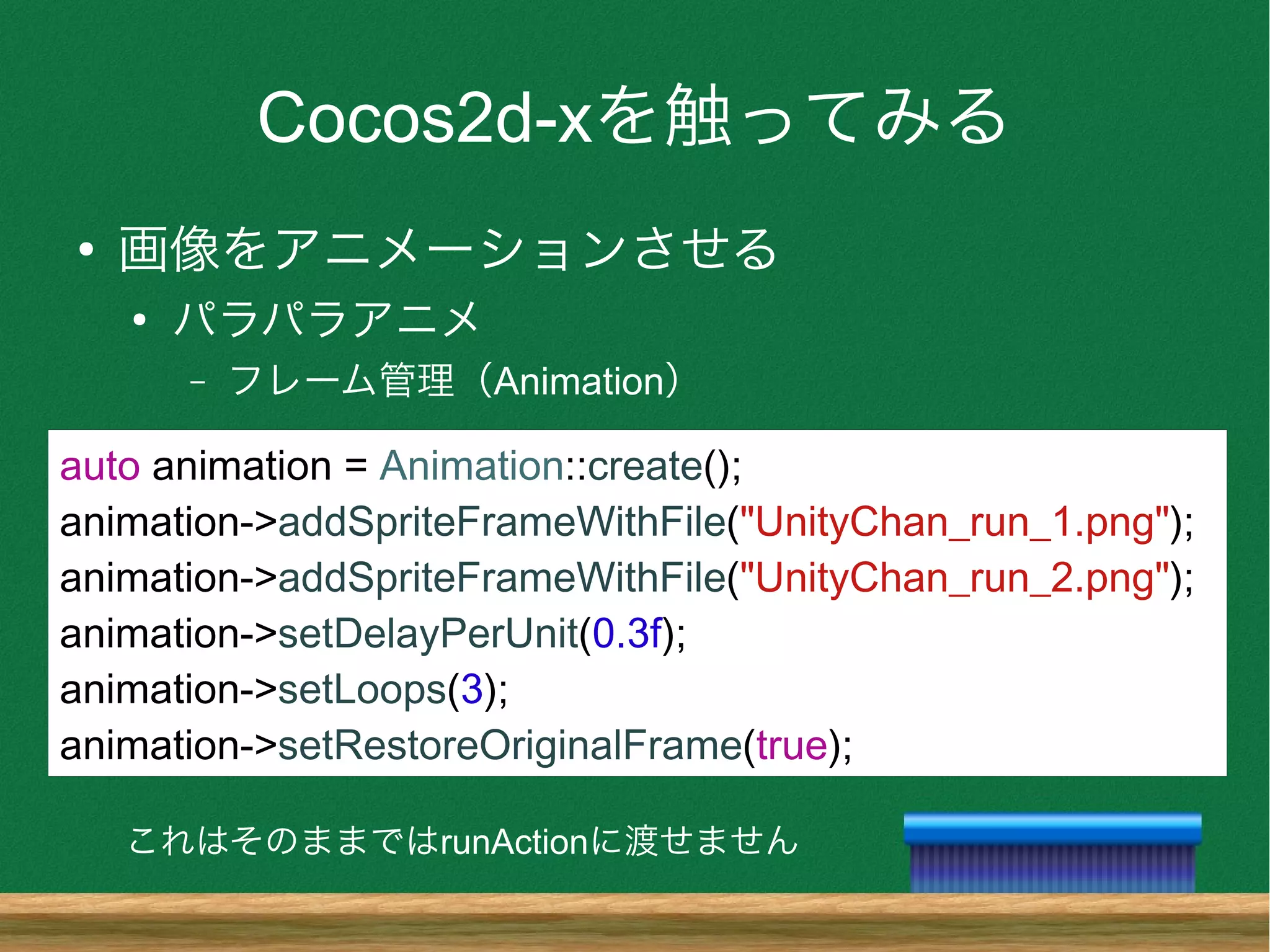
Cocos2d-xを触ってみる ● 画像をアニメーションさせる ● パラパラアニメ – フレーム管理(Animation) auto animation
= Animation::create(); animation->addSpriteFrameWithFile("UnityChan_run_1.png"); animation->addSpriteFrameWithFile("UnityChan_run_2.png"); animation->setDelayPerUnit(0.3f); animation->setLoops(3); animation->setRestoreOriginalFrame(true); これはそのままではrunActionに渡せません
61.
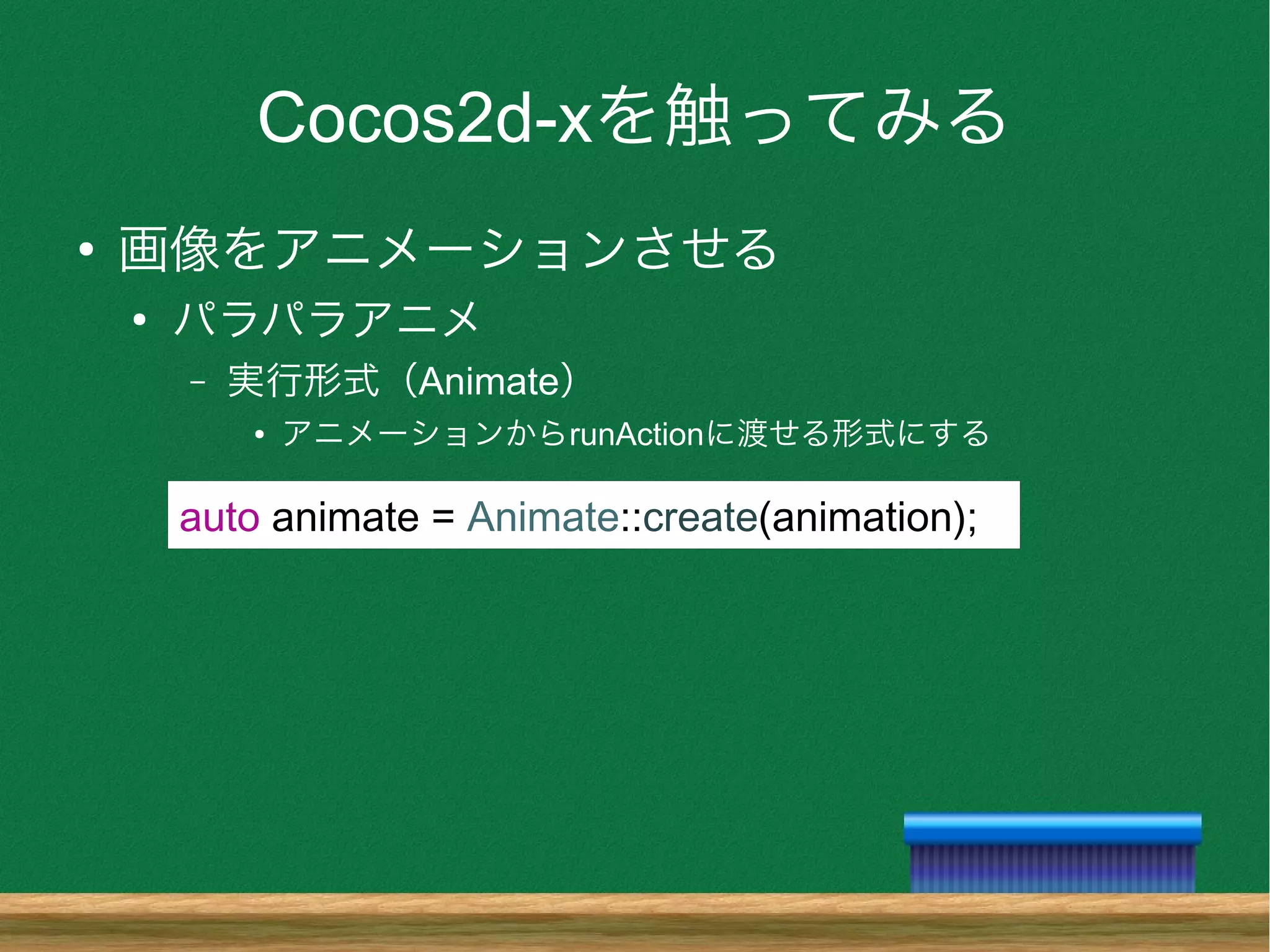
Cocos2d-xを触ってみる ● 画像をアニメーションさせる ● パラパラアニメ – 実行形式(Animate) ● アニメーションからrunActionに渡せる形式にする auto
animate = Animate::create(animation);
62.
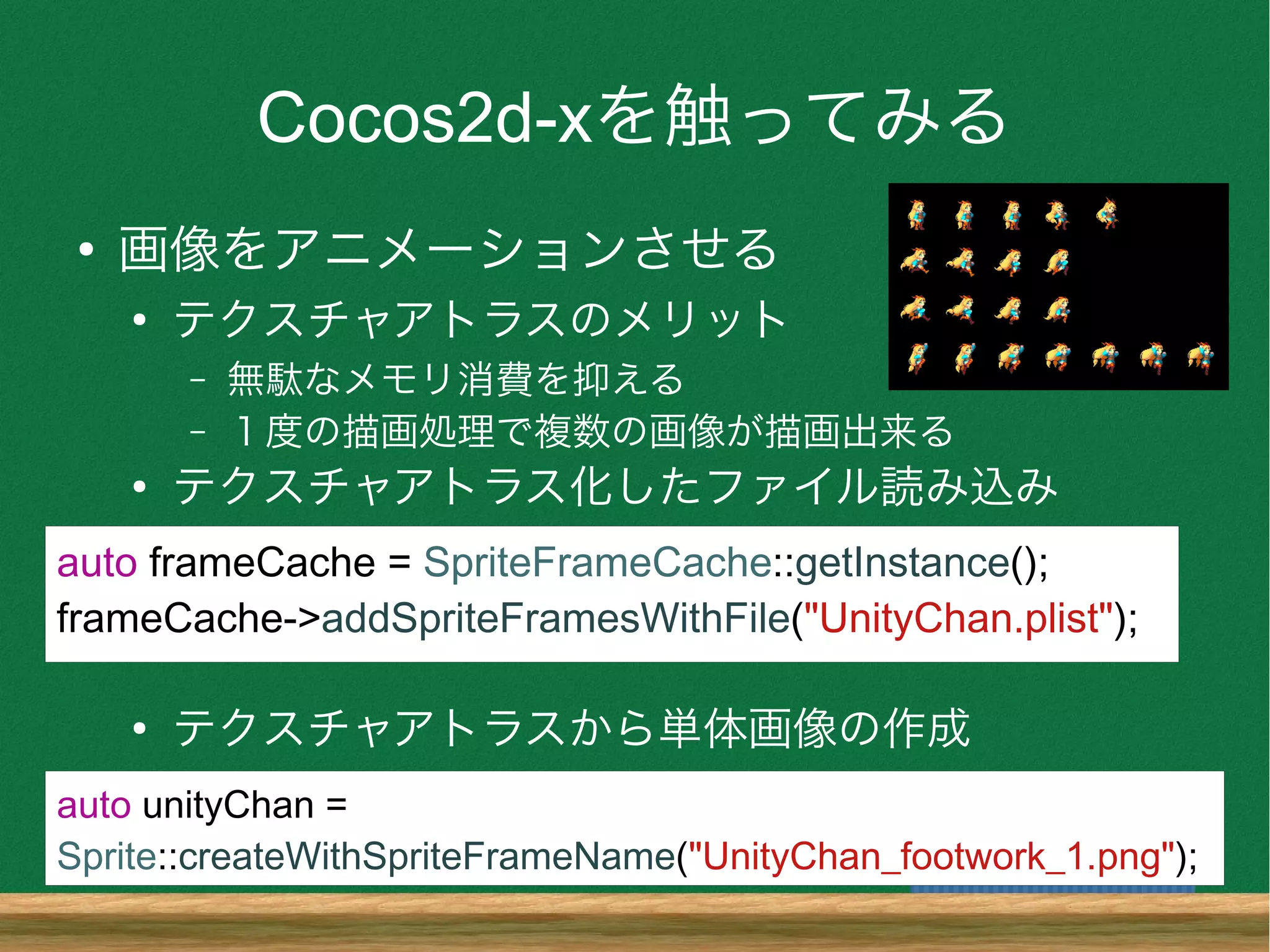
Cocos2d-xを触ってみる ● 画像をアニメーションさせる ● テクスチャアトラスのメリット – 無駄なメモリ消費を抑える – 1度の描画処理で複数の画像が描画出来る ● テクスチャアトラス化したファイル読み込み ● テクスチャアトラスから単体画像の作成 auto
frameCache = SpriteFrameCache::getInstance(); frameCache->addSpriteFramesWithFile("UnityChan.plist"); auto unityChan = Sprite::createWithSpriteFrameName("UnityChan_footwork_1.png");
63.
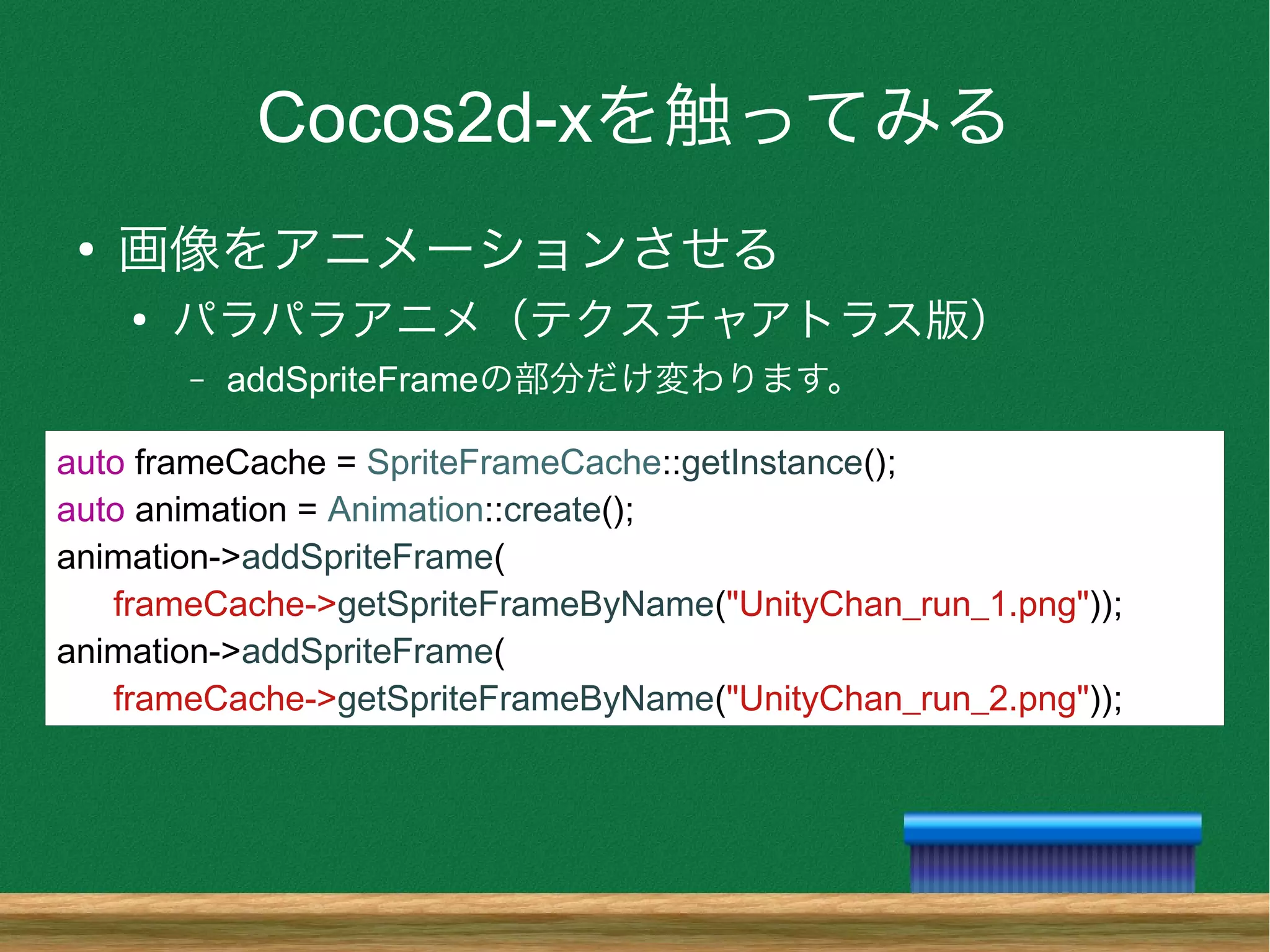
Cocos2d-xを触ってみる ● 画像をアニメーションさせる ● パラパラアニメ(テクスチャアトラス版) – addSpriteFrameの部分だけ変わります。 auto frameCache
= SpriteFrameCache::getInstance(); auto animation = Animation::create(); animation->addSpriteFrame( frameCache->getSpriteFrameByName("UnityChan_run_1.png")); animation->addSpriteFrame( frameCache->getSpriteFrameByName("UnityChan_run_2.png"));
64.
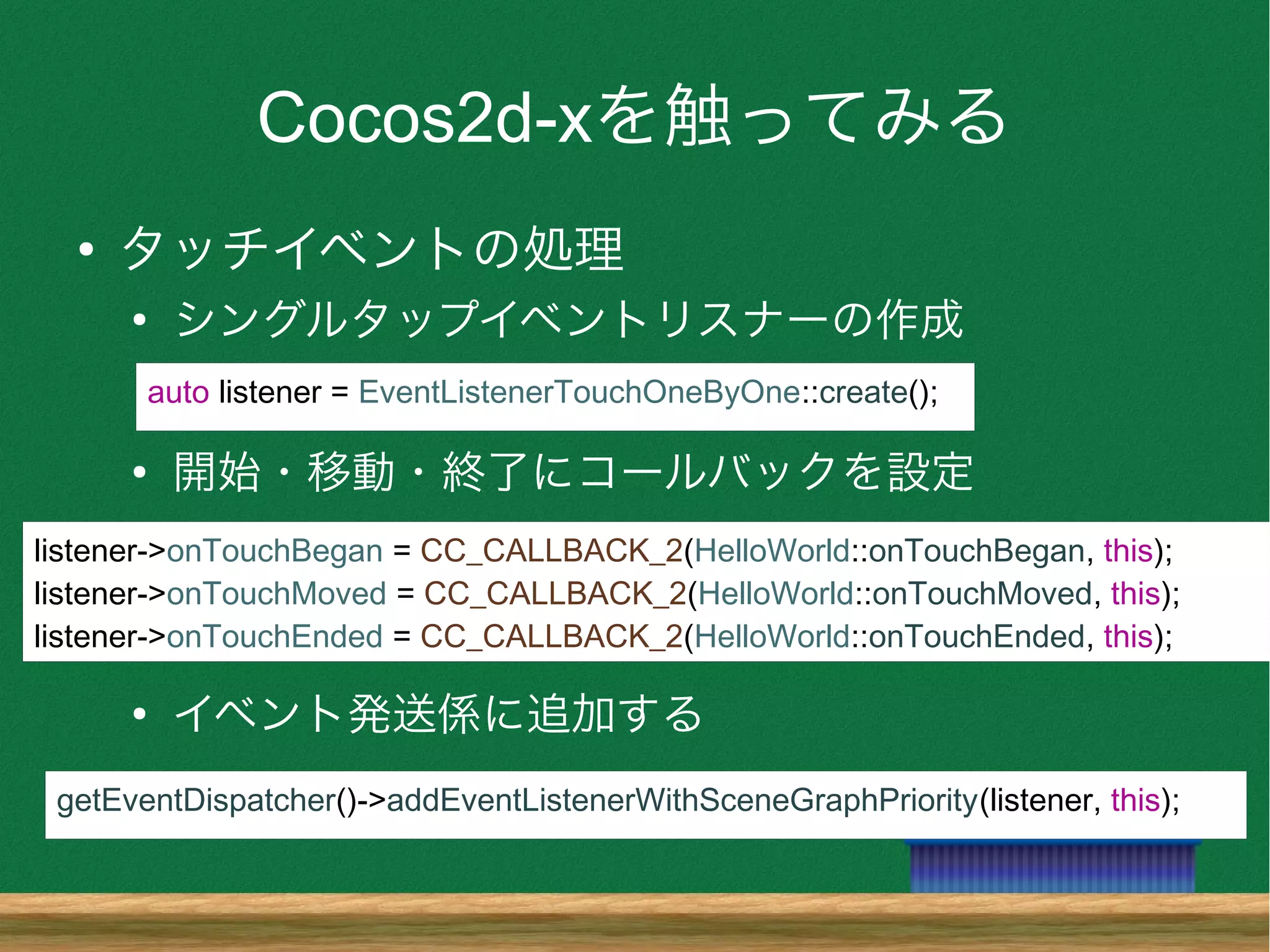
Cocos2d-xを触ってみる ● タッチイベントの処理 ● シングルタップイベントリスナーの作成 ● 開始・移動・終了にコールバックを設定 ● イベント発送係に追加する getEventDispatcher()->addEventListenerWithSceneGraphPriority(listener, this); listener->onTouchBegan =
CC_CALLBACK_2(HelloWorld::onTouchBegan, this); listener->onTouchMoved = CC_CALLBACK_2(HelloWorld::onTouchMoved, this); listener->onTouchEnded = CC_CALLBACK_2(HelloWorld::onTouchEnded, this); auto listener = EventListenerTouchOneByOne::create();
65.
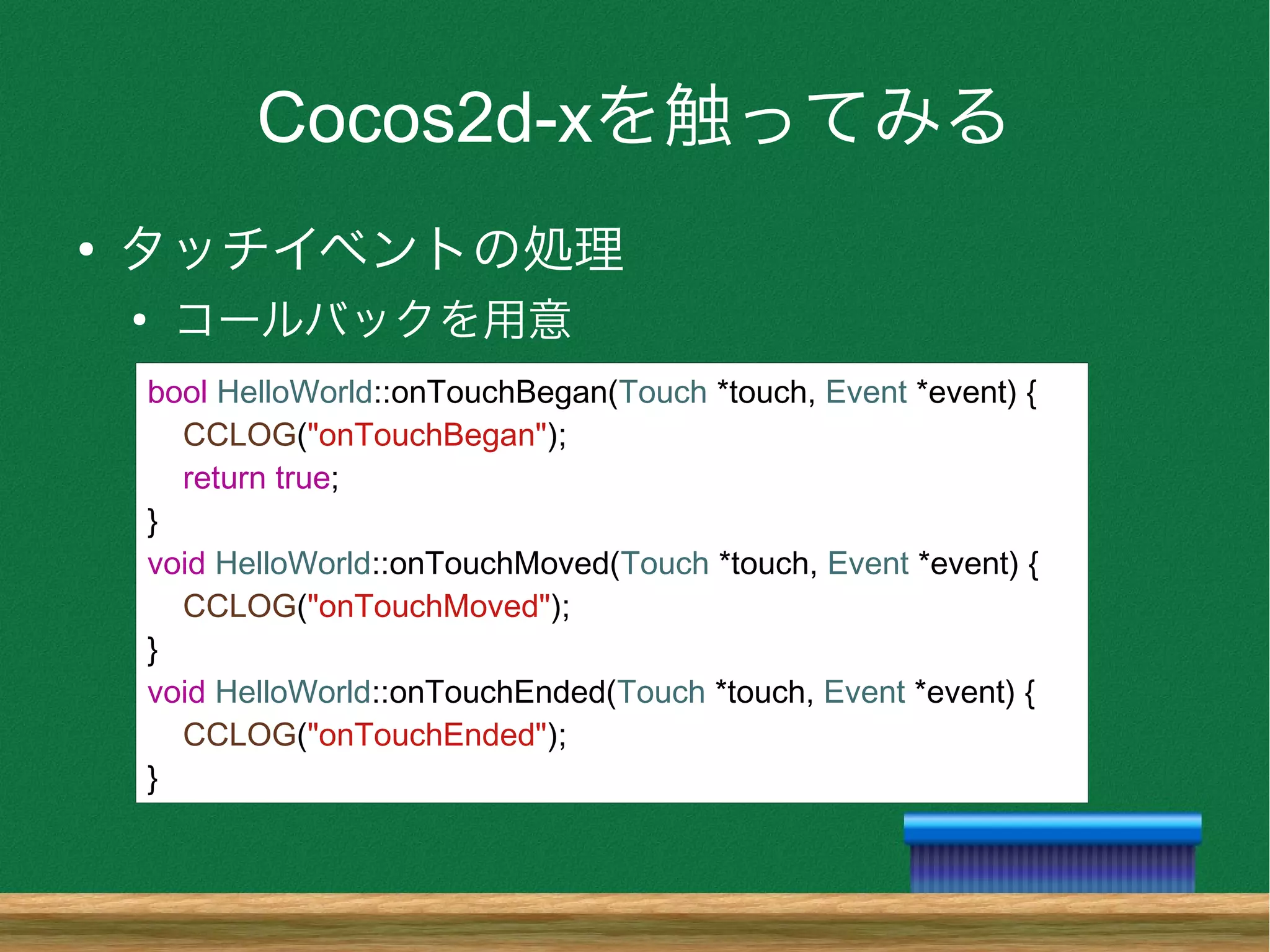
Cocos2d-xを触ってみる ● タッチイベントの処理 ● コールバックを用意 bool HelloWorld::onTouchBegan(Touch *touch,
Event *event) { CCLOG("onTouchBegan"); return true; } void HelloWorld::onTouchMoved(Touch *touch, Event *event) { CCLOG("onTouchMoved"); } void HelloWorld::onTouchEnded(Touch *touch, Event *event) { CCLOG("onTouchEnded"); }
66.
Cocos2d-xを触ってみる ● タッチイベントの処理 ● 受け取れる内容 – Touch ● Begin、Move、Endの状態で内容が変わることはない ●
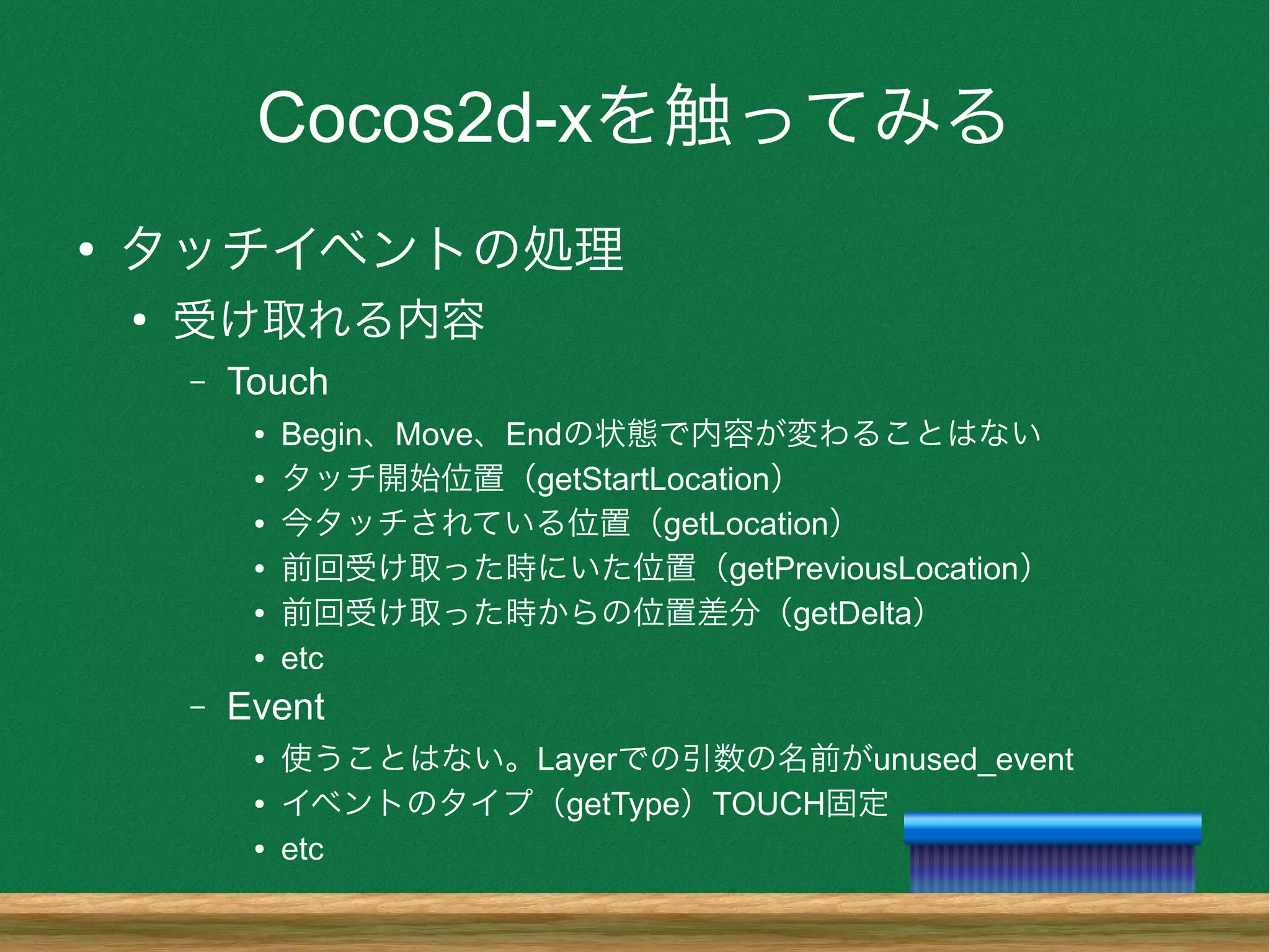
タッチ開始位置(getStartLocation) ● 今タッチされている位置(getLocation) ● 前回受け取った時にいた位置(getPreviousLocation) ● 前回受け取った時からの位置差分(getDelta) ● etc – Event ● 使うことはない。Layerでの引数の名前がunused_event ● イベントのタイプ(getType)TOUCH固定 ● etc
67.
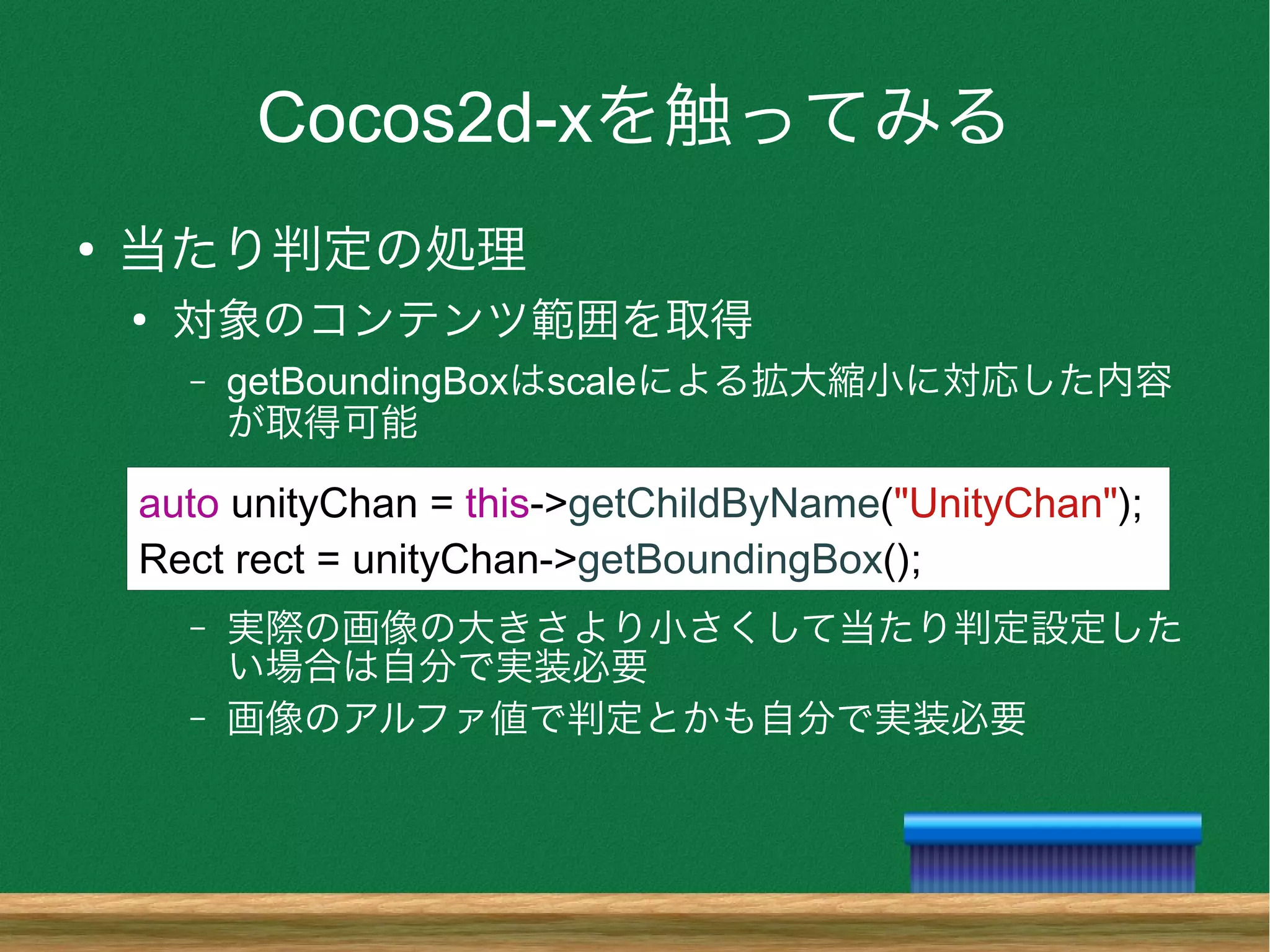
Cocos2d-xを触ってみる ● 当たり判定の処理 ● 対象のコンテンツ範囲を取得 – getBoundingBoxはscaleによる拡大縮小に対応した内容 が取得可能 – 実際の画像の大きさより小さくして当たり判定設定した い場合は自分で実装必要 –
画像のアルファ値で判定とかも自分で実装必要 auto unityChan = this->getChildByName("UnityChan"); Rect rect = unityChan->getBoundingBox();
68.
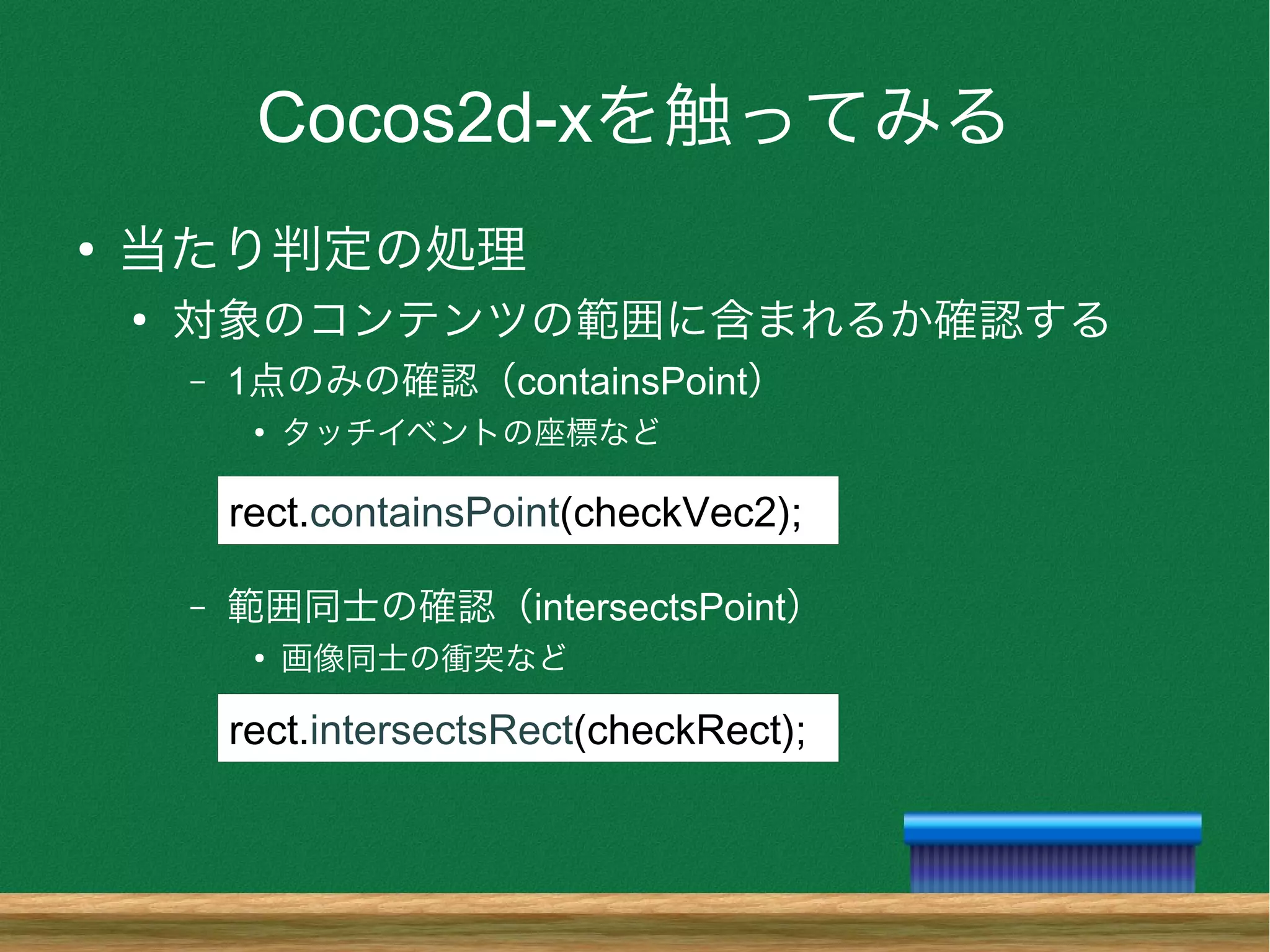
Cocos2d-xを触ってみる ● 当たり判定の処理 ● 対象のコンテンツの範囲に含まれるか確認する – 1点のみの確認(containsPoint) ● タッチイベントの座標など – 範囲同士の確認(intersectsPoint) ● 画像同士の衝突など rect.containsPoint(checkVec2); rect.intersectsRect(checkRect);
69.
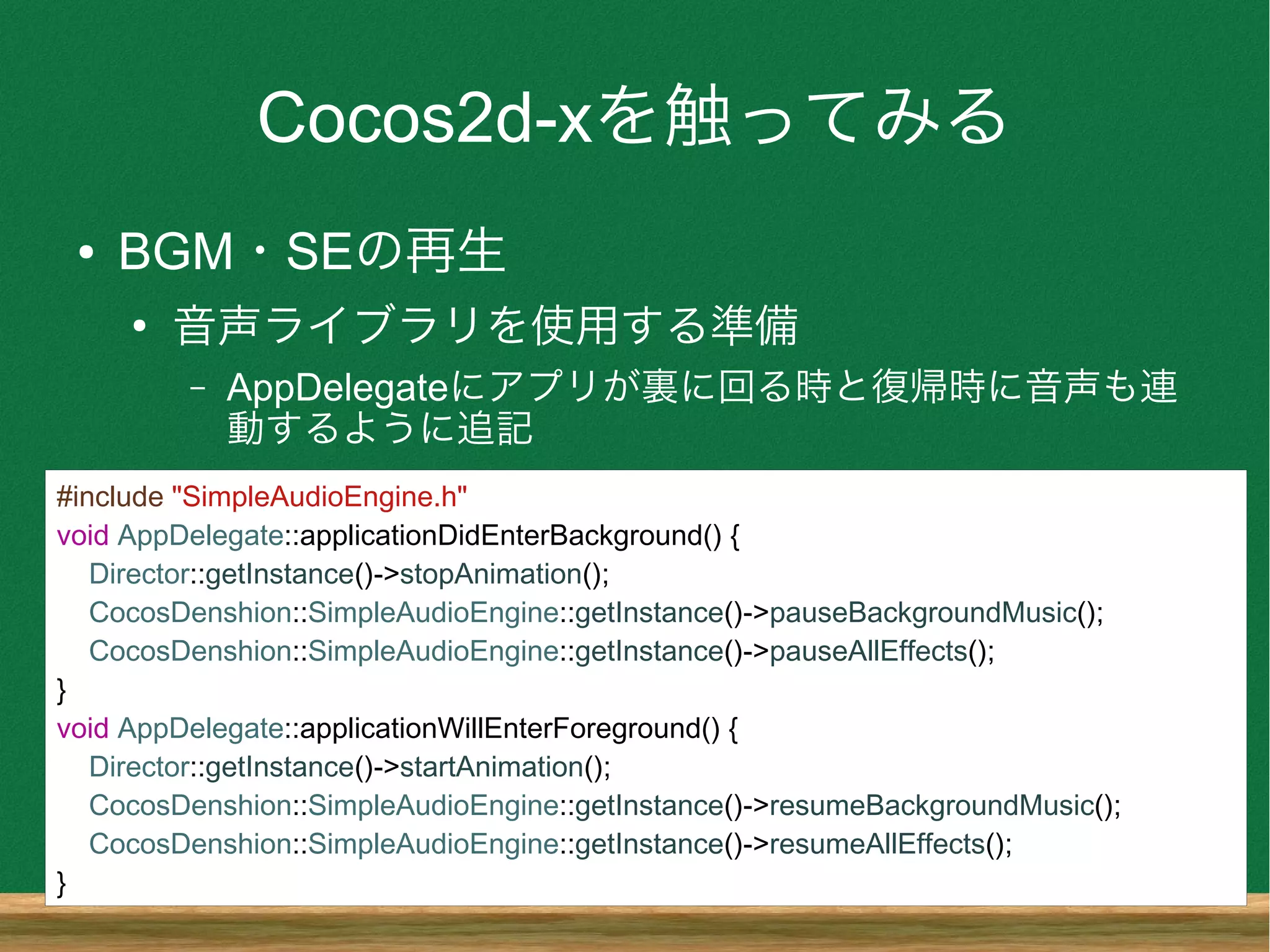
Cocos2d-xを触ってみる ● BGM・SEの再生 ● 音声ライブラリを使用する準備 – AppDelegateにアプリが裏に回る時と復帰時に音声も連 動するように追記 #include
"SimpleAudioEngine.h" void AppDelegate::applicationDidEnterBackground() { Director::getInstance()->stopAnimation(); CocosDenshion::SimpleAudioEngine::getInstance()->pauseBackgroundMusic(); CocosDenshion::SimpleAudioEngine::getInstance()->pauseAllEffects(); } void AppDelegate::applicationWillEnterForeground() { Director::getInstance()->startAnimation(); CocosDenshion::SimpleAudioEngine::getInstance()->resumeBackgroundMusic(); CocosDenshion::SimpleAudioEngine::getInstance()->resumeAllEffects(); }
70.
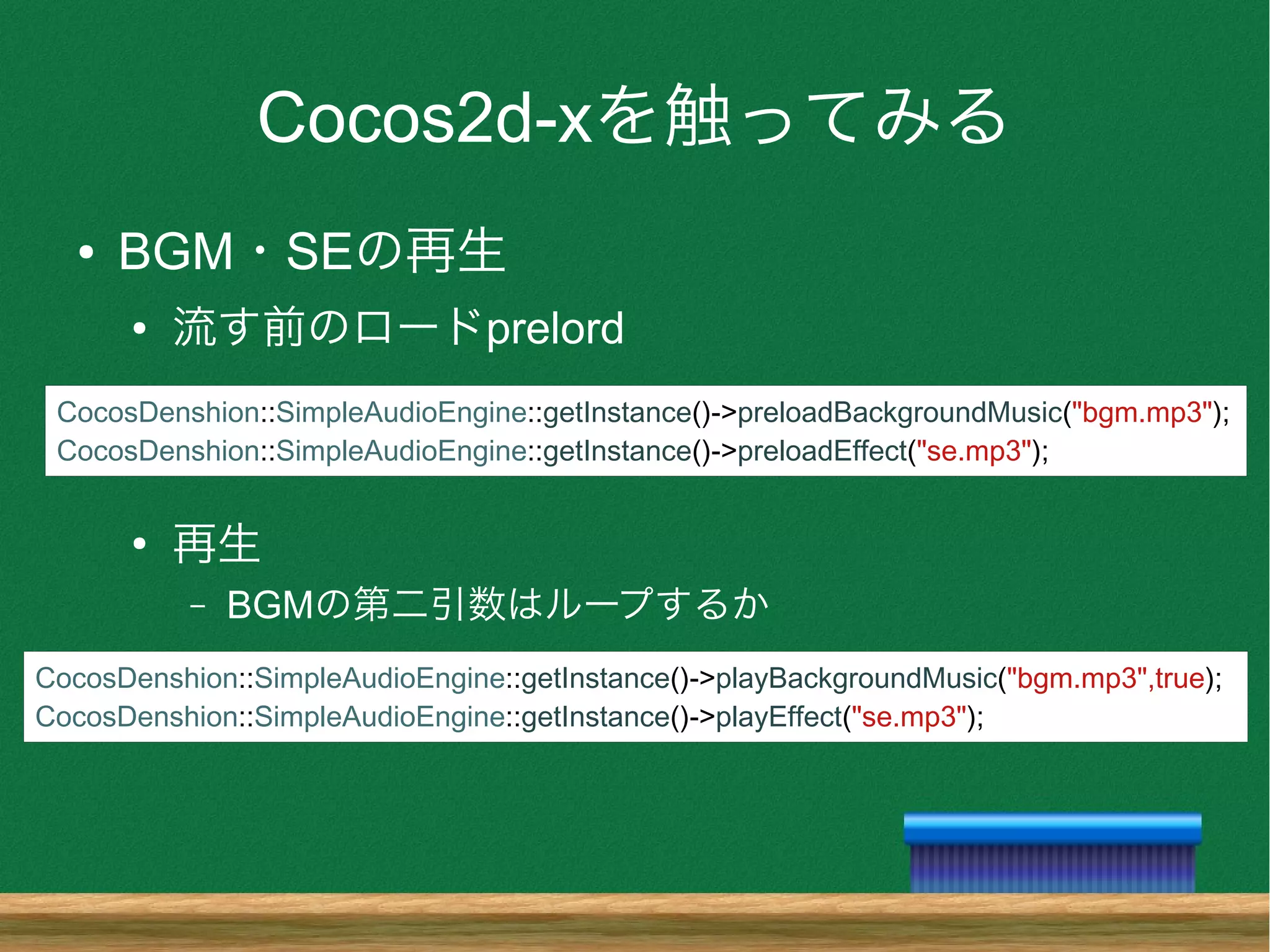
Cocos2d-xを触ってみる ● BGM・SEの再生 ● 流す前のロードprelord ● 再生 –
BGMの第二引数はループするか CocosDenshion::SimpleAudioEngine::getInstance()->preloadBackgroundMusic("bgm.mp3"); CocosDenshion::SimpleAudioEngine::getInstance()->preloadEffect("se.mp3"); CocosDenshion::SimpleAudioEngine::getInstance()->playBackgroundMusic("bgm.mp3",true); CocosDenshion::SimpleAudioEngine::getInstance()->playEffect("se.mp3");
71.
Cocos2d-x勉強会 今回は、以上となります。 ご清聴ありがとうございました。
Download
{ CCLOG("閉じるボタンが押された"); };
void HelloWorld::menuCloseCallback(Ref* pSender)
{
CCLOG("閉じるボタンが押された");
}](https://image.slidesharecdn.com/cocos2d-x20141005-150414060623-conversion-gate01/75/Cocos2d-x-2014-10-05-40-2048.jpg)
{ this->menuCloseCallback(p); };](https://image.slidesharecdn.com/cocos2d-x20141005-150414060623-conversion-gate01/75/Cocos2d-x-2014-10-05-41-2048.jpg)