Download free for 30 days
Sign in
Upload
Language (EN)
Support
Business
Mobile
Social Media
Marketing
Technology
Art & Photos
Career
Design
Education
Presentations & Public Speaking
Government & Nonprofit
Healthcare
Internet
Law
Leadership & Management
Automotive
Engineering
Software
Recruiting & HR
Retail
Sales
Services
Science
Small Business & Entrepreneurship
Food
Environment
Economy & Finance
Data & Analytics
Investor Relations
Sports
Spiritual
News & Politics
Travel
Self Improvement
Real Estate
Entertainment & Humor
Health & Medicine
Devices & Hardware
Lifestyle
Change Language
Language
English
Español
Português
Français
Deutsche
Cancel
Save
EN
Uploaded by
Naoyuki Sano
PPTX, PDF
372 views
AWS EC2 CentOS6.5+WordPress①
AWS EC2 CentOS6.5+WordPress①
Technology
◦
Read more
0
Save
Share
Embed
Embed presentation
Download
Download to read offline
1
/ 63
2
/ 63
3
/ 63
4
/ 63
5
/ 63
6
/ 63
7
/ 63
8
/ 63
9
/ 63
10
/ 63
11
/ 63
12
/ 63
13
/ 63
14
/ 63
15
/ 63
16
/ 63
17
/ 63
18
/ 63
19
/ 63
20
/ 63
21
/ 63
22
/ 63
23
/ 63
24
/ 63
25
/ 63
26
/ 63
27
/ 63
28
/ 63
29
/ 63
30
/ 63
31
/ 63
32
/ 63
33
/ 63
34
/ 63
35
/ 63
36
/ 63
37
/ 63
38
/ 63
39
/ 63
40
/ 63
41
/ 63
42
/ 63
43
/ 63
44
/ 63
45
/ 63
46
/ 63
47
/ 63
48
/ 63
49
/ 63
50
/ 63
51
/ 63
52
/ 63
53
/ 63
54
/ 63
55
/ 63
56
/ 63
57
/ 63
58
/ 63
59
/ 63
60
/ 63
61
/ 63
62
/ 63
63
/ 63
More Related Content
PPTX
Aws cent os7_wordpress_1
by
Naoyuki Sano
PPT
Webサーバーの構築
by
Kiyokazu Kaba
PPTX
Aws cent os7_wordpress_2
by
Naoyuki Sano
PPTX
WindowsPC上Lubuntu仮想マシンへのSalome-Mecaのインストール(1)
by
stebee19
PPTX
Virtual Boxのインストール
by
Naoyuki Sano
PDF
SecureAssist Enterprise Portal アップグレードガイド(3.0から3.0.1へのアップグレード)
by
Asterisk Research, Inc.
PPTX
FileMaker Server12のインストール問題
by
Hyotan Shoji
PPTX
AWS EC2 CentOS6.5+WordPress②
by
Naoyuki Sano
Aws cent os7_wordpress_1
by
Naoyuki Sano
Webサーバーの構築
by
Kiyokazu Kaba
Aws cent os7_wordpress_2
by
Naoyuki Sano
WindowsPC上Lubuntu仮想マシンへのSalome-Mecaのインストール(1)
by
stebee19
Virtual Boxのインストール
by
Naoyuki Sano
SecureAssist Enterprise Portal アップグレードガイド(3.0から3.0.1へのアップグレード)
by
Asterisk Research, Inc.
FileMaker Server12のインストール問題
by
Hyotan Shoji
AWS EC2 CentOS6.5+WordPress②
by
Naoyuki Sano
What's hot
PDF
はじめてのアマゾンクラウド④『EC2でwindowsサーバを立ち上げリモート接続』
by
SORACOM, INC
PPTX
Metasploit framework
by
zatslide
PDF
超簡単!OpenJDKをWindwos Serverにインストール
by
Shin Tanigawa
PPTX
WindowsPC上Lubuntu仮想マシンへのSalome-Mecaのインストール(2)
by
stebee19
PPTX
ちょっと地味なビルドとリリースの話
by
techscore
PPTX
DEXCS2015のWindows10 PCへのインストール
by
stebee19
PDF
CIBC 事前インストール
by
Takashi Imagire
PDF
PowerShell DSC と Linux
by
Kazuki Takai
はじめてのアマゾンクラウド④『EC2でwindowsサーバを立ち上げリモート接続』
by
SORACOM, INC
Metasploit framework
by
zatslide
超簡単!OpenJDKをWindwos Serverにインストール
by
Shin Tanigawa
WindowsPC上Lubuntu仮想マシンへのSalome-Mecaのインストール(2)
by
stebee19
ちょっと地味なビルドとリリースの話
by
techscore
DEXCS2015のWindows10 PCへのインストール
by
stebee19
CIBC 事前インストール
by
Takashi Imagire
PowerShell DSC と Linux
by
Kazuki Takai
Viewers also liked
PPTX
ブランチについて
by
Naoyuki Sano
PDF
JAWSUG札幌-社内環境見える化計画
by
Serverworks Co.,Ltd.
PDF
elasticsearchソースコードを読みはじめてみた
by
furandon_pig
PDF
第20回 関西情報セキュリティ団体合同セミナー登壇資料
by
Serverworks Co.,Ltd.
PDF
[data analytics showcase] A15: デジタルデータの可視化基盤「ENdoSnipe」を使った、システムトラブルの未然防止、経営判...
by
Insight Technology, Inc.
PDF
Kibanaでsysstatを可視化する
by
Kensuke Maeda
PDF
[data analytics showcase] B11: ビッグデータを高速に検索・分析する「Elasticsearch」~新プラグイン「Graph」...
by
Insight Technology, Inc.
PDF
ElasticSearch勉強会 第6回
by
Naoyuki Yamada
PPTX
Norikra + Fluentd + Elasticsearch + Kibana リアルタイムストリーミング処理 ログ集計による異常検知
by
daisuke-a-matsui
PDF
Spark MLlibではじめるスケーラブルな機械学習
by
NTT DATA OSS Professional Services
PDF
ElasticSearch+Kibanaでログデータの検索と視覚化を実現するテクニックと運用ノウハウ
by
Kentaro Yoshida
PDF
機械学習チュートリアル@Jubatus Casual Talks
by
Yuya Unno
ブランチについて
by
Naoyuki Sano
JAWSUG札幌-社内環境見える化計画
by
Serverworks Co.,Ltd.
elasticsearchソースコードを読みはじめてみた
by
furandon_pig
第20回 関西情報セキュリティ団体合同セミナー登壇資料
by
Serverworks Co.,Ltd.
[data analytics showcase] A15: デジタルデータの可視化基盤「ENdoSnipe」を使った、システムトラブルの未然防止、経営判...
by
Insight Technology, Inc.
Kibanaでsysstatを可視化する
by
Kensuke Maeda
[data analytics showcase] B11: ビッグデータを高速に検索・分析する「Elasticsearch」~新プラグイン「Graph」...
by
Insight Technology, Inc.
ElasticSearch勉強会 第6回
by
Naoyuki Yamada
Norikra + Fluentd + Elasticsearch + Kibana リアルタイムストリーミング処理 ログ集計による異常検知
by
daisuke-a-matsui
Spark MLlibではじめるスケーラブルな機械学習
by
NTT DATA OSS Professional Services
ElasticSearch+Kibanaでログデータの検索と視覚化を実現するテクニックと運用ノウハウ
by
Kentaro Yoshida
機械学習チュートリアル@Jubatus Casual Talks
by
Yuya Unno
Similar to AWS EC2 CentOS6.5+WordPress①
PPTX
AWS EC2 CentOS6.5+WordPress③
by
Naoyuki Sano
PPTX
Aws centos7_wordpress_3
by
Naoyuki Sano
PDF
Amazon Web Service 基本の「き」 ~Amazon EC2でWebサーバを公開してみよう!~
by
Masaru Tomonaga
PDF
[福井]Amimoto ハンズオン
by
Hiromichi Koga
PDF
[沖縄]Amimoto ハンズオン
by
Hiromichi Koga
PDF
【改訂版】Amazon Web Service 基本の「き」 ~Amazon EC2でWebサーバを公開してみよう!~
by
Masaru Tomonaga
PDF
20121217 jawsug-yokohama
by
Tetsuya Chiba
PDF
はじめてのアマゾンクラウド②[仮想サーバ(Amazon EC2)を立ち上げる]
by
SORACOM, INC
PDF
Amazon EC2 LINUX編
by
Masahiro Haraoka
PDF
[秋田ハンズオン]網元起動隊資料
by
Hiromichi Koga
PDF
Ec2・linux win 2016
by
takaoka susumu
PDF
明星和楽2015ハンズオン資料
by
takaoka susumu
PPTX
AWS EC2+AMI 網元でWordPressサイトを 構築しよう
by
Yuko Oshima
PDF
AWS入門編 EC2/ELBを使った、ブログシステム構築ハンズオントレーニング
by
聡 大久保
PDF
2013/08/01 JAWS-UG福岡 x e-Zuka-Tech Night 「今一度、EC2を」
by
Aya Komuro
PDF
Amazon EC2
by
Akio Katayama
PDF
Amazon Ec2
by
Akio Katayama
PDF
Awsでword pressを作ってみよう(ハンズオン)
by
Shingo Sasaki
PPTX
JAWS-UG Hokuriku 第2回勉強会 AWS EC2の実用例&各種機能との連携
by
Kenichi Nakamichi
PDF
AWS サービスアップデートまとめ 2013年9月
by
Yasuhiro Horiuchi
AWS EC2 CentOS6.5+WordPress③
by
Naoyuki Sano
Aws centos7_wordpress_3
by
Naoyuki Sano
Amazon Web Service 基本の「き」 ~Amazon EC2でWebサーバを公開してみよう!~
by
Masaru Tomonaga
[福井]Amimoto ハンズオン
by
Hiromichi Koga
[沖縄]Amimoto ハンズオン
by
Hiromichi Koga
【改訂版】Amazon Web Service 基本の「き」 ~Amazon EC2でWebサーバを公開してみよう!~
by
Masaru Tomonaga
20121217 jawsug-yokohama
by
Tetsuya Chiba
はじめてのアマゾンクラウド②[仮想サーバ(Amazon EC2)を立ち上げる]
by
SORACOM, INC
Amazon EC2 LINUX編
by
Masahiro Haraoka
[秋田ハンズオン]網元起動隊資料
by
Hiromichi Koga
Ec2・linux win 2016
by
takaoka susumu
明星和楽2015ハンズオン資料
by
takaoka susumu
AWS EC2+AMI 網元でWordPressサイトを 構築しよう
by
Yuko Oshima
AWS入門編 EC2/ELBを使った、ブログシステム構築ハンズオントレーニング
by
聡 大久保
2013/08/01 JAWS-UG福岡 x e-Zuka-Tech Night 「今一度、EC2を」
by
Aya Komuro
Amazon EC2
by
Akio Katayama
Amazon Ec2
by
Akio Katayama
Awsでword pressを作ってみよう(ハンズオン)
by
Shingo Sasaki
JAWS-UG Hokuriku 第2回勉強会 AWS EC2の実用例&各種機能との連携
by
Kenichi Nakamichi
AWS サービスアップデートまとめ 2013年9月
by
Yasuhiro Horiuchi
More from Naoyuki Sano
PPTX
無料のグループウェア調査
by
Naoyuki Sano
PPTX
プログラミングのEラーニング 学習サイト調査
by
Naoyuki Sano
PPTX
そろそろXamarin使ってみませんか 1
by
Naoyuki Sano
PPTX
Asp.net dynamic data調査
by
Naoyuki Sano
PPTX
Web forms scaffolding調査
by
Naoyuki Sano
PPTX
ファイルサーバー移行方法の調査
by
Naoyuki Sano
PPTX
Asp.net web forms_log4net
by
Naoyuki Sano
PPTX
Asp.net web forms_excel操作ライブラリ
by
Naoyuki Sano
PPTX
ASP.NET WebForms調査
by
Naoyuki Sano
PPTX
Vb script power_shellでメール送信
by
Naoyuki Sano
PPTX
自分のPcに仮想環境を作ってlinuxをインストールしてみよう
by
Naoyuki Sano
PPTX
Tera Termのインストール
by
Naoyuki Sano
PPTX
レンタルサーバー/Vps/クラウド
by
Naoyuki Sano
PPTX
Awsについて
by
Naoyuki Sano
PPTX
Bat jscrpt powershell
by
Naoyuki Sano
PPTX
Bat vb script_power_shellの単体テスト自動化
by
Naoyuki Sano
PPTX
Tfsとスクラムでやればよかったなぁ
by
Naoyuki Sano
無料のグループウェア調査
by
Naoyuki Sano
プログラミングのEラーニング 学習サイト調査
by
Naoyuki Sano
そろそろXamarin使ってみませんか 1
by
Naoyuki Sano
Asp.net dynamic data調査
by
Naoyuki Sano
Web forms scaffolding調査
by
Naoyuki Sano
ファイルサーバー移行方法の調査
by
Naoyuki Sano
Asp.net web forms_log4net
by
Naoyuki Sano
Asp.net web forms_excel操作ライブラリ
by
Naoyuki Sano
ASP.NET WebForms調査
by
Naoyuki Sano
Vb script power_shellでメール送信
by
Naoyuki Sano
自分のPcに仮想環境を作ってlinuxをインストールしてみよう
by
Naoyuki Sano
Tera Termのインストール
by
Naoyuki Sano
レンタルサーバー/Vps/クラウド
by
Naoyuki Sano
Awsについて
by
Naoyuki Sano
Bat jscrpt powershell
by
Naoyuki Sano
Bat vb script_power_shellの単体テスト自動化
by
Naoyuki Sano
Tfsとスクラムでやればよかったなぁ
by
Naoyuki Sano
AWS EC2 CentOS6.5+WordPress①
1.
AWS EC2 CentOS6.5+WordPress① 2015/10 佐野 尚之
2.
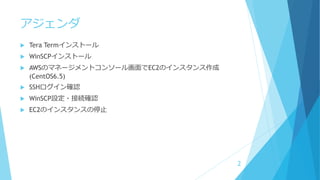
アジェンダ Tera Termインストール
WinSCPインストール AWSのマネージメントコンソール画面でEC2のインスタンス作成 (CentOS6.5) SSHログイン確認 WinSCP設定・接続確認 EC2のインスタンスの停止 2
3.
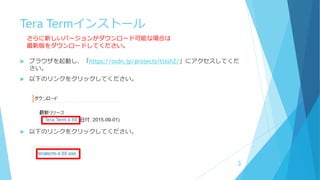
Tera Termインストール ブラウザを起動し、「https://osdn.jp/projects/ttssh2/」にアクセスしてくだ さい。
以下のリンクをクリックしてください。 以下のリンクをクリックしてください。 3 さらに新しいバージョンがダウンロード可能な場合は 最新版をダウンロードしてください。
4.
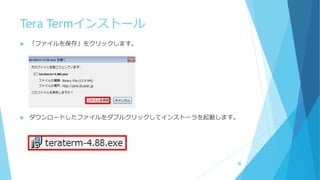
Tera Termインストール 「ファイルを保存」をクリックします。
ダウンロードしたファイルをダブルクリックしてインストーラを起動します。 4
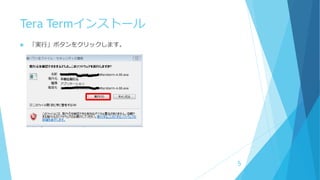
5.
Tera Termインストール 「実行」ボタンをクリックします。 5
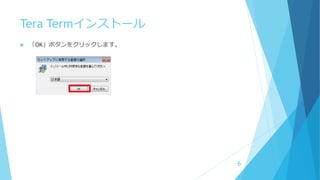
6.
Tera Termインストール 「OK」ボタンをクリックします。 6
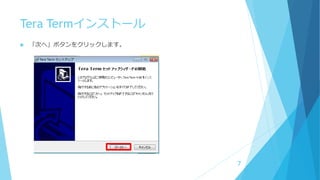
7.
Tera Termインストール 「次へ」ボタンをクリックします。 7
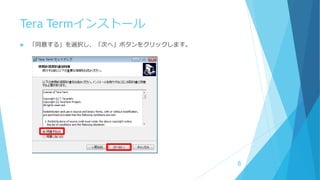
8.
Tera Termインストール 「同意する」を選択し、「次へ」ボタンをクリックします。 8
9.
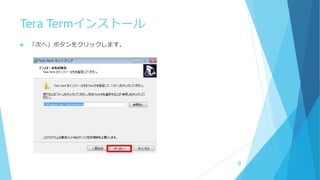
Tera Termインストール 「次へ」ボタンをクリックします。 9
10.
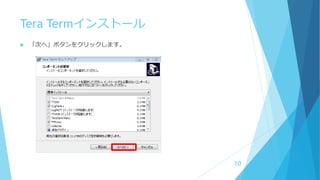
Tera Termインストール 「次へ」ボタンをクリックします。 10
11.
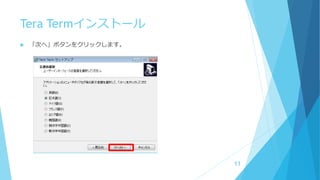
Tera Termインストール 「次へ」ボタンをクリックします。 11
12.
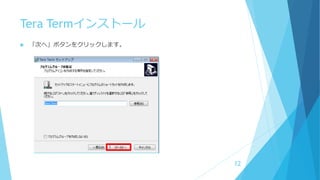
Tera Termインストール 「次へ」ボタンをクリックします。 12
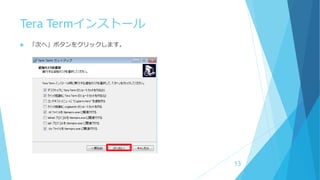
13.
Tera Termインストール 「次へ」ボタンをクリックします。 13
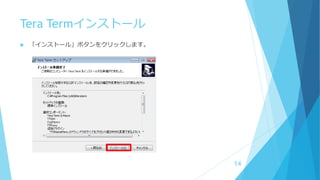
14.
Tera Termインストール 「インストール」ボタンをクリックします。 14
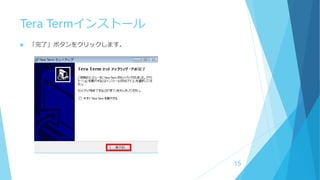
15.
Tera Termインストール 「完了」ボタンをクリックします。 15
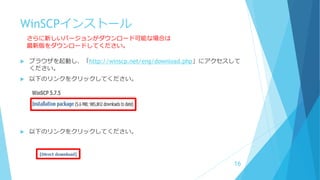
16.
WinSCPインストール ブラウザを起動し、「http://winscp.net/eng/download.php」にアクセスして ください。 以下のリンクをクリックしてください。
以下のリンクをクリックしてください。 16 さらに新しいバージョンがダウンロード可能な場合は 最新版をダウンロードしてください。
17.
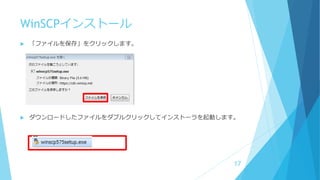
WinSCPインストール 「ファイルを保存」をクリックします。 ダウンロードしたファイルをダブルクリックしてインストーラを起動します。 17
18.
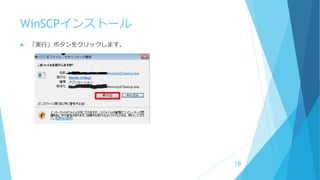
WinSCPインストール 「実行」ボタンをクリックします。 18
19.
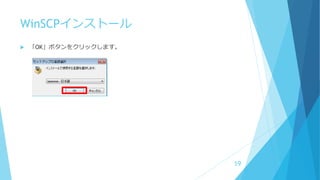
WinSCPインストール 「OK」ボタンをクリックします。 19
20.
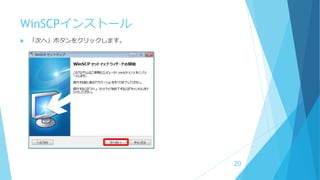
WinSCPインストール 「次へ」ボタンをクリックします。 20
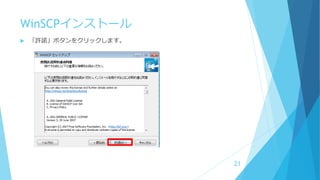
21.
WinSCPインストール 「許諾」ボタンをクリックします。 21
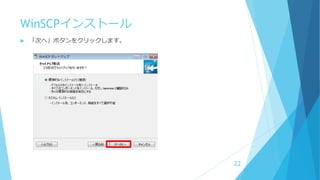
22.
WinSCPインストール 「次へ」ボタンをクリックします。 22
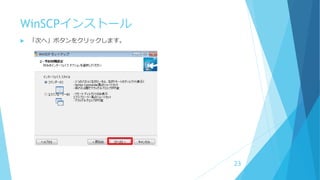
23.
WinSCPインストール 「次へ」ボタンをクリックします。 23
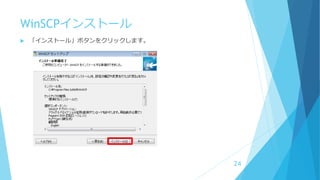
24.
WinSCPインストール 「インストール」ボタンをクリックします。 24
25.
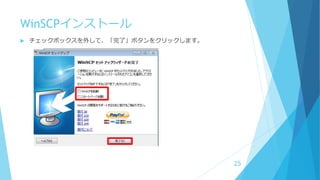
WinSCPインストール チェックボックスを外して、「完了」ボタンをクリックします。 25
26.
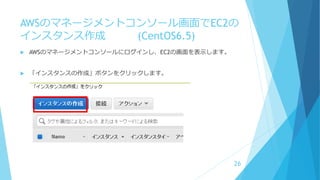
AWSのマネージメントコンソール画面でEC2の インスタンス作成 (CentOS6.5) AWSのマネージメントコンソールにログインし、EC2の画面を表示します。
「インスタンスの作成」ボタンをクリックします。 26
27.
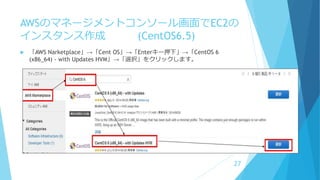
AWSのマネージメントコンソール画面でEC2の インスタンス作成 (CentOS6.5) 「AWS
Narketplace」→「Cent OS」→「Enterキー押下」→「CentOS 6 (x86_64) - with Updates HVM」→「選択」をクリックします。 27
28.
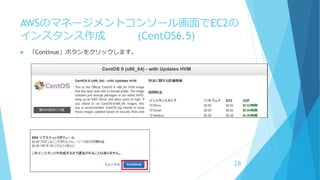
AWSのマネージメントコンソール画面でEC2の インスタンス作成 (CentOS6.5) 「Continue」ボタンをクリックします。 28
29.
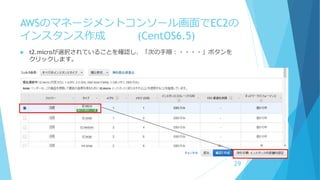
AWSのマネージメントコンソール画面でEC2の インスタンス作成 (CentOS6.5) t2.microが選択されていることを確認し、「次の手順:・・・・」ボタンを クリックします。 29
30.
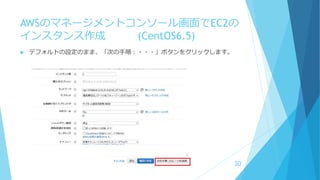
AWSのマネージメントコンソール画面でEC2の インスタンス作成 (CentOS6.5) デフォルトの設定のまま、「次の手順:・・・」ボタンをクリックします。 30
31.
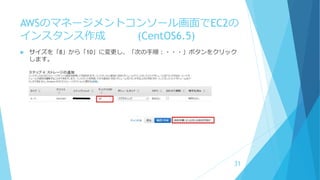
AWSのマネージメントコンソール画面でEC2の インスタンス作成 (CentOS6.5) サイズを「8」から「10」に変更し、「次の手順:・・・」ボタンをクリック します。 31
32.
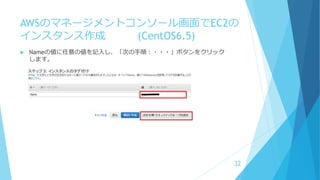
AWSのマネージメントコンソール画面でEC2の インスタンス作成 (CentOS6.5) Nameの値に任意の値を記入し、「次の手順:・・・」ボタンをクリック します。 32
33.
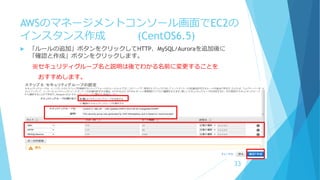
AWSのマネージメントコンソール画面でEC2の インスタンス作成 (CentOS6.5) 「ルールの追加」ボタンをクリックしてHTTP、MySQL/Auroraを追加後に 「確認と作成」ボタンをクリックします。 ※セキュリティグループ名と説明は後でわかる名前に変更することを おすすめします。 33
34.
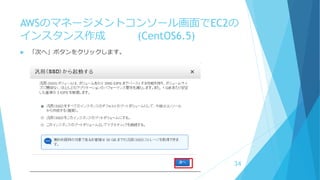
AWSのマネージメントコンソール画面でEC2の インスタンス作成 (CentOS6.5) 「次へ」ボタンをクリックします。 34
35.
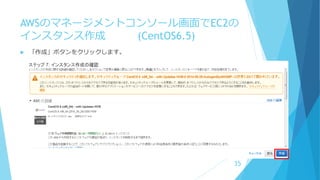
AWSのマネージメントコンソール画面でEC2の インスタンス作成 (CentOS6.5) 「作成」ボタンをクリックします。 35
36.
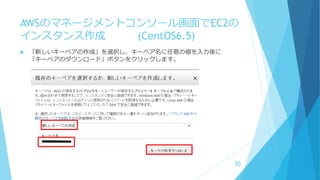
AWSのマネージメントコンソール画面でEC2の インスタンス作成 (CentOS6.5) 「新しいキーペアの作成」を選択し、キーペア名に任意の値を入力後に 「キーペアのダウンロード」ボタンをクリックします。 36
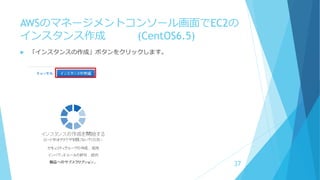
37.
AWSのマネージメントコンソール画面でEC2の インスタンス作成 (CentOS6.5) 「インスタンスの作成」ボタンをクリックします。 37
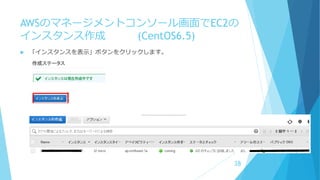
38.
AWSのマネージメントコンソール画面でEC2の インスタンス作成 (CentOS6.5) 「インスタンスを表示」ボタンをクリックします。 38
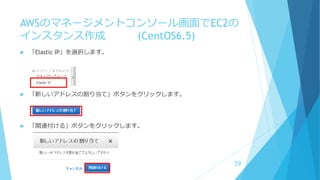
39.
AWSのマネージメントコンソール画面でEC2の インスタンス作成 (CentOS6.5) 「Elastic
IP」を選択します。 「新しいアドレスの割り当て」ボタンをクリックします。 「関連付ける」ボタンをクリックします。 39
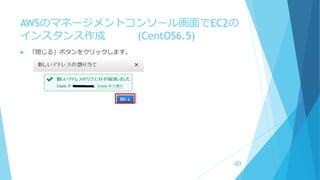
40.
AWSのマネージメントコンソール画面でEC2の インスタンス作成 (CentOS6.5) 「閉じる」ボタンをクリックします。 40
41.
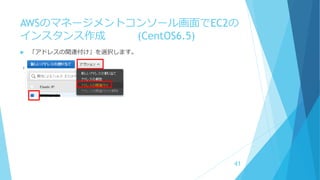
AWSのマネージメントコンソール画面でEC2の インスタンス作成 (CentOS6.5) 「アドレスの関連付け」を選択します。 41
42.
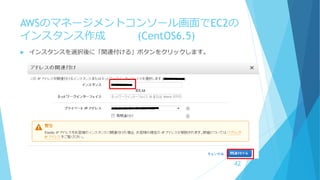
AWSのマネージメントコンソール画面でEC2の インスタンス作成 (CentOS6.5) インスタンスを選択後に「関連付ける」ボタンをクリックします。 42
43.
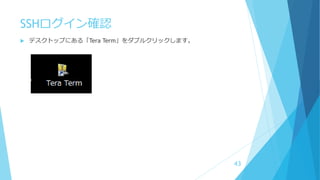
SSHログイン確認 デスクトップにある「Tera Term」をダブルクリックします。 43
44.
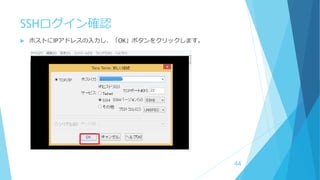
SSHログイン確認 ホストにIPアドレスの入力し、「OK」ボタンをクリックします。 44
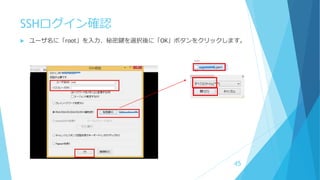
45.
SSHログイン確認 ユーザ名に「root」を入力、秘密鍵を選択後に「OK」ボタンをクリックします。 45
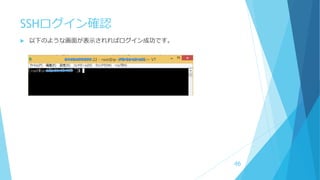
46.
SSHログイン確認 以下のような画面が表示されればログイン成功です。 46
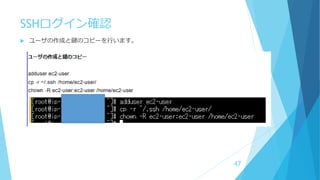
47.
SSHログイン確認 ユーザの作成と鍵のコピーを行います。 47
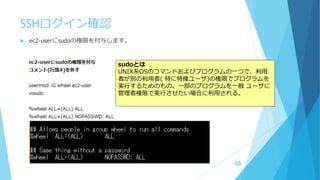
48.
SSHログイン確認 ec2-userにsudoの権限を付与します。 48 sudoとは UNIX系OSのコマンドおよびプログラムの一つで、利用 者が別の利用者( 特に特権ユーザ)の権限でプログラムを 実行するためのもの。一部のプログラムを一般
ユーザに 管理者権限で実行させたい場合に利用される。
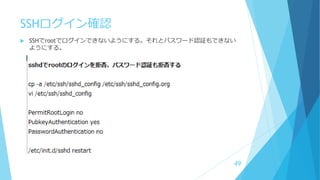
49.
SSHログイン確認 SSHでrootでログインできないようにする。それとパスワード認証もできない ようにする。 49
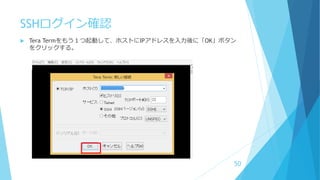
50.
SSHログイン確認 Tera Termをもう1つ起動して、ホストにIPアドレスを入力後に「OK」ボタン をクリックする。 50
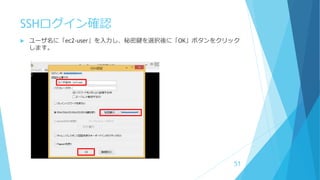
51.
SSHログイン確認 ユーザ名に「ec2-user」を入力し、秘密鍵を選択後に「OK」ボタンをクリック します。 51
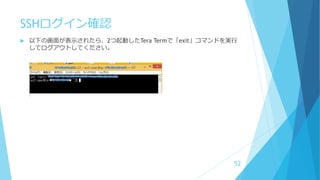
52.
SSHログイン確認 以下の画面が表示されたら、2つ起動したTera Termで「exit」コマンドを実行 してログアウトしてください。 52
53.
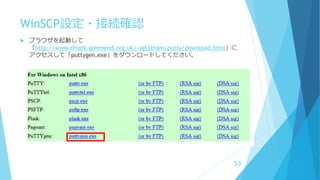
WinSCP設定・接続確認 ブラウザを起動して 「http://www.chiark.greenend.org.uk/~sgtatham/putty/download.html」に アクセスして「puttygen.exe」をダウンロードしてください。 53
54.
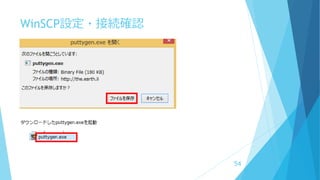
WinSCP設定・接続確認 x 54
55.
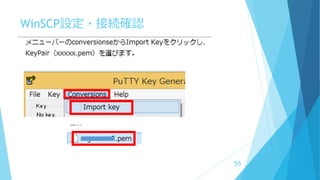
WinSCP設定・接続確認 x 55
56.
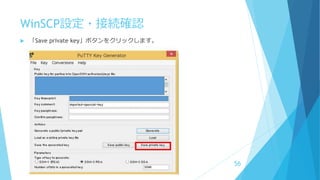
WinSCP設定・接続確認 「Save private
key」ボタンをクリックします。 56
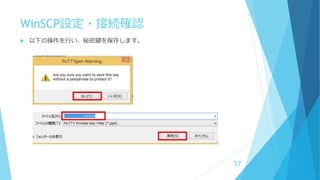
57.
WinSCP設定・接続確認 以下の操作を行い、秘密鍵を保存します。 57
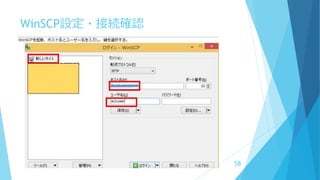
58.
WinSCP設定・接続確認 x 58
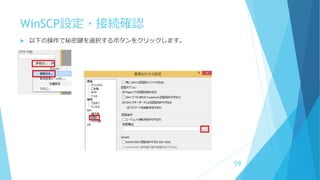
59.
WinSCP設定・接続確認 以下の操作で秘密鍵を選択するボタンをクリックします。 59
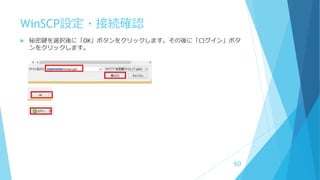
60.
WinSCP設定・接続確認 秘密鍵を選択後に「OK」ボタンをクリックします。その後に「ログイン」ボタ ンをクリックします。 60
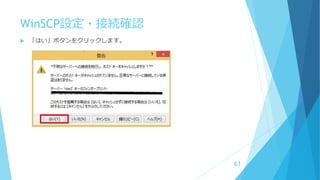
61.
WinSCP設定・接続確認 「はい」ボタンをクリックします。 61
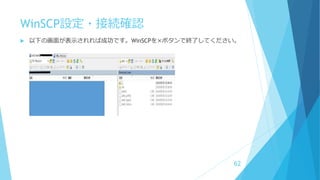
62.
WinSCP設定・接続確認 以下の画面が表示されれば成功です。WinSCPを×ボタンで終了してください。 62
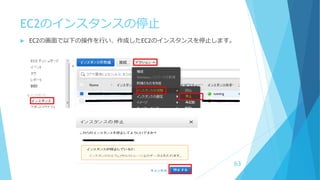
63.
EC2のインスタンスの停止 EC2の画面で以下の操作を行い、作成したEC2のインスタンスを停止します。 63
Download




![[data analytics showcase] A15: デジタルデータの可視化基盤「ENdoSnipe」を使った、システムトラブルの未然防止、経営判...](https://cdn.slidesharecdn.com/ss_thumbnails/cy4rydjvtbqlsdbjvfjp-signature-6c441ec4ed8a596b287f8876a9c2327726653416fda3001e3b626ac244237f38-poli-161007073506-thumbnail.jpg?width=640&height=640&fit=bounds)

![[data analytics showcase] B11: ビッグデータを高速に検索・分析する「Elasticsearch」~新プラグイン「Graph」...](https://cdn.slidesharecdn.com/ss_thumbnails/waubsfngq2iqk8eggult-signature-33a079331e4d341f615beadcebfcdc44a5e412d60f4705c29726afdc4cbdaa7a-poli-161007073051-thumbnail.jpg?width=640&height=640&fit=bounds)


![[福井]Amimoto ハンズオン](https://cdn.slidesharecdn.com/ss_thumbnails/amimoto-140925073102-phpapp01-thumbnail.jpg?width=640&height=640&fit=bounds)
![[沖縄]Amimoto ハンズオン](https://cdn.slidesharecdn.com/ss_thumbnails/amimoto-141017214025-conversion-gate02-thumbnail.jpg?width=640&height=640&fit=bounds)


![はじめてのアマゾンクラウド②[仮想サーバ(Amazon EC2)を立ち上げる]](https://cdn.slidesharecdn.com/ss_thumbnails/3ec2-101107160809-phpapp01-thumbnail.jpg?width=640&height=640&fit=bounds)

![[秋田ハンズオン]網元起動隊資料](https://cdn.slidesharecdn.com/ss_thumbnails/random-140908033059-phpapp01-thumbnail.jpg?width=640&height=640&fit=bounds)


