Download free for 30 days
Sign in
Upload
Language (EN)
Support
Business
Mobile
Social Media
Marketing
Technology
Art & Photos
Career
Design
Education
Presentations & Public Speaking
Government & Nonprofit
Healthcare
Internet
Law
Leadership & Management
Automotive
Engineering
Software
Recruiting & HR
Retail
Sales
Services
Science
Small Business & Entrepreneurship
Food
Environment
Economy & Finance
Data & Analytics
Investor Relations
Sports
Spiritual
News & Politics
Travel
Self Improvement
Real Estate
Entertainment & Humor
Health & Medicine
Devices & Hardware
Lifestyle
Change Language
Language
English
Español
Português
Français
Deutsche
Cancel
Save
Submit search
EN
Uploaded by
Naoyuki Sano
PPTX, PDF
1,149 views
自分のPcに仮想環境を作ってlinuxをインストールしてみよう
自分のPcに仮想環境を作ってlinuxをインストールしてみよう
Technology
◦
Read more
0
Save
Share
Embed
Embed presentation
Download
Download to read offline
1
/ 59
2
/ 59
3
/ 59
4
/ 59
5
/ 59
6
/ 59
7
/ 59
8
/ 59
9
/ 59
10
/ 59
11
/ 59
12
/ 59
13
/ 59
14
/ 59
15
/ 59
16
/ 59
17
/ 59
18
/ 59
19
/ 59
20
/ 59
21
/ 59
22
/ 59
23
/ 59
24
/ 59
25
/ 59
26
/ 59
27
/ 59
28
/ 59
29
/ 59
30
/ 59
31
/ 59
32
/ 59
33
/ 59
34
/ 59
35
/ 59
36
/ 59
37
/ 59
38
/ 59
39
/ 59
40
/ 59
41
/ 59
42
/ 59
43
/ 59
44
/ 59
45
/ 59
46
/ 59
47
/ 59
48
/ 59
49
/ 59
50
/ 59
51
/ 59
52
/ 59
53
/ 59
54
/ 59
55
/ 59
56
/ 59
57
/ 59
58
/ 59
59
/ 59
More Related Content
PPTX
STNSサーバーを書いてみた
by
Yoshinori Teraoka
PPTX
initとプロセス再起動
by
Takashi Takizawa
PDF
systemdを始めよう
by
Preferred Networks
PDF
Dockerのディスクについて ~ファイルシステム・マウント方法など~
by
HommasSlide
PPTX
LinAction Theme LPICの問題を解いてみる~システムアーキテクチャ編~
by
cyberblack28 Ichikawa
PDF
Version管理 1
by
hakoika-itwg
PPTX
LinAction Theme LPICの問題を解いてみる~ネットワーク編~
by
cyberblack28 Ichikawa
PPTX
Hello, systemd
by
Emma Haruka Iwao
STNSサーバーを書いてみた
by
Yoshinori Teraoka
initとプロセス再起動
by
Takashi Takizawa
systemdを始めよう
by
Preferred Networks
Dockerのディスクについて ~ファイルシステム・マウント方法など~
by
HommasSlide
LinAction Theme LPICの問題を解いてみる~システムアーキテクチャ編~
by
cyberblack28 Ichikawa
Version管理 1
by
hakoika-itwg
LinAction Theme LPICの問題を解いてみる~ネットワーク編~
by
cyberblack28 Ichikawa
Hello, systemd
by
Emma Haruka Iwao
What's hot
PPTX
【アシアル塾】Linux超入門編・第一回はじめてのターミナル(黒い画面)操作
by
Yuki Okamoto
PDF
Docker Compose 徹底解説
by
Masahito Zembutsu
PDF
Rancher/Kubernetes入門ハンズオン資料~第2回さくらとコンテナの夕べ #さくらの夕べ 番外編
by
Masahito Zembutsu
PPTX
ラズパイ2で動く Docker PaaSを作ってみたよ
by
npsg
ODP
現場で役に立たないsudoの使い方
by
(^-^) togakushi
PDF
Circle ci and docker+serverspec
by
Tsuyoshi Yamada
PDF
initramfsについて
by
Kazuhiro Nishiyama
PDF
コンテナ型仮想化とはなんだったのか
by
えむ ばーど
PDF
Linux Namespaces
by
Masami Ichikawa
PPTX
中小規模サービスのApacheチューニング
by
勲 國府田
PDF
Docker volume基礎/Project Longhorn紹介
by
Masahito Zembutsu
PPTX
HDPをWindowsで動かしてみた
by
adachij2002
PPTX
Docker入門~word press環境を作ってみる ハンズオン編 ver1.4~ pulic
by
cyberblack28 Ichikawa
PDF
Ubuntuとコンテナ技術 What is LXD? and Why? 2015-12-08
by
Nobuto Murata
PDF
Dockerイメージ構築 実践テクニック
by
Emma Haruka Iwao
PDF
DockerでWordPressサイトを開発してみよう
by
mookjp
PDF
Docker入門
by
Keita Midorikawa
PDF
誰得コマンド&オプション35連発
by
Yozo SATO
PDF
使ってわかる 今どきのdocker超入門
by
Kazuhide Okamura
PPTX
Docker調査20150704
by
HommasSlide
【アシアル塾】Linux超入門編・第一回はじめてのターミナル(黒い画面)操作
by
Yuki Okamoto
Docker Compose 徹底解説
by
Masahito Zembutsu
Rancher/Kubernetes入門ハンズオン資料~第2回さくらとコンテナの夕べ #さくらの夕べ 番外編
by
Masahito Zembutsu
ラズパイ2で動く Docker PaaSを作ってみたよ
by
npsg
現場で役に立たないsudoの使い方
by
(^-^) togakushi
Circle ci and docker+serverspec
by
Tsuyoshi Yamada
initramfsについて
by
Kazuhiro Nishiyama
コンテナ型仮想化とはなんだったのか
by
えむ ばーど
Linux Namespaces
by
Masami Ichikawa
中小規模サービスのApacheチューニング
by
勲 國府田
Docker volume基礎/Project Longhorn紹介
by
Masahito Zembutsu
HDPをWindowsで動かしてみた
by
adachij2002
Docker入門~word press環境を作ってみる ハンズオン編 ver1.4~ pulic
by
cyberblack28 Ichikawa
Ubuntuとコンテナ技術 What is LXD? and Why? 2015-12-08
by
Nobuto Murata
Dockerイメージ構築 実践テクニック
by
Emma Haruka Iwao
DockerでWordPressサイトを開発してみよう
by
mookjp
Docker入門
by
Keita Midorikawa
誰得コマンド&オプション35連発
by
Yozo SATO
使ってわかる 今どきのdocker超入門
by
Kazuhide Okamura
Docker調査20150704
by
HommasSlide
Similar to 自分のPcに仮想環境を作ってlinuxをインストールしてみよう
KEY
VPS借りたけどセキュリティが心配! 初心者が気をつけたいセキュリティの話
by
Takashi Uemura
PDF
自分色のLinuxホームサーバーを作ってみよう
by
Masahiko Hashimoto
POTX
LinuxをインストールしてWebサーバーを立ち上げてみよう
by
Masataka Tsukamoto
PDF
講座Linux入門・サーバOSとしてのLinux
by
Tokai University
PDF
LinuxをインストールしてWebサーバーを立ち上げてみよう【OSC2017 Tokyo/Fall】
by
Masataka Tsukamoto
PDF
Linux+PHPを学んで日程調整アプリを作ろう①
by
Aina Hara
PDF
秘伝:クラウドに開発環境をえいっ!と構築する方法
by
Masahiko Hashimoto
PDF
Linuxの基礎勉強会
by
優之 田中
PPTX
LinAction Theme Docker
by
cyberblack28 Ichikawa
PDF
【アシアル塾】Linux超入門編・第一回はじめてのターミナル(黒い画面)操作
by
アシアル株式会社
PDF
20170124 linux basic_1
by
YUSUKE MORIZUMI
PDF
20141004 ゼウス・ラーニングパワーlinuxサーバ構築セミナー
by
Takahiro Kujirai
PDF
NPCA夏合宿 2014 講義資料
by
Hiromu Yakura
PPTX
AWS EC2 CentOS6.5+WordPress②
by
Naoyuki Sano
PPTX
Aws cent os7_wordpress_2
by
Naoyuki Sano
PDF
【アシアル塾】Linux超入門編・第二回 仮想サーバー上にLAMP環境を構築してみよう
by
アシアル株式会社
PDF
Linux基礎2回目
by
優之 田中
PDF
第14回wb大阪 ローカルでのword press構築
by
YAT blog
PDF
Perl入学式 #1
by
Takayuki Fukumoto
PDF
CIBC 事前インストール
by
Takashi Imagire
VPS借りたけどセキュリティが心配! 初心者が気をつけたいセキュリティの話
by
Takashi Uemura
自分色のLinuxホームサーバーを作ってみよう
by
Masahiko Hashimoto
LinuxをインストールしてWebサーバーを立ち上げてみよう
by
Masataka Tsukamoto
講座Linux入門・サーバOSとしてのLinux
by
Tokai University
LinuxをインストールしてWebサーバーを立ち上げてみよう【OSC2017 Tokyo/Fall】
by
Masataka Tsukamoto
Linux+PHPを学んで日程調整アプリを作ろう①
by
Aina Hara
秘伝:クラウドに開発環境をえいっ!と構築する方法
by
Masahiko Hashimoto
Linuxの基礎勉強会
by
優之 田中
LinAction Theme Docker
by
cyberblack28 Ichikawa
【アシアル塾】Linux超入門編・第一回はじめてのターミナル(黒い画面)操作
by
アシアル株式会社
20170124 linux basic_1
by
YUSUKE MORIZUMI
20141004 ゼウス・ラーニングパワーlinuxサーバ構築セミナー
by
Takahiro Kujirai
NPCA夏合宿 2014 講義資料
by
Hiromu Yakura
AWS EC2 CentOS6.5+WordPress②
by
Naoyuki Sano
Aws cent os7_wordpress_2
by
Naoyuki Sano
【アシアル塾】Linux超入門編・第二回 仮想サーバー上にLAMP環境を構築してみよう
by
アシアル株式会社
Linux基礎2回目
by
優之 田中
第14回wb大阪 ローカルでのword press構築
by
YAT blog
Perl入学式 #1
by
Takayuki Fukumoto
CIBC 事前インストール
by
Takashi Imagire
More from Naoyuki Sano
PPTX
ファイルサーバー移行方法の調査
by
Naoyuki Sano
PPTX
Bat vb script_power_shellの単体テスト自動化
by
Naoyuki Sano
PPTX
ASP.NET WebForms調査
by
Naoyuki Sano
PPTX
無料のグループウェア調査
by
Naoyuki Sano
PPTX
Vb script power_shellでメール送信
by
Naoyuki Sano
PPTX
Asp.net web forms_excel操作ライブラリ
by
Naoyuki Sano
PPTX
レンタルサーバー/Vps/クラウド
by
Naoyuki Sano
PPTX
Asp.net web forms_log4net
by
Naoyuki Sano
PPTX
Awsについて
by
Naoyuki Sano
PPTX
Aws cent os7_wordpress_1
by
Naoyuki Sano
PPTX
AWS EC2 CentOS6.5+WordPress①
by
Naoyuki Sano
PPTX
Asp.net dynamic data調査
by
Naoyuki Sano
PPTX
Aws centos7_wordpress_3
by
Naoyuki Sano
PPTX
AWS EC2 CentOS6.5+WordPress③
by
Naoyuki Sano
PPTX
Web forms scaffolding調査
by
Naoyuki Sano
PPTX
Bat jscrpt powershell
by
Naoyuki Sano
PPTX
Virtual Boxのインストール
by
Naoyuki Sano
PPTX
Tera Termのインストール
by
Naoyuki Sano
PPTX
プログラミングのEラーニング 学習サイト調査
by
Naoyuki Sano
PPTX
そろそろXamarin使ってみませんか 1
by
Naoyuki Sano
ファイルサーバー移行方法の調査
by
Naoyuki Sano
Bat vb script_power_shellの単体テスト自動化
by
Naoyuki Sano
ASP.NET WebForms調査
by
Naoyuki Sano
無料のグループウェア調査
by
Naoyuki Sano
Vb script power_shellでメール送信
by
Naoyuki Sano
Asp.net web forms_excel操作ライブラリ
by
Naoyuki Sano
レンタルサーバー/Vps/クラウド
by
Naoyuki Sano
Asp.net web forms_log4net
by
Naoyuki Sano
Awsについて
by
Naoyuki Sano
Aws cent os7_wordpress_1
by
Naoyuki Sano
AWS EC2 CentOS6.5+WordPress①
by
Naoyuki Sano
Asp.net dynamic data調査
by
Naoyuki Sano
Aws centos7_wordpress_3
by
Naoyuki Sano
AWS EC2 CentOS6.5+WordPress③
by
Naoyuki Sano
Web forms scaffolding調査
by
Naoyuki Sano
Bat jscrpt powershell
by
Naoyuki Sano
Virtual Boxのインストール
by
Naoyuki Sano
Tera Termのインストール
by
Naoyuki Sano
プログラミングのEラーニング 学習サイト調査
by
Naoyuki Sano
そろそろXamarin使ってみませんか 1
by
Naoyuki Sano
Recently uploaded
PDF
基礎から学ぶ PostgreSQL の性能監視 (PostgreSQL Conference Japan 2025 発表資料)
by
NTT DATA Technology & Innovation
PDF
visionOS TC「新しいマイホームで過ごすApple Vision Proとの新生活」
by
Sugiyama Yugo
PPTX
DrupalCon Nara 2025の記録 .
by
iPride Co., Ltd.
PDF
PCCC25(設立25年記念PCクラスタシンポジウム):東京大学情報基盤センター テーマ1/2/3「Society5.0の実現を目指す『計算・データ・学習...
by
PC Cluster Consortium
PDF
安価な ロジック・アナライザを アナライズ(?),Analyze report of some cheap logic analyzers
by
たけおか しょうぞう
PDF
第25回FA設備技術勉強会_自宅で勉強するROS・フィジカルAIアイテム.pdf
by
TomohiroKusu
基礎から学ぶ PostgreSQL の性能監視 (PostgreSQL Conference Japan 2025 発表資料)
by
NTT DATA Technology & Innovation
visionOS TC「新しいマイホームで過ごすApple Vision Proとの新生活」
by
Sugiyama Yugo
DrupalCon Nara 2025の記録 .
by
iPride Co., Ltd.
PCCC25(設立25年記念PCクラスタシンポジウム):東京大学情報基盤センター テーマ1/2/3「Society5.0の実現を目指す『計算・データ・学習...
by
PC Cluster Consortium
安価な ロジック・アナライザを アナライズ(?),Analyze report of some cheap logic analyzers
by
たけおか しょうぞう
第25回FA設備技術勉強会_自宅で勉強するROS・フィジカルAIアイテム.pdf
by
TomohiroKusu
自分のPcに仮想環境を作ってlinuxをインストールしてみよう
1.
自分のPCに仮想環境を作って Linuxをインストールしてみよう 2015/12 佐野 尚之
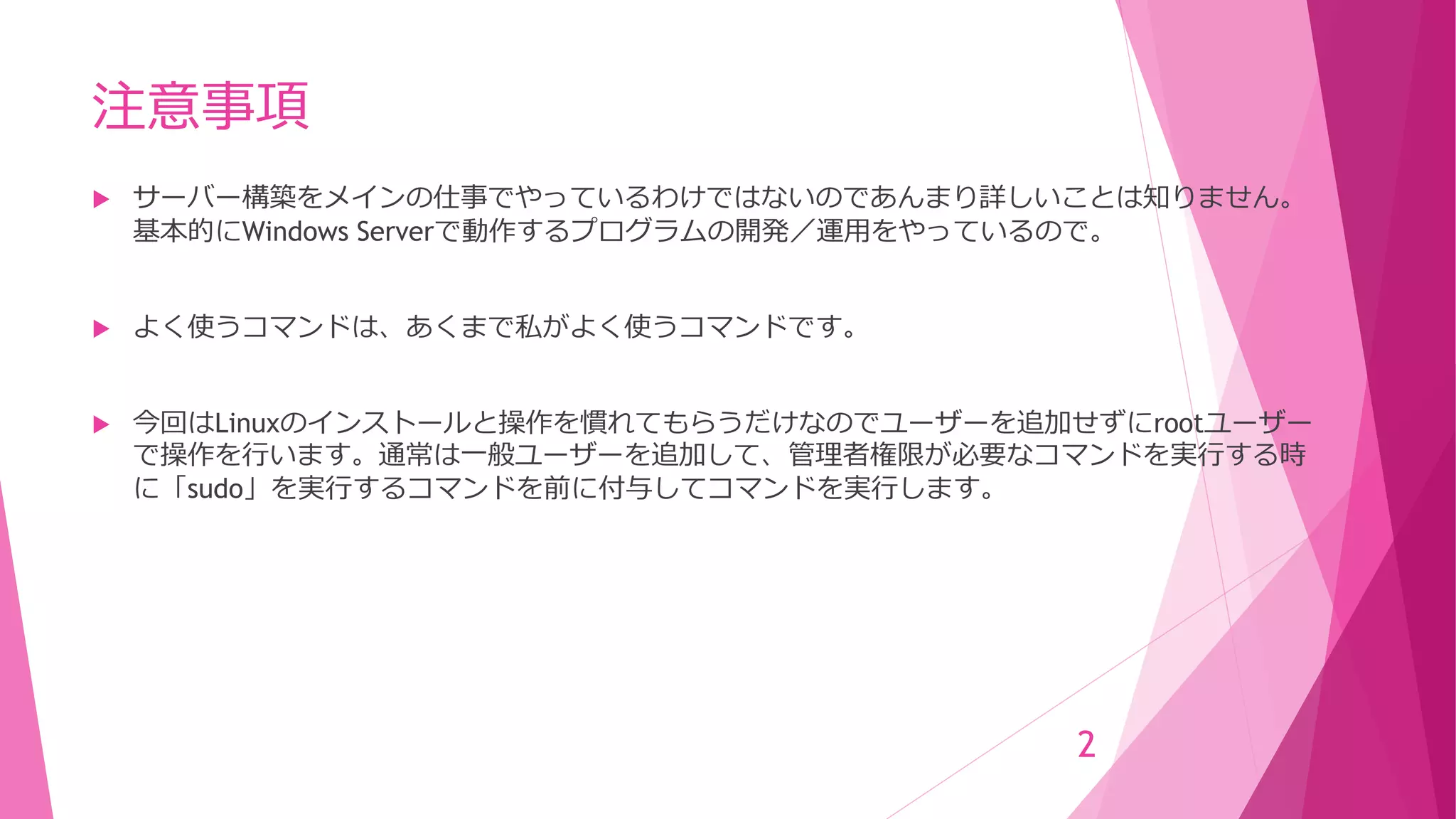
2.
注意事項 サーバー構築をメインの仕事でやっているわけではないのであんまり詳しいことは知りません。 基本的にWindows Serverで動作するプログラムの開発/運用をやっているので。
よく使うコマンドは、あくまで私がよく使うコマンドです。 今回はLinuxのインストールと操作を慣れてもらうだけなのでユーザーを追加せずにrootユーザー で操作を行います。通常は一般ユーザーを追加して、管理者権限が必要なコマンドを実行する時 に「sudo」を実行するコマンドを前に付与してコマンドを実行します。 2
3.
アジェンダ 仮想マシンの作成 CentOS6.7のインストール
仮想環境へのTera TermでSSH接続してみよう CentOS6.7の設定変更 よく使うコマンドの説明 viエディタの使い方を覚えよう Linux初心者にお勧めの本 参考URL 3
4.
仮想マシンの作成 「Oracle VM
VirtualBox」をダブルクリックします。 4
5.
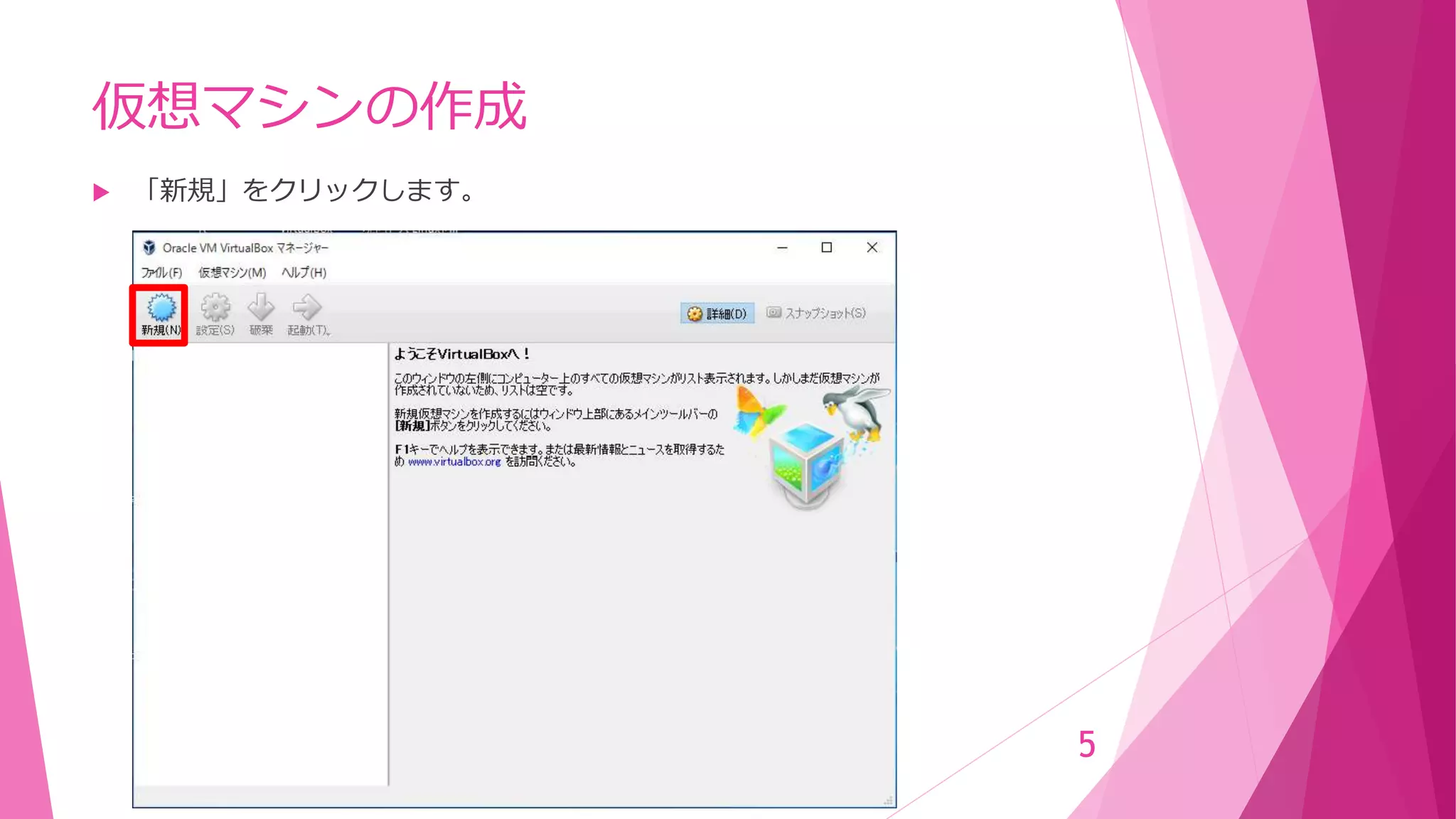
仮想マシンの作成 「新規」をクリックします。 5
6.
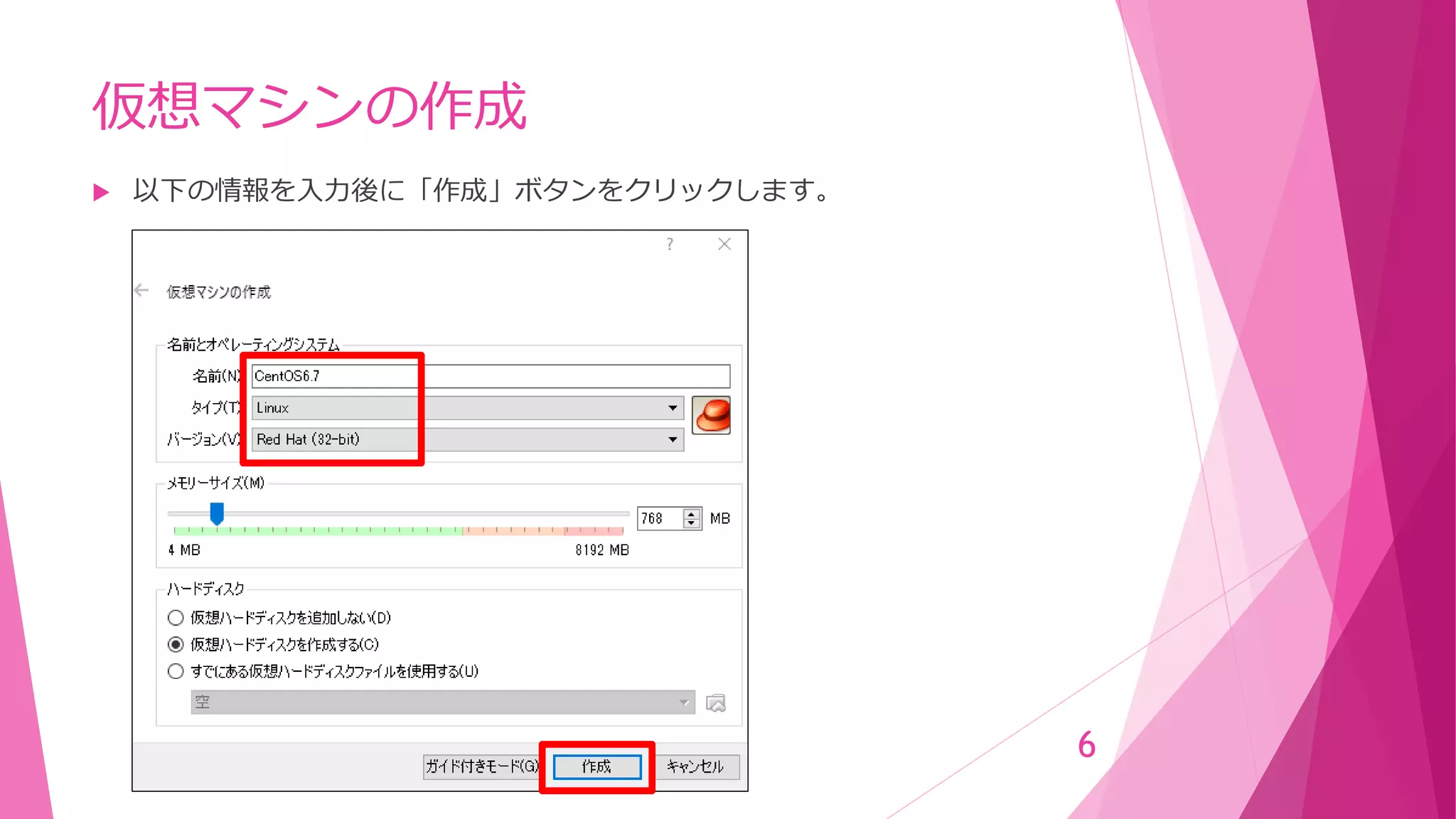
仮想マシンの作成 以下の情報を入力後に「作成」ボタンをクリックします。 6
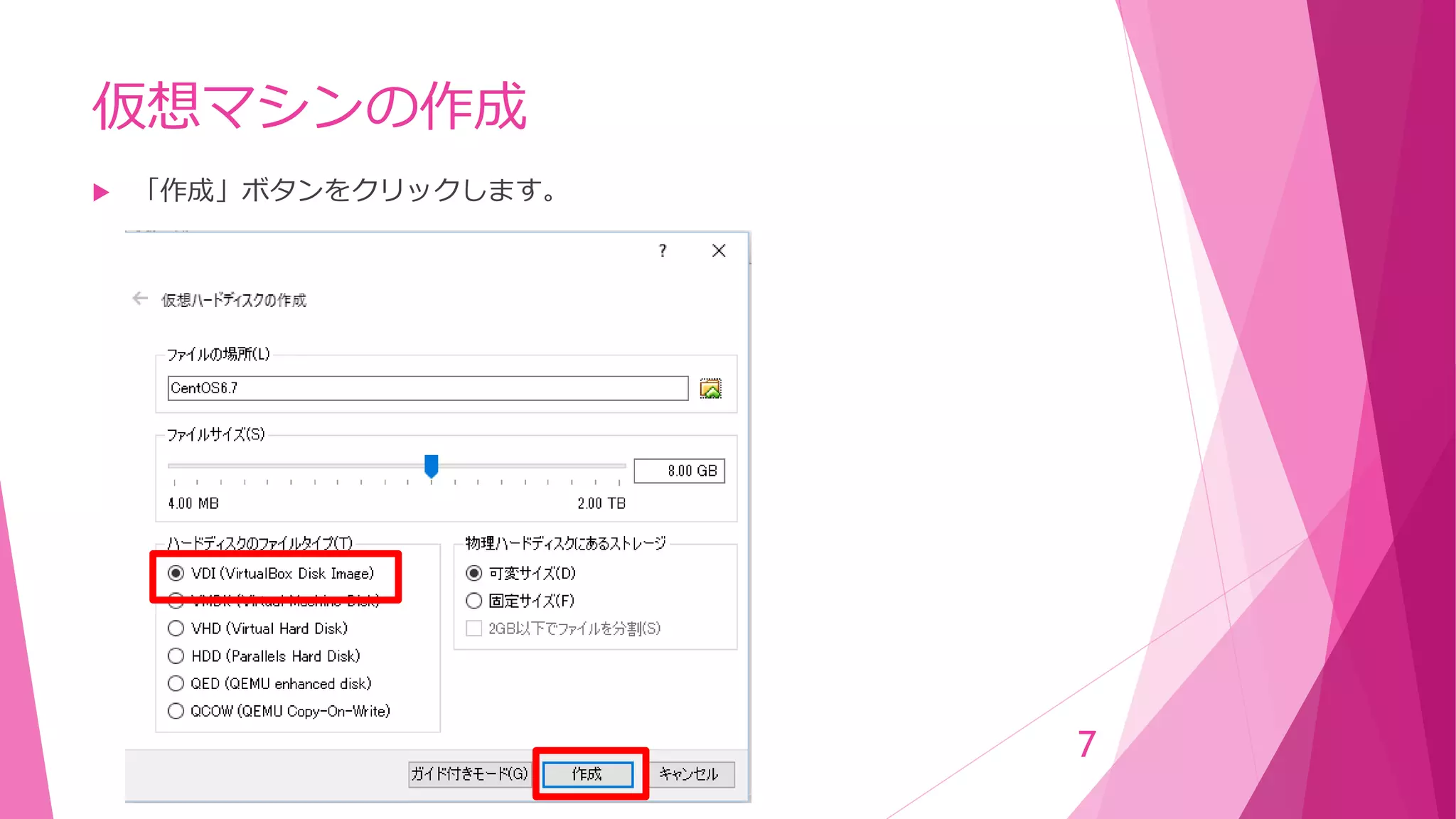
7.
仮想マシンの作成 「作成」ボタンをクリックします。 7
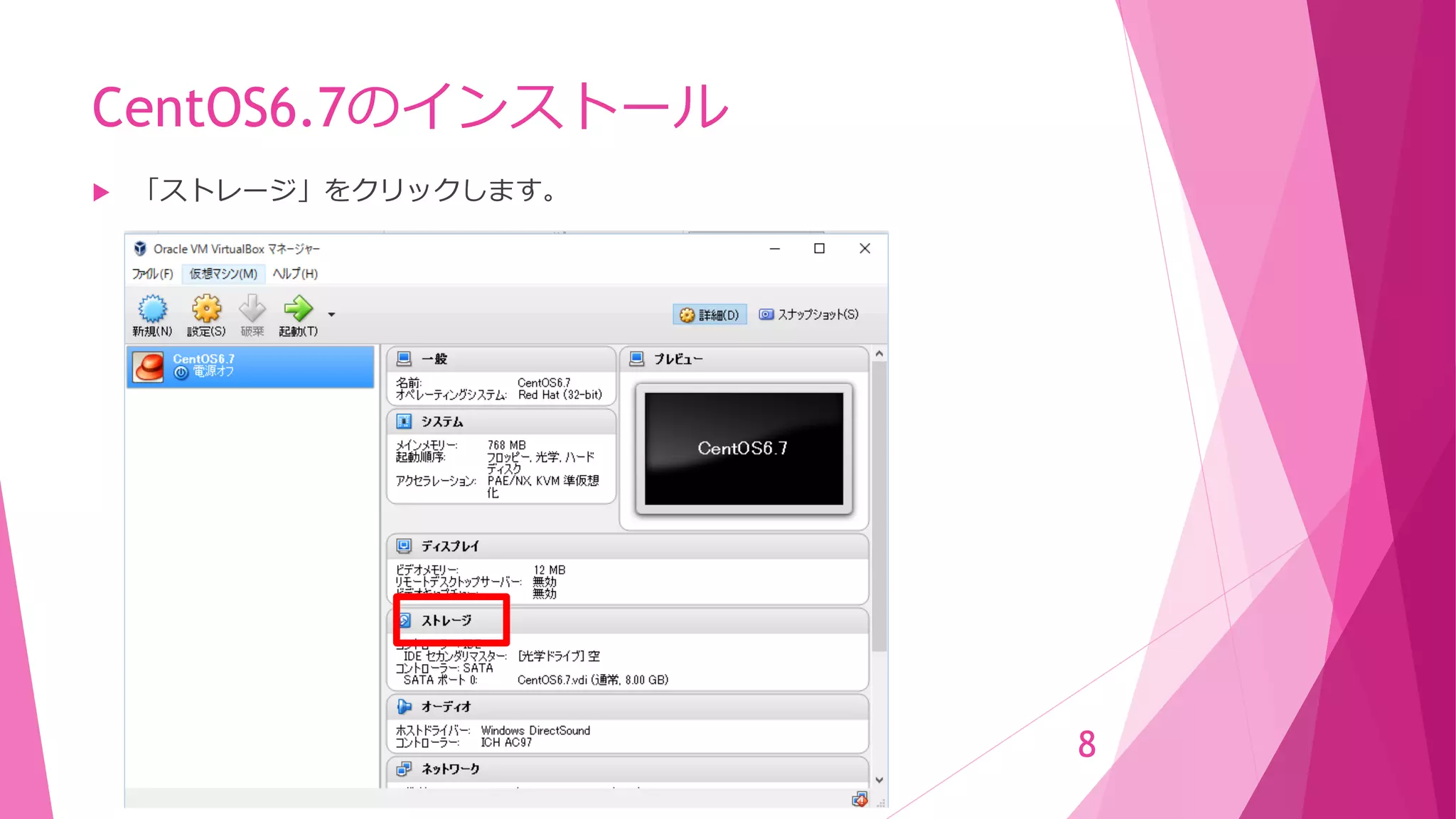
8.
CentOS6.7のインストール 「ストレージ」をクリックします。 8
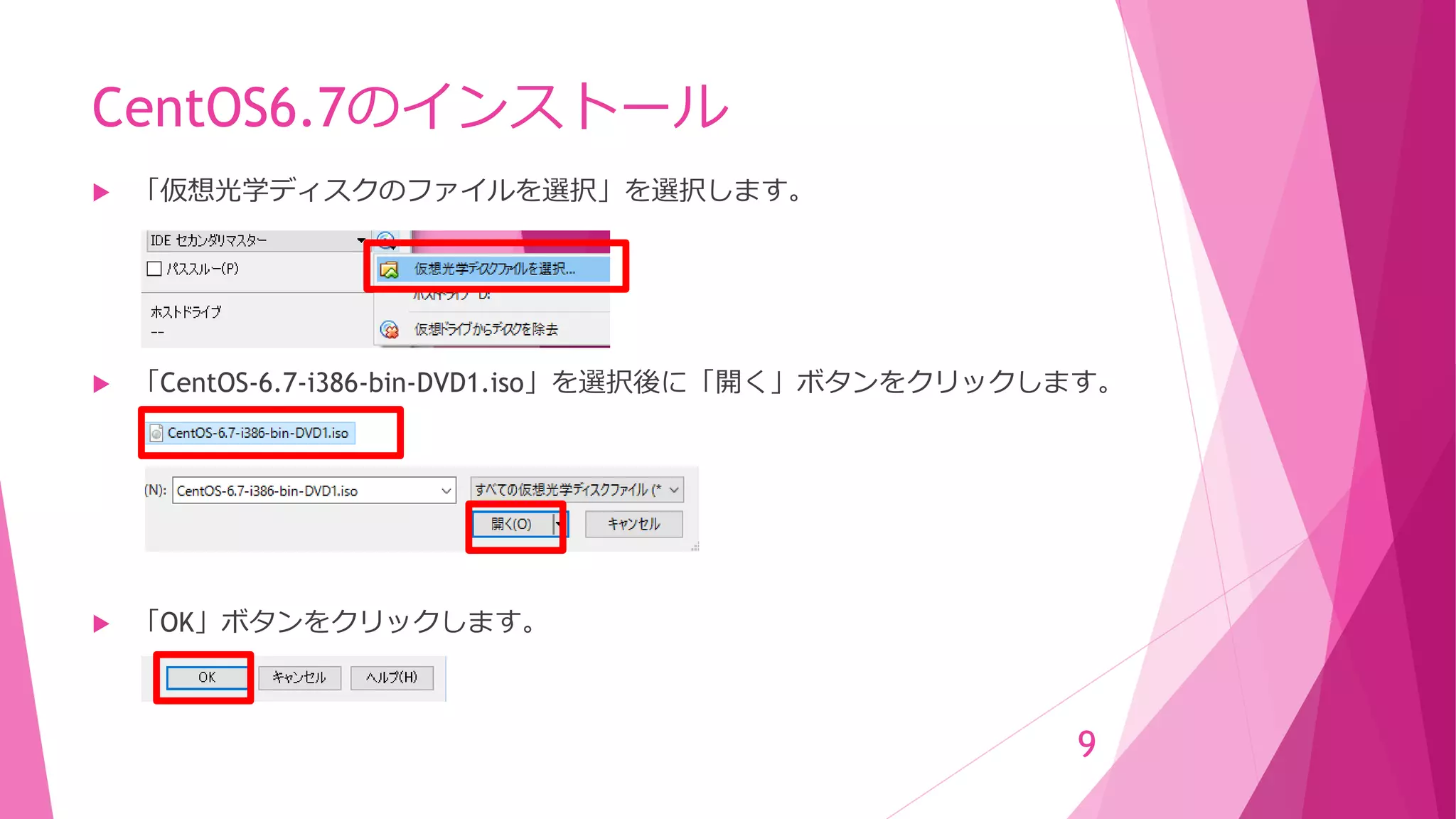
9.
CentOS6.7のインストール 「仮想光学ディスクのファイルを選択」を選択します。 「CentOS-6.7-i386-bin-DVD1.iso」を選択後に「開く」ボタンをクリックします。
「OK」ボタンをクリックします。 9
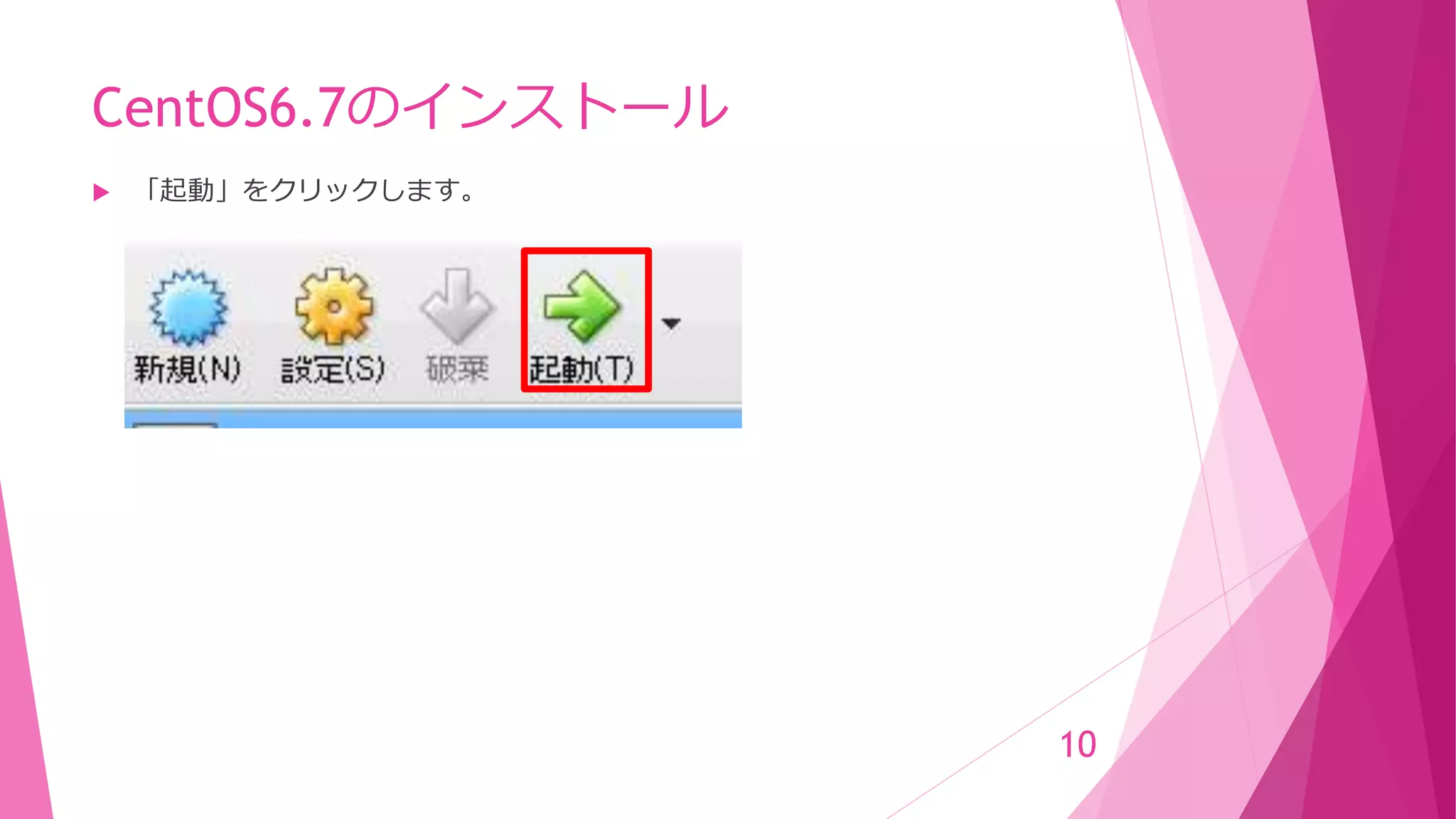
10.
CentOS6.7のインストール 「起動」をクリックします。 10
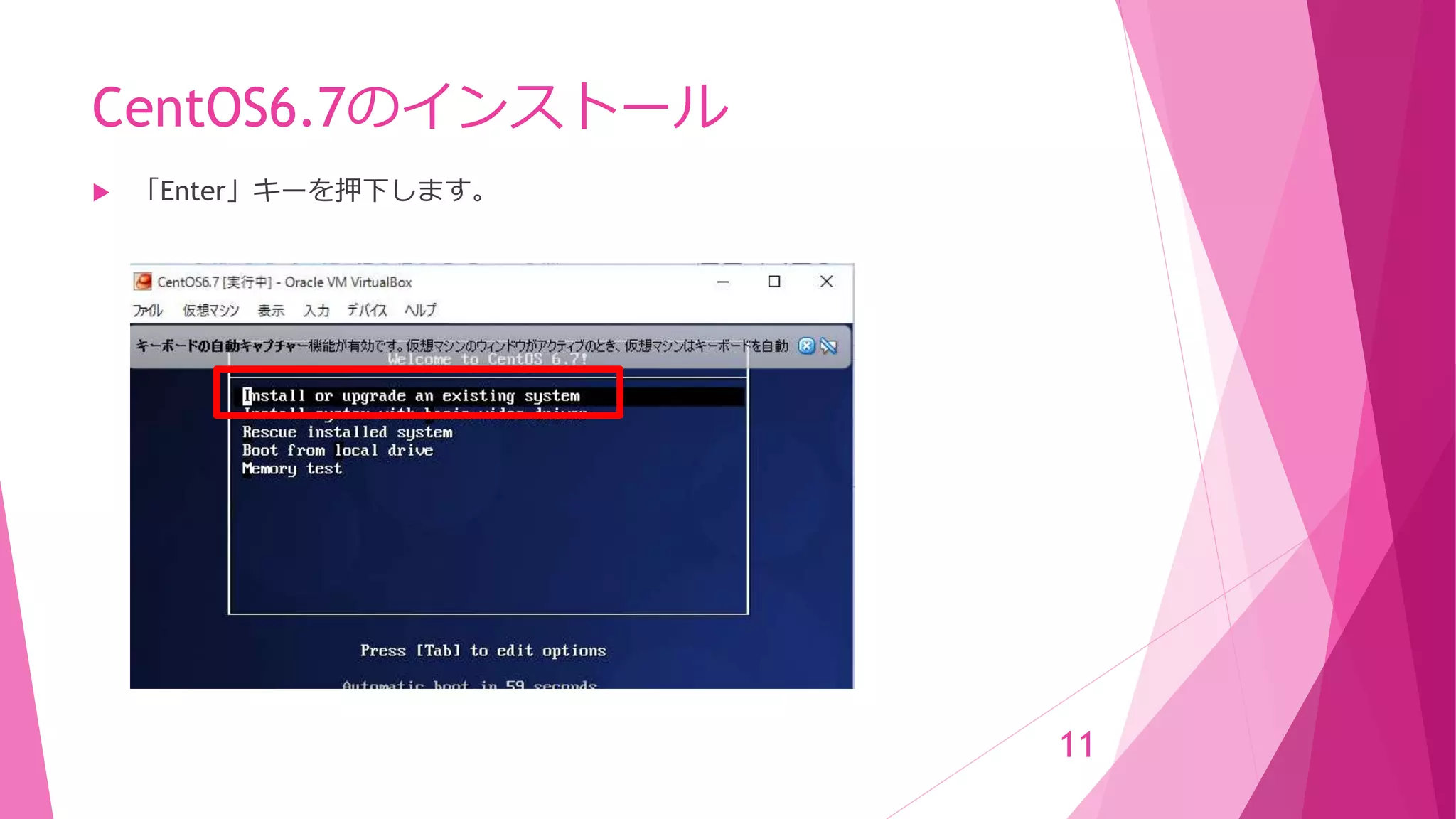
11.
CentOS6.7のインストール 「Enter」キーを押下します。 11
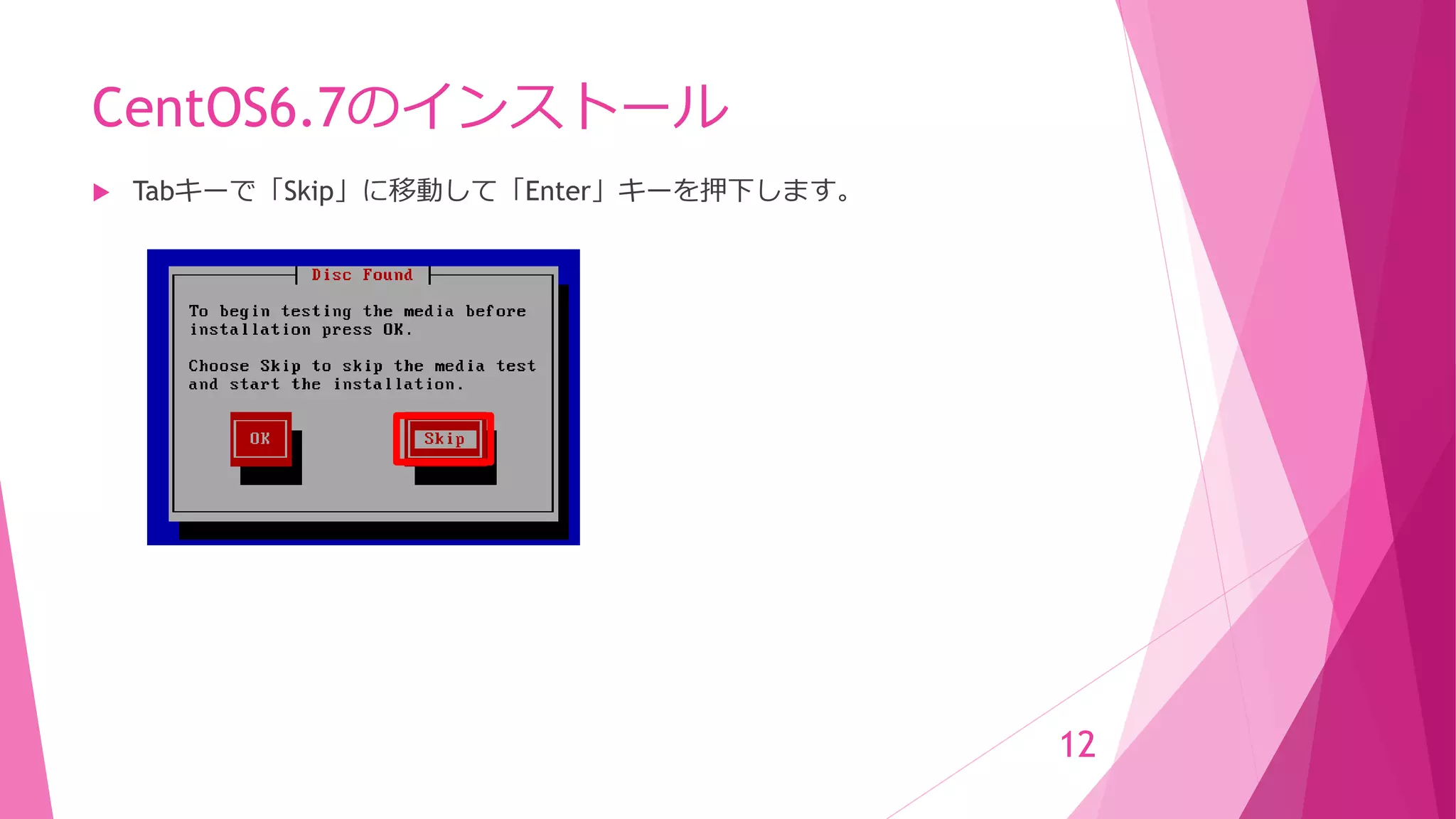
12.
CentOS6.7のインストール Tabキーで「Skip」に移動して「Enter」キーを押下します。 12
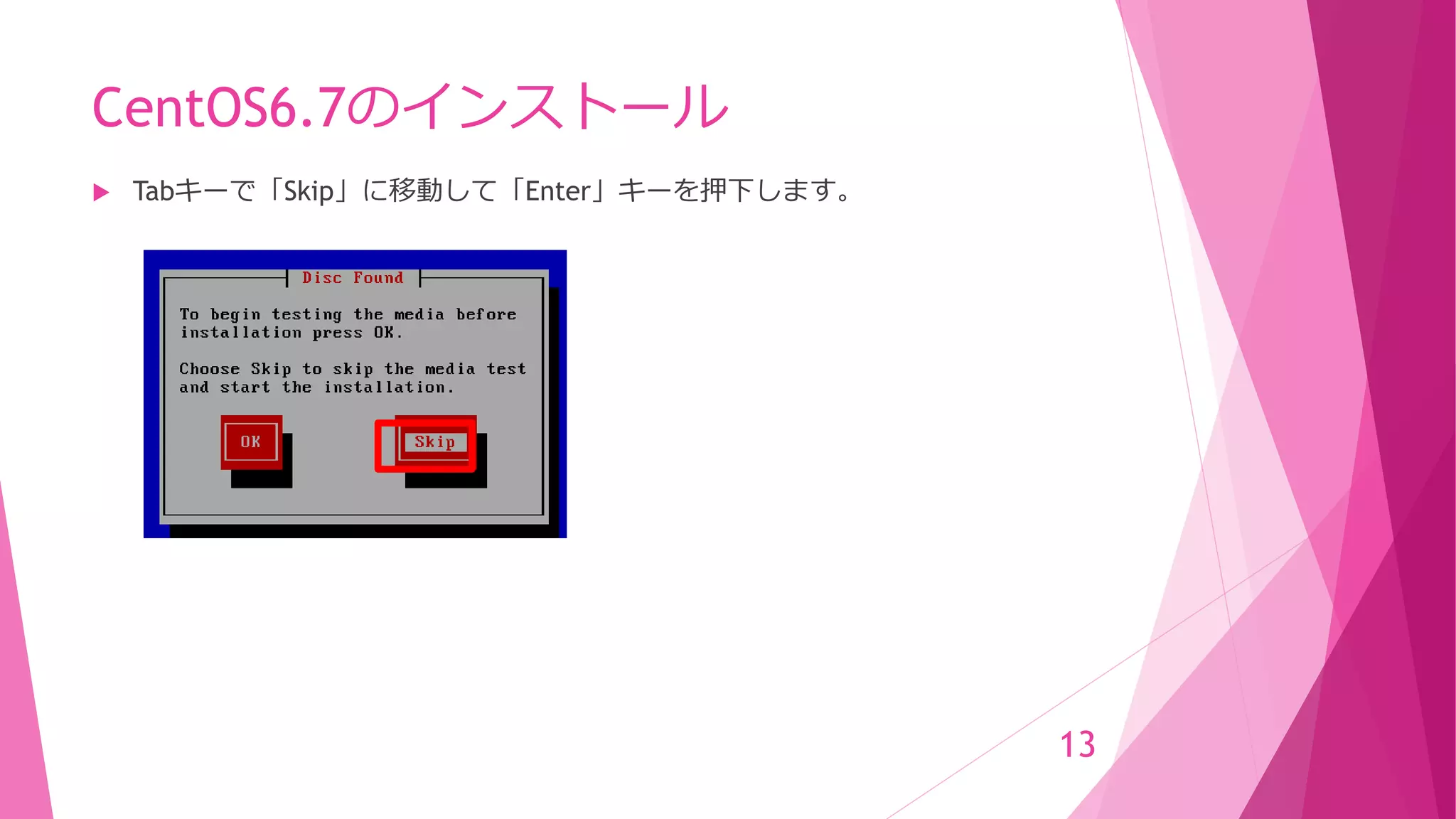
13.
CentOS6.7のインストール Tabキーで「Skip」に移動して「Enter」キーを押下します。 13
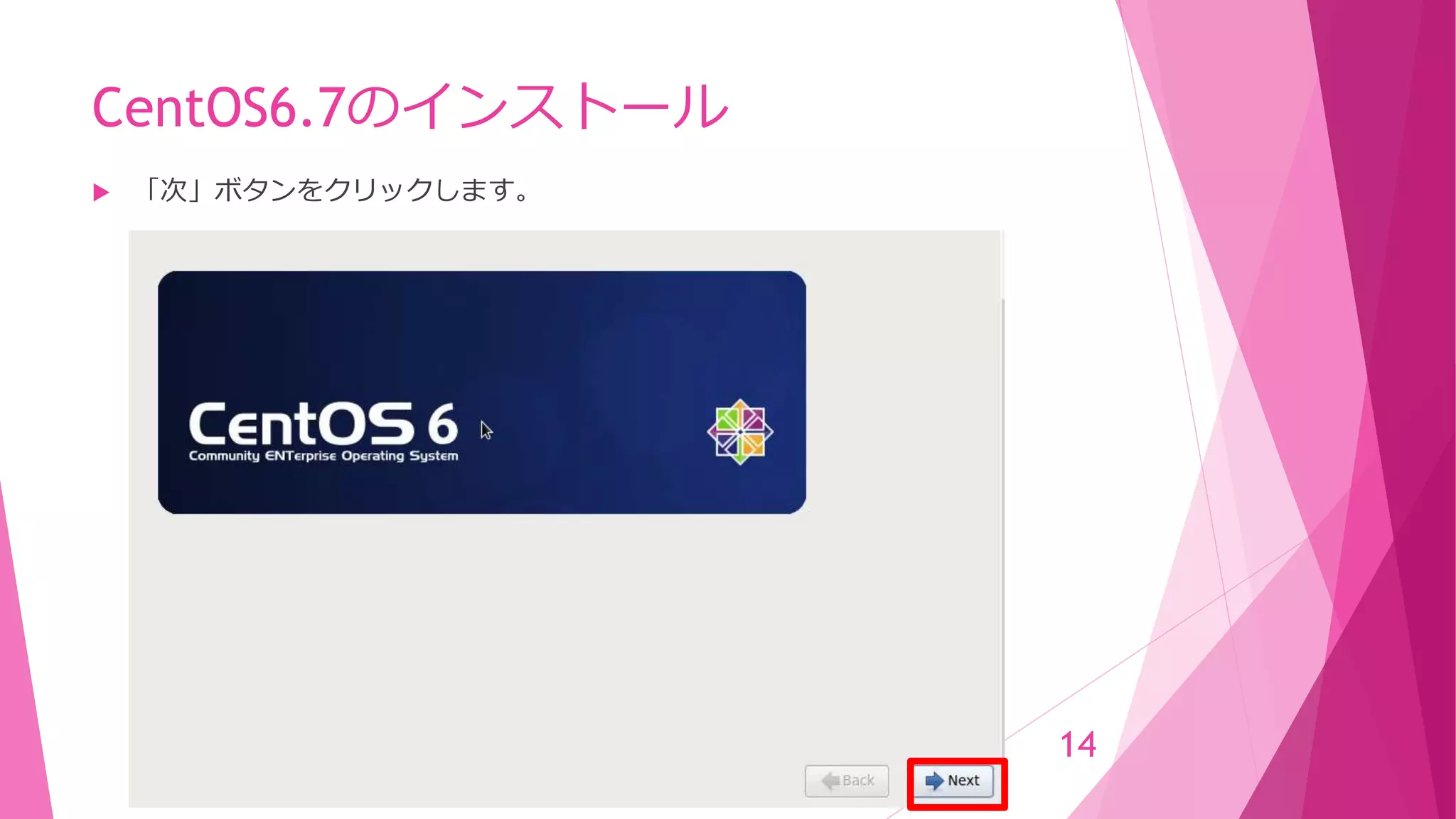
14.
CentOS6.7のインストール 「次」ボタンをクリックします。 14
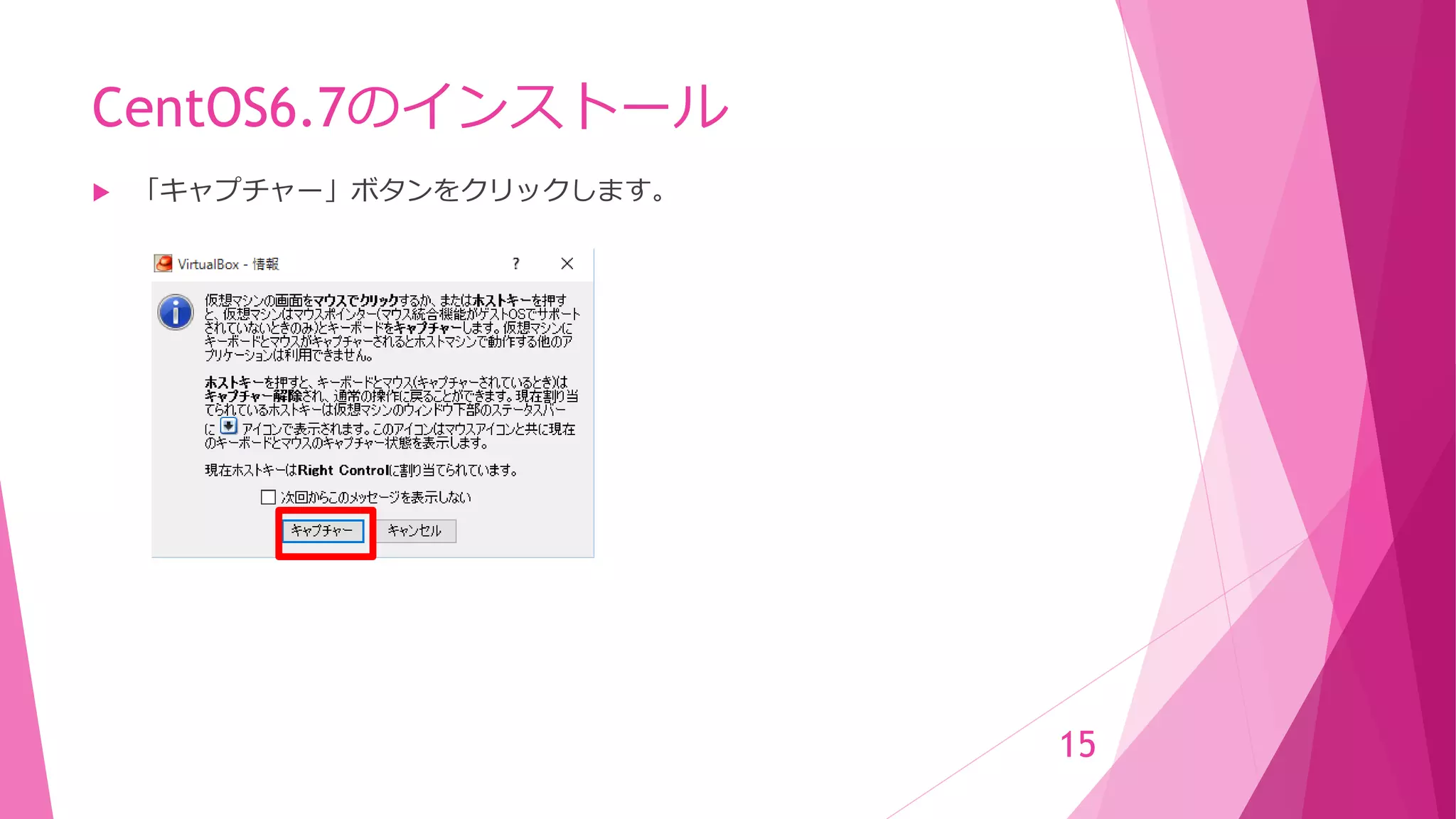
15.
CentOS6.7のインストール 「キャプチャー」ボタンをクリックします。 15
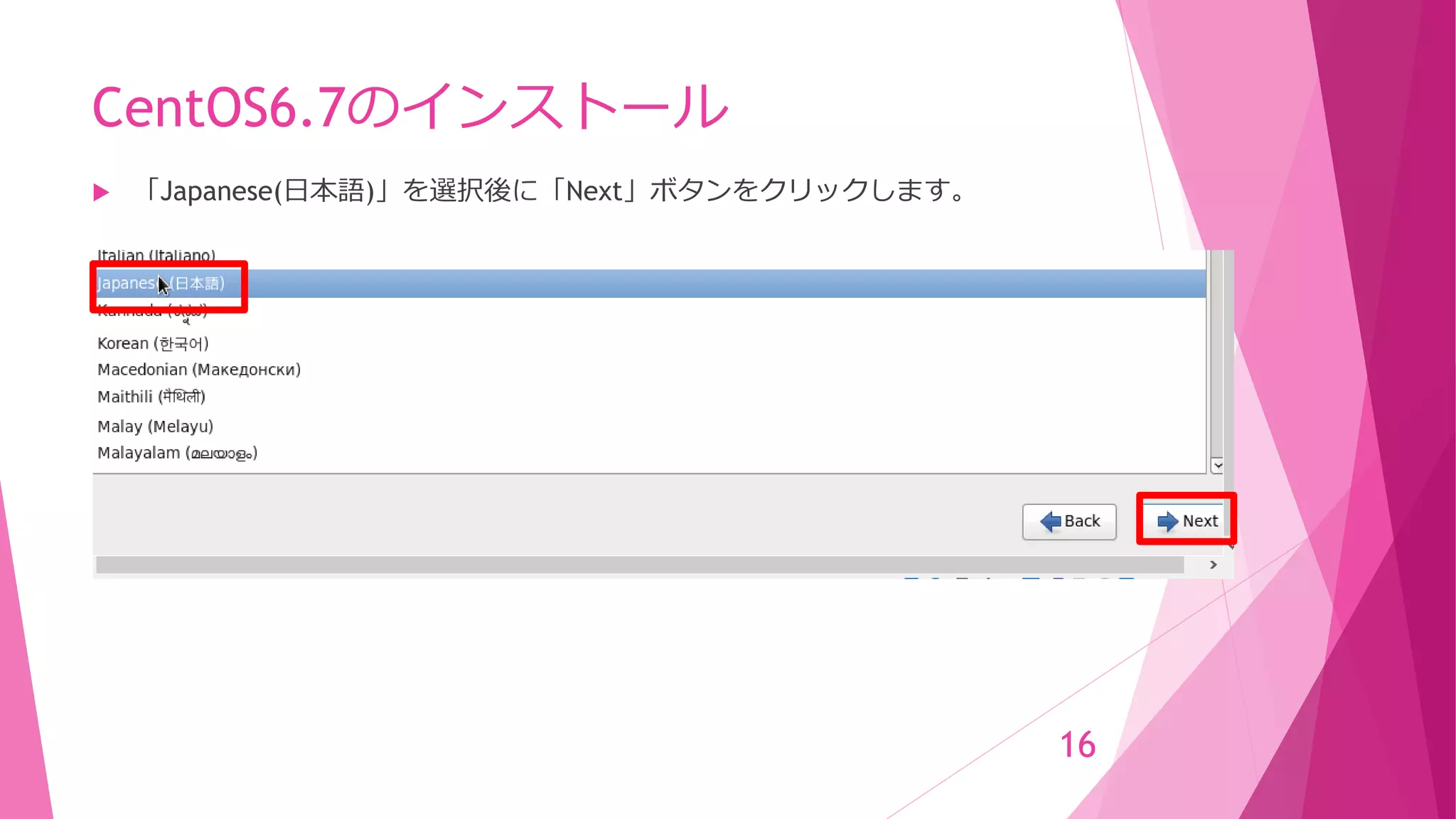
16.
CentOS6.7のインストール 「Japanese(日本語)」を選択後に「Next」ボタンをクリックします。 16
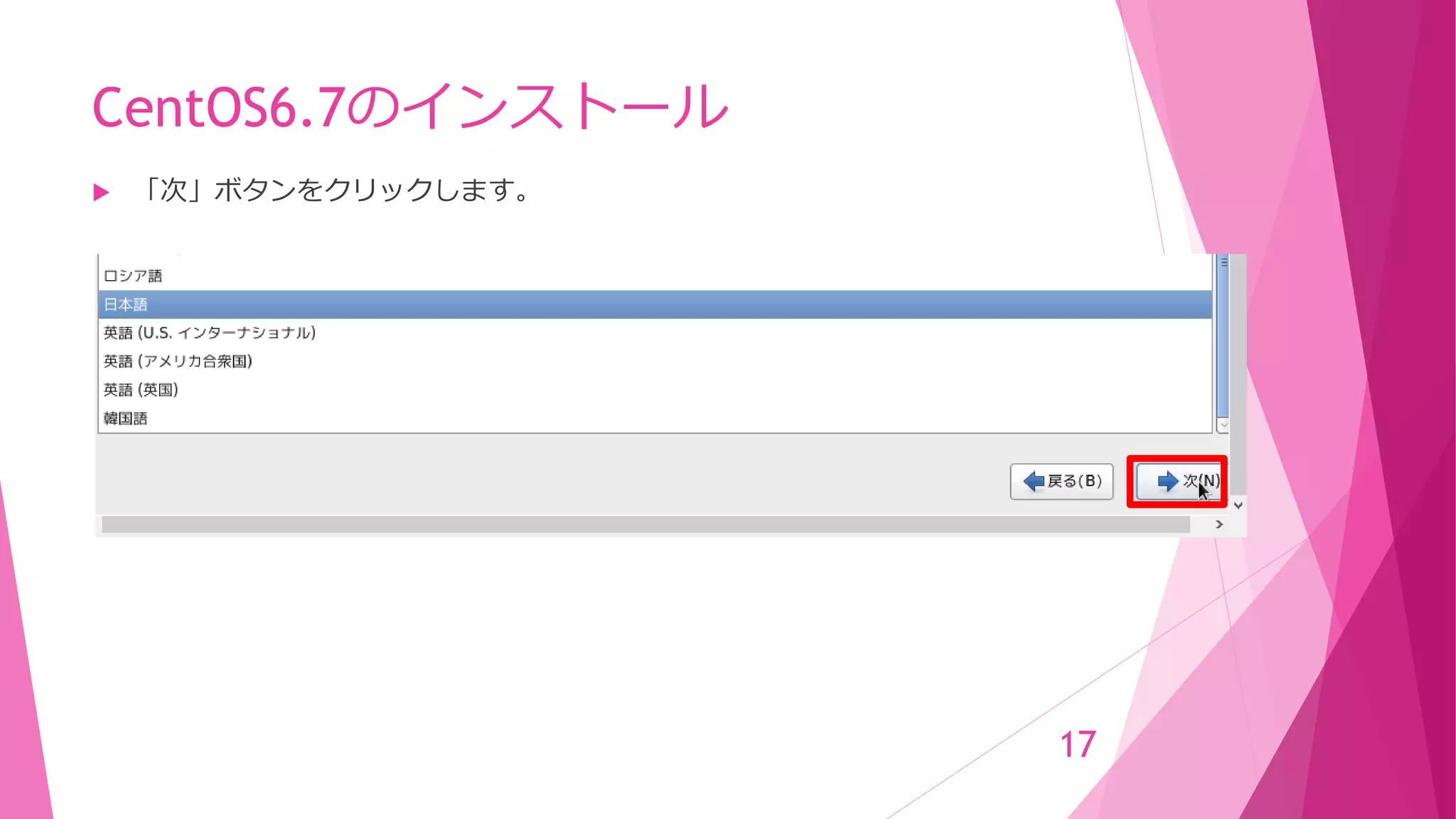
17.
CentOS6.7のインストール 「次」ボタンをクリックします。 17
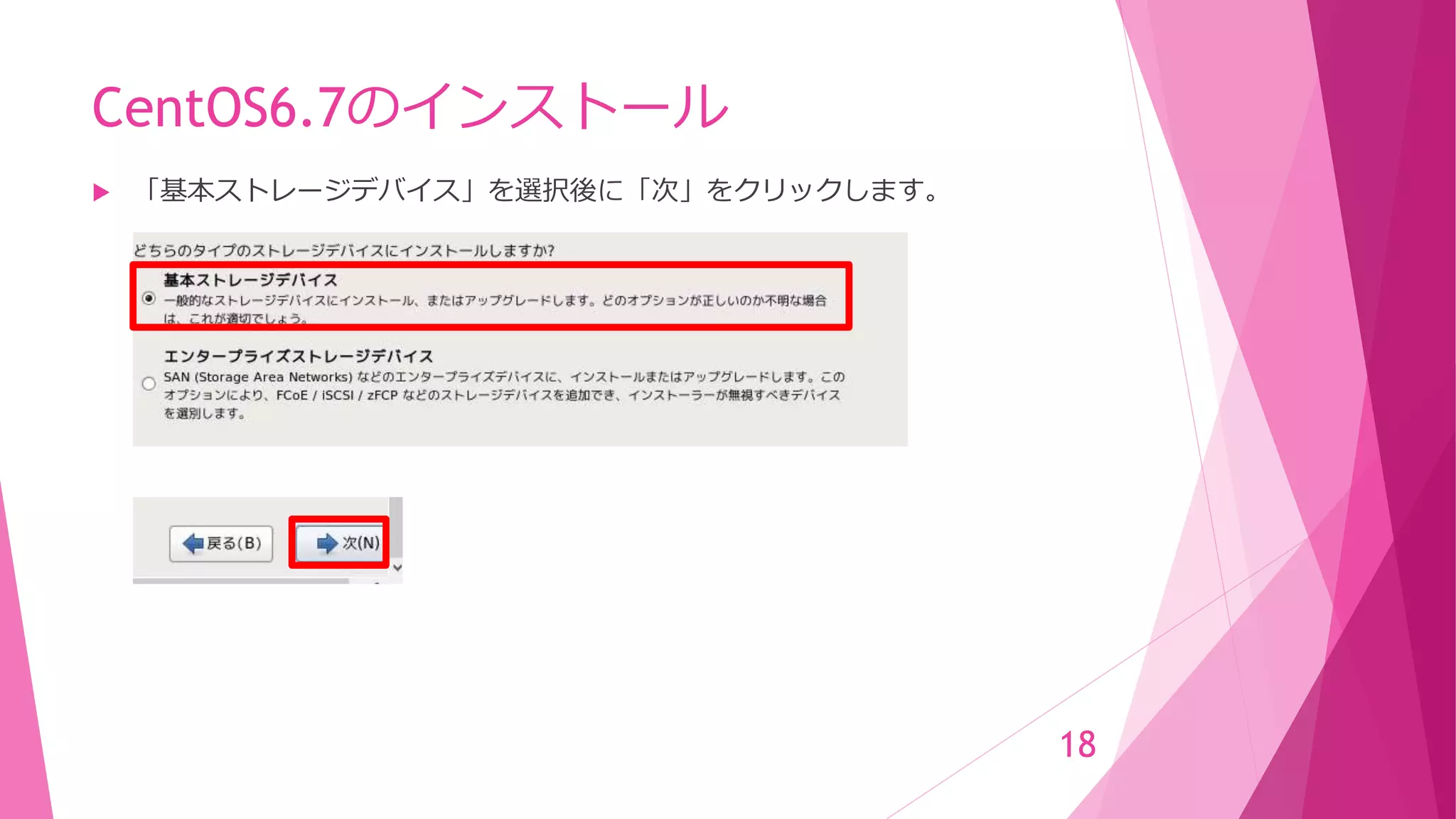
18.
CentOS6.7のインストール 「基本ストレージデバイス」を選択後に「次」をクリックします。 18
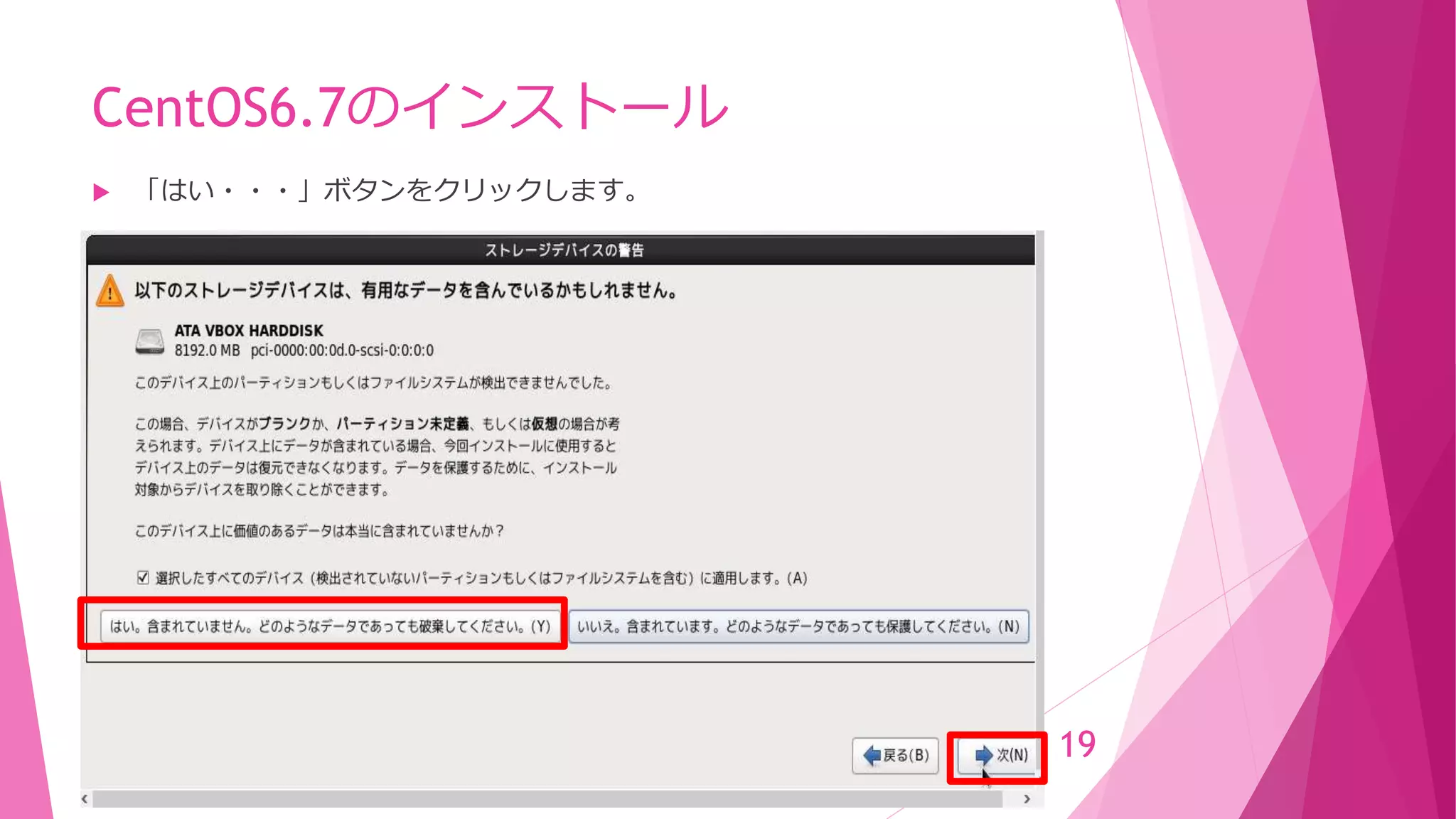
19.
CentOS6.7のインストール 「はい・・・」ボタンをクリックします。 19
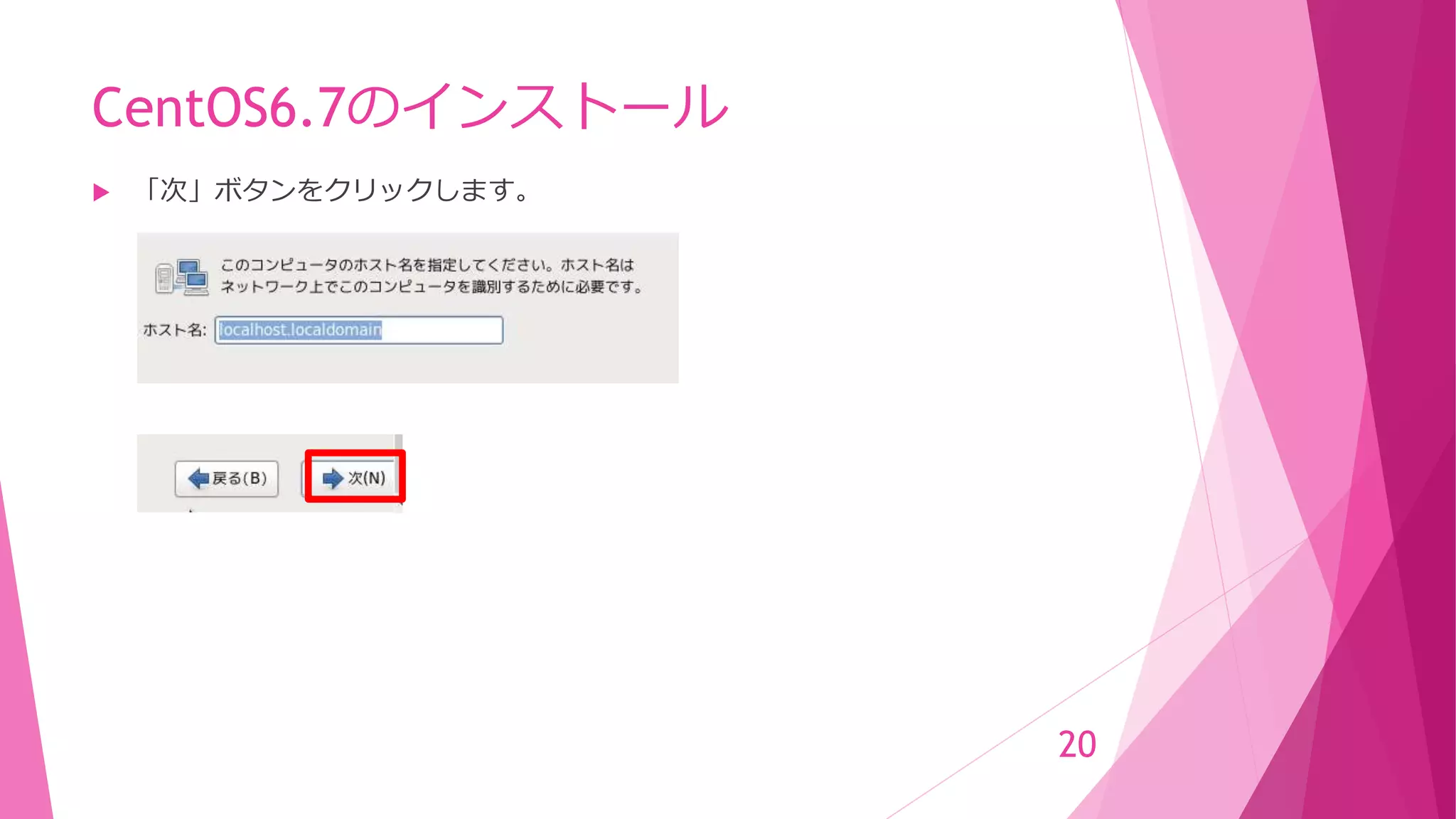
20.
CentOS6.7のインストール 「次」ボタンをクリックします。 20
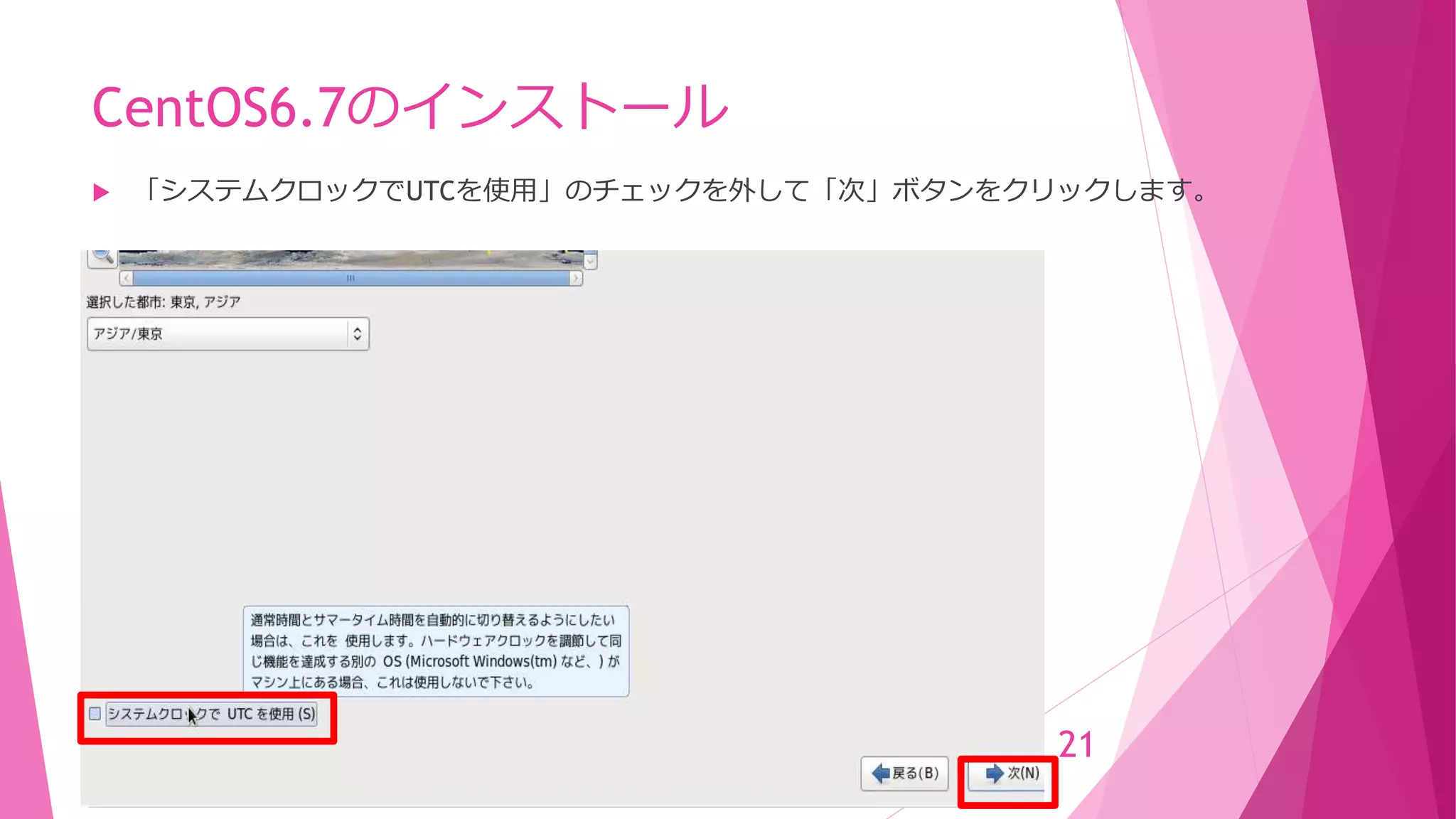
21.
CentOS6.7のインストール 「システムクロックでUTCを使用」のチェックを外して「次」ボタンをクリックします。 21
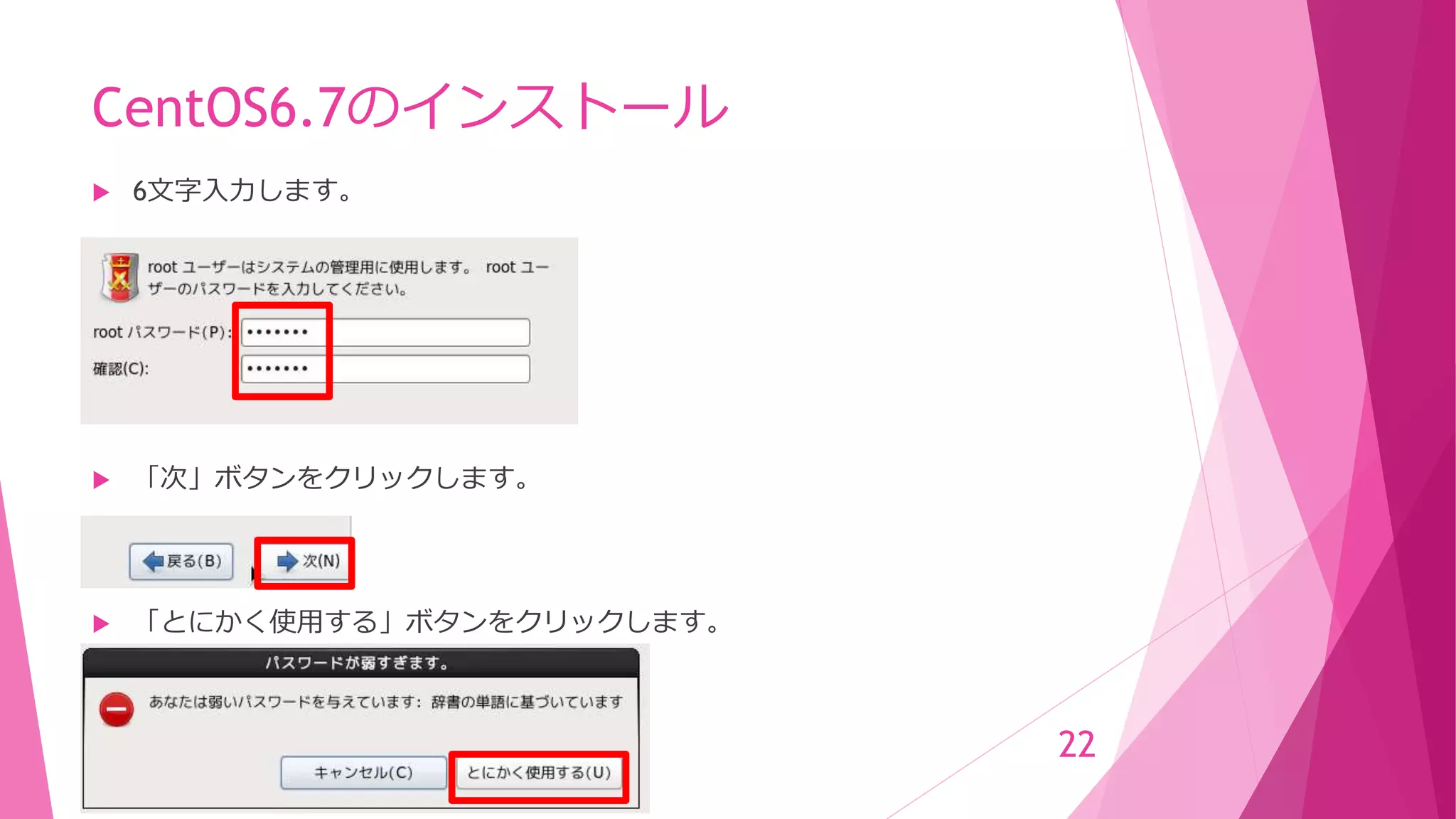
22.
CentOS6.7のインストール 6文字入力します。 「次」ボタンをクリックします。
「とにかく使用する」ボタンをクリックします。 22
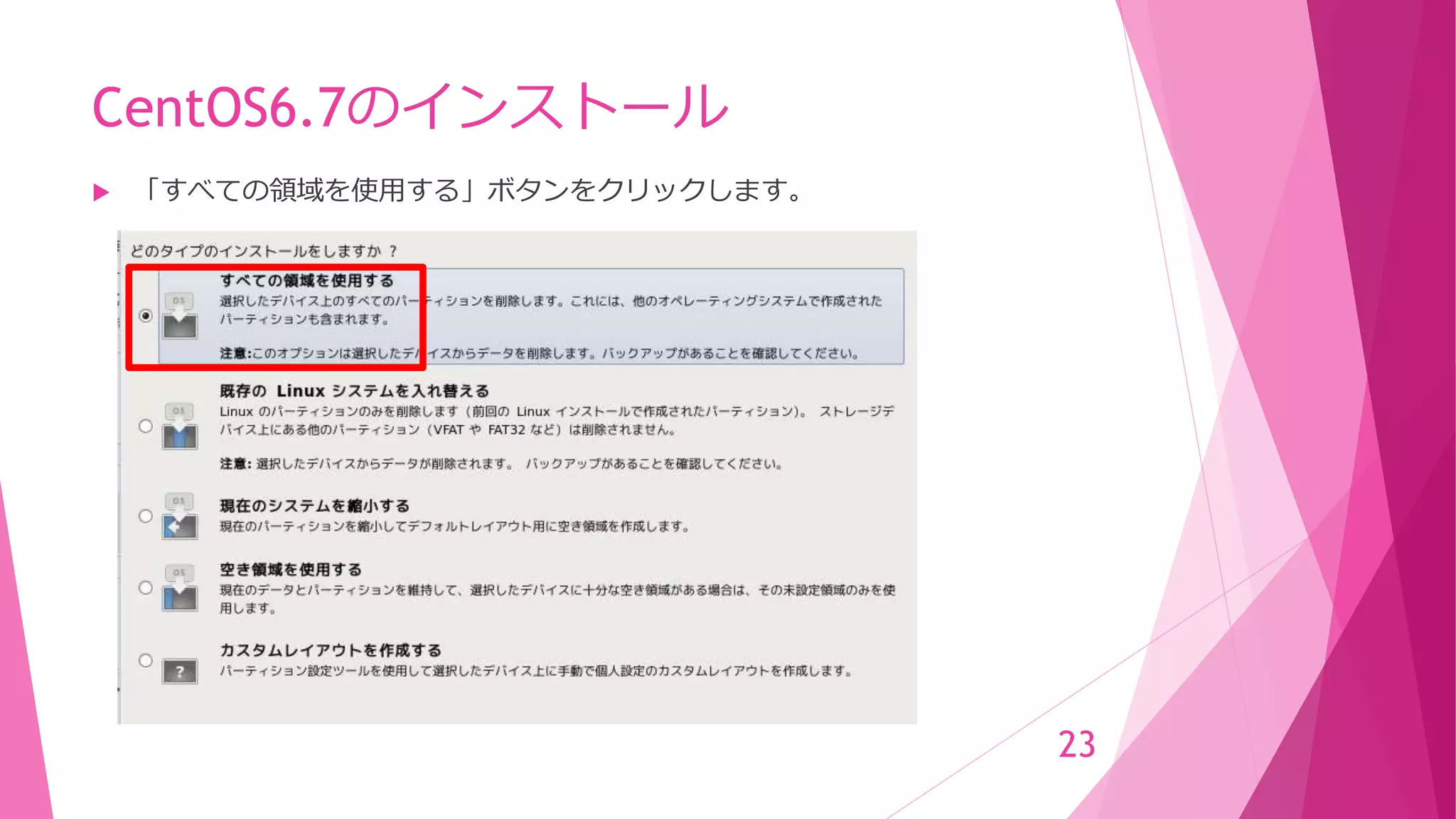
23.
CentOS6.7のインストール 「すべての領域を使用する」ボタンをクリックします。 23
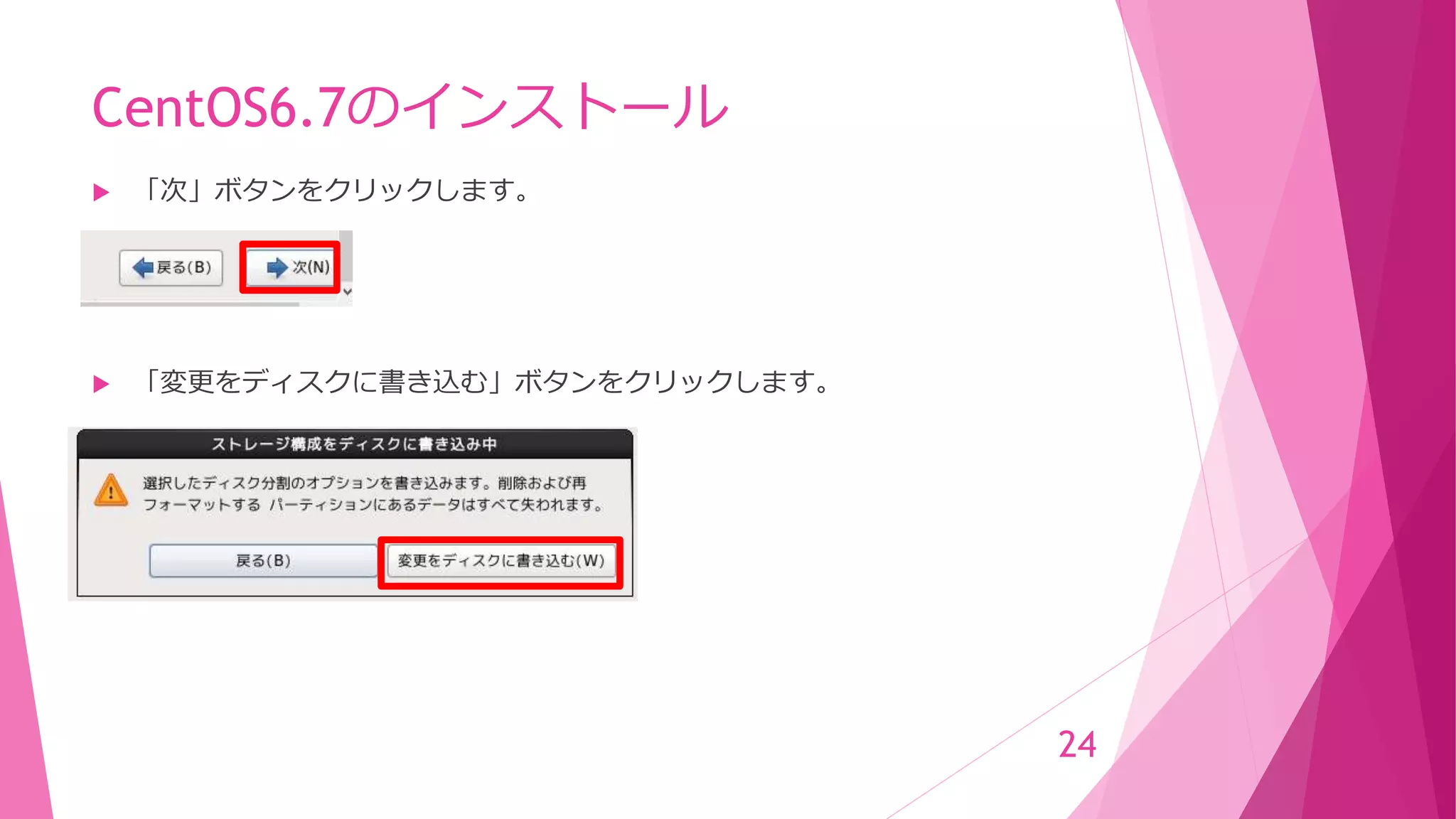
24.
CentOS6.7のインストール 「次」ボタンをクリックします。 「変更をディスクに書き込む」ボタンをクリックします。 24
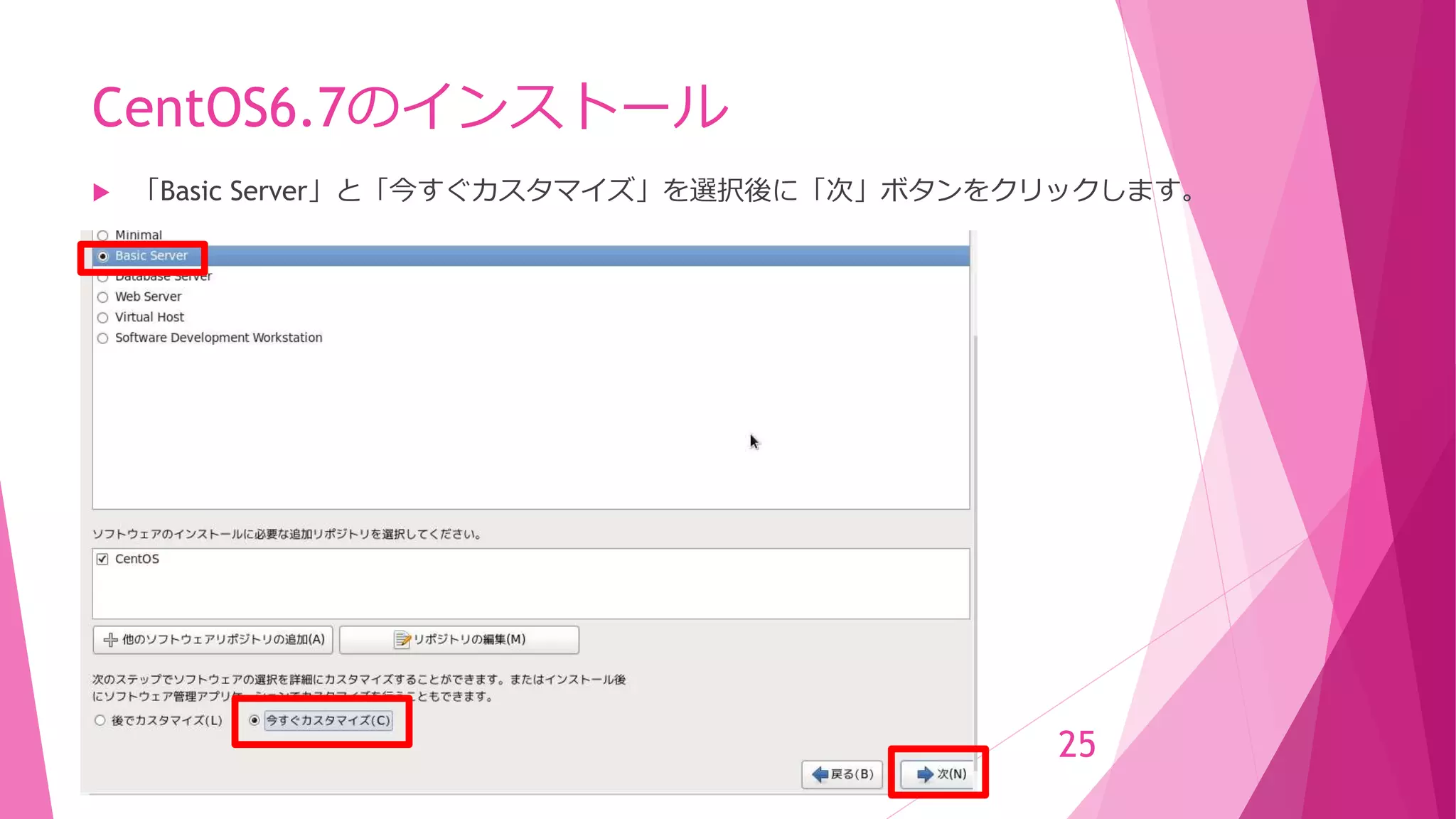
25.
CentOS6.7のインストール 「Basic Server」と「今すぐカスタマイズ」を選択後に「次」ボタンをクリックします。 25
26.
CentOS6.7のインストール 「次」ボタンをクリックします。 26
27.
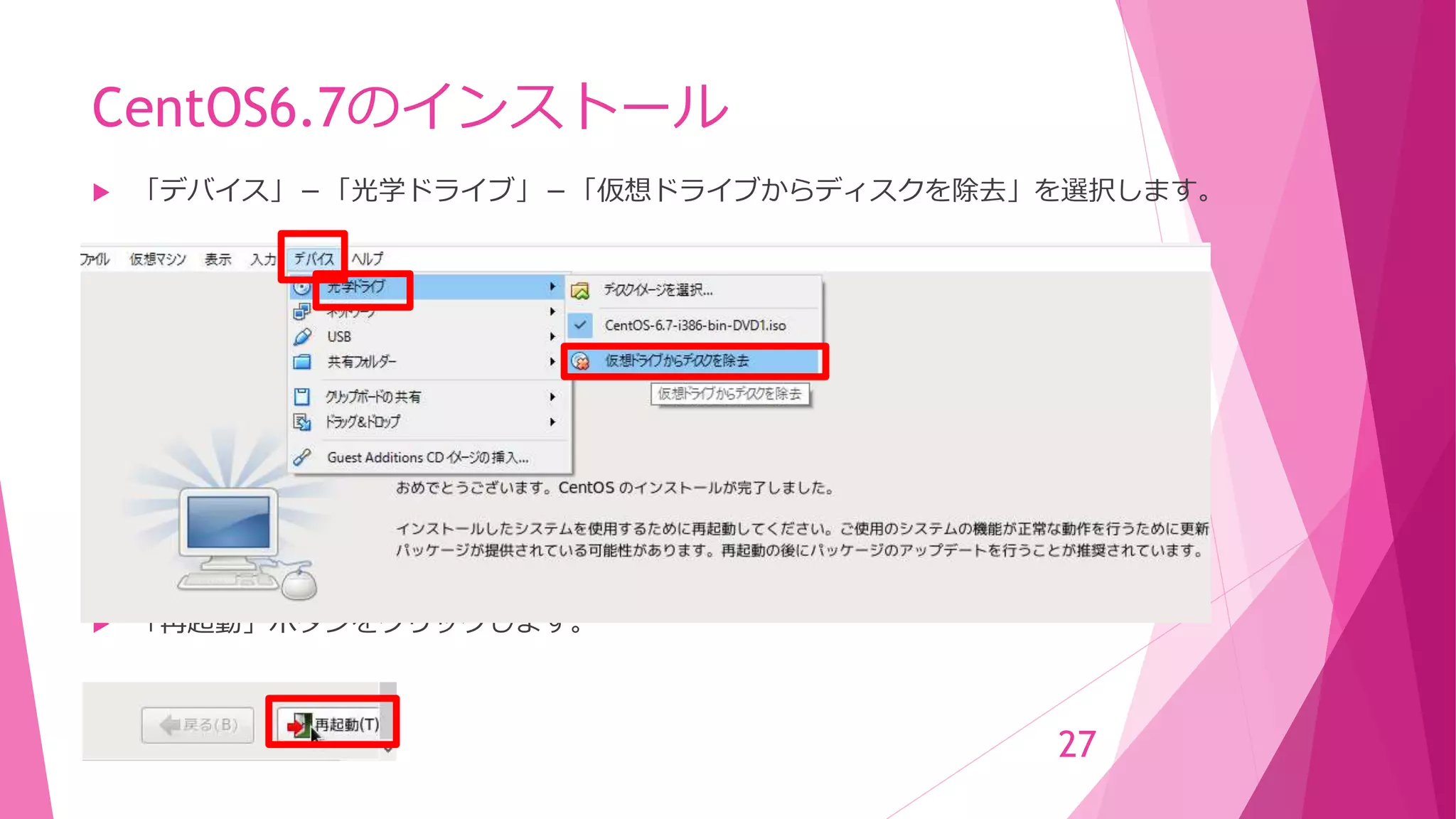
CentOS6.7のインストール 「デバイス」-「光学ドライブ」-「仮想ドライブからディスクを除去」を選択します。 「再起動」ボタンをクリックします。 27
28.
仮想環境へのTera TermでSSH接続してみよう Virtual
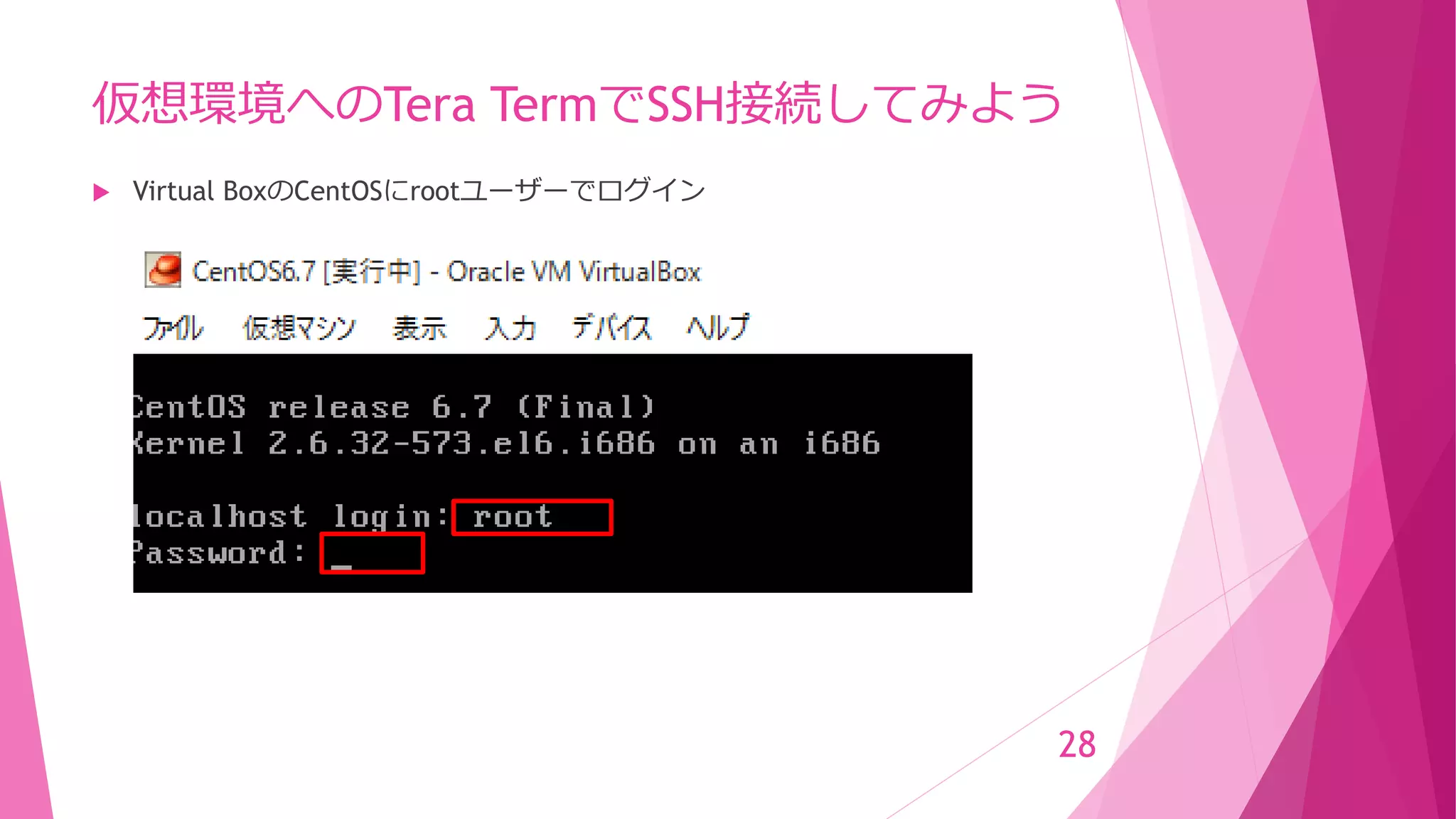
BoxのCentOSにrootユーザーでログイン 28
29.
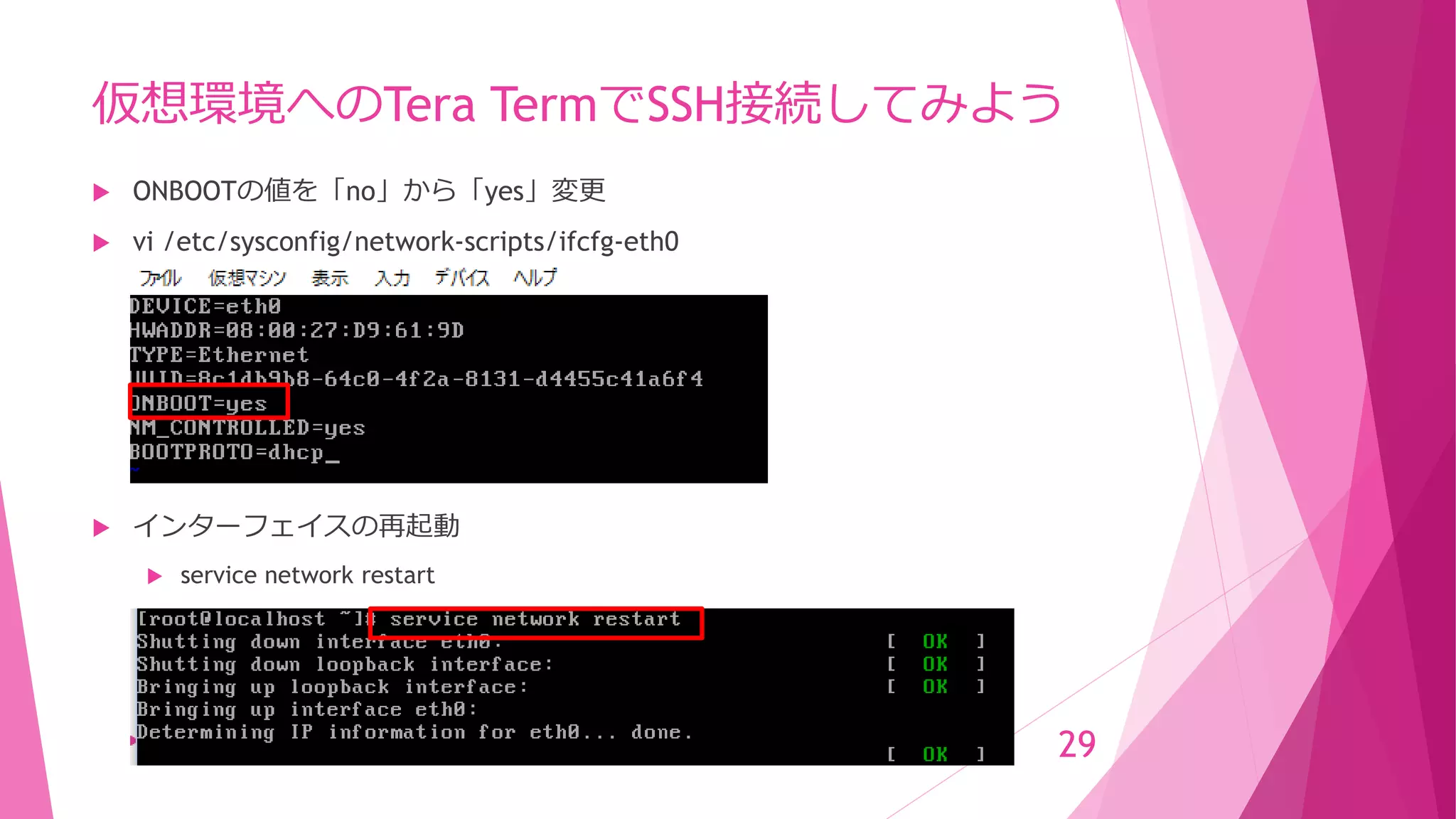
仮想環境へのTera TermでSSH接続してみよう ONBOOTの値を「no」から「yes」変更
vi /etc/sysconfig/network-scripts/ifcfg-eth0 インターフェイスの再起動 service network restart 29
30.
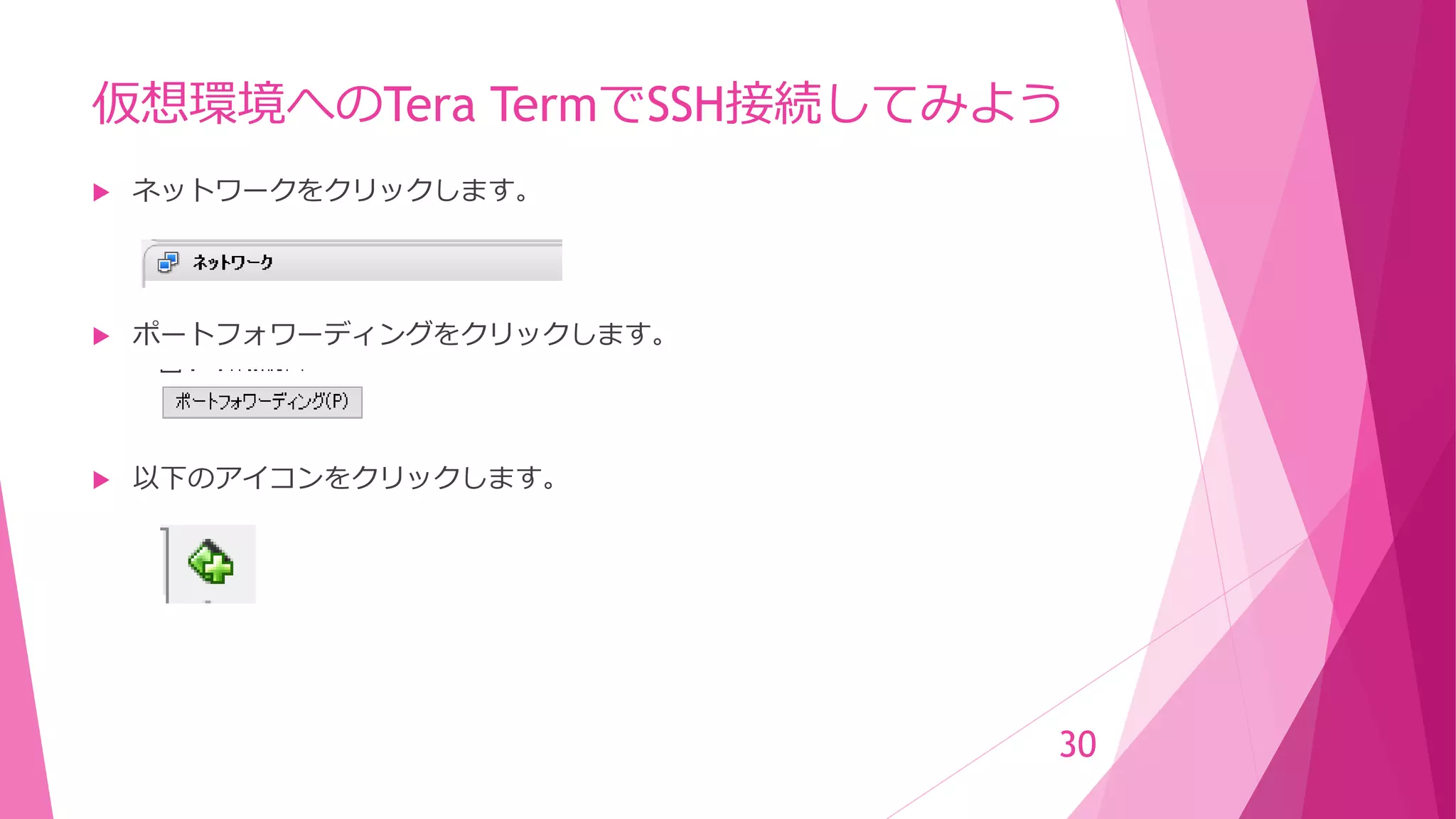
仮想環境へのTera TermでSSH接続してみよう ネットワークをクリックします。
ポートフォワーディングをクリックします。 以下のアイコンをクリックします。 30
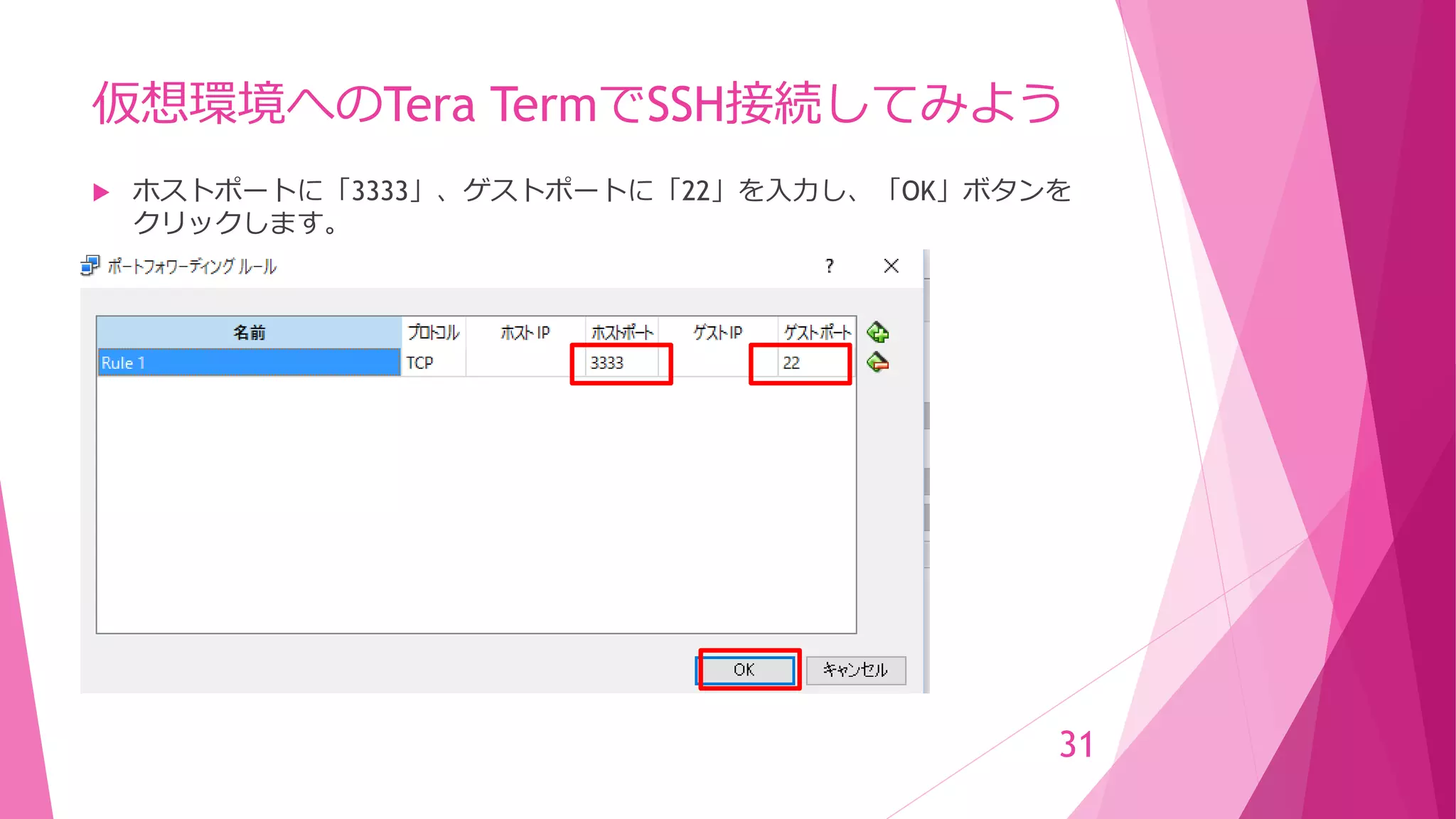
31.
仮想環境へのTera TermでSSH接続してみよう ホストポートに「3333」、ゲストポートに「22」を入力し、「OK」ボタンを クリックします。 31
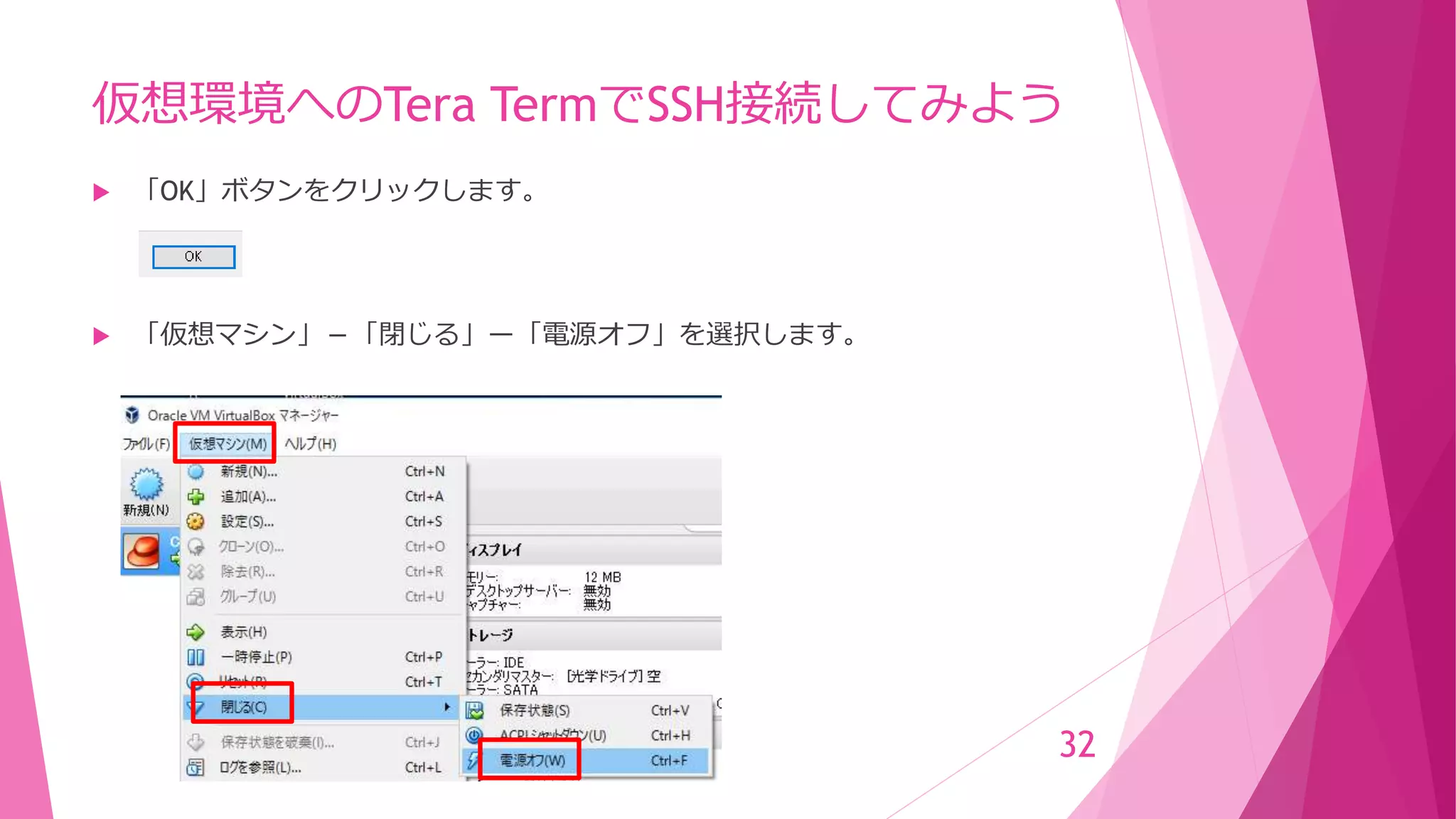
32.
仮想環境へのTera TermでSSH接続してみよう 「OK」ボタンをクリックします。
「仮想マシン」-「閉じる」ー「電源オフ」を選択します。 32
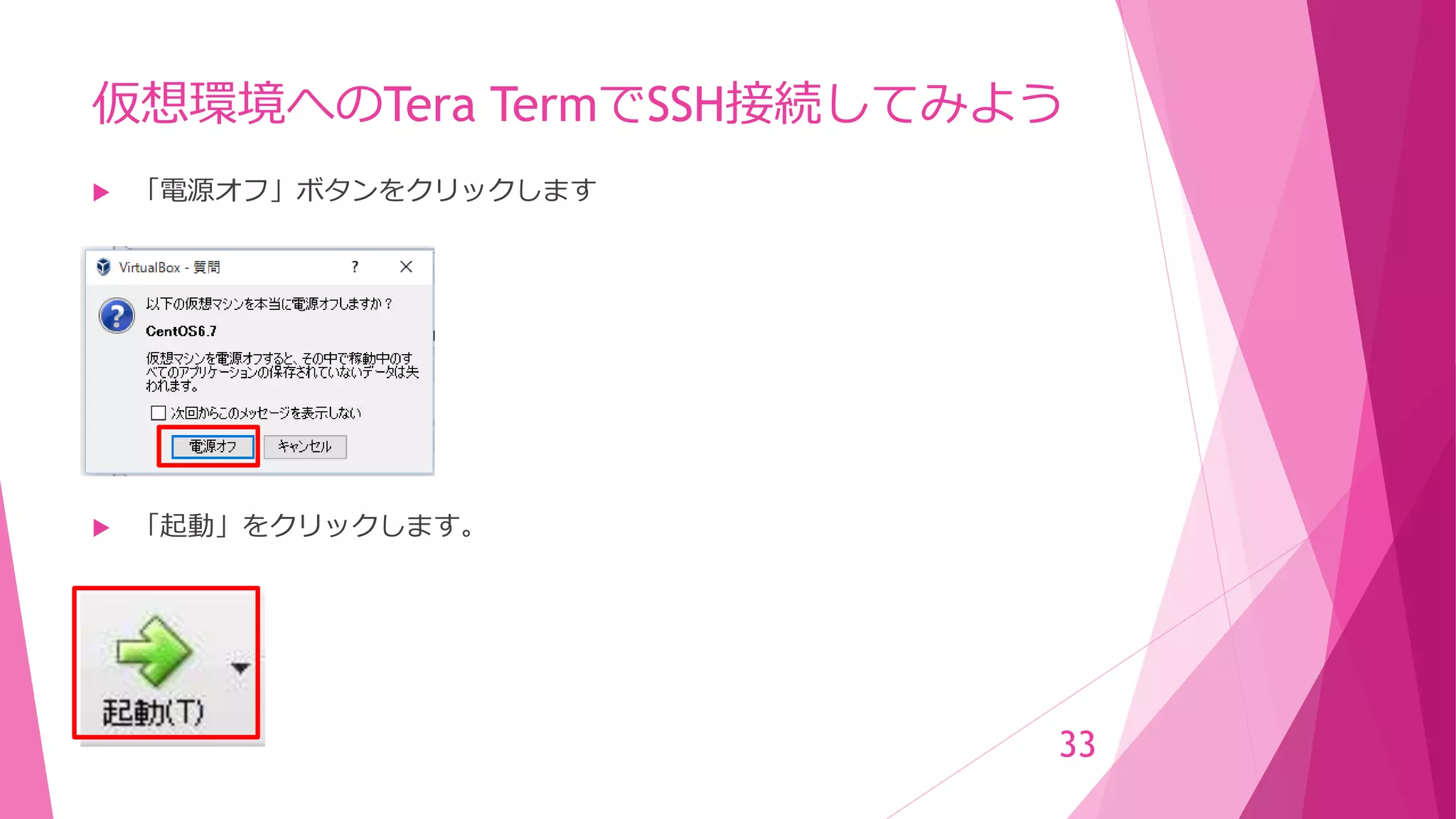
33.
仮想環境へのTera TermでSSH接続してみよう 「電源オフ」ボタンをクリックします
「起動」をクリックします。 33
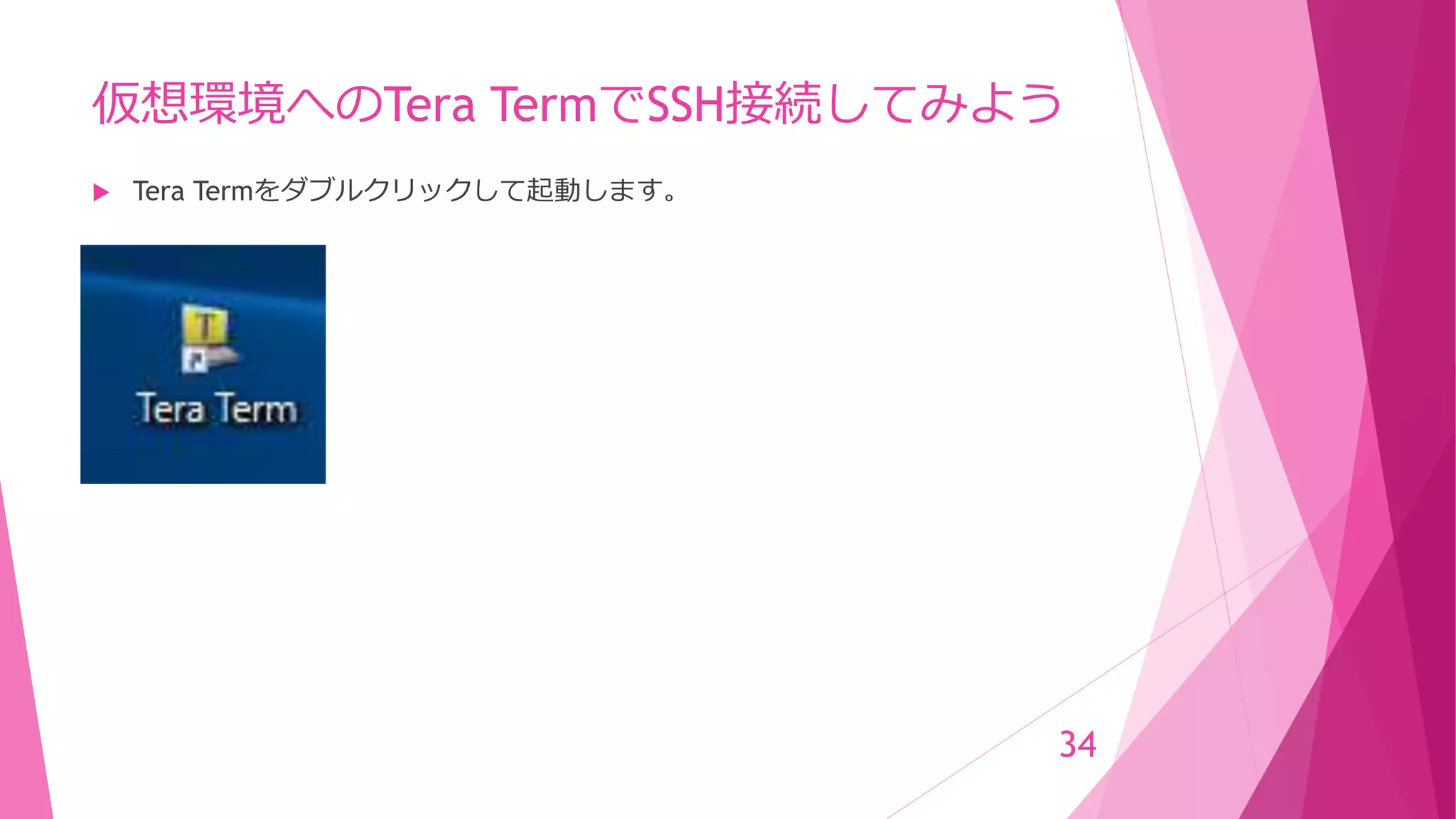
34.
仮想環境へのTera TermでSSH接続してみよう Tera
Termをダブルクリックして起動します。 34
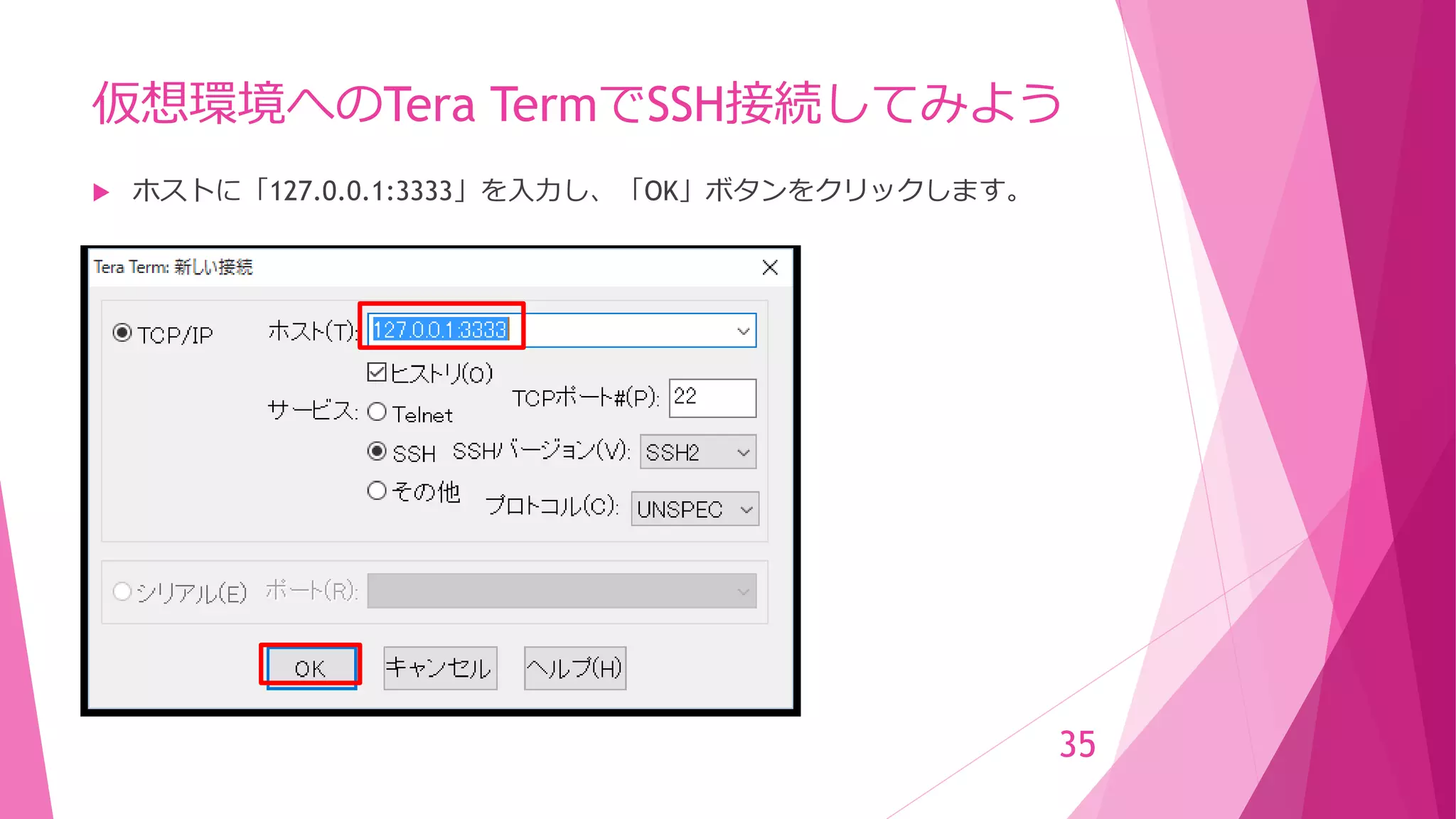
35.
仮想環境へのTera TermでSSH接続してみよう ホストに「127.0.0.1:3333」を入力し、「OK」ボタンをクリックします。 35
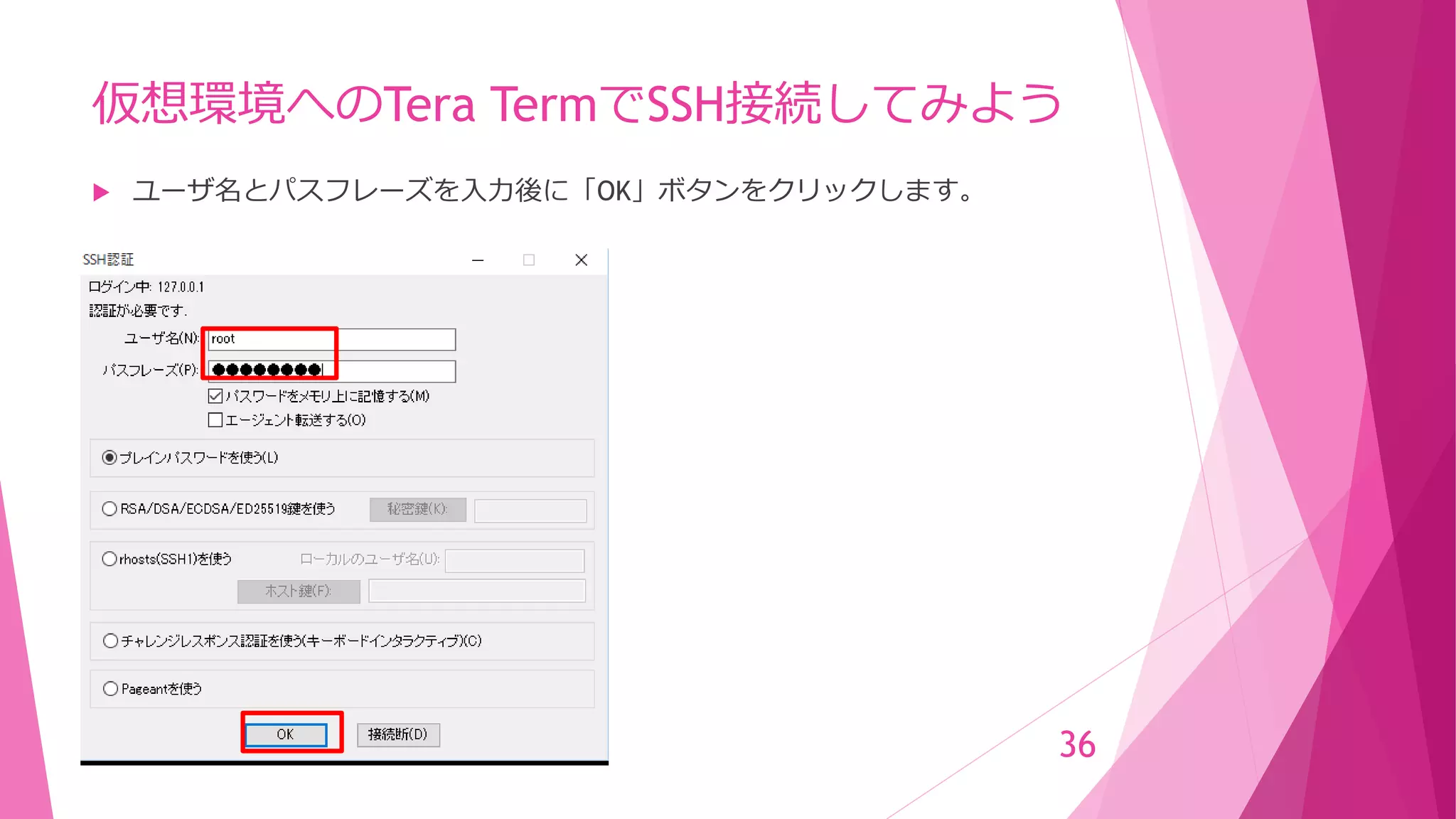
36.
仮想環境へのTera TermでSSH接続してみよう ユーザ名とパスフレーズを入力後に「OK」ボタンをクリックします。 36
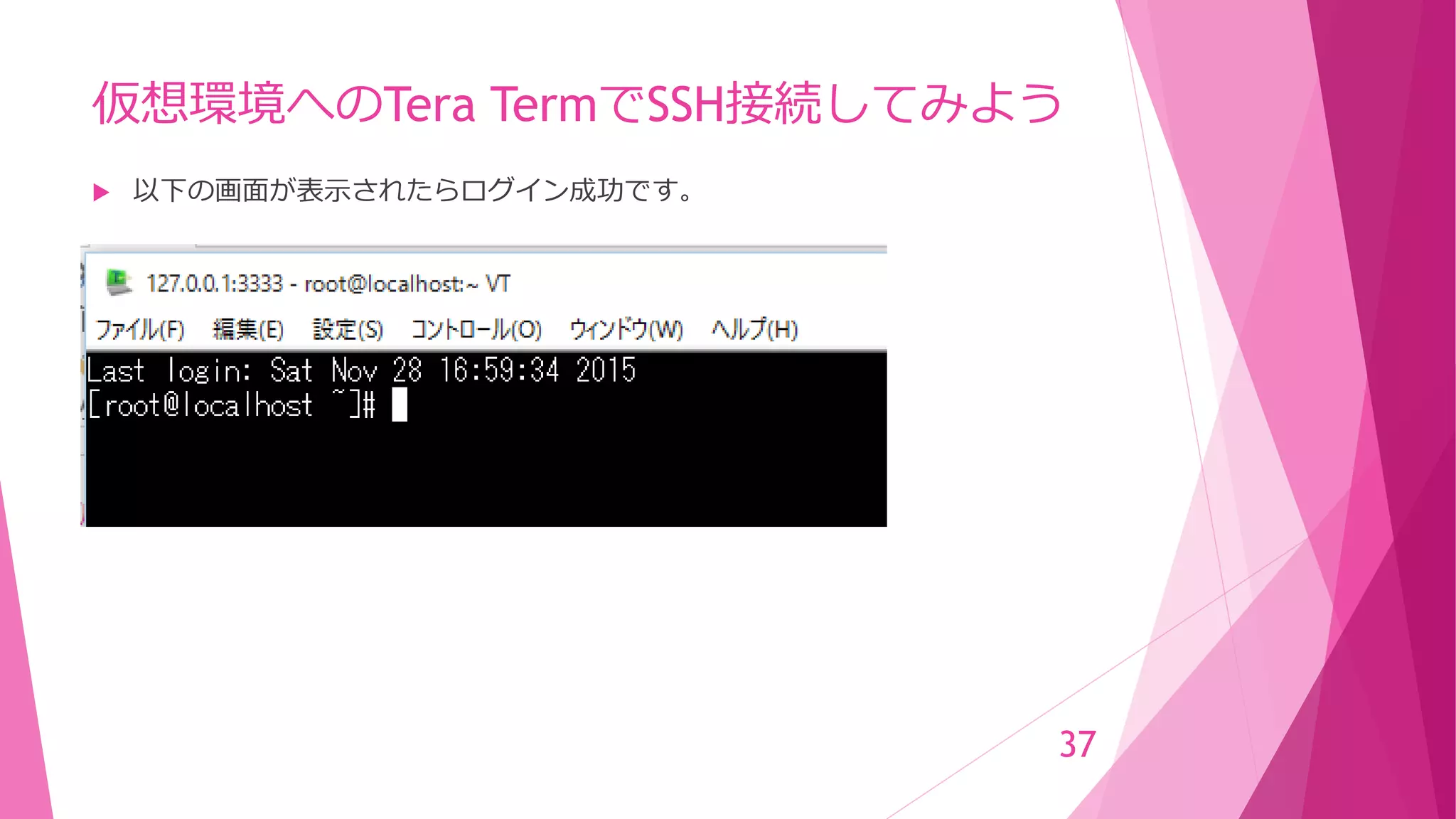
37.
仮想環境へのTera TermでSSH接続してみよう 以下の画面が表示されたらログイン成功です。 37
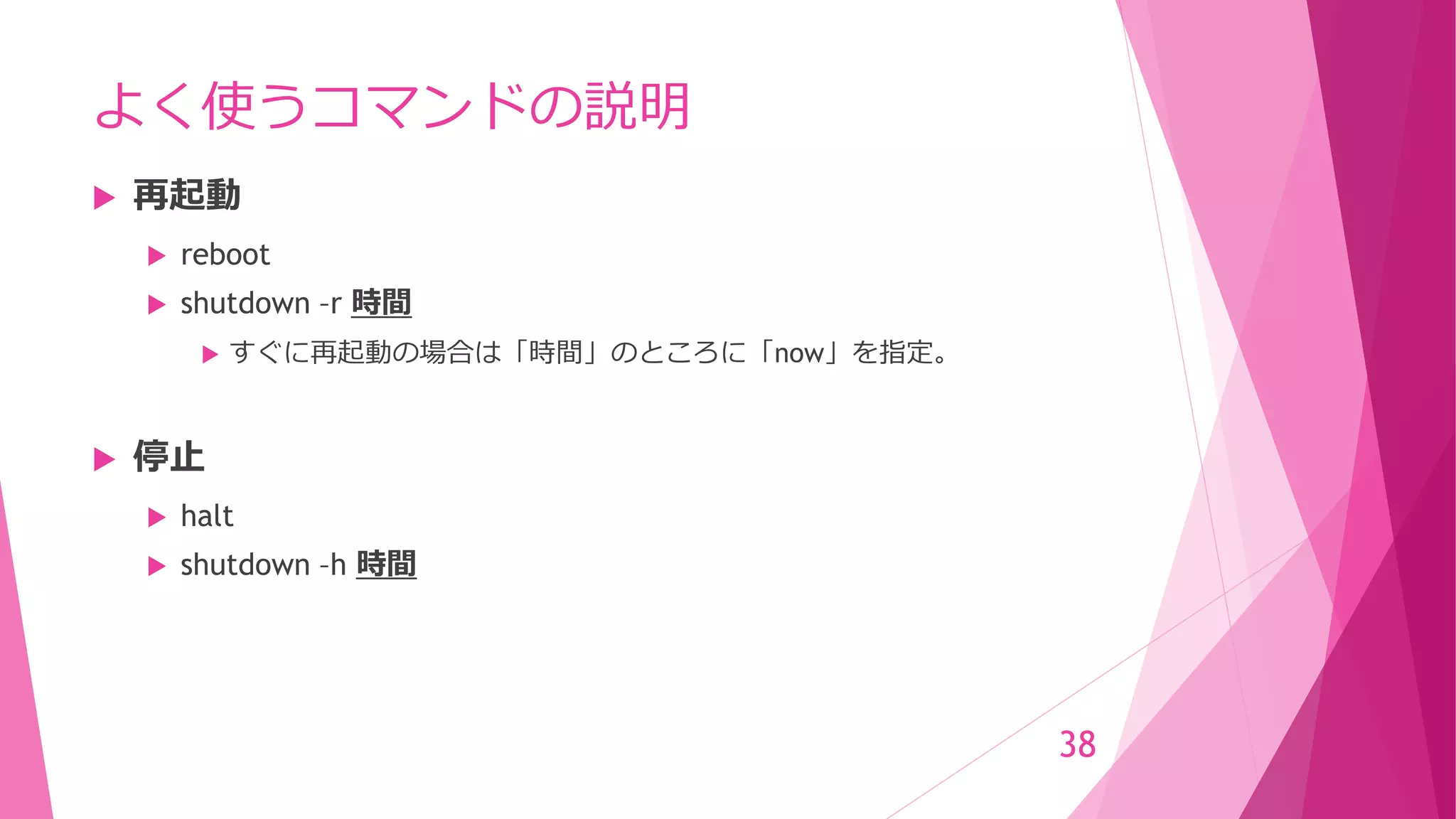
38.
よく使うコマンドの説明 再起動 reboot
shutdown –r 時間 すぐに再起動の場合は「時間」のところに「now」を指定。 停止 halt shutdown –h 時間 38
39.
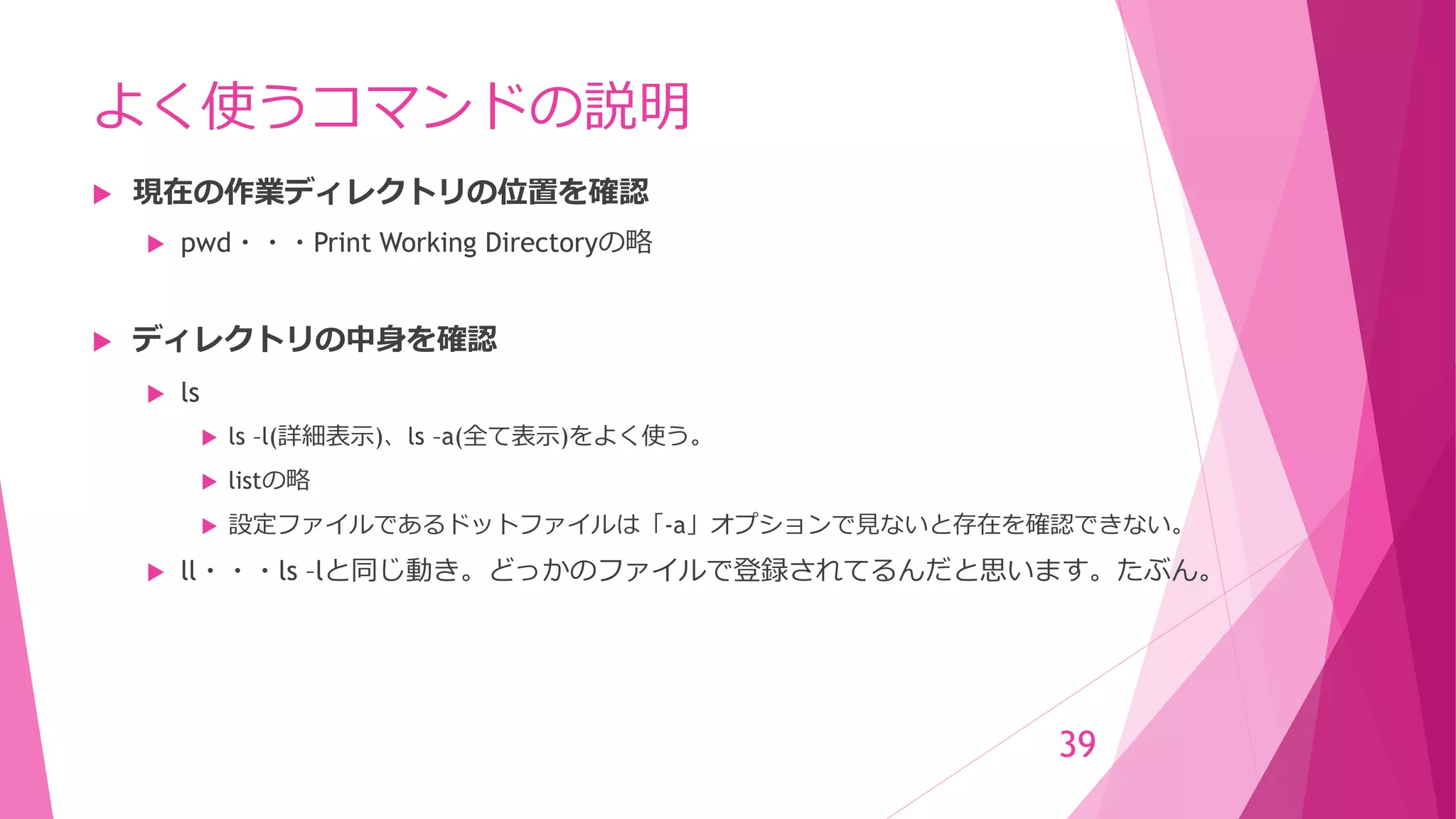
よく使うコマンドの説明 現在の作業ディレクトリの位置を確認 pwd・・・Print
Working Directoryの略 ディレクトリの中身を確認 ls ls –l(詳細表示)、ls –a(全て表示)をよく使う。 listの略 設定ファイルであるドットファイルは「-a」オプションで見ないと存在を確認できない。 ll・・・ls –lと同じ動き。どっかのファイルで登録されてるんだと思います。たぶん。 39
40.
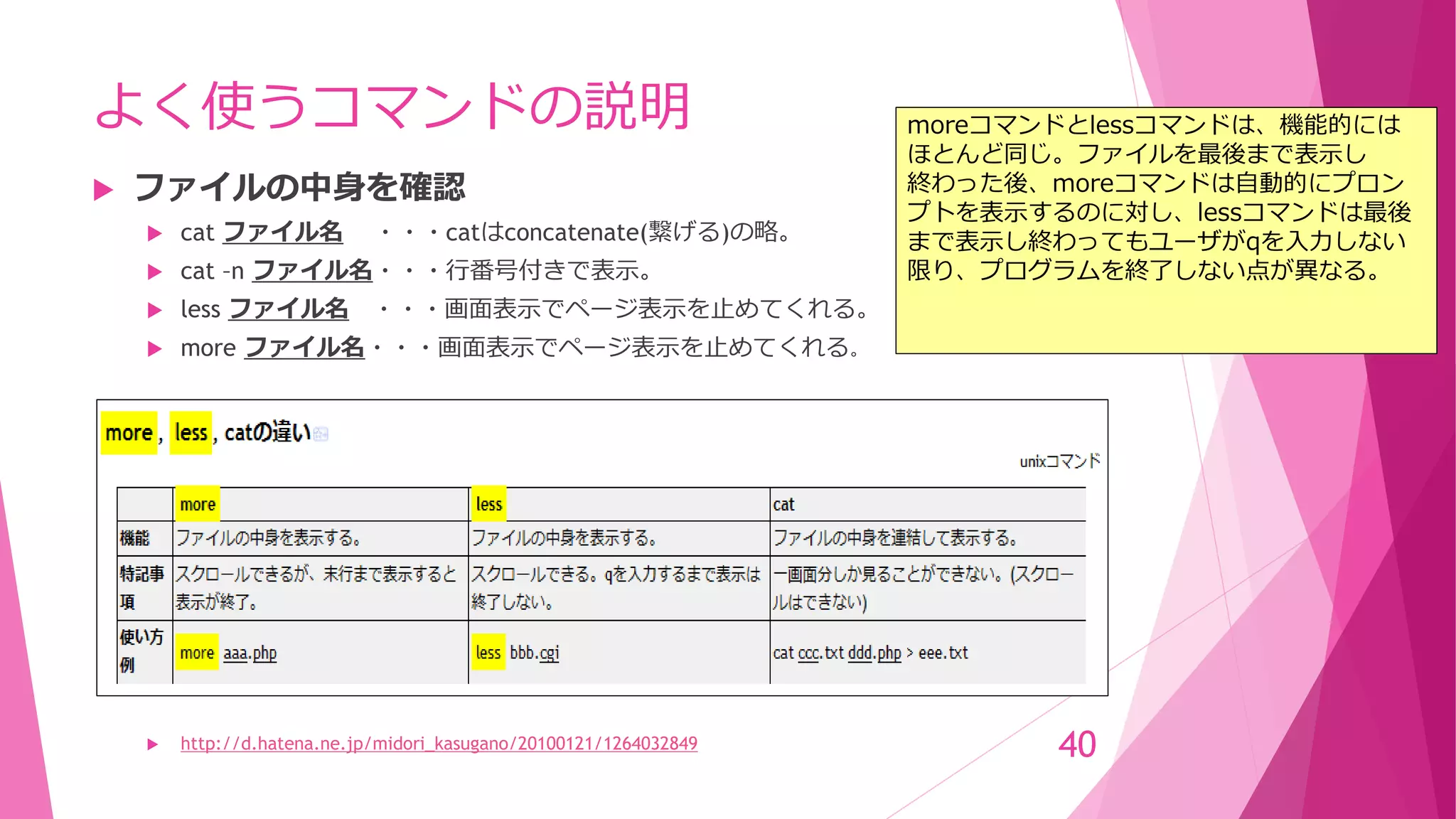
よく使うコマンドの説明 ファイルの中身を確認 cat
ファイル名 ・・・catはconcatenate(繋げる)の略。 cat –n ファイル名・・・行番号付きで表示。 less ファイル名 ・・・画面表示でページ表示を止めてくれる。 more ファイル名・・・画面表示でページ表示を止めてくれる。 http://d.hatena.ne.jp/midori_kasugano/20100121/1264032849 40 moreコマンドとlessコマンドは、機能的には ほとんど同じ。ファイルを最後まで表示し 終わった後、moreコマンドは自動的にプロン プトを表示するのに対し、lessコマンドは最後 まで表示し終わってもユーザがqを入力しない 限り、プログラムを終了しない点が異なる。
41.
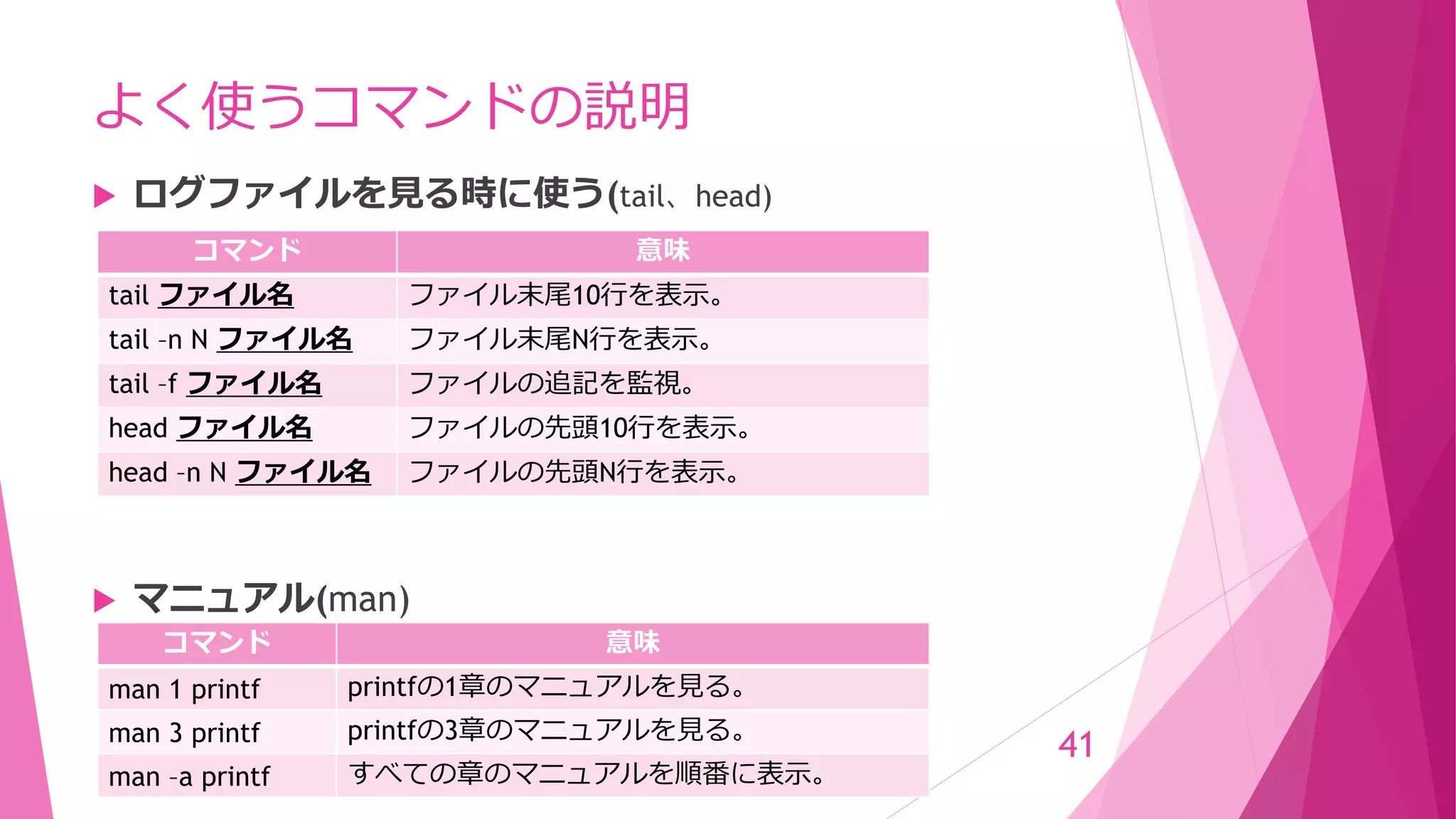
よく使うコマンドの説明 ログファイルを見る時に使う(tail、head) マニュアル(man) 41 コマンド
意味 tail ファイル名 ファイル末尾10行を表示。 tail –n N ファイル名 ファイル末尾N行を表示。 tail –f ファイル名 ファイルの追記を監視。 head ファイル名 ファイルの先頭10行を表示。 head –n N ファイル名 ファイルの先頭N行を表示。 コマンド 意味 man 1 printf printfの1章のマニュアルを見る。 man 3 printf printfの3章のマニュアルを見る。 man –a printf すべての章のマニュアルを順番に表示。
42.
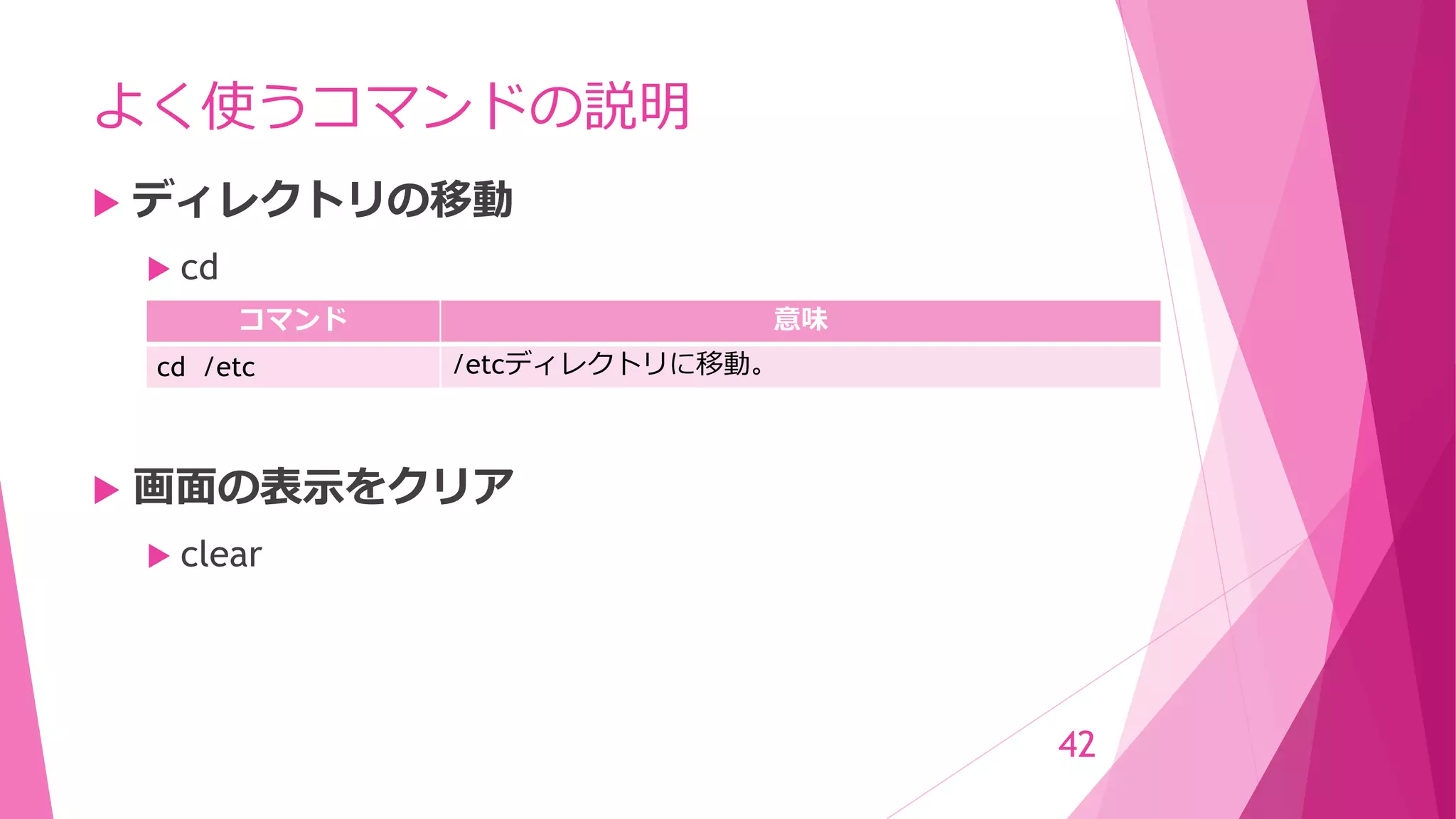
よく使うコマンドの説明 ディレクトリの移動 cd
画面の表示をクリア clear 42 コマンド 意味 cd /etc /etcディレクトリに移動。
43.
よく使うコマンドの説明 ディレクトリ作成 mkdir
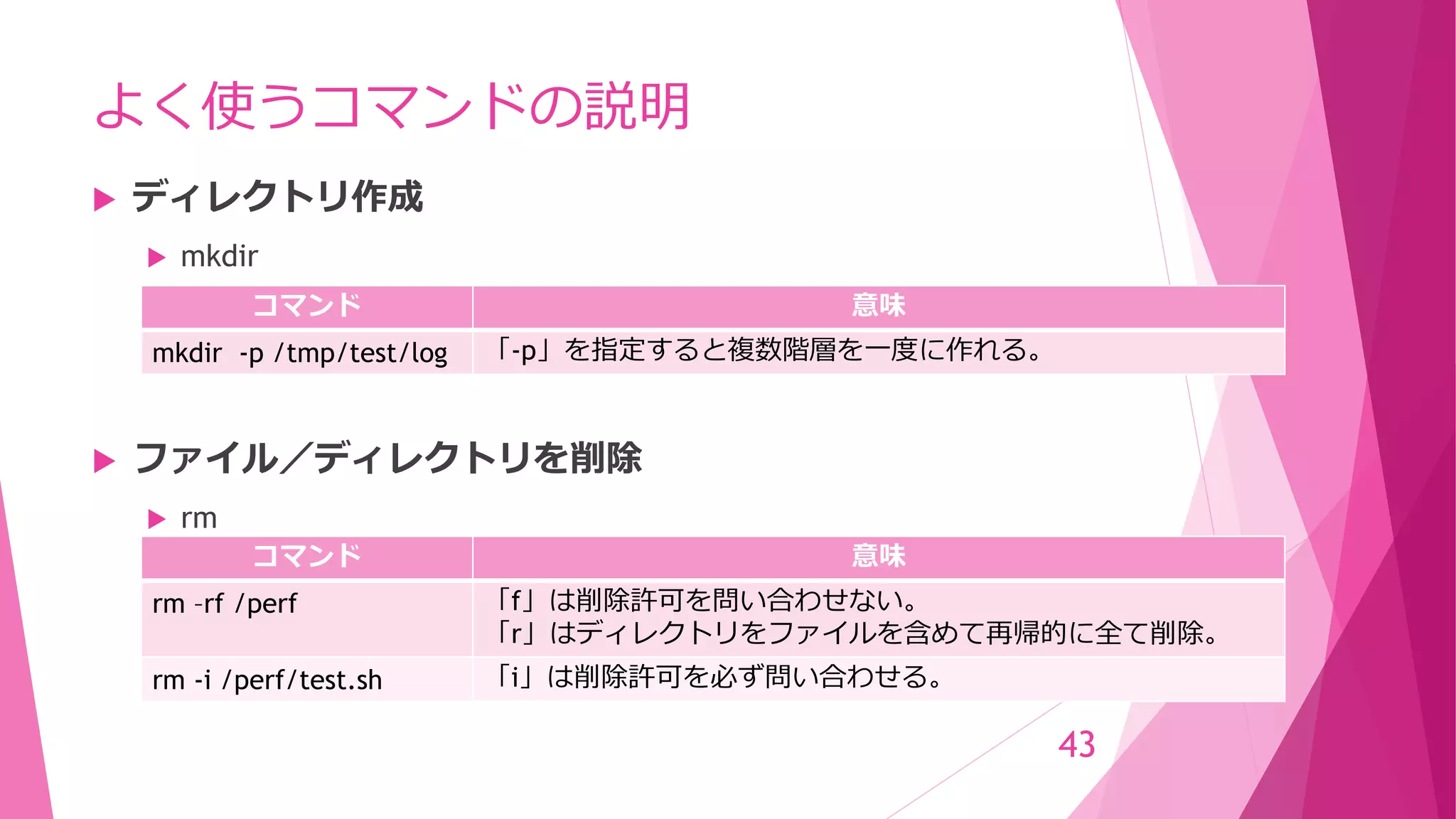
ファイル/ディレクトリを削除 rm 43 コマンド 意味 rm –rf /perf 「f」は削除許可を問い合わせない。 「r」はディレクトリをファイルを含めて再帰的に全て削除。 rm -i /perf/test.sh 「i」は削除許可を必ず問い合わせる。 コマンド 意味 mkdir -p /tmp/test/log 「-p」を指定すると複数階層を一度に作れる。
44.
よく使うコマンドの説明 ファイルコピー cp
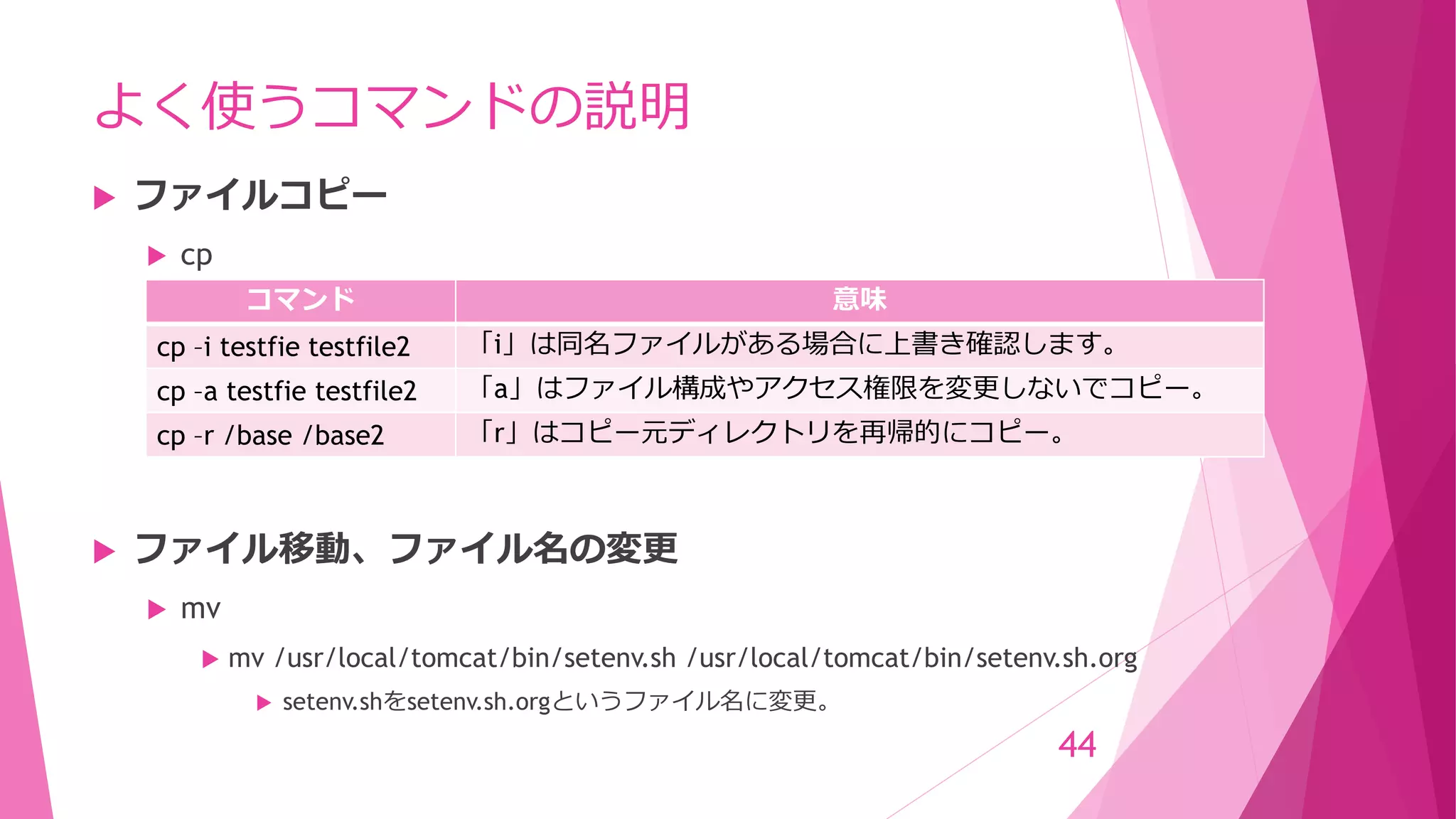
ファイル移動、ファイル名の変更 mv mv /usr/local/tomcat/bin/setenv.sh /usr/local/tomcat/bin/setenv.sh.org setenv.shをsetenv.sh.orgというファイル名に変更。 44 コマンド 意味 cp –i testfie testfile2 「i」は同名ファイルがある場合に上書き確認します。 cp –a testfie testfile2 「a」はファイル構成やアクセス権限を変更しないでコピー。 cp –r /base /base2 「r」はコピー元ディレクトリを再帰的にコピー。
45.
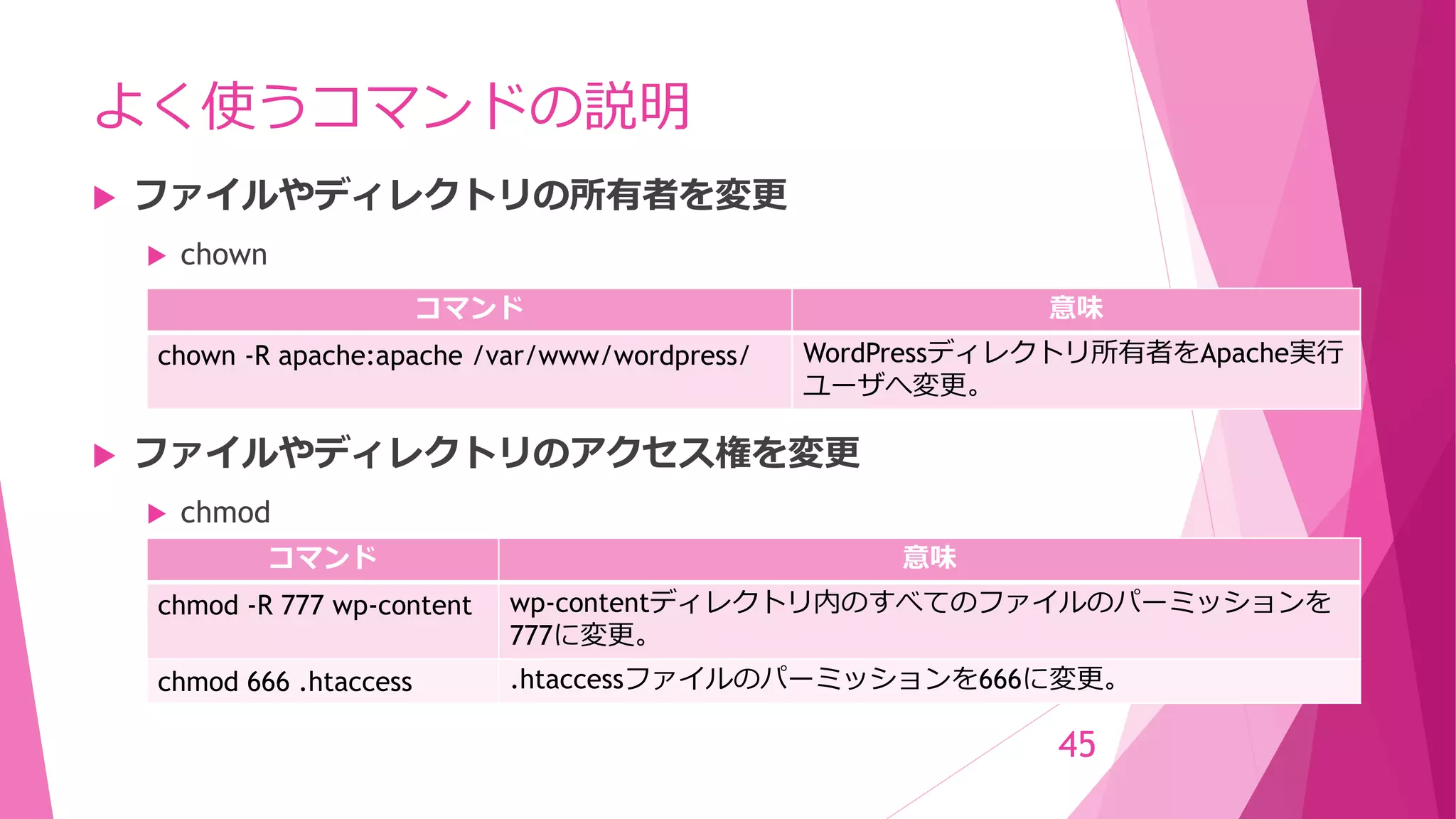
よく使うコマンドの説明 ファイルやディレクトリの所有者を変更 chown
ファイルやディレクトリのアクセス権を変更 chmod 45 コマンド 意味 chmod -R 777 wp-content wp-contentディレクトリ内のすべてのファイルのパーミッションを 777に変更。 chmod 666 .htaccess .htaccessファイルのパーミッションを666に変更。 コマンド 意味 chown -R apache:apache /var/www/wordpress/ WordPressディレクトリ所有者をApache実行 ユーザへ変更。
46.
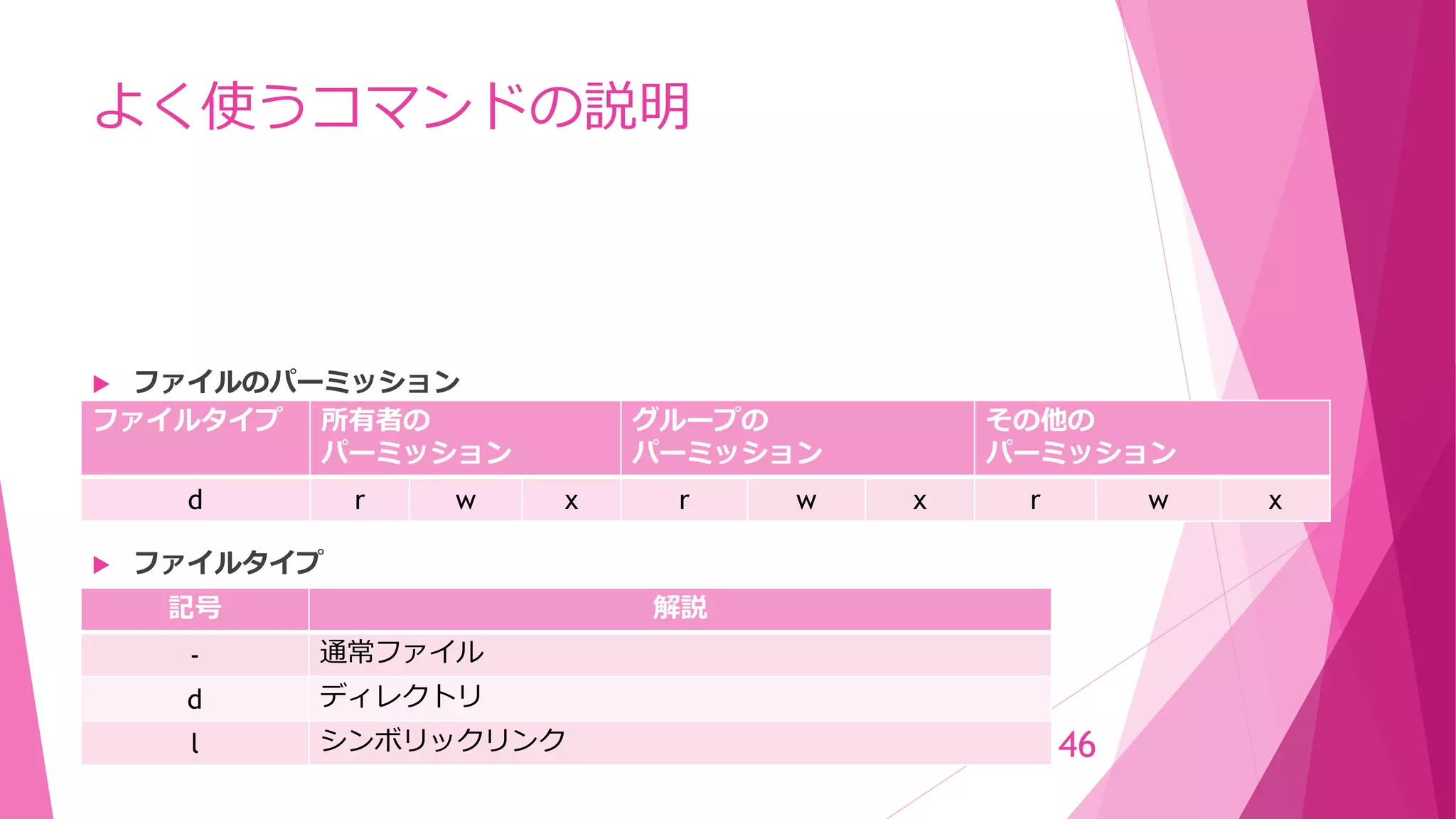
よく使うコマンドの説明 ファイルのパーミッション ファイルタイプ 46 ファイルタイプ
所有者の パーミッション グループの パーミッション その他の パーミッション d r w x r w x r w x 記号 解説 - 通常ファイル d ディレクトリ l シンボリックリンク
47.
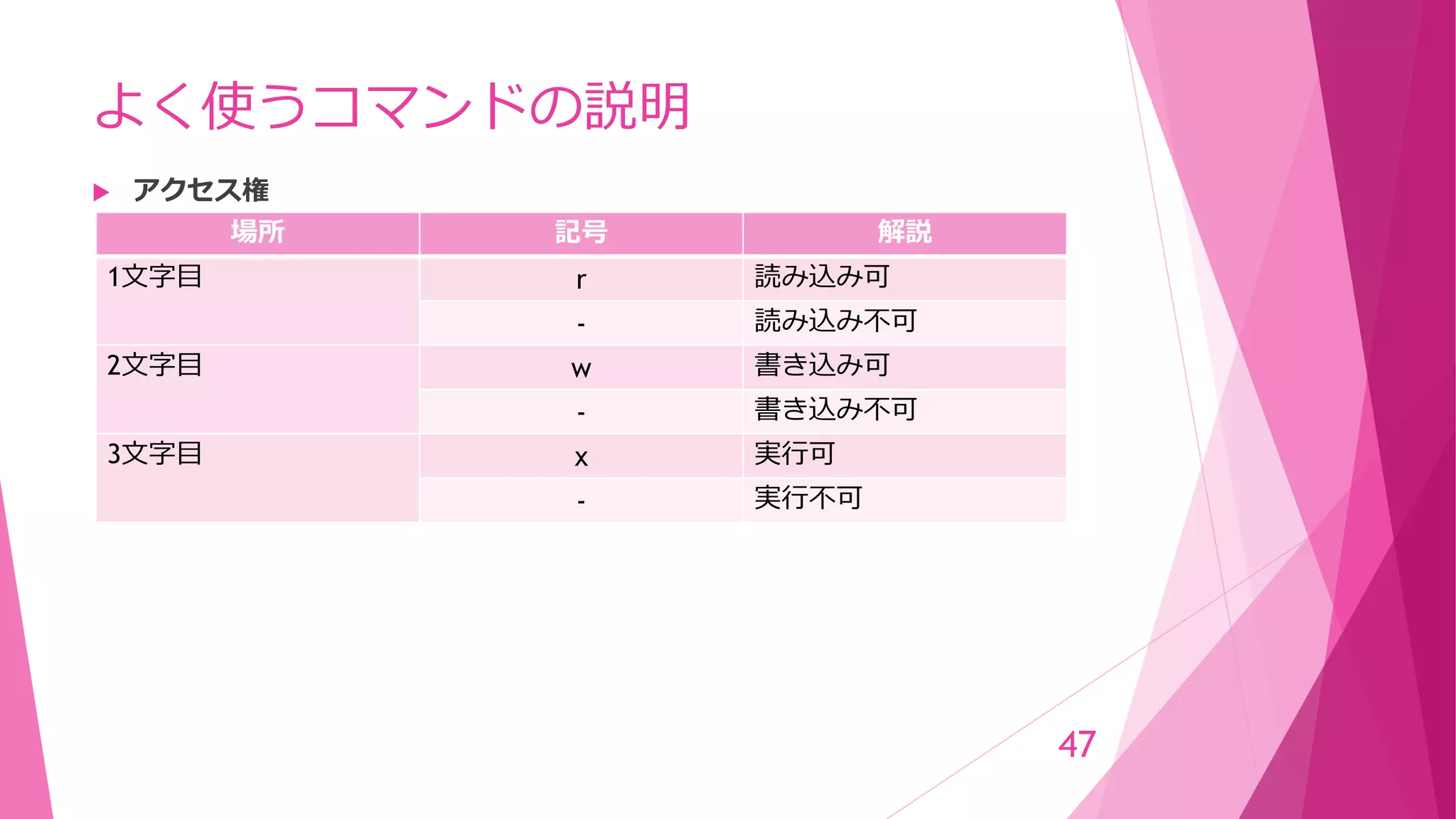
よく使うコマンドの説明 アクセス権 47 場所 記号
解説 1文字目 r 読み込み可 - 読み込み不可 2文字目 w 書き込み可 - 書き込み不可 3文字目 x 実行可 - 実行不可
48.
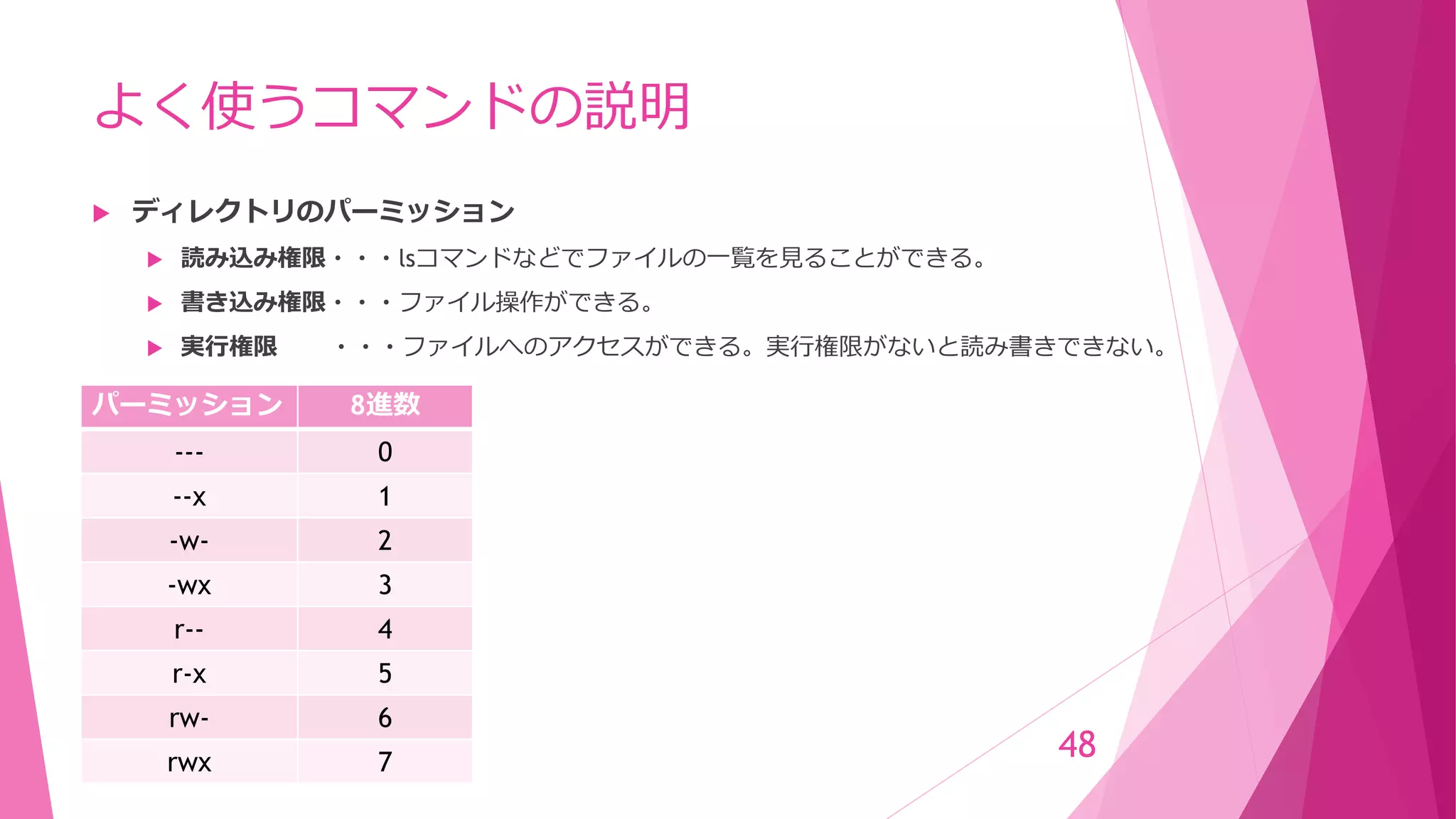
よく使うコマンドの説明 ディレクトリのパーミッション 読み込み権限・・・lsコマンドなどでファイルの一覧を見ることができる。
書き込み権限・・・ファイル操作ができる。 実行権限 ・・・ファイルへのアクセスができる。実行権限がないと読み書きできない。 48 パーミッション 8進数 --- 0 --x 1 -w- 2 -wx 3 r-- 4 r-x 5 rw- 6 rwx 7
49.
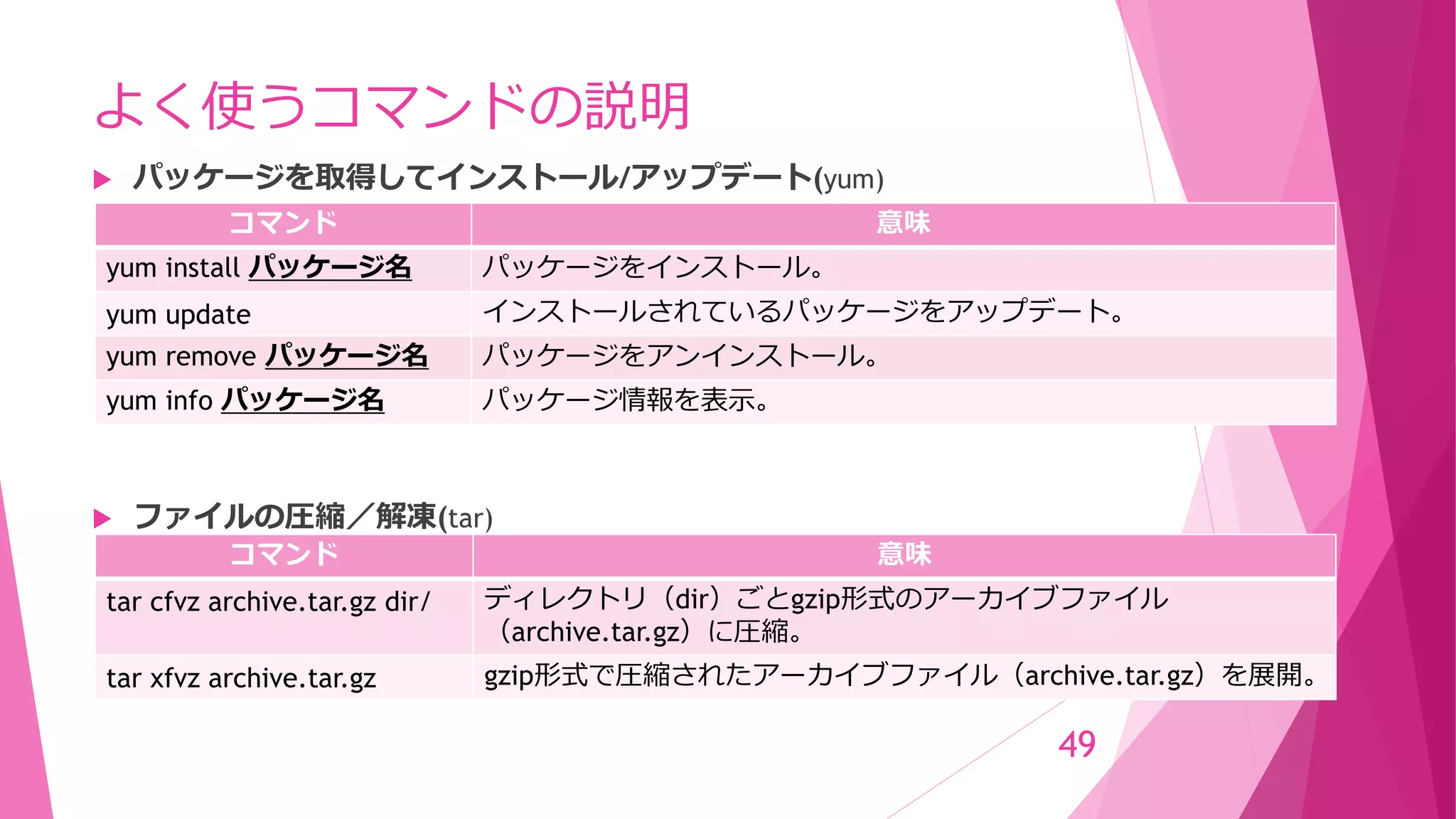
よく使うコマンドの説明 パッケージを取得してインストール/アップデート(yum) ファイルの圧縮/解凍(tar) 49 コマンド
意味 yum install パッケージ名 パッケージをインストール。 yum update インストールされているパッケージをアップデート。 yum remove パッケージ名 パッケージをアンインストール。 yum info パッケージ名 パッケージ情報を表示。 コマンド 意味 tar cfvz archive.tar.gz dir/ ディレクトリ(dir)ごとgzip形式のアーカイブファイル (archive.tar.gz)に圧縮。 tar xfvz archive.tar.gz gzip形式で圧縮されたアーカイブファイル(archive.tar.gz)を展開。
50.
viエディタの使い方を覚えよう よく使うもの 50 コマンド 意味 vi
ファイル名 指定したファイルを開く。存在しない場合は新規ファイル。 i インサートモードに移行。コマンドモードに戻るには「ESC」を押す。 :set number 行番号を表示。 :wq ファイルを保存して終了。 :q! 強制終了。 /文字列 文字列パターンを下方向に検索。 ?文字列 文字列パターンを上方向に検索。 x 1文字削除。 yy カーソル行を1行コピー。3行コピーは「3yy」 。 p カーソル行に貼り付け。 dd 1行削除。
51.
Linux初心者にお勧めの本 [改定第3版]Linuxコマンドポケットリファレンス(2015/6/30。技術評論社) サーバ/インフラエンジニア養成読本 基礎スキル編(2015/6/1。技術評論社) たった2日でわかるLinuxサーバー CentOS
7.0対応版(2015/2/16。秀和システム) たった2日でわかるLinux CentOS 7.0対応版(2014/12/30。秀和システム) 開発ツール徹底攻略(2013/5/15。技術評論社) 51
52.
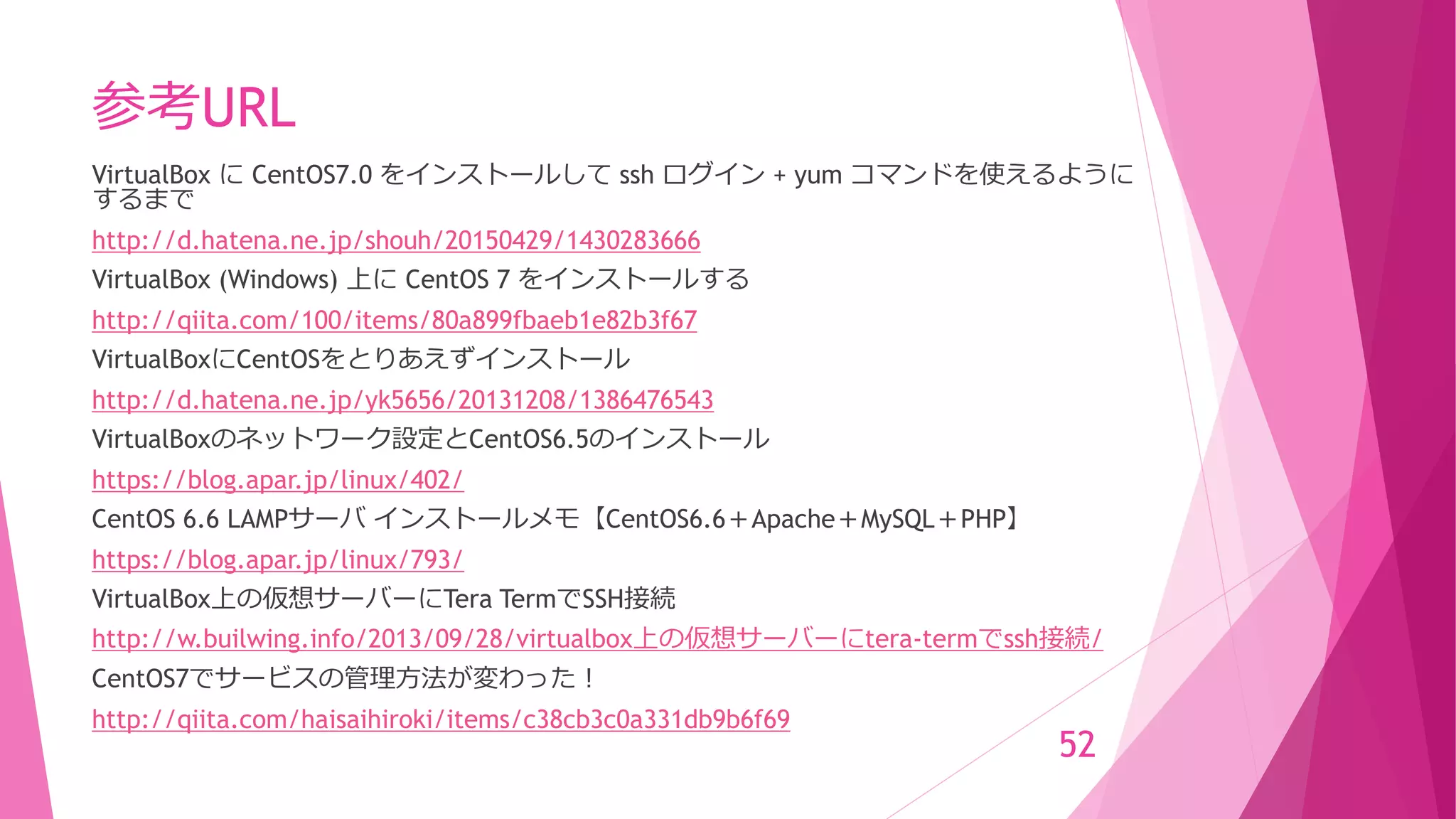
参考URL VirtualBox に CentOS7.0
をインストールして ssh ログイン + yum コマンドを使えるように するまで http://d.hatena.ne.jp/shouh/20150429/1430283666 VirtualBox (Windows) 上に CentOS 7 をインストールする http://qiita.com/100/items/80a899fbaeb1e82b3f67 VirtualBoxにCentOSをとりあえずインストール http://d.hatena.ne.jp/yk5656/20131208/1386476543 VirtualBoxのネットワーク設定とCentOS6.5のインストール https://blog.apar.jp/linux/402/ CentOS 6.6 LAMPサーバ インストールメモ【CentOS6.6+Apache+MySQL+PHP】 https://blog.apar.jp/linux/793/ VirtualBox上の仮想サーバーにTera TermでSSH接続 http://w.builwing.info/2013/09/28/virtualbox上の仮想サーバーにtera-termでssh接続/ CentOS7でサービスの管理方法が変わった! http://qiita.com/haisaihiroki/items/c38cb3c0a331db9b6f69 52
53.
参考URL [指摘] 「SELinux無効化でカーネルパニック -
CentOS6の備忘録」に対する指摘 http://ishikawa84g.hatenadiary.jp/entry/20120229/1330442433 viエディタの使い方 http://net-newbie.com/linux/commands/vi.html VirtualBox:仮想マシンの作成で64bit OSを選択可能にする方法 http://did2memo.net/2015/07/10/virtualbox-64-bit-os/ VirtualBoxで64ビット版OSをインストールできない場合の対処方法 http://little-beans.net/howto/virtualbox-64bit-os/ CPUの仮想化機構を有効化しないとVirtual Box で64bit OSが選択できない http://totech.hateblo.jp/entry/2014/06/22/220050 VirtualBoxで64bitVMを作れるようにする(Hyper-V有効なWindows 8.1 Pro編) http://qiita.com/alaif-net@github/items/57a10b6e6d4de3b4583f 53
54.
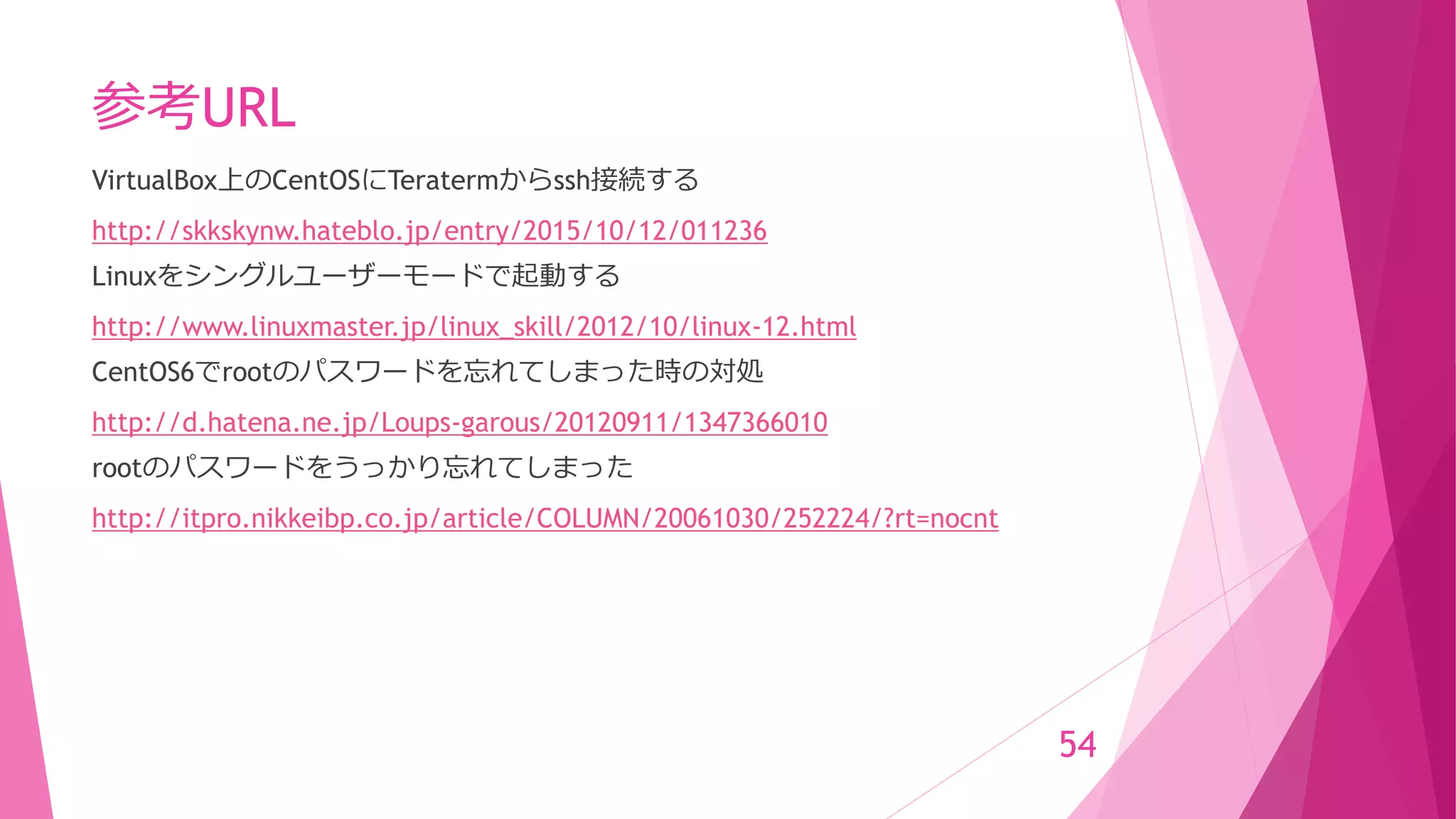
参考URL VirtualBox上のCentOSにTeratermからssh接続する http://skkskynw.hateblo.jp/entry/2015/10/12/011236 Linuxをシングルユーザーモードで起動する http://www.linuxmaster.jp/linux_skill/2012/10/linux-12.html CentOS6でrootのパスワードを忘れてしまった時の対処 http://d.hatena.ne.jp/Loups-garous/20120911/1347366010 rootのパスワードをうっかり忘れてしまった http://itpro.nikkeibp.co.jp/article/COLUMN/20061030/252224/?rt=nocnt 54
55.
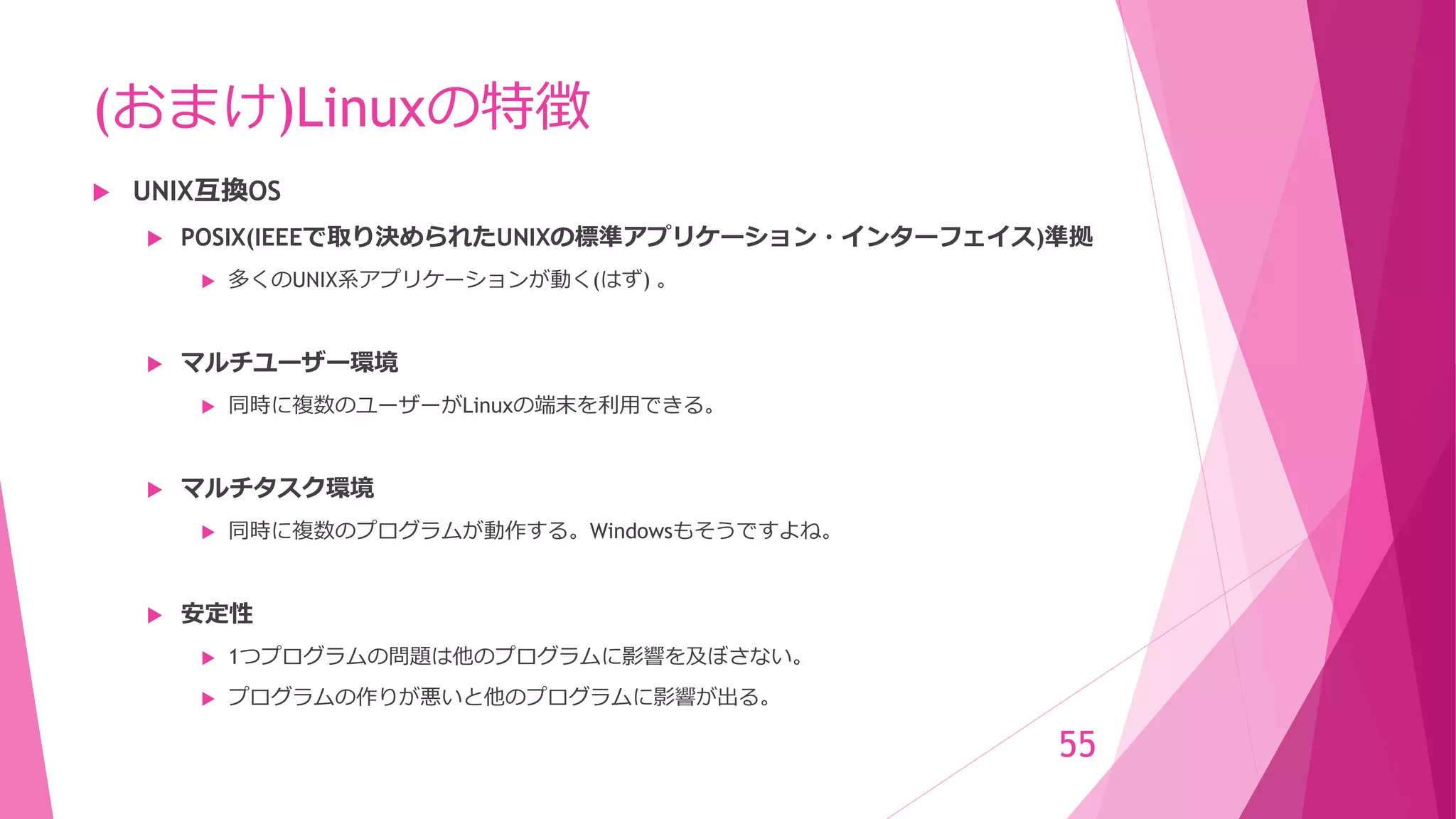
(おまけ)Linuxの特徴 UNIX互換OS POSIX(IEEEで取り決められたUNIXの標準アプリケーション・インターフェイス)準拠
多くのUNIX系アプリケーションが動く(はず) 。 マルチユーザー環境 同時に複数のユーザーがLinuxの端末を利用できる。 マルチタスク環境 同時に複数のプログラムが動作する。Windowsもそうですよね。 安定性 1つプログラムの問題は他のプログラムに影響を及ぼさない。 プログラムの作りが悪いと他のプログラムに影響が出る。 55
56.
(おまけ)Linuxの基本的な流れ 起動 ログイン
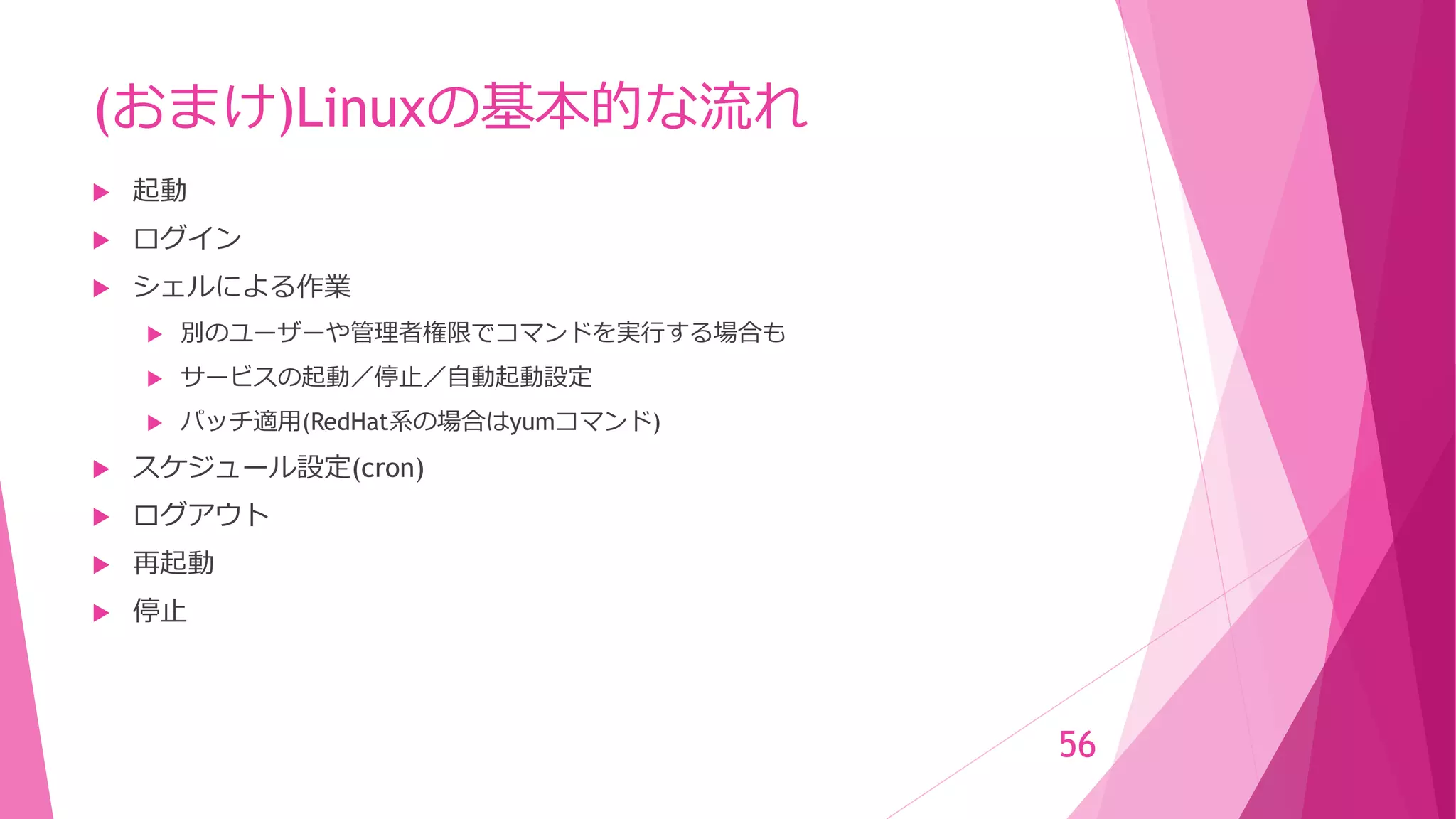
シェルによる作業 別のユーザーや管理者権限でコマンドを実行する場合も サービスの起動/停止/自動起動設定 パッチ適用(RedHat系の場合はyumコマンド) スケジュール設定(cron) ログアウト 再起動 停止 56
57.
(おまけ)Linuxへのログイン 端末が近くにある場合 ディスプレイの電源に入れる。
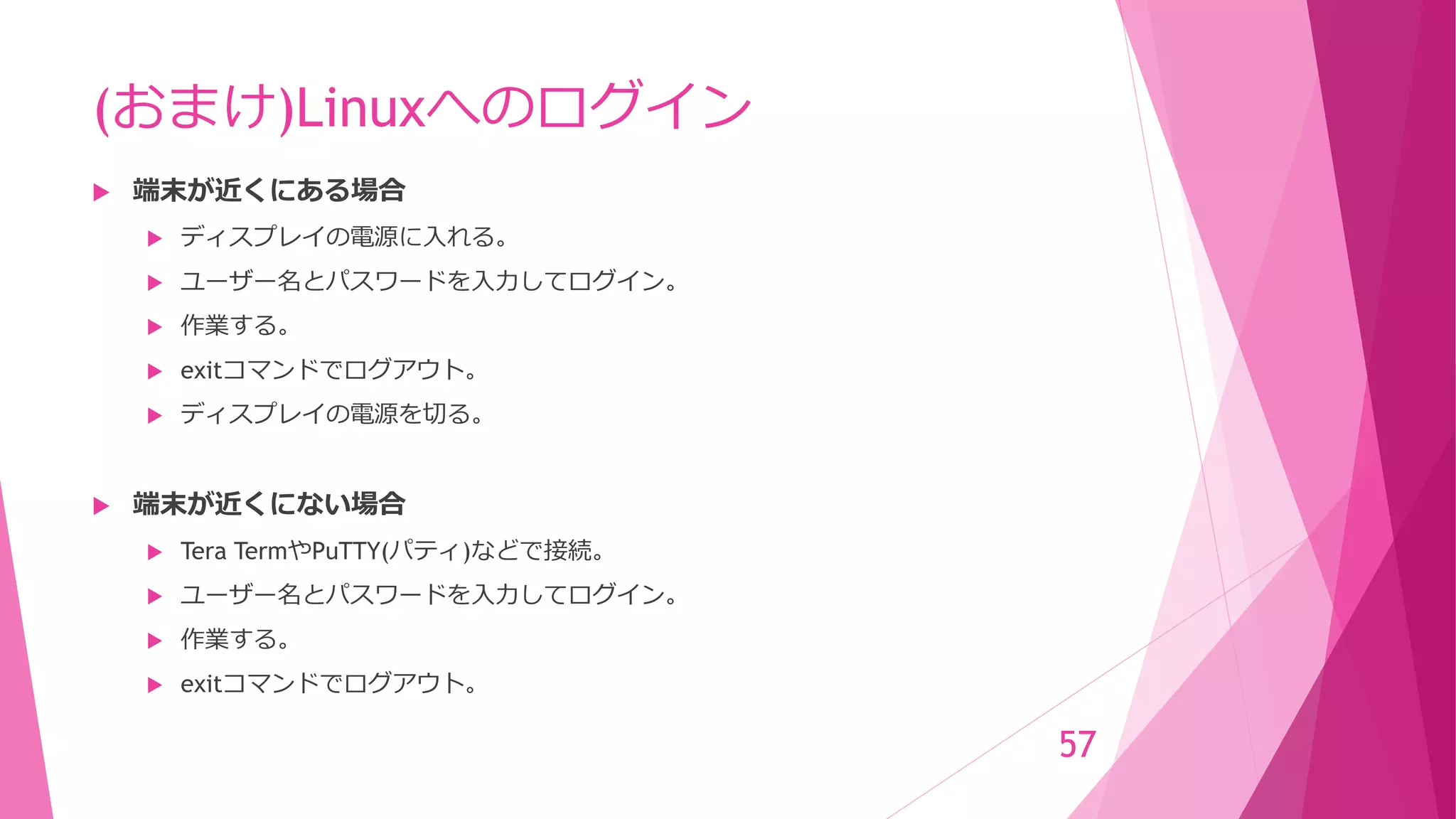
ユーザー名とパスワードを入力してログイン。 作業する。 exitコマンドでログアウト。 ディスプレイの電源を切る。 端末が近くにない場合 Tera TermやPuTTY(パティ)などで接続。 ユーザー名とパスワードを入力してログイン。 作業する。 exitコマンドでログアウト。 57
58.
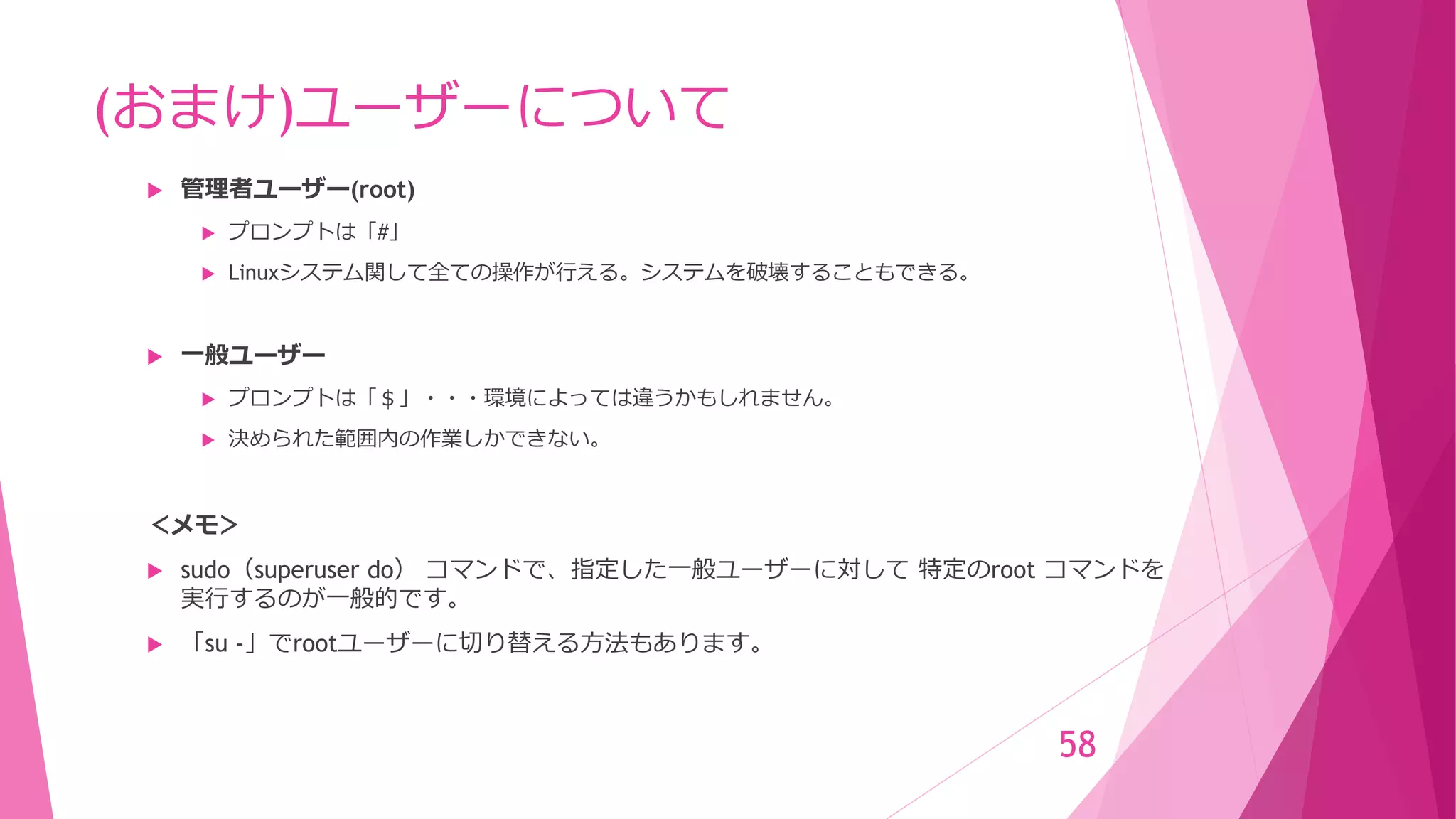
(おまけ)ユーザーについて 管理者ユーザー(root) プロンプトは「#」
Linuxシステム関して全ての操作が行える。システムを破壊することもできる。 一般ユーザー プロンプトは「$」・・・環境によっては違うかもしれません。 決められた範囲内の作業しかできない。 <メモ> sudo(superuser do) コマンドで、指定した一般ユーザーに対して 特定のroot コマンドを 実行するのが一般的です。 「su -」でrootユーザーに切り替える方法もあります。 58
59.
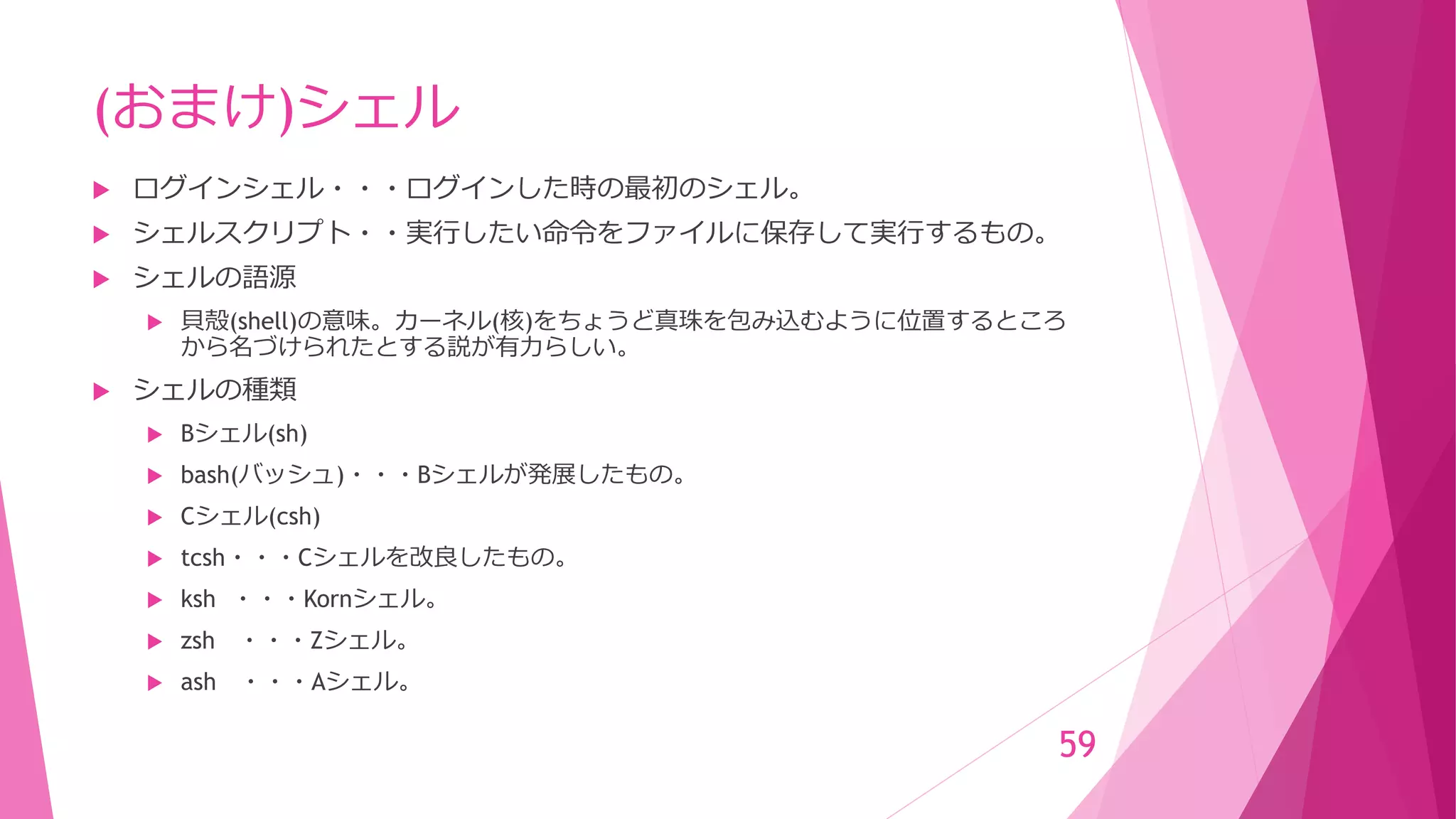
(おまけ)シェル ログインシェル・・・ログインした時の最初のシェル。 シェルスクリプト・・実行したい命令をファイルに保存して実行するもの。
シェルの語源 貝殻(shell)の意味。カーネル(核)をちょうど真珠を包み込むように位置するところ から名づけられたとする説が有力らしい。 シェルの種類 Bシェル(sh) bash(バッシュ)・・・Bシェルが発展したもの。 Cシェル(csh) tcsh・・・Cシェルを改良したもの。 ksh ・・・Kornシェル。 zsh ・・・Zシェル。 ash ・・・Aシェル。 59
Download


![Linux初心者にお勧めの本
[改定第3版]Linuxコマンドポケットリファレンス(2015/6/30。技術評論社)
サーバ/インフラエンジニア養成読本 基礎スキル編(2015/6/1。技術評論社)
たった2日でわかるLinuxサーバー CentOS 7.0対応版(2015/2/16。秀和システム)
たった2日でわかるLinux CentOS 7.0対応版(2014/12/30。秀和システム)
開発ツール徹底攻略(2013/5/15。技術評論社)
51](https://image.slidesharecdn.com/pclinux-151128175212-lva1-app6892/75/Pc-linux-51-2048.jpg)
![参考URL
[指摘] 「SELinux無効化でカーネルパニック - CentOS6の備忘録」に対する指摘
http://ishikawa84g.hatenadiary.jp/entry/20120229/1330442433
viエディタの使い方
http://net-newbie.com/linux/commands/vi.html
VirtualBox:仮想マシンの作成で64bit OSを選択可能にする方法
http://did2memo.net/2015/07/10/virtualbox-64-bit-os/
VirtualBoxで64ビット版OSをインストールできない場合の対処方法
http://little-beans.net/howto/virtualbox-64bit-os/
CPUの仮想化機構を有効化しないとVirtual Box で64bit OSが選択できない
http://totech.hateblo.jp/entry/2014/06/22/220050
VirtualBoxで64bitVMを作れるようにする(Hyper-V有効なWindows 8.1 Pro編)
http://qiita.com/alaif-net@github/items/57a10b6e6d4de3b4583f
53](https://image.slidesharecdn.com/pclinux-151128175212-lva1-app6892/75/Pc-linux-53-2048.jpg)