Recommended
PDF
PDF
AWS 初級トレーニング (Windows Server 2012編)
PDF
20130326 aws meister-reloaded-windows
PDF
Awsでword pressを作ってみよう(ハンズオン)
PDF
AWS Black Belt Techシリーズ Amazon Elastic Compute Cloud (Amazon EC2)
PDF
AWS初心者向けWebinar AWSクラウドでのWindowsの実行
PDF
AWS GDC アップデート - Amazon GameLift
PDF
PDF
PDF
Amazon VPCトレーニング-トレーニング資料
PDF
初心者向けWebinar スケーラブルWebアプリケーションの構築
PDF
ELB & Auto Scaling & CloudWatch 詳細 -ほぼ週刊AWSマイスターシリーズ第5回-
PDF
スタートアップならおさえておきたいAWS(Amazon Web Services)入門 2限目:基本構成とピーク対策編
PDF
[AWSマイスターシリーズ] AWS SDK for PHP / Ruby / boto(Python) / JavaScript in Node.js
PDF
AWS Black Belt Techシリーズ AWS Management Console
PDF
AWS初心者向けWebinar これで完璧、AWSの運用監視
PDF
AWS Black Belt Tech シリーズ 2015 AWS CLI & AWS Tools for Windows Powershell
PDF
AWS 初心者向けWebinar 利用者が実施するAWS上でのセキュリティ対策
PDF
[AWSマイスターシリーズ] Amazon Elastic Compute Cloud HPC編
PDF
AWS Blackbelt 2015シリーズ Elastic Load Balancing
PDF
初心者向けWebinar Windows Server 2003 マイクレーションのポイント
PDF
AWS入門編 EC2/ELBを使った、ブログシステム構築ハンズオントレーニング
PDF
AWS Black Belt Techシリーズ 2015 Amazon Elastic Block Store (EBS)
PDF
[AWSマイスターシリーズ] Amazon Elastic Compute Cloud (EC2) Windows編
PDF
AWS Black Belt Online Seminar 2017 Amazon EC2 Systems Manager
PDF
AWS初心者向けWebinar .NET開発者のためのAWS超入門
PDF
AWS Black Belt Online Seminar Antipattern
PDF
PDF
PDF
【改訂版】Amazon Web Service 基本の「き」 ~Amazon EC2でWebサーバを公開してみよう!~
More Related Content
PDF
PDF
AWS 初級トレーニング (Windows Server 2012編)
PDF
20130326 aws meister-reloaded-windows
PDF
Awsでword pressを作ってみよう(ハンズオン)
PDF
AWS Black Belt Techシリーズ Amazon Elastic Compute Cloud (Amazon EC2)
PDF
AWS初心者向けWebinar AWSクラウドでのWindowsの実行
PDF
AWS GDC アップデート - Amazon GameLift
PDF
What's hot
PDF
PDF
Amazon VPCトレーニング-トレーニング資料
PDF
初心者向けWebinar スケーラブルWebアプリケーションの構築
PDF
ELB & Auto Scaling & CloudWatch 詳細 -ほぼ週刊AWSマイスターシリーズ第5回-
PDF
スタートアップならおさえておきたいAWS(Amazon Web Services)入門 2限目:基本構成とピーク対策編
PDF
[AWSマイスターシリーズ] AWS SDK for PHP / Ruby / boto(Python) / JavaScript in Node.js
PDF
AWS Black Belt Techシリーズ AWS Management Console
PDF
AWS初心者向けWebinar これで完璧、AWSの運用監視
PDF
AWS Black Belt Tech シリーズ 2015 AWS CLI & AWS Tools for Windows Powershell
PDF
AWS 初心者向けWebinar 利用者が実施するAWS上でのセキュリティ対策
PDF
[AWSマイスターシリーズ] Amazon Elastic Compute Cloud HPC編
PDF
AWS Blackbelt 2015シリーズ Elastic Load Balancing
PDF
初心者向けWebinar Windows Server 2003 マイクレーションのポイント
PDF
AWS入門編 EC2/ELBを使った、ブログシステム構築ハンズオントレーニング
PDF
AWS Black Belt Techシリーズ 2015 Amazon Elastic Block Store (EBS)
PDF
[AWSマイスターシリーズ] Amazon Elastic Compute Cloud (EC2) Windows編
PDF
AWS Black Belt Online Seminar 2017 Amazon EC2 Systems Manager
PDF
AWS初心者向けWebinar .NET開発者のためのAWS超入門
PDF
AWS Black Belt Online Seminar Antipattern
PDF
Similar to はじめてのアマゾンクラウド②[仮想サーバ(Amazon EC2)を立ち上げる]
PDF
PDF
【改訂版】Amazon Web Service 基本の「き」 ~Amazon EC2でWebサーバを公開してみよう!~
PDF
Amazon Web Service 基本の「き」 ~Amazon EC2でWebサーバを公開してみよう!~
PDF
PDF
20130309 windows on aws handson
PDF
PDF
はじめてのアマゾンクラウド④『EC2でwindowsサーバを立ち上げリモート接続』
PDF
AWS概要からサインアップまで! 〜アカウント開設 & 仮想サーバを立ててみる〜
PDF
AWS初心者向けWebinar AWS上にWebサーバーシステムを作ってみましょう ~まずは仮想サーバーから[演習つき]~
PDF
Amazon EC2におけるサーバーの運用・管理方法
PPTX
PDF
PDF
PDF
初心者向けWebinar AWSで開発環境を構築しよう
PPTX
AWS EC2+AMI 網元でWordPressサイトを�構築しよう
PDF
PPTX
AutoScaling & SpotInstance Handson
PDF
PDF
EC2+RDSを基本から #cmdevio2017
PPTX
More from SORACOM, INC
PPTX
IoT通信プラットフォーム SORACOM 説明資料
PDF
20140608 interlop keynote
PDF
AWS Cloud Design Pattenr (Korean) - CDP Seminar in Korea
PDF
クラウドがもたらす破壊と創造 = Developer Summit 2014 =
PPTX
CDP2.0 - cloudpack night #7 -
PDF
AWSクラウドデザインパターン - JEITA講演 -
PDF
いまさら聞けないAWSクラウド - Java Festa 2013
PDF
PPTX
PDF
PDF
AWSクラウドデザインパターン(CDP) - Eコマース編 -
PDF
AWSクラウドデザインパターン(CDP) - 概要編 -
PDF
PDF
PDF
AWS Storage Gateway 詳細 - AWSマイスターシリーズ
PDF
AWS Direct Connect 詳細 - AWSマイスターシリーズ Reloaded
PDF
PDF
SimpleDB, SQS, SNS詳細 - AWSマイスターシリーズ
PDF
JAWS-UG北陸第2回 AWSクラウド最新アップデート
PDF
Amazon ElastiCache - AWSマイスターシリーズ
はじめてのアマゾンクラウド②[仮想サーバ(Amazon EC2)を立ち上げる] 1. 2. 事前準備
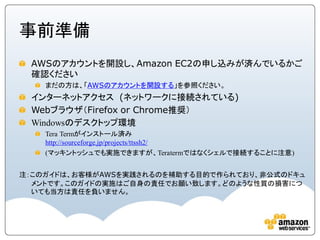
AWSのアカウントを開設し、Amazon EC2の申し込みが済んでいるかご
確認ください
まだの方は、「AWSのアカウントを開設する」を参照ください。
インターネットアクセス (ネットワークに接続されている)
Webブラウザ(Firefox or Chrome推奨)
Windowsのデスクトップ環境
Tera Termがインストール済み
http://sourceforge.jp/projects/ttssh2/
(マッキントッシュでも実施できますが、Teratermではなくシェルで接続することに注意)
注:このガイドは、お客様がAWSを実践されるのを補助する目的で作られており、非公式のドキュ
メントです。このガイドの実施はご自身の責任でお願い致します。どのような性質の損害につ
いても当方は責任を負いません。
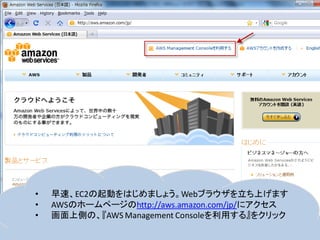
3. • 早速、EC2の起動をはじめましょう。Webブラウザを立ち上げます
• AWSのホームページのhttp://aws.amazon.com/jp/にアクセス
• 画面上側の、『AWS Management Consoleを利用する』をクリック
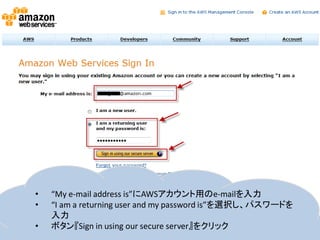
4. • “My e-mail address is”にAWSアカウント用のe-mailを入力
• “I am a returning user and my password is”を選択し、パスワードを
入力
• ボタン『Sign in using our secure server』をクリック
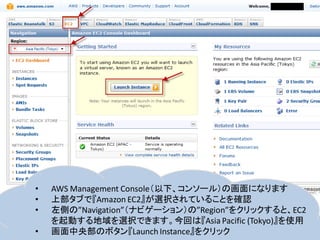
5. • AWS Management Console(以下、コンソール)の画面になります
• 上部タブで『Amazon EC2』が選択されていることを確認
• 左側の”Navigation”(ナビゲーション)の”Region”をクリックすると、EC2
を起動する地域を選択できます。今回は『Asia Pacific (Tokyo)』を使用
• 画面中央部のボタン『Launch Instance』をクリック
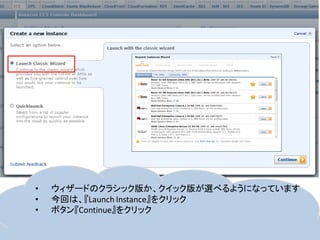
6. • ウィザードのクラシック版か、クイック版が選べるようになっています
• 今回は、『Launch Instance』をクリック
• ボタン『Continue』をクリック
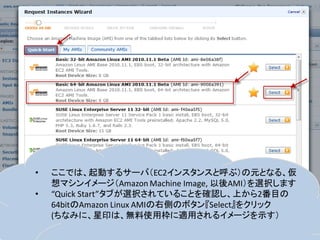
7. • ここでは、起動するサーバ(EC2インスタンスと呼ぶ)の元となる、仮
想マシンイメージ(Amazon Machine Image, 以後AMI)を選択します
• “Quick Start”タブが選択されていることを確認し、上から2番目の
64bitのAmazon Linux AMIの右側のボタン『Select』をクリック
(ちなみに、星印は、無料使用枠に適用されるイメージを示す)
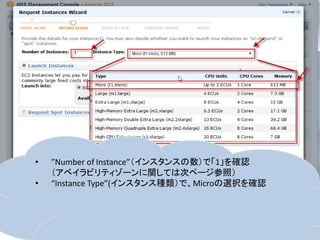
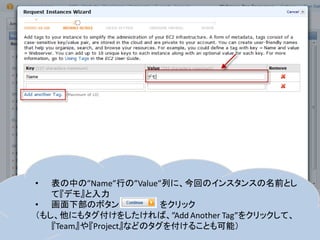
8. • ”Number of Instance”(インスタンスの数)で「1」を確認
(アベイラビリティゾーンに関しては次ページ参照)
• “Instance Type”(インスタンス種類)で、Microの選択を確認
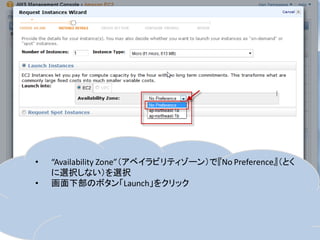
9. • “Availability Zone”(アベイラビリティゾーン)で『No Preference』(とく
に選択しない)を選択
• 画面下部のボタン「Launch」をクリック
10. 東京
アベイラビリ アベイラビリ
ティゾーン A ティゾーン A
シンガポー
南米
EC2 EC2 ル
米国 米国 米国
ヨーロッパ
西海岸1 西海岸2 東海岸
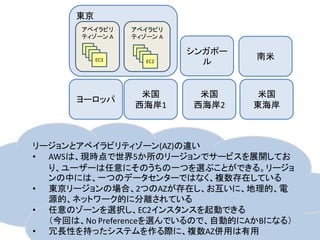
リージョンとアベイラビリティゾーン(AZ)の違い
• AWSは、現時点で世界5か所のリージョンでサービスを展開してお
り、ユーザーは任意にそのうちの一つを選ぶことができる。リージョ
ンの中には、一つのデータセンターではなく、複数存在している
• 東京リージョンの場合、2つのAZが存在し、お互いに、地理的、電
源的、ネットワーク的に分離されている
• 任意のゾーンを選択し、EC2インスタンスを起動できる
(今回は、No Preferenceを選んでいるので、自動的にAかBになる)
• 冗長性を持ったシステムを作る際に、複数AZ併用は有用
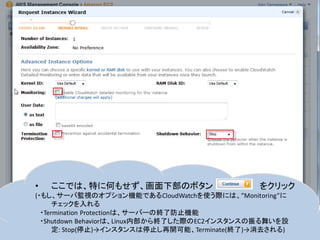
11. • ここでは、特に何もせず、画面下部のボタン をクリック
(・もし、サーバ監視のオプション機能であるCloudWatchを使う際には、”Monitoring”に
チェックを入れる
・Termination Protectionは、サーバーの終了防止機能
・Shutdown Behaviorは、Linux内部から終了した際のEC2インスタンスの振る舞いを設
定: Stop(停止)→インスタンスは停止し再開可能、Terminate(終了)→消去される)
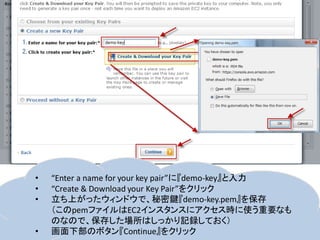
12. 13. • “Enter a name for your key pair”に『demo-key』と入力
• “Create & Download your Key Pair”をクリック
• 立ち上がったウィンドウで、秘密鍵『demo-key.pem』を保存
(このpemファイルはEC2インスタンスにアクセス時に使う重要なも
のなので、保存した場所はしっかり記録しておく)
• 画面下部のボタン『Continue』をクリック
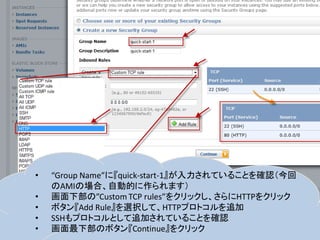
14. • “Group Name”に『quick-start-1』が入力されていることを確認(今回
のAMIの場合、自動的に作られます)
• 画面下部の”Custom TCP rules”をクリックし、さらにHTTPをクリック
• ボタン『Add Rule』を選択して、HTTPプロトコルを追加
• SSHもプロトコルとして追加されていることを確認
• 画面最下部のボタン『Continue』をクリック
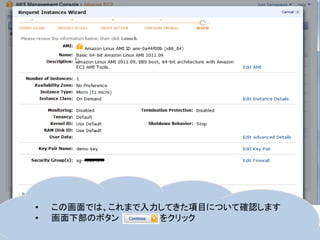
15. • この画面では、これまで入力してきた項目について確認します
• 画面下部のボタン をクリック
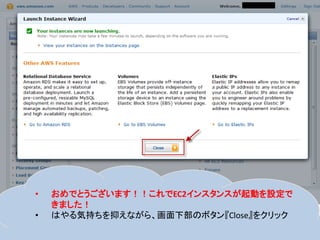
16. • おめでとうございます!!これでEC2インスタンスが起動を設定で
きました!
• はやる気持ちを抑えながら、画面下部のボタン『Close』をクリック
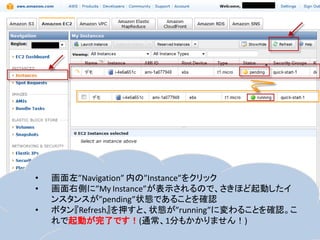
17. • 画面左”Navigation” 内の”Instance”をクリック
• 画面右側に”My Instance”が表示されるので、さきほど起動したイ
ンスタンスが”pending”状態であることを確認
• ボタン『Refresh』を押すと、状態が”running”に変わることを確認。こ
れで起動が完了です!(通常、1分もかかりません!)
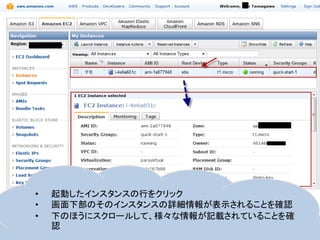
18. • 起動したインスタンスの行をクリック
• 画面下部のそのインスタンスの詳細情報が表示されることを確認
• 下のほうにスクロールして、様々な情報が記載されていることを確
認
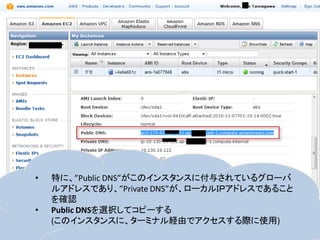
19. • 特に、”Public DNS”がこのインスタンスに付与されているグローバ
ルアドレスであり、”Private DNS”が、ローカルIPアドレスであること
を確認
• Public DNSを選択してコピーする
(このインスタンスに、ターミナル経由でアクセスする際に使用)
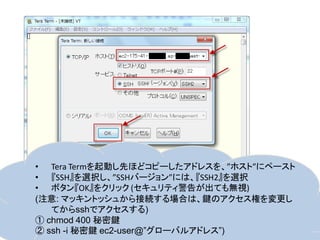
20. • Tera Termを起動し先ほどコピーしたアドレスを、”ホスト”にペースト
• 『SSH』を選択し、”SSHバージョン”には、『SSH2』を選択
• ボタン『OK』をクリック (セキュリティ警告が出ても無視)
(注意: マッキントッシュから接続する場合は、鍵のアクセス権を変更し
てからsshでアクセスする)
① chmod 400 秘密鍵
② ssh -i 秘密鍵 ec2-user@”グローバルアドレス”)
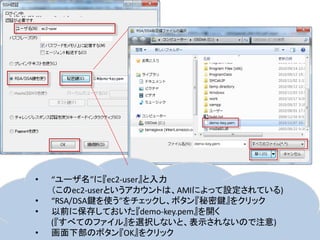
21. • “ユーザ名”に『ec2-user』と入力
(このec2-userというアカウントは、AMIによって設定されている)
• “RSA/DSA鍵を使う”をチェックし、ボタン『秘密鍵』をクリック
• 以前に保存しておいた『demo-key.pem』を開く
(『すべてのファイル』を選択しないと、表示されないので注意)
• 画面下部のボタン『OK』をクリック
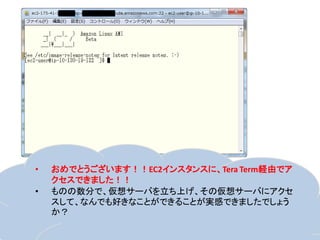
22. • おめでとうございます!!EC2インスタンスに、Tera Term経由でア
クセスできました!!
• ものの数分で、仮想サーバを立ち上げ、その仮想サーバにアクセ
スして、なんでも好きなことができることが実感できましたでしょう
か?
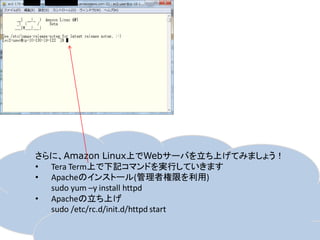
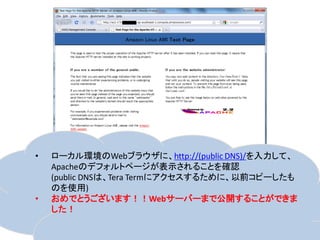
23. 24. • ローカル環境のWebブラウザに、http://(public DNS)/を入力して、
Apacheのデフォルトページが表示されることを確認
(public DNSは、Tera Termにアクセスするために、以前コピーしたも
のを使用)
• おめでとうございます!!Webサーバーまで公開することができま
した!
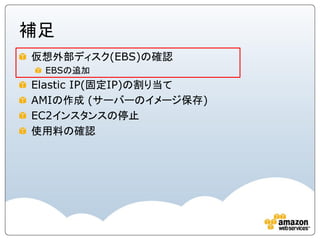
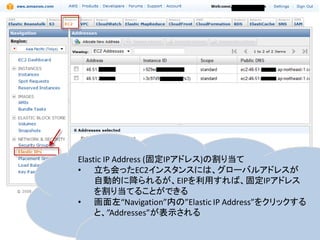
25. 26. 27. 28. 29. 30. Elastic IP Address (固定IPアドレス)の割り当て
• 立ち会ったEC2インスタンスには、グローバルアドレスが
自動的に降られるが、EIPを利用すれば、固定IPアドレス
を割り当てることができる
• 画面左“Navigation”内の”Elastic IP Address”をクリックする
と、”Addresses”が表示される
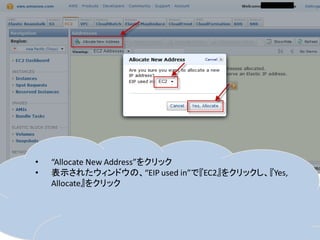
31. • “Allocate New Address”をクリック
• 表示されたウィンドウの、“EIP used in”で『EC2』をクリックし、『Yes,
Allocate』をクリック
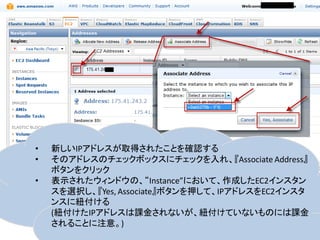
32. • 新しいIPアドレスが取得されたことを確認する
• そのアドレスのチェックボックスにチェックを入れ、『Associate Address』
ボタンをクリック
• 表示されたウィンドウの、“Instance”において、作成したEC2インスタン
スを選択し、『Yes, Associate』ボタンを押して、IPアドレスをEC2インスタ
ンスに紐付ける
(紐付けたIPアドレスは課金されないが、紐付けていないものには課金
されることに注意。)
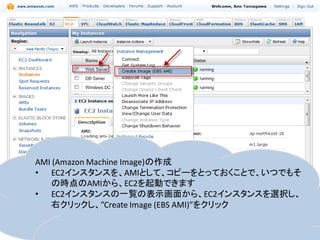
33. 34. AMI (Amazon Machine Image)の作成
• EC2インスタンスを、AMIとして、コピーをとっておくことで、いつでもそ
の時点のAMIから、EC2を起動できます
• EC2インスタンスの一覧の表示画面から、EC2インスタンスを選択し、
右クリックし、”Create Image (EBS AMI)”をクリック
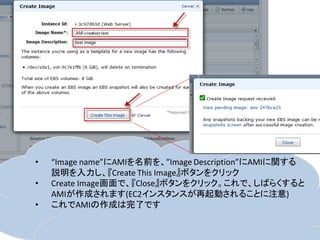
35. • “Image name”にAMIを名前を、”Image Description”にAMIに関する
説明を入力し、『Create This Image』ボタンをクリック
• Create Image画面で、『Close』ボタンをクリック。これで、しばらくすると
AMIが作成されます(EC2インスタンスが再起動されることに注意)
• これでAMIの作成は完了です
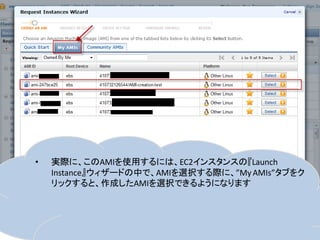
36. • 実際に、このAMIを使用するには、EC2インスタンスの『Launch
Instance』ウィザードの中で、AMIを選択する際に、”My AMIs”タブをク
リックすると、作成したAMIを選択できるようになります
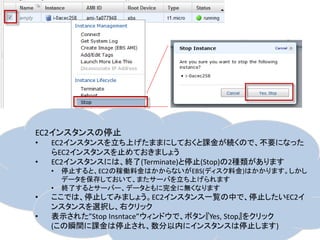
37. 38. EC2インスタンスの停止
• EC2インスタンスを立ち上げたままにしておくと課金が続くので、不要になった
らEC2インスタンスを止めておきましょう
• EC2インスタンスには、終了(Terminate)と停止(Stop)の2種類があります
• 停止すると、EC2の稼働料金はかからないがEBS(ディスク料金)はかかります。しかし
データを保存しておいて、またサーバを立ち上げられます
• 終了するとサーバー、データともに完全に無くなります
• ここでは、停止してみましょう。EC2インスタンス一覧の中で、停止したいEC2イ
ンスタンスを選択し、右クリック
• 表示された”Stop Insntace”ウィンドウで、ボタン『Yes, Stop』をクリック
(この瞬間に課金は停止され、数分以内にインスタンスは停止します)
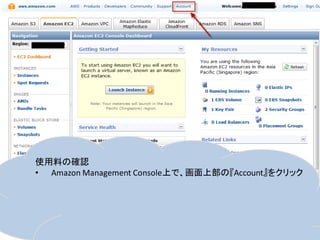
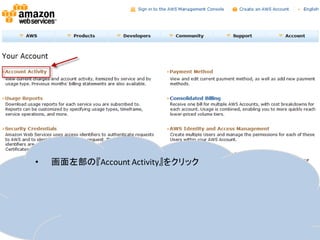
39. 40. 41. • 画面左部の『Account Activity』をクリック
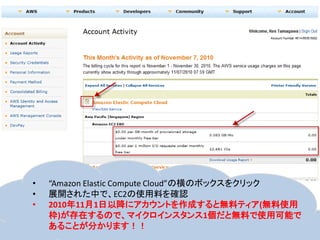
42. • “Amazon Elastic Compute Cloud”の横のボックスをクリック
• 展開された中で、EC2の使用料を確認
• 2010年11月1日以降にアカウントを作成すると無料ティア(無料使用
枠)が存在するので、マイクロインスタンス1個だと無料で使用可能で
あることが分かります!!
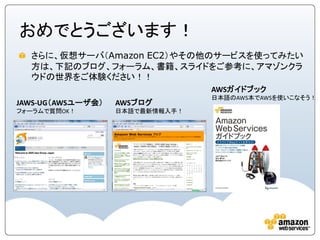
43. おめでとうございます!
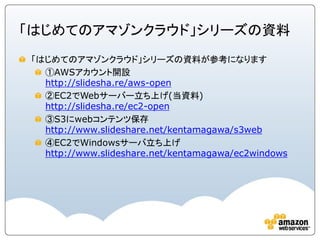
さらに、仮想サーバ(Amazon EC2)やその他のサービスを使ってみたい
方は、下記のブログ、フォーラム、書籍、スライドをご参考に、アマゾンクラ
ウドの世界をご体験ください!!
AWSガイドブック
日本語のAWS本でAWSを使いこなそう!
JAWS-UG(AWSユーザ会) AWSブログ
フォーラムで質問OK! 日本語で最新情報入手!
44. 45.



![[AWSマイスターシリーズ] AWS SDK for PHP / Ruby / boto(Python) / JavaScript in Node.js](https://cdn.slidesharecdn.com/ss_thumbnails/20131218aws-meister-regenerate-awssdkforruby-php-python-node-public20131218-131218175831-phpapp02-thumbnail.jpg?width=640&height=640&fit=bounds)


![[AWSマイスターシリーズ] Amazon Elastic Compute Cloud HPC編](https://cdn.slidesharecdn.com/ss_thumbnails/20130731aws-meister-regenerate-ec2-hpc-public-130811200826-phpapp01-thumbnail.jpg?width=640&height=640&fit=bounds)


![[AWSマイスターシリーズ] Amazon Elastic Compute Cloud (EC2) Windows編](https://cdn.slidesharecdn.com/ss_thumbnails/20130529aws-meister-regenerate-ec2-windowspublic-130530094135-phpapp02-thumbnail.jpg?width=640&height=640&fit=bounds)


![AWS初心者向けWebinar AWS上にWebサーバーシステムを作ってみましょう ~まずは仮想サーバーから[演習つき]~](https://cdn.slidesharecdn.com/ss_thumbnails/20150825awsselfpacedlabec2-150825085730-lva1-app6892-thumbnail.jpg?width=640&height=640&fit=bounds)


