Download free for 30 days
Sign in
Upload
Language (EN)
Support
Business
Mobile
Social Media
Marketing
Technology
Art & Photos
Career
Design
Education
Presentations & Public Speaking
Government & Nonprofit
Healthcare
Internet
Law
Leadership & Management
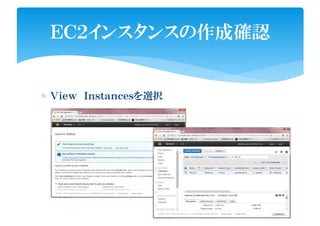
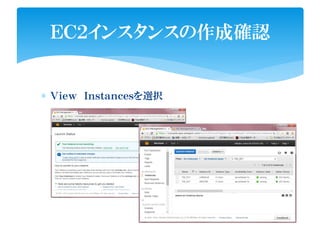
Automotive
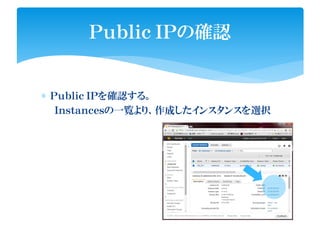
Engineering
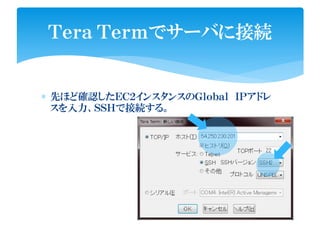
Software
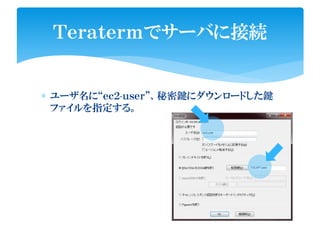
Recruiting & HR
Retail
Sales
Services
Science
Small Business & Entrepreneurship
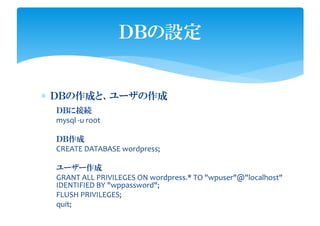
Food
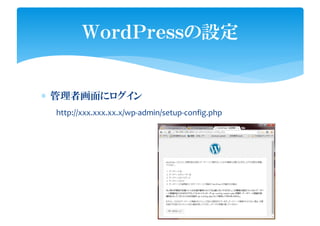
Environment
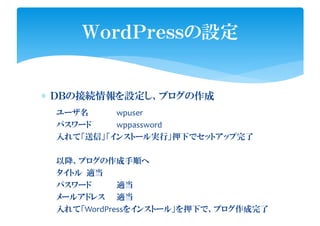
Economy & Finance
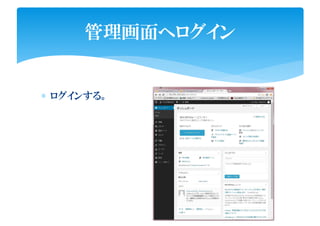
Data & Analytics
Investor Relations
Sports
Spiritual
News & Politics
Travel
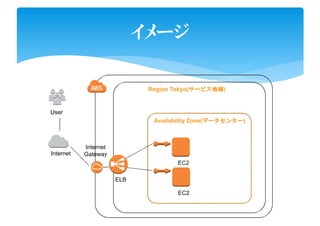
Self Improvement
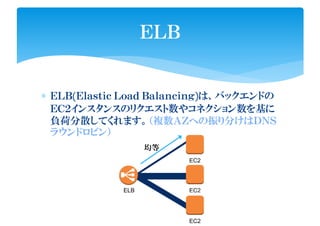
Real Estate
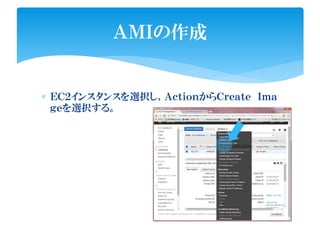
Entertainment & Humor
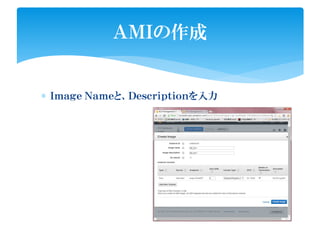
Health & Medicine
Devices & Hardware
Lifestyle
Change Language
Language
English
Español
Português
Français
Deutsche
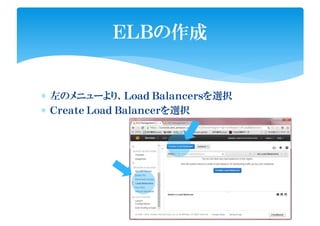
Cancel
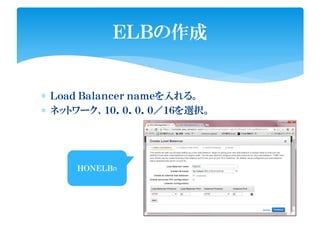
Save
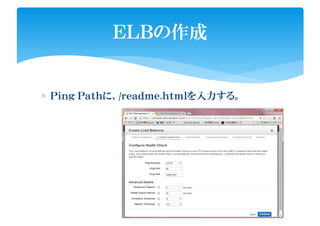
EN
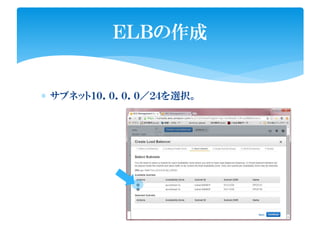
Uploaded by
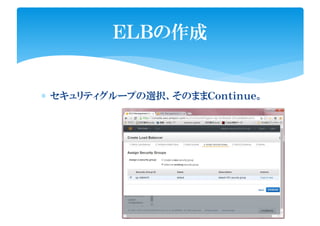
聡 大久保
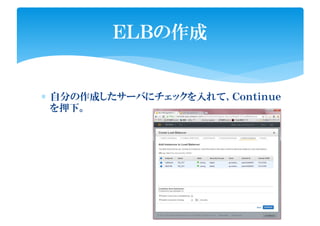
3,699 views
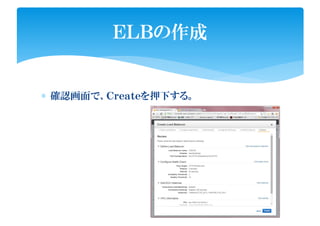
AWS入門編 EC2/ELBを使った、ブログシステム構築ハンズオントレーニング
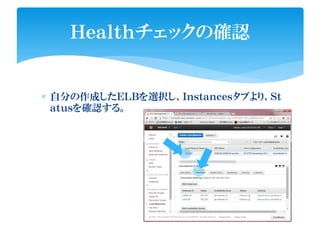
AWSがどんな形で使えるかを、ざくっと感じとってもらうためのトレーニング
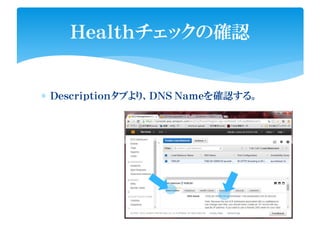
Read more
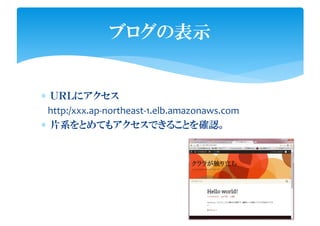
6
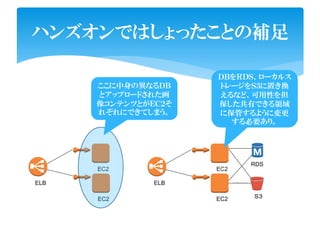
Save
Share
Embed
Embed presentation
Download
Downloaded 11 times
1
/ 65
2
/ 65
3
/ 65
4
/ 65
5
/ 65
6
/ 65
7
/ 65
8
/ 65
9
/ 65
10
/ 65
11
/ 65
12
/ 65
13
/ 65
14
/ 65
15
/ 65
16
/ 65
17
/ 65
18
/ 65
19
/ 65
20
/ 65
21
/ 65
22
/ 65
23
/ 65
24
/ 65
25
/ 65
26
/ 65
27
/ 65
28
/ 65
29
/ 65
30
/ 65
31
/ 65
32
/ 65
33
/ 65
34
/ 65
35
/ 65
36
/ 65
37
/ 65
38
/ 65
39
/ 65
40
/ 65
41
/ 65
42
/ 65
43
/ 65
44
/ 65
45
/ 65
46
/ 65
47
/ 65
48
/ 65
49
/ 65
50
/ 65
51
/ 65
52
/ 65
53
/ 65
54
/ 65
55
/ 65
56
/ 65
57
/ 65
58
/ 65
59
/ 65
60
/ 65
61
/ 65
62
/ 65
63
/ 65
64
/ 65
65
/ 65
More Related Content
PDF
Awsでword pressを作ってみよう(ハンズオン)
by
Shingo Sasaki
PDF
Awsビギナー向け資料 ec2 20111124
by
satoshi
PDF
はじめてのアマゾンクラウド②[仮想サーバ(Amazon EC2)を立ち上げる]
by
SORACOM, INC
PDF
Amazon EC2 LINUX編
by
Masahiro Haraoka
PDF
Systems manager 入門 ops jaws
by
真乙 九龍
PDF
AWS Systems manager 入門
by
Serverworks Co.,Ltd.
PDF
Systems manager ハンズオン ops jaw
by
真乙 九龍
PDF
はじめてのアマゾンクラウド④『EC2でwindowsサーバを立ち上げリモート接続』
by
SORACOM, INC
Awsでword pressを作ってみよう(ハンズオン)
by
Shingo Sasaki
Awsビギナー向け資料 ec2 20111124
by
satoshi
はじめてのアマゾンクラウド②[仮想サーバ(Amazon EC2)を立ち上げる]
by
SORACOM, INC
Amazon EC2 LINUX編
by
Masahiro Haraoka
Systems manager 入門 ops jaws
by
真乙 九龍
AWS Systems manager 入門
by
Serverworks Co.,Ltd.
Systems manager ハンズオン ops jaw
by
真乙 九龍
はじめてのアマゾンクラウド④『EC2でwindowsサーバを立ち上げリモート接続』
by
SORACOM, INC
What's hot
PDF
はじめてのアマゾンクラウド⑥ Amazon rdsでデータベースを起動
by
SORACOM, INC
PDF
はじめてのアマゾンクラウド③『S3にwebコンテンツを保存』
by
SORACOM, INC
PPT
0から始めるVPC
by
クラスメソッド株式会社
PDF
20130326 aws meister-reloaded-windows
by
Amazon Web Services Japan
PDF
AWS GDC アップデート - Amazon GameLift
by
Amazon Web Services Japan
PDF
AWS 初級トレーニング (Windows Server 2012編)
by
Amazon Web Services Japan
PDF
[AWSマイスターシリーズ] Amazon Elastic Compute Cloud (EC2) Windows編
by
Amazon Web Services Japan
PPTX
20161212 岩本
by
Takahisa Iwamoto
PDF
Movable Type for AWS Hands-on
by
Yuji Takayama
PPTX
Lightsailシンプルプランのご紹介
by
eyeon1
PDF
AWS Black Belt Techシリーズ Amazon Elastic Compute Cloud (Amazon EC2)
by
Amazon Web Services Japan
PDF
Amazon EC2を使った実践SaaS運用事例
by
Yuuki Namikawa
PPTX
AWS VM import / export ハンズオン
by
Emma Haruka Iwao
PDF
【改訂版】Amazon Web Service 基本の「き」 ~Amazon EC2でWebサーバを公開してみよう!~
by
Masaru Tomonaga
PDF
Aws elastic beanstalk-handson-summit2012
by
Akio Katayama
PDF
10分でできる!vpsサービスAmazon lightsailを使いこなす
by
Shuji Kikuchi
PDF
Amazon Web Service 基本の「き」 ~Amazon EC2でWebサーバを公開してみよう!~
by
Masaru Tomonaga
PPT
Jawsug elastic beanstalk_150207
by
Yutaka Hiroyama
PDF
AWSマイスターシリーズ Instance Store(Ephemeral Disk) & Elastic Block Store
by
Amazon Web Services Japan
PDF
スタートアップならおさえておきたいAWS(Amazon Web Services)入門 2限目:基本構成とピーク対策編
by
schoowebcampus
はじめてのアマゾンクラウド⑥ Amazon rdsでデータベースを起動
by
SORACOM, INC
はじめてのアマゾンクラウド③『S3にwebコンテンツを保存』
by
SORACOM, INC
0から始めるVPC
by
クラスメソッド株式会社
20130326 aws meister-reloaded-windows
by
Amazon Web Services Japan
AWS GDC アップデート - Amazon GameLift
by
Amazon Web Services Japan
AWS 初級トレーニング (Windows Server 2012編)
by
Amazon Web Services Japan
[AWSマイスターシリーズ] Amazon Elastic Compute Cloud (EC2) Windows編
by
Amazon Web Services Japan
20161212 岩本
by
Takahisa Iwamoto
Movable Type for AWS Hands-on
by
Yuji Takayama
Lightsailシンプルプランのご紹介
by
eyeon1
AWS Black Belt Techシリーズ Amazon Elastic Compute Cloud (Amazon EC2)
by
Amazon Web Services Japan
Amazon EC2を使った実践SaaS運用事例
by
Yuuki Namikawa
AWS VM import / export ハンズオン
by
Emma Haruka Iwao
【改訂版】Amazon Web Service 基本の「き」 ~Amazon EC2でWebサーバを公開してみよう!~
by
Masaru Tomonaga
Aws elastic beanstalk-handson-summit2012
by
Akio Katayama
10分でできる!vpsサービスAmazon lightsailを使いこなす
by
Shuji Kikuchi
Amazon Web Service 基本の「き」 ~Amazon EC2でWebサーバを公開してみよう!~
by
Masaru Tomonaga
Jawsug elastic beanstalk_150207
by
Yutaka Hiroyama
AWSマイスターシリーズ Instance Store(Ephemeral Disk) & Elastic Block Store
by
Amazon Web Services Japan
スタートアップならおさえておきたいAWS(Amazon Web Services)入門 2限目:基本構成とピーク対策編
by
schoowebcampus
Viewers also liked
PDF
【12-E-6】 ERP導入の投資対効果 ~SAPの導入事例を元に~
by
devsumi2009
PDF
ACMで作成するSSL証明書の活用
by
Ikuna Wada
PDF
iOSバージョン差異(iOS6まで)
by
聡 大久保
PPTX
Awsで構築したのだよ 02 ec2インスタンスから自分のインスタンスidを取得
by
聡 大久保
PDF
Webサーバ勉強会03
by
oranie Narut
PPTX
Awsで構築したのだよ 04 ec2インスタンス起動時にホスト名を変更
by
聡 大久保
PPTX
Awsで構築したのだよ 03 ec2インスタンスに設定したタグをサーバから取得
by
聡 大久保
PDF
OSC2012 OSC.DB Hadoop
by
Shinichi YAMASHITA
PDF
マルウェアに学ぶ Apache+phpセキュリティ(ネット公開版)
by
takahashi-yugo
PPTX
続マスタN対スレーブ1レプリケーションの作り方
by
do_aki
PPT
Webサーバの基礎知識【編集済み】
by
Kikunaga Taishi
PDF
1 Linux入門 第6章 Webサーバーの概要
by
Enpel
PDF
技術ドキュメント改善作戦 TDI-#1 Apache 設定ファイル(1)
by
Mizuhiro Kaimai
KEY
恐るべきApache, Web勉強会@福岡
by
Aya Komuro
PPTX
awsを学ぶ上で必要となる前提知識(DB)
by
聡 大久保
PPTX
AWSを学ぶ上で必要となる前提知識(SSL)
by
聡 大久保
PDF
10分で分かるバックアップとレプリケーション
by
Takashi Hoshino
PDF
Transform Your HR Processes with Oracle HCM Cloud and Digital Tools
by
Capgemini
PDF
Awsを学ぶ上で必要となる前提知識(DNS/LB)
by
聡 大久保
PPTX
Awsで構築したのだよ 06 ec2インスタンス起動時にCloudWatchのアラームを追加する
by
聡 大久保
【12-E-6】 ERP導入の投資対効果 ~SAPの導入事例を元に~
by
devsumi2009
ACMで作成するSSL証明書の活用
by
Ikuna Wada
iOSバージョン差異(iOS6まで)
by
聡 大久保
Awsで構築したのだよ 02 ec2インスタンスから自分のインスタンスidを取得
by
聡 大久保
Webサーバ勉強会03
by
oranie Narut
Awsで構築したのだよ 04 ec2インスタンス起動時にホスト名を変更
by
聡 大久保
Awsで構築したのだよ 03 ec2インスタンスに設定したタグをサーバから取得
by
聡 大久保
OSC2012 OSC.DB Hadoop
by
Shinichi YAMASHITA
マルウェアに学ぶ Apache+phpセキュリティ(ネット公開版)
by
takahashi-yugo
続マスタN対スレーブ1レプリケーションの作り方
by
do_aki
Webサーバの基礎知識【編集済み】
by
Kikunaga Taishi
1 Linux入門 第6章 Webサーバーの概要
by
Enpel
技術ドキュメント改善作戦 TDI-#1 Apache 設定ファイル(1)
by
Mizuhiro Kaimai
恐るべきApache, Web勉強会@福岡
by
Aya Komuro
awsを学ぶ上で必要となる前提知識(DB)
by
聡 大久保
AWSを学ぶ上で必要となる前提知識(SSL)
by
聡 大久保
10分で分かるバックアップとレプリケーション
by
Takashi Hoshino
Transform Your HR Processes with Oracle HCM Cloud and Digital Tools
by
Capgemini
Awsを学ぶ上で必要となる前提知識(DNS/LB)
by
聡 大久保
Awsで構築したのだよ 06 ec2インスタンス起動時にCloudWatchのアラームを追加する
by
聡 大久保
Similar to AWS入門編 EC2/ELBを使った、ブログシステム構築ハンズオントレーニング
PPTX
AWS EC2 CentOS6.5+WordPress②
by
Naoyuki Sano
PDF
明星和楽2015ハンズオン資料
by
takaoka susumu
PPTX
AWS EC2+AMI 網元でWordPressサイトを 構築しよう
by
Yuko Oshima
PDF
AWSと網元でWordPressサーバ構築(公開用)
by
Takuma Morikawa
PDF
20121217 jawsug-yokohama
by
Tetsuya Chiba
PPTX
Aws cent os7_wordpress_2
by
Naoyuki Sano
PPTX
Zabbixを2分でインストール
by
真乙 九龍
PPTX
AWS (Amazon Web Services) を勉強してみる おさらい 2024/02/16の勉強会で発表されたものです。
by
iPride Co., Ltd.
PDF
AWS概要からサインアップまで! 〜アカウント開設 & 仮想サーバを立ててみる〜
by
Yasuhiro Horiuchi
PDF
初心者向けWebinar スケーラブルWebアプリケーションの構築
by
Amazon Web Services Japan
PDF
20130309 windows on aws handson
by
Genta Watanabe
PDF
AWS初心者向けWebinar AWS上にWebサーバーシステムを作ってみましょう ~まずは仮想サーバーから[演習つき]~
by
Amazon Web Services Japan
PPTX
20131121 jaws ug北九州資料
by
Yutaka Fujisaki
PPTX
[ノマワクラボ 第6回Web勉強会] 超簡単!AWSでWordpressを始めよう
by
Toru Tamura
PPTX
cloudhandson
by
Toshiya Okita
PDF
AWS Black Belt Online Seminar 2017 AWS体験ハンズオン~Deploy with EB CLI編~
by
Amazon Web Services Japan
PPTX
AWS EC2 CentOS6.5+WordPress③
by
Naoyuki Sano
PDF
初心者向けWebinar AWSで開発環境を構築しよう
by
Amazon Web Services Japan
PPTX
PHP on Cloud
by
Akio Katayama
PDF
Ec2・linux win 2016
by
takaoka susumu
AWS EC2 CentOS6.5+WordPress②
by
Naoyuki Sano
明星和楽2015ハンズオン資料
by
takaoka susumu
AWS EC2+AMI 網元でWordPressサイトを 構築しよう
by
Yuko Oshima
AWSと網元でWordPressサーバ構築(公開用)
by
Takuma Morikawa
20121217 jawsug-yokohama
by
Tetsuya Chiba
Aws cent os7_wordpress_2
by
Naoyuki Sano
Zabbixを2分でインストール
by
真乙 九龍
AWS (Amazon Web Services) を勉強してみる おさらい 2024/02/16の勉強会で発表されたものです。
by
iPride Co., Ltd.
AWS概要からサインアップまで! 〜アカウント開設 & 仮想サーバを立ててみる〜
by
Yasuhiro Horiuchi
初心者向けWebinar スケーラブルWebアプリケーションの構築
by
Amazon Web Services Japan
20130309 windows on aws handson
by
Genta Watanabe
AWS初心者向けWebinar AWS上にWebサーバーシステムを作ってみましょう ~まずは仮想サーバーから[演習つき]~
by
Amazon Web Services Japan
20131121 jaws ug北九州資料
by
Yutaka Fujisaki
[ノマワクラボ 第6回Web勉強会] 超簡単!AWSでWordpressを始めよう
by
Toru Tamura
cloudhandson
by
Toshiya Okita
AWS Black Belt Online Seminar 2017 AWS体験ハンズオン~Deploy with EB CLI編~
by
Amazon Web Services Japan
AWS EC2 CentOS6.5+WordPress③
by
Naoyuki Sano
初心者向けWebinar AWSで開発環境を構築しよう
by
Amazon Web Services Japan
PHP on Cloud
by
Akio Katayama
Ec2・linux win 2016
by
takaoka susumu
More from 聡 大久保
PPTX
Oculus Interaction SDK で物をつかむ編
by
聡 大久保
PPTX
Oculus Interaction SDK でグラブまわりの設定方法
by
聡 大久保
PPTX
空間を認識する - 取り込みから表示まで -
by
聡 大久保
PPTX
Photon Fusionのはじめの一歩
by
聡 大久保
PPTX
Hololens2 MRTK2.7(OpenXR) でのビルド環境構築(環境設定からビルドまで)
by
聡 大久保
PPTX
Hololens2でアカウント情報の取得
by
聡 大久保
PPTX
HoloLens2とPCで、WebRTCで映像をやりとり
by
聡 大久保
PPTX
UnityでVRアプリ(Android Cardboard)を作る -準備編-
by
聡 大久保
PPTX
VRでのUI設計のヒント
by
聡 大久保
PPTX
ハードサーフェイスモデリング勉強会(Blender2.79b編)
by
聡 大久保
PPTX
Google Tangoで 現実世界を感じてみよう
by
聡 大久保
PPTX
仮想マシンを仮想空間で見る Cloud roadshow
by
聡 大久保
PPT
AWSのEC2の複数インスタンスからファイルを共有する方法
by
聡 大久保
PPTX
Awsで構築したのだよ 05 プロセス監視、メモリ使用率、ディスク使用率をCloudWatchのカスタムメトリクスに追加したい
by
聡 大久保
PPTX
Awsで構築したのだよ 01 ユーザのコンソール操作をログに残す
by
聡 大久保
PDF
iOSで開発をはじめる前に
by
聡 大久保
PDF
iOSハンズオントレーニング通信(NSURLConnection/NSURLSession)編
by
聡 大久保
PDF
iOSハンズオントレーニング データの永続化編(SQLite3, NSUserDefaults)
by
聡 大久保
PDF
iOSハンズオントレーニング Uikit編
by
聡 大久保
PDF
iOSハンズオントレーニング observer編 (delegate,notification,KVO)
by
聡 大久保
Oculus Interaction SDK で物をつかむ編
by
聡 大久保
Oculus Interaction SDK でグラブまわりの設定方法
by
聡 大久保
空間を認識する - 取り込みから表示まで -
by
聡 大久保
Photon Fusionのはじめの一歩
by
聡 大久保
Hololens2 MRTK2.7(OpenXR) でのビルド環境構築(環境設定からビルドまで)
by
聡 大久保
Hololens2でアカウント情報の取得
by
聡 大久保
HoloLens2とPCで、WebRTCで映像をやりとり
by
聡 大久保
UnityでVRアプリ(Android Cardboard)を作る -準備編-
by
聡 大久保
VRでのUI設計のヒント
by
聡 大久保
ハードサーフェイスモデリング勉強会(Blender2.79b編)
by
聡 大久保
Google Tangoで 現実世界を感じてみよう
by
聡 大久保
仮想マシンを仮想空間で見る Cloud roadshow
by
聡 大久保
AWSのEC2の複数インスタンスからファイルを共有する方法
by
聡 大久保
Awsで構築したのだよ 05 プロセス監視、メモリ使用率、ディスク使用率をCloudWatchのカスタムメトリクスに追加したい
by
聡 大久保
Awsで構築したのだよ 01 ユーザのコンソール操作をログに残す
by
聡 大久保
iOSで開発をはじめる前に
by
聡 大久保
iOSハンズオントレーニング通信(NSURLConnection/NSURLSession)編
by
聡 大久保
iOSハンズオントレーニング データの永続化編(SQLite3, NSUserDefaults)
by
聡 大久保
iOSハンズオントレーニング Uikit編
by
聡 大久保
iOSハンズオントレーニング observer編 (delegate,notification,KVO)
by
聡 大久保
AWS入門編 EC2/ELBを使った、ブログシステム構築ハンズオントレーニング
1.
AWS入門編 EC2/ELBを使った、ブログシステム構築 ハンズオントレーニング
2.
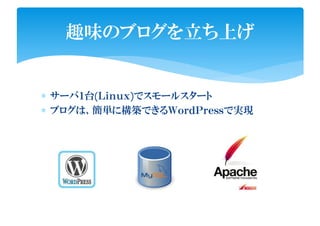
∗ サーバ1台(Linux)でスモールスタート ∗ ブログは、簡単に構築できるWordPressで実現 趣味のブログを立ち上げ
3.
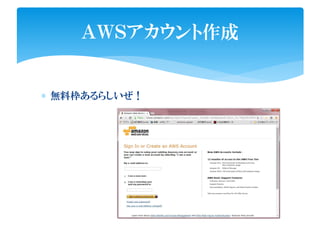
∗ 無料枠あるらしいぜ! AWSアカウント作成
4.
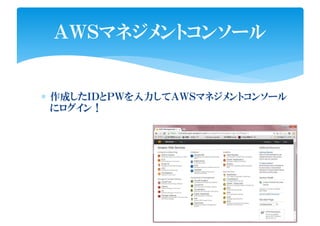
∗ 作成したIDとPWを入力してAWSマネジメントコンソール にログイン! AWSマネジメントコンソール
5.
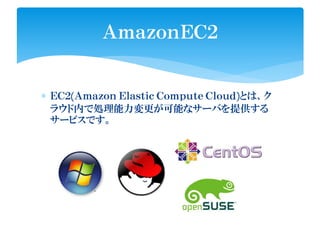
∗ EC2(Amazon Elastic
Compute Cloud)とは、ク ラウド内で処理能力変更が可能なサーバを提供する サービスです。 AmazonEC2
6.
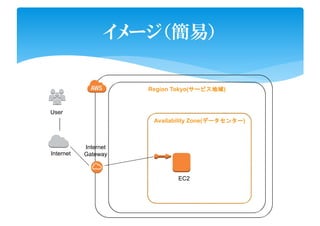
イメージ(簡易) Internet Gateway User Internet EC2 Availability Zone(データセンターデータセンターデータセンターデータセンター) Region Tokyo(サービス地域サービス地域サービス地域サービス地域)
7.
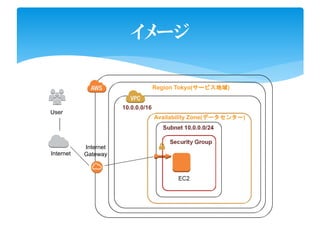
イメージ Internet Gateway User Internet EC2 Security Group Subnet 10.0.0.0/24 10.0.0.0/16 Availability
Zone(データセンターデータセンターデータセンターデータセンター) Region Tokyo(サービス地域サービス地域サービス地域サービス地域)
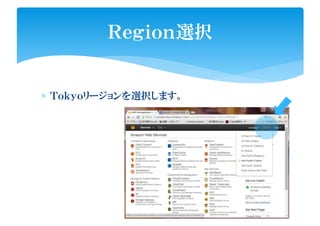
8.
∗ Tokyoリージョンを選択します。 Region選択
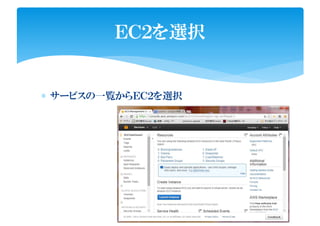
9.
∗ サービスの一覧からEC2を選択 EC2を選択
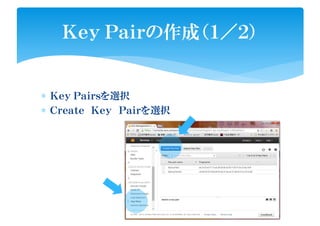
10.
∗ Key Pairsを選択 ∗
Create Key Pairを選択 Key Pairの作成(1/2)
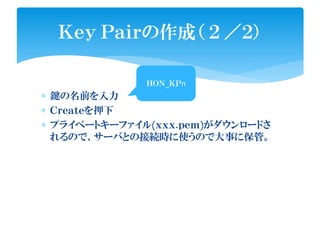
11.
∗ 鍵の名前を入力 ∗ Createを押下 ∗
プライベートキーファイル(xxx.pem)がダウンロードさ れるので、サーバとの接続時に使うので大事に保管。 Key Pairの作成( 2 /2) HON_KPnHON_KPn
12.
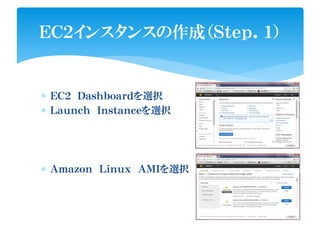
∗ EC2 Dashboardを選択 ∗
Launch Instanceを選択 ∗ Amazon Linux AMIを選択 EC2インスタンスの作成(Step.1)
13.
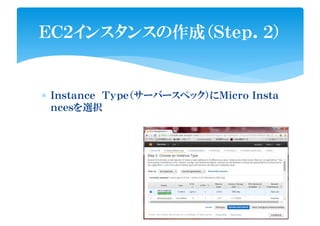
∗ Instance Type(サーバースペック)にMicro
Insta ncesを選択 EC2インスタンスの作成(Step.2)
14.
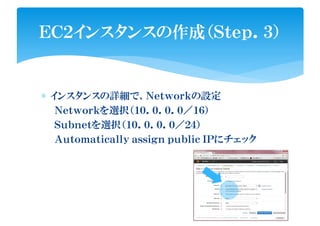
∗ インスタンスの詳細で、Networkの設定 Networkを選択(10.0.0.0/16) Subnetを選択(10.0.0.0/24) Automatically assign
public IPにチェック EC2インスタンスの作成(Step.3)
15.
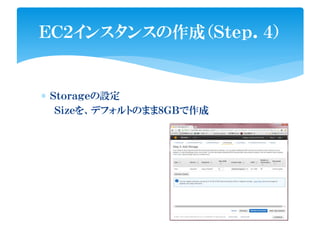
∗ Storageの設定 Sizeを、デフォルトのまま8GBで作成 EC2インスタンスの作成(Step.4)
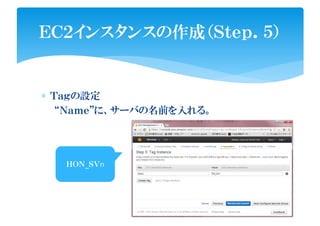
16.
∗ Tagの設定 “Name”に、サーバの名前を入れる。 EC2インスタンスの作成(Step.5) HON_SVnHON_SVn
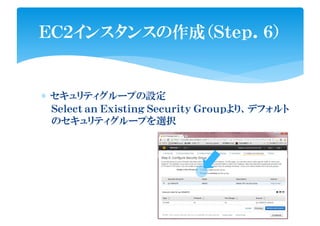
17.
∗ セキュリティグループの設定 EC2インスタンスの作成(Step.6) Select an
Existing Security Groupより、デフォルト のセキュリティグループを選択
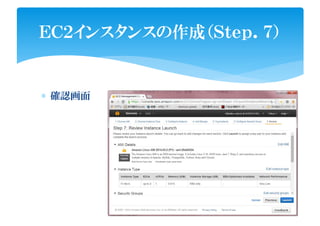
18.
∗ 確認画面 EC2インスタンスの作成(Step.7)
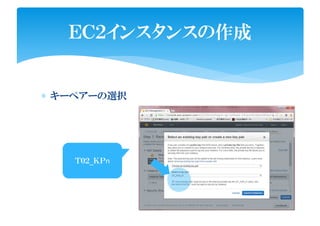
19.
∗ キーペアーの選択 EC2インスタンスの作成 T02_KPnT02_KPn
20.
∗ View Instancesを選択 EC2インスタンスの作成確認
21.
∗ Public IPを確認する。 Instancesの一覧より、作成したインスタンスを選択 Public
IPの確認
22.
∗ 先ほど確認したEC2インスタンスのGlobal IPアドレ スを入力、SSHで接続する。 Tera
Termでサーバに接続
23.
∗ ユーザ名に“ec2-user”、秘密鍵にダウンロードした鍵 ファイルを指定する。 Teratermでサーバに接続
24.
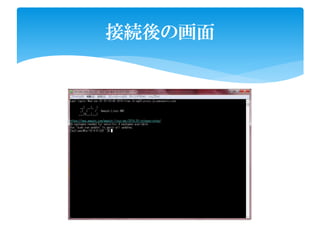
接続後の画面
25.
これで サーバーが立った
26.
サーバーが立った
27.
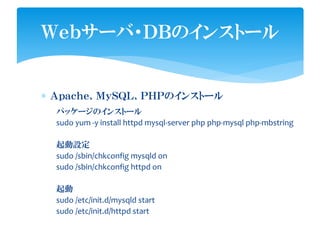
∗ Apache、MySQL、PHPのインストール Webサーバ・DBのインストール パッケージのインストール sudo yum
-y install httpd mysql-server php php-mysql php-mbstring 起動設定 sudo /sbin/chkconfig mysqld on sudo /sbin/chkconfig httpd on 起動 sudo /etc/init.d/mysqld start sudo /etc/init.d/httpd start
28.
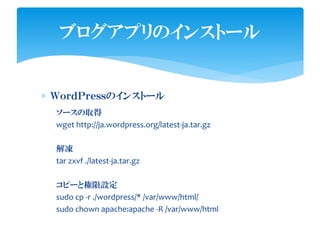
∗ WordPressのインストール ブログアプリのインストール ソースの取得 wget http://ja.wordpress.org/latest-ja.tar.gz 解凍 tar
zxvf ./latest-ja.tar.gz コピーと権限設定 sudo cp -r ./wordpress/* /var/www/html/ sudo chown apache:apache -R /var/www/html
29.
∗ DBの作成と、ユーザの作成 DBの設定 DBに接続 mysql -u
root DB作成 CREATE DATABASE wordpress; ユーザー作成 GRANT ALL PRIVILEGES ON wordpress.* TO "wpuser"@"localhost" IDENTIFIED BY "wppassword"; FLUSH PRIVILEGES; quit;
30.
∗ 管理者画面にログイン WordPressの設定 http://xxx.xxx.xx.x/wp-admin/setup-config.php
31.
∗ DBの接続情報を設定し、ブログの作成 WordPressの設定 ユーザ名 wpuser パスワード
wppassword 入れて「送信」「インストール実行」押下でセットアップ完了 以降、ブログの作成手順へ タイトル 適当 パスワード 適当 メールアドレス 適当 入れて「WordPressをインストール」を押下で、ブログ作成完了
32.
∗ ログインする。 管理画面へログイン
33.
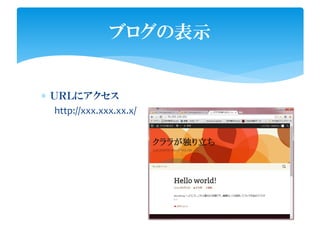
∗ URLにアクセス http://xxx.xxx.xx.x/ ブログの表示
34.
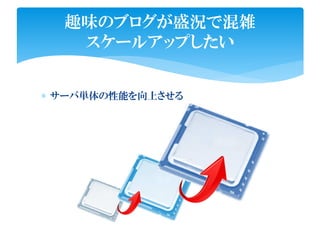
∗ サーバ単体の性能を向上させる 趣味のブログが盛況で混雑 スケールアップしたい
35.
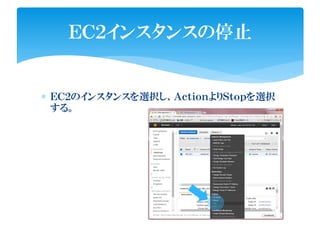
∗ EC2のインスタンスを選択し、ActionよりStopを選択 する。 EC2インスタンスの停止
36.
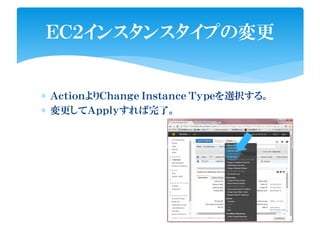
∗ ActionよりChange Instance
Typeを選択する。 ∗ 変更してApplyすれば完了。 EC2インスタンスタイプの変更
37.
∗ サーバ台数を増やしてシステムの性能を向上させる ますます盛況 スケールアップが限界へ
38.
イメージ Internet Gateway User Internet EC2 Availability Zone(データセンターデータセンターデータセンターデータセンター) Region Tokyo(サービス地域サービス地域サービス地域サービス地域) EC2 ELB
39.
∗ ELB(Elastic Load
Balancing)は、バックエンドの EC2インスタンスのリクエスト数やコネクション数を基に 負荷分散してくれます。(複数AZへの振り分けはDNS ラウンドロビン) ELB EC2 EC2ELB EC2 均等
40.
∗ EC2インスタンスを選択し、ActionからCreate Ima geを選択する。 AMIの作成
41.
∗ Image Nameと、Descriptionを入力 AMIの作成
42.
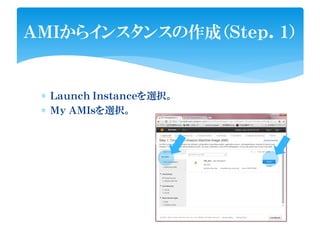
∗ Launch Instanceを選択。 ∗
My AMIsを選択。 AMIからインスタンスの作成(Step.1)
43.
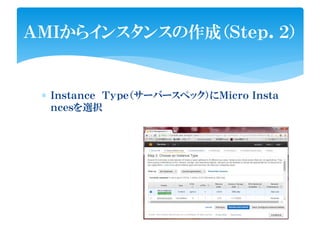
∗ Instance Type(サーバースペック)にMicro
Insta ncesを選択 AMIからインスタンスの作成(Step.2)
44.
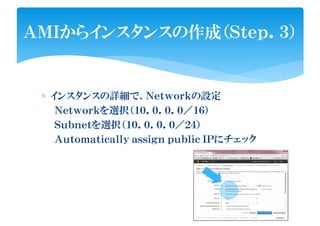
∗ インスタンスの詳細で、Networkの設定 Networkを選択(10.0.0.0/16) Subnetを選択(10.0.0.0/24) Automatically assign
public IPにチェック AMIからインスタンスの作成(Step.3)
45.
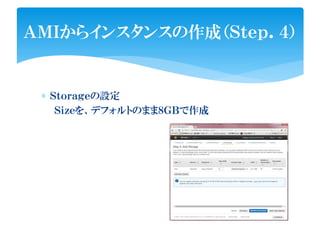
∗ Storageの設定 Sizeを、デフォルトのまま8GBで作成 AMIからインスタンスの作成(Step.4)
46.
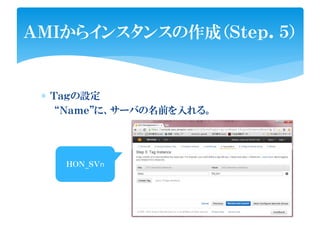
∗ Tagの設定 “Name”に、サーバの名前を入れる。 AMIからインスタンスの作成(Step.5) HON_SVnHON_SVn
47.
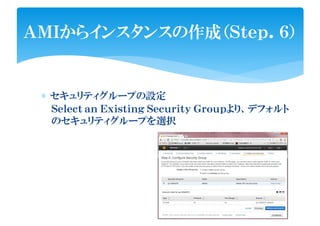
∗ セキュリティグループの設定 AMIからインスタンスの作成(Step.6) Select an
Existing Security Groupより、デフォルト のセキュリティグループを選択
48.
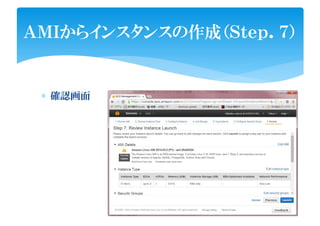
∗ 確認画面 AMIからインスタンスの作成(Step.7)
49.
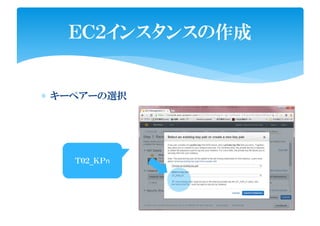
∗ キーペアーの選択 EC2インスタンスの作成 T02_KPnT02_KPn
50.
∗ View Instancesを選択 EC2インスタンスの作成確認
51.
∗ 左のメニューより、Load Balancersを選択 ∗
Create Load Balancerを選択 ELBの作成
52.
∗ Load Balancer
nameを入れる。 ∗ ネットワーク、10.0.0.0/16を選択。 ELBの作成 HONELBnHONELBn
53.
∗ Ping Pathに、/readme.htmlを入力する。 ELBの作成
54.
∗ サブネット10.0.0.0/24を選択。 ELBの作成
55.
∗ セキュリティグループの選択、そのままContinue。 ELBの作成
56.
∗ 自分の作成したサーバにチェックを入れて、Continue を押下。 ELBの作成
57.
∗ 確認画面で、Createを押下する。 ELBの作成
58.
∗ 自分の作成したELBを選択し、Instancesタブより、St atusを確認する。 Healthチェックの確認
59.
∗ Descriptionタブより、DNS Nameを確認する。 Healthチェックの確認
60.
∗ URLにアクセス http:/xxx.ap-northeast-1.elb.amazonaws.com ∗ 片系をとめてもアクセスできることを確認。 ブログの表示
61.
ハンズオンではしょったことの補足 EC2 EC2 ELB EC2 EC2 ELB S3 RDS ここに中身の異なるDB とアップロードされた画 像コンテンツとがEC2そ れぞれにできてしまう。 ここに中身の異なるDB とアップロードされた画 像コンテンツとがEC2そ れぞれにできてしまう。 DBをRDS、ローカルス トレージをS3に置き換 えるなど、可用性を担 保した共有できる領域 に保管するように変更 する必要あり。 DBをRDS、ローカルス トレージをS3に置き換 えるなど、可用性を担 保した共有できる領域 に保管するように変更 する必要あり。
62.
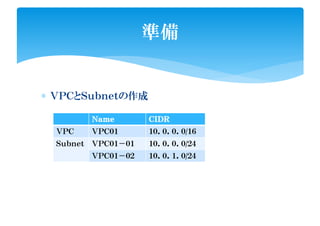
∗ VPCとSubnetの作成 準備 NameNameNameName CIDRCIDRCIDRCIDR VPC
VPC01 10.0.0.0/16 Subnet VPC01-01 10.0.0.0/24 VPC01-02 10.0.1.0/24
63.
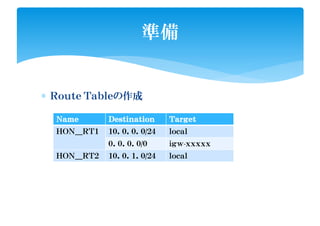
∗ Route Tableの作成 準備 NameNameNameName
DestinationDestinationDestinationDestination TargetTargetTargetTarget HON_RT1 10.0.0.0/24 local 0.0.0.0/0 igw-xxxxx HON_RT2 10.0.1.0/24 local
64.
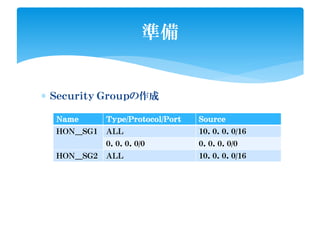
∗ Security Groupの作成 準備 NameNameNameName
TypeTypeTypeType/ProtocolProtocolProtocolProtocol/PortPortPortPort SourceSourceSourceSource HON_SG1 ALL 10.0.0.0/16 0.0.0.0/0 0.0.0.0/0 HON_SG2 ALL 10.0.0.0/16
65.
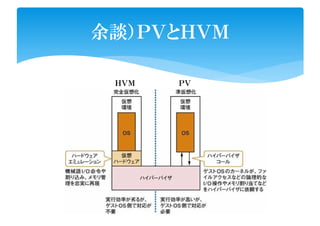
余談)PVとHVM PVHVM
Download





![はじめてのアマゾンクラウド②[仮想サーバ(Amazon EC2)を立ち上げる]](https://cdn.slidesharecdn.com/ss_thumbnails/3ec2-101107160809-phpapp01-thumbnail.jpg?width=640&height=640&fit=bounds)


![[AWSマイスターシリーズ] Amazon Elastic Compute Cloud (EC2) Windows編](https://cdn.slidesharecdn.com/ss_thumbnails/20130529aws-meister-regenerate-ec2-windowspublic-130530094135-phpapp02-thumbnail.jpg?width=640&height=640&fit=bounds)


![AWS初心者向けWebinar AWS上にWebサーバーシステムを作ってみましょう ~まずは仮想サーバーから[演習つき]~](https://cdn.slidesharecdn.com/ss_thumbnails/20150825awsselfpacedlabec2-150825085730-lva1-app6892-thumbnail.jpg?width=640&height=640&fit=bounds)

![[ノマワクラボ 第6回Web勉強会] 超簡単!AWSでWordpressを始めよう](https://cdn.slidesharecdn.com/ss_thumbnails/random-140601001844-phpapp02-thumbnail.jpg?width=640&height=640&fit=bounds)


