More Related Content

PDF
Amazon Web Service 基本の「き」 ~Amazon EC2でWebサーバを公開してみよう!~ 
PDF

PDF
はじめてのアマゾンクラウド④『EC2でwindowsサーバを立ち上げリモート接続』 ![はじめてのアマゾンクラウド②[仮想サーバ(Amazon EC2)を立ち上げる]](https://cdn.slidesharecdn.com/ss_thumbnails/3ec2-101107160809-phpapp01-thumbnail.jpg?width=640&height=640&fit=bounds)
PDF
はじめてのアマゾンクラウド②[仮想サーバ(Amazon EC2)を立ち上げる] 
PDF
はじめてのアマゾンクラウド③『S3にwebコンテンツを保存』 
PDF

PDF
Awsでword pressを作ってみよう(ハンズオン) 
PDF
AWS入門編 EC2/ELBを使った、ブログシステム構築ハンズオントレーニング What's hot

PPT
Jawsug elastic beanstalk_150207 
PDF
Aws elastic beanstalk-handson-summit2012 
PDF
AWS勉強会 in 北海道札幌 at smokeymonkey #cmdevio 
PDF
AWSマイスターシリーズ Instance Store(Ephemeral Disk) & Elastic Block Store 
PDF
Amazon ElastiCache fro Redis Q&A 
PDF
ドキュメント週末趣味のAWS Elastic Beanstalk 編 
PPTX
AWSマイスターシリーズ(Elastic Beanstalk) 
PPTX
AWS VM import / export ハンズオン 
PDF
AWS Elastic Beanstalk 詳細 -ほぼ週刊AWSマイスターシリーズ第9回- 
PDF
WordPress と Azure の素敵な関係 version 3.6 
PDF
こんなに簡単クラウドコンピューティング 〜EC2ハンズオン〜 
PDF
20130309 windows on aws handson 
PDF
OSS/linux on Azureの活用方法と勘所 
PPTX
JAWS-UG 三都物語 2014 今しか役に立たない EC2入門 2014夏 
PDF
JAWS-UG CLI #19 LT� - VM Import by AWS CLI 
PDF
Classmethod awsstudy ec2rds20160114 
PDF

PDF

PDF
クラウド案件の作り方 for azureしなの4周年 
PDF
Viewers also liked

PPTX
【AWS】EC2インスタンスでWebサーバ起動(for Mac) 
PPTX

PPTX

PDF

PDF
RDS!スケールアップ前のアプリチューニング(ざっくり版) 
PDF
Chapter14 os-121120003310-phpapp02 
PDF

PPTX
Similar to 【改訂版】Amazon Web Service 基本の「き」 ~Amazon EC2でWebサーバを公開してみよう!~

PDF

PDF

PDF

PDF

PPTX
AWS EC2+AMI 網元でWordPressサイトを�構築しよう 
PDF
AWS概要からサインアップまで! 〜アカウント開設 & 仮想サーバを立ててみる〜 
PDF
AWS 初級トレーニング (Windows Server 2012編) 
PDF
AWS Black Belt Techシリーズ Amazon Elastic Compute Cloud (Amazon EC2) 
PDF
初心者向けWebinar AWSで開発環境を構築しよう ![[AWSマイスターシリーズ] Amazon Elastic Compute Cloud (EC2) Windows編](https://cdn.slidesharecdn.com/ss_thumbnails/20130529aws-meister-regenerate-ec2-windowspublic-130530094135-phpapp02-thumbnail.jpg?width=640&height=640&fit=bounds)
PDF
[AWSマイスターシリーズ] Amazon Elastic Compute Cloud (EC2) Windows編 
PDF

PDF
![AWS初心者向けWebinar AWS上にWebサーバーシステムを作ってみましょう ~まずは仮想サーバーから[演習つき]~](https://cdn.slidesharecdn.com/ss_thumbnails/20150825awsselfpacedlabec2-150825085730-lva1-app6892-thumbnail.jpg?width=640&height=640&fit=bounds)
PDF
AWS初心者向けWebinar AWS上にWebサーバーシステムを作ってみましょう ~まずは仮想サーバーから[演習つき]~ 
PPTX
無料セミナー20170321 awsから始めるlinux入門 
PPTX
AutoScaling & SpotInstance Handson 
DOC

PDF
Movable type for AWS Starter Guide 
PDF
Amazon EC2におけるサーバーの運用・管理方法 
PDF
AWS Black Belt Techシリーズ AWS Command Line Interface 
PDF
沢山のスマホサービス環境を カジュアルにセキュアに運用する 【改訂版】Amazon Web Service 基本の「き」 ~Amazon EC2でWebサーバを公開してみよう!~
- 1.
- 2.
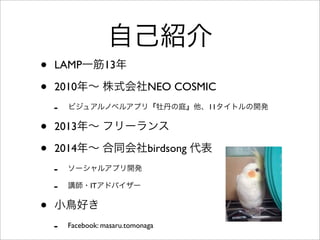
自己紹介
• LAMP一筋13年
• 2010年∼株式会社NEO COSMIC
- ビジュアルノベルアプリ『牡丹の庭』他、11タイトルの開発
• 2013年∼ フリーランス
• 2014年∼ 合同会社birdsong 代表
- ソーシャルアプリ開発
- 講師・ITアドバイザー
• 小鳥好き
- Facebook: masaru.tomonaga
- 3.
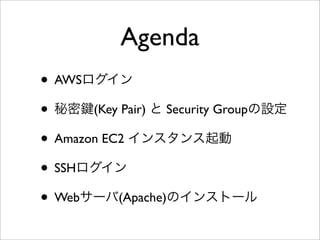
Agenda
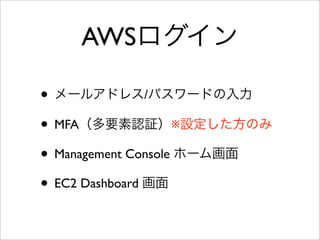
• AWSログイン
• 秘密(Key Pair) と Security Groupの設定
• Amazon EC2 インスタンス起動
• SSHログイン
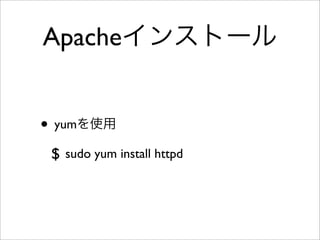
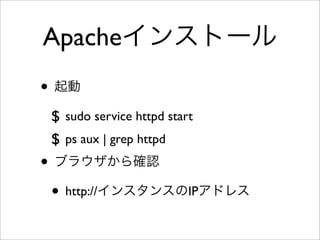
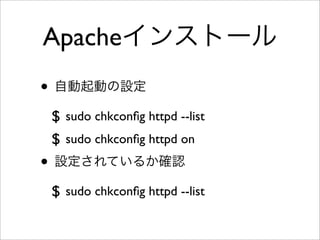
• Webサーバ(Apache)のインストール
- 4.
- 5.
- 6.
- 7.
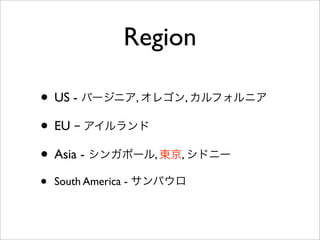
Region
• US -バージニア, オレゴン, カルフォルニア
• EU − アイルランド
• Asia - シンガポール, 東京, シドニー
• South America - サンパウロ
- 8.
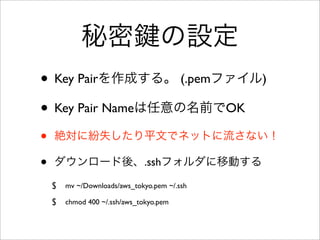
秘密 の設定
• KeyPairを作成する。 (.pemファイル)
• Key Pair Nameは任意の名前でOK
• 絶対に紛失したり平文でネットに流さない!
• ダウンロード後、.sshフォルダに移動する
$ mv ~/Downloads/aws_tokyo.pem ~/.ssh
$ chmod 400 ~/.ssh/aws_tokyo.pem
- 9.
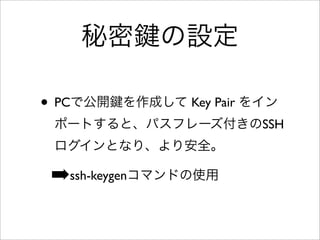
秘密 の設定
• PCで公開を作成して Key Pair をイン
ポートすると、パスフレーズ付きのSSH
ログインとなり、より安全。
➡ssh-keygenコマンドの使用
- 10.
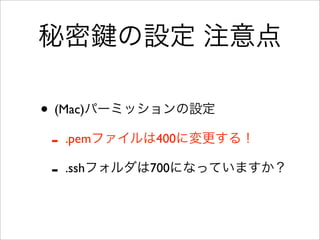
秘密 の設定 注意点
•(Mac)パーミッションの設定
- .pemファイルは400に変更する!
- .sshフォルダは700になっていますか?
- 11.
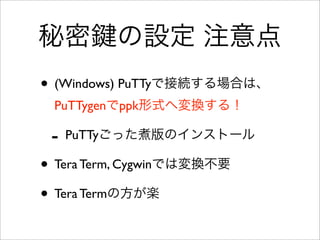
秘密 の設定 注意点
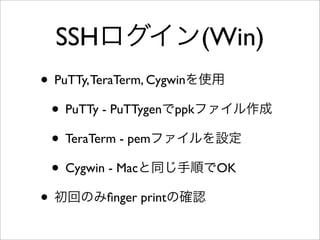
•(Windows) PuTTyで接続する場合は、
PuTTygenでppk形式へ変換する!
- PuTTyごった煮版のインストール
• Tera Term, Cygwinでは変換不要
• Tera Termの方が楽
- 12.
- 13.
- 14.
- 15.
EC2 インスタンス起動
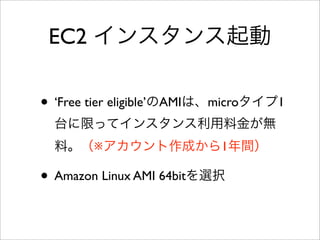
• ‘Freetier eligible’のAMIは、microタイプ1
台に限ってインスタンス利用料金が無
料。(※アカウント作成から1年間)
• Amazon Linux AMI 64bitを選択
- 16.
EC2 インスタンス起動
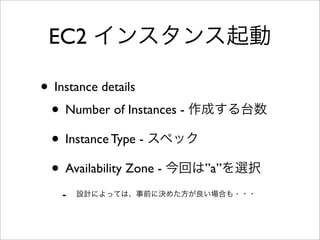
• Instancedetails
• Number of Instances - 作成する台数
• Instance Type - スペック
• Availability Zone - 今回は”a”を選択
- 設計によっては、事前に決めた方が良い場合も・・・
- 17.
- 18.
- 19.
- 20.
- 21.
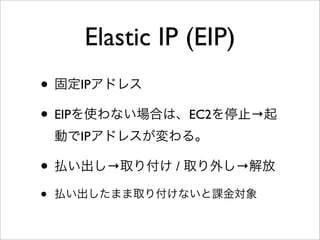
Elastic IP (EIP)
•固定IPアドレス
• EIPを使わない場合は、EC2を停止→起
動でIPアドレスが変わる。
• 払い出し→取り付け / 取り外し→解放
• 払い出したまま取り付けないと課金対象
- 22.
- 23.
- 24.
- 25.
- 26.
- 27.
- 28.
- 29.
- 30.
- 31.
- 32.
- 33.
- 34.
• ドメイン登録サービス
• 5月31日オープン!
•新gTLDが20%OFF! .club 1584円(税抜)
• .tokyoドメインも取扱予定
• AWSで構築 ドメイン検索の負荷対策として
...100種類以上!
https://kirakira.domains
- 35.
- 36.