Download free for 30 days
Sign in
Upload
Language (EN)
Support
Business
Mobile
Social Media
Marketing
Technology
Art & Photos
Career
Design
Education
Presentations & Public Speaking
Government & Nonprofit
Healthcare
Internet
Law
Leadership & Management
Automotive
Engineering
Software
Recruiting & HR
Retail
Sales
Services
Science
Small Business & Entrepreneurship
Food
Environment
Economy & Finance
Data & Analytics
Investor Relations
Sports
Spiritual
News & Politics
Travel
Self Improvement
Real Estate
Entertainment & Humor
Health & Medicine
Devices & Hardware
Lifestyle
Change Language
Language
English
Español
Português
Français
Deutsche
Cancel
Save
Submit search
EN
Uploaded by
ปาริชาติ เภสัชชา
722 views
หน่วยที่ 2
Read more
0
Save
Share
Embed
Embed presentation
Download
Downloaded 22 times
1
/ 27
2
/ 27
3
/ 27
4
/ 27
5
/ 27
6
/ 27
7
/ 27
8
/ 27
9
/ 27
10
/ 27
11
/ 27
12
/ 27
13
/ 27
14
/ 27
15
/ 27
16
/ 27
17
/ 27
18
/ 27
19
/ 27
20
/ 27
21
/ 27
22
/ 27
23
/ 27
24
/ 27
25
/ 27
26
/ 27
27
/ 27
More Related Content
PDF
หน่วยที่ 1
by
ปาริชาติ เภสัชชา
PDF
แบบทดสอบหลังเรียน
by
ปาริชาติ เภสัชชา
PDF
แบบทดสอบก่อนเรียน
by
ปาริชาติ เภสัชชา
PPTX
บทเรียน ประกอบแผนที่ 5
by
ปาริชาติ เภสัชชา
PPT
งานนำเสนอ(เริ่มต้นกับAuthorware)
by
Anekphongtupan
PPT
Authorware
by
pui3327
PDF
แนะนำโปรแกรม Macromedia authorware 7.0
by
pom_2555
PPT
สอนJoomla
by
สุทัศน์ ตรีวิเศษ
หน่วยที่ 1
by
ปาริชาติ เภสัชชา
แบบทดสอบหลังเรียน
by
ปาริชาติ เภสัชชา
แบบทดสอบก่อนเรียน
by
ปาริชาติ เภสัชชา
บทเรียน ประกอบแผนที่ 5
by
ปาริชาติ เภสัชชา
งานนำเสนอ(เริ่มต้นกับAuthorware)
by
Anekphongtupan
Authorware
by
pui3327
แนะนำโปรแกรม Macromedia authorware 7.0
by
pom_2555
สอนJoomla
by
สุทัศน์ ตรีวิเศษ
What's hot
PDF
กิจกรรมที่2-3 Presentation 2
by
TanakornKhamwang
PDF
โครงงานคอมพิวเตอร์
by
อัศวิน ปุตตาปวน
PDF
เผยแพร่ความรู้ออนไลน์ ใหม่
by
jamiezaa123
PPTX
บทเรียน ประกอบแผนที่ 6
by
ปาริชาติ เภสัชชา
DOCX
โครงงาน ระบบปฏิบัติการ
by
karakas14
DOCX
โครงงาน ระบบปฏิบัติการ
by
karakas14
DOC
ม.6 05 แผนการจัดการเรียนรู้ที่ 18 23
by
พิชัย ตุ้งประโคน
PDF
Lesson 1การเริ่มต้นใช้โปรแกรม
by
Errorrrrr
PDF
ใบงานที่8
by
Mind Kyn
PDF
โครงงานโปรเจ็คเวิร์ค
by
Nichakarnkvc
PPTX
คอมพิวเตอร์ช่วยสอน CAI
by
Wuttipong Tubkrathok
PDF
Course Syllabus มัลติมีเดีย
by
Nalin K
PPTX
Ebook31
by
Om Piang
PDF
Windows
by
พัน พัน
DOCX
เผยแพร่ความรู้ออนไลน์ ใหม่
by
จรรยา อินทร์ปัญญา
กิจกรรมที่2-3 Presentation 2
by
TanakornKhamwang
โครงงานคอมพิวเตอร์
by
อัศวิน ปุตตาปวน
เผยแพร่ความรู้ออนไลน์ ใหม่
by
jamiezaa123
บทเรียน ประกอบแผนที่ 6
by
ปาริชาติ เภสัชชา
โครงงาน ระบบปฏิบัติการ
by
karakas14
โครงงาน ระบบปฏิบัติการ
by
karakas14
ม.6 05 แผนการจัดการเรียนรู้ที่ 18 23
by
พิชัย ตุ้งประโคน
Lesson 1การเริ่มต้นใช้โปรแกรม
by
Errorrrrr
ใบงานที่8
by
Mind Kyn
โครงงานโปรเจ็คเวิร์ค
by
Nichakarnkvc
คอมพิวเตอร์ช่วยสอน CAI
by
Wuttipong Tubkrathok
Course Syllabus มัลติมีเดีย
by
Nalin K
Ebook31
by
Om Piang
Windows
by
พัน พัน
เผยแพร่ความรู้ออนไลน์ ใหม่
by
จรรยา อินทร์ปัญญา
Viewers also liked
PDF
ปก
by
ปาริชาติ เภสัชชา
PPTX
แนวการจัดกิจกรรมคณิตศาสตร์ กิจกรรมที่ 7 การเปรียบเทียบ
by
ปาริชาติ เภสัชชา
PDF
9789740333463
by
CUPress
PDF
Mcq2554
by
Tuanthon Boonlue
PDF
เฉลยข้อสอบเพาเวอร์พ้อยท์
by
peter dontoom
PDF
แบบฝึกหัดที่ 3 Microsoft PowerPoint
by
พรทิพย์ ทองไพบูลย์
ปก
by
ปาริชาติ เภสัชชา
แนวการจัดกิจกรรมคณิตศาสตร์ กิจกรรมที่ 7 การเปรียบเทียบ
by
ปาริชาติ เภสัชชา
9789740333463
by
CUPress
Mcq2554
by
Tuanthon Boonlue
เฉลยข้อสอบเพาเวอร์พ้อยท์
by
peter dontoom
แบบฝึกหัดที่ 3 Microsoft PowerPoint
by
พรทิพย์ ทองไพบูลย์
Similar to หน่วยที่ 2
PDF
Presentation อมรม multi point เขต 5_2 การติดตั้งโปรแกรม
by
ปาริชาติ เภสัชชา
PDF
Microsoft office power point 2007
by
Wee Jay
PDF
Microsoft office power point 2007
by
Wee Jay
PDF
powerpoint2007
by
krupairoj
PDF
ตอนที่ 3 การนำเสนอข้อมูล
by
Kriangx Ch
PDF
การใช้งาน Microsoft office word 2007
by
sirirat khamthanet
PDF
การใช้งาน Microsoft office word 2007
by
sirirat khamthanet
PPT
PowerPoint 2003
by
Wichit Chawaha
PPT
Ms power point
by
pornthip7890
DOC
Power point20071
by
thongtaw
PPTX
การเรียกใช้โปรแกรม
by
suwanna nakoumka
PDF
Publisher2003
by
Vinz Primo
PDF
โปรแกรม Macromedia authorware 7.0 พิมผกา ลลิตา
by
pom_2555
PPT
Slide 2003
by
นวพรรษ เก่งกำลังพล
PDF
Swish max
by
Surapong Jakang
PDF
Scan tool 3
by
Ict Krutao
PPT
Powerpoint2007
by
krutang2151
PPT
Powerpoint2007
by
supapud
PDF
Lesson9
by
krunueng1
PDF
Excel2003
by
Danai Thongsin
Presentation อมรม multi point เขต 5_2 การติดตั้งโปรแกรม
by
ปาริชาติ เภสัชชา
Microsoft office power point 2007
by
Wee Jay
Microsoft office power point 2007
by
Wee Jay
powerpoint2007
by
krupairoj
ตอนที่ 3 การนำเสนอข้อมูล
by
Kriangx Ch
การใช้งาน Microsoft office word 2007
by
sirirat khamthanet
การใช้งาน Microsoft office word 2007
by
sirirat khamthanet
PowerPoint 2003
by
Wichit Chawaha
Ms power point
by
pornthip7890
Power point20071
by
thongtaw
การเรียกใช้โปรแกรม
by
suwanna nakoumka
Publisher2003
by
Vinz Primo
โปรแกรม Macromedia authorware 7.0 พิมผกา ลลิตา
by
pom_2555
Slide 2003
by
นวพรรษ เก่งกำลังพล
Swish max
by
Surapong Jakang
Scan tool 3
by
Ict Krutao
Powerpoint2007
by
krutang2151
Powerpoint2007
by
supapud
Lesson9
by
krunueng1
Excel2003
by
Danai Thongsin
More from ปาริชาติ เภสัชชา
PPTX
แนวการจัดกิจกรรมคณิตศาสตร์ กิจกรรมที่ 8 การเรียงลำดับจำนวน
by
ปาริชาติ เภสัชชา
PPTX
เทคโนโลยี ตอนที่ 2 ป.1 ถึง ป.3
by
ปาริชาติ เภสัชชา
PPTX
หน่วยที่ 5
by
ปาริชาติ เภสัชชา
PPTX
หน่วยที่ 4
by
ปาริชาติ เภสัชชา
PPTX
หน่วยที่ 3
by
ปาริชาติ เภสัชชา
PPTX
หน่วยที่ 2
by
ปาริชาติ เภสัชชา
PPTX
หน่วยที่ 1
by
ปาริชาติ เภสัชชา
PPTX
หน่วยที่ 7
by
ปาริชาติ เภสัชชา
PPT
หน่วยที่ 6
by
ปาริชาติ เภสัชชา
PPT
หน่วยที่ 5
by
ปาริชาติ เภสัชชา
PPT
หน่วยที่ 4
by
ปาริชาติ เภสัชชา
PPT
หน่วยที่ 3
by
ปาริชาติ เภสัชชา
PPT
หน่วยที่ 2
by
ปาริชาติ เภสัชชา
PPTX
หน่วยที่ 13
by
ปาริชาติ เภสัชชา
PPTX
หน่วยที่ 12
by
ปาริชาติ เภสัชชา
PPTX
หน่วยที่ 10
by
ปาริชาติ เภสัชชา
PPTX
หน่วยที่ 9
by
ปาริชาติ เภสัชชา
PPTX
หน่วยที่ 7
by
ปาริชาติ เภสัชชา
PPTX
หน่วยที่ 6
by
ปาริชาติ เภสัชชา
PPTX
หน่วยที่ 5
by
ปาริชาติ เภสัชชา
แนวการจัดกิจกรรมคณิตศาสตร์ กิจกรรมที่ 8 การเรียงลำดับจำนวน
by
ปาริชาติ เภสัชชา
เทคโนโลยี ตอนที่ 2 ป.1 ถึง ป.3
by
ปาริชาติ เภสัชชา
หน่วยที่ 5
by
ปาริชาติ เภสัชชา
หน่วยที่ 4
by
ปาริชาติ เภสัชชา
หน่วยที่ 3
by
ปาริชาติ เภสัชชา
หน่วยที่ 2
by
ปาริชาติ เภสัชชา
หน่วยที่ 1
by
ปาริชาติ เภสัชชา
หน่วยที่ 7
by
ปาริชาติ เภสัชชา
หน่วยที่ 6
by
ปาริชาติ เภสัชชา
หน่วยที่ 5
by
ปาริชาติ เภสัชชา
หน่วยที่ 4
by
ปาริชาติ เภสัชชา
หน่วยที่ 3
by
ปาริชาติ เภสัชชา
หน่วยที่ 2
by
ปาริชาติ เภสัชชา
หน่วยที่ 13
by
ปาริชาติ เภสัชชา
หน่วยที่ 12
by
ปาริชาติ เภสัชชา
หน่วยที่ 10
by
ปาริชาติ เภสัชชา
หน่วยที่ 9
by
ปาริชาติ เภสัชชา
หน่วยที่ 7
by
ปาริชาติ เภสัชชา
หน่วยที่ 6
by
ปาริชาติ เภสัชชา
หน่วยที่ 5
by
ปาริชาติ เภสัชชา
หน่วยที่ 2
1.
หน่วยที่ 2
: การติดตั้ง Mischief หลังจากที่เราได้รู้จักกับ MultiPoint Mouse MouseMischief และประวัติของโปรแกรม MouseMischief ต่อไปนี้เราก็มาเรียนรู้วิธีการติดตั้งโปรแกรม MouseMischief และโปรแกรม ที่สนับสนุนการใช้โปรแกรม MouseMischief พร้อมแล้วใช่ไหมครับ เริ่มกันเลยดีกว่า หน้า 9
2.
ส่วนประกอบของ Mischief
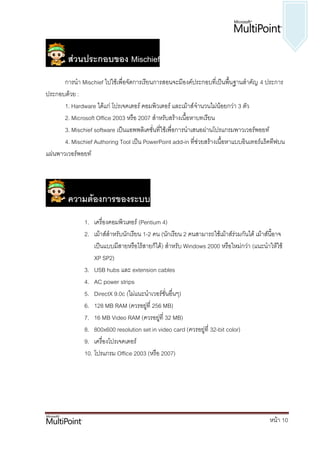
การนา Mischief ไปใช้เพื่อจัดการเรียนการสอนจะมีองค์ประกอบที่เป็นพื้นฐานสาคัญ 4 ประการ ประกอบด้วย : 1. Hardware ได้แก่ โปรเจคเตอร์ คอมพิวเตอร์ และเม้าส์ จานวนไม่น้อยกว่า 3 ตัว 2. Microsoft Office 2003 หรือ 2007 สาหรับสร้างเนื้อหาบทเรียน 3. Mischief software เป็นแอพพลิเคชั่นที่ใช้เพื่อการนาเสนอผ่านโปรแกรมพาวเวอร์พอยท์ 4. Mischief Authoring Tool เป็น PowerPoint add-in ที่ช่วยสร้างเนื้อหาแบบอินเทอร์แร็คทีฟบน แผ่นพาวเวอร์พอยท์ ความต้องการของระบบ 1. เครื่องคอมพิวเตอร์ (Pentium 4) 2. เม้าส์สาหรับนักเรียน 1-2 คน (นักเรียน 2 คนสามารถใช้เม้าส์ร่วมกันได้ เม้าส์นี้อาจ เป็นแบบมีสายหรือไร้สายก็ได้) สาหรับ Windows 2000 หรือใหม่กว่า (แนะนาให้ใช้ XP SP2) 3. USB hubs และ extension cables 4. AC power strips 5. DirectX 9.0c (ไม่แนะนาเวอร์ชั่นอื่นๆ) 6. 128 MB RAM (ควรอยู่ที่ 256 MB) 7. 16 MB Video RAM (ควรอยู่ที่ 32 MB) 8. 800x600 resolution set in video card (ควรอยู่ที่ 32-bit color) 9. เครื่องโปรเจคเตอร์ 10. โปรแกรม Office 2003 (หรือ 2007) หน้า 10
3.
การติดตั้ง Mischief
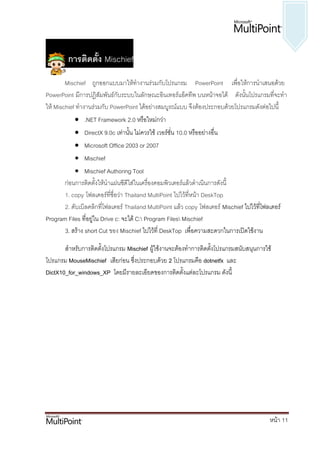
Mischief ถูกออกแบบมาให้ทางานร่วมกับโปรแกรม PowerPoint เพื่อให้การนาเสนอด้วย PowerPoint มีการปฏิสัมพันธ์กับระบบในลักษณะอินเทอร์แอ็คทีพ บนหน้าจอได้ ดังนั้นโปรแกรมที่จะทา ให้ Mischief ทางานร่วมกับ PowerPoint ได้อย่างสมบูรณ์แบบ จึงต้องประกอบด้วยโปรแกรมดังต่อไปนี้ .NET Framework 2.0 หรือใหม่กว่า DirectX 9.0c เท่านั้น ไม่ควรใช้ เวอร์ชั่น 10.0 หรืออย่างอื่น Microsoft Office 2003 or 2007 Mischief Mischief Authoring Tool ก่อนการติดตั้งให้นาแผ่นซีดีใส่ในเครื่องคอมพิวเตอร์แล้วดาเนินการดังนี้ 1. copy โฟลเดอร์ที่ชื่อว่า Thailand MultiPoint ไปไว้ที่หน้า DeskTop 2. ดับเบิลคลิกที่โฟลเดอร์ Thailand MultiPoint แล้ว copy โฟลเดอร์ Mischief ไปไว้ที่โฟลเดอร์ Program Files ที่อยู่ใน Drive c: จะได้ C: Program Files Mischief 3. สร้าง short Cut ของ Mischief ไปไว้ที่ DeskTop เพื่อความสะดวกในการเปิดใช้งาน สาหรับการติดตั้งโปรแกรม Mischief ผู้ใช้งานจะต้องทาการติดตั้งโปรแกรมสนับสนุนการใช้ โปรแกรม MouseMischief เสียก่อน ซึ่งประกอบด้วย 2 โปรแกรมคือ dotnetfx และ DictX10_for_windows_XP โดยมีรายละเอียดของการติดตั้งแต่ละโปรแกรม ดังนี้ หน้า 11
4.
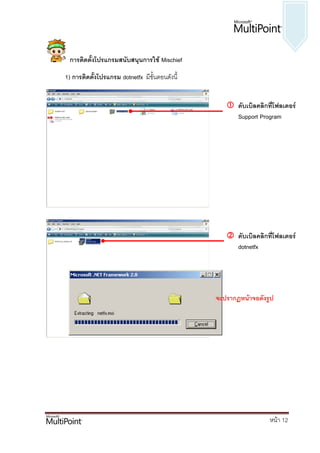
การติดตั้งโปรแกรมสนับสนุนการใช้ Mischief 1) การติดตั้งโปรแกรม
dotnetfx มีขั้นตอนดังนี้ ดับเบิลคลิกที่โฟลเดอร์ Support Program ดับเบิลคลิกที่โฟลเดอร์ dotnetfx จะปรากฏหน้าจอดังรูป หน้า 12
5.
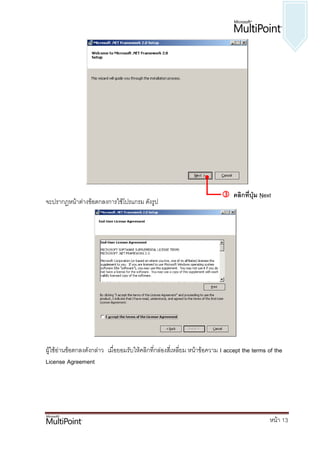
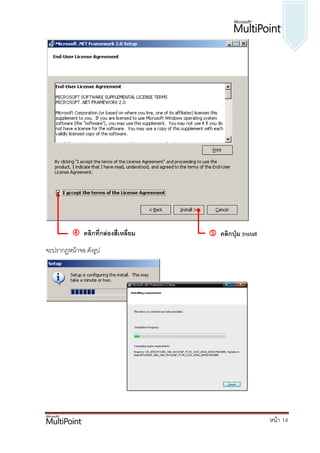
คลิกที่ปุ่ม Next จะปรากฏหน้าต่างข้อตกลงการใช้โปรแกรม
ดังรูป ผู้ใช้อ่านข้อตกลงดังกล่าว เมื่อยอมรับให้คลิกที่กล่องสี่เหลี่ยม หน้าข้อความ I accept the terms of the License Agreement หน้า 13
6.
คลิกที่กล่องสี่เหลี่ยม
คลิกปุ่ม Install จะปรากฏหน้าจอ ดังรูป หน้า 14
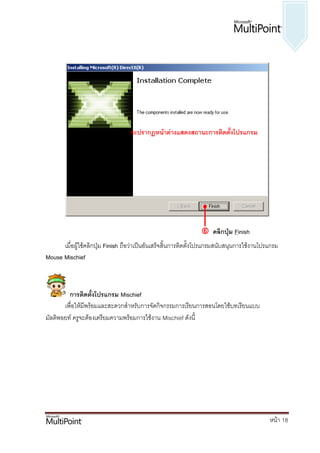
7.
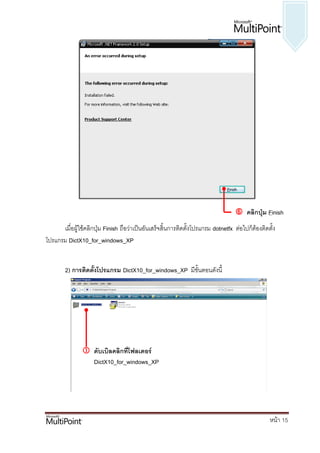
คลิกปุ่ม Finish
เมื่อผู้ใช้คลิกปุ่ม Finish ถือว่าเป็นอันเสร็จสิ้นการติดตั้งโปรแกรม dotnetfx ต่อไปก็ต้องติดตั้ง โปรแกรม DictX10_for_windows_XP 2) การติดตั้งโปรแกรม DictX10_for_windows_XP มีขั้นตอนดังนี้ ดับเบิลคลิกที่โฟลเดอร์ DictX10_for_windows_XP หน้า 15
8.
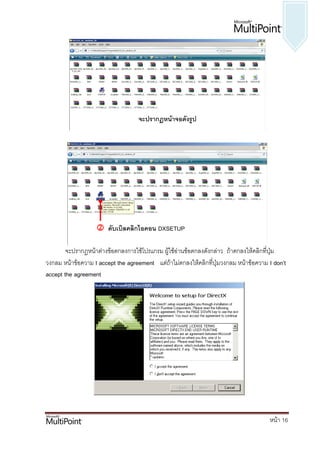
จะปรากฏหน้าจอดังรูป
ดับเบิลคลิกไอคอน DXSETUP จะปรากฏหน้าต่างข้อตกลงการใช้โปรแกรม ผู้ใช้อ่านข้อตกลงดังกล่าว ถ้าตกลงให้คลิกที่ปุ่ม วงกลม หน้าข้อความ I accept the agreement แต่ถ้าไม่ตกลงให้คลิกที่ปุ่มวงกลม หน้าข้อความ I don’t accept the agreement หน้า 16
9.
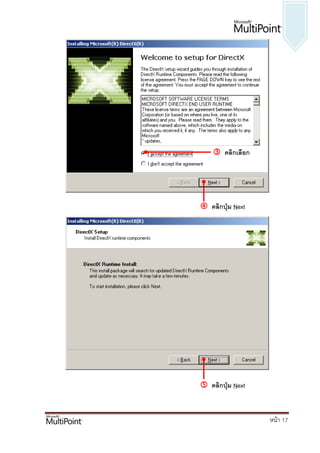
คลิกเลือก คลิกปุ่ม
Next คลิกปุ่ม Next หน้า 17
10.
จะปรากฏหน้าต่างแสดงสถานะการติดตั้งโปรแกรม
คลิกปุ่ม Finish เมื่อผู้ใช้คลิกปุ่ม Finish ถือว่าเป็นอันเสร็จสิ้นการติดตั้งโปรแกรมสนับสนุนการใช้งานโปรแกรม Mouse Mischief การติดตั้งโปรแกรม Mischief เพื่อให้มพร้อมและสะดวกสาหรับการจัดกิจกรรมการเรียนการสอนโดยใช้บทเรียนแบบ ี มัลติพอยท์ ครูจะต้องเตรียมความพร้อมการใช้งาน Mischief ดังนี้ หน้า 18
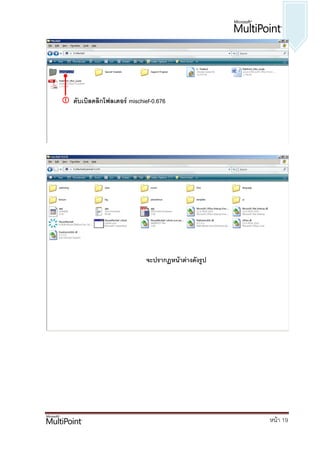
11.
ดับเบิลคลิกโฟลเดอร์ mischief-0.676
จะปรากฏหน้าต่างดังรูป หน้า 19
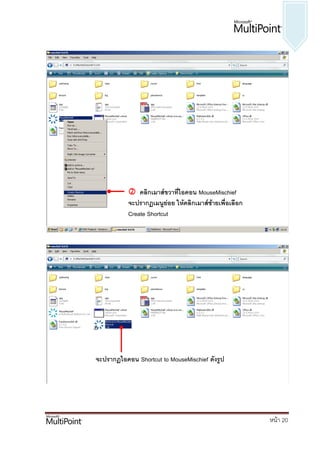
12.
คลิกเมาส์ขวาที่ไอคอน MouseMischief
จะปรากฏเมนูย่อย ให้คลิกเมาส์ซ้ายเพื่อเลือก Create Shortcut จะปรากฏไอคอน Shortcut to MouseMischief ดังรูป หน้า 20
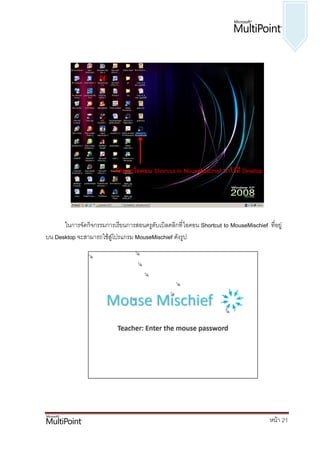
13.
คัดลอกไอคอน Shortcut to
MouseMischief มาไว้ที่ Desktop ในการจัดกิจกรรมการเรียนการสอนครูดับเบิลคลิกที่ ไอคอน Shortcut to MouseMischief ที่อยู่ บน Desktop จะสามารถใช้สู่โปรแกรม MouseMischief ดังรูป หน้า 21
14.
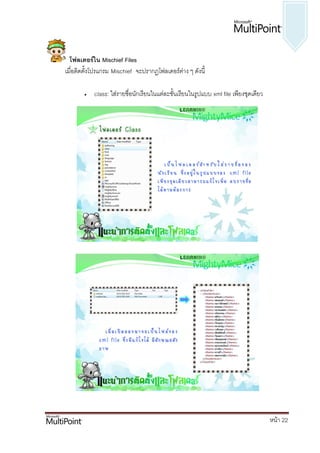
โฟลเดอร์ใน Mischief Files เมื่อติดตั้งโปรแกรม
Mischief จะปรากฏโฟลเดอร์ต่าง ๆ ดังนี้ class: ใส่รายชื่อนักเรียนในแต่ละชั้นเรียนในรูปแบบ xml file เพียงชุดเดียว หน้า 22
15.
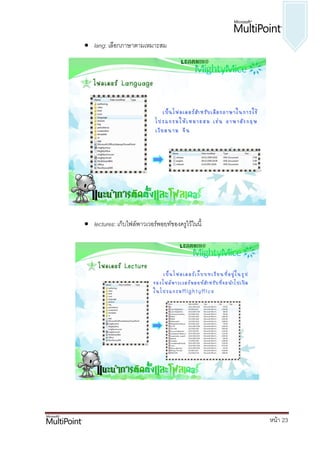
lang: เลือกภาษาตามเหมาะสม
lectures: เก็บไฟล์พาวเวอร์พอยท์ของครูไว้ในนี้ หน้า 23
16.
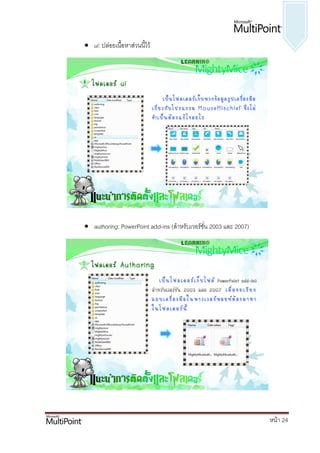
ui: ปล่อยเนื้อหาส่วนนี้ไว้
authoring: PowerPoint add-ins (สาหรับเวอร์ชั่น 2003 และ 2007) หน้า 24
17.
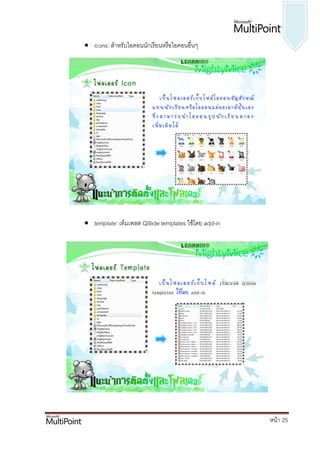
icons: สาหรับไอคอนนักเรียนหรือไอคอนอื่นๆ
template: เท็มเพลต QSlide templates ใช้โดย add-in หน้า 25
18.
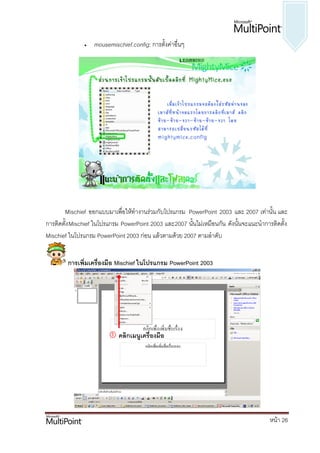
mousemischief.config: การตั้งค่าอื่นๆ Mischief ออกแบบมาเพื่อให้ทางานร่วมกับโปรแกรม PowerPoint 2003 และ 2007 เท่านั้น และ การติดตั้ง Mischief ในโปรแกรม PowerPoint 2003 และ2007 นั้นไม่เหมือนกัน ดังนั้นจะแนะนาการติดตั้ง Mischief ในโปรแกรม PowerPoint 2003 ก่อน แล้วตามด้วย 2007 ตามลาดับ การเพิ่มเครื่องมือ Mischief ในโปรแกรม PowerPoint 2003 คลิกเมนูเครื่องมือ หน้า 26
19.
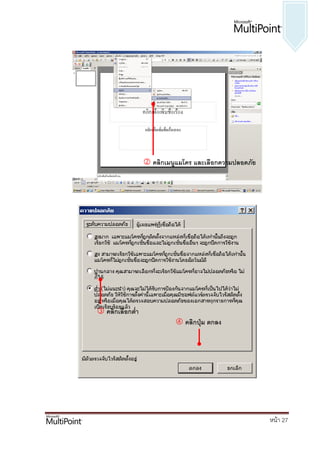
คลิกเมนูแมโคร และเลือกความปลอดภัย
คลิกเลือกต่่า คลิกปุ่ม ตกลง หน้า 27
20.
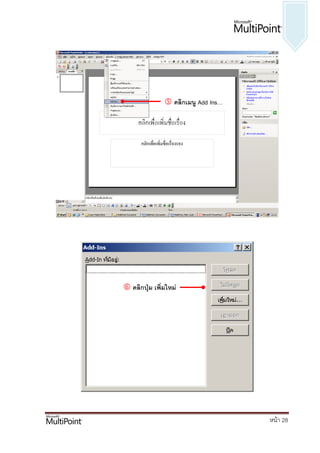
คลิกเมนู Add
Ins… คลิกปุ่ม เพิ่มใหม่ หน้า 28
21.
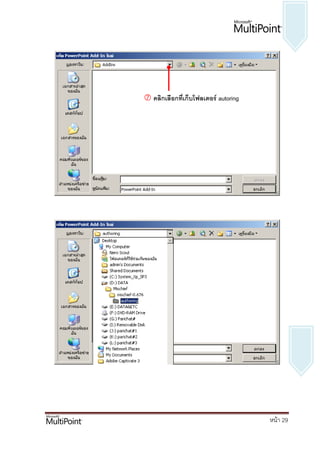
คลิกเลือกที่เก็บโฟลเดอร์ autoring
หน้า 29
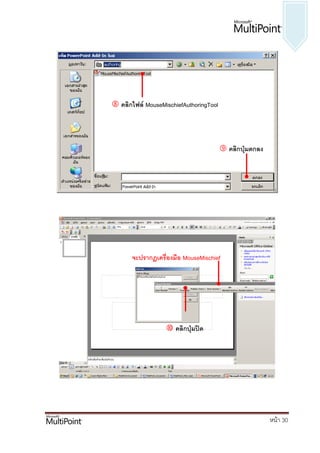
22.
คลิกไฟล์ MouseMischiefAuthoringTool
คลิกปุ่มตกลง จะปรากฏเครื่องมือ MouseMischief คลิกปุ่มปิด หน้า 30
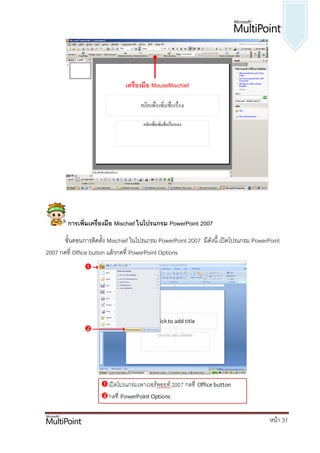
23.
เครื่องมือ MouseMischief
การเพิ่มเครื่องมือ Mischief ในโปรแกรม PowerPoint 2007 ขั้นตอนการติดตั้ง Mischief ในโปรแกรม PowerPoint 2007 มีดังนี้ เปิดโปรแกรม PowerPoint 2007 กดที่ Office button แล้วกดที่ PowerPoint Options หน้า 31
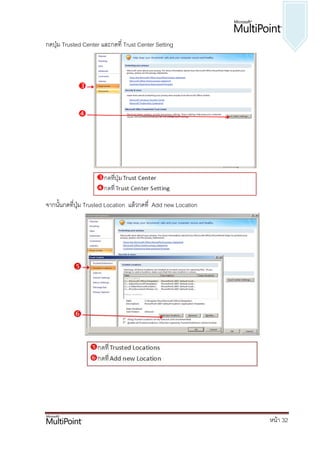
24.
กดปุ่ม Trusted Center
และกดที่ Trust Center Setting จากนั้นกดที่ปุ่ม Trusted Location แล้วกดที่ Add new Location หน้า 32
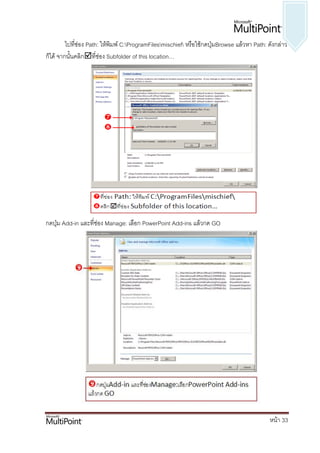
25.
ไปทีช่อง Path: ให้พิมพ์
C:ProgramFilesmischief หรือใช้กดปุ่มBrowse แล้วหา Path: ดังกล่าว ่ ก็ได้ จากนั้นคลิกที่ช่อง Subfolder of this location… กดปุ่ม Add-in และที่ช่อง Manage: เลือก PowerPoint Add-ins แล้วกด GO หน้า 33
26.
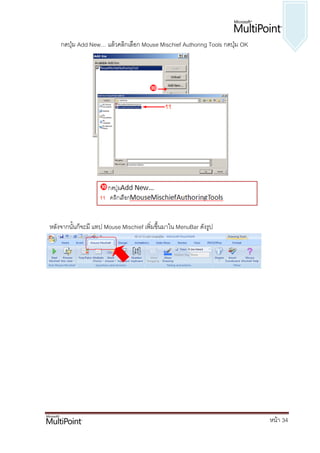
กดปุ่ม Add New…
แล้วคลิกเลือก Mouse Mischief Authoring Tools กดปุ่ม OK หลังจากนั้นก็จะมี แทป Mouse Mischief เพิ่มขึ้นมาใน MenuBar ดังรูป หน้า 34
27.
ค่าถามท้ายบทเรียน 1. องค์ประกอบที่เป็นพื้นฐานสาคั ญในการนา
Mischief ไปใช้เพื่อจัดการเรียนการสอนมีอะไรบ้าง 2. ความต้องการของระบบในการใช้งาน Mischief 3. โปรแกรมที่จะต้องติดตั้งก่อนการใช้งาน Mischief เพื่อทางานร่วมกับ PowerPoint ได้อย่าง สมบูรณ์แบบคือโปรแกรมอะไรบ้าง 4. จงอธิบายขั้นตอนการติดตั้ง เครื่องมือ Mischief ในโปรแกรม PowerPoint 2003 5. จงอธิบายขั้นตอนการติดตั้ง เครื่องมือ Mischief ในโปรแกรม PowerPoint 2007 หน้า 35
Download