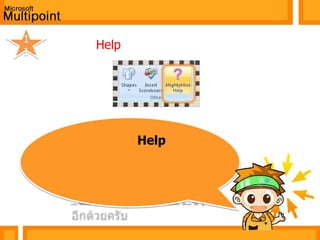
โครงงานคอมพิวเตอร์ประเภทสื่อเพื่อการศึกษามีหลากหลายรูปแบบบทเรียนโปรแกรมแบบมัลติพอยท์ ถือว่าเป็นอีกรูปแบบหนึ่งของสื่อเพื่อการศึกษา โดยบทเรียนโปรแกรมแบบมัลติพอยท์ เป็นสื่ออิเล็กทรอนิกส์ที่เปิดโอกาสให้นักเรียนทุกคนในห้องเรียนมีปฎิสัมพันธ์โต้ตอบกับบทเรียนพร้อมกันได้จากเครื่องคอมพิวเตอร์เพียงเครื่องเดียว กล่าวคือ ถ้าในห้องเรียนมีคอมพิวเตอร์ 1 เครื่อง แต่มีนักเรียนมากถึง 40 คน เข้ามาใช้งานร่วมกัน
1.  สามารถติดตั้งอุปกรณ์สำหรับใช้โปรแกรม Microsoft MultiPoint ได้2.  สามารถปฏิบัติการติดตั้งโปรแกรมสนับสนุนและโปรแกรม      Microsoft MultiPoint ได้3.  สามารถสร้างบทเรียนโปรแกรมแบบมัลติพอยท์ โดยใช้โปรแกรม      Microsoft MultiPoint
คำชี้แจงในการเลือกคำตอบ ให้นักเรียนใช้เมาส์คลิกเลือกตรงกับข้อความที่ถูกต้องที่สุดเพียงข้อเดียว
แบบทดสอบก่อนเรียน10ข้อใดกล่าวถึงมัลติพอยท์ได้ถูกต้อง (ความเข้าใจ)ก. คอมพิวเตอร์ 1 เครื่องกับเมาส์หลายตัว1ข. คอมพิวเตอร์หลายตัวกับเมาส์ 1 ตัวค. คอมพิวเตอร์เชื่อมตัวกันหลายเครื่องง. คอมพิวเตอร์ 1 เครื่อง เชื่อมต่อกับเมาส์ 1 ตัว
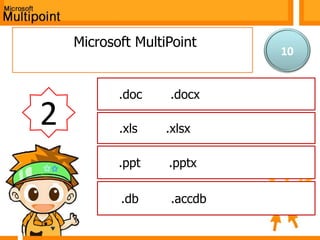
แบบทดสอบก่อนเรียน10โปรแกรม Microsoft MultiPoint สามารถอ่านไฟล์ประเภทใด (การนำไปใช้)ก.  .doc และ .docx 2ข.  .xls และ .xlsxค.  .ppt และ .pptxง.   .db  และ .accdb
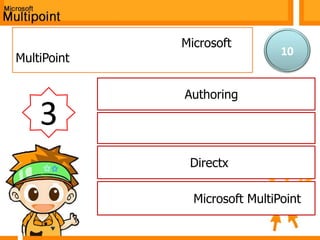
แบบทดสอบก่อนเรียน10การเพิ่มเครื่องมือสำหรับสร้างบทเรียนโปรแกรมมัลติพอยท์ในโปรแกรม Microsoft MultiPoint ขั้นตอนแรกจะต้องทำอย่างไร (การนำไปใช้)ก. เพิ่มเครื่องมือ Authoring3ข. กำหนดระดับความปลอดภัยค. เรียกโปรแกรม Directxง. ติดตั้งโปรแกรม Microsoft MultiPoint
แบบทดสอบก่อนเรียน10การใช้โปรแกรม Microsoft MultiPoint ในการจัดการเรียนการสอน สิ่งที่ควรระวังอันดับแรกคือ (การประเมินค่า)ก. นักเรียนควรจับเมาส์ก่อนครูเริ่มโปรแกรม4ข. การใส่รหัสผ่านเมาส์ของนักเรียนค. การใส่รหัสผ่านเมาส์ของครูง. นักเรียนไม่ควรจับเมาส์จนกว่าครูจะเริ่มเปิดโปรแกรม
แบบทดสอบก่อนเรียน10รายชื่อของนักเรียนถูกบรรจุไว้ในโฟลเดอร์ใด (ความรู้ความจำ)ก.  class5ข.  lectureค.  Iconง.  language
แบบทดสอบก่อนเรียน10บทเรียนโปรแกรมแบบมัลติพอยท์จะไม่สามารถใช้งานได้เลย ถ้าไม่นำไปไว้ในโฟลเดอร์ใด (การนำไปใช้)ก.  class6ข.  lectureค.  Iconง.  language
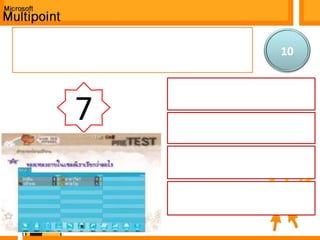
แบบทดสอบก่อนเรียน10จากรูปถ้าครูต้องการแสดงสัญลักษณ์เมาส์ของนักเรียนเป็นรายบุคคล จะต้องทำอย่างไร(การนำไปใช้)ก. คลิกซ้ายที่ตัวเลขที่ใด7ข. คลิกขวาที่ตัวเลขค. คลิกซ้ายที่รายชื่อนักเรียนง. คลิกขวาที่รายชื่อนักเรียน
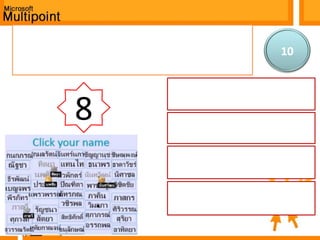
แบบทดสอบก่อนเรียนจากรูป กรณีที่นักเรียนเลือกชื่อผิด (หรือเลือกหลายชื่อพร้อมกัน สำหรับเมาส์ของตัวเอง) นักเรียนควรทำอย่างไร เพื่อเอาชื่อนั้นออก (การวิเคราะห์)10ก. ครูคลิกยกเลิกชื่อที่ผิด8ข. คลิกซ้ำที่ชื่อที่เคยคลิกผิดค. คลิกชื่อใหม่ได้เลยง. ครูต้องย้อนหน้าจอกลับเพื่อยกเลิก
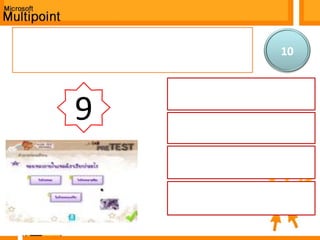
แบบทดสอบก่อนเรียน10จากรูป ถ้าครูต้องการเฉลยตัวเลือกที่ถูกต้องให้นักเรียนทราบจะต้องทำอย่างไร (การนำไปใช้)ก. เลื่อนไปหน้าจอถัดไป9ข. คลิกที่บริเวณใดก็ได้ในหน้าจอนั้นค. คลิกที่เครื่องหมายถูกง. คลิกที่ตัวเลือกที่ถูก
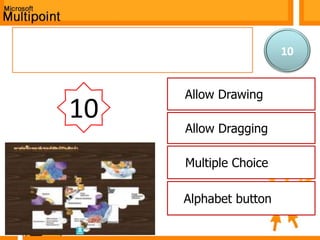
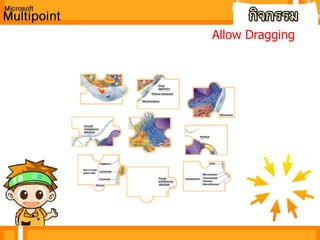
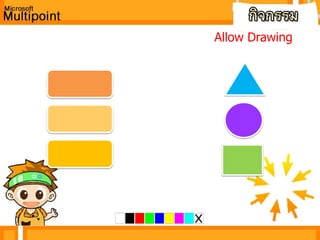
แบบทดสอบก่อนเรียน10จากรูป แสดงการจัดกิจกรรมการเรียนการสอนแบบจิ๊กซอ แสดงว่าใช้เครื่องมือใดในการสร้าง(การประเมินค่า)ก. Allow Drawing10ข. Allow Draggingค. Multiple Choiceง. Alphabet button
       สวัสดีครับ ผมเด็กชายดุ๊กดุ๋ยขอเป็นผู้                          พาทุกท่านเข้าสู่บทเรียนแบบมัลติพอยท์ครับ                 ค่อยๆศึกษาไปพร้อมๆกับผมนะครับ
       ก่อนอื่นเราต้องมาทำความรู้จัก Microsoft MultiPointว่ามีที่มาที่ไปอย่างไร เรามาเริ่มต้นกันที่ ความหมายของ Microsoft Multipointกันเลยครับ
	      มัลติพอยท์เม้าส์ช่วยให้นักเรียนแต่ละคนในห้องที่ได้รับเมาส์สามารถปฏิสัมพันธ์กันบนหน้าจอคอมพิวเตอร์ร่วมกันบนหน้าจอเดียว ครูจะเป็นผู้ที่อยู่ในส่วนควบคุมโปรแกรมวินโดว์                       ไมโครซอฟต์มัลติพอยท์โดยใช้พาวเวอร์พอยท์สไลด์ที่นักเรียนสามารถทำกิจกรรมร่วมกันบนสไลด์ที่ออกแบบโดยคุณครู
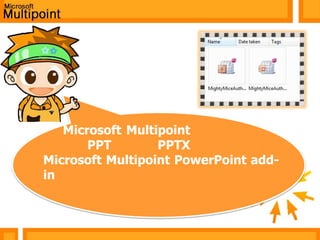
 Microsoft Multipoint สามารถอ่านไฟล์ประเภท PPTและPPTX แต่จำเป็นต้องมี Microsoft Multipoint PowerPoint add-in (ทั้งเวอร์ชั่น 2003 และ 2007) เพื่อช่วยให้นักเรียนมีการปฏิสัมพันธ์กับระบบในลักษณะอินเทอร์แอ็คทีพบนหน้าจอได้
	หลังจากที่เราได้รู้จักกับ Microsoft Multipointและประวัติของโปรแกรม Microsoft Multipointต่อไปนี้เราก็มาเรียนรู้วิธีการติดตั้งโปรแกรมและโปรแกรมที่สนับสนุนการใช้โปรแกรม Microsoft Multipointพร้อมแล้วใช่ไหมครับ เริ่มกันเลยดีกว่าครับ
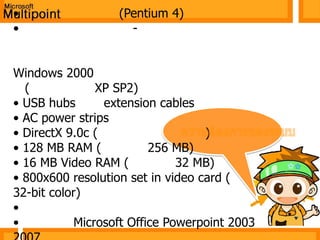
Microsoft Multipointประกอบด้วย 3 ส่วน
 เครื่องคอมพิวเตอร์ (Pentium 4)
 เม้าส์สำหรับนักเรียน 1-2 คน (นักเรียน 2 คนสามารถใช้เม้าส์ร่วมกันได้ เม้าส์นี้ อาจเป็นแบบมีสายหรือไร้สายก็ได้) สำหรับ Windows 2000 หรือใหม่กว่า (แนะนำให้ใช้ XP SP2) USB hubs และ extension cables
 AC power strips
 DirectX 9.0c (ไม่แนะนำเวอร์ชั่นอื่นๆ)
 128 MB RAM (ควรอยู่ที่ 256 MB)
 16 MB Video RAM (ควรอยู่ที่ 32 MB)
 800x600 resolution set in video card (ควรอยู่ที่ 32-bitcolor)
 เครื่องโปรเจคเตอร์
 โปรแกรม Microsoft Office Powerpoint 2003 หรือ 2007ความต้องการของระบบ
	สำหรับการติดตั้งโปรแกรม Microsoft Multipoint สามารถติดตั้งโดยใช้โปรแกรมย่อย 2 ขั้นตอนง่ายๆครับ1การติดตั้งโปรแกรมdotnetfxการติดตั้งโปรแกรม DictX102
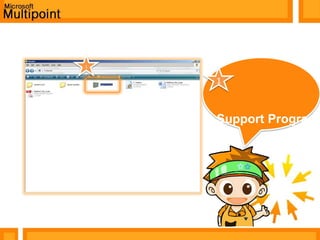
11     ดับเบิลคลิกที่โฟลเดอร์ Support Program ครับ
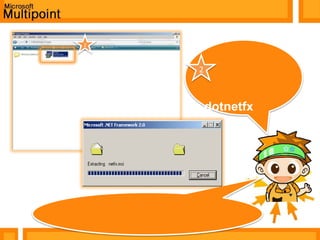
22     ดับเบิลคลิกที่โฟลเดอร์dotnetfx ครับ  จะปรากฎหน้าต่างกำลังเตรียมติดตั้ง รอสักครู่นะครับ
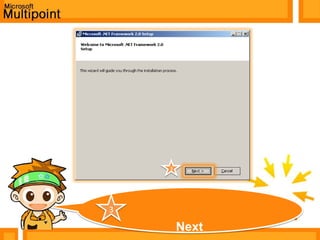
33         จะปรากฎหน้าจอดังภาพครับ คลิกปุ่ม Next
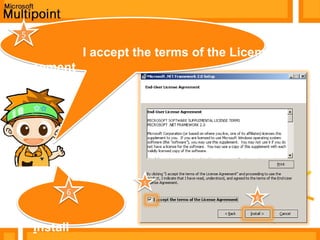
44จะปรากฏหน้าต่างข้อตกลงในการใช้โปรแกรมครับ
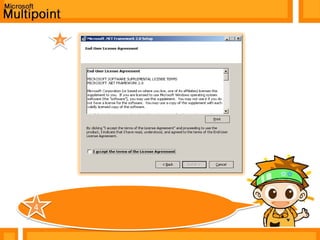
5            ผู้ใช้อ่านข้อตกลงดังกล่าวเมื่อยอมรับให้คลิกที่กล่องสี่เหลี่ยม หน้าข้อความ I accept the terms of the License Agreement ครับ566คลิกปุ่ม Installครับ
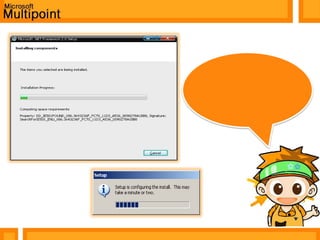
        จะปรากฏหน้าจอกำลังติดตั้งโปรแกรมดังรูป ต้องรอสักครู่นะครับ
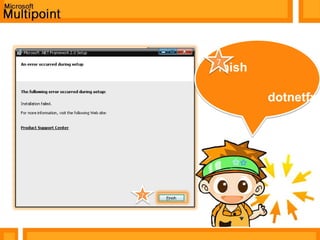
7         คลิกปุ่มFinishถือว่าเสร็จสิ้นการติดตั้งโปรแกรม dotnetfxครับ7
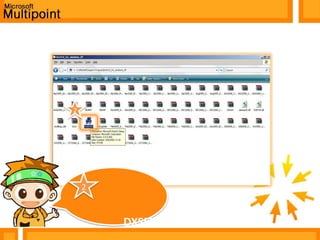
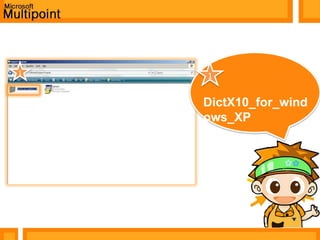
11      ดับเบิลคลิกที่โฟลเดอร์DictX10_for_windows_XPนะครับ
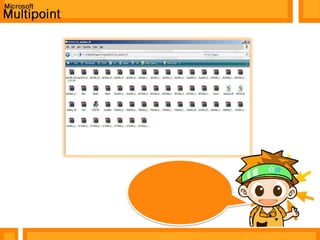
   จะปรากฏหน้าจอดังรูปนะครับ
22       ดับเบิลคลิกที่ไอคอน DXSETUP
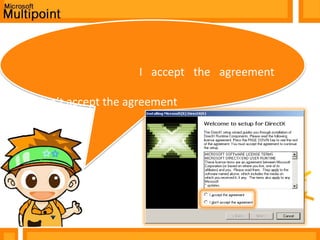
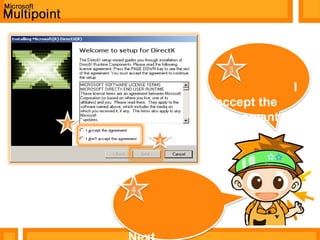
	จะปรากฏหน้าต่างข้อตกลงการใช้โปรแกรม ผู้ใช้อ่านข้อตกลงดังกล่าว  ถ้าตกลงให้คลิกที่ปุ่มวงกลม หน้าข้อความ I accept the agreement   แต่ถ้าไม่ตกลงให้คลิกที่ปุ่มวงกลม หน้าข้อความ I don’t accept the agreement ครับ
3          คลิกเลือกช่อง      I accept the agreemant344      เมื่อคลิกปุ่มยอมรับจะสามารถคลิกปุ่มNextได้นะครับ
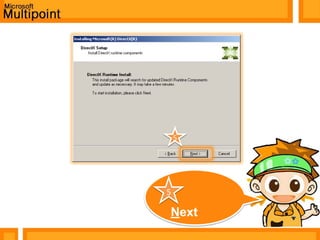
55    คลิกปุ่ม Next นะครับ
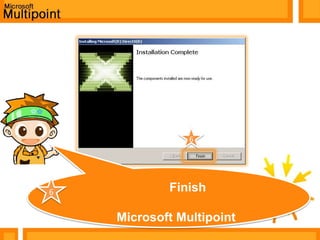
66     เมื่อผู้ใช้คลิกปุ่ม Finishถือว่าเป็นอันเสร็จสิ้นการติดตั้งโปรแกรมสนับสนุนการใช้งานโปรแกรม Microsoft Multipoint  นะครับ
เพื่อให้มีพร้อมและสะดวกสำหรับการจัดกิจกรรมการเรียนการสอนโดยใช้บทเรียนแบบ                      มัลติพอยท์    ครูจะต้องเตรียมความพร้อมการใช้งานMicrosoft Multipointดังนี้ครับ
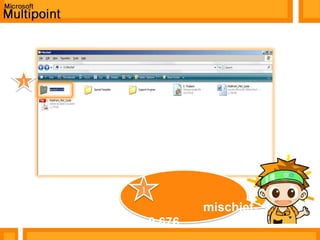
11  ดับเบิลคลิกโฟลเดอร์ mischief-0.676 ครับ
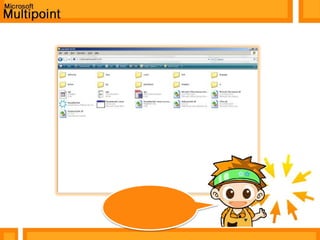
   จะปรากฏหน้าต่างดังรูปครับ
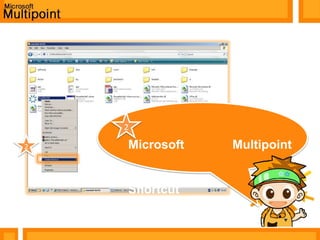
2    คลิกขวาที่ไอคอน Microsoft Multipointจะปรากฏเมนูย่อย ให้คลิกซ้ายเพื่อเลือก Create Shortcut ครับ2
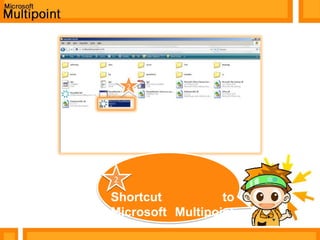
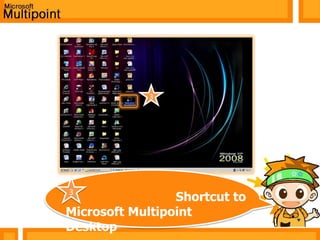
22      จะปรากฏไอคอน Shortcut to Microsoft Multipointดังรูปครับ
33       คัดลอกไอคอน Shortcut to Microsoft Multipointมาไว้ที่ Desktop นะครับ
     ในการจัดกิจกรรมการเรียนการสอนครูดับเบิลคลิกที่ไอคอน Shortcut to Microsoft Multipointที่อยู่บน Desktop จะสามารถใช้สู่โปรแกรม Microsoft Multipointได้เลยครับ
ไม่ยากเลยใช่ไหมครับกับการติดตั้งโปรแกรมMicrosoft Multipoint และโปรแกรมสนับสนุนการใช้โปรแกรม Microsoft Multipoint ต่อจากนี้เราไปดูกันครับ ว่าโฟลเดอร์ของโปรแกรมมีอะไรบ้างและมีหน้าที่อะไร ประโยชน์อย่างไร ไปดูพร้อมๆกับผมเลยครับ
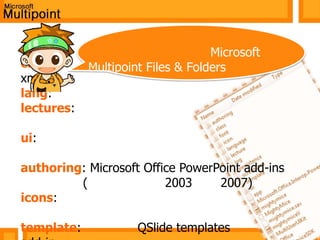
รายละเอียดโฟลเดอร์ในMicrosoft Multipoint Files & Foldersclass: ใส่รายชื่อนักเรียนในแต่ละชั้นเรียนในรูปแบบ xml file เพียงชุดเดียวlang: เลือกภาษาตามเหมาะสมlectures: เก็บไฟล์พาวเวอร์พอยท์ของครูไว้ในนี้ui: ปล่อยเนื้อหาส่วนนี้ไว้ครับauthoring: Microsoft Office PowerPoint add-ins                                                              (สำหรับเวอร์ชั่น 2003 และ 2007)	icons: สำหรับไอคอนนักเรียนหรือไอคอนอื่นๆtemplate: เท็มเพลต QSlide templates ใช้โดย add-in		mightymice.config: สำหรับการตั้งค่าอื่นๆ
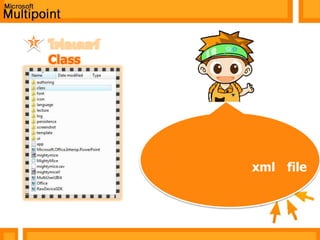
1โฟลเดอร์ Class         เป็นโฟลเดอร์สำหรับใส่รายชื่อของนักเรียน ซึ่งอยู่ในรูปแบบของ xml fileเพียงชุดเดียวสามารถแก้ไขเพิ่ม ลบรายชื่อได้ตามต้องการครับ
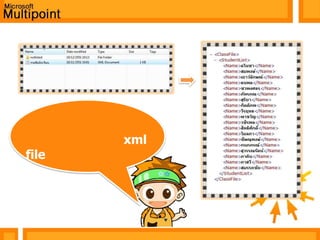
        เมื่อเปิดออกมาจะเป็นไฟล์ของ xml file ซึ่งมีแก้ไขได้             มีลักษณะดังภาพครับ
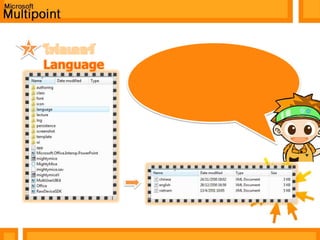
2โฟลเดอร์ Language        เป็นโฟลเดอร์สำหรับเลือกภาษาในการใช้โปรแกรมให้เหมาะสม เช่น ภาษาอังกฤษ เวียดนาม จีน ครับ
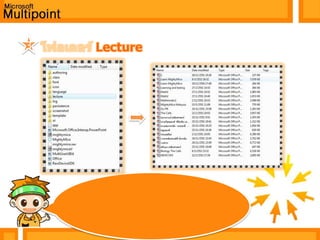
3โฟลเดอร์ Lecture         เป็นโฟลเดอร์เก็บบทเรียนที่อยู่ในรูปของไฟล์พาวเวอร์พอยด์ครับสำหรับที่จะนำไปเปิดในโปรแกรมMicrosoft Multipoint
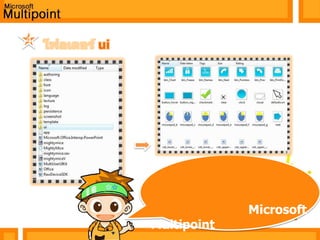
4โฟลเดอร์ ui        เป็นโฟลเดอร์เก็บข้อมูลรูปเครื่องมือเกี่ยวกับโปรแกรม Microsoft Multipointซึ่งไม่จำเป็นต้องแก้ไขอะไรนะครับ
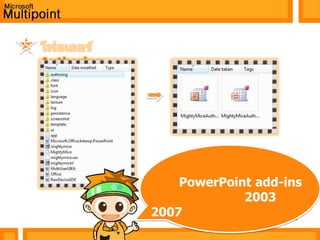
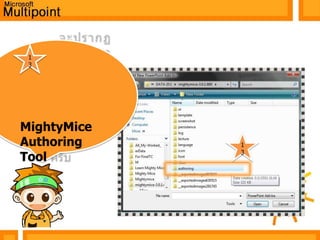
5โฟลเดอร์ Authoring         เป็นโฟลเดอร์เก็บไฟล์ PowerPoint add-ins สำหรับเวอร์ชั่น2003 และ2007เมื่อจะเรียกแถบเครื่องมือในพาวเวอร์พอยต์ต้องมาหาในโฟลเดอร์นี้ครับ
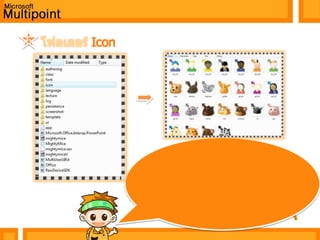
6โฟลเดอร์ Icon         เป็นโฟลเดอร์เก็บไฟล์ไอคอนสัญลักษณ์แทนนักเรียนหรือไอคอนแต่ละเมาส์นั้นเอง ซึ่งสามารถนำไอคอนรูปนักเรียนมาลงเพิ่มเติมได้
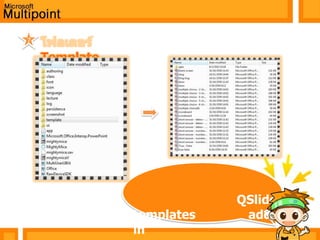
7โฟลเดอร์ Template         เป็นโฟลเดอร์เก็บไฟล์เท็มเพลตQSlide templatesใช้โดยadd-in
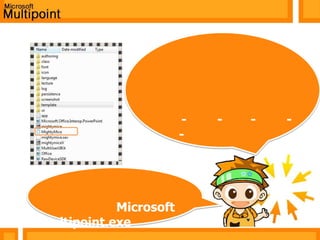
	เมื่อเข้าโปรแกรมจะต้องใส่รหัสผ่านของเมาส์ที่หน้าจอแรกโดยการคลิกที่เมาส์ คลิก ซ้าย-ซ้าย-ขวา-ซ้าย-ซ้าย-ขวา โดยสามารถเปลี่ยนรหัสได้ที่ mightymice.config    ส่วนการเข้าโปรแกรมนั้นดับเบิ้ลคลิกที่ Microsoft Multipoint.exe
         ไม่ยากเลยใช่ไหมครับสำหรับการติดตั้งโปรแกรม Microsoft Multipoint และรายละเอียดเกี่ยวกับโฟลเดอร์ต่างๆ แล้วพบกับดุ๊กดุ๋ยใหม่ตอนหน้านะครับ
     สวัสดีครับ ผมเด็กชายดุ๋กดุ๊ยครับ พบกับผมอีกแล้วในตอนที่3 สำหรบการสร้างบทเรียนโดยใช้โปรแกรม Microsoft Multipoint  ไปดูกันดีกว่าครับมีขั้นตอนอย่างไรบ้าง ตามผมมาครับ
       อย่างแรกต้องทำการเพิ่มแถบเครื่องมือ Powerpoint add-inกันก่อนถึงจะสร้างบทเรียนในMicrosoft PowerPoint ได้นะครับ
       สำหรับโปรแกรม Microsoft Office PowerPoint นั้นมี 2 เวอร์ชั่นด้วยกันคือ 2003 และ 2007 ครับ การเรียกใช้แถบเครื่องมือมีข้อแตกต่างกันเล็กน้อยครับเรามาเริ่มกันด้วยการเรียกแถบเครื่องมือของเวอร์ชั่น 2003 กันก่อนนะครับ
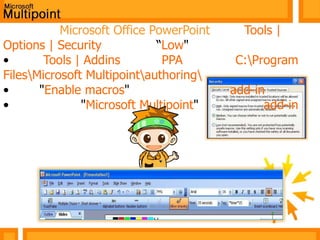
เปิดใช้งาน Microsoft Office PowerPointเลือก Tools | Options | Securityและเลือก “Low"  เลือกTools | Addinsและใส่ PPAเข้าไปในC:\Program Files\Microsoft Multipoint\authoring\
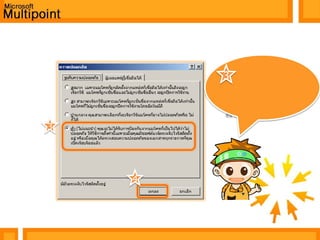
เลือก "Enable macros" จากนั้นปิดหน้าต่างadd-in
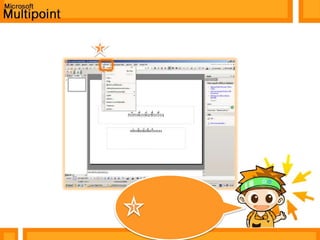
คลิกที่ไอคอน "Microsoft Multipoint" บนหน้าต่างadd-in11คลิกเมนูเครื่องมือครับ
22     คลิกเลือก                     ความปลอดภัยครับ
     คลิกเลือกต่ำ และ     คลิกปุ่มตกลงครับ334
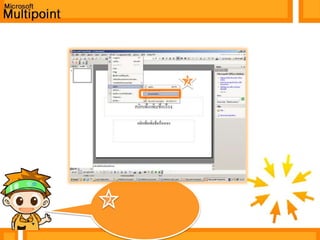
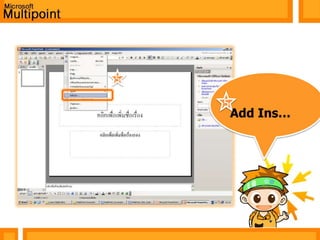
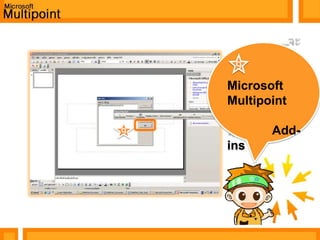
5   คลิกเมนู Add Ins…5
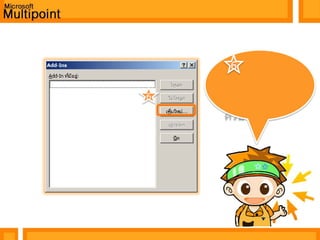
         คลิกเลือกปุ่ม เพิ่มใหม่ เพื่อเพิ่มเครื่องมือใหม่ครับ66
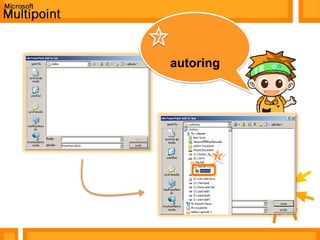
คลิกเลือกที่เก็บโฟลเดอร์ autoring77
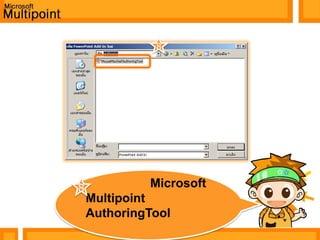
8    คลิกไฟล์Microsoft Multipoint AuthoringTool  และคลิกปุ่มตกลง ครับ8
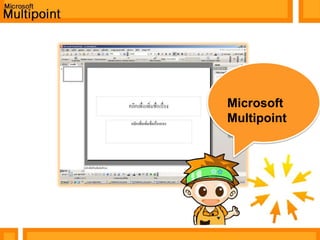
          จะปรากฏเครื่องมือ Microsoft Multipoint ครับ และคลิกปุ่มปิด Add-ins 99
     ได้แถบเครื่องมือ Microsoft Multipoint   แล้วครับ
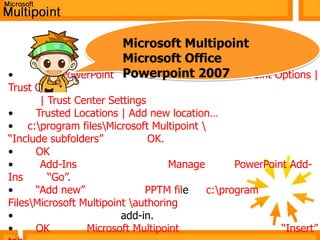
การเรียกใช้โปรแกรม Microsoft Multipoint  ใน Microsoft Office Powerpoint 2007เปิดใช้งานPowerPointคลิกที่Office button | PowerPoint Options | Trust Center 	| Trust Center SettingsคลิกTrusted Locations | Add new location…
ใส่c:\program files\Microsoft Multipoint \ จากนั้นเลือกช่องที่เขียนว่า “Include subfolders”แล้วคลิก OK.
คลิก OK ครับ
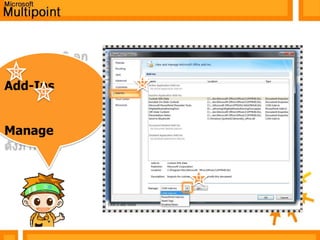
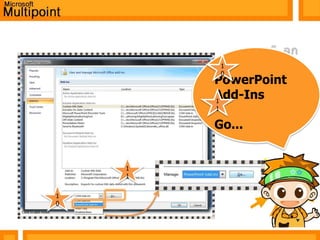
ไปยังAdd-Ins จากนั้นภายใต้หัวข้อ Manageเลือก PowerPoint Add-Ins และ“Go”.
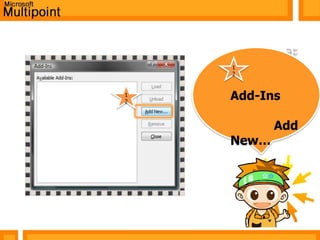
คลิก“Add new” จากนั้นเลือกPPTM file ในc:\program Files\Microsoft Multipoint \authoring
เปิดใช้งานแมโครสำหรับ add-in.
คลิก OK จากนั้นMicrosoft Multipoint จะปรากฏขึ้นใกล้ๆ กับ“Insert” tab ครับ     ยังสับสนกันอยู่ใช่ไหมครับ ลองดูวิธีทำพร้อมภาพนะครับ เดี๋ยวผมจะค่อยๆอธิบายทีละขั้นตอนให้เข้าใจง่ายนะครับ
	ก่อนที่จะเรียกใช้แถบเครื่องมือ Microsoft Multipointจะต้องไปตั้งค่าความปลอดภัยเครื่องมือใน Microsoft Office PowerPoint ก่อนครับ
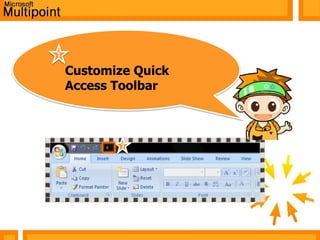
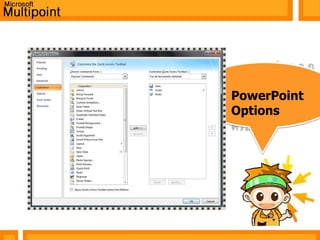
         คลิกแถบเมนูลัด Customize Quick Access Toolbar11
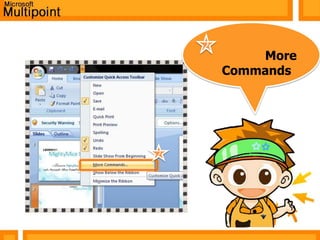
คลิกเลือกแถบคำสั่ง More Commands22
      จะปรากฏหน้าต่าง PowerPoint Options ดังรูปครับ
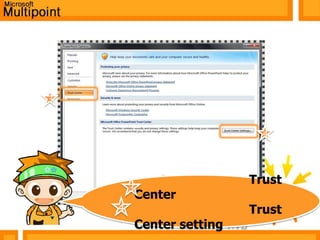
34    คลิกเลือกเมนู Trust Centerและคลิกเลือกคำสั่ง Trust Center settingครับ34
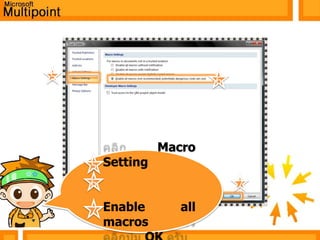
56คลิกMacro Setting คลิกเลือก ความปลอดภัยต่ำ Enable all macros แล้วคลิกปุ่ม OK ครับ5677
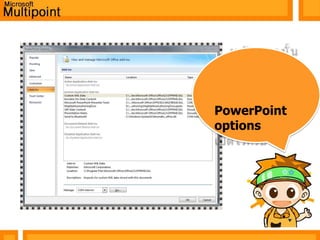
    หลังจากนั้นจะปรากฏกลับไปยังหน้าต่าง PowerPoint options ที่เราเปิดไว้ครับ
       เมื่อตั้งระดับความปลอดภัยแล้ว เราก็จะสามารถเรียกใช้แถบเครื่องมือ Microsoft Multipoint  ได้ เราสามารถเลือกคำสั่งเรียกเมนูจากหน้าต่าง PowerPoint Options ต่อได้เลยครับ
          คลิกเลือกที่เมนู Add-Ins      คลิกเลือกตัวเลือกที่ Manage                 ดังภาพครับ8899
         คลิกเลือกตัวเลือก PowerPoint Add-Ins  คลิกปุ่ม Go... ครับ10111110
      จะปรากฏหน้าต่าง Add-Ins คลิกที่ปุ่มคำสั่ง Add New…1212
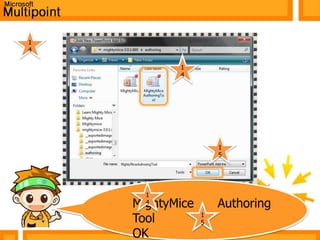
          จะปรากฏหน้าต่างให้เลือกไฟล์โปรแกรม คลิกเลือกไปยังโฟลเดอร์   ที่อยู่ของไฟล์ MightyMice Authoring Tool ครับ1313
141415          คลิกเลือกไฟล์ MightyMice Authoring Tool            แล้วคลิกปุ่ม OK1415
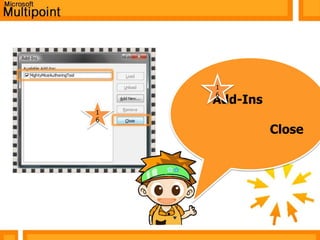
       ในหน้าต่างAdd-Ins จะขึ้นไฟล์ที่ถูกเลือกไว้ คลิกปุ่ม Closeเลยครับ1616
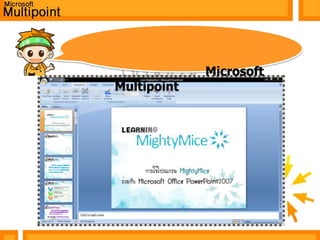
      สังเกตที่แถบเครื่องมือจะปรากฏแถบเครื่องมือของโปรแกรม Microsoft Multipoint
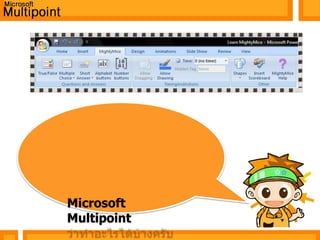
	เมื่อเราได้เรียกแถบเครื่องมือขึ้นมาแล้ว     มาศึกษารายละเอียดเกี่ยวกับเครื่องมือต่างๆใน แถบเครื่องมือ Microsoft Multipoint ว่าทำอะไรได้บ้างครับ
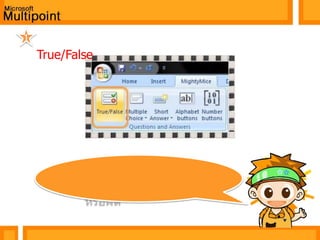
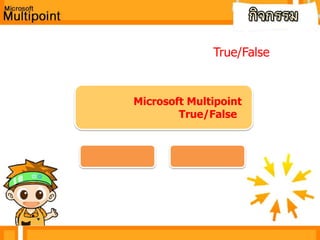
1เครื่องมือ True/False     เป็นเครื่องมือสำหรับสร้างถามเพื่อคำตอบถูกหรือผิด
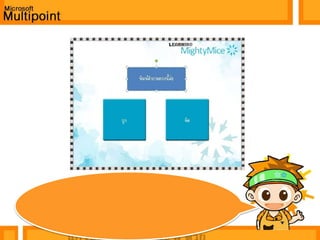
       เมื่อคลิกปุ่มเครื่องมือจะปรากฏกล่องข้อความเพื่อพิมพ์คำถามซึ่งเราสามารถแก้ไขขนาด ลักษณะ สี ด้วยเองได้ครับ
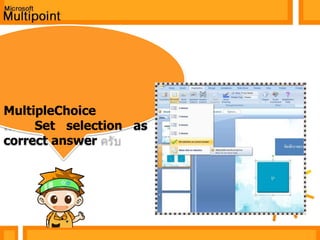
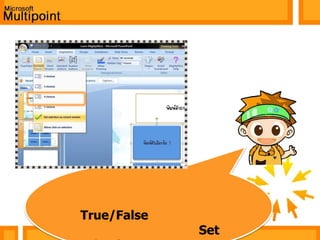
          การกำหนดว่าคำตอบที่ถูกต้องคือถูกหรือผิดเราทำได้โดยคลิกเลือกที่กล่องข้อความที่ถูกต้องคลิกที่ปุ่ม MultipleChoiceคลิกเลือก Set selection as correct answer ครับ
ลองทดสอบการทำงานของเครื่องมือ True/False ดูสิครับโปรแกรม Microsoft Multipoint มีเครื่องมือเรียกว่า True/Falseถูกต้องผิด
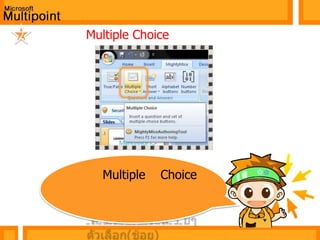
เครื่องมือ Multiple Choice2	Multiple Choice เป็นเครื่องมือสำหรับสร้างคำถามและคำตอบหลายๆ ตัวเลือก(ช้อย)
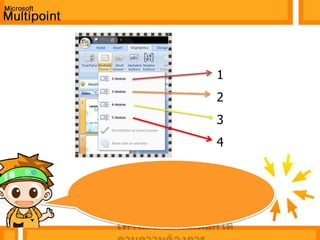
1 ตัวเลือก2 ตัวเลือก3 ตัวเลือก4 ตัวเลือกเมื่อคลิกปุ่มจะปรากฏตัวเลือกให้เลือกว่าต้องการกล่องคำตอบเท่าใด สามารถเลือกได้ตามความต้องการ
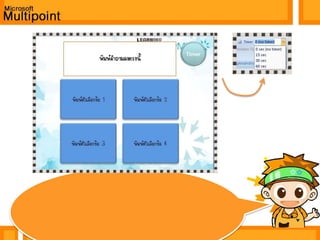
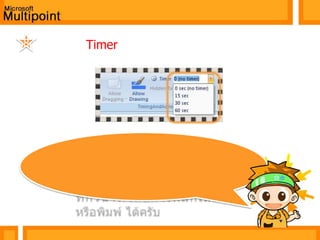
เมื่อคลิกเลือกจะปรากฏกล่องข้อความสำหรับพิมพ์คำถามและตัวเลือกลงไปได้เลย โดยจะมีเวลาด้วยเราสามารถปรับแต่งเวลาได้ที่ช่อง Timer ครับ
	การกำหนดว่าตัวเลือกใดถูกเราสามารถทำได้แบบเดียวกับ True/Falseคือคลิกกล่องตัวเลือกแล้วคลิกเลือก Set selection as correct answerครับ
ลองทดสอบการทำงานของเครื่องมือ MultipleChoice ดูสิครับเครื่องมือ MultipleChoiceมีหน้าที่สำหรับทำอะไรครับ?แทรกตัวเลขสร้างคำถามที่มีตัวเลือกสร้างคำถามแบบพิมพ์ตอบ
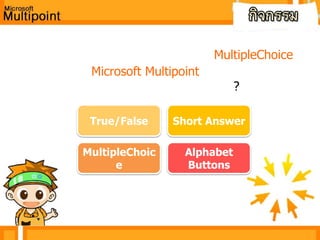
ลองทดสอบการทำงานของเครื่องมือ MultipleChoiceสิครับเครื่องมือ Microsoft Multipoint  ชนิดใดที่ใช้สำหรับสร้างคำถามแบบมีตัวเลือก?True/FalseShort AnswerMultipleChoiceAlphabet Buttons
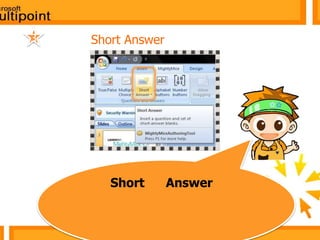
3เครื่องมือ Short AnswerShort Answer เป็นเครื่องมือสำหรับสร้างหนึ่งคำถามที่ต้องการหลายคำตอบจากหลายๆคน หรือจะสร้างหลายๆคำถามรวมไว้ในหน้าเดียวกันครับ
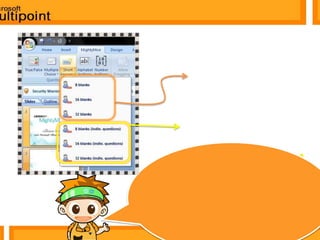
สำหรับต้องการคำถามเดียวพิมพ์คำตอบได้หลายๆคนครับสำหรับสร้างหลายๆคำถามในหน้าเดียว	เมื่อคลิกปุ่มจะมีตัวเลือกให้เลือกว่าจะทำแบบคำถามเดียวหลายๆคำตอบ หรือว่าหลายๆคำถามในหน้าเดียวและสามารถเลือกว่าต้องการให้ตอบได้กี่คนได้อีกด้วยนะครับ
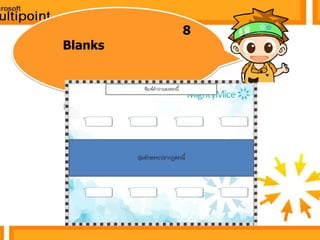
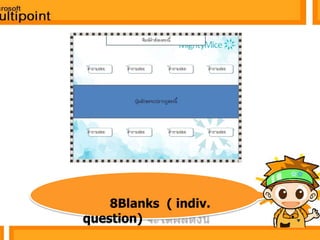
	เมื่อคลิกเลือกแบบ 8 Blanks จะได้ผลดังนี้ครับ ซึ่งสามารถพิมพ์คำถามลงไปที่กล่องข้อความที่อยู่ด้านบนได้เลยครับ
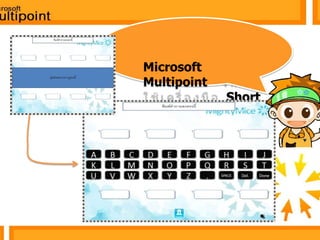
      ผลที่ปรากฏในการใช้โปรแกรม Microsoft Multipointจากการใช้เครื่องมือ Short Answer
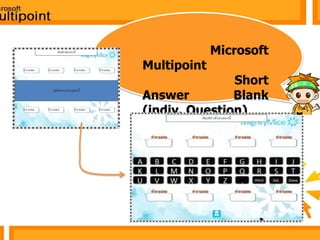
    เมื่อคลิกเลือกเครื่องมือแบบ 8Blanks  ( indiv. question) จะได้ผลดังนี้
       ผลที่ปรากฏในการใช้โปรแกรมMicrosoft Multipoint จากการใช้เครื่องมือ Short Answer แบบ Blank (indiv. Question)
ลองทดสอบการทำงานของเครื่องมือ Short Answerสิครับลองพิมพ์คำต่อไปนี้เป็นภาษาอังกฤษAlphabet Buttons Appear Hereสุนัขแมวนกช้างมดหมีวัวกวาง
ลองทดสอบการทำงานของเครื่องมือ Short Answerสิครับพิมพ์ชื่อของคุณลงในกล่องข้อความAlphabet Buttons Appear Here
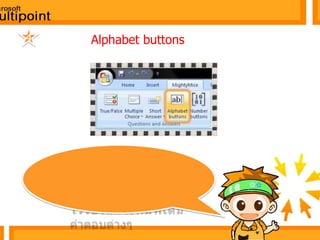
4เครื่องมือ Alphabet buttons	เป็นเครื่องมือสำหรับแทรกแป้นพิมพ์ตัวอักษรภาษาอังกฤษไว้ใช้ในการพิมพ์เติมคำตอบต่างๆ
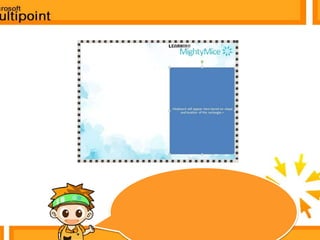
	เมื่อคลิกปุ่มเลือกจะปรากฏเป็นกล่องสี่เหลี่ยมผืนผ้าซึ่งแป้นพิมพ์ที่แทรกนั้นจะปรากฏตามที่กล่องสี่เหลี่ยมนี้อยู่
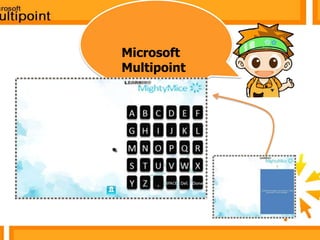
	เมื่อใช้โปรแกรม Microsoft Multipoint  จะปรากฏแป้นพิมพ์อักษรดังภาพ
ลองทดสอบการทำงานของเครื่องมือ AlphabetButtonsสิครับ<Keyboard will appear here based on shape and location of this rectangle.>    เครื่องมือที่ใช้แทรกแป้นพิมพ์ตัวอักษรเรียกว่าอะไร
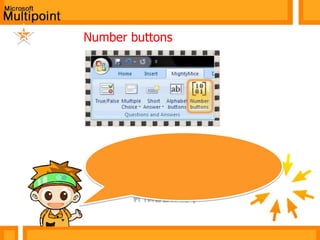
5เครื่องมือ Number buttons	เป็นเครื่องมือสำหรับแทรกแป้นพิมพ์ตัวเลขไว้ใช้ในการพิมพ์เติมคำตอบต่างๆ
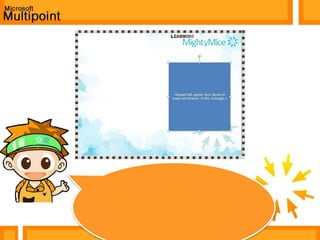
	เมื่อคลิกปุ่มเลือกจะปรากฏเป็นกล่องสี่เหลี่ยมผืนผ้าซึ่งแป้นพิมพ์ตัวเลขที่แทรกนั้น   จะปรากฏตามที่กล่องสี่เหลี่ยมอยู่
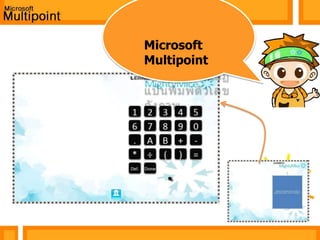
	เมื่อใช้โปรแกรม Microsoft Multipoint  จะปรากฏแป้นพิมพ์ตัวเลขดังภาพ
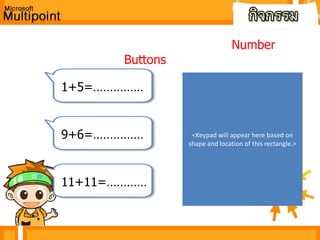
ลองทดสอบการทำงานของเครื่องมือ NumberButtonsสิครับ    1+5=……………<Keypad will appear here based on shape and location of this rectangle.>    9+6=……………    11+11=…………
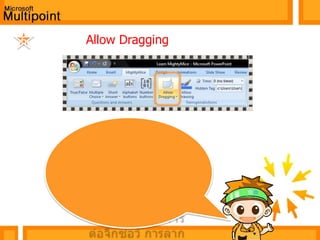
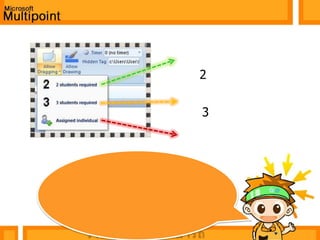
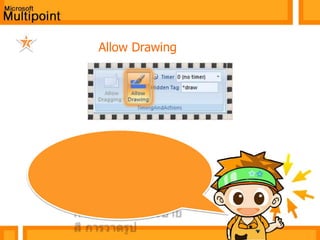
เครื่องมือ Allow Dragging6	เป็นเครื่องมือสำหรับกำหนดว่าตัวที่คลิกเลือกสามารถลากเคลื่อนที่ได้ ซึ่งสามารถใช้ในการต่อจิ๊กซอว์ การลากต่างๆได้
สำหรับอนุญาตลากได้ 2 คนสำหรับอนุญาตลากได้ 3 คนสำหรับอนุญาตลากโดยกำหนดเอง	ต้องคลิกเลือกสิ่งที่ต้องการให้ลากและคลิกปุ่มเครื่องมือซึ่งจะมีตัวเลือกให้เลือกสำหรับว่าอนุญาตให้สามารถลากได้กี่บุคคลครับ
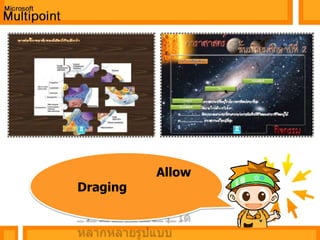
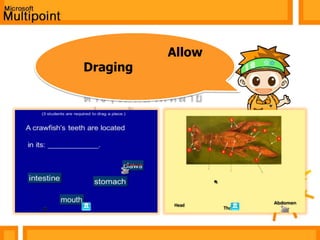
	เครื่องมือ Allow Dragingสามารถสร้างบทเรียนการลากวางต่างๆได้หลากหลายรูปแบบ
	เครื่องมือ Allow Dragingสามารถสร้างบทเรียนการลากวางต่างๆได้หลากหลายรูปแบบครับ

บทเรียน ประกอบแผนที่ 5