Download free for 30 days
Sign in
Upload
Language (EN)
Support
Business
Mobile
Social Media
Marketing
Technology
Art & Photos
Career
Design
Education
Presentations & Public Speaking
Government & Nonprofit
Healthcare
Internet
Law
Leadership & Management
Automotive
Engineering
Software
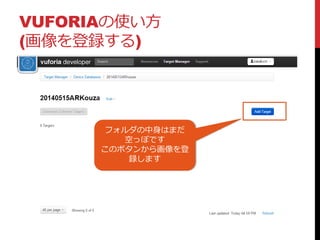
Recruiting & HR
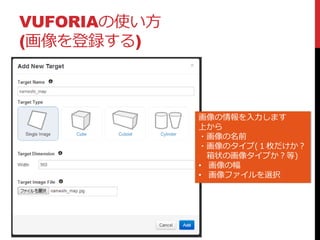
Retail
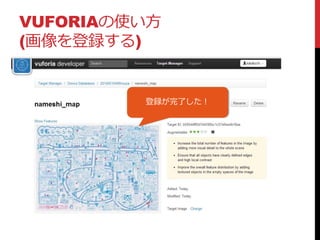
Sales
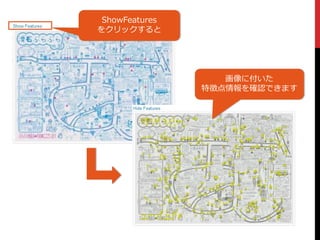
Services
Science
Small Business & Entrepreneurship
Food
Environment
Economy & Finance
Data & Analytics
Investor Relations
Sports
Spiritual
News & Politics
Travel
Self Improvement
Real Estate
Entertainment & Humor
Health & Medicine
Devices & Hardware
Lifestyle
Change Language
Language
English
Español
Português
Français
Deutsche
Cancel
Save
Submit search
EN
Uploaded by
Saya Katafuchi
3,269 views
20140514在校生向けUnity&AR講座
在校生向けのAR講座(後半)で使用した資料をアップロードしました.コード量少なめ,今回はVuforiaの使い方についての説明.
Technology
◦
Read more
4
Save
Share
Embed
Embed presentation
Download
Downloaded 36 times
1
/ 71
2
/ 71
3
/ 71
4
/ 71
5
/ 71
6
/ 71
7
/ 71
8
/ 71
9
/ 71
10
/ 71
11
/ 71
12
/ 71
13
/ 71
14
/ 71
15
/ 71
16
/ 71
17
/ 71
18
/ 71
19
/ 71
20
/ 71
21
/ 71
22
/ 71
23
/ 71
24
/ 71
25
/ 71
26
/ 71
27
/ 71
28
/ 71
29
/ 71
30
/ 71
31
/ 71
32
/ 71
33
/ 71
34
/ 71
35
/ 71
36
/ 71
37
/ 71
38
/ 71
39
/ 71
40
/ 71
41
/ 71
42
/ 71
43
/ 71
44
/ 71
45
/ 71
46
/ 71
47
/ 71
48
/ 71
49
/ 71
50
/ 71
51
/ 71
52
/ 71
53
/ 71
54
/ 71
55
/ 71
56
/ 71
57
/ 71
58
/ 71
59
/ 71
60
/ 71
61
/ 71
62
/ 71
63
/ 71
64
/ 71
65
/ 71
66
/ 71
67
/ 71
68
/ 71
69
/ 71
70
/ 71
71
/ 71
More Related Content
PPTX
UnityでVRアプリ(Android Cardboard)を作る -準備編-
by
聡 大久保
PDF
今だから聞きたい 「一番新しい xRアプリの作り方」 2020年 最新版
by
UnityTechnologiesJapan002
PDF
Unity+Vuforia でARアプリを作ってみよう
by
hima_zinn
PDF
ゲームツクール第1回 Unity x VuforiaでARカメラを作ろう!
by
ゲームツクール!
PDF
Unity+Vuforiaで始めるARアプリ開発
by
Takashi Suzuki
PDF
ARコンテンツ作成勉強会:UnityとVuforiaではじめるAR [主要部分]
by
Takashi Yoshinaga
PDF
Unity X Vuforia ゲームツクール!第1回 復習資料
by
Takuya Arakawa
PDF
20121123 アド部定例会 unityアプリに広告を入れる方法
by
Yasuyuki Kamata
UnityでVRアプリ(Android Cardboard)を作る -準備編-
by
聡 大久保
今だから聞きたい 「一番新しい xRアプリの作り方」 2020年 最新版
by
UnityTechnologiesJapan002
Unity+Vuforia でARアプリを作ってみよう
by
hima_zinn
ゲームツクール第1回 Unity x VuforiaでARカメラを作ろう!
by
ゲームツクール!
Unity+Vuforiaで始めるARアプリ開発
by
Takashi Suzuki
ARコンテンツ作成勉強会:UnityとVuforiaではじめるAR [主要部分]
by
Takashi Yoshinaga
Unity X Vuforia ゲームツクール!第1回 復習資料
by
Takuya Arakawa
20121123 アド部定例会 unityアプリに広告を入れる方法
by
Yasuyuki Kamata
What's hot
PPTX
【Unity道場スペシャル 2017札幌】おっさんでも美少女になれる?!VRアイドルの作り方
by
Unity Technologies Japan K.K.
PDF
SmartARの使い方(基本編)
by
Takashi Yoshinaga
PDF
第1回 【初心者向け】Unity+Oculus Riftで次世代の3Dゲームを作って感じるワークショップ
by
Yuichi Ishii
PDF
ARコンテンツ作成勉強会:使ってみようSmartAR 基礎から支援ツール活用まで
by
Takashi Yoshinaga
PPTX
VRゲーム開発の現在と将来
by
Haruto Watanabe
PPTX
A-Frameコンポーネントを公開しよう
by
Jun Ito
PPTX
アプリ開発・運用で楽をするために知っておくべき Unity Services
by
Yasuyuki Kamata
PDF
【Unity道場スペシャル 2017京都】〜ブラウザアプリ・ネイティブアプリの複数プラットフォームのゲーム開発の現場〜
by
Unity Technologies Japan K.K.
PDF
MRTK-Unreal(UX Tools) を利用した HoloLens 2 アプリ開発 | UNREAL FEST EXTREME 2020 WINTER
by
エピック・ゲームズ・ジャパン Epic Games Japan
PDF
UnityによるVR開発 - 基本編 -
by
Tomonori Takata
PDF
UIElements+UI BuilderでEditor拡張を作ろう
by
Unity Technologies Japan K.K.
PDF
Oculus 体験・勉強会「VRコンテンツ制作入門」 2015/05/13
by
Hiromichi Yamada
PDF
LODGEのいいところあげていきます!
by
Satoshi Maemoto
PDF
unityゲーム開発基礎講座
by
Yuki Tada
PPTX
Unityの最新動向と開発事例
by
Haruto Watanabe
PDF
UnityとOculus Riftでフルダイブなゲームを作ってみた話
by
Shohei Yamamoto
PDF
Everyplay/UnityAds入門
by
Yasuyuki Kamata
PDF
Microsoft × Unity - Visual Studio Tools for Unityを使った開発・デバッグ、Unityによるユニバーサル W...
by
Akira Onishi
PDF
App Extensions in iOS ver JP
by
qohj
PDF
絵心なくても大丈夫。 Holoなホラーゲームの提案
by
Akira Hatsune
【Unity道場スペシャル 2017札幌】おっさんでも美少女になれる?!VRアイドルの作り方
by
Unity Technologies Japan K.K.
SmartARの使い方(基本編)
by
Takashi Yoshinaga
第1回 【初心者向け】Unity+Oculus Riftで次世代の3Dゲームを作って感じるワークショップ
by
Yuichi Ishii
ARコンテンツ作成勉強会:使ってみようSmartAR 基礎から支援ツール活用まで
by
Takashi Yoshinaga
VRゲーム開発の現在と将来
by
Haruto Watanabe
A-Frameコンポーネントを公開しよう
by
Jun Ito
アプリ開発・運用で楽をするために知っておくべき Unity Services
by
Yasuyuki Kamata
【Unity道場スペシャル 2017京都】〜ブラウザアプリ・ネイティブアプリの複数プラットフォームのゲーム開発の現場〜
by
Unity Technologies Japan K.K.
MRTK-Unreal(UX Tools) を利用した HoloLens 2 アプリ開発 | UNREAL FEST EXTREME 2020 WINTER
by
エピック・ゲームズ・ジャパン Epic Games Japan
UnityによるVR開発 - 基本編 -
by
Tomonori Takata
UIElements+UI BuilderでEditor拡張を作ろう
by
Unity Technologies Japan K.K.
Oculus 体験・勉強会「VRコンテンツ制作入門」 2015/05/13
by
Hiromichi Yamada
LODGEのいいところあげていきます!
by
Satoshi Maemoto
unityゲーム開発基礎講座
by
Yuki Tada
Unityの最新動向と開発事例
by
Haruto Watanabe
UnityとOculus Riftでフルダイブなゲームを作ってみた話
by
Shohei Yamamoto
Everyplay/UnityAds入門
by
Yasuyuki Kamata
Microsoft × Unity - Visual Studio Tools for Unityを使った開発・デバッグ、Unityによるユニバーサル W...
by
Akira Onishi
App Extensions in iOS ver JP
by
qohj
絵心なくても大丈夫。 Holoなホラーゲームの提案
by
Akira Hatsune
Similar to 20140514在校生向けUnity&AR講座
PPTX
Unity+ARKitで作る、新しいAR体験
by
Masayuki Iwai
PDF
ARコンテンツ作成勉強会 in 宮崎: はじめようARCore
by
Takashi Yoshinaga
PDF
OpenCVとARCoreで作るスタンプAR in 宮崎
by
Takashi Yoshinaga
PPTX
Introduction to AR Foundation
by
Hirokazu Egashira
PDF
はじめようARCore:自己位置推定・平面検出・FaceTracking
by
Takashi Yoshinaga
PDF
はじめようARCore: Motion Tracking & Image Tracking編
by
Takashi Yoshinaga
PDF
LocationBaseARを簡単に実装してみた。
by
TakayukiKawajiri1
PDF
UnityとVuforiaで始めるAR開発
by
Takashi Yoshinaga
PPTX
20140508 在校生向けUnity&AR講座
by
Saya Katafuchi
PDF
オリジナルAR(拡張現実)アプリ導入のススメ
by
Etsuji Kameyama
PDF
ノンプログラミングで始める AR 開発入門
by
Takashi Yoshinaga
PDF
Trend and use case 20120607a with Ar (Augmented reality) -Ar(拡張現実) の動向と活用事例
by
Etsuji Kameyama
PDF
PTC Vuforia を使用したAR(拡張現実) と MR(複合現実)
by
Etsuji Kameyama
PPTX
ARmarker
by
Shinju Shibuya
PDF
初めてのVR/AR開発をUnityで
by
Unity Technologies Japan K.K.
PDF
Location & Sencor base Augmented Reality / Jagat 2013-02-22
by
Etsuji Kameyama
PPTX
Lets_make_AR.pptx
by
MasaoOkuta
PDF
Fukuoka LT 2019: AR Fukuoka
by
Takashi Yoshinaga
PDF
はじめようARCore in 札幌
by
Takashi Yoshinaga
PDF
March 2009 edition efforts and potential of the AR (ARの可能性と取り組み 2009年3月版)
by
Etsuji Kameyama
Unity+ARKitで作る、新しいAR体験
by
Masayuki Iwai
ARコンテンツ作成勉強会 in 宮崎: はじめようARCore
by
Takashi Yoshinaga
OpenCVとARCoreで作るスタンプAR in 宮崎
by
Takashi Yoshinaga
Introduction to AR Foundation
by
Hirokazu Egashira
はじめようARCore:自己位置推定・平面検出・FaceTracking
by
Takashi Yoshinaga
はじめようARCore: Motion Tracking & Image Tracking編
by
Takashi Yoshinaga
LocationBaseARを簡単に実装してみた。
by
TakayukiKawajiri1
UnityとVuforiaで始めるAR開発
by
Takashi Yoshinaga
20140508 在校生向けUnity&AR講座
by
Saya Katafuchi
オリジナルAR(拡張現実)アプリ導入のススメ
by
Etsuji Kameyama
ノンプログラミングで始める AR 開発入門
by
Takashi Yoshinaga
Trend and use case 20120607a with Ar (Augmented reality) -Ar(拡張現実) の動向と活用事例
by
Etsuji Kameyama
PTC Vuforia を使用したAR(拡張現実) と MR(複合現実)
by
Etsuji Kameyama
ARmarker
by
Shinju Shibuya
初めてのVR/AR開発をUnityで
by
Unity Technologies Japan K.K.
Location & Sencor base Augmented Reality / Jagat 2013-02-22
by
Etsuji Kameyama
Lets_make_AR.pptx
by
MasaoOkuta
Fukuoka LT 2019: AR Fukuoka
by
Takashi Yoshinaga
はじめようARCore in 札幌
by
Takashi Yoshinaga
March 2009 edition efforts and potential of the AR (ARの可能性と取り組み 2009年3月版)
by
Etsuji Kameyama
More from Saya Katafuchi
PDF
Handson opencv! 画像処理ライブラリを使って面白いプログラムを作ろう!その2
by
Saya Katafuchi
PPTX
i phoneでbasicやるよ!
by
Saya Katafuchi
PDF
卒論執筆のために3年生からやる5つのこと
by
Saya Katafuchi
PDF
第一回カオス時系列解析
by
Saya Katafuchi
PDF
Hands On OpenCV! 画像処理ライブラリを使って面白いプログラムを作ろう!
by
Saya Katafuchi
PDF
輪講用資料「Deep Convolutional Network Cascade for Facial Point Detection」
by
Saya Katafuchi
PDF
画像認識のための深層学習
by
Saya Katafuchi
PDF
マルウェア解析講座そのいち〜仮想環境下では暴れないけど質問ある?〜
by
Saya Katafuchi
PDF
ディープボルツマンマシン入門
by
Saya Katafuchi
PDF
ヤンデレのUnityに愛されて眠れない〜Unity3分クッキング〜
by
Saya Katafuchi
PPTX
20190324vvvvオフ会
by
Saya Katafuchi
PDF
第3回長崎デジタルコンテストLT『リバースエンジニアリング入門』
by
Saya Katafuchi
PDF
Reverseengineering koukai
by
Saya Katafuchi
PDF
Tesseract-OCR in iOS
by
Saya Katafuchi
PDF
VirtualDJでPCDJっぽいことをやった
by
Saya Katafuchi
PDF
VJ Cardboard ブイジェーカードボード
by
Saya Katafuchi
PDF
ヤンデレのUnityに愛されて眠れない〜りたーんず〜
by
Saya Katafuchi
PDF
201310合同ゼミ論文紹介
by
Saya Katafuchi
PDF
Capture the flag!
by
Saya Katafuchi
PDF
輪講用資料「Mitosis Detection in Breast Cancer Histology Images with Deep Neural Ne...
by
Saya Katafuchi
Handson opencv! 画像処理ライブラリを使って面白いプログラムを作ろう!その2
by
Saya Katafuchi
i phoneでbasicやるよ!
by
Saya Katafuchi
卒論執筆のために3年生からやる5つのこと
by
Saya Katafuchi
第一回カオス時系列解析
by
Saya Katafuchi
Hands On OpenCV! 画像処理ライブラリを使って面白いプログラムを作ろう!
by
Saya Katafuchi
輪講用資料「Deep Convolutional Network Cascade for Facial Point Detection」
by
Saya Katafuchi
画像認識のための深層学習
by
Saya Katafuchi
マルウェア解析講座そのいち〜仮想環境下では暴れないけど質問ある?〜
by
Saya Katafuchi
ディープボルツマンマシン入門
by
Saya Katafuchi
ヤンデレのUnityに愛されて眠れない〜Unity3分クッキング〜
by
Saya Katafuchi
20190324vvvvオフ会
by
Saya Katafuchi
第3回長崎デジタルコンテストLT『リバースエンジニアリング入門』
by
Saya Katafuchi
Reverseengineering koukai
by
Saya Katafuchi
Tesseract-OCR in iOS
by
Saya Katafuchi
VirtualDJでPCDJっぽいことをやった
by
Saya Katafuchi
VJ Cardboard ブイジェーカードボード
by
Saya Katafuchi
ヤンデレのUnityに愛されて眠れない〜りたーんず〜
by
Saya Katafuchi
201310合同ゼミ論文紹介
by
Saya Katafuchi
Capture the flag!
by
Saya Katafuchi
輪講用資料「Mitosis Detection in Breast Cancer Histology Images with Deep Neural Ne...
by
Saya Katafuchi
20140514在校生向けUnity&AR講座
1.
UNITY & AR ~SPRING~ UNIVERSITY OF NAGASAKI SAYA
KATAFUCHI
2.
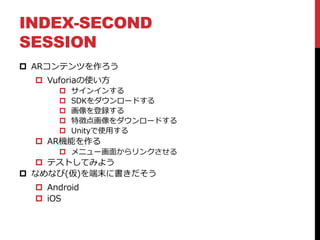
INDEX-SECOND SESSION ARコンテンツを作ろう Vuforiaの使い方
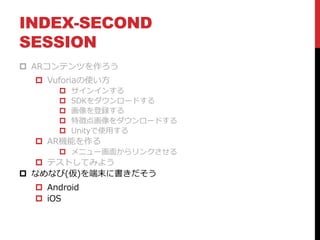
サインインする SDKをダウンロードする 画像を登録する 特徴点画像をダウンロードする Unityで使用する AR機能を作る メニュー画面からリンクさせる テストしてみよう なめなび(仮)を端末に書きだそう Android iOS
3.
INDEX-SECOND SESSION まとめ 伝えたかったこと
Contest…? Links
4.
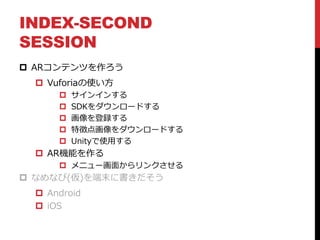
INDEX-SECOND SESSION ARコンテンツを作ろう Vuforiaの使い方
サインインする SDKをダウンロードする 画像を登録する 特徴点画像をダウンロードする Unityで使用する AR機能を作る メニュー画面からリンクさせる なめなび(仮)を端末に書きだそう Android iOS
5.
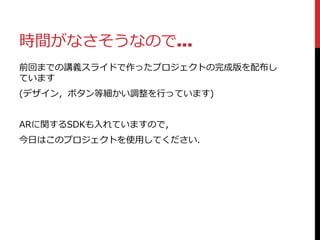
時間がなさそうなので… 前回までの講義スライドで作ったプロジェクトの完成版を配布し ています (デザイン,ボタン等細かい調整を行っています) ARに関するSDKも入れていますので, 今日はこのプロジェクトを使用してください.
6.
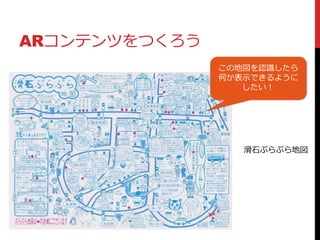
ARコンテンツをつくろう 滑石ぷらぷら地図 この地図を認識したら 何か表示できるように したい!
7.
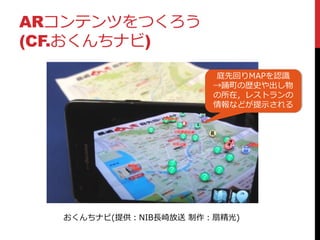
ARコンテンツをつくろう (CF.おくんちナビ) おくんちナビ(提供:NIB長崎放送 制作:扇精光) 庭先回りMAPを認識 →踊町の歴史や出し物 の所在,レストランの 情報などが提示される
8.
ARコンテンツをつくろう 地図を読み込んだら,地図の上に何か表示させよう →本当は滑石に関係する物を表示させたいけど,滑石って何も ない丁度良い素材がないので県立大学のマークを重畳表示さ せてみよう ※Unityを用いたゲーム開発について • ジャイロセンサ •
GPS • カメラ(インサイド・アウトサイド問わず) などの端末独自の機能を用いたプログラムは,Unity内では 十分にテストをすることができません. これらの機能を使ったアプリは端末にプログラムを入れて デバッグする必要があります.
9.
VUFORIAの使い方 AR機能をつけるためのSDK『Vuforia(ビューフォリア)』 https://developer.vuforia.com/
10.
VUFORIAの使い方 (サインインする) 会員登録が必要! メールアドレスと パスワードを登録する
11.
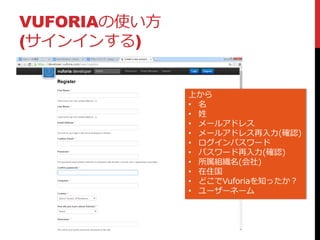
VUFORIAの使い方 (サインインする) 上から • 名 • 姓 •
メールアドレス • メールアドレス再入力(確認) • ログインパスワード • パスワード再入力(確認) • 所属組織名(会社) • 在住国 • どこでVuforiaを知ったか? • ユーザーネーム
12.
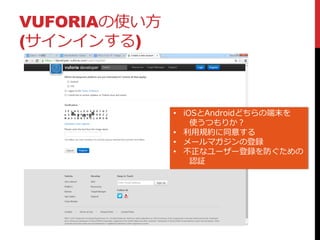
VUFORIAの使い方 (サインインする) • iOSとAndroidどちらの端末を 使うつもりか? • 利用規約に同意する •
メールマガジンの登録 • 不正なユーザー登録を防ぐための 認証
13.
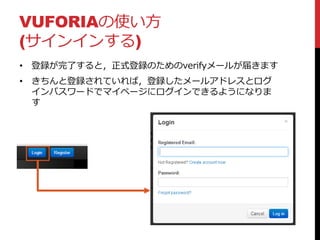
VUFORIAの使い方 (サインインする) • 登録が完了すると,正式登録のためのverifyメールが届きます • きちんと登録されていれば,登録したメールアドレスとログ インパスワードでマイページにログインできるようになりま す
14.
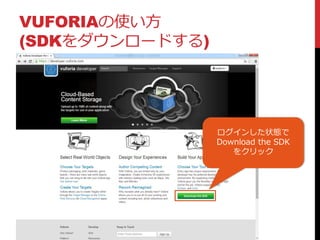
VUFORIAの使い方 (SDKをダウンロードする) ログインした状態で Download the SDK をクリック
15.
SDKとは ソフトウェア開発キット(Software Development Kit)の略 特定のソフトウェアパッケージやソフトウェアフレームワーク, コンピュータ・システム,オペレーティングシステムを開発する ためのキットのことを指す アプリ開発やソフトウェア開発においてよく目にする言葉であり, 技術系の会社に就職するときの筆記試験においてもこれに関する 質問をされることがある…かも?
16.
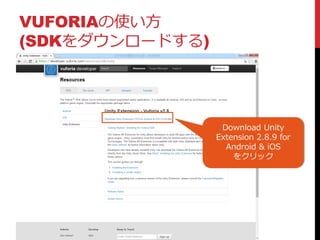
VUFORIAの使い方 (SDKをダウンロードする) Download Unity Extension 2.8.9
for Android & iOS をクリック
17.
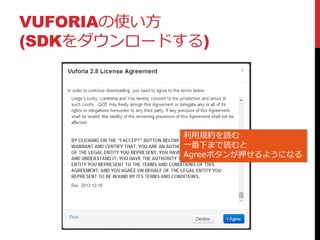
VUFORIAの使い方 (SDKをダウンロードする) 利用規約を読む 一番下まで読むと Agreeボタンが押せるようになる
18.
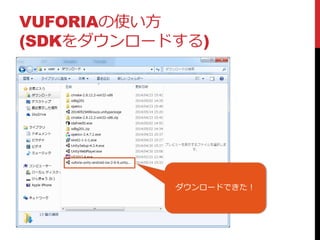
VUFORIAの使い方 (SDKをダウンロードする) ダウンロードできた!
19.
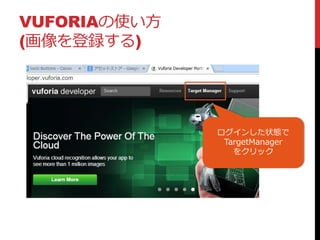
VUFORIAの使い方 (画像を登録する) ログインした状態で TargetManager をクリック
20.
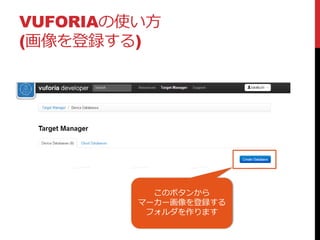
VUFORIAの使い方 (画像を登録する) このボタンから マーカー画像を登録する フォルダを作ります
21.
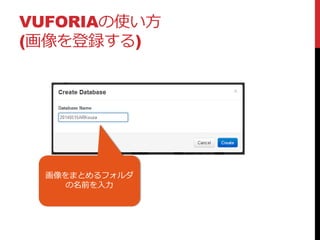
VUFORIAの使い方 (画像を登録する) 画像をまとめるフォルダ の名前を入力
22.
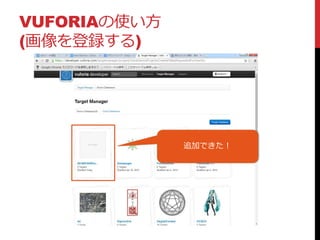
VUFORIAの使い方 (画像を登録する) 追加できた!
23.
VUFORIAの使い方 (画像を登録する) フォルダの中身はまだ 空っぽです このボタンから画像を登 録します
24.
VUFORIAの使い方 (画像を登録する) 画像の情報を入力します 上から ・画像の名前 ・画像のタイプ(1枚だけか? 箱状の画像タイプか?等) • 画像の幅 • 画像ファイルを選択
25.
VUFORIAの使い方 (画像を登録する) 登録が完了した!
26.
ShowFeatures をクリックすると 画像に付いた 特徴点情報を確認できます
27.
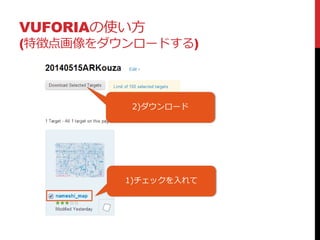
VUFORIAの使い方 (特徴点画像をダウンロードする) 1)チェックを入れて 2)ダウンロード
28.
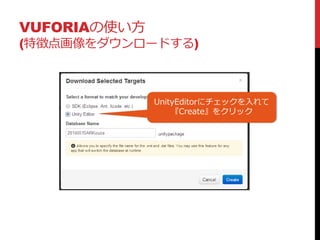
VUFORIAの使い方 (特徴点画像をダウンロードする) UnityEditorにチェックを入れて 『Create』をクリック
29.
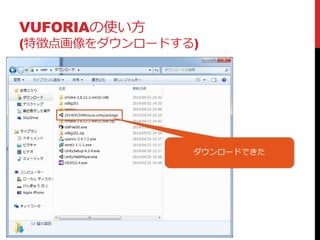
VUFORIAの使い方 (特徴点画像をダウンロードする) ダウンロードできた
30.
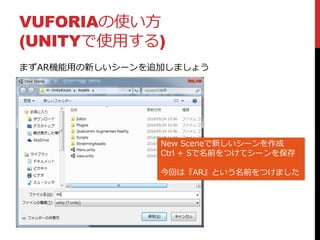
VUFORIAの使い方 (UNITYで使用する) まずAR機能用の新しいシーンを追加しましょう New Sceneで新しいシーンを作成 Ctrl +
Sで名前をつけてシーンを保存 今回は『AR』という名前をつけました
31.
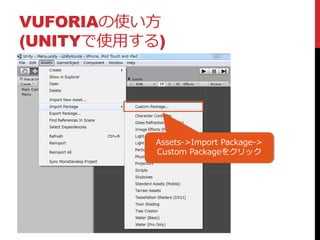
VUFORIAの使い方 (UNITYで使用する) Assets->Import Package-> Custom Packageをクリック
32.
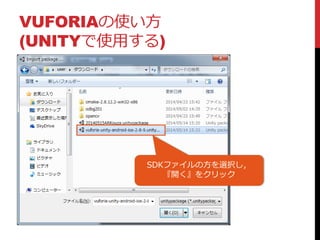
VUFORIAの使い方 (UNITYで使用する) SDKファイルの方を選択し, 『開く』をクリック
33.
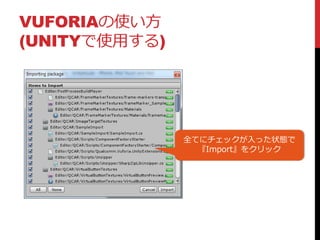
VUFORIAの使い方 (UNITYで使用する) 全てにチェックが入った状態で 『Import』をクリック
34.
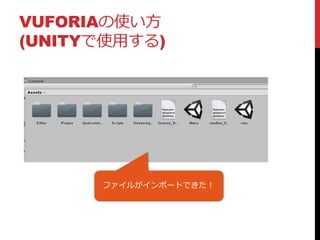
VUFORIAの使い方 (UNITYで使用する) ファイルがインポートできた!
35.
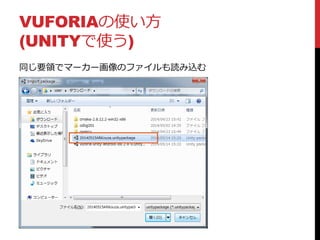
VUFORIAの使い方 (UNITYで使う) 同じ要領でマーカー画像のファイルも読み込む
36.
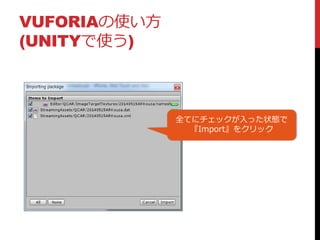
VUFORIAの使い方 (UNITYで使う) 全てにチェックが入った状態で 『Import』をクリック
37.
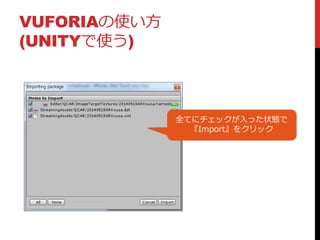
VUFORIAの使い方 (UNITYで使う) 全てにチェックが入った状態で 『Import』をクリック
38.
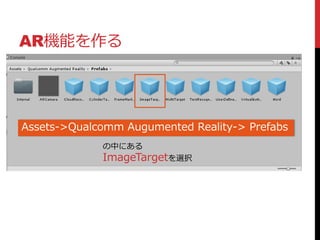
AR機能を作る Assets->Qualcomm Augumented Reality->
Prefabs の中にある ImageTargetを選択
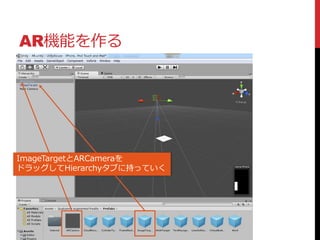
39.
AR機能を作る ImageTargetとARCameraを ドラッグしてHierarchyタブに持っていく
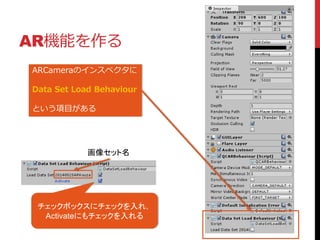
40.
AR機能を作る ARCameraのインスペクタに Data Set Load
Behaviour という項目がある チェックボックスにチェックを入れ, Activateにもチェックを入れる 画像セット名
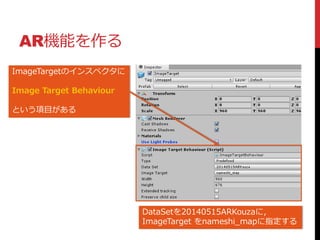
41.
AR機能を作る ImageTargetのインスペクタに Image Target Behaviour という項目がある DataSetを20140515ARKouzaに, ImageTarget
をnameshi_mapに指定する
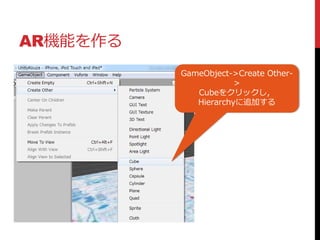
42.
AR機能を作る GameObject->Create Other- > Cubeをクリックし, Hierarchyに追加する
43.
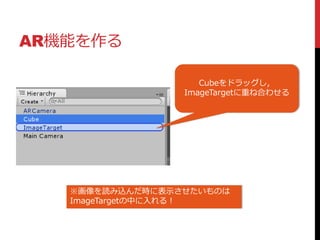
AR機能を作る Cubeをドラッグし, ImageTargetに重ね合わせる ※画像を読み込んだ時に表示させたいものは ImageTargetの中に入れる!
44.
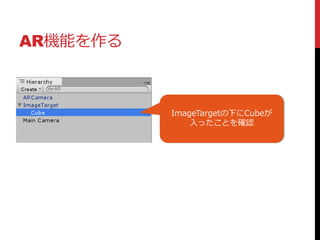
AR機能を作る ImageTargetの下にCubeが 入ったことを確認
45.
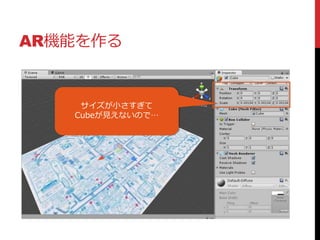
AR機能を作る サイズが小さすぎて Cubeが見えないので…
46.
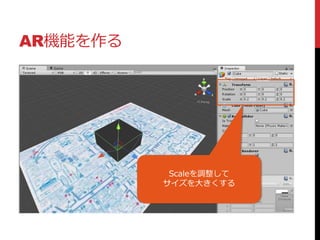
AR機能を作る Scaleを調整して サイズを大きくする
47.
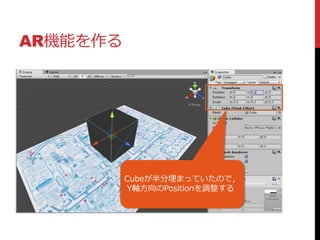
AR機能を作る Cubeが半分埋まっていたので, Y軸方向のPositionを調整する
48.
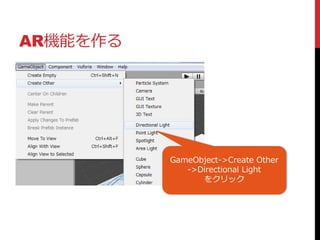
AR機能を作る GameObject->Create Other ->Directional Light をクリック
49.
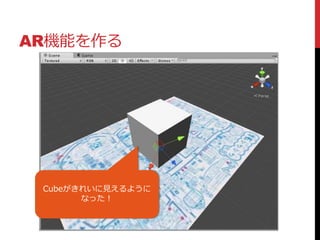
AR機能を作る Cubeがきれいに見えるように なった!
50.
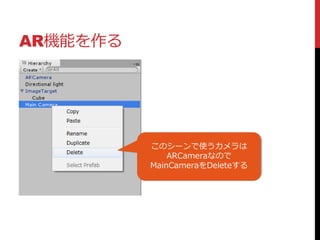
AR機能を作る このシーンで使うカメラは ARCameraなので MainCameraをDeleteする
51.
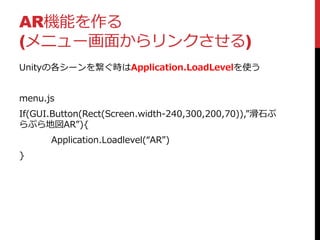
AR機能を作る (メニュー画面からリンクさせる) Unityの各シーンを繋ぐ時はApplication.LoadLevelを使う menu.js If(GUI.Button(Rect(Screen.width-240,300,200,70)),”滑石ぷ らぷら地図AR”){ Application.Loadlevel(“AR”) }
52.
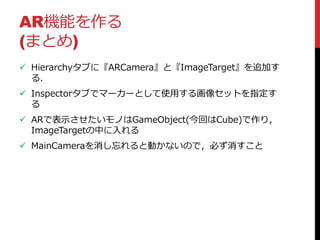
AR機能を作る (まとめ) Hierarchyタブに『ARCamera』と『ImageTarget』を追加す る. Inspectorタブでマーカーとして使用する画像セットを指定す る
ARで表示させたいモノはGameObject(今回はCube)で作り, ImageTargetの中に入れる MainCameraを消し忘れると動かないので,必ず消すこと
53.
INDEX-SECOND SESSION ARコンテンツを作ろう Vuforiaの使い方
サインインする SDKをダウンロードする 画像を登録する 特徴点画像をダウンロードする Unityで使用する AR機能を作る メニュー画面からリンクさせる テストしてみよう なめなび(仮)を端末に書きだそう Android iOS
54.
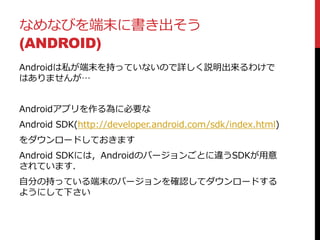
なめなびを端末に書き出そう (ANDROID) Androidは私が端末を持っていないので詳しく説明出来るわけで はありませんが… Androidアプリを作る為に必要な Android SDK(http://developer.android.com/sdk/index.html) をダウンロードしておきます Android SDKには,Androidのバージョンごとに違うSDKが用意 されています. 自分の持っている端末のバージョンを確認してダウンロードする ようにして下さい
55.
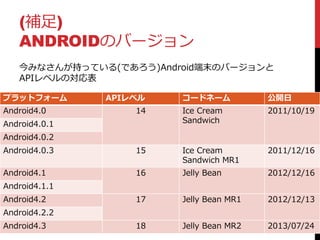
(補足) ANDROIDのバージョン 今みなさんが持っている(であろう)Android端末のバージョンと APIレベルの対応表 プラットフォーム APIレベル コードネーム
公開日 Android4.0 14 Ice Cream Sandwich 2011/10/19 Android4.0.1 Android4.0.2 Android4.0.3 15 Ice Cream Sandwich MR1 2011/12/16 Android4.1 16 Jelly Bean 2012/12/16 Android4.1.1 Android4.2 17 Jelly Bean MR1 2012/12/13 Android4.2.2 Android4.3 18 Jelly Bean MR2 2013/07/24
56.
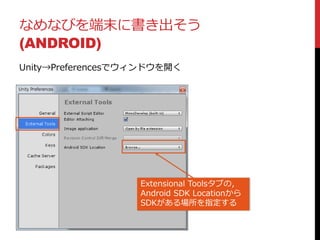
なめなびを端末に書き出そう (ANDROID) Unity→Preferencesでウィンドウを開く Extensional Toolsタブの, Android SDK
Locationから SDKがある場所を指定する
57.
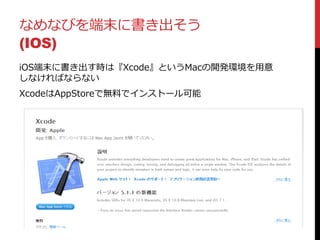
なめなびを端末に書き出そう (IOS) iOS端末に書き出す時は『Xcode』というMacの開発環境を用意 しなければならない XcodeはAppStoreで無料でインストール可能
58.
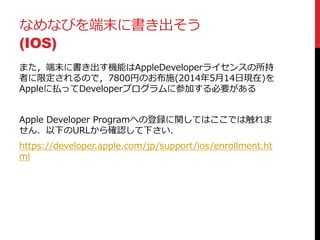
なめなびを端末に書き出そう (IOS) また,端末に書き出す機能はAppleDeveloperライセンスの所持 者に限定されるので,7800円のお布施(2014年5月14日現在)を Appleに払ってDeveloperプログラムに参加する必要がある Apple Developer Programへの登録に関してはここでは触れま せん.以下のURLから確認して下さい. https://developer.apple.com/jp/support/ios/enrollment.ht ml
59.
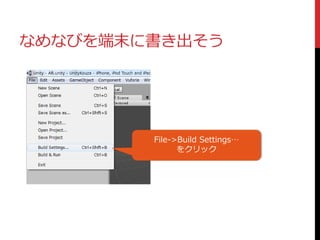
なめなびを端末に書き出そう File->Build Settings… をクリック
60.
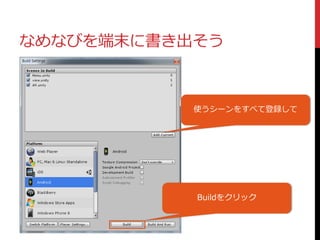
なめなびを端末に書き出そう 使うシーンをすべて登録して Buildをクリック
61.
なめなびを端末に書きだそう BuildとBuild & Runの違い
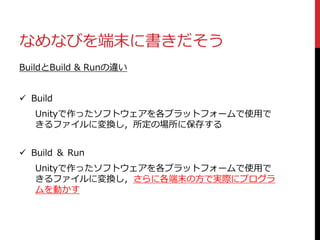
Build Unityで作ったソフトウェアを各プラットフォームで使用で きるファイルに変換し,所定の場所に保存する Build & Run Unityで作ったソフトウェアを各プラットフォームで使用で きるファイルに変換し,さらに各端末の方で実際にプログラ ムを動かす
62.
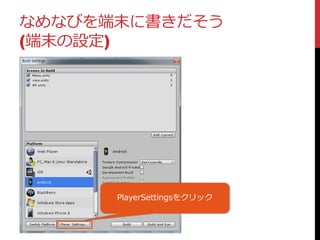
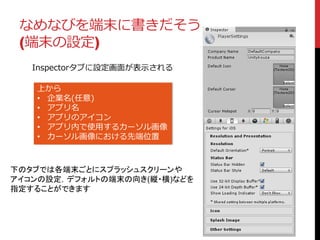
なめなびを端末に書きだそう (端末の設定) PlayerSettingsをクリック
63.
なめなびを端末に書きだそう (端末の設定) Inspectorタブに設定画面が表示される 上から • 企業名(任意) • アプリ名 •
アプリのアイコン • アプリ内で使用するカーソル画像 • カーソル画像における先端位置 下のタブでは各端末ごとにスプラッシュスクリーンや アイコンの設定,デフォルトの端末の向き(縦・横)などを 指定することができます
64.
INDEX-SECOND SESSION まとめ 伝えたかったこと
Contest…? Links
65.
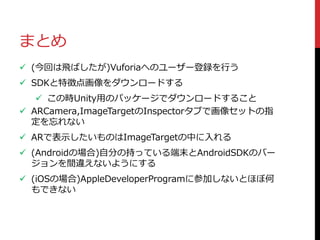
まとめ (今回は飛ばしたが)Vuforiaへのユーザー登録を行う SDKと特徴点画像をダウンロードする
この時Unity用のパッケージでダウンロードすること ARCamera,ImageTargetのInspectorタブで画像セットの指 定を忘れない ARで表示したいものはImageTargetの中に入れる (Androidの場合)自分の持っている端末とAndroidSDKのバー ジョンを間違えないようにする (iOSの場合)AppleDeveloperProgramに参加しないとほぼ何 もできない
66.
INDEX-SECOND SESSION まとめ 伝えたかったこと
Contest…? Links
67.
伝えたかったこと (慣れれば)アプリ開発難しくないよ! 複雑なアプリでも,誰かが作ったプログラムを利用すれば割 りと簡単に作れる
「○○したいんだけどどうすればいいの?」→Google先生に 聞けば大体解決する 地方はすごくさびれてる 「ITで活発にする」のではなく,「地元住民の『地元と盛り 上げるぞ!』という気持ちをITが応援する」というのが理想 的→なめなび(仮)を作るためのコンテンツの少なさにかなり悩 まされた
68.
INDEX-SECOND SESSION まとめ 伝えたかったこと
Contest…? Links
69.
CONTEST…? 『長崎デジタルコンテスト』 http://digicon.me/ 作品を作って、審査員にプレゼンでアピールする実践 型コンテスト アプリやソフトウェアを作る『プログラミング部門』 CGや動画、デザインを作る『マルチメディア部門』 とても楽しくて良い経験になるコンテストなので参加 してみてもいいと思います
70.
INDEX-SECOND SESSION まとめ 伝えたかったこと
Contest…? Links
71.
LINKS Unity3D(本日使ったソフトウェア『Unity3D』の配布元) http://japan.unity3d.com/ Qualcomm(AR機能を作るために使ったSDKの配布元) http://www.qualcomm.co.jp/
SlideShare(ネット上でもこのスライドを見ることができます) http://www.slideshare.net/yomoyamareiji Mail(何かわからないこととかあれば) b2211017@sun.ac.jp Twitter(メールが面倒くさい,すぐにアドバイスがほしい) https://twitter.com/reiji1020
Download




![ARコンテンツ作成勉強会:UnityとVuforiaではじめるAR [主要部分]](https://cdn.slidesharecdn.com/ss_thumbnails/arfukuoka-160220011017-thumbnail.jpg?width=640&height=640&fit=bounds)


