เอกสารประกอบการอบรมการสราง Apps for Android ดวย MIT App Inventor : อ.สมชาติ แผอํานาจ

คูมือการอบรม
การสราง Apps for Android ดวย MIT App Inventor

จัดทําโดย
อ.สมชาติ แผอํานาจ
ตําแหนง ครู
วันที่ 6-9 ตุลาคม 2556
คายวิทยาศาสตรนักเรียนหองเรียนพิเศษวิทยาศาสตร ระดับชั้น ม.5
เครือขายกลุมภาคเหนือตอนบน
ณ โรงเรียนแมสะเรียง “บริพัตรศึกษา” อ.แมสะเรียง จ.แมฮองสอน
~0~
เอกสารประกอบการอบรมการสราง Apps for Android ดวย MIT App Inventor : อ.สมชาติ แผอํานาจ
สิ่งที่จะไดเรียนรูในบทเรียนนี้
1. การตั้งคาและเปดใชงานโปรแกรม MIT App Inventor
2. การใชงานโปรแกรม MIT App Inventor และการทดสอบโปรแกรมผาน Emulator
3. การเขียนโปรแกรม แกไขโปรแกรมดวย Block Editor
4. การดาวนโหลดแอพไปใชงาน
การตั้งคาและเปดใชงานโปรแกรม MIT App Inventor
1. เริ่มตนคัดลอก AppInventor46ict version 2.zip ไปวางไวใน C: ก็จะได C:AppInventor
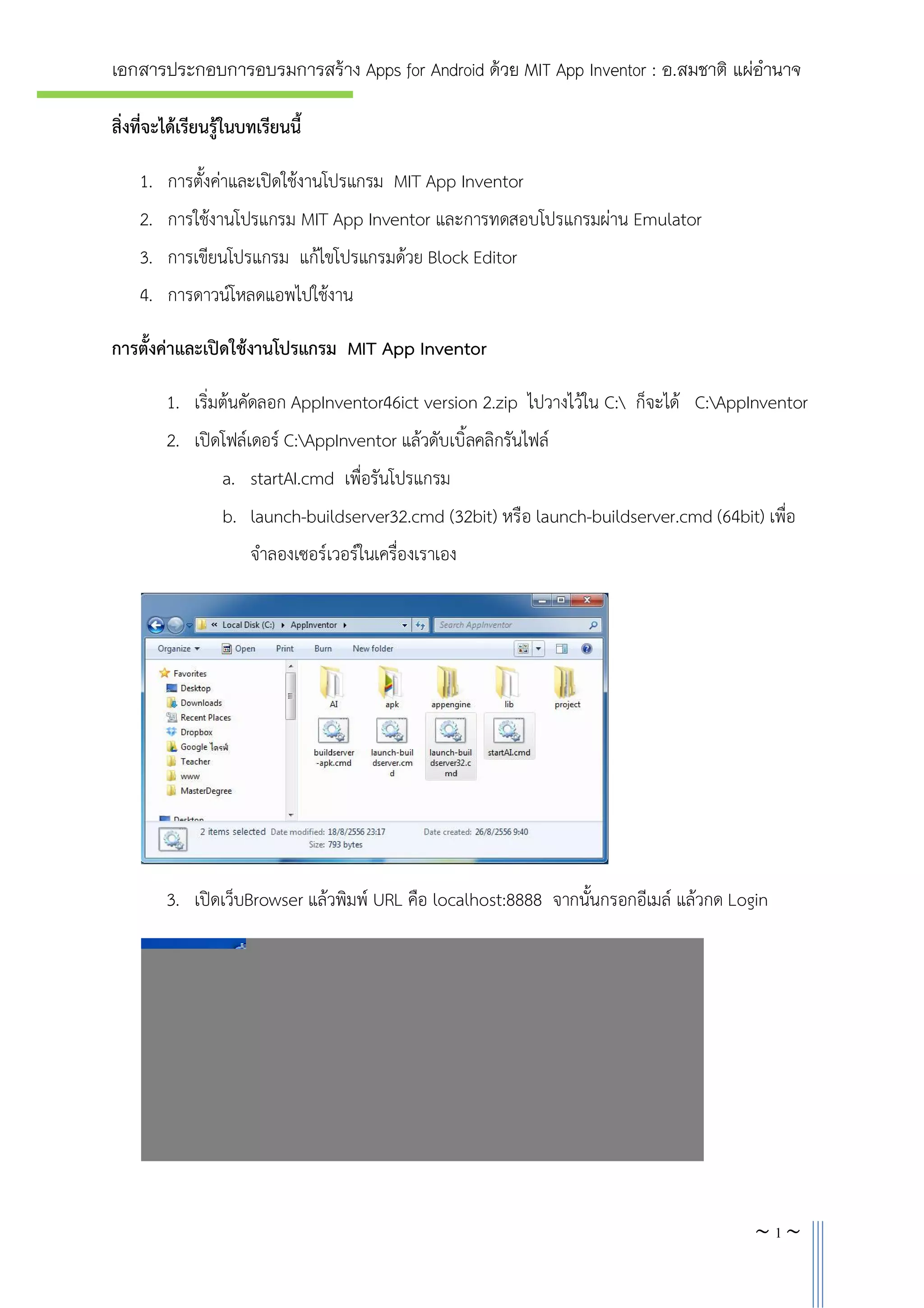
2. เปดโฟลเดอร C:AppInventor แลวดับเบิ้ลคลิกรันไฟล
a. startAI.cmd เพื่อรันโปรแกรม
b. launch-buildserver32.cmd (32bit) หรือ launch-buildserver.cmd (64bit) เพื่อ
จําลองเซอรเวอรในเครื่องเราเอง

3. เปดเว็บBrowser แลวพิมพ URL คือ localhost:8888 จากนั้นกรอกอีเมล แลวกด Login

~1~
เอกสารประกอบการอบรมการสราง Apps for Android ดวย MIT App Inventor : อ.สมชาติ แผอํานาจ
4. ก็จะเขาสูหนาตางเพื่อเริ่มการทํางาน ดังรูป

การใชงานโปรแกรม MIT App Inventor
1. อธิบายหนาตาของโปรแกรม

 สวนเมนูหลัก ประกอบดวย คําสั่ง โปรเจก ออกแบบ และเรียนรู
 สวนเมนูโปรแกรม ประกอบดวย คําสั่ง สราง ลบ ดาวนโหลดทุกโปรเจก งานอื่นๆ เชน ดาวนโหลด

อัพโหลด
 สวนพื้นที่แสดงโปรเจ็ก

2. คลิกปุม สราง เพื่อสรางโปรเจกใหม และตั้งชื่อโปรเจก เชน MyApp (ตองใชภาษาอังกฤษ)

3. เขาสูหนาโปรเจก องคประกอบดังนี้

~2~
เอกสารประกอบการอบรมการสราง Apps for Android ดวย MIT App Inventor : อ.สมชาติ แผอํานาจ

4. ตั้งคาพื้นหลังของแอพของหนา Screen 1 โดยกําหนดพื้นหลังเปนรูปภาพ คลิกเปลี่ยน
Backgroundimages บนแท็บ คุณสมบัติ

~3~
เอกสารประกอบการอบรมการสราง Apps for Android ดวย MIT App Inventor : อ.สมชาติ แผอํานาจ
5. แนะนําเครื่องมือสําหรับการทํางาน ในการสรางวัตถุ ออกแบบหนาตา Apps
Basic แท็บพื้นฐาน
Button = ปุมสําหรับกด
Canvas = พื้นที่วาง
CheckBox= เช็คเลือก
Clock = แสดงเวลา
Image = เลือกรูปภาพ
Label = ใสขอความ
ListPicker = สําหรับรายการเลือก
PasswordTextBox = รหัสผาน
Slider = สไลด
TextBox = กลองขอความ
TinyDB = ฐานขอมูล
6. คลิกปุม Label ลากมาวางบน Screen1 และแกไข คุณสมบัติ Text แกเปน “บทเรียน
คอมพิวเตอรชวยสอน” , เปลี่ยนสีขอความ(TextColor) สีพื้นหลัง(Background) และขนาด
ขอความ(FontSize)

7. เปลี่ยนชื่อตัวแปรสําหรับ Label1 เปน Title

~4~
เอกสารประกอบการอบรมการสราง Apps for Android ดวย MIT App Inventor : อ.สมชาติ แผอํานาจ

8. แทรกรูปภาพของบน Apps คลิกลาก Images มาวางบน Screen1 จากนั้นอัพโหลดไฟลรูปโดย
คลิก Picture > อัพโหลด > เลือกไฟล หาไฟลที่ตองการจากนั้นกด เปด แลวกด ตกลง

9. การแทรกปุมสําหรับคลิก คลิกลาก Button มาวางบน Screen1 แลวแกไขคุณสมบัติ อัพรูปภาพ
ไปแทนที่ปุม คลิก Images > อัพโหลด > เลือกไฟล
จากนั้นเปลี่ยนชื่อปุม เปน BtSearch

~5~
เอกสารประกอบการอบรมการสราง Apps for Android ดวย MIT App Inventor : อ.สมชาติ แผอํานาจ
การเขียนโปรแกรม แกไขโปรแกรมดวย Block Editor
1. คลิกแท็บ เปดตัวแกไขบล็อก บนเมนูดานบน

2. มันก็จะดาวนโหลดไฟล Java ไวในเครื่องใหกด ยอมรับ แลวเปดไฟล

3. หนาตาของ Block Editor สําหรับเขียนโปรแกรม คลิกที่ My Blocks เพื่อดูวามีวัตถุอะไรบางที่
เราไดทําไว ไดแก Title Crete(ขอความ) Image1(รูปภาพ) และ BtSearch(คนหา)

4. คลิกเลือก BtSearch แลว ลาก When BtSearch.Click do มาวางบนที่วาง

~6~
เอกสารประกอบการอบรมการสราง Apps for Android ดวย MIT App Inventor : อ.สมชาติ แผอํานาจ
5. คลิก Screen 1 แลวลาก set Screen1.BackgroundColor to มาวาง
คลิกบนที่วาง เลือก Color > Red ใหไดดังรูป

6. คลิกปุม New emulator เลือก Emulator เปน emulator-5544

7. ลองทดสอบโปรแกรม คลิกปุม แลวจะเปลี่ยนสีพื้นหลังเปนสี

~7~
เอกสารประกอบการอบรมการสราง Apps for Android ดวย MIT App Inventor : อ.สมชาติ แผอํานาจ
WorkShop สรางแอพหนังสือทองเที่ยว แมสะเรียง
1. สรางโปรเจกใหม ตั้งชื่อวา MaesariangBook

2. แท็บ สื่อ อัพโหลด ไฟลรูปภาพที่จะใชทําหนังสือทองเที่ยว ไฟลรูปภาพ 0-6 .jpg ทั้งหมด

3. ตั้งพื้นหลังของแอพ Screen1 เปน 0.jpg

~8~
เอกสารประกอบการอบรมการสราง Apps for Android ดวย MIT App Inventor : อ.สมชาติ แผอํานาจ
4. ลาก Canvas มาใสบนพื้นที่ทํางาน แกไขชื่อ Canvas เปน Page แลวกด ตกลง

5. เปนพื้นหลังของ Canvas Page ใหเปนรูปภาพ 0.jpg

6. คลิกเปด Block Editor แลวเลือกคําสั่ง Page > Page.Flung ลากมาวางบนพื้นที่ทํางาน ,
ลาก ifelse then-do else-do มาตอชอง do ถามีการปดหนาซาย ใหภาพพื้นหลังเปลี่ยน (xvel<0)ตอคําสั่ง
ใหไดดังรูป

~9~
เอกสารประกอบการอบรมการสราง Apps for Android ดวย MIT App Inventor : อ.สมชาติ แผอํานาจ
7. ตั้งตัวแปรใหม คลิก Definition>variable ไวเก็บหนาปจจุบัน แลวตั้งชื่อ CurrentPage ใสคา 0
สรางอีกตัวแปรหนึ่งไวเก็บจํานวนหนาทั้งหมด แลวตั้งชื่อ TotalPage ใสคาขอมูล 6

8. ถามีการปดหนาโปรแกรมตองเพิ่ม CurrentPage +1 เปลี่ยนพื้นหลังเรียกใชงานตัวแปร
CurrentPage .jpg

9. ถาปดหนาขวา โปรแกรมตองลดคา CurrentPage -1 เปลี่ยนพื้นหลังเรียกใชงานตัวแปร
CurrentPage .jpg

10. กรณีที่ถึงหนาสูงสุดโปรแกรมจะทํางานตอไมไดดังนั้นตองตั้งคาใหเริ่มนับ 0 ใหม คําสั่ง
If CurrentPage > TotalPage
Then-do CurrentPage = 0 ดังนี้

~ 10 ~
เอกสารประกอบการอบรมการสราง Apps for Android ดวย MIT App Inventor : อ.สมชาติ แผอํานาจ

11. กรณีที่ปดขวาจนถึงหนาต่ําสุด โปรแกรมจะทํางานตอไมไดดังนั้นตองตั้งคาใหเปนคาสูงสุดของ
หนาเพิ่มวนรอบ

~ 11 ~
เอกสารประกอบการอบรมการสราง Apps for Android ดวย MIT App Inventor : อ.สมชาติ แผอํานาจ
12. คําสั่งรวมทั้งหมดเปนดังรูป

13. สําเร็จแลวครับ แอพหนังสือทองเที่ยว แมสะเรียง สามารถปดหนาซาย-ขวาเพื่อดูขอมูลได

~ 12 ~
เอกสารประกอบการอบรมการสราง Apps for Android ดวย MIT App Inventor : อ.สมชาติ แผอํานาจ
# ขอเสนอแนะเพิ่มเติม บางทีเวลาไปเปดใชงานจริงภาพเล็กไมเต็มจอ ดังนั้นจึงตองใสคําสั่งเพิ่มให
ปรับขยายตามขนาดของจอที่แตกตางกัน คําสั่งดังภาพ

เกี่ยวกับผูจัดทํา
นายสมชาติ แผอํานาจ ตําแหนง ครู โรงเรียนแมสะเรียง “บริพัตรศึกษา”
จบปริญญาตรี สาขาวิทยาการคอมพิวเตอร มหาวิทยาลัยราชภัฏเชียงใหม
จบป.บัณฑิตวิชาชีพครู มหาวิทยาลัยราชภัฏเชียงใหม (โครงการ สควค.)
ติดตอครูสมชาติ แผอํานาจ
เว็บบล็อก http://krusomchart.wordpress.com
Facebook https://www.facebook.com/pages/คุณครูสมชาติ-แผอํานาจ/440481672663455
ขอขอบคุณ แหลงอางอิง
 การสราง App invertor อ.ยุทธนา แมนผล

https://plus.google.com/108787084391304065369/posts

~ 13 ~

การสร้าง Apps for Android ด้วย MIT App Inventor

  • 1.
    เอกสารประกอบการอบรมการสราง Apps forAndroid ดวย MIT App Inventor : อ.สมชาติ แผอํานาจ คูมือการอบรม การสราง Apps for Android ดวย MIT App Inventor จัดทําโดย อ.สมชาติ แผอํานาจ ตําแหนง ครู วันที่ 6-9 ตุลาคม 2556 คายวิทยาศาสตรนักเรียนหองเรียนพิเศษวิทยาศาสตร ระดับชั้น ม.5 เครือขายกลุมภาคเหนือตอนบน ณ โรงเรียนแมสะเรียง “บริพัตรศึกษา” อ.แมสะเรียง จ.แมฮองสอน ~0~
  • 2.
    เอกสารประกอบการอบรมการสราง Apps forAndroid ดวย MIT App Inventor : อ.สมชาติ แผอํานาจ สิ่งที่จะไดเรียนรูในบทเรียนนี้ 1. การตั้งคาและเปดใชงานโปรแกรม MIT App Inventor 2. การใชงานโปรแกรม MIT App Inventor และการทดสอบโปรแกรมผาน Emulator 3. การเขียนโปรแกรม แกไขโปรแกรมดวย Block Editor 4. การดาวนโหลดแอพไปใชงาน การตั้งคาและเปดใชงานโปรแกรม MIT App Inventor 1. เริ่มตนคัดลอก AppInventor46ict version 2.zip ไปวางไวใน C: ก็จะได C:AppInventor 2. เปดโฟลเดอร C:AppInventor แลวดับเบิ้ลคลิกรันไฟล a. startAI.cmd เพื่อรันโปรแกรม b. launch-buildserver32.cmd (32bit) หรือ launch-buildserver.cmd (64bit) เพื่อ จําลองเซอรเวอรในเครื่องเราเอง 3. เปดเว็บBrowser แลวพิมพ URL คือ localhost:8888 จากนั้นกรอกอีเมล แลวกด Login ~1~
  • 3.
    เอกสารประกอบการอบรมการสราง Apps forAndroid ดวย MIT App Inventor : อ.สมชาติ แผอํานาจ 4. ก็จะเขาสูหนาตางเพื่อเริ่มการทํางาน ดังรูป การใชงานโปรแกรม MIT App Inventor 1. อธิบายหนาตาของโปรแกรม  สวนเมนูหลัก ประกอบดวย คําสั่ง โปรเจก ออกแบบ และเรียนรู  สวนเมนูโปรแกรม ประกอบดวย คําสั่ง สราง ลบ ดาวนโหลดทุกโปรเจก งานอื่นๆ เชน ดาวนโหลด อัพโหลด  สวนพื้นที่แสดงโปรเจ็ก 2. คลิกปุม สราง เพื่อสรางโปรเจกใหม และตั้งชื่อโปรเจก เชน MyApp (ตองใชภาษาอังกฤษ) 3. เขาสูหนาโปรเจก องคประกอบดังนี้ ~2~
  • 4.
    เอกสารประกอบการอบรมการสราง Apps forAndroid ดวย MIT App Inventor : อ.สมชาติ แผอํานาจ 4. ตั้งคาพื้นหลังของแอพของหนา Screen 1 โดยกําหนดพื้นหลังเปนรูปภาพ คลิกเปลี่ยน Backgroundimages บนแท็บ คุณสมบัติ ~3~
  • 5.
    เอกสารประกอบการอบรมการสราง Apps forAndroid ดวย MIT App Inventor : อ.สมชาติ แผอํานาจ 5. แนะนําเครื่องมือสําหรับการทํางาน ในการสรางวัตถุ ออกแบบหนาตา Apps Basic แท็บพื้นฐาน Button = ปุมสําหรับกด Canvas = พื้นที่วาง CheckBox= เช็คเลือก Clock = แสดงเวลา Image = เลือกรูปภาพ Label = ใสขอความ ListPicker = สําหรับรายการเลือก PasswordTextBox = รหัสผาน Slider = สไลด TextBox = กลองขอความ TinyDB = ฐานขอมูล 6. คลิกปุม Label ลากมาวางบน Screen1 และแกไข คุณสมบัติ Text แกเปน “บทเรียน คอมพิวเตอรชวยสอน” , เปลี่ยนสีขอความ(TextColor) สีพื้นหลัง(Background) และขนาด ขอความ(FontSize) 7. เปลี่ยนชื่อตัวแปรสําหรับ Label1 เปน Title ~4~
  • 6.
    เอกสารประกอบการอบรมการสราง Apps forAndroid ดวย MIT App Inventor : อ.สมชาติ แผอํานาจ 8. แทรกรูปภาพของบน Apps คลิกลาก Images มาวางบน Screen1 จากนั้นอัพโหลดไฟลรูปโดย คลิก Picture > อัพโหลด > เลือกไฟล หาไฟลที่ตองการจากนั้นกด เปด แลวกด ตกลง 9. การแทรกปุมสําหรับคลิก คลิกลาก Button มาวางบน Screen1 แลวแกไขคุณสมบัติ อัพรูปภาพ ไปแทนที่ปุม คลิก Images > อัพโหลด > เลือกไฟล จากนั้นเปลี่ยนชื่อปุม เปน BtSearch ~5~
  • 7.
    เอกสารประกอบการอบรมการสราง Apps forAndroid ดวย MIT App Inventor : อ.สมชาติ แผอํานาจ การเขียนโปรแกรม แกไขโปรแกรมดวย Block Editor 1. คลิกแท็บ เปดตัวแกไขบล็อก บนเมนูดานบน 2. มันก็จะดาวนโหลดไฟล Java ไวในเครื่องใหกด ยอมรับ แลวเปดไฟล 3. หนาตาของ Block Editor สําหรับเขียนโปรแกรม คลิกที่ My Blocks เพื่อดูวามีวัตถุอะไรบางที่ เราไดทําไว ไดแก Title Crete(ขอความ) Image1(รูปภาพ) และ BtSearch(คนหา) 4. คลิกเลือก BtSearch แลว ลาก When BtSearch.Click do มาวางบนที่วาง ~6~
  • 8.
    เอกสารประกอบการอบรมการสราง Apps forAndroid ดวย MIT App Inventor : อ.สมชาติ แผอํานาจ 5. คลิก Screen 1 แลวลาก set Screen1.BackgroundColor to มาวาง คลิกบนที่วาง เลือก Color > Red ใหไดดังรูป 6. คลิกปุม New emulator เลือก Emulator เปน emulator-5544 7. ลองทดสอบโปรแกรม คลิกปุม แลวจะเปลี่ยนสีพื้นหลังเปนสี ~7~
  • 9.
    เอกสารประกอบการอบรมการสราง Apps forAndroid ดวย MIT App Inventor : อ.สมชาติ แผอํานาจ WorkShop สรางแอพหนังสือทองเที่ยว แมสะเรียง 1. สรางโปรเจกใหม ตั้งชื่อวา MaesariangBook 2. แท็บ สื่อ อัพโหลด ไฟลรูปภาพที่จะใชทําหนังสือทองเที่ยว ไฟลรูปภาพ 0-6 .jpg ทั้งหมด 3. ตั้งพื้นหลังของแอพ Screen1 เปน 0.jpg ~8~
  • 10.
    เอกสารประกอบการอบรมการสราง Apps forAndroid ดวย MIT App Inventor : อ.สมชาติ แผอํานาจ 4. ลาก Canvas มาใสบนพื้นที่ทํางาน แกไขชื่อ Canvas เปน Page แลวกด ตกลง 5. เปนพื้นหลังของ Canvas Page ใหเปนรูปภาพ 0.jpg 6. คลิกเปด Block Editor แลวเลือกคําสั่ง Page > Page.Flung ลากมาวางบนพื้นที่ทํางาน , ลาก ifelse then-do else-do มาตอชอง do ถามีการปดหนาซาย ใหภาพพื้นหลังเปลี่ยน (xvel<0)ตอคําสั่ง ใหไดดังรูป ~9~
  • 11.
    เอกสารประกอบการอบรมการสราง Apps forAndroid ดวย MIT App Inventor : อ.สมชาติ แผอํานาจ 7. ตั้งตัวแปรใหม คลิก Definition>variable ไวเก็บหนาปจจุบัน แลวตั้งชื่อ CurrentPage ใสคา 0 สรางอีกตัวแปรหนึ่งไวเก็บจํานวนหนาทั้งหมด แลวตั้งชื่อ TotalPage ใสคาขอมูล 6 8. ถามีการปดหนาโปรแกรมตองเพิ่ม CurrentPage +1 เปลี่ยนพื้นหลังเรียกใชงานตัวแปร CurrentPage .jpg 9. ถาปดหนาขวา โปรแกรมตองลดคา CurrentPage -1 เปลี่ยนพื้นหลังเรียกใชงานตัวแปร CurrentPage .jpg 10. กรณีที่ถึงหนาสูงสุดโปรแกรมจะทํางานตอไมไดดังนั้นตองตั้งคาใหเริ่มนับ 0 ใหม คําสั่ง If CurrentPage > TotalPage Then-do CurrentPage = 0 ดังนี้ ~ 10 ~
  • 12.
    เอกสารประกอบการอบรมการสราง Apps forAndroid ดวย MIT App Inventor : อ.สมชาติ แผอํานาจ 11. กรณีที่ปดขวาจนถึงหนาต่ําสุด โปรแกรมจะทํางานตอไมไดดังนั้นตองตั้งคาใหเปนคาสูงสุดของ หนาเพิ่มวนรอบ ~ 11 ~
  • 13.
    เอกสารประกอบการอบรมการสราง Apps forAndroid ดวย MIT App Inventor : อ.สมชาติ แผอํานาจ 12. คําสั่งรวมทั้งหมดเปนดังรูป 13. สําเร็จแลวครับ แอพหนังสือทองเที่ยว แมสะเรียง สามารถปดหนาซาย-ขวาเพื่อดูขอมูลได ~ 12 ~
  • 14.
    เอกสารประกอบการอบรมการสราง Apps forAndroid ดวย MIT App Inventor : อ.สมชาติ แผอํานาจ # ขอเสนอแนะเพิ่มเติม บางทีเวลาไปเปดใชงานจริงภาพเล็กไมเต็มจอ ดังนั้นจึงตองใสคําสั่งเพิ่มให ปรับขยายตามขนาดของจอที่แตกตางกัน คําสั่งดังภาพ เกี่ยวกับผูจัดทํา นายสมชาติ แผอํานาจ ตําแหนง ครู โรงเรียนแมสะเรียง “บริพัตรศึกษา” จบปริญญาตรี สาขาวิทยาการคอมพิวเตอร มหาวิทยาลัยราชภัฏเชียงใหม จบป.บัณฑิตวิชาชีพครู มหาวิทยาลัยราชภัฏเชียงใหม (โครงการ สควค.) ติดตอครูสมชาติ แผอํานาจ เว็บบล็อก http://krusomchart.wordpress.com Facebook https://www.facebook.com/pages/คุณครูสมชาติ-แผอํานาจ/440481672663455 ขอขอบคุณ แหลงอางอิง  การสราง App invertor อ.ยุทธนา แมนผล https://plus.google.com/108787084391304065369/posts ~ 13 ~