Hello Welcome To The Classroom
How To ? “ NetBeans♥
”
วิธีใช้งาน NetBeans นะ
What ? NetBeans
- NetBeans IDE เป็น Freeware Editor
- ได้รับความนิยมในการใช้พัฒนาโปรแกรม
- NetBeans สนับสนุนหลายภาษา เช่น Java, php,
C/C++
- download PlugIn ต่างๆมาใช้งานร่วมกับ
IDE ย่อมาจาก Integrated
Development Environment
คือ เครื่องมือที่ช่วยในการพัฒนาโปรแกรมโดยมีสิ่งอานวย
ความสะดวกต่างๆ เช่น คาสั่ง Compile, Run
หน้าที่ของโปรแกรม IDE คือการเปิดไฟล์ที่เขียน
ภาษาโปรแกรมและเซ็ตข้อมูลการคอมไพล์โปรแกรม
How to ? “ Download ”
“ Google
is GOD ”
Search :
NetBeans
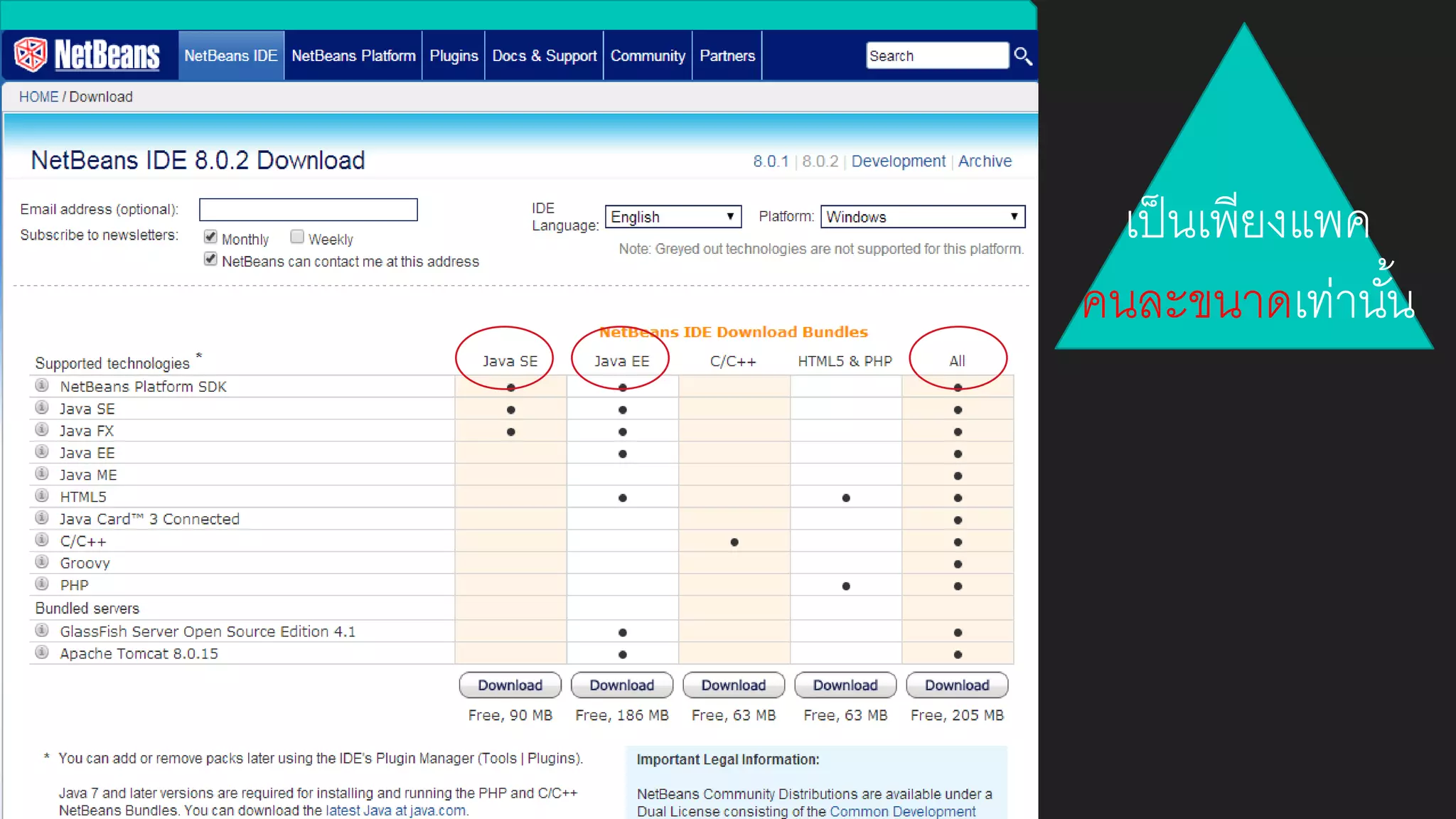
Download
เป็นเพียงแพค
คนละขนาดเท่านั้น
Java SE แพคที่มีขนาดกลางJava
SE นั้นจะเป็นรุ่นมาตรฐาน เหมาะสาหรับ Desktop
Application ซึ่งผู้ใช้คอมพิวเตอร์ทั่วๆไป ใช้ Java
SE ก็เพียงพอสาหรับการรัน application ที่พัฒนา
ด้วยภาษา Java
Java EE เป็นแพคที่ใหญ่ที่สุด แน่นอน
ว่าถ้าใหญ่กว่า Java SE ทุกๆอย่างที่มีใน Java SE ก็
How to ? “
Install ”
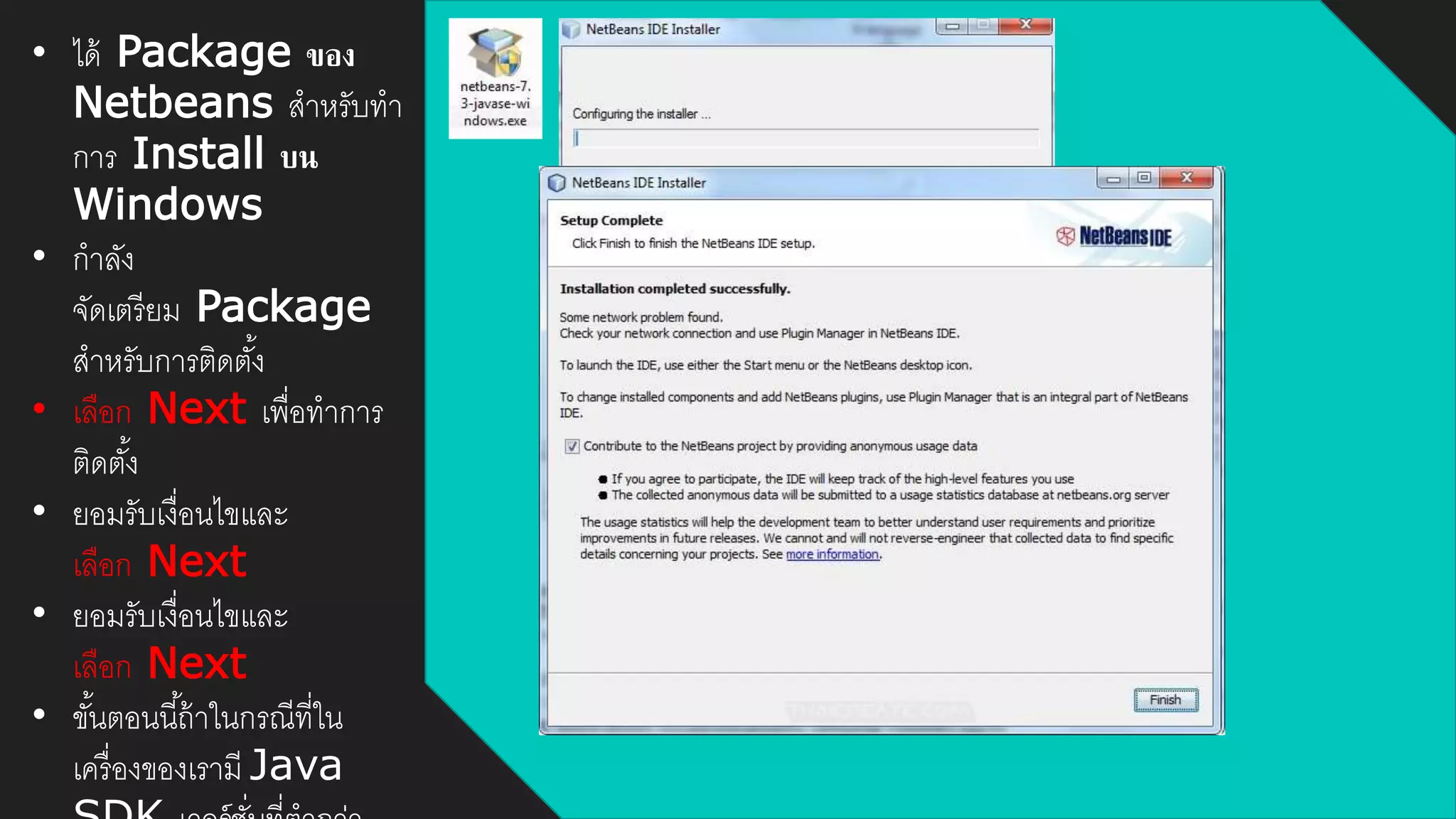
• ได้ Package ของ
Netbeans สาหรับทา
การ Install บน
Windows
• กาลัง
จัดเตรียม Package
สาหรับการติดตั้ง
• เลือก Next เพื่อทาการ
ติดตั้ง
• ยอมรับเงื่อนไขและ
เลือก Next
• ยอมรับเงื่อนไขและ
เลือก Next
• ขั้นตอนนี้ถ้าในกรณีที่ใน
เครื่องของเรามี Java
How to ? “
USE ”
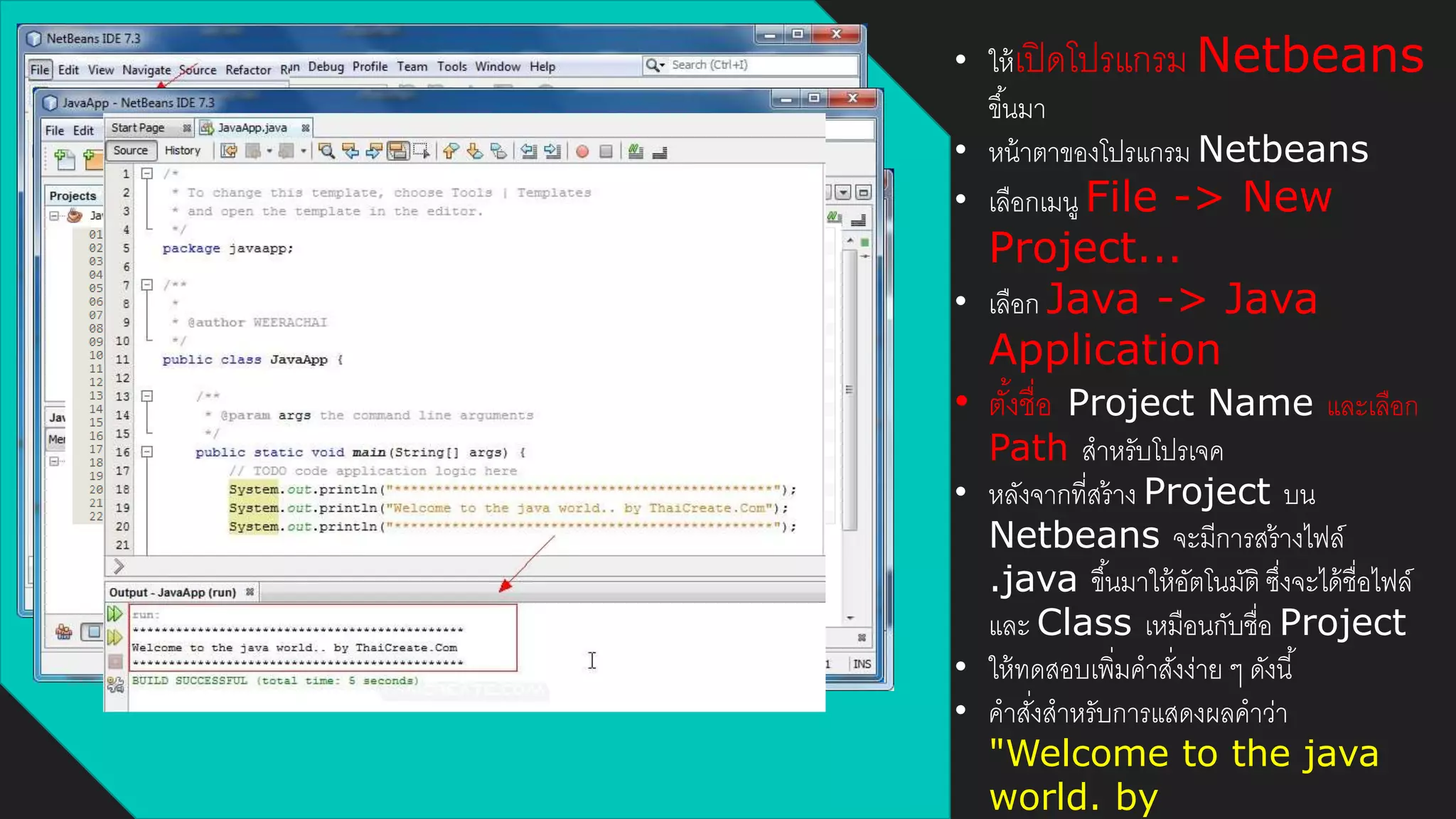
• ให้เปิดโปรแกรม Netbeans
ขึ้นมา
• หน้าตาของโปรแกรม Netbeans
• เลือกเมนู File -> New
Project...
• เลือก Java -> Java
Application
• ตั้งชื่อ Project Name และเลือก
Path สาหรับโปรเจค
• หลังจากที่สร้าง Project บน
Netbeans จะมีการสร้างไฟล์
.java ขึ้นมาให้อัตโนมัติ ซึ่งจะได้ชื่อไฟล์
และ Class เหมือนกับชื่อ Project
• ให้ทดสอบเพิ่มคาสั่งง่าย ๆ ดังนี้
• คาสั่งสาหรับการแสดงผลคาว่า
"Welcome to the java
world. by
ผู้ใหญ่ใจดี ♥ Special
Thank
http://www.thaicreate.com/java/java-
netbean-ide-windows.html
(Cre
dit)
How to ? “ Develop
Android
Application ”
การสร้าง App Android
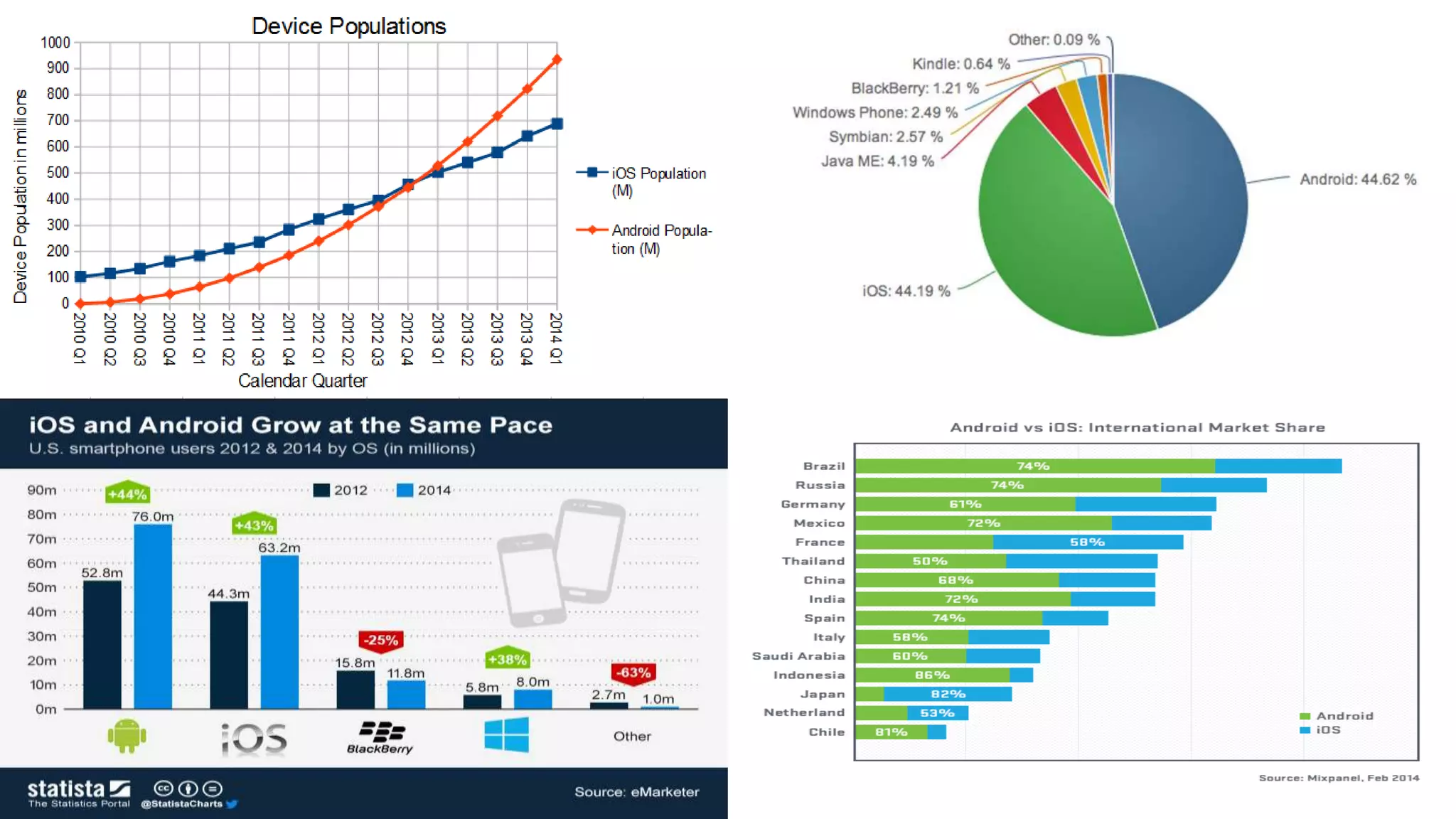
What ? “ Android ”
Androidเป็ น OS ที่เป็น
Open Source ของค่าย Google ออกมา
เมื่อประมาณปี 2006 ที่ทางานบน SmartPhone หรือ
Tablets ทาหน้าที่ควบคุมอุปกรณ์ต่าง ๆ ร่วมกับ App ที่
ด้วยความเป็น Open Source จึง
ทาให้ Android
เป็น OS ที่ได้รับความนิยมมาก
ที่สุดในโลกในขนาดนี้
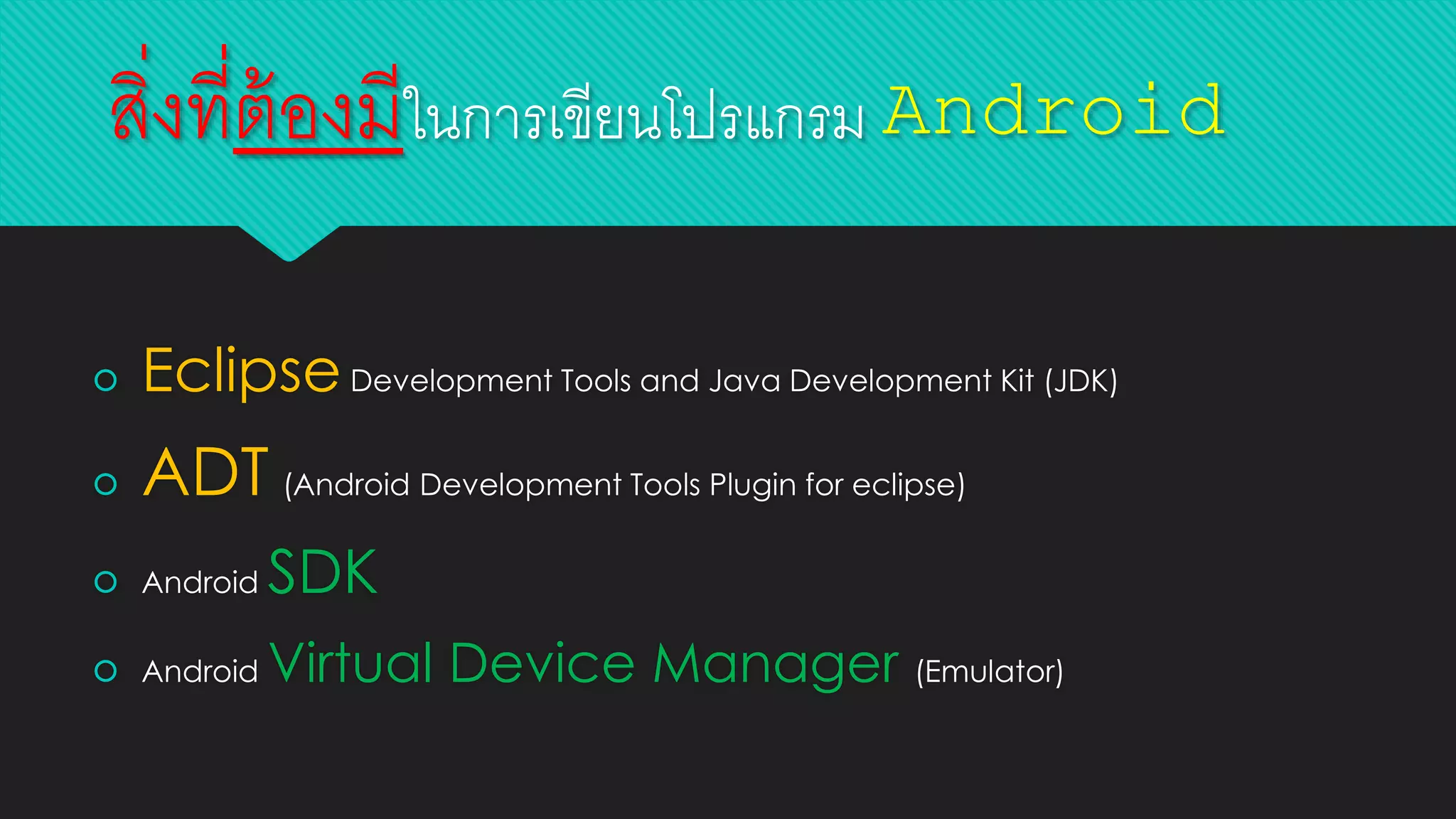
สิ่งที่ต้องมีในการเขียนโปรแกรม Android
 EclipseDevelopment Tools and Java Development Kit (JDK)
 ADT (Android Development Tools Plugin for eclipse)
 Android SDK
 Android Virtual Device Manager (Emulator)
How to ? “
Developed ”
เปิดโปรแกรม
eclipse ขึ้นมา
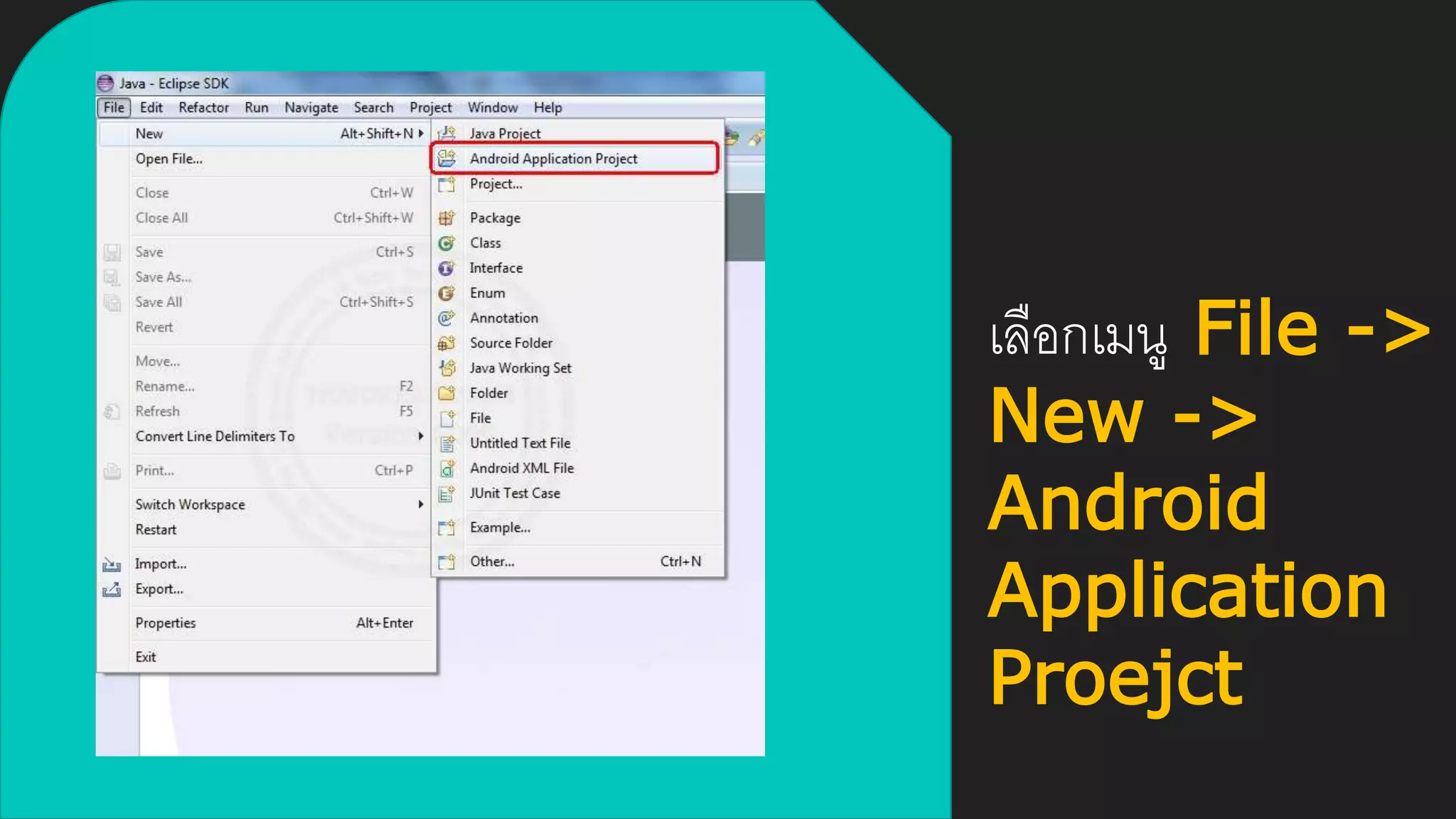
เลือกเมนู File ->
New ->
Android
Application
Proejct
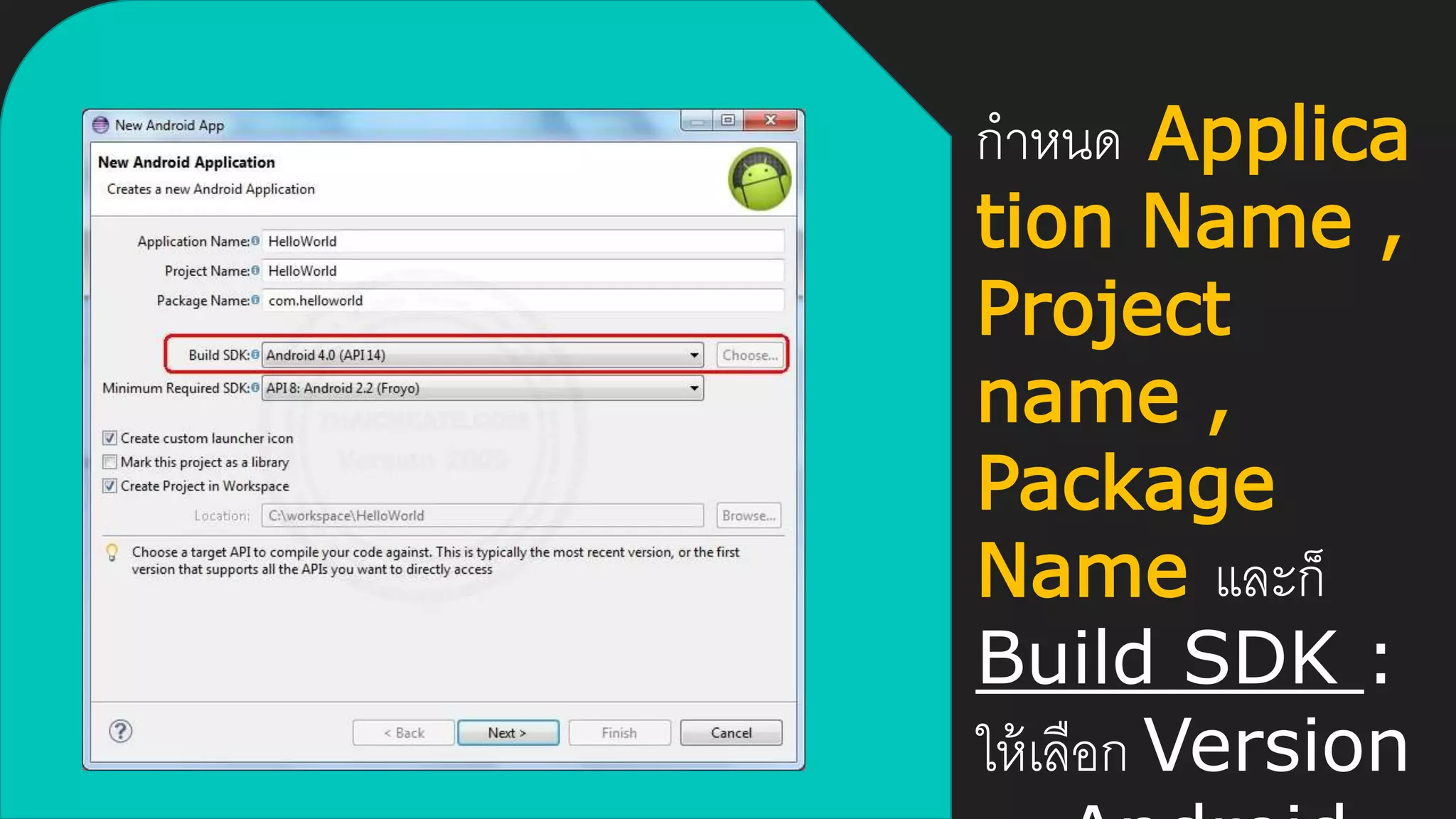
กาหนด Applica
tion Name ,
Project
name ,
Package
Name และก็
Build SDK :
ให้เลือก Version
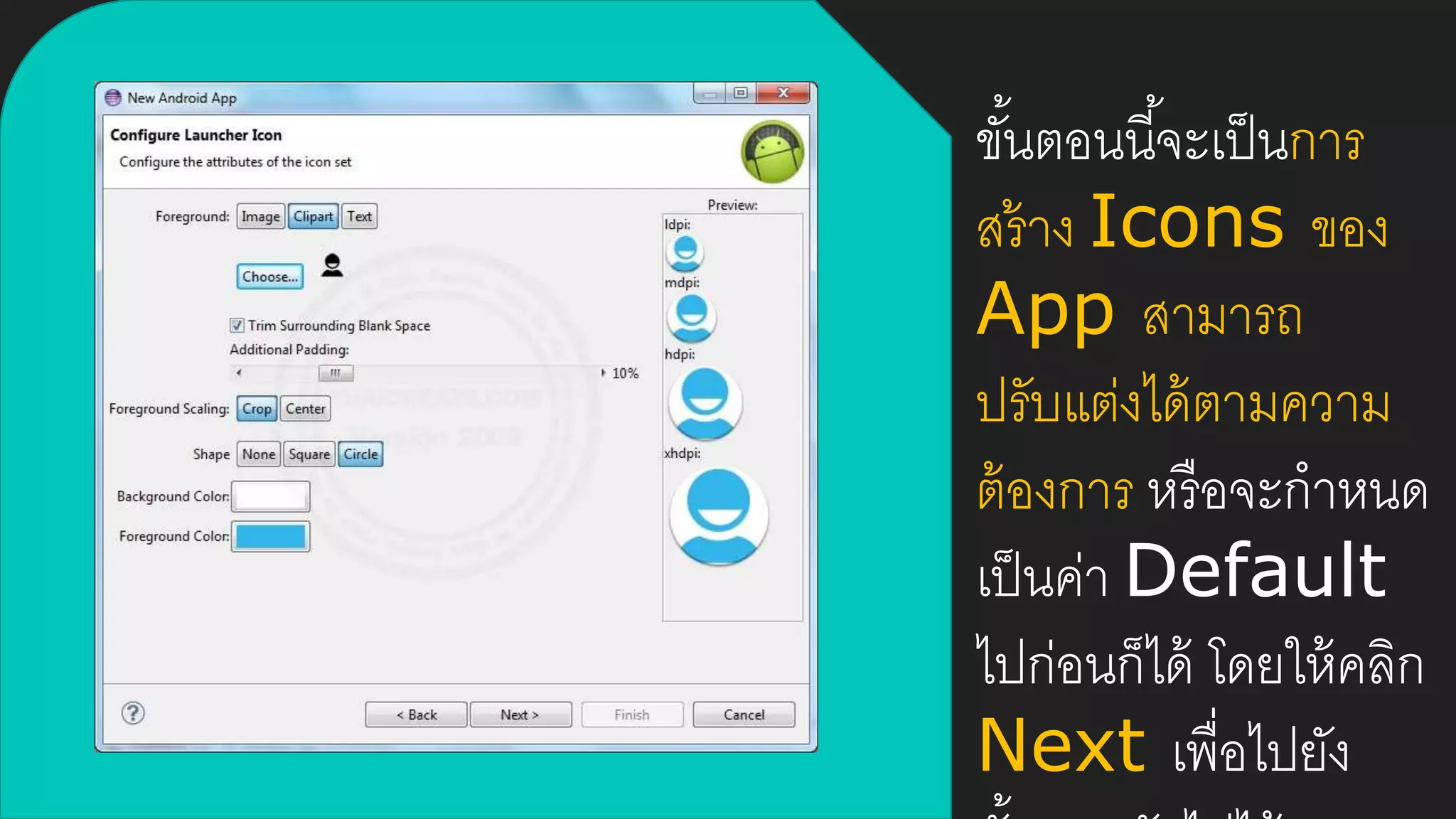
ขั้นตอนนี้จะเป็นการ
สร้าง Icons ของ
App สามารถ
ปรับแต่งได้ตามความ
ต้องการ หรือจะกาหนด
เป็นค่า Default
ไปก่อนก็ได้ โดยให้คลิก
Next เพื่อไปยัง
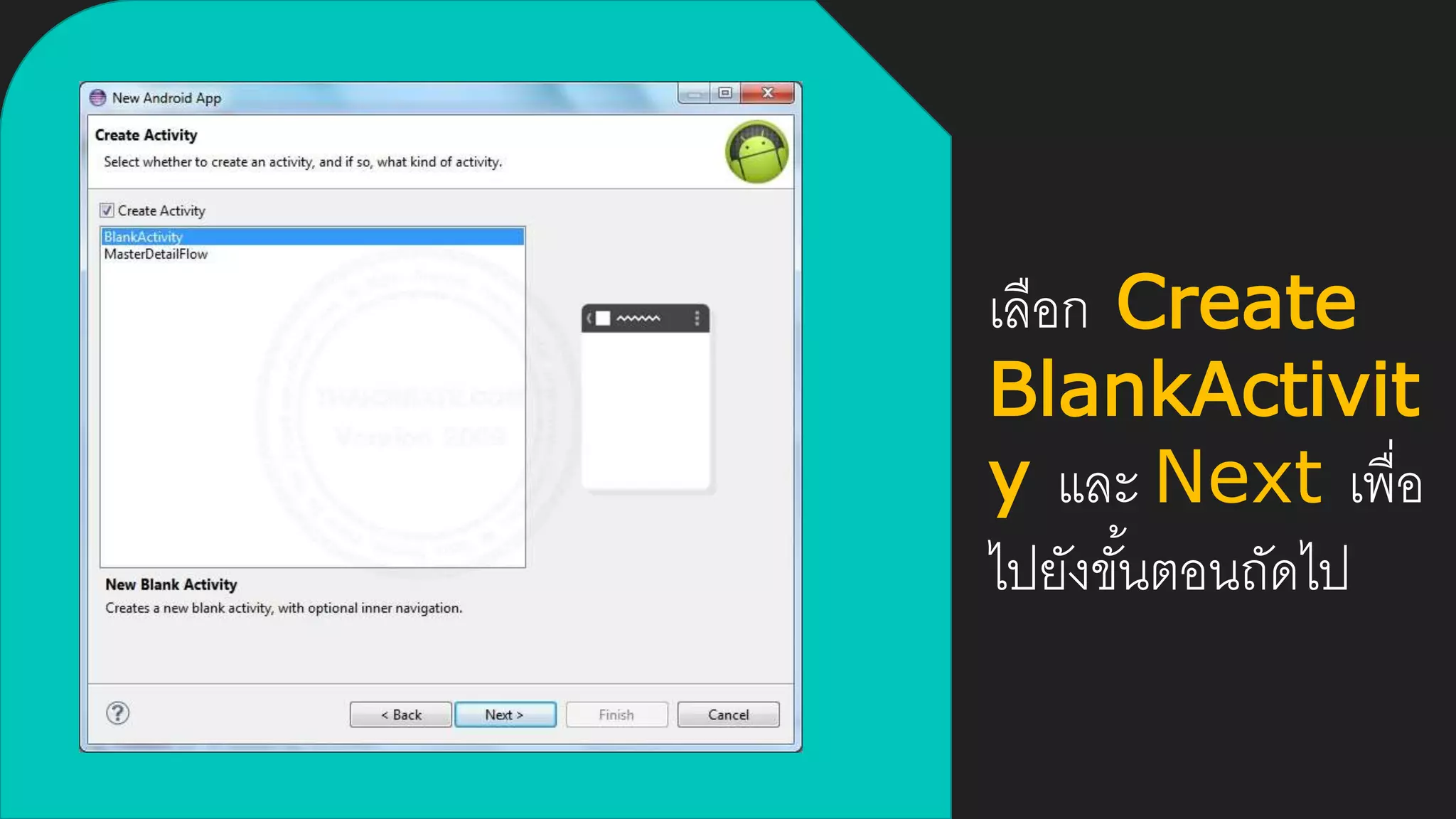
เลือก Create
BlankActivit
y และ Next เพื่อ
ไปยังขั้นตอนถัดไป
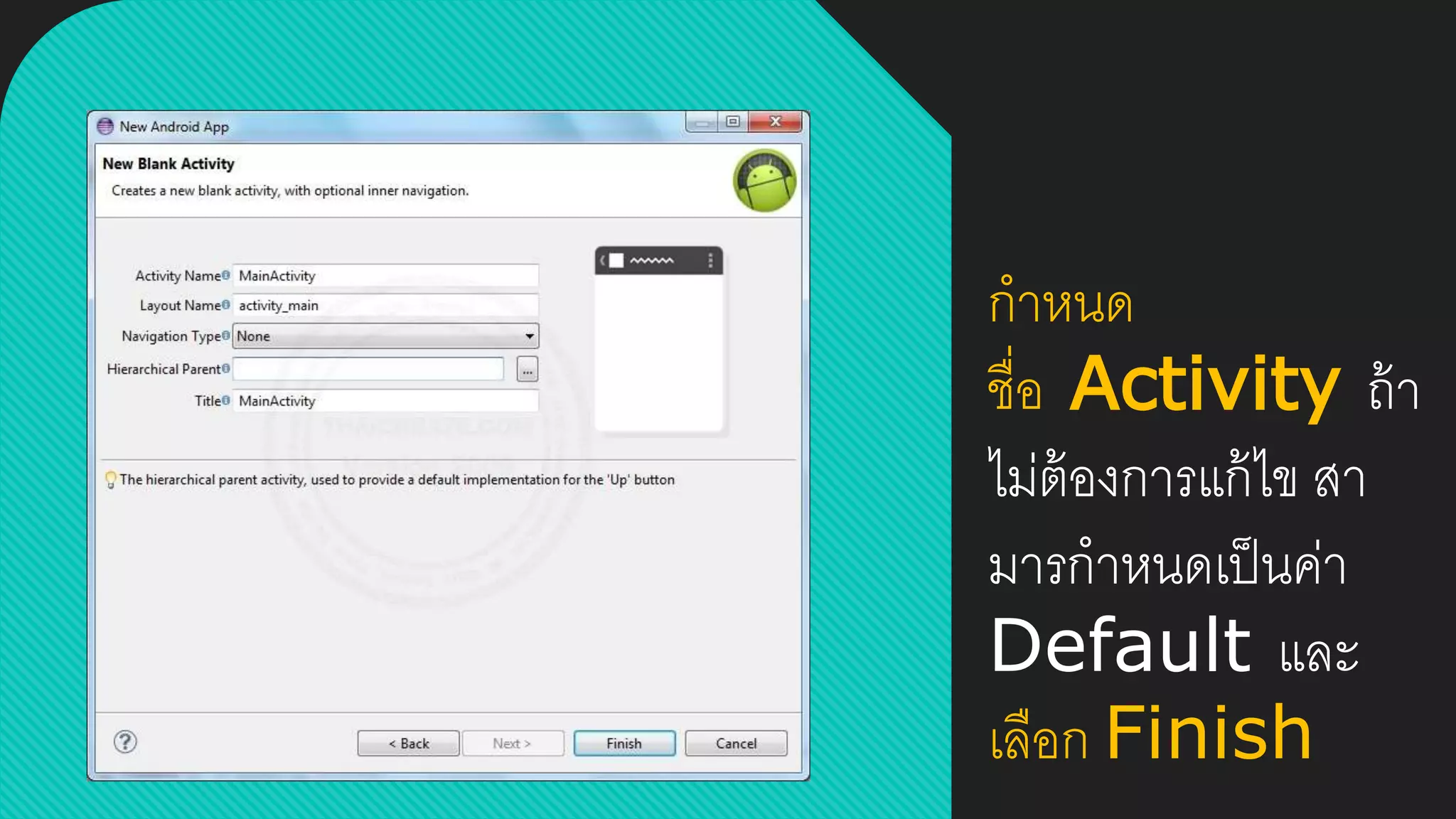
กาหนด
ชื่อ Activity ถ้า
ไม่ต้องการแก้ไข สา
มารกาหนดเป็นค่า
Default และ
เลือก Finish
ในการพัฒนาโปรแกรม Android ด้วย
โปรแกรม Eclipse นั้นสามารถพัฒนาผ่าน
UI ที่เป็น GUI ได้เช่นเดียวกัน ซึ่งจะช่วยให้
การเขียนโปรแกรมนั้นง่ายและสะดวกยิ่งขึ้น และใน
การสร้างโปรเจคแต่ล่ะครั้งตัวโปรแกรม
Eclipse จะทาการ include library
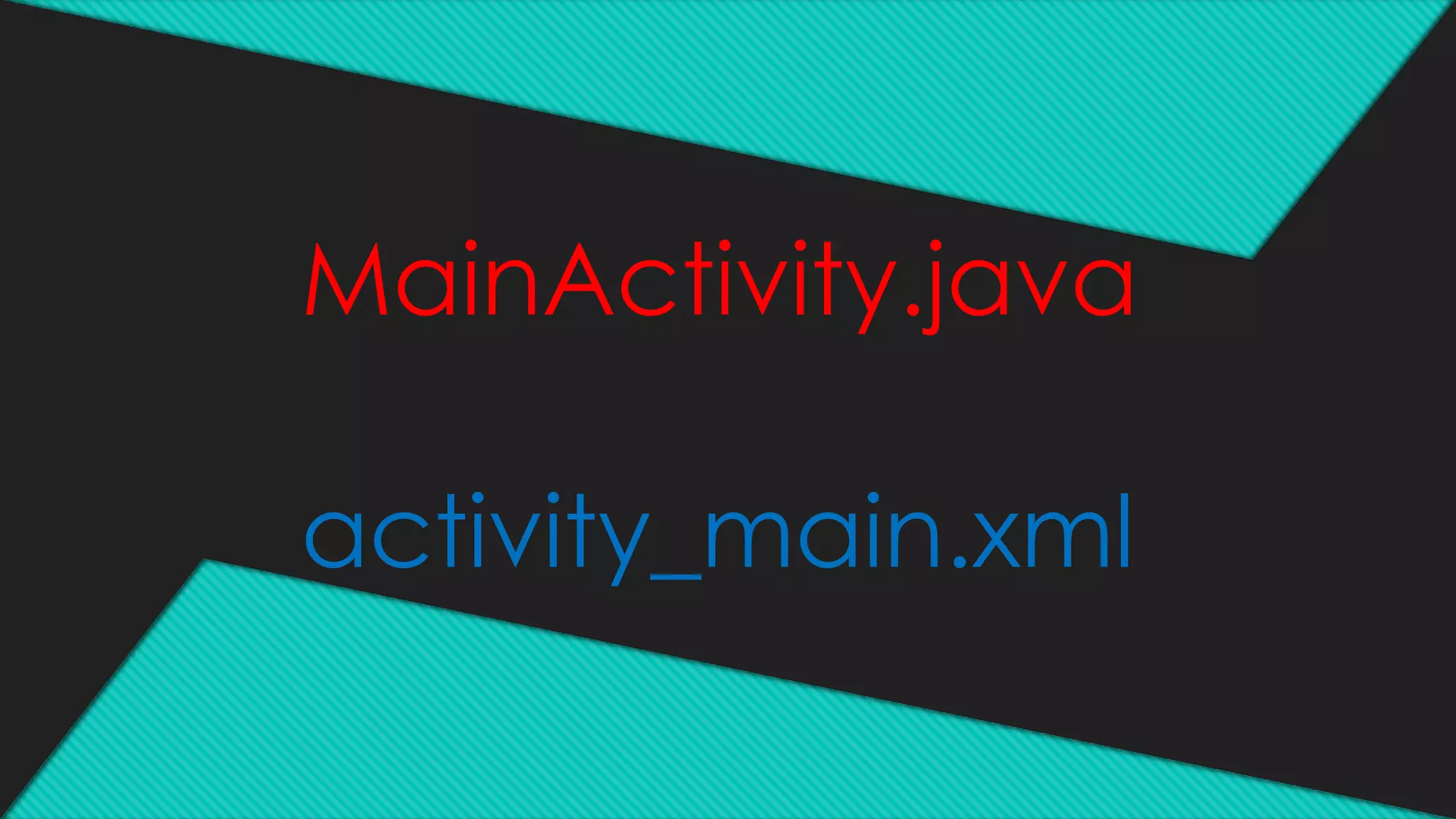
MainActivity.java
activity_main.xml
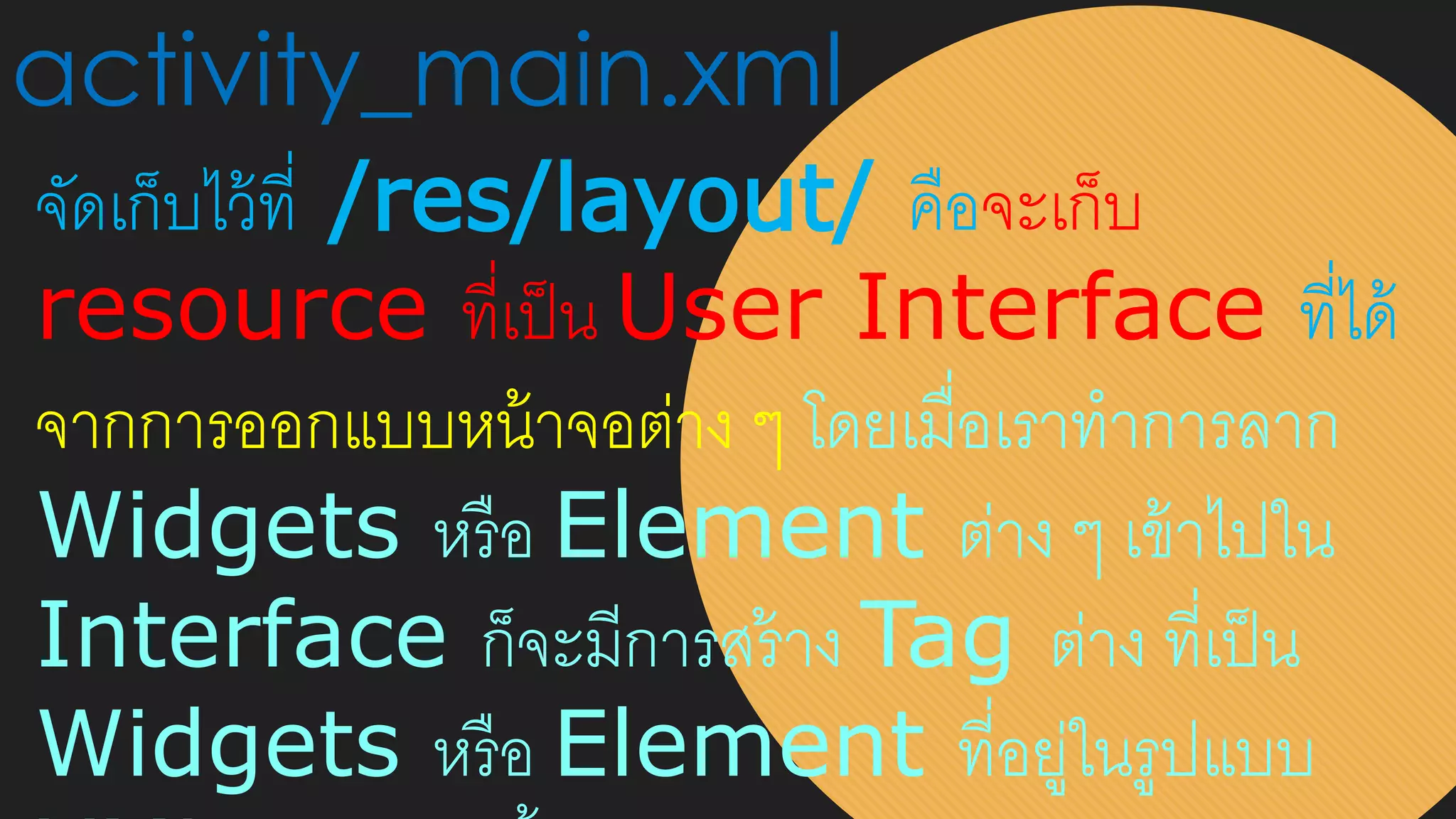
activity_main.xml
จัดเก็บไว้ที่ /res/layout/ คือจะเก็บ
resource ที่เป็น User Interface ที่ได้
จากการออกแบบหน้าจอต่าง ๆ โดยเมื่อเราทาการลาก
Widgets หรือ Element ต่าง ๆ เข้าไปใน
Interface ก็จะมีการสร้าง Tag ต่าง ที่เป็น
Widgets หรือ Element ที่อยู่ในรูปแบบ
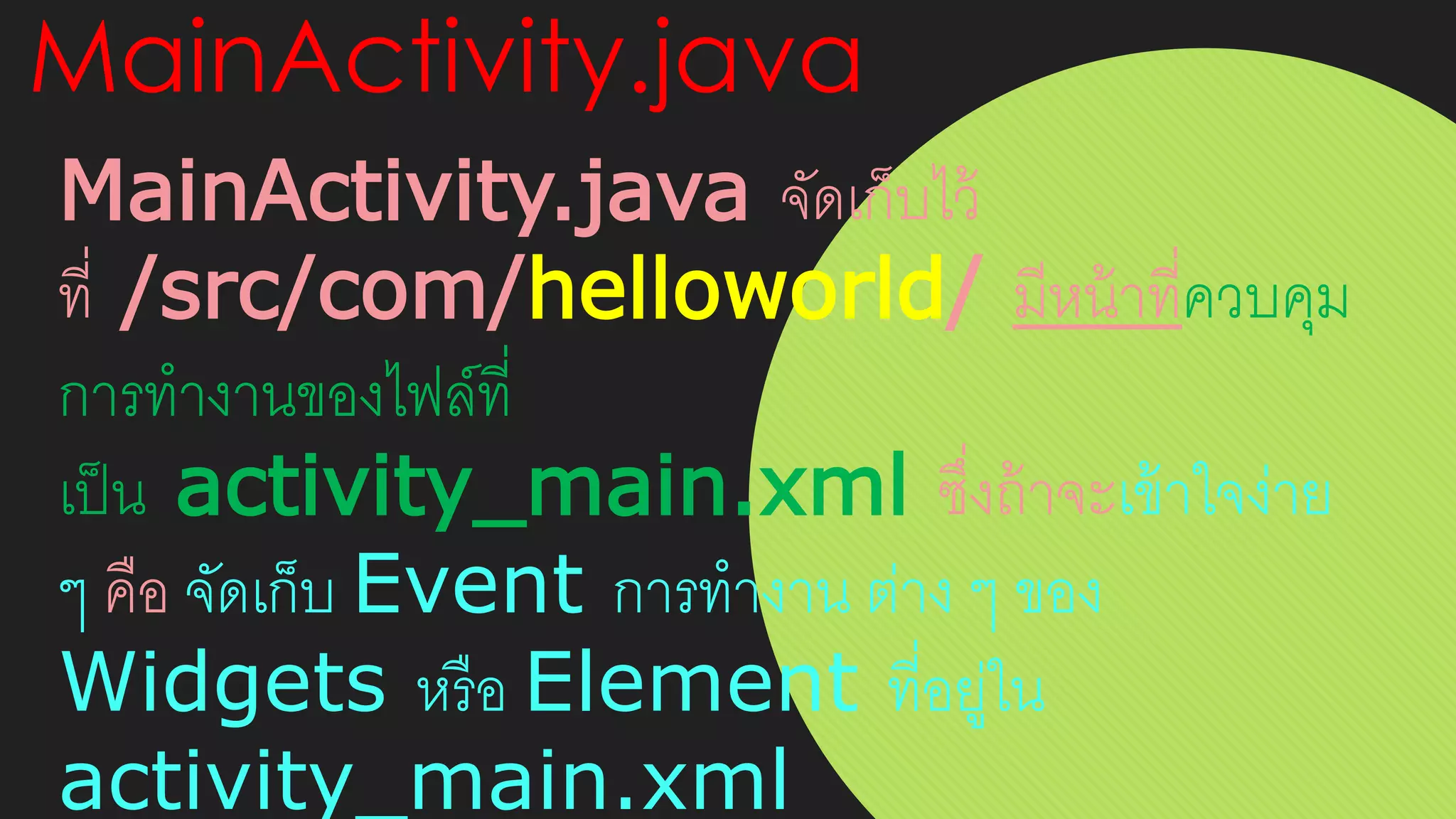
MainActivity.java
MainActivity.java จัดเก็บไว้
ที่ /src/com/helloworld/ มีหน้าที่ควบคุม
การทางานของไฟล์ที่
เป็น activity_main.xml ซึ่งถ้าจะเข้าใจง่าย
ๆ คือ จัดเก็บ Event การทางาน ต่าง ๆ ของ
Widgets หรือ Element ที่อยู่ใน
activity_main.xml
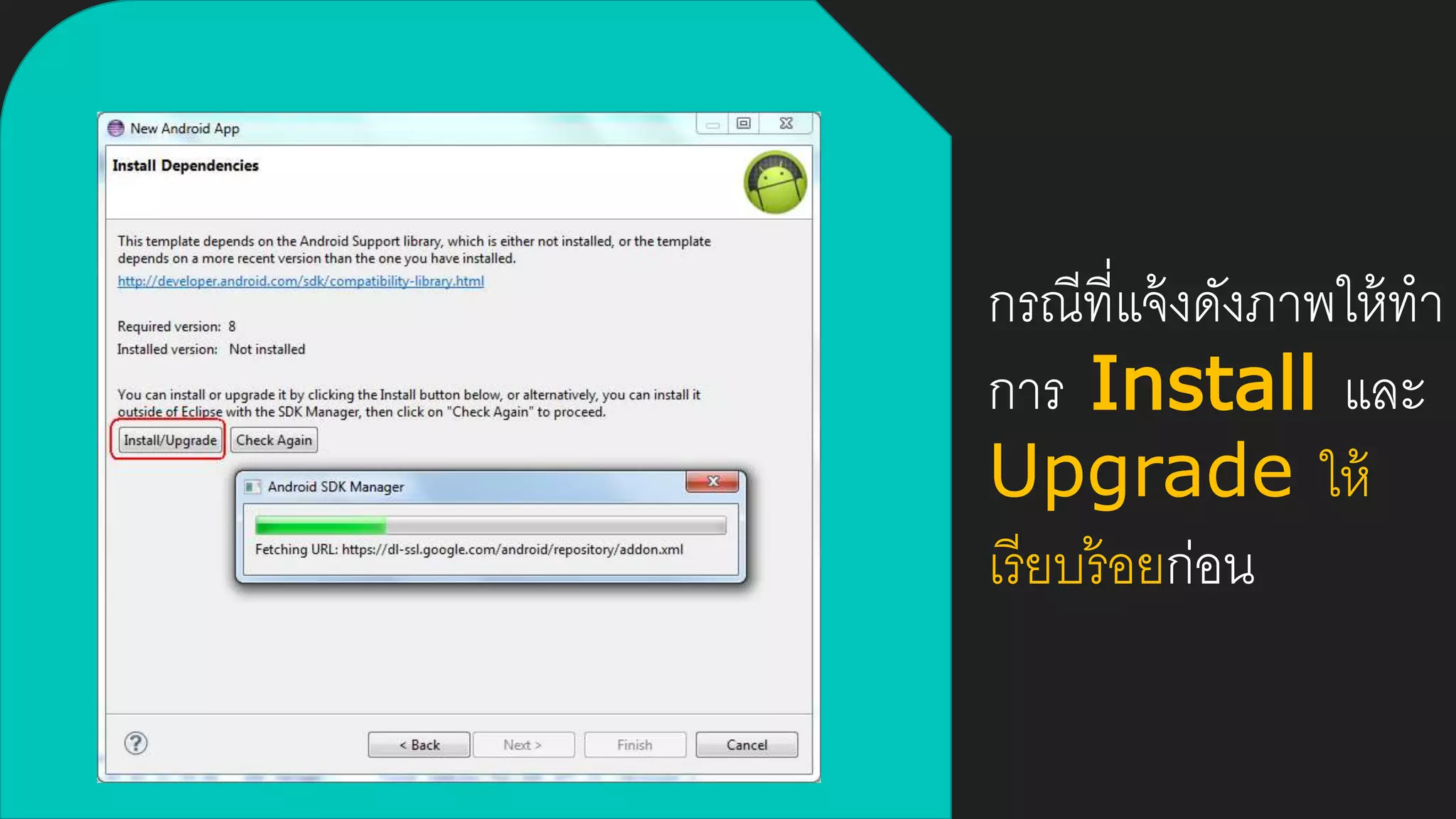
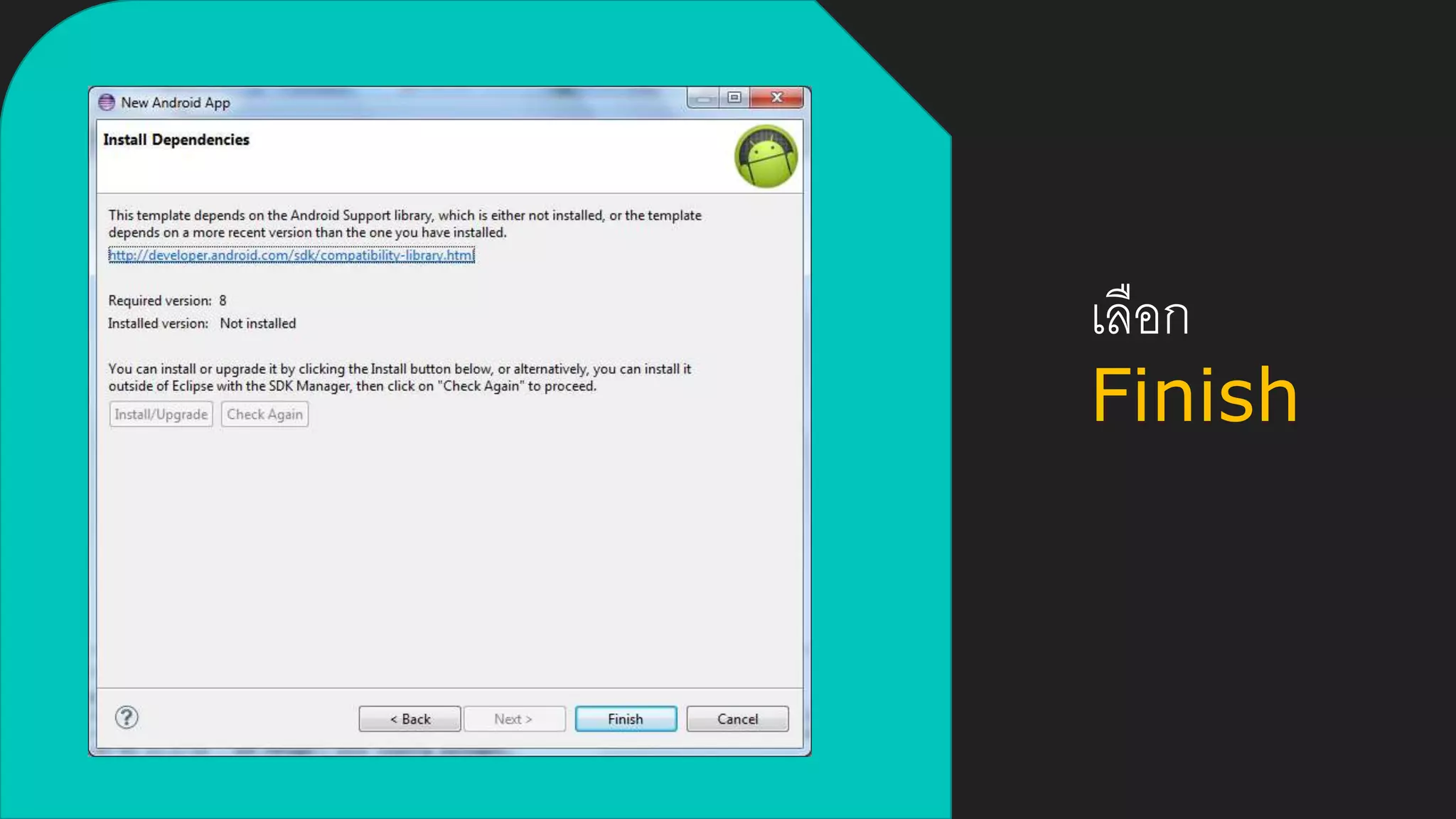
กรณีที่แจ้งดังภาพให้ทา
การ Install และ
Upgrade ให้
เรียบร้อยก่อน
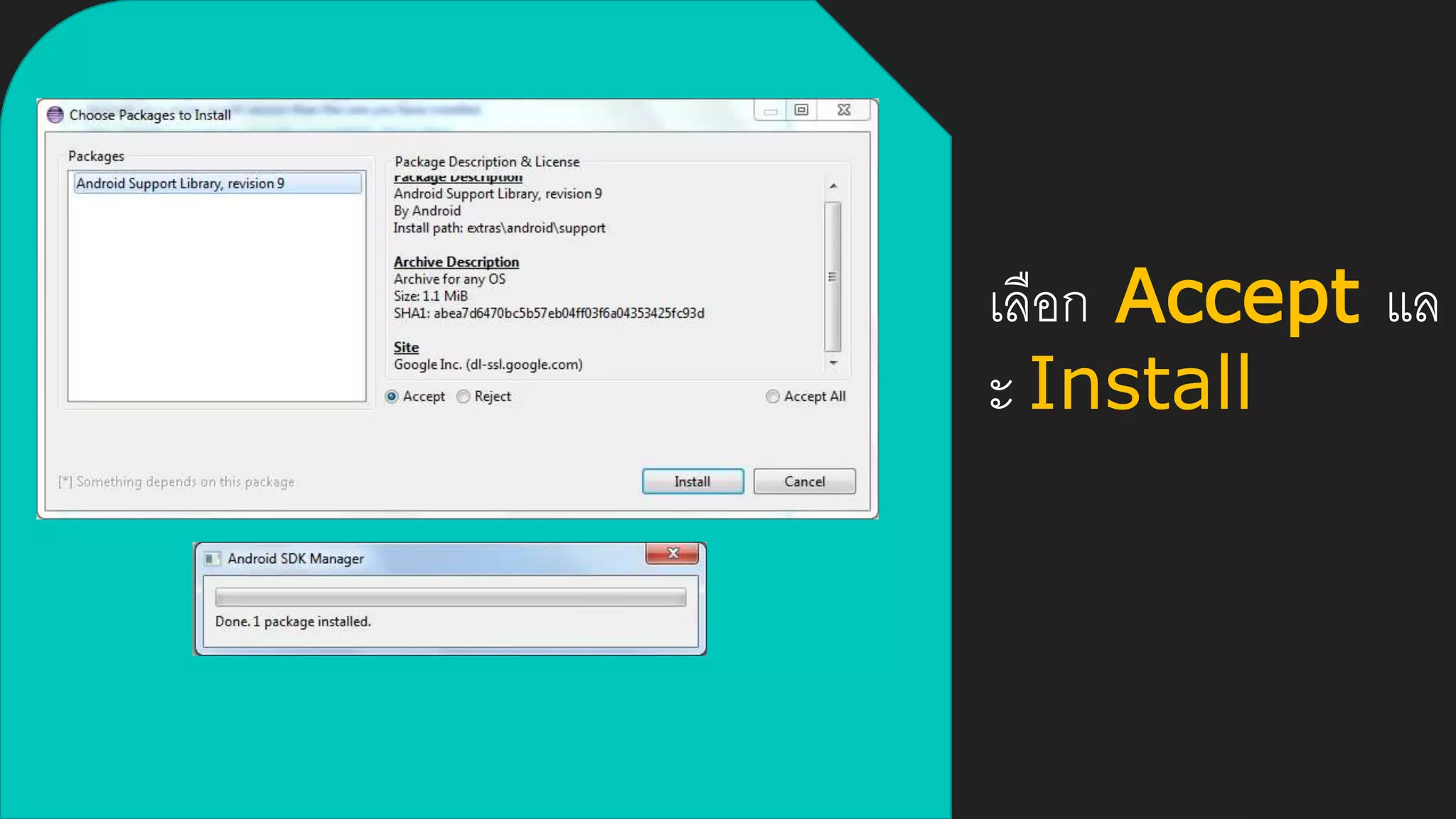
เลือก Accept แล
ะ Install
เลือก
Finish
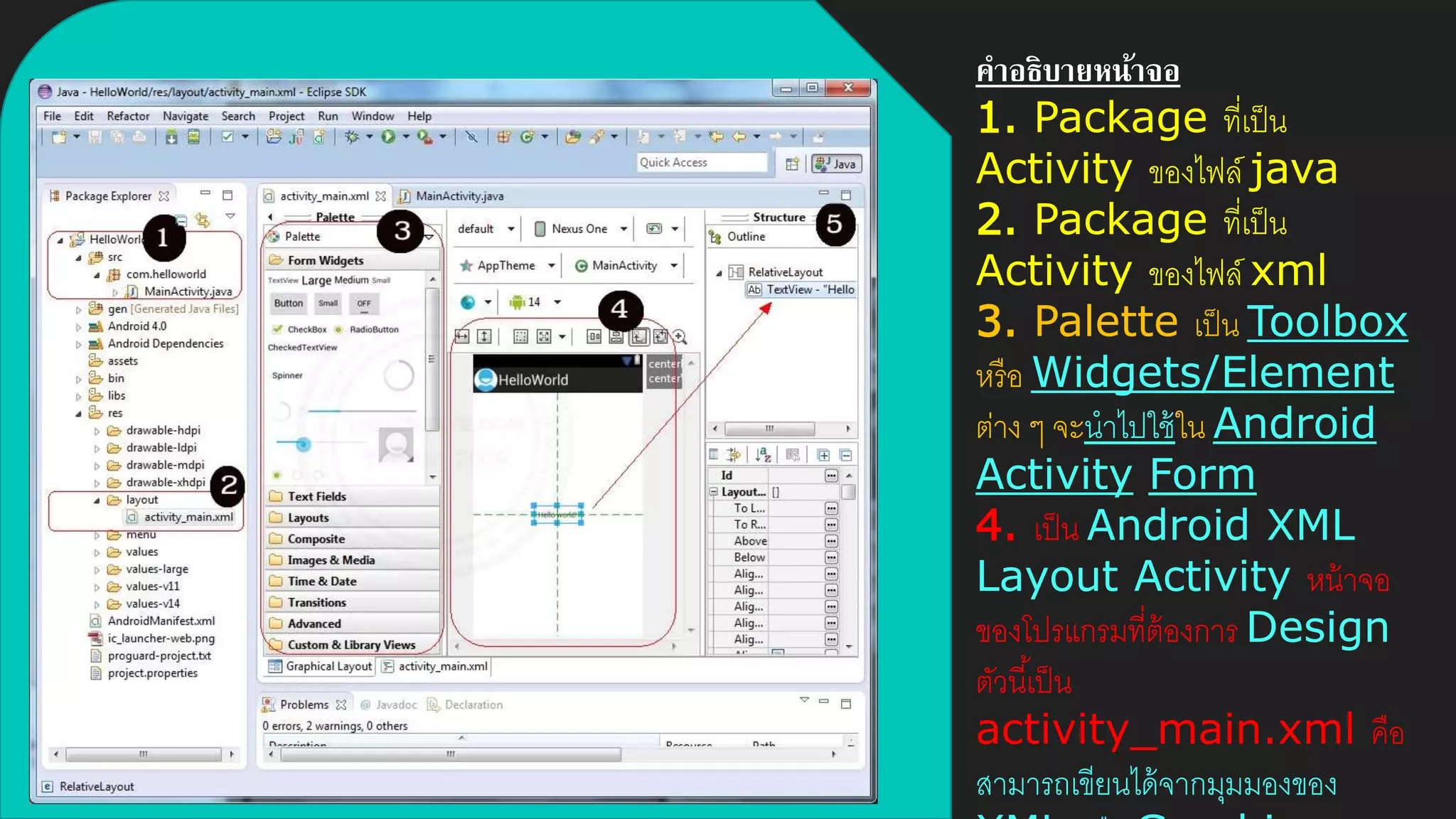
คำอธิบำยหน้ำจอ
1. Package ที่เป็น
Activity ของไฟล์ java
2. Package ที่เป็น
Activity ของไฟล์ xml
3. Palette เป็น Toolbox
หรือ Widgets/Element
ต่าง ๆ จะนาไปใช้ใน Android
Activity Form
4. เป็น Android XML
Layout Activity หน้าจอ
ของโปรแกรมที่ต้องการ Design
ตัวนี้เป็น
activity_main.xml คือ
สามารถเขียนได้จากมุมมองของ
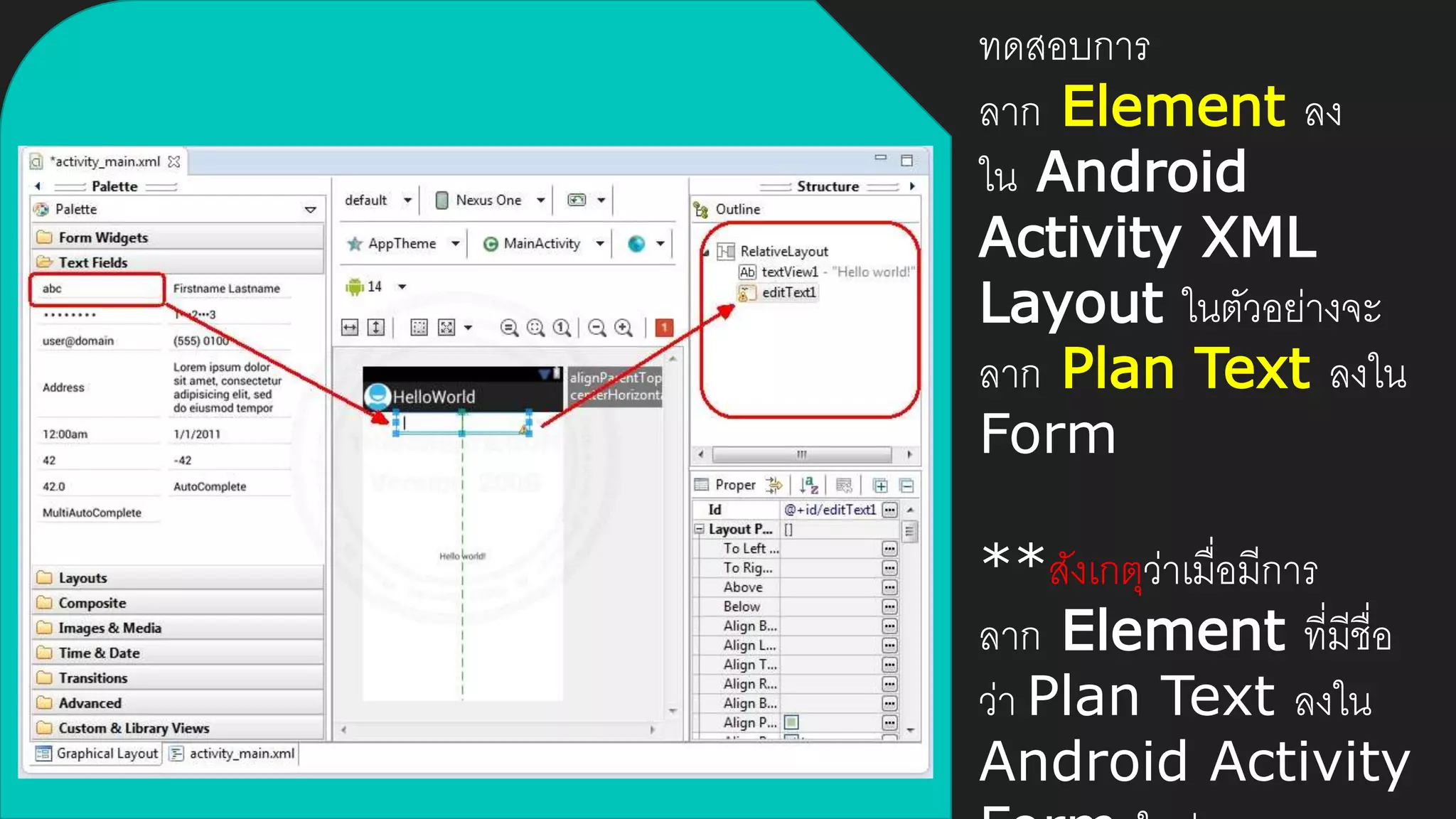
ทดสอบการเรียกใช้ Toolbox และการสร้า
ทดสอบการ
ลาก Element ลง
ใน Android
Activity XML
Layout ในตัวอย่างจะ
ลาก Plan Text ลงใน
Form
**สังเกตุว่าเมื่อมีการ
ลาก Element ที่มีชื่อ
ว่า Plan Text ลงใน
Android Activity
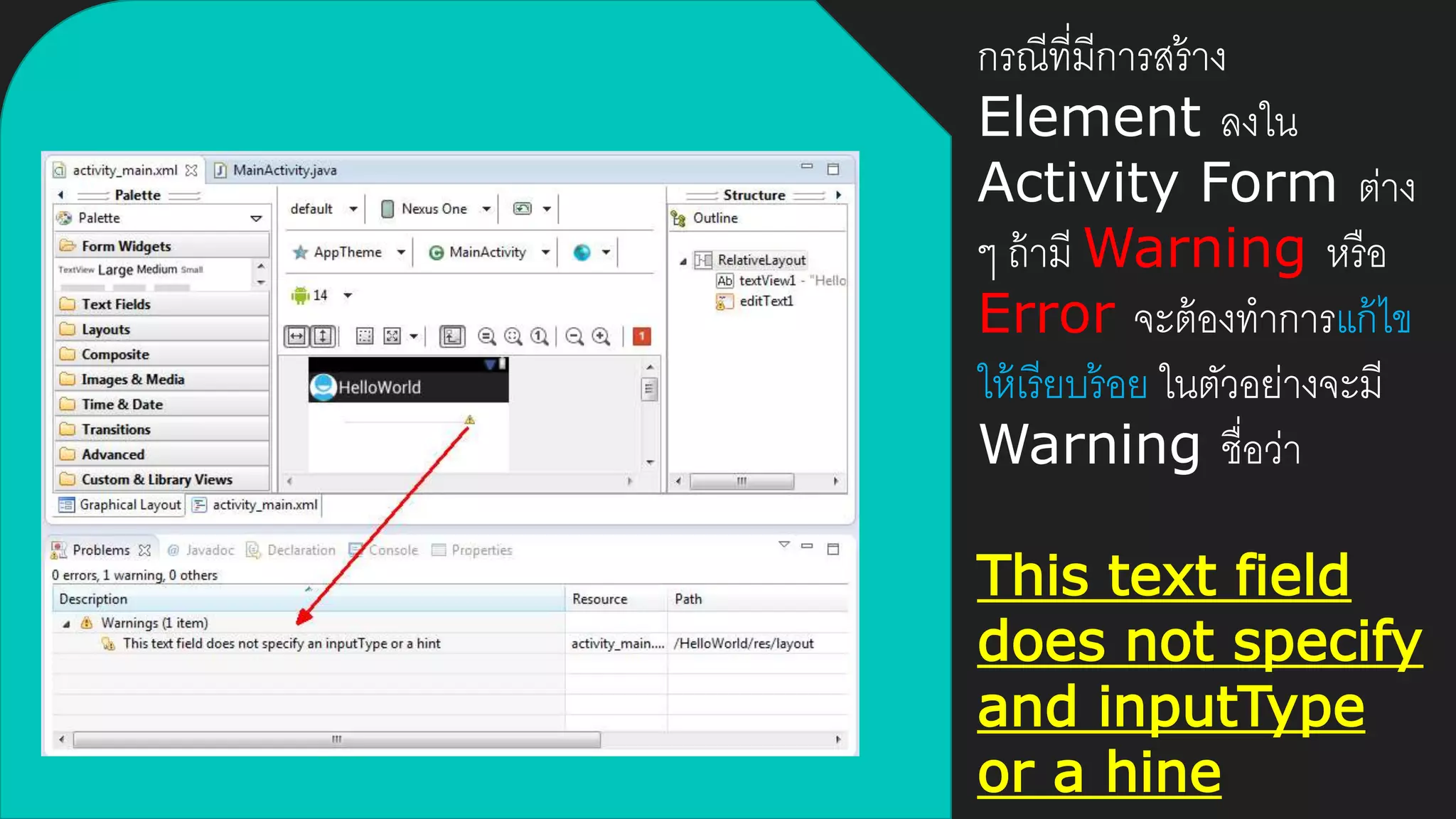
กรณีที่มีการสร้าง
Element ลงใน
Activity Form ต่าง
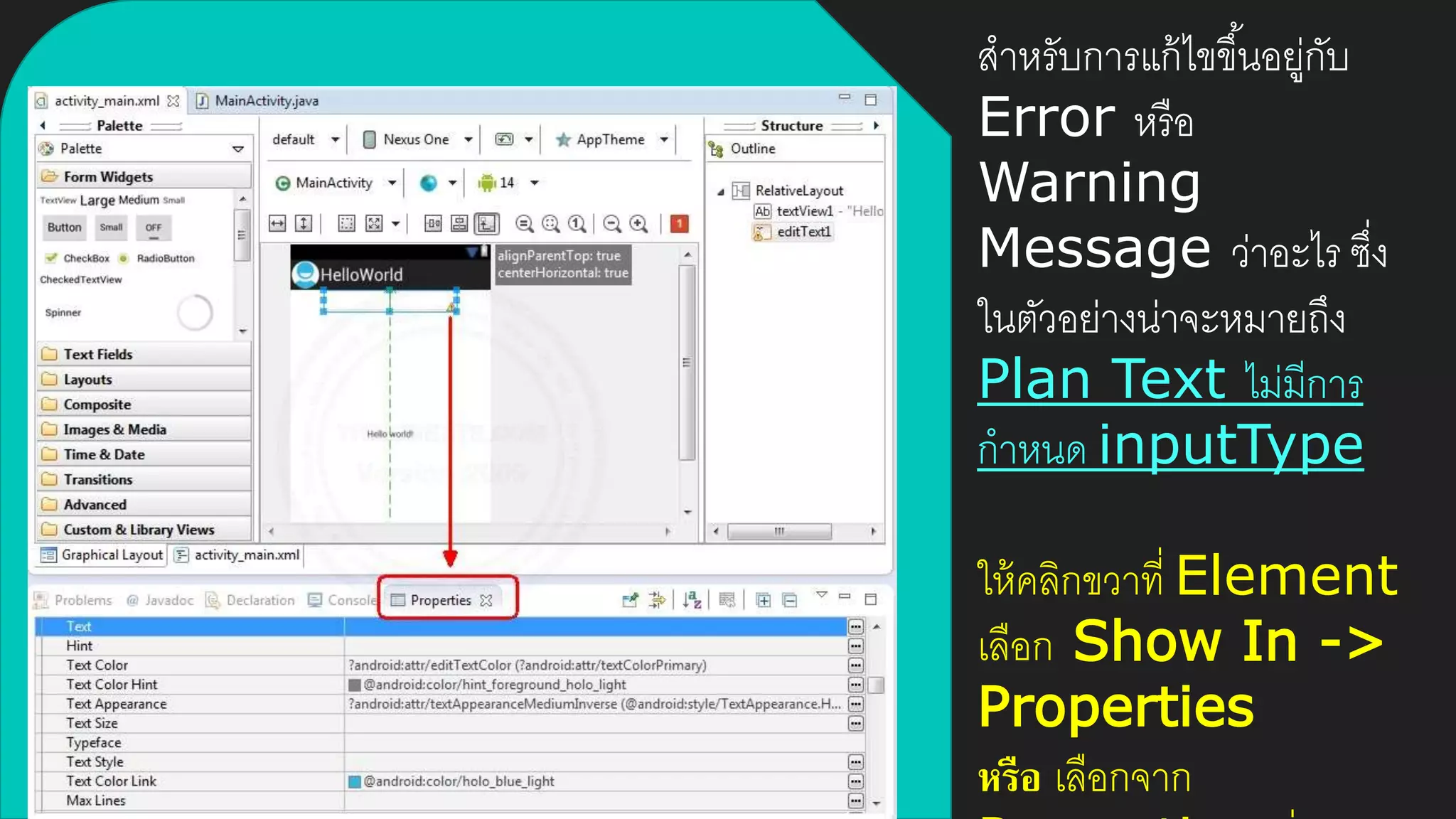
ๆ ถ้ามี Warning หรือ
Error จะต้องทาการแก้ไข
ให้เรียบร้อย ในตัวอย่างจะมี
Warning ชื่อว่า
This text field
does not specify
and inputType
or a hine

สาหรับการแก้ไขขึ้นอยู่กับ
Error หรือ
Warning
Message ว่าอะไร ซึ่ง
ในตัวอย่างน่าจะหมายถึง
Plan Text ไม่มีการ
กาหนด inputType
ให้คลิกขวาที่ Element
เลือก Show In ->
Properties
หรือ เลือกจาก
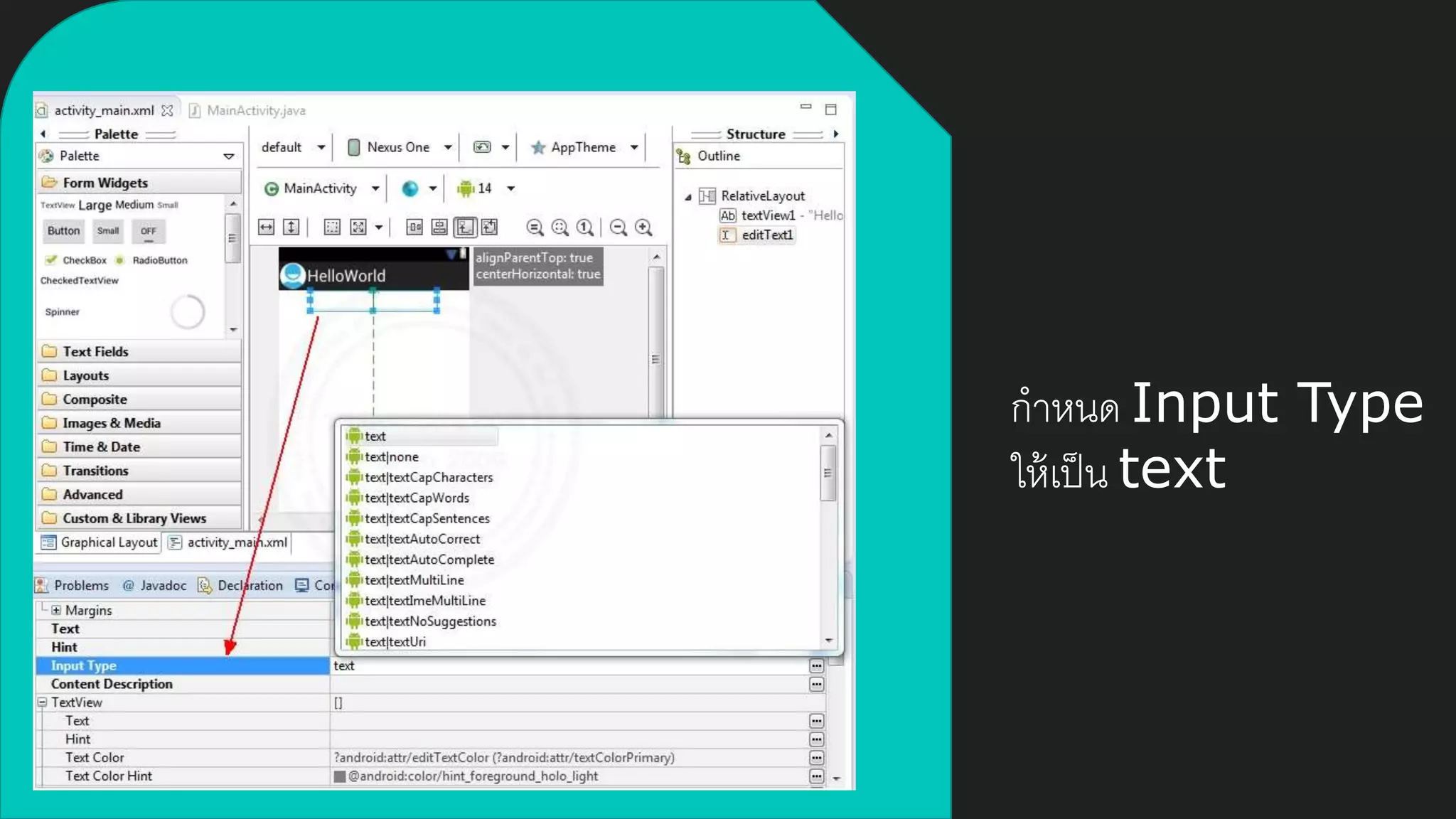
กาหนด Input Type
ให้เป็น text
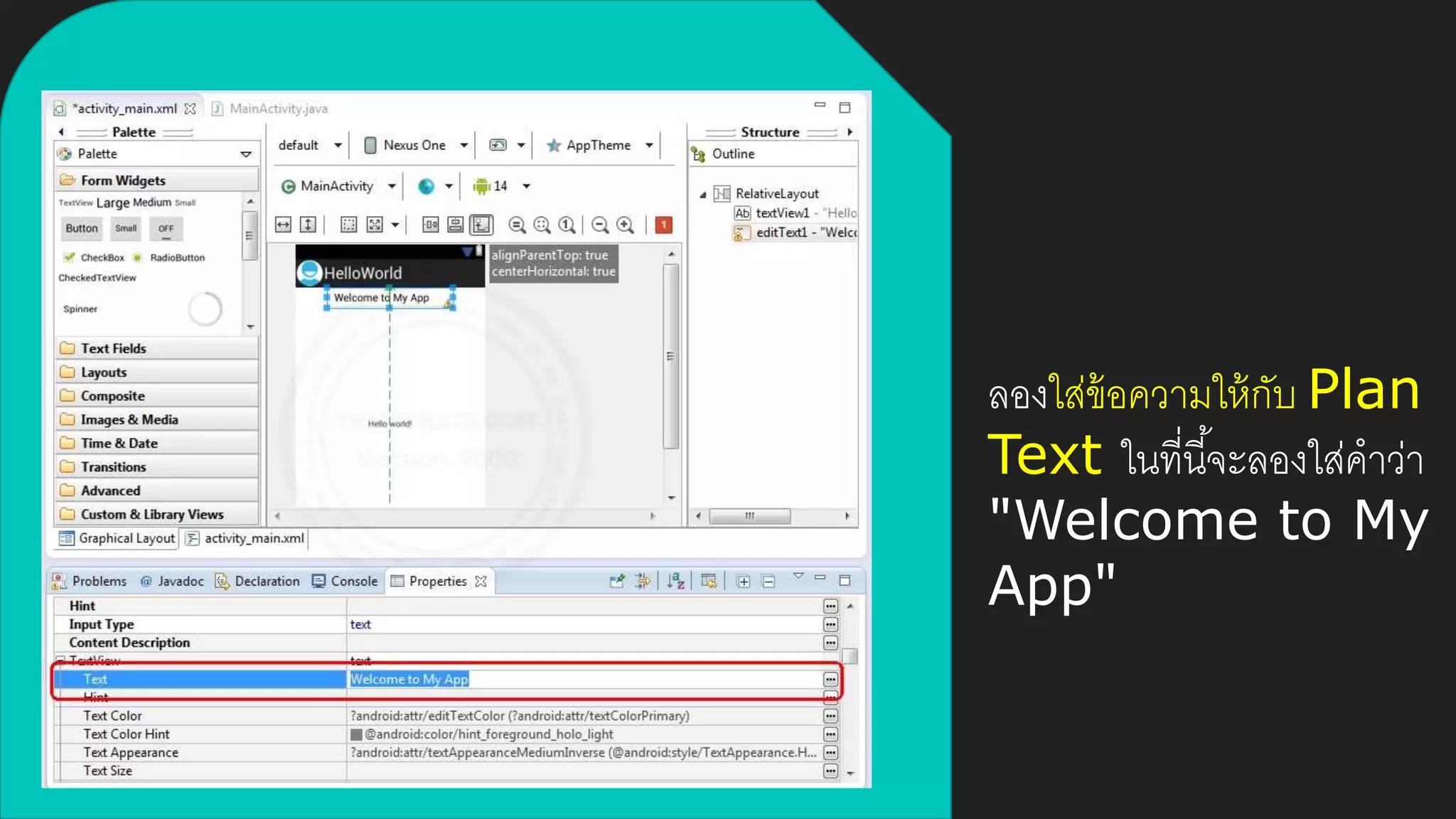
ลองใส่ข้อความให้กับ Plan
Text ในที่นี้จะลองใส่คาว่า
"Welcome to My
App"
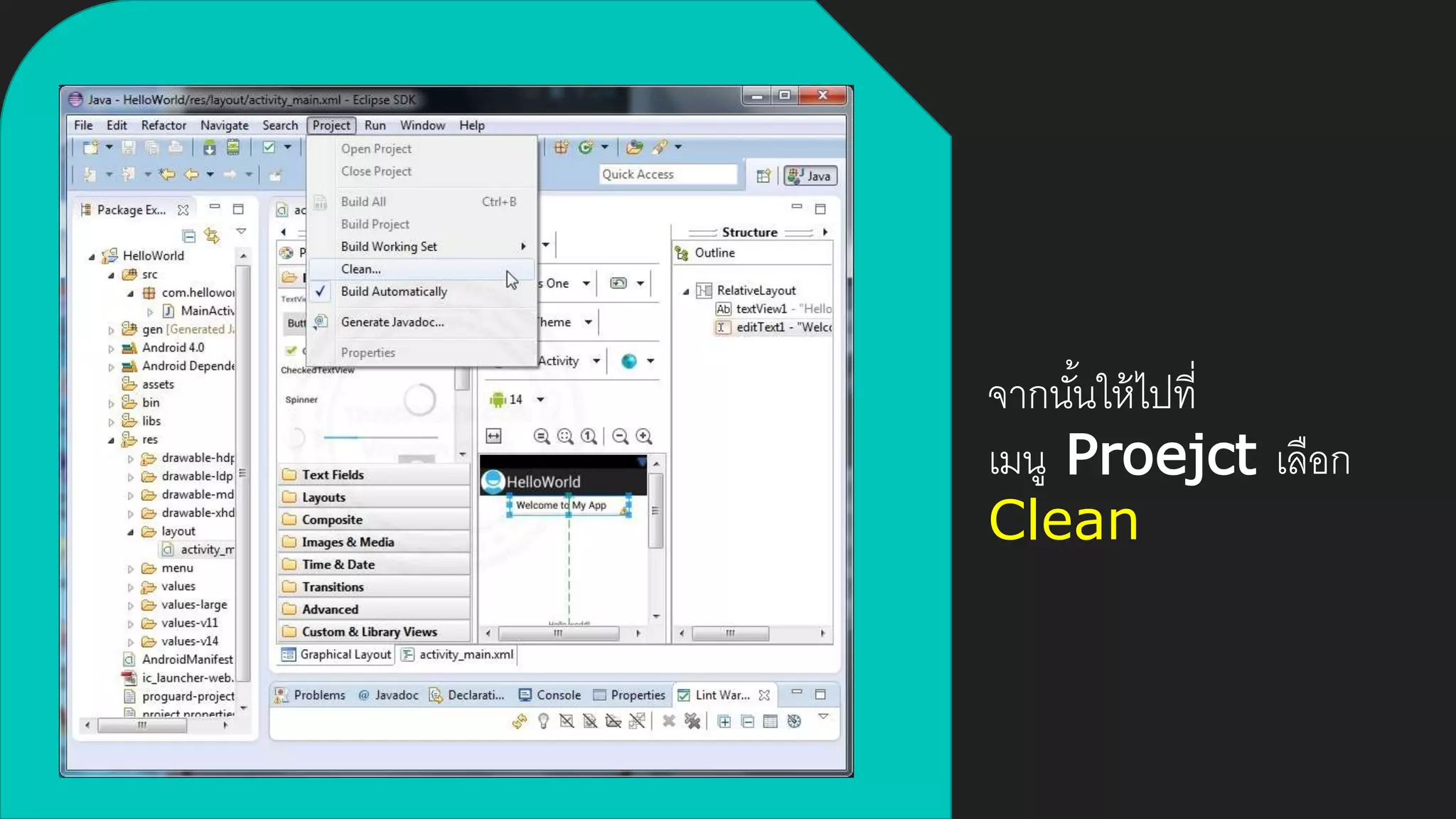
จากนั้นให้ไปที่
เมนู Proejct เลือก
Clean
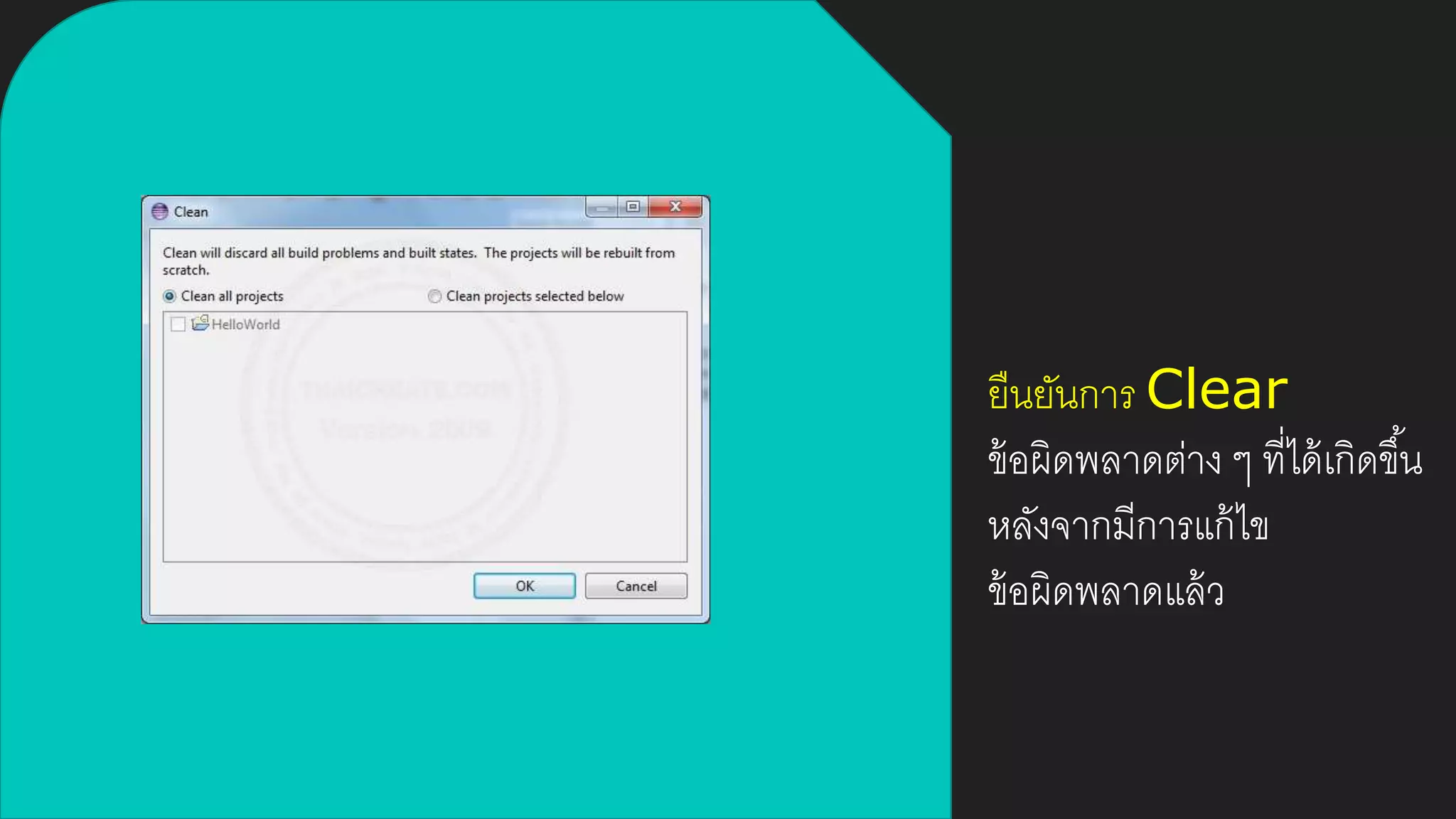
ยืนยันการ Clear
ข้อผิดพลาดต่าง ๆ ที่ได้เกิดขึ้น
หลังจากมีการแก้ไข
ข้อผิดพลาดแล้ว
http://www.thaicreate.com/mobile/android-
eclipse-new-project.html
credit
วิธีการรัน Android บน AVD หรือ E
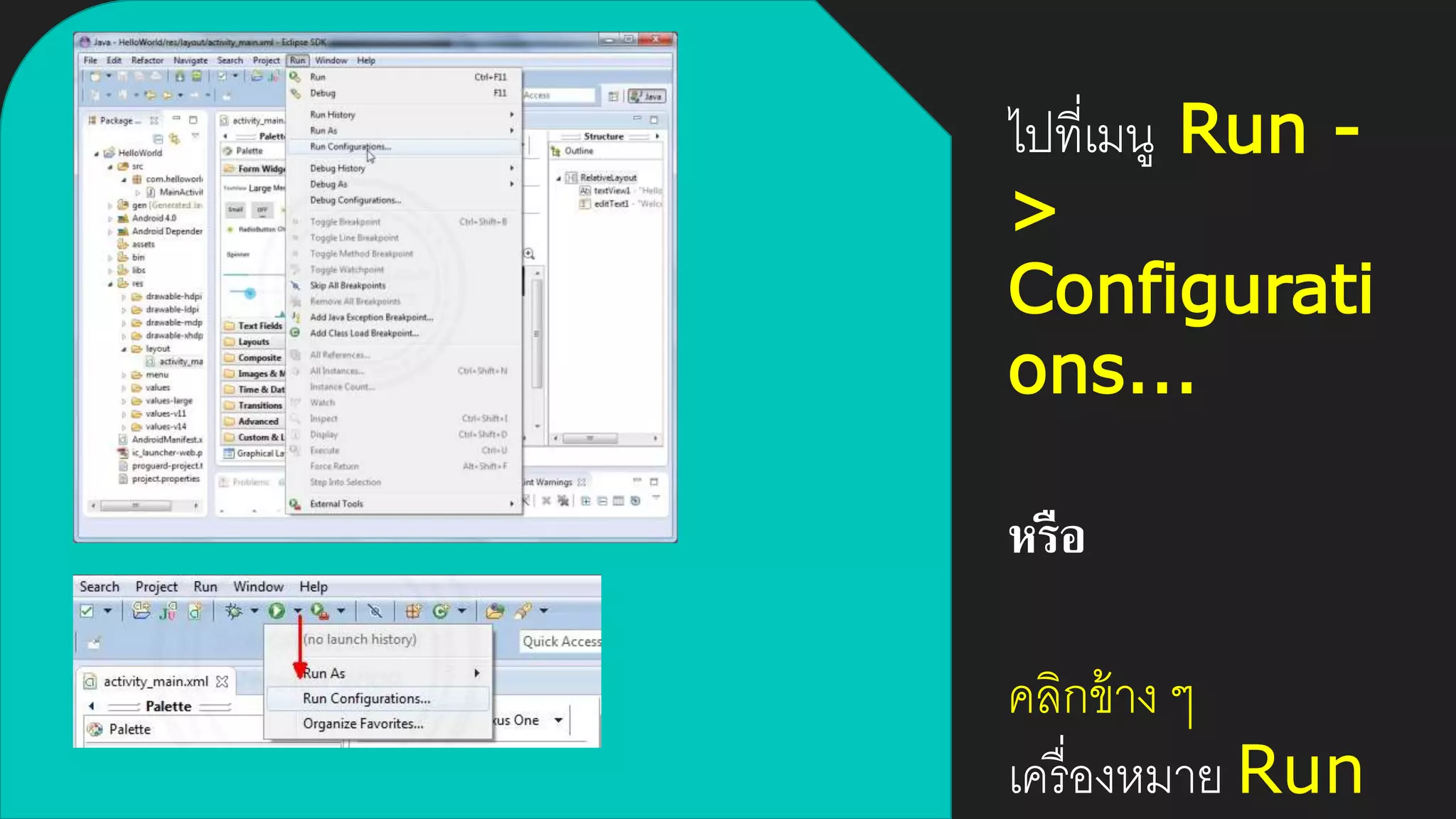
ไปที่เมนู Run -
>
Configurati
ons...
หรือ
คลิกข้าง ๆ
เครื่องหมาย Run
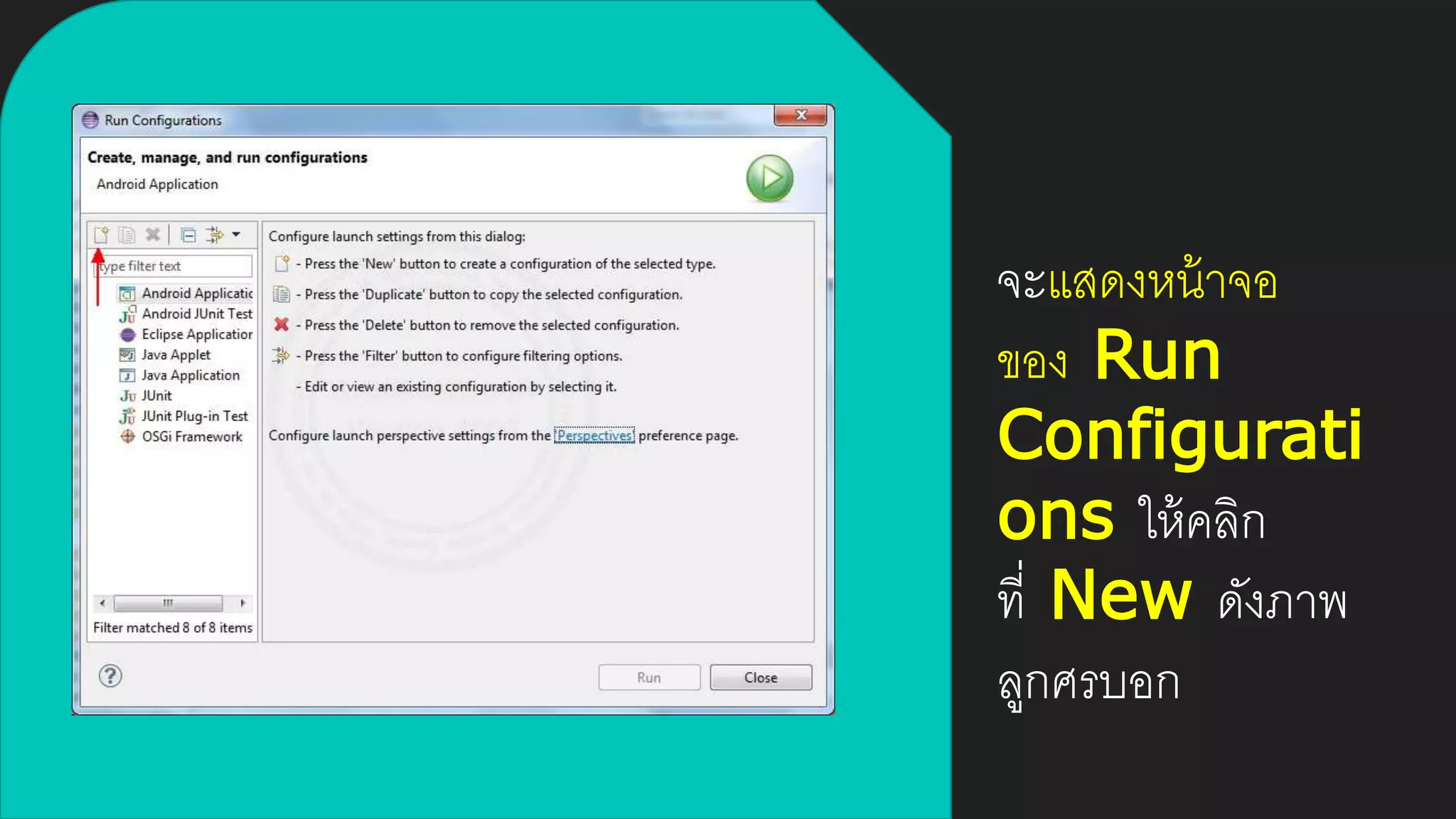
จะแสดงหน้าจอ
ของ Run
Configurati
ons ให้คลิก
ที่ New ดังภาพ
ลูกศรบอก
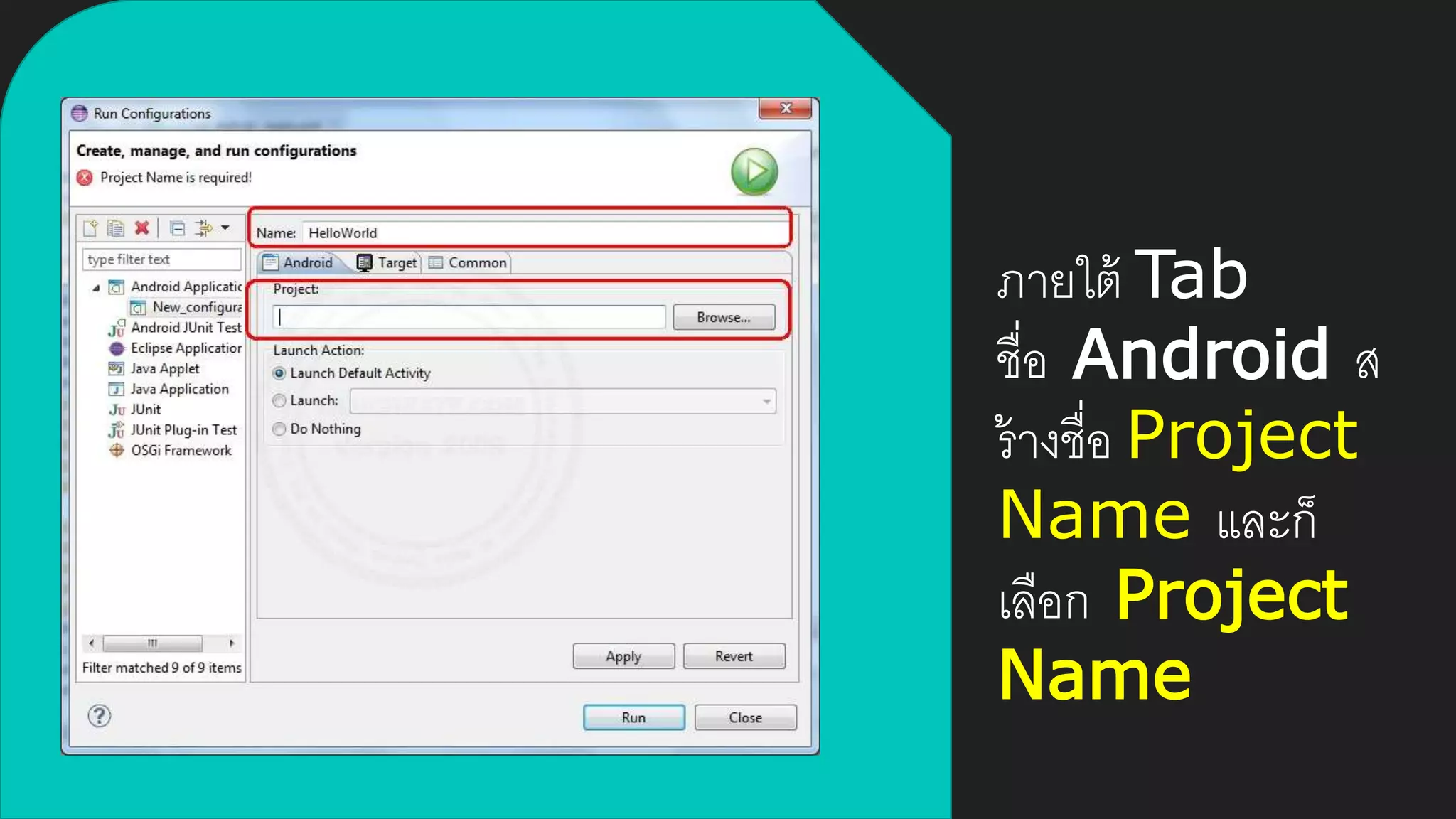
ภายใต้ Tab
ชื่อ Android ส
ร้างชื่อ Project
Name และก็
เลือก Project
Name
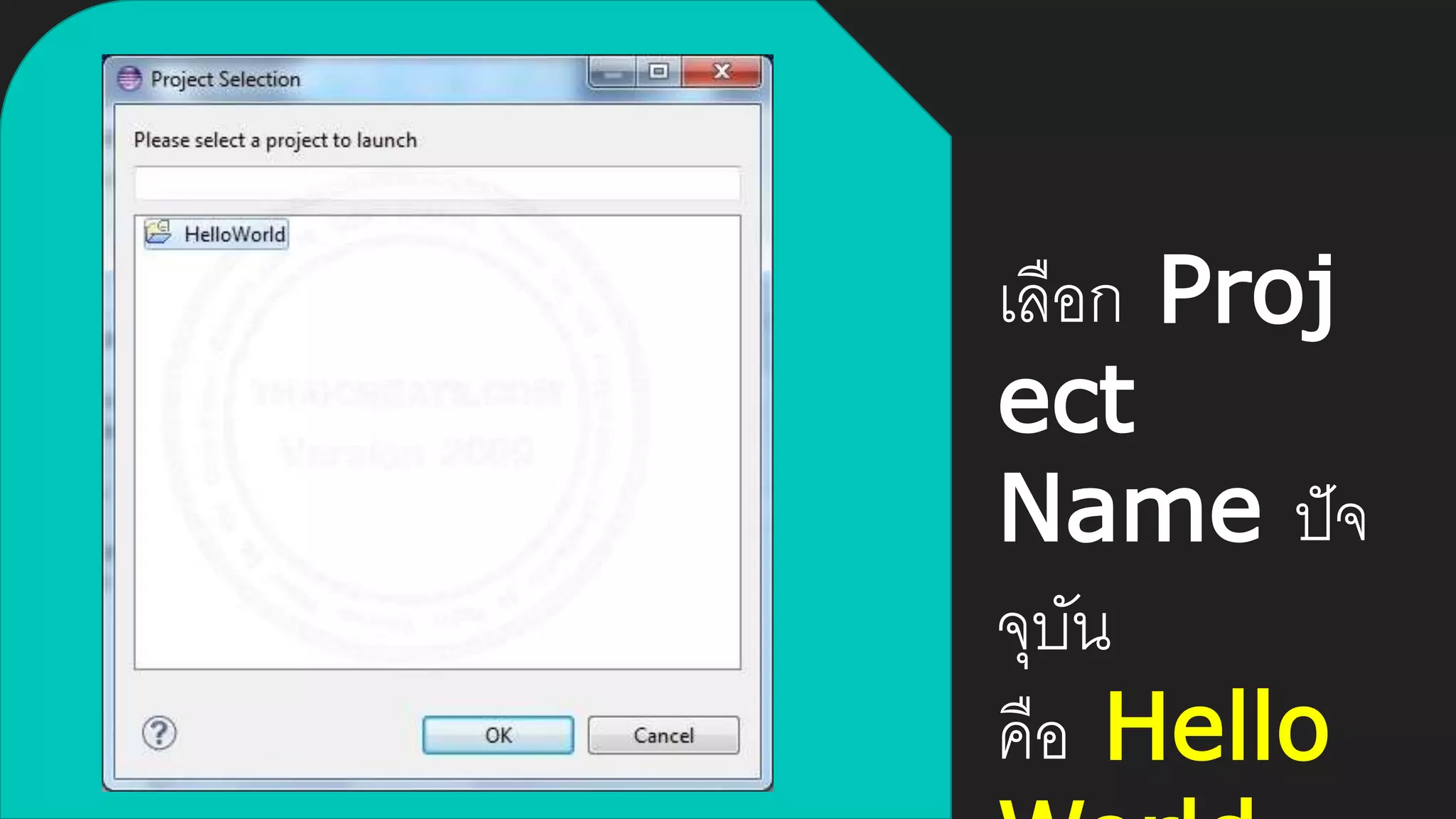
เลือก Proj
ect
Name ปัจ
จุบัน
คือ Hello
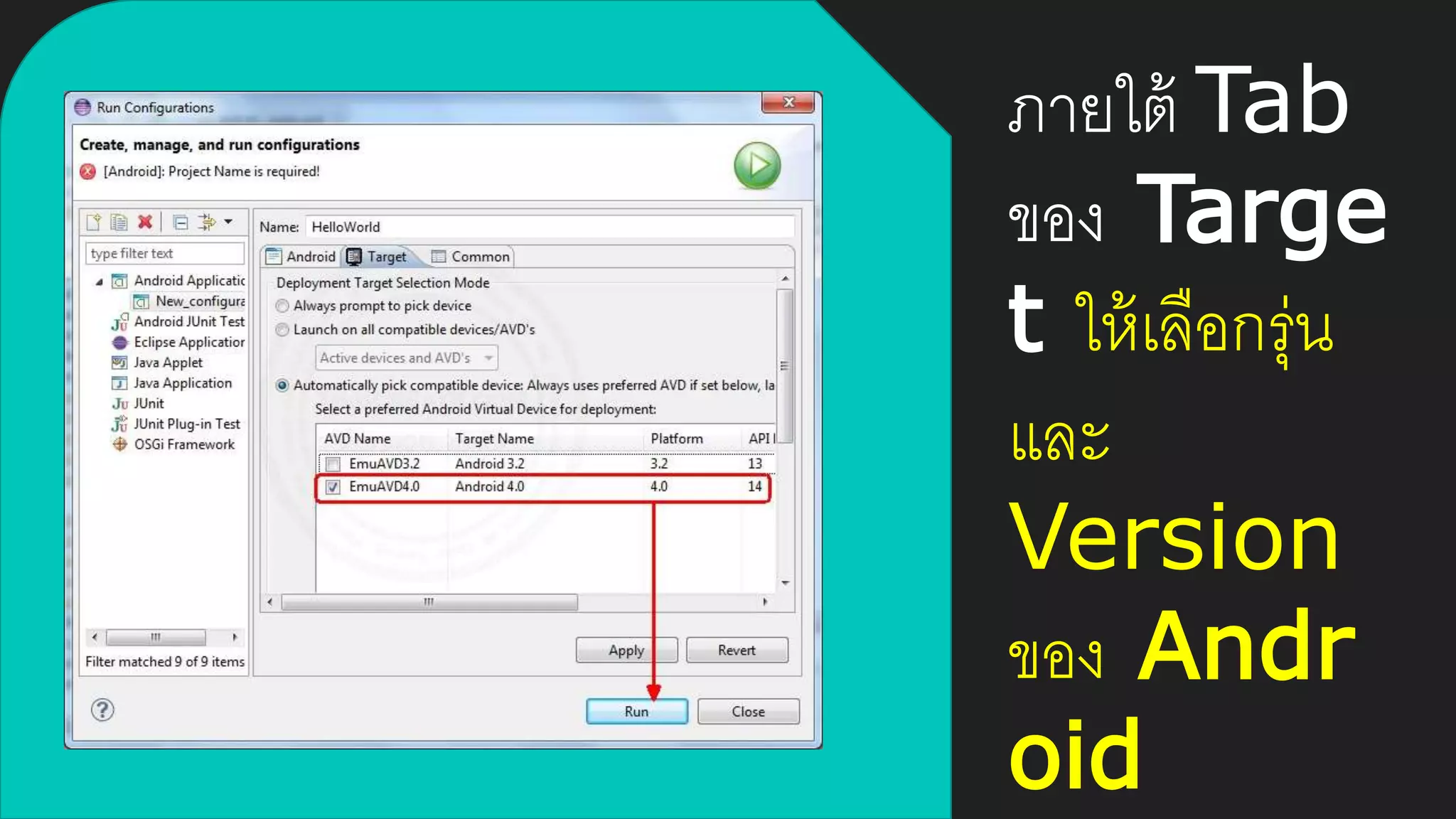
ภายใต้ Tab
ของ Targe
t ให้เลือกรุ่น
และ
Version
ของ Andr
oid
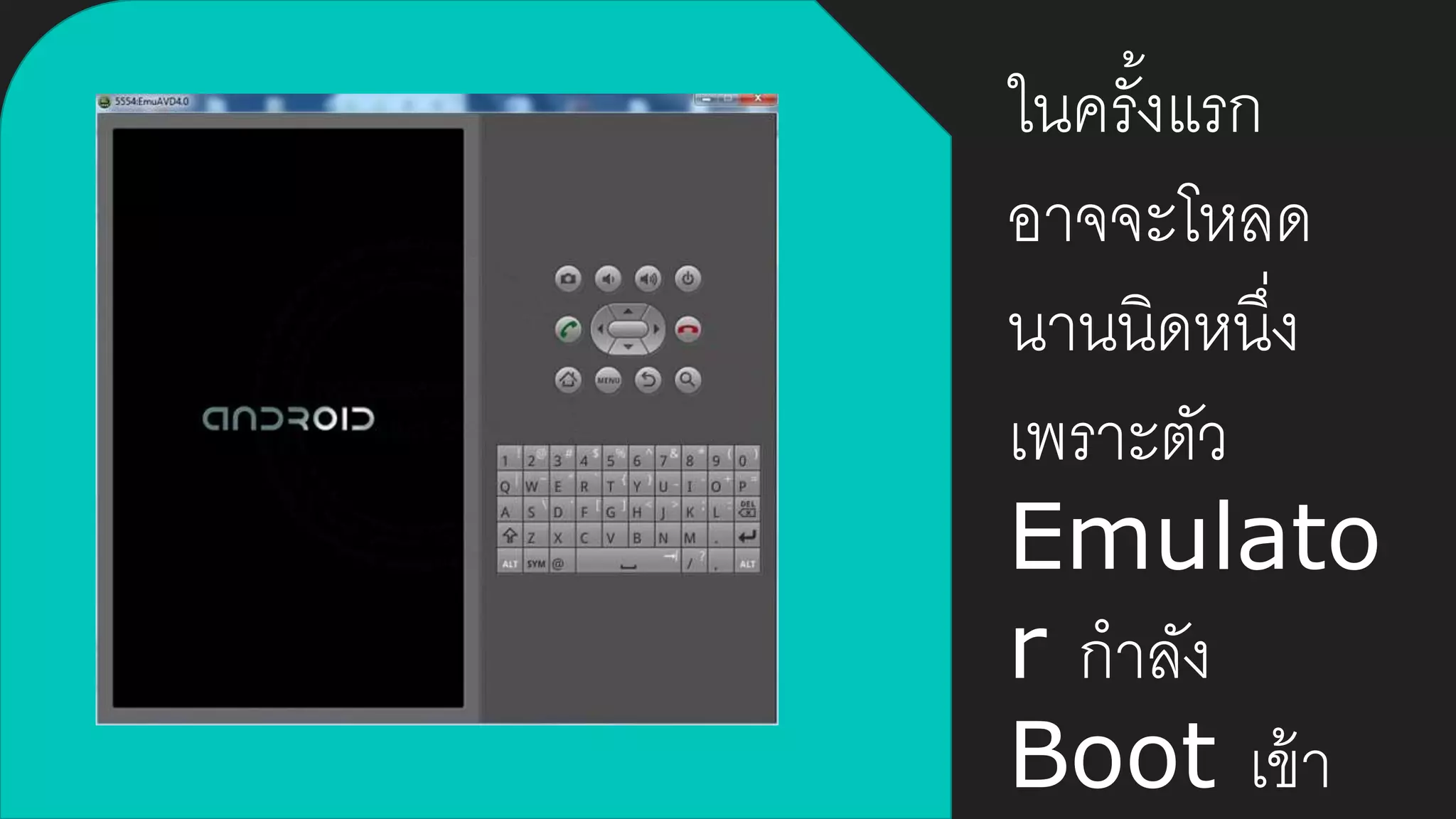
ในครั้งแรก
อาจจะโหลด
นานนิดหนึ่ง
เพราะตัว
Emulato
r กาลัง
Boot เข้า
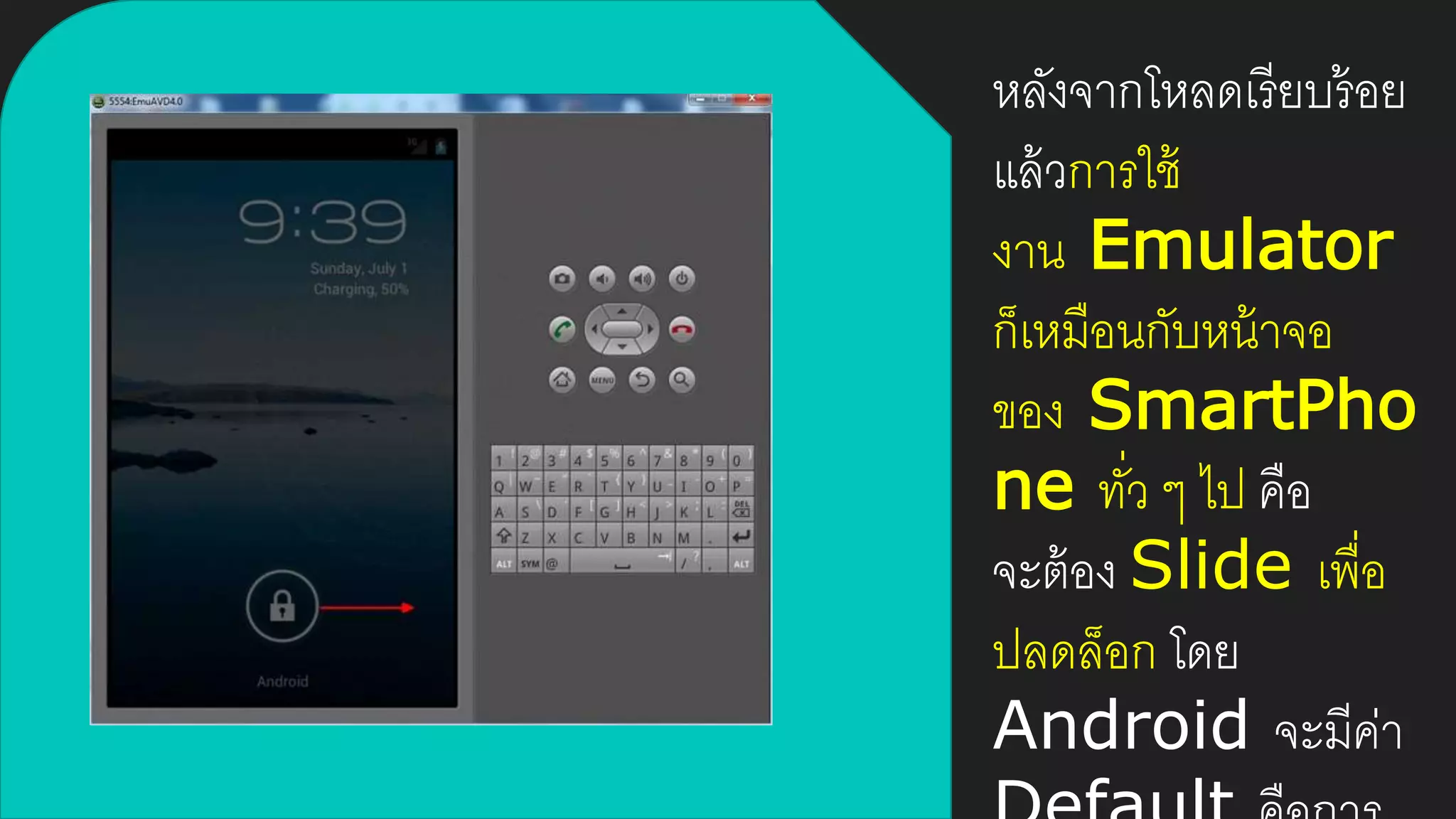
หลังจากโหลดเรียบร้อย
แล้วการใช้
งาน Emulator
ก็เหมือนกับหน้าจอ
ของ SmartPho
ne ทั่ว ๆ ไป คือ
จะต้อง Slide เพื่อ
ปลดล็อก โดย
Android จะมีค่า
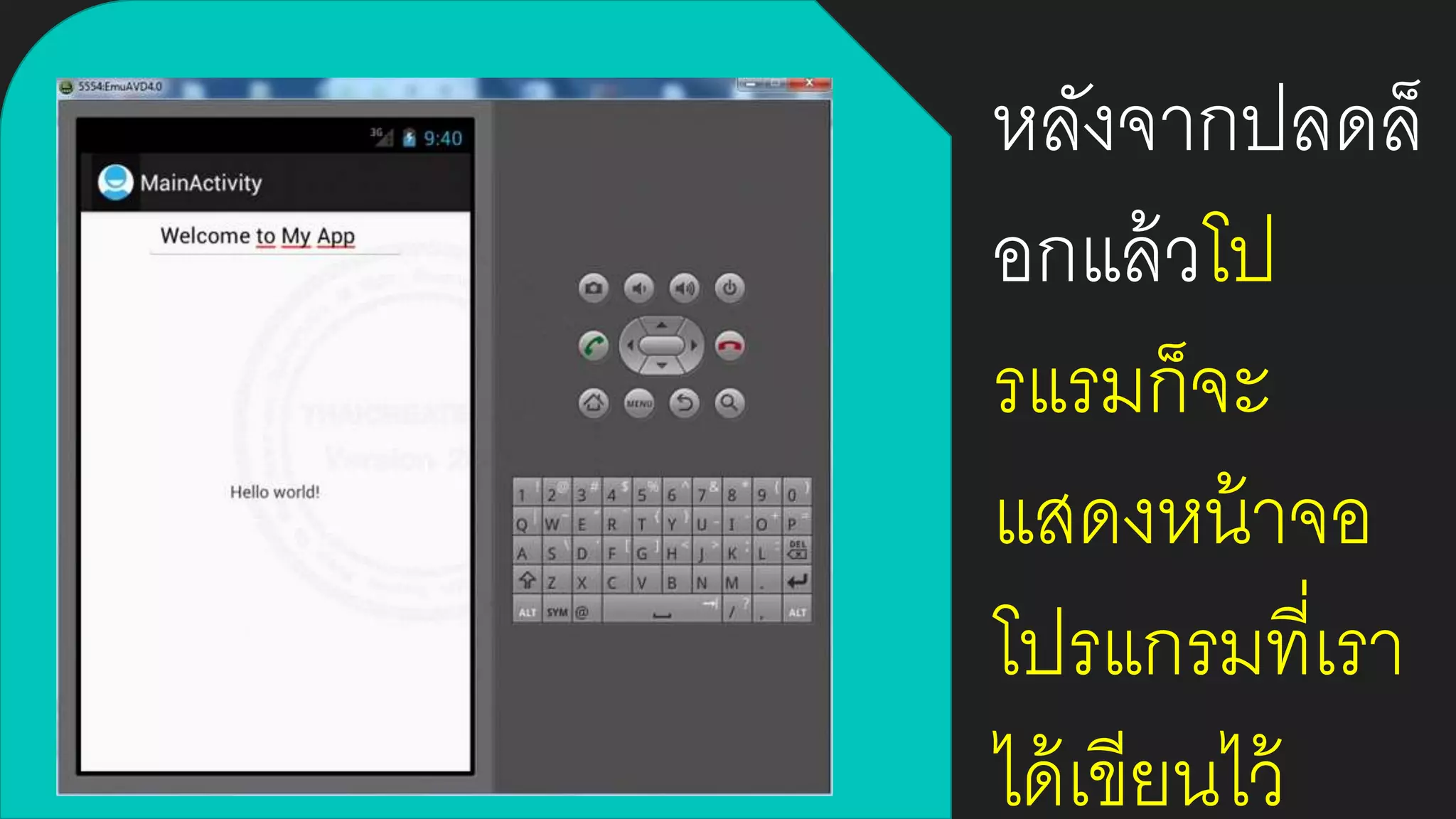
หลังจากปลดล็
อกแล้วโป
รแรมก็จะ
แสดงหน้าจอ
โปรแกรมที่เรา
ได้เขียนไว้
http://www.thaicreate.com/mobile/android-run-
project-avd-emulator.html
credit
THE END
เสฎฐวุฒิ ปิตะโพธิ์ #9
จักริน อินทร์คา #12
นิตตา บุญเชิด #15
พิชามญชุ์ สังข์ฉิมพลี #24
มนสิณีย์ พลอยแสงสาย #29
ณิชาภัทร ปฏิมาประกร #30
สร้างสรรค์โดย

Netbeans and Android Appliation