Download free for 30 days
Sign in
Upload
Language (EN)
Support
Business
Mobile
Social Media
Marketing
Technology
Art & Photos
Career
Design
Education
Presentations & Public Speaking
Government & Nonprofit
Healthcare
Internet
Law
Leadership & Management
Automotive
Engineering
Software
Recruiting & HR
Retail
Sales
Services
Science
Small Business & Entrepreneurship
Food
Environment
Economy & Finance
Data & Analytics
Investor Relations
Sports
Spiritual
News & Politics
Travel
Self Improvement
Real Estate
Entertainment & Humor
Health & Medicine
Devices & Hardware
Lifestyle
Change Language
Language
English
Español
Português
Français
Deutsche
Cancel
Save
Submit search
EN
Uploaded by
กลัวจริงๆ ความรักษ์ที่ล้มสลาย
133 views
Flash6
Read more
0
Save
Share
Embed
Embed presentation
Download
Download to read offline
1
/ 8
2
/ 8
3
/ 8
4
/ 8
5
/ 8
6
/ 8
7
/ 8
8
/ 8
More Related Content
PDF
ใบความรู้ที่5 การสร้างภาพเคลื่อนไหว (Tweened Animation)
by
Komkai Pawuttanon
PPT
transcription and host-pathogen profile
by
Mohammed Faisal Peeran
DOCX
List of hedge funds
by
manulove204
PDF
Animation
by
krubeenan
PPT
Animation
by
Faith Heart
PDF
พื้นฐาน Adobe Flash CS3 ตอนที่7
by
Thanawat Boontan
PPTX
Christmas.ashx
by
Jukka Helle
PPTX
Srilankalaisen jesuiitan Aloysius Pieris:n meditaatio loppiaisen evankeliumista.
by
Jukka Helle
ใบความรู้ที่5 การสร้างภาพเคลื่อนไหว (Tweened Animation)
by
Komkai Pawuttanon
transcription and host-pathogen profile
by
Mohammed Faisal Peeran
List of hedge funds
by
manulove204
Animation
by
krubeenan
Animation
by
Faith Heart
พื้นฐาน Adobe Flash CS3 ตอนที่7
by
Thanawat Boontan
Christmas.ashx
by
Jukka Helle
Srilankalaisen jesuiitan Aloysius Pieris:n meditaatio loppiaisen evankeliumista.
by
Jukka Helle
Viewers also liked
PPT
Mycology
by
Mohammed Faisal Peeran
PPT
Nematode resistance faisal
by
Mohammed Faisal Peeran
PPT
nematode management modules
by
Mohammed Faisal Peeran
PPTX
TCS vs IBM SWOT analysis
by
Abhilash Patil
PPT
Plant viruses as biotemplates by faisal
by
Mohammed Faisal Peeran
PPT
Eps faisal
by
Mohammed Faisal Peeran
PPTX
36. regiani yunistika 3
by
Regiany Yunistika
DOCX
Nhgp
by
Alexander Paxi
PPTX
Indicia | Kennissessie Social Media | 11-12-'12
by
Indicia Nederland
PPTX
Asia's Search for Christ: A Scriptural Meditation
by
Jukka Helle
Mycology
by
Mohammed Faisal Peeran
Nematode resistance faisal
by
Mohammed Faisal Peeran
nematode management modules
by
Mohammed Faisal Peeran
TCS vs IBM SWOT analysis
by
Abhilash Patil
Plant viruses as biotemplates by faisal
by
Mohammed Faisal Peeran
Eps faisal
by
Mohammed Faisal Peeran
36. regiani yunistika 3
by
Regiany Yunistika
Nhgp
by
Alexander Paxi
Indicia | Kennissessie Social Media | 11-12-'12
by
Indicia Nederland
Asia's Search for Christ: A Scriptural Meditation
by
Jukka Helle
Similar to Flash6
PDF
animation-gif-by-firework
by
Boonlert Aroonpiboon
PDF
Digital media animation
by
ajpeerawich
PPTX
สร้างภาพเคลื่อนไหว (Animation)
by
Yui Janjira Ketsakorn
PPTX
หน่วยที่10 สร้างภาพเคลื่อนไหว
by
Yui Janjira Ketsakorn
PPTX
ชนิดของการเคลื่อนไหวในโปรแกรมFlash
by
ssuser5adb53
DOCX
คู่มือFlash CS3
by
Paweena Phochan
DOC
ขั้นตอนในการพัฒนาเว็บไซต์
by
Suthida23
PDF
Animation
by
krubeenan
PPTX
flash
by
Sakkharin Pettong
PPT
week5
by
Parishat Tanteng
PPT
Animation
by
jibbie23
DOCX
คู่มือFlash
by
Paweena Phochan
PDF
Flash7
by
เนส เหงาจัง
PDF
Lesson7
by
krunueng1
PDF
D05
by
Chankheeree Pintasiri
PDF
ขั้นตอนในการพัฒนาเว็บไซต์
by
Suthida23
PDF
ขั้นตอนในการพัฒนาเว็บไซต์
by
Suthida23
PDF
ขั้นตอนในการพัฒนาเว็บไซต์
by
Suthida23
PDF
Plan10
by
Meaw Sukee
PDF
Flashnew
by
Fon Webalancer
animation-gif-by-firework
by
Boonlert Aroonpiboon
Digital media animation
by
ajpeerawich
สร้างภาพเคลื่อนไหว (Animation)
by
Yui Janjira Ketsakorn
หน่วยที่10 สร้างภาพเคลื่อนไหว
by
Yui Janjira Ketsakorn
ชนิดของการเคลื่อนไหวในโปรแกรมFlash
by
ssuser5adb53
คู่มือFlash CS3
by
Paweena Phochan
ขั้นตอนในการพัฒนาเว็บไซต์
by
Suthida23
Animation
by
krubeenan
flash
by
Sakkharin Pettong
week5
by
Parishat Tanteng
Animation
by
jibbie23
คู่มือFlash
by
Paweena Phochan
Flash7
by
เนส เหงาจัง
Lesson7
by
krunueng1
D05
by
Chankheeree Pintasiri
ขั้นตอนในการพัฒนาเว็บไซต์
by
Suthida23
ขั้นตอนในการพัฒนาเว็บไซต์
by
Suthida23
ขั้นตอนในการพัฒนาเว็บไซต์
by
Suthida23
Plan10
by
Meaw Sukee
Flashnew
by
Fon Webalancer
Flash6
1.
1
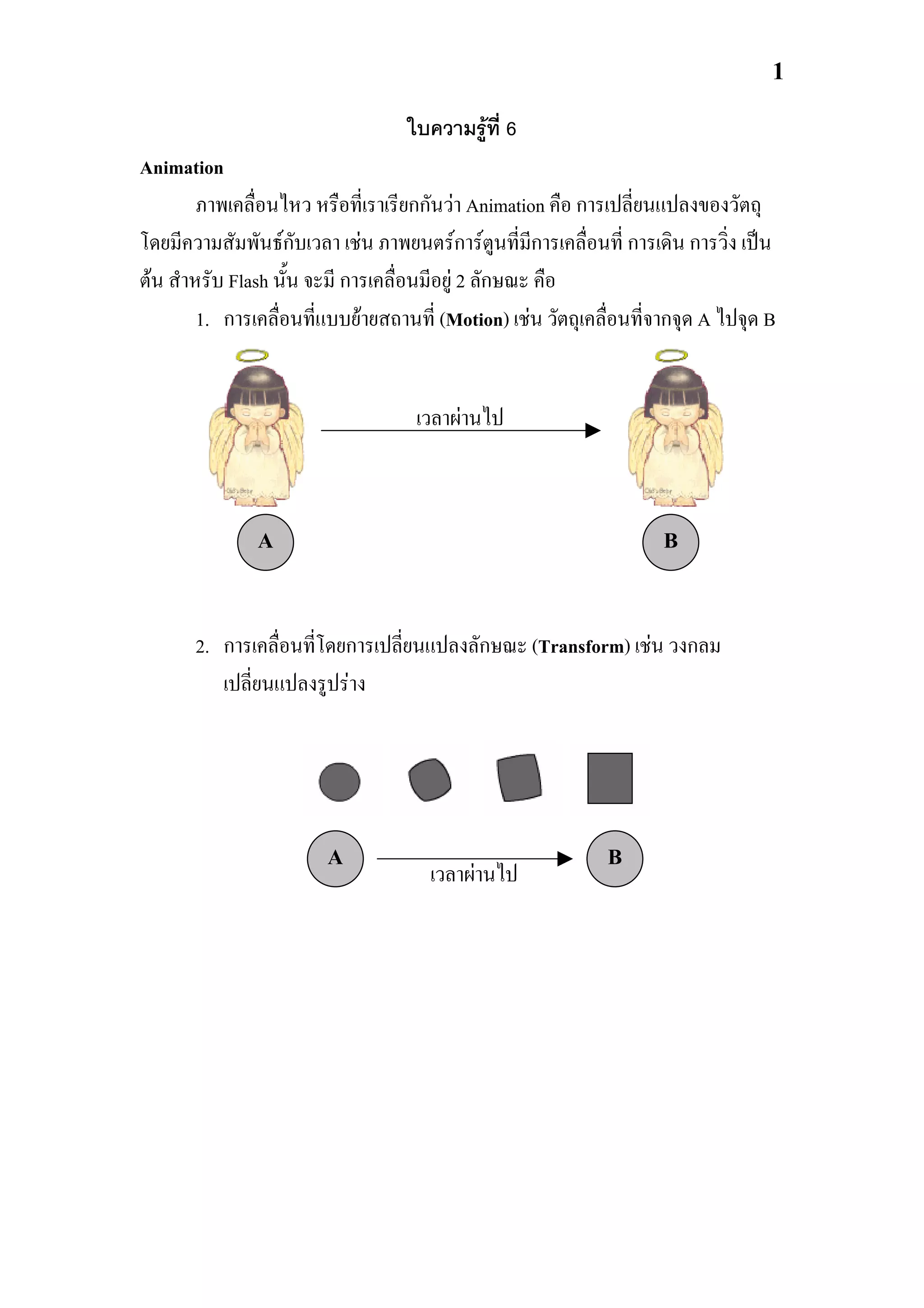
ใบความรูที่ 6 Animation ภาพเคลื่อนไหว หรือที่เราเรียกกันวา Animation คือ การเปลี่ยนแปลงของวัตถุ โดยมีความสัมพันธกับเวลา เชน ภาพยนตรการตูนที่มีการเคลื่อนที่ การเดิน การวิ่ง เปน ตน สําหรับ Flash นั้น จะมี การเคลื่อนมีอยู 2 ลักษณะ คือ 1. การเคลื่อนที่แบบยายสถานที่ (Motion) เชน วัตถุเคลื่อนที่จากจุด A ไปจุด B เวลาผานไป A B 2. การเคลื่อนที่โดยการเปลียนแปลงลักษณะ (Transform) เชน วงกลม ่ เปลี่ยนแปลงรูปราง A B เวลาผานไป
2.
2 ประเภทของการเคลื่อนไหว การเคลื่อนไหวชนิดภาพตอภาพ (Frame By
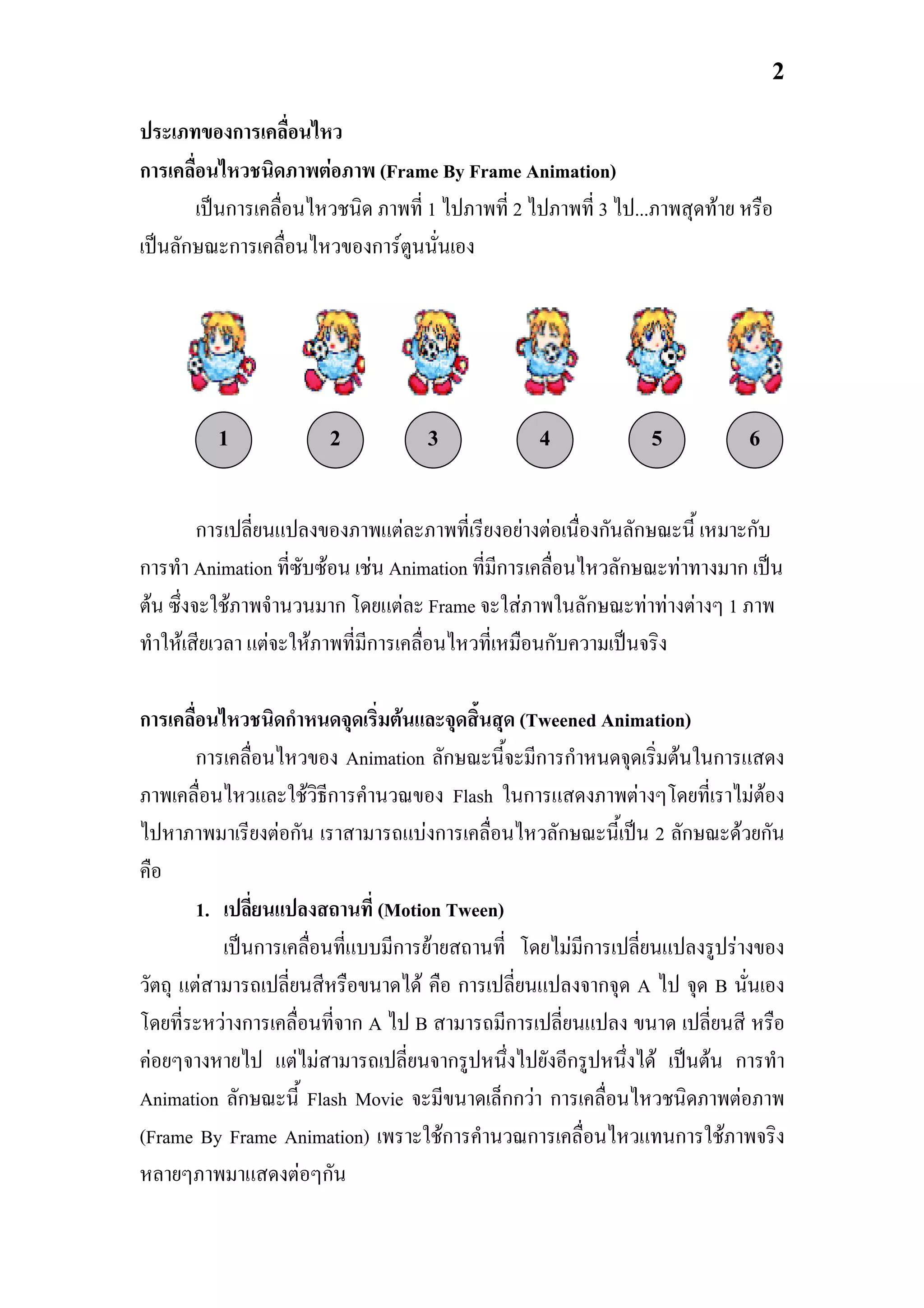
Frame Animation) เปนการเคลื่อนไหวชนิด ภาพที่ 1 ไปภาพที่ 2 ไปภาพที่ 3 ไป...ภาพสุดทาย หรือ เปนลักษณะการเคลื่อนไหวของการตูนนั่นเอง 1 2 3 4 5 6 การเปลี่ยนแปลงของภาพแตละภาพที่เรียงอยางตอเนื่องกันลักษณะนี้ เหมาะกับ การทํา Animation ที่ซับซอน เชน Animation ที่มีการเคลื่อนไหวลักษณะทาทางมาก เปน ตน ซึ่งจะใชภาพจํานวนมาก โดยแตละ Frame จะใสภาพในลักษณะทาทางตางๆ 1 ภาพ ทําใหเสียเวลา แตจะใหภาพที่มการเคลื่อนไหวที่เหมือนกับความเปนจริง ี การเคลื่อนไหวชนิดกําหนดจุดเริ่มตนและจุดสิ้นสุด (Tweened Animation) การเคลื่อนไหวของ Animation ลักษณะนี้จะมีการกําหนดจุดเริ่มตนในการแสดง ภาพเคลื่อนไหวและใชวิธีการคํานวณของ Flash ในการแสดงภาพตางๆโดยที่เราไมตอง ไปหาภาพมาเรียงตอกัน เราสามารถแบงการเคลื่อนไหวลักษณะนี้เปน 2 ลักษณะดวยกัน คือ 1. เปลี่ยนแปลงสถานที่ (Motion Tween) เปนการเคลื่อนที่แบบมีการยายสถานที่ โดยไมมการเปลี่ยนแปลงรูปรางของ ี วัตถุ แตสามารถเปลี่ยนสีหรือขนาดได คือ การเปลี่ยนแปลงจากจุด A ไป จุด B นั่นเอง โดยที่ระหวางการเคลื่อนที่จาก A ไป B สามารถมีการเปลี่ยนแปลง ขนาด เปลี่ยนสี หรือ คอยๆจางหายไป แตไมสามารถเปลี่ยนจากรูปหนึ่งไปยังอีกรูปหนึ่งได เปนตน การทํา Animation ลักษณะนี้ Flash Movie จะมีขนาดเล็กกวา การเคลื่อนไหวชนิดภาพตอภาพ (Frame By Frame Animation) เพราะใชการคํานวณการเคลื่อนไหวแทนการใชภาพจริง หลายๆภาพมาแสดงตอๆกัน
3.
3 วิธีการสราง Animaition แบบ
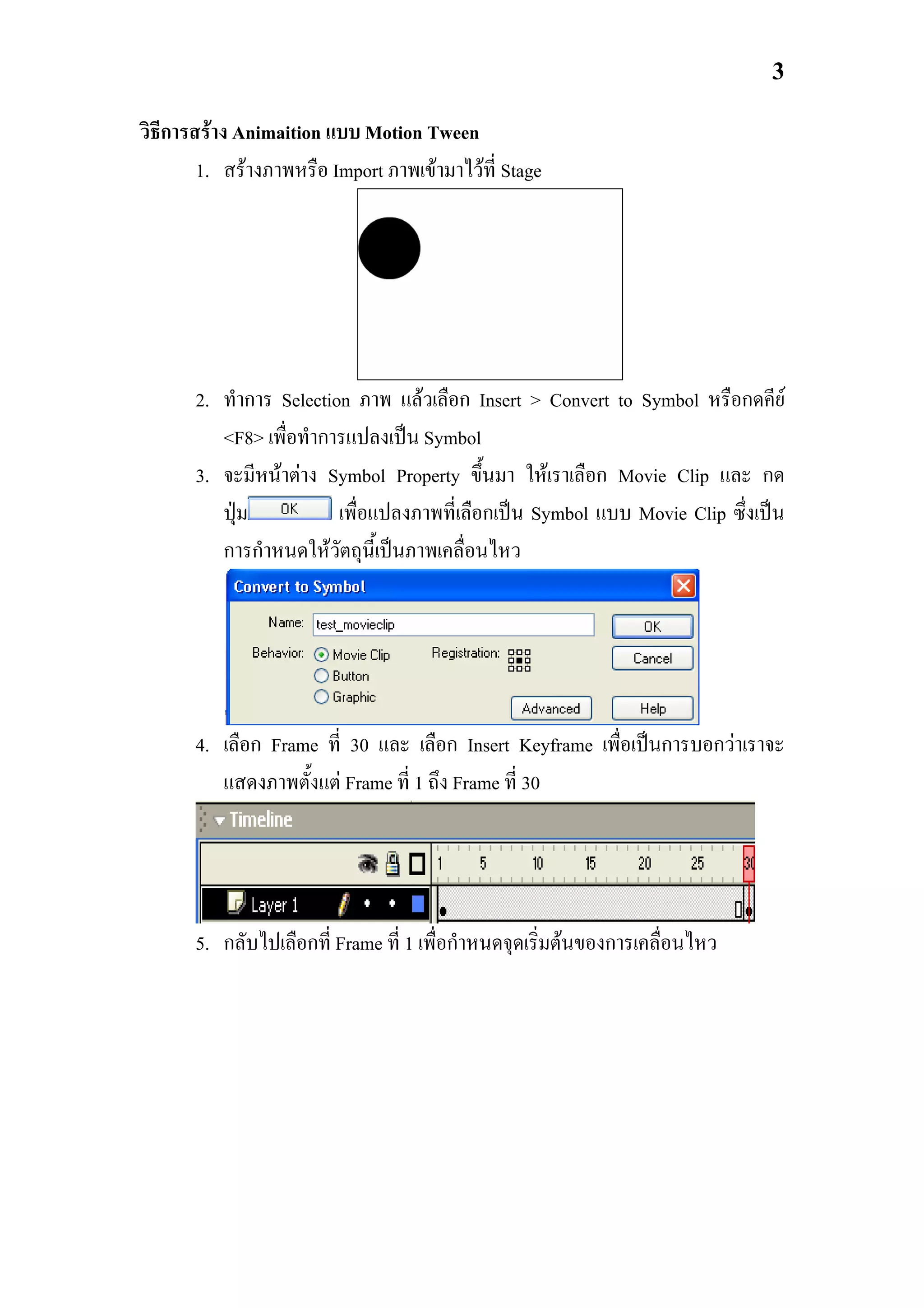
Motion Tween 1. สรางภาพหรือ Import ภาพเขามาไวท่ี Stage 2. ทําการ Selection ภาพ แลวเลือก Insert > Convert to Symbol หรือกดคีย <F8> เพื่อทําการแปลงเปน Symbol 3. จะมีหนาตาง Symbol Property ขึ้นมา ใหเราเลือก Movie Clip และ กด ปุม เพื่อแปลงภาพที่เลือกเปน Symbol แบบ Movie Clip ซึ่งเปน การกําหนดใหวัตถุนี้เปนภาพเคลื่อนไหว 4. เลือก Frame ที่ 30 และ เลือก Insert Keyframe เพื่อเปนการบอกวาเราจะ แสดงภาพตั้งแต Frame ที่ 1 ถึง Frame ที่ 30 5. กลับไปเลือกที่ Frame ที่ 1 เพื่อกําหนดจุดเริ่มตนของการเคลื่อนไหว
4.
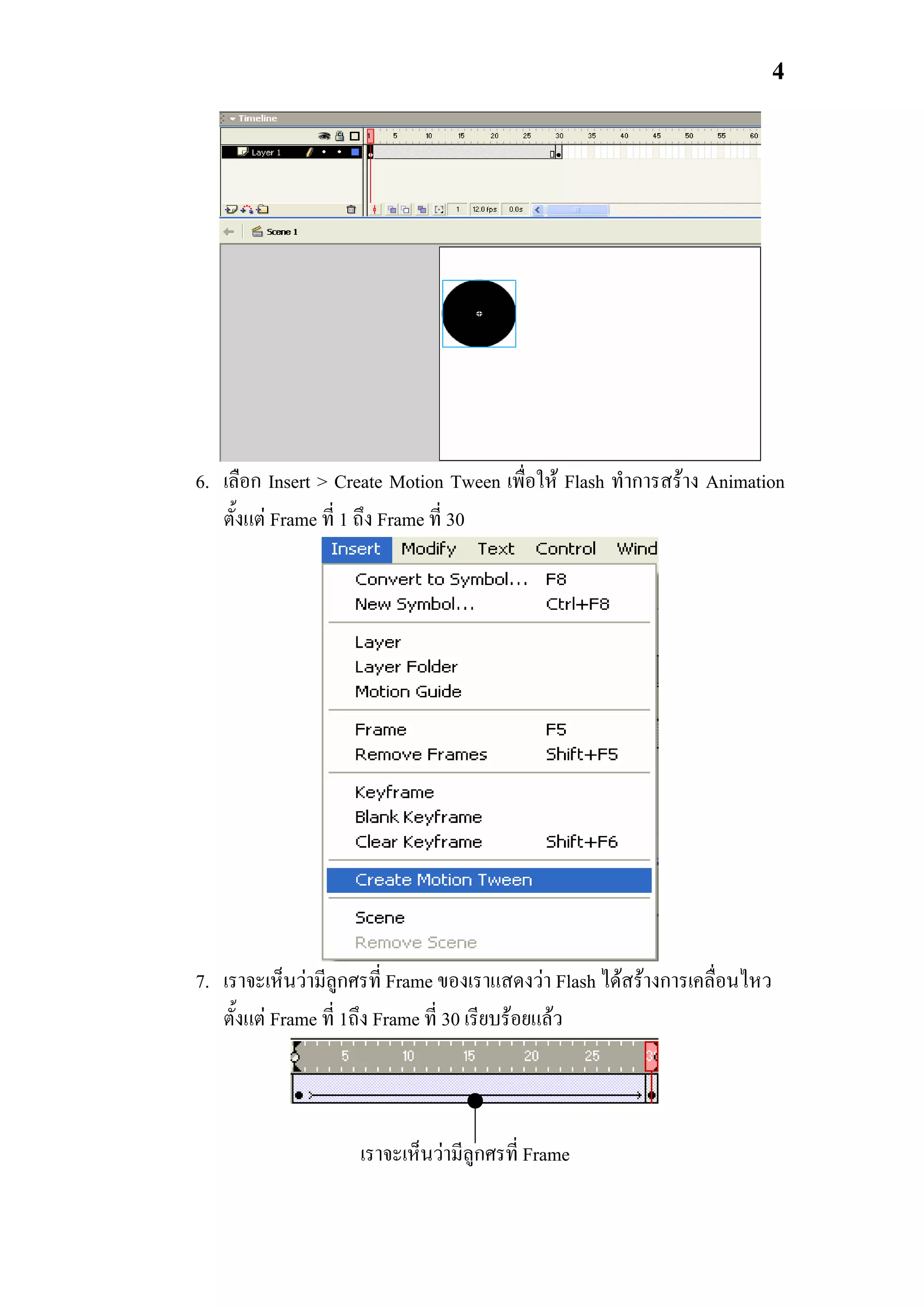
4 6. เลือก Insert
> Create Motion Tween เพื่อให Flash ทําการสราง Animation ตั้งแต Frame ที่ 1 ถึง Frame ที่ 30 7. เราจะเห็นวามีลูกศรที่ Frame ของเราแสดงวา Flash ไดสรางการเคลื่อนไหว ตั้งแต Frame ที่ 1ถึง Frame ที่ 30 เรียบรอยแลว เราจะเห็นวามีลูกศรที่ Frame
5.
5
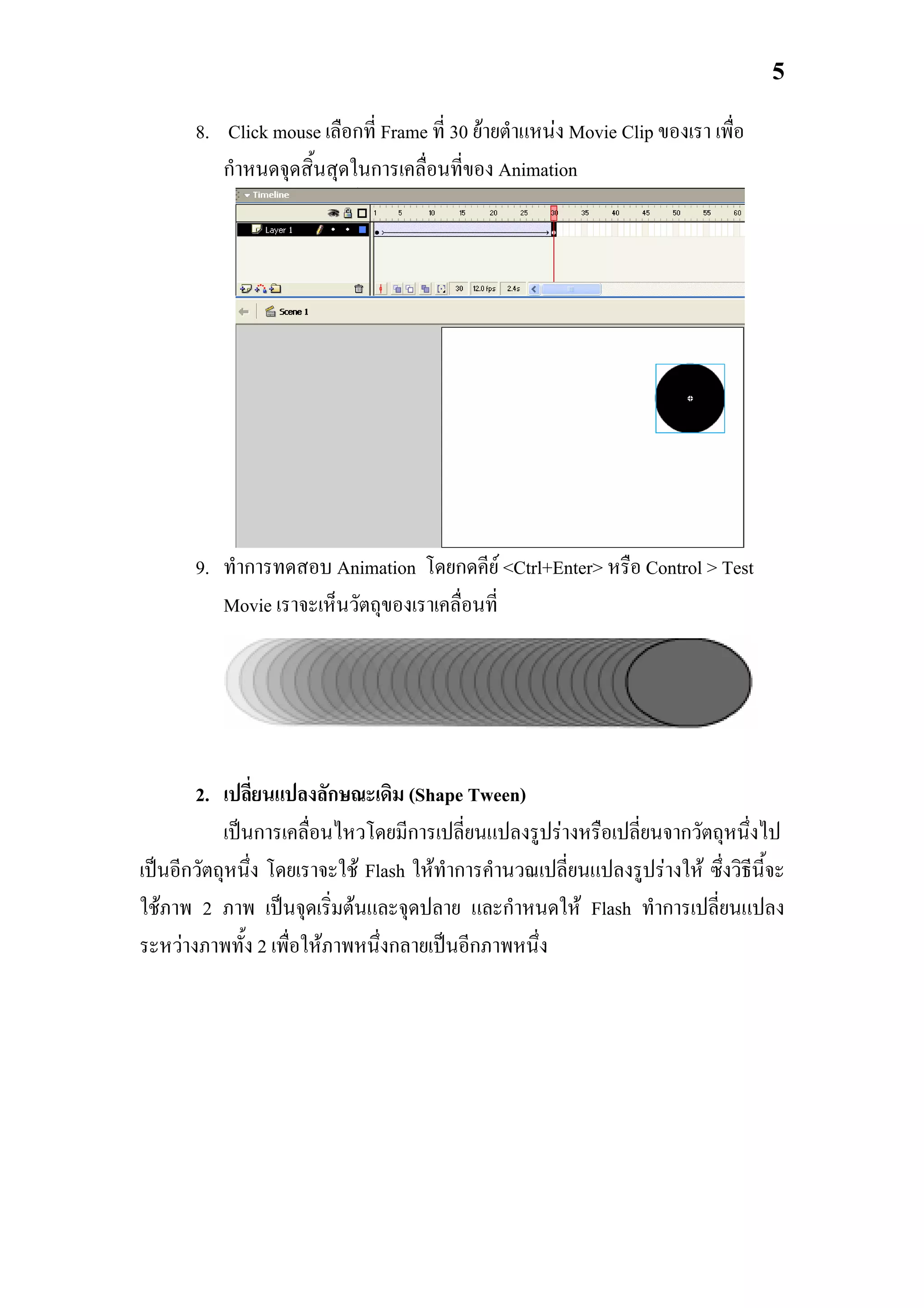
8. Click mouse เลือกที่ Frame ที่ 30 ยายตําแหนง Movie Clip ของเรา เพื่อ กําหนดจุดสิ้นสุดในการเคลื่อนที่ของ Animation 9. ทําการทดสอบ Animation โดยกดคีย <Ctrl+Enter> หรือ Control > Test Movie เราจะเห็นวัตถุของเราเคลื่อนที่ 2. เปลี่ยนแปลงลักษณะเดิม (Shape Tween) เปนการเคลื่อนไหวโดยมีการเปลี่ยนแปลงรูปรางหรือเปลี่ยนจากวัตถุหนึ่งไป เปนอีกวัตถุหนึ่ง โดยเราจะใช Flash ใหทาการคํานวณเปลี่ยนแปลงรูปรางให ซึ่งวิธีนี้จะ ํ ใชภาพ 2 ภาพ เปนจุดเริ่มตนและจุดปลาย และกําหนดให Flash ทําการเปลี่ยนแปลง ระหวางภาพทั้ง 2 เพื่อใหภาพหนึ่งกลายเปนอีกภาพหนึ่ง
6.
6 วิธีการสราง Animation แบบ
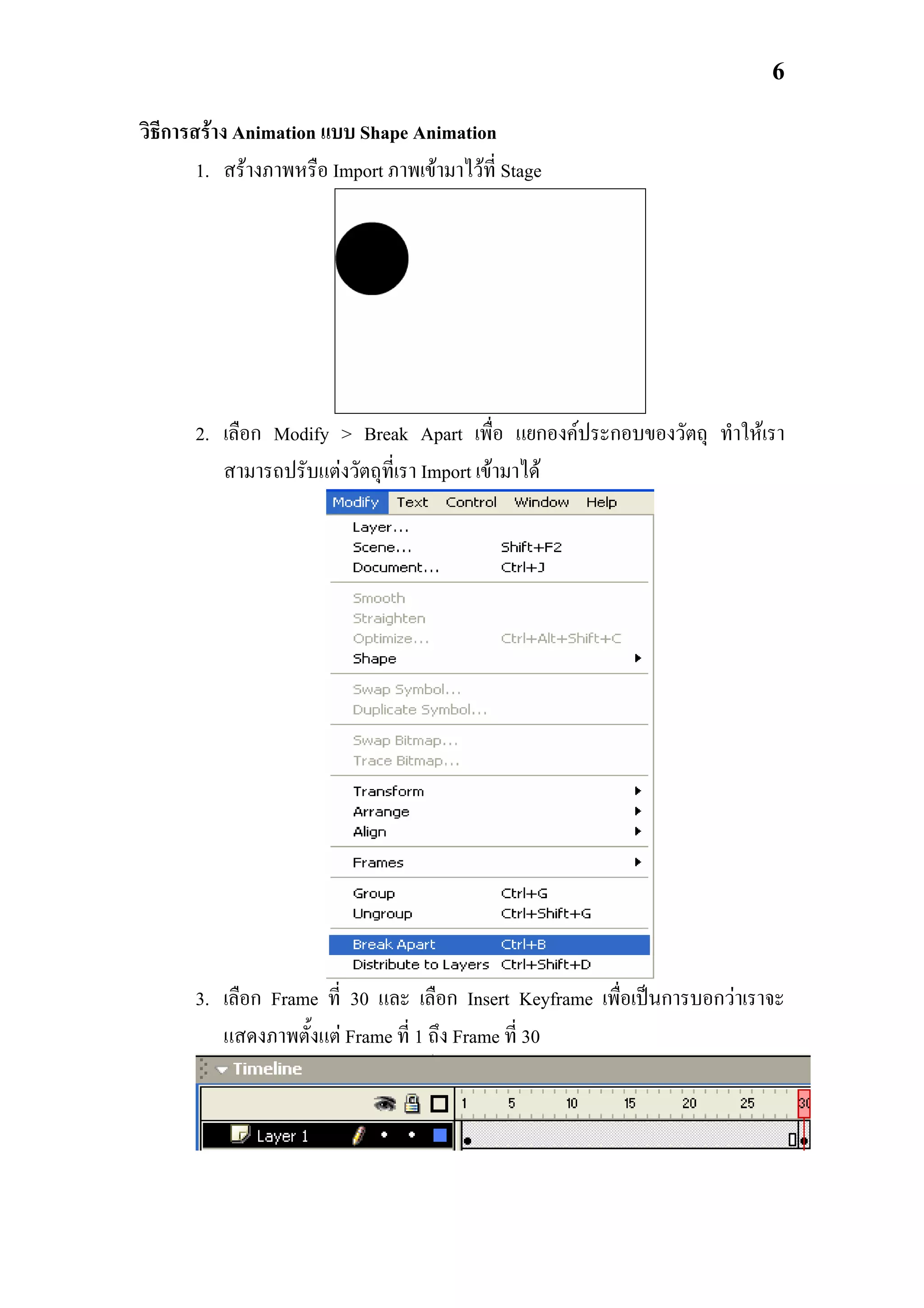
Shape Animation 1. สรางภาพหรือ Import ภาพเขามาไวท่ี Stage 2. เลือก Modify > Break Apart เพื่อ แยกองคประกอบของวัตถุ ทําใหเรา สามารถปรับแตงวัตถุที่เรา Import เขามาได 3. เลือก Frame ที่ 30 และ เลือก Insert Keyframe เพื่อเปนการบอกวาเราจะ แสดงภาพตั้งแต Frame ที่ 1 ถึง Frame ที่ 30
7.
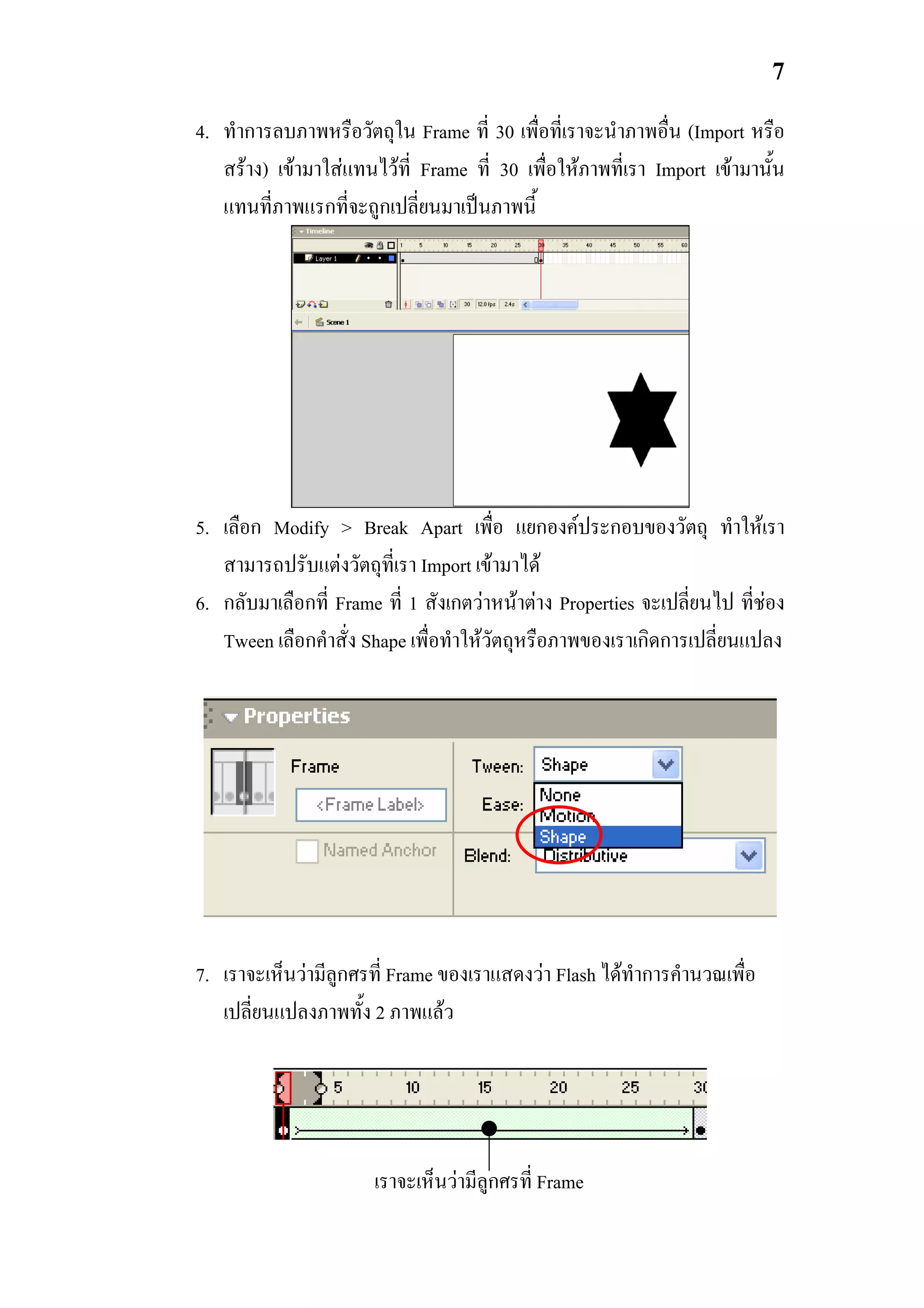
7 4. ทําการลบภาพหรือวัตถุใน Frame
ที่ 30 เพื่อที่เราจะนําภาพอื่น (Import หรือ สราง) เขามาใสแทนไวที่ Frame ที่ 30 เพื่อใหภาพที่เรา Import เขามานั้น แทนที่ภาพแรกที่จะถูกเปลี่ยนมาเปนภาพนี้ 5. เลือก Modify > Break Apart เพื่อ แยกองคประกอบของวัตถุ ทําใหเรา สามารถปรับแตงวัตถุที่เรา Import เขามาได 6. กลับมาเลือกที่ Frame ที่ 1 สังเกตวาหนาตาง Properties จะเปลี่ยนไป ที่ชอง Tween เลือกคําสั่ง Shape เพื่อทําใหวัตถุหรือภาพของเราเกิดการเปลี่ยนแปลง 7. เราจะเห็นวามีลูกศรที่ Frame ของเราแสดงวา Flash ไดทําการคํานวณเพื่อ เปลี่ยนแปลงภาพทั้ง 2 ภาพแลว เราจะเห็นวามีลูกศรที่ Frame
8.
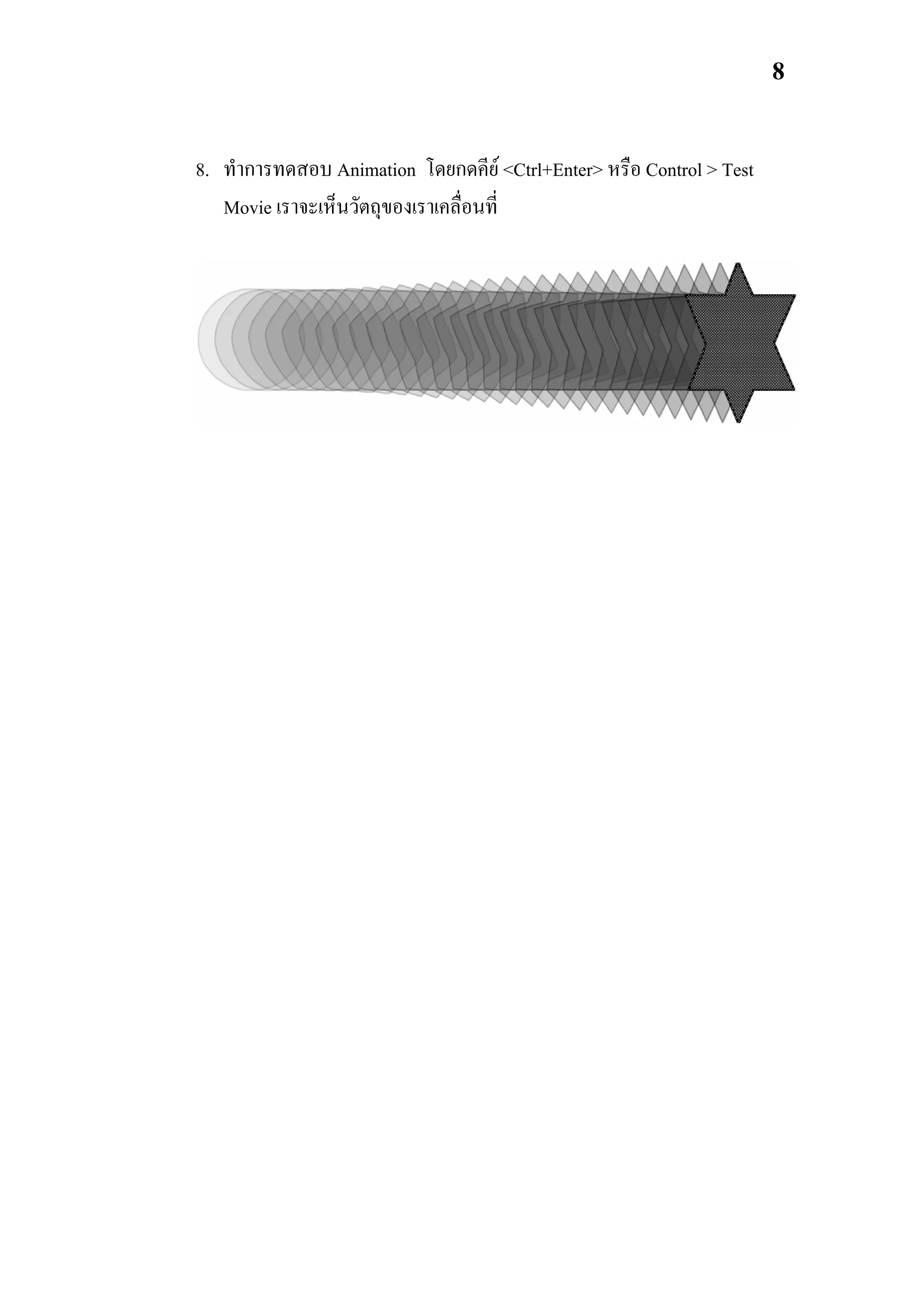
8 8. ทําการทดสอบ Animation
โดยกดคีย <Ctrl+Enter> หรือ Control > Test Movie เราจะเห็นวัตถุของเราเคลื่อนที่
Download