Download free for 30 days
Sign in
Upload
Language (EN)
Support
Business
Mobile
Social Media
Marketing
Technology
Art & Photos
Career
Design
Education
Presentations & Public Speaking
Government & Nonprofit
Healthcare
Internet
Law
Leadership & Management
Automotive
Engineering
Software
Recruiting & HR
Retail
Sales
Services
Science
Small Business & Entrepreneurship
Food
Environment
Economy & Finance
Data & Analytics
Investor Relations
Sports
Spiritual
News & Politics
Travel
Self Improvement
Real Estate
Entertainment & Humor
Health & Medicine
Devices & Hardware
Lifestyle
Change Language
Language
English
Español
Português
Français
Deutsche
Cancel
Save
Submit search
EN
Uploaded by
Rattapadol Gunhakoon
3,472 views
Filter photoshop cs5
ใช้ในการจัดการเรียนรู้รายวิชา ง33201 เทคโนโลยีสารสนเทศ โรงเรียนขามแก่นนคร ปีการศึกษา 2557/1
Education
◦
Read more
1
Save
Share
Embed
Embed presentation
Download
Downloaded 82 times
1
/ 12
2
/ 12
3
/ 12
4
/ 12
5
/ 12
6
/ 12
7
/ 12
8
/ 12
9
/ 12
10
/ 12
11
/ 12
12
/ 12
More Related Content
PDF
การปรับแต่งแสงด้วยเครื่องมือต่างๆ Photoshop cs5
by
Rattapadol Gunhakoon
PDF
เพิ่มรัศมีของแสงให้กับภาพ
by
IvIy Alice
PDF
Photoshop (ครูปอ)
by
Toei Love
PDF
3แก้ไขภาพ
by
yada2524
PDF
อาทิตย์อัสดง
by
IvIy Alice
PDF
การสร้างแบรนเนอร์อย่างง่าย
by
sa_jaimun
PDF
flash jigsaw
by
aucharapon theemcle
PDF
Gif Animation with Macromedia Fireworks
by
Boonlert Aroonpiboon
การปรับแต่งแสงด้วยเครื่องมือต่างๆ Photoshop cs5
by
Rattapadol Gunhakoon
เพิ่มรัศมีของแสงให้กับภาพ
by
IvIy Alice
Photoshop (ครูปอ)
by
Toei Love
3แก้ไขภาพ
by
yada2524
อาทิตย์อัสดง
by
IvIy Alice
การสร้างแบรนเนอร์อย่างง่าย
by
sa_jaimun
flash jigsaw
by
aucharapon theemcle
Gif Animation with Macromedia Fireworks
by
Boonlert Aroonpiboon
What's hot
PDF
เทคนิคการเปลี่ยนสีรูปภาพเฉพาะจุด
by
chaiwat vichianchai
PDF
เปลี่ยน พื้นหลังให้รูปภาพด้วยโปรแกรมฟรีแวร์ Photoscape
by
aucharapon theemcle
PDF
ใบความรู้ 2.2 มีอะไรใหม่ใน photoshop cs4
by
somdetpittayakom school
DOC
F:\Photo Shop\การเพิ่มรัศมีของดวงอาทิตย์
by
Wangwiset School
PDF
Photo story
by
อำพร มะนูรีม
PDF
การเปลี่ยนสีเฉพาะจุด
by
Nimanong Nim
PPT
การใช้ Photoshop
by
Faii Rapheephan
PDF
Photoshopp6
by
gobsiripan
PPT
การแต่งภาพที่มืดด้วย Photoshop
by
ปาริฉัตร สินทรัพย์ไพบูลย์
PPT
การแต่งภาพที่มืดด้วย Photoshop
by
ปาริฉัตร สินทรัพย์ไพบูลย์
PDF
Logo web
by
IvIy Alice
PDF
ใบความรู้ที่ 9.1 การปรับแต่งสีและแสงเงาของรูปภาพ
by
jumjim2012
PPTX
เทคนิคการใช้ Photoshop
by
Supattar
PDF
Image editing-with-photoscape
by
Boonlert Aroonpiboon
PDF
การแต่งภาพด้วยPhoto scape
by
เกวลิน แก้ววิจิตร
เทคนิคการเปลี่ยนสีรูปภาพเฉพาะจุด
by
chaiwat vichianchai
เปลี่ยน พื้นหลังให้รูปภาพด้วยโปรแกรมฟรีแวร์ Photoscape
by
aucharapon theemcle
ใบความรู้ 2.2 มีอะไรใหม่ใน photoshop cs4
by
somdetpittayakom school
F:\Photo Shop\การเพิ่มรัศมีของดวงอาทิตย์
by
Wangwiset School
Photo story
by
อำพร มะนูรีม
การเปลี่ยนสีเฉพาะจุด
by
Nimanong Nim
การใช้ Photoshop
by
Faii Rapheephan
Photoshopp6
by
gobsiripan
การแต่งภาพที่มืดด้วย Photoshop
by
ปาริฉัตร สินทรัพย์ไพบูลย์
การแต่งภาพที่มืดด้วย Photoshop
by
ปาริฉัตร สินทรัพย์ไพบูลย์
Logo web
by
IvIy Alice
ใบความรู้ที่ 9.1 การปรับแต่งสีและแสงเงาของรูปภาพ
by
jumjim2012
เทคนิคการใช้ Photoshop
by
Supattar
Image editing-with-photoscape
by
Boonlert Aroonpiboon
การแต่งภาพด้วยPhoto scape
by
เกวลิน แก้ววิจิตร
Viewers also liked
PPTX
เครื่องมือพื้นฐานในโปรแกรม Adobe Photoshop CS6
by
GopGap Ed'kku
PDF
Selection tool Ps CS5
by
Rattapadol Gunhakoon
PDF
คู่มือ Photoshop cs3
by
charuwarin
PPTX
บทที่ 6 การรีทัชภาพ
by
tonta01
PDF
ใบความรู้ที่ 5 เรื่อง การใช้งานฟิลเตอร์
by
คีตะบลู รักคำภีร์
PDF
Tool box เครื่องมือใน photoshop cs5
by
Rattapadol Gunhakoon
DOC
ใบความรู้ Type tool ใน photoshop
by
Obob Kukkong
เครื่องมือพื้นฐานในโปรแกรม Adobe Photoshop CS6
by
GopGap Ed'kku
Selection tool Ps CS5
by
Rattapadol Gunhakoon
คู่มือ Photoshop cs3
by
charuwarin
บทที่ 6 การรีทัชภาพ
by
tonta01
ใบความรู้ที่ 5 เรื่อง การใช้งานฟิลเตอร์
by
คีตะบลู รักคำภีร์
Tool box เครื่องมือใน photoshop cs5
by
Rattapadol Gunhakoon
ใบความรู้ Type tool ใน photoshop
by
Obob Kukkong
Similar to Filter photoshop cs5
PDF
การตกแต่งภาพถ่ายด้วย Adobe Lightroom
by
Dr.Kridsanapong Lertbumroongchai
PDF
การแก้ไขสีภาพด้วยเครื่องมือต่างๆ Photoshop cs5
by
Rattapadol Gunhakoon
PDF
การใช้งานเบื้องต้น Adobe photoshop cs5
by
Rattapadol Gunhakoon
DOC
02 บทที่ 2-เอกสารที่เกี่ยวข้อง
by
Champ Wachwittayakhang
DOCX
โครงงานคอมพิวเตอร์Photoshop cc2014 1/2
by
ยิ้ม' เเฉ่ง
PDF
Sharpen Ps CS5
by
Rattapadol Gunhakoon
PDF
Lesson 8
by
krunueng1
PDF
เรื่อง การตกแต่งรูปภาพ
by
Nimanong Nim
DOC
ขั้นตอนการแปลงภาพถ่ายเป็นภาพวาด
by
Kruaor_23
PDF
การซูมภาพ เพื่อเน้นจุดสนใจ
by
IvIy Alice
PDF
ใบความรู้หน่วยที่7การใช้ filter
by
Pop Thakonwan
PDF
58210401102
by
จิตรภาณุ ภาวงค์
DOC
การทำภาพโดยใช้ Filter
by
wattikorn_080
DOC
02 บทที่ 2-เอกสารที่เกี่ยวข้อง
by
Champ Wachwittayakhang
DOC
02 บทที่ 2-เอกสารที่เกี่ยวข้อง
by
Champ Wachwittayakhang
PPTX
งาน3ชุติมา.ยุพา(ม.62)
by
Yupa
DOC
Photoshop
by
jompon
PDF
Lesson 4 1
by
krunueng1
PDF
ปรับภาพให้สว่างใสด้วย Level
by
IvIy Alice
PDF
การสร้างภาพขอบเบลอ
by
เทวัญ ภูพานทอง
การตกแต่งภาพถ่ายด้วย Adobe Lightroom
by
Dr.Kridsanapong Lertbumroongchai
การแก้ไขสีภาพด้วยเครื่องมือต่างๆ Photoshop cs5
by
Rattapadol Gunhakoon
การใช้งานเบื้องต้น Adobe photoshop cs5
by
Rattapadol Gunhakoon
02 บทที่ 2-เอกสารที่เกี่ยวข้อง
by
Champ Wachwittayakhang
โครงงานคอมพิวเตอร์Photoshop cc2014 1/2
by
ยิ้ม' เเฉ่ง
Sharpen Ps CS5
by
Rattapadol Gunhakoon
Lesson 8
by
krunueng1
เรื่อง การตกแต่งรูปภาพ
by
Nimanong Nim
ขั้นตอนการแปลงภาพถ่ายเป็นภาพวาด
by
Kruaor_23
การซูมภาพ เพื่อเน้นจุดสนใจ
by
IvIy Alice
ใบความรู้หน่วยที่7การใช้ filter
by
Pop Thakonwan
58210401102
by
จิตรภาณุ ภาวงค์
การทำภาพโดยใช้ Filter
by
wattikorn_080
02 บทที่ 2-เอกสารที่เกี่ยวข้อง
by
Champ Wachwittayakhang
02 บทที่ 2-เอกสารที่เกี่ยวข้อง
by
Champ Wachwittayakhang
งาน3ชุติมา.ยุพา(ม.62)
by
Yupa
Photoshop
by
jompon
Lesson 4 1
by
krunueng1
ปรับภาพให้สว่างใสด้วย Level
by
IvIy Alice
การสร้างภาพขอบเบลอ
by
เทวัญ ภูพานทอง
More from Rattapadol Gunhakoon
PDF
Layer photoshop cs5
by
Rattapadol Gunhakoon
PDF
Crop Tool photoshop cs5
by
Rattapadol Gunhakoon
PDF
การใช้งาน Adobe photoshop cs5
by
Rattapadol Gunhakoon
PDF
การสมัครเข้าใช้งาน Edmodo สำหรับนักเรียน
by
Rattapadol Gunhakoon
PDF
รู้จักกับ Layers
by
Rattapadol Gunhakoon
PDF
การใช้งาน Brush
by
Rattapadol Gunhakoon
PDF
Retouch ภาพบุคคล
by
Rattapadol Gunhakoon
Layer photoshop cs5
by
Rattapadol Gunhakoon
Crop Tool photoshop cs5
by
Rattapadol Gunhakoon
การใช้งาน Adobe photoshop cs5
by
Rattapadol Gunhakoon
การสมัครเข้าใช้งาน Edmodo สำหรับนักเรียน
by
Rattapadol Gunhakoon
รู้จักกับ Layers
by
Rattapadol Gunhakoon
การใช้งาน Brush
by
Rattapadol Gunhakoon
Retouch ภาพบุคคล
by
Rattapadol Gunhakoon
Filter photoshop cs5
1.
การใช้ Filter แต่งภาพ
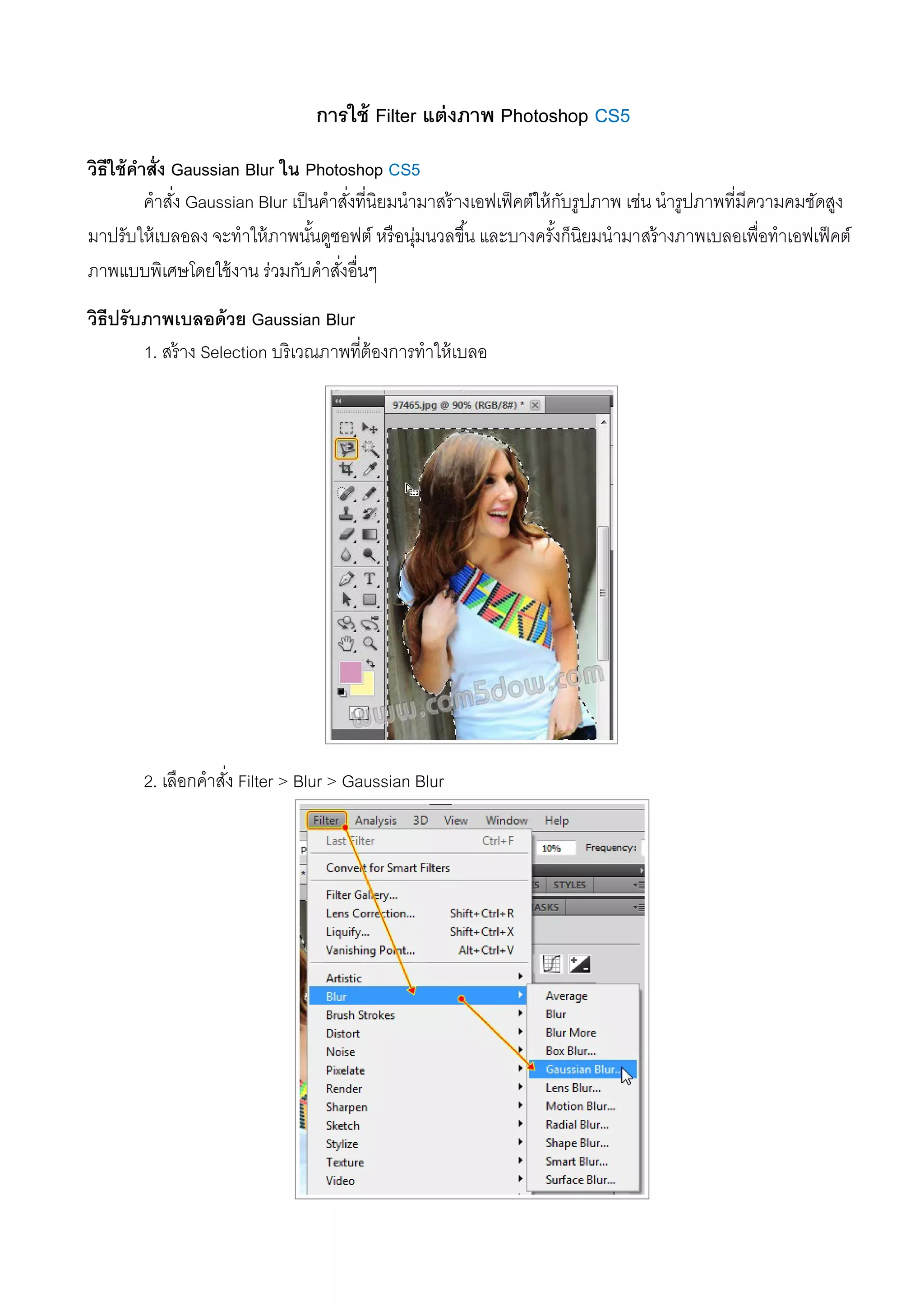
Photoshop CS5 วิธีใช้คําสั่ง Gaussian Blur ใน Photoshop CS5 คําสั่ง Gaussian Blur เป็นคําสั่งที่นิยมนํามาสร้างเอฟเฟ็คต์ให้กับรูปภาพ เช่น นํารูปภาพที่มีความคมชัดสูง มาปรับให้เบลอลง จะทําให้ภาพนั้นดูซอฟต์ หรือนุ่มนวลขึ้น และบางครั้งก็นิยมนํามาสร้างภาพเบลอเพื่อทําเอฟเฟ็คต์ ภาพแบบพิเศษโดยใช้งาน ร่วมกับคําสั่งอื่นๆ วิธีปรับภาพเบลอด้วย Gaussian Blur 1. สร้าง Selection บริเวณภาพที่ต้องการทําให้เบลอ 2. เลือกคําสั่ง Filter > Blur > Gaussian Blur
2.
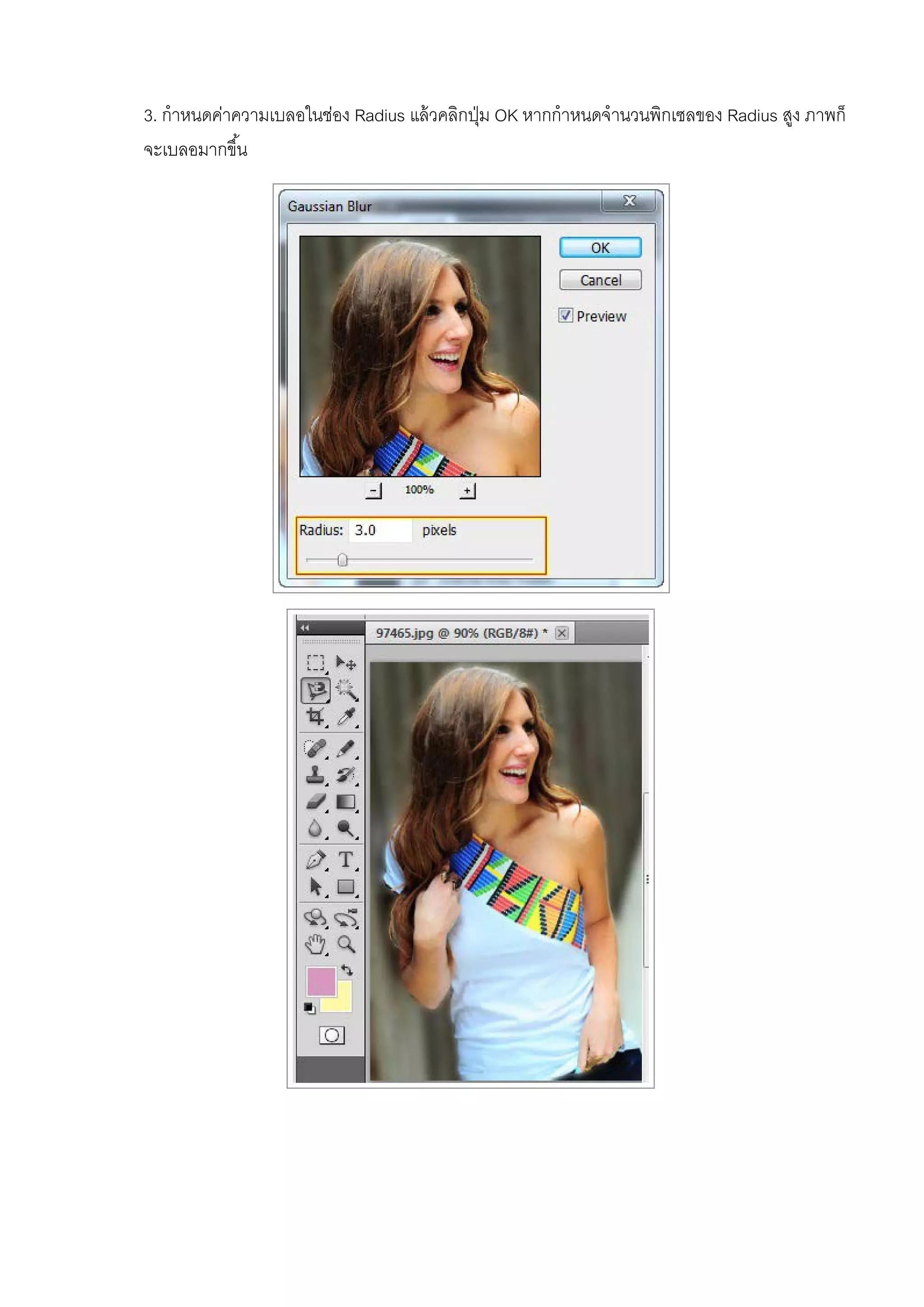
3. กําหนดค่าความเบลอในช่อง Radius
แล้วคลิกปุ่ม OK หากกําหนดจํานวนพิกเซลของ Radius สูง ภาพก็ จะเบลอมากขึ้น
3.
วิธีใช้คําสั่ง Radial Blur
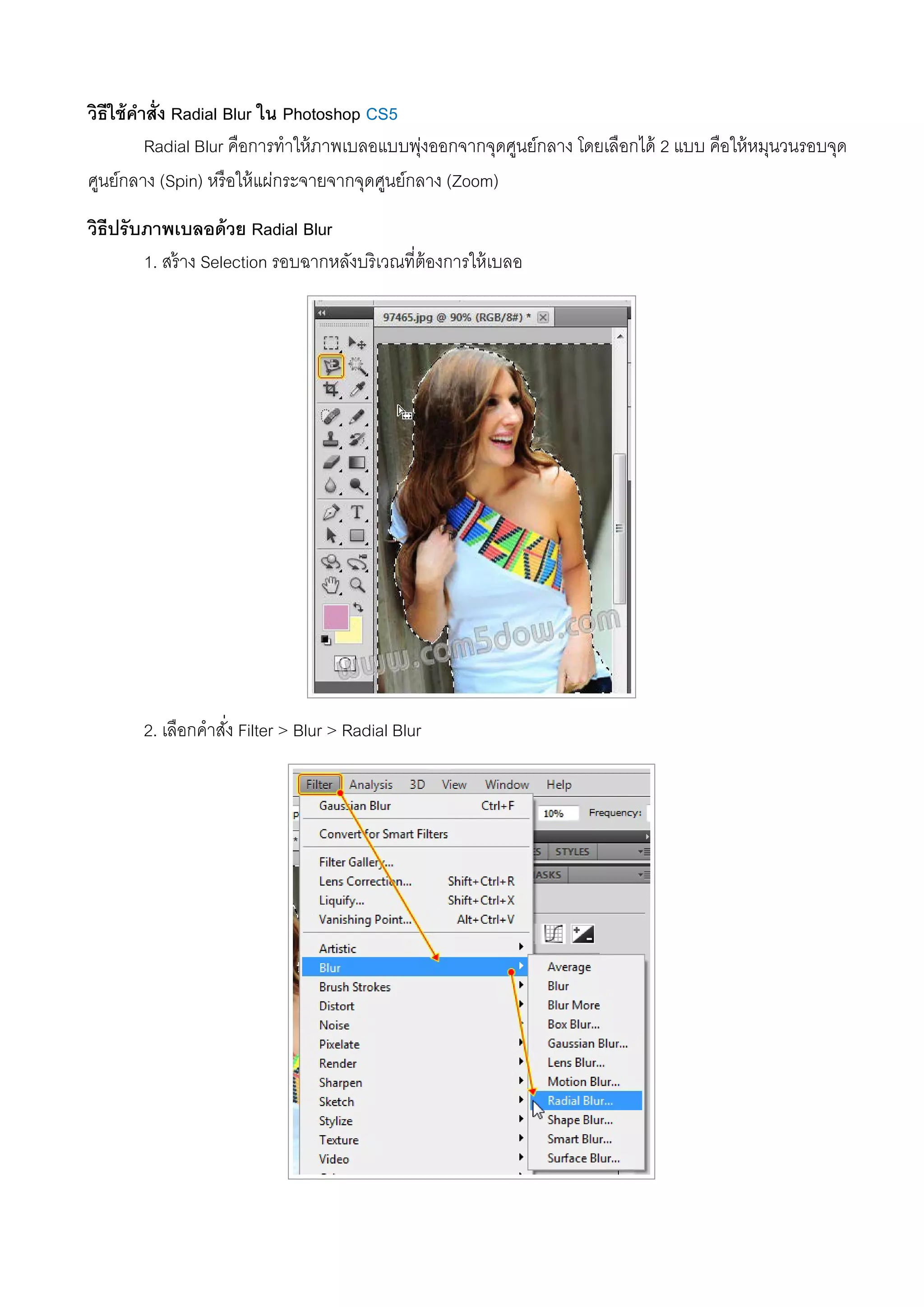
ใน Photoshop CS5 Radial Blur คือการทําให้ภาพเบลอแบบพุ่งออกจากจุดศูนย์กลาง โดยเลือกได้ 2 แบบ คือให้หมุนวนรอบจุด ศูนย์กลาง (Spin) หรือให้แผ่กระจายจากจุดศูนย์กลาง (Zoom) วิธีปรับภาพเบลอด้วย Radial Blur 1. สร้าง Selection รอบฉากหลังบริเวณที่ต้องการให้เบลอ 2. เลือกคําสั่ง Filter > Blur > Radial Blur
4.
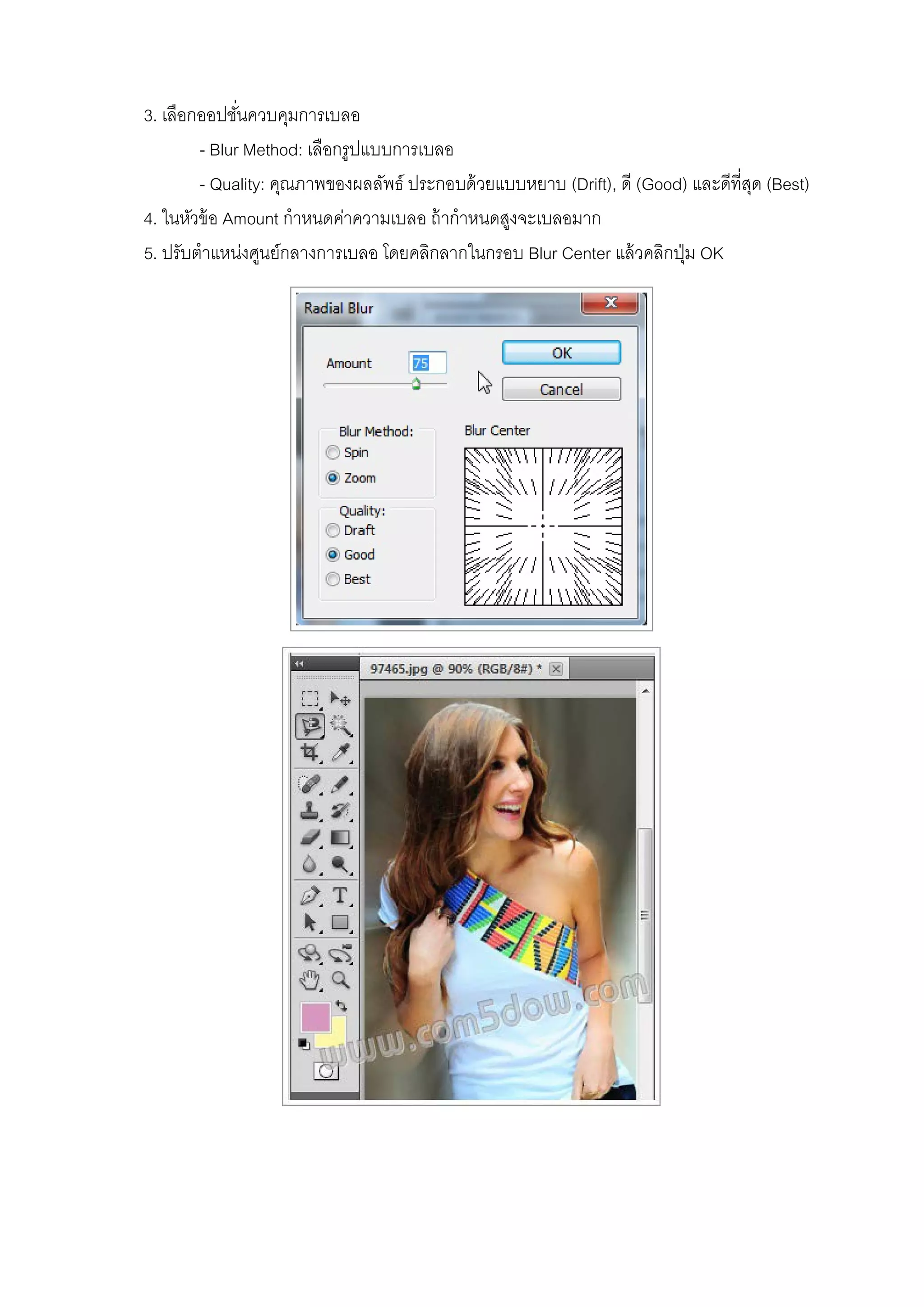
3. เลือกออปชั่นควบคุมการเบลอ - Blur
Method: เลือกรูปแบบการเบลอ - Quality: คุณภาพของผลลัพธ์ ประกอบด้วยแบบหยาบ (Drift), ดี (Good) และดีที่สุด (Best) 4. ในหัวข้อ Amount กําหนดค่าความเบลอ ถ้ากําหนดสูงจะเบลอมาก 5. ปรับตําแหน่งศูนย์กลางการเบลอ โดยคลิกลากในกรอบ Blur Center แล้วคลิกปุ่ม OK
5.
วิธีใช้คําสั่ง Motion Blur
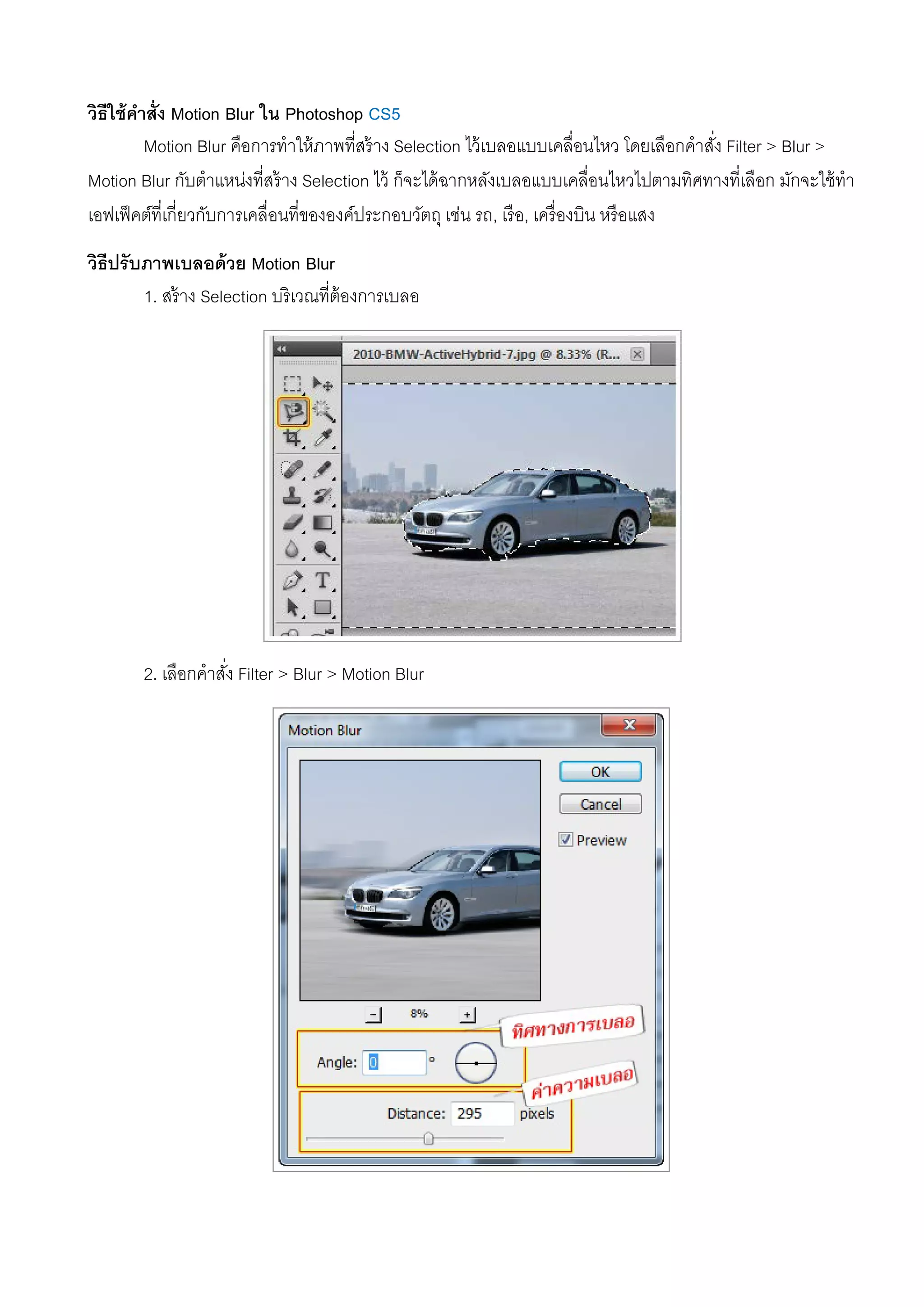
ใน Photoshop CS5 Motion Blur คือการทําให้ภาพที่สร้าง Selection ไว้เบลอแบบเคลื่อนไหว โดยเลือกคําสั่ง Filter > Blur > Motion Blur กับตําแหน่งที่สร้าง Selection ไว้ ก็จะได้ฉากหลังเบลอแบบเคลื่อนไหวไปตามทิศทางที่เลือก มักจะใช้ทํา เอฟเฟ็คต์ที่เกี่ยวกับการเคลื่อนที่ขององค์ประกอบวัตถุ เช่น รถ, เรือ, เครื่องบิน หรือแสง วิธีปรับภาพเบลอด้วย Motion Blur 1. สร้าง Selection บริเวณที่ต้องการเบลอ 2. เลือกคําสั่ง Filter > Blur > Motion Blur
6.
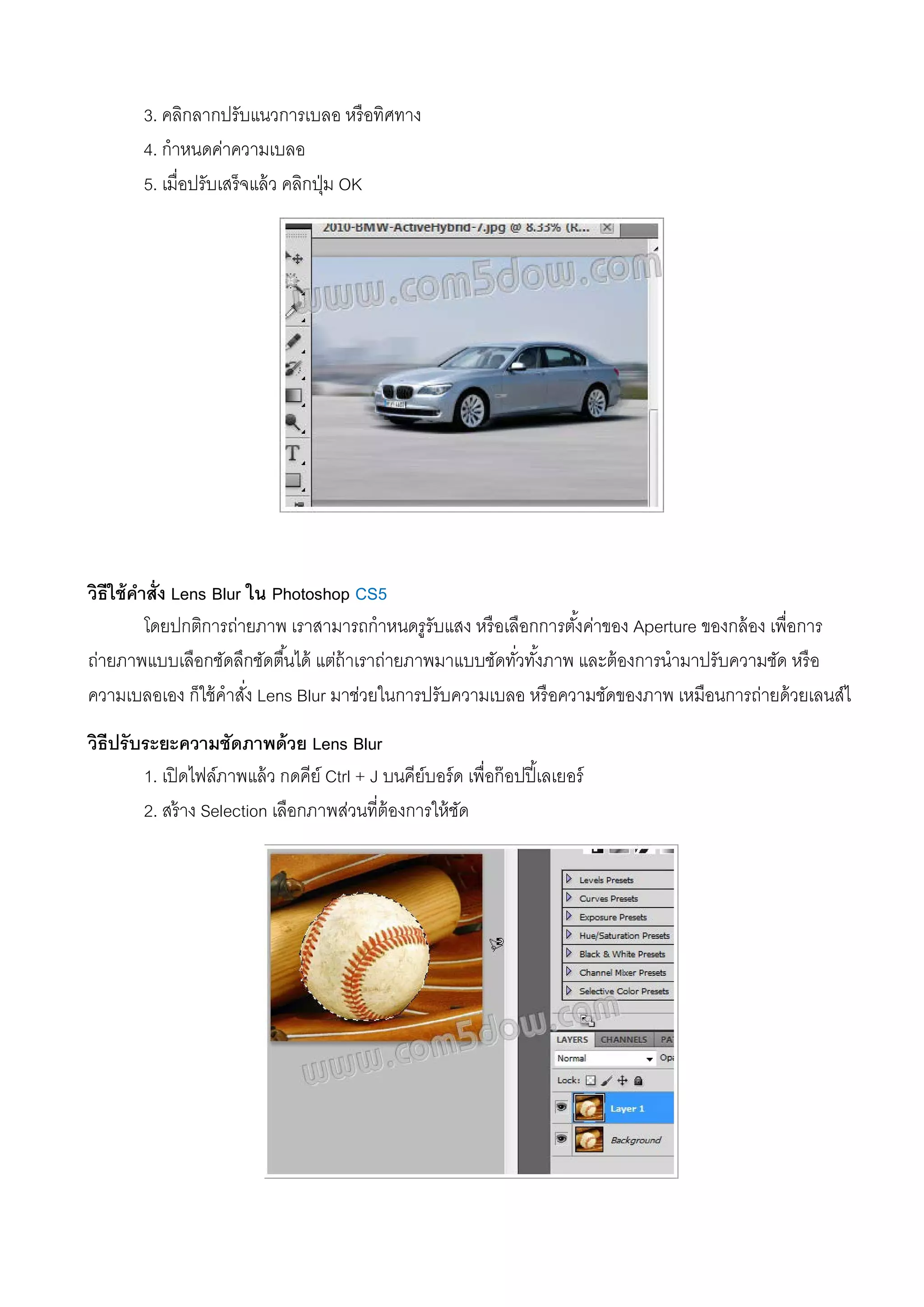
3. คลิกลากปรับแนวการเบลอ หรือทิศทาง 4.
กําหนดค่าความเบลอ 5. เมื่อปรับเสร็จแล้ว คลิกปุ่ม OK วิธีใช้คําสั่ง Lens Blur ใน Photoshop CS5 โดยปกติการถ่ายภาพ เราสามารถกําหนดรูรับแสง หรือเลือกการตั้งค่าของ Aperture ของกล้อง เพื่อการ ถ่ายภาพแบบเลือกชัดลึกชัดตื้นได้ แต่ถ้าเราถ่ายภาพมาแบบชัดทั่วทั้งภาพ และต้องการนํามาปรับความชัด หรือ ความเบลอเอง ก็ใช้คําสั่ง Lens Blur มาช่วยในการปรับความเบลอ หรือความชัดของภาพ เหมือนการถ่ายด้วยเลนส์ไ วิธีปรับระยะความชัดภาพด้วย Lens Blur 1. เปิดไฟล์ภาพแล้ว กดคีย์ Ctrl + J บนคีย์บอร์ด เพื่อก๊อปปี้เลเยอร์ 2. สร้าง Selection เลือกภาพส่วนที่ต้องการให้ชัด
7.
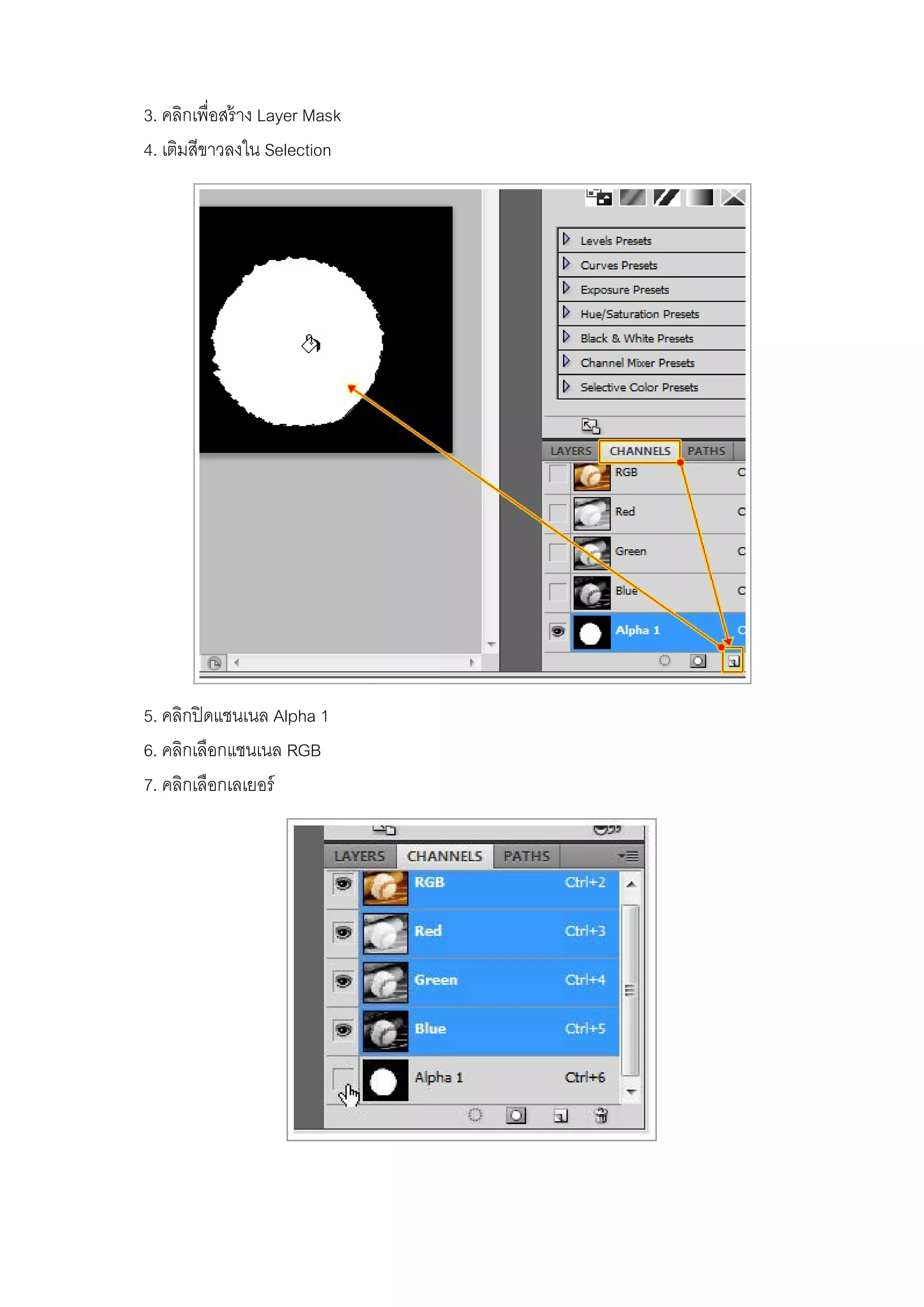
3. คลิกเพื่อสร้าง Layer
Mask 4. เติมสีขาวลงใน Selection 5. คลิกปิดแชนเนล Alpha 1 6. คลิกเลือกแชนเนล RGB 7. คลิกเลือกเลเยอร์
8.
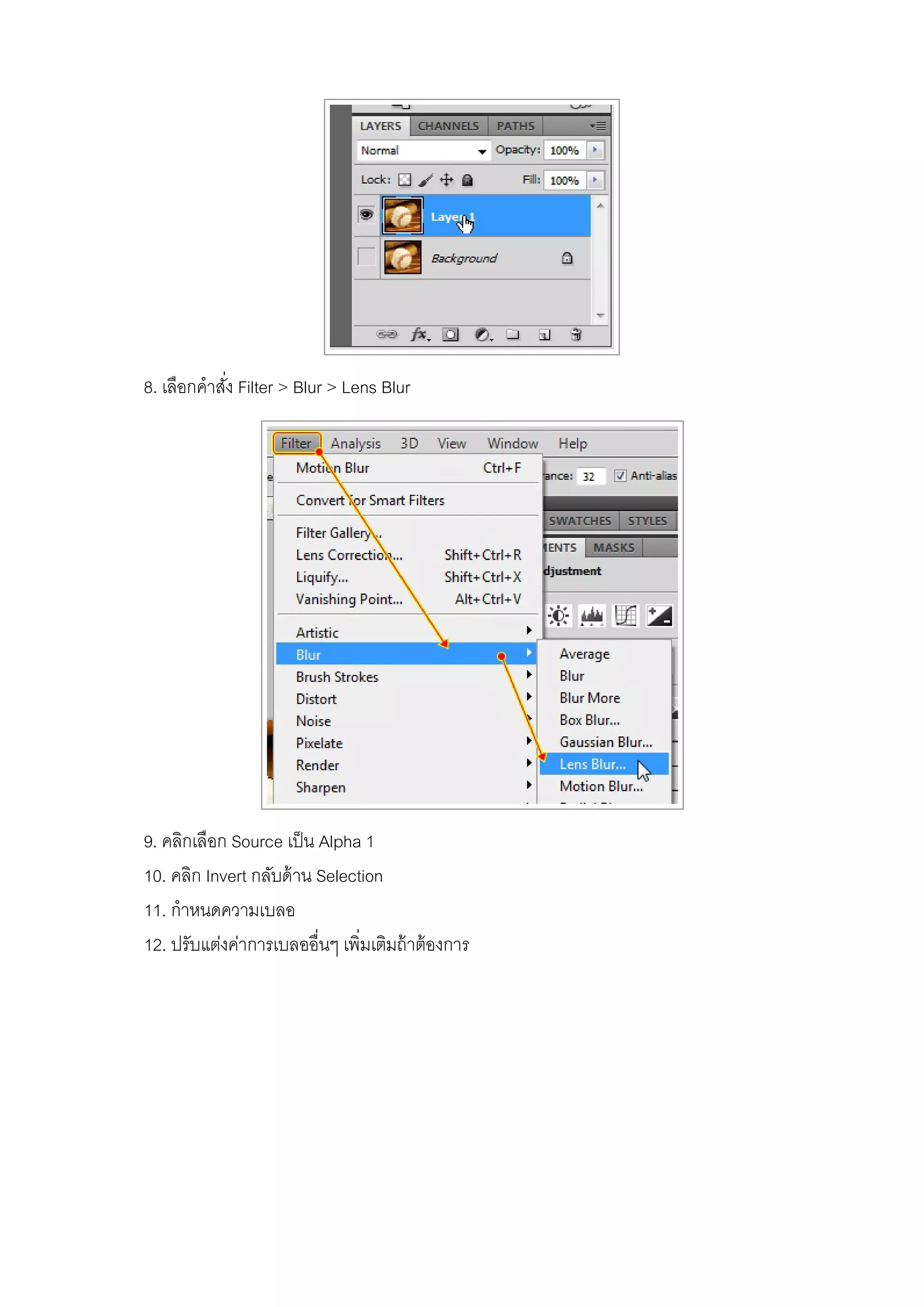
8. เลือกคําสั่ง Filter
> Blur > Lens Blur 9. คลิกเลือก Source เป็น Alpha 1 10. คลิก Invert กลับด้าน Selection 11. กําหนดความเบลอ 12. ปรับแต่งค่าการเบลออื่นๆ เพิ่มเติมถ้าต้องการ
9.
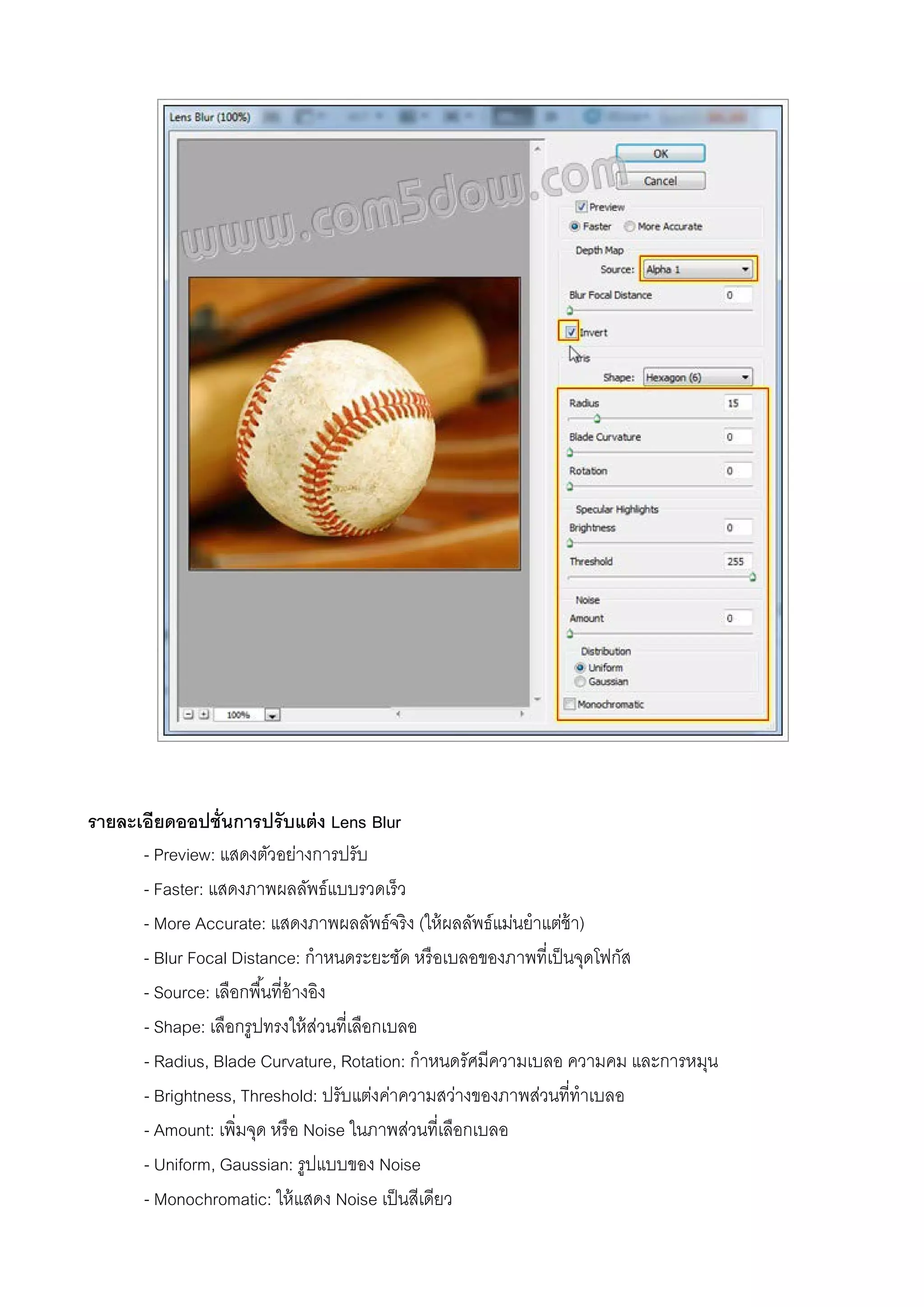
รายละเอียดออปชั่นการปรับแต่ง Lens Blur -
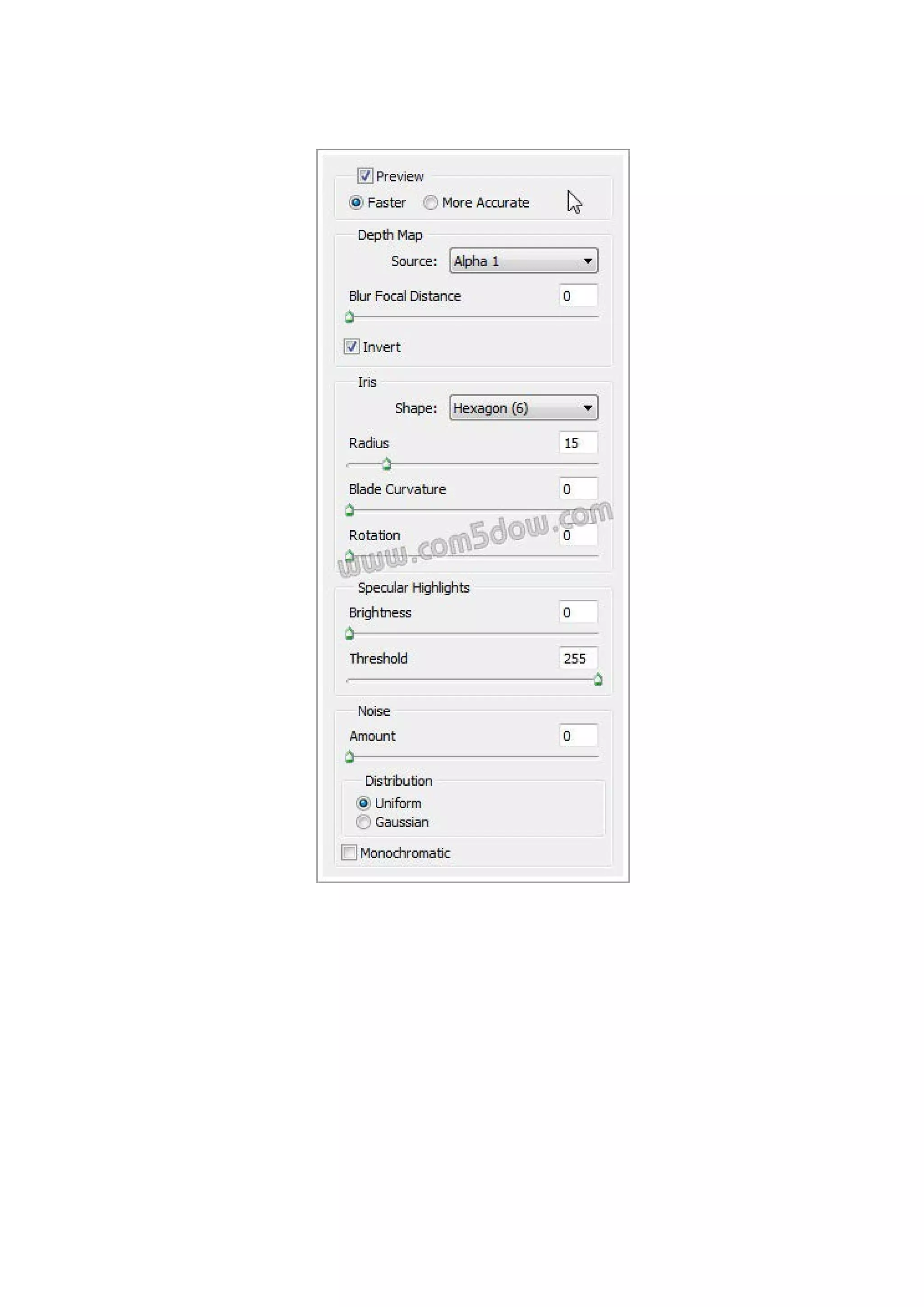
Preview: แสดงตัวอย่างการปรับ - Faster: แสดงภาพผลลัพธ์แบบรวดเร็ว - More Accurate: แสดงภาพผลลัพธ์จริง (ให้ผลลัพธ์แม่นยําแต่ช้า) - Blur Focal Distance: กําหนดระยะชัด หรือเบลอของภาพที่เป็นจุดโฟกัส - Source: เลือกพื้นที่อ้างอิง - Shape: เลือกรูปทรงให้ส่วนที่เลือกเบลอ - Radius, Blade Curvature, Rotation: กําหนดรัศมีความเบลอ ความคม และการหมุน - Brightness, Threshold: ปรับแต่งค่าความสว่างของภาพส่วนที่ทําเบลอ - Amount: เพิ่มจุด หรือ Noise ในภาพส่วนที่เลือกเบลอ - Uniform, Gaussian: รูปแบบของ Noise - Monochromatic: ให้แสดง Noise เป็นสีเดียว
11.
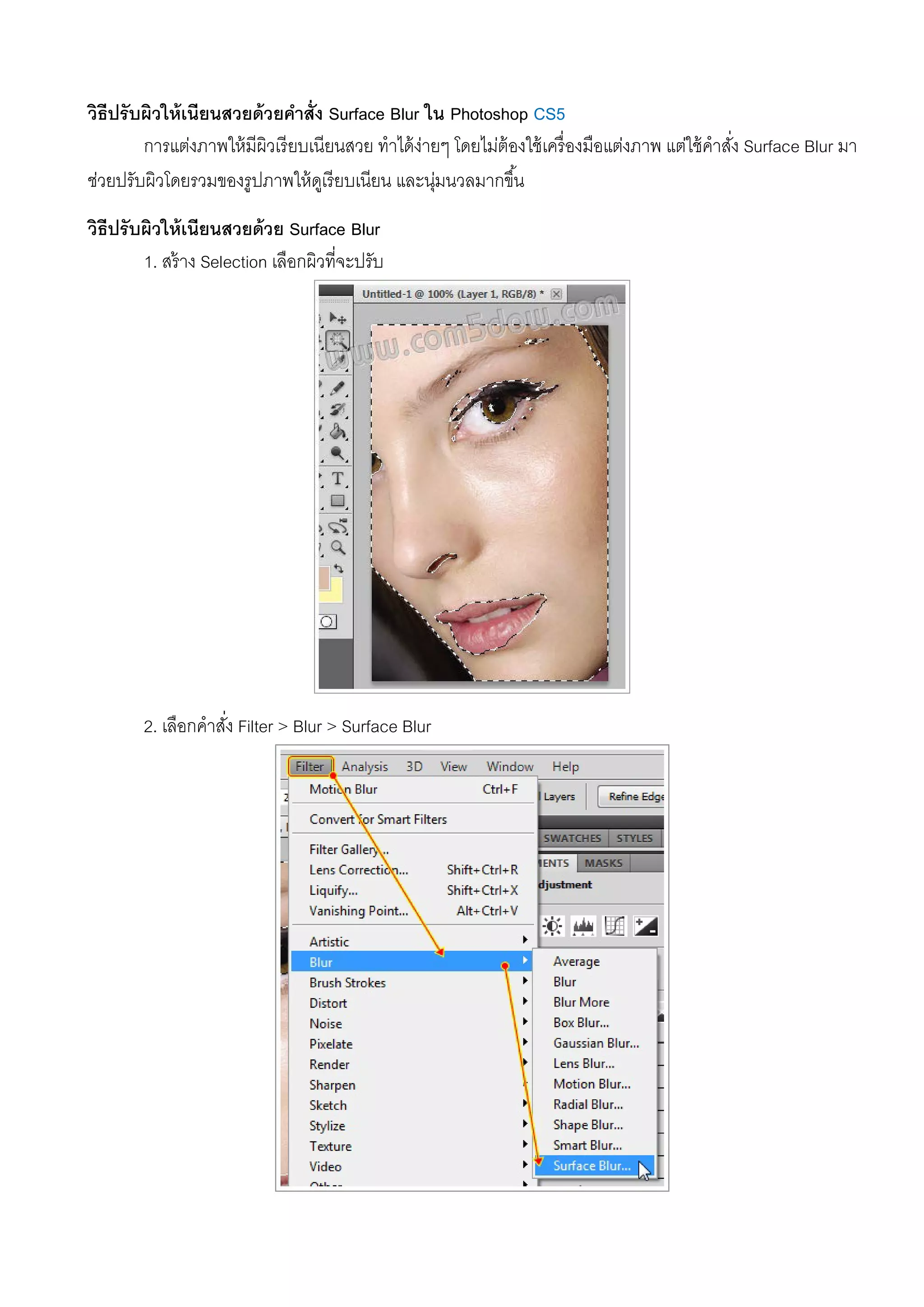
วิธีปรับผิวให้เนียนสวยด้วยคําสั่ง Surface Blur
ใน Photoshop CS5 การแต่งภาพให้มีผิวเรียบเนียนสวย ทําได้ง่ายๆ โดยไม่ต้องใช้เครื่องมือแต่งภาพ แต่ใช้คําสั่ง Surface Blur มา ช่วยปรับผิวโดยรวมของรูปภาพให้ดูเรียบเนียน และนุ่มนวลมากขึ้น วิธีปรับผิวให้เนียนสวยด้วย Surface Blur 1. สร้าง Selection เลือกผิวที่จะปรับ 2. เลือกคําสั่ง Filter > Blur > Surface Blur
12.
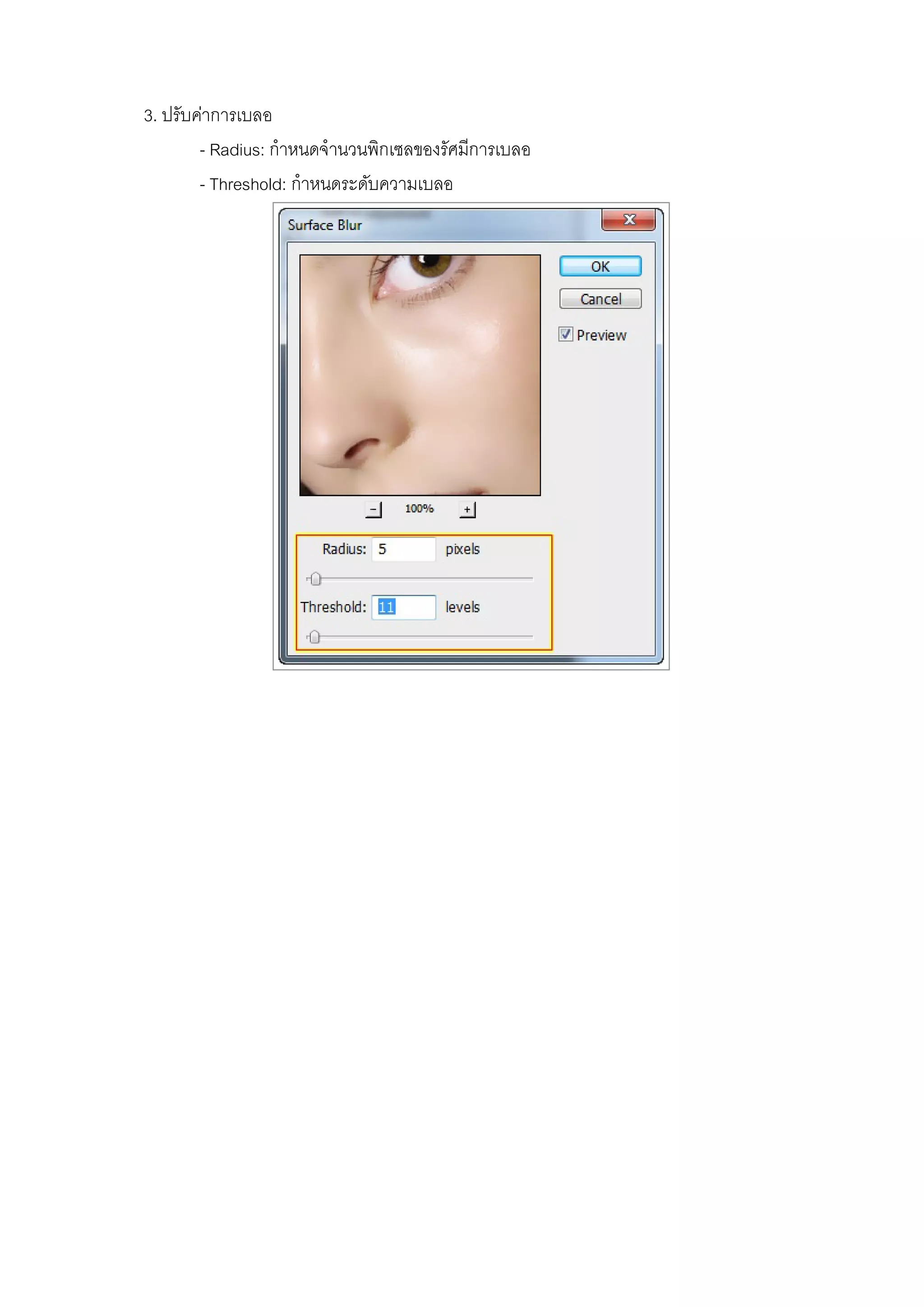
3. ปรับค่าการเบลอ - Radius:
กําหนดจํานวนพิกเซลของรัศมีการเบลอ - Threshold: กําหนดระดับความเบลอ
Download