Download free for 30 days
Sign in
Upload
Language (EN)
Support
Business
Mobile
Social Media
Marketing
Technology
Art & Photos
Career
Design
Education
Presentations & Public Speaking
Government & Nonprofit
Healthcare
Internet
Law
Leadership & Management
Automotive
Engineering
Software
Recruiting & HR
Retail
Sales
Services
Science
Small Business & Entrepreneurship
Food
Environment
Economy & Finance
Data & Analytics
Investor Relations
Sports
Spiritual
News & Politics
Travel
Self Improvement
Real Estate
Entertainment & Humor
Health & Medicine
Devices & Hardware
Lifestyle
Change Language
Language
English
Español
Português
Français
Deutsche
Cancel
Save
Submit search
EN
TB
Uploaded by
Thanawat Boontan
549 views
พื้นฐาน Adobe Flash CS3 ตอนที่7
พื้นฐาน Adobe Flash CS3 ตอนที่7
Education
◦
Read more
0
Save
Share
Embed
Embed presentation
Download
Downloaded 11 times
1
/ 12
2
/ 12
3
/ 12
4
/ 12
5
/ 12
6
/ 12
7
/ 12
8
/ 12
9
/ 12
10
/ 12
11
/ 12
12
/ 12
More Related Content
PDF
Lesson3
by
krunueng1
PDF
พื้นฐาน Adobe Flash CS3 ตอนที่3
by
Thanawat Boontan
PDF
ใบความรู้ที่ 2เครื่องมือตกแต่งภาพ
by
Nimanong Nim
PDF
Slide sketchup
by
smittichai chaiyawong
PPTX
1.3 การทำงานด้านต่างๆของโปรแกรม sketch up 2015
by
วิชา อาคม
PPTX
1.2 ส่วนต่างๆของหน้าจอของโปรแกรม sketch up 2015
by
วิชา อาคม
DOCX
การใช้เครื่องมือวาดภาพและลงสี
by
คีตะบลู รักคำภีร์
PDF
Lesson4
by
krunueng1
Lesson3
by
krunueng1
พื้นฐาน Adobe Flash CS3 ตอนที่3
by
Thanawat Boontan
ใบความรู้ที่ 2เครื่องมือตกแต่งภาพ
by
Nimanong Nim
Slide sketchup
by
smittichai chaiyawong
1.3 การทำงานด้านต่างๆของโปรแกรม sketch up 2015
by
วิชา อาคม
1.2 ส่วนต่างๆของหน้าจอของโปรแกรม sketch up 2015
by
วิชา อาคม
การใช้เครื่องมือวาดภาพและลงสี
by
คีตะบลู รักคำภีร์
Lesson4
by
krunueng1
What's hot
PDF
คู่มือ SketchUp
by
Piyaboon Nilkaew
PDF
Photoshop cs
by
noismart
PDF
How to sai
by
apichaya413
PDF
Selection tool Ps CS5
by
Rattapadol Gunhakoon
PDF
Adobe photoshop cs
by
Sarttra Peingngam
DOC
Photoshop7
by
Obob Kukkong
PDF
คู่มือ 3D Max กับงานสถาปัตยกรรม
by
Piyaboon Nilkaew
PDF
Tool box เครื่องมือใน photoshop cs5
by
Rattapadol Gunhakoon
PDF
Lesson7
by
krunueng1
PDF
การใส่รูปภาพ
by
Krunoph
PDF
Lesson6
by
krunueng1
PDF
เทคนิคโฟโต้
by
weena22
PDF
ใบความรู้ที่ 2เครื่องมือตแต่งภาพ
by
Nimanong Nim
PDF
Lesson2
by
krunueng1
PDF
Lesson 3
by
krunueng1
PDF
การสร้างโคมไฟ จาก Nurbs surface
by
kruood
PDF
Lesson2
by
krunueng1
PDF
Lesson3
by
Augusts Programmer
PDF
Lesson6
by
krunueng1
PDF
Gif Animation with Macromedia Fireworks
by
Boonlert Aroonpiboon
คู่มือ SketchUp
by
Piyaboon Nilkaew
Photoshop cs
by
noismart
How to sai
by
apichaya413
Selection tool Ps CS5
by
Rattapadol Gunhakoon
Adobe photoshop cs
by
Sarttra Peingngam
Photoshop7
by
Obob Kukkong
คู่มือ 3D Max กับงานสถาปัตยกรรม
by
Piyaboon Nilkaew
Tool box เครื่องมือใน photoshop cs5
by
Rattapadol Gunhakoon
Lesson7
by
krunueng1
การใส่รูปภาพ
by
Krunoph
Lesson6
by
krunueng1
เทคนิคโฟโต้
by
weena22
ใบความรู้ที่ 2เครื่องมือตแต่งภาพ
by
Nimanong Nim
Lesson2
by
krunueng1
Lesson 3
by
krunueng1
การสร้างโคมไฟ จาก Nurbs surface
by
kruood
Lesson2
by
krunueng1
Lesson3
by
Augusts Programmer
Lesson6
by
krunueng1
Gif Animation with Macromedia Fireworks
by
Boonlert Aroonpiboon
Viewers also liked
PDF
Corrected draft programme dec 2014
by
rahulsne
PPTX
Burak gundogdu
by
Burak Gündoğdu
DOCX
Puget Puget sound restoration 424 final
by
jketchu
DOCX
Resume
by
Amelia Kuhn
PPTX
S2 work2m32mo33
by
myyatommyll
PPTX
S2 work2
by
bpcomy008
PDF
พื้นฐาน Adobe Flash CS3 ตอนที่2
by
Thanawat Boontan
PPTX
Merry mapの使い方
by
Clopot
PPTX
Genre research.
by
edwincameron
PPTX
Social Network 2
by
Thanawat Boontan
PDF
Ikeday
by
Dina Feller
PDF
Social Network ส่งท้ายปี 2014
by
Thanawat Boontan
DOCX
Lauren Morrison Resume
by
Lauren Morrison
PPTX
Wings power point1
by
mah9473
PPTX
Forest exploitation
by
Tomserg2012
PPTX
Be 322 presentation
by
jketchu
DOC
Paper dhh
by
Dam Van Tien
PPTX
Speaking out mena.def
by
kuma-parlons-en
PPTX
Trao đổi chất an toàn một cách tiếp cận mới Đàm Văn Tiện
by
Dam Van Tien
Corrected draft programme dec 2014
by
rahulsne
Burak gundogdu
by
Burak Gündoğdu
Puget Puget sound restoration 424 final
by
jketchu
Resume
by
Amelia Kuhn
S2 work2m32mo33
by
myyatommyll
S2 work2
by
bpcomy008
พื้นฐาน Adobe Flash CS3 ตอนที่2
by
Thanawat Boontan
Merry mapの使い方
by
Clopot
Genre research.
by
edwincameron
Social Network 2
by
Thanawat Boontan
Ikeday
by
Dina Feller
Social Network ส่งท้ายปี 2014
by
Thanawat Boontan
Lauren Morrison Resume
by
Lauren Morrison
Wings power point1
by
mah9473
Forest exploitation
by
Tomserg2012
Be 322 presentation
by
jketchu
Paper dhh
by
Dam Van Tien
Speaking out mena.def
by
kuma-parlons-en
Trao đổi chất an toàn một cách tiếp cận mới Đàm Văn Tiện
by
Dam Van Tien
Similar to พื้นฐาน Adobe Flash CS3 ตอนที่7
PDF
animation-gif-by-firework
by
Boonlert Aroonpiboon
PPTX
Animation Fundamental in Adobe Animateeee
by
roycebae
PPTX
หน่วยที่10 สร้างภาพเคลื่อนไหว
by
Yui Janjira Ketsakorn
PPTX
สร้างภาพเคลื่อนไหว (Animation)
by
Yui Janjira Ketsakorn
DOC
ขั้นตอนในการพัฒนาเว็บไซต์
by
Suthida23
DOCX
คู่มือFlash CS3
by
Paweena Phochan
PDF
Lesson7
by
krunueng1
PPTX
flash
by
Sakkharin Pettong
PDF
Animation
by
krubeenan
PDF
Animation
by
krubeenan
PPT
Animation
by
Faith Heart
PDF
Flash6
by
farimfilm
PDF
Flash6
by
กลัวจริงๆ ความรักษ์ที่ล้มสลาย
PPT
Animation
by
jibbie23
PPTX
หน่วยที่9 ควบคุมมูฟวี่ด้วยไทม์ไลน์
by
Yui Janjira Ketsakorn
PDF
ขั้นตอนในการพัฒนาเว็บไซต์
by
Suthida23
PDF
ขั้นตอนในการพัฒนาเว็บไซต์
by
Suthida23
PDF
ขั้นตอนในการพัฒนาเว็บไซต์
by
Suthida23
PDF
D05
by
Chankheeree Pintasiri
DOCX
คู่มือFlash
by
Paweena Phochan
animation-gif-by-firework
by
Boonlert Aroonpiboon
Animation Fundamental in Adobe Animateeee
by
roycebae
หน่วยที่10 สร้างภาพเคลื่อนไหว
by
Yui Janjira Ketsakorn
สร้างภาพเคลื่อนไหว (Animation)
by
Yui Janjira Ketsakorn
ขั้นตอนในการพัฒนาเว็บไซต์
by
Suthida23
คู่มือFlash CS3
by
Paweena Phochan
Lesson7
by
krunueng1
flash
by
Sakkharin Pettong
Animation
by
krubeenan
Animation
by
krubeenan
Animation
by
Faith Heart
Flash6
by
farimfilm
Flash6
by
กลัวจริงๆ ความรักษ์ที่ล้มสลาย
Animation
by
jibbie23
หน่วยที่9 ควบคุมมูฟวี่ด้วยไทม์ไลน์
by
Yui Janjira Ketsakorn
ขั้นตอนในการพัฒนาเว็บไซต์
by
Suthida23
ขั้นตอนในการพัฒนาเว็บไซต์
by
Suthida23
ขั้นตอนในการพัฒนาเว็บไซต์
by
Suthida23
D05
by
Chankheeree Pintasiri
คู่มือFlash
by
Paweena Phochan
More from Thanawat Boontan
PDF
ข้อสอบการงานอาชีพและเทคโนโลยี O-net ม.3
by
Thanawat Boontan
PDF
การลอกลาย(Drafting) Adobe Flash CS3
by
Thanawat Boontan
PDF
พื้นฐาน Adobe Flash CS3 ตอนที่1
by
Thanawat Boontan
PDF
ประโยชน์ของ Social network
by
Thanawat Boontan
PDF
พื้นฐาน Adobe Flash CS3 ตอนที่5
by
Thanawat Boontan
PDF
พื้นฐาน Adobe Flash CS3 ตอนที่6
by
Thanawat Boontan
PPTX
1
by
Thanawat Boontan
PDF
ข้อสอบการงานอาชีพและเทคโนโลยี O-net ม.6
by
Thanawat Boontan
PDF
ข้อสอบการงานอาชีพและเทคโนโลยี O-net ม.6
by
Thanawat Boontan
PDF
ข้อสอบการงานอาชีพและเทคโนโลยี O-net ม.6
by
Thanawat Boontan
PPTX
Social Network ตอนที่ 5
by
Thanawat Boontan
ข้อสอบการงานอาชีพและเทคโนโลยี O-net ม.3
by
Thanawat Boontan
การลอกลาย(Drafting) Adobe Flash CS3
by
Thanawat Boontan
พื้นฐาน Adobe Flash CS3 ตอนที่1
by
Thanawat Boontan
ประโยชน์ของ Social network
by
Thanawat Boontan
พื้นฐาน Adobe Flash CS3 ตอนที่5
by
Thanawat Boontan
พื้นฐาน Adobe Flash CS3 ตอนที่6
by
Thanawat Boontan
1
by
Thanawat Boontan
ข้อสอบการงานอาชีพและเทคโนโลยี O-net ม.6
by
Thanawat Boontan
ข้อสอบการงานอาชีพและเทคโนโลยี O-net ม.6
by
Thanawat Boontan
ข้อสอบการงานอาชีพและเทคโนโลยี O-net ม.6
by
Thanawat Boontan
Social Network ตอนที่ 5
by
Thanawat Boontan
พื้นฐาน Adobe Flash CS3 ตอนที่7
1.
CHAPTER 7 ANIMATION สรางผลงานแอนิเมชั่น
2.
7. Animation [
สร้างผลงานแอนิเมชัน] 7.1 ภาพเคลือนไหวแบบเฟรมต่อเฟรม (Frame by Frame) การสร้างภาพเคลือนไหวแบบเฟรมต่อเฟรมเป็นการนําเอาออบเจ็กต์แต่ละชิ นมาเรียงต่อกัน โดย อาจมีการปรับแต่งรูปร่างหรือคุณสมบัติให้เปลียนแปลงไปจากออบเจ็กต์ทีอยู่ก่อนหน้า และมีการแสดง อย่างต่อเนืองก็จะปรากฏเป็นภาพเคลือนไหวขึ นมา ) เริมสร้างภาพเคลือนไหวแบบเฟรมต่อเฟรม เริมแรกจะต้องสร้างออบเจ็กต์ขึ นมาก่อน จากนั นจึงสร้างคีย์เฟรมพร้อมทั งแก้ไขเนื อหาต่างๆ ของออบเจ็กต์เดิม ดังตัวอย่าง 1. คลิกคีย์เฟรมแรกของภาพเคลือนไหว 2. สร้างออบเจ็กต์หรือองค์ประกอบต่างๆ ทีต้องการให้ปรากฏเป็นภาพเคลือนไหว 3. คลิกเมาส์ขวาทีช่องเฟรมและเลือกคําสังInsert Keyframe หรือกดปุ่มF6 จากนั นจะปรากฏคีย์ เฟรมใหม่พร้อมกับออบเจ็กต์ทีอยู่ในคีย์เฟรมทางด้านหน้าขึ นมา 4. ปรับแต่งออบเจ็กต์หรือคลิกปุ่ม จาก Properties 5. ดับเบิลคลิกซิมโบลใหม่ทีต้องการนํามาเป็นภาพเคลือนไหว
3.
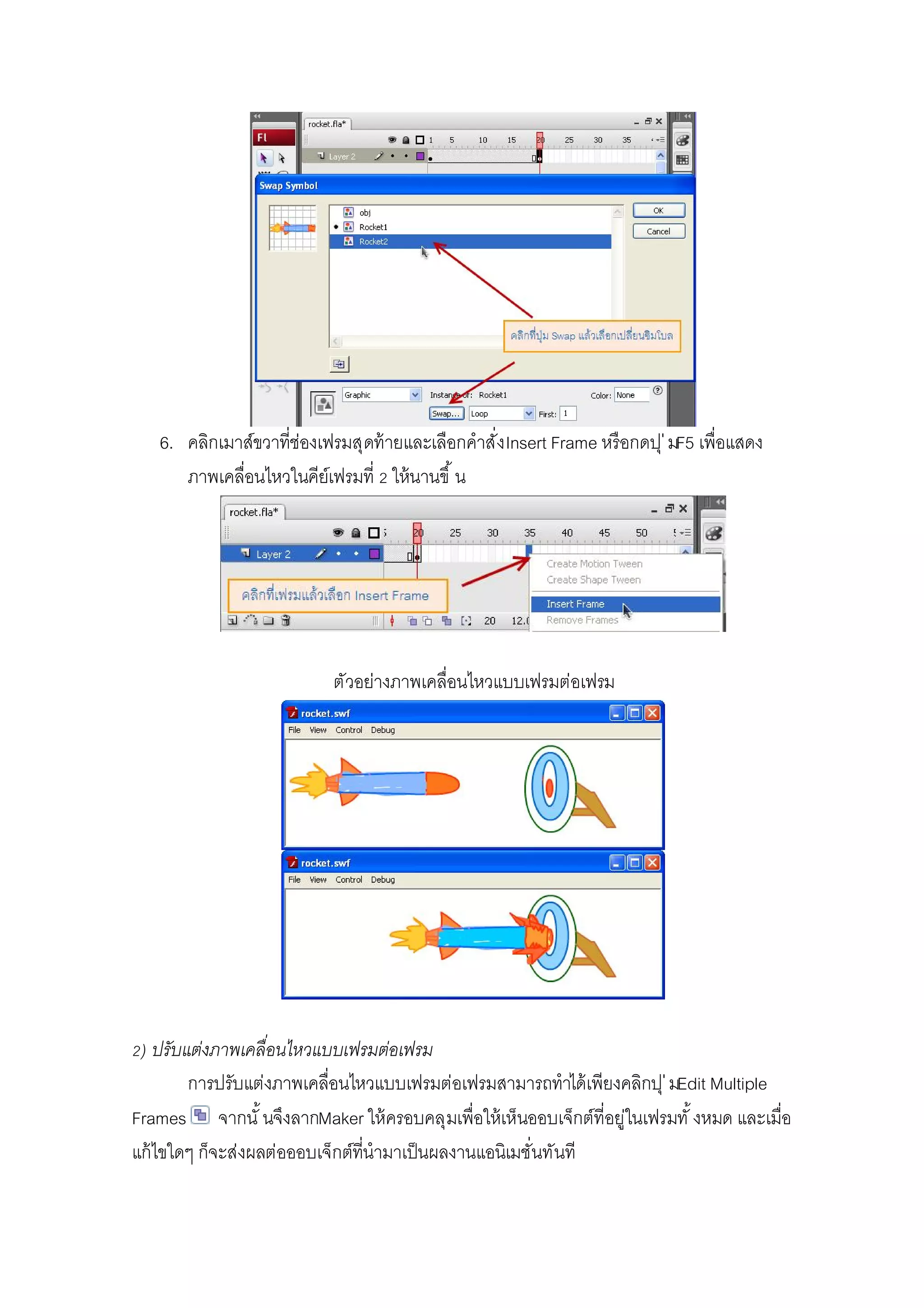
6. คลิกเมาส์ขวาทีช่องเฟรมสุดท้ายและเลือกคําสังInsert Frame
หรือกดปุ่มF5 เพือแสดง ภาพเคลือนไหวในคีย์เฟรมที ให้นานขึ น ตัวอย่างภาพเคลือนไหวแบบเฟรมต่อเฟรม ) ปรับแต่งภาพเคลือนไหวแบบเฟรมต่อเฟรม การปรับแต่งภาพเคลือนไหวแบบเฟรมต่อเฟรมสามารถทําได้เพียงคลิกปุ่มEdit Multiple Frames จากนั นจึงลากMaker ให้ครอบคลุมเพือให้เห็นออบเจ็กต์ทีอยู่ในเฟรมทั งหมด และเมือ แก้ไขใดๆ ก็จะส่งผลต่อออบเจ็กต์ทีนํามาเป็นผลงานแอนิเมชันทันที
4.
1. คลิกปุ่มEdit Multiple
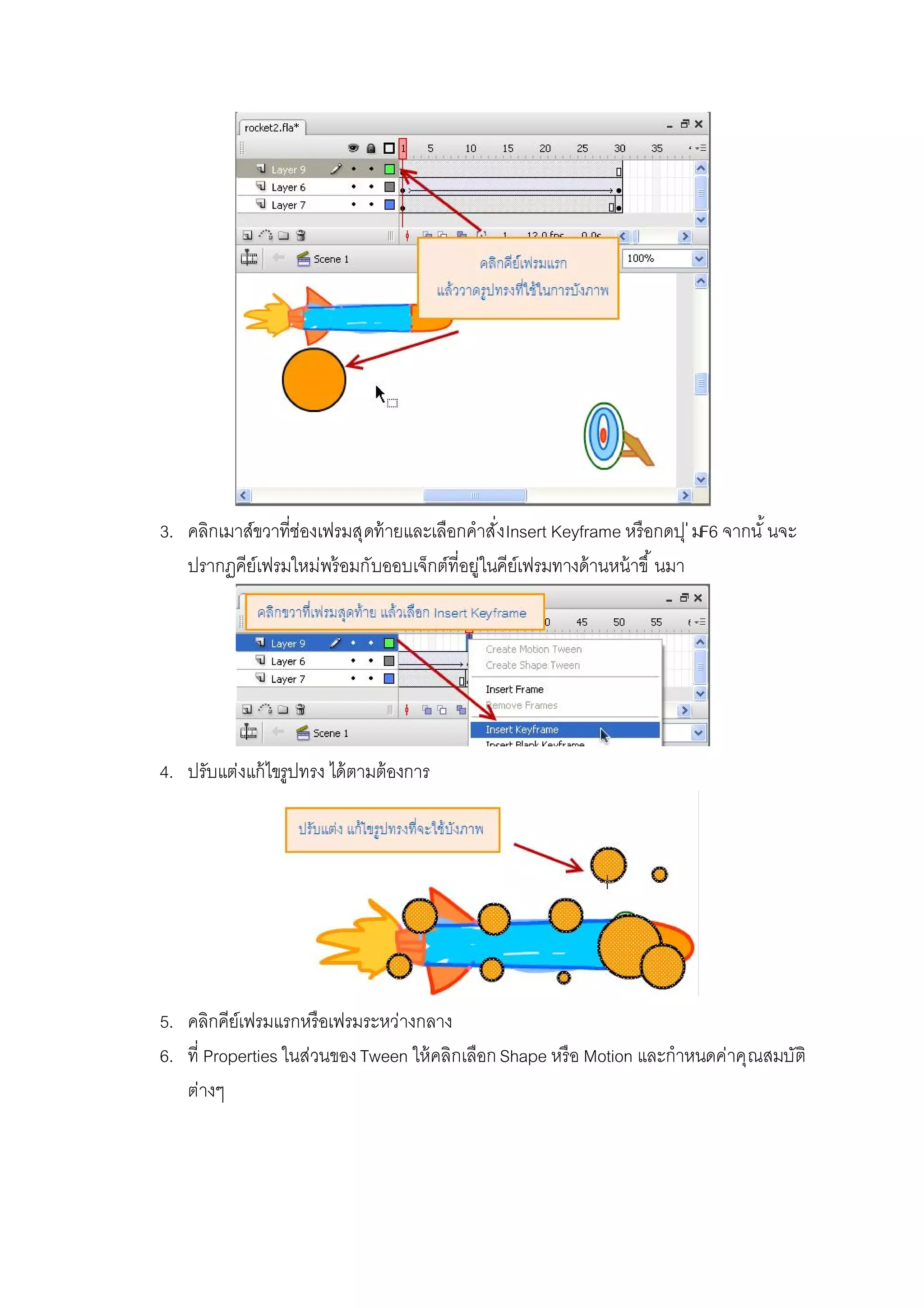
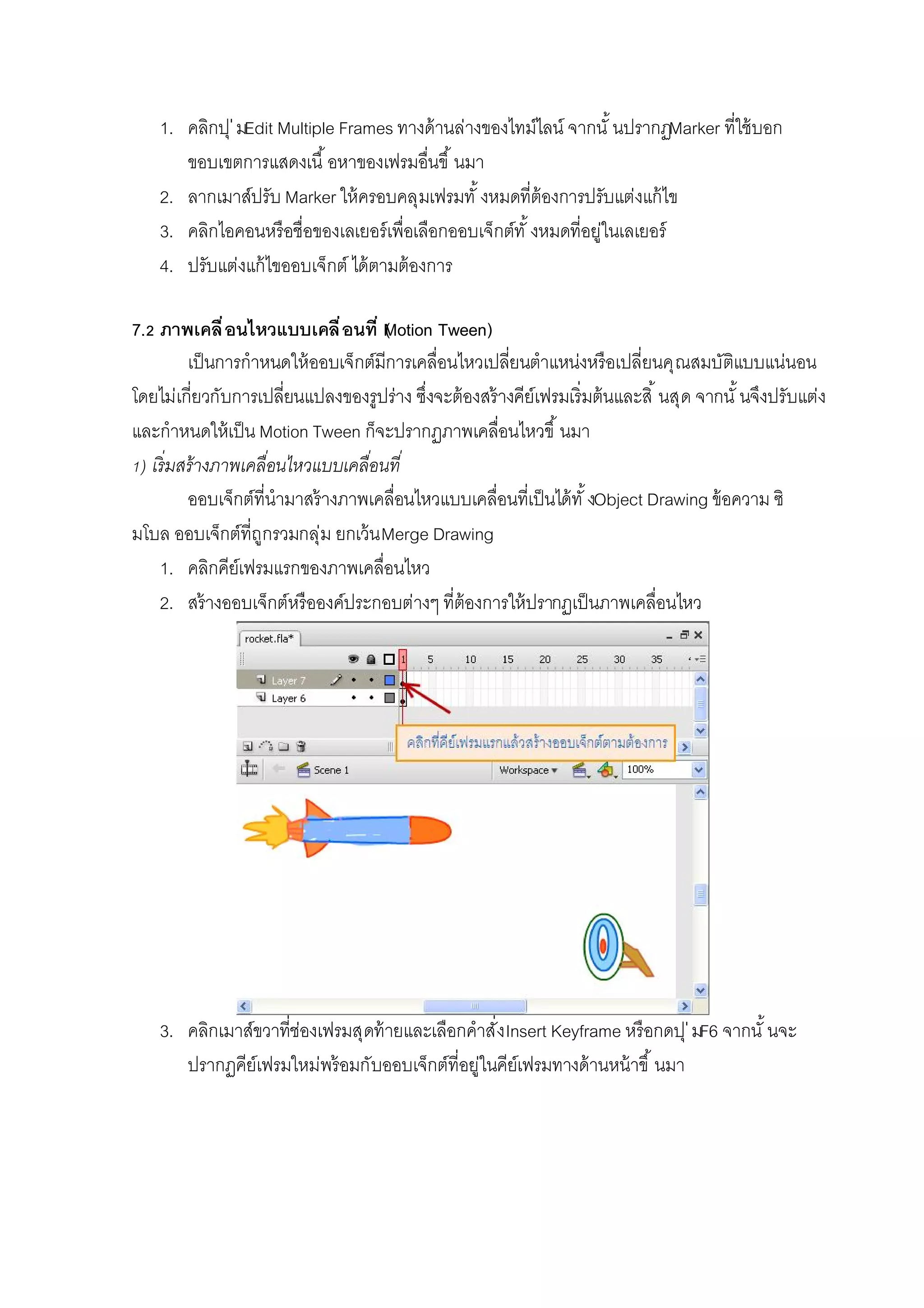
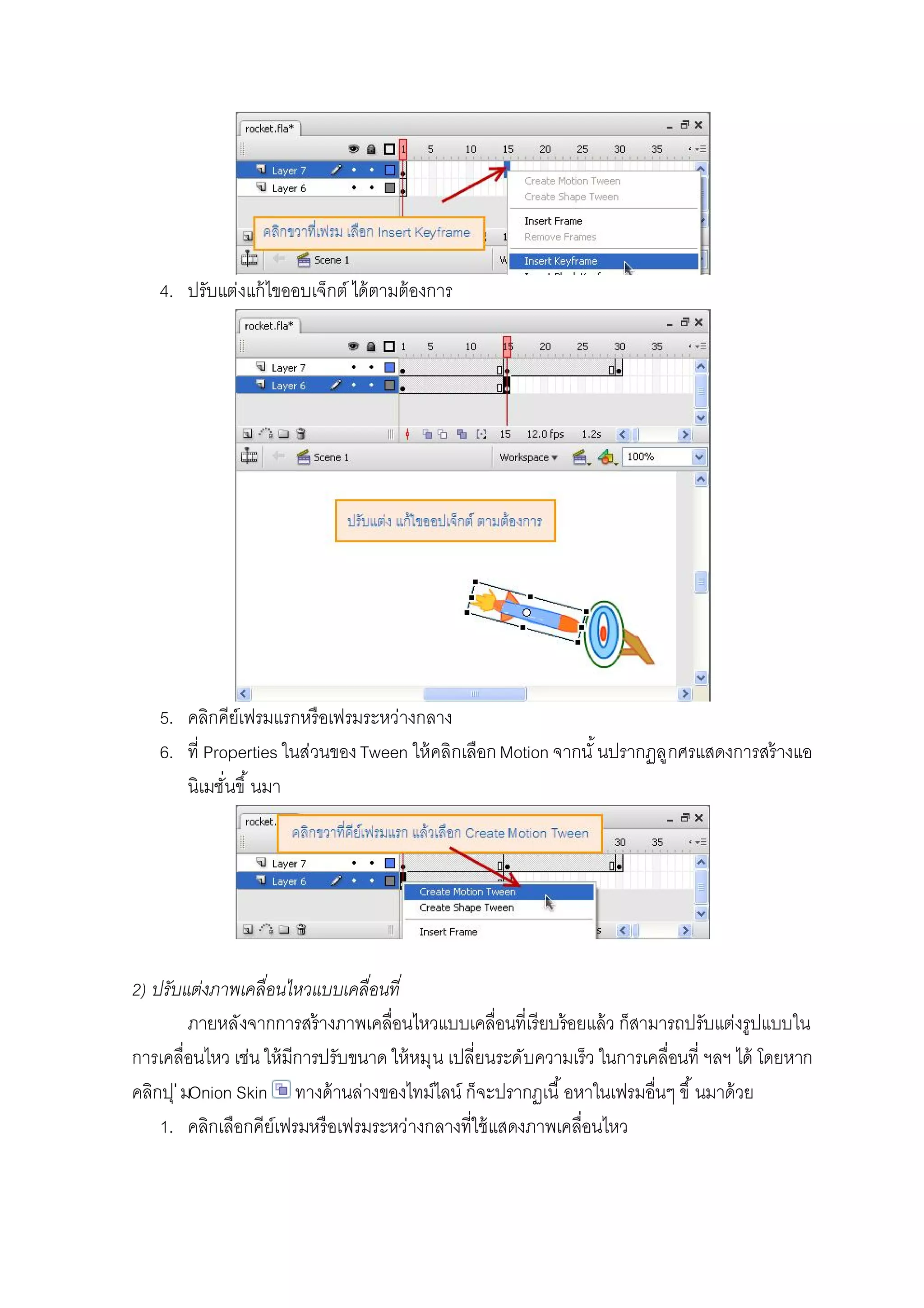
Frames ทางด้านล่างของไทม์ไลน์ จากนั นปรากฏMarker ทีใช้บอก ขอบเขตการแสดงเนื อหาของเฟรมอืนขึ นมา 2. ลากเมาส์ปรับ Marker ให้ครอบคลุมเฟรมทั งหมดทีต้องการปรับแต่งแก้ไข 3. คลิกไอคอนหรือชือของเลเยอร์เพือเลือกออบเจ็กต์ทั งหมดทีอยู่ในเลเยอร์ 4. ปรับแต่งแก้ไขออบเจ็กต์ ได้ตามต้องการ 7. ภาพเคลือนไหวแบบเคลือนที (Motion Tween) เป็นการกําหนดให้ออบเจ็กต์มีการเคลือนไหวเปลียนตําแหน่งหรือเปลียนคุณสมบัติแบบแน่นอน โดยไม่เกียวกับการเปลียนแปลงของรูปร่าง ซึงจะต้องสร้างคีย์เฟรมเริมต้นและสิ นสุด จากนั นจึงปรับแต่ง และกําหนดให้เป็น Motion Tween ก็จะปรากฏภาพเคลือนไหวขึ นมา ) เริมสร้างภาพเคลือนไหวแบบเคลือนที ออบเจ็กต์ทีนํามาสร้างภาพเคลือนไหวแบบเคลือนทีเป็นได้ทั งObject Drawing ข้อความ ซิ มโบล ออบเจ็กต์ทีถูกรวมกลุ่ม ยกเว้นMerge Drawing 1. คลิกคีย์เฟรมแรกของภาพเคลือนไหว 2. สร้างออบเจ็กต์หรือองค์ประกอบต่างๆ ทีต้องการให้ปรากฏเป็นภาพเคลือนไหว 3. คลิกเมาส์ขวาทีช่องเฟรมสุดท้ายและเลือกคําสังInsert Keyframe หรือกดปุ่มF6 จากนั นจะ ปรากฏคีย์เฟรมใหม่พร้อมกับออบเจ็กต์ทีอยู่ในคีย์เฟรมทางด้านหน้าขึ นมา
5.
4. ปรับแต่งแก้ไขออบเจ็กต์ ได้ตามต้องการ 5.
คลิกคีย์เฟรมแรกหรือเฟรมระหว่างกลาง 6. ที Properties ในส่วนของTween ให้คลิกเลือกMotion จากนั นปรากฏลูกศรแสดงการสร้างแอ นิเมชันขึ นมา 2) ปรับแต่งภาพเคลือนไหวแบบเคลือนที ภายหลังจากการสร้างภาพเคลือนไหวแบบเคลือนทีเรียบร้อยแล้ว ก็สามารถปรับแต่งรูปแบบใน การเคลือนไหว เช่น ให้มีการปรับขนาด ให้หมุน เปลียนระดับความเร็ว ในการเคลือนที ฯลฯ ได้ โดยหาก คลิกปุ่มOnion Skin ทางด้านล่างของไทม์ไลน์ ก็จะปรากฏเนื อหาในเฟรมอืนๆ ขึ นมาด้วย 1. คลิกเลือกคีย์เฟรมหรือเฟรมระหว่างกลางทีใช้แสดงภาพเคลือนไหว
6.
2. ที Properties
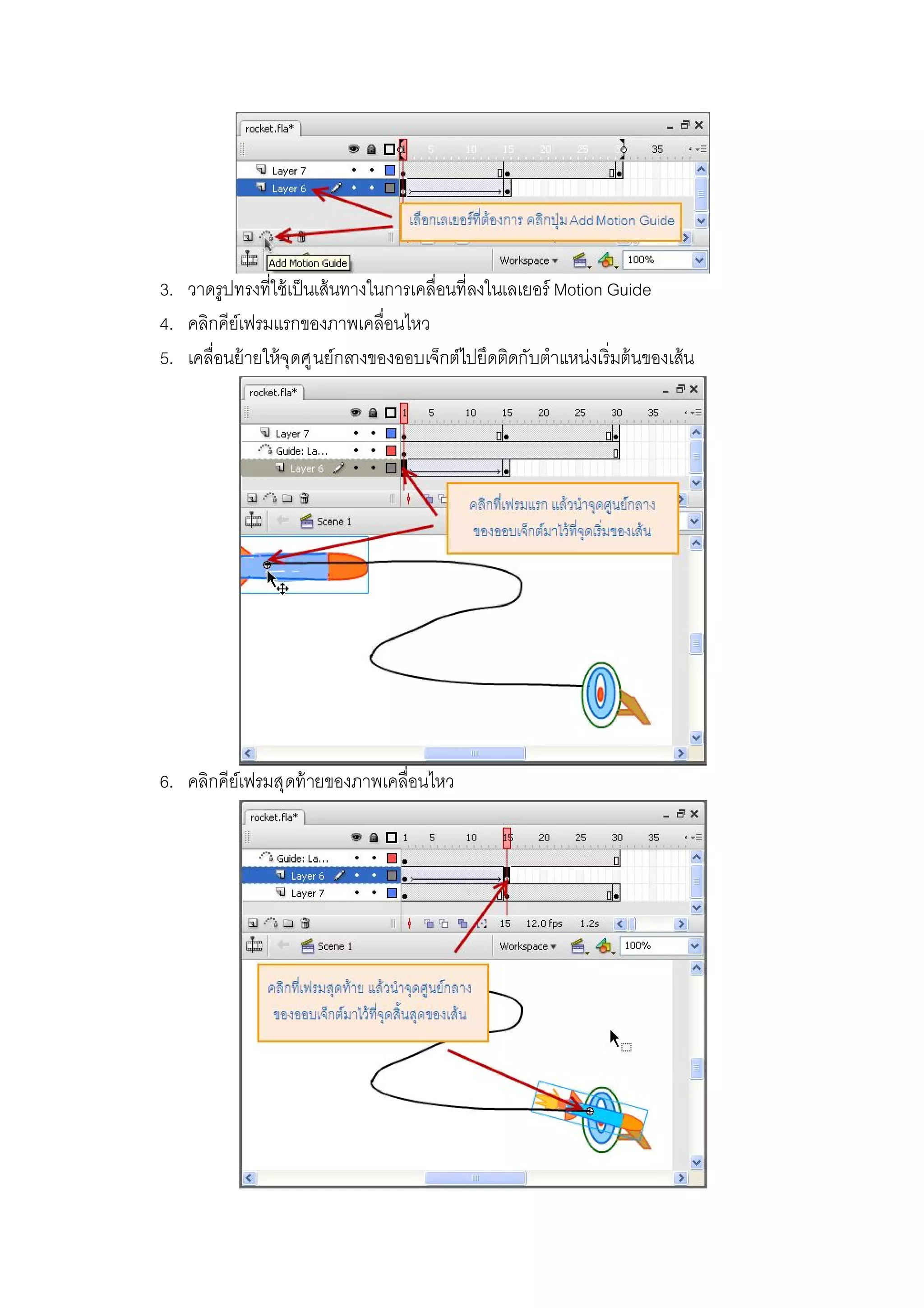
ให้เลือกปรับแต่งรูปแบบการเคลือนไหว โดยมีรายละเอียดดังนี Tween ชนิดการเคลือนไหว โดยมี None ยกเลิกการเคลือนไหว, Motion สร้าง ภาพเคลือนไหวแบบเคลือนที, Shape สร้างภาพเคลือนไหวแบบเปลียนรูปร่าง Scale เมือออบเจ็กต์แรกในคีย์เฟรมแรกและคีย์เฟรมสุดท้ายมีขนาดไม่เท่ากัน ให้ปรับขนาด ออบเจ็กต์ในเฟรมต่างๆ โดยอัตโนมัติ Ease ระดับความเร็วในการเคลือนที โดยค่าลบ เป็นการเคลือนทีจากช้าไปเร็ว หรือค่าบวก เป็นการเคลือนทีจากเร็วไปช้า ส่วน เป็นค่าปกติ ทีมีระดับความเร็วในการเคลือนทีเท่ากัน ตลอด ปุ่มEdit เมือคลิกปุ่ม[edit] จะปรากฏไดอะล็อกบ็อกซ์Custom Ease In / Ease Out ทีใช้ ปรับระดับความเร็วในการเคลือนทีให้แตกต่างกันซึงสามารถทําได้เพียงคลิกเฟรมที ต้องการ จากนั นจึงลากเมาส์ปรับจุดแองเคอร์ โดยหากเส้นมีความชันก็จะทําให้การ เคลือนไหวเร็ว Rotate นอกจากการหมุนด้วยปุ่มFree Transform แล้ว ยังสามารถกําหนดให้ออบเจ็กต์ หมุนไปในระหว่างการเคลือนทีได้ด้วย โดยNone คือไม่หมุน,Auto หมุนไปตามการ เปลียนแปลงของออบเจ็กต์ในคีย์เฟรมสุดท้าย,CW หมุนตามเข็มนาฬิกา,CCW หมุนทวน เข็มนาฬิกา โดยกําหนดจํานวนรอบลงในช่องtimes 7.3 ภาพเคลือนไหวตามเส้นไกด์ (Motion Guide) ในกรณีทีสร้างภาพเคลือนไหวแบบ Motion Tween ไว้ออบเจ็กต์จะเคลือนทีในลักษณะเป็นแนว เส้นตรง ซึงหากต้องการกําหนดเส้นทางในการเคลือนทีให้มีรูปแบบอืนๆ เช่น เส้นโค้ง เส้นหยัก เส้น วงกลม ฯลฯ ก็สามารถสร้างเส้นนําทางขึ นมาใช้กํากับการเคลือนทีของออบเจ็กต์ได้ ) เริมสร้างภาพเคลือนไหวตามเส้นไกด์ หากกําหนดให้ออบเจ็กต์มีการเคลือนไหวแบบเคลือนที (Motion Tween) เรียบร้อยแล้ว ก็ สามารถสร้างเส้นไกด์จากปุ่มเครืองมือPen, Pencil, Line ฯลฯ ไว้ภายในเลเยอร์ Motion Guide ได้ ดังนี 1. สร้างและคลิกเลเยอร์ทีกําหนดให้เป็นภาพเคลือนไหวแบบเคลือนที (Motion Tween) ไว้ 2. คลิกปุ่มAdd Motion Guide จากนั นเลเยอร์ทีเลือกจะไปอยู่ภายใต้เลเยอร์Motion Guide ทีสร้างขึ นมาใหม่
7.
3. วาดรูปทรงทีใช้เป็นเส้นทางในการเคลือนทีลงในเลเยอร์ Motion
Guide 4. คลิกคีย์เฟรมแรกของภาพเคลือนไหว 5. เคลือนย้ายให้จุดศูนย์กลางของออบเจ็กต์ไปยึดติดกับตําแหน่งเริมต้นของเส้น 6. คลิกคีย์เฟรมสุดท้ายของภาพเคลือนไหว
8.
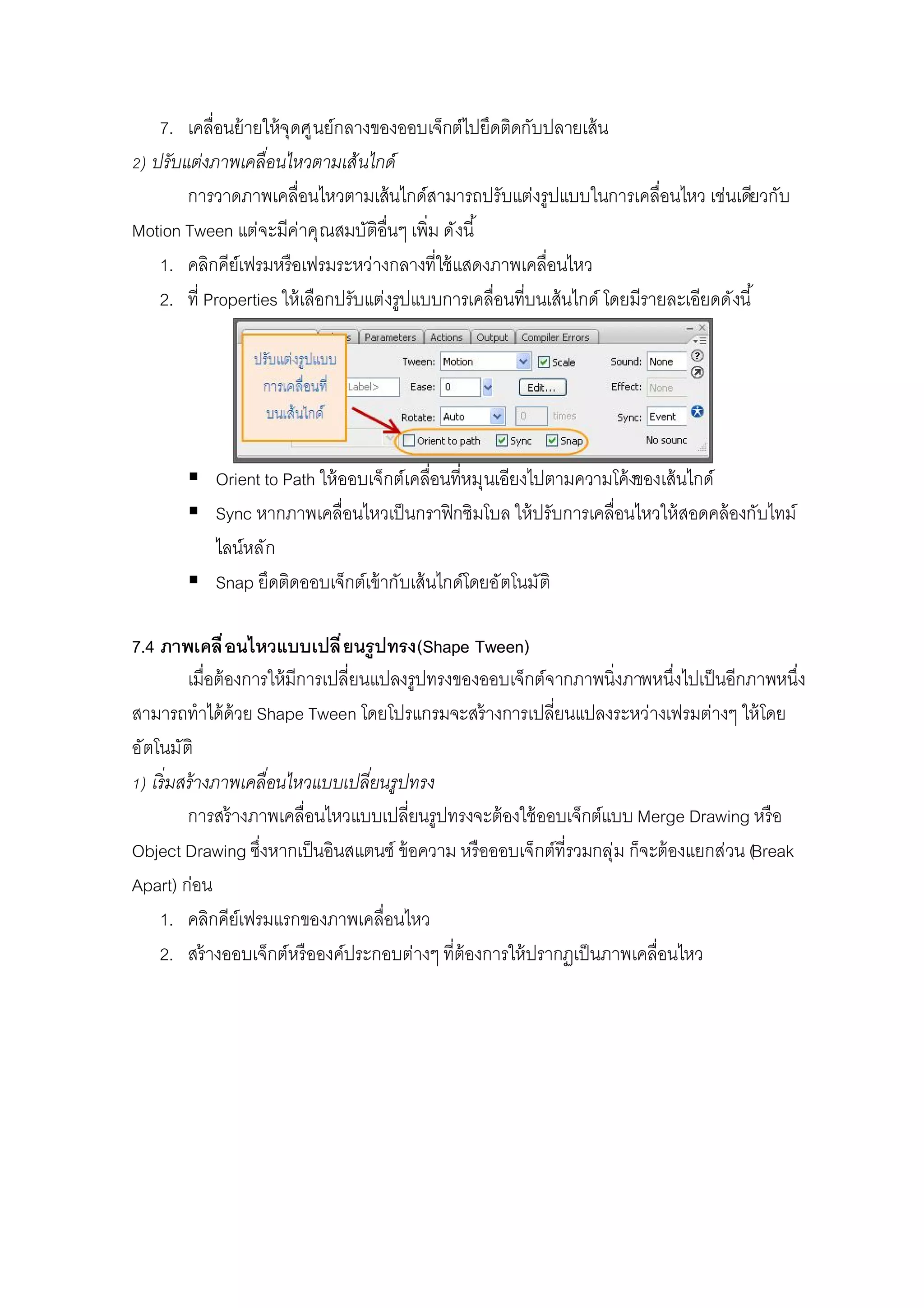
7. เคลือนย้ายให้จุดศูนย์กลางของออบเจ็กต์ไปยึดติดกับปลายเส้น ) ปรับแต่งภาพเคลือนไหวตามเส้นไกด์ การวาดภาพเคลือนไหวตามเส้นไกด์สามารถปรับแต่งรูปแบบในการเคลือนไหว
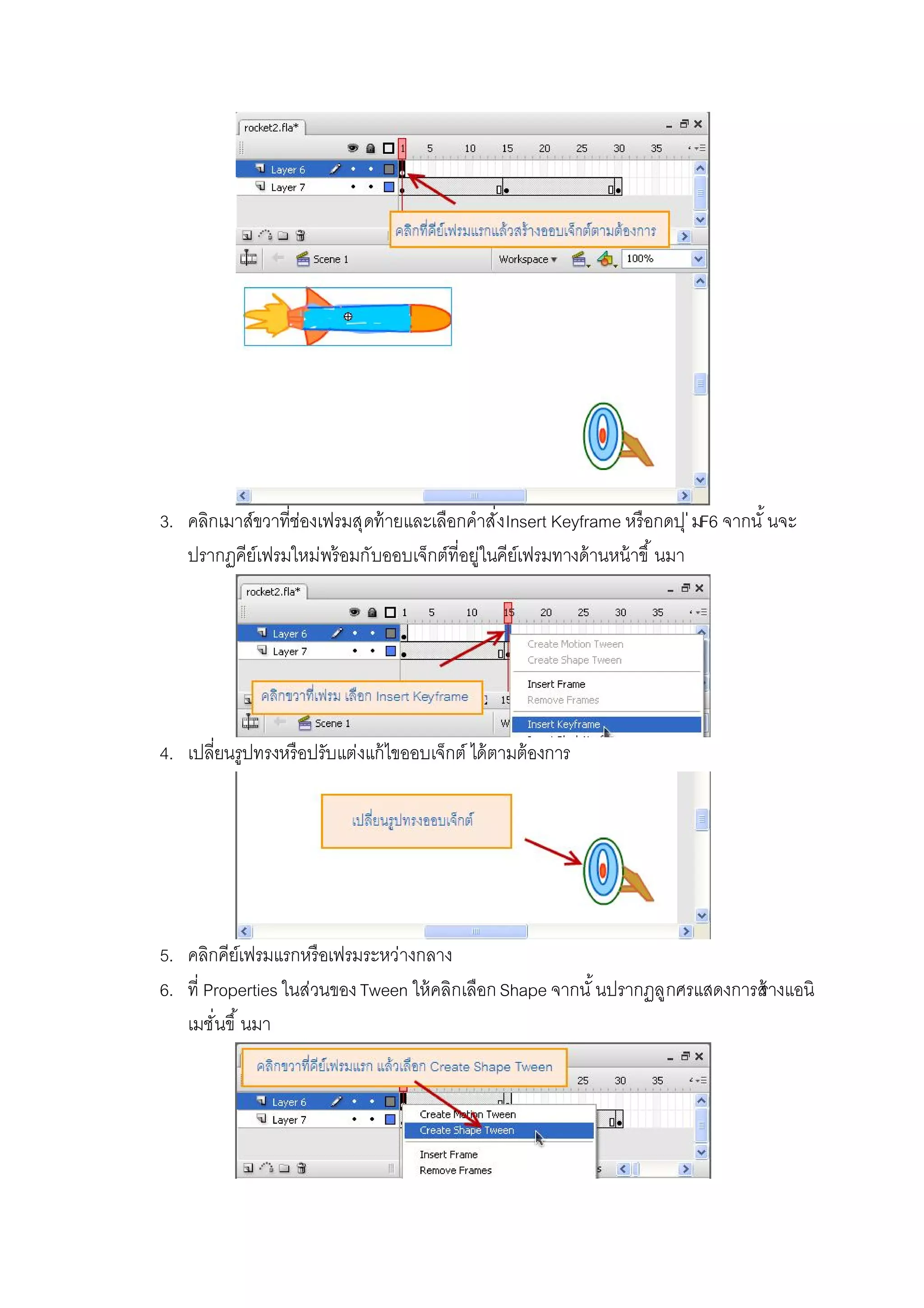
เช่นเดียวกับ Motion Tween แต่จะมีค่าคุณสมบัติอืนๆ เพิม ดังนี 1. คลิกคีย์เฟรมหรือเฟรมระหว่างกลางทีใช้แสดงภาพเคลือนไหว 2. ที Properties ให้เลือกปรับแต่งรูปแบบการเคลือนทีบนเส้นไกด์ โดยมีรายละเอียดดังนี Orient to Path ให้ออบเจ็กต์เคลือนทีหมุนเอียงไปตามความโค้งของเส้นไกด์ Sync หากภาพเคลือนไหวเป็นกราฟิกซิมโบล ให้ปรับการเคลือนไหวให้สอดคล้องกับไทม์ ไลน์หลัก Snap ยึดติดออบเจ็กต์เข้ากับเส้นไกด์โดยอัตโนมัติ 7.4 ภาพเคลือนไหวแบบเปลียนรูปทรง(Shape Tween) เมือต้องการให้มีการเปลียนแปลงรูปทรงของออบเจ็กต์จากภาพนิงภาพหนึงไปเป็นอีกภาพหนึง สามารถทําได้ด้วย Shape Tween โดยโปรแกรมจะสร้างการเปลียนแปลงระหว่างเฟรมต่างๆ ให้โดย อัตโนมัติ ) เริมสร้างภาพเคลือนไหวแบบเปลียนรูปทรง การสร้างภาพเคลือนไหวแบบเปลียนรูปทรงจะต้องใช้ออบเจ็กต์แบบ Merge Drawing หรือ Object Drawing ซึงหากเป็นอินสแตนซ์ ข้อความ หรือออบเจ็กต์ทีรวมกลุ่ม ก็จะต้องแยกส่วน (Break Apart) ก่อน 1. คลิกคีย์เฟรมแรกของภาพเคลือนไหว 2. สร้างออบเจ็กต์หรือองค์ประกอบต่างๆ ทีต้องการให้ปรากฏเป็นภาพเคลือนไหว
9.
3. คลิกเมาส์ขวาทีช่องเฟรมสุดท้ายและเลือกคําสังInsert Keyframe
หรือกดปุ่มF6 จากนั นจะ ปรากฏคีย์เฟรมใหม่พร้อมกับออบเจ็กต์ทีอยู่ในคีย์เฟรมทางด้านหน้าขึ นมา 4. เปลียนรูปทรงหรือปรับแต่งแก้ไขออบเจ็กต์ ได้ตามต้องการ 5. คลิกคีย์เฟรมแรกหรือเฟรมระหว่างกลาง 6. ที Properties ในส่วนของTween ให้คลิกเลือกShape จากนั นปรากฏลูกศรแสดงการสร้างแอนิ เมชันขึ นมา
10.
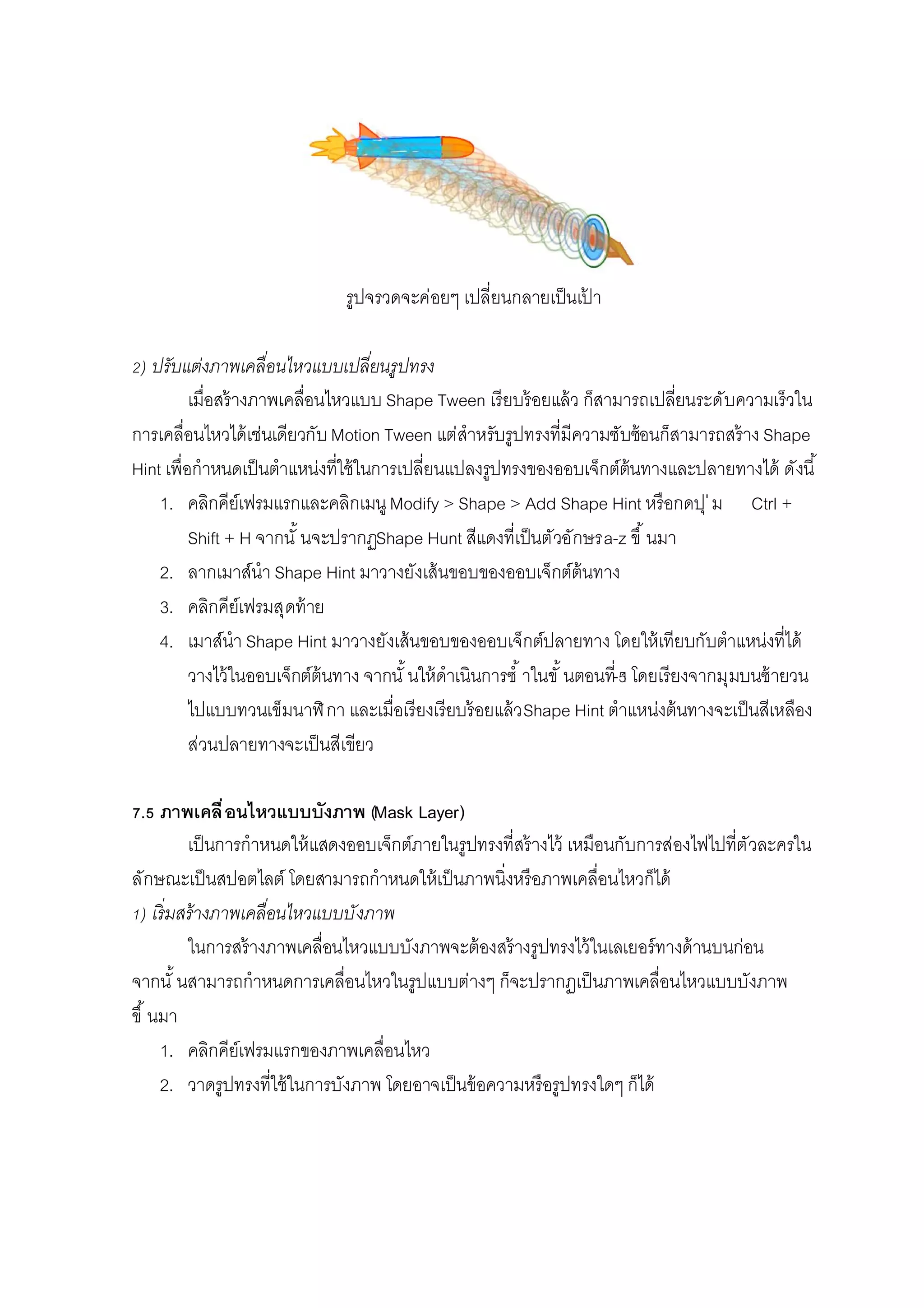
รูปจรวดจะค่อยๆ เปลียนกลายเป็นเป้ า )
ปรับแต่งภาพเคลือนไหวแบบเปลียนรูปทรง เมือสร้างภาพเคลือนไหวแบบ Shape Tween เรียบร้อยแล้ว ก็สามารถเปลียนระดับความเร็วใน การเคลือนไหวได้เช่นเดียวกับMotion Tween แต่สําหรับรูปทรงทีมีความซับซ้อนก็สามารถสร้าง Shape Hint เพือกําหนดเป็นตําแหน่งทีใช้ในการเปลียนแปลงรูปทรงของออบเจ็กต์ต้นทางและปลายทางได้ ดังนี 1. คลิกคีย์เฟรมแรกและคลิกเมนูModify > Shape > Add Shape Hint หรือกดปุ่ม Ctrl + Shift + H จากนั นจะปรากฏShape Hunt สีแดงทีเป็นตัวอักษรa-z ขึ นมา 2. ลากเมาส์นํา Shape Hint มาวางยังเส้นขอบของออบเจ็กต์ต้นทาง 3. คลิกคีย์เฟรมสุดท้าย 4. เมาส์นํา Shape Hint มาวางยังเส้นขอบของออบเจ็กต์ปลายทาง โดยให้เทียบกับตําแหน่งทีได้ วางไว้ในออบเจ็กต์ต้นทาง จากนั นให้ดําเนินการซํ าในขั นตอนที- โดยเรียงจากมุมบนซ้ายวน ไปแบบทวนเข็มนาฬิกา และเมือเรียงเรียบร้อยแล้วShape Hint ตําแหน่งต้นทางจะเป็นสีเหลือง ส่วนปลายทางจะเป็นสีเขียว . ภาพเคลือนไหวแบบบังภาพ (Mask Layer) เป็นการกําหนดให้แสดงออบเจ็กต์ภายในรูปทรงทีสร้างไว้ เหมือนกับการส่องไฟไปทีตัวละครใน ลักษณะเป็นสปอตไลต์ โดยสามารถกําหนดให้เป็นภาพนิงหรือภาพเคลือนไหวก็ได้ ) เริมสร้างภาพเคลือนไหวแบบบังภาพ ในการสร้างภาพเคลือนไหวแบบบังภาพจะต้องสร้างรูปทรงไว้ในเลเยอร์ทางด้านบนก่อน จากนั นสามารถกําหนดการเคลือนไหวในรูปแบบต่างๆ ก็จะปรากฏเป็นภาพเคลือนไหวแบบบังภาพ ขึ นมา 1. คลิกคีย์เฟรมแรกของภาพเคลือนไหว 2. วาดรูปทรงทีใช้ในการบังภาพ โดยอาจเป็นข้อความหรือรูปทรงใดๆ ก็ได้
11.
3. คลิกเมาส์ขวาทีช่องเฟรมสุดท้ายและเลือกคําสังInsert Keyframe
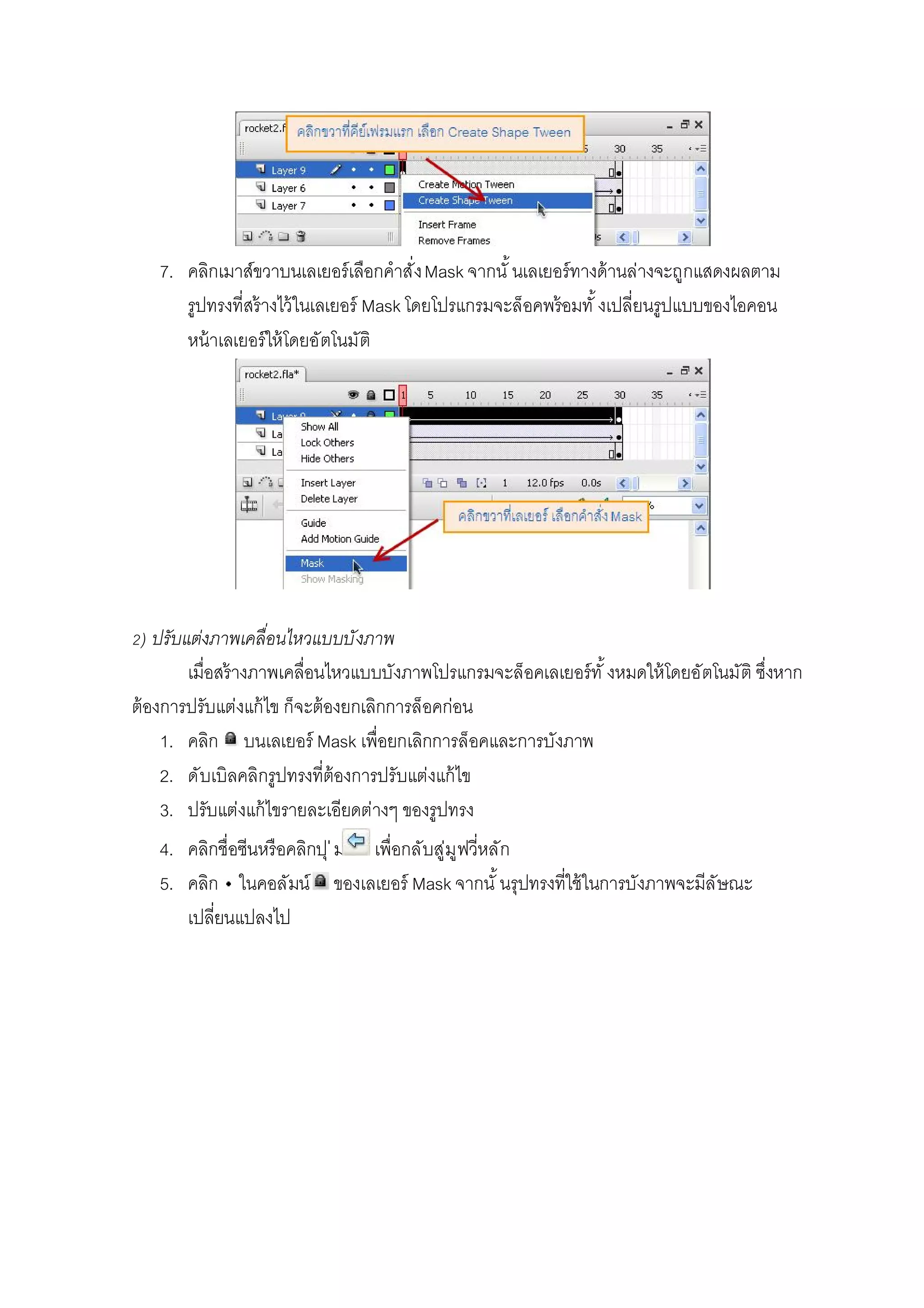
หรือกดปุ่มF6 จากนั นจะ ปรากฏคีย์เฟรมใหม่พร้อมกับออบเจ็กต์ทีอยู่ในคีย์เฟรมทางด้านหน้าขึ นมา 4. ปรับแต่งแก้ไขรูปทรง ได้ตามต้องการ 5. คลิกคีย์เฟรมแรกหรือเฟรมระหว่างกลาง 6. ที Properties ในส่วนของTween ให้คลิกเลือกShape หรือ Motion และกําหนดค่าคุณสมบัติ ต่างๆ
12.
7. คลิกเมาส์ขวาบนเลเยอร์เลือกคําสังMask จากนั
นเลเยอร์ทางด้านล่างจะถูกแสดงผลตาม รูปทรงทีสร้างไว้ในเลเยอร์ Mask โดยโปรแกรมจะล็อคพร้อมทั งเปลียนรูปแบบของไอคอน หน้าเลเยอร์ให้โดยอัตโนมัติ ) ปรับแต่งภาพเคลือนไหวแบบบังภาพ เมือสร้างภาพเคลือนไหวแบบบังภาพโปรแกรมจะล็อคเลเยอร์ทั งหมดให้โดยอัตโนมัติ ซึงหาก ต้องการปรับแต่งแก้ไข ก็จะต้องยกเลิกการล็อคก่อน 1. คลิก บนเลเยอร์ Mask เพือยกเลิกการล็อคและการบังภาพ 2. ดับเบิลคลิกรูปทรงทีต้องการปรับแต่งแก้ไข 3. ปรับแต่งแก้ไขรายละเอียดต่างๆ ของรูปทรง 4. คลิกชือซีนหรือคลิกปุ่ม เพือกลับสู่มูฟวีหลัก 5. คลิก ในคอลัมน์ ของเลเยอร์ Mask จากนั นรุปทรงทีใช้ในการบังภาพจะมีลัษณะ เปลียนแปลงไป
Download
![7. Animation [ สร้างผลงานแอนิเมชัน]
7.1 ภาพเคลือนไหวแบบเฟรมต่อเฟรม (Frame by Frame)
การสร้างภาพเคลือนไหวแบบเฟรมต่อเฟรมเป็นการนําเอาออบเจ็กต์แต่ละชิ นมาเรียงต่อกัน โดย
อาจมีการปรับแต่งรูปร่างหรือคุณสมบัติให้เปลียนแปลงไปจากออบเจ็กต์ทีอยู่ก่อนหน้า และมีการแสดง
อย่างต่อเนืองก็จะปรากฏเป็นภาพเคลือนไหวขึ นมา
) เริมสร้างภาพเคลือนไหวแบบเฟรมต่อเฟรม
เริมแรกจะต้องสร้างออบเจ็กต์ขึ นมาก่อน จากนั นจึงสร้างคีย์เฟรมพร้อมทั งแก้ไขเนื อหาต่างๆ
ของออบเจ็กต์เดิม ดังตัวอย่าง
1. คลิกคีย์เฟรมแรกของภาพเคลือนไหว
2. สร้างออบเจ็กต์หรือองค์ประกอบต่างๆ ทีต้องการให้ปรากฏเป็นภาพเคลือนไหว
3. คลิกเมาส์ขวาทีช่องเฟรมและเลือกคําสังInsert Keyframe หรือกดปุ่มF6 จากนั นจะปรากฏคีย์
เฟรมใหม่พร้อมกับออบเจ็กต์ทีอยู่ในคีย์เฟรมทางด้านหน้าขึ นมา
4. ปรับแต่งออบเจ็กต์หรือคลิกปุ่ม จาก Properties
5. ดับเบิลคลิกซิมโบลใหม่ทีต้องการนํามาเป็นภาพเคลือนไหว](https://image.slidesharecdn.com/flash7-150129220240-conversion-gate02/75/Adobe-Flash-CS3-7-2-2048.jpg)
![2. ที Properties ให้เลือกปรับแต่งรูปแบบการเคลือนไหว โดยมีรายละเอียดดังนี
Tween ชนิดการเคลือนไหว โดยมี None ยกเลิกการเคลือนไหว, Motion สร้าง
ภาพเคลือนไหวแบบเคลือนที, Shape สร้างภาพเคลือนไหวแบบเปลียนรูปร่าง
Scale เมือออบเจ็กต์แรกในคีย์เฟรมแรกและคีย์เฟรมสุดท้ายมีขนาดไม่เท่ากัน ให้ปรับขนาด
ออบเจ็กต์ในเฟรมต่างๆ โดยอัตโนมัติ
Ease ระดับความเร็วในการเคลือนที โดยค่าลบ เป็นการเคลือนทีจากช้าไปเร็ว หรือค่าบวก
เป็นการเคลือนทีจากเร็วไปช้า ส่วน เป็นค่าปกติ ทีมีระดับความเร็วในการเคลือนทีเท่ากัน
ตลอด
ปุ่มEdit เมือคลิกปุ่ม[edit] จะปรากฏไดอะล็อกบ็อกซ์Custom Ease In / Ease Out ทีใช้
ปรับระดับความเร็วในการเคลือนทีให้แตกต่างกันซึงสามารถทําได้เพียงคลิกเฟรมที
ต้องการ จากนั นจึงลากเมาส์ปรับจุดแองเคอร์ โดยหากเส้นมีความชันก็จะทําให้การ
เคลือนไหวเร็ว
Rotate นอกจากการหมุนด้วยปุ่มFree Transform แล้ว ยังสามารถกําหนดให้ออบเจ็กต์
หมุนไปในระหว่างการเคลือนทีได้ด้วย โดยNone คือไม่หมุน,Auto หมุนไปตามการ
เปลียนแปลงของออบเจ็กต์ในคีย์เฟรมสุดท้าย,CW หมุนตามเข็มนาฬิกา,CCW หมุนทวน
เข็มนาฬิกา โดยกําหนดจํานวนรอบลงในช่องtimes
7.3 ภาพเคลือนไหวตามเส้นไกด์ (Motion Guide)
ในกรณีทีสร้างภาพเคลือนไหวแบบ Motion Tween ไว้ออบเจ็กต์จะเคลือนทีในลักษณะเป็นแนว
เส้นตรง ซึงหากต้องการกําหนดเส้นทางในการเคลือนทีให้มีรูปแบบอืนๆ เช่น เส้นโค้ง เส้นหยัก เส้น
วงกลม ฯลฯ ก็สามารถสร้างเส้นนําทางขึ นมาใช้กํากับการเคลือนทีของออบเจ็กต์ได้
) เริมสร้างภาพเคลือนไหวตามเส้นไกด์
หากกําหนดให้ออบเจ็กต์มีการเคลือนไหวแบบเคลือนที (Motion Tween) เรียบร้อยแล้ว ก็
สามารถสร้างเส้นไกด์จากปุ่มเครืองมือPen, Pencil, Line ฯลฯ ไว้ภายในเลเยอร์ Motion Guide ได้ ดังนี
1. สร้างและคลิกเลเยอร์ทีกําหนดให้เป็นภาพเคลือนไหวแบบเคลือนที (Motion Tween) ไว้
2. คลิกปุ่มAdd Motion Guide จากนั นเลเยอร์ทีเลือกจะไปอยู่ภายใต้เลเยอร์Motion Guide
ทีสร้างขึ นมาใหม่](https://image.slidesharecdn.com/flash7-150129220240-conversion-gate02/75/Adobe-Flash-CS3-7-6-2048.jpg)