1


Multimedia e-Book ดวย FlipAlbum 6.0

          สื่อนําเสนอในปจจุบนไดมีการพัฒนารูปแบบใหมีความโดดเดน นาสนใจดวยเทคโนโลยี
                                ั
มัลติมีเดีย (Multimedia) การนําเสนอขอความหรือเนื้อหาปริมาณมากๆ ในลักษณะของสิ่งพิมพหรือ
หนังสืออิเล็กทรอนิกส (e-Book) ก็มีการปรับเปลี่ยนรูปแบบจากสิ่งพิมพหรือหนังสือที่เปนไฟล
เนื้อหาเพียงอยางเดียว ตองดูดวยเทคนิคการเลื่อนจอภาพ ไปเปนเทคนิคการนําเสนอที่มีลักษณะการ
เปดหนาหนังสือแบบเสมือน เนื้อหาที่นําเสนอเปนไดทงขอความ ภาพนิ่ง ภาพเคลื่อนไหว วีดิทศน
                                                    ั้                                 ั
และเสียง อันเปนการใชความสามารถของเทคโนโลยีมัลติมีเดียมา
ผสมผสานกับ e-Book ไดอยางลงตัว เปนสื่อที่ไดรับความนิยมสูง
อยางมากในปจจุบันภายใตชอเรียกวา Multimedia e-Book
                             ่ี
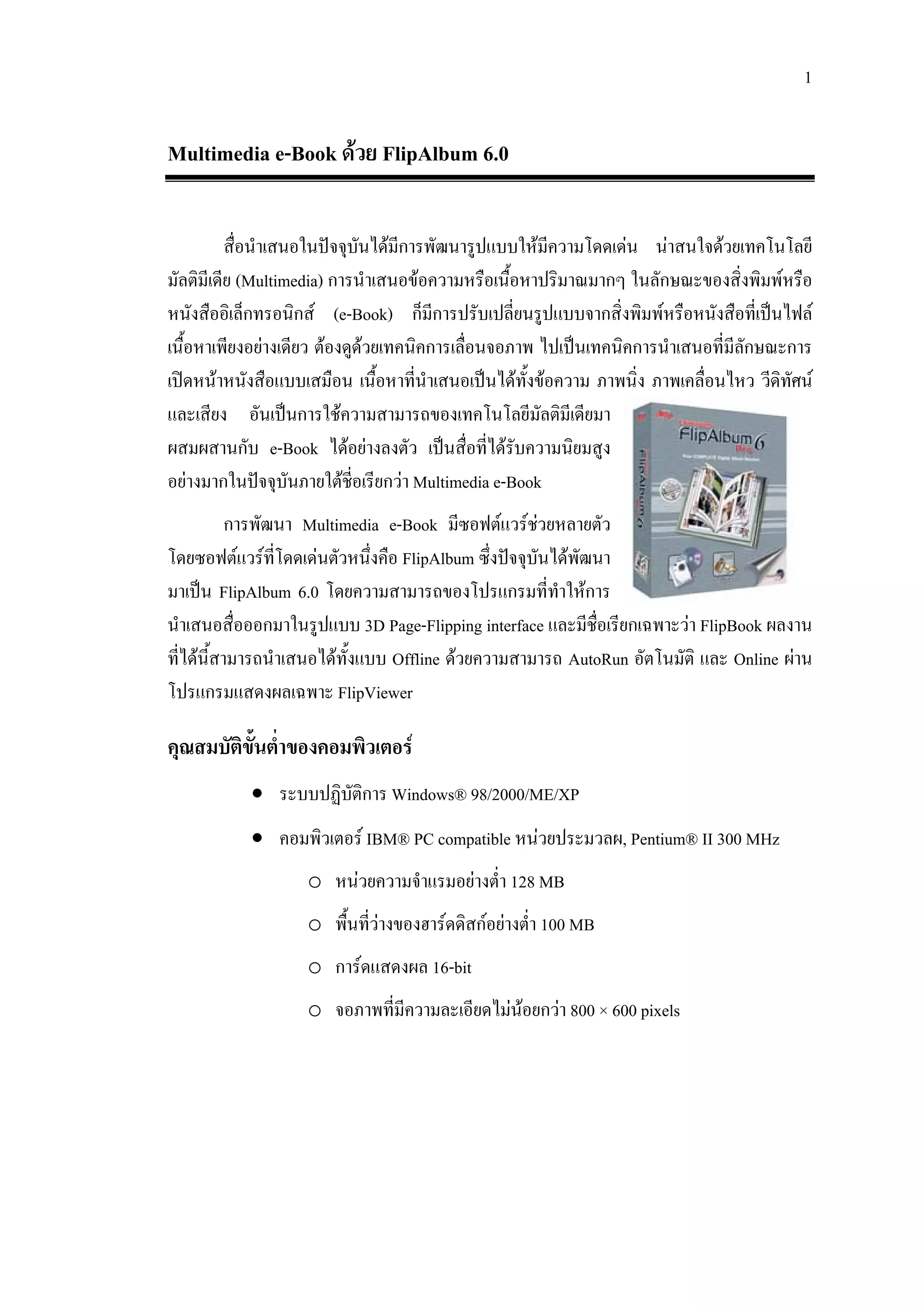
          การพัฒนา Multimedia e-Book มีซอฟตแวรชวยหลายตัว
                                                      
โดยซอฟตแวรที่โดดเดนตัวหนึ่งคือ FlipAlbum ซึ่งปจจุบันไดพัฒนา
มาเปน FlipAlbum 6.0 โดยความสามารถของโปรแกรมที่ทําใหการ
นําเสนอสื่อออกมาในรูปแบบ 3D Page-Flipping interface และมีช่อเรียกเฉพาะวา FlipBook ผลงาน
                                                              ื
ที่ไดน้สามารถนําเสนอไดทั้งแบบ Offline ดวยความสามารถ AutoRun อัตโนมัติ และ Online ผาน
        ี
โปรแกรมแสดงผลเฉพาะ FlipViewer

คุณสมบัติขนต่ําของคอมพิวเตอร
          ั้
           • ระบบปฏิบัติการ Windows® 98/2000/ME/XP
           • คอมพิวเตอร IBM® PC compatible หนวยประมวลผ, Pentium® II 300 MHz
                   o หนวยความจําแรมอยางต่ํา 128 MB
                   o พื้นที่วางของฮารดดิสกอยางต่ํา 100 MB
                   o การดแสดงผล 16-bit
                   o จอภาพที่มีความละเอียดไมนอยกวา 800 × 600 pixels
                                              
2

สราง e-Book งายและเร็ว

        การสราง e-Book ที่จะแนะนําเปนเทคนิคการสรางที่งายและรวดเร็ว โดยผูสรางเพียงแต
                                                         
เตรียมภาพที่จะใชประกอบ e-Book คัดลอกมาไวในโฟลเดอรใดโฟลเดอรหนึ่ง (ตัวอยางใหคดลอก
                                                                                   ั
โฟลเดอร Flower)
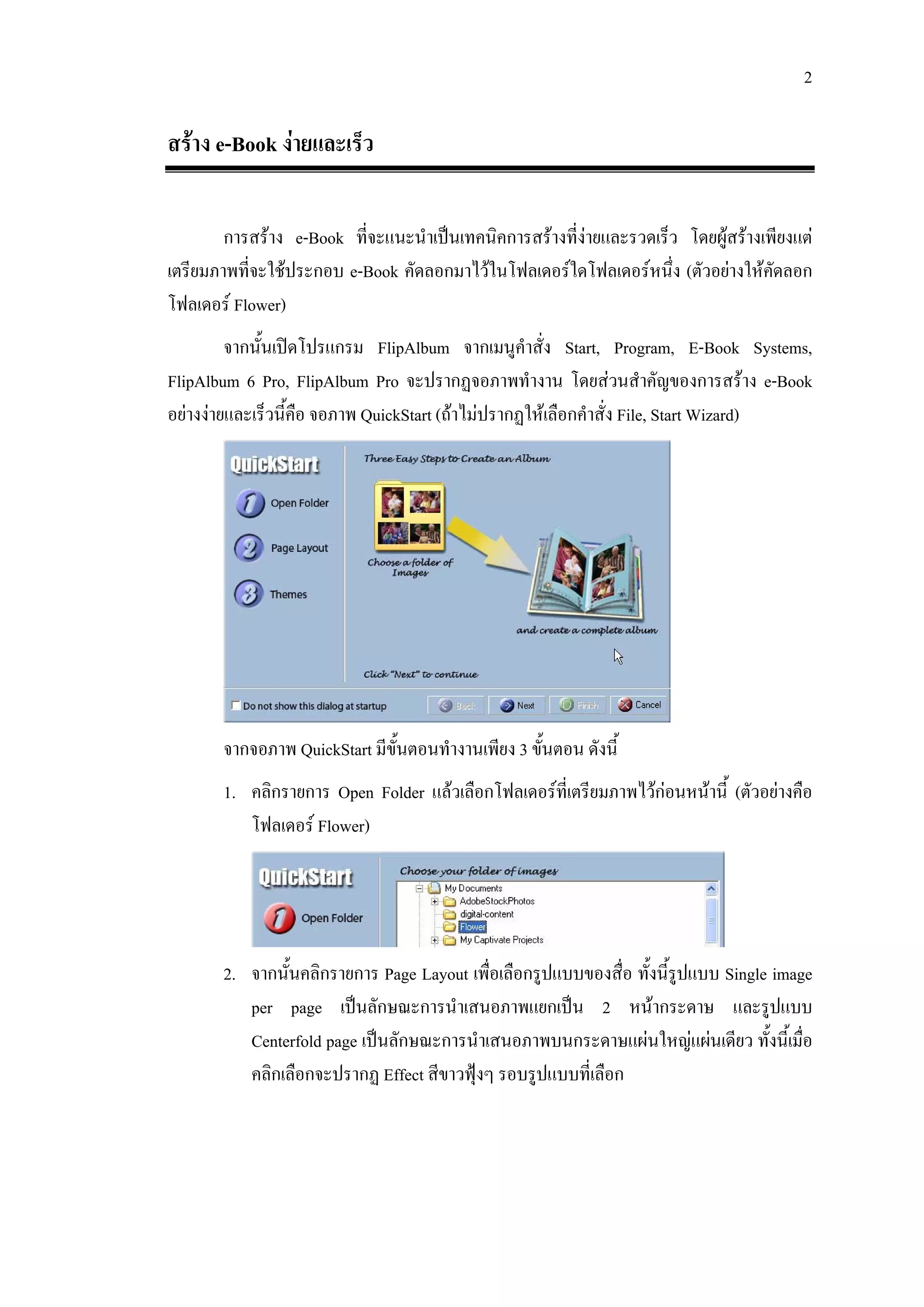
         จากนั้นเปดโปรแกรม FlipAlbum จากเมนูคําสั่ง Start, Program, E-Book Systems,
FlipAlbum 6 Pro, FlipAlbum Pro จะปรากฏจอภาพทํางาน โดยสวนสําคัญของการสราง e-Book
อยางงายและเร็วนี้คือ จอภาพ QuickStart (ถาไมปรากฏใหเลือกคําสั่ง File, Start Wizard)


       จากจอภาพ QuickStart มีขั้นตอนทํางานเพียง 3 ขั้นตอน ดังนี้
       1. คลิกรายการ Open Folder แลวเลือกโฟลเดอรท่เี ตรียมภาพไวกอนหนานี้ (ตัวอยางคือ
          โฟลเดอร Flower)


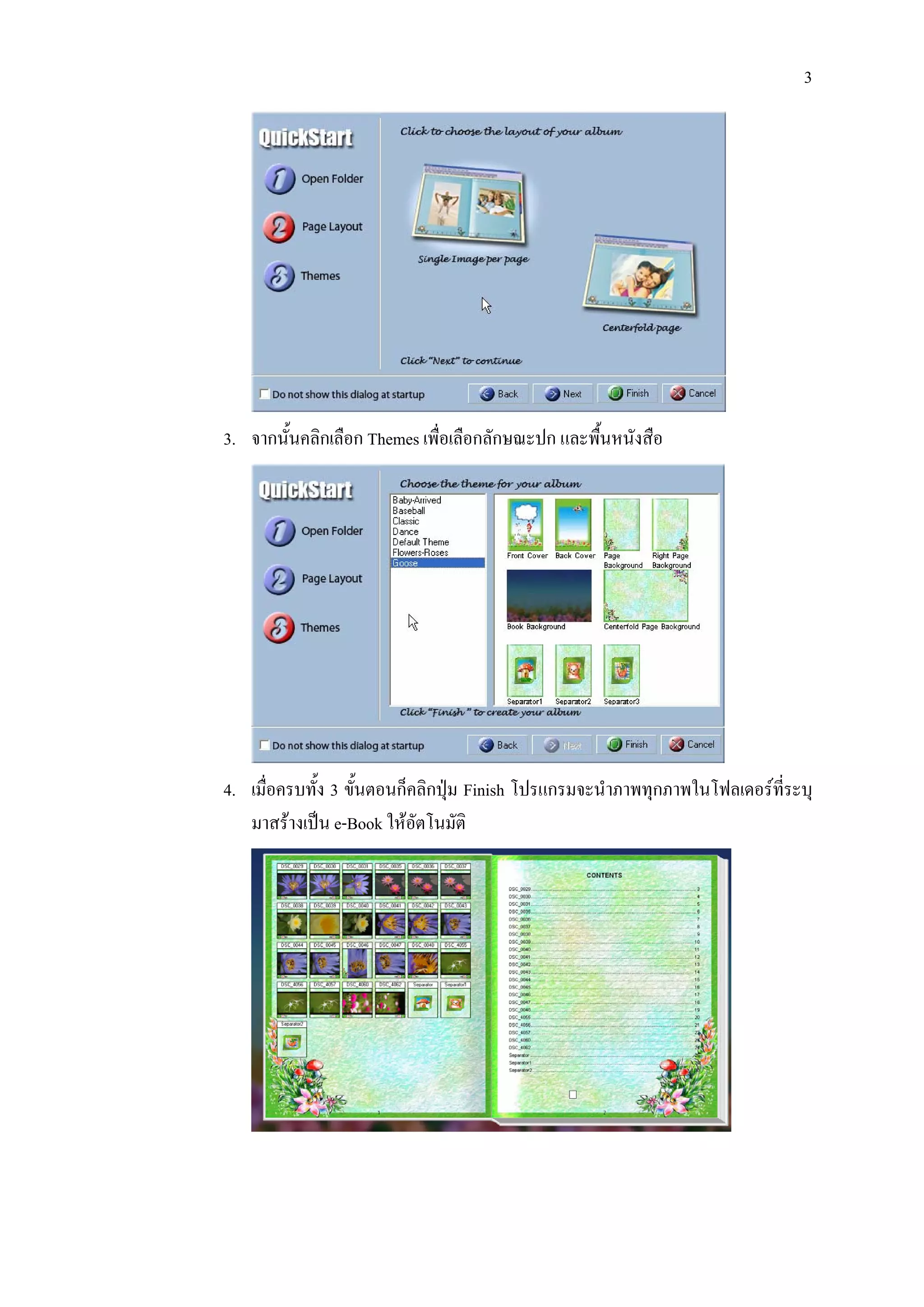
       2. จากนั้นคลิกรายการ Page Layout เพื่อเลือกรูปแบบของสื่อ ทั้งนี้รูปแบบ Single image
          per page เปนลักษณะการนําเสนอภาพแยกเปน 2 หนากระดาษ และรูปแบบ
          Centerfold page เปนลักษณะการนําเสนอภาพบนกระดาษแผนใหญแผนเดียว ทั้งนี้เมื่อ
          คลิกเลือกจะปรากฏ Effect สีขาวฟุงๆ รอบรูปแบบที่เลือก
3


3. จากนั้นคลิกเลือก Themes เพื่อเลือกลักษณะปก และพืนหนังสือ
                                                   ้


4. เมื่อครบทั้ง 3 ขั้นตอนก็คลิกปุม Finish โปรแกรมจะนําภาพทุกภาพในโฟลเดอรที่ระบุ
   มาสรางเปน e-Book ใหอัตโนมัติ
4

ควบคุม e-Book

          e-Book ที่สรางแลว สามารถเปดดูไดโดยใชเทคนิคการคลิกเมาสบนหนากระดาษที่ตองการ
                                                                                     
พลิก เชน ถาตองการเปดดูหนาถัดไปก็คลิกเมาสในหนากระดาษดานขวา หรือถาตองการเปด
ยอนกลับก็ใหคลิกเมาสในหนากระดาษดานซาย หรือจะใชปุมวงลอของเมาสเลื่อนขึ้นหรือเลื่อนลง
ก็ได (สําหรับเมาสที่มีปมวงลอ)
                          ุ
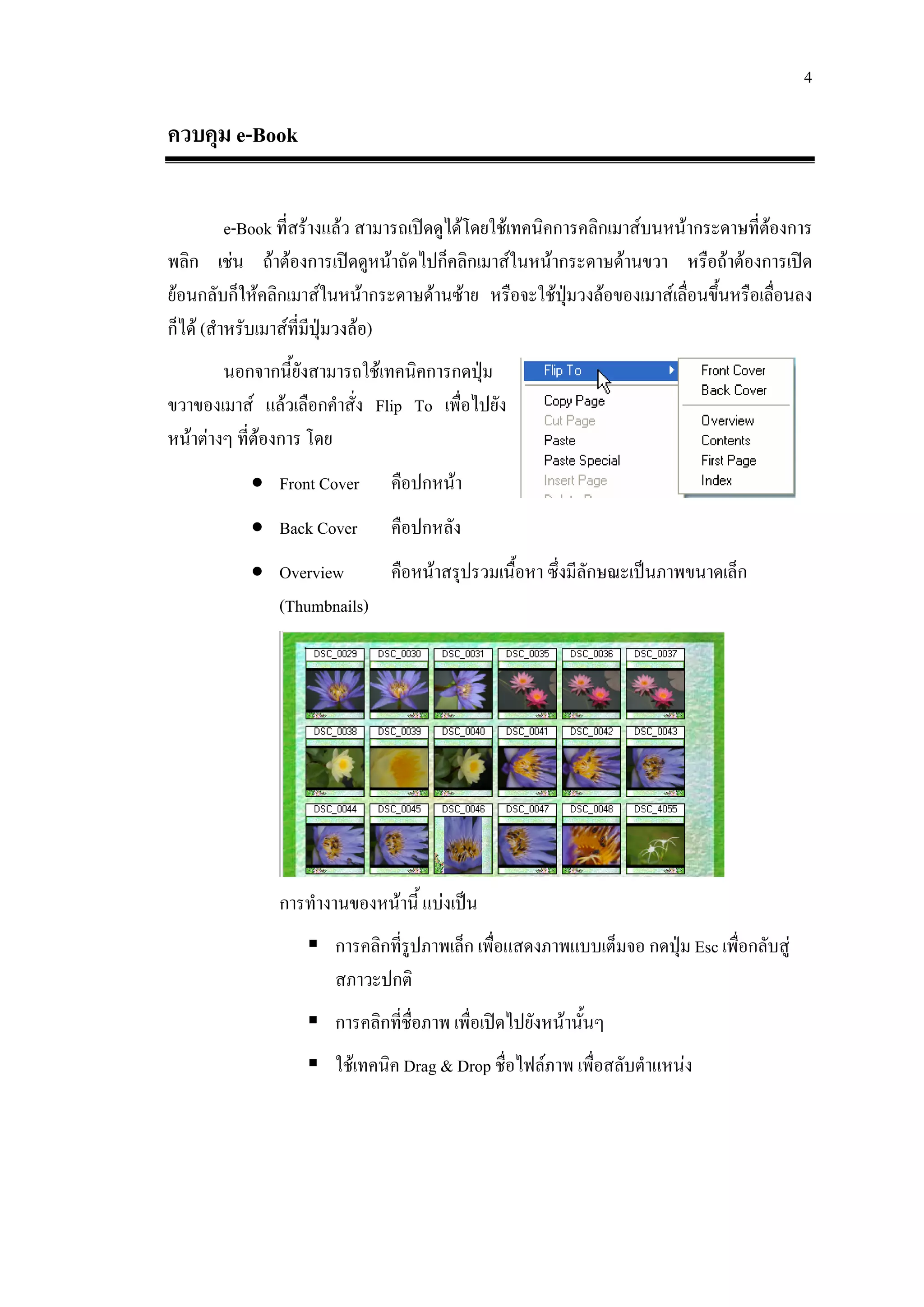
        นอกจากนี้ยังสามารถใชเทคนิคการกดปุม
ขวาของเมาส แลวเลือกคําสั่ง Flip To เพื่อไปยัง
หนาตางๆ ที่ตองการ โดย
              
           • Front Cover       คือปกหนา
           • Back Cover        คือปกหลัง
           • Overview     คือหนาสรุปรวมเนื้อหา ซึ่งมีลักษณะเปนภาพขนาดเล็ก
             (Thumbnails)


               การทํางานของหนานี้ แบงเปน
                       การคลิกที่รูปภาพเล็ก เพื่อแสดงภาพแบบเต็มจอ กดปุม Esc เพื่อกลับสู
                       สภาวะปกติ
                       การคลิกที่ชื่อภาพ เพื่อเปดไปยังหนานั้นๆ
                       ใชเทคนิค Drag & Drop ชื่อไฟลภาพ เพื่อสลับตําแหนง
5

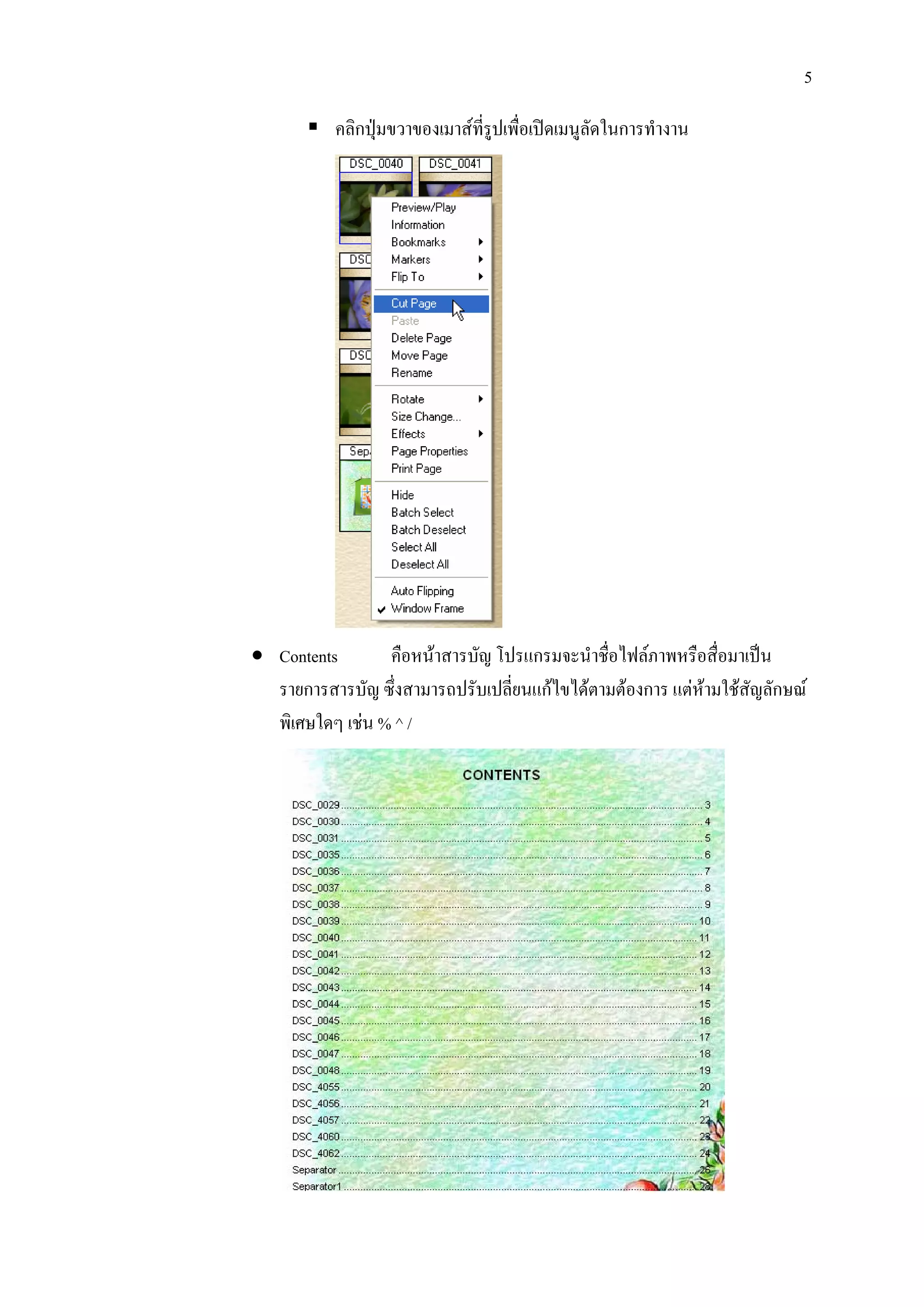
           คลิกปุมขวาของเมาสที่รูปเพื่อเปดเมนูลัดในการทํางาน


• Contents       คือหนาสารบัญ โปรแกรมจะนําชื่อไฟลภาพหรือสื่อมาเปน
  รายการสารบัญ ซึ่งสามารถปรับเปลี่ยนแกไขไดตามตองการ แตหามใชสัญลักษณ
  พิเศษใดๆ เชน % ^ /
6

          • First Page      คือหนาแรกของเนื้อหา
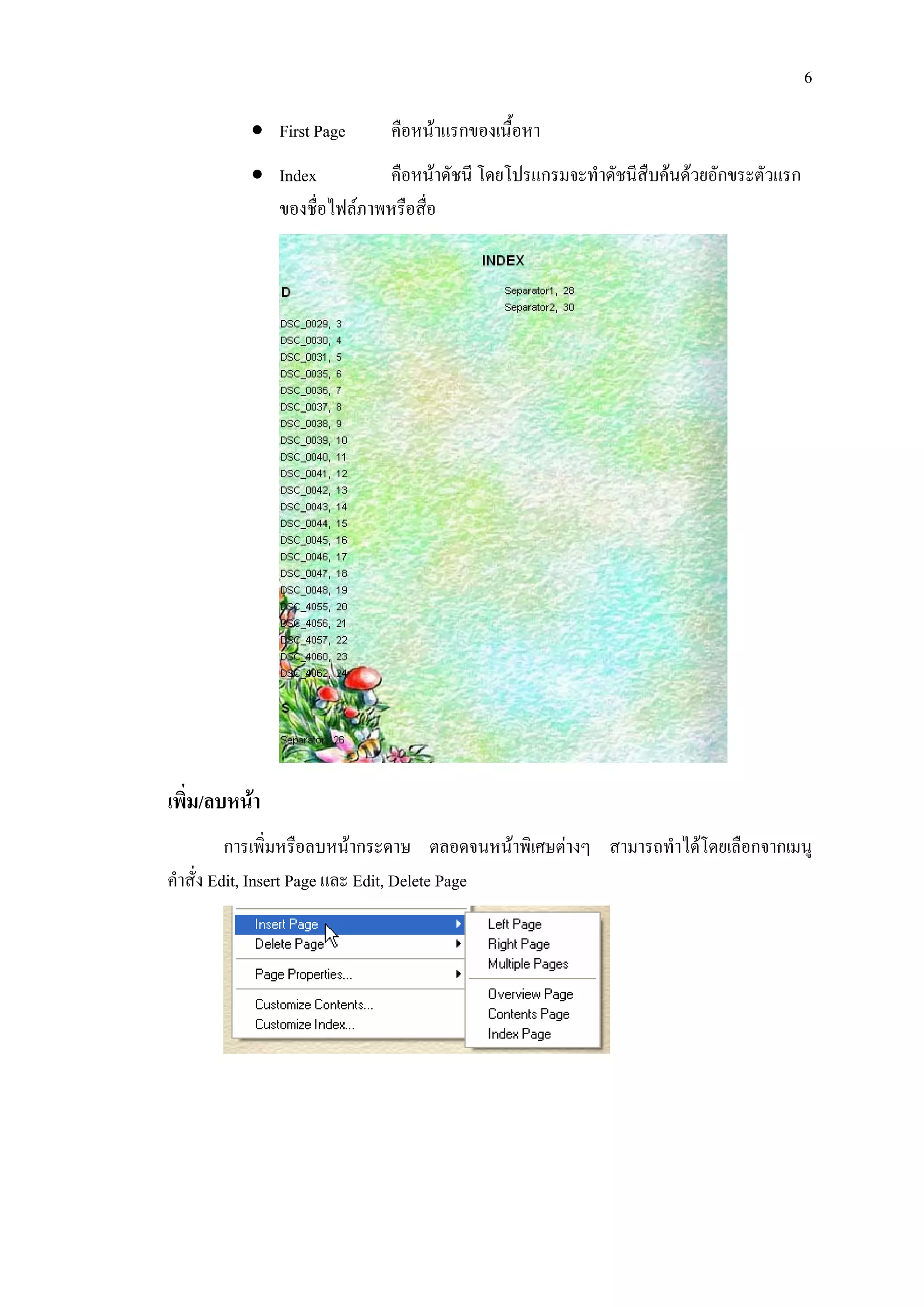
          • Index         คือหนาดัชนี โดยโปรแกรมจะทําดัชนีสืบคนดวยอักขระตัวแรก
            ของชื่อไฟลภาพหรือสื่อ


เพิ่ม/ลบหนา
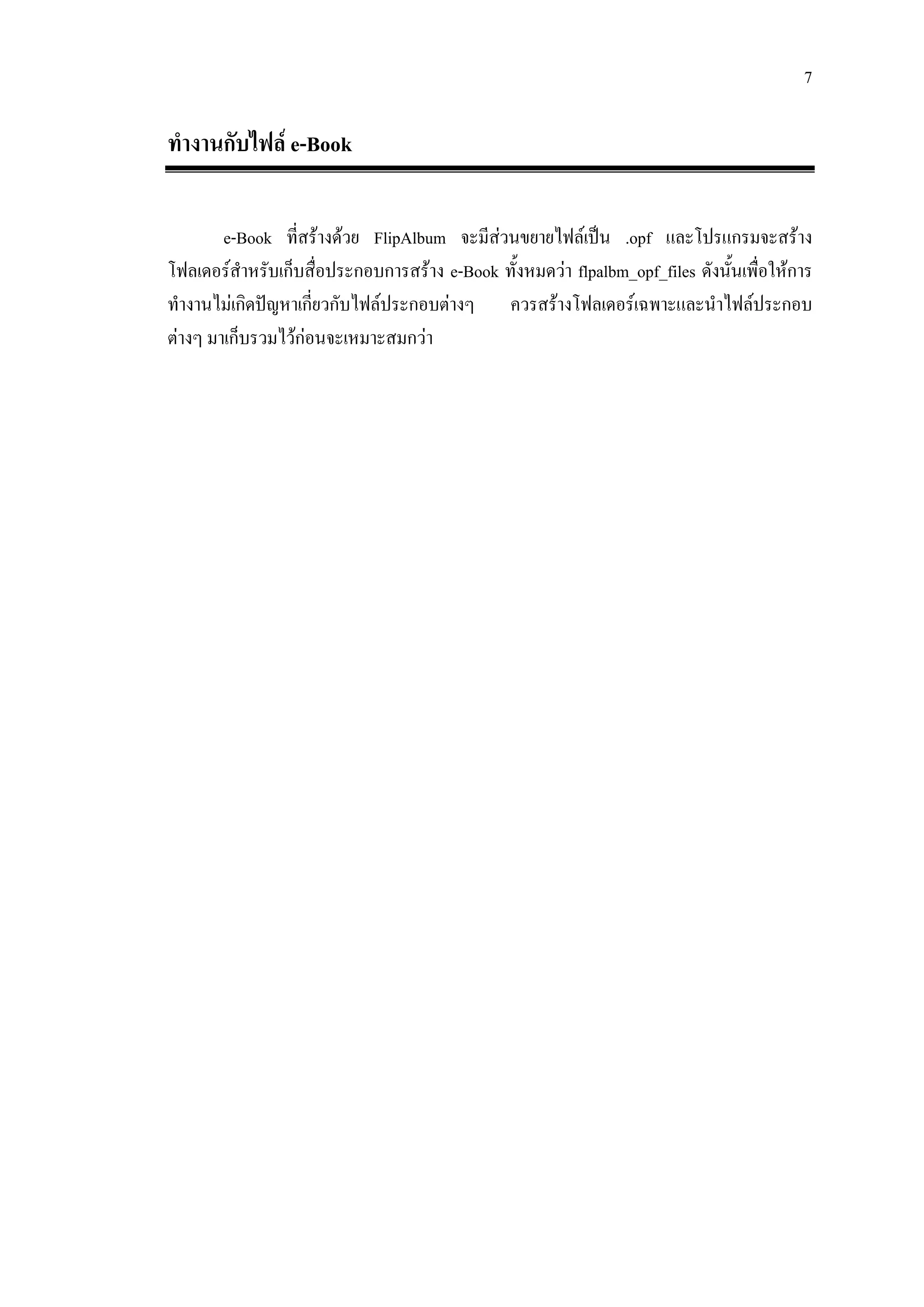
          การเพิ่มหรือลบหนากระดาษ ตลอดจนหนาพิเศษตางๆ สามารถทําไดโดยเลือกจากเมนู
คําสั่ง Edit, Insert Page และ Edit, Delete Page
7

ทํางานกับไฟล e-Book

        e-Book ที่สรางดวย FlipAlbum จะมีสวนขยายไฟลเปน .opf และโปรแกรมจะสราง
                                            
โฟลเดอรสําหรับเก็บสื่อประกอบการสราง e-Book ทั้งหมดวา flpalbm_opf_files ดังนั้นเพื่อใหการ
ทํางานไมเกิดปญหาเกี่ยวกับไฟลประกอบตางๆ ควรสรางโฟลเดอรเฉพาะและนําไฟลประกอบ
ตางๆ มาเก็บรวมไวกอนจะเหมาะสมกวา
8

ทํางานกับขอความ

         e-Book ยอมหนีไมพนการทํางานกับขอความ ดังนัน FlipAlbum จึงไดเตรียมเครื่องมือ
                                                          ้
เกี่ยวกับขอความคือ Annotation ในลักษณปุมเครื่องมือที่มสัญลักษณ ดังนี้
                                                        ี

ปรับแตงแกไข/เพิ่มเติมขอความ
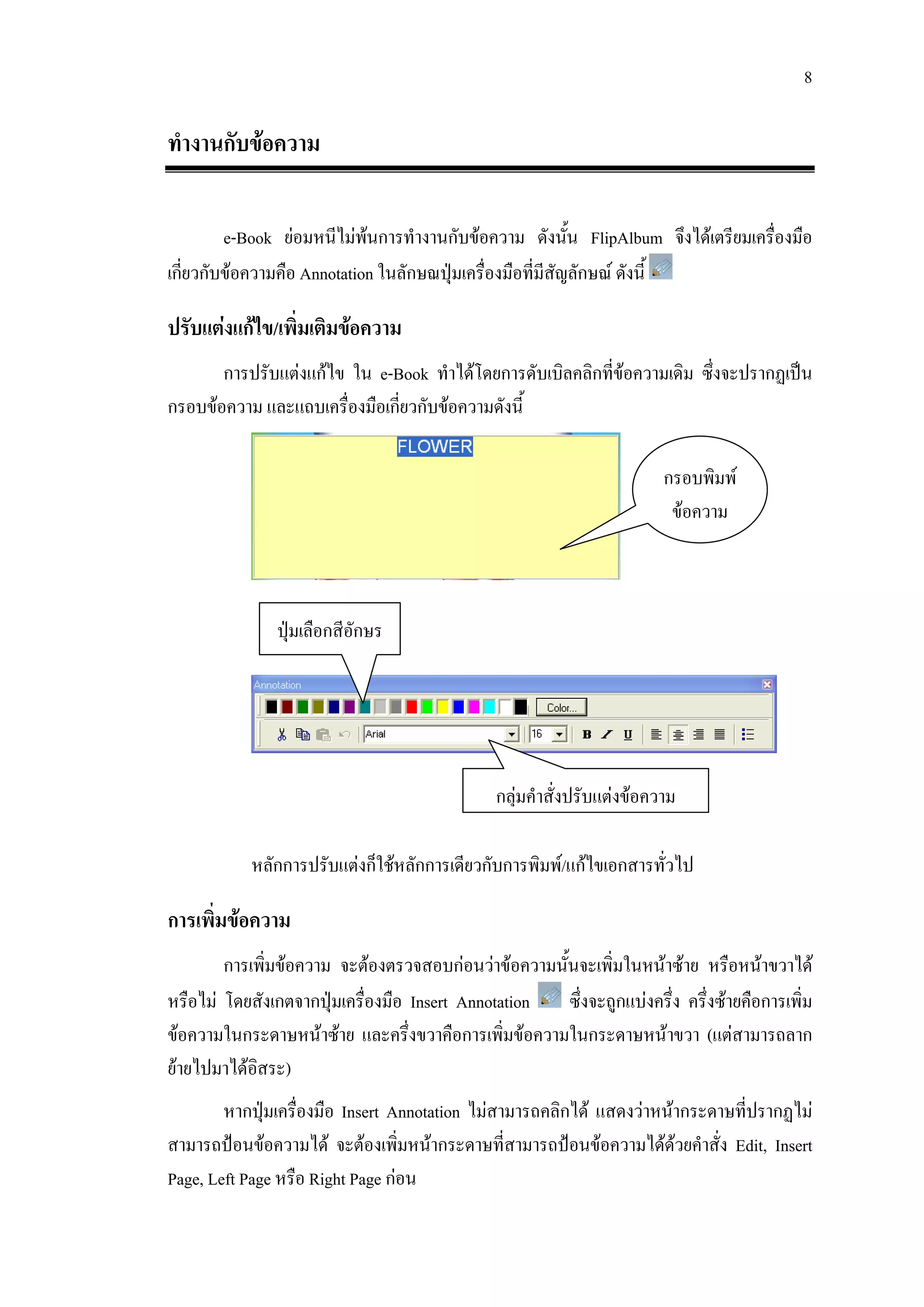
       การปรับแตงแกไข ใน e-Book ทําไดโดยการดับเบิลคลิกที่ขอความเดิม ซึ่งจะปรากฏเปน
กรอบขอความ และแถบเครื่องมือเกี่ยวกับขอความดังนี้

                                                                        กรอบพิมพ
                                                                         ขอความ


               ปุมเลือกสีอักษร


                                               กลุมคําสั่งปรับแตงขอความ

            หลักการปรับแตงก็ใชหลักการเดียวกับการพิมพ/แกไขเอกสารทั่วไป

การเพิ่มขอความ
        การเพิ่มขอความ จะตองตรวจสอบกอนวาขอความนั้นจะเพิ่มในหนาซาย หรือหนาขวาได
หรือไม โดยสังเกตจากปุมเครื่องมือ Insert Annotation  ซึ่งจะถูกแบงครึ่ง ครึ่งซายคือการเพิ่ม
ขอความในกระดาษหนาซาย และครึ่งขวาคือการเพิ่มขอความในกระดาษหนาขวา (แตสามารถลาก
ยายไปมาไดอสระ)
            ิ
        หากปุมเครื่องมือ Insert Annotation ไมสามารถคลิกได แสดงวาหนากระดาษที่ปรากฏไม
สามารถปอนขอความได จะตองเพิ่มหนากระดาษที่สามารถปอนขอความไดดวยคําสั่ง Edit, Insert
Page, Left Page หรือ Right Page กอน
9

ทํางานกับกรอบขอความ
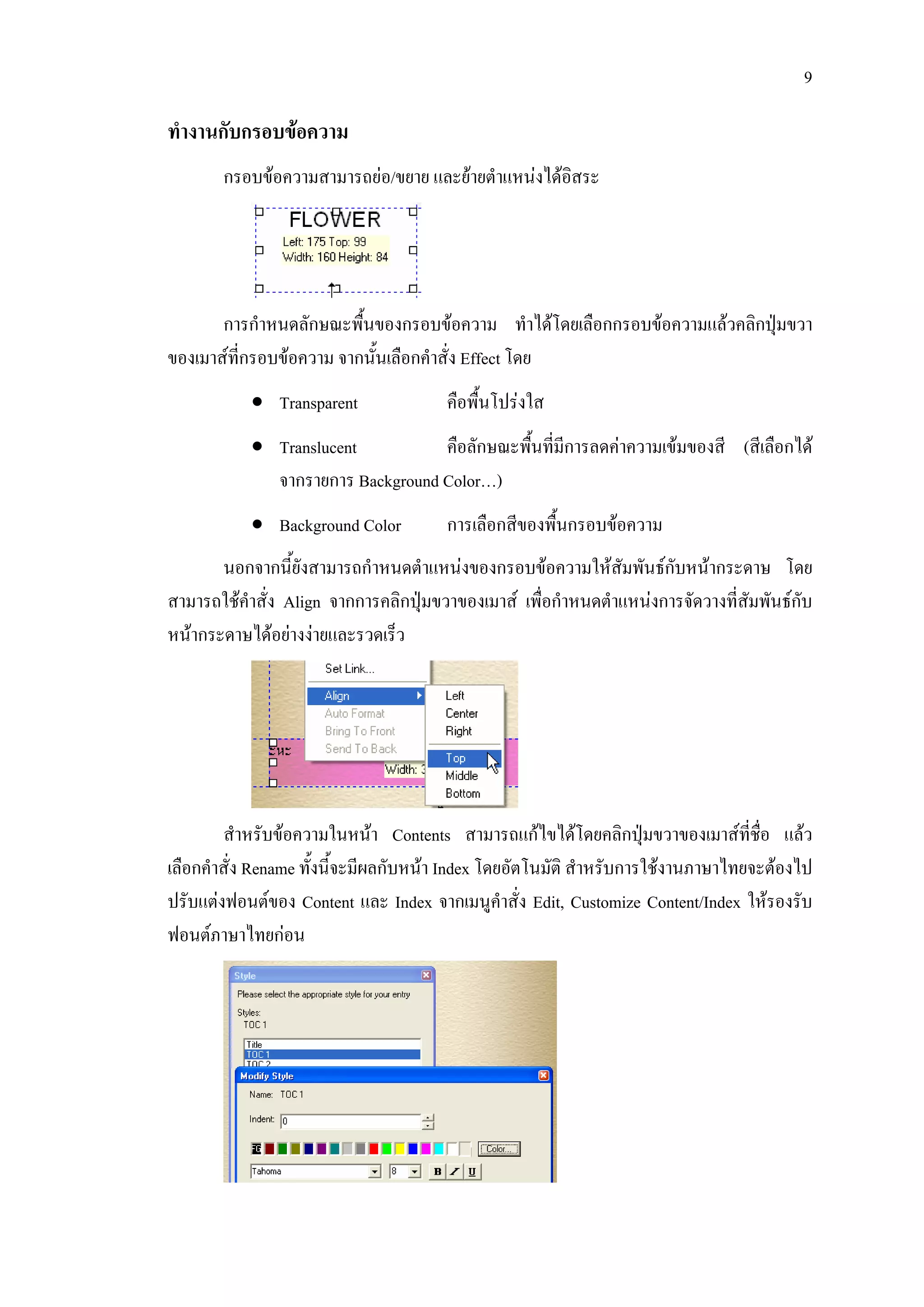
       กรอบขอความสามารถยอ/ขยาย และยายตําแหนงไดอิสระ


       การกําหนดลักษณะพื้นของกรอบขอความ ทําไดโดยเลือกกรอบขอความแลวคลิกปุมขวา
ของเมาสที่กรอบขอความ จากนั้นเลือกคําสั่ง Effect โดย
           • Transparent               คือพื้นโปรงใส
           • Translucent          คือลักษณะพืนที่มีการลดคาความเขมของสี (สีเลือกได
                                             ้
             จากรายการ Background Color…)
           • Background Color          การเลือกสีของพื้นกรอบขอความ
       นอกจากนี้ยังสามารถกําหนดตําแหนงของกรอบขอความใหสัมพันธกับหนากระดาษ โดย
สามารถใชคําสั่ง Align จากการคลิกปุมขวาของเมาส เพื่อกําหนดตําแหนงการจัดวางที่สัมพันธกับ
หนากระดาษไดอยางงายและรวดเร็ว


        สําหรับขอความในหนา Contents สามารถแกไขไดโดยคลิกปุมขวาของเมาสที่ชื่อ แลว
เลือกคําสั่ง Rename ทั้งนี้จะมีผลกับหนา Index โดยอัตโนมัติ สําหรับการใชงานภาษาไทยจะตองไป
ปรับแตงฟอนตของ Content และ Index จากเมนูคําสั่ง Edit, Customize Content/Index ใหรองรับ
ฟอนตภาษาไทยกอน
10

ปรับแตงรูปภาพ

        รูปภาพที่นําเขามาใสใน Album สามารถปรับแตงไดดวยเทคนิค ดังนี้
                                                        

ยอ/ขยายรูปภาพ
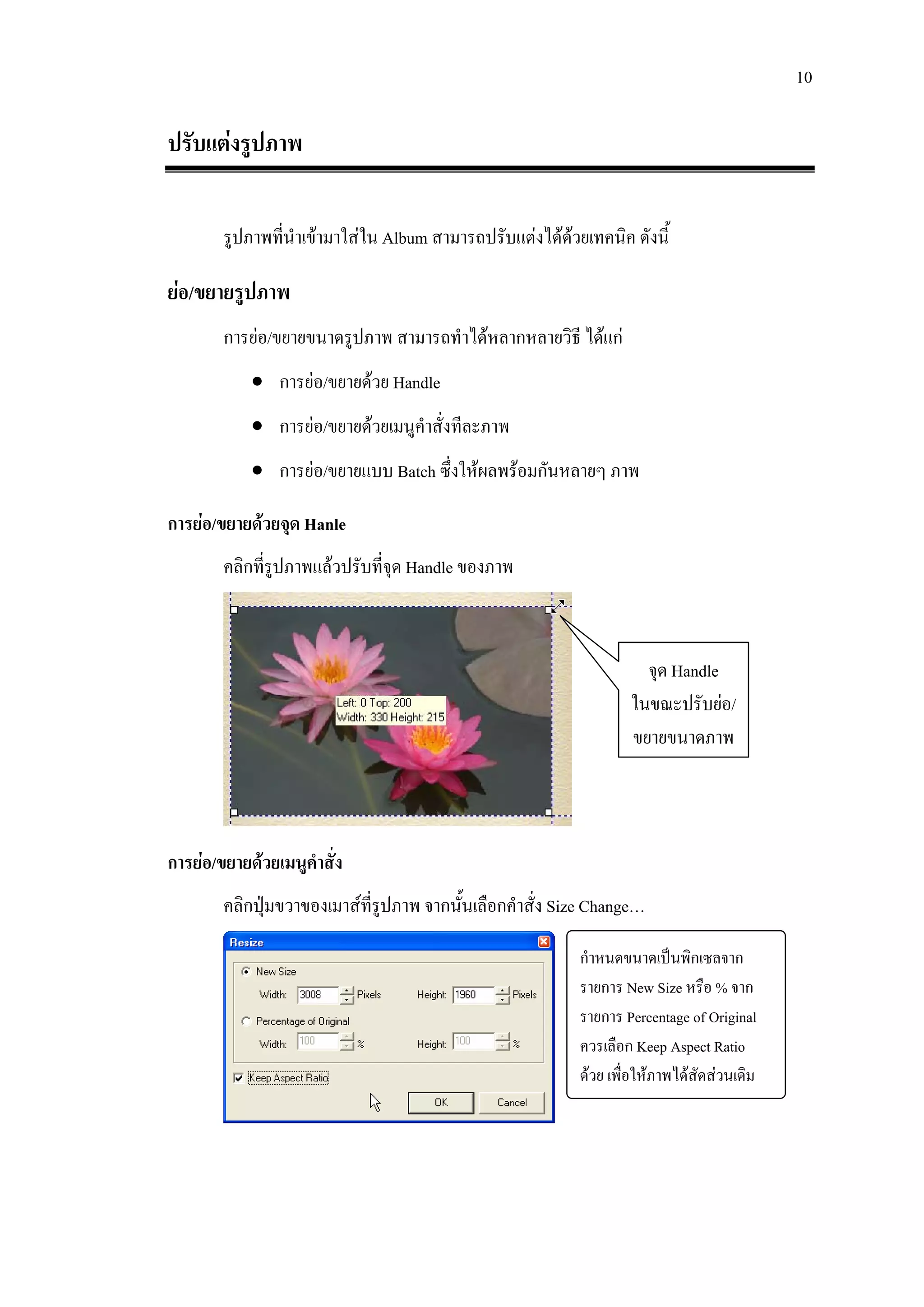
        การยอ/ขยายขนาดรูปภาพ สามารถทําไดหลากหลายวิธี ไดแก
            • การยอ/ขยายดวย Handle
            • การยอ/ขยายดวยเมนูคําสั่งทีละภาพ
            • การยอ/ขยายแบบ Batch ซึ่งใหผลพรอมกันหลายๆ ภาพ

การยอ/ขยายดวยจุด Hanle
        คลิกที่รูปภาพแลวปรับที่จุด Handle ของภาพ


                                                                    จุด Handle
                                                                  ในขณะปรับยอ/
                                                                  ขยายขนาดภาพ


การยอ/ขยายดวยเมนูคําสั่ง
        คลิกปุมขวาของเมาสที่รูปภาพ จากนันเลือกคําสั่ง Size Change…
                                          ้

                                                          กําหนดขนาดเปนพิกเซลจาก
                                                          รายการ New Size หรือ % จาก
                                                          รายการ Percentage of Original
                                                          ควรเลือก Keep Aspect Ratio
                                                          ดวย เพื่อใหภาพไดสัดสวนเดิม
11

การยอ/ขยายพรอมกันทีละหลายภาพ
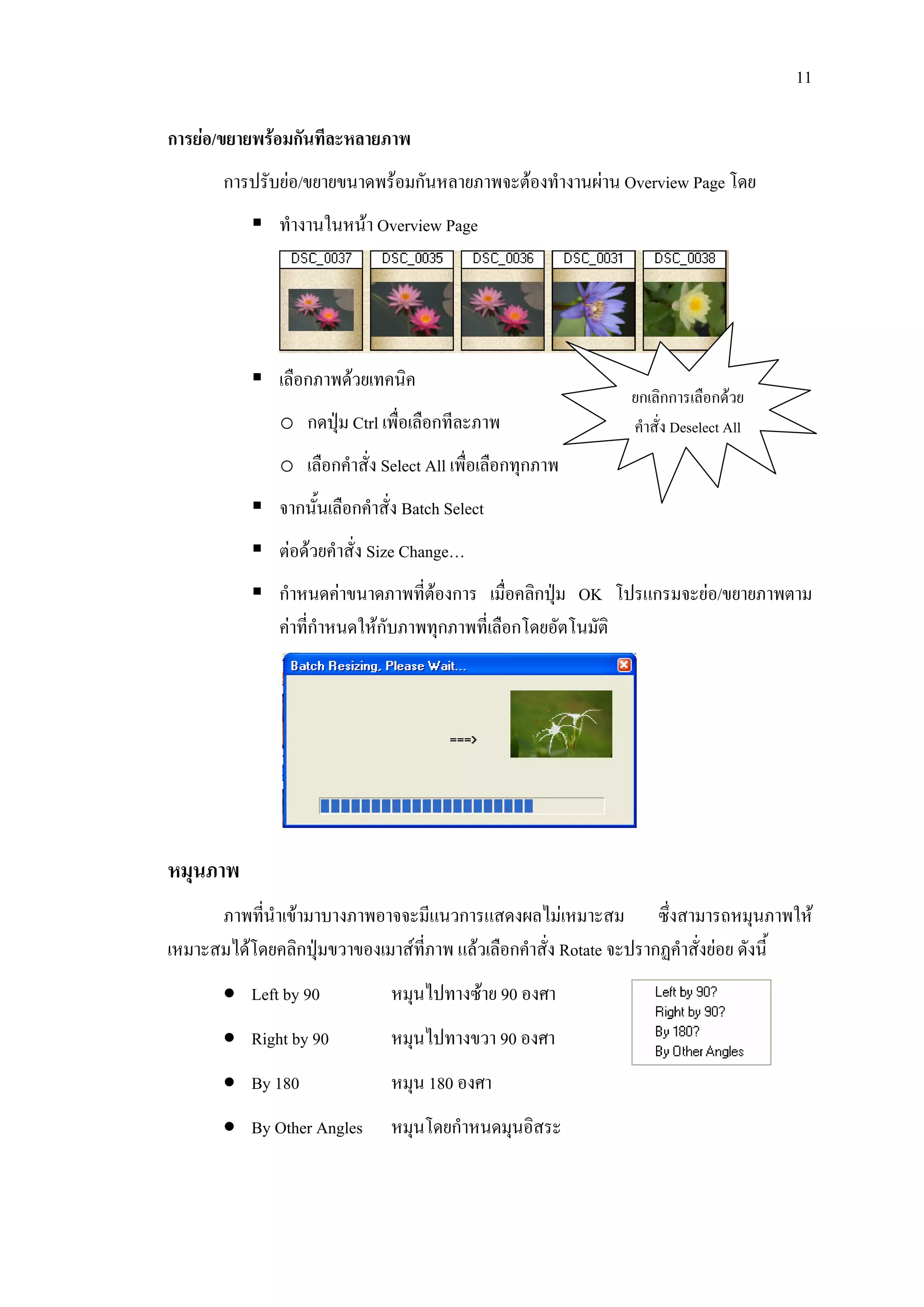
       การปรับยอ/ขยายขนาดพรอมกันหลายภาพจะตองทํางานผาน Overview Page โดย
               ทํางานในหนา Overview Page


               เลือกภาพดวยเทคนิค
                                                               ยกเลิกการเลือกดวย
               o กดปุม Ctrl เพื่อเลือกทีละภาพ                 คําสั่ง Deselect All
               o เลือกคําสั่ง Select All เพื่อเลือกทุกภาพ
               จากนั้นเลือกคําสั่ง Batch Select
               ตอดวยคําสั่ง Size Change…
               กําหนดคาขนาดภาพที่ตองการ เมื่อคลิกปุม OK โปรแกรมจะยอ/ขยายภาพตาม
               คาที่กาหนดใหกับภาพทุกภาพที่เลือกโดยอัตโนมัติ
                      ํ


หมุนภาพ
      ภาพที่นําเขามาบางภาพอาจจะมีแนวการแสดงผลไมเหมาะสม ซึ่งสามารถหมุนภาพให
เหมาะสมไดโดยคลิกปุมขวาของเมาสที่ภาพ แลวเลือกคําสั่ง Rotate จะปรากฏคําสั่งยอย ดังนี้
       • Left by 90             หมุนไปทางซาย 90 องศา
       • Right by 90            หมุนไปทางขวา 90 องศา
       • By 180                 หมุน 180 องศา
       • By Other Angles        หมุนโดยกําหนดมุนอิสระ
12

แสดงภาพดวย Effect พิเศษ
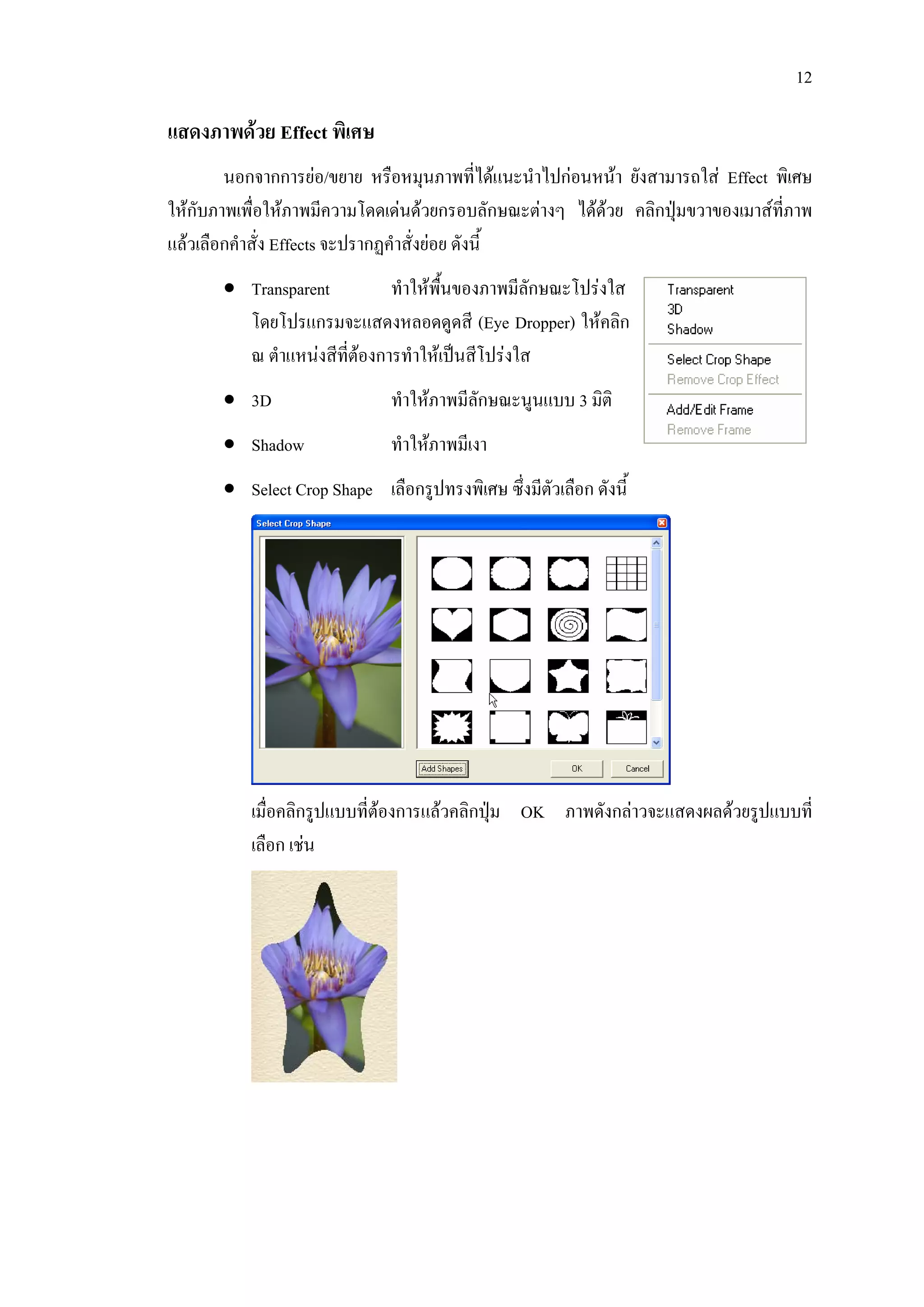
        นอกจากการยอ/ขยาย หรือหมุนภาพที่ไดแนะนําไปกอนหนา ยังสามารถใส Effect พิเศษ
ใหกับภาพเพื่อใหภาพมีความโดดเดนดวยกรอบลักษณะตางๆ ไดดวย คลิกปุมขวาของเมาสที่ภาพ
แลวเลือกคําสัง Effects จะปรากฏคําสั่งยอย ดังนี้
              ่
       • Transparent          ทําใหพนของภาพมีลักษณะโปรงใส
                                     ื้
         โดยโปรแกรมจะแสดงหลอดดูดสี (Eye Dropper) ใหคลิก
         ณ ตําแหนงสีที่ตองการทําใหเปนสีโปรงใส
       • 3D                    ทําใหภาพมีลักษณะนูนแบบ 3 มิติ
       • Shadow                ทําใหภาพมีเงา
       • Select Crop Shape เลือกรูปทรงพิเศษ ซึ่งมีตัวเลือก ดังนี้


           เมื่อคลิกรูปแบบที่ตองการแลวคลิกปุม OK ภาพดังกลาวจะแสดงผลดวยรูปแบบที่
           เลือก เชน
13

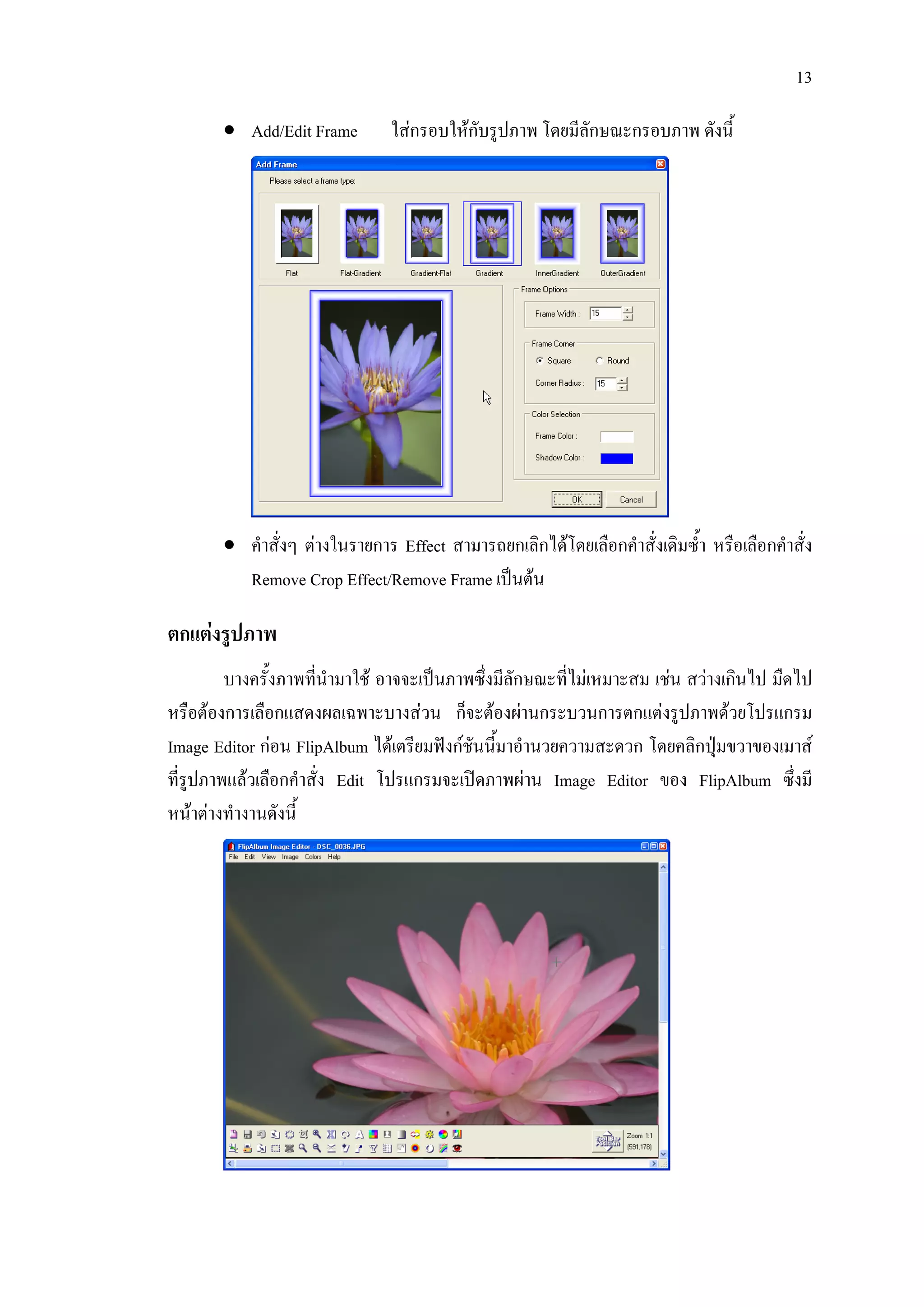
       • Add/Edit Frame        ใสกรอบใหกบรูปภาพ โดยมีลักษณะกรอบภาพ ดังนี้
                                          ั


       • คําสั่งๆ ตางในรายการ Effect สามารถยกเลิกไดโดยเลือกคําสั่งเดิมซ้ํา หรือเลือกคําสั่ง
         Remove Crop Effect/Remove Frame เปนตน

ตกแตงรูปภาพ
         บางครั้งภาพทีนํามาใช อาจจะเปนภาพซึ่งมีลักษณะที่ไมเหมาะสม เชน สวางเกินไป มืดไป
                      ่
หรือตองการเลือกแสดงผลเฉพาะบางสวน ก็จะตองผานกระบวนการตกแตงรูปภาพดวยโปรแกรม
Image Editor กอน FlipAlbum ไดเตรียมฟงกชันนี้มาอํานวยความสะดวก โดยคลิกปุมขวาของเมาส
ที่รูปภาพแลวเลือกคําสั่ง Edit โปรแกรมจะเปดภาพผาน Image Editor ของ FlipAlbum ซึ่งมี
หนาตางทํางานดังนี้
14

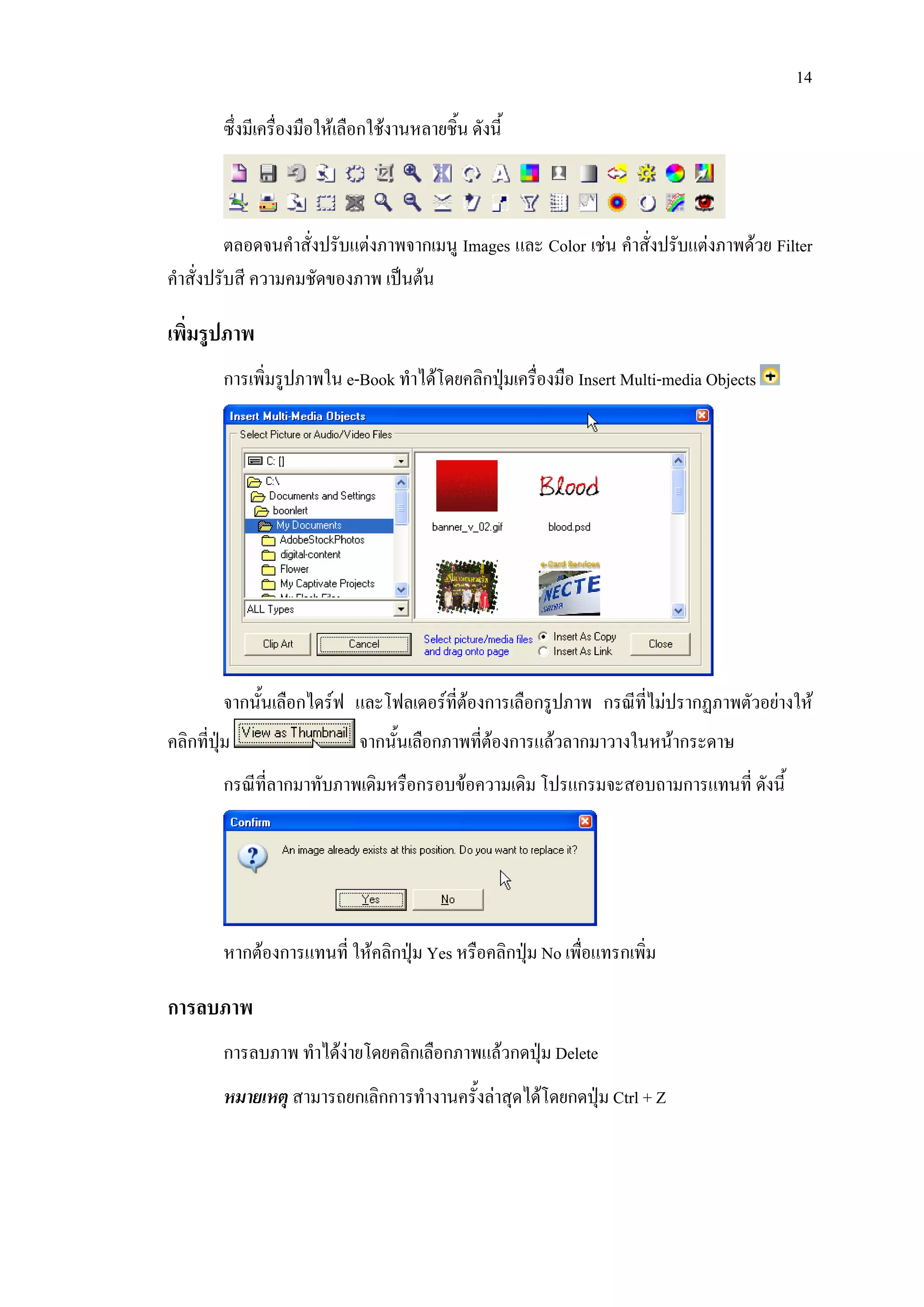
         ซึ่งมีเครื่องมือใหเลือกใชงานหลายชิ้น ดังนี้


          ตลอดจนคําสั่งปรับแตงภาพจากเมนู Images และ Color เชน คําสั่งปรับแตงภาพดวย Filter
คําสั่งปรับสี ความคมชัดของภาพ เปนตน

เพิ่มรูปภาพ
         การเพิ่มรูปภาพใน e-Book ทําไดโดยคลิกปุมเครื่องมือ Insert Multi-media Objects


         จากนั้นเลือกไดรฟ และโฟลเดอรที่ตองการเลือกรูปภาพ กรณีที่ไมปรากฏภาพตัวอยางให
คลิกที่ปุม                   จากนั้นเลือกภาพที่ตองการแลวลากมาวางในหนากระดาษ
         กรณีที่ลากมาทับภาพเดิมหรือกรอบขอความเดิม โปรแกรมจะสอบถามการแทนที่ ดังนี้


         หากตองการแทนที่ ใหคลิกปุม Yes หรือคลิกปุม No เพื่อแทรกเพิ่ม

การลบภาพ
         การลบภาพ ทําไดงายโดยคลิกเลือกภาพแลวกดปุม Delete
         หมายเหตุ สามารถยกเลิกการทํางานครั้งลาสุดไดโดยกดปุม Ctrl + Z
15

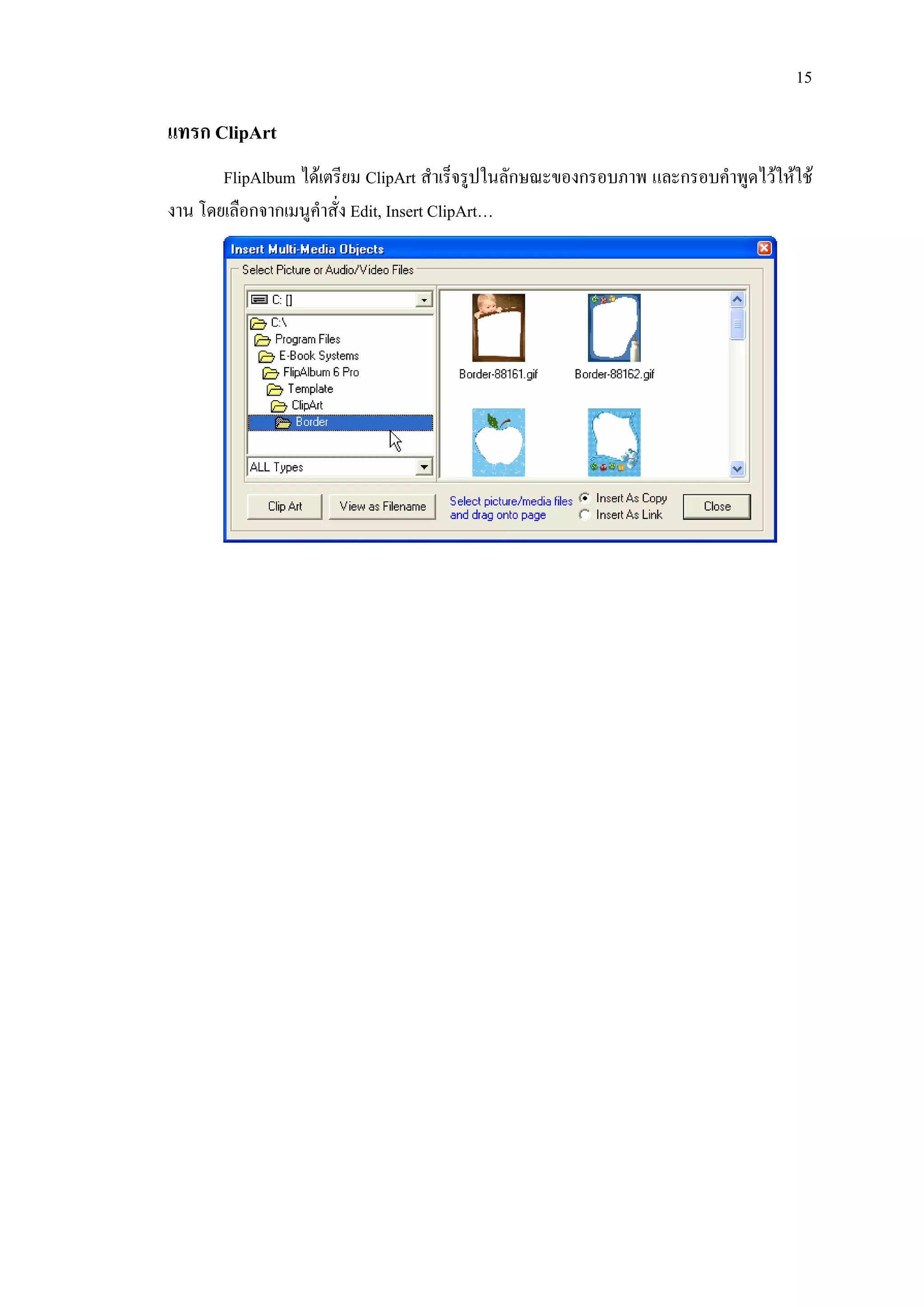
แทรก ClipArt
       FlipAlbum ไดเตรียม ClipArt สําเร็จรูปในลักษณะของกรอบภาพ และกรอบคําพูดไวใหใช
งาน โดยเลือกจากเมนูคําสั่ง Edit, Insert ClipArt…
16

ปรับแตง e-Book

       โดยปกติ e-Book จะถูกสรางดวย Themes ที่เลือกในขั้นตอน Wizard แตกสามารถ
                                                                         ็
ปรับเปลี่ยนไดภายหลัง โดยมีเทคนิคการปรับแตงดังนี้

การปรับเปลี่ยน Themes
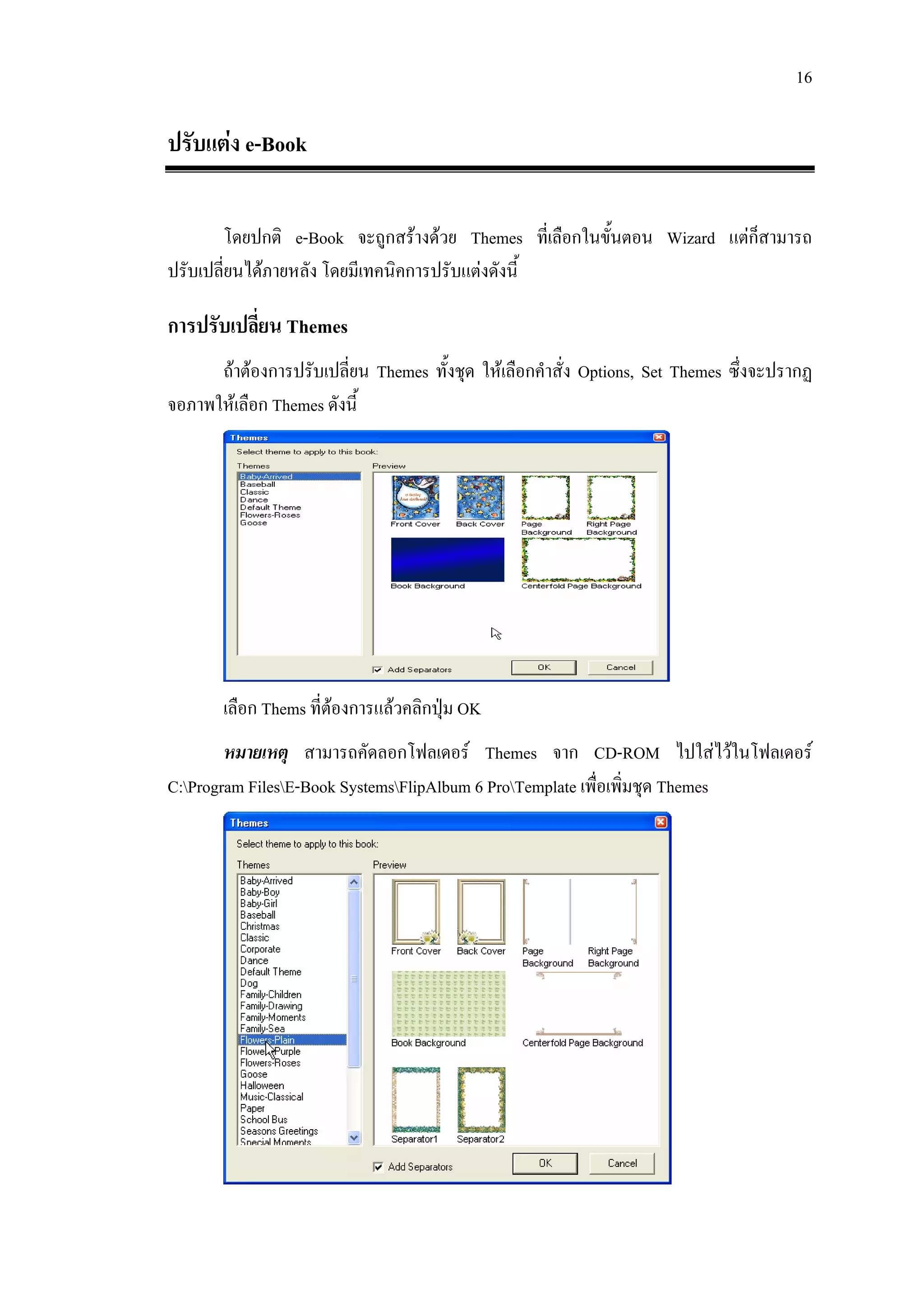
      ถาตองการปรับเปลี่ยน Themes ทั้งชุด ใหเลือกคําสั่ง Options, Set Themes ซึ่งจะปรากฏ
จอภาพใหเลือก Themes ดังนี้


       เลือก Thems ที่ตองการแลวคลิกปุม OK
        หมายเหตุ สามารถคัดลอกโฟลเดอร Themes จาก CD-ROM ไปใสไวในโฟลเดอร
C:Program FilesE-Book SystemsFlipAlbum 6 ProTemplate เพื่อเพิ่มชุด Themes
17


การปรับเปลี่ยนแกไขเฉพาะหนา
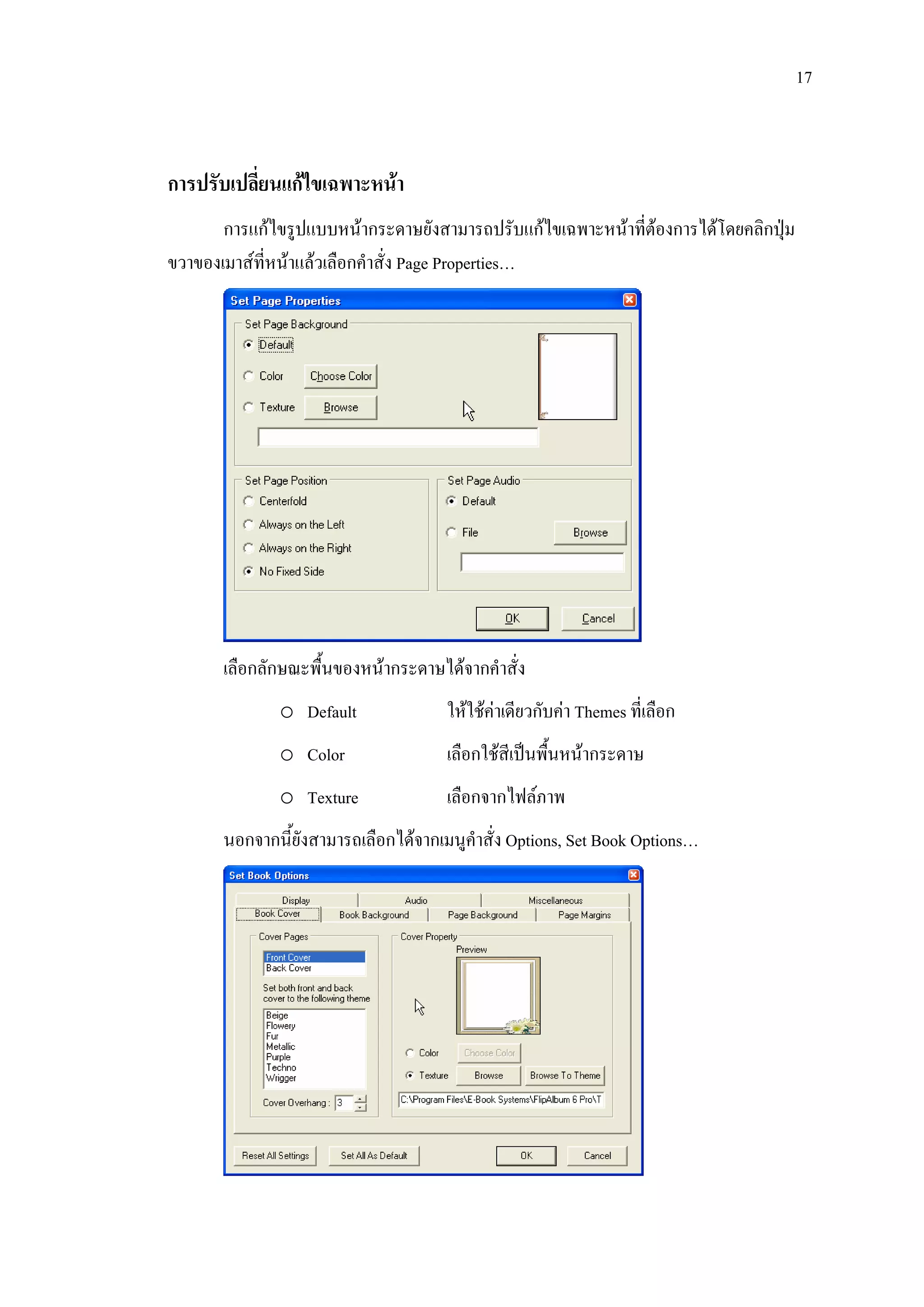
       การแกไขรูปแบบหนากระดาษยังสามารถปรับแกไขเฉพาะหนาทีตองการไดโดยคลิกปุม
                                                            ่
ขวาของเมาสที่หนาแลวเลือกคําสั่ง Page Properties…


       เลือกลักษณะพื้นของหนากระดาษไดจากคําสั่ง
              o Default               ใหใชคาเดียวกับคา Themes ที่เลือก
              o Color                 เลือกใชสีเปนพื้นหนากระดาษ
              o Texture               เลือกจากไฟลภาพ
       นอกจากนี้ยังสามารถเลือกไดจากเมนูคําสั่ง Options, Set Book Options…
18

โดยตัวเลือกทีจําเปนไดแก
             ่
        o Book Cover         ลักษณะของหนาปกทั้งปกหนาและปกหลัง
        o Book Background ลักษณะของพืนหนังสือ
                                     ้
        o Page Background ลักษณะของพืนหนากระดาษซายและขวา
                                     ้
        o Page Margins       การกําหนดขอบกระดาษ
19

นําเสนอสื่อมัลติมีเดีย

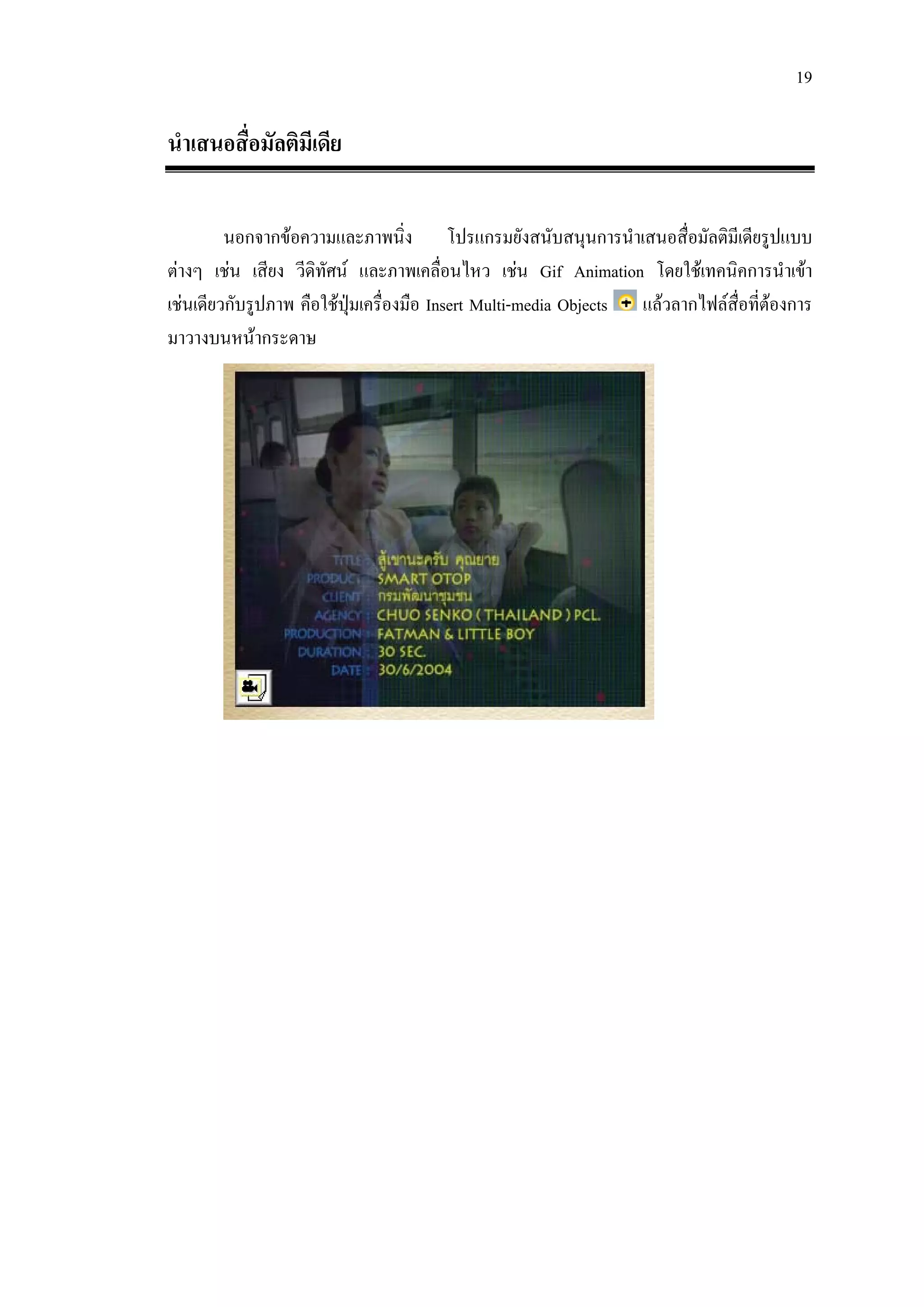
         นอกจากขอความและภาพนิ่ง โปรแกรมยังสนับสนุนการนําเสนอสื่อมัลติมีเดียรูปแบบ
ตางๆ เชน เสียง วีดิทัศน และภาพเคลือนไหว เชน Gif Animation โดยใชเทคนิคการนําเขา
                                        ่
เชนเดียวกับรูปภาพ คือใชปมเครื่องมือ Insert Multi-media Objects แลวลากไฟลส่อที่ตองการ
                          ุ                                                  ื 
มาวางบนหนากระดาษ
20

ลิงกไปที่ตางๆ

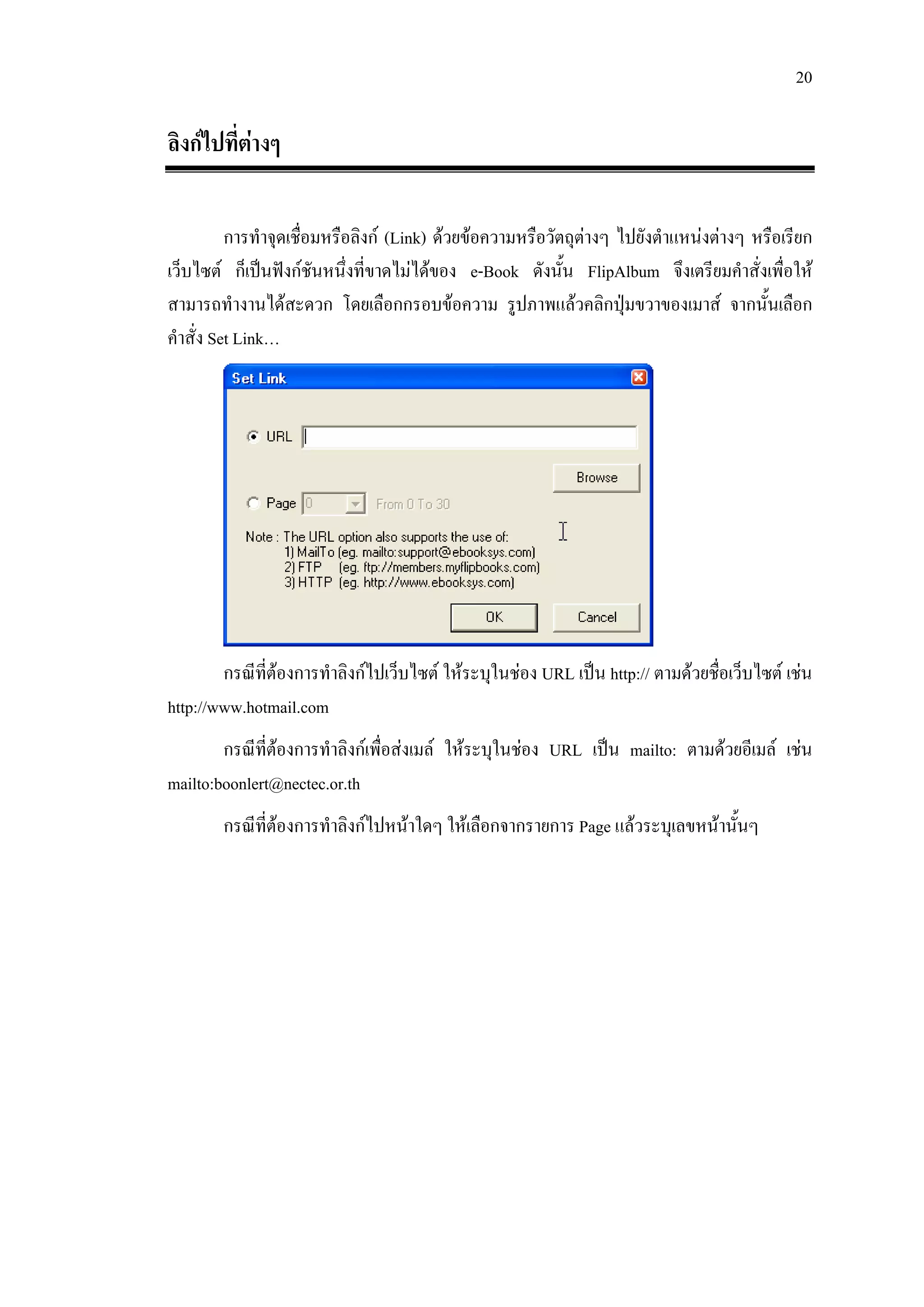
          การทําจุดเชื่อมหรือลิงก (Link) ดวยขอความหรือวัตถุตางๆ ไปยังตําแหนงตางๆ หรือเรียก
เว็บไซต ก็เปนฟงกชันหนึ่งที่ขาดไมไดของ e-Book ดังนั้น FlipAlbum จึงเตรียมคําสั่งเพื่อให
สามารถทํางานไดสะดวก โดยเลือกกรอบขอความ รูปภาพแลวคลิกปุมขวาของเมาส จากนั้นเลือก
คําสั่ง Set Link…


        กรณีที่ตองการทําลิงกไปเว็บไซต ใหระบุในชอง URL เปน http:// ตามดวยชื่อเว็บไซต เชน
http://www.hotmail.com
        กรณีที่ตองการทําลิงกเพื่อสงเมล ใหระบุในชอง URL เปน mailto: ตามดวยอีเมล เชน
mailto:boonlert@nectec.or.th
        กรณีที่ตองการทําลิงกไปหนาใดๆ ใหเลือกจากรายการ Page แลวระบุเลขหนานั้นๆ
21

สรางเปน CD นําเสนอ

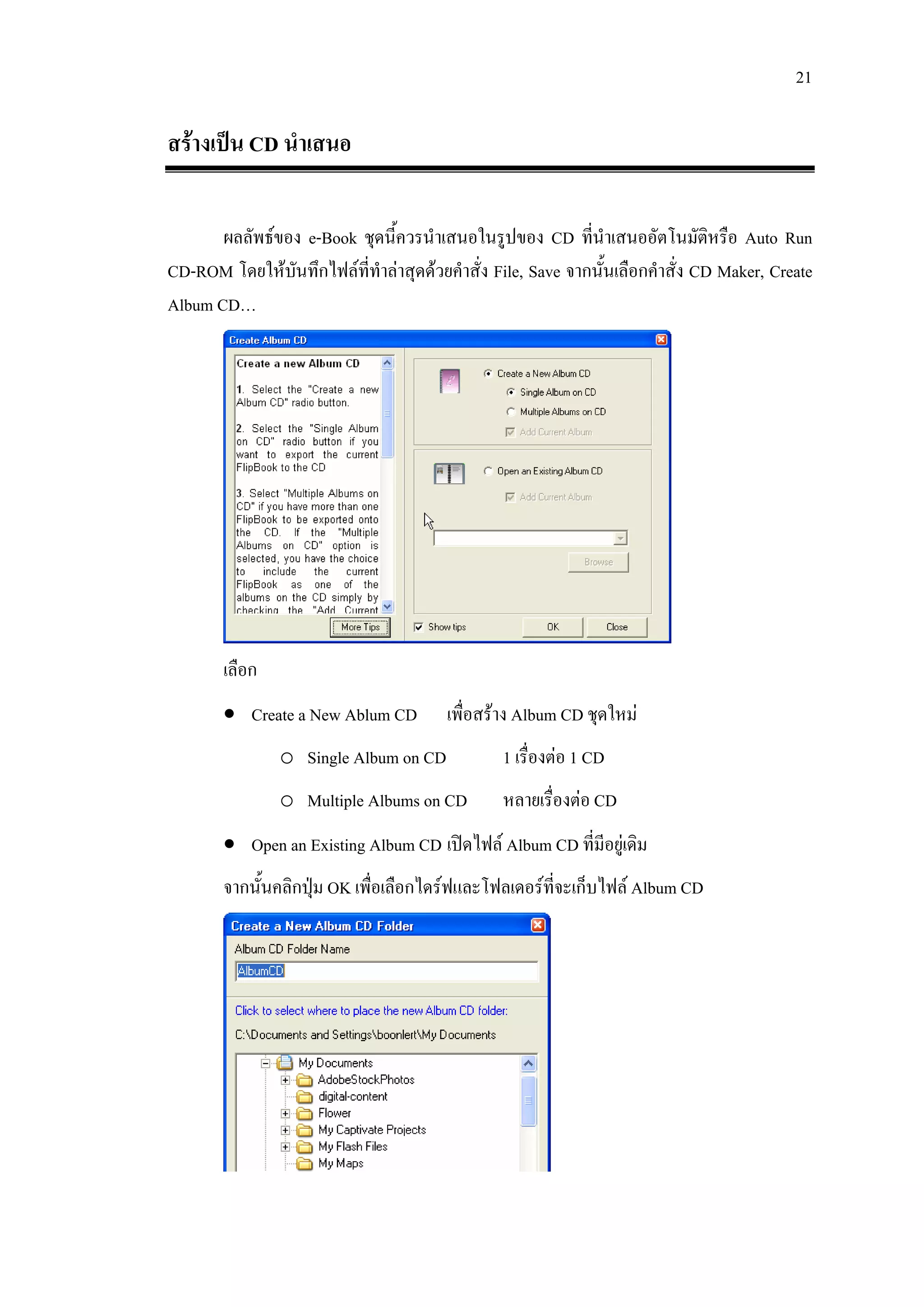
       ผลลัพธของ e-Book ชุดนี้ควรนําเสนอในรูปของ CD ที่นําเสนออัตโนมัติหรือ Auto Run
CD-ROM โดยใหบนทึกไฟลที่ทําลาสุดดวยคําสั่ง File, Save จากนันเลือกคําสั่ง CD Maker, Create
                ั                                             ้
Album CD…


       เลือก
       • Create a New Ablum CD         เพื่อสราง Album CD ชุดใหม
               o Single Album on CD            1 เรื่องตอ 1 CD
               o Multiple Albums on CD         หลายเรื่องตอ CD
       • Open an Existing Album CD เปดไฟล Album CD ที่มีอยูเดิม
       จากนั้นคลิกปุม OK เพื่อเลือกไดรฟและโฟลเดอรที่จะเก็บไฟล Album CD
                    
22

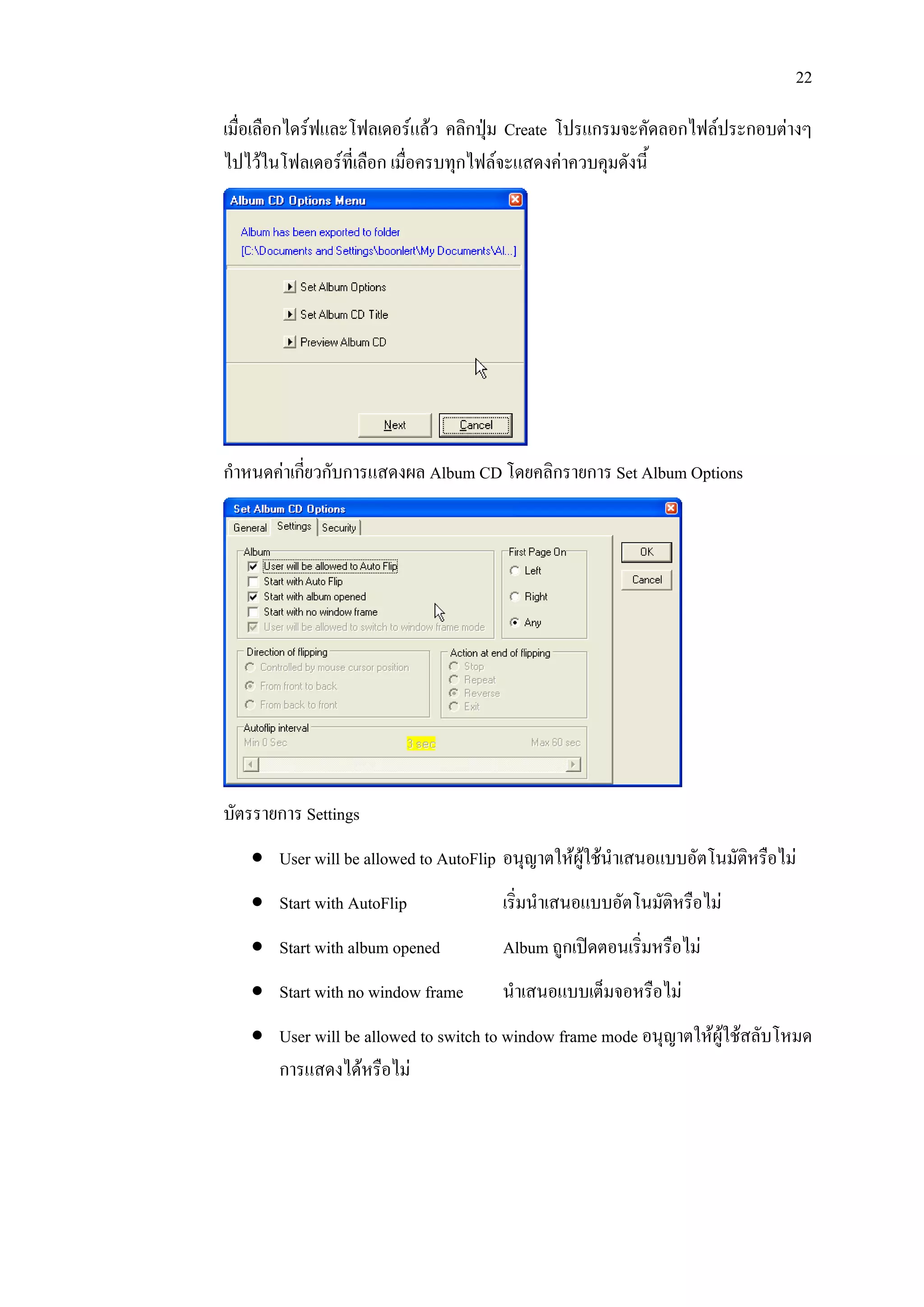
เมื่อเลือกไดรฟและโฟลเดอรแลว คลิกปุม Create โปรแกรมจะคัดลอกไฟลประกอบตางๆ
ไปไวในโฟลเดอรท่เี ลือก เมือครบทุกไฟลจะแสดงคาควบคุมดังนี้
                            ่


กําหนดคาเกียวกับการแสดงผล Album CD โดยคลิกรายการ Set Album Options
            ่


บัตรรายการ Settings
   • User will be allowed to AutoFlip อนุญาตใหผูใชนําเสนอแบบอัตโนมัติหรือไม
   • Start with AutoFlip              เริ่มนําเสนอแบบอัตโนมัติหรือไม
   • Start with album opened          Album ถูกเปดตอนเริ่มหรือไม
   • Start with no window frame       นําเสนอแบบเต็มจอหรือไม
   • User will be allowed to switch to window frame mode อนุญาตใหผูใชสลับโหมด
     การแสดงไดหรือไม
23

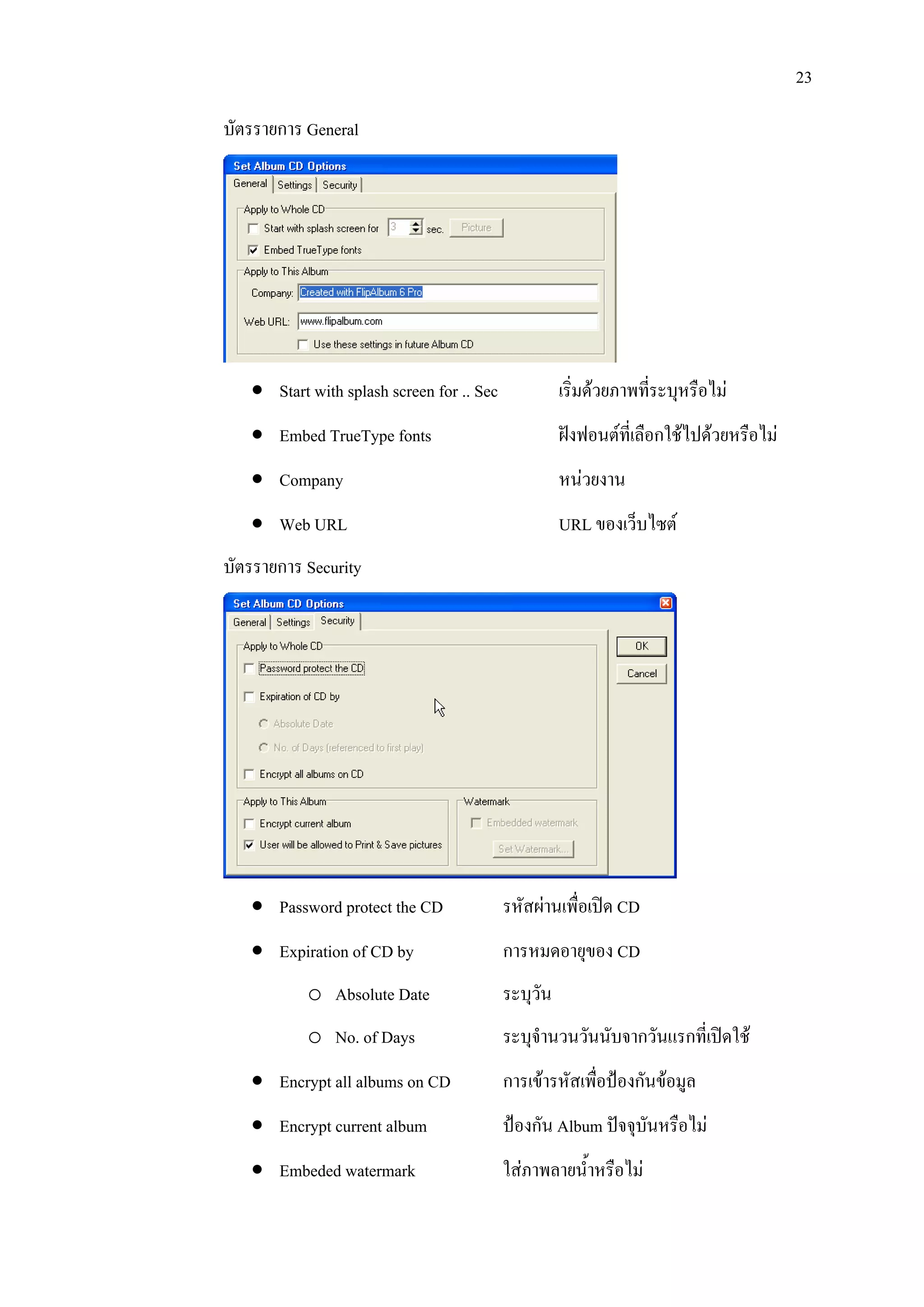
บัตรรายการ General


   • Start with splash screen for .. Sec             เริ่มดวยภาพทีระบุหรือไม
                                                                   ่
   • Embed TrueType fonts                            ฝงฟอนตที่เลือกใชไปดวยหรือไม
   • Company                                         หนวยงาน
   • Web URL                                         URL ของเว็บไซต
บัตรรายการ Security


   • Password protect the CD               รหัสผานเพื่อเปด CD
   • Expiration of CD by                   การหมดอายุของ CD
           o Absolute Date                 ระบุวัน
           o No. of Days                   ระบุจํานวนวันนับจากวันแรกที่เปดใช
   • Encrypt all albums on CD              การเขารหัสเพือปองกันขอมูล
                                                         ่
   • Encrypt current album                 ปองกัน Album ปจจุบันหรือไม
   • Embeded watermark                     ใสภาพลายน้ําหรือไม
24

           • User will be allowed to Print & Save Pictures อนุญาตใหผูใชพิมพและ
             บันทึกภาพไดหรือไม
        เมื่อกําหนดคาตางๆ แลวใหคลิกปุม OK และสามารถกําหนดชื่อใหกับ Album ไดโดยคลิก
ที่รายการ Set Album CD Title
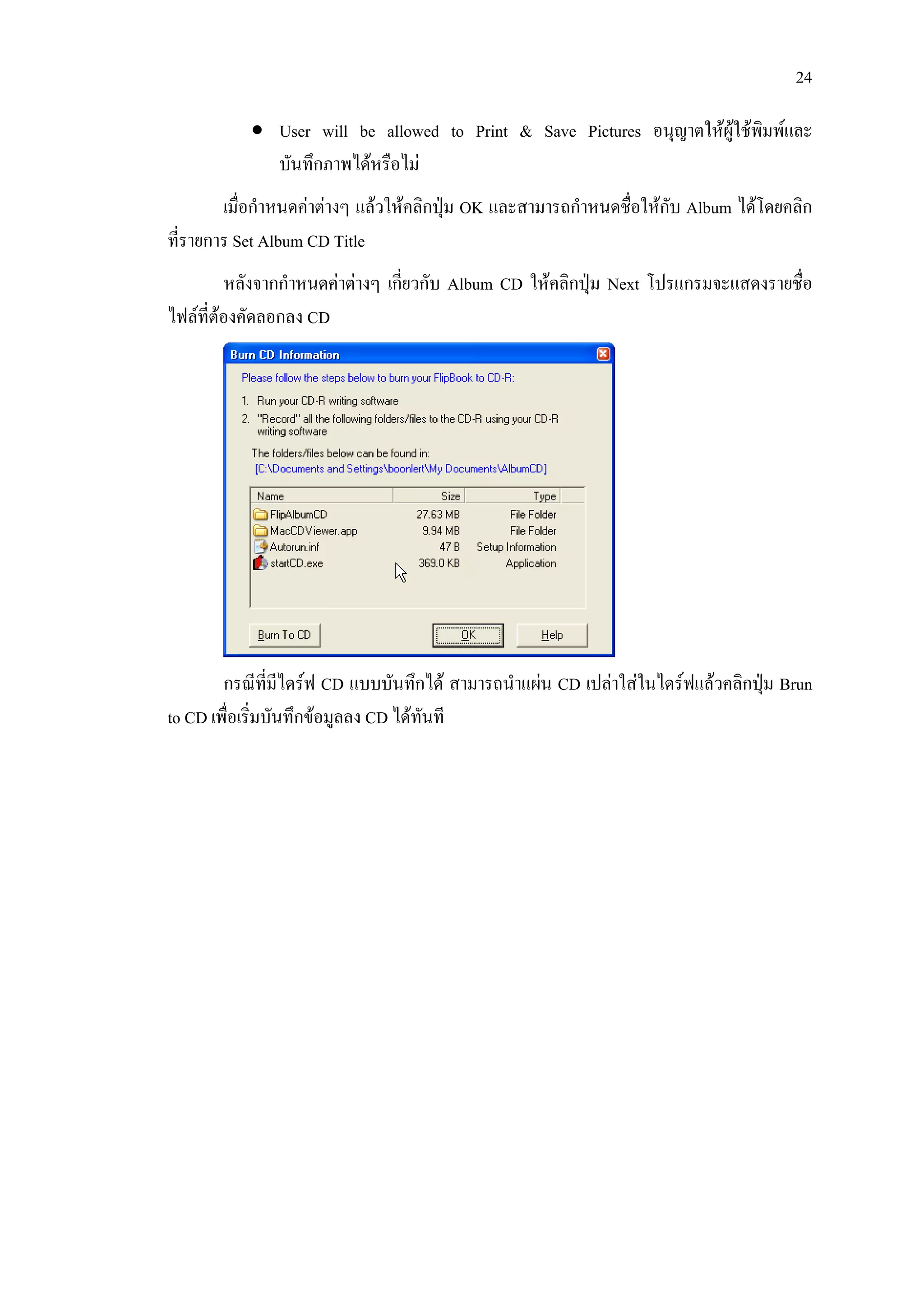
         หลังจากกําหนดคาตางๆ เกียวกับ Album CD ใหคลิกปุม Next โปรแกรมจะแสดงรายชื่อ
                                  ่                       
ไฟลที่ตองคัดลอกลง CD


        กรณีที่มีไดรฟ CD แบบบันทึกได สามารถนําแผน CD เปลาใสในไดรฟแลวคลิกปุม Brun
                                                                                 
to CD เพื่อเริ่มบันทึกขอมูลลง CD ไดทันที
สารบัญ

Multimedia e-Book ดวย FlipAlbum 6.0...................................................................................................................1
      คุณสมบัติขั้นต่ําของคอมพิวเตอร .......................................................................................................................1
สราง e-Book งายและเร็ว...........................................................................................................................................2
ควบคุม e-Book..........................................................................................................................................................4
      เพิ่ม/ลบหนา ........................................................................................................................................................6
ทํางานกับไฟล e-Book...............................................................................................................................................7
ทํางานกับขอความ .....................................................................................................................................................8
      ปรับแตงแกไข/เพิ่มเติมขอความ.........................................................................................................................8
      การเพิ่มขอความ..................................................................................................................................................8
      ทํางานกับกรอบขอความ ....................................................................................................................................9
ปรับแตงรูปภาพ.......................................................................................................................................................10
      ยอ/ขยายรูปภาพ................................................................................................................................................10
             การยอ/ขยายดวยจุด Hanle.........................................................................................................................10
             การยอ/ขยายดวยเมนูคําสั่ง .........................................................................................................................10
             การยอ/ขยายพรอมกันทีละหลายภาพ........................................................................................................11
      หมุนภาพ...........................................................................................................................................................11
      แสดงภาพดวย Effect พิเศษ..............................................................................................................................12
      ตกแตงรูปภาพ...................................................................................................................................................13
      เพิ่มรูปภาพ........................................................................................................................................................14
      การลบภาพ........................................................................................................................................................14
      แทรก ClipArt...................................................................................................................................................15
ปรับแตง e-Book......................................................................................................................................................16
      การปรับเปลี่ยน Themes ...................................................................................................................................16
      การปรับเปลี่ยนแกไขเฉพาะหนา ......................................................................................................................17
นําเสนอสื่อมัลติมีเดีย ...............................................................................................................................................19
ลิงกไปที่ตางๆ..........................................................................................................................................................20
สรางเปน CD นําเสนอ.............................................................................................................................................21
คํานํา

           การสรางสื่อนําเสนอโดยเฉพาะคูมือตางๆ   ไดพัฒนาจนเปนสื่ออิเล็กทรอนิกสหรือสือดิจิทัลหลาย
                                                                                          ่
รูปแบบ ตั้งแต Word Format, PDF format และไดรับการเรียกขานชื่อเปน e-Book หรือ Electronics Book ดวย
พัฒนาการของเทคโนโลยีมัลติมีเดีย ทําให e-Book ไดรับการพัฒนาใหนําเสนอไดทั้งขอความ ภาพนิ่ง
ภาพเคลื่อนไหว วีดิทัศน และเสียง เปน Multimedia e-Book ผูเขียนจึงไดศึกษาและจัดทําเอกสารประกอบดวย
เนื้อหา ดังนี้
             1. ความรูเกี่ยวกับโปรแกรม FlipAlbum
             2. การใชงานโปรแกรมเริ่มตน
             3. การสราง Multimedia e-Book
             4. การตกแตง Multimedia e-Book
             5. การนําเสนอ Multimedia e-Book
             6. การเผยแพร Multimedia e-Book
         ผูเขียนไดพยายามจัดทําคูมือฉบับนี้ในลักษณะภาพประกอบเนื้อหา และวิธีปฏิบัติจริง เพื่อใหเปน
เอกสารคูมือที่พรอมใชงาน และสื่อสารไดงาย อยางไรก็ตามหากมีขอผิดพลาดประการใด ผูเขียนขออภัยมา ณ ที่นี้


                                                                 บุญเลิศ อรุณพิบูลย
                                                                  5 กุมภาพันธ 2550
คูมือการพัฒนา Multimedia e-Book ดวย FlipAlbum


                                                                     โดย
                                                       บุญเลิศ อรุณพิบูลย
              ศูนยเทคโนโลยีอิเล็กทรอนิกสและคอมพิวเตอรแหงชาติ (เนคเทค)

Flipalbum6

  • 1.
    1 Multimedia e-Book ดวยFlipAlbum 6.0 สื่อนําเสนอในปจจุบนไดมีการพัฒนารูปแบบใหมีความโดดเดน นาสนใจดวยเทคโนโลยี ั มัลติมีเดีย (Multimedia) การนําเสนอขอความหรือเนื้อหาปริมาณมากๆ ในลักษณะของสิ่งพิมพหรือ หนังสืออิเล็กทรอนิกส (e-Book) ก็มีการปรับเปลี่ยนรูปแบบจากสิ่งพิมพหรือหนังสือที่เปนไฟล เนื้อหาเพียงอยางเดียว ตองดูดวยเทคนิคการเลื่อนจอภาพ ไปเปนเทคนิคการนําเสนอที่มีลักษณะการ เปดหนาหนังสือแบบเสมือน เนื้อหาที่นําเสนอเปนไดทงขอความ ภาพนิ่ง ภาพเคลื่อนไหว วีดิทศน ั้ ั และเสียง อันเปนการใชความสามารถของเทคโนโลยีมัลติมีเดียมา ผสมผสานกับ e-Book ไดอยางลงตัว เปนสื่อที่ไดรับความนิยมสูง อยางมากในปจจุบันภายใตชอเรียกวา Multimedia e-Book ่ี การพัฒนา Multimedia e-Book มีซอฟตแวรชวยหลายตัว  โดยซอฟตแวรที่โดดเดนตัวหนึ่งคือ FlipAlbum ซึ่งปจจุบันไดพัฒนา มาเปน FlipAlbum 6.0 โดยความสามารถของโปรแกรมที่ทําใหการ นําเสนอสื่อออกมาในรูปแบบ 3D Page-Flipping interface และมีช่อเรียกเฉพาะวา FlipBook ผลงาน ื ที่ไดน้สามารถนําเสนอไดทั้งแบบ Offline ดวยความสามารถ AutoRun อัตโนมัติ และ Online ผาน ี โปรแกรมแสดงผลเฉพาะ FlipViewer คุณสมบัติขนต่ําของคอมพิวเตอร ั้ • ระบบปฏิบัติการ Windows® 98/2000/ME/XP • คอมพิวเตอร IBM® PC compatible หนวยประมวลผ, Pentium® II 300 MHz o หนวยความจําแรมอยางต่ํา 128 MB o พื้นที่วางของฮารดดิสกอยางต่ํา 100 MB o การดแสดงผล 16-bit o จอภาพที่มีความละเอียดไมนอยกวา 800 × 600 pixels 
  • 2.
    2 สราง e-Book งายและเร็ว การสราง e-Book ที่จะแนะนําเปนเทคนิคการสรางที่งายและรวดเร็ว โดยผูสรางเพียงแต  เตรียมภาพที่จะใชประกอบ e-Book คัดลอกมาไวในโฟลเดอรใดโฟลเดอรหนึ่ง (ตัวอยางใหคดลอก ั โฟลเดอร Flower) จากนั้นเปดโปรแกรม FlipAlbum จากเมนูคําสั่ง Start, Program, E-Book Systems, FlipAlbum 6 Pro, FlipAlbum Pro จะปรากฏจอภาพทํางาน โดยสวนสําคัญของการสราง e-Book อยางงายและเร็วนี้คือ จอภาพ QuickStart (ถาไมปรากฏใหเลือกคําสั่ง File, Start Wizard) จากจอภาพ QuickStart มีขั้นตอนทํางานเพียง 3 ขั้นตอน ดังนี้ 1. คลิกรายการ Open Folder แลวเลือกโฟลเดอรท่เี ตรียมภาพไวกอนหนานี้ (ตัวอยางคือ โฟลเดอร Flower) 2. จากนั้นคลิกรายการ Page Layout เพื่อเลือกรูปแบบของสื่อ ทั้งนี้รูปแบบ Single image per page เปนลักษณะการนําเสนอภาพแยกเปน 2 หนากระดาษ และรูปแบบ Centerfold page เปนลักษณะการนําเสนอภาพบนกระดาษแผนใหญแผนเดียว ทั้งนี้เมื่อ คลิกเลือกจะปรากฏ Effect สีขาวฟุงๆ รอบรูปแบบที่เลือก
  • 3.
    3 3. จากนั้นคลิกเลือก Themesเพื่อเลือกลักษณะปก และพืนหนังสือ ้ 4. เมื่อครบทั้ง 3 ขั้นตอนก็คลิกปุม Finish โปรแกรมจะนําภาพทุกภาพในโฟลเดอรที่ระบุ มาสรางเปน e-Book ใหอัตโนมัติ
  • 4.
    4 ควบคุม e-Book e-Book ที่สรางแลว สามารถเปดดูไดโดยใชเทคนิคการคลิกเมาสบนหนากระดาษที่ตองการ  พลิก เชน ถาตองการเปดดูหนาถัดไปก็คลิกเมาสในหนากระดาษดานขวา หรือถาตองการเปด ยอนกลับก็ใหคลิกเมาสในหนากระดาษดานซาย หรือจะใชปุมวงลอของเมาสเลื่อนขึ้นหรือเลื่อนลง ก็ได (สําหรับเมาสที่มีปมวงลอ) ุ นอกจากนี้ยังสามารถใชเทคนิคการกดปุม ขวาของเมาส แลวเลือกคําสั่ง Flip To เพื่อไปยัง หนาตางๆ ที่ตองการ โดย  • Front Cover คือปกหนา • Back Cover คือปกหลัง • Overview คือหนาสรุปรวมเนื้อหา ซึ่งมีลักษณะเปนภาพขนาดเล็ก (Thumbnails) การทํางานของหนานี้ แบงเปน การคลิกที่รูปภาพเล็ก เพื่อแสดงภาพแบบเต็มจอ กดปุม Esc เพื่อกลับสู สภาวะปกติ การคลิกที่ชื่อภาพ เพื่อเปดไปยังหนานั้นๆ ใชเทคนิค Drag & Drop ชื่อไฟลภาพ เพื่อสลับตําแหนง
  • 5.
    5 คลิกปุมขวาของเมาสที่รูปเพื่อเปดเมนูลัดในการทํางาน • Contents คือหนาสารบัญ โปรแกรมจะนําชื่อไฟลภาพหรือสื่อมาเปน รายการสารบัญ ซึ่งสามารถปรับเปลี่ยนแกไขไดตามตองการ แตหามใชสัญลักษณ พิเศษใดๆ เชน % ^ /
  • 6.
    6 • First Page คือหนาแรกของเนื้อหา • Index คือหนาดัชนี โดยโปรแกรมจะทําดัชนีสืบคนดวยอักขระตัวแรก ของชื่อไฟลภาพหรือสื่อ เพิ่ม/ลบหนา การเพิ่มหรือลบหนากระดาษ ตลอดจนหนาพิเศษตางๆ สามารถทําไดโดยเลือกจากเมนู คําสั่ง Edit, Insert Page และ Edit, Delete Page
  • 7.
    7 ทํางานกับไฟล e-Book e-Book ที่สรางดวย FlipAlbum จะมีสวนขยายไฟลเปน .opf และโปรแกรมจะสราง  โฟลเดอรสําหรับเก็บสื่อประกอบการสราง e-Book ทั้งหมดวา flpalbm_opf_files ดังนั้นเพื่อใหการ ทํางานไมเกิดปญหาเกี่ยวกับไฟลประกอบตางๆ ควรสรางโฟลเดอรเฉพาะและนําไฟลประกอบ ตางๆ มาเก็บรวมไวกอนจะเหมาะสมกวา
  • 8.
    8 ทํางานกับขอความ e-Book ยอมหนีไมพนการทํางานกับขอความ ดังนัน FlipAlbum จึงไดเตรียมเครื่องมือ  ้ เกี่ยวกับขอความคือ Annotation ในลักษณปุมเครื่องมือที่มสัญลักษณ ดังนี้ ี ปรับแตงแกไข/เพิ่มเติมขอความ การปรับแตงแกไข ใน e-Book ทําไดโดยการดับเบิลคลิกที่ขอความเดิม ซึ่งจะปรากฏเปน กรอบขอความ และแถบเครื่องมือเกี่ยวกับขอความดังนี้ กรอบพิมพ ขอความ ปุมเลือกสีอักษร กลุมคําสั่งปรับแตงขอความ หลักการปรับแตงก็ใชหลักการเดียวกับการพิมพ/แกไขเอกสารทั่วไป การเพิ่มขอความ การเพิ่มขอความ จะตองตรวจสอบกอนวาขอความนั้นจะเพิ่มในหนาซาย หรือหนาขวาได หรือไม โดยสังเกตจากปุมเครื่องมือ Insert Annotation ซึ่งจะถูกแบงครึ่ง ครึ่งซายคือการเพิ่ม ขอความในกระดาษหนาซาย และครึ่งขวาคือการเพิ่มขอความในกระดาษหนาขวา (แตสามารถลาก ยายไปมาไดอสระ) ิ หากปุมเครื่องมือ Insert Annotation ไมสามารถคลิกได แสดงวาหนากระดาษที่ปรากฏไม สามารถปอนขอความได จะตองเพิ่มหนากระดาษที่สามารถปอนขอความไดดวยคําสั่ง Edit, Insert Page, Left Page หรือ Right Page กอน
  • 9.
    9 ทํางานกับกรอบขอความ กรอบขอความสามารถยอ/ขยาย และยายตําแหนงไดอิสระ การกําหนดลักษณะพื้นของกรอบขอความ ทําไดโดยเลือกกรอบขอความแลวคลิกปุมขวา ของเมาสที่กรอบขอความ จากนั้นเลือกคําสั่ง Effect โดย • Transparent คือพื้นโปรงใส • Translucent คือลักษณะพืนที่มีการลดคาความเขมของสี (สีเลือกได ้ จากรายการ Background Color…) • Background Color การเลือกสีของพื้นกรอบขอความ นอกจากนี้ยังสามารถกําหนดตําแหนงของกรอบขอความใหสัมพันธกับหนากระดาษ โดย สามารถใชคําสั่ง Align จากการคลิกปุมขวาของเมาส เพื่อกําหนดตําแหนงการจัดวางที่สัมพันธกับ หนากระดาษไดอยางงายและรวดเร็ว สําหรับขอความในหนา Contents สามารถแกไขไดโดยคลิกปุมขวาของเมาสที่ชื่อ แลว เลือกคําสั่ง Rename ทั้งนี้จะมีผลกับหนา Index โดยอัตโนมัติ สําหรับการใชงานภาษาไทยจะตองไป ปรับแตงฟอนตของ Content และ Index จากเมนูคําสั่ง Edit, Customize Content/Index ใหรองรับ ฟอนตภาษาไทยกอน
  • 10.
    10 ปรับแตงรูปภาพ รูปภาพที่นําเขามาใสใน Album สามารถปรับแตงไดดวยเทคนิค ดังนี้  ยอ/ขยายรูปภาพ การยอ/ขยายขนาดรูปภาพ สามารถทําไดหลากหลายวิธี ไดแก • การยอ/ขยายดวย Handle • การยอ/ขยายดวยเมนูคําสั่งทีละภาพ • การยอ/ขยายแบบ Batch ซึ่งใหผลพรอมกันหลายๆ ภาพ การยอ/ขยายดวยจุด Hanle คลิกที่รูปภาพแลวปรับที่จุด Handle ของภาพ จุด Handle ในขณะปรับยอ/ ขยายขนาดภาพ การยอ/ขยายดวยเมนูคําสั่ง คลิกปุมขวาของเมาสที่รูปภาพ จากนันเลือกคําสั่ง Size Change… ้ กําหนดขนาดเปนพิกเซลจาก รายการ New Size หรือ % จาก รายการ Percentage of Original ควรเลือก Keep Aspect Ratio ดวย เพื่อใหภาพไดสัดสวนเดิม
  • 11.
    11 การยอ/ขยายพรอมกันทีละหลายภาพ การปรับยอ/ขยายขนาดพรอมกันหลายภาพจะตองทํางานผาน Overview Page โดย ทํางานในหนา Overview Page เลือกภาพดวยเทคนิค ยกเลิกการเลือกดวย o กดปุม Ctrl เพื่อเลือกทีละภาพ คําสั่ง Deselect All o เลือกคําสั่ง Select All เพื่อเลือกทุกภาพ จากนั้นเลือกคําสั่ง Batch Select ตอดวยคําสั่ง Size Change… กําหนดคาขนาดภาพที่ตองการ เมื่อคลิกปุม OK โปรแกรมจะยอ/ขยายภาพตาม คาที่กาหนดใหกับภาพทุกภาพที่เลือกโดยอัตโนมัติ ํ หมุนภาพ ภาพที่นําเขามาบางภาพอาจจะมีแนวการแสดงผลไมเหมาะสม ซึ่งสามารถหมุนภาพให เหมาะสมไดโดยคลิกปุมขวาของเมาสที่ภาพ แลวเลือกคําสั่ง Rotate จะปรากฏคําสั่งยอย ดังนี้ • Left by 90 หมุนไปทางซาย 90 องศา • Right by 90 หมุนไปทางขวา 90 องศา • By 180 หมุน 180 องศา • By Other Angles หมุนโดยกําหนดมุนอิสระ
  • 12.
    12 แสดงภาพดวย Effect พิเศษ นอกจากการยอ/ขยาย หรือหมุนภาพที่ไดแนะนําไปกอนหนา ยังสามารถใส Effect พิเศษ ใหกับภาพเพื่อใหภาพมีความโดดเดนดวยกรอบลักษณะตางๆ ไดดวย คลิกปุมขวาของเมาสที่ภาพ แลวเลือกคําสัง Effects จะปรากฏคําสั่งยอย ดังนี้ ่ • Transparent ทําใหพนของภาพมีลักษณะโปรงใส ื้ โดยโปรแกรมจะแสดงหลอดดูดสี (Eye Dropper) ใหคลิก ณ ตําแหนงสีที่ตองการทําใหเปนสีโปรงใส • 3D ทําใหภาพมีลักษณะนูนแบบ 3 มิติ • Shadow ทําใหภาพมีเงา • Select Crop Shape เลือกรูปทรงพิเศษ ซึ่งมีตัวเลือก ดังนี้ เมื่อคลิกรูปแบบที่ตองการแลวคลิกปุม OK ภาพดังกลาวจะแสดงผลดวยรูปแบบที่ เลือก เชน
  • 13.
    13 • Add/Edit Frame ใสกรอบใหกบรูปภาพ โดยมีลักษณะกรอบภาพ ดังนี้ ั • คําสั่งๆ ตางในรายการ Effect สามารถยกเลิกไดโดยเลือกคําสั่งเดิมซ้ํา หรือเลือกคําสั่ง Remove Crop Effect/Remove Frame เปนตน ตกแตงรูปภาพ บางครั้งภาพทีนํามาใช อาจจะเปนภาพซึ่งมีลักษณะที่ไมเหมาะสม เชน สวางเกินไป มืดไป ่ หรือตองการเลือกแสดงผลเฉพาะบางสวน ก็จะตองผานกระบวนการตกแตงรูปภาพดวยโปรแกรม Image Editor กอน FlipAlbum ไดเตรียมฟงกชันนี้มาอํานวยความสะดวก โดยคลิกปุมขวาของเมาส ที่รูปภาพแลวเลือกคําสั่ง Edit โปรแกรมจะเปดภาพผาน Image Editor ของ FlipAlbum ซึ่งมี หนาตางทํางานดังนี้
  • 14.
    14 ซึ่งมีเครื่องมือใหเลือกใชงานหลายชิ้น ดังนี้ ตลอดจนคําสั่งปรับแตงภาพจากเมนู Images และ Color เชน คําสั่งปรับแตงภาพดวย Filter คําสั่งปรับสี ความคมชัดของภาพ เปนตน เพิ่มรูปภาพ การเพิ่มรูปภาพใน e-Book ทําไดโดยคลิกปุมเครื่องมือ Insert Multi-media Objects จากนั้นเลือกไดรฟ และโฟลเดอรที่ตองการเลือกรูปภาพ กรณีที่ไมปรากฏภาพตัวอยางให คลิกที่ปุม จากนั้นเลือกภาพที่ตองการแลวลากมาวางในหนากระดาษ กรณีที่ลากมาทับภาพเดิมหรือกรอบขอความเดิม โปรแกรมจะสอบถามการแทนที่ ดังนี้ หากตองการแทนที่ ใหคลิกปุม Yes หรือคลิกปุม No เพื่อแทรกเพิ่ม การลบภาพ การลบภาพ ทําไดงายโดยคลิกเลือกภาพแลวกดปุม Delete หมายเหตุ สามารถยกเลิกการทํางานครั้งลาสุดไดโดยกดปุม Ctrl + Z
  • 15.
    15 แทรก ClipArt FlipAlbum ไดเตรียม ClipArt สําเร็จรูปในลักษณะของกรอบภาพ และกรอบคําพูดไวใหใช งาน โดยเลือกจากเมนูคําสั่ง Edit, Insert ClipArt…
  • 16.
    16 ปรับแตง e-Book โดยปกติ e-Book จะถูกสรางดวย Themes ที่เลือกในขั้นตอน Wizard แตกสามารถ ็ ปรับเปลี่ยนไดภายหลัง โดยมีเทคนิคการปรับแตงดังนี้ การปรับเปลี่ยน Themes ถาตองการปรับเปลี่ยน Themes ทั้งชุด ใหเลือกคําสั่ง Options, Set Themes ซึ่งจะปรากฏ จอภาพใหเลือก Themes ดังนี้ เลือก Thems ที่ตองการแลวคลิกปุม OK หมายเหตุ สามารถคัดลอกโฟลเดอร Themes จาก CD-ROM ไปใสไวในโฟลเดอร C:Program FilesE-Book SystemsFlipAlbum 6 ProTemplate เพื่อเพิ่มชุด Themes
  • 17.
    17 การปรับเปลี่ยนแกไขเฉพาะหนา การแกไขรูปแบบหนากระดาษยังสามารถปรับแกไขเฉพาะหนาทีตองการไดโดยคลิกปุม ่ ขวาของเมาสที่หนาแลวเลือกคําสั่ง Page Properties… เลือกลักษณะพื้นของหนากระดาษไดจากคําสั่ง o Default ใหใชคาเดียวกับคา Themes ที่เลือก o Color เลือกใชสีเปนพื้นหนากระดาษ o Texture เลือกจากไฟลภาพ นอกจากนี้ยังสามารถเลือกไดจากเมนูคําสั่ง Options, Set Book Options…
  • 18.
    18 โดยตัวเลือกทีจําเปนไดแก ่ o Book Cover ลักษณะของหนาปกทั้งปกหนาและปกหลัง o Book Background ลักษณะของพืนหนังสือ ้ o Page Background ลักษณะของพืนหนากระดาษซายและขวา ้ o Page Margins การกําหนดขอบกระดาษ
  • 19.
    19 นําเสนอสื่อมัลติมีเดีย นอกจากขอความและภาพนิ่ง โปรแกรมยังสนับสนุนการนําเสนอสื่อมัลติมีเดียรูปแบบ ตางๆ เชน เสียง วีดิทัศน และภาพเคลือนไหว เชน Gif Animation โดยใชเทคนิคการนําเขา ่ เชนเดียวกับรูปภาพ คือใชปมเครื่องมือ Insert Multi-media Objects แลวลากไฟลส่อที่ตองการ ุ ื  มาวางบนหนากระดาษ
  • 20.
    20 ลิงกไปที่ตางๆ การทําจุดเชื่อมหรือลิงก (Link) ดวยขอความหรือวัตถุตางๆ ไปยังตําแหนงตางๆ หรือเรียก เว็บไซต ก็เปนฟงกชันหนึ่งที่ขาดไมไดของ e-Book ดังนั้น FlipAlbum จึงเตรียมคําสั่งเพื่อให สามารถทํางานไดสะดวก โดยเลือกกรอบขอความ รูปภาพแลวคลิกปุมขวาของเมาส จากนั้นเลือก คําสั่ง Set Link… กรณีที่ตองการทําลิงกไปเว็บไซต ใหระบุในชอง URL เปน http:// ตามดวยชื่อเว็บไซต เชน http://www.hotmail.com กรณีที่ตองการทําลิงกเพื่อสงเมล ใหระบุในชอง URL เปน mailto: ตามดวยอีเมล เชน mailto:boonlert@nectec.or.th กรณีที่ตองการทําลิงกไปหนาใดๆ ใหเลือกจากรายการ Page แลวระบุเลขหนานั้นๆ
  • 21.
    21 สรางเปน CD นําเสนอ ผลลัพธของ e-Book ชุดนี้ควรนําเสนอในรูปของ CD ที่นําเสนออัตโนมัติหรือ Auto Run CD-ROM โดยใหบนทึกไฟลที่ทําลาสุดดวยคําสั่ง File, Save จากนันเลือกคําสั่ง CD Maker, Create ั ้ Album CD… เลือก • Create a New Ablum CD เพื่อสราง Album CD ชุดใหม o Single Album on CD 1 เรื่องตอ 1 CD o Multiple Albums on CD หลายเรื่องตอ CD • Open an Existing Album CD เปดไฟล Album CD ที่มีอยูเดิม จากนั้นคลิกปุม OK เพื่อเลือกไดรฟและโฟลเดอรที่จะเก็บไฟล Album CD 
  • 22.
    22 เมื่อเลือกไดรฟและโฟลเดอรแลว คลิกปุม Createโปรแกรมจะคัดลอกไฟลประกอบตางๆ ไปไวในโฟลเดอรท่เี ลือก เมือครบทุกไฟลจะแสดงคาควบคุมดังนี้ ่ กําหนดคาเกียวกับการแสดงผล Album CD โดยคลิกรายการ Set Album Options ่ บัตรรายการ Settings • User will be allowed to AutoFlip อนุญาตใหผูใชนําเสนอแบบอัตโนมัติหรือไม • Start with AutoFlip เริ่มนําเสนอแบบอัตโนมัติหรือไม • Start with album opened Album ถูกเปดตอนเริ่มหรือไม • Start with no window frame นําเสนอแบบเต็มจอหรือไม • User will be allowed to switch to window frame mode อนุญาตใหผูใชสลับโหมด การแสดงไดหรือไม
  • 23.
    23 บัตรรายการ General • Start with splash screen for .. Sec เริ่มดวยภาพทีระบุหรือไม ่ • Embed TrueType fonts ฝงฟอนตที่เลือกใชไปดวยหรือไม • Company หนวยงาน • Web URL URL ของเว็บไซต บัตรรายการ Security • Password protect the CD รหัสผานเพื่อเปด CD • Expiration of CD by การหมดอายุของ CD o Absolute Date ระบุวัน o No. of Days ระบุจํานวนวันนับจากวันแรกที่เปดใช • Encrypt all albums on CD การเขารหัสเพือปองกันขอมูล ่ • Encrypt current album ปองกัน Album ปจจุบันหรือไม • Embeded watermark ใสภาพลายน้ําหรือไม
  • 24.
    24 • User will be allowed to Print & Save Pictures อนุญาตใหผูใชพิมพและ บันทึกภาพไดหรือไม เมื่อกําหนดคาตางๆ แลวใหคลิกปุม OK และสามารถกําหนดชื่อใหกับ Album ไดโดยคลิก ที่รายการ Set Album CD Title หลังจากกําหนดคาตางๆ เกียวกับ Album CD ใหคลิกปุม Next โปรแกรมจะแสดงรายชื่อ ่  ไฟลที่ตองคัดลอกลง CD กรณีที่มีไดรฟ CD แบบบันทึกได สามารถนําแผน CD เปลาใสในไดรฟแลวคลิกปุม Brun  to CD เพื่อเริ่มบันทึกขอมูลลง CD ไดทันที
  • 25.
    สารบัญ Multimedia e-Book ดวยFlipAlbum 6.0...................................................................................................................1 คุณสมบัติขั้นต่ําของคอมพิวเตอร .......................................................................................................................1 สราง e-Book งายและเร็ว...........................................................................................................................................2 ควบคุม e-Book..........................................................................................................................................................4 เพิ่ม/ลบหนา ........................................................................................................................................................6 ทํางานกับไฟล e-Book...............................................................................................................................................7 ทํางานกับขอความ .....................................................................................................................................................8 ปรับแตงแกไข/เพิ่มเติมขอความ.........................................................................................................................8 การเพิ่มขอความ..................................................................................................................................................8 ทํางานกับกรอบขอความ ....................................................................................................................................9 ปรับแตงรูปภาพ.......................................................................................................................................................10 ยอ/ขยายรูปภาพ................................................................................................................................................10 การยอ/ขยายดวยจุด Hanle.........................................................................................................................10 การยอ/ขยายดวยเมนูคําสั่ง .........................................................................................................................10 การยอ/ขยายพรอมกันทีละหลายภาพ........................................................................................................11 หมุนภาพ...........................................................................................................................................................11 แสดงภาพดวย Effect พิเศษ..............................................................................................................................12 ตกแตงรูปภาพ...................................................................................................................................................13 เพิ่มรูปภาพ........................................................................................................................................................14 การลบภาพ........................................................................................................................................................14 แทรก ClipArt...................................................................................................................................................15 ปรับแตง e-Book......................................................................................................................................................16 การปรับเปลี่ยน Themes ...................................................................................................................................16 การปรับเปลี่ยนแกไขเฉพาะหนา ......................................................................................................................17 นําเสนอสื่อมัลติมีเดีย ...............................................................................................................................................19 ลิงกไปที่ตางๆ..........................................................................................................................................................20 สรางเปน CD นําเสนอ.............................................................................................................................................21
  • 26.
    คํานํา การสรางสื่อนําเสนอโดยเฉพาะคูมือตางๆ ไดพัฒนาจนเปนสื่ออิเล็กทรอนิกสหรือสือดิจิทัลหลาย ่ รูปแบบ ตั้งแต Word Format, PDF format และไดรับการเรียกขานชื่อเปน e-Book หรือ Electronics Book ดวย พัฒนาการของเทคโนโลยีมัลติมีเดีย ทําให e-Book ไดรับการพัฒนาใหนําเสนอไดทั้งขอความ ภาพนิ่ง ภาพเคลื่อนไหว วีดิทัศน และเสียง เปน Multimedia e-Book ผูเขียนจึงไดศึกษาและจัดทําเอกสารประกอบดวย เนื้อหา ดังนี้ 1. ความรูเกี่ยวกับโปรแกรม FlipAlbum 2. การใชงานโปรแกรมเริ่มตน 3. การสราง Multimedia e-Book 4. การตกแตง Multimedia e-Book 5. การนําเสนอ Multimedia e-Book 6. การเผยแพร Multimedia e-Book ผูเขียนไดพยายามจัดทําคูมือฉบับนี้ในลักษณะภาพประกอบเนื้อหา และวิธีปฏิบัติจริง เพื่อใหเปน เอกสารคูมือที่พรอมใชงาน และสื่อสารไดงาย อยางไรก็ตามหากมีขอผิดพลาดประการใด ผูเขียนขออภัยมา ณ ที่นี้ บุญเลิศ อรุณพิบูลย 5 กุมภาพันธ 2550
  • 27.
    คูมือการพัฒนา Multimedia e-Bookดวย FlipAlbum โดย บุญเลิศ อรุณพิบูลย ศูนยเทคโนโลยีอิเล็กทรอนิกสและคอมพิวเตอรแหงชาติ (เนคเทค)