Ulead Video Studio 11

         Ulead Video Studio 11 เปนโปรแกรมตัดตอวีดีโอที่มีการใชงานไมยากจนเกินไป แมผูที่เริ่มใชงานก็
สามารถที่จะสรางวีดีโอไดเหมือนกับผูที่มีประสบการณตัดตอวีดีโอมานาน โปรแกรมนี้มีเครื่องมือตางๆ สําหรับตัด
ตอวีดีโออยางครบถวน เริ่มตั้งแตจับภาพจากกลองเขาคอมพิวเตอร ตัดตอวีดีโอ ใสเอ็ฟเฟกตตางๆ แทรกดนตรี
ประกอบ แทรกคําบรรยาย ไปจนถึงบันทึกวีดีโอที่ตัดตอกลับลงเทป, VCD, DVD หรือแมกระทั่งเผยแพรผลงาน
ทางเว็บ

       โปรแกรม Ulead มีการทํางานเปนขั้นตอนที่งาย ตั้งแตจับภาพ ตัดตอไปจนถึงเขียนลงแผน นอกจากนี้แลว
โปรแกรมยังมีเอ็ฟเฟกตตางๆ อีกมากมาย ไตเติ้ลสําเร็จรูปแบบมืออาชีพ รวมทั้งยังมีเครื่องมือที่ใชสําหรับสรางซา
วนดแทร็คอยางงายๆ อีกดวย


        ในการสรางวีดีโอนั้น เริ่มแรกจับภาพวีดีโอจากกลองหรือวาดึงไฟลวีดีโอจากแผน VCD/DVD เขามา
จากนั้นก็ตัดแตงวีดีโอที่จับภาพมา เรียงลําดับเหตุการณ ใสทรานสิชั่น (transtion - เอ็ฟเฟกตที่ใสระหวางคลิปวีดีโอ
ทําใหการเปลี่ยนคลิปวีดีโอจากคลิปหนึ่งไปยังอีกคลิปหนึ่งนาดูยิ่งขึ้น) ทําภาพซอนภาพ ใสไตเติ้ล ใสคําบรรยาย
แทรกดนตรีประกอบ ซึ่งสวนตางๆ เหลานี้จะแยกแทร็คกัน การทํางานในแตละแทร็คจะไมมีผลกระทบกับ
กับแทร็คอื่นๆ เมื่อทําเสร็จแลวขั้นตอนสุดทายก็คือ การเขียนวีดีโอลงแผน

         การตัดตอใน Ulead นั้น จะสรางเปนไฟล project ขึ้นมา (.VSP) ซึ่งไฟลนี้จะเก็บขอมูลตางๆ ไว หากวา
ทํางานยังไมเสร็จก็สามารถเปดเพื่อทํางานตอในภายหลังได ไฟลนี้จะมีขนาดเล็ก การตัดตอวีดีโอนี้ แมจะตัดตอ
อยางไรในวีดีโอ ก็จะไมมีผลกระทบตอไฟลตนฉบับ ขอมูลการตัดตอตางๆ จะบันทึกอยูในไฟล project ทั้งหมด แต
เมื่อมีการสรางวีดีโอที่ไดจากการตัดตอ โปรแกรมอานขอมูลจากตนฉบับตามขอมูลที่อางอิงในไฟล project นี้
การติดตั้งการด
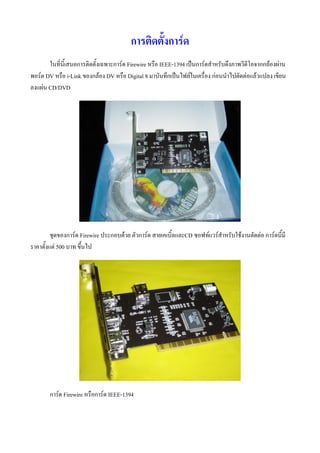
       ในที่นี้เสนอการติดตั้งเฉพาะการด Firewire หรือ IEEE-1394 เปนการดสําหรับดึงภาพวีดีโอจากกลองผาน
พอรต DV หรือ i-Link ของกลอง DV หรือ Digital 8 มาบันทึกเปนไฟลในเครื่อง กอนนําไปตัดตอแลวแปลง เขียน
ลงแผน CD/DVD


         ชุดของการด Firewire ประกอบดวย ตัวการด สายเคเบิ้ลและCD ซอฟทแวรสําหรับใชงานตัดตอ การดนี้มี
ราคาตั้งแต 500 บาท ขึ้นไป


       การด Firewire หรือการด IEEE-1394
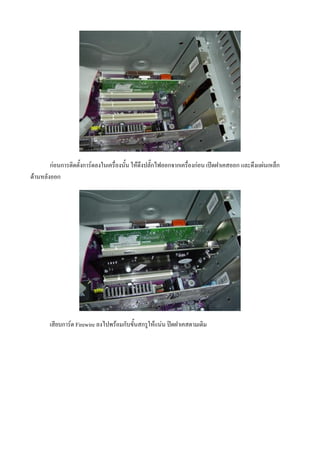
กอนการติดตั้งการดลงในเครื่องนั้น ใหดึงปลั๊กไฟออกจากเครื่องกอน เปดฝาเคสออก และดึงแผนเหล็ก
ดานหลังออก


       เสียบการด Firewire ลงไปพรอมกับขั้นสกรูใหแนน ปดฝาเคสตามเดิม
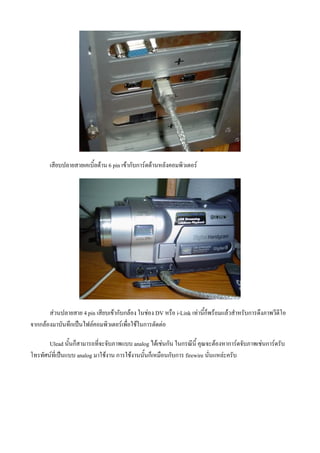
เสียบปลายสายเคเบิ้ลดาน 6 pin เขากับการดดานหลังคอมพิวเตอร


       สวนปลายสาย 4 pin เสียบเขากับกลอง ในชอง DV หรือ i-Link เทานี้ก็พรอมแลวสําหรับการดึงภาพวีดีโอ
จากกลองมาบันทึกเปนไฟลคอมพิวเตอรเพื่อใชในการตัดตอ

       Ulead นั้นก็สามารถที่จะจับภาพแบบ analog ไดเชนกัน ในกรณีนี้ คุณจะตองหาการดจับภาพเชนการดรับ
โทรทัศนที่เปนแบบ analog มาใชงาน การใชงานนั้นก็เหมือนกับการ firewire นั่นแหละครับ
เริ่มตนใชงาน

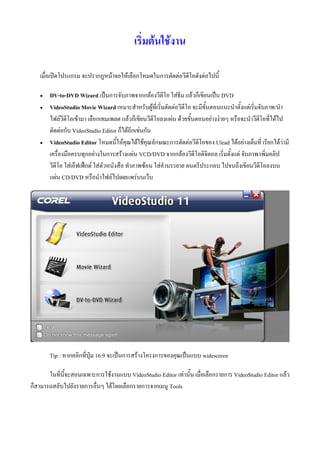
   เมื่อเปดโปรแกรม จะปรากฏหนาจอใหเลือกโหมดในการตัดตอวีดีโอดังตอไปนี้

      DV-to-DVD Wizard เปนการจับภาพจากกลองวีดีโอ ใสธีม แลวก็เขียนเปน DVD
      VideoStudio Movie Wizard เหมาะสําหรับผูที่เริ่มตัดตอวีดีโอ จะมีขั้นตอนแนะนําตั้งแตเริ่มจับภาพ/นํา
       ไฟลวีดีโอเขามา เลือกเทมเพลต แลวก็เขียนวีดีโอลงแผน ดวยขั้นตอนอยางงายๆ หรือจะนําวีดีโอที่ไดไป
       ตัดตอกับ VideoStudio Editor ก็ไดอีกเชนกัน
      VideoStudio Editor โหมดนี้ใหคุณไดใชคุณลักษณะการตัดตอวีดีโอของ Ulead ไดอยางเต็มที่ เรียกไดวามี
       เครื่องมือครบทุกอยางในการสรางแผน VCD/DVD จากกลองวีดีโอดิจิตอล เริ่มตั้งแต จับภาพ/เพิ่มคลิป
       วีดีโอ ใสเอ็ฟเฟกต ใสตัวหนังสือ ทําภาพซอน ใสคําบรรยาย ดนตรีประกอบ ไปจนถึงเขียนวีดีโอลงบน
       แผน CD/DVD หรือนําไฟลไปเผยแพรบนเว็บ


       Tip : หากคลิกที่ปุม 16:9 จะเปนการสรางโครงการของคุณเปนแบบ widescreen

       ในที่นี้จะสอนเฉพาะการใชงานแบบ VideoStudio Editor เทานั้น เมื่อเลือกรายการ VideoStudio Editor แลว
ก็สามารถสลับไปยังรายการอื่นๆ ไดโดยเลือกรายการจากเมนู Tools
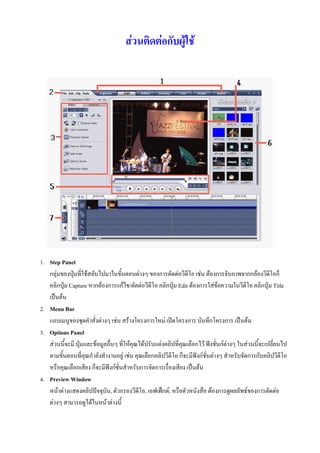
สวนติดตอกับผูใช


1. Step Panel
   กลุมของปุมที่ใชสลับไปมาในขั้นตอนตางๆ ของการตัดตอวีดีโอ เชน ตองการจับภาพจากกลองวีดีโอก็
   คลิกปุม Capture หากตองการแกไข/ตัดตอวีดีโอ คลิกปุม Edit ตองการใสขอความในวีดีโอ คลิกปุม Title
   เปนตน
2. Menu Bar
   แถบเมนูของชุดคําสั่งตางๆ เชน สรางโครงการใหม เปดโครงการ บันทึกโครงการ เปนตน
3. Options Panel
   สวนนี้จะมี ปุมและขอมูลอื่นๆ ที่ใหคุณไดปรับแตงคลิปที่คุณเลือกไว ฟงชั่นกตางๆ ในสวนนี้จะเปลี่ยนไป
   ตามขั้นตอนที่คุณกําลังทํางานอยู เชน คุณเลือกคลิปวีดีโอ ก็จะมีฟงกชั่นตางๆ สําหรับจัดการกับคลิปวีดีโอ
   หรือคุณเลือกเสียง ก็จะมีฟงกชั่นสําหรับการจัดการเรื่องเสียง เปนตน
4. Preview Window
   หนาตางแสดงคลิปปจจุบัน, ตัวกรองวีดีโอ, เอฟเฟกต, หรือตัวหนังสือ ตองการดูผลลัพธของการตัดตอ
   ตางๆ สามารถดูไดในหนาตางนี้
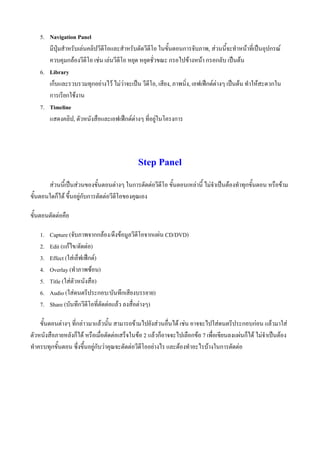
5. Navigation Panel
       มีปุมสําหรับเลนคลิปวีดีโอและสําหรับตัดวีดีโอ ในขั้นตอนการจับภาพ, สวนนีจะทําหนาที่เปนอุปกรณ
                                                                                    ้
       ควบคุมกลองวีดีโอ เชน เลนวีดีโอ หยุด หยุดชั่วขณะ กรอไปขางหนา กรอกลับ เปนตน
    6. Library
       เก็บและรวบรวมทุกอยางไว ไมวาจะเปน วีดีโอ, เสียง, ภาพนิ่ง, เอฟเฟกตตางๆ เปนตน ทําใหสะดวกใน
       การเรียกใชงาน
    7. Timeline
       แสดงคลิป, ตัวหนังสือและเอฟเฟกตตางๆ ที่อยูในโครงการ


                                              Step Panel
       สวนนี้เปนสวนของขั้นตอนตางๆ ในการตัดตอวีดีโอ ขั้นตอนเหลานี้ ไมจําเปนตองทําทุกขั้นตอน หรือขาม
ขั้นตอนใดก็ได ขึ้นอยูกับการตัดตอวีดีโอของคุณเอง

ขั้นตอนตัดตอคือ

    1.   Capture (จับภาพจากกลอง/ดึงขอมูลวีดีโอจากแผน CD/DVD)
    2.   Edit (แกไข/ตัดตอ)
    3.   Effect (ใสเอ็ฟเฟกต)
    4.   Overlay (ทําภาพซอน)
    5.   Title (ใสตัวหนังสือ)
    6.   Audio (ใสดนตรีประกอบ/บันทึกเสียงบรรยาย)
    7.   Share (บันทึกวีดีโอที่ตัดตอแลว ลงสื่อตางๆ)

    ขั้นตอนตางๆ ที่กลาวมาแลวนั้น สามารถขามไปยังสวนอื่นได เชน อาจจะไปใสดนตรีประกอบกอน แลวมาใส
ตัวหนังสือภายหลังก็ได หรือเมื่อตัดตอเสร็จในขอ 2 แลวก็อาจจะไปเลือกขอ 7 เพื่อเขียนลงแผนก็ได ไมจําเปนตอง
ทําครบทุกขั้นตอน ซึ่งขึ้นอยูกับวาคุณจะตัดตอวีดีโออยางไร และตองทําอะไรบางในการตัดตอ
ขั้นตอนตางๆ ในการตัดตอวีดีโอ


         เมื่อเปด project ใน Ulead แลว ในขั้นตอน Capture นี้ คุณสามารถที่จะบันทึกวีดีโอจากกลองวีดีโอดิจิตอล
เปนไฟลลงในคอมพิวเตอรได วีดีโอที่บันทึกจากกลองลงคอมพิวเตอรนั้น สามารถที่จะบันทึกเปนไฟลเพียงไฟล
เดียว หรือใหแยกเปนไฟลไดหลายๆ ไฟลโดยอัตโนมัติ และในขั้นตอนการจับภาพนี้ นอกจากคุณจับภาพวีดีโอแลว
ยังสามารถที่จะบันทึกภาพจากวีดีโอเปนภาพนิ่งไดอีกดวย


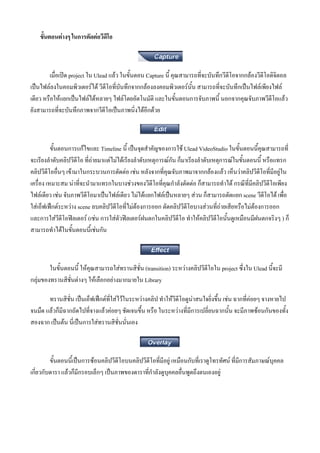
          ขั้นตอนการแกไขและ Timeline นี้ เปนจุดสําคัญของการใช Ulead VideoStudio ในขั้นตอนนี้คุณสามารถที่
จะเรียงลําดับคลิปวีดีโอ ที่ถายมาแตไมไดเรียงลําดับเหตุการณกัน ก็มาเรียงลําดับเหตุการณในขั้นตอนนี้ หรือแทรก
คลิปวีดีโออื่นๆ เขามาในกระบวนการตัดตอ เชน หลังจากที่คุณจับภาพมาจากกลองแลว เห็นวาคลิปวีดีโอที่มีอยูใน
เครื่อง เหมาะสม นาที่จะนํามาแทรกในบางชวงของวีดีโอที่คุณกําลังตัดตอ ก็สามารถทําได กรณีที่มีคลิปวีดีโอเพียง
ไฟลเดียว เชน จับภาพวีดีโอมาเปนไฟลเดียว ไมไดแยกไฟลเปนหลายๆ สวน ก็สามารถตัดแยก scene วีดโอได เพือ
                                                                                                       ี      ่
ใสเอ็ฟเฟกตระหวาง scene ลบคลิปวีดีโอที่ไมตองการออก ตัดคลิปวีดีโอบางสวนที่ถายเสียหรือไมตองการออก
และการใสวีดีโอฟลเตอร (เชน การใสตัวฟลเตอรฝนตกในคลิปวีดีโอ ทําใหคลิปวีดีโอนั้นดูเหมือนมีฝนตกจริงๆ ) ก็
สามารถทําไดในขั้นตอนนี้เชนกัน


        ในขั้นตอนนี้ ใหคุณสามารถใสทรานสิชั่น (transition) ระหวางคลิปวีดีโอใน project ซึ่งใน Ulead นี้จะมี
กลุมของทรานสิชั่นตางๆ ใหเลือกอยางมากมายใน Library

       ทรานสิชั่น เปนเอ็ฟเฟกตที่ใสไวในระหวางคลิป ทําใหวีดีโอดูนาสนใจยิ่งขึ้น เชน ฉากที่คอยๆ จางหายไป
จนมืด แลวก็มีฉากถัดไปที่จางแลวคอยๆ ชัดเจนขึ้น หรือ ในระหวางที่มีการเปลี่ยนฉากนั้น จะมีภาพซอนกันของทั้ง
สองฉาก เปนตน นี่เปนการใสทรานสิชั่นนั่นเอง


         ขั้นตอนนี้เปนการซอนคลิปวีดีโอบนคลิปวีดีโอที่มีอยู เหมือนกับที่เราดูโทรทัศน ที่มีการสัมภาษณบุคคล
เกี่ยวกับดารา แลวก็มีกรอบเล็กๆ เปนภาพของดาราที่กําลังดูบุคคลอื่นพูดถึงตนเองอยู
ใสตัวหนังสือในวีดีโอ เชน ชื่อเรื่องวีดีโอ แสดงชื่อบุคคล หรือตัวหนังสือปดทายวีดีโอ ใครถายทํา ถาย
เมือไหร ที่ไหน เปนตน สามารถที่จะสรางตัวหนังสือแบบเคลื่อนไหวได มีมากมากหลายแบบ เชน ตัวหนังสือลอย
   ่
จากจอภาพดานลางขึ้นไปดานบน เหมือนกับตัวหนังสือเมื่อดูภาพยนตรตอนจบ หรือจะวิ่งจากดานขวามือมาซายมือ
หรือจะเลือกชุดสําเร็จรูปจาก Library ก็ได


        ขั้นตอนนี้สําหรับใสดนตรีประกอบวีดีโอ สามารถเลือกเพลงจากแผน CD แลวบันทึกมาเปนไฟลทําดนตรี
ประกอบได บันทึกเสียงบรรยายวีดีโอ รวมทั้งการปรับแตงเสียงตางๆ เชน ลดเสียงในวีดีโอตนฉบับในบางชวง
ขณะที่บันทึกเสียงบรรยายลงไป เพื่อใหไดยินเสียงบรรยายชัดเจนมากยิ่งขึ้น หรือปรับระดับเสียงของดนตรี
ประกอบ เปนตน


       ขั้นตอนนี้เปนขั้นตอนสุดทาย เมื่อตัดตอวีดีโอเสร็จแลว ก็จะเปนสรางไฟลวีดีโอสําหรับเผยแพรผลงาน
สามารถทําไดหลายแบบ เชน สรางไฟลวีดีโอสําหรับเผยแพรผลงานบนเว็บ เขียนวีดีโอที่ตัดตอเสร็จแลวกลับลง
เทปอีกครั้ง เขียนลงแผน CD เปน VCD หรือเขียนลง DVD
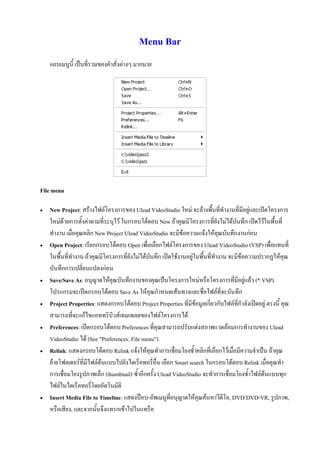
Menu Bar
    แถบเมนูนี้ เปนที่รวมของคําสั่งตางๆ มากมาย


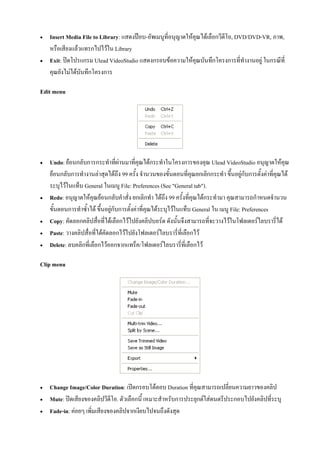
File menu

   New Project: สรางไฟลโครงการของ Ulead VideoStudio ใหม จะลางพื้นที่ทํางานที่มีอยูและเปดโครงการ
    ใหมดวยการตั้งคาตามที่ระบุไว ในกรอบโตตอบ New ถาคุณมีโครงการที่ยังไมไดบันทึก เปดไวในพื้นที่
    ทํางาน เมื่อคุณคลิก New Project Ulead VideoStudio จะมีขอความแจงใหคุณบันทึกงานกอน
   Open Project: เรียกกรอบโตตอบ Open เพื่อเลือกไฟลโครงการของ Ulead VideoStudio (VSP) เพือแทนที่    ่
    ในพื้นที่ทํางาน ถาคุณมีโครงการที่ยังไมไดบันทึก เปดใชงานอยูในพื้นที่ทํางาน จะมีขอความปรากฏใหคุณ
    บันทึกการเปลี่ยนแปลงกอน
   Save/Save As: อนุญาตใหคุณบันทึกงานของคุณเปนโครงการใหมหรือโครงการที่มีอยูแลว (*.VSP).
    โปรแกรมจะเปดกรอบโตตอบ Save As ใหคุณกําหนดเสนทางและชื่อไฟลที่จะบันทึก
   Project Properties: แสดงกรอบโตตอบ Project Properties ที่มีขอมูลเกี่ยวกับไฟลที่กําลังเปดอยู ตรงนี้ คุณ
    สามารถที่จะแกไขแอททริบิวสเทมเพลตของไฟลโครงการได
   Preferences: เปดกรอบโตตอบ Preferences ที่คุณสามารถปรับแตงสภาพแวดลอมการทํางานของ Ulead
    VideoStudio ได (See "Preferences: File menu").
   Relink: แสดงกรอบโตตอบ Relink แจงใหคุณทําการเชื่อมโยงซ้ําคลิกที่เลือกไวเมื่อมีความจําเปน ถาคุณ
    ยายโฟลเดอรที่มีไฟลตนแบบไปยังไดเร็คทอรี่อื่น เลือก Smart search ในกรอบโตตอบ Relink เมือคุณทํา
                                                                                                    ่
    การเชื่อมโยงรูปภาพเล็ก (thumbnail) ซ้ําอีกครั้ง Ulead VideoStudio จะทําการเชื่อมโยงซ้ําไฟลตนแบบทุก
    ไฟลในไดเร็คทอรี่โดยอัตโนมัติ
   Insert Media File to Timeline: แสดงปอบ-อัพเมนูที่อนุญาตใหคุณคนหาวีดีโอ, DVD/DVD-VR, รูปภาพ,
    หรือเสียง, และจากนั้นจึงแทรกเขาไปในแทร็ค
   Insert Media File to Library: แสดงปอบ-อัพเมนูที่อนุญาตใหคุณไดเลือกวีดีโอ, DVD/DVD-VR, ภาพ,
    หรือเสียงแลวแทรกไปไวใน Library
   Exit: ปดโปรแกรม Ulead VideoStudio แสดงกรอบขอความใหคุณบันทึกโครงการที่ทํางานอยู ในกรณีที่
    คุณยังไมไดบันทึกโครงการ

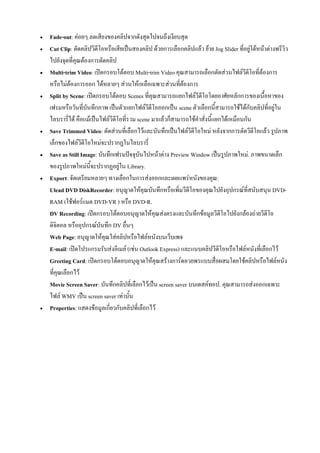
Edit menu


   Undo: ยอนกลับการกระทําที่ผานมาที่คุณไดกระทําในโครงการของคุณ Ulead VideoStudio อนุญาตใหคุณ
    ยอนกลับการทํางานลาสุดไดถึง 99 ครั้ง จํานวนของขั้นตอนที่คุณยกเลิกกระทํา ขึ้นอยูกับการตั้งคาที่คุณได
    ระบุไวในแท็บ General ในเมนู File: Preferences (See "General tab").
   Redo: อนุญาตใหคุณยอนกลับคําสั่ง ยกเลิกทํา ไดถึง 99 ครั้งที่คุณไดกระทํามา คุณสามารถกําหนดจํานวน
    ขั้นตอนการทําซ้ําได ขึ้นอยูกับการตั้งคาที่คุณไดระบุไวในแท็บ General ใน เมนู File: Preferences
   Copy: คัดลอกคลิปสื่อที่ไดเลือกไวไปยังคลิปบอรด ดังนั้นจึงสามารถที่จะวางไวในโฟลเดอรไลบรารี่ได
   Paste: วางคลิปสื่อที่ไดคัดลอกไวไปยังโฟลเดอรไลบรารี่ที่เลือกไว
   Delete: ลบคลิกที่เลือกไวออกจากแทร็ค/โฟลเดอรไลบรารี่ที่เลือกไว

Clip menu


   Change Image/Color Duration: เปดกรอบโตตอบ Duration ที่คุณสามารถเปลี่ยนความยาวของคลิป
   Mute: ปดเสียงของคลิปวีดีโอ. ตัวเลือกนี้ เหมาะสําหรับการประยุกตใสดนตรีประกอบไปยังคลิปที่ระบุ
   Fade-in: คอยๆ เพิ่มเสียงของคลิปจากเงียบไปจนถึงดังสุด
   Fade-out: คอยๆ ลดเสียงของคลิปจากดังสุดไปจนถึงเงียบสุด
   Cut Clip: ตัดคลิปวีดีโอหรือเสียเปนสองคลิป ดวยการเลือกคลิปแลว ยาย Jog Slider ที่อยูใตหนาตางพรีวิว
    ไปยังจุดที่คุณตองการตัดคลิป
   Multi-trim Video: เปดกรอบโตตอบ Multi-trim Video คุณสามารถเลือกตัดสวนไฟลวีดีโอที่ตองการ
    หรือไมตองการออก ไดหลายๆ สวนใหเหลือเฉพาะสวนที่ตองการ
   Split by Scene: เปดกรอบโตตอบ Scenes ที่คุณสามารถแยกไฟลวีดีโอโดยอาศัยหลักการของเนื้อหาของ
    เฟรมหรือวันที่บันทึกภาพ เปนตัวแยกไฟลวีดีโอออกเปน scene ตัวเลือกนี้สามารถใชไดกับคลิปที่อยูใน
    ไลบรารี่ได คือแมเปนไฟลวีดีโอที่รวม scene มาแลวก็สามารถใชคําสั่งนี้แยกไดเหมือนกัน
   Save Trimmed Video: ตัดสวนที่เลือกไวและบันทึกเปนไฟลวีดีโอใหม หลังจากการตัดวีดีโอแลว รูปภาพ
    เล็กของไฟลวีดีโอใหมจะปรากฏในไลบรารี่
   Save as Still Image: บันทึกเฟรมปจจุบันไปหนาตาง Preview Window เปนรูปภาพใหม. ภาพขนาดเล็ก
    ของรูปภาพใหมนี้จะปรากฏอยูใน Library.
   Export: จัดเตรียมหลายๆ ทางเลือกในการสงออกและเผยแพรหนังของคุณ:
    Ulead DVD DiskRecorder: อนุญาตใหคุณบันทึกหรือเพิ่มวีดีโอของคุณไปยังอุปกรณที่สนับสนุน DVD-
    RAM (ใชฟอรแมต DVD-VR ) หรือ DVD-R.
    DV Recording: เปดกรอบโตตอบอนุญาตใหคุณสงตรงและบันทึกขอมูลวีดีโอไปยังกลองถายวีดโอ        ี
    ดิจิตอล หรืออุปกรณบันทึก DV อืนๆ่
    Web Page: อนุญาตใหคุณใสคลิปหรือไฟลหนังบนเว็บเพจ
    E-mail: เปดโปรแกรมรับสงอีเมล (เชน Outlook Express) และแนบคลิปวีดีโอหรือไฟลหนังที่เลือกไว
    Greeting Card: เปดกรอบโตตอบอนุญาตใหคุณสรางการดอวยพรแบบสื่อผสมโดยใชคลิปหรือไฟลหนัง
    ที่คุณเลือกไว
    Movie Screen Saver: บันทึกคลิปที่เลือกไวเปน screen saver บนเดสคทอป. คุณสามารถสงออกเฉพาะ
    ไฟล WMV เปน screen saver เทานัน  ้
   Properties: แสดงขอมูลเกี่ยวกับคลิปที่เลือกไว
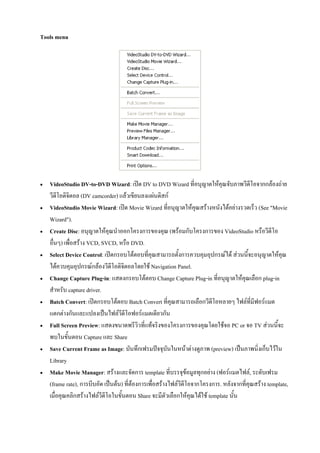
Tools menu


   VideoStudio DV-to-DVD Wizard: เปด DV to DVD Wizard ที่อนุญาตใหคุณจับภาพวีดีโอจากกลองถาย
    วีดีโอดิจิตอล (DV camcorder) แลวเขียนลงแผนดิสก
   VideoStudio Movie Wizard: เปด Movie Wizard ที่อนุญาตใหคุณสรางหนังไดอยางรวดเร็ว (See "Movie
    Wizard").
   Create Disc: อนุญาตใหคุณนําออกโครงการของคุณ (พรอมกับโครงการของ VideoStudio หรือวีดีโอ
    อืนๆ) เพื่อสราง VCD, SVCD, หรือ DVD.
      ่
   Select Device Control: เปดกรอบโตตอบที่คุณสามารถตั้งการควบคุมอุปกรณได สวนนี้จะอนุญาตใหคุณ
    ไดควบคุมอุปกรณกลองวีดีโอดิจิตอลโดยใช Navigation Panel.
   Change Capture Plug-in: แสดงกรอบโตตอบ Change Capture Plug-in ที่อนุญาตใหคุณเลือก plug-in
    สําหรับ capture driver.
   Batch Convert: เปดกรอบโตตอบ Batch Convert ที่คุณสามารถเลือกวีดีโอหลายๆ ไฟลที่มีฟอรแมต
    แตกตางกันและแปลงเปนไฟลวีดีโอฟอรแมตเดียวกัน
   Full Screen Preview: แสดงขนาดพรีวิวที่แทจริงของโครงการของคุณโดยใชจอ PC or จอ TV สวนนีจะ        ้
    พบในขั้นตอน Capture และ Share
   Save Current Frame as Image: บันทึกเฟรมปจจุบันในหนาตางดูภาพ (preview) เปนภาพนิ่งเก็บไวใน
    Library
   Make Movie Manager: สรางและจัดการ template ที่บรรจุขอมูลทุกอยาง (ฟอรแมตไฟล, ระดับเฟรม
    (frame rate), การบีบอัด เปนตน) ที่ตองการเพื่อสรางไฟลวีดีโอจากโครงการ. หลังจากที่คุณสราง template,
    เมื่อคุณคลิกสรางไฟลวีดีโอในขั้นตอน Share จะมีตัวเลือกใหคุณไดใช template นัน
                                                                                   ้
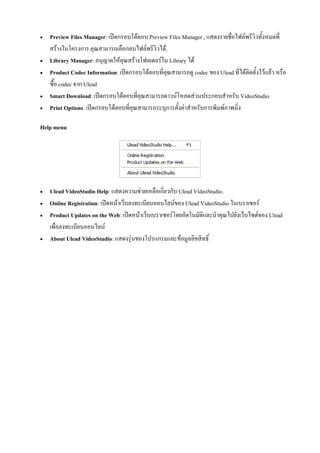
   Preview Files Manager: เปดกรอบโตตอบ Preview Files Manager , แสดงรายชื่อไฟลพรีวิวทั้งหมดที่
    สรางในโครงการ.คุณสามารถเลือกลบไฟลพรีวิวได,
   Library Manager: อนุญาตใหคุณสรางโฟลเดอรใน Library ได
   Product Codec Information: เปดกรอบโตตอบที่คุณสามารถดู codec ของ Ulead ที่ไดติดตั้งไวแลว หรือ
    ซื้อ codec จาก Ulead
   Smart Download: เปดกรอบโตตอบที่คุณสามารถดาวนโหลดสวนประกอบสําหรับ VideoStudio.
   Print Options: เปดกรอบโตตอบที่คุณสามารถระบุการตั้งคาสําหรับการพิมพภาพนิ่ง

Help menu


   Ulead VideoStudio Help: แสดงความชวยเหลือเกี่ยวกับ Ulead VideoStudio.
   Online Registration: เปดหนาเว็บลงทะเบียนออนไลนของ Ulead VideoStudio ในเบราเซอร
   Product Updates on the Web: เปดหนาเว็บเบราเซอรโดยอัตโนมัติและนําคุณไปยังเว็บไซตของ Ulead
    เพื่อลงทะเบียนออนไลน
   About Ulead VideoStudio: แสดงรุนของโปรแกรมและขอมูลลิขสิทธิ์
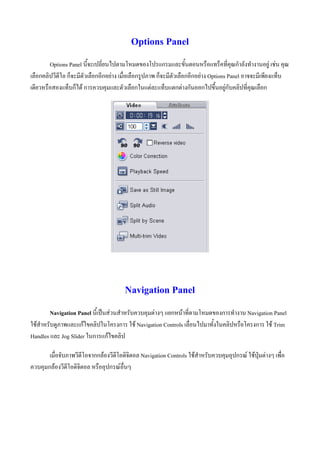
Options Panel
        Options Panel นี้จะเปลี่ยนไปตามโหมดของโปรแกรมและขั้นตอนหรือแทร็คที่คุณกําลังทํางานอยู เชน คุณ
เลือกคลิปวีดีโอ ก็จะมีตัวเลือกอีกอยาง เมื่อเลือกรูปภาพ ก็จะมีตัวเลือกอีกอยาง Options Panel อาจจะมีเพียงแท็บ
เดียวหรือสองแท็บก็ได การควบคุมและตัวเลือกในแตละแท็บแตกตางกันออกไปขึ้นอยูกับคลิปที่คุณเลือก


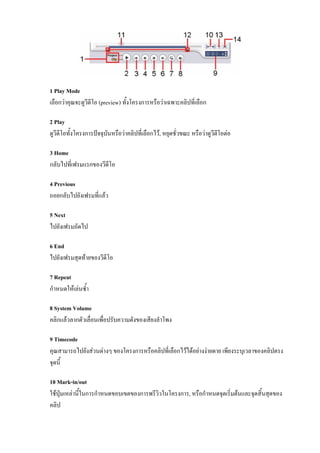
                                        Navigation Panel
         Navigation Panel นี้เปนสวนสําหรับควบคุมตางๆ แยกหนาที่ตามโหมดของการทํางาน Navigation Panel
ใชสําหรับดูภาพและแกไขคลิปในโครงการ ใช Navigation Controls เลื่อนไปมาทั้งในคลิปหรือโครงการ ใช Trim
Handles และ Jog Slider ในการแกไขคลิป

       เมื่อจับภาพวีดีโอจากกลองวีดีโอดิจิตอล Navigation Controls ใชสําหรับควบคุมอุปกรณ ใชปุมตางๆ เพื่อ
ควบคุมกลองวีดีโอดิจิตอล หรืออุปกรณอนๆ
                                      ่ื
1 Play Mode
เลือกวาคุณจะดูวีดีโอ (preview) ทั้งโครงการหรือวาเฉพาะคลิปที่เลือก

2 Play
ดูวีดีโอทั้งโครงการปจจุบันหรือวาคลิปที่เลือกไว, หยุดชั่วขณะ หรือวาดูวีดีโอตอ

3 Home
กลับไปที่เฟรมแรกของวีดีโอ

4 Previous
ถอยกลับไปยังเฟรมที่แลว

5 Next
ไปยังเฟรมถัดไป

6 End
ไปยังเฟรมสุดทายของวีดีโอ

7 Repeat
กําหนดใหเลนซ้ํา

8 System Volume
คลิกแลวลากตัวเลื่อนเพื่อปรับความดังของเสียงลําโพง

9 Timecode
คุณสามารถไปยังสวนตางๆ ของโครงการหรือคลิปที่เลือกไวไดอยางงายดาย เพียงระบุเวลาของคลิปตรง
จุดนี้

10 Mark-in/out
ใชปุมเหลานี้ในการกําหนดขอบเขตของการพรีวิวในโครงการ, หรือกําหนดจุดเริ่มตนและจุดสิ้นสุดของ
คลิป
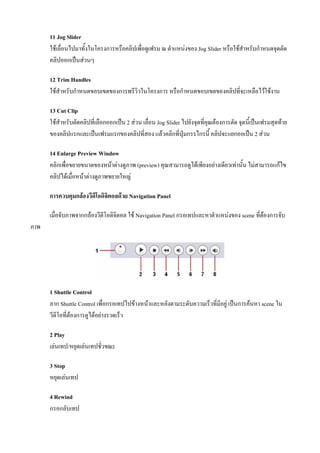
11 Jog Slider
      ใชเลื่อนไปมาทั้งในโครงการหรือคลิปเพื่อดูเฟรม ณ ตําแหนงของ Jog Slider หรือใชสําหรับกําหนดจุดตัด
      คลิปออกเปนสวนๆ

      12 Trim Handles
      ใชสําหรับกําหนดขอบเขตของการพรีวิวในโครงการ หรือกําหนดขอบเขตของคลิปที่จะเหลือไวใชงาน

      13 Cut Clip
      ใชสําหรับตัดคลิปที่เลือกออกเปน 2 สวน เลื่อน Jog Slider ไปยังจุดที่คุณตองการตัด จุดนี้เปนเฟรมสุดทาย
      ของคลิปแรกและเปนเฟรมแรกของคลิปที่สอง แลวคลิกที่ปุมกรรไกรนี้ คลิปจะแยกออเปน 2 สวน

      14 Enlarge Preview Window
      คลิกเพื่อขยายขนาดของหนาตางดูภาพ (preview) คุณสามารถดูไดเพียงอยางเดียวเทานั้น ไมสามารถแกไข
      คลิปไดเมื่อหนาตางดูภาพขยายใหญ

      การควบคุมกลองวีดีโอดิจิตอลดวย Navigation Panel

      เมื่อจับภาพจากกลองวีดีโอดิจิตอล ใช Navigation Panel กรอเทปและหาตําแหนงของ scene ที่ตองการจับ
ภาพ


      1 Shuttle Control
      ลาก Shuttle Control เพื่อกรอเทปไปขางหนาและหลังตามระดับความเร็วที่มีอยู เปนการคนหา scene ใน
      วีดีโอที่ตองการดูไดอยางรวดเร็ว

      2 Play
      เลนเทป/หยุดเลนเทปชั่วขณะ

      3 Stop
      หยุดเลนเทป

      4 Rewind
      กรอกลับเทป
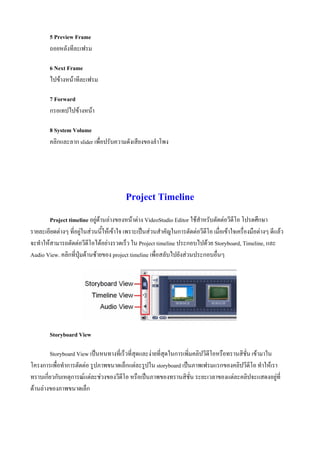
5 Preview Frame
        ถอยหลังทีละเฟรม

        6 Next Frame
        ไปขางหนาทีละเฟรม

        7 Forward
        กรอเทปไปขางหนา

        8 System Volume
        คลิกและลาก slider เพื่อปรับความดังเสียงของลําโพง


                                          Project Timeline
        Project timeline อยูดานลางของหนาตาง VideoStudio Editor ใชสําหรับตัดตอวีดีโอ โปรดศึกษา
รายละเอียดตางๆ ที่อยูในสวนนี้ใหเขาใจ เพราะเปนสวนสําคัญในการตัดตอวีดีโอ เมื่อเขาใจเครื่องมือตางๆ ดีแลว
จะทําใหสามารถตัดตอวีดีโอไดอยางรวดเร็ว ใน Project timeline ประกอบไปดวย Storyboard, Timeline, และ
Audio View. คลิกที่ปุมดานซายของ project timeline เพื่อสลับไปยังสวนประกอบอื่นๆ


        Storyboard View

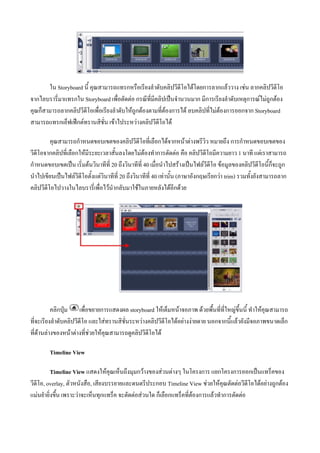
        Storyboard View เปนหนทางที่เร็วที่สุดและงายที่สุดในการเพิ่มคลิปวีดีโอหรือทรานสิชั่น เขามาใน
โครงการเพื่อทําการตัดตอ รูปภาพขนาดเล็กแตละรูปใน storyboard เปนภาพเฟรมแรกของคลิปวีดีโอ ทําใหเรา
ทราบเกี่ยวกับเหตุการณแตละชวงของวีดีโอ หรือเปนภาพของทรานสิชั่น ระยะเวลาของแตละคลิปจะแสดงอยูที่
ดานลางของภาพขนาดเล็ก
ใน Storyboard นี้ คุณสามารถแทรกหรือเรียงลําดับคลิปวีดีโอไดโดยการลากแลววาง เชน ลากคลิปวีดีโอ
จากไลบรารี่มาแทรกใน Storyboard เพื่อตัดตอ กรณีที่มีคลิปเปนจํานวนมาก มีการเรียงลําดับเหตุการณไมถูกตอง
คุณก็สามารถลากคลิปวีดีโอเพื่อเรียงลําดับใหถูกตองตามที่ตองการได ลบคลิปที่ไมตองการออกจาก Storyboard
สามารถแทรกเอ็ฟเฟกตทรานสิชั่น เขาไประหวางคลิปวีดีโอได

         คุณสามารถกําหนดขอบเขตของคลิปวีดีโอที่เลือกไดจากหนาตางพรีวิว หมายถึง การกําหนดขอบเขตของ
วีดีโอจากคลิปที่เลือกใหมีระยะเวลาสั้นลงโดยไมตองทําการตัดตอ คือ คลิปวีดีโอมีความยาว 1 นาที แตเราสามารถ
กําหนดขอบเขตเปน เริ่มตนวินาทีที่ 20 ถึงวินาทีที่ 40 เมื่อนําไปสรางเปนไฟลวีดีโอ ขอมูลของคลิปวีดีโอนี้ก็จะถูก
นําไปเขียนเปนไฟลวีดีโอตั้งแตวินาทีที่ 20 ถึงวินาทีที่ 40 เทานั้น (ภาษาอังกฤษเรียกวา trim) รวมทั้งยังสามารถลาก
คลิปวีดีโอไปวางในไลบรารี่เพื่อไวนํากลับมาใชในภายหลังไดอีกดวย


          คลิกปุม เพื่อขยายการแสดงผล storyboard ใหเต็มหนาจอภาพ ดวยพื้นที่ที่ใหญขึ้นนี้ ทําใหคุณสามารถ
ที่จะเรียงลําดับคลิปวีดีโอ และใสทรานสิชั่นระหวางคลิปวีดีโอไดอยางงายดาย นอกจากนี้แลวยังมีจอภาพขนาดเล็ก
ที่ดานลางของหนาตางที่ชวยใหคุณสามารถดูคลิปวีดีโอได

        Timeline View

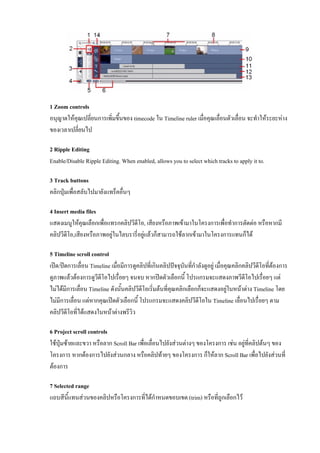
          Timeline View แสดงใหคุณเห็นถึงมุมกวางของสวนตางๆ ในโครงการ แยกโครงการออกเปนแทร็คของ
วีดีโอ, overlay, ตัวหนังสือ, เสียงบรรยายและดนตรีประกอบ Timeline View ชวยใหคุณตัดตอวีดีโอไดอยางถูกตอง
แมนยํายิ่งขึ้น เพราะวาจะเห็นทุกแทร็ค จะตัดตอสวนใด ก็เลือกแทร็คที่ตองการแลวทําการตัดตอ
1 Zoom controls
อนุญาตใหคุณเปลี่ยนการเพิ่มขึ้นของ timecode ใน Timeline ruler เมื่อคุณเลื่อนตัวเลื่อน จะทําใหระยะหาง
ของเวลาเปลี่ยนไป

2 Ripple Editing
Enable/Disable Ripple Editing. When enabled, allows you to select which tracks to apply it to.

3 Track buttons
คลิกปุมเพื่อสลับไปมายังแทร็คอื่นๆ

4 Insert media files
แสดงเมนูใหคุณเลือกเพื่อแทรกคลิปวีดีโอ, เสียงหรือภาพเขามาในโครงการเพื่อทําการตัดตอ หรือหากมี
คลิปวีดีโอ,เสียงหรือภาพอยูในไลบรารี่อยูแลวก็สามารถใชลากเขามาในโครงการแทนก็ได

5 Timeline scroll control
เปด/ปดการเลื่อน Timeline เมื่อมีการดูคลิปที่เกินคลิปปจจุบันที่กําลังดูอยู เมื่อคุณคลิกคลิปวีดีโอที่ตองการ
ดูภาพแลวตองการดูวีดีโอไปเรื่อยๆ จนจบ หากปดตัวเลือกนี้ โปรแกรมจะแสดงภาพวีดีโอไปเรื่อยๆ แต
ไมไดมีการเลื่อน Timeline ดังนั้นคลิปวีดีโอเริ่มตนที่คุณคลิกเลือกก็จะแสดงอยูในหนาตาง Timeline โดย
ไมมีการเลื่อน แตหากคุณเปดตัวเลือกนี้ โปรแกรมจะแสดงคลิปวีดีโอใน Timeline เลื่อนไปเรื่อยๆ ตาม
คลิปวีดีโอที่ไดแสดงในหนาตางพรีวิว

6 Project scroll controls
ใชปุมซายและขวา หรือลาก Scroll Bar เพื่อเลื่อนไปยังสวนตางๆ ของโครงการ เชน อยูที่คลิปตนๆ ของ
โครงการ หากตองการไปยังสวนกลาง หรือคลิปทายๆ ของโครงการ ก็ใหลาก Scroll Bar เพื่อไปยังสวนที่
ตองการ

7 Selected range
แถบสีนี้แทนสวนของคลิปหรือโครงการที่ไดกําหนดขอบเขต (trim) หรือที่ถูกเลือกไว
8 Timeline ruler
    เปนบรรทัดแสดงเวลาของโครงการ ในรูปแบบ ชั่วโมง : นาที : วินาที.เฟรม ซึ่งชวยคุณกําหนดความยาว
    ของคลิปและโครงการ

    9 Video Track
    บรรจุไปดวยคลิปวีดีโอ ภาพ สี และทรานสิชั่น

    10 Overlay Track
    บรรจุคลิป overlay ซึ่งจะเปนคลิปวีดโอ ภาพหรือสี
                                       ี

    11 Title Track
    บรรจุคลิปของตัวหนังสือ

    12 Voice Track
    บรรจุคลิปเสียงบรรยาย

    13 Music Track
    บรรจุคลิปดนตรีจากไฟลเสียง

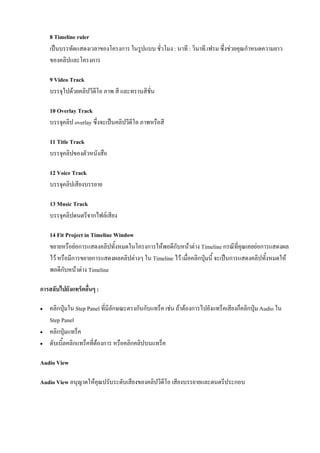
    14 Fit Project in Timeline Window
    ขยายหรือยอการแสดงคลิปทั้งหมดในโครงการใหพอดีกับหนาตาง Timeline กรณีที่คุณเคยยอการแสดงผล
    ไว หรือมีการขยายการแสดงผลคลิปตางๆ ใน Timeline ไว เมื่อคลิกปุมนี้ จะเปนการแสดงคลิปทั้งหมดให
    พอดีกับหนาตาง Timeline

การสลับไปยังแทร็คอื่นๆ :

   คลิกปุมใน Step Panel ที่มีลักษณะตรงกันกับแทร็ค เชน ถาตองการไปยังแทร็คเสียงก็คลิกปุม Audio ใน
    Step Panel
   คลิกปุมแทร็ค
   ดับเบิ้ลคลิกแทร็คที่ตองการ หรือคลิกคลิปบนแทร็ค

Audio View

Audio View อนุญาตใหคุณปรับระดับเสียงของคลิปวีดีโอ เสียงบรรยายและดนตรีประกอบ
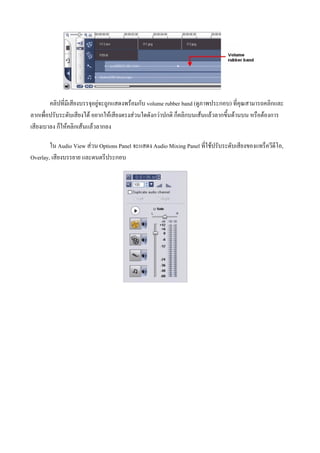
คลิปที่มีเสียงบรรจุอยูจะถูกแสดงพรอมกับ volume rubber band (ดูภาพประกอบ) ที่คุณสามารถคลิกและ
ลากเพื่อปรับระดับเสียงได อยากใหเสียงตรงสวนใดดังกวาปกติ ก็คลิกบนเสนแลวลากขึ้นดานบน หรือตองการ
เสียงเบาลง ก็ใหคลิกเสนแลวลากลง

        ใน Audio View สวน Options Panel จะแสดง Audio Mixing Panel ที่ใชปรับระดับเสียงของแทร็ควีดีโอ,
Overlay, เสียงบรรยาย และดนตรีประกอบ
Library
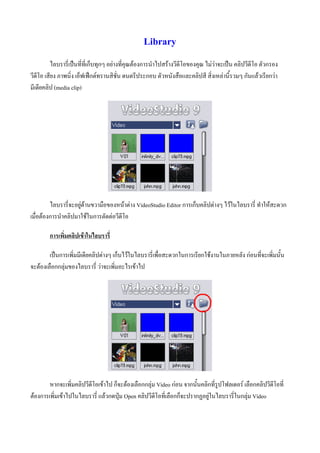
         ไลบรารี่เปนที่ที่เก็บทุกๆ อยางที่คุณตองการนําไปสรางวีดีโอของคุณ ไมวาจะเปน คลิปวีดีโอ ตัวกรอง
วีดีโอ เสียง ภาพนิ่ง เอ็ฟเฟกตทรานสิชั่น ดนตรีประกอบ ตัวหนังสือและคลิปสี สิ่งเหลานี้รวมๆ กันแลวเรียกวา
มีเดียคลิป (media clip)


         ไลบรารี่จะอยูดานขวามือของหนาตาง VideoStudio Editor การเก็บคลิปตางๆ ไวในไลบรารี่ ทําใหสะดวก
เมื่อตองการนําคลิปมาใชในการตัดตอวีดีโอ

        การเพิ่มคลิปเขาในไลบรารี่

        เปนการเพิ่มมีเดียคลิปตางๆ เก็บไวในไลบรารี่เพื่อสะดวกในการเรียกใชงานในภายหลัง กอนที่จะเพิ่มนั้น
จะตองเลือกกลุมของไลบรารี่ วาจะเพิ่มอะไรเขาไป


        หากจะเพิ่มคลิปวีดีโอเขาไป ก็จะตองเลือกกลุม Video กอน จากนั้นคลิกที่รูปโฟลเดอร เลือกคลิปวีดีโอที่
ตองการเพิ่มเขาไปในไลบรารี่ แลวกดปุม Open คลิปวีดีโอที่เลือกก็จะปรากฏอยูในไลบรารี่ในกลุม Video
กรณีที่ทําการตัดตอวีดีโออยูใน Storyboard ก็สามารถลากคลิปที่ตัดตอแลว มาวางไวในไลบรารี่ได เพื่อใช
ในโอกาสถัดไป ตราบเทาที่ยังไมไดลบไฟลตนฉบับออก เชน มีคลิปวีดีโอขนาด 90 นาที ตัดออกเปนสองสวน 60
นาทีกับ 30 นาที เพื่อนําไปเขียนลง CD หลังจากตัดเสร็จแลว ใหลากสวนที่ 2 เก็บไวในไลบรารี่ ลบสวนที่ 2 ออก
เขียนสวนที่ 1 เสร็จแลว สรางโครงการใหม ลากไฟลสวนที่ 2 ที่เก็บไวในไลบรารี่มาใสใน Storyboard แลวนําไป
เขียนลง CD ก็จะทําใหสวนทั้ง 2 มีความตอเนื่องกัน


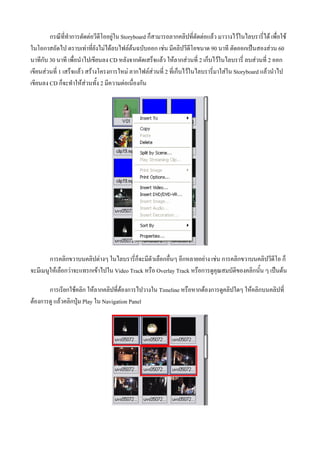
        การคลิกขวาบนคลิปตางๆ ในไลบรารี่ก็จะมีตัวเลือกอื่นๆ อีกหลายอยาง เชน การคลิกขวาบนคลิปวีดีโอ ก็
จะมีเมนูใหเลือกวาจะแทรกเขาไปใน Video Track หรือ Overlay Track หรือการดูคุณสมบัติของคลิกนั้น ๆ เปนตน

       การเรียกใชคลิก ใหลากคลิปที่ตองการไปวางใน Timeline หรือหากตองการดูคลิปใดๆ ใหคลิกบนคลิปที่
ตองการดู แลวคลิกปุม Play ใน Navigation Panel
การเลือกคลิปหลายๆ คลิปพรอมๆ กัน ใหกดปุม Ctrl หรือ Shift บนแปนพิมพคางไวแลวคลิกเลือกคลิป
ตามที่ตองการ

       การลบคลิปจากไลบรารี่

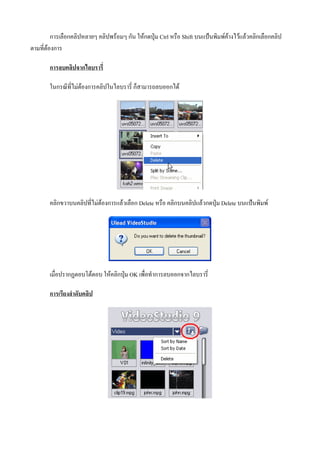
       ในกรณีที่ไมตองการคลิปในไลบรารี่ ก็สามารถลบออกได


       คลิกขวาบนคลิปที่ไมตองการแลวเลือก Delete หรือ คลิกบนคลิปแลวกดปุม Delete บนแปนพิมพ


       เมื่อปรากฏตอบโตตอบ ใหคลิกปุม OK เพื่อทําการลบออกจากไลบรารี่

       การเรียงลําดับคลิป
การเรียงลําดับคลิปในไลบรารี่ ใหคลิกเมนู Options แลวเลือกการเรียงลําดับตามตองการ การสลับการ
เรียงลําดับไปมาระหวางจากนอยไปหามาก หรือจากมากไปหานอยนั้น ใหทําการเลือกการเรียงซ้ํา คือเมื่อเรียงลําดับ
จากนอยไปหามาก เมื่อเลือกซ้ําอีกครั้งจะเปนการเรียงลําดับจากมากไปหานอย

        ปกติแลวคลิปวีดีโอจะเรียงตามวันที่ขึ้นอยูกับฟอรแมตของไฟล ไฟล .avi ที่จับภาพมาจากกลองวีดีโอจะ
เรียงตามวันที่และเวลาของการบันทึกเทป สวนฟอรแมตไฟลวีดีโออื่นๆ จะเรียงตามลําดับของวันที่ของไฟล


                                              การจับภาพ
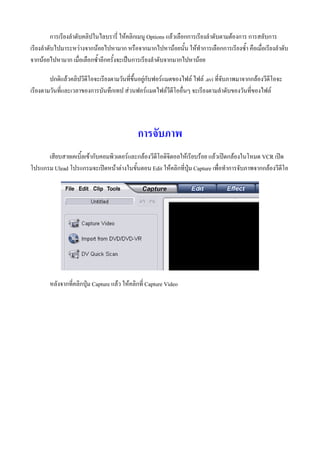
      เสียบสายเคเบิ้ลเขากับคอมพิวเตอรและกลองวีดีโอดิจิตอลใหเรียบรอย แลวเปดกลองในโหมด VCR เปด
โปรแกรม Ulead โปรแกรมจะเปดหนาตางในขั้นตอน Edit ใหคลิกที่ปุม Capture เพื่อทําการจับภาพจากกลองวีดีโอ


        หลังจากที่คลิกปุม Capture แลว ใหคลิกที่ Capture Video
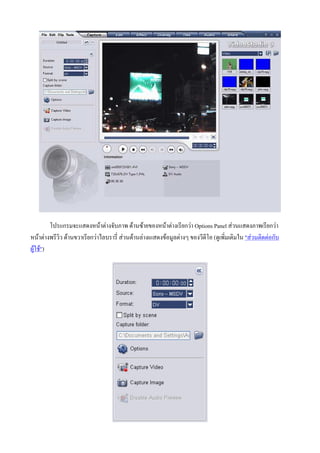
โปรแกรมจะแสดงหนาตางจับภาพ ดานซายของหนาตางเรียกวา Options Panel สวนแสดงภาพเรียกวา
หนาตางพรีวิว ดานขวาเรียกวาไลบรารี่ สวนดานลางเแสดงขอมูลตางๆ ของวีดีโอ (ดูเพิ่มเติมใน "สวนติดตอกับ
ผูใช")
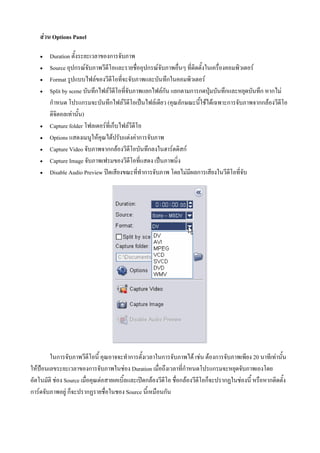
สวน Options Panel

       Duration ตั้งระยะเวลาของการจับภาพ
       Source อุปกรณจับภาพวีดีโอและรายชื่ออุปกรณจับภาพอื่นๆ ที่ติดตั้งในเครื่องคอมพิวเตอร
       Format รูปแบบไฟลของวีดีโอที่จะจับภาพและบันทึกในคอมพิวเตอร
       Split by scene บันทึกไฟลวีดีโอที่จับภาพแยกไฟลกัน แยกตามการกดปุมบันทึกและหยุดบันทึก หากไม
        กําหนด โปรแกรมจะบันทึกไฟลวีดีโอเปนไฟลเดียว (คุณลักษณะนี้ใชไดเฉพาะการจับภาพจากกลองวีดีโอ
        ดิจิตอลเทานั้น)
       Capture folder โฟลเดอรที่เก็บไฟลวีดีโอ
       Options แสดงเมนูใหคุณไดปรับแตงคาการจับภาพ
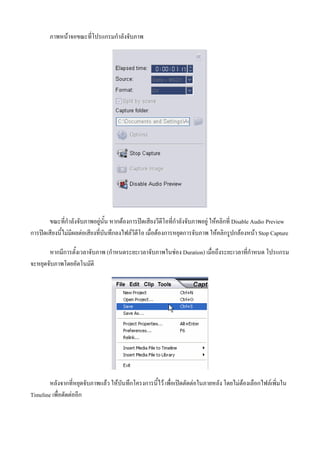
       Capture Video จับภาพจากกลองวีดีโอบันทึกลงในฮารดดิสก
       Capture Image จับภาพเฟรมของวีดีโอที่แสดง เปนภาพนิ่ง
       Disable Audio Preview ปดเสียงขณะที่ทําการจับภาพ โดยไมมีผลการเสียงในวีดีโอที่จับ


        ในการจับภาพวีดีโอนี้ คุณอาจจะทําการตั้งเวลาในการจับภาพได เชน ตองการจับภาพเพียง 20 นาทีเทานัน   ้
ใหปอนเลขระยะเวลาของการจับภาพในชอง Duration เมื่อถึงเวลาที่กําหนดโปรแกรมจะหยุดจับภาพเองโดย
อัตโนมัติ ชอง Source เมื่อคุณตอสายเคเบิ้ลและเปดกลองวีดีโอ ชื่อกลองวีดีโอก็จะปรากฏในชองนี้ หรือหากติดตั้ง
การดจับภาพอยู ก็จะปรากฏรายชื่อในชอง Source นี้เหมือนกัน
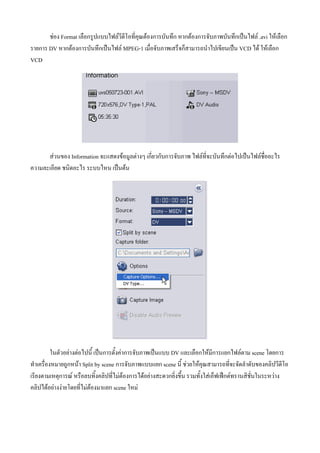
ชอง Format เลือกรูปแบบไฟลวีดีโอที่คุณตองการบันทึก หากตองการจับภาพบันทึกเปนไฟล .avi ใหเลือก
รายการ DV หากตองการบันทึกเปนไฟล MPEG-1 เมื่อจับภาพเสร็จก็สามารถนําไปเขียนเปน VCD ได ใหเลือก
VCD


      สวนของ Information จะแสดงขอมูลตางๆ เกี่ยวกับการจับภาพ ไฟลที่จะบันทึกตอไปเปนไฟลชื่ออะไร
ความละเอียด ชนิดอะไร ระบบไหน เปนตน


          ในตัวอยางตอไปนี้ เปนการตั้งคาการจับภาพเปนแบบ DV และเลือกใหมีการแยกไฟลตาม scene โดยการ
ทําเครื่องหมายถูกหนา Split by scene การจับภาพแบบแยก scene นี้ ชวยใหคุณสามารถที่จะจัดลําดับของคลิปวีดีโอ
เรียงตามเหตุการณ หรือลบทิ้งคลิปที่ไมตองการไดอยางสะดวกยิ่งขึ้น รวมทั้งใสเอ็ฟเฟกตทรานสิชั่นในระหวาง
คลิปไดอยางงายโดยที่ไมตองมาแยก scene ใหม
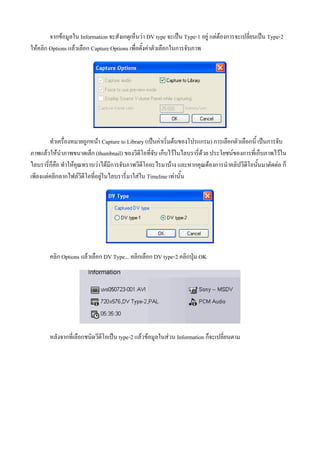
จากขอมูลใน Information จะสังเกตุเห็นวา DV type จะเปน Type-1 อยู แตตองการจะเปลี่ยนเปน Type-2
ใหคลิก Options แลวเลือก Capture Options เพื่อตั้งคาตัวเลือกในการจับภาพ


        ทําเครื่องหมายถูกหนา Capture to Library (เปนคาเริ่มตนของโปรแกรม) การเลือกตัวเลือกนี้ เปนการจับ
ภาพแลวใหนําภาพขนาดเล็ก (thumbnail) ของวีดีโอที่จับ เก็บไวในไลบรารี่ดวย ประโยชนของการที่เก็บภาพไวใน
ไลบรารี่ก็คือ ทําใหคุณทราบวาไดมีการจับภาพวีดีโออะไรมาบาง และหากคุณตองการนําคลิปวีดีโอนั้นมาตัดตอ ก็
เพียงแตคลิกลากไฟลวีดีโอที่อยูในไลบรารี่มาใสใน Timeline เทานัน้


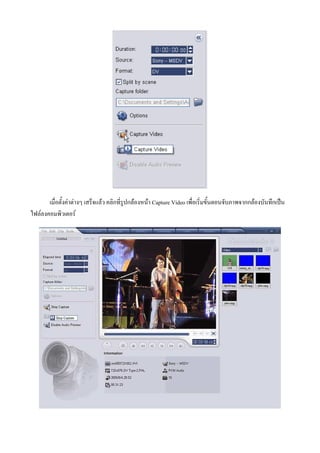
        คลิก Options แลวเลือก DV Type... คลิกเลือก DV type-2 คลิกปุม OK


        หลังจากที่เลือกชนิดวีดีโอเปน type-2 แลวขอมูลในสวน Information ก็จะเปลี่ยนตาม
เมื่อตั้งคาตางๆ เสร็จแลว คลิกที่รูปกลองหนา Capture Video เพื่อเริ่มขั้นตอนจับภาพจากกลองบันทึกเปน
ไฟลลงคอมพิวเตอร
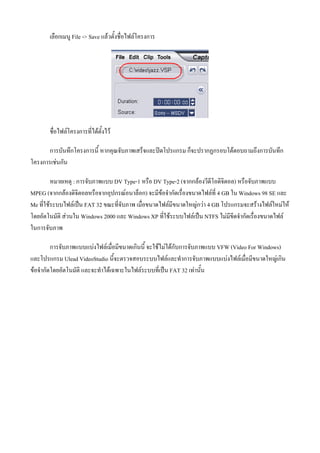
ภาพหนาจอขณะที่โปรแกรมกําลังจับภาพ


       ขณะที่กําลังจับภาพอยูนั้น หากตองการปดเสียงวีดีโอที่กําลังจับภาพอยู ใหคลิกที่ Disable Audio Preview
การปดเสียงนี้ไมมีผลตอเสียงที่บันทึกลงไฟลวีดีโอ เมื่อตองการหยุดการจับภาพ ใหคลิกรูปกลองหนา Stop Capture

       หากมีการตั้งเวลาจับภาพ (กําหนดระยะเวลาจับภาพในชอง Duration) เมื่อถึงระยะเวลาที่กําหนด โปรแกรม
จะหยุดจับภาพโดยอัตโนมัติ


        หลังจากที่หยุดจับภาพแลว ใหบันทึกโครงการนี้ไว เพื่อเปดตัดตอในภายหลัง โดยไมตองเลือกไฟลเพิ่มใน
Timeline เพื่อตัดตออีก
เลือกเมนู File -> Save แลวตั้งชื่อไฟลโครงการ


       ชื่อไฟลโครงการที่ไดตั้งไว

       การบันทึกโครงการนี้ หากคุณจับภาพเสร็จและปดโปรแกรม ก็จะปรากฏกรอบโตตอบถามถึงการบันทึก
โครงการเชนกัน

         หมายเหตุ : การจับภาพแบบ DV Type-1 หรือ DV Type-2 (จากกลองวีดีโอดิจิตอล) หรือจับภาพแบบ
MPEG (จากกลองดิจิตอลหรือจากอุปกรณอนาล็อก) จะมีขอจํากัดเรื่องขนาดไฟลที่ 4 GB ใน Windows 98 SE และ
Me ที่ใชระบบไฟลเปน FAT 32 ขณะที่จับภาพ เมื่อขนาดไฟลมีขนาดใหญกวา 4 GB โปรแกรมจะสรางไฟลใหมให
โดยอัตโนมัติ สวนใน Windows 2000 และ Windows XP ที่ใชระบบไฟลเปน NTFS ไมมีขีดจํากัดเรื่องขนาดไฟล
ในการจับภาพ

         การจับภาพแบบแบงไฟลเมื่อมีขนาดเกินนี้ จะใชไมไดกับการจับภาพแบบ VFW (Video For Windows)
และโปรแกรม Ulead VideoStudio นี้จะตรวจสอบระบบไฟลและทําการจับภาพแบบแบงไฟลเมื่อมีขนาดใหญเกิน
ขอจํากัดโดยอัตโนมัติ และจะทําไดเฉพาะในไฟลระบบที่เปน FAT 32 เทานัน้
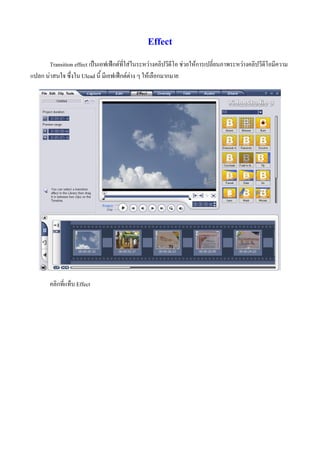
Effect
       Transition effect เปนเอฟเฟกตที่ใสในระหวางคลิปวีดีโอ ชวยใหการเปลี่ยนภาพระหวางคลิปวีดีโอมีความ
แปลก นาสนใจ ซึ่งใน Ulead นี้ มีเอฟเฟกตตาง ๆ ใหเลือกมากมาย


        คลิกที่แท็บ Effect
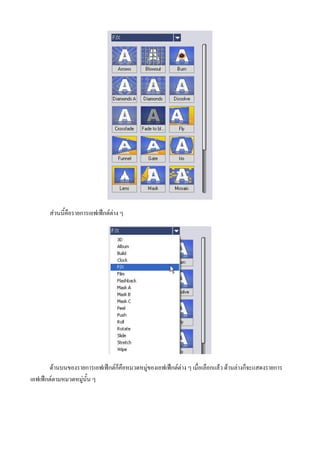
สวนนี้คือรายการเอฟเฟกตตาง ๆ


       ดานบนของรายการเอฟเฟกตก็คือหมวดหมูของเอฟเฟกตตาง ๆ เมื่อเลือกแลว ดานลางก็จะแสดงรายการ
เอฟเฟกตตามหมวดหมูนั้น ๆ
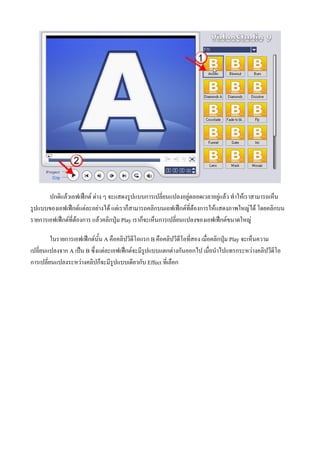
ปกติแลวเอฟเฟกต ตาง ๆ จะแสดงรูปแบบการเปลี่ยนแปลงอยูตลอดเวลาอยูแลว ทําใหเราสามารถเห็น
รูปแบบของเอฟเฟกตแตละอยางได แตเราก็สามารถคลิกบนเอฟเฟกตที่ตองการใหแสดงภาพใหญได โดยคลิกบน
รายการเอฟเฟกตที่ตองการ แลวคลิกปุม Play เราก็จะเห็นการเปลี่ยนแปลงของเอฟเฟกตขนาดใหญ

         ในรายการเอฟเฟกตนั้น A คือคลิปวีดีโอแรก B คือคลิปวีดีโอที่สอง เมื่อคลิกปุม Play จะเห็นความ
เปลี่ยนแปลงจาก A เปน B ซึ่งแตละเอฟเฟกตจะมีรูปแบบแตกตางกันออกไป เมื่อนําไปแทรกระหวางคลิปวีดีโอ
การเปลี่ยนแปลงระหวางคลิปก็จะมีรูปแบบเดียวกับ Effect ทีเ่ ลือก
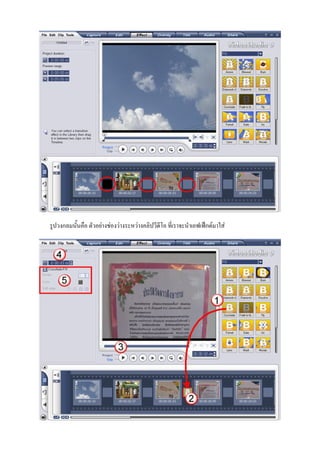
รูปวงกลมนั้นคือ ตัวอยางชองวางระหวางคลิปวีดีโอ ที่เราจะนําเอฟเฟกตมาใส
การใสเอฟเฟกต คลิกบนรายการเอฟเฟกตที่ตองการ (1) แลวลากมาวางในระหวางคลิปวีดีโอ (2) คลิกปุม
Play (3) เพื่อทดสอบเอฟเฟกตดูวาผลไดตามความตองการหรือไม หากรูสึกวาชวงเวลาแสดงเอฟเฟกตนั้นสั้นหรือ
นานไป ใหไปกําหนดระยะเวลาของเอฟเฟกต (4) เอฟเฟกตบางรายการสามารถปรับแตงรูปแบบได (5) อยางเชน
เลื่อนภาพจากซายไปขวา จากดานบนลงดานลาง เปนตน

     กรณีที่ตองการเห็นภาพของเอฟเฟกตเต็มรูปแบบ (ไมใชตัวอยางที่คลิกบนเอฟเฟกตระหวางคลิปวีดีโอแลวคลิก
ปุม Play) ทําดังนี้

    1.   คลิกบนคลิปวีดีโอกอนเอฟเฟกตที่ตองการเห็นการเปลี่ยนแปลง
    2.   คลิกปุมแสดงตําแหนงวีดีโอเลื่อนไปยังตําแหนงเกือบสิ้นสุดคลิป
    3.   คลิกรายการ Project (ซายมือของปุม Play)
    4.   คลิกปุม Play

    Ulead จะเลนภาพวีดีโอจากจุดที่กําหนดไวไปเรื่อย ๆ ก็จะผานชวงของเอฟเฟกต เราก็จะสามารถเห็นการทํางาน
ของเอฟเฟกตวา ระยะเวลาสั้นหรือนานตรงกับความตองการหรือไม หรือเอฟเฟกตระหวางคลิปนั้น เหมาะสมดี
หรือไม เมื่อตองการดูซ้ําอีก ก็ใหทําตามขั้นตอนที่ 1

การตัดต่อวิดีโอด้วยUlead Video Studio 11

  • 1.
    Ulead Video Studio11 Ulead Video Studio 11 เปนโปรแกรมตัดตอวีดีโอที่มีการใชงานไมยากจนเกินไป แมผูที่เริ่มใชงานก็ สามารถที่จะสรางวีดีโอไดเหมือนกับผูที่มีประสบการณตัดตอวีดีโอมานาน โปรแกรมนี้มีเครื่องมือตางๆ สําหรับตัด ตอวีดีโออยางครบถวน เริ่มตั้งแตจับภาพจากกลองเขาคอมพิวเตอร ตัดตอวีดีโอ ใสเอ็ฟเฟกตตางๆ แทรกดนตรี ประกอบ แทรกคําบรรยาย ไปจนถึงบันทึกวีดีโอที่ตัดตอกลับลงเทป, VCD, DVD หรือแมกระทั่งเผยแพรผลงาน ทางเว็บ โปรแกรม Ulead มีการทํางานเปนขั้นตอนที่งาย ตั้งแตจับภาพ ตัดตอไปจนถึงเขียนลงแผน นอกจากนี้แลว โปรแกรมยังมีเอ็ฟเฟกตตางๆ อีกมากมาย ไตเติ้ลสําเร็จรูปแบบมืออาชีพ รวมทั้งยังมีเครื่องมือที่ใชสําหรับสรางซา วนดแทร็คอยางงายๆ อีกดวย ในการสรางวีดีโอนั้น เริ่มแรกจับภาพวีดีโอจากกลองหรือวาดึงไฟลวีดีโอจากแผน VCD/DVD เขามา จากนั้นก็ตัดแตงวีดีโอที่จับภาพมา เรียงลําดับเหตุการณ ใสทรานสิชั่น (transtion - เอ็ฟเฟกตที่ใสระหวางคลิปวีดีโอ ทําใหการเปลี่ยนคลิปวีดีโอจากคลิปหนึ่งไปยังอีกคลิปหนึ่งนาดูยิ่งขึ้น) ทําภาพซอนภาพ ใสไตเติ้ล ใสคําบรรยาย แทรกดนตรีประกอบ ซึ่งสวนตางๆ เหลานี้จะแยกแทร็คกัน การทํางานในแตละแทร็คจะไมมีผลกระทบกับ กับแทร็คอื่นๆ เมื่อทําเสร็จแลวขั้นตอนสุดทายก็คือ การเขียนวีดีโอลงแผน การตัดตอใน Ulead นั้น จะสรางเปนไฟล project ขึ้นมา (.VSP) ซึ่งไฟลนี้จะเก็บขอมูลตางๆ ไว หากวา ทํางานยังไมเสร็จก็สามารถเปดเพื่อทํางานตอในภายหลังได ไฟลนี้จะมีขนาดเล็ก การตัดตอวีดีโอนี้ แมจะตัดตอ อยางไรในวีดีโอ ก็จะไมมีผลกระทบตอไฟลตนฉบับ ขอมูลการตัดตอตางๆ จะบันทึกอยูในไฟล project ทั้งหมด แต เมื่อมีการสรางวีดีโอที่ไดจากการตัดตอ โปรแกรมอานขอมูลจากตนฉบับตามขอมูลที่อางอิงในไฟล project นี้
  • 2.
    การติดตั้งการด ในที่นี้เสนอการติดตั้งเฉพาะการด Firewire หรือ IEEE-1394 เปนการดสําหรับดึงภาพวีดีโอจากกลองผาน พอรต DV หรือ i-Link ของกลอง DV หรือ Digital 8 มาบันทึกเปนไฟลในเครื่อง กอนนําไปตัดตอแลวแปลง เขียน ลงแผน CD/DVD ชุดของการด Firewire ประกอบดวย ตัวการด สายเคเบิ้ลและCD ซอฟทแวรสําหรับใชงานตัดตอ การดนี้มี ราคาตั้งแต 500 บาท ขึ้นไป การด Firewire หรือการด IEEE-1394
  • 3.
    กอนการติดตั้งการดลงในเครื่องนั้น ใหดึงปลั๊กไฟออกจากเครื่องกอน เปดฝาเคสออกและดึงแผนเหล็ก ดานหลังออก เสียบการด Firewire ลงไปพรอมกับขั้นสกรูใหแนน ปดฝาเคสตามเดิม
  • 4.
    เสียบปลายสายเคเบิ้ลดาน 6 pinเขากับการดดานหลังคอมพิวเตอร สวนปลายสาย 4 pin เสียบเขากับกลอง ในชอง DV หรือ i-Link เทานี้ก็พรอมแลวสําหรับการดึงภาพวีดีโอ จากกลองมาบันทึกเปนไฟลคอมพิวเตอรเพื่อใชในการตัดตอ Ulead นั้นก็สามารถที่จะจับภาพแบบ analog ไดเชนกัน ในกรณีนี้ คุณจะตองหาการดจับภาพเชนการดรับ โทรทัศนที่เปนแบบ analog มาใชงาน การใชงานนั้นก็เหมือนกับการ firewire นั่นแหละครับ
  • 5.
    เริ่มตนใชงาน เมื่อเปดโปรแกรม จะปรากฏหนาจอใหเลือกโหมดในการตัดตอวีดีโอดังตอไปนี้  DV-to-DVD Wizard เปนการจับภาพจากกลองวีดีโอ ใสธีม แลวก็เขียนเปน DVD  VideoStudio Movie Wizard เหมาะสําหรับผูที่เริ่มตัดตอวีดีโอ จะมีขั้นตอนแนะนําตั้งแตเริ่มจับภาพ/นํา ไฟลวีดีโอเขามา เลือกเทมเพลต แลวก็เขียนวีดีโอลงแผน ดวยขั้นตอนอยางงายๆ หรือจะนําวีดีโอที่ไดไป ตัดตอกับ VideoStudio Editor ก็ไดอีกเชนกัน  VideoStudio Editor โหมดนี้ใหคุณไดใชคุณลักษณะการตัดตอวีดีโอของ Ulead ไดอยางเต็มที่ เรียกไดวามี เครื่องมือครบทุกอยางในการสรางแผน VCD/DVD จากกลองวีดีโอดิจิตอล เริ่มตั้งแต จับภาพ/เพิ่มคลิป วีดีโอ ใสเอ็ฟเฟกต ใสตัวหนังสือ ทําภาพซอน ใสคําบรรยาย ดนตรีประกอบ ไปจนถึงเขียนวีดีโอลงบน แผน CD/DVD หรือนําไฟลไปเผยแพรบนเว็บ Tip : หากคลิกที่ปุม 16:9 จะเปนการสรางโครงการของคุณเปนแบบ widescreen ในที่นี้จะสอนเฉพาะการใชงานแบบ VideoStudio Editor เทานั้น เมื่อเลือกรายการ VideoStudio Editor แลว ก็สามารถสลับไปยังรายการอื่นๆ ไดโดยเลือกรายการจากเมนู Tools
  • 6.
    สวนติดตอกับผูใช 1. Step Panel กลุมของปุมที่ใชสลับไปมาในขั้นตอนตางๆ ของการตัดตอวีดีโอ เชน ตองการจับภาพจากกลองวีดีโอก็ คลิกปุม Capture หากตองการแกไข/ตัดตอวีดีโอ คลิกปุม Edit ตองการใสขอความในวีดีโอ คลิกปุม Title เปนตน 2. Menu Bar แถบเมนูของชุดคําสั่งตางๆ เชน สรางโครงการใหม เปดโครงการ บันทึกโครงการ เปนตน 3. Options Panel สวนนี้จะมี ปุมและขอมูลอื่นๆ ที่ใหคุณไดปรับแตงคลิปที่คุณเลือกไว ฟงชั่นกตางๆ ในสวนนี้จะเปลี่ยนไป ตามขั้นตอนที่คุณกําลังทํางานอยู เชน คุณเลือกคลิปวีดีโอ ก็จะมีฟงกชั่นตางๆ สําหรับจัดการกับคลิปวีดีโอ หรือคุณเลือกเสียง ก็จะมีฟงกชั่นสําหรับการจัดการเรื่องเสียง เปนตน 4. Preview Window หนาตางแสดงคลิปปจจุบัน, ตัวกรองวีดีโอ, เอฟเฟกต, หรือตัวหนังสือ ตองการดูผลลัพธของการตัดตอ ตางๆ สามารถดูไดในหนาตางนี้
  • 7.
    5. Navigation Panel มีปุมสําหรับเลนคลิปวีดีโอและสําหรับตัดวีดีโอ ในขั้นตอนการจับภาพ, สวนนีจะทําหนาที่เปนอุปกรณ ้ ควบคุมกลองวีดีโอ เชน เลนวีดีโอ หยุด หยุดชั่วขณะ กรอไปขางหนา กรอกลับ เปนตน 6. Library เก็บและรวบรวมทุกอยางไว ไมวาจะเปน วีดีโอ, เสียง, ภาพนิ่ง, เอฟเฟกตตางๆ เปนตน ทําใหสะดวกใน การเรียกใชงาน 7. Timeline แสดงคลิป, ตัวหนังสือและเอฟเฟกตตางๆ ที่อยูในโครงการ Step Panel สวนนี้เปนสวนของขั้นตอนตางๆ ในการตัดตอวีดีโอ ขั้นตอนเหลานี้ ไมจําเปนตองทําทุกขั้นตอน หรือขาม ขั้นตอนใดก็ได ขึ้นอยูกับการตัดตอวีดีโอของคุณเอง ขั้นตอนตัดตอคือ 1. Capture (จับภาพจากกลอง/ดึงขอมูลวีดีโอจากแผน CD/DVD) 2. Edit (แกไข/ตัดตอ) 3. Effect (ใสเอ็ฟเฟกต) 4. Overlay (ทําภาพซอน) 5. Title (ใสตัวหนังสือ) 6. Audio (ใสดนตรีประกอบ/บันทึกเสียงบรรยาย) 7. Share (บันทึกวีดีโอที่ตัดตอแลว ลงสื่อตางๆ) ขั้นตอนตางๆ ที่กลาวมาแลวนั้น สามารถขามไปยังสวนอื่นได เชน อาจจะไปใสดนตรีประกอบกอน แลวมาใส ตัวหนังสือภายหลังก็ได หรือเมื่อตัดตอเสร็จในขอ 2 แลวก็อาจจะไปเลือกขอ 7 เพื่อเขียนลงแผนก็ได ไมจําเปนตอง ทําครบทุกขั้นตอน ซึ่งขึ้นอยูกับวาคุณจะตัดตอวีดีโออยางไร และตองทําอะไรบางในการตัดตอ
  • 8.
    ขั้นตอนตางๆ ในการตัดตอวีดีโอ เมื่อเปด project ใน Ulead แลว ในขั้นตอน Capture นี้ คุณสามารถที่จะบันทึกวีดีโอจากกลองวีดีโอดิจิตอล เปนไฟลลงในคอมพิวเตอรได วีดีโอที่บันทึกจากกลองลงคอมพิวเตอรนั้น สามารถที่จะบันทึกเปนไฟลเพียงไฟล เดียว หรือใหแยกเปนไฟลไดหลายๆ ไฟลโดยอัตโนมัติ และในขั้นตอนการจับภาพนี้ นอกจากคุณจับภาพวีดีโอแลว ยังสามารถที่จะบันทึกภาพจากวีดีโอเปนภาพนิ่งไดอีกดวย ขั้นตอนการแกไขและ Timeline นี้ เปนจุดสําคัญของการใช Ulead VideoStudio ในขั้นตอนนี้คุณสามารถที่ จะเรียงลําดับคลิปวีดีโอ ที่ถายมาแตไมไดเรียงลําดับเหตุการณกัน ก็มาเรียงลําดับเหตุการณในขั้นตอนนี้ หรือแทรก คลิปวีดีโออื่นๆ เขามาในกระบวนการตัดตอ เชน หลังจากที่คุณจับภาพมาจากกลองแลว เห็นวาคลิปวีดีโอที่มีอยูใน เครื่อง เหมาะสม นาที่จะนํามาแทรกในบางชวงของวีดีโอที่คุณกําลังตัดตอ ก็สามารถทําได กรณีที่มีคลิปวีดีโอเพียง ไฟลเดียว เชน จับภาพวีดีโอมาเปนไฟลเดียว ไมไดแยกไฟลเปนหลายๆ สวน ก็สามารถตัดแยก scene วีดโอได เพือ ี ่ ใสเอ็ฟเฟกตระหวาง scene ลบคลิปวีดีโอที่ไมตองการออก ตัดคลิปวีดีโอบางสวนที่ถายเสียหรือไมตองการออก และการใสวีดีโอฟลเตอร (เชน การใสตัวฟลเตอรฝนตกในคลิปวีดีโอ ทําใหคลิปวีดีโอนั้นดูเหมือนมีฝนตกจริงๆ ) ก็ สามารถทําไดในขั้นตอนนี้เชนกัน ในขั้นตอนนี้ ใหคุณสามารถใสทรานสิชั่น (transition) ระหวางคลิปวีดีโอใน project ซึ่งใน Ulead นี้จะมี กลุมของทรานสิชั่นตางๆ ใหเลือกอยางมากมายใน Library ทรานสิชั่น เปนเอ็ฟเฟกตที่ใสไวในระหวางคลิป ทําใหวีดีโอดูนาสนใจยิ่งขึ้น เชน ฉากที่คอยๆ จางหายไป จนมืด แลวก็มีฉากถัดไปที่จางแลวคอยๆ ชัดเจนขึ้น หรือ ในระหวางที่มีการเปลี่ยนฉากนั้น จะมีภาพซอนกันของทั้ง สองฉาก เปนตน นี่เปนการใสทรานสิชั่นนั่นเอง ขั้นตอนนี้เปนการซอนคลิปวีดีโอบนคลิปวีดีโอที่มีอยู เหมือนกับที่เราดูโทรทัศน ที่มีการสัมภาษณบุคคล เกี่ยวกับดารา แลวก็มีกรอบเล็กๆ เปนภาพของดาราที่กําลังดูบุคคลอื่นพูดถึงตนเองอยู
  • 9.
    ใสตัวหนังสือในวีดีโอ เชน ชื่อเรื่องวีดีโอแสดงชื่อบุคคล หรือตัวหนังสือปดทายวีดีโอ ใครถายทํา ถาย เมือไหร ที่ไหน เปนตน สามารถที่จะสรางตัวหนังสือแบบเคลื่อนไหวได มีมากมากหลายแบบ เชน ตัวหนังสือลอย ่ จากจอภาพดานลางขึ้นไปดานบน เหมือนกับตัวหนังสือเมื่อดูภาพยนตรตอนจบ หรือจะวิ่งจากดานขวามือมาซายมือ หรือจะเลือกชุดสําเร็จรูปจาก Library ก็ได ขั้นตอนนี้สําหรับใสดนตรีประกอบวีดีโอ สามารถเลือกเพลงจากแผน CD แลวบันทึกมาเปนไฟลทําดนตรี ประกอบได บันทึกเสียงบรรยายวีดีโอ รวมทั้งการปรับแตงเสียงตางๆ เชน ลดเสียงในวีดีโอตนฉบับในบางชวง ขณะที่บันทึกเสียงบรรยายลงไป เพื่อใหไดยินเสียงบรรยายชัดเจนมากยิ่งขึ้น หรือปรับระดับเสียงของดนตรี ประกอบ เปนตน ขั้นตอนนี้เปนขั้นตอนสุดทาย เมื่อตัดตอวีดีโอเสร็จแลว ก็จะเปนสรางไฟลวีดีโอสําหรับเผยแพรผลงาน สามารถทําไดหลายแบบ เชน สรางไฟลวีดีโอสําหรับเผยแพรผลงานบนเว็บ เขียนวีดีโอที่ตัดตอเสร็จแลวกลับลง เทปอีกครั้ง เขียนลงแผน CD เปน VCD หรือเขียนลง DVD
  • 10.
    Menu Bar แถบเมนูนี้ เปนที่รวมของคําสั่งตางๆ มากมาย File menu  New Project: สรางไฟลโครงการของ Ulead VideoStudio ใหม จะลางพื้นที่ทํางานที่มีอยูและเปดโครงการ ใหมดวยการตั้งคาตามที่ระบุไว ในกรอบโตตอบ New ถาคุณมีโครงการที่ยังไมไดบันทึก เปดไวในพื้นที่ ทํางาน เมื่อคุณคลิก New Project Ulead VideoStudio จะมีขอความแจงใหคุณบันทึกงานกอน  Open Project: เรียกกรอบโตตอบ Open เพื่อเลือกไฟลโครงการของ Ulead VideoStudio (VSP) เพือแทนที่ ่ ในพื้นที่ทํางาน ถาคุณมีโครงการที่ยังไมไดบันทึก เปดใชงานอยูในพื้นที่ทํางาน จะมีขอความปรากฏใหคุณ บันทึกการเปลี่ยนแปลงกอน  Save/Save As: อนุญาตใหคุณบันทึกงานของคุณเปนโครงการใหมหรือโครงการที่มีอยูแลว (*.VSP). โปรแกรมจะเปดกรอบโตตอบ Save As ใหคุณกําหนดเสนทางและชื่อไฟลที่จะบันทึก  Project Properties: แสดงกรอบโตตอบ Project Properties ที่มีขอมูลเกี่ยวกับไฟลที่กําลังเปดอยู ตรงนี้ คุณ สามารถที่จะแกไขแอททริบิวสเทมเพลตของไฟลโครงการได  Preferences: เปดกรอบโตตอบ Preferences ที่คุณสามารถปรับแตงสภาพแวดลอมการทํางานของ Ulead VideoStudio ได (See "Preferences: File menu").  Relink: แสดงกรอบโตตอบ Relink แจงใหคุณทําการเชื่อมโยงซ้ําคลิกที่เลือกไวเมื่อมีความจําเปน ถาคุณ ยายโฟลเดอรที่มีไฟลตนแบบไปยังไดเร็คทอรี่อื่น เลือก Smart search ในกรอบโตตอบ Relink เมือคุณทํา ่ การเชื่อมโยงรูปภาพเล็ก (thumbnail) ซ้ําอีกครั้ง Ulead VideoStudio จะทําการเชื่อมโยงซ้ําไฟลตนแบบทุก ไฟลในไดเร็คทอรี่โดยอัตโนมัติ  Insert Media File to Timeline: แสดงปอบ-อัพเมนูที่อนุญาตใหคุณคนหาวีดีโอ, DVD/DVD-VR, รูปภาพ, หรือเสียง, และจากนั้นจึงแทรกเขาไปในแทร็ค
  • 11.
    Insert Media File to Library: แสดงปอบ-อัพเมนูที่อนุญาตใหคุณไดเลือกวีดีโอ, DVD/DVD-VR, ภาพ, หรือเสียงแลวแทรกไปไวใน Library  Exit: ปดโปรแกรม Ulead VideoStudio แสดงกรอบขอความใหคุณบันทึกโครงการที่ทํางานอยู ในกรณีที่ คุณยังไมไดบันทึกโครงการ Edit menu  Undo: ยอนกลับการกระทําที่ผานมาที่คุณไดกระทําในโครงการของคุณ Ulead VideoStudio อนุญาตใหคุณ ยอนกลับการทํางานลาสุดไดถึง 99 ครั้ง จํานวนของขั้นตอนที่คุณยกเลิกกระทํา ขึ้นอยูกับการตั้งคาที่คุณได ระบุไวในแท็บ General ในเมนู File: Preferences (See "General tab").  Redo: อนุญาตใหคุณยอนกลับคําสั่ง ยกเลิกทํา ไดถึง 99 ครั้งที่คุณไดกระทํามา คุณสามารถกําหนดจํานวน ขั้นตอนการทําซ้ําได ขึ้นอยูกับการตั้งคาที่คุณไดระบุไวในแท็บ General ใน เมนู File: Preferences  Copy: คัดลอกคลิปสื่อที่ไดเลือกไวไปยังคลิปบอรด ดังนั้นจึงสามารถที่จะวางไวในโฟลเดอรไลบรารี่ได  Paste: วางคลิปสื่อที่ไดคัดลอกไวไปยังโฟลเดอรไลบรารี่ที่เลือกไว  Delete: ลบคลิกที่เลือกไวออกจากแทร็ค/โฟลเดอรไลบรารี่ที่เลือกไว Clip menu  Change Image/Color Duration: เปดกรอบโตตอบ Duration ที่คุณสามารถเปลี่ยนความยาวของคลิป  Mute: ปดเสียงของคลิปวีดีโอ. ตัวเลือกนี้ เหมาะสําหรับการประยุกตใสดนตรีประกอบไปยังคลิปที่ระบุ  Fade-in: คอยๆ เพิ่มเสียงของคลิปจากเงียบไปจนถึงดังสุด
  • 12.
    Fade-out: คอยๆ ลดเสียงของคลิปจากดังสุดไปจนถึงเงียบสุด  Cut Clip: ตัดคลิปวีดีโอหรือเสียเปนสองคลิป ดวยการเลือกคลิปแลว ยาย Jog Slider ที่อยูใตหนาตางพรีวิว ไปยังจุดที่คุณตองการตัดคลิป  Multi-trim Video: เปดกรอบโตตอบ Multi-trim Video คุณสามารถเลือกตัดสวนไฟลวีดีโอที่ตองการ หรือไมตองการออก ไดหลายๆ สวนใหเหลือเฉพาะสวนที่ตองการ  Split by Scene: เปดกรอบโตตอบ Scenes ที่คุณสามารถแยกไฟลวีดีโอโดยอาศัยหลักการของเนื้อหาของ เฟรมหรือวันที่บันทึกภาพ เปนตัวแยกไฟลวีดีโอออกเปน scene ตัวเลือกนี้สามารถใชไดกับคลิปที่อยูใน ไลบรารี่ได คือแมเปนไฟลวีดีโอที่รวม scene มาแลวก็สามารถใชคําสั่งนี้แยกไดเหมือนกัน  Save Trimmed Video: ตัดสวนที่เลือกไวและบันทึกเปนไฟลวีดีโอใหม หลังจากการตัดวีดีโอแลว รูปภาพ เล็กของไฟลวีดีโอใหมจะปรากฏในไลบรารี่  Save as Still Image: บันทึกเฟรมปจจุบันไปหนาตาง Preview Window เปนรูปภาพใหม. ภาพขนาดเล็ก ของรูปภาพใหมนี้จะปรากฏอยูใน Library.  Export: จัดเตรียมหลายๆ ทางเลือกในการสงออกและเผยแพรหนังของคุณ: Ulead DVD DiskRecorder: อนุญาตใหคุณบันทึกหรือเพิ่มวีดีโอของคุณไปยังอุปกรณที่สนับสนุน DVD- RAM (ใชฟอรแมต DVD-VR ) หรือ DVD-R. DV Recording: เปดกรอบโตตอบอนุญาตใหคุณสงตรงและบันทึกขอมูลวีดีโอไปยังกลองถายวีดโอ ี ดิจิตอล หรืออุปกรณบันทึก DV อืนๆ่ Web Page: อนุญาตใหคุณใสคลิปหรือไฟลหนังบนเว็บเพจ E-mail: เปดโปรแกรมรับสงอีเมล (เชน Outlook Express) และแนบคลิปวีดีโอหรือไฟลหนังที่เลือกไว Greeting Card: เปดกรอบโตตอบอนุญาตใหคุณสรางการดอวยพรแบบสื่อผสมโดยใชคลิปหรือไฟลหนัง ที่คุณเลือกไว Movie Screen Saver: บันทึกคลิปที่เลือกไวเปน screen saver บนเดสคทอป. คุณสามารถสงออกเฉพาะ ไฟล WMV เปน screen saver เทานัน ้  Properties: แสดงขอมูลเกี่ยวกับคลิปที่เลือกไว
  • 13.
    Tools menu  VideoStudio DV-to-DVD Wizard: เปด DV to DVD Wizard ที่อนุญาตใหคุณจับภาพวีดีโอจากกลองถาย วีดีโอดิจิตอล (DV camcorder) แลวเขียนลงแผนดิสก  VideoStudio Movie Wizard: เปด Movie Wizard ที่อนุญาตใหคุณสรางหนังไดอยางรวดเร็ว (See "Movie Wizard").  Create Disc: อนุญาตใหคุณนําออกโครงการของคุณ (พรอมกับโครงการของ VideoStudio หรือวีดีโอ อืนๆ) เพื่อสราง VCD, SVCD, หรือ DVD. ่  Select Device Control: เปดกรอบโตตอบที่คุณสามารถตั้งการควบคุมอุปกรณได สวนนี้จะอนุญาตใหคุณ ไดควบคุมอุปกรณกลองวีดีโอดิจิตอลโดยใช Navigation Panel.  Change Capture Plug-in: แสดงกรอบโตตอบ Change Capture Plug-in ที่อนุญาตใหคุณเลือก plug-in สําหรับ capture driver.  Batch Convert: เปดกรอบโตตอบ Batch Convert ที่คุณสามารถเลือกวีดีโอหลายๆ ไฟลที่มีฟอรแมต แตกตางกันและแปลงเปนไฟลวีดีโอฟอรแมตเดียวกัน  Full Screen Preview: แสดงขนาดพรีวิวที่แทจริงของโครงการของคุณโดยใชจอ PC or จอ TV สวนนีจะ ้ พบในขั้นตอน Capture และ Share  Save Current Frame as Image: บันทึกเฟรมปจจุบันในหนาตางดูภาพ (preview) เปนภาพนิ่งเก็บไวใน Library  Make Movie Manager: สรางและจัดการ template ที่บรรจุขอมูลทุกอยาง (ฟอรแมตไฟล, ระดับเฟรม (frame rate), การบีบอัด เปนตน) ที่ตองการเพื่อสรางไฟลวีดีโอจากโครงการ. หลังจากที่คุณสราง template, เมื่อคุณคลิกสรางไฟลวีดีโอในขั้นตอน Share จะมีตัวเลือกใหคุณไดใช template นัน ้
  • 14.
    Preview Files Manager: เปดกรอบโตตอบ Preview Files Manager , แสดงรายชื่อไฟลพรีวิวทั้งหมดที่ สรางในโครงการ.คุณสามารถเลือกลบไฟลพรีวิวได,  Library Manager: อนุญาตใหคุณสรางโฟลเดอรใน Library ได  Product Codec Information: เปดกรอบโตตอบที่คุณสามารถดู codec ของ Ulead ที่ไดติดตั้งไวแลว หรือ ซื้อ codec จาก Ulead  Smart Download: เปดกรอบโตตอบที่คุณสามารถดาวนโหลดสวนประกอบสําหรับ VideoStudio.  Print Options: เปดกรอบโตตอบที่คุณสามารถระบุการตั้งคาสําหรับการพิมพภาพนิ่ง Help menu  Ulead VideoStudio Help: แสดงความชวยเหลือเกี่ยวกับ Ulead VideoStudio.  Online Registration: เปดหนาเว็บลงทะเบียนออนไลนของ Ulead VideoStudio ในเบราเซอร  Product Updates on the Web: เปดหนาเว็บเบราเซอรโดยอัตโนมัติและนําคุณไปยังเว็บไซตของ Ulead เพื่อลงทะเบียนออนไลน  About Ulead VideoStudio: แสดงรุนของโปรแกรมและขอมูลลิขสิทธิ์
  • 15.
    Options Panel Options Panel นี้จะเปลี่ยนไปตามโหมดของโปรแกรมและขั้นตอนหรือแทร็คที่คุณกําลังทํางานอยู เชน คุณ เลือกคลิปวีดีโอ ก็จะมีตัวเลือกอีกอยาง เมื่อเลือกรูปภาพ ก็จะมีตัวเลือกอีกอยาง Options Panel อาจจะมีเพียงแท็บ เดียวหรือสองแท็บก็ได การควบคุมและตัวเลือกในแตละแท็บแตกตางกันออกไปขึ้นอยูกับคลิปที่คุณเลือก Navigation Panel Navigation Panel นี้เปนสวนสําหรับควบคุมตางๆ แยกหนาที่ตามโหมดของการทํางาน Navigation Panel ใชสําหรับดูภาพและแกไขคลิปในโครงการ ใช Navigation Controls เลื่อนไปมาทั้งในคลิปหรือโครงการ ใช Trim Handles และ Jog Slider ในการแกไขคลิป เมื่อจับภาพวีดีโอจากกลองวีดีโอดิจิตอล Navigation Controls ใชสําหรับควบคุมอุปกรณ ใชปุมตางๆ เพื่อ ควบคุมกลองวีดีโอดิจิตอล หรืออุปกรณอนๆ ่ื
  • 16.
    1 Play Mode เลือกวาคุณจะดูวีดีโอ(preview) ทั้งโครงการหรือวาเฉพาะคลิปที่เลือก 2 Play ดูวีดีโอทั้งโครงการปจจุบันหรือวาคลิปที่เลือกไว, หยุดชั่วขณะ หรือวาดูวีดีโอตอ 3 Home กลับไปที่เฟรมแรกของวีดีโอ 4 Previous ถอยกลับไปยังเฟรมที่แลว 5 Next ไปยังเฟรมถัดไป 6 End ไปยังเฟรมสุดทายของวีดีโอ 7 Repeat กําหนดใหเลนซ้ํา 8 System Volume คลิกแลวลากตัวเลื่อนเพื่อปรับความดังของเสียงลําโพง 9 Timecode คุณสามารถไปยังสวนตางๆ ของโครงการหรือคลิปที่เลือกไวไดอยางงายดาย เพียงระบุเวลาของคลิปตรง จุดนี้ 10 Mark-in/out ใชปุมเหลานี้ในการกําหนดขอบเขตของการพรีวิวในโครงการ, หรือกําหนดจุดเริ่มตนและจุดสิ้นสุดของ คลิป
  • 17.
    11 Jog Slider ใชเลื่อนไปมาทั้งในโครงการหรือคลิปเพื่อดูเฟรม ณ ตําแหนงของ Jog Slider หรือใชสําหรับกําหนดจุดตัด คลิปออกเปนสวนๆ 12 Trim Handles ใชสําหรับกําหนดขอบเขตของการพรีวิวในโครงการ หรือกําหนดขอบเขตของคลิปที่จะเหลือไวใชงาน 13 Cut Clip ใชสําหรับตัดคลิปที่เลือกออกเปน 2 สวน เลื่อน Jog Slider ไปยังจุดที่คุณตองการตัด จุดนี้เปนเฟรมสุดทาย ของคลิปแรกและเปนเฟรมแรกของคลิปที่สอง แลวคลิกที่ปุมกรรไกรนี้ คลิปจะแยกออเปน 2 สวน 14 Enlarge Preview Window คลิกเพื่อขยายขนาดของหนาตางดูภาพ (preview) คุณสามารถดูไดเพียงอยางเดียวเทานั้น ไมสามารถแกไข คลิปไดเมื่อหนาตางดูภาพขยายใหญ การควบคุมกลองวีดีโอดิจิตอลดวย Navigation Panel เมื่อจับภาพจากกลองวีดีโอดิจิตอล ใช Navigation Panel กรอเทปและหาตําแหนงของ scene ที่ตองการจับ ภาพ 1 Shuttle Control ลาก Shuttle Control เพื่อกรอเทปไปขางหนาและหลังตามระดับความเร็วที่มีอยู เปนการคนหา scene ใน วีดีโอที่ตองการดูไดอยางรวดเร็ว 2 Play เลนเทป/หยุดเลนเทปชั่วขณะ 3 Stop หยุดเลนเทป 4 Rewind กรอกลับเทป
  • 18.
    5 Preview Frame ถอยหลังทีละเฟรม 6 Next Frame ไปขางหนาทีละเฟรม 7 Forward กรอเทปไปขางหนา 8 System Volume คลิกและลาก slider เพื่อปรับความดังเสียงของลําโพง Project Timeline Project timeline อยูดานลางของหนาตาง VideoStudio Editor ใชสําหรับตัดตอวีดีโอ โปรดศึกษา รายละเอียดตางๆ ที่อยูในสวนนี้ใหเขาใจ เพราะเปนสวนสําคัญในการตัดตอวีดีโอ เมื่อเขาใจเครื่องมือตางๆ ดีแลว จะทําใหสามารถตัดตอวีดีโอไดอยางรวดเร็ว ใน Project timeline ประกอบไปดวย Storyboard, Timeline, และ Audio View. คลิกที่ปุมดานซายของ project timeline เพื่อสลับไปยังสวนประกอบอื่นๆ Storyboard View Storyboard View เปนหนทางที่เร็วที่สุดและงายที่สุดในการเพิ่มคลิปวีดีโอหรือทรานสิชั่น เขามาใน โครงการเพื่อทําการตัดตอ รูปภาพขนาดเล็กแตละรูปใน storyboard เปนภาพเฟรมแรกของคลิปวีดีโอ ทําใหเรา ทราบเกี่ยวกับเหตุการณแตละชวงของวีดีโอ หรือเปนภาพของทรานสิชั่น ระยะเวลาของแตละคลิปจะแสดงอยูที่ ดานลางของภาพขนาดเล็ก
  • 19.
    ใน Storyboard นี้คุณสามารถแทรกหรือเรียงลําดับคลิปวีดีโอไดโดยการลากแลววาง เชน ลากคลิปวีดีโอ จากไลบรารี่มาแทรกใน Storyboard เพื่อตัดตอ กรณีที่มีคลิปเปนจํานวนมาก มีการเรียงลําดับเหตุการณไมถูกตอง คุณก็สามารถลากคลิปวีดีโอเพื่อเรียงลําดับใหถูกตองตามที่ตองการได ลบคลิปที่ไมตองการออกจาก Storyboard สามารถแทรกเอ็ฟเฟกตทรานสิชั่น เขาไประหวางคลิปวีดีโอได คุณสามารถกําหนดขอบเขตของคลิปวีดีโอที่เลือกไดจากหนาตางพรีวิว หมายถึง การกําหนดขอบเขตของ วีดีโอจากคลิปที่เลือกใหมีระยะเวลาสั้นลงโดยไมตองทําการตัดตอ คือ คลิปวีดีโอมีความยาว 1 นาที แตเราสามารถ กําหนดขอบเขตเปน เริ่มตนวินาทีที่ 20 ถึงวินาทีที่ 40 เมื่อนําไปสรางเปนไฟลวีดีโอ ขอมูลของคลิปวีดีโอนี้ก็จะถูก นําไปเขียนเปนไฟลวีดีโอตั้งแตวินาทีที่ 20 ถึงวินาทีที่ 40 เทานั้น (ภาษาอังกฤษเรียกวา trim) รวมทั้งยังสามารถลาก คลิปวีดีโอไปวางในไลบรารี่เพื่อไวนํากลับมาใชในภายหลังไดอีกดวย คลิกปุม เพื่อขยายการแสดงผล storyboard ใหเต็มหนาจอภาพ ดวยพื้นที่ที่ใหญขึ้นนี้ ทําใหคุณสามารถ ที่จะเรียงลําดับคลิปวีดีโอ และใสทรานสิชั่นระหวางคลิปวีดีโอไดอยางงายดาย นอกจากนี้แลวยังมีจอภาพขนาดเล็ก ที่ดานลางของหนาตางที่ชวยใหคุณสามารถดูคลิปวีดีโอได Timeline View Timeline View แสดงใหคุณเห็นถึงมุมกวางของสวนตางๆ ในโครงการ แยกโครงการออกเปนแทร็คของ วีดีโอ, overlay, ตัวหนังสือ, เสียงบรรยายและดนตรีประกอบ Timeline View ชวยใหคุณตัดตอวีดีโอไดอยางถูกตอง แมนยํายิ่งขึ้น เพราะวาจะเห็นทุกแทร็ค จะตัดตอสวนใด ก็เลือกแทร็คที่ตองการแลวทําการตัดตอ
  • 20.
    1 Zoom controls อนุญาตใหคุณเปลี่ยนการเพิ่มขึ้นของtimecode ใน Timeline ruler เมื่อคุณเลื่อนตัวเลื่อน จะทําใหระยะหาง ของเวลาเปลี่ยนไป 2 Ripple Editing Enable/Disable Ripple Editing. When enabled, allows you to select which tracks to apply it to. 3 Track buttons คลิกปุมเพื่อสลับไปมายังแทร็คอื่นๆ 4 Insert media files แสดงเมนูใหคุณเลือกเพื่อแทรกคลิปวีดีโอ, เสียงหรือภาพเขามาในโครงการเพื่อทําการตัดตอ หรือหากมี คลิปวีดีโอ,เสียงหรือภาพอยูในไลบรารี่อยูแลวก็สามารถใชลากเขามาในโครงการแทนก็ได 5 Timeline scroll control เปด/ปดการเลื่อน Timeline เมื่อมีการดูคลิปที่เกินคลิปปจจุบันที่กําลังดูอยู เมื่อคุณคลิกคลิปวีดีโอที่ตองการ ดูภาพแลวตองการดูวีดีโอไปเรื่อยๆ จนจบ หากปดตัวเลือกนี้ โปรแกรมจะแสดงภาพวีดีโอไปเรื่อยๆ แต ไมไดมีการเลื่อน Timeline ดังนั้นคลิปวีดีโอเริ่มตนที่คุณคลิกเลือกก็จะแสดงอยูในหนาตาง Timeline โดย ไมมีการเลื่อน แตหากคุณเปดตัวเลือกนี้ โปรแกรมจะแสดงคลิปวีดีโอใน Timeline เลื่อนไปเรื่อยๆ ตาม คลิปวีดีโอที่ไดแสดงในหนาตางพรีวิว 6 Project scroll controls ใชปุมซายและขวา หรือลาก Scroll Bar เพื่อเลื่อนไปยังสวนตางๆ ของโครงการ เชน อยูที่คลิปตนๆ ของ โครงการ หากตองการไปยังสวนกลาง หรือคลิปทายๆ ของโครงการ ก็ใหลาก Scroll Bar เพื่อไปยังสวนที่ ตองการ 7 Selected range แถบสีนี้แทนสวนของคลิปหรือโครงการที่ไดกําหนดขอบเขต (trim) หรือที่ถูกเลือกไว
  • 21.
    8 Timeline ruler เปนบรรทัดแสดงเวลาของโครงการ ในรูปแบบ ชั่วโมง : นาที : วินาที.เฟรม ซึ่งชวยคุณกําหนดความยาว ของคลิปและโครงการ 9 Video Track บรรจุไปดวยคลิปวีดีโอ ภาพ สี และทรานสิชั่น 10 Overlay Track บรรจุคลิป overlay ซึ่งจะเปนคลิปวีดโอ ภาพหรือสี ี 11 Title Track บรรจุคลิปของตัวหนังสือ 12 Voice Track บรรจุคลิปเสียงบรรยาย 13 Music Track บรรจุคลิปดนตรีจากไฟลเสียง 14 Fit Project in Timeline Window ขยายหรือยอการแสดงคลิปทั้งหมดในโครงการใหพอดีกับหนาตาง Timeline กรณีที่คุณเคยยอการแสดงผล ไว หรือมีการขยายการแสดงผลคลิปตางๆ ใน Timeline ไว เมื่อคลิกปุมนี้ จะเปนการแสดงคลิปทั้งหมดให พอดีกับหนาตาง Timeline การสลับไปยังแทร็คอื่นๆ :  คลิกปุมใน Step Panel ที่มีลักษณะตรงกันกับแทร็ค เชน ถาตองการไปยังแทร็คเสียงก็คลิกปุม Audio ใน Step Panel  คลิกปุมแทร็ค  ดับเบิ้ลคลิกแทร็คที่ตองการ หรือคลิกคลิปบนแทร็ค Audio View Audio View อนุญาตใหคุณปรับระดับเสียงของคลิปวีดีโอ เสียงบรรยายและดนตรีประกอบ
  • 22.
    คลิปที่มีเสียงบรรจุอยูจะถูกแสดงพรอมกับ volume rubberband (ดูภาพประกอบ) ที่คุณสามารถคลิกและ ลากเพื่อปรับระดับเสียงได อยากใหเสียงตรงสวนใดดังกวาปกติ ก็คลิกบนเสนแลวลากขึ้นดานบน หรือตองการ เสียงเบาลง ก็ใหคลิกเสนแลวลากลง ใน Audio View สวน Options Panel จะแสดง Audio Mixing Panel ที่ใชปรับระดับเสียงของแทร็ควีดีโอ, Overlay, เสียงบรรยาย และดนตรีประกอบ
  • 23.
    Library ไลบรารี่เปนที่ที่เก็บทุกๆ อยางที่คุณตองการนําไปสรางวีดีโอของคุณ ไมวาจะเปน คลิปวีดีโอ ตัวกรอง วีดีโอ เสียง ภาพนิ่ง เอ็ฟเฟกตทรานสิชั่น ดนตรีประกอบ ตัวหนังสือและคลิปสี สิ่งเหลานี้รวมๆ กันแลวเรียกวา มีเดียคลิป (media clip) ไลบรารี่จะอยูดานขวามือของหนาตาง VideoStudio Editor การเก็บคลิปตางๆ ไวในไลบรารี่ ทําใหสะดวก เมื่อตองการนําคลิปมาใชในการตัดตอวีดีโอ การเพิ่มคลิปเขาในไลบรารี่ เปนการเพิ่มมีเดียคลิปตางๆ เก็บไวในไลบรารี่เพื่อสะดวกในการเรียกใชงานในภายหลัง กอนที่จะเพิ่มนั้น จะตองเลือกกลุมของไลบรารี่ วาจะเพิ่มอะไรเขาไป หากจะเพิ่มคลิปวีดีโอเขาไป ก็จะตองเลือกกลุม Video กอน จากนั้นคลิกที่รูปโฟลเดอร เลือกคลิปวีดีโอที่ ตองการเพิ่มเขาไปในไลบรารี่ แลวกดปุม Open คลิปวีดีโอที่เลือกก็จะปรากฏอยูในไลบรารี่ในกลุม Video
  • 24.
    กรณีที่ทําการตัดตอวีดีโออยูใน Storyboard ก็สามารถลากคลิปที่ตัดตอแลวมาวางไวในไลบรารี่ได เพื่อใช ในโอกาสถัดไป ตราบเทาที่ยังไมไดลบไฟลตนฉบับออก เชน มีคลิปวีดีโอขนาด 90 นาที ตัดออกเปนสองสวน 60 นาทีกับ 30 นาที เพื่อนําไปเขียนลง CD หลังจากตัดเสร็จแลว ใหลากสวนที่ 2 เก็บไวในไลบรารี่ ลบสวนที่ 2 ออก เขียนสวนที่ 1 เสร็จแลว สรางโครงการใหม ลากไฟลสวนที่ 2 ที่เก็บไวในไลบรารี่มาใสใน Storyboard แลวนําไป เขียนลง CD ก็จะทําใหสวนทั้ง 2 มีความตอเนื่องกัน การคลิกขวาบนคลิปตางๆ ในไลบรารี่ก็จะมีตัวเลือกอื่นๆ อีกหลายอยาง เชน การคลิกขวาบนคลิปวีดีโอ ก็ จะมีเมนูใหเลือกวาจะแทรกเขาไปใน Video Track หรือ Overlay Track หรือการดูคุณสมบัติของคลิกนั้น ๆ เปนตน การเรียกใชคลิก ใหลากคลิปที่ตองการไปวางใน Timeline หรือหากตองการดูคลิปใดๆ ใหคลิกบนคลิปที่ ตองการดู แลวคลิกปุม Play ใน Navigation Panel
  • 25.
    การเลือกคลิปหลายๆ คลิปพรอมๆ กันใหกดปุม Ctrl หรือ Shift บนแปนพิมพคางไวแลวคลิกเลือกคลิป ตามที่ตองการ การลบคลิปจากไลบรารี่ ในกรณีที่ไมตองการคลิปในไลบรารี่ ก็สามารถลบออกได คลิกขวาบนคลิปที่ไมตองการแลวเลือก Delete หรือ คลิกบนคลิปแลวกดปุม Delete บนแปนพิมพ เมื่อปรากฏตอบโตตอบ ใหคลิกปุม OK เพื่อทําการลบออกจากไลบรารี่ การเรียงลําดับคลิป
  • 26.
    การเรียงลําดับคลิปในไลบรารี่ ใหคลิกเมนู Optionsแลวเลือกการเรียงลําดับตามตองการ การสลับการ เรียงลําดับไปมาระหวางจากนอยไปหามาก หรือจากมากไปหานอยนั้น ใหทําการเลือกการเรียงซ้ํา คือเมื่อเรียงลําดับ จากนอยไปหามาก เมื่อเลือกซ้ําอีกครั้งจะเปนการเรียงลําดับจากมากไปหานอย ปกติแลวคลิปวีดีโอจะเรียงตามวันที่ขึ้นอยูกับฟอรแมตของไฟล ไฟล .avi ที่จับภาพมาจากกลองวีดีโอจะ เรียงตามวันที่และเวลาของการบันทึกเทป สวนฟอรแมตไฟลวีดีโออื่นๆ จะเรียงตามลําดับของวันที่ของไฟล การจับภาพ เสียบสายเคเบิ้ลเขากับคอมพิวเตอรและกลองวีดีโอดิจิตอลใหเรียบรอย แลวเปดกลองในโหมด VCR เปด โปรแกรม Ulead โปรแกรมจะเปดหนาตางในขั้นตอน Edit ใหคลิกที่ปุม Capture เพื่อทําการจับภาพจากกลองวีดีโอ หลังจากที่คลิกปุม Capture แลว ใหคลิกที่ Capture Video
  • 27.
    โปรแกรมจะแสดงหนาตางจับภาพ ดานซายของหนาตางเรียกวา OptionsPanel สวนแสดงภาพเรียกวา หนาตางพรีวิว ดานขวาเรียกวาไลบรารี่ สวนดานลางเแสดงขอมูลตางๆ ของวีดีโอ (ดูเพิ่มเติมใน "สวนติดตอกับ ผูใช")
  • 28.
    สวน Options Panel  Duration ตั้งระยะเวลาของการจับภาพ  Source อุปกรณจับภาพวีดีโอและรายชื่ออุปกรณจับภาพอื่นๆ ที่ติดตั้งในเครื่องคอมพิวเตอร  Format รูปแบบไฟลของวีดีโอที่จะจับภาพและบันทึกในคอมพิวเตอร  Split by scene บันทึกไฟลวีดีโอที่จับภาพแยกไฟลกัน แยกตามการกดปุมบันทึกและหยุดบันทึก หากไม กําหนด โปรแกรมจะบันทึกไฟลวีดีโอเปนไฟลเดียว (คุณลักษณะนี้ใชไดเฉพาะการจับภาพจากกลองวีดีโอ ดิจิตอลเทานั้น)  Capture folder โฟลเดอรที่เก็บไฟลวีดีโอ  Options แสดงเมนูใหคุณไดปรับแตงคาการจับภาพ  Capture Video จับภาพจากกลองวีดีโอบันทึกลงในฮารดดิสก  Capture Image จับภาพเฟรมของวีดีโอที่แสดง เปนภาพนิ่ง  Disable Audio Preview ปดเสียงขณะที่ทําการจับภาพ โดยไมมีผลการเสียงในวีดีโอที่จับ ในการจับภาพวีดีโอนี้ คุณอาจจะทําการตั้งเวลาในการจับภาพได เชน ตองการจับภาพเพียง 20 นาทีเทานัน ้ ใหปอนเลขระยะเวลาของการจับภาพในชอง Duration เมื่อถึงเวลาที่กําหนดโปรแกรมจะหยุดจับภาพเองโดย อัตโนมัติ ชอง Source เมื่อคุณตอสายเคเบิ้ลและเปดกลองวีดีโอ ชื่อกลองวีดีโอก็จะปรากฏในชองนี้ หรือหากติดตั้ง การดจับภาพอยู ก็จะปรากฏรายชื่อในชอง Source นี้เหมือนกัน
  • 29.
    ชอง Format เลือกรูปแบบไฟลวีดีโอที่คุณตองการบันทึกหากตองการจับภาพบันทึกเปนไฟล .avi ใหเลือก รายการ DV หากตองการบันทึกเปนไฟล MPEG-1 เมื่อจับภาพเสร็จก็สามารถนําไปเขียนเปน VCD ได ใหเลือก VCD สวนของ Information จะแสดงขอมูลตางๆ เกี่ยวกับการจับภาพ ไฟลที่จะบันทึกตอไปเปนไฟลชื่ออะไร ความละเอียด ชนิดอะไร ระบบไหน เปนตน ในตัวอยางตอไปนี้ เปนการตั้งคาการจับภาพเปนแบบ DV และเลือกใหมีการแยกไฟลตาม scene โดยการ ทําเครื่องหมายถูกหนา Split by scene การจับภาพแบบแยก scene นี้ ชวยใหคุณสามารถที่จะจัดลําดับของคลิปวีดีโอ เรียงตามเหตุการณ หรือลบทิ้งคลิปที่ไมตองการไดอยางสะดวกยิ่งขึ้น รวมทั้งใสเอ็ฟเฟกตทรานสิชั่นในระหวาง คลิปไดอยางงายโดยที่ไมตองมาแยก scene ใหม
  • 30.
    จากขอมูลใน Information จะสังเกตุเห็นวาDV type จะเปน Type-1 อยู แตตองการจะเปลี่ยนเปน Type-2 ใหคลิก Options แลวเลือก Capture Options เพื่อตั้งคาตัวเลือกในการจับภาพ ทําเครื่องหมายถูกหนา Capture to Library (เปนคาเริ่มตนของโปรแกรม) การเลือกตัวเลือกนี้ เปนการจับ ภาพแลวใหนําภาพขนาดเล็ก (thumbnail) ของวีดีโอที่จับ เก็บไวในไลบรารี่ดวย ประโยชนของการที่เก็บภาพไวใน ไลบรารี่ก็คือ ทําใหคุณทราบวาไดมีการจับภาพวีดีโออะไรมาบาง และหากคุณตองการนําคลิปวีดีโอนั้นมาตัดตอ ก็ เพียงแตคลิกลากไฟลวีดีโอที่อยูในไลบรารี่มาใสใน Timeline เทานัน้ คลิก Options แลวเลือก DV Type... คลิกเลือก DV type-2 คลิกปุม OK หลังจากที่เลือกชนิดวีดีโอเปน type-2 แลวขอมูลในสวน Information ก็จะเปลี่ยนตาม
  • 31.
    เมื่อตั้งคาตางๆ เสร็จแลว คลิกที่รูปกลองหนาCapture Video เพื่อเริ่มขั้นตอนจับภาพจากกลองบันทึกเปน ไฟลลงคอมพิวเตอร
  • 32.
    ภาพหนาจอขณะที่โปรแกรมกําลังจับภาพ ขณะที่กําลังจับภาพอยูนั้น หากตองการปดเสียงวีดีโอที่กําลังจับภาพอยู ใหคลิกที่ Disable Audio Preview การปดเสียงนี้ไมมีผลตอเสียงที่บันทึกลงไฟลวีดีโอ เมื่อตองการหยุดการจับภาพ ใหคลิกรูปกลองหนา Stop Capture หากมีการตั้งเวลาจับภาพ (กําหนดระยะเวลาจับภาพในชอง Duration) เมื่อถึงระยะเวลาที่กําหนด โปรแกรม จะหยุดจับภาพโดยอัตโนมัติ หลังจากที่หยุดจับภาพแลว ใหบันทึกโครงการนี้ไว เพื่อเปดตัดตอในภายหลัง โดยไมตองเลือกไฟลเพิ่มใน Timeline เพื่อตัดตออีก
  • 33.
    เลือกเมนู File ->Save แลวตั้งชื่อไฟลโครงการ ชื่อไฟลโครงการที่ไดตั้งไว การบันทึกโครงการนี้ หากคุณจับภาพเสร็จและปดโปรแกรม ก็จะปรากฏกรอบโตตอบถามถึงการบันทึก โครงการเชนกัน หมายเหตุ : การจับภาพแบบ DV Type-1 หรือ DV Type-2 (จากกลองวีดีโอดิจิตอล) หรือจับภาพแบบ MPEG (จากกลองดิจิตอลหรือจากอุปกรณอนาล็อก) จะมีขอจํากัดเรื่องขนาดไฟลที่ 4 GB ใน Windows 98 SE และ Me ที่ใชระบบไฟลเปน FAT 32 ขณะที่จับภาพ เมื่อขนาดไฟลมีขนาดใหญกวา 4 GB โปรแกรมจะสรางไฟลใหมให โดยอัตโนมัติ สวนใน Windows 2000 และ Windows XP ที่ใชระบบไฟลเปน NTFS ไมมีขีดจํากัดเรื่องขนาดไฟล ในการจับภาพ การจับภาพแบบแบงไฟลเมื่อมีขนาดเกินนี้ จะใชไมไดกับการจับภาพแบบ VFW (Video For Windows) และโปรแกรม Ulead VideoStudio นี้จะตรวจสอบระบบไฟลและทําการจับภาพแบบแบงไฟลเมื่อมีขนาดใหญเกิน ขอจํากัดโดยอัตโนมัติ และจะทําไดเฉพาะในไฟลระบบที่เปน FAT 32 เทานัน้
  • 34.
    Effect Transition effect เปนเอฟเฟกตที่ใสในระหวางคลิปวีดีโอ ชวยใหการเปลี่ยนภาพระหวางคลิปวีดีโอมีความ แปลก นาสนใจ ซึ่งใน Ulead นี้ มีเอฟเฟกตตาง ๆ ใหเลือกมากมาย คลิกที่แท็บ Effect
  • 35.
    สวนนี้คือรายการเอฟเฟกตตาง ๆ ดานบนของรายการเอฟเฟกตก็คือหมวดหมูของเอฟเฟกตตาง ๆ เมื่อเลือกแลว ดานลางก็จะแสดงรายการ เอฟเฟกตตามหมวดหมูนั้น ๆ
  • 36.
    ปกติแลวเอฟเฟกต ตาง ๆจะแสดงรูปแบบการเปลี่ยนแปลงอยูตลอดเวลาอยูแลว ทําใหเราสามารถเห็น รูปแบบของเอฟเฟกตแตละอยางได แตเราก็สามารถคลิกบนเอฟเฟกตที่ตองการใหแสดงภาพใหญได โดยคลิกบน รายการเอฟเฟกตที่ตองการ แลวคลิกปุม Play เราก็จะเห็นการเปลี่ยนแปลงของเอฟเฟกตขนาดใหญ ในรายการเอฟเฟกตนั้น A คือคลิปวีดีโอแรก B คือคลิปวีดีโอที่สอง เมื่อคลิกปุม Play จะเห็นความ เปลี่ยนแปลงจาก A เปน B ซึ่งแตละเอฟเฟกตจะมีรูปแบบแตกตางกันออกไป เมื่อนําไปแทรกระหวางคลิปวีดีโอ การเปลี่ยนแปลงระหวางคลิปก็จะมีรูปแบบเดียวกับ Effect ทีเ่ ลือก
  • 37.
  • 38.
    การใสเอฟเฟกต คลิกบนรายการเอฟเฟกตที่ตองการ (1)แลวลากมาวางในระหวางคลิปวีดีโอ (2) คลิกปุม Play (3) เพื่อทดสอบเอฟเฟกตดูวาผลไดตามความตองการหรือไม หากรูสึกวาชวงเวลาแสดงเอฟเฟกตนั้นสั้นหรือ นานไป ใหไปกําหนดระยะเวลาของเอฟเฟกต (4) เอฟเฟกตบางรายการสามารถปรับแตงรูปแบบได (5) อยางเชน เลื่อนภาพจากซายไปขวา จากดานบนลงดานลาง เปนตน กรณีที่ตองการเห็นภาพของเอฟเฟกตเต็มรูปแบบ (ไมใชตัวอยางที่คลิกบนเอฟเฟกตระหวางคลิปวีดีโอแลวคลิก ปุม Play) ทําดังนี้ 1. คลิกบนคลิปวีดีโอกอนเอฟเฟกตที่ตองการเห็นการเปลี่ยนแปลง 2. คลิกปุมแสดงตําแหนงวีดีโอเลื่อนไปยังตําแหนงเกือบสิ้นสุดคลิป 3. คลิกรายการ Project (ซายมือของปุม Play) 4. คลิกปุม Play Ulead จะเลนภาพวีดีโอจากจุดที่กําหนดไวไปเรื่อย ๆ ก็จะผานชวงของเอฟเฟกต เราก็จะสามารถเห็นการทํางาน ของเอฟเฟกตวา ระยะเวลาสั้นหรือนานตรงกับความตองการหรือไม หรือเอฟเฟกตระหวางคลิปนั้น เหมาะสมดี หรือไม เมื่อตองการดูซ้ําอีก ก็ใหทําตามขั้นตอนที่ 1