Download free for 30 days
Sign in
Upload
Language (EN)
Support
Business
Mobile
Social Media
Marketing
Technology
Art & Photos
Career
Design
Education
Presentations & Public Speaking
Government & Nonprofit
Healthcare
Internet
Law
Leadership & Management
Automotive
Engineering
Software
Recruiting & HR
Retail
Sales
Services
Science
Small Business & Entrepreneurship
Food
Environment
Economy & Finance
Data & Analytics
Investor Relations
Sports
Spiritual
News & Politics
Travel
Self Improvement
Real Estate
Entertainment & Humor
Health & Medicine
Devices & Hardware
Lifestyle
Change Language
Language
English
Español
Português
Français
Deutsche
Cancel
Save
Submit search
EN
TK
Uploaded by
Tharatep Khampan
PPTX, PDF
76 views
งานเทคโน
วิธีการใช้ Microsoft Excel
Software
◦
Read more
0
Save
Share
Embed
Embed presentation
Download
Download to read offline
1
/ 29
2
/ 29
3
/ 29
4
/ 29
5
/ 29
6
/ 29
7
/ 29
8
/ 29
9
/ 29
10
/ 29
11
/ 29
12
/ 29
13
/ 29
14
/ 29
15
/ 29
16
/ 29
17
/ 29
18
/ 29
19
/ 29
20
/ 29
21
/ 29
22
/ 29
23
/ 29
24
/ 29
25
/ 29
26
/ 29
27
/ 29
28
/ 29
29
/ 29
More Related Content
PPTX
IT Excel 2010
by
ณัชชภัช ทองมุก
PPT
Lecture excel2007
by
Th3popeye
PDF
ความรู้พื้นฐานโปรแกรมตารางการทำงานเบื้องต้น
by
โรงเรียนโยธินบำรุง
PDF
ความรู้พื้นฐานเกี่ยวกับโปรแกรม
by
Nicharee Piwjan
PDF
ใบความรู้ ที่ 2.1 เรื่อง ความรู้พื้นฐานเกี่ยวกับโปรแกรม microsoft excel 2010
by
Nicharee Piwjan
PDF
Ms excel 2016
by
smittichai chaiyawong
PPT
Lecture excel2007
by
PomPam Comsci
PDF
Lesson 15
by
ThaNit YiamRam
IT Excel 2010
by
ณัชชภัช ทองมุก
Lecture excel2007
by
Th3popeye
ความรู้พื้นฐานโปรแกรมตารางการทำงานเบื้องต้น
by
โรงเรียนโยธินบำรุง
ความรู้พื้นฐานเกี่ยวกับโปรแกรม
by
Nicharee Piwjan
ใบความรู้ ที่ 2.1 เรื่อง ความรู้พื้นฐานเกี่ยวกับโปรแกรม microsoft excel 2010
by
Nicharee Piwjan
Ms excel 2016
by
smittichai chaiyawong
Lecture excel2007
by
PomPam Comsci
Lesson 15
by
ThaNit YiamRam
What's hot
PPT
Lecture excel2007
by
อิ'เฉิ่มเบ๊อะ ชีวิตติด'โก๊ะ
PPT
Ac 5632010002 , 5632010013
by
Oil Lovery AS
PPT
Lecture excel2007.ppt 11
by
ไอ้ตัวเล็ก จอมวุ่นวาย
PPT
Lecture excel2007
by
5632010023
PDF
Intro microsoft excel
by
ชญานิษฐ์ ทบวัน
PDF
Excel 2013
by
smittichai chaiyawong
PDF
การใช้งานโปรแกรม Excel เบื้องต้น
by
Meaw Sukee
PDF
ความหมายของโปรแกรม Microsoft excel
by
ชญานิษฐ์ ทบวัน
PDF
Microsoft excel 2007
by
Jatupon Panjoi
DOC
ใบความรู้ที่ 3 ขั้นตอนการสร้างแผนภูมิ ใน excel 2010
by
เนส เหงาจัง
PPT
new excel2007
by
Kruleknoy Siripayak
PPT
5632010019 5632010020
by
ponlove2010
PPT
5632010007,5632010015
by
Tangmay_ja
PDF
Lesson 13
by
ThaNit YiamRam
PPTX
51011212055
by
Winning Sooklert
PPTX
Excel2010
by
praemai buntem
PDF
การใช้โปรแกรม Microsoft Excel 2007
by
Orasa Deethung
Lecture excel2007
by
อิ'เฉิ่มเบ๊อะ ชีวิตติด'โก๊ะ
Ac 5632010002 , 5632010013
by
Oil Lovery AS
Lecture excel2007.ppt 11
by
ไอ้ตัวเล็ก จอมวุ่นวาย
Lecture excel2007
by
5632010023
Intro microsoft excel
by
ชญานิษฐ์ ทบวัน
Excel 2013
by
smittichai chaiyawong
การใช้งานโปรแกรม Excel เบื้องต้น
by
Meaw Sukee
ความหมายของโปรแกรม Microsoft excel
by
ชญานิษฐ์ ทบวัน
Microsoft excel 2007
by
Jatupon Panjoi
ใบความรู้ที่ 3 ขั้นตอนการสร้างแผนภูมิ ใน excel 2010
by
เนส เหงาจัง
new excel2007
by
Kruleknoy Siripayak
5632010019 5632010020
by
ponlove2010
5632010007,5632010015
by
Tangmay_ja
Lesson 13
by
ThaNit YiamRam
51011212055
by
Winning Sooklert
Excel2010
by
praemai buntem
การใช้โปรแกรม Microsoft Excel 2007
by
Orasa Deethung
Similar to งานเทคโน
PDF
การจัดการข้อมูลด้วย Excel
by
Satapon Yosakonkun
PPT
นางสาวธนพร เฟื่องขจร
by
ภาณุพงศ์ คงสวัสดิ์
PPT
53011213084
by
ภาณุพงศ์ คงสวัสดิ์
PDF
การคำนวณอย่างง่าย และฟังก์ชันเบื้องต้น
by
ชญานิษฐ์ ทบวัน
PDF
การใช้สูตรในการคำนวณ โปรแกรม Microsoft Excel
by
พัน พัน
PPT
สูตรคำนวน
by
วิมลรัตน์ ชื่นอารมณ์
PPT
สูตร
by
วิมลรัตน์ ชื่นอารมณ์
PPT
สูตร
by
Supatra Nooprawka
PDF
วิธีทำการคำนวณอย่างเร็วใน Excel
by
พัน พัน
PDF
Function
by
Arerat Jaisue
DOC
ปฏิบัติการที่ 6 การใช้งานโปรแกรมไมโครซอฟท์เอ็กเซล 1
by
teaw-sirinapa
PDF
บทท 7 (1)
by
P'pattie D'z
PDF
บทท 7
by
P'pattie D'z
PPT
53011213054
by
suwattanapanja
PDF
Lesson 4
by
ThaNit YiamRam
PPT
สูตร
by
วิมลรัตน์ ชื่นอารมณ์
PPT
53011213080
by
waaayzzz
PDF
Microsoft office-excel-2010-บทที่-5
by
เนส เหงาจัง
PDF
แผนการซอฟแวร์
by
ment1823
PDF
แผนการซอฟแวร์
by
ment1823
การจัดการข้อมูลด้วย Excel
by
Satapon Yosakonkun
นางสาวธนพร เฟื่องขจร
by
ภาณุพงศ์ คงสวัสดิ์
53011213084
by
ภาณุพงศ์ คงสวัสดิ์
การคำนวณอย่างง่าย และฟังก์ชันเบื้องต้น
by
ชญานิษฐ์ ทบวัน
การใช้สูตรในการคำนวณ โปรแกรม Microsoft Excel
by
พัน พัน
สูตรคำนวน
by
วิมลรัตน์ ชื่นอารมณ์
สูตร
by
วิมลรัตน์ ชื่นอารมณ์
สูตร
by
Supatra Nooprawka
วิธีทำการคำนวณอย่างเร็วใน Excel
by
พัน พัน
Function
by
Arerat Jaisue
ปฏิบัติการที่ 6 การใช้งานโปรแกรมไมโครซอฟท์เอ็กเซล 1
by
teaw-sirinapa
บทท 7 (1)
by
P'pattie D'z
บทท 7
by
P'pattie D'z
53011213054
by
suwattanapanja
Lesson 4
by
ThaNit YiamRam
สูตร
by
วิมลรัตน์ ชื่นอารมณ์
53011213080
by
waaayzzz
Microsoft office-excel-2010-บทที่-5
by
เนส เหงาจัง
แผนการซอฟแวร์
by
ment1823
แผนการซอฟแวร์
by
ment1823
งานเทคโน
1.
Microsoft excel นำเสนอกำรใช้งำน เบื้องต้น
2.
เกี่ยวกับ Microsoft excel Microsoft
Excel เป็นโปรแกรมประเภท “ตาราง คานวณ” หรือ “Spreadsheet” มักใช้ในการ คานวณทางธุรกิจ ซึ่งจะช่วยลดขั้นตอนความ ยุ่งยากและลดเวลาการคานวณ และยัง สามารถ สรุปและวิเคราะห์ข้อมูลในรูปแบบต่างๆ เพื่อ ช่วยในการตัดสินใจ
3.
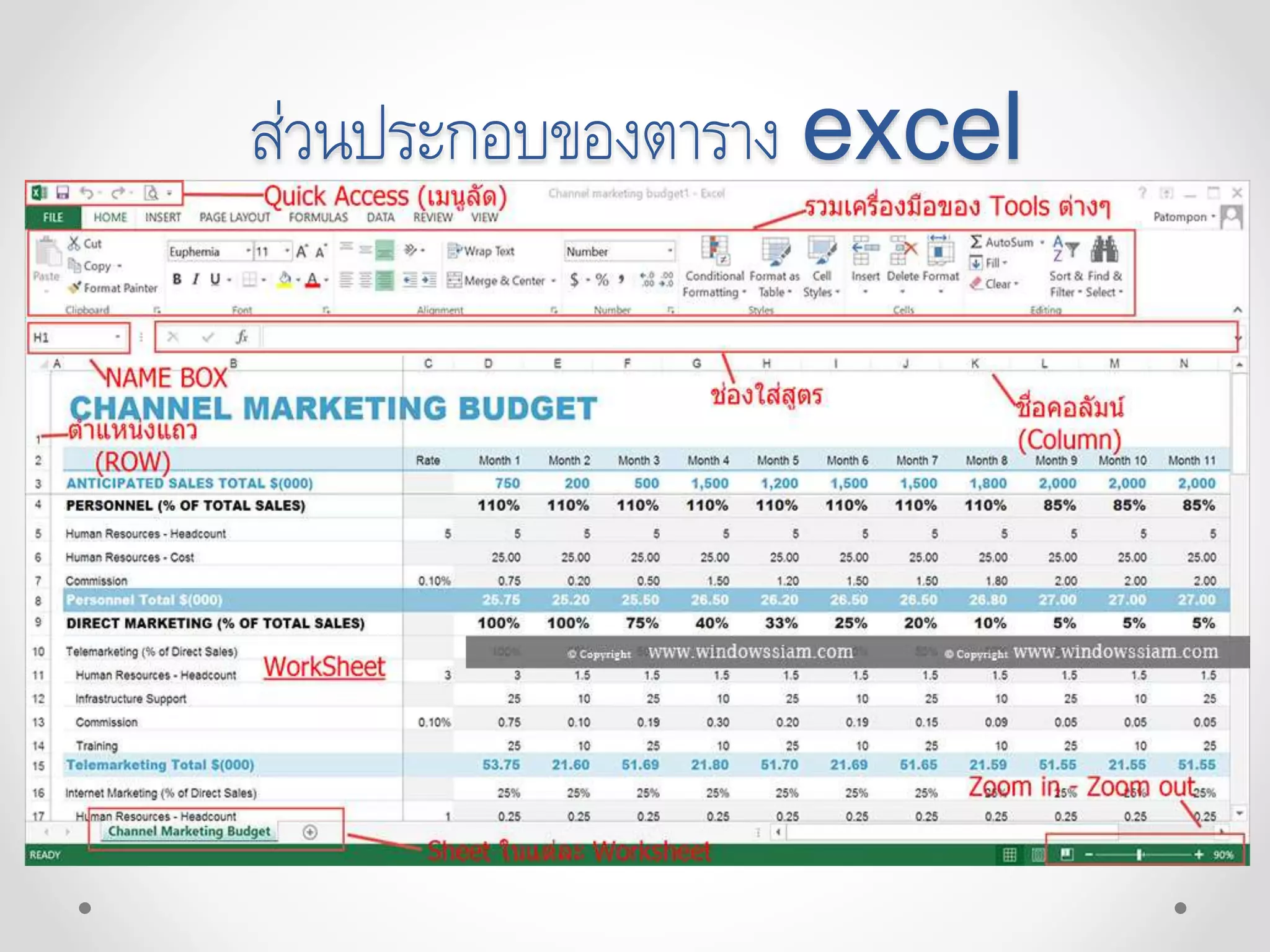
ส่วนประกอบของตาราง excel
4.
เทคนิคการป้อนข้อมูล > Auto Complete
ช่วยในการป้อนข้อมูล ซ้าๆ กัน > Auto Fill ช่วยในการป้อนข้อมูลที่เป็นลาดับขั้น เช่น ตัวเลข หรือ เดือน
5.
การกาหนดรูปแบบการแสดงข้อมูล ( format Cell
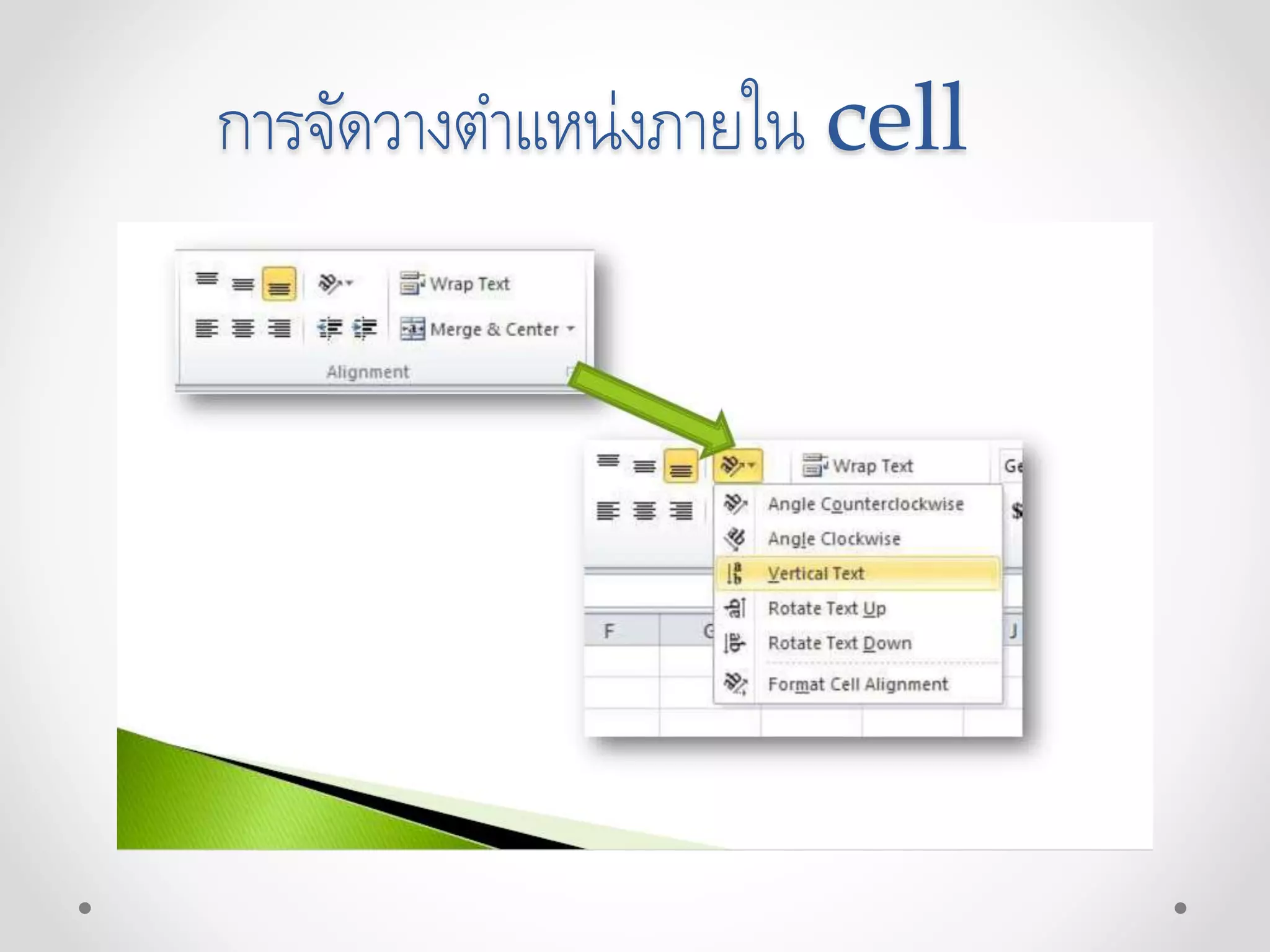
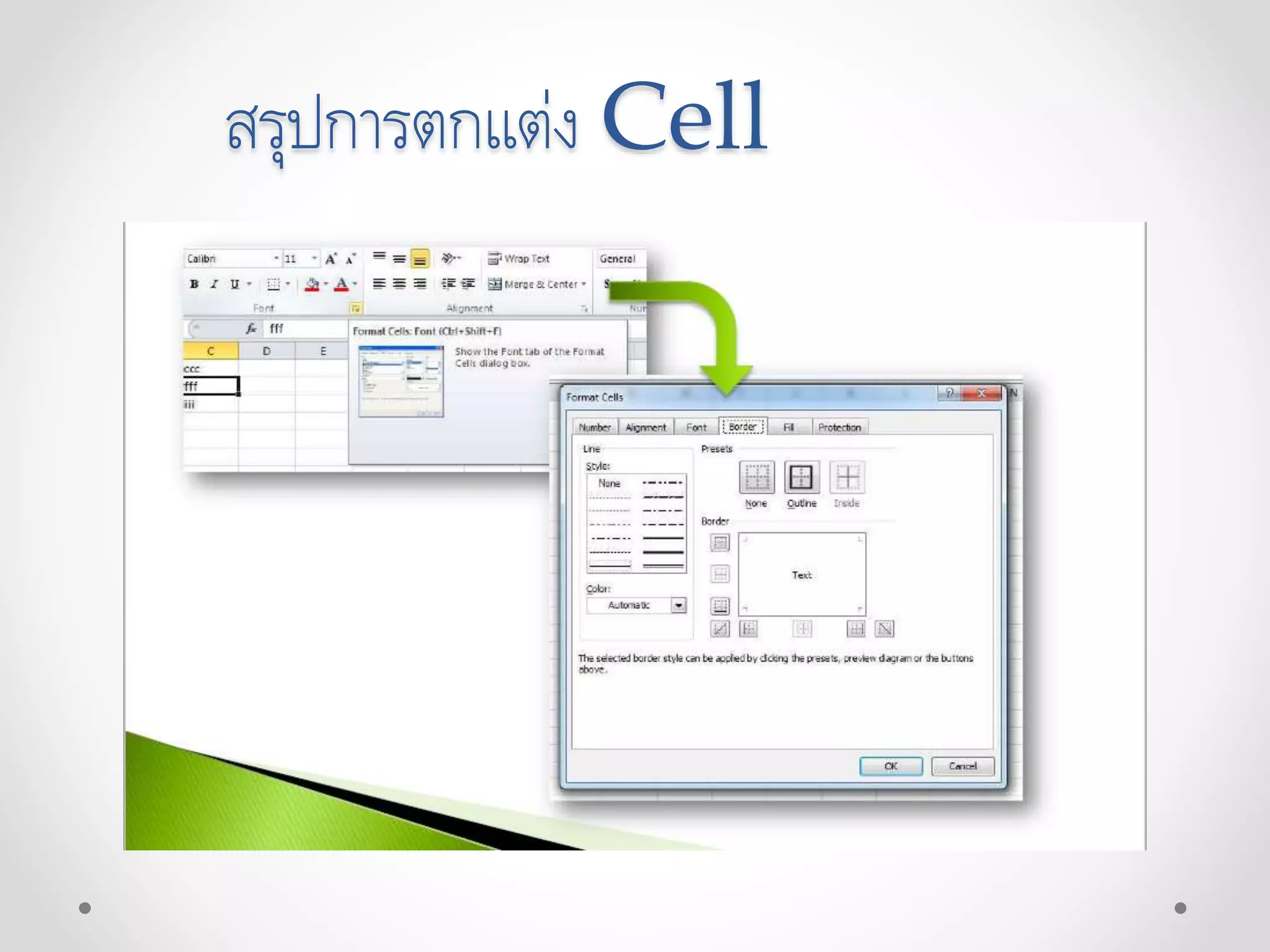
) 1. การผสาน Cell (Merge Cell) 2. กาหนดรูปแบบข้อความและตัวเลข (Font & Number) 3. การจัดวางตาแหน่งข้อมูลภายใน Cell (Alignment) 4. การตกแต่ง Cell (Cell Styles) 5. การตกแต่งตารางอัตโนมัติ (Format as Table)
6.
การผสาน Cell > Merge
& Center > Merge & Across > Merge Cell > Unmerge Cell
7.
กาหนดรูปแบบข้อความและตัวเลข (Font & number
)
8.
การจัดวางตาแหน่งภายใน cell
9.
การตกแต่ง Cell
10.
สรุปการตกแต่ง Cell
11.
การตกแต่ง ตารางอัตโนมัติ
12.
การคานวณใน microsoft excel การใส่สูตรคานวณใน
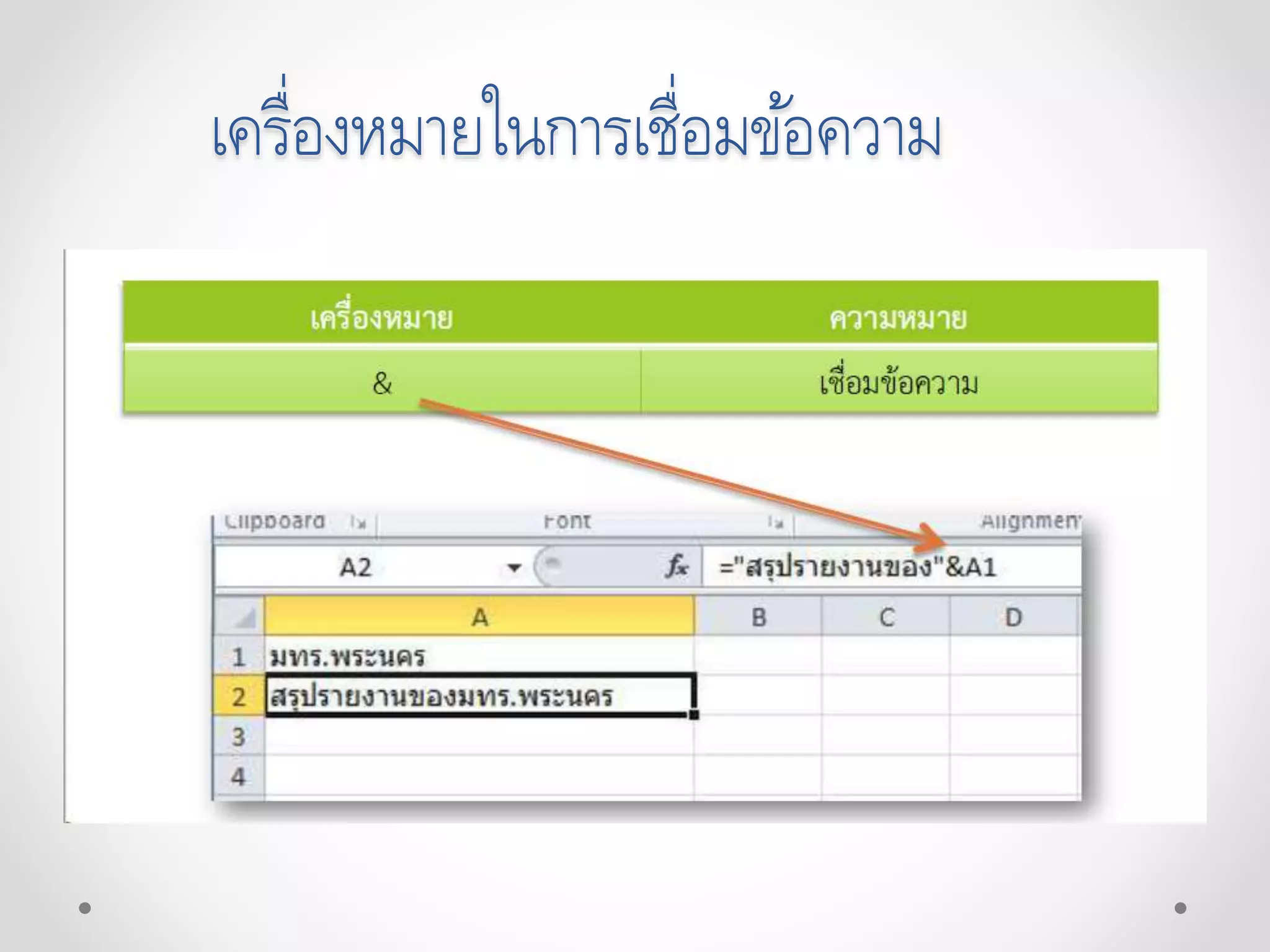
Excel มีสิ่งที่ต้องทาความเข้าใจดังนี้ 1. กฎเกณฑ์เกี่ยวกับการคานวณ 2. ลาดับความสาคัญของเครื่องหมาย 3. เครื่องหมายคานวณทางคณิตศาสตร์ (Arithmetic Formula) 4. เครื่องหมายการเชื่อมข้อความ (Text Formula) 5. เครื่องหมายในการเปรียบเทียบ (Comparison Formula) 6. เครื่องหมายในการอ้างอิง (Reference Formula)
13.
กฎเกณฑ์เกี่ยวกับการคานวณ เมื่อใช้สูตรในการคานวณจะต้องเริ่มต้นด้วยเครื่องหมาย (=) เสมอ การคานวณจะขึ้นอยู่กับลาดับความสาคัญของเครื่องหมาย ถ้าความสาคัญเท่ากันจะคานวนจากซ้ายไปขวา ข้อความที่อยู่ในสูตรคานวณจะต้องใส่เครื่องหมาย(“”) ครอบข้อความเสมอ
14.
เครื่องหมายคานวณทางคณิตศาสตร์
15.
เครื่องหมายในการเชื่อมข้อความ
16.
เครื่องหมายในการเปรียบเทียบ
17.
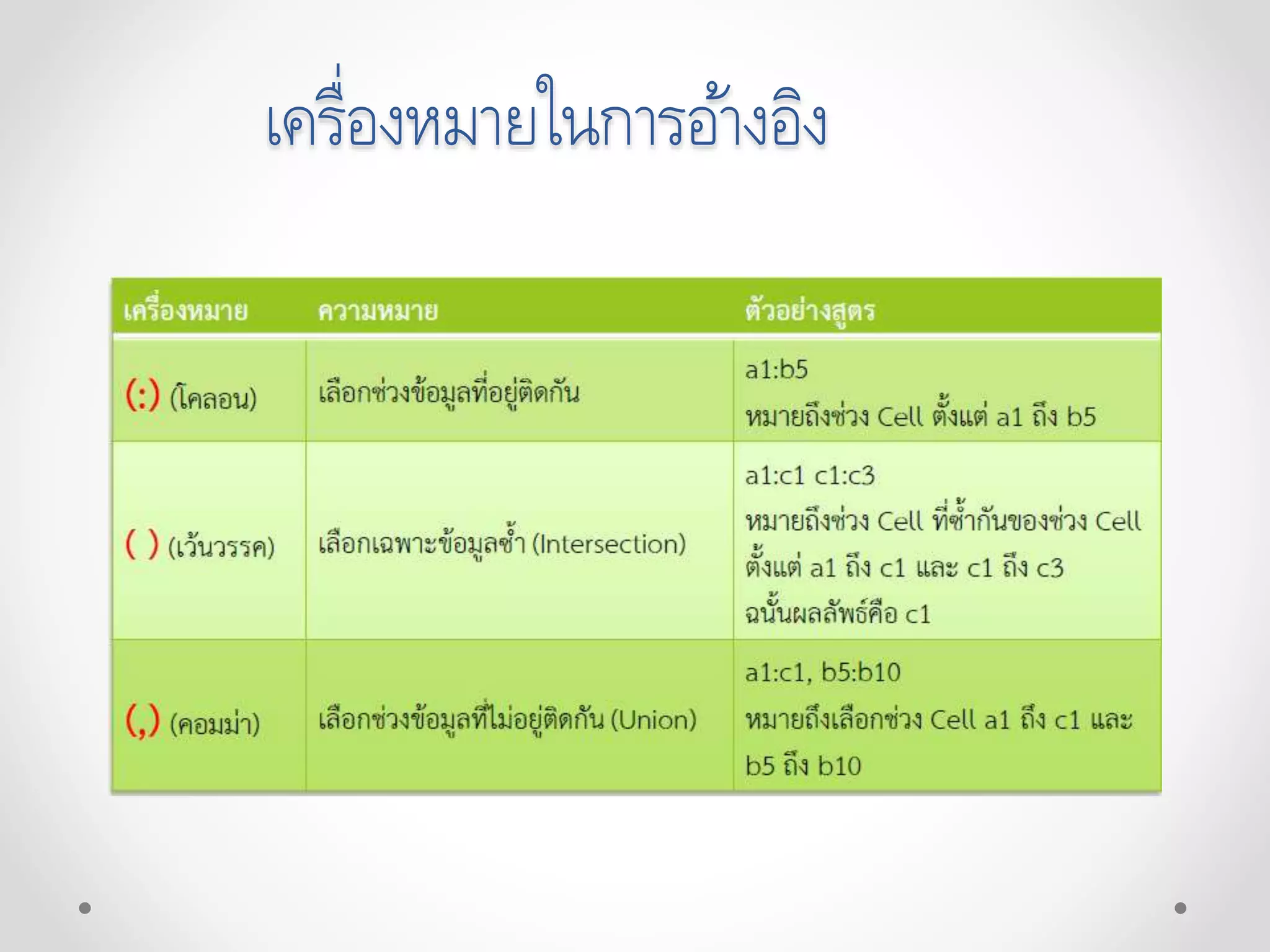
เครื่องหมายในการอ้างอิง
18.
ฟังก์ชันการคานวณ การใช้ Function คล้ายกับการใช้สูตรคานวนทางคณิตศาสตร์ โดยมีรูปแบบการใช้งานคือ =
function(argument1, argument2, ...) ตัวอย่างเช่น =SUM(A1:D10) การใช้งานสามารถป้อน Function ลงใน Formula Bar เหมือนกับการป้อน สูตรคานวน หรือใช้ Function Wizard ช่วย
19.
ตัวอย่าง Function
20.
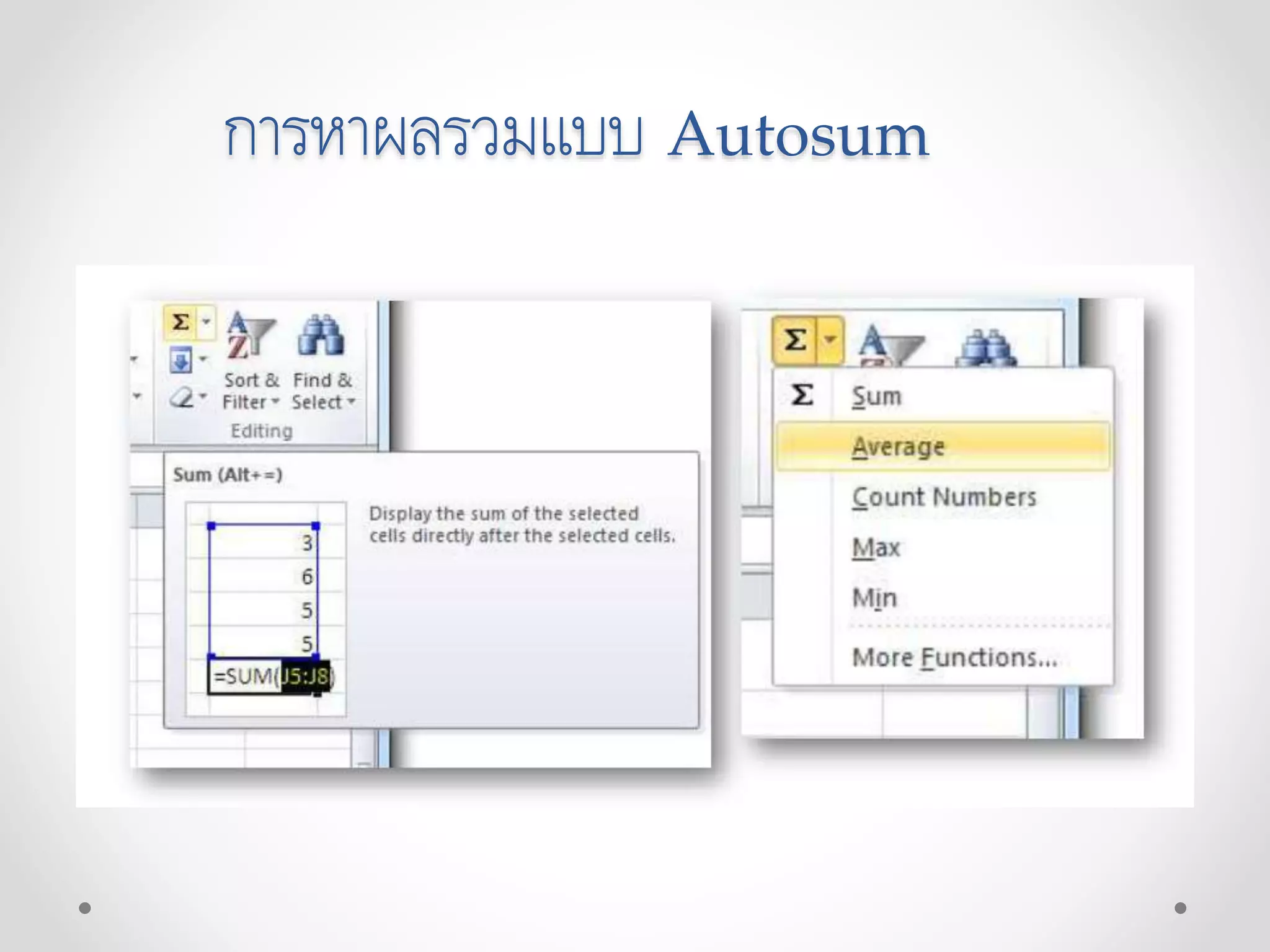
การหาผลรวมแบบ Autosum
21.
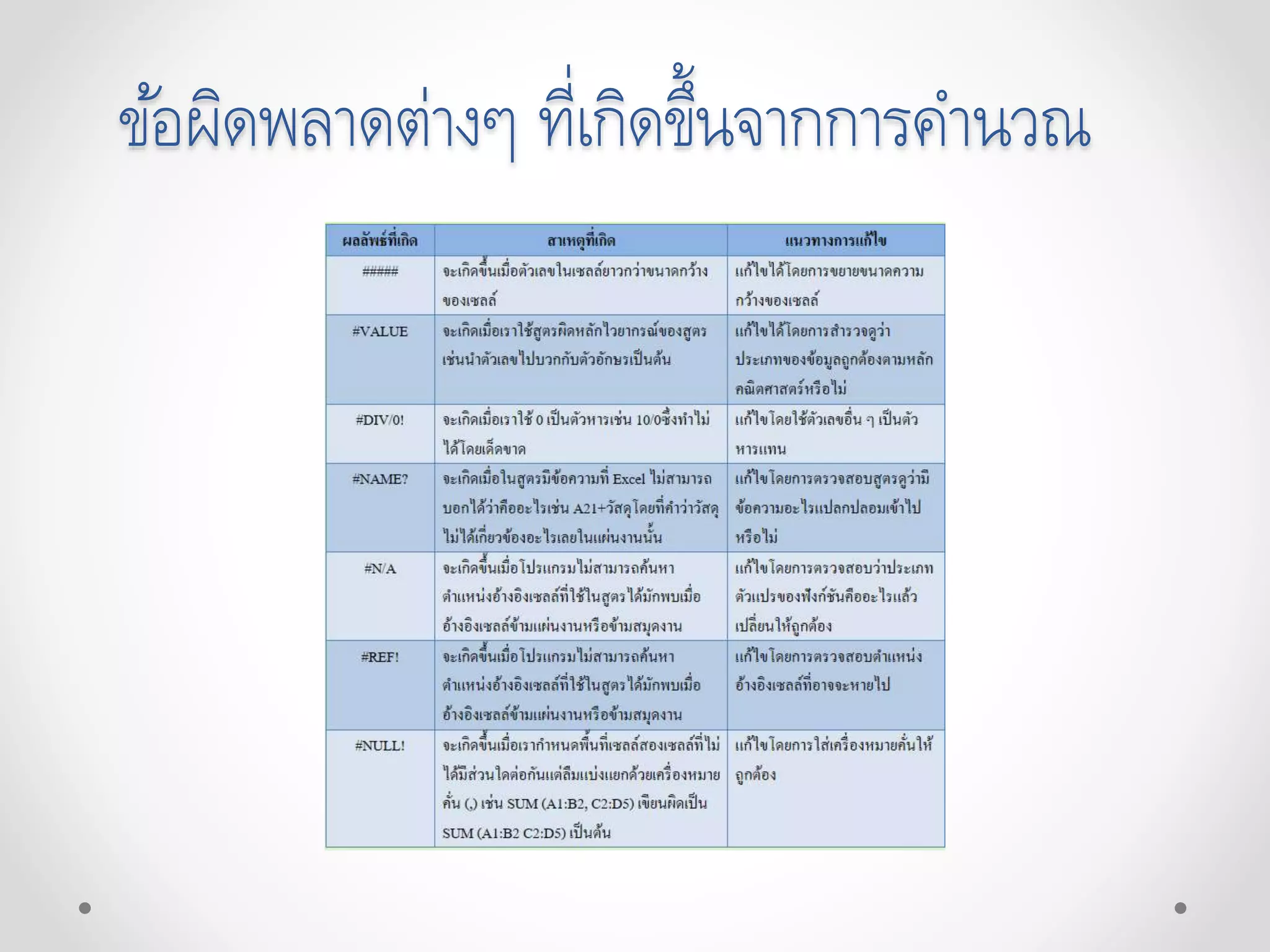
ข้อผิดพลาดต่างๆ ที่เกิดขึ้นจากการคานวณ
22.
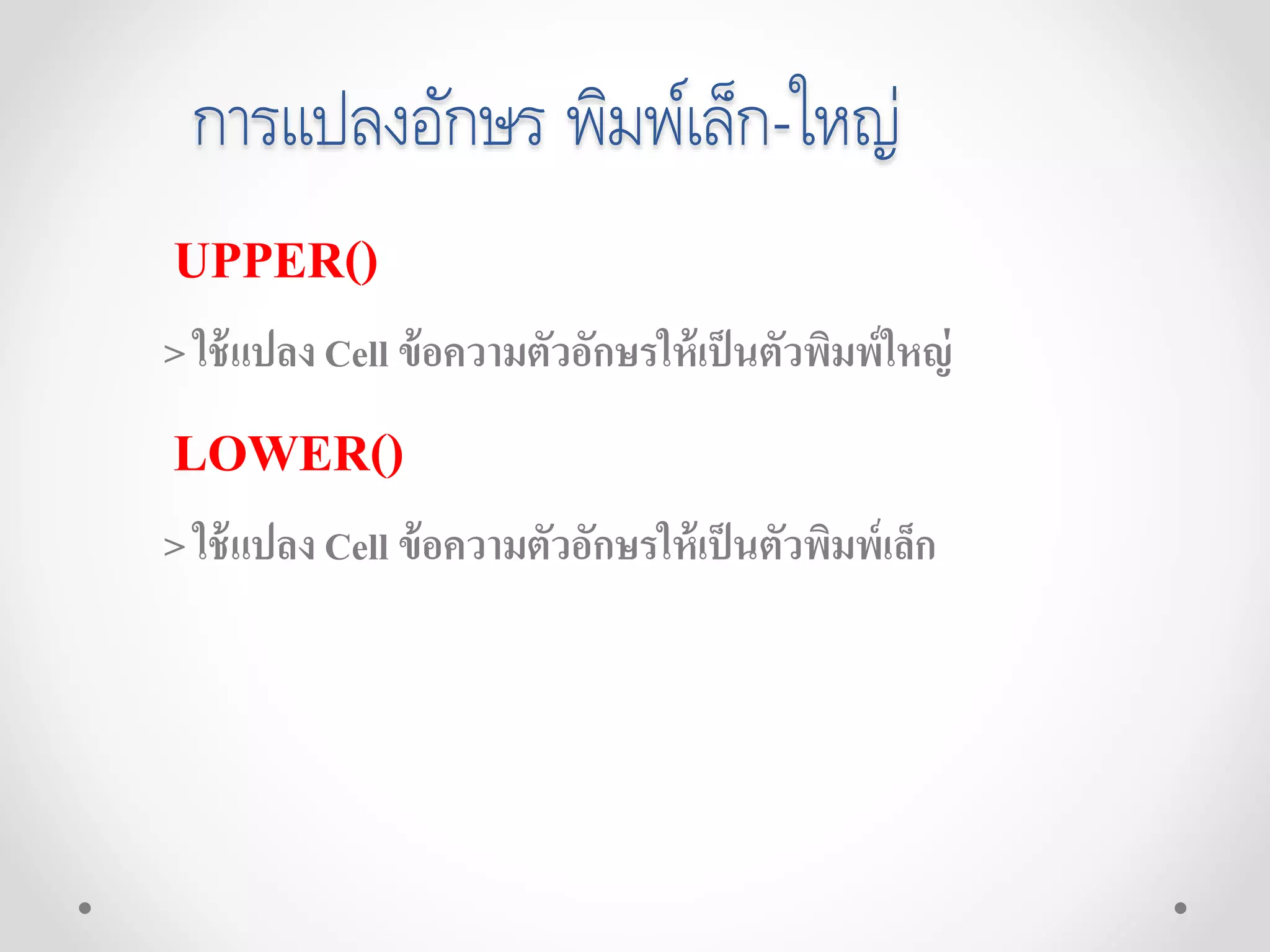
การแปลงอักษร พิมพ์เล็ก-ใหญ่ UPPER() > ใช้แปลง
Cell ข้อความตัวอักษรให้เป็นตัวพิมพ์ใหญ่ LOWER() > ใช้แปลง Cell ข้อความตัวอักษรให้เป็นตัวพิมพ์เล็ก
23.
การใช้ฟังก์ชั่น IFเป็น Function
ที่ตรวจสอบเงื่อนไขที่ตั้งไว้ว่าเป็นจริง(true) หรือ เป็นเท็จ(false) และ สามารถกาหนดต่อไปได้ว่าถ้าเป็นจริงให้ ดาเนินการอะไร ถ้าเป็นเท็จให้ดาเนินการอะไร รูปแบบการใช้IF =IF( logical_test, value_if_true, value_if_false ) ตัวอย่างการใช้งาน ถ้านักศึกษาได้คะแนนรวมมากกว่าเท่ากับ 50 ถือว่าผ่าน ถ้า น้อยกว่า 50 เท่ากับไม่ผ่าน =IF( cell คะแนนรวม>=50, “ผ่าน”, “ไม่ผ่าน” ) ถ้ามีเงื่อนไขมากกว่า 2 สามารถใช้IF ซ้อนกันได้เช่น =IF( logical_test1, IF(logical_test2, “A”, “B”), “C”)
24.
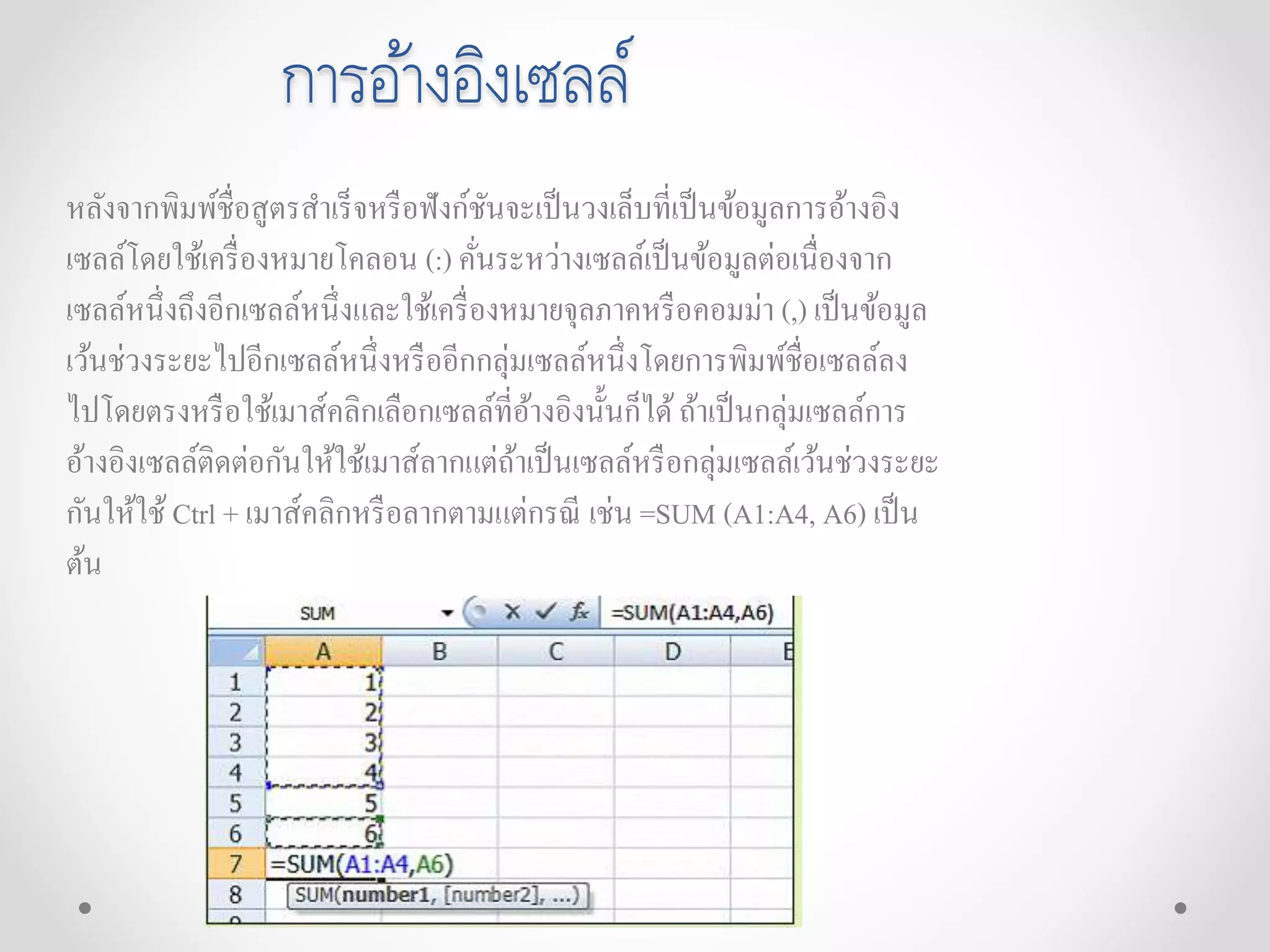
การอ้างอิงเซลล์ หลังจากพิมพ์ชื่อสูตรสาเร็จหรือฟังก์ชันจะเป็นวงเล็บที่เป็นข้อมูลการอ้างอิง เซลล์โดยใช้เครื่องหมายโคลอน (:) คั่นระหว่างเซลล์เป็นข้อมูลต่อเนื่องจาก เซลล์หนึ่งถึงอีกเซลล์หนึ่งและใช้เครื่องหมายจุลภาคหรือคอมม่า
(,) เป็นข้อมูล เว้นช่วงระยะไปอีกเซลล์หนึ่งหรืออีกกลุ่มเซลล์หนึ่งโดยการพิมพ์ชื่อเซลล์ลง ไปโดยตรงหรือใช้เมาส์คลิกเลือกเซลล์ที่อ้างอิงนั้นก็ได้ถ้าเป็นกลุ่มเซลล์การ อ้างอิงเซลล์ติดต่อกันให้ใช้เมาส์ลากแต่ถ้าเป็นเซลล์หรือกลุ่มเซลล์เว้นช่วงระยะ กันให้ใช้ Ctrl + เมาส์คลิกหรือลากตามแต่กรณี เช่น =SUM (A1:A4, A6) เป็น ต้น
25.
การคานวณโดยใช้สูตร oการใส่สูตรคานวณปกติ 1. เลือกเซลล์ที่ต้องการแสดงผลลัพธ์ จากตัวอย่างนี้ตาแหน่ง เซลล์อยู่ที่
D4 2. พิมพ์เครื่องหมาย = แล้วตามด้วยตาแหน่งเซลล์ เช่น =D2*D3 เสร็จแล้วกดปุ่ ม Enter 3. ที่เซลล์ D4 จะแสดงผลลัพธ์ และที่ Formula bar จะแสดง สูตรคานวณที่กาหนดไว้
26.
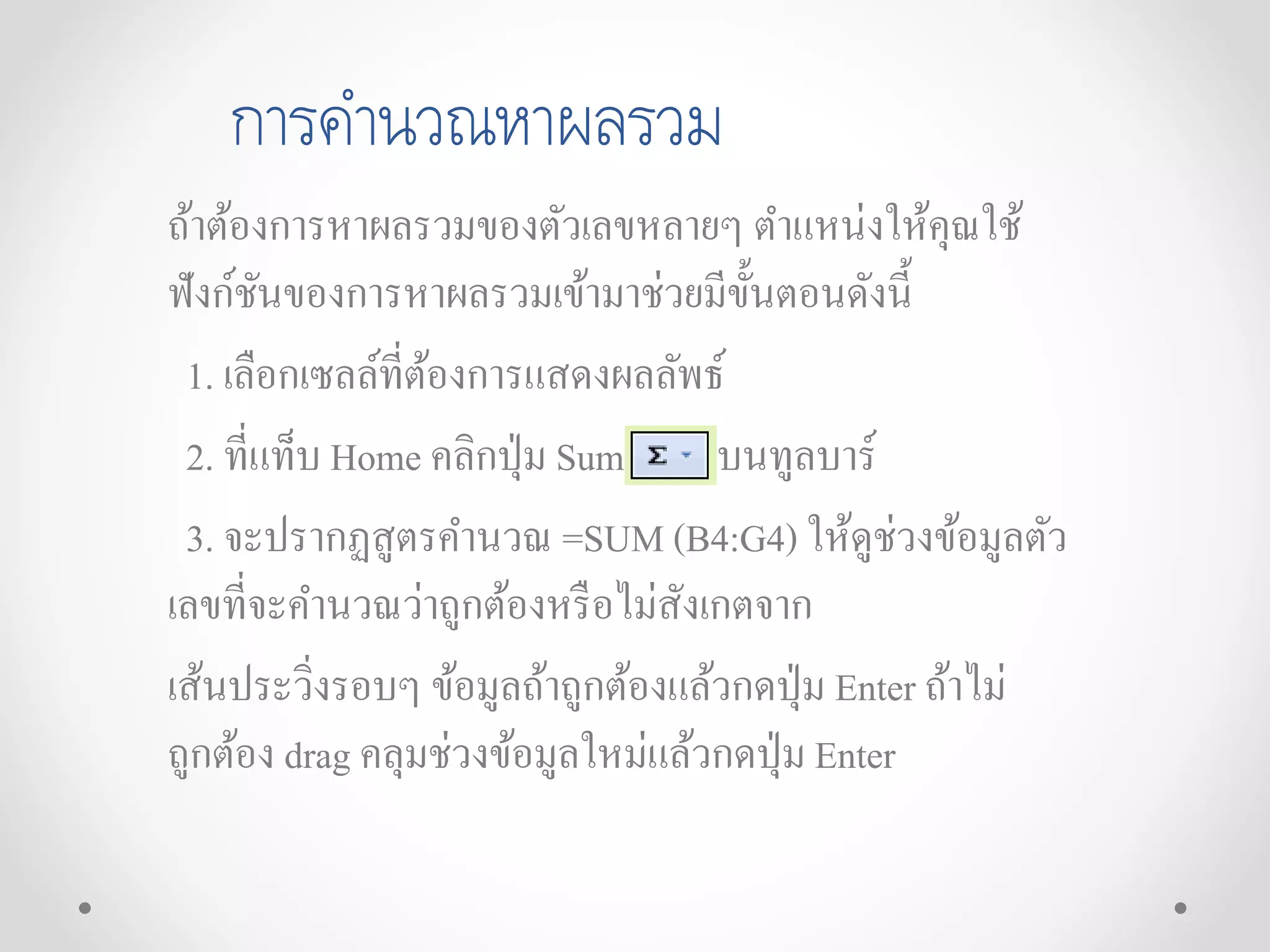
การคานวณหาผลรวม ถ้าต้องการหาผลรวมของตัวเลขหลายๆ ตาแหน่งให้คุณใช้ ฟังก์ชันของการหาผลรวมเข้ามาช่วยมีขั้นตอนดังนี้ 1. เลือกเซลล์ที่ต้องการแสดงผลลัพธ์ 2.
ที่แท็บ Home คลิกปุ่ม Sum บนทูลบาร์ 3. จะปรากฏสูตรคานวณ =SUM (B4:G4) ให้ดูช่วงข้อมูลตัว เลขที่จะคานวณว่าถูกต้องหรือไม่สังเกตจาก เส้นประวิ่งรอบๆ ข้อมูลถ้าถูกต้องแล้วกดปุ่ม Enter ถ้าไม่ ถูกต้อง drag คลุมช่วงข้อมูลใหม่แล้วกดปุ่ม Enter
27.
การคัดลอกสูตรและการอ้างอิงเซลล์
28.
ขอจบการนาเสนอ ชิ้นงานนาเสนอฉบับนี้เป็นการให้ความรู้เบื้องต้นของโปรแกรม • “ Microsoft
excel “ •ผิดพลาดประการใดขออภัยใว้ ณที่นี้ด้วยครับ
29.
รายชื่อ สมาชิก นาย สิวพงศ์
สุขประเสริฐ รหัส 069 ห้อง 2 การจัดการขนส่ง นาย วัรภัฏ ศรีสรรค์วิรัช รหัส 068 ห้อง 2 การจัดการขนส่ง นาย ธราเทพ คาแป้น รหัส 050 ห้อง 2 การจัดการขนส่ง นาย ยุทธชัย แสงสาคร รหัส 080 ห้อง 2 การจัดการขนส่ง นาย กฤตภาส หีตลาพูน รหัส 082 ห้อง 2 การจัดการขนส่ง นาย ศุภณัฐ ล่าสกุลสุข รหัส 085 ห้อง 2 การจัดการขนส่ง นาย ภัตรศกรณ์ ศรีวังยาง รหัส 049 ห้อง 2 การจัดการการขนส่ง นาย นายธนากร ปาลกะวงศ์ ณ อยุธยา รหัส 087 ห้อง 2 การจัดการการ ขนส่ง นางสาว ศศิวิมล รุ่งแจ้ง รหัส 045 ห้อง 2 การจัดการการขนส่ง
Download