CloudStackとCloudFoundaryが
まるわかり!
で
OSC in京都
2013/8/2
〜 CloudStack 編 〜
自己紹介
大削 緑/Midori Oge
みろりん @star76popin
☆某SI会社 → 某通信事業者 → NTTコミュニケーションズで
の開発を担当しています
☆こんな記事を書いてます
オープンソースの「クラウド基盤ソフトウェア」を比較する【第1回】
機能を徹底比較! ∼Eucalyptus、CloudStack、OpenStack
オープンソースの「クラウド基盤ソフトウェア」を比較する【第2回】
【徹底比較】Eucalyptus、CloudStack、OpenStackの仮想マシン性能
☆いろんなユーザ会にいます
CloudStackってなぁに?
CloudMonkey君
年齢: もうすぐ1才
職業: CloudStackのマスコット
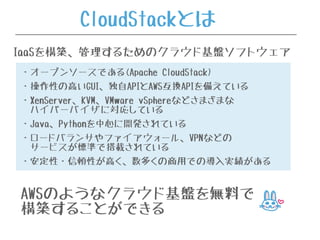
AWSのようなクラウド基盤を無料で
構築することができる
・オープンソースである(Apache CloudStack)
・操作性の高いGUI、独自APIとAWS互換APIを備えている
・XenServer、KVM、VMware vSphereなどさまざまな
ハイパーバイザに対応している
・Java、Pythonを中心に開発されている
・ロードバランサやファイアウォール、VPNなどの
サービスが標準で搭載されている
・安定性・信頼性が高く、数多くの商用での導入実績がある
CloudStackとは
IaaSを構築、管理するためのクラウド基盤ソフトウェア
クラウド・エヌを使ってご紹介
http://www.ntt.com/cloudn/index.html
くらうどん… ?
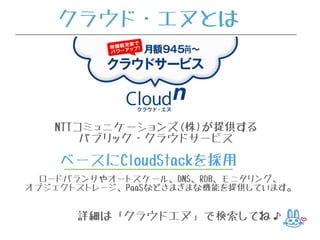
クラウド・エヌとは
NTTコミュニケーションズ(株)が提供する
パブリック・クラウドサービス
ベースにCloudStackを採用
ロードバランサやオートスケール、DNS、RDB、モニタリング、
オブジェクトストレージ、PaaSなどさまざまな機能を提供しています。
詳細は「クラウドエヌ」で検索してね♪
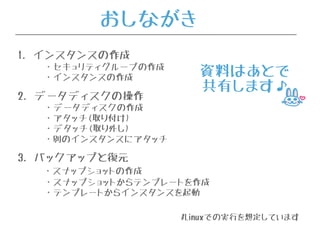
おしながき
1. インスタンスの作成
・セキュリティグループの作成
・インスタンスの作成
2. データディスクの操作
・データディスクの作成
・アタッチ(取り付け)
・デタッチ(取り外し)
・別のインスタンスにアタッチ
3. バックアップと復元
・スナップショットの作成
・スナップショットからテンプレートを作成
・テンプレートからインスタンスを起動
#Linuxでの実行を想定しています
資料はあとで
共有します♪
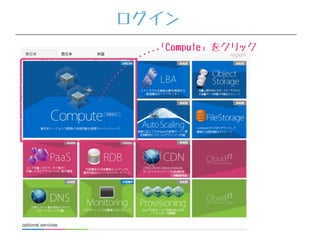
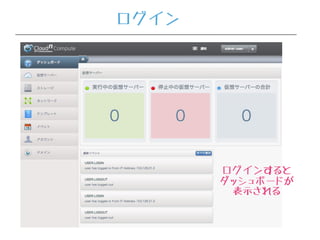
ログイン
「Compute」をクリック
ログインすると
ダッシュボードが
表示される
ログイン
1.インスタンスの作成
・CloudStackでは、セキュリティグループやVLANを使用して
インスタンスのトラフィックを分離します。
・分離の方法として、セキュリティグループを使用するか
VLANを使用するかは、構築する際に設定できます。
・セキュリティグループは、インスタンスを収容する
ハイパーバイザ上で、L3レベルでトラフィックを分離します。
・アカウント作成時にデフォルトのセキュリティグループが
用意されており、特に指定をしない場合はこのデフォルトの
セキュリティグループが適用されます。
セキュリティグループとは
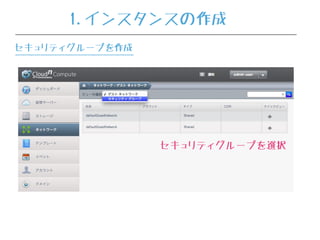
セキュリティグループを選択
1.インスタンスの作成
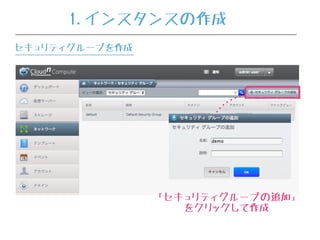
セキュリティグループを作成
「セキュリティグループの追加」
をクリックして作成
1.インスタンスの作成
セキュリティグループを作成
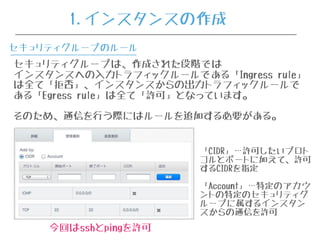
セキュリティグループは、作成された段階では
インスタンスへの入力トラフィックルールである「Ingress rule」
は全て「拒否」、インスタンスからの出力トラフィックルールで
ある「Egress rule」は全て「許可」となっています。
そのため、通信を行う際にはルールを追加する必要がある。
「CIDR」…許可したいプロト
コルとポートに加えて、許可
するCIDRを指定
「Account」…特定のアカウ
ントの特定のセキュリティグ
ループに属するインスタン
スからの通信を許可
今回はsshとpingを許可
1.インスタンスの作成
セキュリティグループのルール
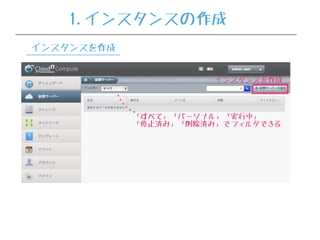
「すべて」「パーソナル」「実行中」
「停止済み」「削除済み」でフィルタできる
インスタンスを作成
1.インスタンスの作成
インスタンスを作成
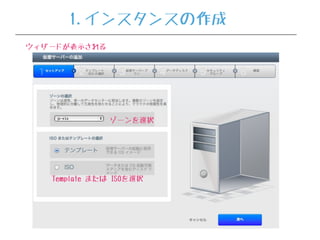
ウィザードが表示される
ゾーンを選択
Template または ISOを選択
1.インスタンスの作成
1.インスタンスの作成
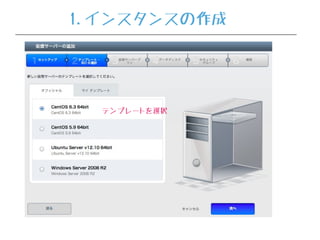
テンプレートを選択
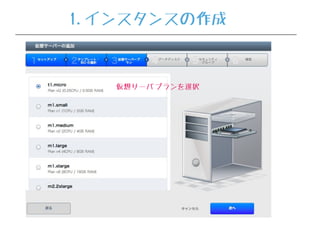
仮想サーバプランを選択
1.インスタンスの作成
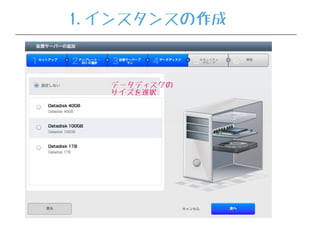
データディスクの
サイズを選択
1.インスタンスの作成
適用するセキュリティグループ
にチェックをいれる
[注意]
インスタンスを作成時に適用した
セキュリティグループは、後から別の
セキュリティグループに変更することはできません。
1.インスタンスの作成
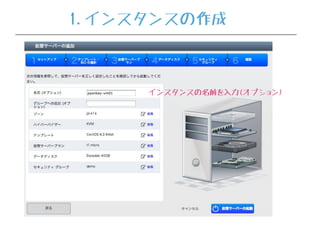
インスタンスの名前を入力(オプション)
1.インスタンスの作成
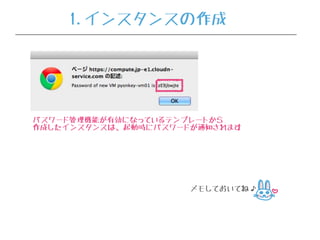
パスワード管理機能が有効になっているテンプレートから
作成したインスタンスは、起動時にパスワードが通知されます
メモしておいてね♪
1.インスタンスの作成
… HA機能
… インスタンスの状態
作成したインスタンスの情報
1.インスタンスの作成
・Starting[起動中]
・Running[起動済み]
・Stopping[停止中]
・Stopped[停止済み]
・Destroyed[破棄済み]
・Expunging[削除中]
CloudStackがインスタンスの状態を監視し、
インスタンスがダウンしたことを検知した場合に、
インスタンスを別のHost上で再起動する機能
Stop Instance/インスタンスの停止[起動時]
Reboot Instance/インスタンスの再起動[起動時]
Destroy Instance/インスタンスの破棄[起動・停止時]
Attach ISO/ISOのアタッチ[起動・停止時]
Reset Password/パスワードのリセット[起動・停止時]
Change Service/インスタンスのオファリングを変更[停止時]
Detach ISO/ISOのデタッチ[起動・停止時]
Start Instance/インスタンスの起動[停止時]
Restore Instance/インスタンスの復元[破棄済み]
View console/コンソール画面を表示[起動時]
1.インスタンスの作成
操作ボタン
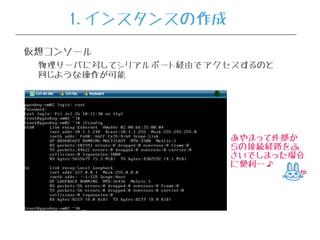
仮想コンソール
物理サーバに対してシリアルポート経由でアクセスするのと
同じような操作が可能
あやまって外部か
らの接続経路をふ
さいでしまった場合
に便利〜♪
1.インスタンスの作成
… インスタンスのIPアドレス
% ssh root@153.128.40.116
root@153.128.40.116's password:
[root@pyonkey-vm01 ~]#
インスタンスにsshログイン
# vi rootdisk.txt
This is rootdisk.
(あとで確認するために)ファイルを作っておく
1.インスタンスの作成
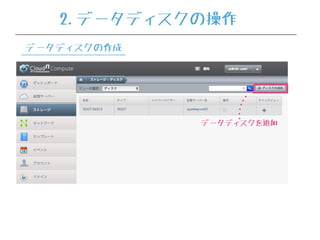
データディスクを追加
2.データディスクの操作
データディスクの作成
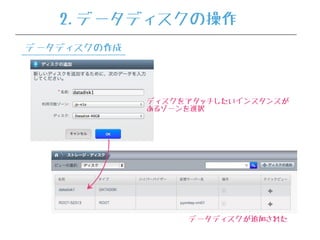
データディスクが追加された
ディスクをアタッチしたいインスタンスが
あるゾーンを選択
2.データディスクの操作
データディスクの作成
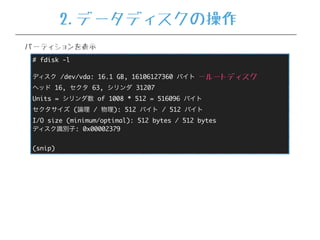
# fdisk -l
ディスク /dev/vda: 16.1 GB, 16106127360 バイト
ヘッド 16, セクタ 63, シリンダ 31207
Units = シリンダ数 of 1008 * 512 = 516096 バイト
セクタサイズ (論理 / 物理): 512 バイト / 512 バイト
I/O size (minimum/optimal): 512 bytes / 512 bytes
ディスク識別子: 0x00002379
(snip)
…ルートディスク
パーティションを表示
2.データディスクの操作
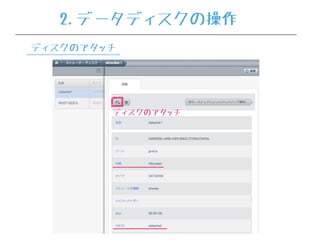
ディスクのアタッチ
2.データディスクの操作
ディスクのアタッチ
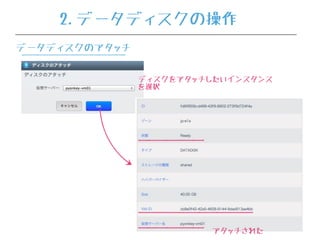
ディスクをアタッチしたいインスタンス
を選択
アタッチされた
2.データディスクの操作
データディスクのアタッチ
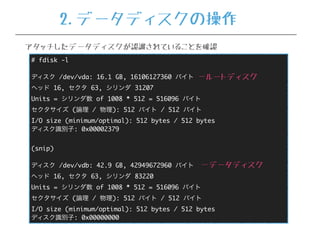
# fdisk -l
ディスク /dev/vda: 16.1 GB, 16106127360 バイト
ヘッド 16, セクタ 63, シリンダ 31207
Units = シリンダ数 of 1008 * 512 = 516096 バイト
セクタサイズ (論理 / 物理): 512 バイト / 512 バイト
I/O size (minimum/optimal): 512 bytes / 512 bytes
ディスク識別子: 0x00002379
(snip)
ディスク /dev/vdb: 42.9 GB, 42949672960 バイト
ヘッド 16, セクタ 63, シリンダ 83220
Units = シリンダ数 of 1008 * 512 = 516096 バイト
セクタサイズ (論理 / 物理): 512 バイト / 512 バイト
I/O size (minimum/optimal): 512 bytes / 512 bytes
ディスク識別子: 0x00000000
…ルートディスク
…データディスク
アタッチしたデータディスクが認識されていることを確認
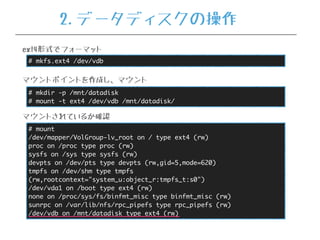
2.データディスクの操作
# mkfs.ext4 /dev/vdb
ext4形式でフォーマット
# mkdir -p /mnt/datadisk
# mount -t ext4 /dev/vdb /mnt/datadisk/
マウントポイントを作成し、マウント
# mount
/dev/mapper/VolGroup-lv_root on / type ext4 (rw)
proc on /proc type proc (rw)
sysfs on /sys type sysfs (rw)
devpts on /dev/pts type devpts (rw,gid=5,mode=620)
tmpfs on /dev/shm type tmpfs
(rw,rootcontext="system_u:object_r:tmpfs_t:s0")
/dev/vda1 on /boot type ext4 (rw)
none on /proc/sys/fs/binfmt_misc type binfmt_misc (rw)
sunrpc on /var/lib/nfs/rpc_pipefs type rpc_pipefs (rw)
/dev/vdb on /mnt/datadisk type ext4 (rw)
マウントされているか確認
2.データディスクの操作
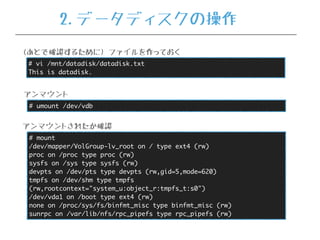
# umount /dev/vdb
アンマウント
# mount
/dev/mapper/VolGroup-lv_root on / type ext4 (rw)
proc on /proc type proc (rw)
sysfs on /sys type sysfs (rw)
devpts on /dev/pts type devpts (rw,gid=5,mode=620)
tmpfs on /dev/shm type tmpfs
(rw,rootcontext="system_u:object_r:tmpfs_t:s0")
/dev/vda1 on /boot type ext4 (rw)
none on /proc/sys/fs/binfmt_misc type binfmt_misc (rw)
sunrpc on /var/lib/nfs/rpc_pipefs type rpc_pipefs (rw)
アンマウントされたか確認
# vi /mnt/datadisk/datadisk.txt
This is datadisk.
(あとで確認するために) ファイルを作っておく
2.データディスクの操作
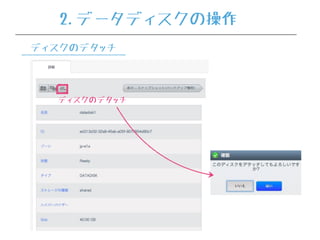
ディスクのデタッチ
2.データディスクの操作
ディスクのデタッチ
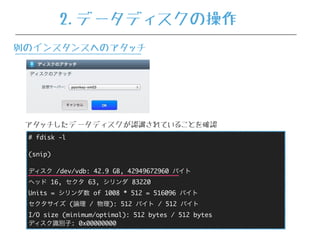
# fdisk -l
(snip)
ディスク /dev/vdb: 42.9 GB, 42949672960 バイト
ヘッド 16, セクタ 63, シリンダ 83220
Units = シリンダ数 of 1008 * 512 = 516096 バイト
セクタサイズ (論理 / 物理): 512 バイト / 512 バイト
I/O size (minimum/optimal): 512 bytes / 512 bytes
ディスク識別子: 0x00000000
アタッチしたデータディスクが認識されていることを確認
2.データディスクの操作
別のインスタンスへのアタッチ
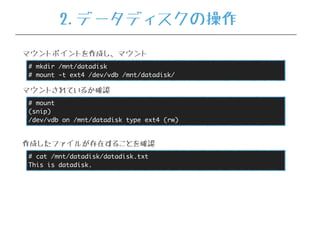
# mkdir /mnt/datadisk
# mount -t ext4 /dev/vdb /mnt/datadisk/
マウントポイントを作成し、マウント
# mount
(snip)
/dev/vdb on /mnt/datadisk type ext4 (rw)
マウントされているか確認
# cat /mnt/datadisk/datadisk.txt
This is datadisk.
作成したファイルが存在することを確認
2.データディスクの操作
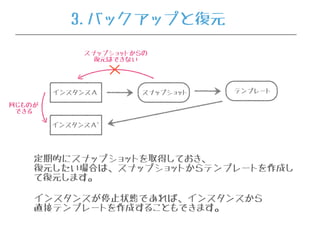
3.バックアップと復元
インスタンスA スナップショット テンプレート
インスタンスA'
同じものが
できる
定期的にスナップショットを取得しておき、
復元したい場合は、スナップショットからテンプレートを作成し
て復元します。
インスタンスが停止状態であれば、インスタンスから
直接テンプレートを作成することもできます。
スナップショットからの
復元はできない
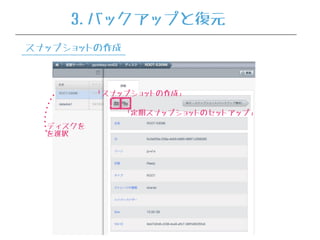
ディスクを
を選択
「スナップショットの作成」
「定期スナップショットのセットアップ」
3.バックアップと復元
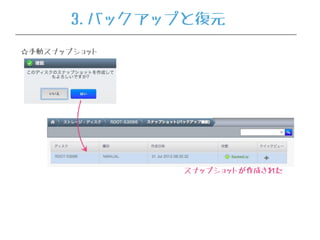
スナップショットの作成
スナップショットが作成された
☆手動スナップショット
3.バックアップと復元
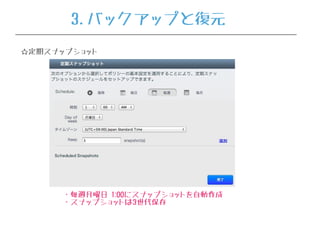
・毎週月曜日 1:00にスナップショットを自動作成
・スナップショットは3世代保存
☆定期スナップショット
3.バックアップと復元
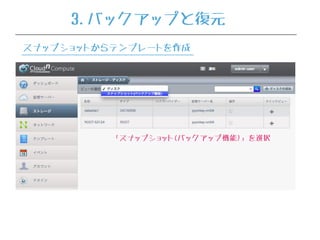
「スナップショット(バックアップ機能)」を選択
3.バックアップと復元
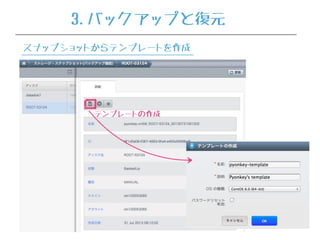
スナップショットからテンプレートを作成
テンプレートの作成
3.バックアップと復元
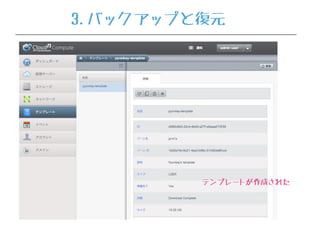
スナップショットからテンプレートを作成
テンプレートが作成された
3.バックアップと復元
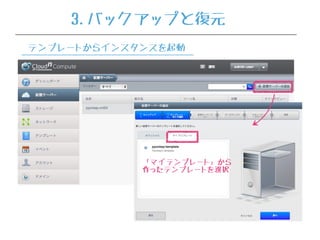
「マイテンプレート」から
作ったテンプレートを選択
3.バックアップと復元
テンプレートからインスタンスを起動
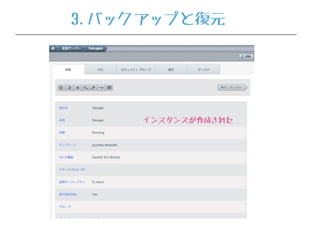
インスタンスが作成された
3.バックアップと復元
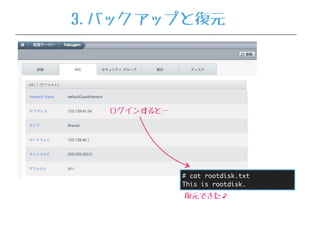
ログインすると…
復元できた♪
# cat rootdisk.txt
This is rootdisk.
3.バックアップと復元
3.バックアップと復元
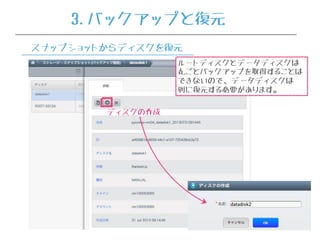
ディスクの作成
スナップショットからディスクを復元
ルートディスクとデータディスクは
丸ごとバックアップを取得することは
できないので、データディスクは
別に復元する必要があります。
ありがとうございました
資料はこちら

2013OSC関西@京都_CloudStackとCloudFoundaryがまるわかり!