Proiect la informatica: Baza de date.Interogari.   Formulare si  tabele.
Cuvintele-cheie: Baza de date.Tipuri. Crearea tabelelor.Pasii. Interogari.Tipuri Formulare.Rapoarte. Crearea formularelor. Crearea rapoartelor.
Baza de date  este un ansamblu de informatii,organizate intru-un mod special,fapt care faciliteaza stocarea si extragerea lor.
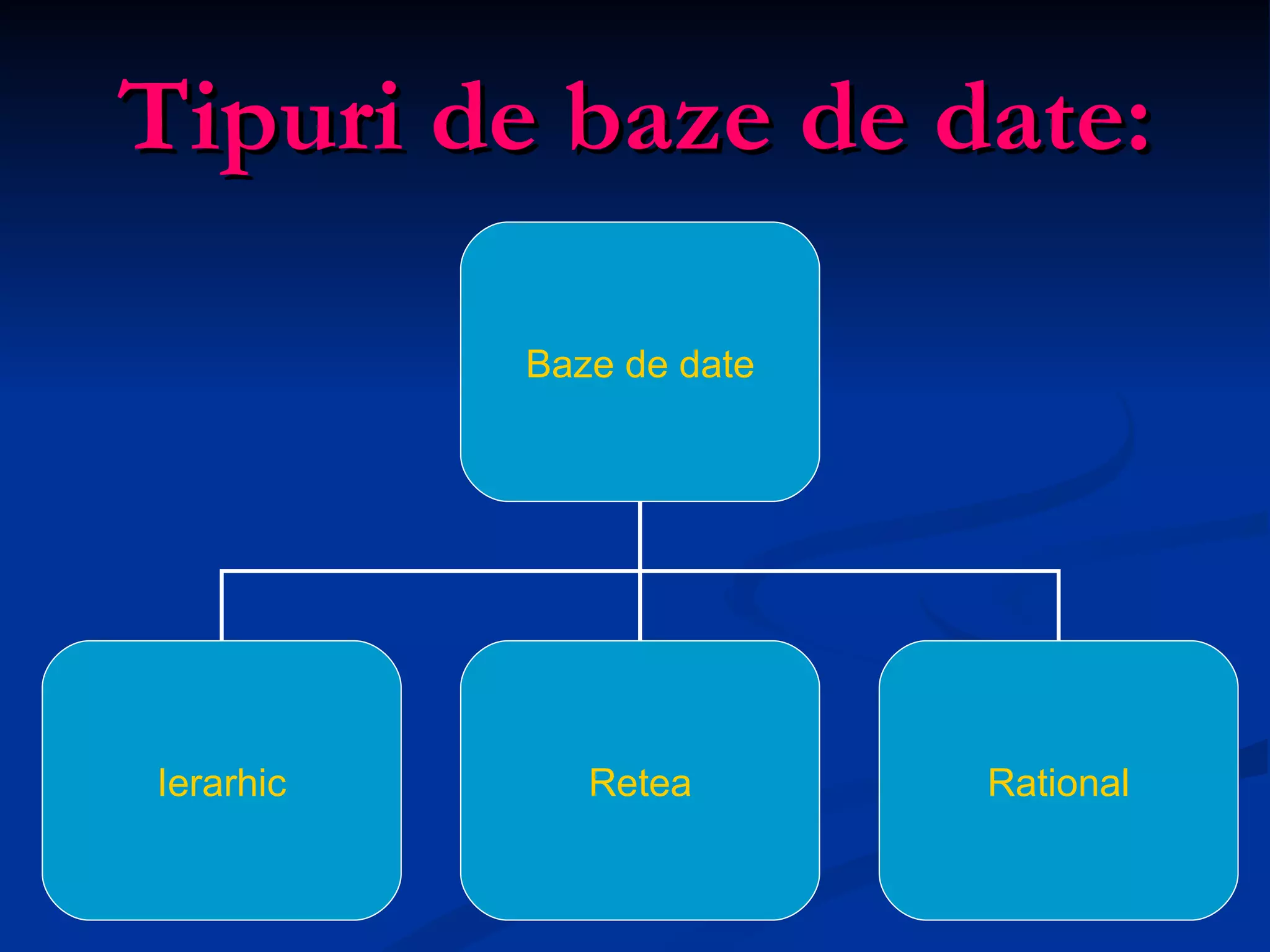
Tipuri de baze de date: Baze de date Ierarhic Retea Rational
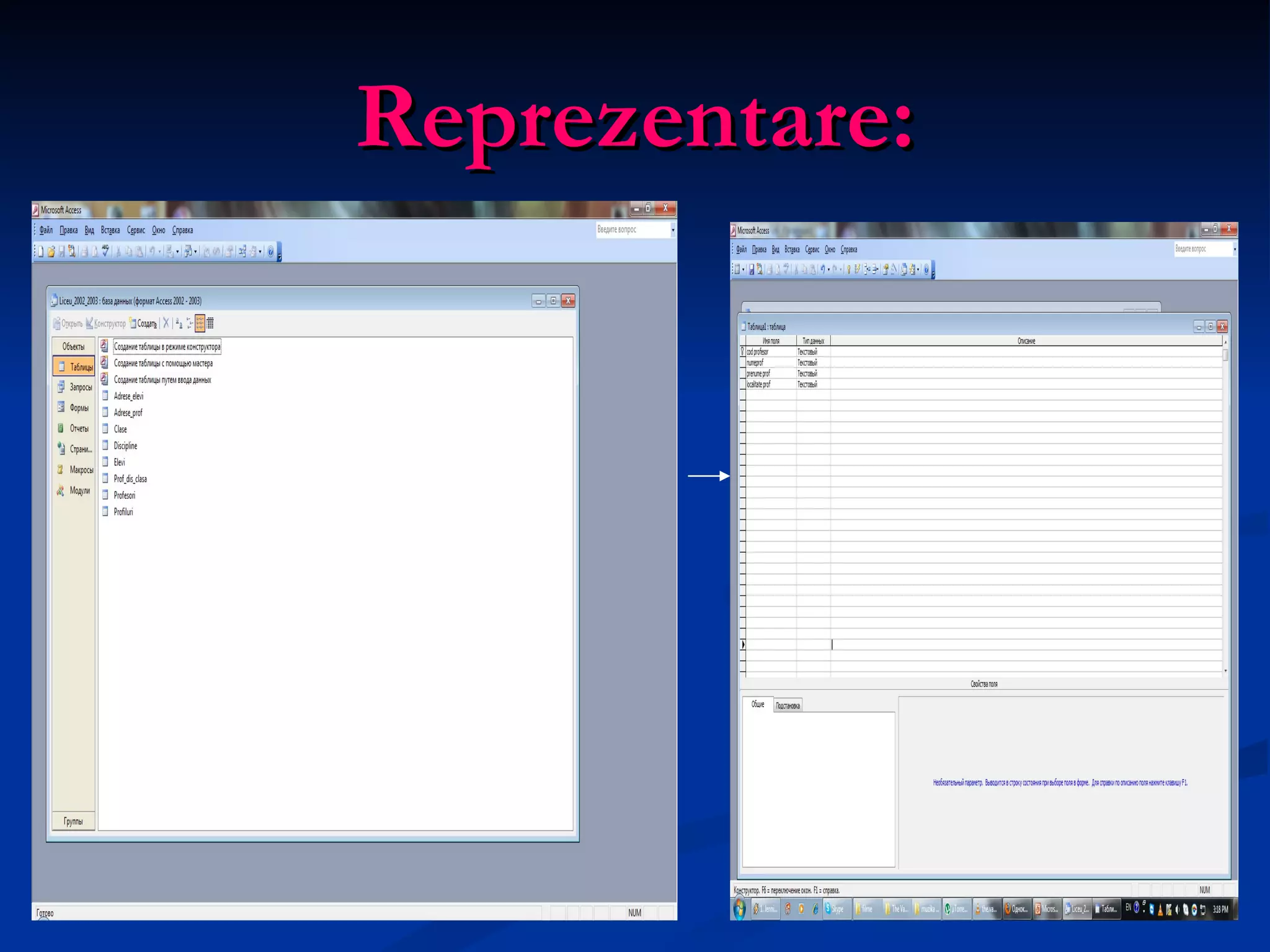
Cum are loc crearea tabelelor: Pictograma Tables Create table in Design new Create table by using wizard Create table by entering data
Pasii parcursi: 1)  Apare fereastra Table formata din 2 zone: a)  Zona pentru  descrierea structurii documentului b)  Zona descrierii proprietatilor cimpului selectat. 3)  Stabilim o cheie primara 4 )  Salvam tabelul
Reprezentare:
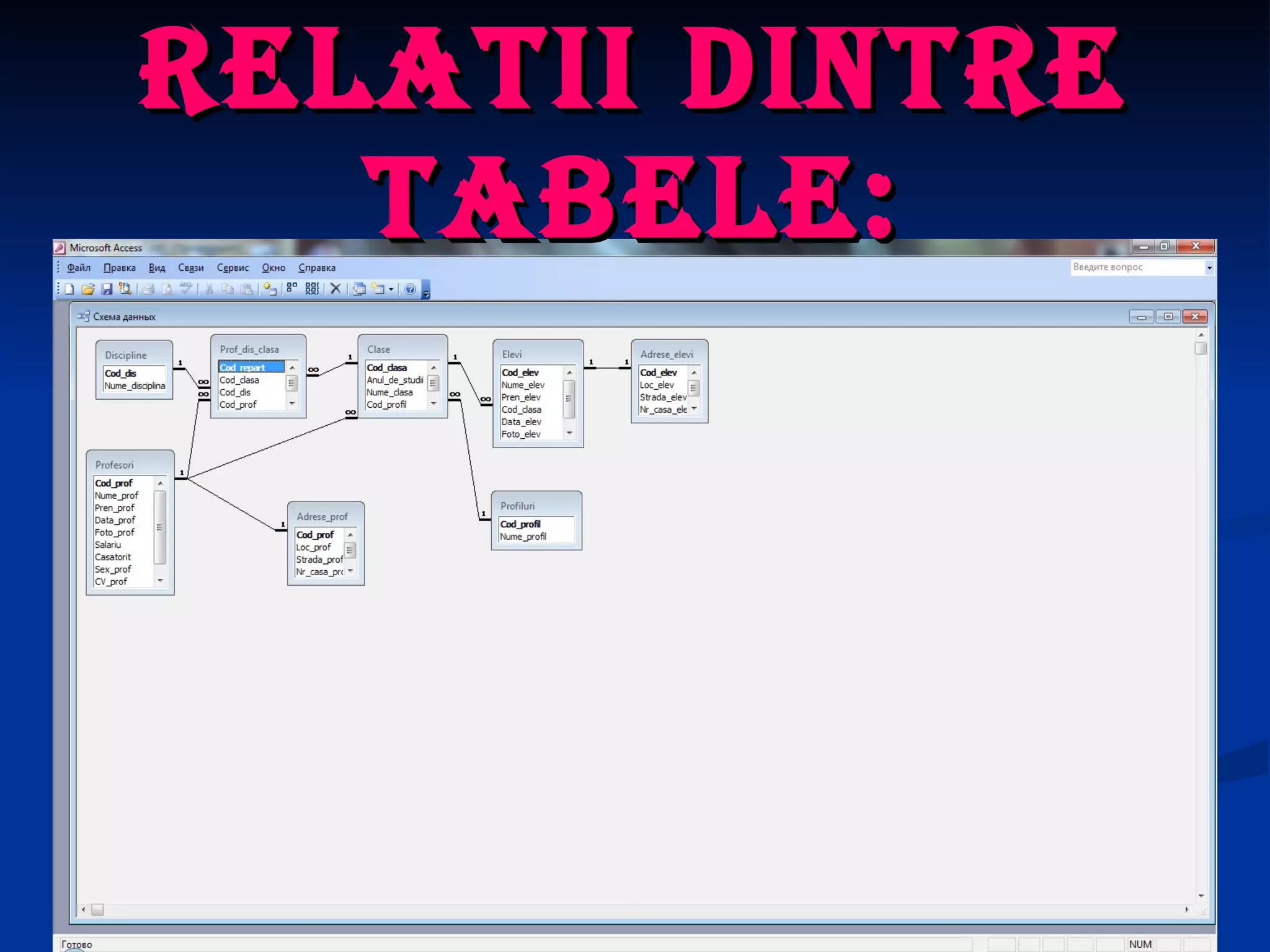
Relatii dintre tabele:
Interogarile : Sint obiecte ale sistemelor de gestiune a bazelor de date care reprezinta adresari de cautare,analizare, si modificare a datelor bazei.
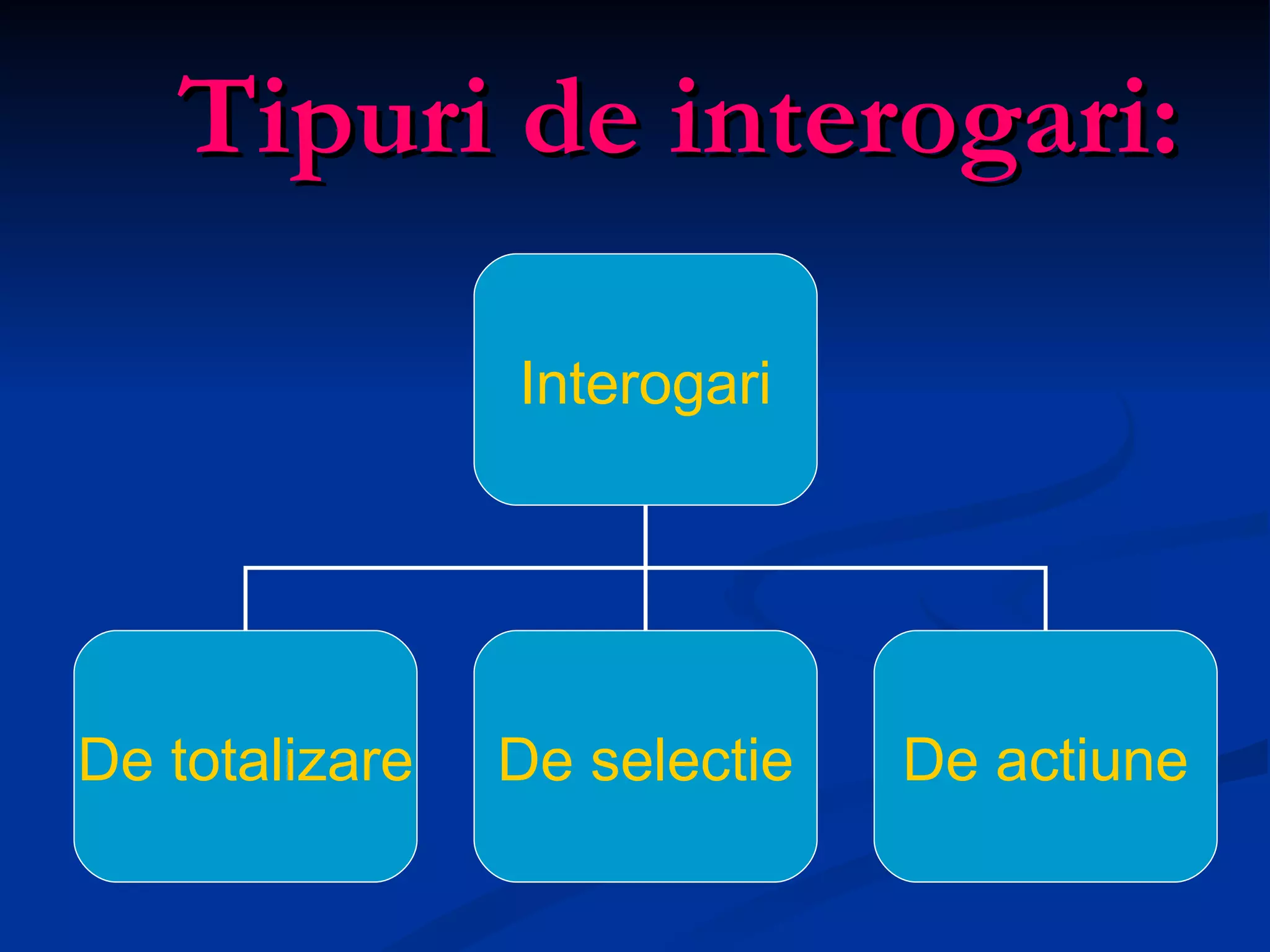
Tipuri de interogari: Interogari De totalizare De selectie De actiune
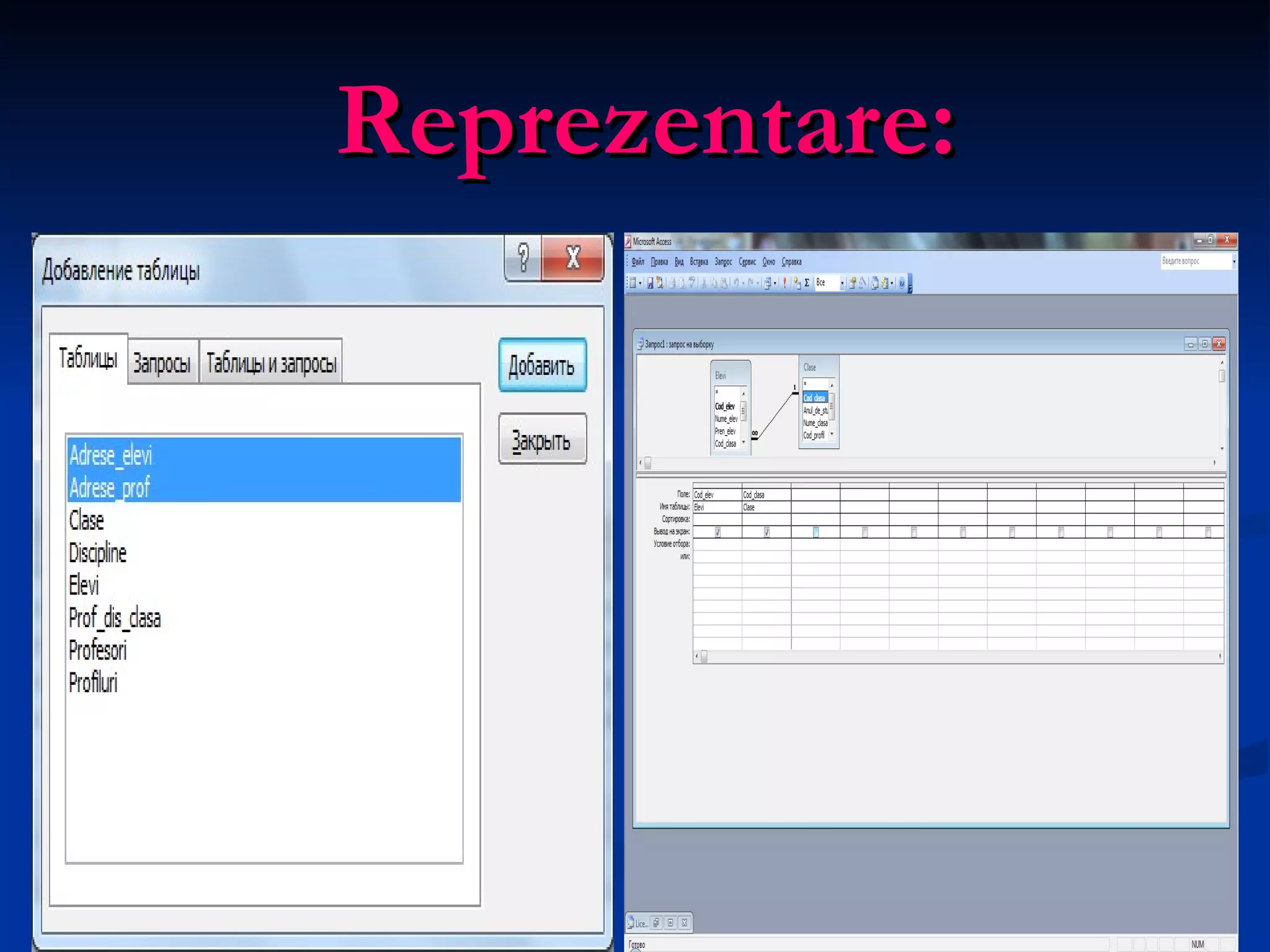
Reprezentare:
Interogari de actiune: 1) Elaboram interogarea  de selectie 2) Din meniul Query alegem Make-Table Query 3) Scriem numele tabelului 4) Salvam interogarea
Interogari de grupare si totalizare:
Pasul 1. Cream o interogare de selectie pe baza tabelelor “Clase si Elevi”,in care includem cimpurile: -Anul_de_studii; -Nume_clasa; -Cod_elev.
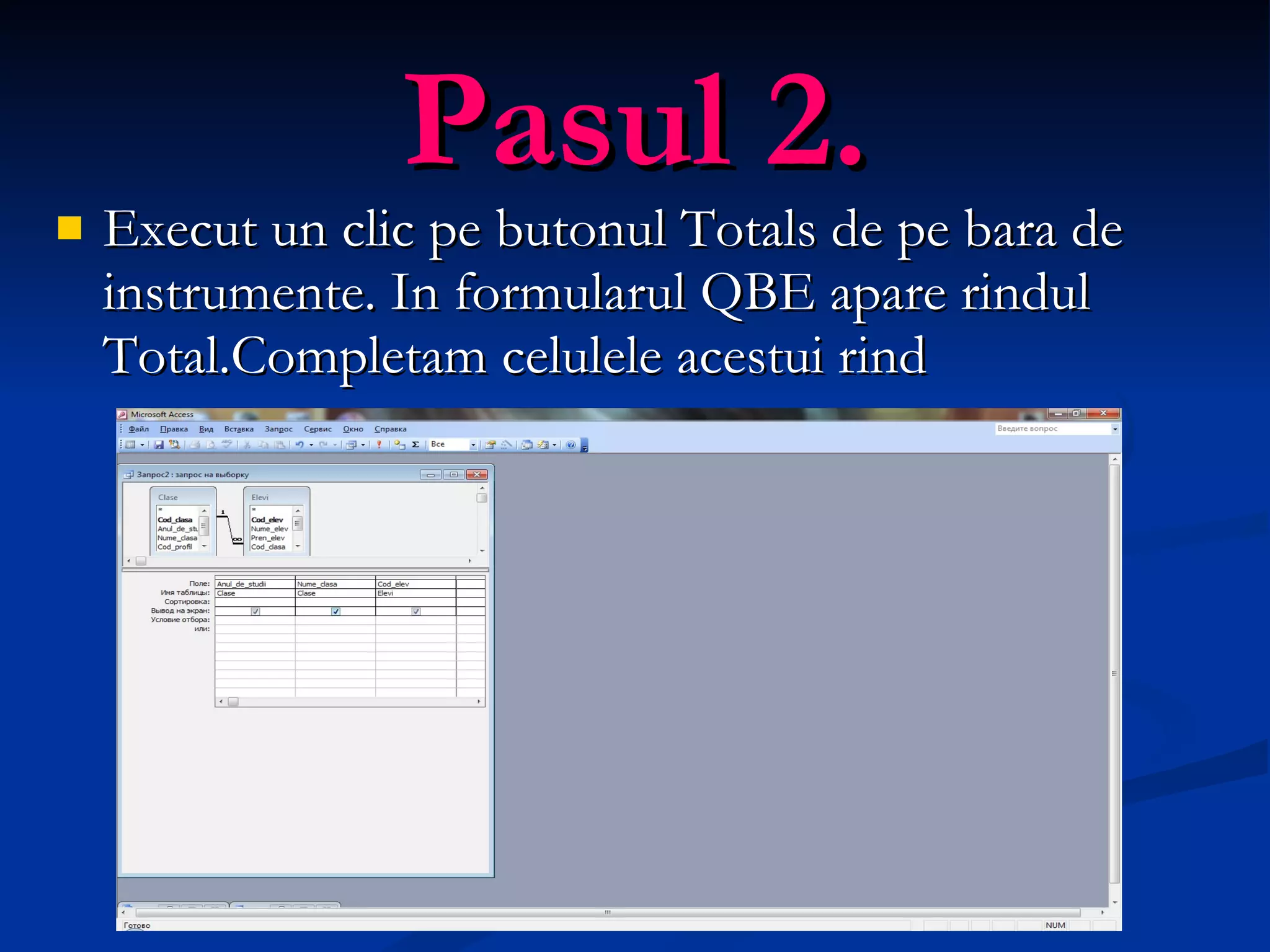
Pasul 2. Execut un clic pe butonul Totals de pe bara de instrumente. In formularul QBE apare rindul Total.Completam celulele acestui rind
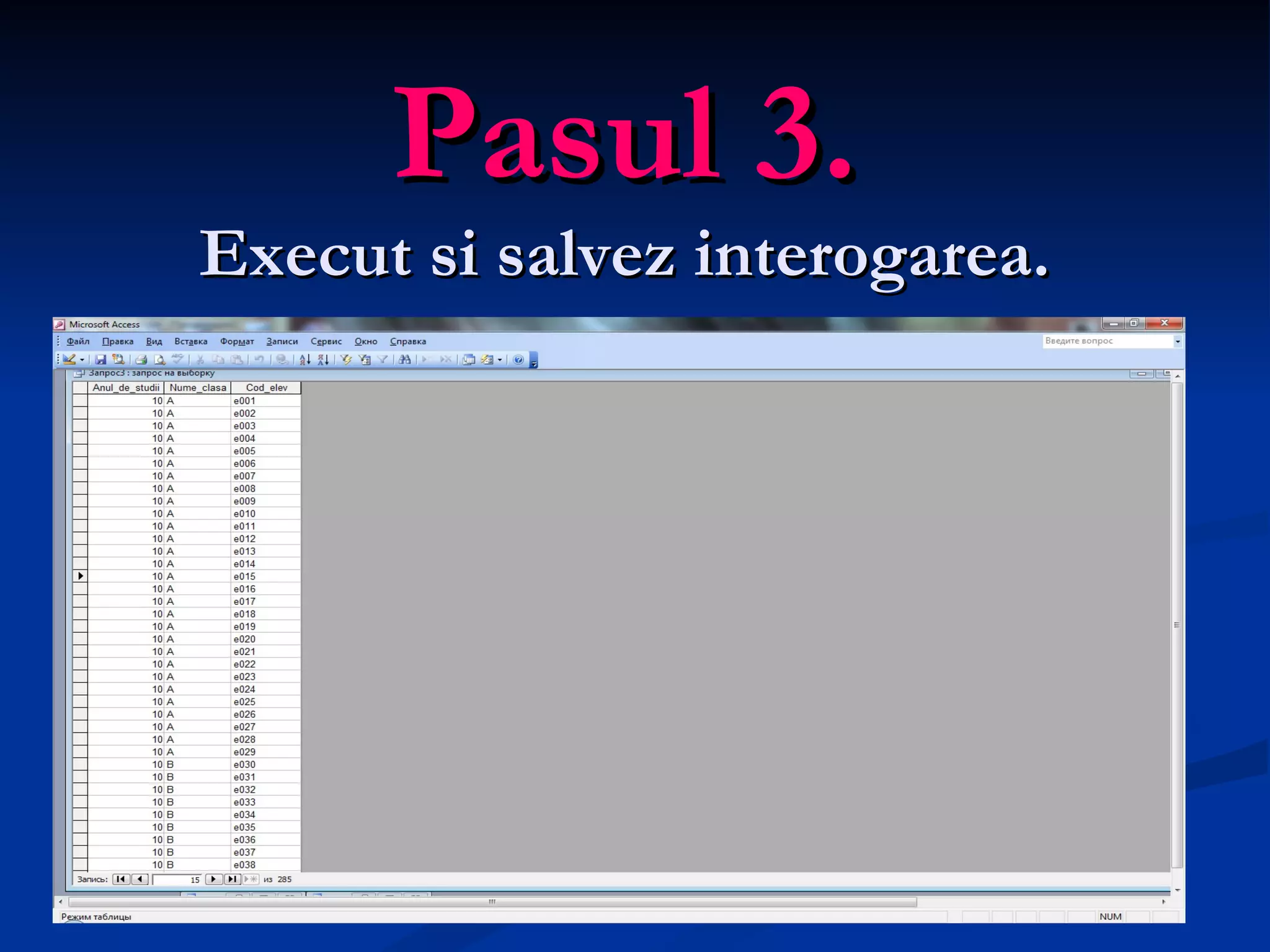
Pasul 3. Execut si salvez interogarea.
Formulare  si  Rapoarte:
Formularele   - sunt obiecte ale bazei de date Access,proiectate special pentru a crea o interfata pentru utilizator cu scopul facilitarii introducerii,editarii si afisarii inregistrarilor din tabele sau interogari. Principalul rol al formularelor este introducerea datelor, dar ele pot folosi si la regasirea datelor sau afisarea meniurilor, a ecranelor de tip splash etc.
Crearea formularelor: Ac cess  ne  pune la dispozitie doua componente pentru crearea formularelor simple: AutoForm Wizard -  pentru crearea automata a formularelor si Form Wizard,  crearea formularului cu ajutorul programului de asistenta, ce îi da programatourlui mai multa libertate de decizie.
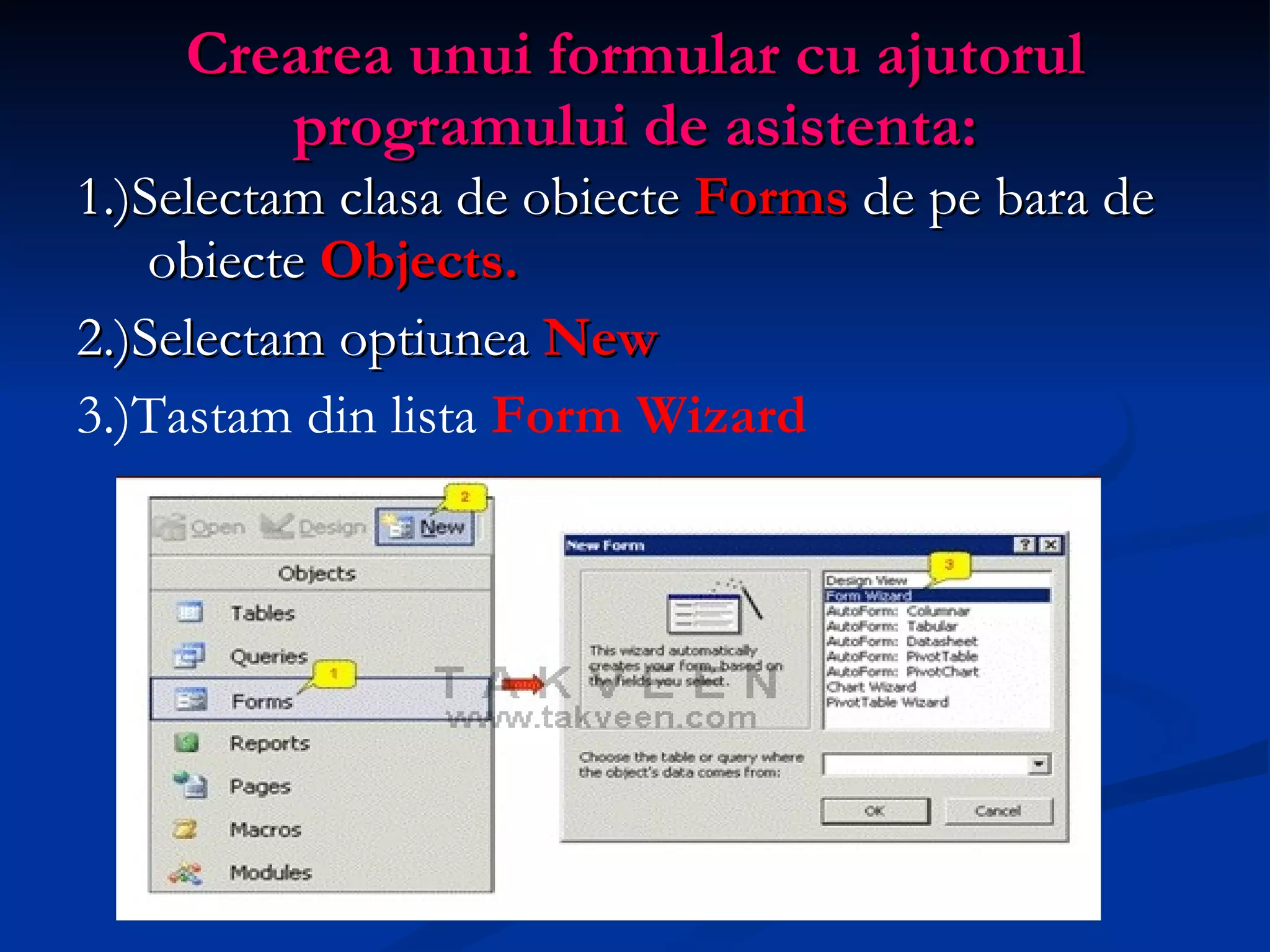
Crearea unui formular cu ajutorul programului de asistenta: 1.)Selectam clasa de obiecte  Forms  de pe bara de obiecte  Objects. 2.)Selectam optiunea  New 3.)Tastam din lista  Form Wizard
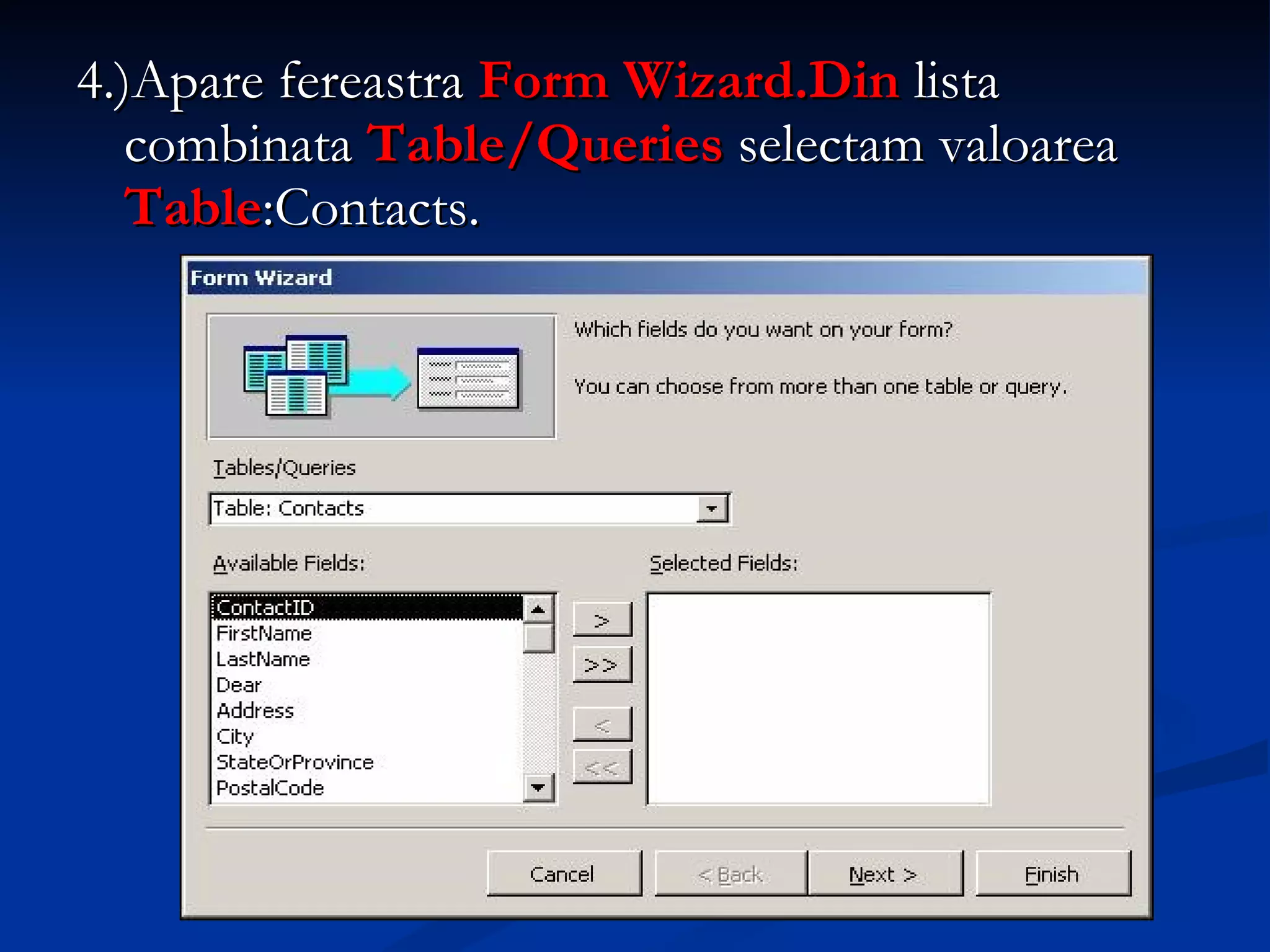
4.)Apare fereastra  Form Wizard.Din  lista combinata  Table/Queries  selectam valoarea  Table :Contacts.
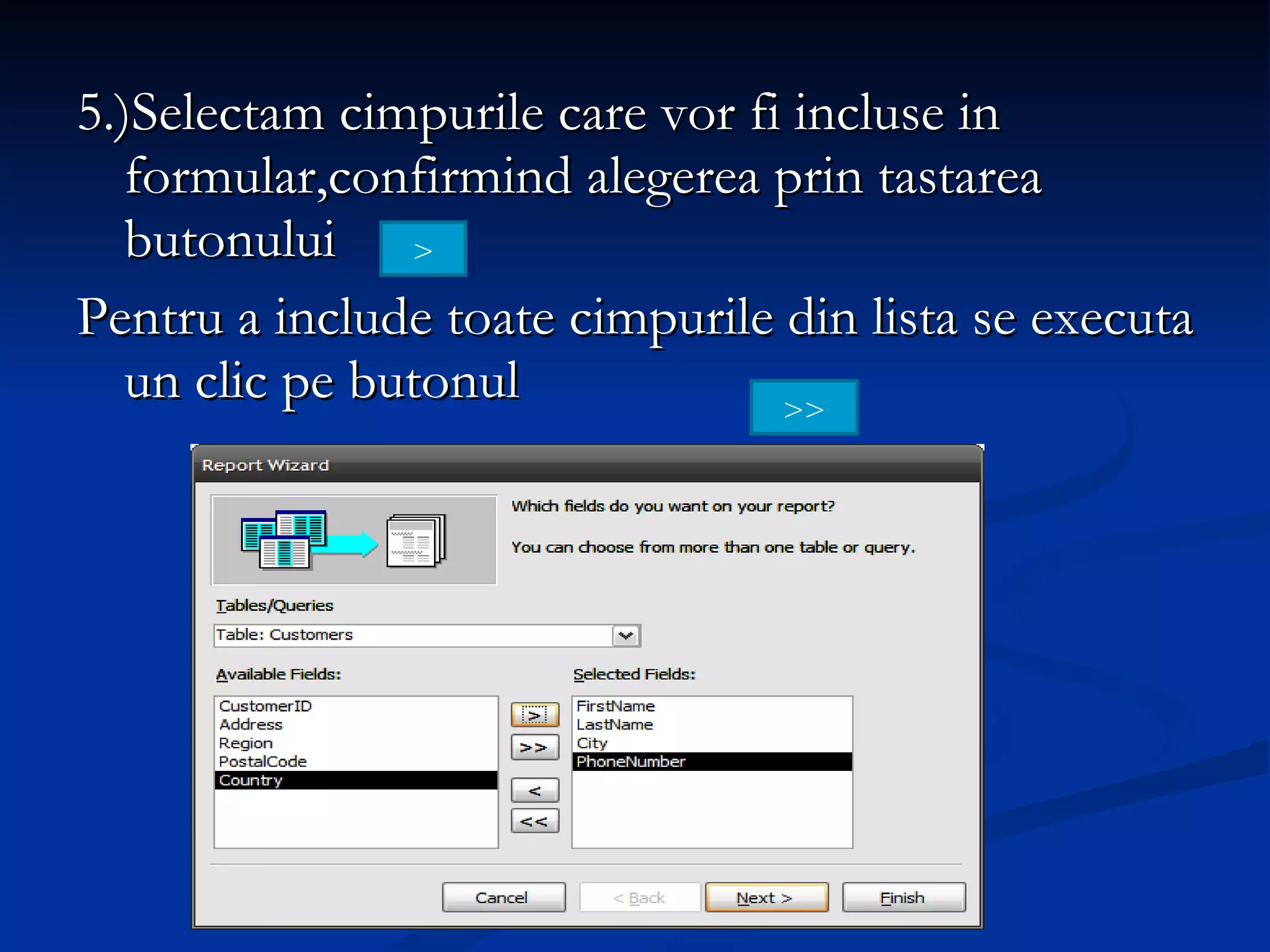
5.)Selectam cimpurile care vor fi incluse in formular,confirmind alegerea prin tastarea butonului  Pentru a include toate cimpurile din lista se executa un clic pe butonul  > >>
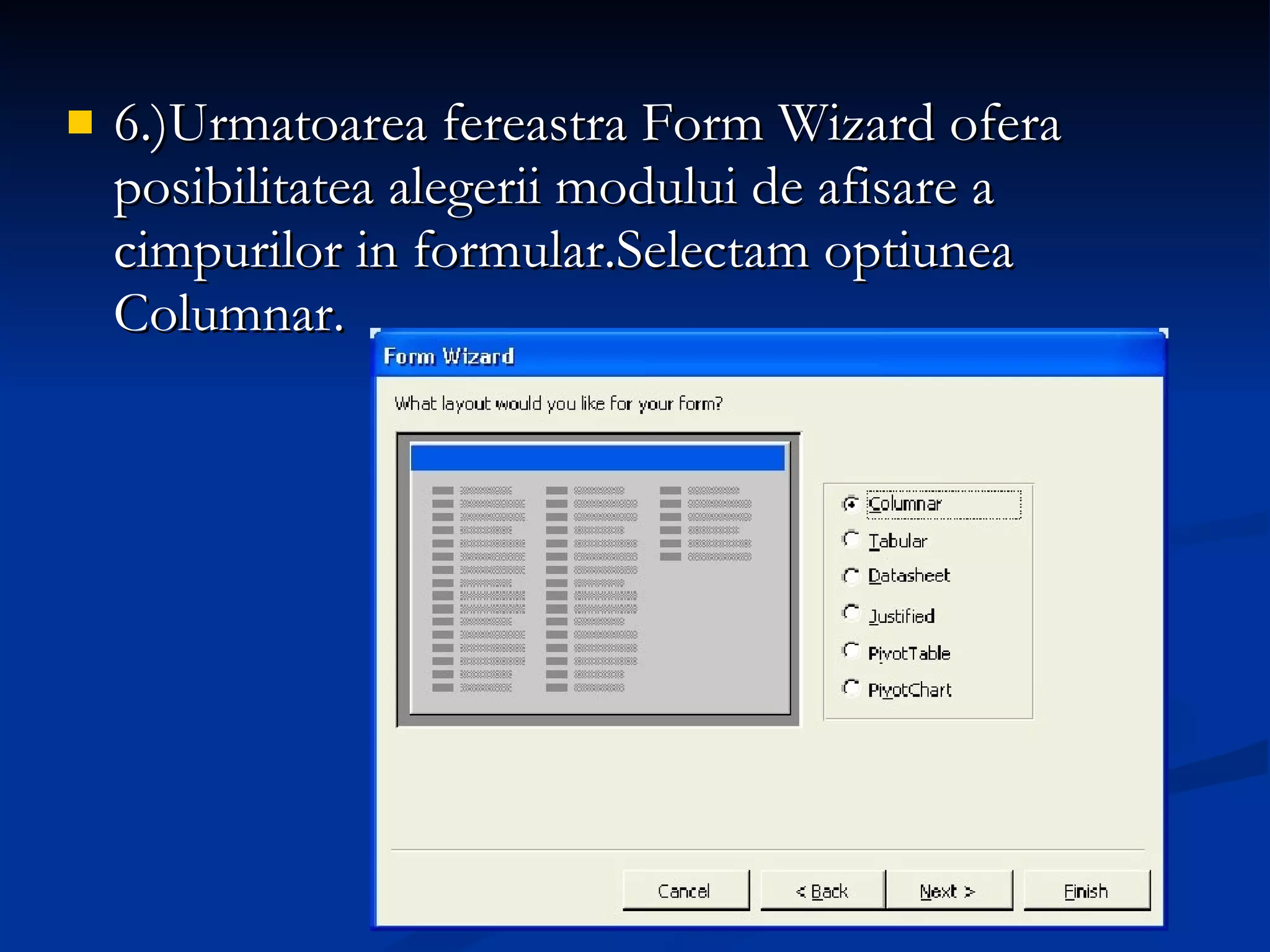
6.)Urmatoarea fereastra Form Wizard ofera posibilitatea alegerii modului de afisare a cimpurilor in formular.Selectam optiunea Columnar.
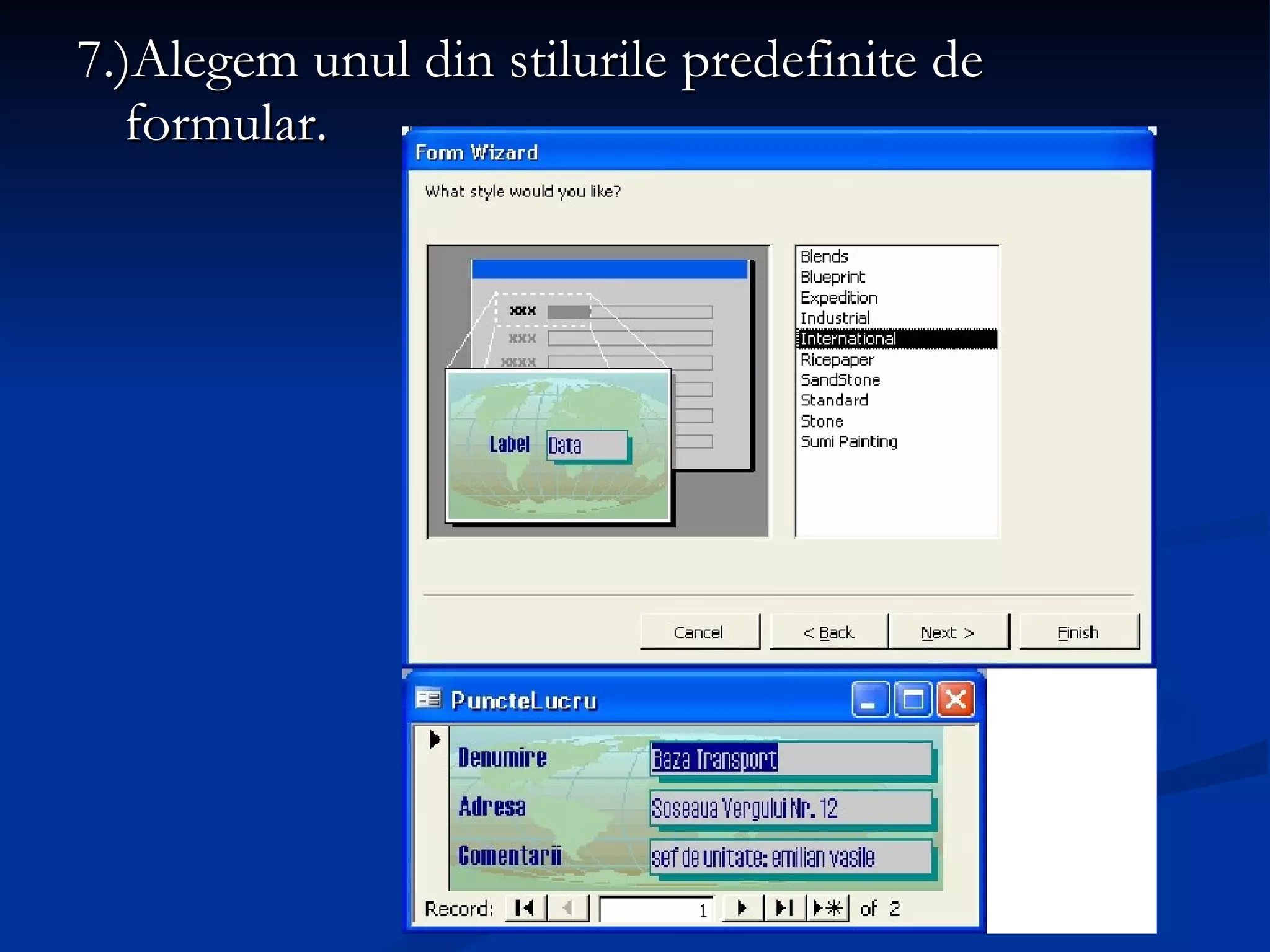
7.)Alegem unul din stilurile predefinite de formular.
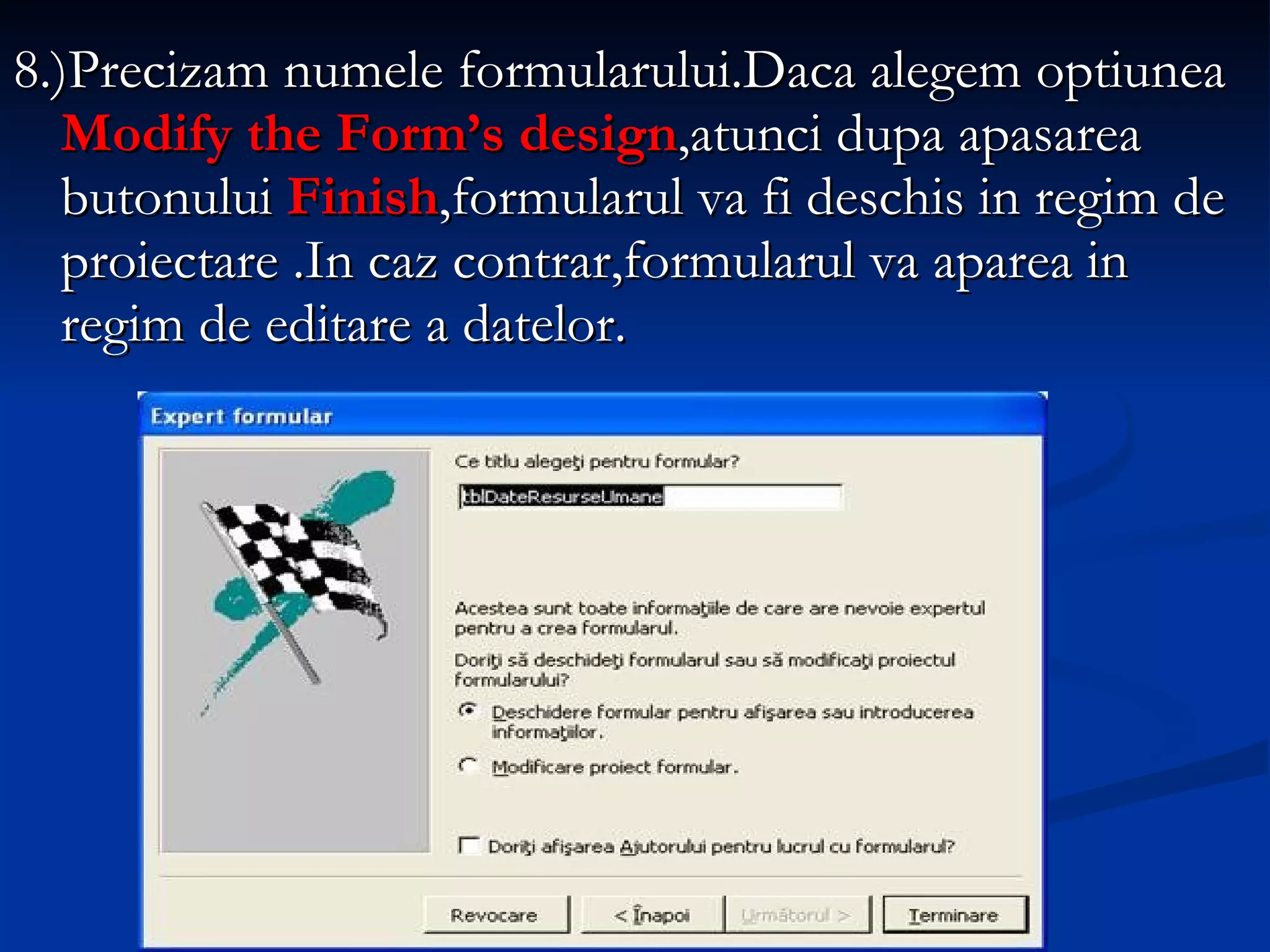
8.)Precizam numele formularului.Daca alegem optiunea  Modify the Form’s design ,atunci dupa apasarea butonului  Finish ,formularul va fi deschis in regim de proiectare .In caz contrar,formularul va aparea in regim de editare a datelor.
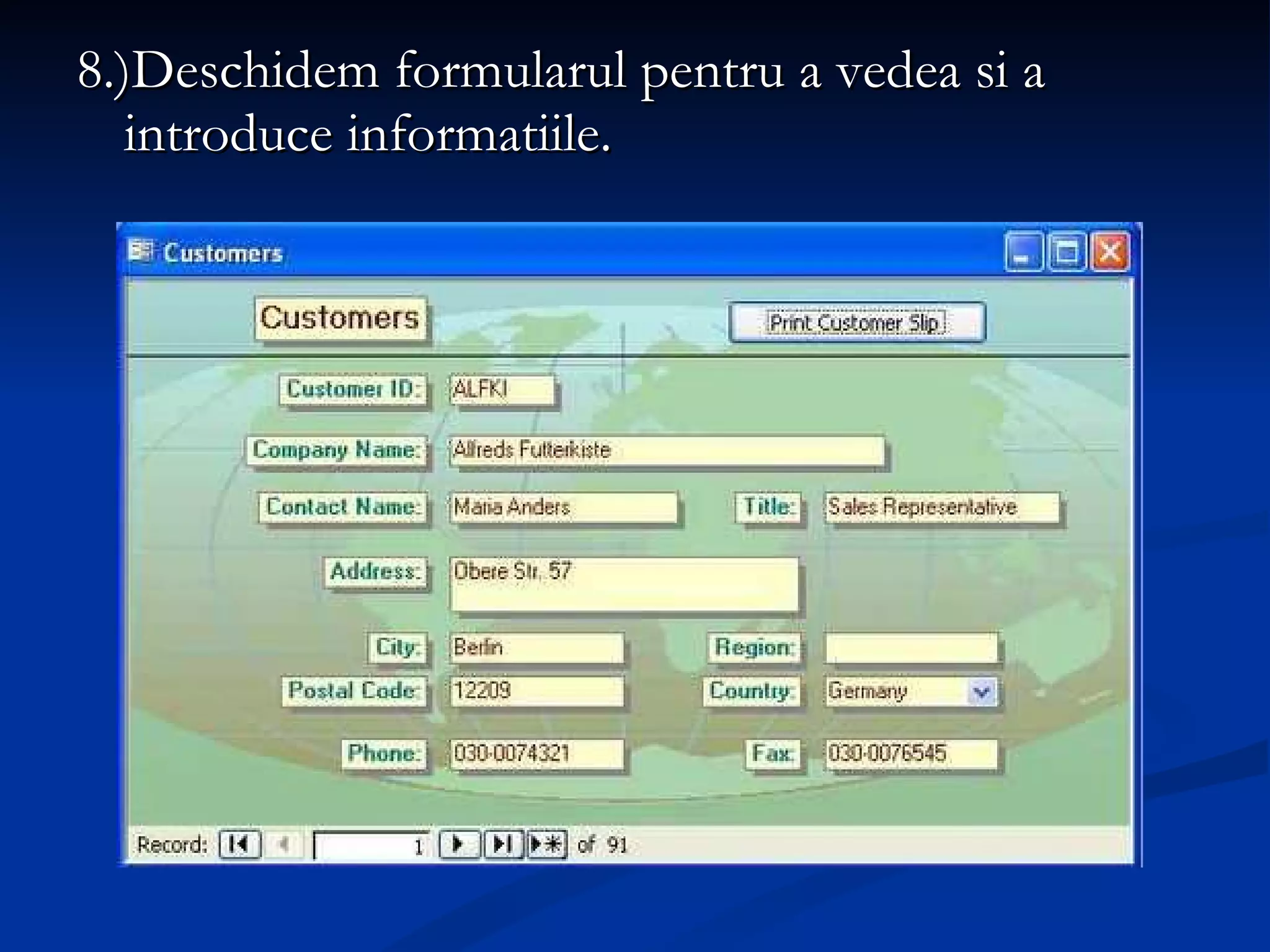
8.)Deschidem formularul pentru a vedea si a introduce informatiile.
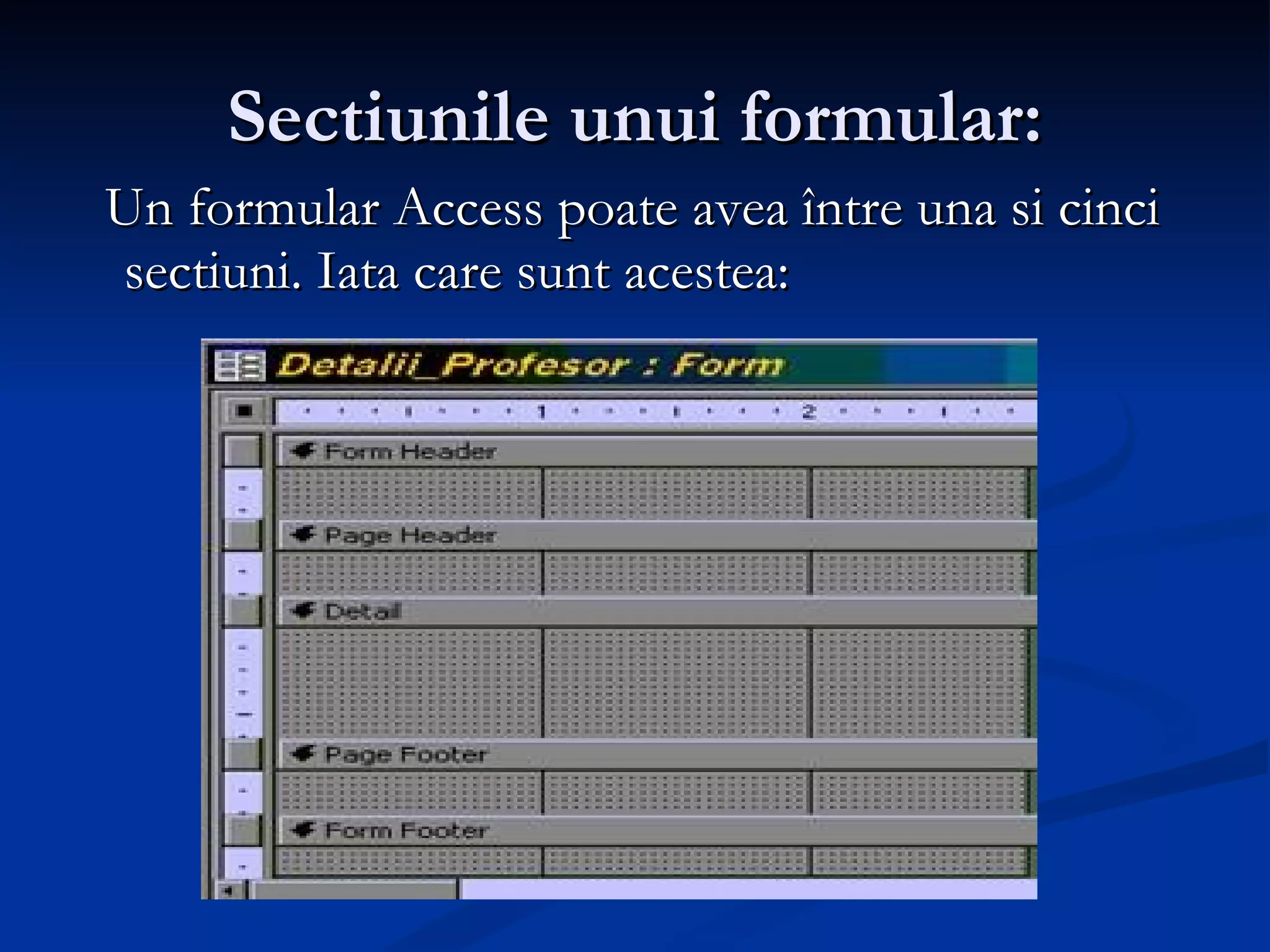
Sectiunile unui formular:    Un formular Access poate avea între una si cinci sectiuni. Iata care sunt acestea :
Detail  – contine datele din fiecare înregistrare a sursei de date. Pentru a trece de la o înregistrare la alta veti folosi butoanele de navigare ale formularului. Form Header   – apare întotdeauna în partea de sus a formularului. Aici puteti include informatii care nu se schimba în functie de fiecare înregistrare, cum ar fi un antet sau un control ce nu are legatura cu înregistrarea curenta, precum si o caseta combinata folosita pentru filtrarea înregistrarilor. Form Footer   -  apare în partea de jos a unui formular  si  p oate  include informatii despre data si ora la care a fost creat formularul sau totalurile coloanelor unui formular tabelar.
Page Header   – apare între Form Header si Detail. Formularele care contin un numar mare de controale pot fi împartite cu ajutorul unui control de tip Page Break în doua sau mai multe pagini, pentru a fi afisate pe rând. Sectiunile Page Header si Page Footer vor ramâne nemodificate când se trece de la o pagina la alta a formularului. Page Footer   –  Aceasta sectiune apare între Detail si Form Footer si se aseamana cu sectiunea Page Header.
Rapoartele  – sunt produsele finale ale aplicaţiilor de baze de date.  Raportul parcurge secvenţial înregistrările pentru tipărirea datelor   cu o frecvenţă mare, permiţând:  totaluri, subtotaluri şi rezumate;  gruparea datelor pe un număr de până la 10 niveluri diferite şi subrapoarte imbricate pe maxim trei niveluri; folosirea unui instantaneu al datelor;  proiectarea unui raport care să folosească rezultatele unei interogări şi nu datele dintr-o tabelă.
Crearea rapoartelor: Pentru a crea un nou raport, Access  ne  pune la dispozitie doua programe wizard, Auto Report si Report Wizard. Acestea sunt utile mai ales atunci când sursa de date a raportului este simpla sau pentru a crea un raport de pornire pe care sa îl perfectionati ulterior, manual.
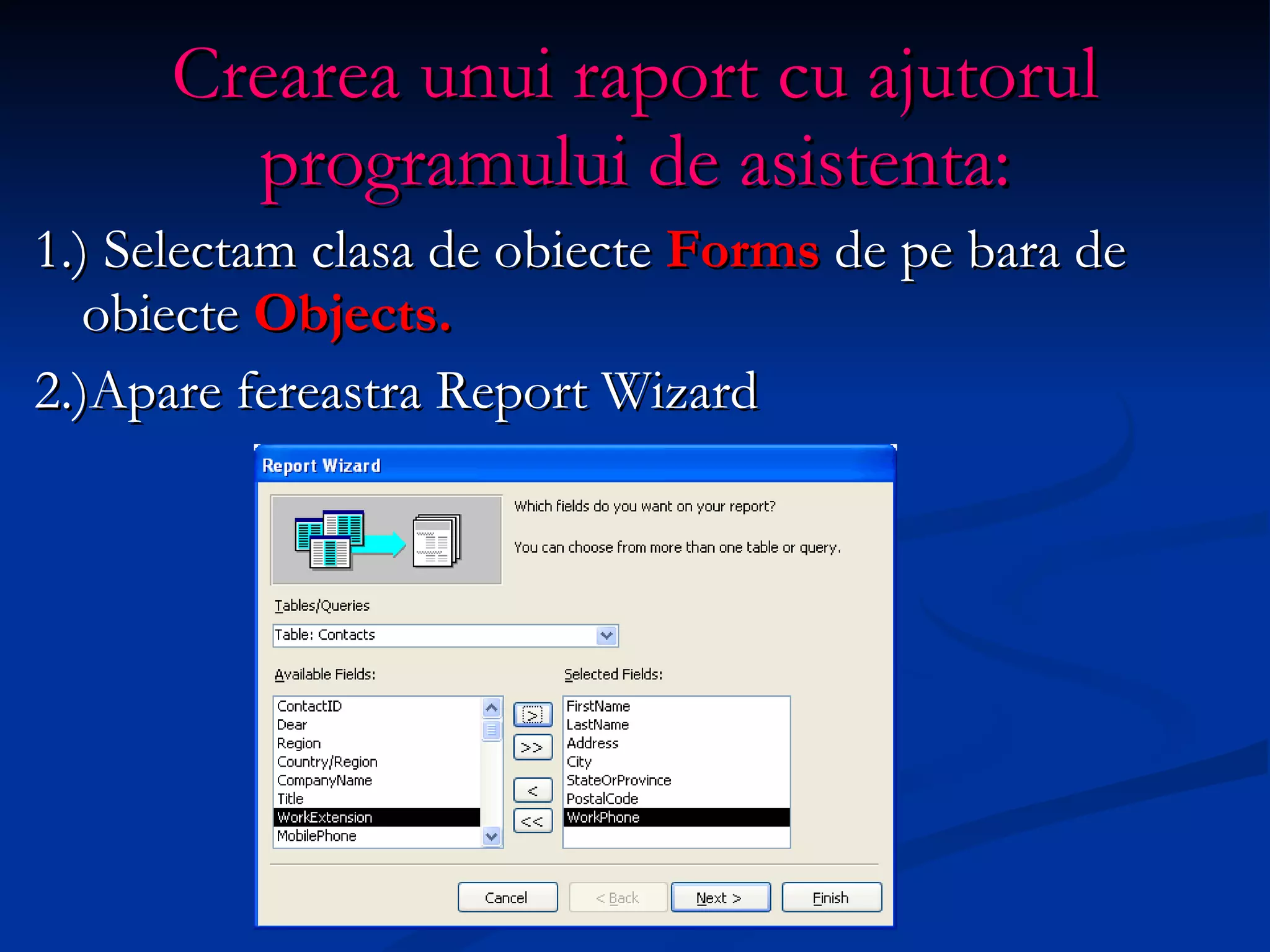
Crearea unui raport cu ajutorul programului de asistenta: 1.) Selectam clasa de obiecte  Forms  de pe bara de obiecte  Objects. 2.)Apare fereastra Report Wizard
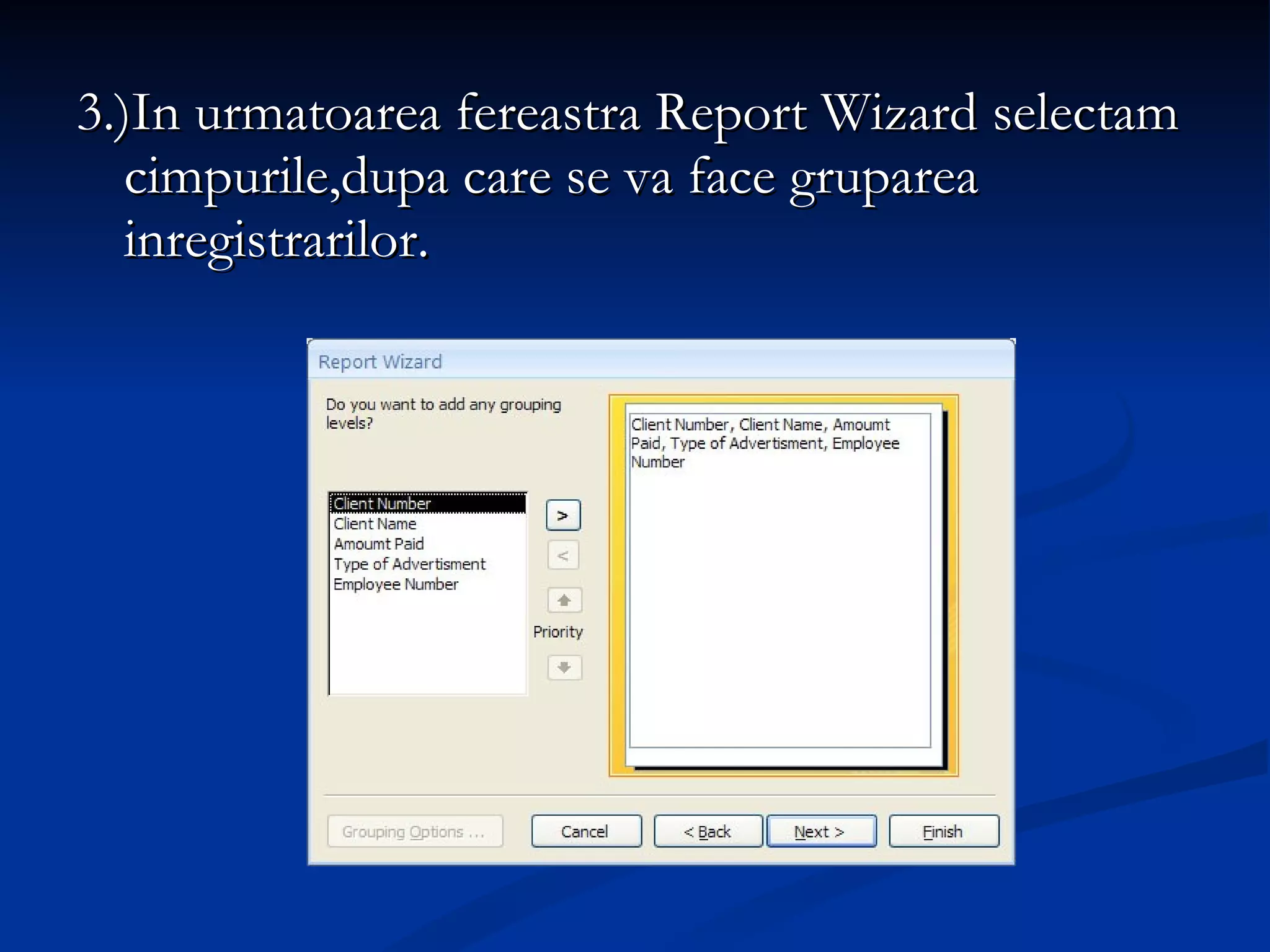
3.)In urmatoarea fereastra Report Wizard selectam cimpurile,dupa care se va face gruparea inregistrarilor.
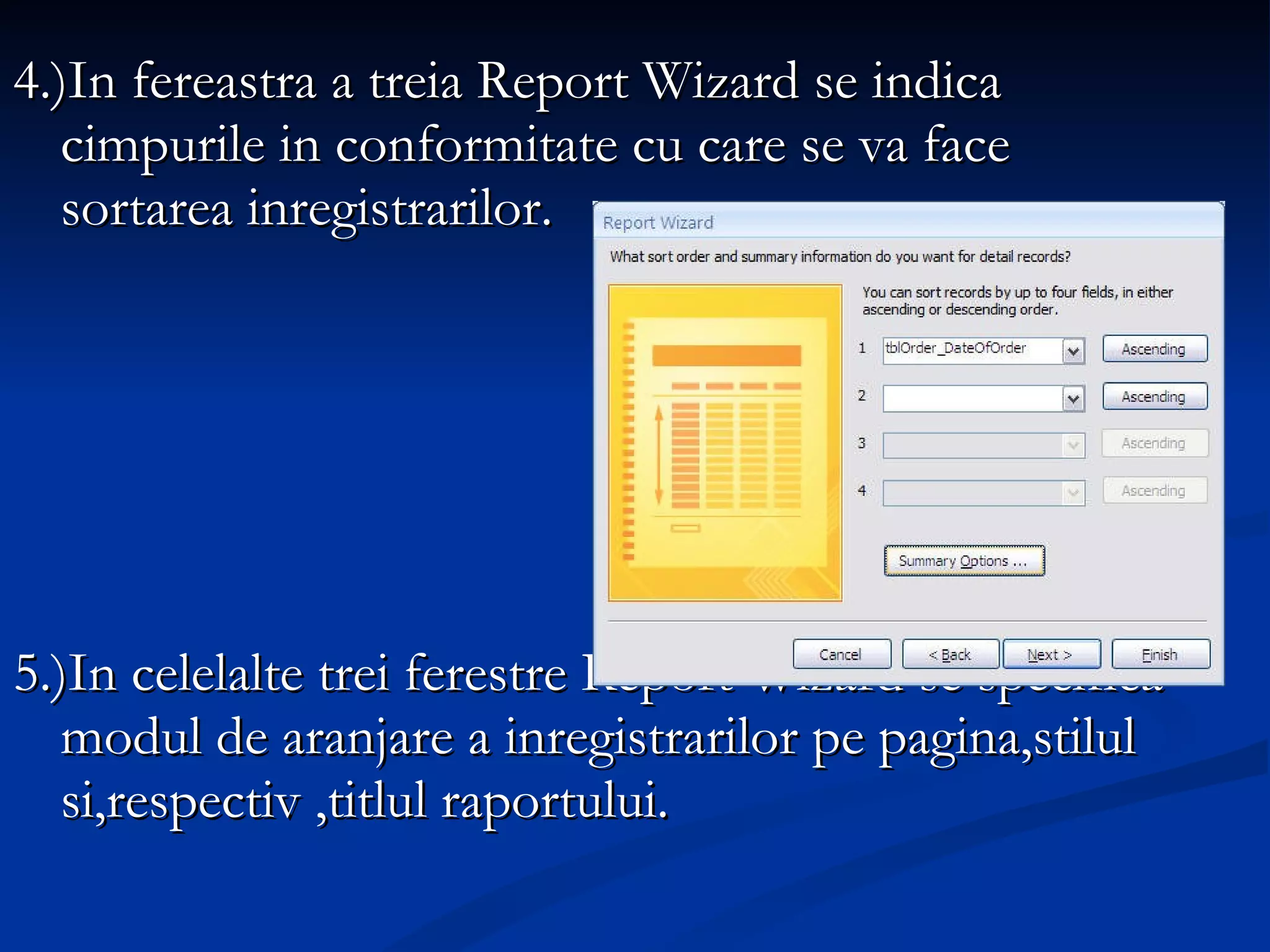
4.)In fereastra a treia Report Wizard se indica cimpurile in conformitate cu care se va face sortarea inregistrarilor. 5.)In celelalte trei ferestre Report Wizard se specifica modul de aranjare a inregistrarilor pe pagina,stilul si,respectiv ,titlul raportului.
 
Va multumim pentru atentie!!!
A selectat si adoptat : 1)Saptefrati Elena 2)Teslari Marieta  Coordonator:  C.Rojcov.

Baze+de+date 1

  • 1.
    Proiect la informatica:Baza de date.Interogari. Formulare si tabele.
  • 2.
    Cuvintele-cheie: Baza dedate.Tipuri. Crearea tabelelor.Pasii. Interogari.Tipuri Formulare.Rapoarte. Crearea formularelor. Crearea rapoartelor.
  • 3.
    Baza de date este un ansamblu de informatii,organizate intru-un mod special,fapt care faciliteaza stocarea si extragerea lor.
  • 4.
    Tipuri de bazede date: Baze de date Ierarhic Retea Rational
  • 5.
    Cum are loccrearea tabelelor: Pictograma Tables Create table in Design new Create table by using wizard Create table by entering data
  • 6.
    Pasii parcursi: 1) Apare fereastra Table formata din 2 zone: a) Zona pentru descrierea structurii documentului b) Zona descrierii proprietatilor cimpului selectat. 3) Stabilim o cheie primara 4 ) Salvam tabelul
  • 7.
  • 8.
  • 9.
    Interogarile : Sintobiecte ale sistemelor de gestiune a bazelor de date care reprezinta adresari de cautare,analizare, si modificare a datelor bazei.
  • 10.
    Tipuri de interogari:Interogari De totalizare De selectie De actiune
  • 11.
  • 12.
    Interogari de actiune:1) Elaboram interogarea de selectie 2) Din meniul Query alegem Make-Table Query 3) Scriem numele tabelului 4) Salvam interogarea
  • 13.
    Interogari de gruparesi totalizare:
  • 14.
    Pasul 1. Creamo interogare de selectie pe baza tabelelor “Clase si Elevi”,in care includem cimpurile: -Anul_de_studii; -Nume_clasa; -Cod_elev.
  • 15.
    Pasul 2. Executun clic pe butonul Totals de pe bara de instrumente. In formularul QBE apare rindul Total.Completam celulele acestui rind
  • 16.
    Pasul 3. Executsi salvez interogarea.
  • 17.
    Formulare si Rapoarte:
  • 18.
    Formularele - sunt obiecte ale bazei de date Access,proiectate special pentru a crea o interfata pentru utilizator cu scopul facilitarii introducerii,editarii si afisarii inregistrarilor din tabele sau interogari. Principalul rol al formularelor este introducerea datelor, dar ele pot folosi si la regasirea datelor sau afisarea meniurilor, a ecranelor de tip splash etc.
  • 19.
    Crearea formularelor: Access ne pune la dispozitie doua componente pentru crearea formularelor simple: AutoForm Wizard - pentru crearea automata a formularelor si Form Wizard, crearea formularului cu ajutorul programului de asistenta, ce îi da programatourlui mai multa libertate de decizie.
  • 20.
    Crearea unui formularcu ajutorul programului de asistenta: 1.)Selectam clasa de obiecte Forms de pe bara de obiecte Objects. 2.)Selectam optiunea New 3.)Tastam din lista Form Wizard
  • 21.
    4.)Apare fereastra Form Wizard.Din lista combinata Table/Queries selectam valoarea Table :Contacts.
  • 22.
    5.)Selectam cimpurile carevor fi incluse in formular,confirmind alegerea prin tastarea butonului Pentru a include toate cimpurile din lista se executa un clic pe butonul > >>
  • 23.
    6.)Urmatoarea fereastra FormWizard ofera posibilitatea alegerii modului de afisare a cimpurilor in formular.Selectam optiunea Columnar.
  • 24.
    7.)Alegem unul dinstilurile predefinite de formular.
  • 25.
    8.)Precizam numele formularului.Dacaalegem optiunea Modify the Form’s design ,atunci dupa apasarea butonului Finish ,formularul va fi deschis in regim de proiectare .In caz contrar,formularul va aparea in regim de editare a datelor.
  • 26.
    8.)Deschidem formularul pentrua vedea si a introduce informatiile.
  • 27.
    Sectiunile unui formular:  Un formular Access poate avea între una si cinci sectiuni. Iata care sunt acestea :
  • 28.
    Detail –contine datele din fiecare înregistrare a sursei de date. Pentru a trece de la o înregistrare la alta veti folosi butoanele de navigare ale formularului. Form Header – apare întotdeauna în partea de sus a formularului. Aici puteti include informatii care nu se schimba în functie de fiecare înregistrare, cum ar fi un antet sau un control ce nu are legatura cu înregistrarea curenta, precum si o caseta combinata folosita pentru filtrarea înregistrarilor. Form Footer - apare în partea de jos a unui formular si p oate include informatii despre data si ora la care a fost creat formularul sau totalurile coloanelor unui formular tabelar.
  • 29.
    Page Header – apare între Form Header si Detail. Formularele care contin un numar mare de controale pot fi împartite cu ajutorul unui control de tip Page Break în doua sau mai multe pagini, pentru a fi afisate pe rând. Sectiunile Page Header si Page Footer vor ramâne nemodificate când se trece de la o pagina la alta a formularului. Page Footer – Aceasta sectiune apare între Detail si Form Footer si se aseamana cu sectiunea Page Header.
  • 30.
    Rapoartele –sunt produsele finale ale aplicaţiilor de baze de date. Raportul parcurge secvenţial înregistrările pentru tipărirea datelor cu o frecvenţă mare, permiţând: totaluri, subtotaluri şi rezumate; gruparea datelor pe un număr de până la 10 niveluri diferite şi subrapoarte imbricate pe maxim trei niveluri; folosirea unui instantaneu al datelor; proiectarea unui raport care să folosească rezultatele unei interogări şi nu datele dintr-o tabelă.
  • 31.
    Crearea rapoartelor: Pentrua crea un nou raport, Access ne pune la dispozitie doua programe wizard, Auto Report si Report Wizard. Acestea sunt utile mai ales atunci când sursa de date a raportului este simpla sau pentru a crea un raport de pornire pe care sa îl perfectionati ulterior, manual.
  • 32.
    Crearea unui raportcu ajutorul programului de asistenta: 1.) Selectam clasa de obiecte Forms de pe bara de obiecte Objects. 2.)Apare fereastra Report Wizard
  • 33.
    3.)In urmatoarea fereastraReport Wizard selectam cimpurile,dupa care se va face gruparea inregistrarilor.
  • 34.
    4.)In fereastra atreia Report Wizard se indica cimpurile in conformitate cu care se va face sortarea inregistrarilor. 5.)In celelalte trei ferestre Report Wizard se specifica modul de aranjare a inregistrarilor pe pagina,stilul si,respectiv ,titlul raportului.
  • 35.
  • 36.
  • 37.
    A selectat siadoptat : 1)Saptefrati Elena 2)Teslari Marieta Coordonator: C.Rojcov.