TEHNOLOGIA INFORMATIEI SI A
COMUNICATIILOR


INTRODUCERE ÎN APLICAȚIA
MICROSOFT EXCEL
                    Manuela Nicula
CUPRINS:
CAPITOLUL I                    Introducere
   1.1 Facilităţile oferite de aplicaţiile de calcul tabelar (EXCEL)
   1.2 Lansarea în execuţie a aplicaţiei EXCEL
   1.3 Ce este foaia de calcul?
CAPITOLUL II                   Introducerea datelor
   2.1 Cum introduceţi text?
   2.2 Cum introduceţi valori numerice?
CAPITOLUL III                  Selectarea datelor
   3.1 Cum selectaţi un grup de celule?
CAPITOLUL IV                   Generarea unui şir de valori pentru
                               umplerea automată a unui grup de celule
   4.1 Cum generaţi un şir?
   4.2 Generarea lunilor anului
   4.3 Cum generaţi un şir de tip numeric?
   4.4 Exemple de şiruri care se creează (generează) automat
Bibliografie
CAPITOLUL I
   INTRODUCERE

Aplicaţiile de calcul tabelar sunt programe
specializate pentru a prelucra date organizate sub
formă de tabele.
Un astfel de document se numeşte “foaie de calcul”
şi este, de fapt, un tabel ce conţine linii (rânduri) şi
coloane.
La intersecţia unei linii cu o coloană se găseşte o
“celulă”.
1.1. FACILITĂŢILE OFERITE DE APLICAŢIILE DE
CALCUL TABELAR (EXCEL) SUNT:
 Introducerea datelor se poate face manual (de la
  tastatură) sau automat (preluare dintr-un fişier
  anterior);
 Calculele matematice, chiar de complexitate
  ridicată, sunt efectuate cu uşurinţă;
 Posibilităţi multiple de formatare a textului şi a
  tabelului în ansamblul său, ceea ce duce la o
  prezentare sugestivă a informaţiei;
 Posibilitatea prezentării sub formă grafică a datelor
  din tabele;
 Listarea tabelelor la imprimantă.
1.2 LANSAREA ÎN EXECUŢIE A
APLICAŢIEI EXCEL

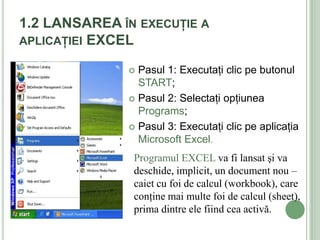
               Pasul 1: Executaţi clic pe butonul
                START;
               Pasul 2: Selectaţi opţiunea
                Programs;
               Pasul 3: Executaţi clic pe aplicaţia
                Microsoft Excel.
               Programul EXCEL va fi lansat şi va
               deschide, implicit, un document nou –
               caiet cu foi de calcul (workbook), care
               conţine mai multe foi de calcul (sheet),
               prima dintre ele fiind cea activă.
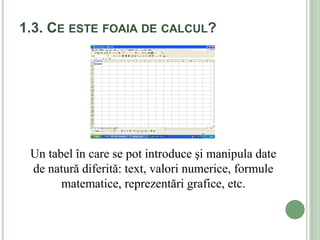
1.3. CE ESTE FOAIA DE CALCUL?


 Un tabel în care se pot introduce şi manipula date
 de natură diferită: text, valori numerice, formule
       matematice, reprezentări grafice, etc.
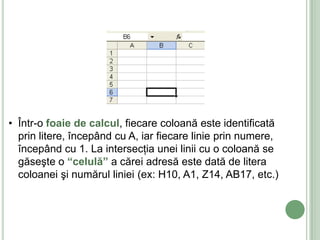
• Într-o foaie de calcul, fiecare coloană este identificată
  prin litere, începând cu A, iar fiecare linie prin numere,
  începând cu 1. La intersecţia unei linii cu o coloană se
  găseşte o “celulă” a cărei adresă este dată de litera
  coloanei şi numărul liniei (ex: H10, A1, Z14, AB17, etc.)
CAPITOLUL II INTRODUCEREA
DATELOR


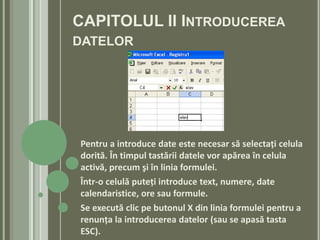
Pentru a introduce date este necesar să selectaţi celula
dorită. În timpul tastării datele vor apărea în celula
activă, precum şi în linia formulei.
Într-o celulă puteţi introduce text, numere, date
calendaristice, ore sau formule.
Se execută clic pe butonul X din linia formulei pentru a
renunţa la introducerea datelor (sau se apasă tasta
ESC).
2.1. CUM INTRODUCEŢI TEXT?
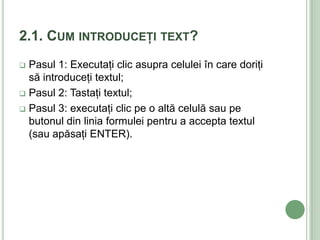
 Pasul 1: Executaţi clic asupra celulei în care doriţi
  să introduceţi textul;
 Pasul 2: Tastaţi textul;

 Pasul 3: executaţi clic pe o altă celulă sau pe
  butonul din linia formulei pentru a accepta textul
  (sau apăsaţi ENTER).
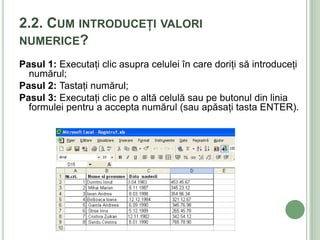
2.2. CUM INTRODUCEŢI VALORI
NUMERICE?
Pasul 1: Executaţi clic asupra celulei în care doriţi să introduceţi
  numărul;
Pasul 2: Tastaţi numărul;
Pasul 3: Executaţi clic pe o altă celulă sau pe butonul din linia
  formulei pentru a accepta numărul (sau apăsaţi tasta ENTER).
CAPITOLUL III
SELECTAREA DATELOR


Pentru a copia un grup de celule sau a aplica un
format, este necesar în primul rând să selectaţi grupul
de celule.
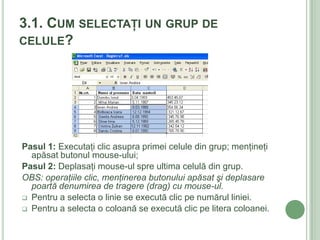
3.1. CUM SELECTAŢI UN GRUP DE
CELULE?


Pasul 1: Executaţi clic asupra primei celule din grup; menţineţi
  apăsat butonul mouse-ului;
Pasul 2: Deplasaţi mouse-ul spre ultima celulă din grup.
OBS: operaţiile clic, menţinerea butonului apăsat şi deplasare
  poartă denumirea de tragere (drag) cu mouse-ul.
 Pentru a selecta o linie se execută clic pe numărul liniei.
 Pentru a selecta o coloană se execută clic pe litera coloanei.
CAPITOLUL IV
GENERAREA UNUI ŞIR DE VALORI
PENTRU UMPLEREA AUTOMATĂ A
UNUI GRUP DE CELULE


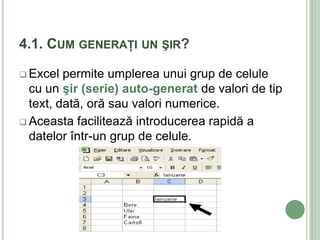
Excel permite umplerea unui grup de celule cu un şir
(serie) auto-generat de valori de tip text, dată, oră sau
valori numerice. Aceasta facilitează introducerea
rapidă a datelor într-un grup de celule.
4.1. CUM GENERAŢI UN ŞIR?

 Excel  permite umplerea unui grup de celule
  cu un şir (serie) auto-generat de valori de tip
  text, dată, oră sau valori numerice.
 Aceasta facilitează introducerea rapidă a
  datelor într-un grup de celule.
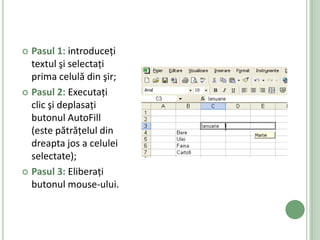
 Pasul 1: introduceţi
  textul şi selectaţi
  prima celulă din şir;
 Pasul 2: Executaţi
  clic şi deplasaţi
  butonul AutoFill
  (este pătrăţelul din
  dreapta jos a celulei
  selectate);
 Pasul 3: Eliberaţi
  butonul mouse-ului.
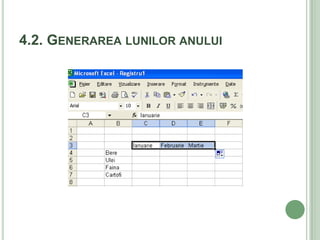
4.2. GENERAREA LUNILOR ANULUI
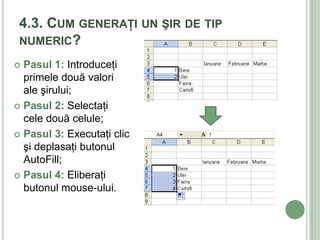
4.3. CUM GENERAŢI UN ŞIR DE TIP
 NUMERIC?

 Pasul 1: Introduceţi
  primele două valori
  ale şirului;
 Pasul 2: Selectaţi
  cele două celule;
 Pasul 3: Executaţi clic
  şi deplasaţi butonul
  AutoFill;
 Pasul 4: Eliberaţi
  butonul mouse-ului.
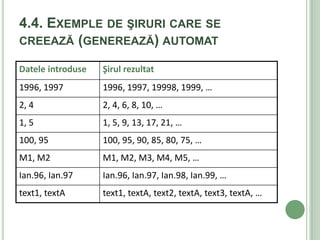
4.4. EXEMPLE DE ŞIRURI CARE SE
CREEAZĂ (GENEREAZĂ) AUTOMAT

Datele introduse   Şirul rezultat
1996, 1997         1996, 1997, 19998, 1999, …
2, 4               2, 4, 6, 8, 10, …
1, 5               1, 5, 9, 13, 17, 21, …
100, 95            100, 95, 90, 85, 80, 75, …
M1, M2             M1, M2, M3, M4, M5, …
Ian.96, Ian.97     Ian.96, Ian.97, Ian.98, Ian.99, …
text1, textA       text1, textA, text2, textA, text3, textA, …
SITE-URI CU INFORMAțII SUPLIMENTARE

 http://www.calificativ.ro/index.php?module=material
  eDidactice&id_material_didactic=1396
 http://www.ecursuri.ro/cursuri-online/excel-prin-
  exemple
 http://www.referat.ro/referate/Aplicatia_Excel_1239.
  html
 http://asis.licee.edu.ro/excel.html
BIBLIOGRAFIE
1. Calcul Tabelar Excel - ECDL Modulul 4
2. EXCEL – Teste și aplicații – Adriana Gîju, Georgeta
   manafu, Adriana Călinoiu, Editura Arves
3. Tehnologia Informației – manual pentru clasa a X-a
4. Inițiere în Microsoft Office Excel – Eugen
   Popescu, Sorin Matei, Gabriel Florian, ș.a., Editura
   Colegial 2001
RECAPITULARE
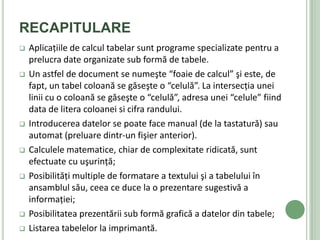
   Aplicaţiile de calcul tabelar sunt programe specializate pentru a
    prelucra date organizate sub formă de tabele.
   Un astfel de document se numeşte “foaie de calcul” şi este, de
    fapt, un tabel coloană se găseşte o “celulă”. La intersecţia unei
    linii cu o coloană se găseşte o “celulă”, adresa unei “celule” fiind
    data de litera coloanei si cifra randului.
   Introducerea datelor se poate face manual (de la tastatură) sau
    automat (preluare dintr-un fişier anterior).
   Calculele matematice, chiar de complexitate ridicată, sunt
    efectuate cu uşurinţă;
   Posibilităţi multiple de formatare a textului şi a tabelului în
    ansamblul său, ceea ce duce la o prezentare sugestivă a
    informaţiei;
   Posibilitatea prezentării sub formă grafică a datelor din tabele;
   Listarea tabelelor la imprimantă.

Lectie excel

  • 1.
    TEHNOLOGIA INFORMATIEI SIA COMUNICATIILOR INTRODUCERE ÎN APLICAȚIA MICROSOFT EXCEL Manuela Nicula
  • 2.
    CUPRINS: CAPITOLUL I Introducere 1.1 Facilităţile oferite de aplicaţiile de calcul tabelar (EXCEL) 1.2 Lansarea în execuţie a aplicaţiei EXCEL 1.3 Ce este foaia de calcul? CAPITOLUL II Introducerea datelor 2.1 Cum introduceţi text? 2.2 Cum introduceţi valori numerice? CAPITOLUL III Selectarea datelor 3.1 Cum selectaţi un grup de celule? CAPITOLUL IV Generarea unui şir de valori pentru umplerea automată a unui grup de celule 4.1 Cum generaţi un şir? 4.2 Generarea lunilor anului 4.3 Cum generaţi un şir de tip numeric? 4.4 Exemple de şiruri care se creează (generează) automat Bibliografie
  • 3.
    CAPITOLUL I INTRODUCERE Aplicaţiile de calcul tabelar sunt programe specializate pentru a prelucra date organizate sub formă de tabele. Un astfel de document se numeşte “foaie de calcul” şi este, de fapt, un tabel ce conţine linii (rânduri) şi coloane. La intersecţia unei linii cu o coloană se găseşte o “celulă”.
  • 4.
    1.1. FACILITĂŢILE OFERITEDE APLICAŢIILE DE CALCUL TABELAR (EXCEL) SUNT:  Introducerea datelor se poate face manual (de la tastatură) sau automat (preluare dintr-un fişier anterior);  Calculele matematice, chiar de complexitate ridicată, sunt efectuate cu uşurinţă;  Posibilităţi multiple de formatare a textului şi a tabelului în ansamblul său, ceea ce duce la o prezentare sugestivă a informaţiei;  Posibilitatea prezentării sub formă grafică a datelor din tabele;  Listarea tabelelor la imprimantă.
  • 5.
    1.2 LANSAREA ÎNEXECUŢIE A APLICAŢIEI EXCEL  Pasul 1: Executaţi clic pe butonul START;  Pasul 2: Selectaţi opţiunea Programs;  Pasul 3: Executaţi clic pe aplicaţia Microsoft Excel. Programul EXCEL va fi lansat şi va deschide, implicit, un document nou – caiet cu foi de calcul (workbook), care conţine mai multe foi de calcul (sheet), prima dintre ele fiind cea activă.
  • 6.
    1.3. CE ESTEFOAIA DE CALCUL? Un tabel în care se pot introduce şi manipula date de natură diferită: text, valori numerice, formule matematice, reprezentări grafice, etc.
  • 7.
    • Într-o foaiede calcul, fiecare coloană este identificată prin litere, începând cu A, iar fiecare linie prin numere, începând cu 1. La intersecţia unei linii cu o coloană se găseşte o “celulă” a cărei adresă este dată de litera coloanei şi numărul liniei (ex: H10, A1, Z14, AB17, etc.)
  • 8.
    CAPITOLUL II INTRODUCEREA DATELOR Pentrua introduce date este necesar să selectaţi celula dorită. În timpul tastării datele vor apărea în celula activă, precum şi în linia formulei. Într-o celulă puteţi introduce text, numere, date calendaristice, ore sau formule. Se execută clic pe butonul X din linia formulei pentru a renunţa la introducerea datelor (sau se apasă tasta ESC).
  • 9.
    2.1. CUM INTRODUCEŢITEXT?  Pasul 1: Executaţi clic asupra celulei în care doriţi să introduceţi textul;  Pasul 2: Tastaţi textul;  Pasul 3: executaţi clic pe o altă celulă sau pe butonul din linia formulei pentru a accepta textul (sau apăsaţi ENTER).
  • 10.
    2.2. CUM INTRODUCEŢIVALORI NUMERICE? Pasul 1: Executaţi clic asupra celulei în care doriţi să introduceţi numărul; Pasul 2: Tastaţi numărul; Pasul 3: Executaţi clic pe o altă celulă sau pe butonul din linia formulei pentru a accepta numărul (sau apăsaţi tasta ENTER).
  • 11.
    CAPITOLUL III SELECTAREA DATELOR Pentrua copia un grup de celule sau a aplica un format, este necesar în primul rând să selectaţi grupul de celule.
  • 12.
    3.1. CUM SELECTAŢIUN GRUP DE CELULE? Pasul 1: Executaţi clic asupra primei celule din grup; menţineţi apăsat butonul mouse-ului; Pasul 2: Deplasaţi mouse-ul spre ultima celulă din grup. OBS: operaţiile clic, menţinerea butonului apăsat şi deplasare poartă denumirea de tragere (drag) cu mouse-ul.  Pentru a selecta o linie se execută clic pe numărul liniei.  Pentru a selecta o coloană se execută clic pe litera coloanei.
  • 13.
    CAPITOLUL IV GENERAREA UNUIŞIR DE VALORI PENTRU UMPLEREA AUTOMATĂ A UNUI GRUP DE CELULE Excel permite umplerea unui grup de celule cu un şir (serie) auto-generat de valori de tip text, dată, oră sau valori numerice. Aceasta facilitează introducerea rapidă a datelor într-un grup de celule.
  • 14.
    4.1. CUM GENERAŢIUN ŞIR?  Excel permite umplerea unui grup de celule cu un şir (serie) auto-generat de valori de tip text, dată, oră sau valori numerice.  Aceasta facilitează introducerea rapidă a datelor într-un grup de celule.
  • 15.
     Pasul 1:introduceţi textul şi selectaţi prima celulă din şir;  Pasul 2: Executaţi clic şi deplasaţi butonul AutoFill (este pătrăţelul din dreapta jos a celulei selectate);  Pasul 3: Eliberaţi butonul mouse-ului.
  • 16.
  • 17.
    4.3. CUM GENERAŢIUN ŞIR DE TIP NUMERIC?  Pasul 1: Introduceţi primele două valori ale şirului;  Pasul 2: Selectaţi cele două celule;  Pasul 3: Executaţi clic şi deplasaţi butonul AutoFill;  Pasul 4: Eliberaţi butonul mouse-ului.
  • 18.
    4.4. EXEMPLE DEŞIRURI CARE SE CREEAZĂ (GENEREAZĂ) AUTOMAT Datele introduse Şirul rezultat 1996, 1997 1996, 1997, 19998, 1999, … 2, 4 2, 4, 6, 8, 10, … 1, 5 1, 5, 9, 13, 17, 21, … 100, 95 100, 95, 90, 85, 80, 75, … M1, M2 M1, M2, M3, M4, M5, … Ian.96, Ian.97 Ian.96, Ian.97, Ian.98, Ian.99, … text1, textA text1, textA, text2, textA, text3, textA, …
  • 19.
    SITE-URI CU INFORMAțIISUPLIMENTARE  http://www.calificativ.ro/index.php?module=material eDidactice&id_material_didactic=1396  http://www.ecursuri.ro/cursuri-online/excel-prin- exemple  http://www.referat.ro/referate/Aplicatia_Excel_1239. html  http://asis.licee.edu.ro/excel.html
  • 20.
    BIBLIOGRAFIE 1. Calcul TabelarExcel - ECDL Modulul 4 2. EXCEL – Teste și aplicații – Adriana Gîju, Georgeta manafu, Adriana Călinoiu, Editura Arves 3. Tehnologia Informației – manual pentru clasa a X-a 4. Inițiere în Microsoft Office Excel – Eugen Popescu, Sorin Matei, Gabriel Florian, ș.a., Editura Colegial 2001
  • 21.
    RECAPITULARE  Aplicaţiile de calcul tabelar sunt programe specializate pentru a prelucra date organizate sub formă de tabele.  Un astfel de document se numeşte “foaie de calcul” şi este, de fapt, un tabel coloană se găseşte o “celulă”. La intersecţia unei linii cu o coloană se găseşte o “celulă”, adresa unei “celule” fiind data de litera coloanei si cifra randului.  Introducerea datelor se poate face manual (de la tastatură) sau automat (preluare dintr-un fişier anterior).  Calculele matematice, chiar de complexitate ridicată, sunt efectuate cu uşurinţă;  Posibilităţi multiple de formatare a textului şi a tabelului în ansamblul său, ceea ce duce la o prezentare sugestivă a informaţiei;  Posibilitatea prezentării sub formă grafică a datelor din tabele;  Listarea tabelelor la imprimantă.