製作2D骨架動畫
Revised on November 1, 2019
 分鏡動畫 vs.骨骼動畫
 Anima2D套件
 建立SpriteMesh
 綁定骨骼
 加入IK
 製作骨骼動畫
 分鏡動畫
 在美⼯軟體安排動作分鏡時每個肢體該出現的位置,再將⼀張張分解動作
圖片快速撥放,透過視覺暫留效應來達到動畫效果
 除非修改分鏡圖片,動作無法再調整
分鏡動畫 vs.骨骼動畫 1/2
2
 骨骼動畫 (Skeletal animation)
 將動畫中需要移動的部位,拆解成零組件圖片
 每個零組件就是可控制活動的部份,零組件愈多可以呈現的動作就愈細膩
 素材資源
 https://www.assetstore.unity3d.com/en/#!/content/11228
分鏡動畫 vs.骨骼動畫 2/2
3
 新増2D專案,專案名稱Skeletal animation
 在Assets下建立資料夾
 Animations
 Sprites
 Scripts
 將beanman.png素材滙入到專案AssetsSprites資料夾
建立Skeletal animation專案
4
beanman.png
 使用Sprite Editor⼯具將beanman分割成零組件圖片
 Sprite mode設定為Multiple
 開啟Sprite Editor分割Sprite
分割動畫物件 1/3
5
 Sprite Editor自動以「sprite名稱_編號」做為分割出的Sprite名稱,
重新為每⼀個分割出的Sprite命名
 body
 leftHand
 rightHand
 leftFoot
 rightFoot
 Bazooka
 tache
 leftEye
 rightEye
 hat
分割動畫物件 2/3
6
body
Bazooka
tache
rightFoot
leftFoot
rightHand
leftHand
rightEye
leftEye
hat
 分割前
 分割後
分割動畫物件 3/3
7
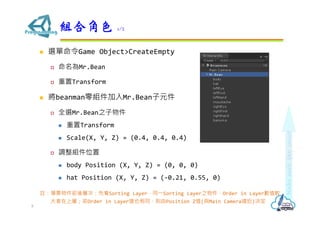
 選單命令Game Object>CreateEmpty
 命名為Mr.Bean
 重置Transform
 將beanman零組件加入Mr.Bean子元件
 全選Mr.Bean之子物件
 重置Transform
 Scale(X, Y, Z) = (0.4, 0.4, 0.4)
 調整組件位置
 body Position (X, Y, Z) = (0, 0, 0)
 hat Position (X, Y, Z) = (-0.21, 0.55, 0)
註:場景物件前後層次:先看Sorting Layer,同⼀Sorting Layer之物件,Order in Layer數值較
大者在上層;若Order in Layer值也相同,則由Position Z值(與Main Camera遠近)決定
組合角色 1/2
8
 Bazooka Position (X, Y, Z) = (0.07, 0.16, 1)
 leftFoot Position (X, Y, Z) = (0.30, -0.65, 1)
 leftHand Position (X, Y, Z) = (0.40, -0.01, 0.5)
 leftEye Position (X, Y, Z) = (0.13, 0.33, -1)
 rightEye Position (X, Y, Z) = (-0.09, 0.30, -1)
 rightFoot Position (X, Y, Z) = (-0.17, -0.72, -1)
 rightHand Position (X, Y, Z) = (-0.38, -0.12, -1)
 tache Position (X, Y, Z) = (0.02, 0.06, -1)
組合角色 2/2
9
Z=0
Z=1
Z=-1
 選取Mr.Bean物件
 選單命令Window> Animation> Animation開啟動畫編輯器
 點擊Create建立Mr.Bean動畫檔
製作角色動畫 1/5
10
 將製作動畫時需要控制的零組件屬性加入動畫屬性清單
 Idle動畫
 起始Keyframe與結束Keyframe的各項屬性值必須⼀致,連續撥放時動畫
才不會有跳動現象
製作角色動畫 2/5
11
起始Keyframe 結束Keyframe
 Shoot動畫
製作角色動畫 3/5
12
 Jump動畫
製作角色動畫 4/5
13
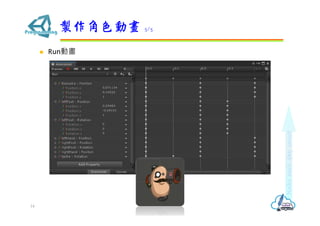
 Run動畫
製作角色動畫 5/5
14
骨骼動畫觀摩 1/2
15
資料來源 http://www.stagexl.org/show/spine/raptor/atlas2/raptor.png
骨骼動畫觀摩 2/2
16
 教學影片
 https://www.youtube.com/watch?v=xFfX48caSds
 說明文件
 https://anima2d.com/wp-content/uploads/2016/07/UserGuide.pdf
Anima2D 1/2
17
 滙入Unity Anima2D.unitypackage
Anima2D 2/2
18
 使用Sprite Editor⼯具將TRex分割成零組件圖片
 Sprite mode設定為Multiple
 開啟Sprite Editor分割Sprite
分割TRex Sprite 1/2
19
 重新命名
分割TRex Sprite 2/2
20
trex_leg
trex_head
trex_jaw_open
trex_jaw_open_back
trex_body
 選單命令Game Object>CreateEmpty
 命名為TRex
 重置Transform
 在TRex下建立3個空物件,分別命名為SpriteMeshes、Bones、IKs
 重置SpriteMeshes、Bones、IK之Transform屬性
組合TRex角色 1/3
21
 將TRex零組件加入TRexSpriteMeshes子元件,調整身體組件位置及
前後次序
註:場景物件前後層次:由Sorting Layer決定,同一Sorting Layer之物件,Order in Layer數值
較大者在上層;若Order in Layer值也相同,則由Position Z值(與Main Camera遠近)決定
組合TRex角色 2/3
22
組合TRex角色 3/3
23
Sprite Position X Position Y Order in Layer
body 0 0 1
jaw_open 3.87 0.57 3
jaw_open_back 3.84 0.28 2
leg L 1.05 -1.45 0
leg R 0.26 -1.53 2
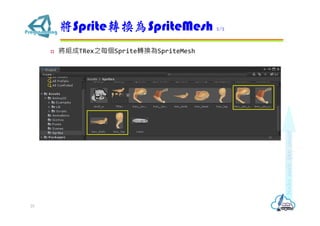
 Sprite物件快顯功能表> 2D Object> SpriteMesh,將Sprite圖片
轉成有網格的SpriteMesh
將Sprite轉換為SpriteMesh 1/2
24
 將組成TRex之每個Sprite轉換為SpriteMesh
將Sprite轉換為SpriteMesh 2/2
25
 編輯SpriteMesh,使SpriteMesh貼近圖形輪廓
 選取SpriteMesh物件,點擊「Edit Sprite Mesh」按鈕開啟
SpriteMesh Editor
 在網格中雙擊滑鼠左鍵可以新增⼀個節點,並會重新分佈附近的連線
 Shift+Click可在邊線上增加調整點
 Delete可刪除調整點
 可用滑鼠拖曳調整點
編輯SpriteMesh 1/4
26
 自動分割網格
 點擊Slice按鈕,設定參後點擊Apply
 Outline detail:數值愈大,愈能精準貼近輪廓,產生的控制點數量也愈多
 Tesselation:數值愈大,內部鑲嵌愈多控制點
註:控制點多寡會影響綁定骨胳後,骨胳移動時牽引SpriteMesh程度,通常會在需要彎曲或伸展
的部位放置較多控制點
編輯SpriteMesh 2/4
27
 先自動分割後再手動編輯SpriteMesh網格,需要細膩動作的部位可適度增
加網格
編輯SpriteMesh 3/4
28
編輯SpriteMesh 4/4
29
 選單命令GameObject> 2D Object> Bone
 依據所需的動畫移動狀況,在SpriteMesh上放置骨骼
建立骨架 1/2
30
thigh
calf
foot
toe
 骨架基本結構
建立骨架 2/2
31
bone1:child = bone2
bone2:child = bone3
bone1:child = bone2
bone1
bone2
bone3
bone1:child = bone2
bone2:child = none
在bone1建立bone2,
在bone2建立bone3
在bone1建立bone2,
之後又在bone1建立bone3
在bone1建立bone2,
在bone2建立bone3,
之後解除bone2與bone3父子關係
bone1
bone2
bone3
bone2
bone3
bone1
 選單命令GameObject>2D Object>Bone
 尾巴和腳的部分皆由最上層的hips開始重新發展,它會產生⼀個透明的關
聯性骨棒,表示這部分是連接的(只是發展方向不同)
建立TRex骨架
32
 骨架的布置結束後,為了預防不小心移動到位置,我們可以最上層的
父物件添加PoseManager元件
 選取TRex物件
 加入PoseManager元件
 按下Create new pose按鈕,命名為
trex_default存檔
儲存Pose
33
 拖曳骨骼到Sprite Mesh Instance(Sprite)之Set Bones欄
 預設會將全部子骨骼⼀起加入,視動畫動作需求移除不相⼲的骨骼
綁定骨架 1/2
34
 選單命令Window> Anima2D> SpriteMesh Editor開啟SpriteMesh
Editor
 按下Bind按鈕,讓網點和骨骼產生關聯
 勾選Overaly,點擊Apply
綁定骨架 2/2
35
註:SpriteMesh輪廓必須包覆所要綁定的骨架
 選取body物件
 將hips骨架拖曳到SpriteMesh Instance (Sprite)之Set Bones欄
 移除不需要的骨骼
 thigh R
 calf R
 foot R
 toe R
 thigh L
 calf L
 foot L
 toe L
設定TRex骨架 1/5
36
 選取jaw_open物件
 將head骨架拖曳到SpriteMesh Instance (Sprite)之Set Bones欄
設定TRex骨架 2/5
37
 選取jaw_open_back物件
 將head骨架拖曳到SpriteMesh Instance (Sprite)之Set Bones欄
設定TRex骨架 3/5
38
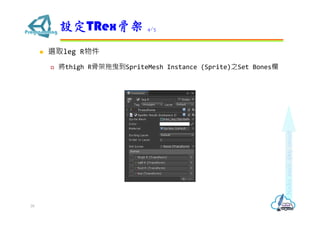
 選取leg R物件
 將thigh R骨架拖曳到SpriteMesh Instance (Sprite)之Set Bones欄
設定TRex骨架 4/5
39
 選取leg L物件
 將thigh L骨架拖曳到SpriteMesh Instance (Sprite)之Set Bones欄
設定TRex骨架 5/5
40
 選取body物件
 選單命令Window> Anima2D> SpriteMesh Editor
 按下Bind按鈕,讓網點和骨骼產生關聯
 勾選Overaly,點擊Apply
綁定TRex骨架 1/4
41
 選取jaw_open物件
 選單命令Window> Anima2D> SpriteMesh Editor
 按下Bind按鈕,讓網點和骨骼產生關聯
 勾選Overaly,點擊Apply
綁定TRex骨架 2/4
42
 選取leg R物件
 選單命令Window> Anima2D> SpriteMesh Editor
 按下Bind按鈕,讓網點和骨骼產生關聯
 勾選Overaly,點擊Apply
綁定TRex骨架 3/4
43
 選取jaw_open_back物件
 選單命令Window> Anima2D> SpriteMesh Editor
 按下Bind按鈕,讓網點和骨骼產生關聯
 勾選Overaly,點擊Apply
綁定TRex骨架 4/4
44
 Inverse Kinematics (IK)逆向關節運動
 IK就是動畫的控制是逆向階層關係,也就是說是由子物件來帶動父物件的
動作,同樣的手臂運動,我們只需要移動手到達定位,小臂及上臂會依骨
骼的關聯性產生連動動作,在階層鏈結複雜及⻑的鏈結時使用較為直覺
 IK的控制元件都要用在兩節以上的骨頭才會有作用,否則就沒有可以
反折的關節了
 IK CCD:由Num Bones屬性設定連動的骨骼節數
 IK Limb:固定控制兩節骨骼
使用IK 1/2
45
 選取toe骨骼
 選單命令GameObject> 2D Object> IK CCD
 操作New Ik CCD,檢視骨骼牽引SpriteMesh之效果
使用IK 1/2
46
 選取Tail4骨骼物件
 選單命令GameObject> 2D Object> IK CCD
 選取Head骨骼物件
 選單命令GameObject> 2D Object> IK CCD
 選取toe R骨骼物件
 選單命令GameObject> 2D Object> IK CCD
 選取toe L骨骼物件
 選單命令GameObject> 2D Object> IK CCD
 選取jaw 2骨骼物件
 選單命令GameObject> 2D Object> IK CCD
設定TRex IK 1/2
47
 將全部IK拖曳成為IKs子物件
設定TRex IK 2/2
48
 選取TRex
 選單命令Window> Animation> Animation開啟動畫編輯器
 點擊Create按鈕建立TRex Idle動畫
 進入錄製模式
 移動IK CCD,建立1秒動畫
建立TRex動畫
49

Unity遊戲程式設計 - 製作2D骨架動畫