eTwinning: col.laboració i Europa
(part 2)
Marta Pey Pratdesaba
Institut Jaume Callís (Vic)
Ambaixadora eTwinning
1
REGISTRE A ETWINNING
ESCRIPTORI
TWINSPACE
QUÈ FAREM ARA???
2
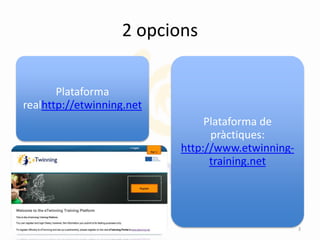
2 opcions
Plataforma
realhttp://etwinning.net
Plataforma de
pràctiques:
http://www.etwinning-
training.net
3
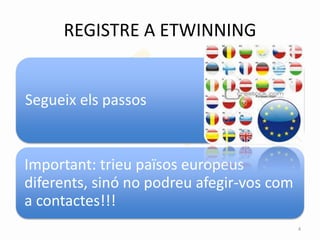
REGISTRE A ETWINNING
Segueix els passos
Important: trieu països europeus
diferents, sinó no podreu afegir-vos com
a contactes!!!
4
L’ESCRIPTORI ETWINNING
EINES:
a) D’INFORMACIÓ
b) DE LA NOSTRA XARXA SOCIAL
c) DE COMUNICACIÓ
d) PER TROBAR SOCIS
e) PER A LA GESTIÓ DE PROJECTES
f) DE DESENVOLUPAMENT PROFESSIONAL
5
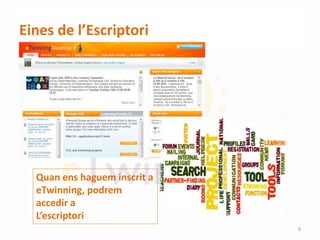
Eines de l’Escriptori
Quan ens haguem inscrit a
eTwinning, podrem
accedir a
L’escriptori
6
Què podem fer a l’escriptori?
• Trobar socis;
• Comunicar-nos amb docents de
tot Europa;
• Donar d’alta projectes
• I molt més que avui aprendrem
7
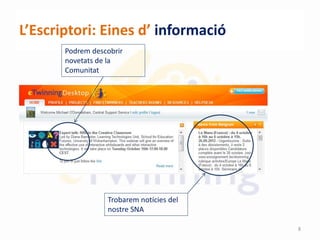
L’Escriptori: Eines d’ informació
Trobarem notícies del
nostre SNA
Podrem descobrir
novetats de la
Comunitat
8
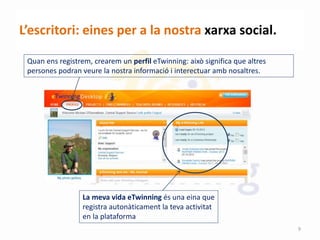
L’escritori: eines per a la nostra xarxa social.
La meva vida eTwinning és una eina que
registra autonàticament la teva activitat
en la plataforma
Quan ens registrem, crearem un perfil eTwinning: això significa que altres
persones podran veure la nostra informació i interectuar amb nosaltres.
9
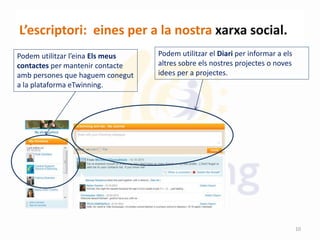
L’escriptori: eines per a la nostra xarxa social.
Podem utilitzar el Diari per informar a els
altres sobre els nostres projectes o noves
idees per a projectes.
Podem utilitzar l’eina Els meus
contactes per mantenir contacte
amb persones que haguem conegut
a la plataforma eTwinning.
10
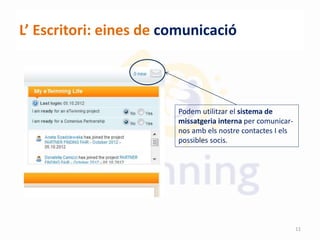
L’ Escritori: eines de comunicació
Podem utilitzar el sistema de
missatgeria interna per comunicar-
nos amb els nostre contactes I els
possibles socis.
11
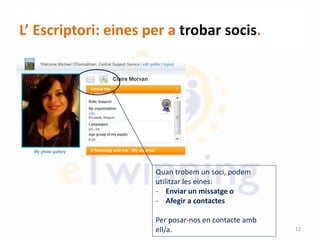
L’ Escriptori: eines per a trobar socis.
Quan trobem un soci, podem
utilitzar les eines:
- Enviar un missatge o
- Afegir a contactes
Per posar-nos en contacte amb
ell/a. 12
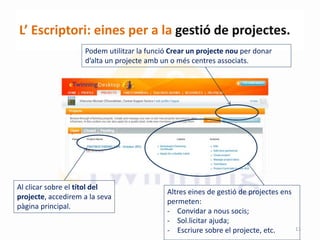
L’ Escriptori: eines per a la gestió de projectes.
Altres eines de gestió de projectes ens
permeten:
- Convidar a nous socis;
- Sol.licitar ajuda;
- Escriure sobre el projecte, etc.
Podem utilitzar la funció Crear un projecte nou per donar
d’alta un projecte amb un o més centres associats.
Al clicar sobre el títol del
projecte, accedirem a la seva
pàgina principal.
13
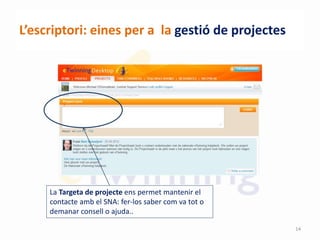
L’escriptori: eines per a la gestió de projectes
La Targeta de projecte ens permet mantenir el
contacte amb el SNA: fer-los saber com va tot o
demanar consell o ajuda..
14
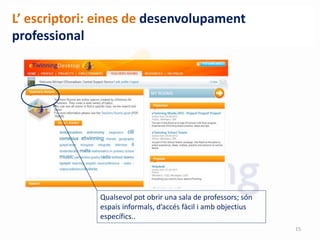
L’ escriptori: eines de desenvolupament
professional
Qualsevol pot obrir una sala de professors; són
espais informals, d’accés fàcil i amb objectius
específics..
15
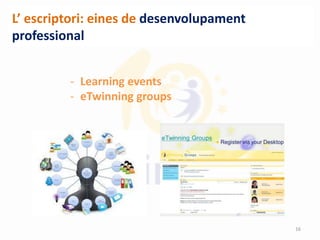
L’ escriptori: eines de desenvolupament
professional
- Learning events
- eTwinning groups
16
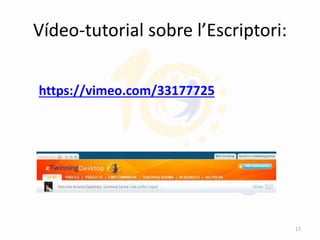
Vídeo-tutorial sobre l’Escriptori:
https://vimeo.com/33177725
17
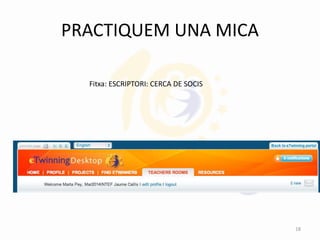
PRACTIQUEM UNA MICA
Fitxa: ESCRIPTORI: CERCA DE SOCIS
18
2. EL TWINSPACE
2.1. Iniciar sessió i accés al twinspace
2.2. La pàgina d’inici
2.3. Perfils (pràctica)
2.4. Fòrums (pràctica)
2.5. Xat i Twinmail (pràctica)
19
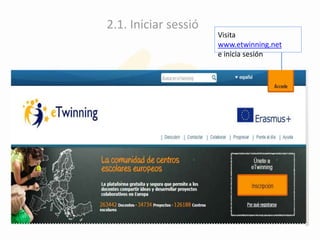
2.1. Iniciar sessió
Visita
www.etwinning.net
e inicia sesión
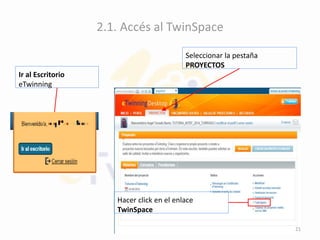
2.1. Accés al TwinSpace
Ir al Escritorio
eTwinning
Seleccionar la pestaña
PROYECTOS
Hacer click en el enlace
TwinSpace
21
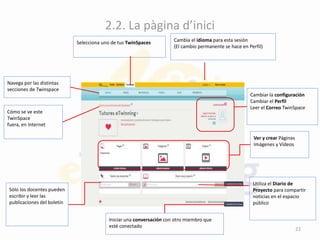
2.2. La pàgina d’inici
Selecciona uno de tus TwinSpaces Cambia el idioma para esta sesión
(El cambio permanente se hace en Perfil)
Navega por las distintas
secciones de Twinspace
Cómo se ve este
TwinSpace
fuera, en Internet
Sólo los docentes pueden
escribir y leer las
publicaciones del boletín
Cambiar la configuración
Cambiar el Perfil
Leer el Correo TwinSpace
Ver y crear Páginas
Imágenes y Vídeos
Utiliza el Diario de
Proyecto para compartir
noticias en el espacio
público
Iniciar una conversación con otro miembro que
esté conectado
22
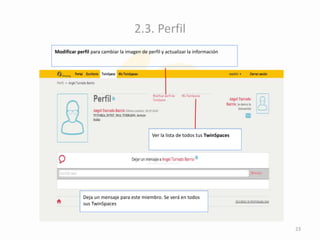
2.3. Perfil
Modificar perfil para cambiar la imagen de perfil y actualizar la información
Ver la lista de todos tus TwinSpaces
Deja un mensaje para este miembro. Se verá en todos
sus TwinSpaces
23
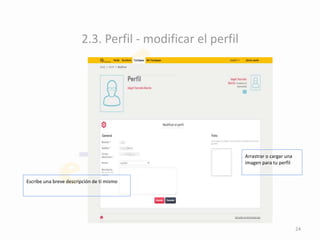
2.3. Perfil - modificar el perfil
Escribe una breve descripción de tí mismo
Arrastrar o cargar una
imagen para tu perfil
24
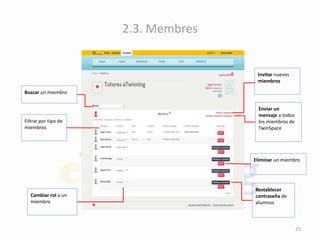
2.3. Membres
Buscar un miembro
Filtrar por tipo de
miembros
Cambiar rol a un
miembro
Invitar nuevos
miembros
Eliminar un miembro
Enviar un
mensaje a todos
los miembros de
TwinSpace
Restablecer
contraseña de
alumnos
25
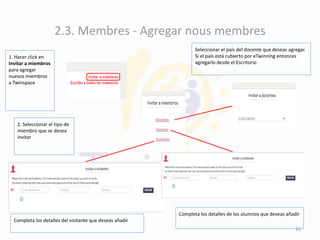
2.3. Membres - Agregar nous membres
1. Hacer click en
Invitar a miembros
para agregar
nuevos miembros
a Twinspace
2. Seleccionar el tipo de
miembro que se desea
invitar
Seleccionar el país del docente que deseas agregar.
Si el país está cubierto por eTwinning entonces
agregarlo desde el Escritorio
Completa los detalles de los alumnos que deseas añadir
Completa los detalles del visitante que deseas añadir
26
PRÀCTICA 2.3.
Crea el teu perfil
Deixa missatges
de benvinguda a
perfils d’altres
socis.
27
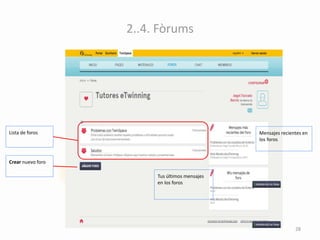
2..4. Fòrums
Lista de foros
Crear nuevo foro
Mensajes recientes en
los foros
Tus últimos mensajes
en los foros
28
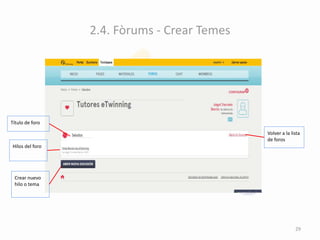
2.4. Fòrums - Crear Temes
Título de foro
Hilos del foro
Crear nuevo
hilo o tema
Volver a la lista
de foros
29
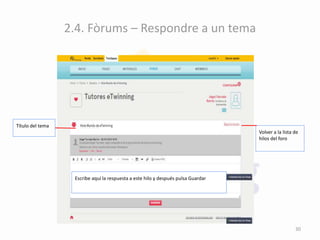
2.4. Fòrums – Respondre a un tema
Título del tema
Volver a la lista de
hilos del foro
Escribe aquí la respuesta a este hilo y después pulsa Guardar
30
PRÀCTICA 2.4.
Crea un nou tema de
debat o un nou
fil/tema en un fòrum
Respon a
alguns temes
31
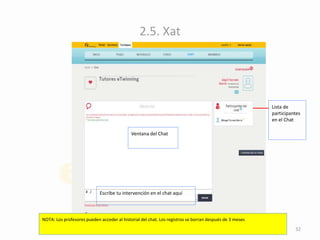
2.5. Xat
Ventana del Chat
Lista de
participantes
en el Chat
Escribe tu intervención en el chat aquí
NOTA: Los profesores pueden acceder al historial del chat. Los registros se borran después de 3 meses
32
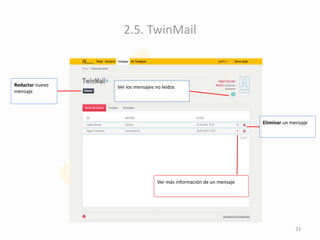
2.5. TwinMail
Ver los mensajes no leídosRedactar nuevo
mensaje
Ver más información de un mensaje
Eliminar un mensaje
33
PRÀCTICA 2.5.
Entra en el xat i... xateja
Envia un
missatge i
respon a un
altre missatge
34
I ara una mica de “feedback”, please...
https://www.govote.at/30cedd
35
Més feedback, però més informal
http://answergarden.ch/view/136309
36
MARTA PEY i PRATDESABA
Institut Jaume Callís (Vic)
Ambaixadora eTwinning
martapcalllis@gmail.com
Gràcies per la
vostra atenció
Espero que la
presentació us
hagi semblat
interessant i
pugui resultar
útil pel vostre
projecte
Teniu cap
pregunta?
37

Xerrada CRP Garraf desktop i twinspace

  • 1.
    eTwinning: col.laboració iEuropa (part 2) Marta Pey Pratdesaba Institut Jaume Callís (Vic) Ambaixadora eTwinning 1
  • 2.
  • 3.
  • 4.
    REGISTRE A ETWINNING Segueixels passos Important: trieu països europeus diferents, sinó no podreu afegir-vos com a contactes!!! 4
  • 5.
    L’ESCRIPTORI ETWINNING EINES: a) D’INFORMACIÓ b)DE LA NOSTRA XARXA SOCIAL c) DE COMUNICACIÓ d) PER TROBAR SOCIS e) PER A LA GESTIÓ DE PROJECTES f) DE DESENVOLUPAMENT PROFESSIONAL 5
  • 6.
    Eines de l’Escriptori Quanens haguem inscrit a eTwinning, podrem accedir a L’escriptori 6
  • 7.
    Què podem fera l’escriptori? • Trobar socis; • Comunicar-nos amb docents de tot Europa; • Donar d’alta projectes • I molt més que avui aprendrem 7
  • 8.
    L’Escriptori: Eines d’informació Trobarem notícies del nostre SNA Podrem descobrir novetats de la Comunitat 8
  • 9.
    L’escritori: eines pera la nostra xarxa social. La meva vida eTwinning és una eina que registra autonàticament la teva activitat en la plataforma Quan ens registrem, crearem un perfil eTwinning: això significa que altres persones podran veure la nostra informació i interectuar amb nosaltres. 9
  • 10.
    L’escriptori: eines pera la nostra xarxa social. Podem utilitzar el Diari per informar a els altres sobre els nostres projectes o noves idees per a projectes. Podem utilitzar l’eina Els meus contactes per mantenir contacte amb persones que haguem conegut a la plataforma eTwinning. 10
  • 11.
    L’ Escritori: einesde comunicació Podem utilitzar el sistema de missatgeria interna per comunicar- nos amb els nostre contactes I els possibles socis. 11
  • 12.
    L’ Escriptori: einesper a trobar socis. Quan trobem un soci, podem utilitzar les eines: - Enviar un missatge o - Afegir a contactes Per posar-nos en contacte amb ell/a. 12
  • 13.
    L’ Escriptori: einesper a la gestió de projectes. Altres eines de gestió de projectes ens permeten: - Convidar a nous socis; - Sol.licitar ajuda; - Escriure sobre el projecte, etc. Podem utilitzar la funció Crear un projecte nou per donar d’alta un projecte amb un o més centres associats. Al clicar sobre el títol del projecte, accedirem a la seva pàgina principal. 13
  • 14.
    L’escriptori: eines pera la gestió de projectes La Targeta de projecte ens permet mantenir el contacte amb el SNA: fer-los saber com va tot o demanar consell o ajuda.. 14
  • 15.
    L’ escriptori: einesde desenvolupament professional Qualsevol pot obrir una sala de professors; són espais informals, d’accés fàcil i amb objectius específics.. 15
  • 16.
    L’ escriptori: einesde desenvolupament professional - Learning events - eTwinning groups 16
  • 17.
  • 18.
    PRACTIQUEM UNA MICA Fitxa:ESCRIPTORI: CERCA DE SOCIS 18
  • 19.
    2. EL TWINSPACE 2.1.Iniciar sessió i accés al twinspace 2.2. La pàgina d’inici 2.3. Perfils (pràctica) 2.4. Fòrums (pràctica) 2.5. Xat i Twinmail (pràctica) 19
  • 20.
  • 21.
    2.1. Accés alTwinSpace Ir al Escritorio eTwinning Seleccionar la pestaña PROYECTOS Hacer click en el enlace TwinSpace 21
  • 22.
    2.2. La pàginad’inici Selecciona uno de tus TwinSpaces Cambia el idioma para esta sesión (El cambio permanente se hace en Perfil) Navega por las distintas secciones de Twinspace Cómo se ve este TwinSpace fuera, en Internet Sólo los docentes pueden escribir y leer las publicaciones del boletín Cambiar la configuración Cambiar el Perfil Leer el Correo TwinSpace Ver y crear Páginas Imágenes y Vídeos Utiliza el Diario de Proyecto para compartir noticias en el espacio público Iniciar una conversación con otro miembro que esté conectado 22
  • 23.
    2.3. Perfil Modificar perfilpara cambiar la imagen de perfil y actualizar la información Ver la lista de todos tus TwinSpaces Deja un mensaje para este miembro. Se verá en todos sus TwinSpaces 23
  • 24.
    2.3. Perfil -modificar el perfil Escribe una breve descripción de tí mismo Arrastrar o cargar una imagen para tu perfil 24
  • 25.
    2.3. Membres Buscar unmiembro Filtrar por tipo de miembros Cambiar rol a un miembro Invitar nuevos miembros Eliminar un miembro Enviar un mensaje a todos los miembros de TwinSpace Restablecer contraseña de alumnos 25
  • 26.
    2.3. Membres -Agregar nous membres 1. Hacer click en Invitar a miembros para agregar nuevos miembros a Twinspace 2. Seleccionar el tipo de miembro que se desea invitar Seleccionar el país del docente que deseas agregar. Si el país está cubierto por eTwinning entonces agregarlo desde el Escritorio Completa los detalles de los alumnos que deseas añadir Completa los detalles del visitante que deseas añadir 26
  • 27.
    PRÀCTICA 2.3. Crea elteu perfil Deixa missatges de benvinguda a perfils d’altres socis. 27
  • 28.
    2..4. Fòrums Lista deforos Crear nuevo foro Mensajes recientes en los foros Tus últimos mensajes en los foros 28
  • 29.
    2.4. Fòrums -Crear Temes Título de foro Hilos del foro Crear nuevo hilo o tema Volver a la lista de foros 29
  • 30.
    2.4. Fòrums –Respondre a un tema Título del tema Volver a la lista de hilos del foro Escribe aquí la respuesta a este hilo y después pulsa Guardar 30
  • 31.
    PRÀCTICA 2.4. Crea unnou tema de debat o un nou fil/tema en un fòrum Respon a alguns temes 31
  • 32.
    2.5. Xat Ventana delChat Lista de participantes en el Chat Escribe tu intervención en el chat aquí NOTA: Los profesores pueden acceder al historial del chat. Los registros se borran después de 3 meses 32
  • 33.
    2.5. TwinMail Ver losmensajes no leídosRedactar nuevo mensaje Ver más información de un mensaje Eliminar un mensaje 33
  • 34.
    PRÀCTICA 2.5. Entra enel xat i... xateja Envia un missatge i respon a un altre missatge 34
  • 35.
    I ara unamica de “feedback”, please... https://www.govote.at/30cedd 35
  • 36.
    Més feedback, peròmés informal http://answergarden.ch/view/136309 36
  • 37.
    MARTA PEY iPRATDESABA Institut Jaume Callís (Vic) Ambaixadora eTwinning martapcalllis@gmail.com Gràcies per la vostra atenció Espero que la presentació us hagi semblat interessant i pugui resultar útil pel vostre projecte Teniu cap pregunta? 37