More Related Content

PPTX

PDF
ゲームエンジンUnityとオープンソースとの新しい関係 
PDF
ユニティちゃんだけじゃない! オープンソースとUnityの未来 
PDF

PDF

PDF
【第2回】VR道場 Unity × Oculus Touch ~VRで手を動かしてみよう~ 
PDF

PDF
VR道場 Unity × Oculus Touch ~VRで手を動かしてみよう~ What's hot

PDF
ゲーム開発初心者の僕がUnity + WebSocketで何か作ってみた 
PPTX

PPTX

PPTX
【ハンズオン】初めてのUnityで作る「3D野球盤」_"8a1"20150204発表資料 
PDF
Unite Japan Presentation (Pocket Queries, Inc.) 
PDF
VTuberになるためにUnityを触ってみよう! 
PDF

PDF
Unityが繋げる!ゲーム制作コミュニティとOSSの最前線 - OSC19広島 
PPT
CEDEC 20110907 ショートセッション マネタイズとゲーミフィケーション 
PDF

PDF

PPTX

PDF
モンスターストライクにおける監視システムのあれこれ 
PDF
Webデザインのウソ・ホント ~ Web らしくデザインするためのヒント 
PDF
Unityで始めるバージョン管理 Git LFS 入門編 
PDF
UnityでつくるVRアプリ 〜VRの作法とVRTK〜 
PPTX

PDF

PPTX

PPTX
Similar to はじめてのUnity教室 講義用ppt

PPTX

PDF

PDF

PDF
UnityLecture @Kyushu University 
PDF
金沢工業大学電子計算機研究会新入生向けUnity講習会資料 
PPTX

PPTX

PDF
![[崇城大学][熊本Apps!] 学生のためのUnity勉強会](https://cdn.slidesharecdn.com/ss_thumbnails/unity-131216061232-phpapp01-thumbnail.jpg?width=640&height=640&fit=bounds)
PDF
[崇城大学][熊本Apps!] 学生のためのUnity勉強会 
PPTX

PPTX

PDF
Unityで簡単なゲームを作ってみる(第1回unity初心者勉強会) 
PDF
Global Lab Sendai主催 Unity初心者講座2018 
PDF

PDF

PDF

PDF

PPTX

PPTX
S大学ゲーム制作サークル第一回 超初心者向けUE4チュートリアル(1) 
PDF
はじめてのUnity教室 講義用ppt
- 1.
- 2.
- 3.
- 4.
- 5.
- 6.
- 7.
- 8.
- 9.
- 10.
- 11.
- 12.
- 13.
- 14.
- 15.
- 16.
- 17.
- 18.
- 19.
- 20.
- 21.
- 22.
- 23.
- 24.
- 25.
- 26.
- 27.
- 28.
- 29.
- 30.
- 31.
- 32.
- 33.
- 34.
- 35.
- 36.
- 37.
- 38.
- 39.
- 40.
- 41.
- 42.
- 43.
- 44.
- 45.
- 46.
- 47.
- 48.
- 49.
- 50.
- 51.
- 52.
- 53.
- 54.
- 55.
- 56.
- 57.
- 58.
- 59.
- 60.
- 61.
- 62.
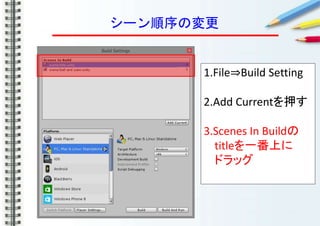
スクリプトを書きましょう
function Update (){
if(Input.GetButtonDown("Jump")){
Application.LoadLevel("ball and cube");
}
}
・GetButtonDown関数 ボタンが押されたことを検出
・Jump スペースキー
・ ApplicationクラスのLoadLevel関数 指定したシーンを読みこむ
- 63.
- 64.
- 65.
- 66.
- 67.
- 68.
- 69.
- 70.