UNITY勉強会
初めてのUnity
目次
1.自己紹介
2.Unityの説明
3.画面説明
4.物を出してみよう
5.野球盤をつくろう!
1.自己紹介
1.自己紹介
名前:安藤 時朗
Unity歴:半年とちょっと
Unityに触れたきっかけ:3Dで面白い物が作りたかった
2.UNITYの説明
目次
1.自己紹介
2.Unityの説明
3.画面説明
4.物を出してみよう
5.野球盤をつくろう!
2.UNITYの概要
 Unity(別名:Unity3D)とは、統合開発環境を内蔵し、
複数のプラットホームに対応する、ユニティ・テクノロ
ジーズ(英語版)が開発したゲームエンジンである。 日
本法人はユニティテクノロジーズジャパン合同会社。
ウェブプラグイン、デスクトッププラットフォーム、ゲーム
機、携帯機器向けのコンピュータゲームを開発するため
に用いられ、100万人以上の開発者が利用している。
Unityは主にモバイルやブラウザゲーム製作に使用さ
れるが、ゲーム機及びPCにゲームをインストールするこ
ともできる。
Wikipedia -Unity-
http://ja.wikipedia.org/wiki/Unity_%28%E3%82%B2%E3%83%BC%E3%83%A0%E3%82%A8%E3%83%B3%E3%82%B8%E3%83%B3%29 より
UNITYの概要(大事なところ)
 プラットホームに対応する、ゲームエンジンである。
ウェブ
デスクトップ
ゲーム機(PS4等)
携帯機器向けのコンピュータゲームを開発できる!
Wikipedia -Unity-
http://ja.wikipedia.org/wiki/Unity_%28%E3%82%B2%E3%83%BC%E3%83%A0%E3%82%A8%E3%83%B3%E3%82%B8%E3%83%B3%29 より
自分の感じたUNITYの特徴
 簡単!
 直感的!
 面倒なことは大体機能がしてくれる!
 疑問は調べれば大体答えがでてくる!
 あったらいいな?は大体実装されている!
自分の感じたUNITYの特徴
 それを今日は体験していただきたい! と思います。
本日の目標
 基本的な画面操作ができるようになる。
 難しいのはとりあえず置いといて、Unityを使って遊んで
みる。
以上、2つです!
やってみよう!!!
3.画面説明
目次
1.自己紹介
2.Unityの説明
3.画面説明
4.物を出してみよう
5.野球盤をつくろう!
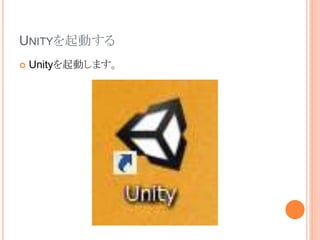
UNITYを起動する
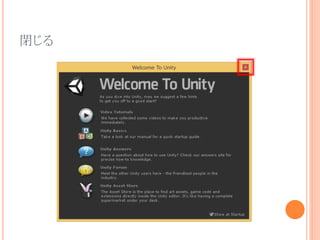
 Unityを起動します。
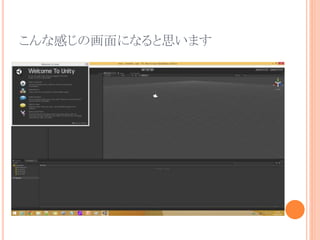
こんな感じの画面になると思います
閉じる
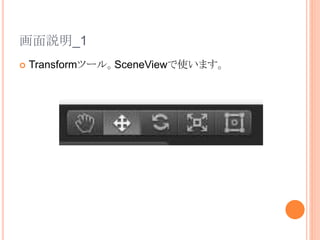
画面説明_1
 Transformツール。SceneViewで使います。
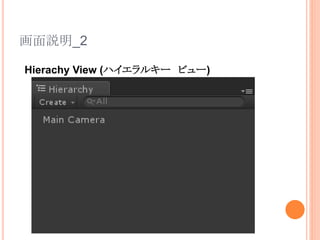
画面説明_2
Hierachy View (ハイエラルキー ビュー)
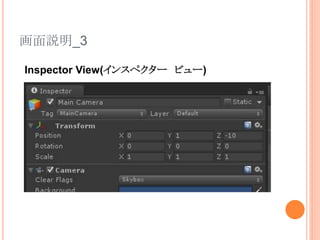
画面説明_3
Inspector View(インスペクター ビュー)
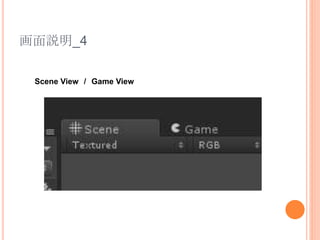
画面説明_4
Scene View / Game View
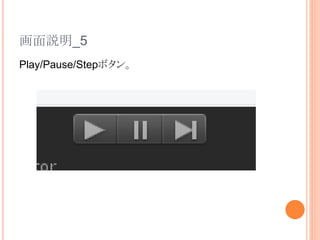
画面説明_5
Play/Pause/Stepボタン。
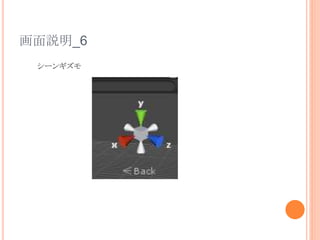
画面説明_6
シーンギズモ
マウスの使い方
選択:左クリック ドラッグ
遠近:ホイールを上下
平行移動:ホイールを押して、上下左右
カメラ回転:右クリック ドラッグ
4.物を出してみよう
目次
1.自己紹介
2.Unityの説明
3.画面説明
4.物を出してみよう
5.野球盤をつくろう!
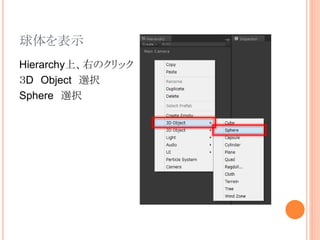
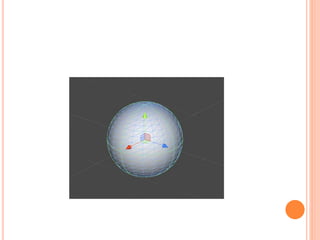
球体を表示
Hierarchy上、右のクリック
3D Object 選択
Sphere 選択
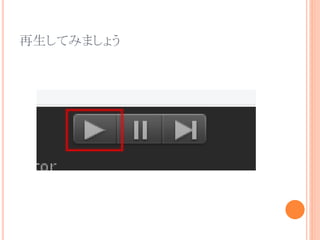
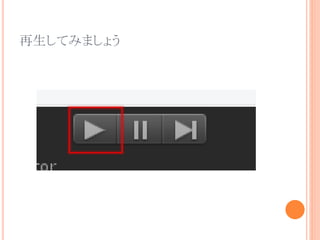
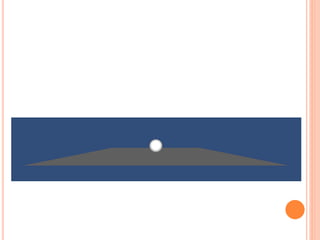
再生してみましょう
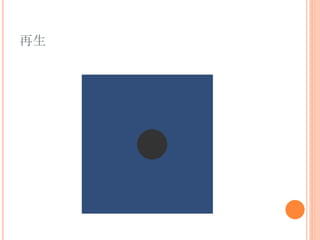
再生
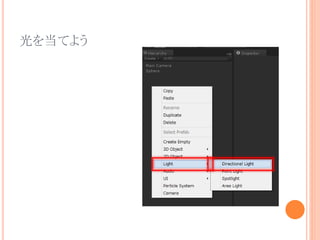
光を当てよう
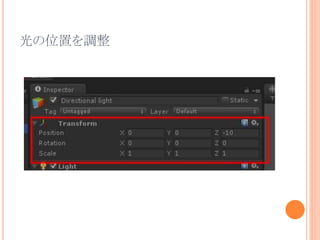
光の位置を調整
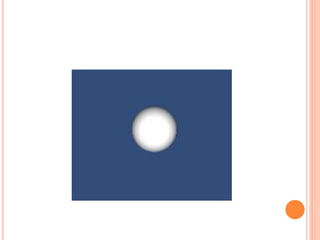
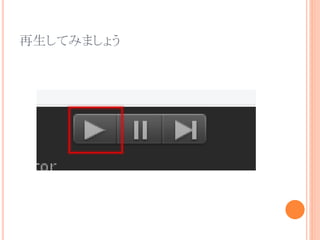
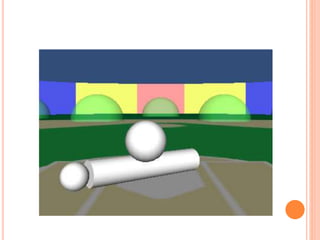
再生してみましょう
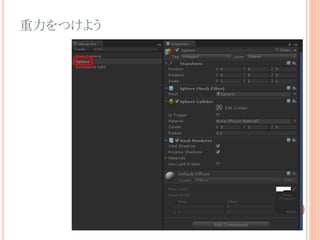
重力をつけよう
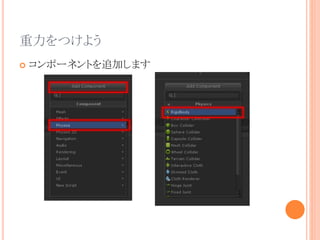
重力をつけよう
 コンポーネントを追加します
再生してみましょう
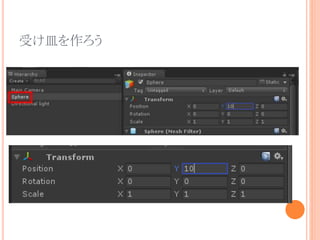
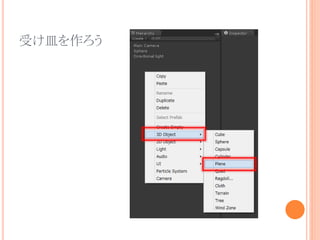
受け皿を作ろう
受け皿を作ろう
再生してみましょう
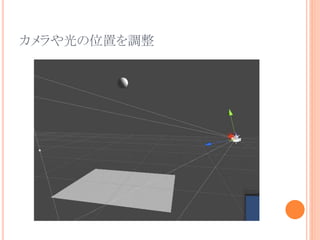
カメラや光の位置を調整
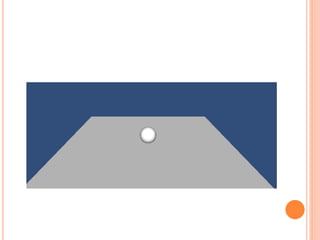
再生してみましょう
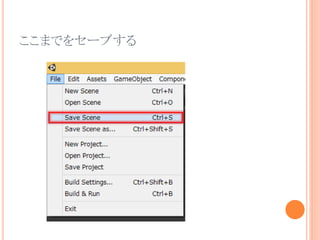
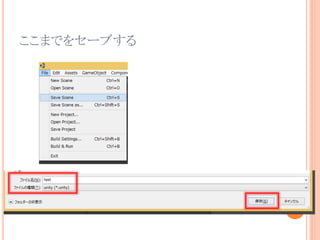
ここまでをセーブする
ここまでをセーブする
とりあえず、
ここまで使えれば、
あとは発想!!!
そうだ!
野球盤を
つくろう
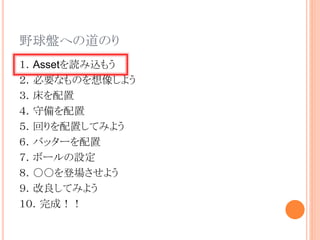
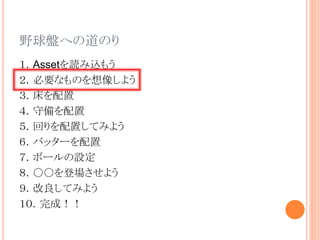
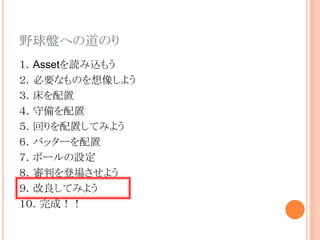
野球盤への道のり
1.Assetを読み込もう
2.必要なものを想像しよう
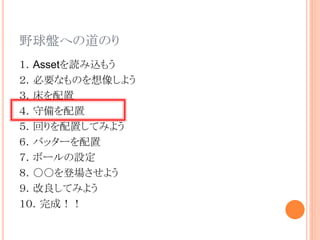
3.床を配置
4.守備を配置
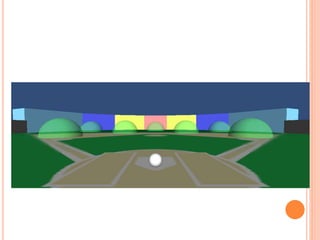
5.回りを配置してみよう
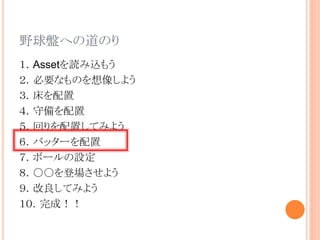
6.バッターを配置
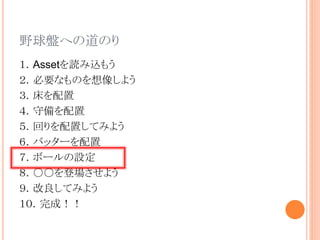
7.ボールの設定
8.○○を登場させよう
9.改良してみよう
10.完成!!
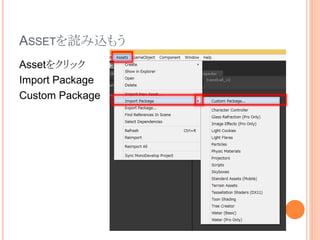
ASSETを読み込もう
Assetをクリック
Import Package
Custom Package
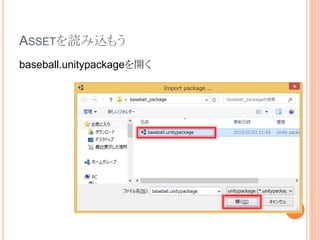
ASSETを読み込もう
baseball.unitypackageを開く
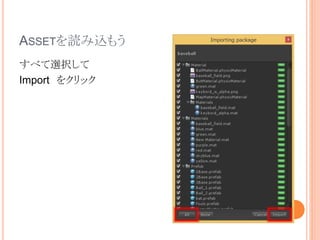
ASSETを読み込もう
すべて選択して
Import をクリック
野球盤への道のり
1.Assetを読み込もう
2.必要なものを想像しよう
3.床を配置
4.守備を配置
5.回りを配置してみよう
6.バッターを配置
7.ボールの設定
8.○○を登場させよう
9.改良してみよう
10.完成!!
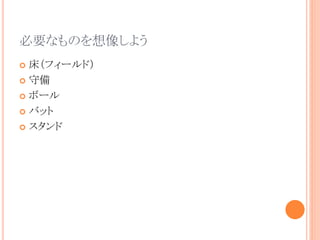
必要なものを想像しよう
 床(フィールド)
 守備
 ボール
 バット
 スタンド
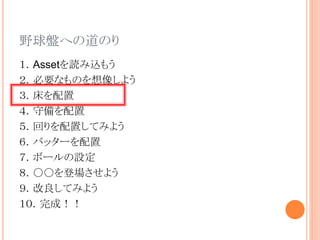
野球盤への道のり
1.Assetを読み込もう
2.必要なものを想像しよう
3.床を配置
4.守備を配置
5.回りを配置してみよう
6.バッターを配置
7.ボールの設定
8.○○を登場させよう
9.改良してみよう
10.完成!!
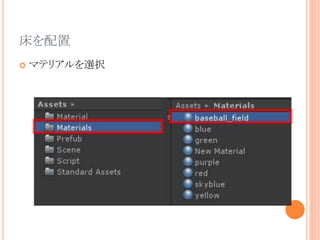
床を配置
 マテリアルを選択
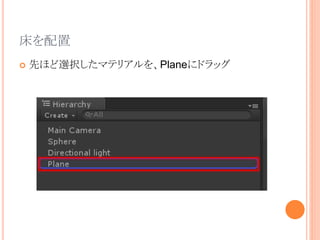
床を配置
 先ほど選択したマテリアルを、Planeにドラッグ
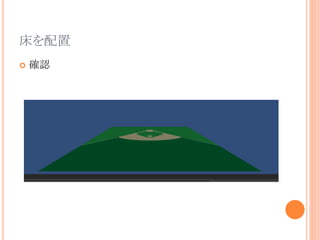
床を配置
 確認
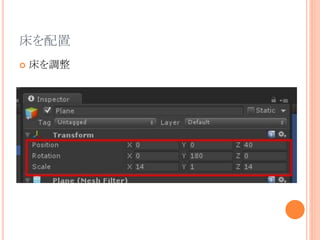
床を配置
 床を調整
野球盤への道のり
1.Assetを読み込もう
2.必要なものを想像しよう
3.床を配置
4.守備を配置
5.回りを配置してみよう
6.バッターを配置
7.ボールの設定
8.○○を登場させよう
9.改良してみよう
10.完成!!
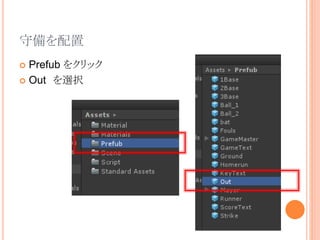
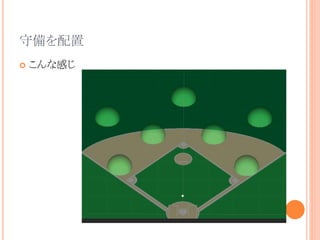
守備を配置
 Prefub をクリック
 Out を選択
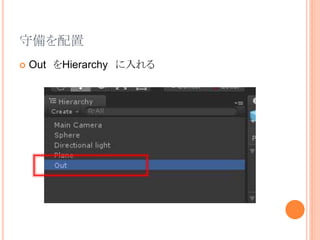
守備を配置
 Out をHierarchy に入れる
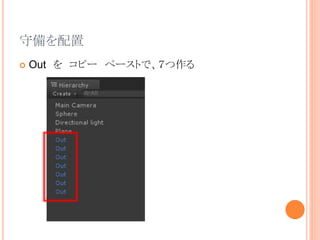
守備を配置
 Out を コピー ペーストで、7つ作る
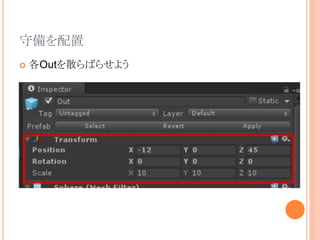
守備を配置
 各Outを散らばらせよう
守備を配置
 こんな感じ
野球盤への道のり
1.Assetを読み込もう
2.必要なものを想像しよう
3.床を配置
4.守備を配置
5.回りを配置してみよう
6.バッターを配置
7.ボールの設定
8.○○を登場させよう
9.改良してみよう
10.完成!!
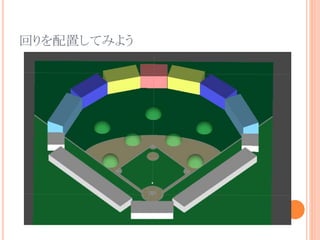
回りを配置してみよう
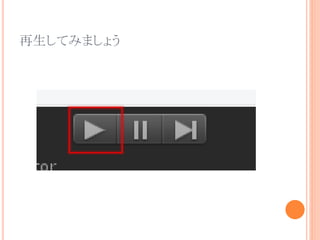
再生してみましょう
野球盤への道のり
1.Assetを読み込もう
2.必要なものを想像しよう
3.床を配置
4.守備を配置
5.回りを配置してみよう
6.バッターを配置
7.ボールの設定
8.○○を登場させよう
9.改良してみよう
10.完成!!
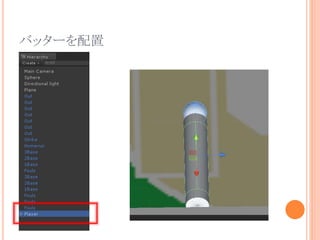
バッターを配置
バッターの解説
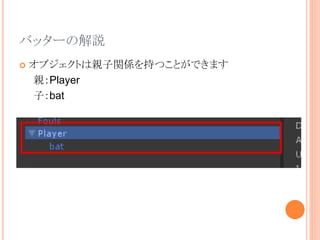
 オブジェクトは親子関係を持つことができます
親:Player
子:bat
バッターの解説
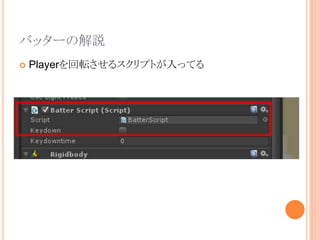
 Playerを回転させるスクリプトが入ってる
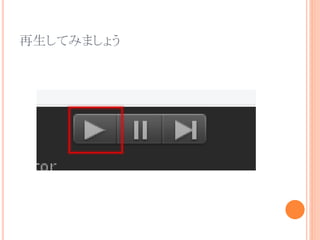
再生してみましょう
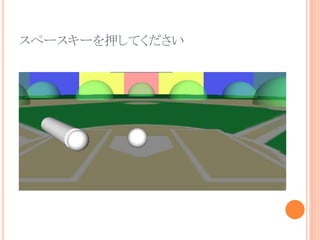
スペースキーを押してください
野球盤への道のり
1.Assetを読み込もう
2.必要なものを想像しよう
3.床を配置
4.守備を配置
5.回りを配置してみよう
6.バッターを配置
7.ボールの設定
8.○○を登場させよう
9.改良してみよう
10.完成!!
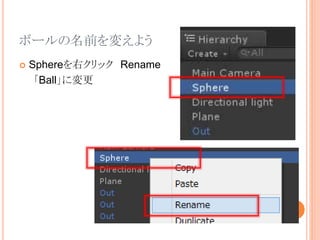
ボールの名前を変えよう
 Sphereを右クリック Rename
「Ball」に変更
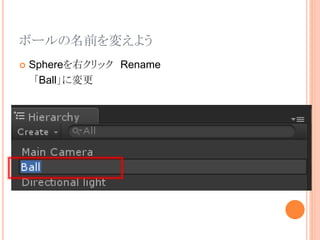
ボールの名前を変えよう
 Sphereを右クリック Rename
「Ball」に変更
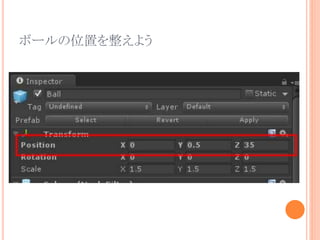
ボールの位置を整えよう
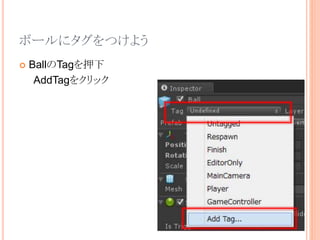
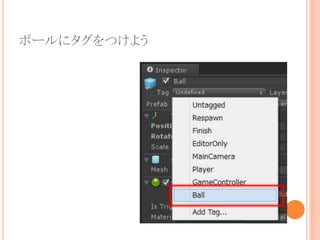
ボールにタグをつけよう
 BallのTagを押下
AddTagをクリック
ボールにタグをつけよう
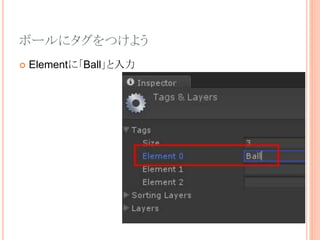
 Elementに「Ball」と入力
ボールにタグをつけよう
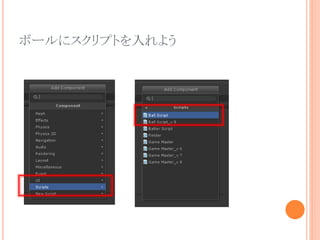
ボールにスクリプトを入れよう
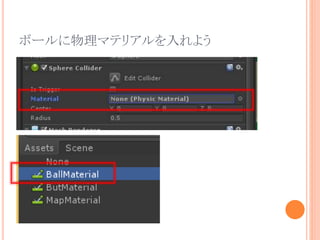
ボールに物理マテリアルを入れよう
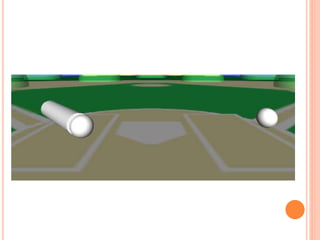
再生してみましょう
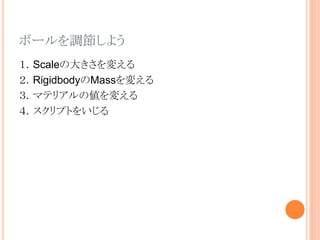
ボールを調節しよう
1.Scaleの大きさを変える
2.RigidbodyのMassを変える
3.マテリアルの値を変える
4.スクリプトをいじる
再生してみましょう
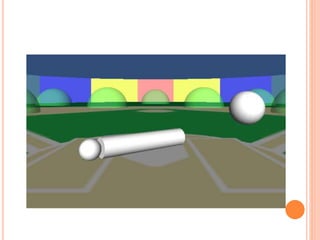
ゲームらしくなって
きたかもしれない
しかし、何かのバグ
NullReferenceException?
何か足りないらしい
そうだ
ダブルクリック
してみよう
どうやら、何かが足
りていないらしい
問題
 野球の試合で、他に必要な人といえば
1.審判
2.観客
3.チアリーダ
4.マスコットキャラ
5.テレビアナウンサー
回答
1.審判
こいつがいないと、ストライクなのか、ファールなのか、
はたまた進塁なのか、ホームランなのか、
わからないじゃないか!
そうだ
審判を
つくろう
野球盤への道のり
1.Assetを読み込もう
2.必要なものを想像しよう
3.床を配置
4.守備を配置
5.回りを配置してみよう
6.バッターを配置
7.ボールの設定
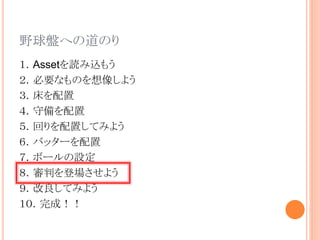
8.審判を登場させよう
9.改良してみよう
10.完成!!
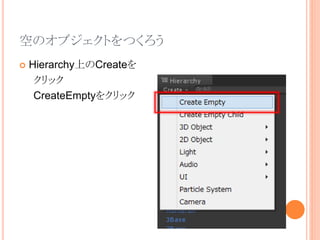
空のオブジェクトをつくろう
 Hierarchy上のCreateを
クリック
CreateEmptyをクリック
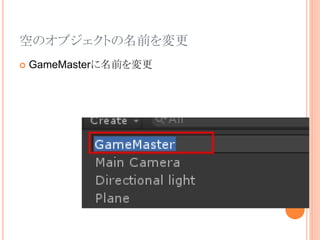
空のオブジェクトの名前を変更
 GameMasterに名前を変更
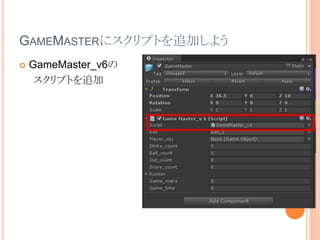
GAMEMASTERにスクリプトを追加しよう
 GameMaster_v6の
スクリプトを追加
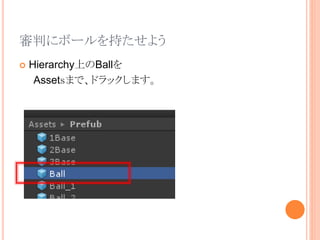
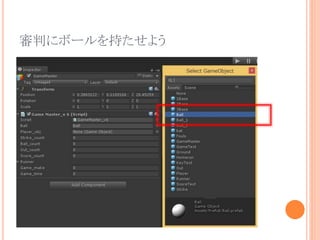
審判にボールを持たせよう
 Hierarchy上のBallを
Assetsまで、ドラックします。
審判にボールを持たせよう
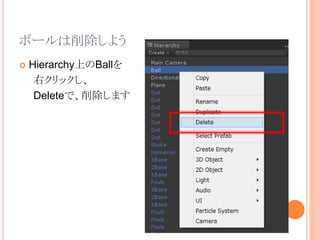
ボールは削除しよう
 Hierarchy上のBallを
右クリックし、
Deleteで、削除します
再生してみましょう
野球盤への道のり
1.Assetを読み込もう
2.必要なものを想像しよう
3.床を配置
4.守備を配置
5.回りを配置してみよう
6.バッターを配置
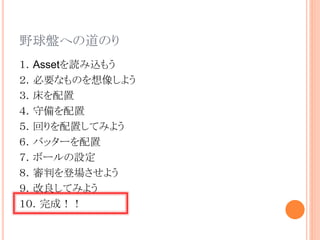
7.ボールの設定
8.審判を登場させよう
9.改良してみよう
10.完成!!
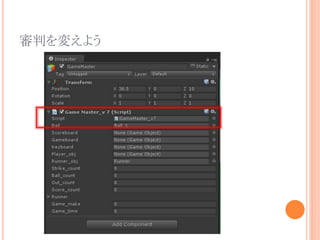
審判を変えよう
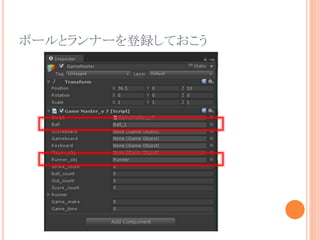
ボールとランナーを登録しておこう
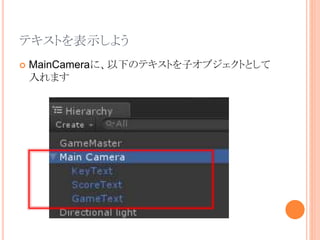
テキストを表示しよう
 MainCameraに、以下のテキストを子オブジェクトとして
入れます
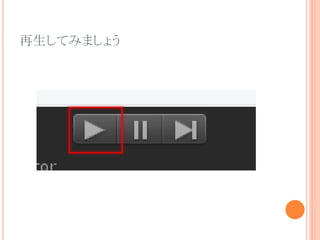
再生してみましょう
野球盤への道のり
1.Assetを読み込もう
2.必要なものを想像しよう
3.床を配置
4.守備を配置
5.回りを配置してみよう
6.バッターを配置
7.ボールの設定
8.審判を登場させよう
9.改良してみよう
10.完成!!
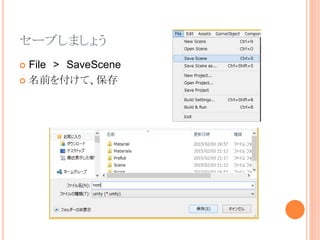
セーブしましょう
 File > SaveScene
 名前を付けて、保存
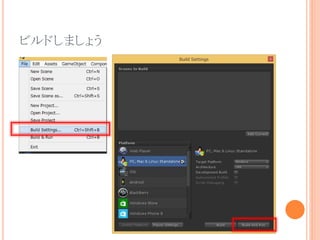
ビルドしましょう
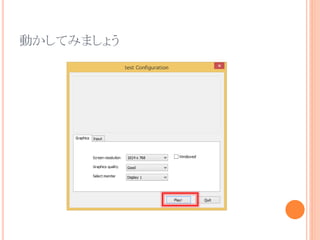
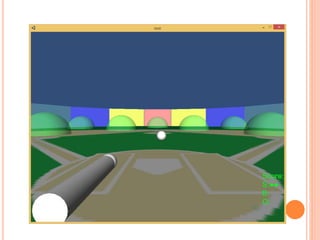
動かしてみましょう
以上で、ハンズオ
ンは終了です。
あと、
ちょっとだけ紹介
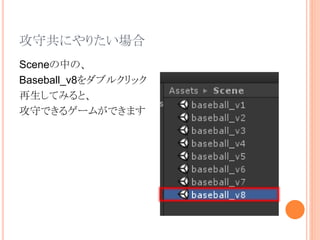
攻守共にやりたい場合
Sceneの中の、
Baseball_v8をダブルクリック
再生してみると、
攻守できるゲームができます
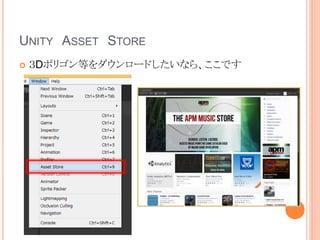
UNITY ASSET STORE
 3Dポリゴン等をダウンロードしたいなら、ここです
本日の目標
 基本的な画面操作ができるようになる。
 難しいのはとりあえず置いといて、Unityを使って遊んで
みる。
以上、2つです!
ご清聴、
ありがとうございました。

【ハンズオン】初めてのUnityで作る「3D野球盤」_"8a1"20150204発表資料