Recommended
PDF
ゲーム開発初心者の僕がUnity + WebSocketで何か作ってみた
PPTX
息抜きにUnityであそぼう(3D Game Kit Liteの話)
PDF
Unityティーチャートレーニングデイ -認定アソシエイト編-
PDF
PPTX
PDF
ビジュアルスクリプティングで始めるUnity入門1日目 プレイヤーを動かそう
PDF
ビジュアルスクリプティングで始めるUnity入門2日目 ゴールとスコアの仕組み - Unityステーション
PDF
【GCC18】PUBGライクなゲームをUnityだけで早く確実に作る方法 〜ひとつのUnity上でダミークライアントを100個同時に動かす〜
PDF
【GCC18】PUBGライクなゲームをUnityだけで早く確実に作る方法 〜ひとつのUnity上でダミークライアントを100個同時に動かす〜
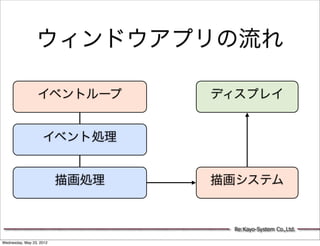
PDF
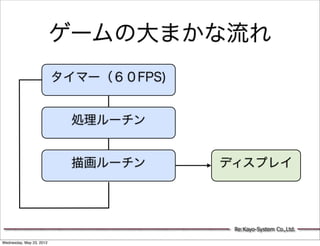
【Unity道場 2017】PlayMakerによる初めてのUnityプログラミング
PDF
Unityファンへ贈る! Unite12 & gamescom 2012 視察報告
PDF
【第2回】VR道場 Unity × Oculus Touch ~VRで手を動かしてみよう~
PDF
第1回 【初心者向け】Unity+Oculus Riftで次世代の3Dゲームを作って感じるワークショップ
PDF
PDF
ビジュアルスクリプティングシステムBoltを使ってみよう 2回目
PDF
VR道場 Unity × Oculus Touch ~VRで手を動かしてみよう~
PDF
PDF
PDF
Scene操作系のエディター拡張Util2セット
PDF
ビジュアルスクリプティング (旧:Bolt) で始めるUnity入門3日目 ゲームをカスタマイズしよう
PDF
PDF
PDF
Extending the Unity Editor
PPTX
ゲームツクール!第11回 エディター拡張してみよう
PDF
PDF
Extending the Unity Editor Extended
PDF
PDF
PDF
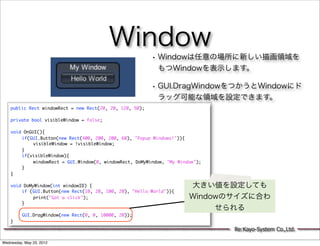
PPTX
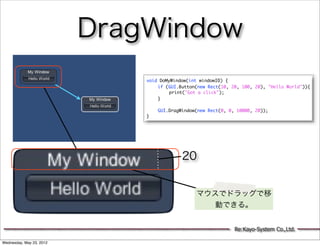
More Related Content
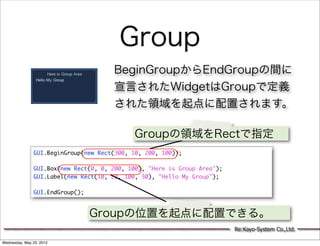
PDF
ゲーム開発初心者の僕がUnity + WebSocketで何か作ってみた
PPTX
息抜きにUnityであそぼう(3D Game Kit Liteの話)
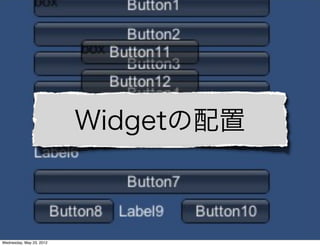
PDF
Unityティーチャートレーニングデイ -認定アソシエイト編-
PDF
PPTX
PDF
ビジュアルスクリプティングで始めるUnity入門1日目 プレイヤーを動かそう
PDF
ビジュアルスクリプティングで始めるUnity入門2日目 ゴールとスコアの仕組み - Unityステーション
PDF
【GCC18】PUBGライクなゲームをUnityだけで早く確実に作る方法 〜ひとつのUnity上でダミークライアントを100個同時に動かす〜
What's hot
PDF
【GCC18】PUBGライクなゲームをUnityだけで早く確実に作る方法 〜ひとつのUnity上でダミークライアントを100個同時に動かす〜
PDF
【Unity道場 2017】PlayMakerによる初めてのUnityプログラミング
PDF
Unityファンへ贈る! Unite12 & gamescom 2012 視察報告
PDF
【第2回】VR道場 Unity × Oculus Touch ~VRで手を動かしてみよう~
PDF
第1回 【初心者向け】Unity+Oculus Riftで次世代の3Dゲームを作って感じるワークショップ
PDF
PDF
ビジュアルスクリプティングシステムBoltを使ってみよう 2回目
PDF
VR道場 Unity × Oculus Touch ~VRで手を動かしてみよう~
PDF
PDF
PDF
Scene操作系のエディター拡張Util2セット
PDF
ビジュアルスクリプティング (旧:Bolt) で始めるUnity入門3日目 ゲームをカスタマイズしよう
PDF
PDF
PDF
Extending the Unity Editor
PPTX
ゲームツクール!第11回 エディター拡張してみよう
PDF
PDF
Extending the Unity Editor Extended
PDF
PDF
Viewers also liked
PDF
PPTX
PPTX
PDF
PDF
知って得するC# LINQ to Objects編
PPTX
Arduino / ArduBlock の簡単なプログラムと回路の例
PPTX
ブレッドボードの使い方と Arduino に簡単な回路をつける例
PPTX
PDF
PDF
PDF
「宴」実装時に得られたUnityプログラムノウハウ
PPTX
ちゃんとした C# プログラムを書けるようになる実践的な方法~ Visual Studio を使った 高品質・低コスト・保守性の高い開発
Similar to 関西Unity勉強会
PDF
PPTX
PDF
PDF
【Unity道場スペシャル 2018幕張】初動を制する!遊んでもらってナンボだぜ!
PPT
Html5conference2012 yota hisamichi_世界に向けたスマートフォンゲームを支える、 greeのテクニカルアーティストについて。
PDF
新次元ゲーム開発セミナー キーノート (Oct-18, 2012)
PDF
PDF
超連射68K 開発日記 -弾幕世代以前の90年代 STG のこと-
PDF
Unityで横スクロールアクションゲームを作ってみる(第2回unity初心者勉強会)
PPTX
PDF
UnityLecture @Kyushu University
PDF
ソーシャルゲーム開発パッケージ化とネイティブアプリの取り組みと開発ノウハウ
KEY
20120511 android akb_unity
KEY
20120511 android akb_unity
PDF
PDF
PDF
PDF
PDF
KEY
変化の時代で勝つためのアジャイルゲーム開発 2012 03-24
More from Masafumi Terazono
PPTX
マイクラシナリオメーカー(仮)の紹介をするワークショップのスライド version1.0
PDF
PPTX
PPTX
PPTX
PPTX
Kobe.py 勉強会 minecraft piスライド
PPTX
Minecraftと連携するSlackちゃんという会話Botを作った話
PDF
初心者〜中級者 Android StudioによるAndroid勉強会資料(スライド)
PDF
PDF
PDF
PDF
PDF
PDF
PDF
PDF
PDF
Android+NFC 日本Androidの会神戸支部 勉強会
PDF
PDF
夜子まま塾講義12(broadcast reciever)
PDF
関西Unity勉強会 1. Now Loading. Please Wait ...
Twitter @yokmama
第一回関西Unity勉強会
UnityのGUIの作り方
2012/5/26 ECC ECCコンピュータ専門学校3号館 2階
ハッシュタグ #kansaiunity
Re:Kayo-System Co.,Ltd.
Wednesday, May 23, 2012
2. 自己紹介
氏名 :寺園聖文(てらぞの まさふみ)
肩書 :株式会社Re:Kayo-System 代表取締役社長
活動拠点 :神戸近郊∼日本→海外行きたい
著書 :「10日でおぼえるAndroidアプリ開発入門教室」著(翔泳社)
「HTML5によるAndroidアプリ開発入門」監修(日経BP)
アプリ :「JUST PLAYER」「Skip Memo」「ふりがなオートマチック」等
好きなもの:アニメ、決して萌えじゃない、見てるけど、あくまで研究の一環
嫌いなもの:とくになし
最近のテーマ:電子工作、運動すること、英語
Re:Kayo-System Co.,Ltd.
Wednesday, May 23, 2012
3. ゲーム歴(上京)
• 中学校の頃PC-88をもっている友人の家に入り
浸ってベーマガのコードを写経して遊んでいた。
• ファミリーベーシックを買ってゲームを作って投
稿していた。
• 大学に行くほど頭よくなかったので地元の高専
付属の大学に進学。
• UNIXのOSを作っている会社にはいる
Re:Kayo-System Co.,Ltd.
Wednesday, May 23, 2012
4. ゲーム歴(転落)
• 普通のSEになるけどなんか違うとおもって、
家庭用ゲームを作っている会社にはいる。
• DIABLOに出会ってネットワークゲームにハ
マる。
• 友人に誘われてチャットサービスを作る会社
にはいる。
• フリーになる。(1999年頃)
Re:Kayo-System Co.,Ltd.
Wednesday, May 23, 2012
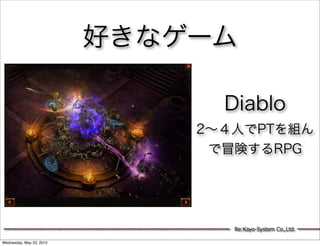
5. 好きなゲーム
Diablo
2∼4人でPTを組ん
で冒険するRPG
Re:Kayo-System Co.,Ltd.
Wednesday, May 23, 2012
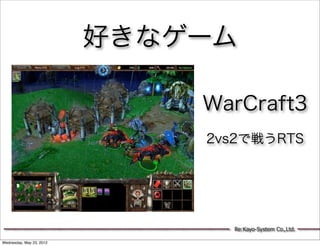
6. 好きなゲーム
WarCraft3
2vs2で戦うRTS
Re:Kayo-System Co.,Ltd.
Wednesday, May 23, 2012
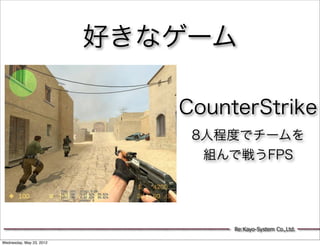
7. 好きなゲーム
CounterStrike
8人程度でチームを
組んで戦うFPS
Re:Kayo-System Co.,Ltd.
Wednesday, May 23, 2012
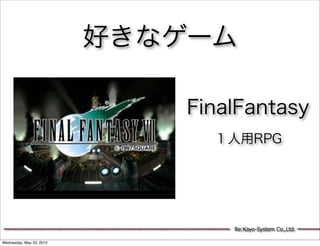
8. 好きなゲーム
FinalFantasy
1人用RPG
Re:Kayo-System Co.,Ltd.
Wednesday, May 23, 2012
9. 項目
• UnityのGUIシステム
• 各Widgetの解説
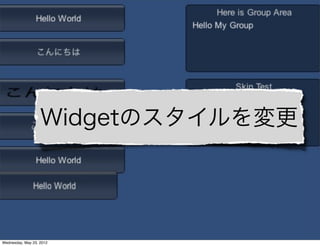
• Widgetのスタイルを変更
• Widgetの配置を制御
• 次回予告
Re:Kayo-System Co.,Ltd.
Wednesday, May 23, 2012
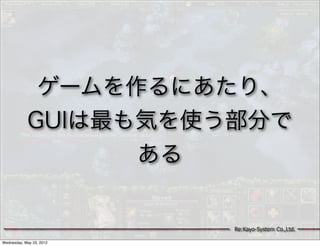
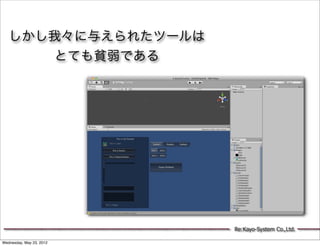
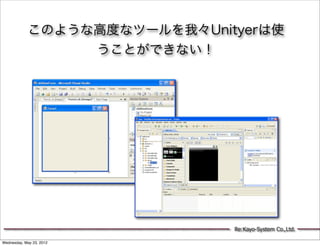
10. ゲームを作るにあたり、
GUIは最も気を使う部分で
ある
Re:Kayo-System Co.,Ltd.
Wednesday, May 23, 2012
11. • シンプル
• 統一されたデザイン
• ストレスのないレスポンス
• 直感的な操作性
• バグのないシステム
Re:Kayo-System Co.,Ltd.
Wednesday, May 23, 2012
12. 13. 14. 我々はそれらを受け入れた上
で、素晴らしいゲームを作らな
くてはならないのだ
Re:Kayo-System Co.,Ltd.
Wednesday, May 23, 2012
15. 16. UnityのGUIは毎フ
レーム描画されている
Re:Kayo-System Co.,Ltd.
Wednesday, May 23, 2012
17. ウィンドウアプリの流れ
イベントループ ディスプレイ
イベント処理
描画処理 描画システム
Re:Kayo-System Co.,Ltd.
Wednesday, May 23, 2012
18. ゲームの大まかな流れ
タイマー(60FPS)
処理ルーチン
描画ルーチン ディスプレイ
Re:Kayo-System Co.,Ltd.
Wednesday, May 23, 2012
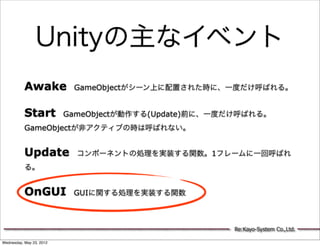
19. Unityの主なイベント
Awake GameObjectがシーン上に配置された時に、一度だけ呼ばれる。
Start GameObjectが動作する(Update)前に、一度だけ呼ばれる。
GameObjectが非アクティブの時は呼ばれない。
Update コンポーネントの処理を実装する関数。1フレームに一回呼ばれ
る。
OnGUI GUIに関する処理を実装する関数
Re:Kayo-System Co.,Ltd.
Wednesday, May 23, 2012
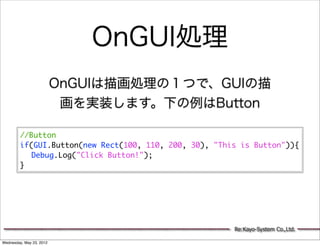
20. OnGUI処理
OnGUIは描画処理の1つで、GUIの描
画を実装します。下の例はButton
//Button
if(GUI.Button(new Rect(100, 110, 200, 30), "This is Button")){
Debug.Log("Click Button!");
}
Re:Kayo-System Co.,Ltd.
Wednesday, May 23, 2012
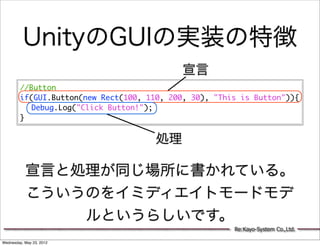
21. UnityのGUIの実装の特徴
宣言
//Button
if(GUI.Button(new Rect(100, 110, 200, 30), "This is Button")){
Debug.Log("Click Button!");
}
処理
宣言と処理が同じ場所に書かれている。
こういうのをイミディエイトモードモデ
ルというらしいです。
Re:Kayo-System Co.,Ltd.
Wednesday, May 23, 2012
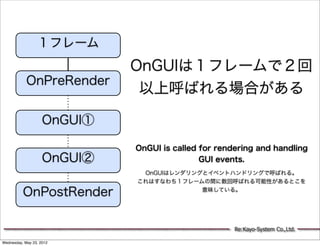
22. 1フレーム
OnGUIは1フレームで2回
OnPreRender
以上呼ばれる場合がある
OnGUI①
OnGUI is called for rendering and handling
OnGUI② GUI events.
OnGUIはレンダリングとイベントハンドリングで呼ばれる。
これはすなわち1フレームの間に数回呼ばれる可能性があるとこを
OnPostRender 意味している。
Re:Kayo-System Co.,Ltd.
Wednesday, May 23, 2012
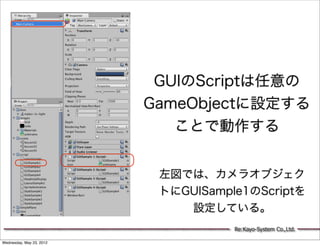
23. GUIのScriptは任意の
GameObjectに設定する
ことで動作する
左図では、カメラオブジェク
トにGUISample1のScriptを
設定している。
Re:Kayo-System Co.,Ltd.
Wednesday, May 23, 2012
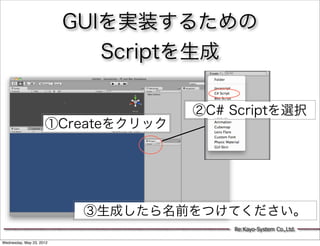
24. GUIを実装するための
Scriptを生成
②C# Scriptを選択
①Createをクリック
③生成したら名前をつけてください。
Re:Kayo-System Co.,Ltd.
Wednesday, May 23, 2012
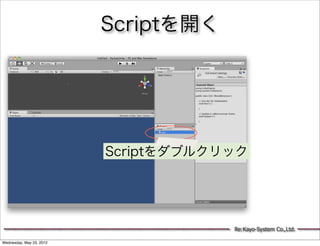
25. Scriptを開く
Scriptをダブルクリック
Re:Kayo-System Co.,Ltd.
Wednesday, May 23, 2012
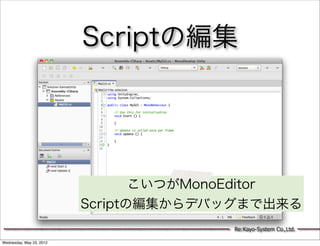
26. Scriptの編集
こいつがMonoEditor
Scriptの編集からデバッグまで出来る
Re:Kayo-System Co.,Ltd.
Wednesday, May 23, 2012
27. GUIの実装
using UnityEngine;
using System.Collections;
[ExecuteInEditMode()]
public class MyGUI : MonoBehaviour {
// Use this for initialization
void Start () {
}
赤枠の2行を追加する
// Update is called once per frame
void Update () {
}
void OnGUI(){
//Button
if(GUI.Button(new Rect(100, 110, 200, 30), "This is Button")){
Debug.Log("Click Button! ");
}
}
}
※編集したら保存してください。
Re:Kayo-System Co.,Ltd.
Wednesday, May 23, 2012
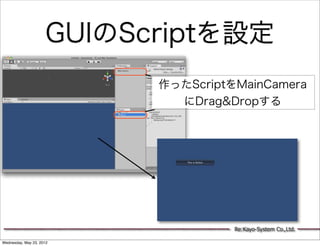
28. GUIのScriptを設定
作ったScriptをMainCamera
にDrag&Dropする
Re:Kayo-System Co.,Ltd.
Wednesday, May 23, 2012
29. Scriptの説明
using UnityEngine; [ExecuteInEditMode()]
using System.Collections;
これをつけておくと、アプリを実行しなくても
[ExecuteInEditMode()]
public class MyGUI : MonoBehaviour { ゲーム画面にGUIのレンダリングイメージが表示
// Use this for initialization
されます。
void Start () {
}
// Update is called once per frame
void Update () {
}
void OnGUI(){
//Button OnGUI
if(GUI.Button(new Rect(100, 110, 200, 30), "This is Button")){
Debug.Log("Click Button! "); GUIの実装はこのメソッドの中に書きます。
}
} 新規ファイル時にはないので追加してください。
}
Re:Kayo-System Co.,Ltd.
Wednesday, May 23, 2012
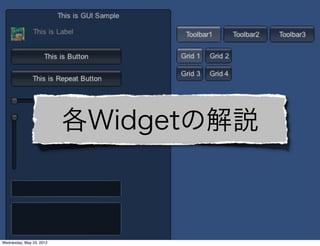
30. 各Widgetの解説
Re:Kayo-System Co.,Ltd.
Wednesday, May 23, 2012
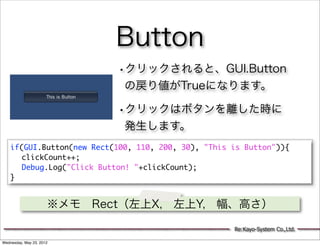
31. Button
•クリックされると、GUI.Button
の戻り値がTrueになります。
•クリックはボタンを離した時に
発生します。
if(GUI.Button(new Rect(100, 110, 200, 30), "This is Button")){
clickCount++;
Debug.Log("Click Button! "+clickCount);
}
※メモ Rect(左上X, 左上Y, 幅、高さ)
Re:Kayo-System Co.,Ltd.
Wednesday, May 23, 2012
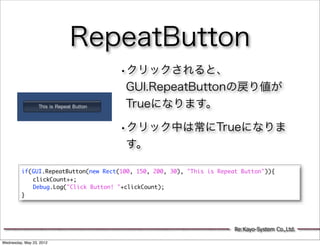
32. RepeatButton
•クリックされると、
GUI.RepeatButtonの戻り値が
Trueになります。
•クリック中は常にTrueになりま
す。
if(GUI.RepeatButton(new Rect(100, 150, 200, 30), "This is Repeat Button")){
clickCount++;
Debug.Log("Click Button! "+clickCount);
}
Re:Kayo-System Co.,Ltd.
Wednesday, May 23, 2012
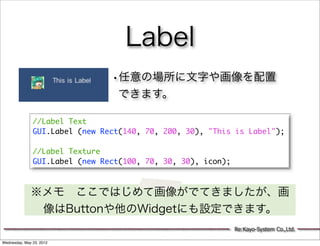
33. Label
•任意の場所に文字や画像を配置
できます。
//Label Text
GUI.Label (new Rect(140, 70, 200, 30), "This is Label");
//Label Texture
GUI.Label (new Rect(100, 70, 30, 30), icon);
※メモ ここではじめて画像がでてきましたが、画
像はButtonや他のWidgetにも設定できます。
Re:Kayo-System Co.,Ltd.
Wednesday, May 23, 2012
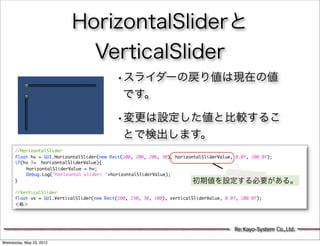
34. HorizontalSliderと
VerticalSlider
•スライダーの戻り値は現在の値
です。
•変更は設定した値と比較するこ
とで検出します。
//HorizontalSlider
float hv = GUI.HorizontalSlider(new Rect(100, 200, 200, 30), horizontalSliderValue, 0.0f, 100.0f);
if(hv != horizontalSliderValue){
horizontalSliderValue = hv;
Debug.Log("horizontal slider! "+horizontalSliderValue);
} 初期値を設定する必要がある。
//VerticalSlider
float vv = GUI.VerticalSlider(new Rect(100, 230, 30, 100), verticalSliderValue, 0.0f, 100.0f);
<略>
Re:Kayo-System Co.,Ltd.
Wednesday, May 23, 2012
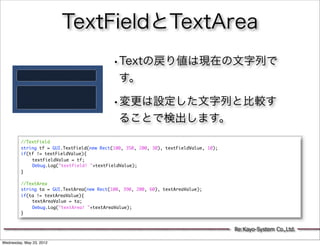
35. TextFieldとTextArea
•Textの戻り値は現在の文字列で
す。
•変更は設定した文字列と比較す
ることで検出します。
//TextField
string tf = GUI.TextField(new Rect(100, 350, 200, 30), textFieldValue, 10);
if(tf != textFieldValue){
textFieldValue = tf;
Debug.Log("textfield! "+textFieldValue);
}
//TextArea
string ta = GUI.TextArea(new Rect(100, 390, 200, 60), textAreaValue);
if(ta != textAreaValue){
textAreaValue = ta;
Debug.Log("textArea! "+textAreaValue);
}
Re:Kayo-System Co.,Ltd.
Wednesday, May 23, 2012
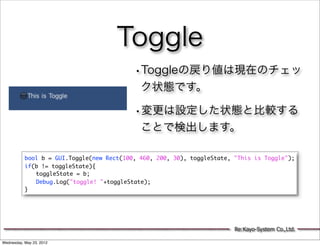
36. Toggle
•Toggleの戻り値は現在のチェッ
ク状態です。
•変更は設定した状態と比較する
ことで検出します。
bool b = GUI.Toggle(new Rect(100, 460, 200, 30), toggleState, "This is Toggle");
if(b != toggleState){
toggleState = b;
Debug.Log("toggle! "+toggleState);
}
Re:Kayo-System Co.,Ltd.
Wednesday, May 23, 2012
37. Toolbar
•Toolbarの戻り値は現在の選択番
号です。
•変更は設定した番号と比較する
ことで検出します。
private int toolbarValue=0;
private string[] toolbarStrings = {"Toolbar1", "Toolbar2", "Toolbar3"} ;
void OnGUI(){
int tb = GUI.Toolbar (new Rect (400, 70, 250, 30), toolbarValue, toolbarStrings);
if(tb != toolbarValue){
toolbarValue = tb;
Debug.Log("toolbar! "+toolbarValue);
}
}
Re:Kayo-System Co.,Ltd.
Wednesday, May 23, 2012
38. SelectionGrid
• 基本的にToolBarと同じですが、折り返しの番号
を設定することで2列以上の選択ができます。
• SelectionGridの戻り値は現在の選択番号です。
• 変更は設定した番号と比較することで検出しま
す。
private int selectionGridValue=0;
private string[] selStrings = {"Grid 1", "Grid 2", "Grid 3", "Grid 4"} ;
void OnGUI(){
int sg = GUI.SelectionGrid(new Rect(400, 110, 100, 60), selectionGridValue, selStrings, 2);
if(sg != selectionGridValue){
toolbarValue = tb;
Debug.Log("selectionGrid! "+selectionGridValue);
} 2で折り返す。
}
Re:Kayo-System Co.,Ltd.
Wednesday, May 23, 2012
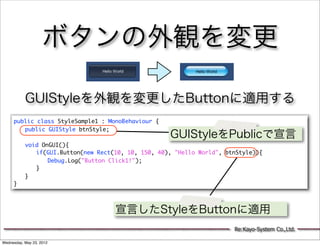
39. 40. ボタンの外観を変更
GUIStyleを外観を変更したButtonに適用する
public class StyleSample1 : MonoBehaviour {
public GUIStyle btnStyle;
GUIStyleをPublicで宣言
void OnGUI(){
if(GUI.Button(new Rect(10, 10, 150, 40), "Hello World", btnStyle)){
Debug.Log("Button Click1!");
}
}
}
宣言したStyleをButtonに適用
Re:Kayo-System Co.,Ltd.
Wednesday, May 23, 2012
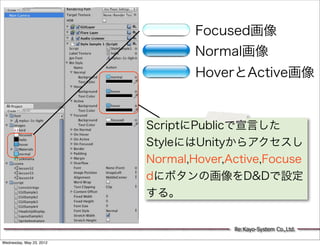
41. Focused画像
Normal画像
HoverとActive画像
ScriptにPublicで宣言した
StyleにはUnityからアクセスし
Normal,Hover,Active,Focuse
dにボタンの画像をD&Dで設定
する。
Re:Kayo-System Co.,Ltd.
Wednesday, May 23, 2012
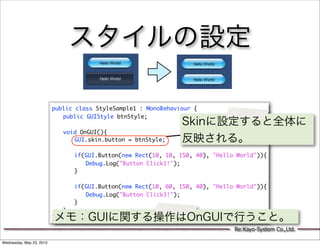
42. スタイルの設定
public class StyleSample1 : MonoBehaviour {
public GUIStyle btnStyle;
Skinに設定すると全体に
void OnGUI(){
GUI.skin.button = btnStyle; 反映される。
if(GUI.Button(new Rect(10, 10, 150, 40), "Hello World")){
Debug.Log("Button Click1!");
}
if(GUI.Button(new Rect(10, 60, 150, 40), "Hello World")){
Debug.Log("Button Click3!");
}
}
メモ:GUIに関する操作はOnGUIで行うこと。
}
Re:Kayo-System Co.,Ltd.
Wednesday, May 23, 2012
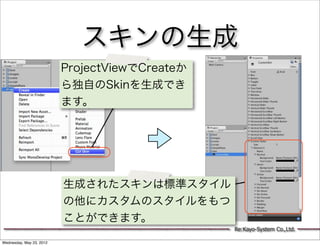
43. スキンの生成
ProjectViewでCreateか
ら独自のSkinを生成でき
ます。
生成されたスキンは標準スタイル
の他にカスタムのスタイルをもつ
ことができます。
Re:Kayo-System Co.,Ltd.
Wednesday, May 23, 2012
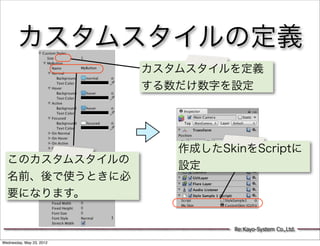
44. カスタムスタイルの定義
カスタムスタイルを定義
する数だけ数字を設定
作成したSkinをScriptに
このカスタムスタイルの
設定
名前、後で使うときに必
要になります。
Re:Kayo-System Co.,Ltd.
Wednesday, May 23, 2012
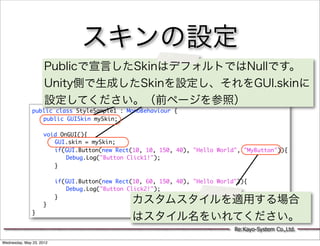
45. スキンの設定
Publicで宣言したSkinはデフォルトではNullです。
Unity側で生成したSkinを設定し、それをGUI.skinに
設定してください。(前ページを参照)
public class StyleSample1 : MonoBehaviour {
public GUISkin mySkin;
void OnGUI(){
GUI.skin = mySkin;
if(GUI.Button(new Rect(10, 10, 150, 40), "Hello World", "MyButton")){
Debug.Log("Button Click1!");
}
if(GUI.Button(new Rect(10, 60, 150, 40), "Hello World")){
Debug.Log("Button Click2!");
}
}
カスタムスタイルを適用する場合
}
はスタイル名をいれてください。
Re:Kayo-System Co.,Ltd.
Wednesday, May 23, 2012
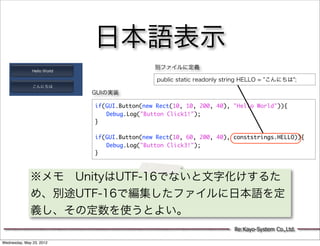
46. 日本語表示
別ファイルに定義
public static readonly string HELLO = "こんにちは";
GUIの実装
if(GUI.Button(new Rect(10, 10, 200, 40), "Hello World")){
Debug.Log("Button Click1!");
}
if(GUI.Button(new Rect(10, 60, 200, 40), conststrings.HELLO)){
Debug.Log("Button Click3!");
}
※メモ UnityはUTF-16でないと文字化けするた
め、別途UTF-16で編集したファイルに日本語を定
義し、その定数を使うとよい。
Re:Kayo-System Co.,Ltd.
Wednesday, May 23, 2012
47. Widgetの配置
Re:Kayo-System Co.,Ltd.
Wednesday, May 23, 2012
48. Window
• Windowは任意の場所に新しい描画領域を
もつWindowを表示します。
• GUI.DragWindowをつかうとWindowにド
ラッグ可能な領域を設定できます。
public Rect windowRect = new Rect(20, 20, 120, 50);
private bool visibleWindow = false;
void OnGUI(){
if(GUI.Button(new Rect(400, 200, 200, 60), "Popup Windows!")){
visibleWindow = !visibleWindow;
}
if(visibleWindow){
windowRect = GUI.Window(0, windowRect, DoMyWindow, "My Window");
}
}
void DoMyWindow(int windowID) { 大きい値を設定しても
if (GUI.Button(new Rect(10, 20, 100, 20), "Hello World")){
print("Got a click"); Windowのサイズに合わ
}
せられる
GUI.DragWindow(new Rect(0, 0, 10000, 20));
}
Re:Kayo-System Co.,Ltd.
Wednesday, May 23, 2012
49. DragWindow
void DoMyWindow(int windowID) {
if (GUI.Button(new Rect(10, 20, 100, 20), "Hello World")){
print("Got a click");
}
GUI.DragWindow(new Rect(0, 0, 10000, 20));
}
20
マウスでドラッグで移
動できる。
Re:Kayo-System Co.,Ltd.
Wednesday, May 23, 2012
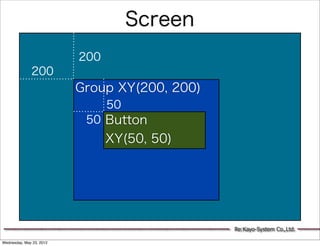
50. Group
BeginGroupからEndGroupの間に
宣言されたWidgetはGroupで定義
された領域を起点に配置されます。
Groupの領域をRectで指定
GUI.BeginGroup(new Rect(300, 10, 200, 100));
GUI.Box(new Rect(0, 0, 200, 100), "Here is Group Area");
GUI.Label(new Rect(10, 20, 100, 30), "Hello My Group");
GUI.EndGroup();
Groupの位置を起点に配置できる。
Re:Kayo-System Co.,Ltd.
Wednesday, May 23, 2012
51. Screen
200
200
Group XY(200, 200)
50
50 Button
XY(50, 50)
Re:Kayo-System Co.,Ltd.
Wednesday, May 23, 2012
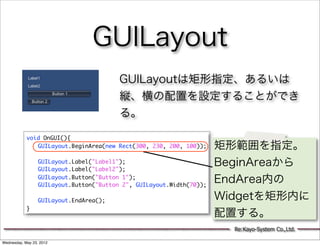
52. GUILayout
GUILayoutは矩形指定、あるいは
縦、横の配置を設定することができ
る。
void OnGUI(){
GUILayout.BeginArea(new Rect(300, 230, 200, 100)); 矩形範囲を指定。
GUILayout.Label("Label1");
GUILayout.Label("Label2");
BeginAreaから
GUILayout.Button("Button 1");
GUILayout.Button("Button 2", GUILayout.Width(70));
EndArea内の
GUILayout.EndArea(); Widgetを矩形内に
}
配置する。
Re:Kayo-System Co.,Ltd.
Wednesday, May 23, 2012
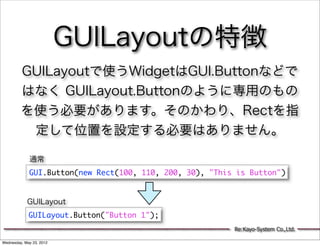
53. GUILayoutの特徴
GUILayoutで使うWidgetはGUI.Buttonなどで
はなく GUILayout.Buttonのように専用のもの
を使う必要があります。そのかわり、Rectを指
定して位置を設定する必要はありません。
通常
GUI.Button(new Rect(100, 110, 200, 30), "This is Button")
GUILayout
GUILayout.Button("Button 1");
Re:Kayo-System Co.,Ltd.
Wednesday, May 23, 2012
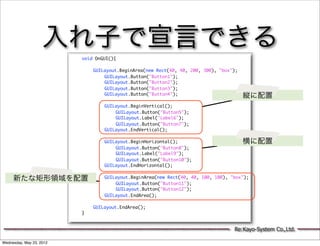
54. 入れ子で宣言できる
void OnGUI(){
GUILayout.BeginArea(new Rect(40, 40, 200, 300), "box");
GUILayout.Button("Button1");
GUILayout.Button("Button2");
GUILayout.Button("Button3");
GUILayout.Button("Button4");
縦に配置
GUILayout.BeginVertical();
GUILayout.Button("Button5");
GUILayout.Label("Label6");
GUILayout.Button("Button7");
GUILayout.EndVertical();
GUILayout.BeginHorizontal(); 横に配置
GUILayout.Button("Button8");
GUILayout.Label("Label9");
GUILayout.Button("Button10");
GUILayout.EndHorizontal();
新たな矩形領域を配置 GUILayout.BeginArea(new Rect(40, 40, 100, 100), "box");
GUILayout.Button("Button11");
GUILayout.Button("Button12");
GUILayout.EndArea();
GUILayout.EndArea();
}
Re:Kayo-System Co.,Ltd.
Wednesday, May 23, 2012
55. 次回予告
Re:Kayo-System Co.,Ltd.
Wednesday, May 23, 2012
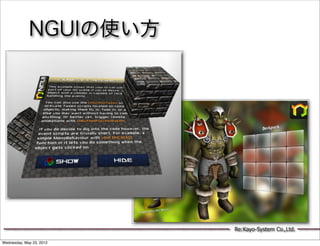
56. NGUIの使い方
Re:Kayo-System Co.,Ltd.
Wednesday, May 23, 2012
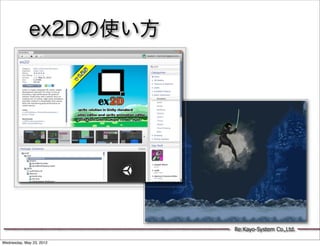
57. ex2Dの使い方
Re:Kayo-System Co.,Ltd.
Wednesday, May 23, 2012
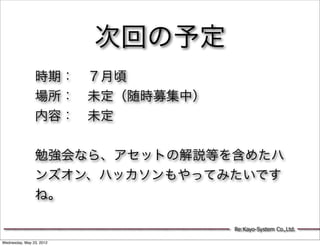
58. 次回の予定
時期: 7月頃
場所: 未定(随時募集中)
内容: 未定
勉強会なら、アセットの解説等を含めたハ
ンズオン、ハッカソンもやってみたいです
ね。
Re:Kayo-System Co.,Ltd.
Wednesday, May 23, 2012
59. ご清聴ありがとうご
ざいました
Re:Kayo-System Co.,Ltd.
Wednesday, May 23, 2012

![GUIの実装
using UnityEngine;
using System.Collections;
[ExecuteInEditMode()]
public class MyGUI : MonoBehaviour {
// Use this for initialization
void Start () {
}
赤枠の2行を追加する
// Update is called once per frame
void Update () {
}
void OnGUI(){
//Button
if(GUI.Button(new Rect(100, 110, 200, 30), "This is Button")){
Debug.Log("Click Button! ");
}
}
}
※編集したら保存してください。
Re:Kayo-System Co.,Ltd.
Wednesday, May 23, 2012](https://image.slidesharecdn.com/unity-120523193017-phpapp01/85/Unity-27-320.jpg)
![Scriptの説明
using UnityEngine; [ExecuteInEditMode()]
using System.Collections;
これをつけておくと、アプリを実行しなくても
[ExecuteInEditMode()]
public class MyGUI : MonoBehaviour { ゲーム画面にGUIのレンダリングイメージが表示
// Use this for initialization
されます。
void Start () {
}
// Update is called once per frame
void Update () {
}
void OnGUI(){
//Button OnGUI
if(GUI.Button(new Rect(100, 110, 200, 30), "This is Button")){
Debug.Log("Click Button! "); GUIの実装はこのメソッドの中に書きます。
}
} 新規ファイル時にはないので追加してください。
}
Re:Kayo-System Co.,Ltd.
Wednesday, May 23, 2012](https://image.slidesharecdn.com/unity-120523193017-phpapp01/85/Unity-29-320.jpg)
![Toolbar
•Toolbarの戻り値は現在の選択番
号です。
•変更は設定した番号と比較する
ことで検出します。
private int toolbarValue=0;
private string[] toolbarStrings = {"Toolbar1", "Toolbar2", "Toolbar3"} ;
void OnGUI(){
int tb = GUI.Toolbar (new Rect (400, 70, 250, 30), toolbarValue, toolbarStrings);
if(tb != toolbarValue){
toolbarValue = tb;
Debug.Log("toolbar! "+toolbarValue);
}
}
Re:Kayo-System Co.,Ltd.
Wednesday, May 23, 2012](https://image.slidesharecdn.com/unity-120523193017-phpapp01/85/Unity-37-320.jpg)
![SelectionGrid
• 基本的にToolBarと同じですが、折り返しの番号
を設定することで2列以上の選択ができます。
• SelectionGridの戻り値は現在の選択番号です。
• 変更は設定した番号と比較することで検出しま
す。
private int selectionGridValue=0;
private string[] selStrings = {"Grid 1", "Grid 2", "Grid 3", "Grid 4"} ;
void OnGUI(){
int sg = GUI.SelectionGrid(new Rect(400, 110, 100, 60), selectionGridValue, selStrings, 2);
if(sg != selectionGridValue){
toolbarValue = tb;
Debug.Log("selectionGrid! "+selectionGridValue);
} 2で折り返す。
}
Re:Kayo-System Co.,Ltd.
Wednesday, May 23, 2012](https://image.slidesharecdn.com/unity-120523193017-phpapp01/85/Unity-38-320.jpg)