Download free for 30 days
Sign in
Upload
Language (EN)
Support
Business
Mobile
Social Media
Marketing
Technology
Art & Photos
Career
Design
Education
Presentations & Public Speaking
Government & Nonprofit
Healthcare
Internet
Law
Leadership & Management
Automotive
Engineering
Software
Recruiting & HR
Retail
Sales
Services
Science
Small Business & Entrepreneurship
Food
Environment
Economy & Finance
Data & Analytics
Investor Relations
Sports
Spiritual
News & Politics
Travel
Self Improvement
Real Estate
Entertainment & Humor
Health & Medicine
Devices & Hardware
Lifestyle
Change Language
Language
English
Español
Português
Français
Deutsche
Cancel
Save
Submit search
EN
Uploaded by
Comcmpoly
402 views
Unit 3
Education
◦
Read more
0
Save
Share
Embed
Embed presentation
Download
Download to read offline
1
/ 22
2
/ 22
3
/ 22
4
/ 22
5
/ 22
6
/ 22
7
/ 22
8
/ 22
9
/ 22
10
/ 22
11
/ 22
12
/ 22
13
/ 22
14
/ 22
15
/ 22
16
/ 22
17
/ 22
18
/ 22
19
/ 22
20
/ 22
21
/ 22
22
/ 22
More Related Content
PDF
การใช้งาน Ms office 2010
by
ศศิกัญญา ดอนดีไพร
PDF
การใช้ซอฟต์แวร์ Open source (alpha miner) วิเคราะห์ลักษณะลูกค้าเป้าหมาย (cust...
by
Paradorn Sriarwut
PDF
ข้อสอบปฏิบัติ Microsoft Word
by
Supreeyar philarit
PDF
คู่มือการใช้งาน Word 2007
by
chanoncm2555
PDF
บทที่ 6
by
kanidta vatanyoo
PDF
การสร้างเว็บด้วย Macromedia dreamweaver8
by
doraemonbookie
PDF
เอกสารประกอบการเรียน โปรแกรม Microsoft Excel 2010
by
kanidta vatanyoo
PDF
Unit 8
by
Comcmpoly
การใช้งาน Ms office 2010
by
ศศิกัญญา ดอนดีไพร
การใช้ซอฟต์แวร์ Open source (alpha miner) วิเคราะห์ลักษณะลูกค้าเป้าหมาย (cust...
by
Paradorn Sriarwut
ข้อสอบปฏิบัติ Microsoft Word
by
Supreeyar philarit
คู่มือการใช้งาน Word 2007
by
chanoncm2555
บทที่ 6
by
kanidta vatanyoo
การสร้างเว็บด้วย Macromedia dreamweaver8
by
doraemonbookie
เอกสารประกอบการเรียน โปรแกรม Microsoft Excel 2010
by
kanidta vatanyoo
Unit 8
by
Comcmpoly
What's hot
PPTX
ประมวลผลคำ
by
Nattariya Nangmor
PDF
ใช้งานโปรแกรม Microsoft word2007
by
tanongsak
PDF
Lesson 2 ไฟล์ฐานข้อมูล
by
Errorrrrr
PDF
ใบงาน1ประมวลผลคำ
by
โรงเรียนแหลมทอง
PDF
การสร้างคำสั่งอย่างง่าย (แมโคร)
by
kruthanyaporn
PDF
การสร้างแบบสอบถามออนไลน์ ด้วย Google doc ศรีประไพ
by
Sriprapai Inchaithep
PDF
Microsoft office excel 2007
by
Wee Jay
PPT
C:\Users\Karnpitcha\Ms Power Point2003\Teach Power Point2003
by
karnpitcha jeerasiri
PDF
การใช้งาน Microsoft office word 2007
by
sirirat khamthanet
PDF
Microsoft office power point 2007
by
Wee Jay
PDF
คู่มือMicrosoftword2010
by
noismart
PDF
ใบความรู้ที่1
by
krupick
PDF
ใบความรู้ เรื่อง ส่วนประกอบของโปรแกรม Microsoft excel 2007
by
Nicharee Piwjan
PDF
powerpoint2007
by
krupairoj
PDF
Dw ch06 form_and_php
by
Webidea Petchtharat
ประมวลผลคำ
by
Nattariya Nangmor
ใช้งานโปรแกรม Microsoft word2007
by
tanongsak
Lesson 2 ไฟล์ฐานข้อมูล
by
Errorrrrr
ใบงาน1ประมวลผลคำ
by
โรงเรียนแหลมทอง
การสร้างคำสั่งอย่างง่าย (แมโคร)
by
kruthanyaporn
การสร้างแบบสอบถามออนไลน์ ด้วย Google doc ศรีประไพ
by
Sriprapai Inchaithep
Microsoft office excel 2007
by
Wee Jay
C:\Users\Karnpitcha\Ms Power Point2003\Teach Power Point2003
by
karnpitcha jeerasiri
การใช้งาน Microsoft office word 2007
by
sirirat khamthanet
Microsoft office power point 2007
by
Wee Jay
คู่มือMicrosoftword2010
by
noismart
ใบความรู้ที่1
by
krupick
ใบความรู้ เรื่อง ส่วนประกอบของโปรแกรม Microsoft excel 2007
by
Nicharee Piwjan
powerpoint2007
by
krupairoj
Dw ch06 form_and_php
by
Webidea Petchtharat
Similar to Unit 3
PDF
Unit 2
by
Comcmpoly
PDF
คู่มือการใช้งาน Desktop author
by
นายอุุเทน มาดา
PDF
Unit 7
by
Comcmpoly
DOC
E book
by
ปรมะ วิชชุชนินทร
PDF
E book desktop auther
by
Sumaet Sophachen
PDF
20070204 flipalbum6
by
Kcit Choedpechrarat
PDF
20070204 flipalbum6
by
Patcharaporn Aun
DOC
Word1
by
Duangsuwun Lasadang
PDF
บทที่2
by
นายศักดิ์ชัย ชลวิทย์
PPT
Step by step
by
Kulchalee Leangjun
DOC
Word2007
by
มะเพาซี ดาหายี
PDF
การเข้าใช้โปรแกรมซี Dev C++
by
dechathon
PPT
E book flip5555
by
Kru MikeKung Tatthawit Pumwatchara
PDF
Manual ilovelibrary 3.10
by
biphern
DOC
การสร้างไฟล์ใหม่ (New)
by
wattikorn_080
DOC
สร้างใหม่
by
wattikorn_080
PDF
Word2003
by
Danai Thongsin
PDF
Original microsoft office word 2010 full
by
somdetpittayakom school
DOC
คู่มือการใช้งาน
by
0882324871
PPT
การวาดรูปด้วยโปรแกรม Paint 3
by
pornthip7890
Unit 2
by
Comcmpoly
คู่มือการใช้งาน Desktop author
by
นายอุุเทน มาดา
Unit 7
by
Comcmpoly
E book
by
ปรมะ วิชชุชนินทร
E book desktop auther
by
Sumaet Sophachen
20070204 flipalbum6
by
Kcit Choedpechrarat
20070204 flipalbum6
by
Patcharaporn Aun
Word1
by
Duangsuwun Lasadang
บทที่2
by
นายศักดิ์ชัย ชลวิทย์
Step by step
by
Kulchalee Leangjun
Word2007
by
มะเพาซี ดาหายี
การเข้าใช้โปรแกรมซี Dev C++
by
dechathon
E book flip5555
by
Kru MikeKung Tatthawit Pumwatchara
Manual ilovelibrary 3.10
by
biphern
การสร้างไฟล์ใหม่ (New)
by
wattikorn_080
สร้างใหม่
by
wattikorn_080
Word2003
by
Danai Thongsin
Original microsoft office word 2010 full
by
somdetpittayakom school
คู่มือการใช้งาน
by
0882324871
การวาดรูปด้วยโปรแกรม Paint 3
by
pornthip7890
More from Comcmpoly
PDF
แผนการสอนหลักสูตรระยะสั้น
by
Comcmpoly
PPTX
Eport158
by
Comcmpoly
PPSX
โครงการรณรงค์เสริมสร้างสุขภาพและกำลังใจผู้พิการ ประจำปี พ.ศ. ๒๕๕๗ ขอขอบคุณพี...
by
Comcmpoly
PDF
Unit 18
by
Comcmpoly
PDF
Unit 17
by
Comcmpoly
PDF
Unit 16
by
Comcmpoly
PDF
Unit 15
by
Comcmpoly
PDF
Unit 14
by
Comcmpoly
PDF
Unit 12
by
Comcmpoly
PDF
Unit 11
by
Comcmpoly
PDF
Unit 13
by
Comcmpoly
PDF
Unit 10
by
Comcmpoly
PDF
Unit 6
by
Comcmpoly
PDF
Unit 5
by
Comcmpoly
PDF
Unit 4
by
Comcmpoly
PDF
unit 1
by
Comcmpoly
PDF
P1
by
Comcmpoly
PPTX
Com-basic Shortcourse
by
Comcmpoly
แผนการสอนหลักสูตรระยะสั้น
by
Comcmpoly
Eport158
by
Comcmpoly
โครงการรณรงค์เสริมสร้างสุขภาพและกำลังใจผู้พิการ ประจำปี พ.ศ. ๒๕๕๗ ขอขอบคุณพี...
by
Comcmpoly
Unit 18
by
Comcmpoly
Unit 17
by
Comcmpoly
Unit 16
by
Comcmpoly
Unit 15
by
Comcmpoly
Unit 14
by
Comcmpoly
Unit 12
by
Comcmpoly
Unit 11
by
Comcmpoly
Unit 13
by
Comcmpoly
Unit 10
by
Comcmpoly
Unit 6
by
Comcmpoly
Unit 5
by
Comcmpoly
Unit 4
by
Comcmpoly
unit 1
by
Comcmpoly
P1
by
Comcmpoly
Com-basic Shortcourse
by
Comcmpoly
Unit 3
1.
บทที่ 3 การใช้เมนูและแถบคาสั่งใน PageMaker
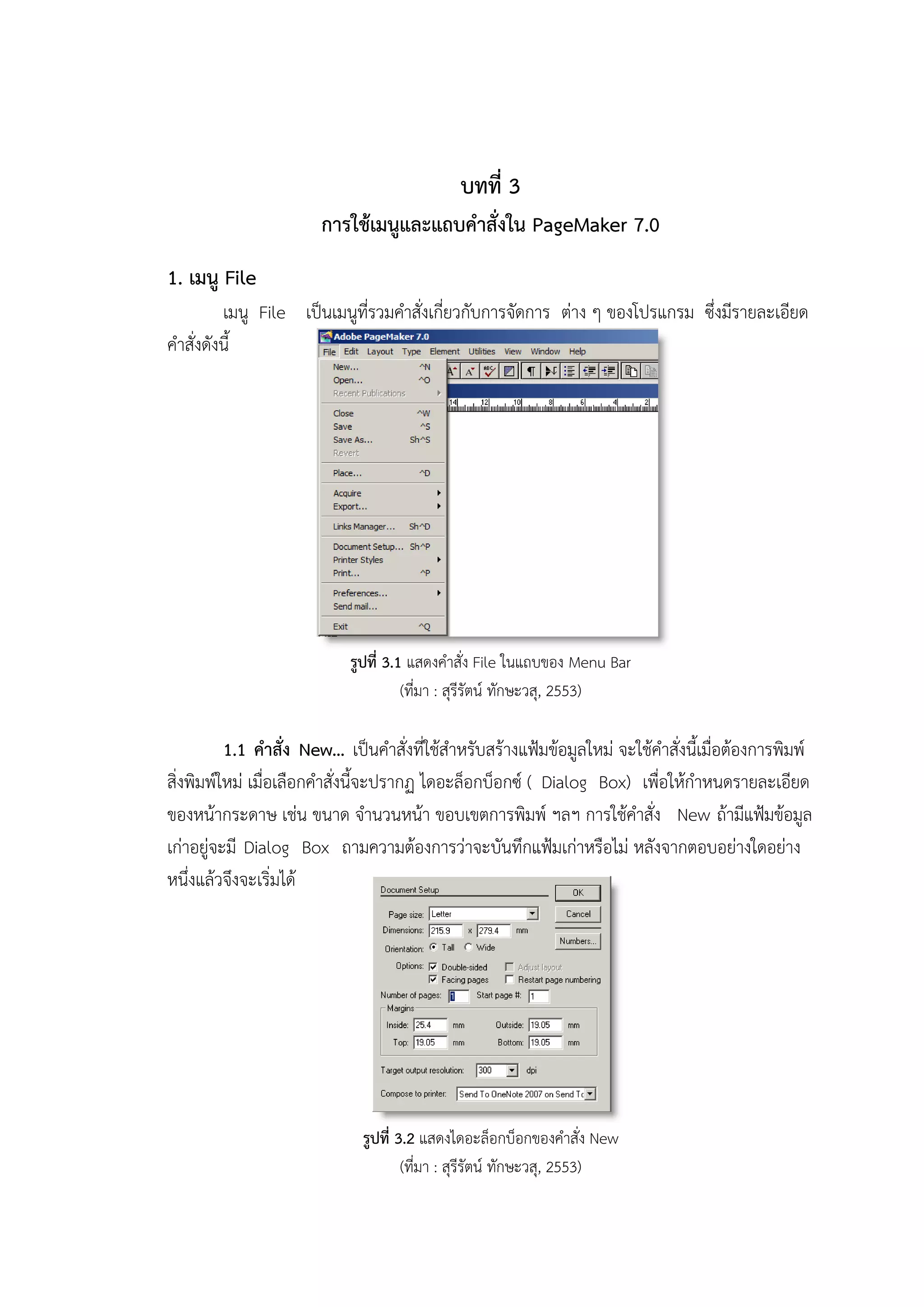
7.0 1. เมนู File เมนู File เป็นเมนูที่รวมคาสั่งเกี่ยวกับการจัดการ ต่าง ๆ ของโปรแกรม ซึ่งมีรายละเอียด คาสั่งดังนี้ รูปที่ 3.1 แสดงคาสั่ง File ในแถบของ Menu Bar (ที่มา : สุรีรัตน์ ทักษะวสุ, 2553) 1.1 คาสั่ง New… เป็นคาสั่งที่ใช้สาหรับสร้างแฟ้มข้อมูลใหม่ จะใช้คาสั่งนี้เมื่อต้องการพิมพ์ สิ่งพิมพ์ใหม่ เมื่อเลือกคาสั่งนี้จะปรากฏ ไดอะล็อกบ็อกซ์ ( Dialog Box) เพื่อให้กาหนดรายละเอียด ของหน้ากระดาษ เช่น ขนาด จานวนหน้า ขอบเขตการพิมพ์ ฯลฯ การใช้คาสั่ง New ถ้ามีแฟ้มข้อมูล เก่าอยู่จะมี Dialog Box ถามความต้องการว่าจะบันทึกแฟ้มเก่าหรือไม่ หลังจากตอบอย่างใดอย่าง หนึ่งแล้วจึงจะเริ่มได้ รูปที่ 3.2 แสดงไดอะล็อกบ็อกของคาสั่ง New (ที่มา : สุรีรัตน์ ทักษะวสุ, 2553)
2.
1.2 คาสั่ง Open…
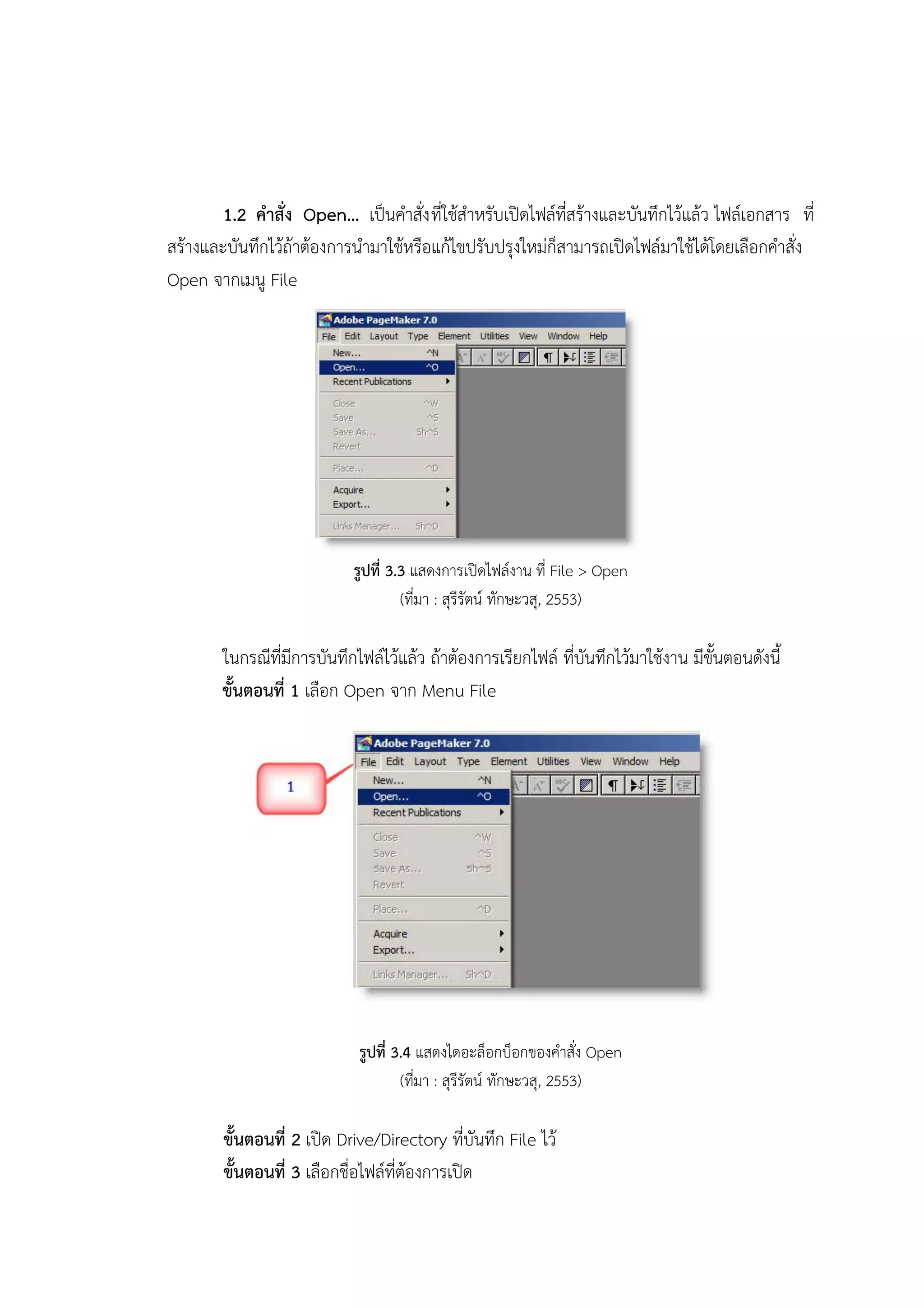
เป็นคาสั่งที่ใช้สาหรับเปิดไฟล์ที่สร้างและบันทึกไว้แล้ว ไฟล์เอกสาร ที่ สร้างและบันทึกไว้ถ้าต้องการนามาใช้หรือแก้ไขปรับปรุงใหม่ก็สามารถเปิดไฟล์มาใช้ได้โดยเลือกคาสั่ง Open จากเมนู File รูปที่ 3.3 แสดงการเปิดไฟล์งาน ที่ File > Open (ที่มา : สุรีรัตน์ ทักษะวสุ, 2553) ในกรณีที่มีการบันทึกไฟล์ไว้แล้ว ถ้าต้องการเรียกไฟล์ ที่บันทึกไว้มาใช้งาน มีขั้นตอนดังนี้ ขั้นตอนที่ 1 เลือก Open จาก Menu File รูปที่ 3.4 แสดงไดอะล็อกบ็อกของคาสั่ง Open (ที่มา : สุรีรัตน์ ทักษะวสุ, 2553) ขั้นตอนที่ 2 เปิด Drive/Directory ที่บันทึก File ไว้ ขั้นตอนที่ 3 เลือกชื่อไฟล์ที่ต้องการเปิด
3.
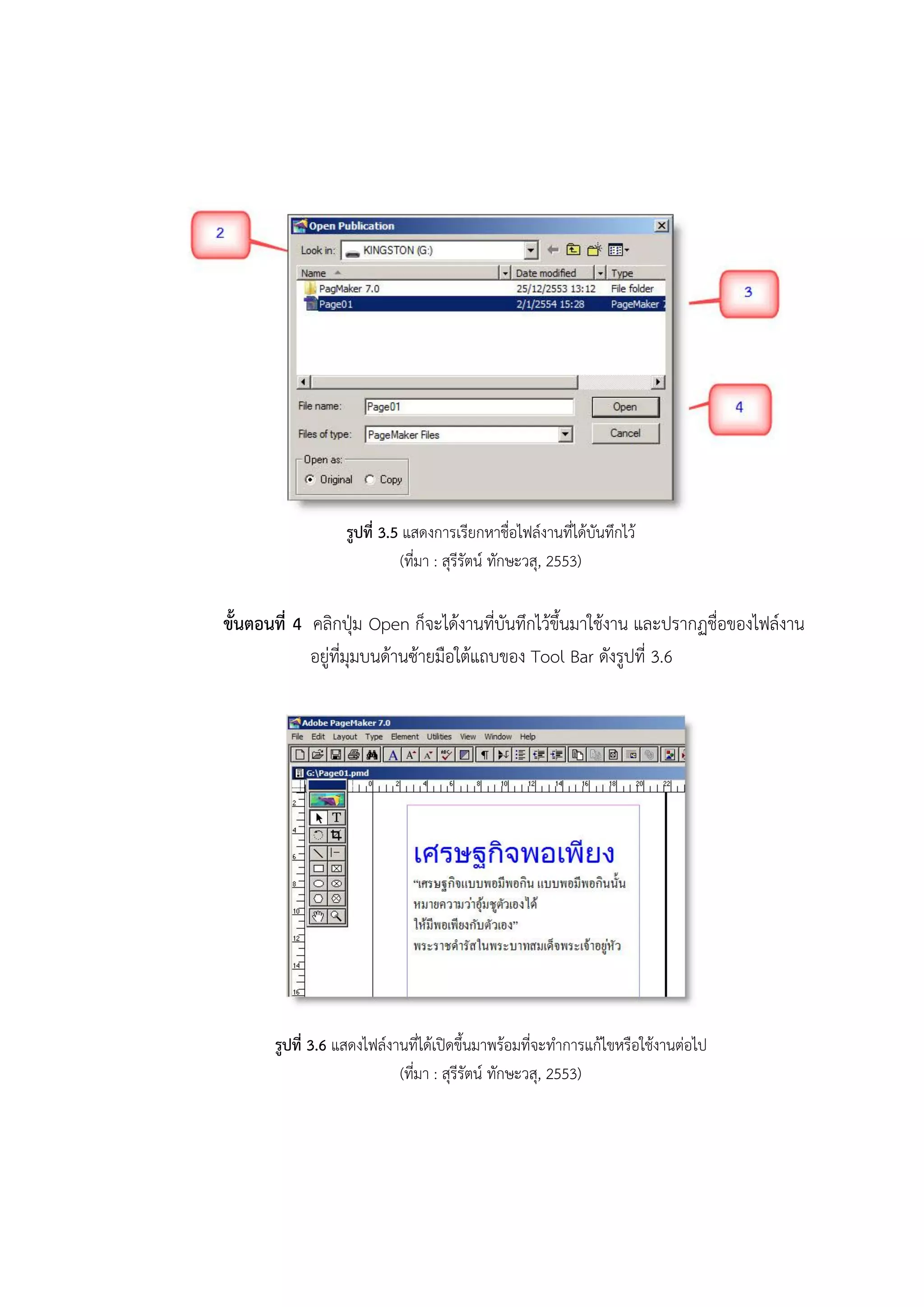
รูปที่ 3.5 แสดงการเรียกหาชื่อไฟล์งานที่ได้บันทึกไว้ (ที่มา
: สุรีรัตน์ ทักษะวสุ, 2553) ขั้นตอนที่ 4 คลิกปุ่ม Open ก็จะได้งานที่บันทึกไว้ขึ้นมาใช้งาน และปรากฏชื่อของไฟล์งาน อยู่ที่มุมบนด้านซ้ายมือใต้แถบของ Tool Bar ดังรูปที่ 3.6 รูปที่ 3.6 แสดงไฟล์งานที่ได้เปิดขึ้นมาพร้อมที่จะทาการแก้ไขหรือใช้งานต่อไป (ที่มา : สุรีรัตน์ ทักษะวสุ, 2553)
4.
1.3 คาสั่ง Close
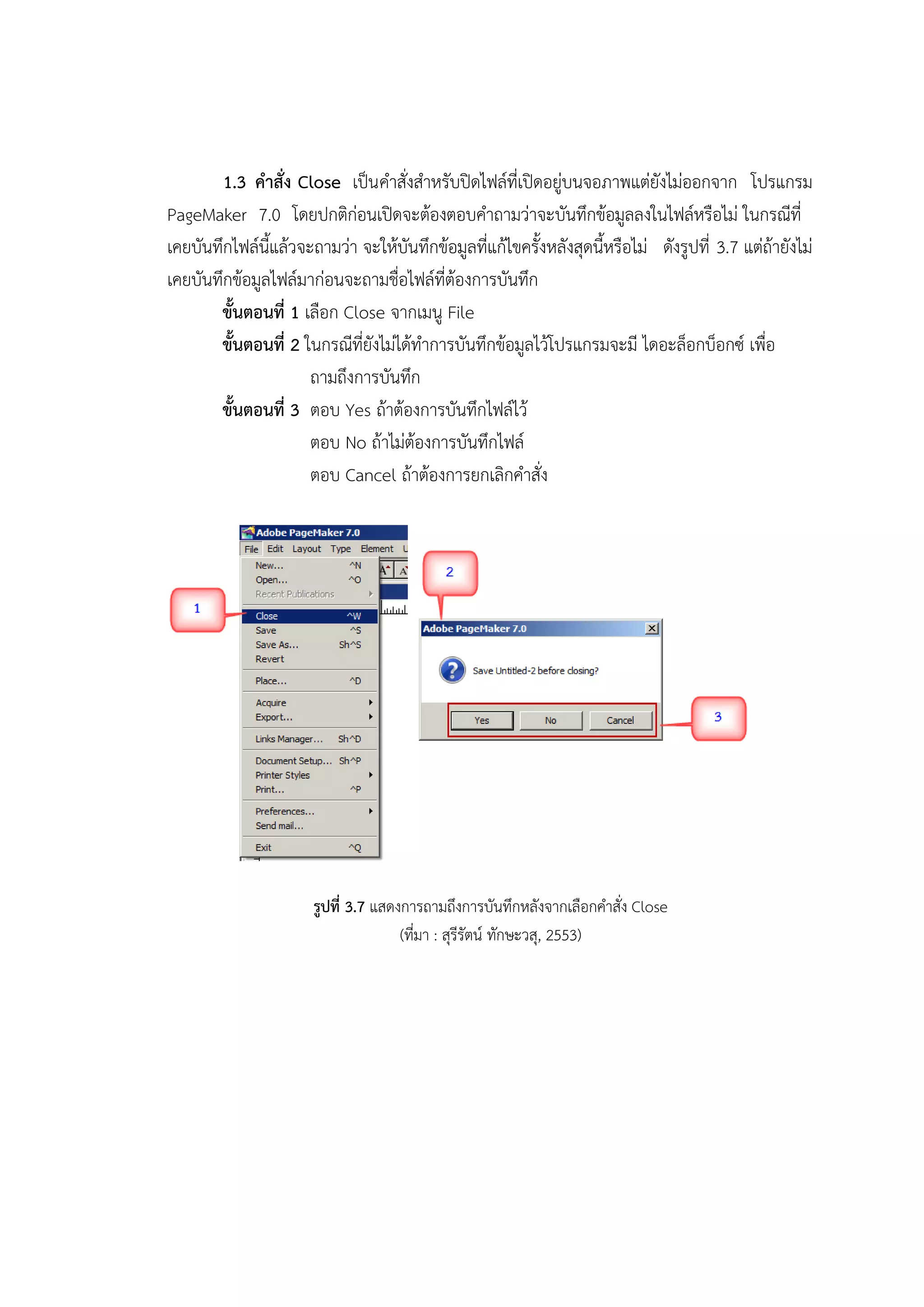
เป็นคาสั่งสาหรับปิดไฟล์ที่เปิดอยู่บนจอภาพแต่ยังไม่ออกจาก โปรแกรม PageMaker 7.0 โดยปกติก่อนเปิดจะต้องตอบคาถามว่าจะบันทึกข้อมูลลงในไฟล์หรือไม่ ในกรณีที่ เคยบันทึกไฟล์นี้แล้วจะถามว่า จะให้บันทึกข้อมูลที่แก้ไขครั้งหลังสุดนี้หรือไม่ ดังรูปที่ 3.7 แต่ถ้ายังไม่ เคยบันทึกข้อมูลไฟล์มาก่อนจะถามชื่อไฟล์ที่ต้องการบันทึก ขั้นตอนที่ 1 เลือก Close จากเมนู File ขั้นตอนที่ 2 ในกรณีที่ยังไม่ได้ทาการบันทึกข้อมูลไว้โปรแกรมจะมี ไดอะล็อกบ็อกซ์ เพื่อ ถามถึงการบันทึก ขั้นตอนที่ 3 ตอบ Yes ถ้าต้องการบันทึกไฟล์ไว้ ตอบ No ถ้าไม่ต้องการบันทึกไฟล์ ตอบ Cancel ถ้าต้องการยกเลิกคาสั่ง รูปที่ 3.7 แสดงการถามถึงการบันทึกหลังจากเลือกคาสั่ง Close (ที่มา : สุรีรัตน์ ทักษะวสุ, 2553)
5.
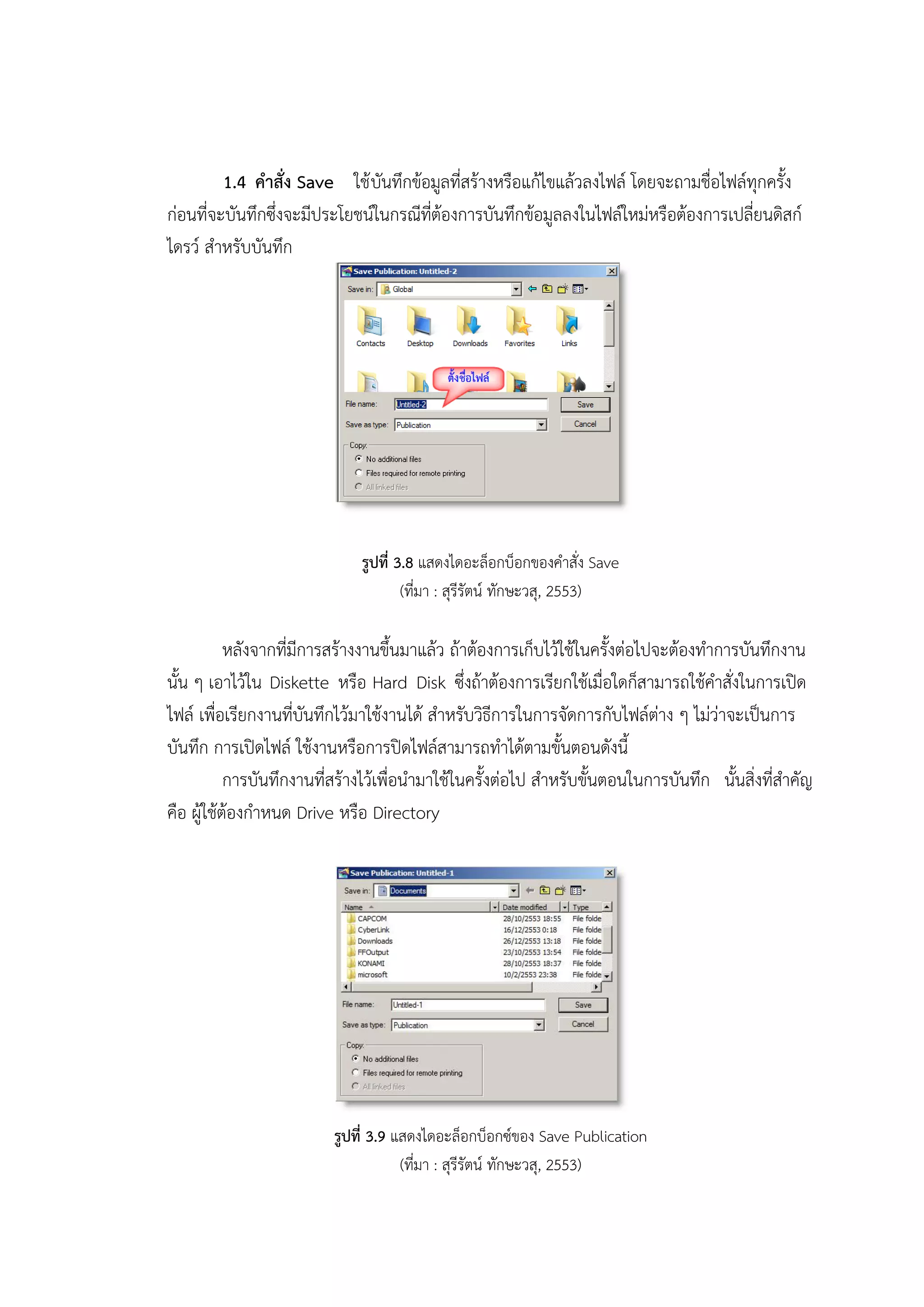
1.4 คาสั่ง Save
ใช้บันทึกข้อมูลที่สร้างหรือแก้ไขแล้วลงไฟล์ โดยจะถามชื่อไฟล์ทุกครั้ง ก่อนที่จะบันทึกซึ่งจะมีประโยชน์ในกรณีที่ต้องการบันทึกข้อมูลลงในไฟล์ใหม่หรือต้องการเปลี่ยนดิสก์ ไดรว์ สาหรับบันทึก รูปที่ 3.8 แสดงไดอะล็อกบ็อกของคาสั่ง Save (ที่มา : สุรีรัตน์ ทักษะวสุ, 2553) หลังจากที่มีการสร้างงานขึ้นมาแล้ว ถ้าต้องการเก็บไว้ใช้ในครั้งต่อไปจะต้องทาการบันทึกงาน นั้น ๆ เอาไว้ใน Diskette หรือ Hard Disk ซึ่งถ้าต้องการเรียกใช้เมื่อใดก็สามารถใช้คาสั่งในการเปิด ไฟล์ เพื่อเรียกงานที่บันทึกไว้มาใช้งานได้ สาหรับวิธีการในการจัดการกับไฟล์ต่าง ๆ ไม่ว่าจะเป็นการ บันทึก การเปิดไฟล์ ใช้งานหรือการปิดไฟล์สามารถทาได้ตามขั้นตอนดังนี้ การบันทึกงานที่สร้างไว้เพื่อนามาใช้ในครั้งต่อไป สาหรับขั้นตอนในการบันทึก นั้นสิ่งที่สาคัญ คือ ผู้ใช้ต้องกาหนด Drive หรือ Directory รูปที่ 3.9 แสดงไดอะล็อกบ็อกซ์ของ Save Publication (ที่มา : สุรีรัตน์ ทักษะวสุ, 2553)
6.
ขั้นตอนที่ 1 กาหนด
Drive/Directory ที่จะเก็บไฟล์ให้ถูกต้อง และตั้งชื่อไฟล์ให้สอดคล้อง กับงานที่ทา เพื่อความสะดวกในการเรียกใช้ในครั้งต่อไป สาหรับวิธีการบันทึกไฟล์ ทาได้ตามขั้นตอน ดังนี้ที่ต้องการบันทึกไฟล์ ในที่นี้ให้บันทึกใน Drive G ขั้นตอนที่ 2 ตั้งโฟลเดอร์ที่จัดเก็บไว้เป็นงานของตนเอง ในที่นี้ให้ตั้งโฟลเดอร์ว่า PageMaker ขั้นตอนที่ 3 ตั้งชื่อไฟล์ที่ต้องการในช่อง File Name ว่า Page01 ดังรูปที่ 3.10 รูปที่ 3.10 แสดงการจัดเก็บไฟล์งาน (ที่มา : สุรีรัตน์ ทักษะวสุ, 2553) ขั้นตอนที่ 4 คลิกปุ่ม Save ก็จะได้งานชื่อ Page01 อยู่ในโฟลเดอร์ที่ชื่อว่า PageMaker 7.0 ให้เราได้เรียกเปิดงาน ออกมาแก้ไขและปรับปรุงงานได้สะดวกและรวดเร็ว งานที่ได้บันทึกหรือจัดเก็บแล้ว จะแสดงชื่อของงานปรากฎอยู่ที่มุมบนด้านซ้ายมือของ หน้าจอที่แถบ Title Bar แทนที่ Untitled-1 เป็นชื่องานที่ได้บันทึกว่า [G:Page01.pmd] ดังรูปที่ 3.11 รูปที่ 3.11 แสดงงานที่ได้บันทึกไว้และสามารถปิดงานนั้นได้ (ที่มา : สุรีรัตน์ ทักษะวสุ, 2553)
7.
1.5 คาสั่ง Save
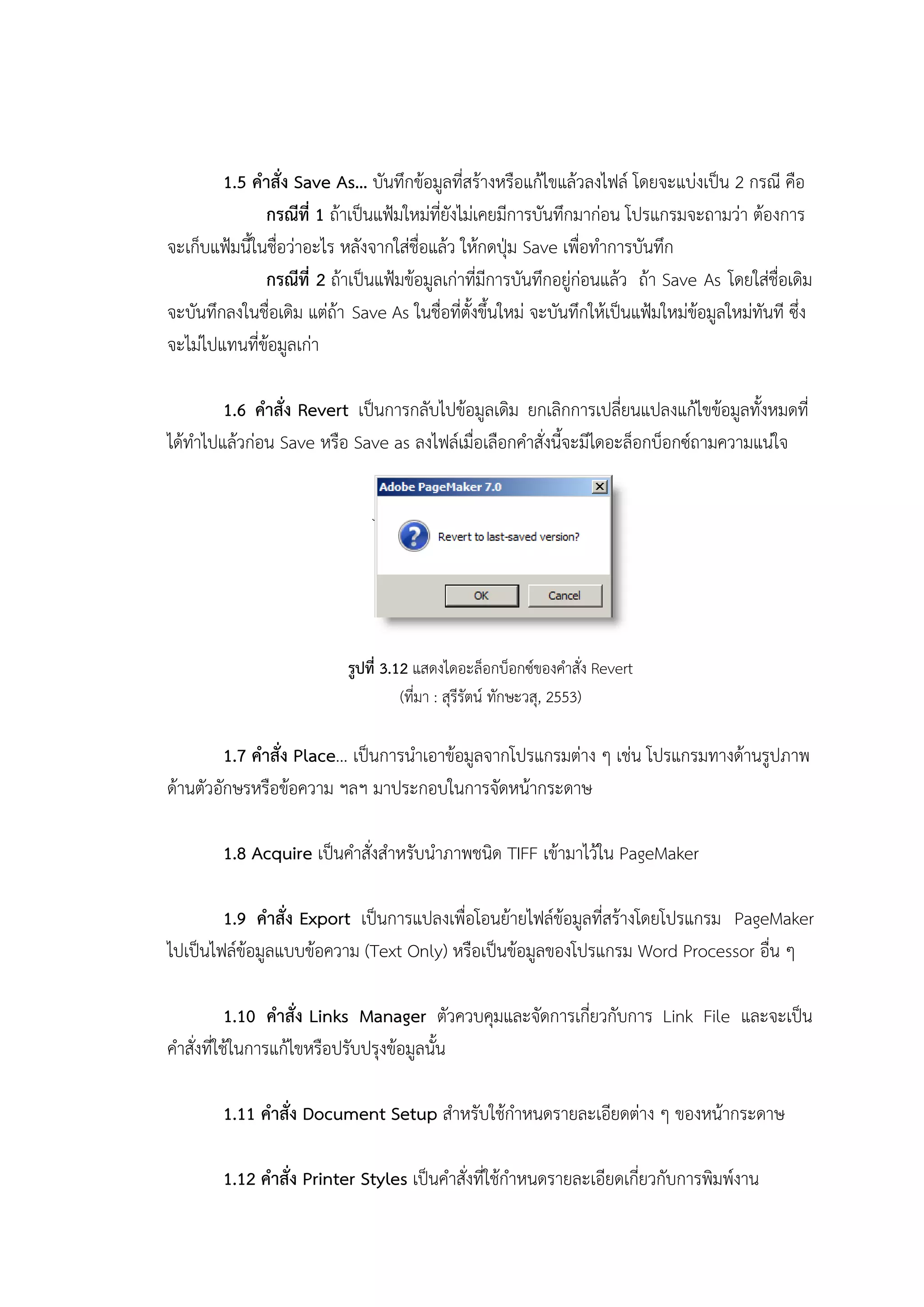
As… บันทึกข้อมูลที่สร้างหรือแก้ไขแล้วลงไฟล์ โดยจะแบ่งเป็น 2 กรณี คือ กรณีที่ 1 ถ้าเป็นแฟ้มใหม่ที่ยังไม่เคยมีการบันทึกมาก่อน โปรแกรมจะถามว่า ต้องการ จะเก็บแฟ้มนี้ในชื่อว่าอะไร หลังจากใส่ชื่อแล้ว ให้กดปุ่ม Save เพื่อทาการบันทึก กรณีที่ 2 ถ้าเป็นแฟ้มข้อมูลเก่าที่มีการบันทึกอยู่ก่อนแล้ว ถ้า Save As โดยใส่ชื่อเดิม จะบันทึกลงในชื่อเดิม แต่ถ้า Save As ในชื่อที่ตั้งขึ้นใหม่ จะบันทึกให้เป็นแฟ้มใหม่ข้อมูลใหม่ทันที ซึ่ง จะไม่ไปแทนที่ข้อมูลเก่า 1.6 คาสั่ง Revert เป็นการกลับไปข้อมูลเดิม ยกเลิกการเปลี่ยนแปลงแก้ไขข้อมูลทั้งหมดที่ ได้ทาไปแล้วก่อน Save หรือ Save as ลงไฟล์เมื่อเลือกคาสั่งนี้จะมีไดอะล็อกบ็อกซ์ถามความแน่ใจ รูปที่ 3.12 แสดงไดอะล็อกบ็อกซ์ของคาสั่ง Revert (ที่มา : สุรีรัตน์ ทักษะวสุ, 2553) 1.7 คาสั่ง Place… เป็นการนาเอาข้อมูลจากโปรแกรมต่าง ๆ เช่น โปรแกรมทางด้านรูปภาพ ด้านตัวอักษรหรือข้อความ ฯลฯ มาประกอบในการจัดหน้ากระดาษ 1.8 Acquire เป็นคาสั่งสาหรับนาภาพชนิด TIFF เข้ามาไว้ใน PageMaker 1.9 คาสั่ง Export เป็นการแปลงเพื่อโอนย้ายไฟล์ข้อมูลที่สร้างโดยโปรแกรม PageMaker ไปเป็นไฟล์ข้อมูลแบบข้อความ (Text Only) หรือเป็นข้อมูลของโปรแกรม Word Processor อื่น ๆ 1.10 คาสั่ง Links Manager ตัวควบคุมและจัดการเกี่ยวกับการ Link File และจะเป็น คาสั่งที่ใช้ในการแก้ไขหรือปรับปรุงข้อมูลนั้น 1.11 คาสั่ง Document Setup สาหรับใช้กาหนดรายละเอียดต่าง ๆ ของหน้ากระดาษ 1.12 คาสั่ง Printer Styles เป็นคาสั่งที่ใช้กาหนดรายละเอียดเกี่ยวกับการพิมพ์งาน
8.
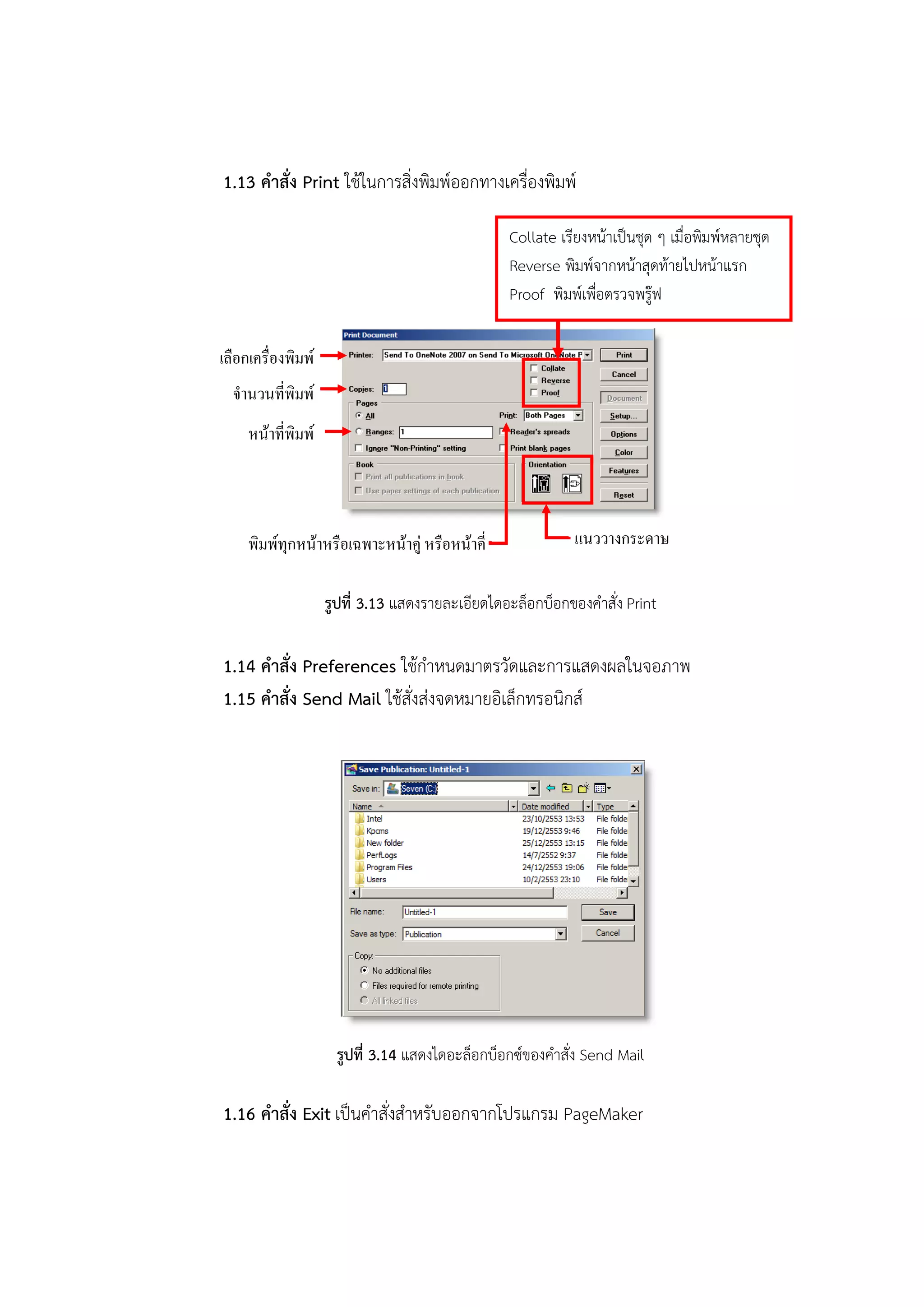
1.13 คาสั่ง Print
ใช้ในการสิ่งพิมพ์ออกทางเครื่องพิมพ์ รูปที่ 3.13 แสดงรายละเอียดไดอะล็อกบ็อกของคาสั่ง Print 1.14 คาสั่ง Preferences ใช้กาหนดมาตรวัดและการแสดงผลในจอภาพ 1.15 คาสั่ง Send Mail ใช้สั่งส่งจดหมายอิเล็กทรอนิกส์ รูปที่ 3.14 แสดงไดอะล็อกบ็อกซ์ของคาสั่ง Send Mail 1.16 คาสั่ง Exit เป็นคาสั่งสาหรับออกจากโปรแกรม PageMaker หน้าที่พิมพ์ จานวนที่พิมพ์ Collate เรียงหน้าเป็นชุด ๆ เมื่อพิมพ์หลายชุด Reverse พิมพ์จากหน้าสุดท้ายไปหน้าแรก Proof พิมพ์เพื่อตรวจพรู๊ฟ เลือกเครื่องพิมพ์ พิมพ์ทุกหน้าหรือเฉพาะหน้าคู่ หรือหน้าคี่ แนววางกระดาษ
9.
2. เมนู Edit คาสั่ง
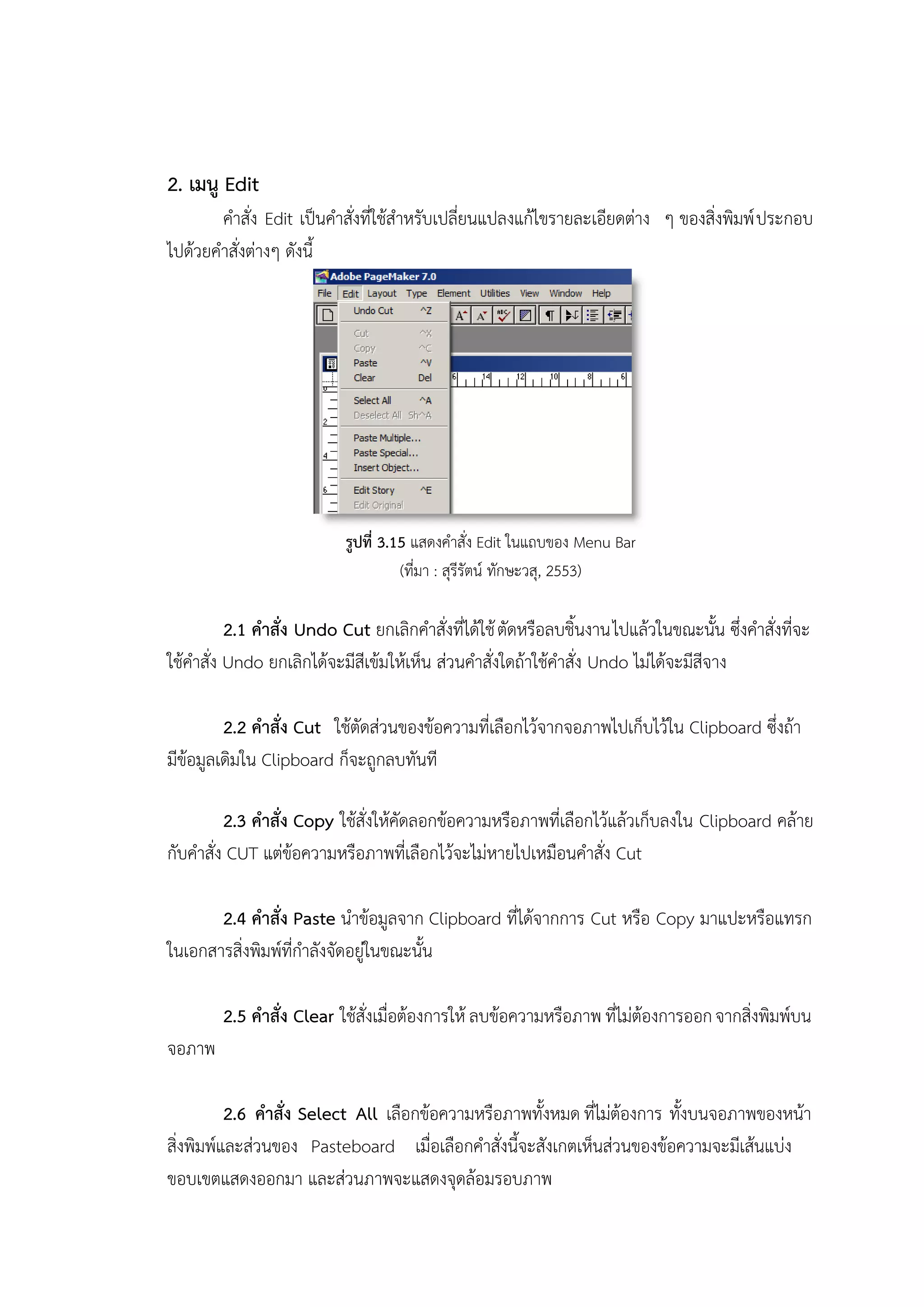
Edit เป็นคาสั่งที่ใช้สาหรับเปลี่ยนแปลงแก้ไขรายละเอียดต่าง ๆ ของสิ่งพิมพ์ประกอบ ไปด้วยคาสั่งต่างๆ ดังนี้ รูปที่ 3.15 แสดงคาสั่ง Edit ในแถบของ Menu Bar (ที่มา : สุรีรัตน์ ทักษะวสุ, 2553) 2.1 คาสั่ง Undo Cut ยกเลิกคาสั่งที่ได้ใช้ตัดหรือลบชิ้นงานไปแล้วในขณะนั้น ซึ่งคาสั่งที่จะ ใช้คาสั่ง Undo ยกเลิกได้จะมีสีเข้มให้เห็น ส่วนคาสั่งใดถ้าใช้คาสั่ง Undo ไม่ได้จะมีสีจาง 2.2 คาสั่ง Cut ใช้ตัดส่วนของข้อความที่เลือกไว้จากจอภาพไปเก็บไว้ใน Clipboard ซึ่งถ้า มีข้อมูลเดิมใน Clipboard ก็จะถูกลบทันที 2.3 คาสั่ง Copy ใช้สั่งให้คัดลอกข้อความหรือภาพที่เลือกไว้แล้วเก็บลงใน Clipboard คล้าย กับคาสั่ง CUT แต่ข้อความหรือภาพที่เลือกไว้จะไม่หายไปเหมือนคาสั่ง Cut 2.4 คาสั่ง Paste นาข้อมูลจาก Clipboard ที่ได้จากการ Cut หรือ Copy มาแปะหรือแทรก ในเอกสารสิ่งพิมพ์ที่กาลังจัดอยู่ในขณะนั้น 2.5 คาสั่ง Clear ใช้สั่งเมื่อต้องการให้ ลบข้อความหรือภาพ ที่ไม่ต้องการออกจากสิ่งพิมพ์บน จอภาพ 2.6 คาสั่ง Select All เลือกข้อความหรือภาพทั้งหมด ที่ไม่ต้องการ ทั้งบนจอภาพของหน้า สิ่งพิมพ์และส่วนของ Pasteboard เมื่อเลือกคาสั่งนี้จะสังเกตเห็นส่วนของข้อความจะมีเส้นแบ่ง ขอบเขตแสดงออกมา และส่วนภาพจะแสดงจุดล้อมรอบภาพ
10.
2.7 คาสั่ง Deselect
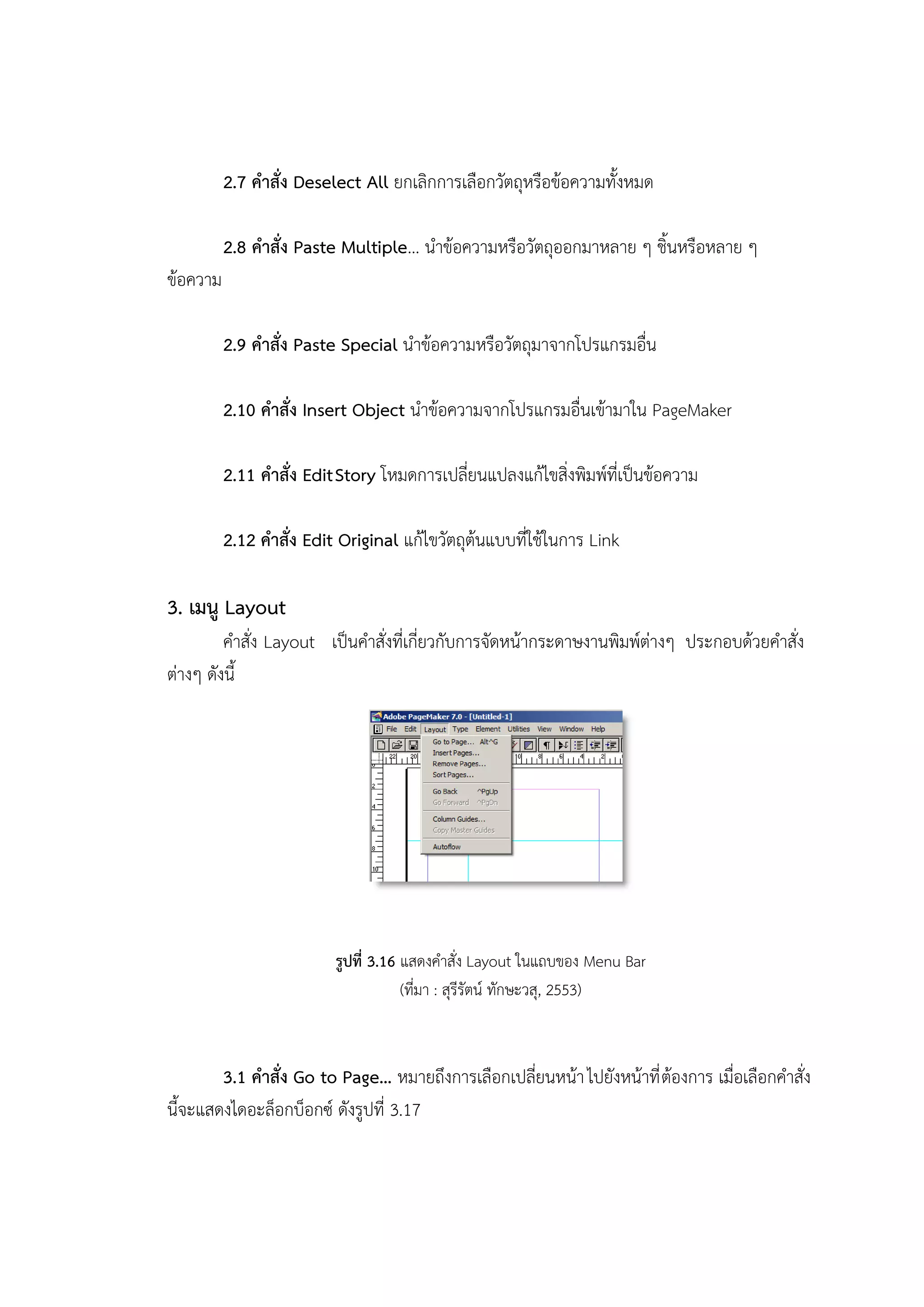
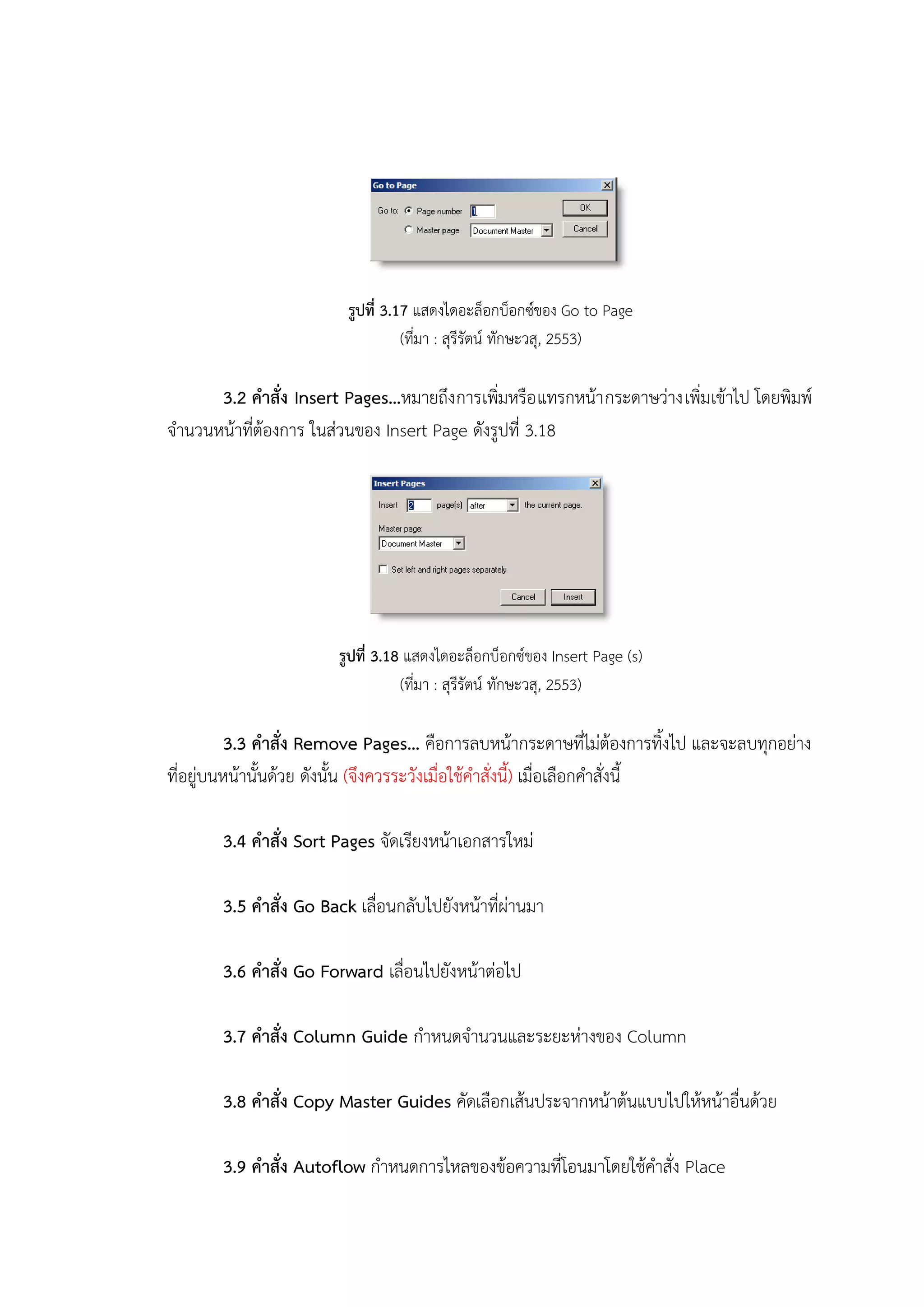
All ยกเลิกการเลือกวัตถุหรือข้อความทั้งหมด 2.8 คาสั่ง Paste Multiple… นาข้อความหรือวัตถุออกมาหลาย ๆ ชิ้นหรือหลาย ๆ ข้อความ 2.9 คาสั่ง Paste Special นาข้อความหรือวัตถุมาจากโปรแกรมอื่น 2.10 คาสั่ง Insert Object นาข้อความจากโปรแกรมอื่นเข้ามาใน PageMaker 2.11 คาสั่ง EditStory โหมดการเปลี่ยนแปลงแก้ไขสิ่งพิมพ์ที่เป็นข้อความ 2.12 คาสั่ง Edit Original แก้ไขวัตถุต้นแบบที่ใช้ในการ Link 3. เมนู Layout คาสั่ง Layout เป็นคาสั่งที่เกี่ยวกับการจัดหน้ากระดาษงานพิมพ์ต่างๆ ประกอบด้วยคาสั่ง ต่างๆ ดังนี้ รูปที่ 3.16 แสดงคาสั่ง Layout ในแถบของ Menu Bar (ที่มา : สุรีรัตน์ ทักษะวสุ, 2553) 3.1 คาสั่ง Go to Page… หมายถึงการเลือกเปลี่ยนหน้าไปยังหน้าที่ต้องการ เมื่อเลือกคาสั่ง นี้จะแสดงไดอะล็อกบ็อกซ์ ดังรูปที่ 3.17
11.
รูปที่ 3.17 แสดงไดอะล็อกบ็อกซ์ของ
Go to Page (ที่มา : สุรีรัตน์ ทักษะวสุ, 2553) 3.2 คาสั่ง Insert Pages…หมายถึงการเพิ่มหรือแทรกหน้ากระดาษว่างเพิ่มเข้าไป โดยพิมพ์ จานวนหน้าที่ต้องการ ในส่วนของ Insert Page ดังรูปที่ 3.18 รูปที่ 3.18 แสดงไดอะล็อกบ็อกซ์ของ Insert Page (s) (ที่มา : สุรีรัตน์ ทักษะวสุ, 2553) 3.3 คาสั่ง Remove Pages… คือการลบหน้ากระดาษที่ไม่ต้องการทิ้งไป และจะลบทุกอย่าง ที่อยู่บนหน้านั้นด้วย ดังนั้น (จึงควรระวังเมื่อใช้คาสั่งนี้) เมื่อเลือกคาสั่งนี้ 3.4 คาสั่ง Sort Pages จัดเรียงหน้าเอกสารใหม่ 3.5 คาสั่ง Go Back เลื่อนกลับไปยังหน้าที่ผ่านมา 3.6 คาสั่ง Go Forward เลื่อนไปยังหน้าต่อไป 3.7 คาสั่ง Column Guide กาหนดจานวนและระยะห่างของ Column 3.8 คาสั่ง Copy Master Guides คัดเลือกเส้นประจากหน้าต้นแบบไปให้หน้าอื่นด้วย 3.9 คาสั่ง Autoflow กาหนดการไหลของข้อความที่โอนมาโดยใช้คาสั่ง Place
12.
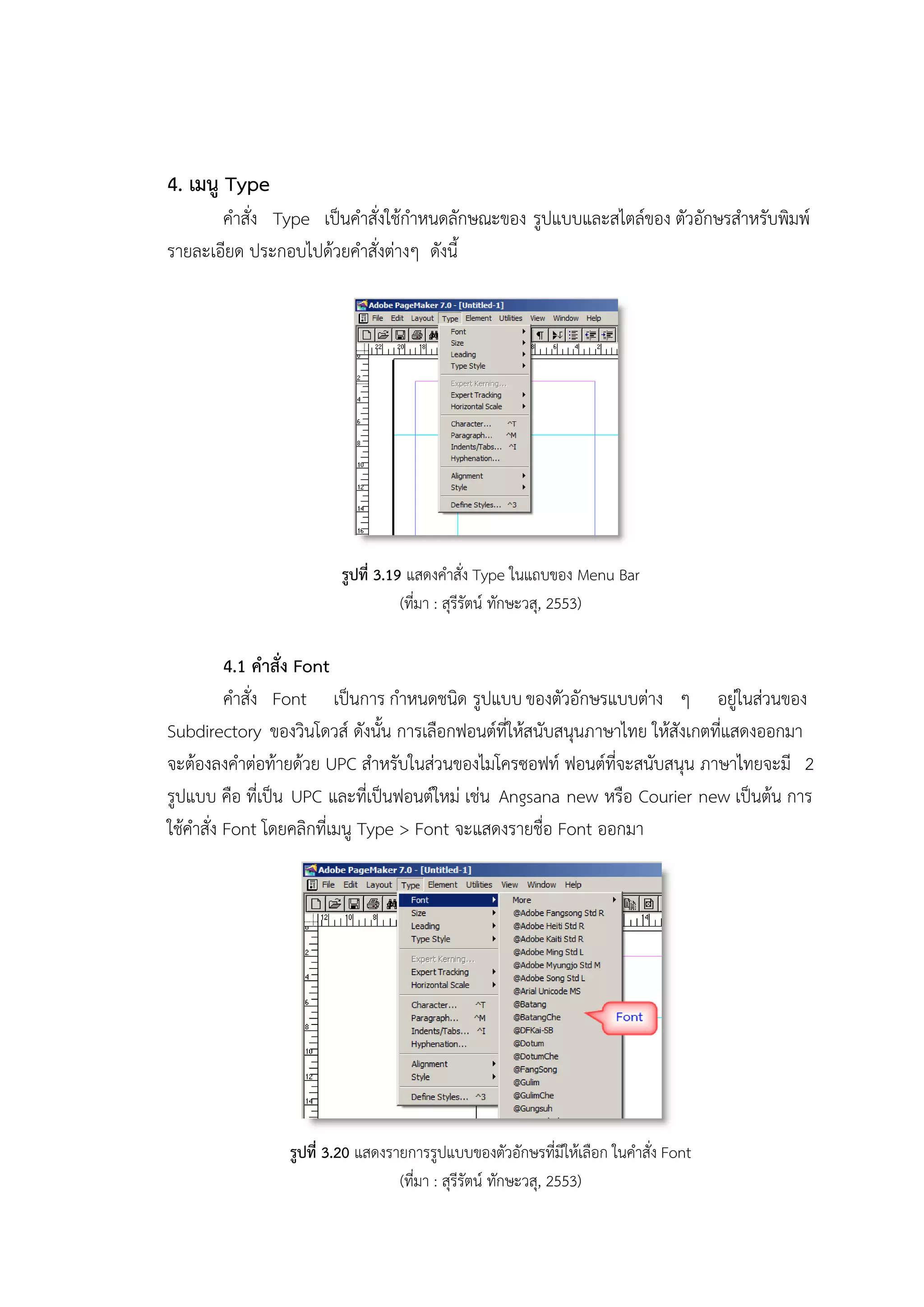
4. เมนู Type คาสั่ง
Type เป็นคาสั่งใช้กาหนดลักษณะของ รูปแบบและสไตล์ของ ตัวอักษรสาหรับพิมพ์ รายละเอียด ประกอบไปด้วยคาสั่งต่างๆ ดังนี้ รูปที่ 3.19 แสดงคาสั่ง Type ในแถบของ Menu Bar (ที่มา : สุรีรัตน์ ทักษะวสุ, 2553) 4.1 คาสั่ง Font คาสั่ง Font เป็นการ กาหนดชนิด รูปแบบ ของตัวอักษรแบบต่าง ๆ อยู่ในส่วนของ Subdirectory ของวินโดวส์ ดังนั้น การเลือกฟอนต์ที่ให้สนับสนุนภาษาไทย ให้สังเกตที่แสดงออกมา จะต้องลงคาต่อท้ายด้วย UPC สาหรับในส่วนของไมโครซอฟท์ ฟอนต์ที่จะสนับสนุน ภาษาไทยจะมี 2 รูปแบบ คือ ที่เป็น UPC และที่เป็นฟอนต์ใหม่ เช่น Angsana new หรือ Courier new เป็นต้น การ ใช้คาสั่ง Font โดยคลิกที่เมนู Type > Font จะแสดงรายชื่อ Font ออกมา รูปที่ 3.20 แสดงรายการรูปแบบของตัวอักษรที่มีให้เลือก ในคาสั่ง Font (ที่มา : สุรีรัตน์ ทักษะวสุ, 2553)
13.
4.2 คาสั่ง Size
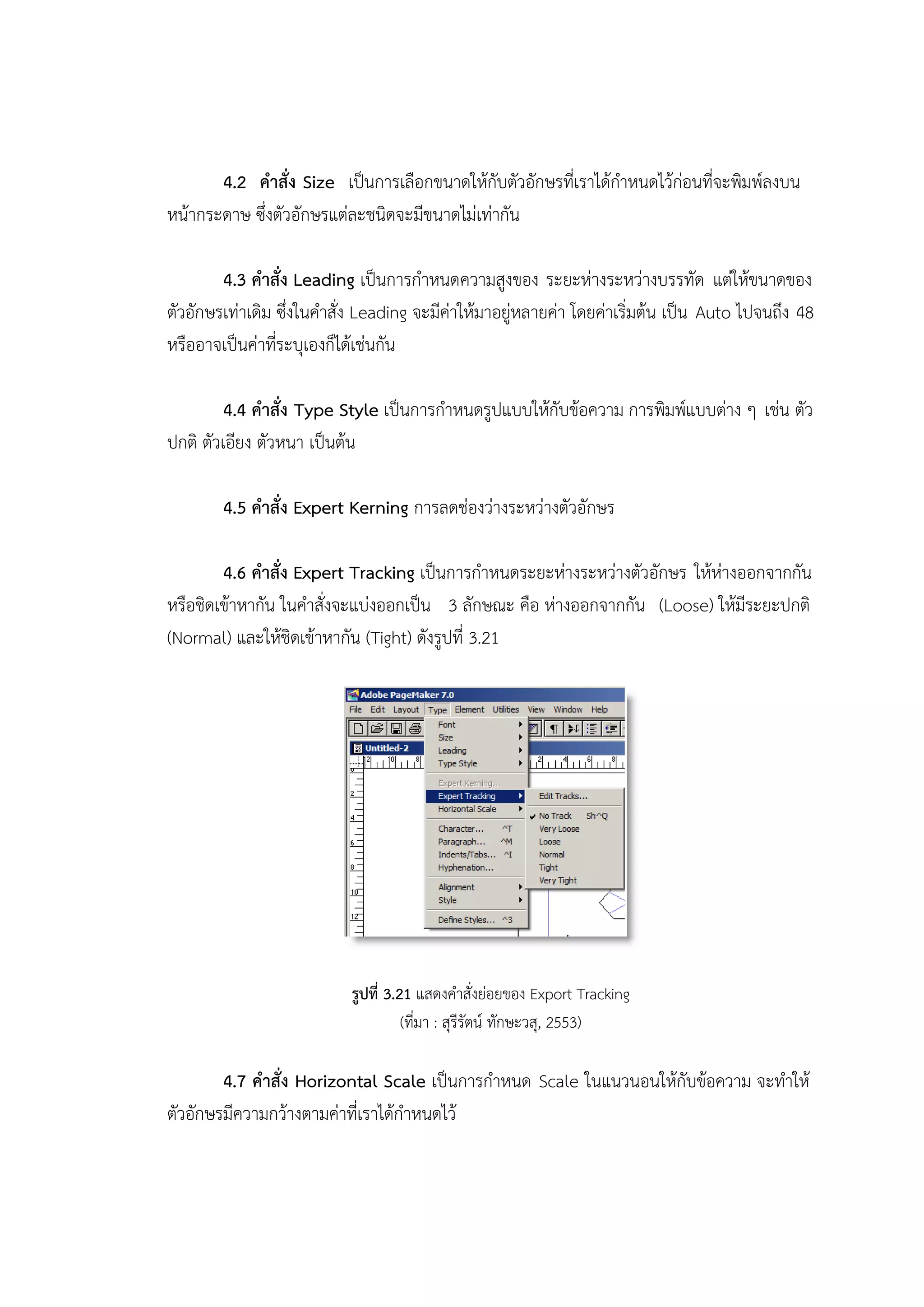
เป็นการเลือกขนาดให้กับตัวอักษรที่เราได้กาหนดไว้ก่อนที่จะพิมพ์ลงบน หน้ากระดาษ ซึ่งตัวอักษรแต่ละชนิดจะมีขนาดไม่เท่ากัน 4.3 คาสั่ง Leading เป็นการกาหนดความสูงของ ระยะห่างระหว่างบรรทัด แต่ให้ขนาดของ ตัวอักษรเท่าเดิม ซึ่งในคาสั่ง Leading จะมีค่าให้มาอยู่หลายค่า โดยค่าเริ่มต้น เป็น Auto ไปจนถึง 48 หรืออาจเป็นค่าที่ระบุเองก็ได้เช่นกัน 4.4 คาสั่ง Type Style เป็นการกาหนดรูปแบบให้กับข้อความ การพิมพ์แบบต่าง ๆ เช่น ตัว ปกติ ตัวเอียง ตัวหนา เป็นต้น 4.5 คาสั่ง Expert Kerning การลดช่องว่างระหว่างตัวอักษร 4.6 คาสั่ง Expert Tracking เป็นการกาหนดระยะห่างระหว่างตัวอักษร ให้ห่างออกจากกัน หรือชิดเข้าหากัน ในคาสั่งจะแบ่งออกเป็น 3 ลักษณะ คือ ห่างออกจากกัน (Loose) ให้มีระยะปกติ (Normal) และให้ชิดเข้าหากัน (Tight) ดังรูปที่ 3.21 รูปที่ 3.21 แสดงคาสั่งย่อยของ Export Tracking (ที่มา : สุรีรัตน์ ทักษะวสุ, 2553) 4.7 คาสั่ง Horizontal Scale เป็นการกาหนด Scale ในแนวนอนให้กับข้อความ จะทาให้ ตัวอักษรมีความกว้างตามค่าที่เราได้กาหนดไว้
14.
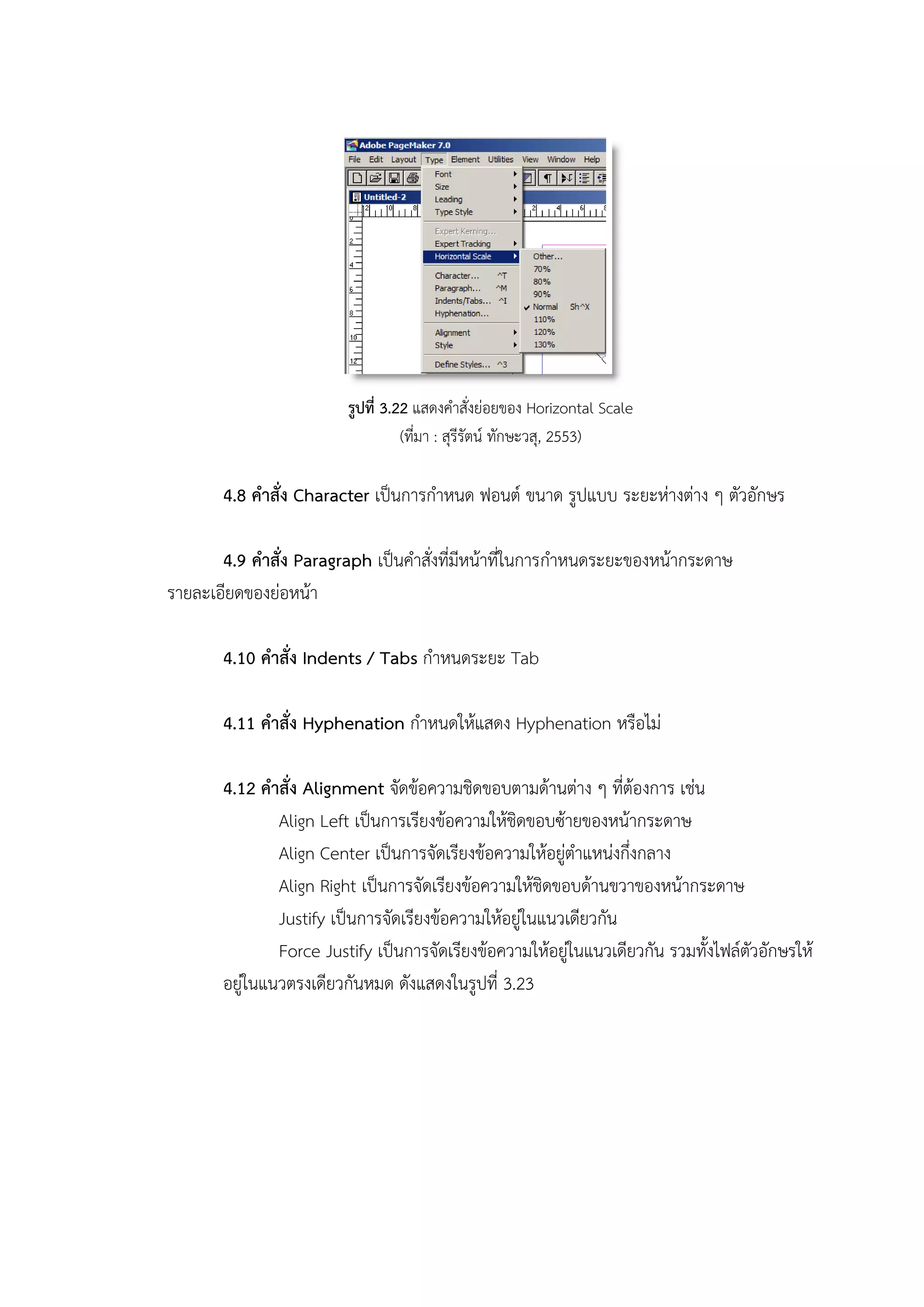
รูปที่ 3.22 แสดงคาสั่งย่อยของ
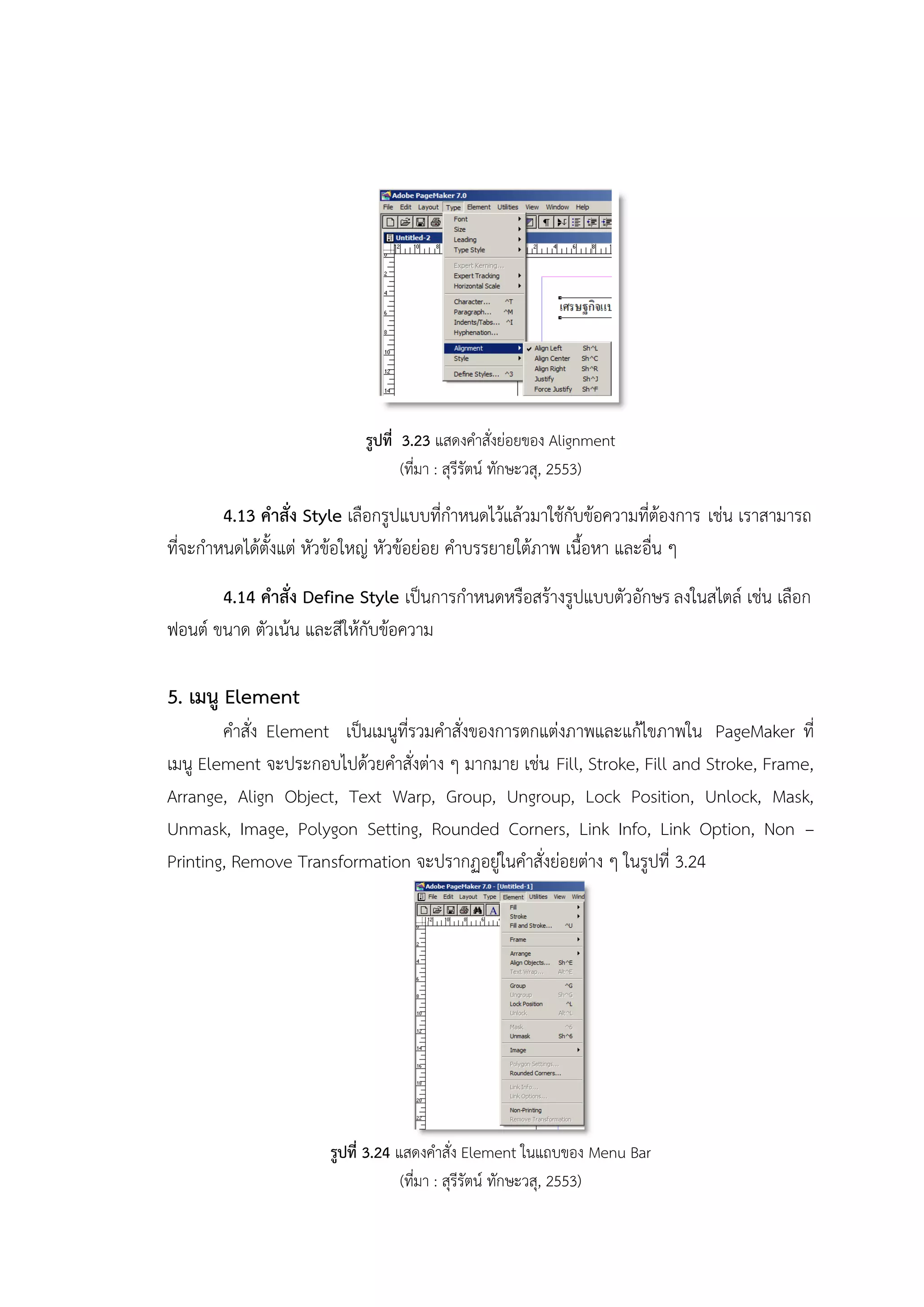
Horizontal Scale (ที่มา : สุรีรัตน์ ทักษะวสุ, 2553) 4.8 คาสั่ง Character เป็นการกาหนด ฟอนต์ ขนาด รูปแบบ ระยะห่างต่าง ๆ ตัวอักษร 4.9 คาสั่ง Paragraph เป็นคาสั่งที่มีหน้าที่ในการกาหนดระยะของหน้ากระดาษ รายละเอียดของย่อหน้า 4.10 คาสั่ง Indents / Tabs กาหนดระยะ Tab 4.11 คาสั่ง Hyphenation กาหนดให้แสดง Hyphenation หรือไม่ 4.12 คาสั่ง Alignment จัดข้อความชิดขอบตามด้านต่าง ๆ ที่ต้องการ เช่น Align Left เป็นการเรียงข้อความให้ชิดขอบซ้ายของหน้ากระดาษ Align Center เป็นการจัดเรียงข้อความให้อยู่ตาแหน่งกึ่งกลาง Align Right เป็นการจัดเรียงข้อความให้ชิดขอบด้านขวาของหน้ากระดาษ Justify เป็นการจัดเรียงข้อความให้อยู่ในแนวเดียวกัน Force Justify เป็นการจัดเรียงข้อความให้อยู่ในแนวเดียวกัน รวมทั้งไฟล์ตัวอักษรให้ อยู่ในแนวตรงเดียวกันหมด ดังแสดงในรูปที่ 3.23
15.
รูปที่ 3.23 แสดงคาสั่งย่อยของ
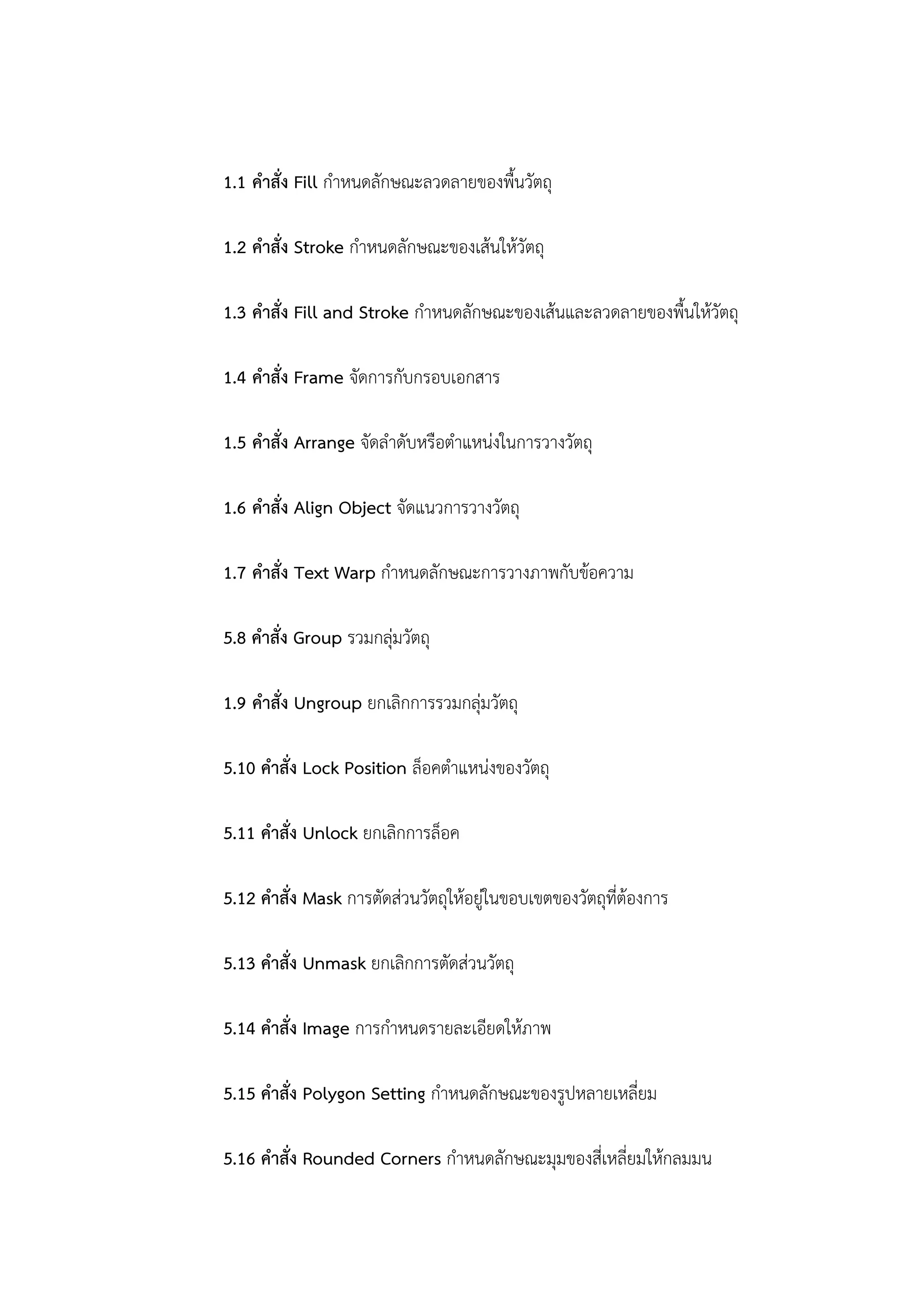
Alignment (ที่มา : สุรีรัตน์ ทักษะวสุ, 2553) 4.13 คาสั่ง Style เลือกรูปแบบที่กาหนดไว้แล้วมาใช้กับข้อความที่ต้องการ เช่น เราสามารถ ที่จะกาหนดได้ตั้งแต่ หัวข้อใหญ่ หัวข้อย่อย คาบรรยายใต้ภาพ เนื้อหา และอื่น ๆ 4.14 คาสั่ง Define Style เป็นการกาหนดหรือสร้างรูปแบบตัวอักษร ลงในสไตล์ เช่น เลือก ฟอนต์ ขนาด ตัวเน้น และสีให้กับข้อความ 5. เมนู Element คาสั่ง Element เป็นเมนูที่รวมคาสั่งของการตกแต่งภาพและแก้ไขภาพใน PageMaker ที่ เมนู Element จะประกอบไปด้วยคาสั่งต่าง ๆ มากมาย เช่น Fill, Stroke, Fill and Stroke, Frame, Arrange, Align Object, Text Warp, Group, Ungroup, Lock Position, Unlock, Mask, Unmask, Image, Polygon Setting, Rounded Corners, Link Info, Link Option, Non – Printing, Remove Transformation จะปรากฏอยู่ในคาสั่งย่อยต่าง ๆ ในรูปที่ 3.24 รูปที่ 3.24 แสดงคาสั่ง Element ในแถบของ Menu Bar (ที่มา : สุรีรัตน์ ทักษะวสุ, 2553)
16.
1.1 คาสั่ง Fill
กาหนดลักษณะลวดลายของพื้นวัตถุ 1.2 คาสั่ง Stroke กาหนดลักษณะของเส้นให้วัตถุ 1.3 คาสั่ง Fill and Stroke กาหนดลักษณะของเส้นและลวดลายของพื้นให้วัตถุ 1.4 คาสั่ง Frame จัดการกับกรอบเอกสาร 1.5 คาสั่ง Arrange จัดลาดับหรือตาแหน่งในการวางวัตถุ 1.6 คาสั่ง Align Object จัดแนวการวางวัตถุ 1.7 คาสั่ง Text Warp กาหนดลักษณะการวางภาพกับข้อความ 5.8 คาสั่ง Group รวมกลุ่มวัตถุ 1.9 คาสั่ง Ungroup ยกเลิกการรวมกลุ่มวัตถุ 5.10 คาสั่ง Lock Position ล็อคตาแหน่งของวัตถุ 5.11 คาสั่ง Unlock ยกเลิกการล็อค 5.12 คาสั่ง Mask การตัดส่วนวัตถุให้อยู่ในขอบเขตของวัตถุที่ต้องการ 5.13 คาสั่ง Unmask ยกเลิกการตัดส่วนวัตถุ 5.14 คาสั่ง Image การกาหนดรายละเอียดให้ภาพ 5.15 คาสั่ง Polygon Setting กาหนดลักษณะของรูปหลายเหลี่ยม 5.16 คาสั่ง Rounded Corners กาหนดลักษณะมุมของสี่เหลี่ยมให้กลมมน
17.
5.17 คาสั่ง Link
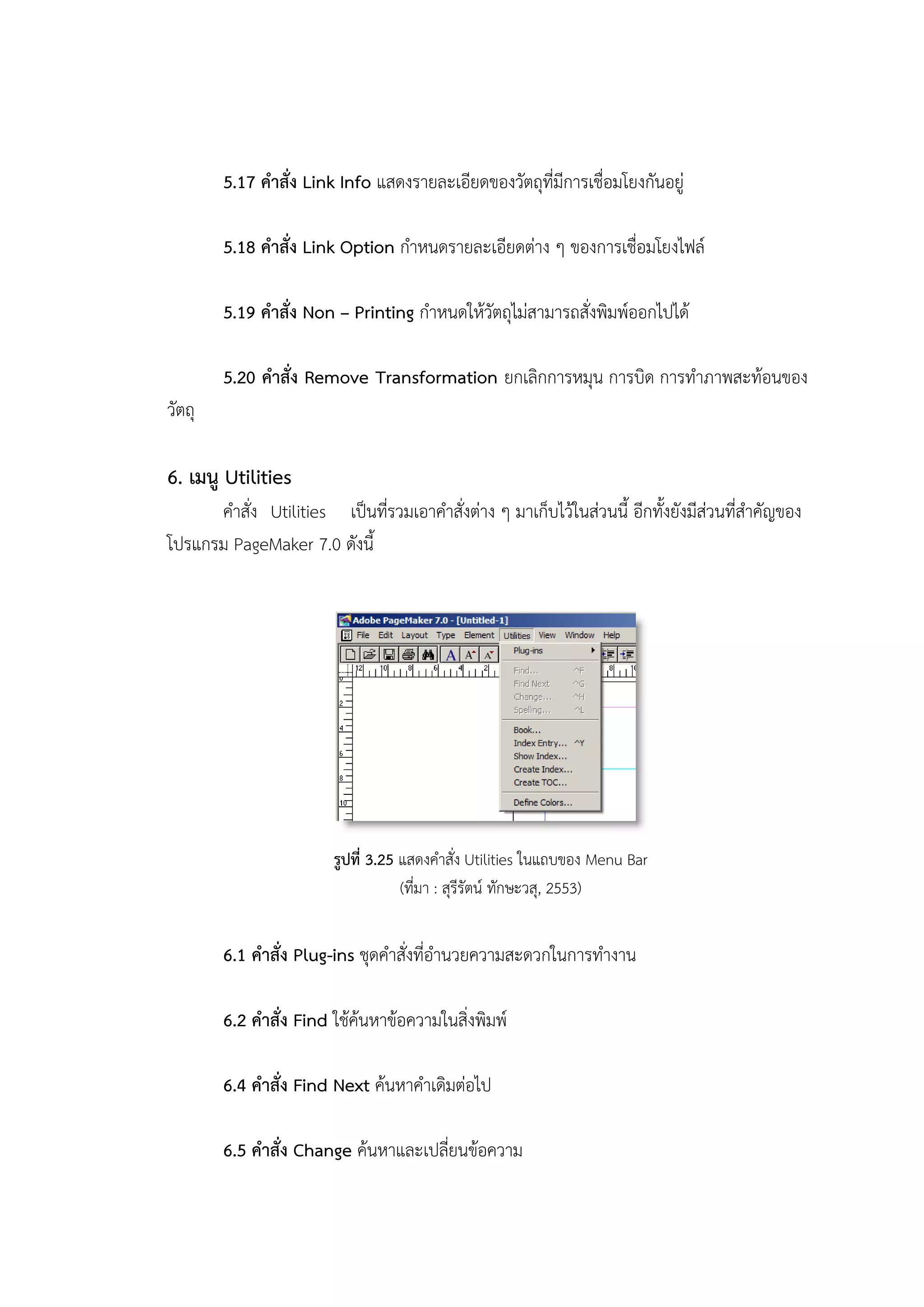
Info แสดงรายละเอียดของวัตถุที่มีการเชื่อมโยงกันอยู่ 5.18 คาสั่ง Link Option กาหนดรายละเอียดต่าง ๆ ของการเชื่อมโยงไฟล์ 5.19 คาสั่ง Non – Printing กาหนดให้วัตถุไม่สามารถสั่งพิมพ์ออกไปได้ 5.20 คาสั่ง Remove Transformation ยกเลิกการหมุน การบิด การทาภาพสะท้อนของ วัตถุ 6. เมนู Utilities คาสั่ง Utilities เป็นที่รวมเอาคาสั่งต่าง ๆ มาเก็บไว้ในส่วนนี้ อีกทั้งยังมีส่วนที่สาคัญของ โปรแกรม PageMaker 7.0 ดังนี้ รูปที่ 3.25 แสดงคาสั่ง Utilities ในแถบของ Menu Bar (ที่มา : สุรีรัตน์ ทักษะวสุ, 2553) 6.1 คาสั่ง Plug-ins ชุดคาสั่งที่อานวยความสะดวกในการทางาน 6.2 คาสั่ง Find ใช้ค้นหาข้อความในสิ่งพิมพ์ 6.4 คาสั่ง Find Next ค้นหาคาเดิมต่อไป 6.5 คาสั่ง Change ค้นหาและเปลี่ยนข้อความ
18.
6.6 คาสั่ง Spelling
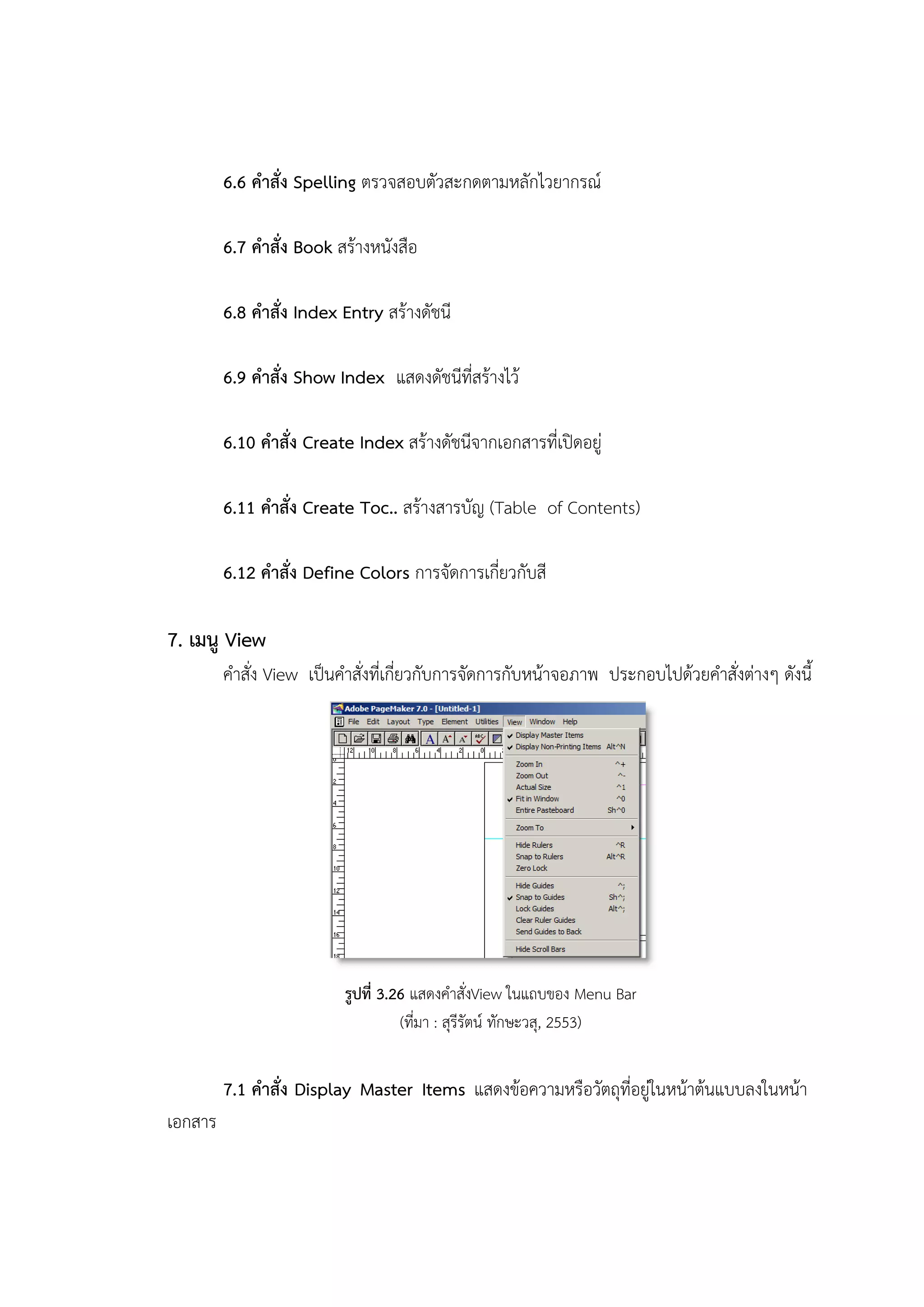
ตรวจสอบตัวสะกดตามหลักไวยากรณ์ 6.7 คาสั่ง Book สร้างหนังสือ 6.8 คาสั่ง Index Entry สร้างดัชนี 6.9 คาสั่ง Show Index แสดงดัชนีที่สร้างไว้ 6.10 คาสั่ง Create Index สร้างดัชนีจากเอกสารที่เปิดอยู่ 6.11 คาสั่ง Create Toc.. สร้างสารบัญ (Table of Contents) 6.12 คาสั่ง Define Colors การจัดการเกี่ยวกับสี 7. เมนู View คาสั่ง View เป็นคาสั่งที่เกี่ยวกับการจัดการกับหน้าจอภาพ ประกอบไปด้วยคาสั่งต่างๆ ดังนี้ รูปที่ 3.26 แสดงคาสั่งView ในแถบของ Menu Bar (ที่มา : สุรีรัตน์ ทักษะวสุ, 2553) 7.1 คาสั่ง Display Master Items แสดงข้อความหรือวัตถุที่อยู่ในหน้าต้นแบบลงในหน้า เอกสาร
19.
7.2 คาสั่ง Display
Non – Printing Items แสดงวัตถุที่กาหนดให้พิมพ์ออกไปไม่ได้ 7.3 คาสั่ง Zoom In ขยายขนาดหน้าจอให้ใหญ่ขึ้นทีละขั้น 7.4 คาสั่ง Zoom Out ลดขนาดหน้าจอให้เล็กลงทีละขั้น 7.5 คาสั่ง Actual Size แสดงเอกสารขนาดปกติ 7.6 คาสั่ง Fit in Window แสดงย่อให้เห็นทั้งหน้ากระดาษบนจอภาพ 7.7 คาสั่ง Entire Pasteboard แสดงพื้นที่ทั้งหมดของกระดาษทด 7.8 คาสั่ง Zoom To ปรับขนาดหน้าจอตามขนาดที่ต้องการ 7.9 คาสั่ง Hide Rulers ซ่อนไม้บรรทัด 7.10 คาสั่ง Snap to Rulers วางข้อความหรือวัตถุบนเส้น Ruler 7.11 คาสั่ง Zero Lock ล็อคตาแหน่งศูนย์ 7.12 คาสั่ง Hide Guides ซ่อนเส้นไกด์ 7.13 คาสั่ง Snap to Guides วางข้อความหรือวัตถุบนเส้นไกด์ 7.14 คาสั่ง Lock Guides ล็อคเส้นไกด์ 7.15 คาสั่ง Clear Ruler Guides ยกเลิกเส้น Ruler Guides 7.16 คาสั่ง Send Guides to Back นาเส้นไกด์ไปไว้ด้านหลัง 7.17 คาสั่ง Hide Scroll Bars ซ่อนแถบเลื่อนข้อมูล
20.
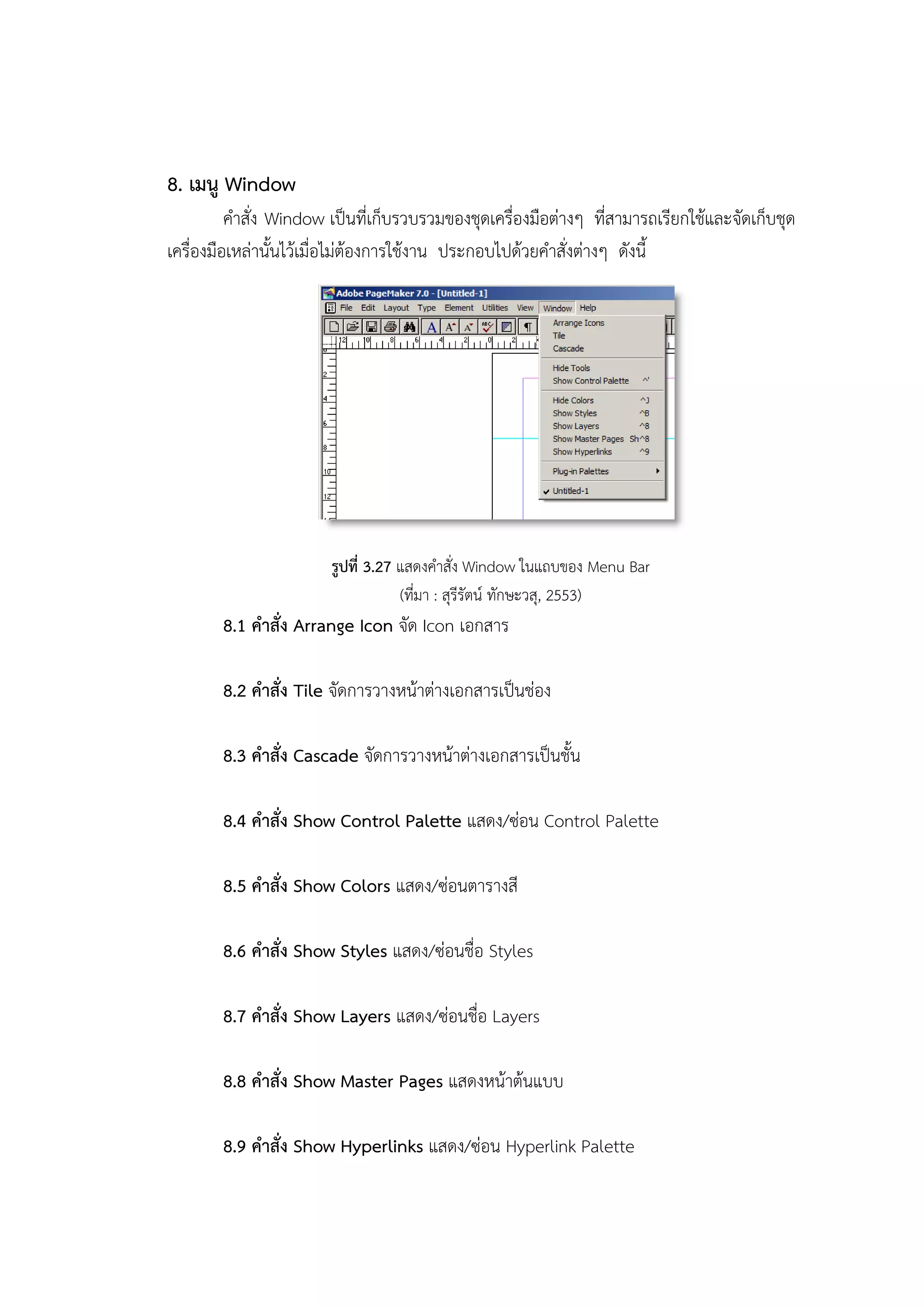
8. เมนู Window คาสั่ง
Window เป็นที่เก็บรวบรวมของชุดเครื่องมือต่างๆ ที่สามารถเรียกใช้และจัดเก็บชุด เครื่องมือเหล่านั้นไว้เมื่อไม่ต้องการใช้งาน ประกอบไปด้วยคาสั่งต่างๆ ดังนี้ รูปที่ 3.27 แสดงคาสั่ง Window ในแถบของ Menu Bar (ที่มา : สุรีรัตน์ ทักษะวสุ, 2553) 8.1 คาสั่ง Arrange Icon จัด Icon เอกสาร 8.2 คาสั่ง Tile จัดการวางหน้าต่างเอกสารเป็นช่อง 8.3 คาสั่ง Cascade จัดการวางหน้าต่างเอกสารเป็นชั้น 8.4 คาสั่ง Show Control Palette แสดง/ซ่อน Control Palette 8.5 คาสั่ง Show Colors แสดง/ซ่อนตารางสี 8.6 คาสั่ง Show Styles แสดง/ซ่อนชื่อ Styles 8.7 คาสั่ง Show Layers แสดง/ซ่อนชื่อ Layers 8.8 คาสั่ง Show Master Pages แสดงหน้าต้นแบบ 8.9 คาสั่ง Show Hyperlinks แสดง/ซ่อน Hyperlink Palette
21.
8.10 คาสั่ง Plug
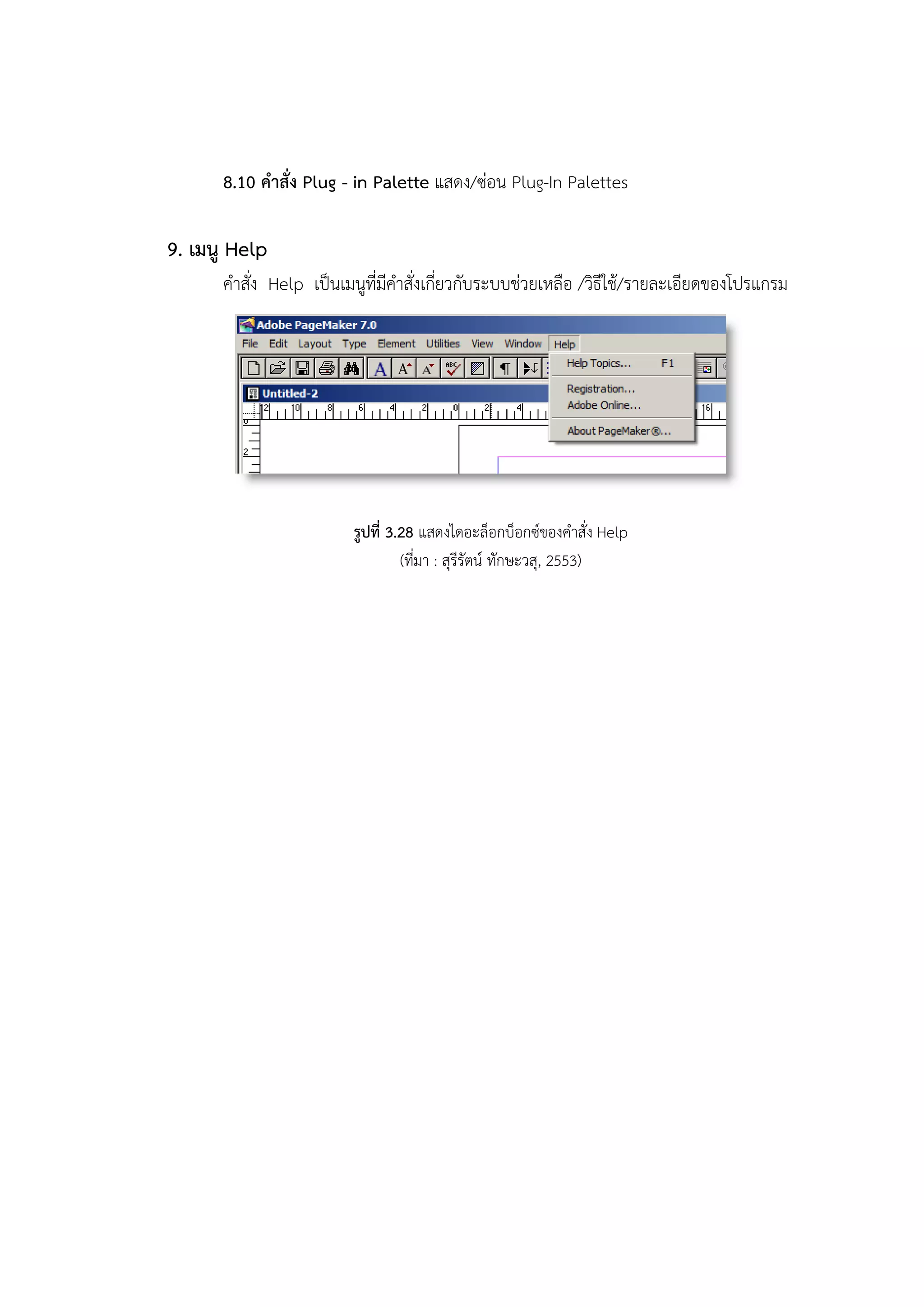
- in Palette แสดง/ซ่อน Plug-In Palettes 9. เมนู Help คาสั่ง Help เป็นเมนูที่มีคาสั่งเกี่ยวกับระบบช่วยเหลือ /วิธีใช้/รายละเอียดของโปรแกรม รูปที่ 3.28 แสดงไดอะล็อกบ็อกซ์ของคาสั่ง Help (ที่มา : สุรีรัตน์ ทักษะวสุ, 2553)
22.
ใบงานที่ 3.1 จุดประสงค์ของงาน 1. เพื่อให้นักศึกษาฝึกหัดการเรียกใช้คาสั่งได้ กิจกรรม 1.
ให้นักศึกษาเรียกใช้เมนูคาสั่งต่างๆ ดังนี้ File, Edit, Layout, Type, Utilities, View, Window และ Help เกณฑ์การพิจารณา 1. ตรวจดูที่เครื่องคอมพิวเตอร์ที่นักศึกษาใช้ว่ามีการเรียกใช้เมนูคาสั่งถูกต้องหรือไม่ หมายเหตุ ไม่มีคะแนน มีเกณฑ์ผ่านหรือไม่ผ่าน
Download

![ขั้นตอนที่ 1 กาหนด Drive/Directory ที่จะเก็บไฟล์ให้ถูกต้อง และตั้งชื่อไฟล์ให้สอดคล้อง
กับงานที่ทา เพื่อความสะดวกในการเรียกใช้ในครั้งต่อไป สาหรับวิธีการบันทึกไฟล์ ทาได้ตามขั้นตอน
ดังนี้ที่ต้องการบันทึกไฟล์ ในที่นี้ให้บันทึกใน Drive G
ขั้นตอนที่ 2 ตั้งโฟลเดอร์ที่จัดเก็บไว้เป็นงานของตนเอง ในที่นี้ให้ตั้งโฟลเดอร์ว่า PageMaker
ขั้นตอนที่ 3 ตั้งชื่อไฟล์ที่ต้องการในช่อง File Name ว่า Page01 ดังรูปที่ 3.10
รูปที่ 3.10 แสดงการจัดเก็บไฟล์งาน
(ที่มา : สุรีรัตน์ ทักษะวสุ, 2553)
ขั้นตอนที่ 4 คลิกปุ่ม Save
ก็จะได้งานชื่อ Page01 อยู่ในโฟลเดอร์ที่ชื่อว่า PageMaker 7.0 ให้เราได้เรียกเปิดงาน
ออกมาแก้ไขและปรับปรุงงานได้สะดวกและรวดเร็ว
งานที่ได้บันทึกหรือจัดเก็บแล้ว จะแสดงชื่อของงานปรากฎอยู่ที่มุมบนด้านซ้ายมือของ
หน้าจอที่แถบ Title Bar แทนที่ Untitled-1 เป็นชื่องานที่ได้บันทึกว่า [G:Page01.pmd] ดังรูปที่
3.11
รูปที่ 3.11 แสดงงานที่ได้บันทึกไว้และสามารถปิดงานนั้นได้
(ที่มา : สุรีรัตน์ ทักษะวสุ, 2553)](https://image.slidesharecdn.com/unit3-140715022146-phpapp01/75/Unit-3-6-2048.jpg)