วิชาพื้นฐานและการประยุกตใชงานคอมพิวเตอร
นักศึกษาเทคโนโลยีบัณฑิตฯ (ตอเนื่อง 2 ป) ชั้นปที่ 3 ภาคเรียนที่ 1 ปการศึกษา 2554


Microsoft Word 2010


                                                        คณะทันตแพทยศาสตร มหาวิทยาลัยมหิดล
บทที่ 1            Microsoft Office Word 2007
                             Office Word 2010


     โปรแกรมนี ้ใช้ สาหรับพิมพ์งานเอกสารต่างๆ เช่น จดหมาย รายงาน หนังสือ วิทยานิพนธ์ และจัดรูปแบบให้ ดู
     สวยงาม นอกจากนี ้ยังสามารถสร้ างงานพิมพ์แบบคอลัมน์ (คล้ ายงานหนังสือพิมพ์) ได้ ด้วย

     การเริ่มต้ นใช้ งานโปรแกรม
          หลังจากจบบทเรี ยนนี ้ คุณจะสามารถใช้ งานเกี่ยวกับ :-
           เริ่ มใช้ งานโปรแกรม Microsoft Word
           รู้จกส่วนประกอบของหน้ าจอโปรแกรม
                 ั
           การใช้ งานแถบ Ribbon
           การพิมพ์ข้อความ และการตกแต่งข้ อความ
           การบันทึกเอกสารลงใน disk
           การปิ ดแฟ้ มงาน การเปิ ดแฟ้ มงานใหม่ การเปิ ดแฟ้ มงานใน disk

     เริ่ มใช้งานโปรแกรม Microsoft Office Word
     1. คลิกปุ่ ม Start บนแถบ Task bar
     2. เลือก All Programs  Microsoft Office
     3. เลือก Microsoft Office Word 2007 จะเปิ ดให้ ใช้ งานได้ ทนที
                                                                ั

     ส่ วนประกอบของหน้าจอโปรแกรม
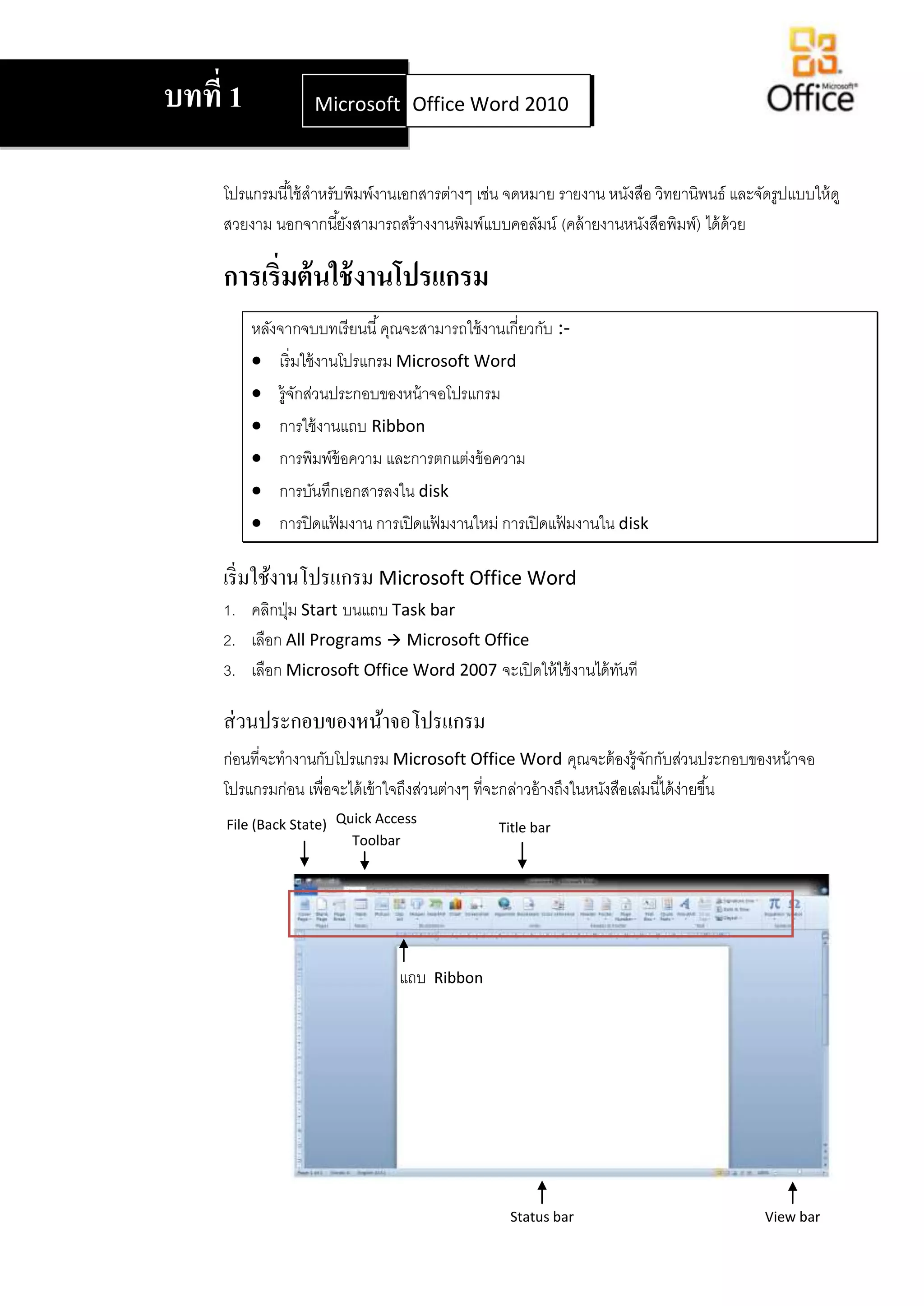
     ก่อนที่จะทางานกับโปรแกรม Microsoft Office Word คุณจะต้ องรู้จกกับส่วนประกอบของหน้ าจอ
                                                                               ั
     โปรแกรมก่อน เพื่อจะได้ เข้ าใจถึงส่วนต่างๆ ที่จะกล่าวอ้ างถึงในหนังสือเล่มนี ้ได้ งายขึ ้น
                                                                                        ่
     File (Back State) Quick Access             Title bar
                         Toolbar


                                 แถบ   Ribbon


                                                  Status bar                               View bar
ความรู ้เบื้องต้นเกี่ยวกับงานเอกสาร


Files (Back State) เป็ นปุ่ มคาสังเกี่ยวกับการทางานของแฟ้ มงาน เช่น New, Open, Save, Save As,
                                 ่
Print, Close, ฯลฯ

 Quick Access Toolbar เป็ นแถบเครื่ องมือให้ คณเรียกใช้ งานได้ อย่างรวดเร็ ว ผู้ใช้ สามารถเพิ่มปุ่ มคาสัง
                                                    ุ                                                            ่
  ที่ใช้ งานบ่อยๆ ไว้ ในแถบเครื่ องมือนี ้ได้
 Title bar                แถบแสดงชื่อโปรแกรมและชื่อไฟล์ปัจจุบนที่คณเปิ ดใช้ งานอยู่
                                                                ั ุ
 แถบ Ribbon               เป็ นแถบที่รวบรวมคาสังต่างๆ ของเมนูหรื อทูลบาร์ เพื่อให้ ผ้ ใช้ เลือกใช้ งานง่ายขึ ้น
                                                ่                                      ู
 Status bar               แถบแสดงสถานะการทางานปั จจุบนบนหน้ าจอ
                                                           ั
   View bar                 แถบแสดงมุมมองเอกสารในแบบต่างๆ

การใช้งาน Ribbon
แถบ Ribbon เป็ นแถบที่รวบรวมคาสังหรื อทูลบาร์ ตางๆ ให้ คณเลือกใช้ งานได้ นอกจากการใช้ งานปกติแล้ ว คุณ
                                ่              ่        ุ
ยังสามารถเรี ยกใช้ เมนูลดของแถบ Ribbon ขึ ้นมาใช้ งานได้ โดยมีขนตอนดังนี ้
                        ั                                      ั้
1. คลิกขวาที่ปมใดก็ได้ บนแถบ Ribbon
              ุ่


2. จะปรากฏเมนูคาสังให้ เลือกดังนี ้
                  ่
                                                       เพิ่มปุ่ มที่เลือกไปไว้บน Quick Access Toolbar
                                                       กาหนดรายละเอียดของ Quick Access Toolbar เพิ่มเติม
                                                       แสดง Quick Access Toolbar ไว้ใต้แถบ Ribbon
                                                       ยุบแถบ Ribbon ชัวคราว ทาให้หน้าจอการทางานกว้างขึ้น
                                                                       ่

การพิมพ์ขอความ
         ้
เมื่อคุณเปิ ดโปรแกรม Microsoft Office Word ขึ ้นมาแล้ ว ต้ องการพิมพ์งานในเอกสาร คุณสามารถทาได้
โดยมีขนตอนดังนี ้
        ั้
1. คลิกเป็ น cursor ตาแหน่งทีต้องการในเอกสาร
                             ่
2. พิมพ์ข้อความได้ เลย


การตกแต่งข้อความ


                                                                                                               1.2
ความรู ้เบื้องต้นเกี่ยวกับงานเอกสาร

เมื่อคุณพิมพ์ข้อความในเอกสารเรี ยบร้ อยแล้ ว เพื่อให้ ข้อความนันดูสวยงามขึ ้น คุณสามารถจัดตกแต่งเพิมได้
                                                               ้                                   ่
โดยมีขนตอนต่อไปนี ้
        ั้


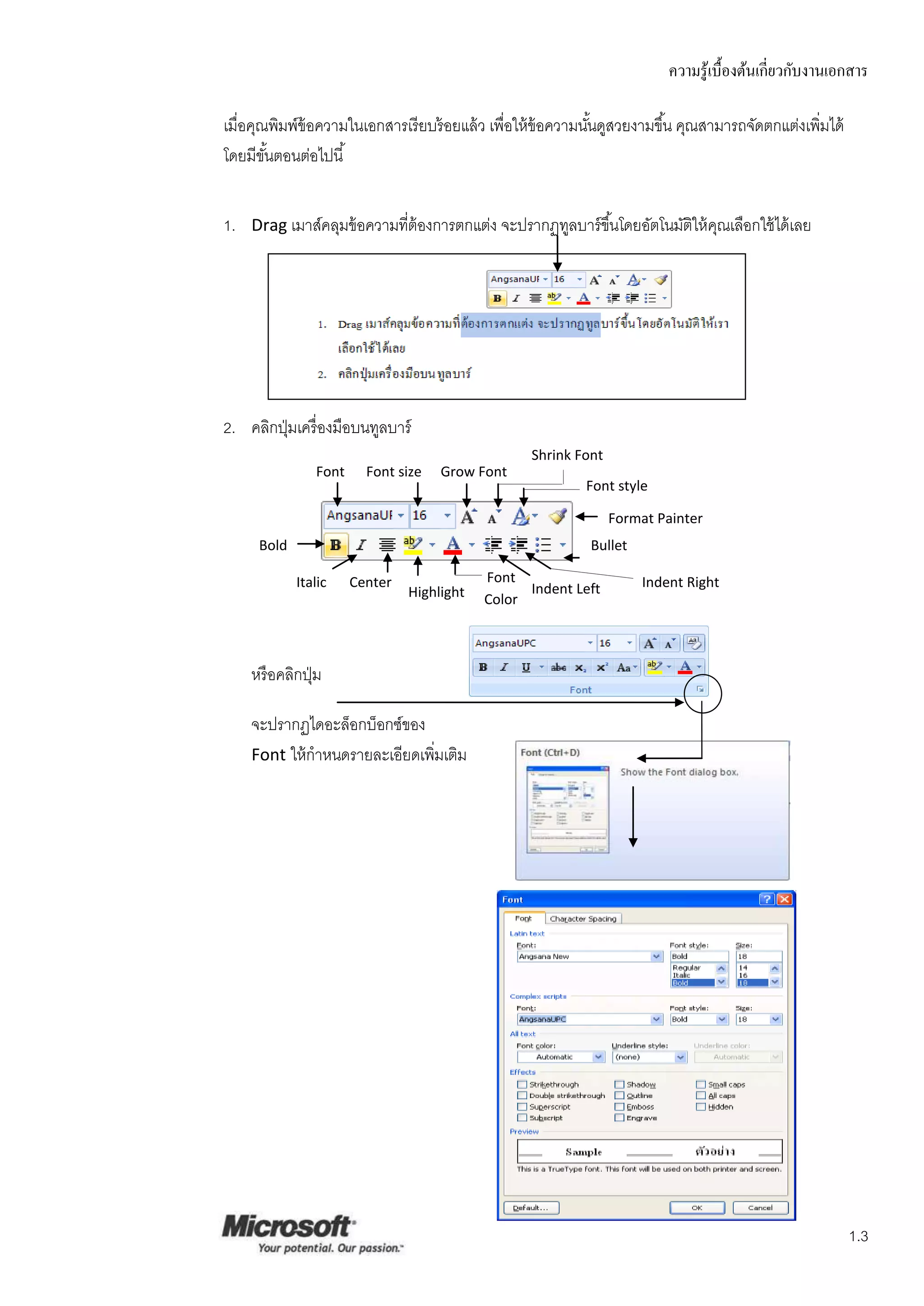
1. Drag เมาส์คลุมข้ อความที่ต้องการตกแต่ง จะปรากฏทูลบาร์ ขึ ้นโดยอัตโนมัตให้ คณเลือกใช้ ได้ เลย
                                                                         ิ ุ


2. คลิกปุ่ มเครื่ องมือบนทูลบาร์
                                                   Shrink Font
                Font     Font size   Grow Font
                                                            Font style

                                                                 Format Painter
      Bold                                                   Bullet

             Italic    Center               Font                      Indent Right
                                Highlight         Indent Left
                                            Color


    หรื อคลิกปุ่ ม

    จะปรากฏไดอะล็อกบ็อกซ์ของ
    Font ให้ กาหนดรายละเอียดเพิมเติม
                               ่


                                                                                                          1.3
ความรู ้เบื้องต้นเกี่ยวกับงานเอกสาร

ทีแท็บ Font  ใช้ กาหนดชนิดของตัวอักษรโดยมีรายละเอียดดังนี ้
  ่
    ช่อง Latin text : เลือกชื่อ Font ที่ต้องการ ใช้ กบ Font ภาษาอังกฤษ
                                                     ั
    ช่อง Complex Script : เลือกชื่อ Font ที่ต้องการ ใช้ กบ Font ภาษาไทย
                                                         ั
    Font style :       เลือกรูปแบบของตัวอักษร
    Size :             เลือกขนาดของตัวอักษร
    Font color :       สีของตัวอักษร
    Underline style : เลือกรูปแบบของตัวขีดเส้ นใต้
    Underline color : สีของเส้ นใต้
    Effects :          เทคนิคพิเศษของตัวอักษร
          Strikethrough                 ขีดกลางตัวอักษร
          Double Strikethrough          ขีดกลางตัวอักษร 2 เส้ น
          Superscript                   ตัวยกขึ ้น
          Subscript                     ตัวห้ อย
          Shadow                        ตัวอักษรแบบมีเงา
          Outline                       ตัวอักษรแบบโปร่ง
          Emboss                        ตัวนูน
          Engrave                       ตัวบุม๋
          Small caps                    ตัวพิมพ์ใหญ่ที่มีขนาดเล็ก
          All caps                      ตัวพิมพ์ใหญ่ที่มีขนาดเท่ากัน
          Hidden                        ซ่อนตัวอักษร
    Preview :          แสดงตัวอย่าง

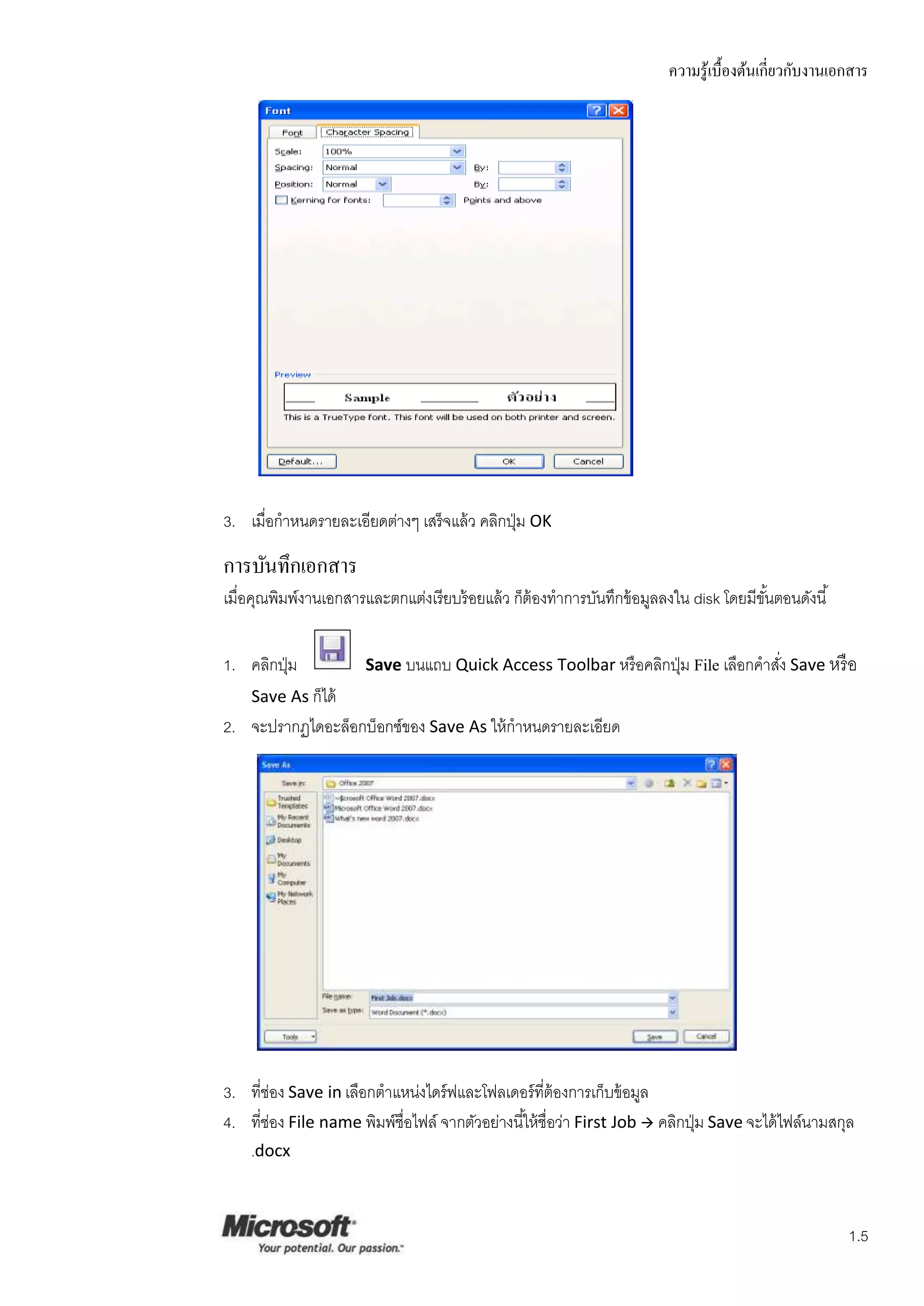
ทีแท็บ Character Spacing  ใช้ กาหนดระยะห่างระหว่างตัวอักษรโดยมีรายละเอียดดังนี ้
  ่
    Scale :              ปรับอัตราส่วนของตัวอักษร ปกติเป็ น 100%
    Spacing :            ปรับระยะห่างระหว่างตัวอักษร
        Normal           แบบปกติ
        Expanded         ขยายระยะห่างระหว่างตัวอักษรให้ กว้ างขึ ้น
        Condensed        บีบระยะห่างระหว่างตัวอักษรให้ แคบลง              ปรับที่ช่อง By
    Position :           ตาแหน่งของการวางข้ อความ
        Normal           วางแบบปกติ
        Raised           วางแบบเหลือมขึ ้น
                                     ่
                                                                          ปรับที่ช่อง By
        Lowered          วางแบบเหลือมลง่


                                                                                                     1.4
ความรู ้เบื้องต้นเกี่ยวกับงานเอกสาร


3. เมื่อกาหนดรายละเอียดต่างๆ เสร็ จแล้ ว คลิกปุ่ ม OK

การบันทึกเอกสาร
เมื่อคุณพิมพ์งานเอกสารและตกแต่งเรียบร้ อยแล้ ว ก็ต้องทาการบันทึกข้ อมูลลงใน disk โดยมีขนตอนดังนี ้
                                                                                       ั้


1. คลิกปุ่ ม           Save บนแถบ Quick Access Toolbar หรื อคลิกปุ่ ม File เลือกคาสัง Save หรื อ
                                                                                    ่
    Save As ก็ได้
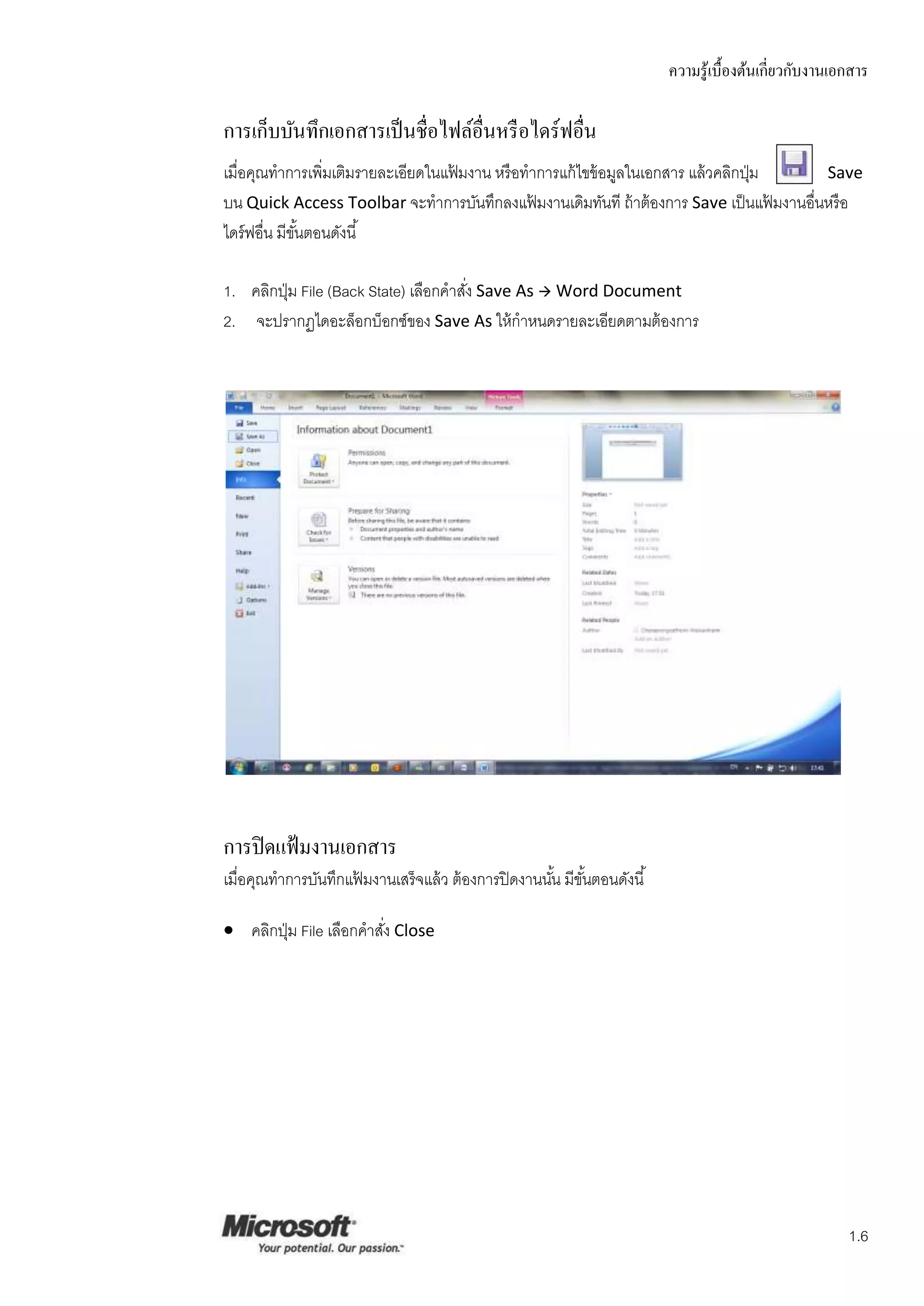
2. จะปรากฏไดอะล็อกบ็อกซ์ของ Save As ให้ กาหนดรายละเอียด


3. ที่ช่อง Save in เลือกตาแหน่งไดร์ ฟและโฟลเดอร์ ที่ต้องการเก็บข้ อมูล
4. ทีช่อง File name พิมพ์ชื่อไฟล์ จากตัวอย่างนี ้ให้ ชื่อว่า First Job  คลิกปุ่ ม Save จะได้ ไฟล์นามสกุล
      ่
    .docx


                                                                                                         1.5
ความรู ้เบื้องต้นเกี่ยวกับงานเอกสาร

การเก็บบันทึกเอกสารเป็ นชื่อไฟล์อื่นหรื อไดร์ฟอื่น
เมื่อคุณทาการเพิ่มเติมรายละเอียดในแฟ้ มงาน หรื อทาการแก้ ไขข้ อมูลในเอกสาร แล้ วคลิกปุ่ ม   Save
บน Quick Access Toolbar จะทาการบันทึกลงแฟ้ มงานเดิมทันที ถ้ าต้ องการ Save เป็ นแฟ้ มงานอื่นหรื อ
ไดร์ ฟอื่น มีขนตอนดังนี ้
              ั้

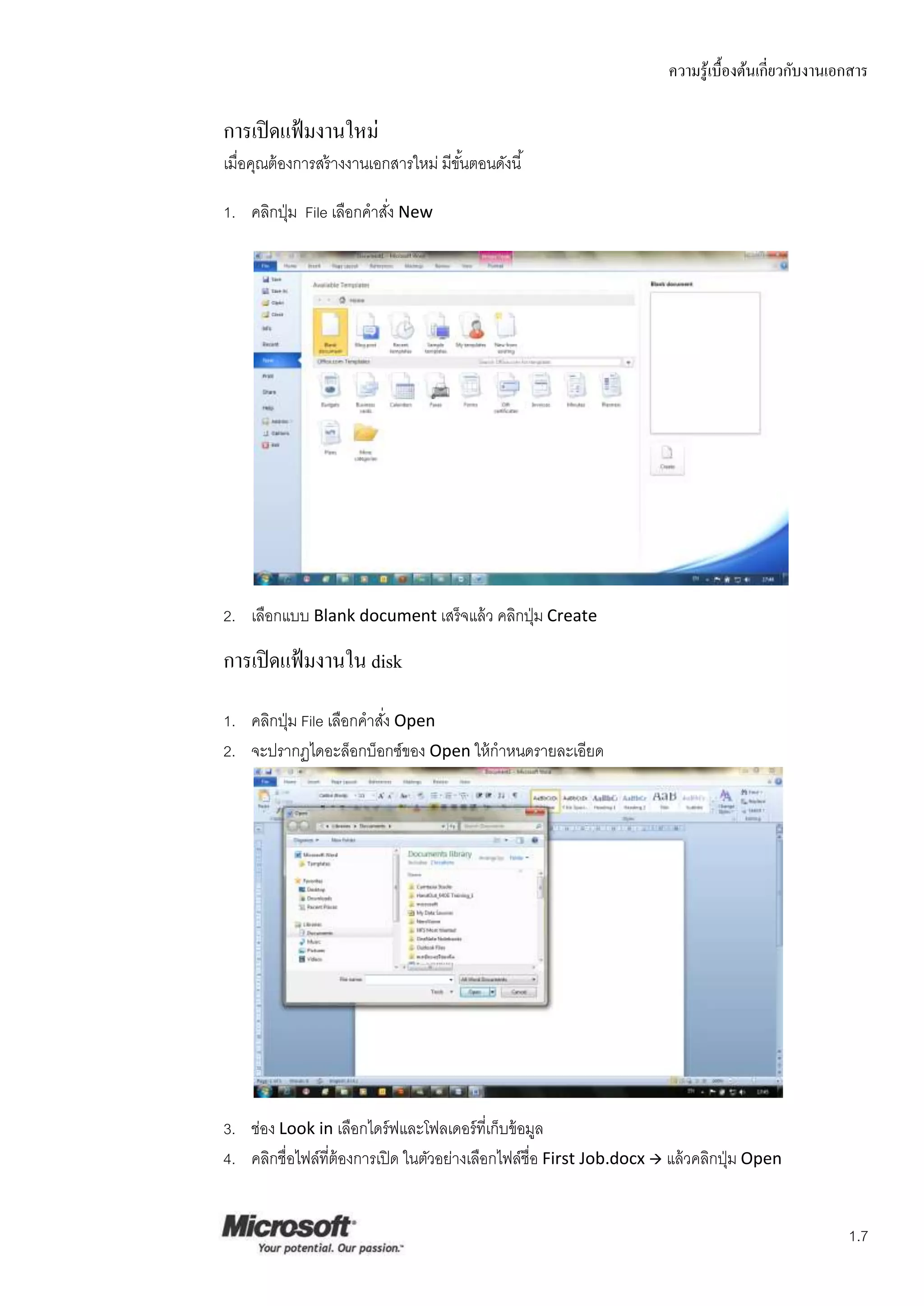
1. คลิกปุ่ ม File (Back State) เลือกคาสัง Save As  Word Document
                                        ่
2. จะปรากฏไดอะล็อกบ็อกซ์ของ Save As ให้ กาหนดรายละเอียดตามต้ องการ


การปิ ดแฟ้ มงานเอกสาร
เมื่อคุณทาการบันทึกแฟ้ มงานเสร็ จแล้ ว ต้ องการปิ ดงานนัน มีขนตอนดังนี ้
                                                        ้ ั้

 คลิกปุ่ ม File เลือกคาสัง Close
                          ่


                                                                                                          1.6
ความรู ้เบื้องต้นเกี่ยวกับงานเอกสาร

การเปิ ดแฟ้ มงานใหม่
เมื่อคุณต้ องการสร้ างงานเอกสารใหม่ มีขนตอนดังนี ้
                                       ั้

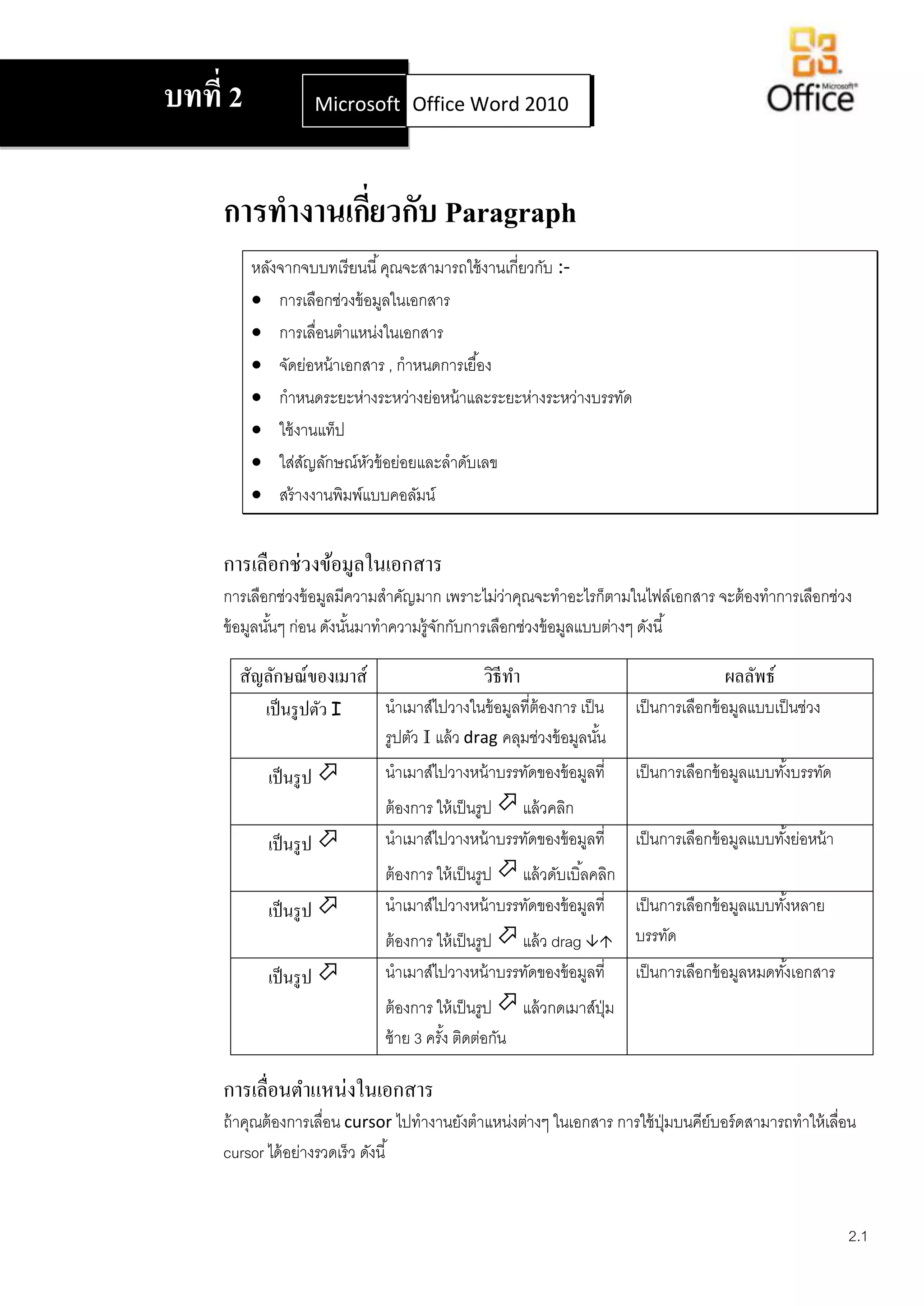
1. คลิกปุ่ ม File เลือกคาสัง New
                           ่


2. เลือกแบบ Blank document เสร็ จแล้ ว คลิกปุ่ ม Create

การเปิ ดแฟ้ มงานใน disk

1. คลิกปุ่ ม File เลือกคาสัง Open
                           ่
2. จะปรากฏไดอะล็อกบ็อกซ์ของ Open ให้ กาหนดรายละเอียด


3. ช่อง Look in เลือกไดร์ ฟและโฟลเดอร์ ที่เก็บข้ อมูล
4. คลิกชื่อไฟล์ที่ต้องการเปิ ด ในตัวอย่างเลือกไฟล์ชื่อ First Job.docx  แล้ วคลิกปุ่ ม Open


                                                                                                       1.7
บทที่ 2              Microsoft Office Word 2007
                               Office Word 2010


     การทางานเกียวกับ Paragraph
                ่
          หลังจากจบบทเรี ยนนี ้ คุณจะสามารถใช้ งานเกี่ยวกับ :-
           การเลือกช่วงข้ อมูลในเอกสาร
           การเลือนตาแหน่งในเอกสาร
                   ่
           จัดย่อหน้ าเอกสาร , กาหนดการเยื ้อง
           กาหนดระยะห่างระหว่างย่อหน้ าและระยะห่างระหว่างบรรทัด
           ใช้ งานแท็ป
           ใส่สญลักษณ์หวข้ อย่อยและลาดับเลข
                 ั         ั
           สร้ างงานพิมพ์แบบคอลัมน์


     การเลือกช่วงข้อมูลในเอกสาร
     การเลือกช่วงข้ อมูลมีความสาคัญมาก เพราะไม่วาคุณจะทาอะไรก็ตามในไฟล์เอกสาร จะต้ องทาการเลือกช่วง
                                                   ่
     ข้ อมูลนันๆ ก่อน ดังนันมาทาความรู้จกกับการเลือกช่วงข้ อมูลแบบต่างๆ ดังนี ้
              ้            ้            ั

       สัญลักษณ์ของเมาส์                      วิธีทา                                   ผลลัพธ์
            เป็ นรู ปตัว I    นาเมาส์ไปวางในข้ อมูลที่ต้องการ เป็ น     เป็ นการเลือกข้ อมูลแบบเป็ นช่วง
                              รูปตัว I แล้ ว drag คลุมช่วงข้ อมูลนัน
                                                                   ้
            เป็ นรู ป        นาเมาส์ไปวางหน้ าบรรทัดของข้ อมูลที่      เป็ นการเลือกข้ อมูลแบบทังบรรทัด
                                                                                                 ้
                              ต้ องการ ให้ เป็ นรูป  แล้ วคลิก
            เป็ นรู ป        นาเมาส์ไปวางหน้ าบรรทัดของข้ อมูลที่      เป็ นการเลือกข้ อมูลแบบทังย่อหน้ า
                                                                                                 ้
                              ต้ องการ ให้ เป็ นรูป  แล้ วดับเบิ ้ลคลิก
            เป็ นรู ป        นาเมาส์ไปวางหน้ าบรรทัดของข้ อมูลที่ เป็ นการเลือกข้ อมูลแบบทังหลาย
                                                                                            ้
                              ต้ องการ ให้ เป็ นรูป  แล้ ว drag  บรรทัด
            เป็ นรู ป        นาเมาส์ไปวางหน้ าบรรทัดของข้ อมูลที่      เป็ นการเลือกข้ อมูลหมดทังเอกสาร
                                                                                                 ้
                              ต้ องการ ให้ เป็ นรูป  แล้ วกดเมาส์ปม
                                                                   ุ่
                              ซ้ าย 3 ครัง ติดต่อกัน
                                         ้

     การเลื่อนตาแหน่งในเอกสาร
     ถ้ าคุณต้ องการเลือน cursor ไปทางานยังตาแหน่งต่างๆ ในเอกสาร การใช้ ปมบนคีย์บอร์ ดสามารถทาให้ เลือน
                       ่                                                 ุ่                          ่
     cursor ได้ อย่างรวดเร็ ว ดังนี ้


                                                                                                             2.1
การจัดการเกี่ยวกับ Paragraph

             ปุ่ มบนคียบอร์ ด
                       ์                                            ผลลัพธ์
                  Home                      เป็ นการเลือน cursor ไปตาแหน่งแรกสุดของบรรทัดนัน
                                                       ่                                     ้
                   End                      เป็ นการเลือน cursor ไปตาแหน่งท้ ายสุดของบรรทัดนัน
                                                         ่                                     ้
               Ctrl+Home                    เป็ นการเลือน cursor ไปตาแหน่งแรกสุดของเอกสาร
                                                           ่
                Ctrl+End                    เป็ นการเลือน cursor ไปตาแหน่งท้ ายสุดของเอกสาร
                                                             ่
    กดปุ่ ม F5 แล้ วพิมพ์หมายเลขหน้ าที่    เป็ นการเลือน cursor ไปยังหน้ าที่ระบุไว้
                                                               ่
      ต้ องการ เสร็ จแล้ วกดปุ่ ม Enter

การจัดย่อหน้าเอกสาร (Paragraph)
โปรแกรม Microsoft Office Word จะสามารถทาการจัดรูปแบบย่อหน้ า กันหน้ า กันหลัง ได้ 2 วิธี คือ
                                                               ้        ้
       วิธีที่ 1 จัดรูปแบบโดยกาหนดจากเส้ นไม้ บรรทัด (Ruler)
       วิธีที่ 2 จัดรูปแบบโดยการใช้ เมนูคาสัง
                                            ่

การจัดรู ปแบบ Paragraph โดยกาหนดจากเส้นไม้บรรทัด (Ruler)
เป็ นวิธีที่ทาให้ งานเอกสารสามารถปรับตังระยะกันหน้ า ย่อหน้ า และกันหลัง ได้ อย่างรวดเร็ ว โดยมีขนตอนดังนี ้
                                       ้      ้                    ้                             ั้
1. เลือกช่วงข้ อมูลทีต้องการจัดรูปแบบ
                          ่
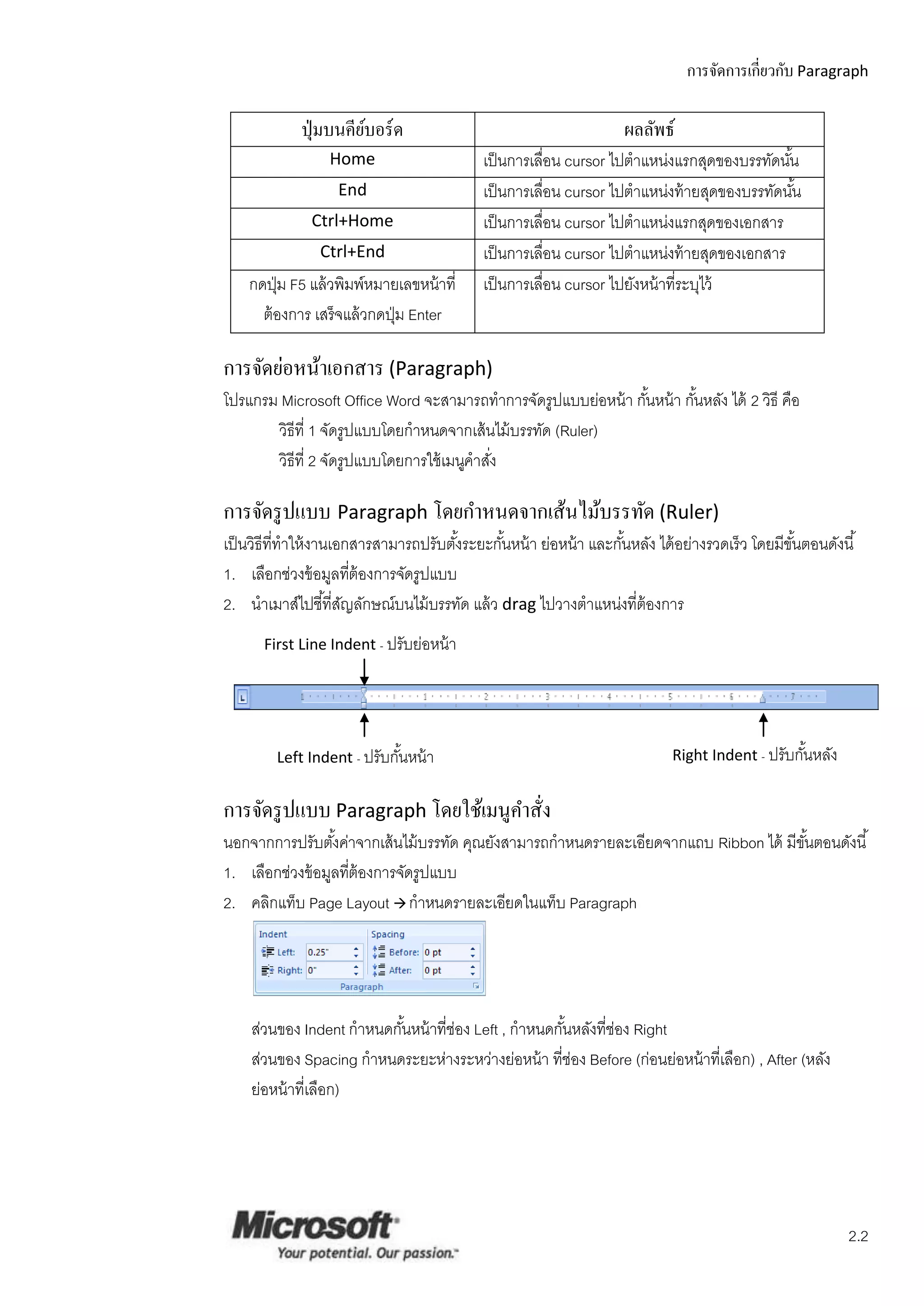
2. นาเมาส์ไปชี ้ทีสญลักษณ์บนไม้ บรรทัด แล้ ว drag ไปวางตาแหน่งที่ต้องการ
                      ่ ั
      First Line Indent - ปรับย่อหน้ า


         Left Indent - ปรับกันหน้ า
                             ้                                              Right Indent - ปรับกันหลัง
                                                                                                 ้

การจัดรู ปแบบ Paragraph โดยใช้เมนูคาสั่ง
นอกจากการปรับตังค่าจากเส้ นไม้ บรรทัด คุณยังสามารถกาหนดรายละเอียดจากแถบ Ribbon ได้ มีขนตอนดังนี ้
                  ้                                                                   ั้
1. เลือกช่วงข้ อมูลทีต้องการจัดรูปแบบ
                     ่
2. คลิกแท็บ Page Layout  กาหนดรายละเอียดในแท็บ Paragraph


    ส่วนของ Indent กาหนดกันหน้ าที่ช่อง Left , กาหนดกันหลังที่ช่อง Right
                          ้                           ้
    ส่วนของ Spacing กาหนดระยะห่างระหว่างย่อหน้ า ที่ช่อง Before (ก่อนย่อหน้ าที่เลือก) , After (หลัง
    ย่อหน้ าที่เลือก)


                                                                                                          2.2
การจัดการเกี่ยวกับ Paragraph

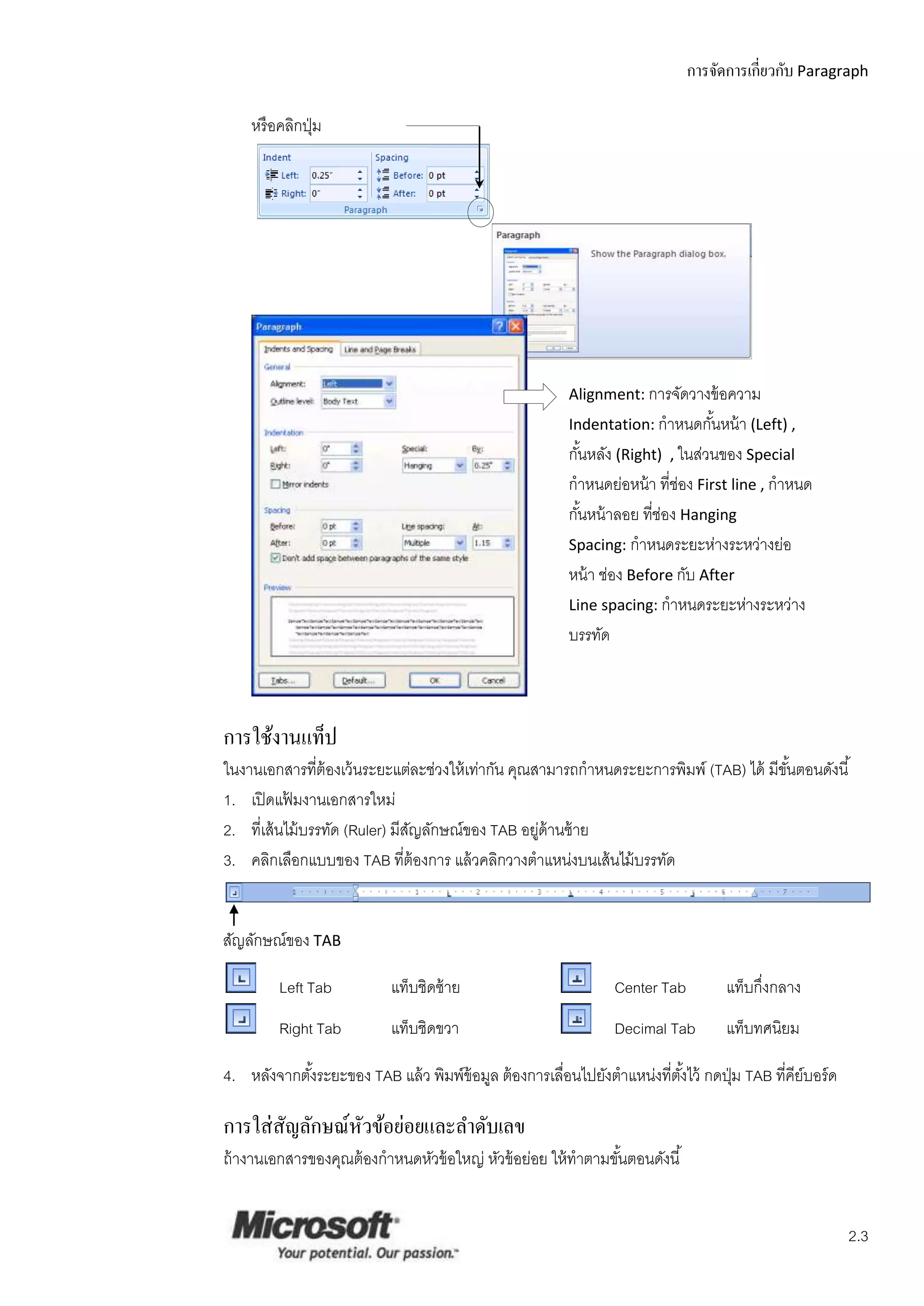
    หรื อคลิกปุ่ ม


                                                         Alignment: การจัดวางข้ อความ
                                                         Indentation: กาหนดกันหน้ า (Left) ,
                                                                             ้
                                                         กันหลัง (Right) , ในส่วนของ Special
                                                           ้
                                                         กาหนดย่อหน้ า ที่ช่อง First line , กาหนด
                                                         กันหน้ าลอย ที่ช่อง Hanging
                                                             ้
                                                         Spacing: กาหนดระยะห่างระหว่างย่อ
                                                         หน้ า ช่อง Before กับ After
                                                         Line spacing: กาหนดระยะห่างระหว่าง
                                                         บรรทัด


การใช้งานแท็ป
ในงานเอกสารที่ต้องเว้ นระยะแต่ละช่วงให้ เท่ากัน คุณสามารถกาหนดระยะการพิมพ์ (TAB) ได้ มีขนตอนดังนี ้
                                                                                        ั้
1. เปิ ดแฟ้ มงานเอกสารใหม่
2. ที่เส้ นไม้ บรรทัด (Ruler) มีสญลักษณ์ของ TAB อยูด้านซ้ าย
                                 ั                  ่
3. คลิกเลือกแบบของ TAB ที่ต้องการ แล้ วคลิกวางตาแหน่งบนเส้ นไม้ บรรทัด


สัญลักษณ์ของ TAB

         Left Tab          แท็บชิดซ้ าย                          Center Tab         แท็บกึ่งกลาง
         Right Tab         แท็บชิดขวา                            Decimal Tab        แท็บทศนิยม

4. หลังจากตังระยะของ TAB แล้ ว พิมพ์ข้อมูล ต้ องการเลือนไปยังตาแหน่งที่ตงไว้ กดปุ่ ม TAB ที่คีย์บอร์ ด
            ้                                         ่                 ั้

การใส่ สัญลักษณ์หวข้อย่อยและลาดับเลข
                 ั
ถ้ างานเอกสารของคุณต้ องกาหนดหัวข้ อใหญ่ หัวข้ อย่อย ให้ ทาตามขันตอนดังนี ้
                                                                ้


                                                                                                         2.3
การจัดการเกี่ยวกับ Paragraph

1. เลือกช่วงข้ อมูลทีต้องการ
                     ่
2. แท็บ Home หัวข้ อ Paragraph คลิกเลือกปุ่ มทูลบาร์ ทจะใช้ งาน
                                                      ี่
                   Increase Indent             เลือนข้ อมูลเข้ าไป ทาเป็ นหัวข้ อย่อย
                                                  ่
                   Decrease Indent             เลือนข้ อมูลออก ทาเป็ นหัวข้ อใหญ่
                                                  ่
                   Bullets                     กาหนดสัญลักษณ์นาหน้ าหัวข้ อ
                   Numbering                   กาหนดเลขลาดับนาหน้ าหัวข้ อ
                   Multilevel List             กาหนดสัญลักษณ์หรื อเลขลาดับแบบหลายระดับ

การสร้างงานพิมพ์แบบคอลัมน์
เป็ นการจัดรูปแบบงานเอกสารคล้ ายงานหนังสือพิมพ์ มีการแบ่งข้ อมูลในเอกสารออกเป็ นหลายๆ คอลัมน์
นอกจากงานหนังสือพิมพ์แล้ ว จะเห็นลักษณะงานแบบนี ้ในนิตยสาร หรื อจะใช้ ในการทาโบรชัวร์ ก้ได้ มีขนตอน    ั้
ดังนี ้
1. เลือกช่วงข้ อมูลทีต้องการจัดรูปแบบ หรื อถ้ ายังไม่มีข้อมูล ให้ คลิกเป็ น cursor ตาแหน่งที่ต้องการจัดรูปแบบ
                     ่
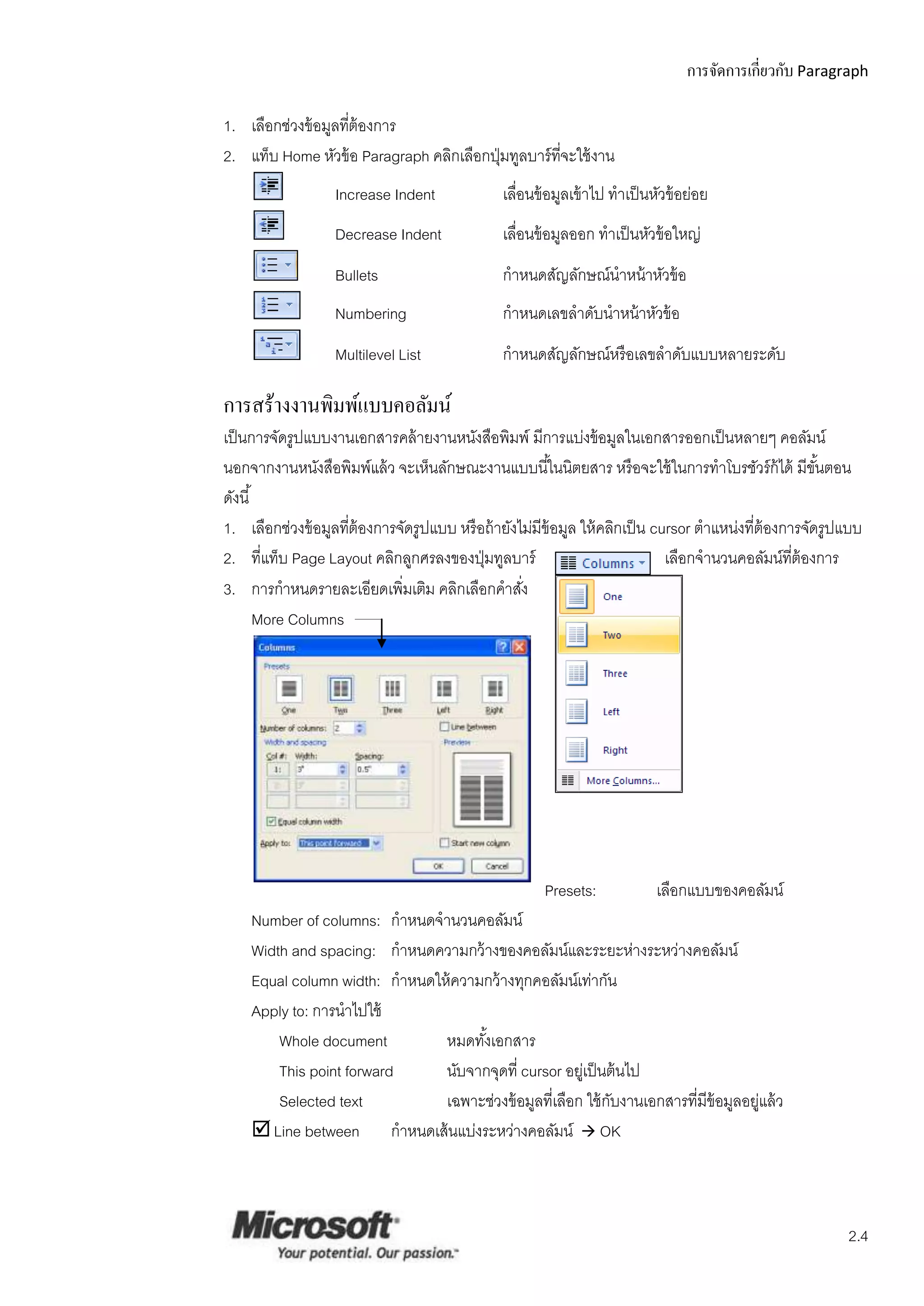
2. ที่แท็บ Page Layout คลิกลูกศรลงของปุ่ มทูลบาร์                             เลือกจานวนคอลัมน์ทต้องการ
                                                                                                   ี่
3. การกาหนดรายละเอียดเพิ่มเติม คลิกเลือกคาสัง      ่
        More Columns


                                                      Presets:             เลือกแบบของคอลัมน์
    Number of columns: กาหนดจานวนคอลัมน์
    Width and spacing: กาหนดความกว้ างของคอลัมน์และระยะห่างระหว่างคอลัมน์
    Equal column width: กาหนดให้ ความกว้ างทุกคอลัมน์เท่ากัน
    Apply to: การนาไปใช้
        Whole document         หมดทังเอกสาร
                                     ้
        This point forward     นับจากจุดที่ cursor อยูเ่ ป็ นต้ นไป
        Selected text          เฉพาะช่วงข้ อมูลที่เลือก ใช้ กบงานเอกสารที่มีข้อมูลอยูแล้ ว
                                                              ั                      ่
     Line between กาหนดเส้ นแบ่งระหว่างคอลัมน์  OK


                                                                                                          2.4
บทที่ 3             Microsoft Office Word 2007
                              Office Word 2010


     การสร้ างงานด้ านกราฟฟิ ก
          หลังจากจบบทเรี ยนนี ้ คุณจะสามารถใช้ งานเกี่ยวกับ :-
           การแทรกรูปภาพ และการจัดการรูปภาพ
           การใช้ เครื่ องมือในการวาดรูป
           การสร้ างแผนผังองค์กร
           การสร้ างกราฟ
           การสร้ างตาราง และการตกแต่งตาราง


     การแทรกรู ปภาพ และ Object ต่างๆ
     การนารูปภาพและวัตถุ (Object) ต่างๆ มาใส่ในงานเอกสารของคุณ จะทาให้ งานนันมีความสวยงามและ
                                                                              ้
     สมบูรณ์แบบมากขึ ้น มีขนตอนดังนี ้
                            ั้
     1. คลิกแท็บ Insert จะปรากฏหัวข้ อ Illustrations
     2. เลือกประเภทของรูปภาพทีต้องการ
                                   ่
         Picture      เป็ นการแทรกรูปภาพจากแฟ้ มงานอื่น
         ClipArt      เป็ นการแทรกรูปภาพจากโปรแกรมที่มีอยูแล้ ว คือ Microsoft ClipArt Gallery
                                                                ่
         Shapes       เป็ นการวาดรูปเองโดยเลือกปุ่ มเครื่ องมือต่างๆ
         SmartArt เป็ นการสร้ างไดอะแกรมและแผนผังโครงสร้ างองค์กร (Organization Chart)
         Chart        เป็ นการสร้ างกราฟแบบต่างๆ

     การแทรกรู ปภาพจากแฟ้ มงานอื่น
     1. คลิกแท็บ Insert เลือกคาสัง Picture
                                 ่
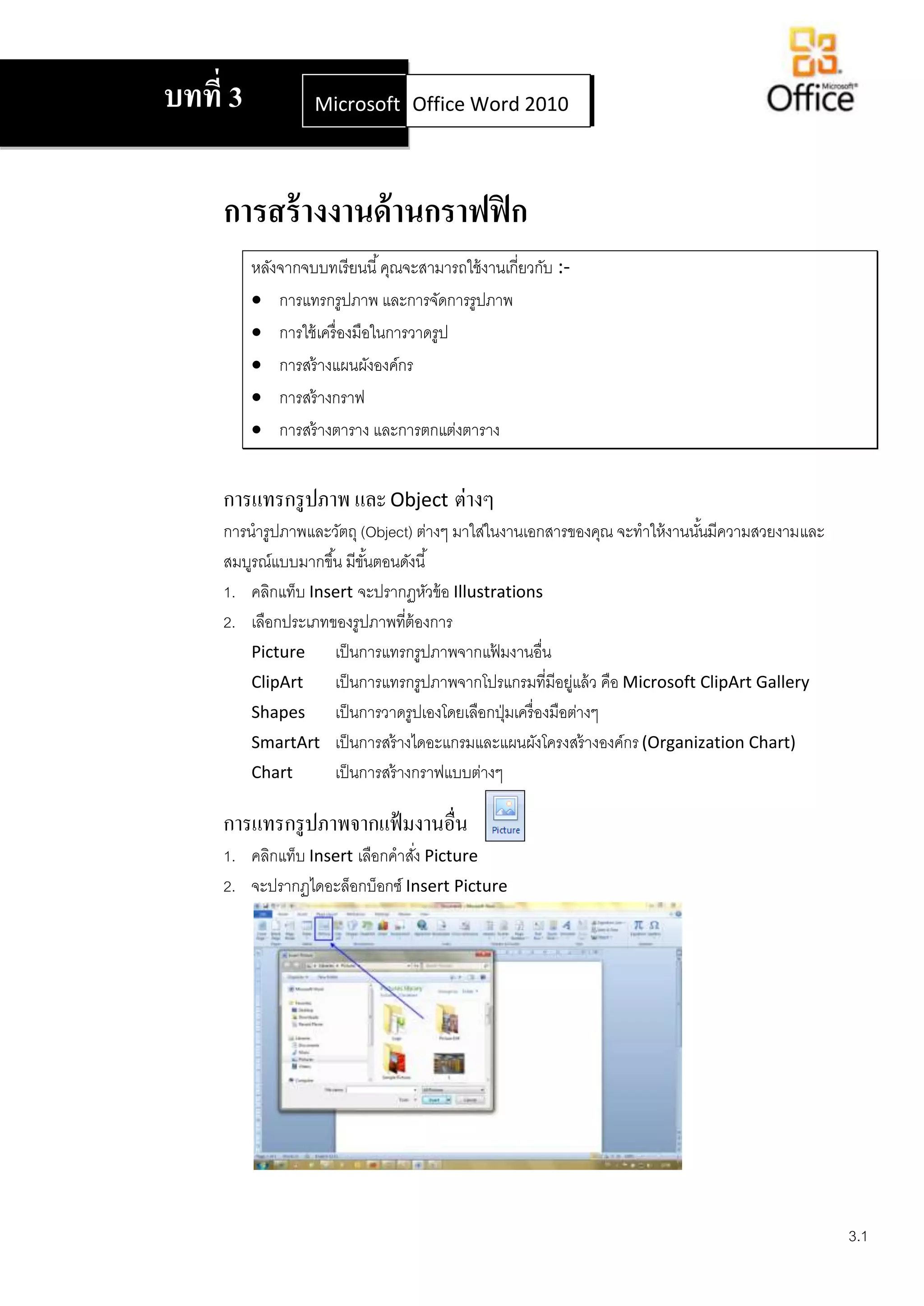
     2. จะปรากฏไดอะล็อกบ็อกซ์ Insert Picture


                                                                                                3.1
การสร้างงานด้านกราฟฟิ ก

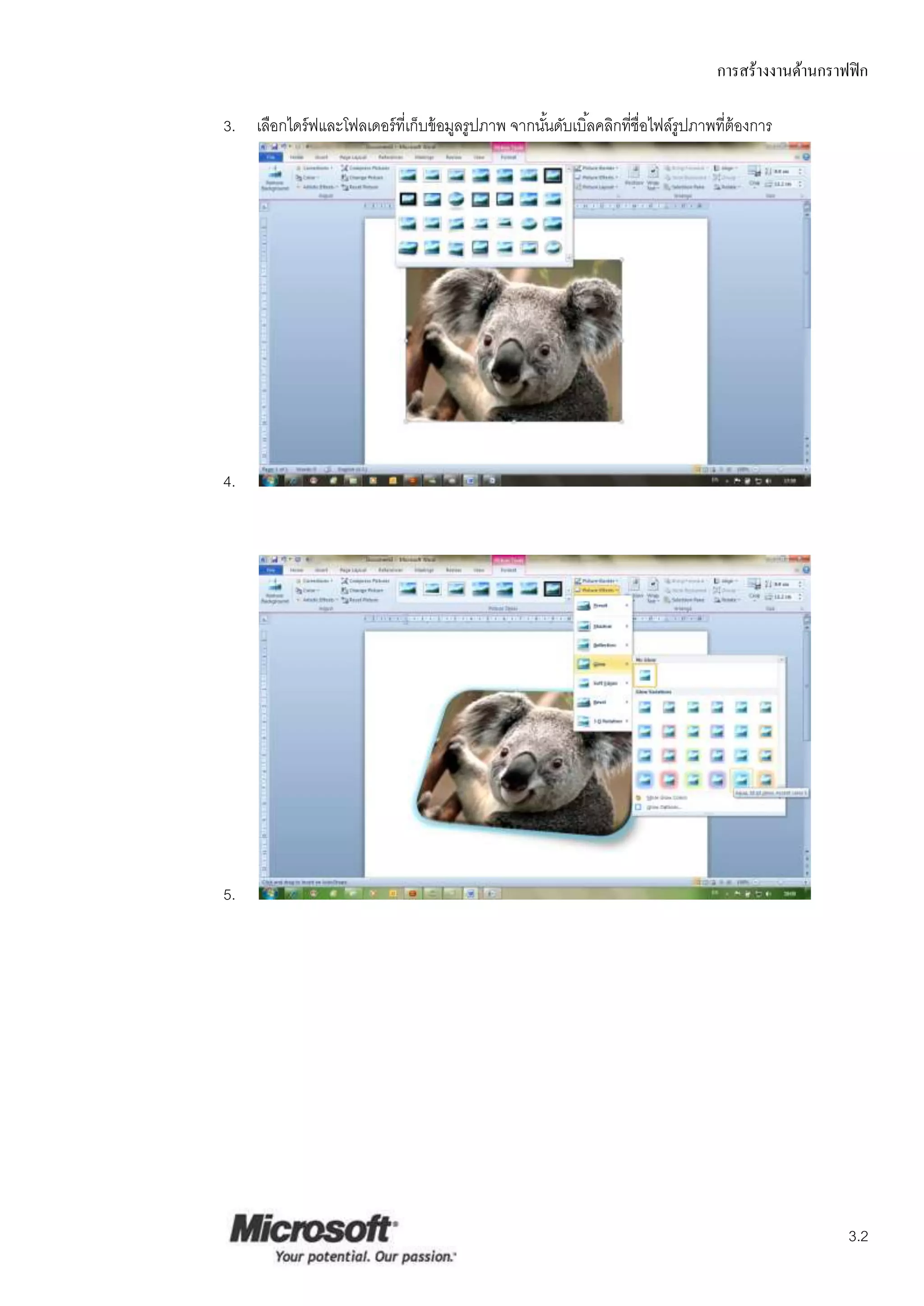
3. เลือกไดร์ ฟและโฟลเดอร์ ที่เก็บข้ อมูลรูปภาพ จากนันดับเบิ ้ลคลิกทีชื่อไฟล์รูปภาพที่ต้องการ
                                                    ้               ่


4.


5.


                                                                                                      3.2
การสร้างงานด้านกราฟฟิ ก

การแทรกรู ปภาพจาก ClipArt
1. คลิกแท็บ Insert เลือกคาสัง ClipArt
                            ่
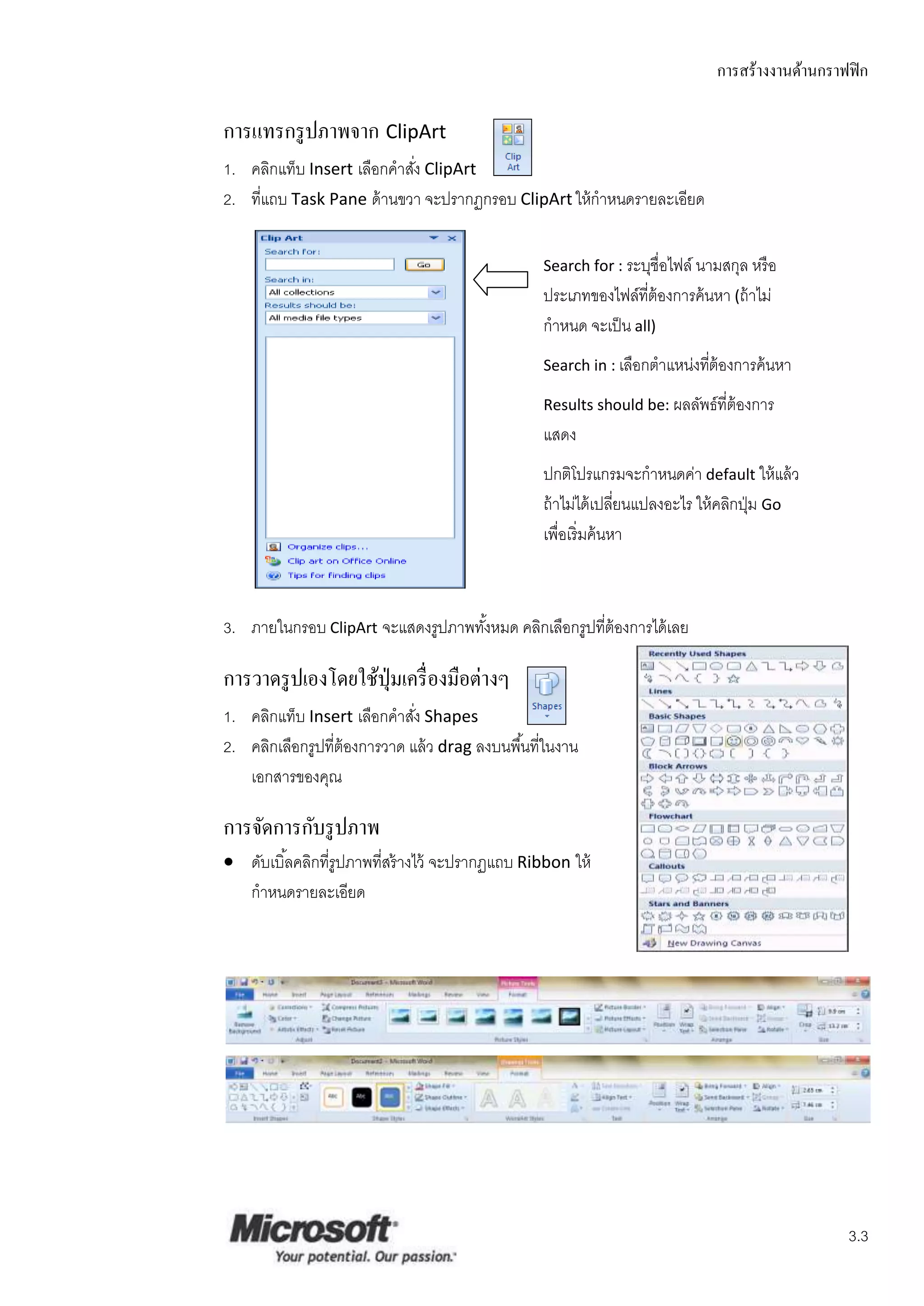
2. ทีแถบ Task Pane ด้ านขวา จะปรากฏกรอบ ClipArt ให้ กาหนดรายละเอียด
     ่


                                                   Search for : ระบุชื่อไฟล์ นามสกุล หรื อ
                                                   ประเภทของไฟล์ที่ต้องการค้ นหา (ถ้ าไม่
                                                   กาหนด จะเป็ น all)
                                                   Search in : เลือกตาแหน่งทีต้องการค้ นหา
                                                                             ่
                                                   Results should be: ผลลัพธ์ ที่ต้องการ
                                                   แสดง
                                                   ปกติโปรแกรมจะกาหนดค่า default ให้ แล้ ว
                                                   ถ้ าไม่ได้ เปลียนแปลงอะไร ให้ คลิกปุ่ ม Go
                                                                   ่
                                                   เพื่อเริ่ มค้ นหา


3. ภายในกรอบ ClipArt จะแสดงรูปภาพทังหมด คลิกเลือกรูปที่ต้องการได้ เลย
                                   ้

การวาดรู ปเองโดยใช้ปุ่มเครื่ องมือต่างๆ
1. คลิกแท็บ Insert เลือกคาสัง Shapes
                              ่
2. คลิกเลือกรูปที่ต้องการวาด แล้ ว drag ลงบนพื ้นที่ในงาน
   เอกสารของคุณ

การจัดการกับรู ปภาพ
 ดับเบิ ้ลคลิกที่รูปภาพที่สร้ างไว้ จะปรากฏแถบ Ribbon ให้
  กาหนดรายละเอียด


                                                                                                    3.3
การสร้างงานด้านกราฟฟิ ก

การสร้างไดอะแกรมและแผนผังโครงสร้างองค์กร (Organization chart)
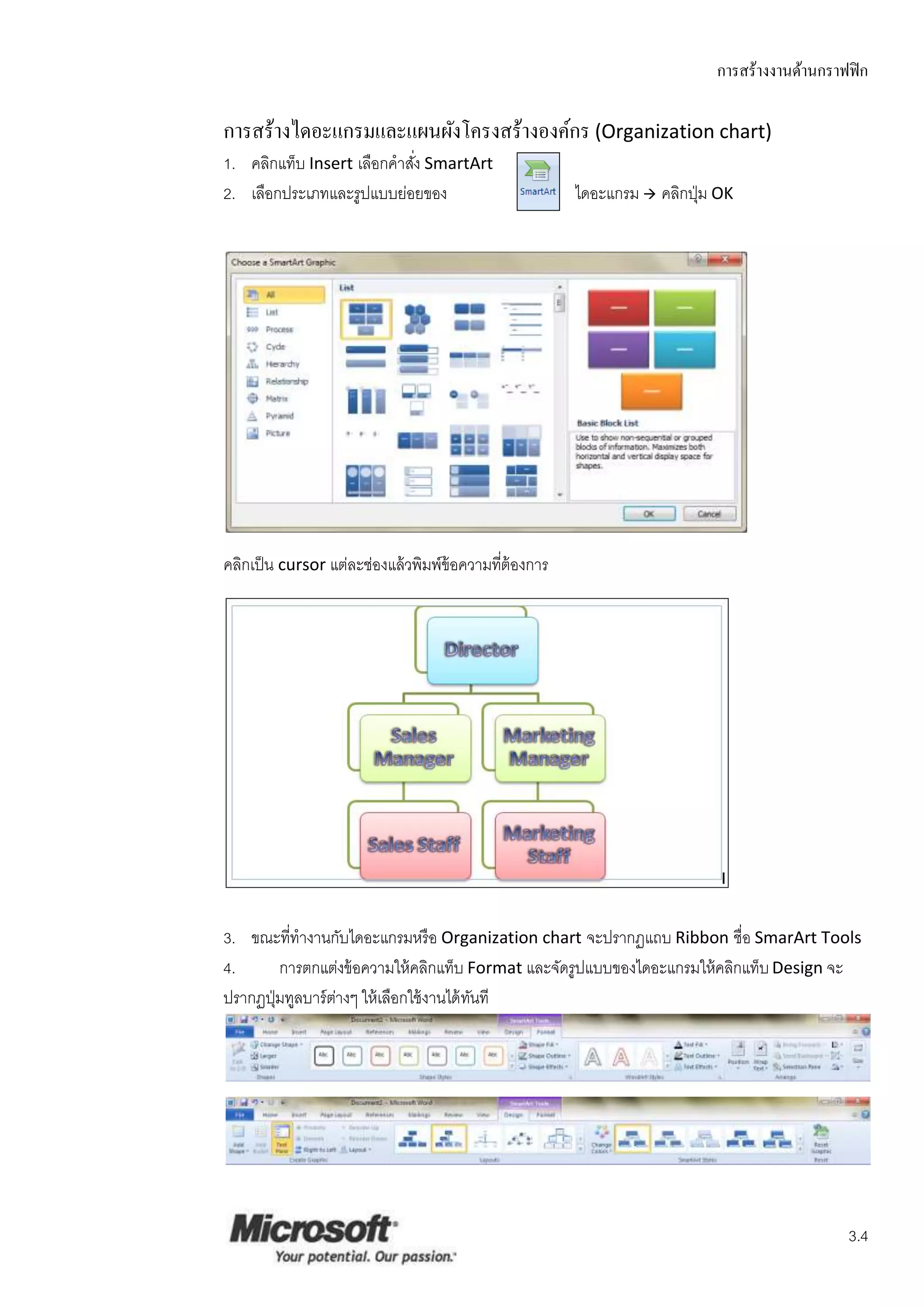
1. คลิกแท็บ Insert เลือกคาสัง SmartArt
                            ่
2. เลือกประเภทและรูปแบบย่อยของ                         ไดอะแกรม  คลิกปุ่ ม OK


คลิกเป็ น cursor แต่ละช่องแล้ วพิมพ์ข้อความทีต้องการ
                                             ่


3. ขณะที่ทางานกับไดอะแกรมหรื อ Organization chart จะปรากฏแถบ Ribbon ชื่อ SmarArt Tools
4.       การตกแต่งข้ อความให้ คลิกแท็บ Format และจัดรูปแบบของไดอะแกรมให้ คลิกแท็บ Design จะ
ปรากฏปุ่ มทูลบาร์ ตางๆ ให้ เลือกใช้ งานได้ ทนที
                   ่                        ั


                                                                                               3.4
การสร้างงานด้านกราฟฟิ ก

การสร้างกราฟ (Chart)
1. คลิกแท็บ Insert เลือกคาสัง Chart
                            ่
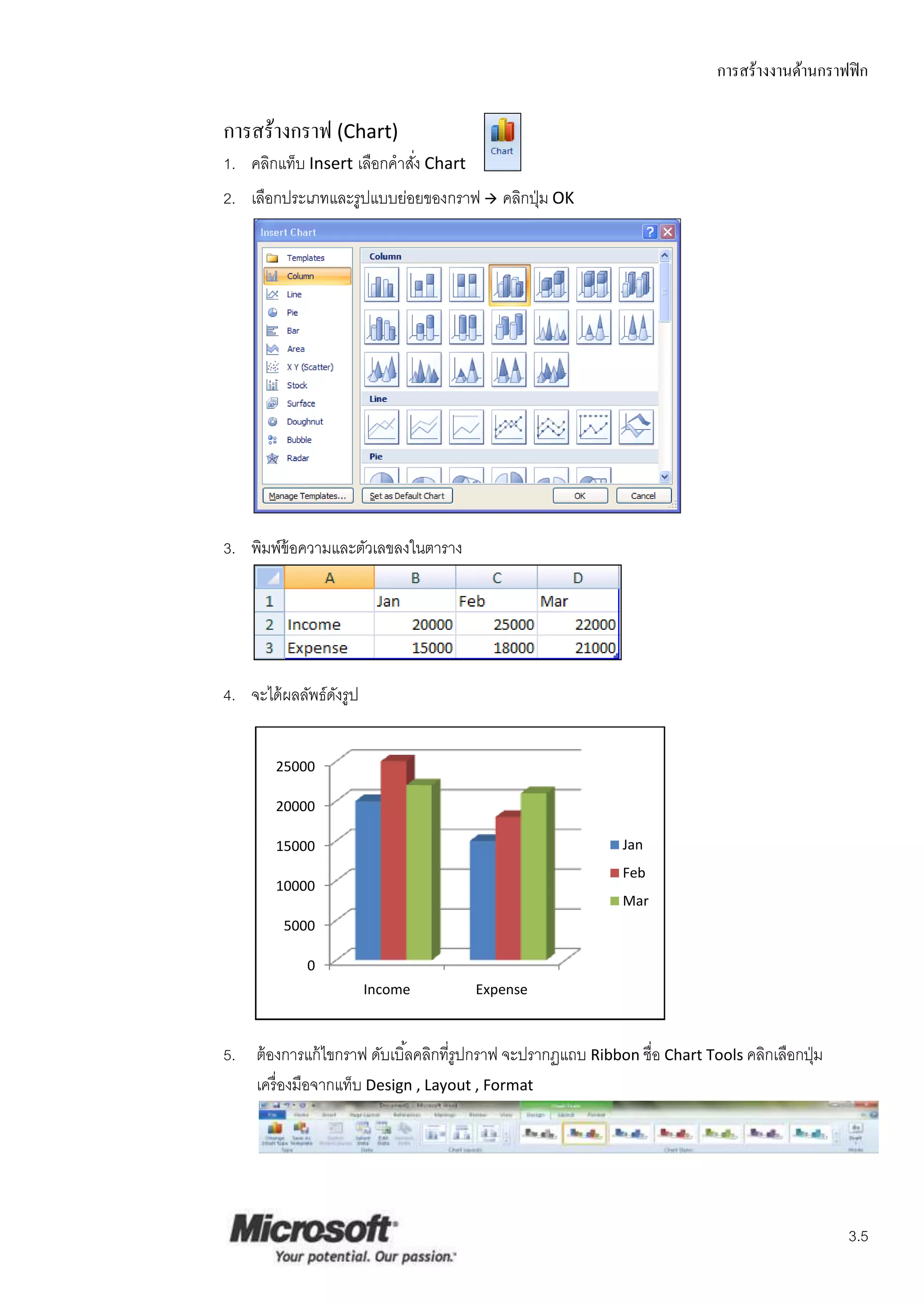
2. เลือกประเภทและรูปแบบย่อยของกราฟ  คลิกปุ่ ม OK


3. พิมพ์ข้อความและตัวเลขลงในตาราง


4. จะได้ ผลลัพธ์ดงรูป
                 ั


        25000

        20000

        15000                                                  Jan
                                                               Feb
        10000
                                                               Mar
         5000

             0
                        Income         Expense


5. ต้ องการแก้ ไขกราฟ ดับเบิ ้ลคลิกที่รูปกราฟ จะปรากฏแถบ Ribbon ชื่อ Chart Tools คลิกเลือกปุ่ ม
   เครื่ องมือจากแท็บ Design , Layout , Format


                                                                                                  3.5
การสร้างงานด้านกราฟฟิ ก


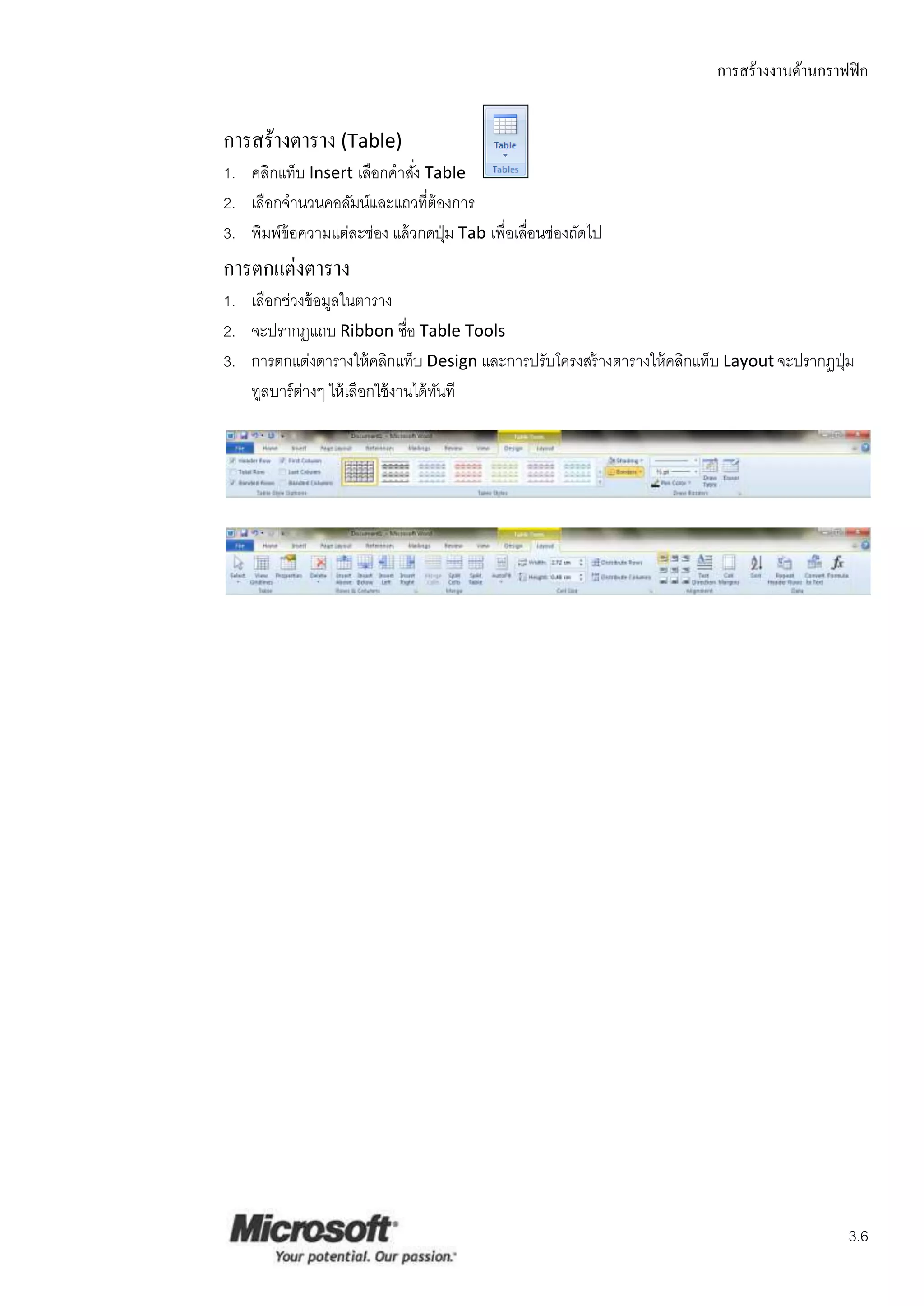
การสร้างตาราง (Table)
1. คลิกแท็บ Insert เลือกคาสัง Table
                              ่
2. เลือกจานวนคอลัมน์และแถวทีต้องการ
                                ่
3. พิมพ์ข้อความแต่ละช่อง แล้ วกดปุ่ ม Tab เพื่อเลือนช่องถัดไป
                                                  ่
การตกแต่งตาราง
1. เลือกช่วงข้ อมูลในตาราง
2. จะปรากฏแถบ Ribbon ชื่อ Table Tools
3. การตกแต่งตารางให้ คลิกแท็บ Design และการปรับโครงสร้ างตารางให้ คลิกแท็บ Layout จะปรากฏปุ่ ม
   ทูลบาร์ ตางๆ ให้ เลือกใช้ งานได้ ทนที
            ่                        ั


                                                                                             3.6
บทที่ 4             Microsoft Office Word 2007
                              Office Word 2010


     การสร้ างสู ตรหรือสมการ
          หลังจากจบบทเรี ยนนี ้ คุณจะสามารถใช้ งานเกี่ยวกับ :-
           การใช้ สตรในรูปแบบใหม่
                    ู
           การสร้ างสูตร และการแก้ ไขสูตร


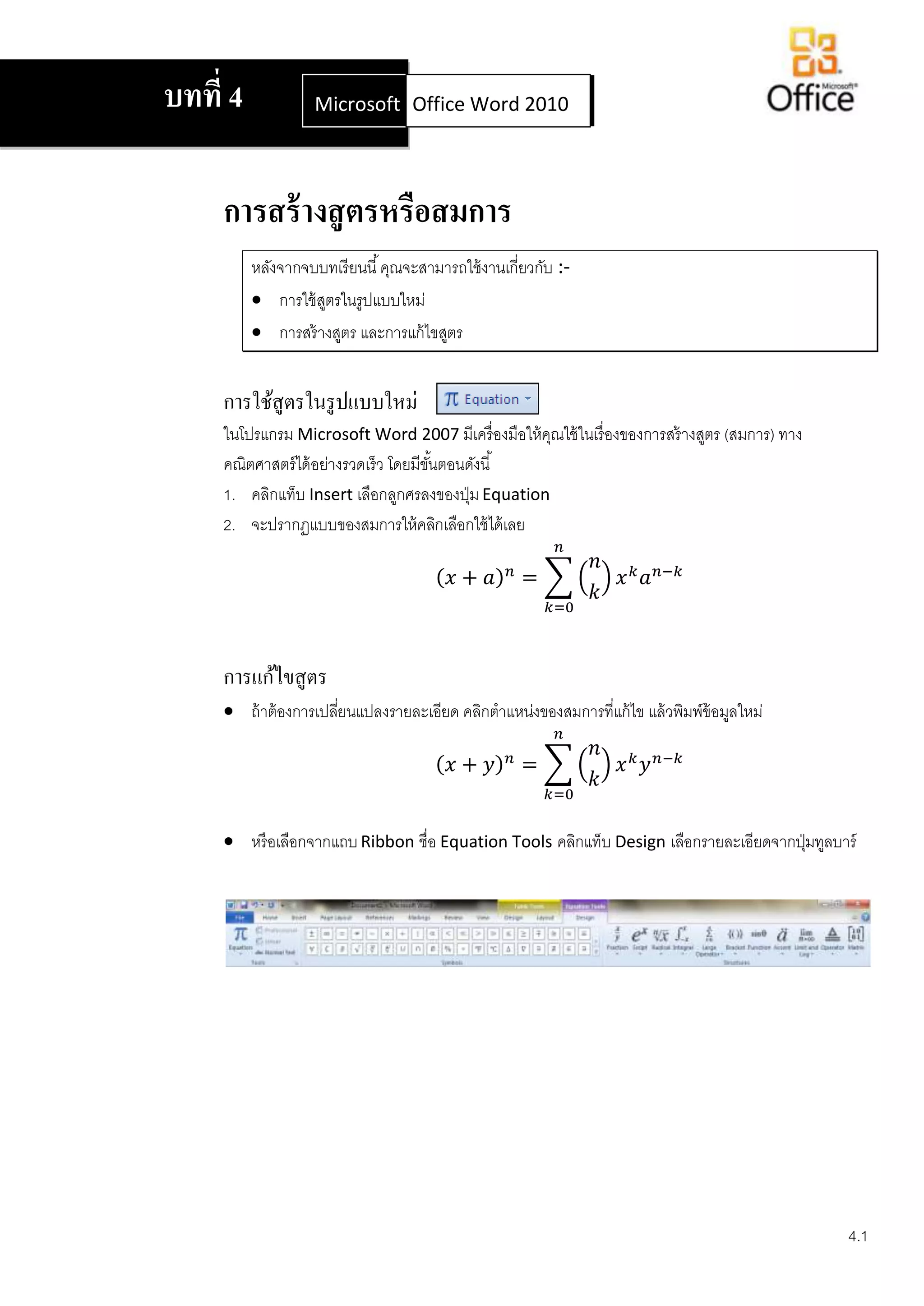
     การใช้สูตรในรู ปแบบใหม่
     ในโปรแกรม Microsoft Word 2007 มีเครื่ องมือให้ คณใช้ ในเรื่ องของการสร้ างสูตร (สมการ) ทาง
                                                      ุ
     คณิตศาสตร์ ได้ อย่างรวดเร็ว โดยมีขนตอนดังนี ้
                                       ั้
     1. คลิกแท็บ Insert เลือกลูกศรลงของปุ่ ม Equation
     2. จะปรากฏแบบของสมการให้ คลิกเลือกใช้ ได้ เลย


     การแก้ไขสู ตร
      ถ้ าต้ องการเปลียนแปลงรายละเอียด คลิกตาแหน่งของสมการที่แก้ ไข แล้ วพิมพ์ข้อมูลใหม่
                       ่


      หรื อเลือกจากแถบ Ribbon ชื่อ Equation Tools คลิกแท็บ Design เลือกรายละเอียดจากปุ่ มทูลบาร์


                                                                                                  4.1
บทที่ 5              Microsoft Office Word 2007
                               Office Word 2010


     การสร้ าง Quick Parts
          หลังจากจบบทเรี ยนนี ้ คุณจะสามารถใช้ งานเกี่ยวกับ :-
           การกาหนดคุณสมบัติของไฟล์
           การแทรกฟิ ลด์
           การใช้ Building Blocks Organizer
           การสร้ าง Building Blocks Organizer ขึ ้นใช้ เอง
           การเรี ยกใช้ Building Blocks Organizer ที่สร้ างขึ ้น
           การลบ Building Blocks Organizer ทีไม่ต้องการใช้ งาน
                                                       ่


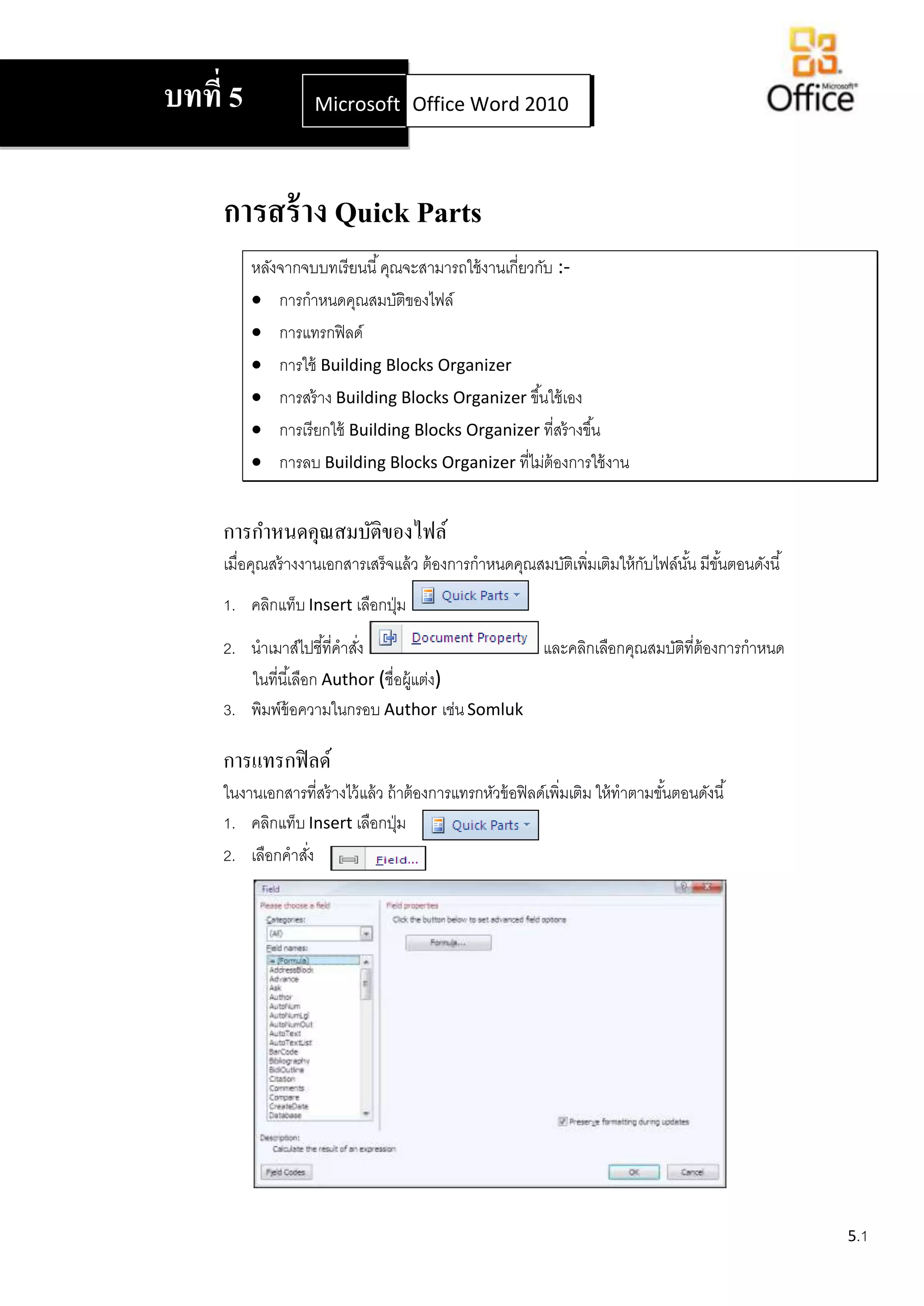
     การกาหนดคุณสมบัติของไฟล์
     เมื่อคุณสร้ างงานเอกสารเสร็ จแล้ ว ต้ องการกาหนดคุณสมบัติเพิมเติมให้ กบไฟล์นน มีขนตอนดังนี ้
                                                                 ่         ั     ั้ ั้
     1. คลิกแท็บ Insert เลือกปุ่ ม
     2. นาเมาส์ไปชี ้ที่คาสัง
                            ่                 และคลิกเลือกคุณสมบัติที่ต้องการกาหนด
        ในที่นี ้เลือก Author (ชื่อผู้แต่ง)
     3. พิมพ์ข้อความในกรอบ Author เช่น Somluk

     การแทรกฟิ ลด์
     ในงานเอกสารที่สร้ างไว้ แล้ ว ถ้ าต้ องการแทรกหัวข้ อฟิ ลด์เพิ่มเติม ให้ ทาตามขันตอนดังนี ้
                                                                                     ้
     1. คลิกแท็บ Insert เลือกปุ่ ม
     2. เลือกคาสัง
                 ่


                                                                                                    5.1
การสร้าง Quick Parts

3. คลิกชื่อฟิ ลด์ที่ต้องการแทรก เช่น Author ก็จะแสดงข้ อความที่คณกาหนดคุณสมบัติ (Property) ไว้
                                                                ุ

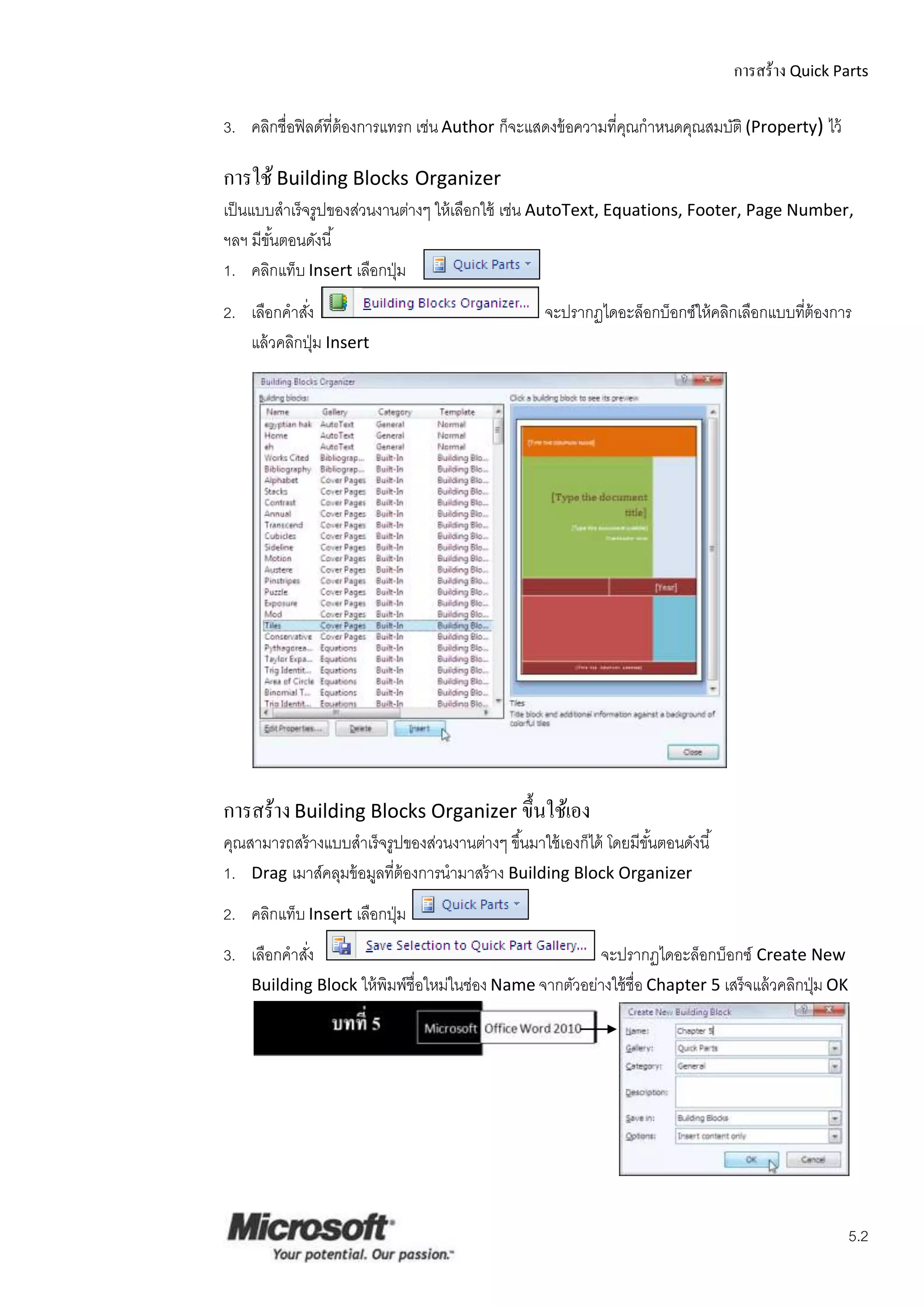
การใช้ Building Blocks Organizer
เป็ นแบบสาเร็ จรูปของส่วนงานต่างๆ ให้ เลือกใช้ เช่น AutoText, Equations, Footer, Page Number,
ฯลฯ มีขนตอนดังนี ้
        ั้
1. คลิกแท็บ Insert เลือกปุ่ ม
2. เลือกคาสัง่                                       จะปรากฏไดอะล็อกบ็อกซ์ให้ คลิกเลือกแบบทีต้องการ
                                                                                            ่
   แล้ วคลิกปุ่ ม Insert


การสร้าง Building Blocks Organizer ขึ้นใช้เอง
คุณสามารถสร้ างแบบสาเร็ จรูปของส่วนงานต่างๆ ขึ ้นมาใช้ เองก็ได้ โดยมีขนตอนดังนี ้
                                                                      ั้
1. Drag เมาส์คลุมข้ อมูลที่ต้องการนามาสร้ าง Building Block Organizer
2. คลิกแท็บ Insert เลือกปุ่ ม
3. เลือกคาสัง
            ่                                            จะปรากฏไดอะล็อกบ็อกซ์ Create New
    Building Block ให้ พิมพ์ชื่อใหม่ในช่อง Name จากตัวอย่างใช้ ชื่อ Chapter 5 เสร็ จแล้ วคลิกปุ่ ม OK


                                                                                                        5.2
การสร้าง Quick Parts

การเรี ยกใช้ Building Blocks Organizer ที่สร้างขึ้น
หลังจากทีคณสร้ าง Building Blocks Organizer แล้ ว ต้ องการนามาใช้ งาน มีขนตอนดังนี ้
         ่ ุ                                                             ั้
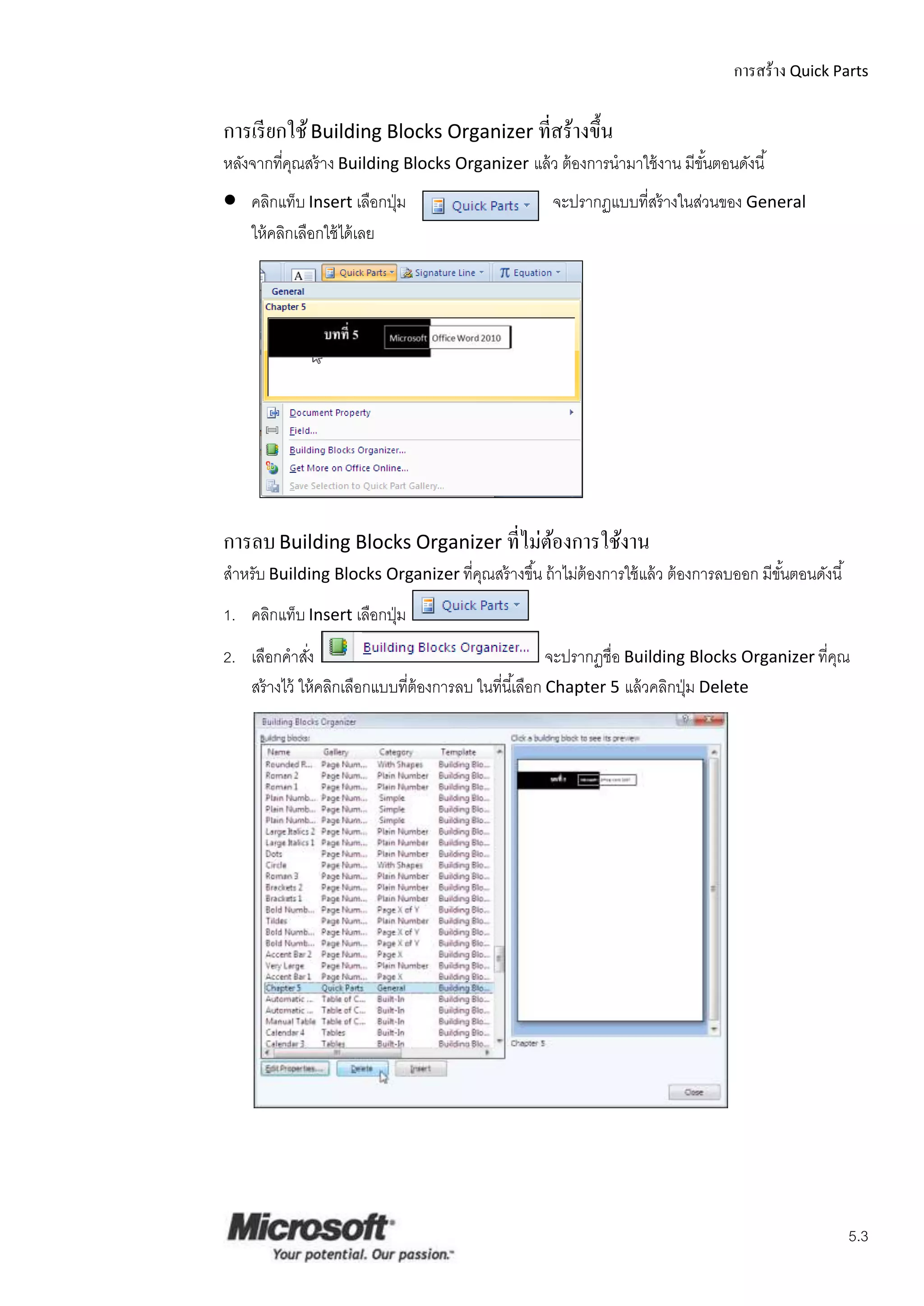
   คลิกแท็บ Insert เลือกปุ่ ม                        จะปรากฏแบบที่สร้ างในส่วนของ General
    ให้ คลิกเลือกใช้ ได้ เลย


การลบ Building Blocks Organizer ที่ไม่ตองการใช้งาน
                                       ้
สาหรับ Building Blocks Organizer ที่คณสร้ างขึ ้น ถ้ าไม่ต้องการใช้ แล้ ว ต้ องการลบออก มีขนตอนดังนี ้
                                     ุ                                                     ั้
1. คลิกแท็บ Insert เลือกปุ่ ม
2. เลือกคาสัง ่                                          จะปรากฏชื่อ Building Blocks Organizer ที่คณ
                                                                                                   ุ
   สร้ างไว้ ให้ คลิกเลือกแบบที่ต้องการลบ ในที่นี ้เลือก Chapter 5 แล้ วคลิกปุ่ ม Delete


                                                                                                         5.3
บทที่ 6              Microsoft Office Word 2007
                               Office Word 2010


     การสร้ างจดหมายเวียน
          หลังจากจบบทเรี ยนนี ้ คุณจะสามารถใช้ งานเกี่ยวกับ :-
           การสร้ างจดหมายเวียน


     ใช้ ในกรณีที่ต้องการพิมพ์จดหมายที่มีข้อความเหมือนกัน และส่งให้ ผ้ รับหลายคน คุณสามารถสร้ างแบบฟอร์ ม
                                                                       ู
     จดหมายและข้ อมูลผู้รับ โดยให้ นางานเอกสารทัง้ 2 ส่วนมาผนวก (Merge) กัน

     ขั้นตอนเตรี ยมงานก่อนสร้างจดหมายเวียน
     ก่อนที่จะสร้ างจดหมายเวียน คุณจะต้ องเตรี ยมงานเอกสารที่จะใช้ ให้ เรี ยบร้ อยก่อน โดยแบ่งออกเป็ นส่วนหลักๆ
     ดังนี ้
     1. ส่วนเอกสารหลัก เรียกว่า Main Document : ให้ พิมพ์แบบฟอร์ มจดหมาย แล้ ว Save ไว้ ในที่นี ้ชื่อไฟล์
          Main.doc
     2. ส่วนที่เก็บข้ อมูลผู้รับ เรี ยกว่า Data Source : ให้ พิมพ์ข้อมูลชื่อ ที่อยูผ้ รับ เก็บไว้ ในตาราง แล้ ว Save ใน
                                                                                   ่ ู
        ที่นี ้ใช้ ชื่อไฟล์ Data.doc

     การสร้างจดหมายเวียน
     1. เปิ ดไฟล์เอกสารหลัก ชื่อ Main.doc
     2. ทาการสร้ างจดหมายเวียน ตามขันตอนดังนี ้
                                           ้
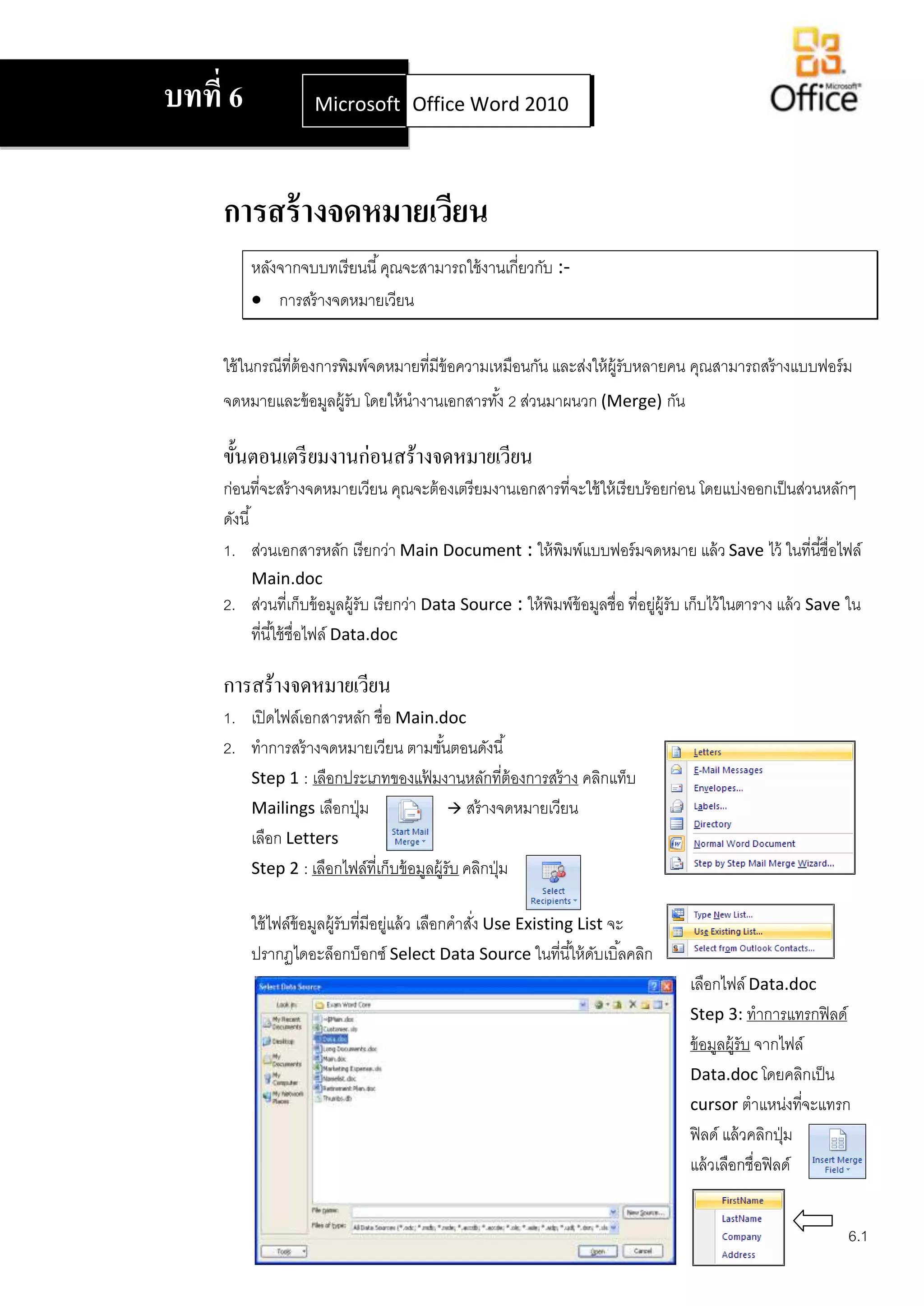
        Step 1 : เลือกประเภทของแฟ้ มงานหลักที่ต้องการสร้ าง คลิกแท็บ
        Mailings เลือกปุ่ ม                   สร้ างจดหมายเวียน
        เลือก Letters
        Step 2 : เลือกไฟล์ที่เก็บข้ อมูลผู้รับ คลิกปุ่ ม

          ใช้ ไฟล์ข้อมูลผู้รับที่มีอยูแล้ ว เลือกคาสัง Use Existing List จะ
                                      ่              ่
          ปรากฏไดอะล็อกบ็อกซ์ Select Data Source ในที่นี ้ให้ ดบเบิ ้ลคลิก
                                                                       ั
                                                                                        เลือกไฟล์ Data.doc
                                                                                        Step 3: ทาการแทรกฟิ ลด์
                                                                                        ข้ อมูลผู้รับ จากไฟล์
                                                                                        Data.doc โดยคลิกเป็ น
                                                                                        cursor ตาแหน่งทีจะแทรก่
                                                                                        ฟิ ลด์ แล้ วคลิกปุ่ ม
                                                                                        แล้ วเลือกชื่อฟิ ลด์


                                                                                                                    6.1
การสร้างจดหมายเวียน

ที่ต้องการ


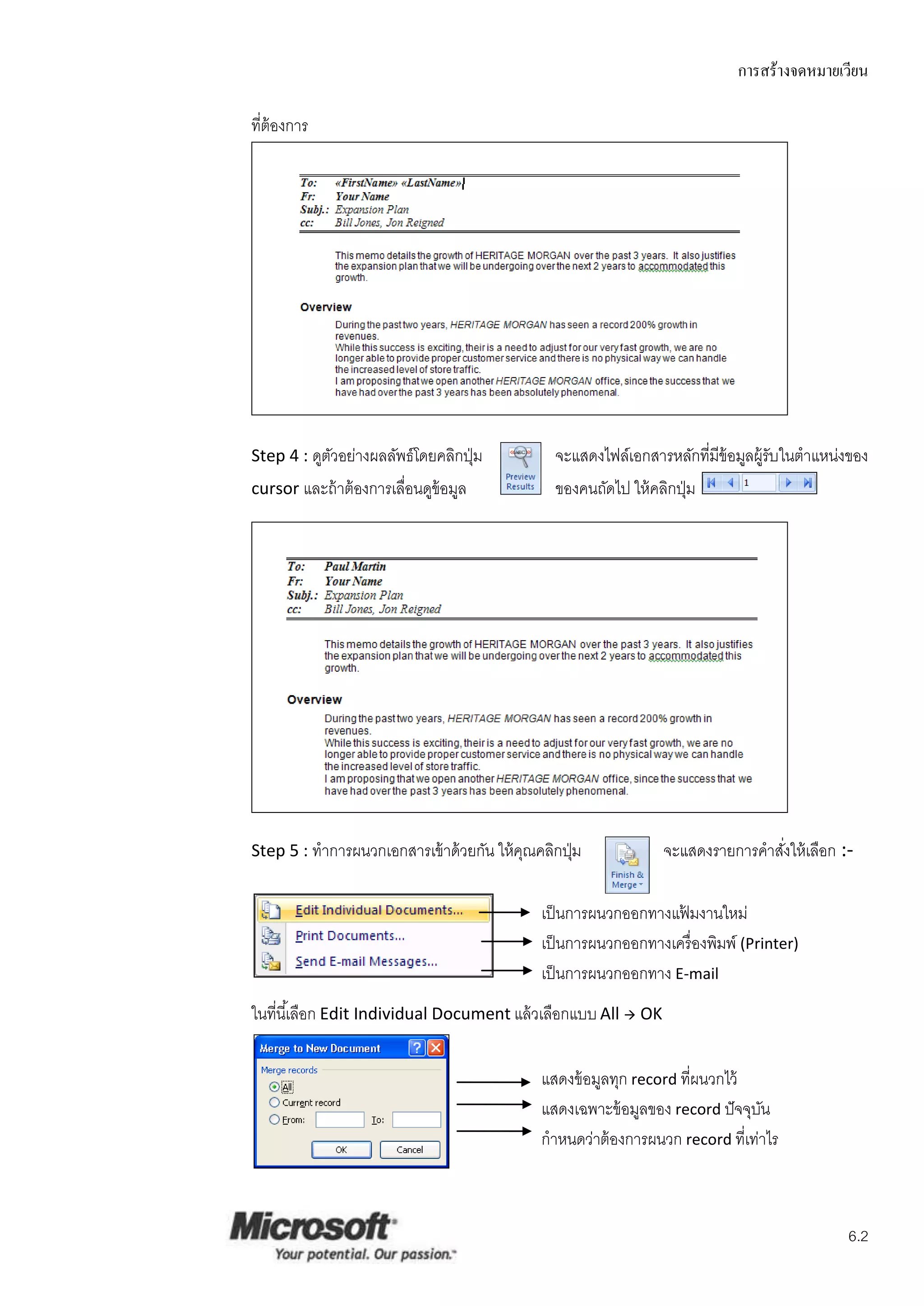
Step 4 : ดูตวอย่างผลลัพธ์โดยคลิกปุ่ ม
            ั                                   จะแสดงไฟล์เอกสารหลักที่มีข้อมูลผู้รับในตาแหน่งของ
cursor และถ้ าต้ องการเลือนดูข้อมูล
                         ่                      ของคนถัดไป ให้ คลิกปุ่ ม


Step 5 : ทาการผนวกเอกสารเข้ าด้ วยกัน ให้ คณคลิกปุ่ ม
                                           ุ                      จะแสดงรายการคาสังให้ เลือก :-
                                                                                  ่

                                              เป็ นการผนวกออกทางแฟ้ มงานใหม่
                                              เป็ นการผนวกออกทางเครื่ องพิมพ์ (Printer)
                                              เป็ นการผนวกออกทาง E-mail
ในที่นี ้เลือก Edit Individual Document แล้ วเลือกแบบ All  OK

                                              แสดงข้ อมูลทุก record ที่ผนวกไว้
                                              แสดงเฉพาะข้ อมูลของ record ปั จจุบน
                                                                                ั
                                              กาหนดว่าต้ องการผนวก record ที่เท่าไร


                                                                                              6.2
บทที่ 7            Microsoft Office Word 2007
                             Office Word 2010


     การจัดการเนือหา
                 ้
          หลังจากจบบทเรี ยนนี ้ คุณจะสามารถใช้ งานเกี่ยวกับ :-
           การสร้ าง Bookmark
           การใช้ งาน Style
           การสร้ างสารบัญ (Table of content)
           การกาหนดหัวและท้ ายกระดาษ (Header and Footer)


     การสร้าง Bookmark
     เป็ นเหมือนที่คนเอกสาร เวลาทีคณทางานหรื อตรวจสอบงานค้ างไว้ แล้ วต้ องการกลับมาทาใหม่ในภายหลัง เพื่อ
                    ั่            ่ ุ
     ปองกันการลืมว่างานที่ทาค้ างถึงส่วนไหนแล้ ว คุณก็ทาการสร้ าง Bookmark โดยมีขนตอนดังต่อไปนี ้
      ้                                                                            ั้
     1. เลือกตาแหน่งในงานเอกสารทีต้องการสร้ าง Bookmark
                                       ่
     2. คลิกแท็บ Insert เลือกปุ่ ม
     3. จะปรากฏไดอะล็อกบ็อกซ์ Bookmark ให้ พิมพ์ชื่อ Bookmark ที่ต้องการ จากตัวอย่างใช้ ชื่อ
           MyBookmark เสร็ จแล้ วคลิกปุ่ ม Add


     การเลื่อน cursor ไปยัง Bookmark
     หลังจากทีคณสร้ าง bookmark แล้ ว ต้ องการกระโดดไปทางานยัง bookmark นัน ให้ ทาตามขันตอนดังนี ้
              ่ ุ                                                         ้            ้
     1. คลิกแท็บ Insert เลือกปุ่ ม
     2. ดับเบิ ้ลคลิกที่ชื่อ bookmark ที่ต้องการ หรื อคลิกชื่อ bookmark แล้ วคลิกปุ่ ม Go To


                                                                                                       7.1
การจัดการเนื้อหา

การใช้งาน Style
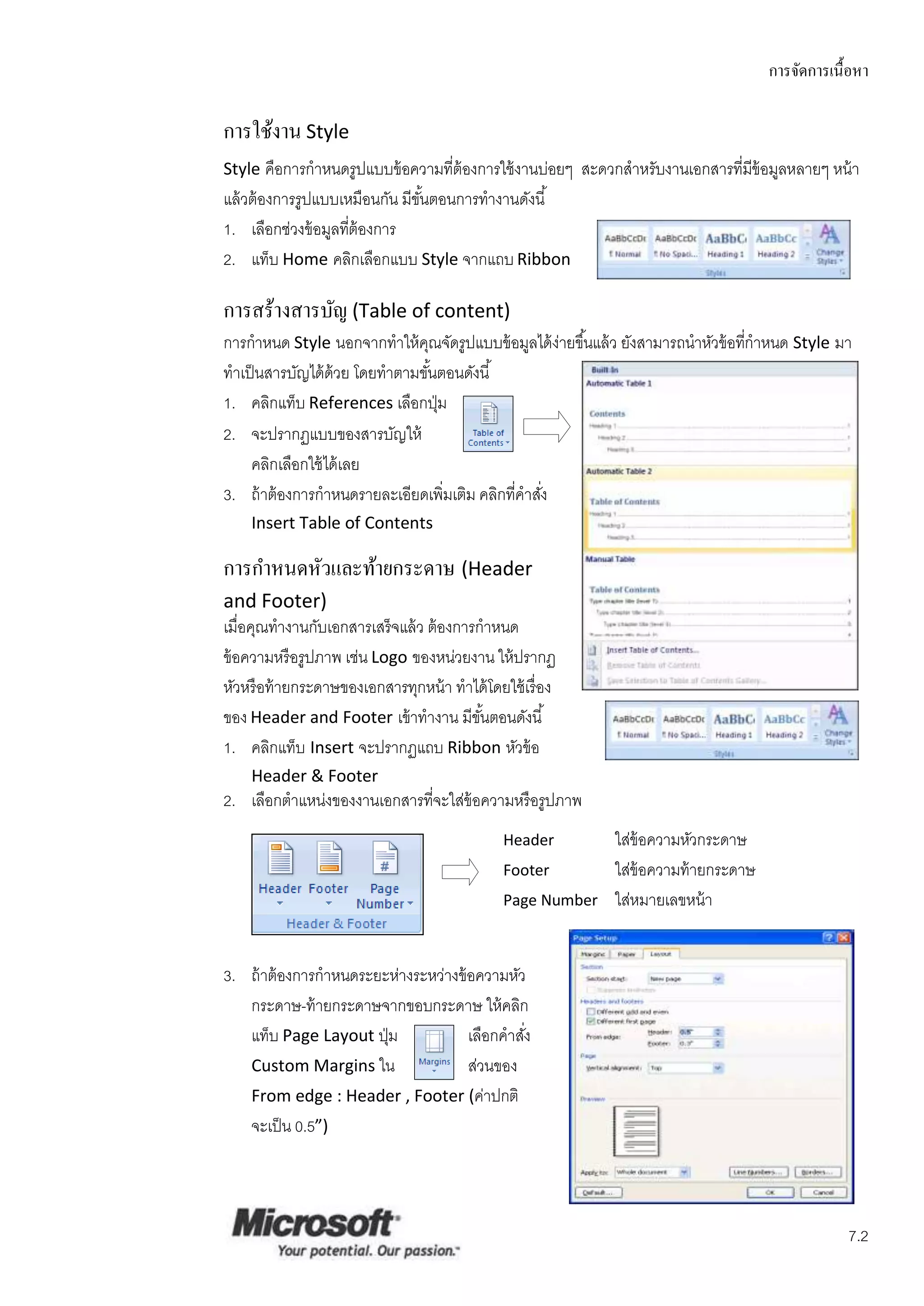
Style คือการกาหนดรูปแบบข้ อความที่ต้องการใช้ งานบ่อยๆ สะดวกสาหรับงานเอกสารที่มข้อมูลหลายๆ หน้ า
                                                                              ี
แล้ วต้ องการรูปแบบเหมือนกัน มีขนตอนการทางานดังนี ้
                                ั้
1. เลือกช่วงข้ อมูลทีต้องการ
                     ่
2. แท็บ Home คลิกเลือกแบบ Style จากแถบ Ribbon

การสร้างสารบัญ (Table of content)
การกาหนด Style นอกจากทาให้ คณจัดรูปแบบข้ อมูลได้ ง่ายขึ ้นแล้ ว ยังสามารถนาหัวข้ อทีกาหนด Style มา
                                ุ                                                   ่
ทาเป็ นสารบัญได้ ด้วย โดยทาตามขันตอนดังนี ้
                                  ้
1. คลิกแท็บ References เลือกปุ่ ม
2. จะปรากฏแบบของสารบัญให้
    คลิกเลือกใช้ ได้ เลย
3. ถ้ าต้ องการกาหนดรายละเอียดเพิ่มเติม คลิกที่คาสัง
                                                   ่
    Insert Table of Contents

การกาหนดหัวและท้ายกระดาษ (Header
and Footer)
เมื่อคุณทางานกับเอกสารเสร็ จแล้ ว ต้ องการกาหนด
ข้ อความหรื อรูปภาพ เช่น Logo ของหน่วยงาน ให้ ปรากฏ
หัวหรื อท้ ายกระดาษของเอกสารทุกหน้ า ทาได้ โดยใช้ เรื่ อง
ของ Header and Footer เข้ าทางาน มีขนตอนดังนี ้
                                           ั้
1. คลิกแท็บ Insert จะปรากฏแถบ Ribbon หัวข้ อ
    Header & Footer
2. เลือกตาแหน่งของงานเอกสารที่จะใส่ข้อความหรื อรูปภาพ
                                               Header        ใส่ข้อความหัวกระดาษ
                                               Footer        ใส่ข้อความท้ ายกระดาษ
                                               Page Number   ใส่หมายเลขหน้ า


3. ถ้ าต้ องการกาหนดระยะห่างระหว่างข้ อความหัว
   กระดาษ-ท้ ายกระดาษจากขอบกระดาษ ให้ คลิก
   แท็บ Page Layout ปุ่ ม             เลือกคาสัง
                                               ่
   Custom Margins ใน                  ส่วนของ
   From edge : Header , Footer (ค่าปกติ
   จะเป็ น 0.5”)


                                                                                                 7.2
บทที่ 8             Microsoft Office Word 2007
                              Office Word 2010


     การจัดการเอกสาร
          หลังจากจบบทเรี ยนนี ้ คุณจะสามารถใช้ งานเกี่ยวกับ :-
           กาหนดรูปแบบการแสดงเอกสาร
           การเปรี ยบเทียบและผนวกเอกสาร
           การปองกันเอกสาร
                  ้
           การติดตามการเปลียนแปลงเอกสาร
                                  ่
           การกาหนดงานแก้ ไขครังสุดท้ าย
                                     ้


     กาหนดรู ปแบบการแสดงเอกสาร
     งานเอกสารที่สร้ างขึ ้น คุณสามารถเปลียนมุมมองเอกสารได้ หลายแบบ มีขนตอนดังนี ้
                                          ่                                ั้
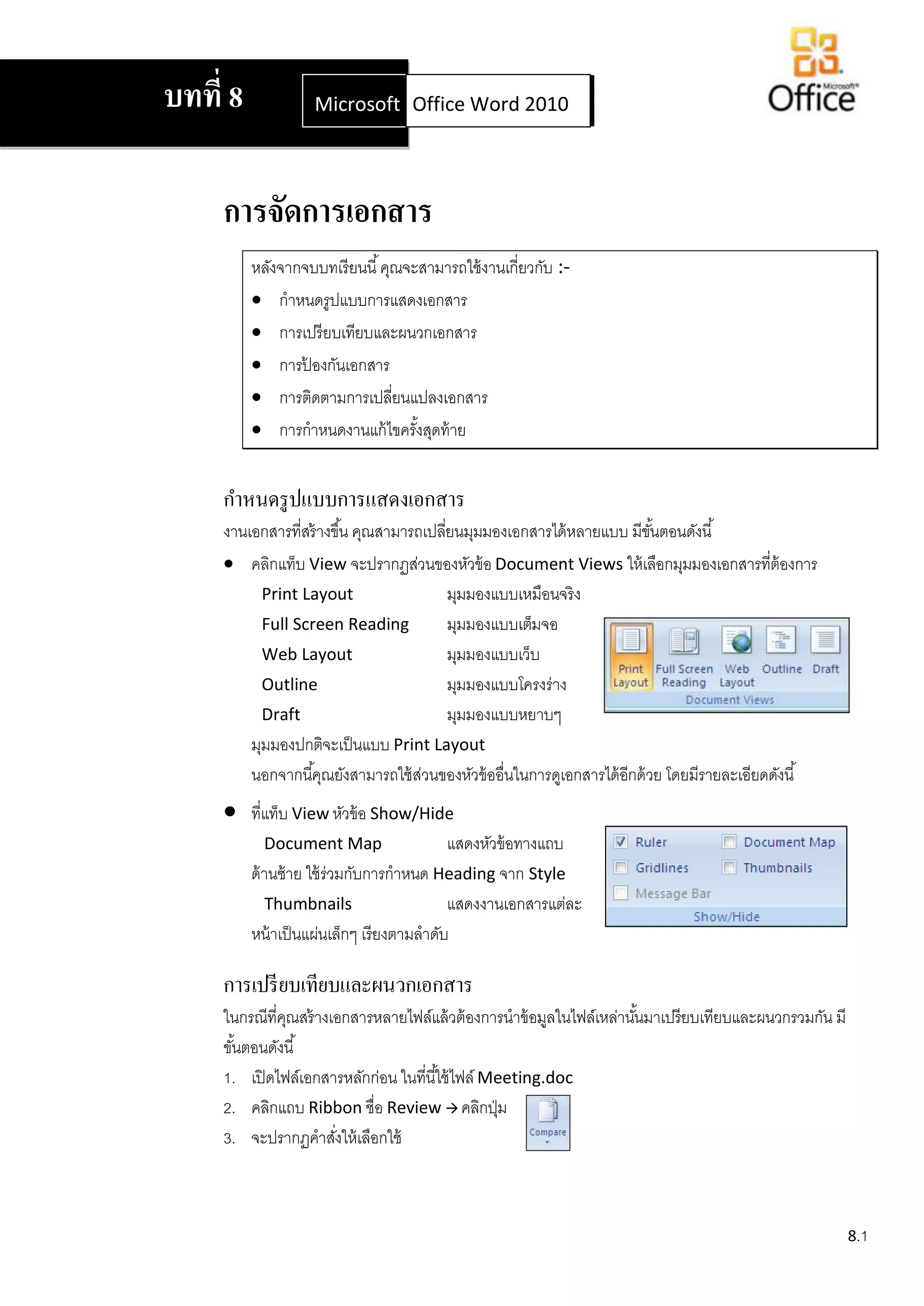
      คลิกแท็บ View จะปรากฏส่วนของหัวข้ อ Document Views ให้ เลือกมุมมองเอกสารที่ต้องการ
           Print Layout                     มุมมองแบบเหมือนจริ ง
           Full Screen Reading              มุมมองแบบเต็มจอ
           Web Layout                       มุมมองแบบเว็บ
           Outline                          มุมมองแบบโครงร่าง
           Draft                            มุมมองแบบหยาบๆ
         มุมมองปกติจะเป็ นแบบ Print Layout
         นอกจากนี ้คุณยังสามารถใช้ สวนของหัวข้ ออื่นในการดูเอกสารได้ อกด้ วย โดยมีรายละเอียดดังนี ้
                                      ่                               ี
         ที่แท็บ View หัวข้ อ Show/Hide
             Document Map                  แสดงหัวข้ อทางแถบ
          ด้ านซ้ าย ใช้ ร่วมกับการกาหนด Heading จาก Style
             Thumbnails                    แสดงงานเอกสารแต่ละ
          หน้ าเป็ นแผ่นเล็กๆ เรียงตามลาดับ

     การเปรี ยบเทียบและผนวกเอกสาร
     ในกรณีที่คณสร้ างเอกสารหลายไฟล์แล้ วต้ องการนาข้ อมูลในไฟล์เหล่านันมาเปรียบเทียบและผนวกรวมกัน มี
               ุ                                                       ้
     ขันตอนดังนี ้
       ้
     1. เปิ ดไฟล์เอกสารหลักก่อน ในที่นี ้ใช้ ไฟล์ Meeting.doc
     2. คลิกแถบ Ribbon ชื่อ Review  คลิกปุ่ ม
     3. จะปรากฏคาสังให้ เลือกใช้
                       ่


                                                                                                        8.1
การจัดการเอกสาร


                                            เป็ นการนาไฟล์เอกสารมาเปรี ยบเทียบกัน
                                            เป็ นการนาไฟล์เอกสารมารวมกัน


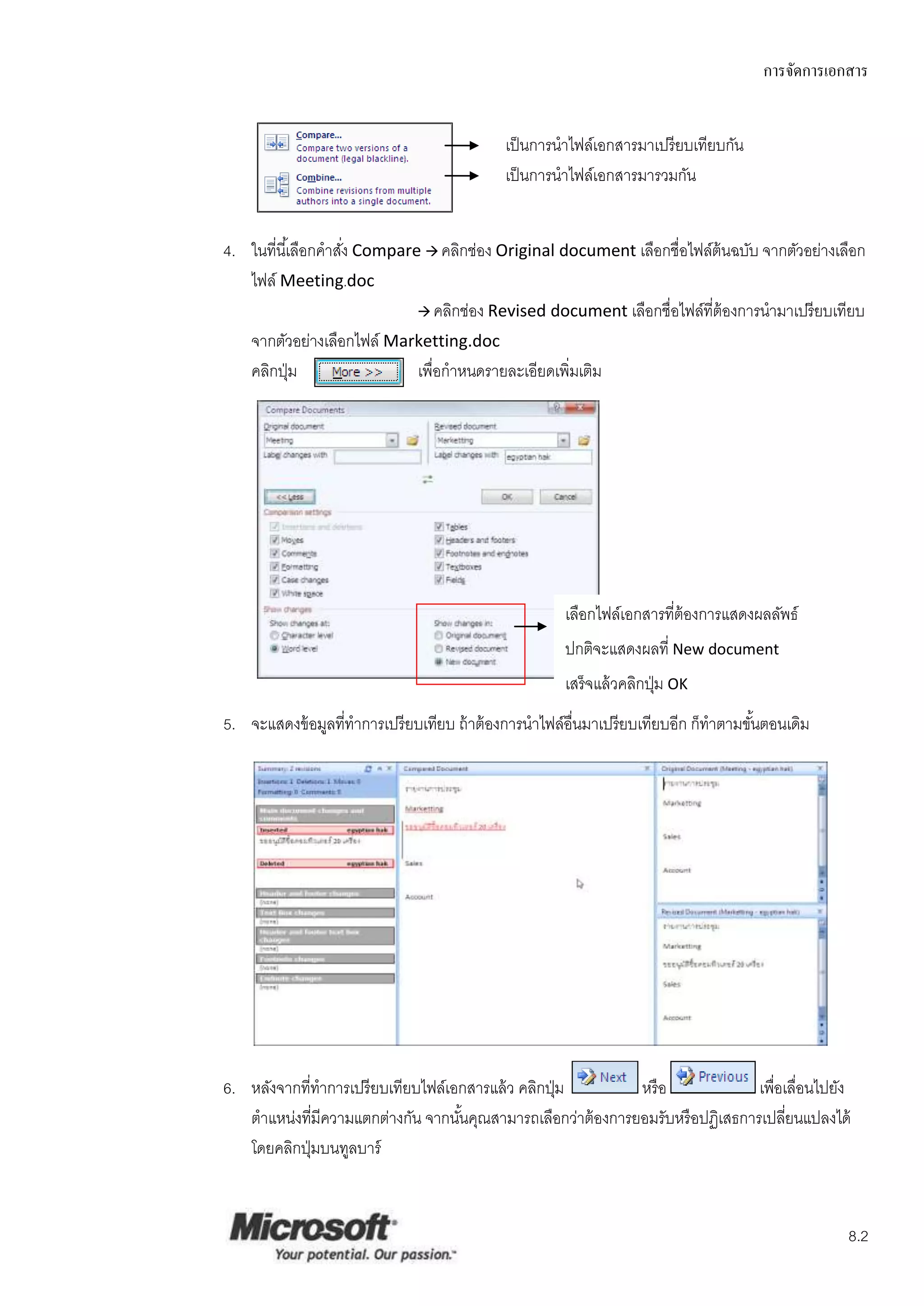
4. ในที่นี ้เลือกคาสัง Compare  คลิกช่อง Original document เลือกชื่อไฟล์ต้นฉบับ จากตัวอย่างเลือก
                     ่
   ไฟล์ Meeting.doc
                               คลิกช่อง Revised document เลือกชื่อไฟล์ที่ต้องการนามาเปรี ยบเทียบ

   จากตัวอย่างเลือกไฟล์ Marketting.doc
   คลิกปุ่ ม                  เพื่อกาหนดรายละเอียดเพิ่มเติม


                                                      เลือกไฟล์เอกสารที่ต้องการแสดงผลลัพธ์
                                                      ปกติจะแสดงผลที่ New document
                                                      เสร็ จแล้ วคลิกปุ่ ม OK
5. จะแสดงข้ อมูลที่ทาการเปรี ยบเทียบ ถ้ าต้ องการนาไฟล์อื่นมาเปรียบเทียบอีก ก็ทาตามขันตอนเดิม
                                                                                     ้


6. หลังจากที่ทาการเปรี ยบเทียบไฟล์เอกสารแล้ ว คลิกปุ่ ม      หรื อ              เพือเลือนไปยัง
                                                                                   ่ ่
   ตาแหน่งทีมีความแตกต่างกัน จากนันคุณสามารถเลือกว่าต้ องการยอมรับหรื อปฏิเสธการเปลียนแปลงได้
              ่                     ้                                                ่
   โดยคลิกปุ่ มบนทูลบาร์


                                                                                                 8.2
การจัดการเอกสาร

                        เป็ นการยอมรับการเปลียนแปลง
                                             ่
                        เป็ นการปฏิเสธการเปลียนแปลง
                                             ่

    ในที่นี ้คลิกลูกศรลงของปุ่ ม Accept เลือกคาสัง Accept Change เป็ นการยอมรับการเปลียนแปลงเฉพาะ
                                                  ่                                    ่
    ตาแหน่งข้ อมูลปั จจุบนเท่านัน ถ้ าเลือกคาสัง Accept All Changes in Document เป็ นการยอมรับการ
                          ั       ้            ่
    เปลียนแปลงทังหมด
        ่            ้

การป้ องกันเอกสาร (Protect Document)
ในงานเอกสารที่มีข้อมูลสาคัญ คุณสามารถปองกันการเปลียนแปลงข้ อมูลในเอกสารได้ มีขนตอนดังนี ้
                                         ้                ่                           ั้
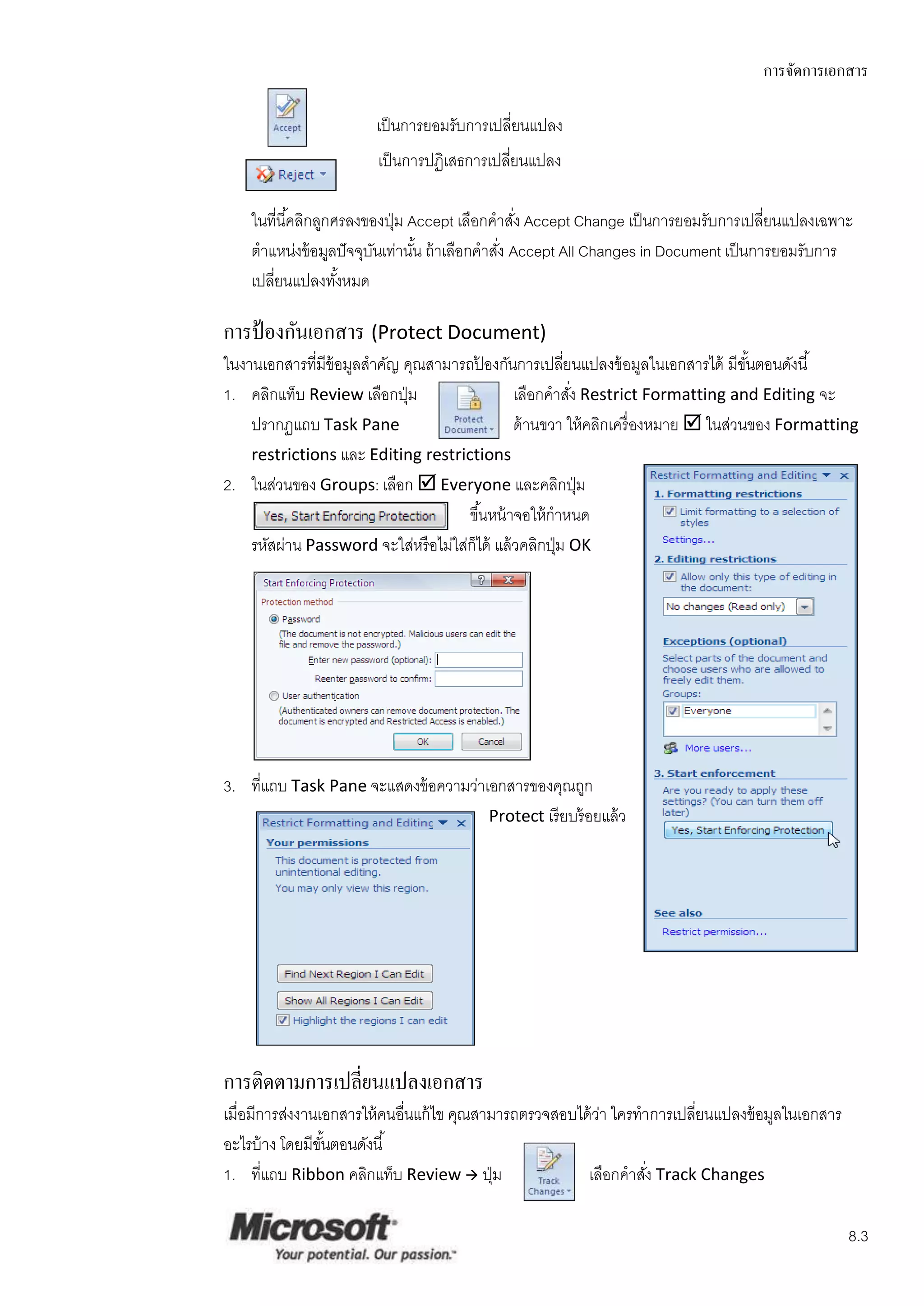
1. คลิกแท็บ Review เลือกปุ่ ม                   เลือกคาสัง Restrict Formatting and Editing จะ
                                                            ่
    ปรากฏแถบ Task Pane                          ด้ านขวา ให้ คลิกเครื่ องหมาย  ในส่วนของ Formatting
    restrictions และ Editing restrictions
2. ในส่วนของ Groups: เลือก  Everyone และคลิกปุ่ ม
                                      ขึ ้นหน้ าจอให้ กาหนด
    รหัสผ่าน Password จะใส่หรื อไม่ใส่ก็ได้ แล้ วคลิกปุ่ ม OK


3. ที่แถบ Task Pane จะแสดงข้ อความว่าเอกสารของคุณถูก
                                      Protect เรี ยบร้ อยแล้ ว


การติดตามการเปลี่ยนแปลงเอกสาร
เมื่อมีการส่งงานเอกสารให้ คนอื่นแก้ ไข คุณสามารถตรวจสอบได้ วา ใครทาการเปลียนแปลงข้ อมูลในเอกสาร
                                                            ่             ่
อะไรบ้ าง โดยมีขนตอนดังนี ้
                 ั้
1. ที่แถบ Ribbon คลิกแท็บ Review  ปุ่ ม                 เลือกคาสัง Track Changes
                                                                   ่

                                                                                                  8.3
การจัดการเอกสาร

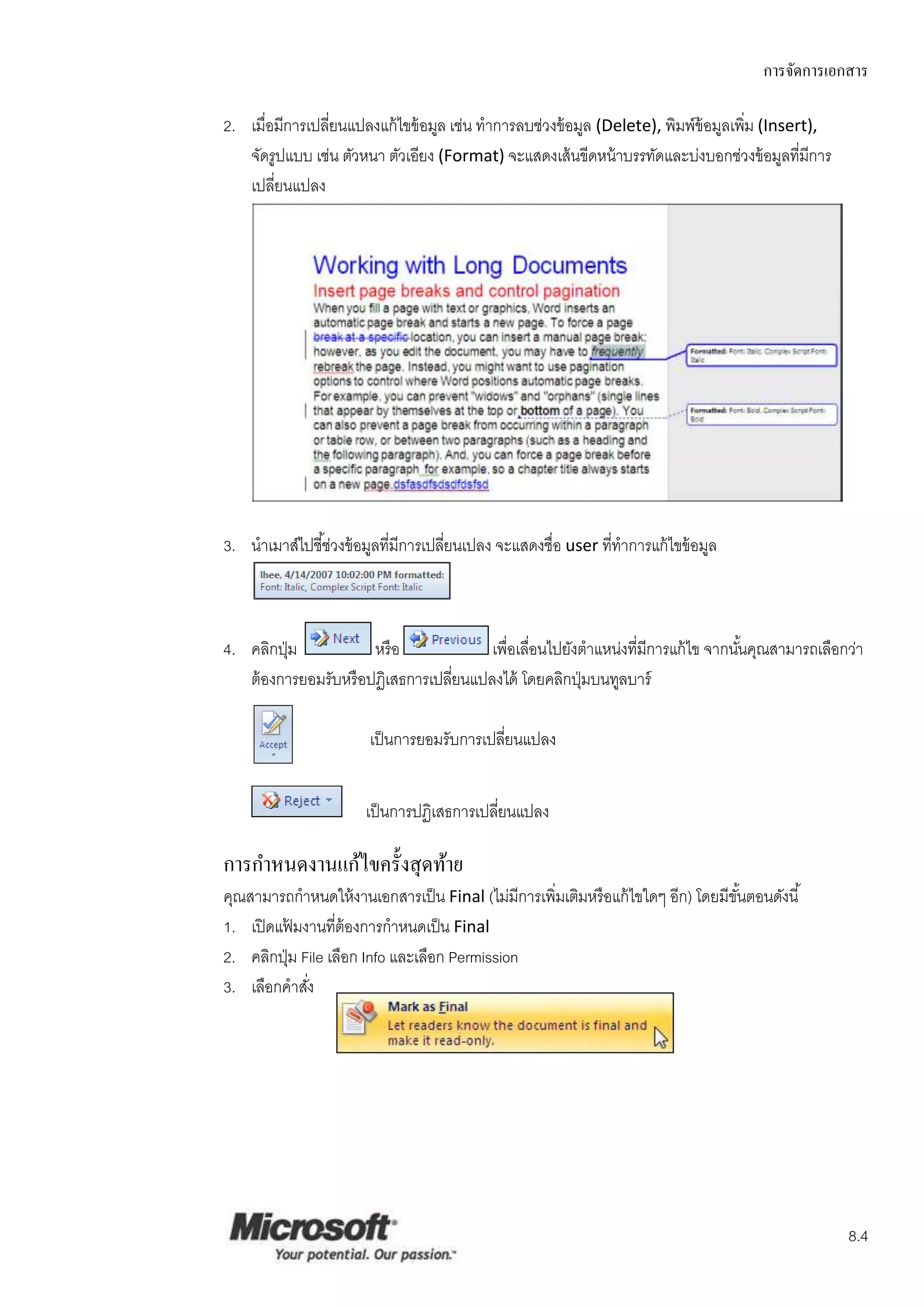
2. เมื่อมีการเปลียนแปลงแก้ ไขข้ อมูล เช่น ทาการลบช่วงข้ อมูล (Delete), พิมพ์ข้อมูลเพิม (Insert),
                 ่                                                                   ่
   จัดรูปแบบ เช่น ตัวหนา ตัวเอียง (Format) จะแสดงเส้ นขีดหน้ าบรรทัดและบ่งบอกช่วงข้ อมูลที่มการ
                                                                                              ี
   เปลียนแปลง
        ่


3. นาเมาส์ไปชี ้ช่วงข้ อมูลที่มีการเปลียนเปลง จะแสดงชื่อ user ที่ทาการแก้ ไขข้ อมูล
                                       ่


4. คลิกปุ่ ม           หรื อ            เพื่อเลือนไปยังตาแหน่งที่มการแก้ ไข จากนันคุณสามารถเลือกว่า
                                                ่                 ี              ้
   ต้ องการยอมรับหรื อปฏิเสธการเปลียนแปลงได้ โดยคลิกปุ่ มบนทูลบาร์
                                   ่

                        เป็ นการยอมรับการเปลียนแปลง
                                             ่


                       เป็ นการปฏิเสธการเปลียนแปลง
                                            ่

การกาหนดงานแก้ไขครั้งสุ ดท้าย
คุณสามารถกาหนดให้ งานเอกสารเป็ น Final (ไม่มีการเพิ่มเติมหรื อแก้ ไขใดๆ อีก) โดยมีขนตอนดังนี ้
                                                                                   ั้
1. เปิ ดแฟ้ มงานที่ต้องการกาหนดเป็ น Final
2. คลิกปุ่ ม File เลือก Info และเลือก Permission
3. เลือกคาสัง ่


                                                                                                   8.4

Original microsoft office word 2010 full

  • 1.
    วิชาพื้นฐานและการประยุกตใชงานคอมพิวเตอร นักศึกษาเทคโนโลยีบัณฑิตฯ (ตอเนื่อง 2ป) ชั้นปที่ 3 ภาคเรียนที่ 1 ปการศึกษา 2554 Microsoft Word 2010 คณะทันตแพทยศาสตร มหาวิทยาลัยมหิดล
  • 2.
    บทที่ 1 Microsoft Office Word 2007 Office Word 2010 โปรแกรมนี ้ใช้ สาหรับพิมพ์งานเอกสารต่างๆ เช่น จดหมาย รายงาน หนังสือ วิทยานิพนธ์ และจัดรูปแบบให้ ดู สวยงาม นอกจากนี ้ยังสามารถสร้ างงานพิมพ์แบบคอลัมน์ (คล้ ายงานหนังสือพิมพ์) ได้ ด้วย การเริ่มต้ นใช้ งานโปรแกรม หลังจากจบบทเรี ยนนี ้ คุณจะสามารถใช้ งานเกี่ยวกับ :-  เริ่ มใช้ งานโปรแกรม Microsoft Word  รู้จกส่วนประกอบของหน้ าจอโปรแกรม ั  การใช้ งานแถบ Ribbon  การพิมพ์ข้อความ และการตกแต่งข้ อความ  การบันทึกเอกสารลงใน disk  การปิ ดแฟ้ มงาน การเปิ ดแฟ้ มงานใหม่ การเปิ ดแฟ้ มงานใน disk เริ่ มใช้งานโปรแกรม Microsoft Office Word 1. คลิกปุ่ ม Start บนแถบ Task bar 2. เลือก All Programs  Microsoft Office 3. เลือก Microsoft Office Word 2007 จะเปิ ดให้ ใช้ งานได้ ทนที ั ส่ วนประกอบของหน้าจอโปรแกรม ก่อนที่จะทางานกับโปรแกรม Microsoft Office Word คุณจะต้ องรู้จกกับส่วนประกอบของหน้ าจอ ั โปรแกรมก่อน เพื่อจะได้ เข้ าใจถึงส่วนต่างๆ ที่จะกล่าวอ้ างถึงในหนังสือเล่มนี ้ได้ งายขึ ้น ่ File (Back State) Quick Access Title bar Toolbar แถบ Ribbon Status bar View bar
  • 3.
    ความรู ้เบื้องต้นเกี่ยวกับงานเอกสาร Files (BackState) เป็ นปุ่ มคาสังเกี่ยวกับการทางานของแฟ้ มงาน เช่น New, Open, Save, Save As, ่ Print, Close, ฯลฯ  Quick Access Toolbar เป็ นแถบเครื่ องมือให้ คณเรียกใช้ งานได้ อย่างรวดเร็ ว ผู้ใช้ สามารถเพิ่มปุ่ มคาสัง ุ ่ ที่ใช้ งานบ่อยๆ ไว้ ในแถบเครื่ องมือนี ้ได้  Title bar แถบแสดงชื่อโปรแกรมและชื่อไฟล์ปัจจุบนที่คณเปิ ดใช้ งานอยู่ ั ุ  แถบ Ribbon เป็ นแถบที่รวบรวมคาสังต่างๆ ของเมนูหรื อทูลบาร์ เพื่อให้ ผ้ ใช้ เลือกใช้ งานง่ายขึ ้น ่ ู  Status bar แถบแสดงสถานะการทางานปั จจุบนบนหน้ าจอ ั  View bar แถบแสดงมุมมองเอกสารในแบบต่างๆ การใช้งาน Ribbon แถบ Ribbon เป็ นแถบที่รวบรวมคาสังหรื อทูลบาร์ ตางๆ ให้ คณเลือกใช้ งานได้ นอกจากการใช้ งานปกติแล้ ว คุณ ่ ่ ุ ยังสามารถเรี ยกใช้ เมนูลดของแถบ Ribbon ขึ ้นมาใช้ งานได้ โดยมีขนตอนดังนี ้ ั ั้ 1. คลิกขวาที่ปมใดก็ได้ บนแถบ Ribbon ุ่ 2. จะปรากฏเมนูคาสังให้ เลือกดังนี ้ ่ เพิ่มปุ่ มที่เลือกไปไว้บน Quick Access Toolbar กาหนดรายละเอียดของ Quick Access Toolbar เพิ่มเติม แสดง Quick Access Toolbar ไว้ใต้แถบ Ribbon ยุบแถบ Ribbon ชัวคราว ทาให้หน้าจอการทางานกว้างขึ้น ่ การพิมพ์ขอความ ้ เมื่อคุณเปิ ดโปรแกรม Microsoft Office Word ขึ ้นมาแล้ ว ต้ องการพิมพ์งานในเอกสาร คุณสามารถทาได้ โดยมีขนตอนดังนี ้ ั้ 1. คลิกเป็ น cursor ตาแหน่งทีต้องการในเอกสาร ่ 2. พิมพ์ข้อความได้ เลย การตกแต่งข้อความ 1.2
  • 4.
    ความรู ้เบื้องต้นเกี่ยวกับงานเอกสาร เมื่อคุณพิมพ์ข้อความในเอกสารเรี ยบร้อยแล้ ว เพื่อให้ ข้อความนันดูสวยงามขึ ้น คุณสามารถจัดตกแต่งเพิมได้ ้ ่ โดยมีขนตอนต่อไปนี ้ ั้ 1. Drag เมาส์คลุมข้ อความที่ต้องการตกแต่ง จะปรากฏทูลบาร์ ขึ ้นโดยอัตโนมัตให้ คณเลือกใช้ ได้ เลย ิ ุ 2. คลิกปุ่ มเครื่ องมือบนทูลบาร์ Shrink Font Font Font size Grow Font Font style Format Painter Bold Bullet Italic Center Font Indent Right Highlight Indent Left Color หรื อคลิกปุ่ ม จะปรากฏไดอะล็อกบ็อกซ์ของ Font ให้ กาหนดรายละเอียดเพิมเติม ่ 1.3
  • 5.
    ความรู ้เบื้องต้นเกี่ยวกับงานเอกสาร ทีแท็บ Font ใช้ กาหนดชนิดของตัวอักษรโดยมีรายละเอียดดังนี ้ ่ ช่อง Latin text : เลือกชื่อ Font ที่ต้องการ ใช้ กบ Font ภาษาอังกฤษ ั ช่อง Complex Script : เลือกชื่อ Font ที่ต้องการ ใช้ กบ Font ภาษาไทย ั Font style : เลือกรูปแบบของตัวอักษร Size : เลือกขนาดของตัวอักษร Font color : สีของตัวอักษร Underline style : เลือกรูปแบบของตัวขีดเส้ นใต้ Underline color : สีของเส้ นใต้ Effects : เทคนิคพิเศษของตัวอักษร  Strikethrough ขีดกลางตัวอักษร  Double Strikethrough ขีดกลางตัวอักษร 2 เส้ น  Superscript ตัวยกขึ ้น  Subscript ตัวห้ อย  Shadow ตัวอักษรแบบมีเงา  Outline ตัวอักษรแบบโปร่ง  Emboss ตัวนูน  Engrave ตัวบุม๋  Small caps ตัวพิมพ์ใหญ่ที่มีขนาดเล็ก  All caps ตัวพิมพ์ใหญ่ที่มีขนาดเท่ากัน  Hidden ซ่อนตัวอักษร Preview : แสดงตัวอย่าง ทีแท็บ Character Spacing  ใช้ กาหนดระยะห่างระหว่างตัวอักษรโดยมีรายละเอียดดังนี ้ ่ Scale : ปรับอัตราส่วนของตัวอักษร ปกติเป็ น 100% Spacing : ปรับระยะห่างระหว่างตัวอักษร Normal แบบปกติ Expanded ขยายระยะห่างระหว่างตัวอักษรให้ กว้ างขึ ้น Condensed บีบระยะห่างระหว่างตัวอักษรให้ แคบลง ปรับที่ช่อง By Position : ตาแหน่งของการวางข้ อความ Normal วางแบบปกติ Raised วางแบบเหลือมขึ ้น ่ ปรับที่ช่อง By Lowered วางแบบเหลือมลง่ 1.4
  • 6.
    ความรู ้เบื้องต้นเกี่ยวกับงานเอกสาร 3. เมื่อกาหนดรายละเอียดต่างๆเสร็ จแล้ ว คลิกปุ่ ม OK การบันทึกเอกสาร เมื่อคุณพิมพ์งานเอกสารและตกแต่งเรียบร้ อยแล้ ว ก็ต้องทาการบันทึกข้ อมูลลงใน disk โดยมีขนตอนดังนี ้ ั้ 1. คลิกปุ่ ม Save บนแถบ Quick Access Toolbar หรื อคลิกปุ่ ม File เลือกคาสัง Save หรื อ ่ Save As ก็ได้ 2. จะปรากฏไดอะล็อกบ็อกซ์ของ Save As ให้ กาหนดรายละเอียด 3. ที่ช่อง Save in เลือกตาแหน่งไดร์ ฟและโฟลเดอร์ ที่ต้องการเก็บข้ อมูล 4. ทีช่อง File name พิมพ์ชื่อไฟล์ จากตัวอย่างนี ้ให้ ชื่อว่า First Job  คลิกปุ่ ม Save จะได้ ไฟล์นามสกุล ่ .docx 1.5
  • 7.
    ความรู ้เบื้องต้นเกี่ยวกับงานเอกสาร การเก็บบันทึกเอกสารเป็ นชื่อไฟล์อื่นหรือไดร์ฟอื่น เมื่อคุณทาการเพิ่มเติมรายละเอียดในแฟ้ มงาน หรื อทาการแก้ ไขข้ อมูลในเอกสาร แล้ วคลิกปุ่ ม Save บน Quick Access Toolbar จะทาการบันทึกลงแฟ้ มงานเดิมทันที ถ้ าต้ องการ Save เป็ นแฟ้ มงานอื่นหรื อ ไดร์ ฟอื่น มีขนตอนดังนี ้ ั้ 1. คลิกปุ่ ม File (Back State) เลือกคาสัง Save As  Word Document ่ 2. จะปรากฏไดอะล็อกบ็อกซ์ของ Save As ให้ กาหนดรายละเอียดตามต้ องการ การปิ ดแฟ้ มงานเอกสาร เมื่อคุณทาการบันทึกแฟ้ มงานเสร็ จแล้ ว ต้ องการปิ ดงานนัน มีขนตอนดังนี ้ ้ ั้  คลิกปุ่ ม File เลือกคาสัง Close ่ 1.6
  • 8.
    ความรู ้เบื้องต้นเกี่ยวกับงานเอกสาร การเปิ ดแฟ้มงานใหม่ เมื่อคุณต้ องการสร้ างงานเอกสารใหม่ มีขนตอนดังนี ้ ั้ 1. คลิกปุ่ ม File เลือกคาสัง New ่ 2. เลือกแบบ Blank document เสร็ จแล้ ว คลิกปุ่ ม Create การเปิ ดแฟ้ มงานใน disk 1. คลิกปุ่ ม File เลือกคาสัง Open ่ 2. จะปรากฏไดอะล็อกบ็อกซ์ของ Open ให้ กาหนดรายละเอียด 3. ช่อง Look in เลือกไดร์ ฟและโฟลเดอร์ ที่เก็บข้ อมูล 4. คลิกชื่อไฟล์ที่ต้องการเปิ ด ในตัวอย่างเลือกไฟล์ชื่อ First Job.docx  แล้ วคลิกปุ่ ม Open 1.7
  • 9.
    บทที่ 2 Microsoft Office Word 2007 Office Word 2010 การทางานเกียวกับ Paragraph ่ หลังจากจบบทเรี ยนนี ้ คุณจะสามารถใช้ งานเกี่ยวกับ :-  การเลือกช่วงข้ อมูลในเอกสาร  การเลือนตาแหน่งในเอกสาร ่  จัดย่อหน้ าเอกสาร , กาหนดการเยื ้อง  กาหนดระยะห่างระหว่างย่อหน้ าและระยะห่างระหว่างบรรทัด  ใช้ งานแท็ป  ใส่สญลักษณ์หวข้ อย่อยและลาดับเลข ั ั  สร้ างงานพิมพ์แบบคอลัมน์ การเลือกช่วงข้อมูลในเอกสาร การเลือกช่วงข้ อมูลมีความสาคัญมาก เพราะไม่วาคุณจะทาอะไรก็ตามในไฟล์เอกสาร จะต้ องทาการเลือกช่วง ่ ข้ อมูลนันๆ ก่อน ดังนันมาทาความรู้จกกับการเลือกช่วงข้ อมูลแบบต่างๆ ดังนี ้ ้ ้ ั สัญลักษณ์ของเมาส์ วิธีทา ผลลัพธ์ เป็ นรู ปตัว I นาเมาส์ไปวางในข้ อมูลที่ต้องการ เป็ น เป็ นการเลือกข้ อมูลแบบเป็ นช่วง รูปตัว I แล้ ว drag คลุมช่วงข้ อมูลนัน ้ เป็ นรู ป  นาเมาส์ไปวางหน้ าบรรทัดของข้ อมูลที่ เป็ นการเลือกข้ อมูลแบบทังบรรทัด ้ ต้ องการ ให้ เป็ นรูป  แล้ วคลิก เป็ นรู ป  นาเมาส์ไปวางหน้ าบรรทัดของข้ อมูลที่ เป็ นการเลือกข้ อมูลแบบทังย่อหน้ า ้ ต้ องการ ให้ เป็ นรูป  แล้ วดับเบิ ้ลคลิก เป็ นรู ป  นาเมาส์ไปวางหน้ าบรรทัดของข้ อมูลที่ เป็ นการเลือกข้ อมูลแบบทังหลาย ้ ต้ องการ ให้ เป็ นรูป  แล้ ว drag  บรรทัด เป็ นรู ป  นาเมาส์ไปวางหน้ าบรรทัดของข้ อมูลที่ เป็ นการเลือกข้ อมูลหมดทังเอกสาร ้ ต้ องการ ให้ เป็ นรูป  แล้ วกดเมาส์ปม ุ่ ซ้ าย 3 ครัง ติดต่อกัน ้ การเลื่อนตาแหน่งในเอกสาร ถ้ าคุณต้ องการเลือน cursor ไปทางานยังตาแหน่งต่างๆ ในเอกสาร การใช้ ปมบนคีย์บอร์ ดสามารถทาให้ เลือน ่ ุ่ ่ cursor ได้ อย่างรวดเร็ ว ดังนี ้ 2.1
  • 10.
    การจัดการเกี่ยวกับ Paragraph ปุ่ มบนคียบอร์ ด ์ ผลลัพธ์ Home เป็ นการเลือน cursor ไปตาแหน่งแรกสุดของบรรทัดนัน ่ ้ End เป็ นการเลือน cursor ไปตาแหน่งท้ ายสุดของบรรทัดนัน ่ ้ Ctrl+Home เป็ นการเลือน cursor ไปตาแหน่งแรกสุดของเอกสาร ่ Ctrl+End เป็ นการเลือน cursor ไปตาแหน่งท้ ายสุดของเอกสาร ่ กดปุ่ ม F5 แล้ วพิมพ์หมายเลขหน้ าที่ เป็ นการเลือน cursor ไปยังหน้ าที่ระบุไว้ ่ ต้ องการ เสร็ จแล้ วกดปุ่ ม Enter การจัดย่อหน้าเอกสาร (Paragraph) โปรแกรม Microsoft Office Word จะสามารถทาการจัดรูปแบบย่อหน้ า กันหน้ า กันหลัง ได้ 2 วิธี คือ ้ ้ วิธีที่ 1 จัดรูปแบบโดยกาหนดจากเส้ นไม้ บรรทัด (Ruler) วิธีที่ 2 จัดรูปแบบโดยการใช้ เมนูคาสัง ่ การจัดรู ปแบบ Paragraph โดยกาหนดจากเส้นไม้บรรทัด (Ruler) เป็ นวิธีที่ทาให้ งานเอกสารสามารถปรับตังระยะกันหน้ า ย่อหน้ า และกันหลัง ได้ อย่างรวดเร็ ว โดยมีขนตอนดังนี ้ ้ ้ ้ ั้ 1. เลือกช่วงข้ อมูลทีต้องการจัดรูปแบบ ่ 2. นาเมาส์ไปชี ้ทีสญลักษณ์บนไม้ บรรทัด แล้ ว drag ไปวางตาแหน่งที่ต้องการ ่ ั First Line Indent - ปรับย่อหน้ า Left Indent - ปรับกันหน้ า ้ Right Indent - ปรับกันหลัง ้ การจัดรู ปแบบ Paragraph โดยใช้เมนูคาสั่ง นอกจากการปรับตังค่าจากเส้ นไม้ บรรทัด คุณยังสามารถกาหนดรายละเอียดจากแถบ Ribbon ได้ มีขนตอนดังนี ้ ้ ั้ 1. เลือกช่วงข้ อมูลทีต้องการจัดรูปแบบ ่ 2. คลิกแท็บ Page Layout  กาหนดรายละเอียดในแท็บ Paragraph ส่วนของ Indent กาหนดกันหน้ าที่ช่อง Left , กาหนดกันหลังที่ช่อง Right ้ ้ ส่วนของ Spacing กาหนดระยะห่างระหว่างย่อหน้ า ที่ช่อง Before (ก่อนย่อหน้ าที่เลือก) , After (หลัง ย่อหน้ าที่เลือก) 2.2
  • 11.
    การจัดการเกี่ยวกับ Paragraph หรื อคลิกปุ่ ม Alignment: การจัดวางข้ อความ Indentation: กาหนดกันหน้ า (Left) , ้ กันหลัง (Right) , ในส่วนของ Special ้ กาหนดย่อหน้ า ที่ช่อง First line , กาหนด กันหน้ าลอย ที่ช่อง Hanging ้ Spacing: กาหนดระยะห่างระหว่างย่อ หน้ า ช่อง Before กับ After Line spacing: กาหนดระยะห่างระหว่าง บรรทัด การใช้งานแท็ป ในงานเอกสารที่ต้องเว้ นระยะแต่ละช่วงให้ เท่ากัน คุณสามารถกาหนดระยะการพิมพ์ (TAB) ได้ มีขนตอนดังนี ้ ั้ 1. เปิ ดแฟ้ มงานเอกสารใหม่ 2. ที่เส้ นไม้ บรรทัด (Ruler) มีสญลักษณ์ของ TAB อยูด้านซ้ าย ั ่ 3. คลิกเลือกแบบของ TAB ที่ต้องการ แล้ วคลิกวางตาแหน่งบนเส้ นไม้ บรรทัด สัญลักษณ์ของ TAB Left Tab แท็บชิดซ้ าย Center Tab แท็บกึ่งกลาง Right Tab แท็บชิดขวา Decimal Tab แท็บทศนิยม 4. หลังจากตังระยะของ TAB แล้ ว พิมพ์ข้อมูล ต้ องการเลือนไปยังตาแหน่งที่ตงไว้ กดปุ่ ม TAB ที่คีย์บอร์ ด ้ ่ ั้ การใส่ สัญลักษณ์หวข้อย่อยและลาดับเลข ั ถ้ างานเอกสารของคุณต้ องกาหนดหัวข้ อใหญ่ หัวข้ อย่อย ให้ ทาตามขันตอนดังนี ้ ้ 2.3
  • 12.
    การจัดการเกี่ยวกับ Paragraph 1. เลือกช่วงข้อมูลทีต้องการ ่ 2. แท็บ Home หัวข้ อ Paragraph คลิกเลือกปุ่ มทูลบาร์ ทจะใช้ งาน ี่ Increase Indent เลือนข้ อมูลเข้ าไป ทาเป็ นหัวข้ อย่อย ่ Decrease Indent เลือนข้ อมูลออก ทาเป็ นหัวข้ อใหญ่ ่ Bullets กาหนดสัญลักษณ์นาหน้ าหัวข้ อ Numbering กาหนดเลขลาดับนาหน้ าหัวข้ อ Multilevel List กาหนดสัญลักษณ์หรื อเลขลาดับแบบหลายระดับ การสร้างงานพิมพ์แบบคอลัมน์ เป็ นการจัดรูปแบบงานเอกสารคล้ ายงานหนังสือพิมพ์ มีการแบ่งข้ อมูลในเอกสารออกเป็ นหลายๆ คอลัมน์ นอกจากงานหนังสือพิมพ์แล้ ว จะเห็นลักษณะงานแบบนี ้ในนิตยสาร หรื อจะใช้ ในการทาโบรชัวร์ ก้ได้ มีขนตอน ั้ ดังนี ้ 1. เลือกช่วงข้ อมูลทีต้องการจัดรูปแบบ หรื อถ้ ายังไม่มีข้อมูล ให้ คลิกเป็ น cursor ตาแหน่งที่ต้องการจัดรูปแบบ ่ 2. ที่แท็บ Page Layout คลิกลูกศรลงของปุ่ มทูลบาร์ เลือกจานวนคอลัมน์ทต้องการ ี่ 3. การกาหนดรายละเอียดเพิ่มเติม คลิกเลือกคาสัง ่ More Columns Presets: เลือกแบบของคอลัมน์ Number of columns: กาหนดจานวนคอลัมน์ Width and spacing: กาหนดความกว้ างของคอลัมน์และระยะห่างระหว่างคอลัมน์ Equal column width: กาหนดให้ ความกว้ างทุกคอลัมน์เท่ากัน Apply to: การนาไปใช้ Whole document หมดทังเอกสาร ้ This point forward นับจากจุดที่ cursor อยูเ่ ป็ นต้ นไป Selected text เฉพาะช่วงข้ อมูลที่เลือก ใช้ กบงานเอกสารที่มีข้อมูลอยูแล้ ว ั ่  Line between กาหนดเส้ นแบ่งระหว่างคอลัมน์  OK 2.4
  • 13.
    บทที่ 3 Microsoft Office Word 2007 Office Word 2010 การสร้ างงานด้ านกราฟฟิ ก หลังจากจบบทเรี ยนนี ้ คุณจะสามารถใช้ งานเกี่ยวกับ :-  การแทรกรูปภาพ และการจัดการรูปภาพ  การใช้ เครื่ องมือในการวาดรูป  การสร้ างแผนผังองค์กร  การสร้ างกราฟ  การสร้ างตาราง และการตกแต่งตาราง การแทรกรู ปภาพ และ Object ต่างๆ การนารูปภาพและวัตถุ (Object) ต่างๆ มาใส่ในงานเอกสารของคุณ จะทาให้ งานนันมีความสวยงามและ ้ สมบูรณ์แบบมากขึ ้น มีขนตอนดังนี ้ ั้ 1. คลิกแท็บ Insert จะปรากฏหัวข้ อ Illustrations 2. เลือกประเภทของรูปภาพทีต้องการ ่ Picture เป็ นการแทรกรูปภาพจากแฟ้ มงานอื่น ClipArt เป็ นการแทรกรูปภาพจากโปรแกรมที่มีอยูแล้ ว คือ Microsoft ClipArt Gallery ่ Shapes เป็ นการวาดรูปเองโดยเลือกปุ่ มเครื่ องมือต่างๆ SmartArt เป็ นการสร้ างไดอะแกรมและแผนผังโครงสร้ างองค์กร (Organization Chart) Chart เป็ นการสร้ างกราฟแบบต่างๆ การแทรกรู ปภาพจากแฟ้ มงานอื่น 1. คลิกแท็บ Insert เลือกคาสัง Picture ่ 2. จะปรากฏไดอะล็อกบ็อกซ์ Insert Picture 3.1
  • 14.
    การสร้างงานด้านกราฟฟิ ก 3. เลือกไดร์ฟและโฟลเดอร์ ที่เก็บข้ อมูลรูปภาพ จากนันดับเบิ ้ลคลิกทีชื่อไฟล์รูปภาพที่ต้องการ ้ ่ 4. 5. 3.2
  • 15.
    การสร้างงานด้านกราฟฟิ ก การแทรกรู ปภาพจากClipArt 1. คลิกแท็บ Insert เลือกคาสัง ClipArt ่ 2. ทีแถบ Task Pane ด้ านขวา จะปรากฏกรอบ ClipArt ให้ กาหนดรายละเอียด ่ Search for : ระบุชื่อไฟล์ นามสกุล หรื อ ประเภทของไฟล์ที่ต้องการค้ นหา (ถ้ าไม่ กาหนด จะเป็ น all) Search in : เลือกตาแหน่งทีต้องการค้ นหา ่ Results should be: ผลลัพธ์ ที่ต้องการ แสดง ปกติโปรแกรมจะกาหนดค่า default ให้ แล้ ว ถ้ าไม่ได้ เปลียนแปลงอะไร ให้ คลิกปุ่ ม Go ่ เพื่อเริ่ มค้ นหา 3. ภายในกรอบ ClipArt จะแสดงรูปภาพทังหมด คลิกเลือกรูปที่ต้องการได้ เลย ้ การวาดรู ปเองโดยใช้ปุ่มเครื่ องมือต่างๆ 1. คลิกแท็บ Insert เลือกคาสัง Shapes ่ 2. คลิกเลือกรูปที่ต้องการวาด แล้ ว drag ลงบนพื ้นที่ในงาน เอกสารของคุณ การจัดการกับรู ปภาพ  ดับเบิ ้ลคลิกที่รูปภาพที่สร้ างไว้ จะปรากฏแถบ Ribbon ให้ กาหนดรายละเอียด 3.3
  • 16.
    การสร้างงานด้านกราฟฟิ ก การสร้างไดอะแกรมและแผนผังโครงสร้างองค์กร (Organizationchart) 1. คลิกแท็บ Insert เลือกคาสัง SmartArt ่ 2. เลือกประเภทและรูปแบบย่อยของ ไดอะแกรม  คลิกปุ่ ม OK คลิกเป็ น cursor แต่ละช่องแล้ วพิมพ์ข้อความทีต้องการ ่ 3. ขณะที่ทางานกับไดอะแกรมหรื อ Organization chart จะปรากฏแถบ Ribbon ชื่อ SmarArt Tools 4. การตกแต่งข้ อความให้ คลิกแท็บ Format และจัดรูปแบบของไดอะแกรมให้ คลิกแท็บ Design จะ ปรากฏปุ่ มทูลบาร์ ตางๆ ให้ เลือกใช้ งานได้ ทนที ่ ั 3.4
  • 17.
    การสร้างงานด้านกราฟฟิ ก การสร้างกราฟ (Chart) 1.คลิกแท็บ Insert เลือกคาสัง Chart ่ 2. เลือกประเภทและรูปแบบย่อยของกราฟ  คลิกปุ่ ม OK 3. พิมพ์ข้อความและตัวเลขลงในตาราง 4. จะได้ ผลลัพธ์ดงรูป ั 25000 20000 15000 Jan Feb 10000 Mar 5000 0 Income Expense 5. ต้ องการแก้ ไขกราฟ ดับเบิ ้ลคลิกที่รูปกราฟ จะปรากฏแถบ Ribbon ชื่อ Chart Tools คลิกเลือกปุ่ ม เครื่ องมือจากแท็บ Design , Layout , Format 3.5
  • 18.
    การสร้างงานด้านกราฟฟิ ก การสร้างตาราง (Table) 1.คลิกแท็บ Insert เลือกคาสัง Table ่ 2. เลือกจานวนคอลัมน์และแถวทีต้องการ ่ 3. พิมพ์ข้อความแต่ละช่อง แล้ วกดปุ่ ม Tab เพื่อเลือนช่องถัดไป ่ การตกแต่งตาราง 1. เลือกช่วงข้ อมูลในตาราง 2. จะปรากฏแถบ Ribbon ชื่อ Table Tools 3. การตกแต่งตารางให้ คลิกแท็บ Design และการปรับโครงสร้ างตารางให้ คลิกแท็บ Layout จะปรากฏปุ่ ม ทูลบาร์ ตางๆ ให้ เลือกใช้ งานได้ ทนที ่ ั 3.6
  • 19.
    บทที่ 4 Microsoft Office Word 2007 Office Word 2010 การสร้ างสู ตรหรือสมการ หลังจากจบบทเรี ยนนี ้ คุณจะสามารถใช้ งานเกี่ยวกับ :-  การใช้ สตรในรูปแบบใหม่ ู  การสร้ างสูตร และการแก้ ไขสูตร การใช้สูตรในรู ปแบบใหม่ ในโปรแกรม Microsoft Word 2007 มีเครื่ องมือให้ คณใช้ ในเรื่ องของการสร้ างสูตร (สมการ) ทาง ุ คณิตศาสตร์ ได้ อย่างรวดเร็ว โดยมีขนตอนดังนี ้ ั้ 1. คลิกแท็บ Insert เลือกลูกศรลงของปุ่ ม Equation 2. จะปรากฏแบบของสมการให้ คลิกเลือกใช้ ได้ เลย การแก้ไขสู ตร  ถ้ าต้ องการเปลียนแปลงรายละเอียด คลิกตาแหน่งของสมการที่แก้ ไข แล้ วพิมพ์ข้อมูลใหม่ ่  หรื อเลือกจากแถบ Ribbon ชื่อ Equation Tools คลิกแท็บ Design เลือกรายละเอียดจากปุ่ มทูลบาร์ 4.1
  • 20.
    บทที่ 5 Microsoft Office Word 2007 Office Word 2010 การสร้ าง Quick Parts หลังจากจบบทเรี ยนนี ้ คุณจะสามารถใช้ งานเกี่ยวกับ :-  การกาหนดคุณสมบัติของไฟล์  การแทรกฟิ ลด์  การใช้ Building Blocks Organizer  การสร้ าง Building Blocks Organizer ขึ ้นใช้ เอง  การเรี ยกใช้ Building Blocks Organizer ที่สร้ างขึ ้น  การลบ Building Blocks Organizer ทีไม่ต้องการใช้ งาน ่ การกาหนดคุณสมบัติของไฟล์ เมื่อคุณสร้ างงานเอกสารเสร็ จแล้ ว ต้ องการกาหนดคุณสมบัติเพิมเติมให้ กบไฟล์นน มีขนตอนดังนี ้ ่ ั ั้ ั้ 1. คลิกแท็บ Insert เลือกปุ่ ม 2. นาเมาส์ไปชี ้ที่คาสัง ่ และคลิกเลือกคุณสมบัติที่ต้องการกาหนด ในที่นี ้เลือก Author (ชื่อผู้แต่ง) 3. พิมพ์ข้อความในกรอบ Author เช่น Somluk การแทรกฟิ ลด์ ในงานเอกสารที่สร้ างไว้ แล้ ว ถ้ าต้ องการแทรกหัวข้ อฟิ ลด์เพิ่มเติม ให้ ทาตามขันตอนดังนี ้ ้ 1. คลิกแท็บ Insert เลือกปุ่ ม 2. เลือกคาสัง ่ 5.1
  • 21.
    การสร้าง Quick Parts 3.คลิกชื่อฟิ ลด์ที่ต้องการแทรก เช่น Author ก็จะแสดงข้ อความที่คณกาหนดคุณสมบัติ (Property) ไว้ ุ การใช้ Building Blocks Organizer เป็ นแบบสาเร็ จรูปของส่วนงานต่างๆ ให้ เลือกใช้ เช่น AutoText, Equations, Footer, Page Number, ฯลฯ มีขนตอนดังนี ้ ั้ 1. คลิกแท็บ Insert เลือกปุ่ ม 2. เลือกคาสัง่ จะปรากฏไดอะล็อกบ็อกซ์ให้ คลิกเลือกแบบทีต้องการ ่ แล้ วคลิกปุ่ ม Insert การสร้าง Building Blocks Organizer ขึ้นใช้เอง คุณสามารถสร้ างแบบสาเร็ จรูปของส่วนงานต่างๆ ขึ ้นมาใช้ เองก็ได้ โดยมีขนตอนดังนี ้ ั้ 1. Drag เมาส์คลุมข้ อมูลที่ต้องการนามาสร้ าง Building Block Organizer 2. คลิกแท็บ Insert เลือกปุ่ ม 3. เลือกคาสัง ่ จะปรากฏไดอะล็อกบ็อกซ์ Create New Building Block ให้ พิมพ์ชื่อใหม่ในช่อง Name จากตัวอย่างใช้ ชื่อ Chapter 5 เสร็ จแล้ วคลิกปุ่ ม OK 5.2
  • 22.
    การสร้าง Quick Parts การเรียกใช้ Building Blocks Organizer ที่สร้างขึ้น หลังจากทีคณสร้ าง Building Blocks Organizer แล้ ว ต้ องการนามาใช้ งาน มีขนตอนดังนี ้ ่ ุ ั้  คลิกแท็บ Insert เลือกปุ่ ม จะปรากฏแบบที่สร้ างในส่วนของ General ให้ คลิกเลือกใช้ ได้ เลย การลบ Building Blocks Organizer ที่ไม่ตองการใช้งาน ้ สาหรับ Building Blocks Organizer ที่คณสร้ างขึ ้น ถ้ าไม่ต้องการใช้ แล้ ว ต้ องการลบออก มีขนตอนดังนี ้ ุ ั้ 1. คลิกแท็บ Insert เลือกปุ่ ม 2. เลือกคาสัง ่ จะปรากฏชื่อ Building Blocks Organizer ที่คณ ุ สร้ างไว้ ให้ คลิกเลือกแบบที่ต้องการลบ ในที่นี ้เลือก Chapter 5 แล้ วคลิกปุ่ ม Delete 5.3
  • 23.
    บทที่ 6 Microsoft Office Word 2007 Office Word 2010 การสร้ างจดหมายเวียน หลังจากจบบทเรี ยนนี ้ คุณจะสามารถใช้ งานเกี่ยวกับ :-  การสร้ างจดหมายเวียน ใช้ ในกรณีที่ต้องการพิมพ์จดหมายที่มีข้อความเหมือนกัน และส่งให้ ผ้ รับหลายคน คุณสามารถสร้ างแบบฟอร์ ม ู จดหมายและข้ อมูลผู้รับ โดยให้ นางานเอกสารทัง้ 2 ส่วนมาผนวก (Merge) กัน ขั้นตอนเตรี ยมงานก่อนสร้างจดหมายเวียน ก่อนที่จะสร้ างจดหมายเวียน คุณจะต้ องเตรี ยมงานเอกสารที่จะใช้ ให้ เรี ยบร้ อยก่อน โดยแบ่งออกเป็ นส่วนหลักๆ ดังนี ้ 1. ส่วนเอกสารหลัก เรียกว่า Main Document : ให้ พิมพ์แบบฟอร์ มจดหมาย แล้ ว Save ไว้ ในที่นี ้ชื่อไฟล์ Main.doc 2. ส่วนที่เก็บข้ อมูลผู้รับ เรี ยกว่า Data Source : ให้ พิมพ์ข้อมูลชื่อ ที่อยูผ้ รับ เก็บไว้ ในตาราง แล้ ว Save ใน ่ ู ที่นี ้ใช้ ชื่อไฟล์ Data.doc การสร้างจดหมายเวียน 1. เปิ ดไฟล์เอกสารหลัก ชื่อ Main.doc 2. ทาการสร้ างจดหมายเวียน ตามขันตอนดังนี ้ ้ Step 1 : เลือกประเภทของแฟ้ มงานหลักที่ต้องการสร้ าง คลิกแท็บ Mailings เลือกปุ่ ม  สร้ างจดหมายเวียน เลือก Letters Step 2 : เลือกไฟล์ที่เก็บข้ อมูลผู้รับ คลิกปุ่ ม ใช้ ไฟล์ข้อมูลผู้รับที่มีอยูแล้ ว เลือกคาสัง Use Existing List จะ ่ ่ ปรากฏไดอะล็อกบ็อกซ์ Select Data Source ในที่นี ้ให้ ดบเบิ ้ลคลิก ั เลือกไฟล์ Data.doc Step 3: ทาการแทรกฟิ ลด์ ข้ อมูลผู้รับ จากไฟล์ Data.doc โดยคลิกเป็ น cursor ตาแหน่งทีจะแทรก่ ฟิ ลด์ แล้ วคลิกปุ่ ม แล้ วเลือกชื่อฟิ ลด์ 6.1
  • 24.
    การสร้างจดหมายเวียน ที่ต้องการ Step 4 :ดูตวอย่างผลลัพธ์โดยคลิกปุ่ ม ั จะแสดงไฟล์เอกสารหลักที่มีข้อมูลผู้รับในตาแหน่งของ cursor และถ้ าต้ องการเลือนดูข้อมูล ่ ของคนถัดไป ให้ คลิกปุ่ ม Step 5 : ทาการผนวกเอกสารเข้ าด้ วยกัน ให้ คณคลิกปุ่ ม ุ จะแสดงรายการคาสังให้ เลือก :- ่ เป็ นการผนวกออกทางแฟ้ มงานใหม่ เป็ นการผนวกออกทางเครื่ องพิมพ์ (Printer) เป็ นการผนวกออกทาง E-mail ในที่นี ้เลือก Edit Individual Document แล้ วเลือกแบบ All  OK แสดงข้ อมูลทุก record ที่ผนวกไว้ แสดงเฉพาะข้ อมูลของ record ปั จจุบน ั กาหนดว่าต้ องการผนวก record ที่เท่าไร 6.2
  • 25.
    บทที่ 7 Microsoft Office Word 2007 Office Word 2010 การจัดการเนือหา ้ หลังจากจบบทเรี ยนนี ้ คุณจะสามารถใช้ งานเกี่ยวกับ :-  การสร้ าง Bookmark  การใช้ งาน Style  การสร้ างสารบัญ (Table of content)  การกาหนดหัวและท้ ายกระดาษ (Header and Footer) การสร้าง Bookmark เป็ นเหมือนที่คนเอกสาร เวลาทีคณทางานหรื อตรวจสอบงานค้ างไว้ แล้ วต้ องการกลับมาทาใหม่ในภายหลัง เพื่อ ั่ ่ ุ ปองกันการลืมว่างานที่ทาค้ างถึงส่วนไหนแล้ ว คุณก็ทาการสร้ าง Bookmark โดยมีขนตอนดังต่อไปนี ้ ้ ั้ 1. เลือกตาแหน่งในงานเอกสารทีต้องการสร้ าง Bookmark ่ 2. คลิกแท็บ Insert เลือกปุ่ ม 3. จะปรากฏไดอะล็อกบ็อกซ์ Bookmark ให้ พิมพ์ชื่อ Bookmark ที่ต้องการ จากตัวอย่างใช้ ชื่อ MyBookmark เสร็ จแล้ วคลิกปุ่ ม Add การเลื่อน cursor ไปยัง Bookmark หลังจากทีคณสร้ าง bookmark แล้ ว ต้ องการกระโดดไปทางานยัง bookmark นัน ให้ ทาตามขันตอนดังนี ้ ่ ุ ้ ้ 1. คลิกแท็บ Insert เลือกปุ่ ม 2. ดับเบิ ้ลคลิกที่ชื่อ bookmark ที่ต้องการ หรื อคลิกชื่อ bookmark แล้ วคลิกปุ่ ม Go To 7.1
  • 26.
    การจัดการเนื้อหา การใช้งาน Style Style คือการกาหนดรูปแบบข้อความที่ต้องการใช้ งานบ่อยๆ สะดวกสาหรับงานเอกสารที่มข้อมูลหลายๆ หน้ า ี แล้ วต้ องการรูปแบบเหมือนกัน มีขนตอนการทางานดังนี ้ ั้ 1. เลือกช่วงข้ อมูลทีต้องการ ่ 2. แท็บ Home คลิกเลือกแบบ Style จากแถบ Ribbon การสร้างสารบัญ (Table of content) การกาหนด Style นอกจากทาให้ คณจัดรูปแบบข้ อมูลได้ ง่ายขึ ้นแล้ ว ยังสามารถนาหัวข้ อทีกาหนด Style มา ุ ่ ทาเป็ นสารบัญได้ ด้วย โดยทาตามขันตอนดังนี ้ ้ 1. คลิกแท็บ References เลือกปุ่ ม 2. จะปรากฏแบบของสารบัญให้ คลิกเลือกใช้ ได้ เลย 3. ถ้ าต้ องการกาหนดรายละเอียดเพิ่มเติม คลิกที่คาสัง ่ Insert Table of Contents การกาหนดหัวและท้ายกระดาษ (Header and Footer) เมื่อคุณทางานกับเอกสารเสร็ จแล้ ว ต้ องการกาหนด ข้ อความหรื อรูปภาพ เช่น Logo ของหน่วยงาน ให้ ปรากฏ หัวหรื อท้ ายกระดาษของเอกสารทุกหน้ า ทาได้ โดยใช้ เรื่ อง ของ Header and Footer เข้ าทางาน มีขนตอนดังนี ้ ั้ 1. คลิกแท็บ Insert จะปรากฏแถบ Ribbon หัวข้ อ Header & Footer 2. เลือกตาแหน่งของงานเอกสารที่จะใส่ข้อความหรื อรูปภาพ Header ใส่ข้อความหัวกระดาษ Footer ใส่ข้อความท้ ายกระดาษ Page Number ใส่หมายเลขหน้ า 3. ถ้ าต้ องการกาหนดระยะห่างระหว่างข้ อความหัว กระดาษ-ท้ ายกระดาษจากขอบกระดาษ ให้ คลิก แท็บ Page Layout ปุ่ ม เลือกคาสัง ่ Custom Margins ใน ส่วนของ From edge : Header , Footer (ค่าปกติ จะเป็ น 0.5”) 7.2
  • 27.
    บทที่ 8 Microsoft Office Word 2007 Office Word 2010 การจัดการเอกสาร หลังจากจบบทเรี ยนนี ้ คุณจะสามารถใช้ งานเกี่ยวกับ :-  กาหนดรูปแบบการแสดงเอกสาร  การเปรี ยบเทียบและผนวกเอกสาร  การปองกันเอกสาร ้  การติดตามการเปลียนแปลงเอกสาร ่  การกาหนดงานแก้ ไขครังสุดท้ าย ้ กาหนดรู ปแบบการแสดงเอกสาร งานเอกสารที่สร้ างขึ ้น คุณสามารถเปลียนมุมมองเอกสารได้ หลายแบบ มีขนตอนดังนี ้ ่ ั้  คลิกแท็บ View จะปรากฏส่วนของหัวข้ อ Document Views ให้ เลือกมุมมองเอกสารที่ต้องการ Print Layout มุมมองแบบเหมือนจริ ง Full Screen Reading มุมมองแบบเต็มจอ Web Layout มุมมองแบบเว็บ Outline มุมมองแบบโครงร่าง Draft มุมมองแบบหยาบๆ มุมมองปกติจะเป็ นแบบ Print Layout นอกจากนี ้คุณยังสามารถใช้ สวนของหัวข้ ออื่นในการดูเอกสารได้ อกด้ วย โดยมีรายละเอียดดังนี ้ ่ ี  ที่แท็บ View หัวข้ อ Show/Hide Document Map แสดงหัวข้ อทางแถบ ด้ านซ้ าย ใช้ ร่วมกับการกาหนด Heading จาก Style Thumbnails แสดงงานเอกสารแต่ละ หน้ าเป็ นแผ่นเล็กๆ เรียงตามลาดับ การเปรี ยบเทียบและผนวกเอกสาร ในกรณีที่คณสร้ างเอกสารหลายไฟล์แล้ วต้ องการนาข้ อมูลในไฟล์เหล่านันมาเปรียบเทียบและผนวกรวมกัน มี ุ ้ ขันตอนดังนี ้ ้ 1. เปิ ดไฟล์เอกสารหลักก่อน ในที่นี ้ใช้ ไฟล์ Meeting.doc 2. คลิกแถบ Ribbon ชื่อ Review  คลิกปุ่ ม 3. จะปรากฏคาสังให้ เลือกใช้ ่ 8.1
  • 28.
    การจัดการเอกสาร เป็ นการนาไฟล์เอกสารมาเปรี ยบเทียบกัน เป็ นการนาไฟล์เอกสารมารวมกัน 4. ในที่นี ้เลือกคาสัง Compare  คลิกช่อง Original document เลือกชื่อไฟล์ต้นฉบับ จากตัวอย่างเลือก ่ ไฟล์ Meeting.doc  คลิกช่อง Revised document เลือกชื่อไฟล์ที่ต้องการนามาเปรี ยบเทียบ จากตัวอย่างเลือกไฟล์ Marketting.doc คลิกปุ่ ม เพื่อกาหนดรายละเอียดเพิ่มเติม เลือกไฟล์เอกสารที่ต้องการแสดงผลลัพธ์ ปกติจะแสดงผลที่ New document เสร็ จแล้ วคลิกปุ่ ม OK 5. จะแสดงข้ อมูลที่ทาการเปรี ยบเทียบ ถ้ าต้ องการนาไฟล์อื่นมาเปรียบเทียบอีก ก็ทาตามขันตอนเดิม ้ 6. หลังจากที่ทาการเปรี ยบเทียบไฟล์เอกสารแล้ ว คลิกปุ่ ม หรื อ เพือเลือนไปยัง ่ ่ ตาแหน่งทีมีความแตกต่างกัน จากนันคุณสามารถเลือกว่าต้ องการยอมรับหรื อปฏิเสธการเปลียนแปลงได้ ่ ้ ่ โดยคลิกปุ่ มบนทูลบาร์ 8.2
  • 29.
    การจัดการเอกสาร เป็ นการยอมรับการเปลียนแปลง ่ เป็ นการปฏิเสธการเปลียนแปลง ่ ในที่นี ้คลิกลูกศรลงของปุ่ ม Accept เลือกคาสัง Accept Change เป็ นการยอมรับการเปลียนแปลงเฉพาะ ่ ่ ตาแหน่งข้ อมูลปั จจุบนเท่านัน ถ้ าเลือกคาสัง Accept All Changes in Document เป็ นการยอมรับการ ั ้ ่ เปลียนแปลงทังหมด ่ ้ การป้ องกันเอกสาร (Protect Document) ในงานเอกสารที่มีข้อมูลสาคัญ คุณสามารถปองกันการเปลียนแปลงข้ อมูลในเอกสารได้ มีขนตอนดังนี ้ ้ ่ ั้ 1. คลิกแท็บ Review เลือกปุ่ ม เลือกคาสัง Restrict Formatting and Editing จะ ่ ปรากฏแถบ Task Pane ด้ านขวา ให้ คลิกเครื่ องหมาย  ในส่วนของ Formatting restrictions และ Editing restrictions 2. ในส่วนของ Groups: เลือก  Everyone และคลิกปุ่ ม ขึ ้นหน้ าจอให้ กาหนด รหัสผ่าน Password จะใส่หรื อไม่ใส่ก็ได้ แล้ วคลิกปุ่ ม OK 3. ที่แถบ Task Pane จะแสดงข้ อความว่าเอกสารของคุณถูก Protect เรี ยบร้ อยแล้ ว การติดตามการเปลี่ยนแปลงเอกสาร เมื่อมีการส่งงานเอกสารให้ คนอื่นแก้ ไข คุณสามารถตรวจสอบได้ วา ใครทาการเปลียนแปลงข้ อมูลในเอกสาร ่ ่ อะไรบ้ าง โดยมีขนตอนดังนี ้ ั้ 1. ที่แถบ Ribbon คลิกแท็บ Review  ปุ่ ม เลือกคาสัง Track Changes ่ 8.3
  • 30.
    การจัดการเอกสาร 2. เมื่อมีการเปลียนแปลงแก้ ไขข้อมูล เช่น ทาการลบช่วงข้ อมูล (Delete), พิมพ์ข้อมูลเพิม (Insert), ่ ่ จัดรูปแบบ เช่น ตัวหนา ตัวเอียง (Format) จะแสดงเส้ นขีดหน้ าบรรทัดและบ่งบอกช่วงข้ อมูลที่มการ ี เปลียนแปลง ่ 3. นาเมาส์ไปชี ้ช่วงข้ อมูลที่มีการเปลียนเปลง จะแสดงชื่อ user ที่ทาการแก้ ไขข้ อมูล ่ 4. คลิกปุ่ ม หรื อ เพื่อเลือนไปยังตาแหน่งที่มการแก้ ไข จากนันคุณสามารถเลือกว่า ่ ี ้ ต้ องการยอมรับหรื อปฏิเสธการเปลียนแปลงได้ โดยคลิกปุ่ มบนทูลบาร์ ่ เป็ นการยอมรับการเปลียนแปลง ่ เป็ นการปฏิเสธการเปลียนแปลง ่ การกาหนดงานแก้ไขครั้งสุ ดท้าย คุณสามารถกาหนดให้ งานเอกสารเป็ น Final (ไม่มีการเพิ่มเติมหรื อแก้ ไขใดๆ อีก) โดยมีขนตอนดังนี ้ ั้ 1. เปิ ดแฟ้ มงานที่ต้องการกาหนดเป็ น Final 2. คลิกปุ่ ม File เลือก Info และเลือก Permission 3. เลือกคาสัง ่ 8.4