วาดรูปด้วย P a i n t
            ชันประถมศึกษาปีที่ 3
              ้


           คุณครูณชากานต์ คำามา
                  ิ


            โรงเรียนบ้านเข็กน้อย
       อำาเภอเขาค้อ จังหวัดเพชรบูรณ์
สำานักงานเขตพื้นที่การศึกษาเพชรบูรณ์ เขต 2
จุดประสงค์การเรียนรู้


  ผู้เรียนรู้วิธีสร้างภาพเทคนิคและนำาไป
ประยุกต์ใช้ได้
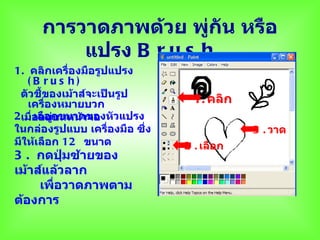
การวาดภาพด้วย พู่กัน หรือ
         แปรง B r u s h  
1. คลิกเครื่องมือรูปแปรง
    (B rus h)
 ตัวชีของเม้าส์จะเป็นรูป
       ้
    เครื่องหมายบวก               1. คลิก
2เมื่ออยูกขนาดของหัวแปรง
   . เลือ ่บนหน้าจอ
ในกล่องรูปแบบ เครื่องมือ ซึง
                           ่               3 . วาด
มีให้เลือก 12 ขนาด             2 . เลือก
3 . กดปุมซ้ายของ
          ่
เม้าส์แล้วลาก
     เพื่อวาดภาพตาม
ต้องการ
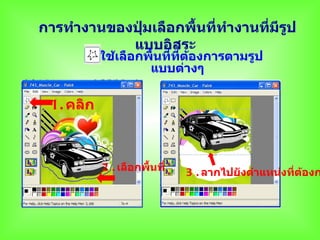
การทำางานของปุ่มเลือกพื้นที่ทำางานที่มีรป
                                        ู
            แบบอิสระ
           ใช้เลือกพื้นที่ทต้องการตามรูป
                           ี่
                    แบบต่างๆ

 1. คลิก


           2 . เลือกพื้นที่   3 . ลากไปยังตำาแหน่งที่ต้องก
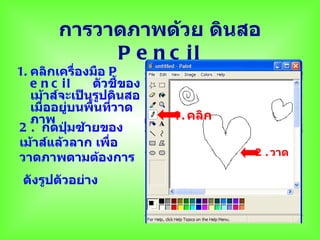
การวาดภาพด้วย ดินสอ
             P e n c il
1. คลิกเครืองมือ P
              ่
   e n c i l     ตัวชี้ของ
   เม้าส์จะเป็นรูปดินสอ
   เมืออยู่บนพื้นที่วาด
      ่
   ภาพ                       1. คลิก
2 . กดปุมซ้ายของ
           ่
เม้าส์แล้วลาก เพื่อ
                                       2 . วาด
วาดภาพตามต้องการ
 ดังรูปตัวอย่าง
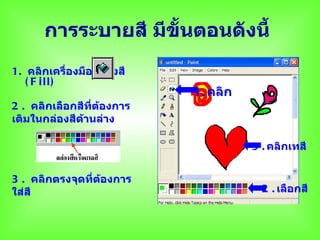
การระบายสี มีขั้นตอนดังนี้
1. คลิกเครื่องมือรูปถังสี
   ( F ill)
                            1. คลิก
2 . คลิกเลือกสีที่ต้องการ
เติมในกล่องสีด้านล่าง

                                      3 . คลิกเทสี


3 . คลิกตรงจุดที่ต้องการ
ใส่สี                                   2 . เลือกสี
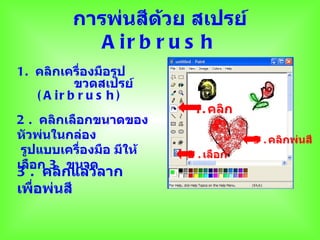
การพ่นสีดวย สเปรย์
                     ้
             A ir b r u s h
1. คลิกเครืองมือรูป
            ่
           ขวดสเปรย์
   ( A ir b r u s h )
                          1. คลิก
2 . คลิกเลือกขนาดของ
หัวพ่นในกล่อง                        3 . คลิกพ่นสี
 รูปแบบเครืองมือ มีให้
           ่             2 . เลือก
เลือก 3 ขนาด
3 . คลิกแล้วลาก
เพื่อพ่นสี
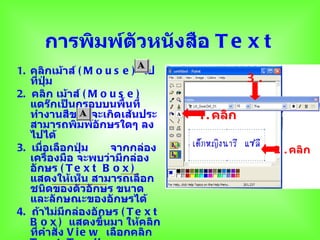
การพิมพ์ตวหนังสือ T e x t
               ั
1. คลิกเม้าส์ ( M o u s e ) ไป
   ที่ปุ่ม                                  3.
2. คลิก เม้าส์ ( M o u s e )
   แดร๊กเป็นกรอบบนพื้นที่
   ทำางานสีขาว จะเกิดเส้นประ      1. คลิก
   สามารถพิมพ์อักษรใดๆ ลง
   ไปได้
3. เมือเลือกปุ่ม
       ่               จากกล่อง                  2 . คลิก
   เครื่องมือ จะพบว่ามีกล่อง
   อักษร ( T e x t B o x )
   แสดงให้เห็น สามารถเลือก
   ชนิดของตัวอักษร ขนาด
   และลักษณะของอักษรได้
4. ถ้าไม่มีกล่องอักษร ( T e x t
   B o x ) แสดงขึ้นมา ให้คลิก
   ที่คำาสั่ง V i e w เลือกคลิก
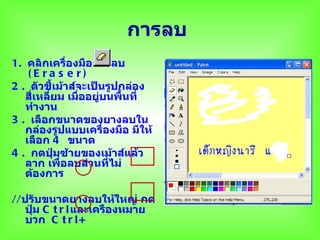
การลบ
1. คลิกเครื่องมือยางลบ
    (E ra s e r)
2 . ตัวชี้เม้าส์จะเป็นรูปกล่อง
   สี่เหลี่ยม เมืออยู่บนพื้นที่
                 ่
   ทำางาน
3 . เลือกขนาดของยางลบใน
   กล่องรูปแบบเครื่องมือ มีให้
   เลือก 4 ขนาด
4 . กดปุ่มซ้ายของเม้าส์แล้ว
   ลาก เพื่อลบส่วนที่ไม่
   ต้องการ

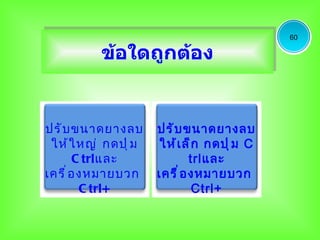
//ปรับขนาดยางลบให้ใหญ่ กด
   ปุ่ม C t r l และเครืองหมาย
   บวก C t r l +
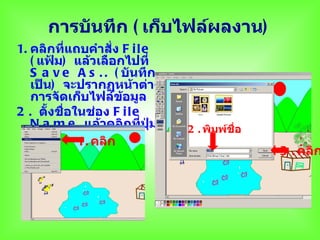
การบันทึก ( เก็บไฟล์ผลงาน)
1. คลิกที่แถบคำาสั่ง F i l e
   ( แฟ้ม) แล้วเลือกไปที่
   S a v e A s . . ( บันทึก
   เป็น) จะปรากฏหน้าต่าง
   การจัดเก็บไฟล์ขอมูล
                     ้
2 . ตังชือในช่อง F i l e
       ้ ่
   N a m e แล้วคลิกที่ปุ่ม     2 . พิมพ์ชื่อ
   S a v e 1. คลิก
                                               3 . คลิก
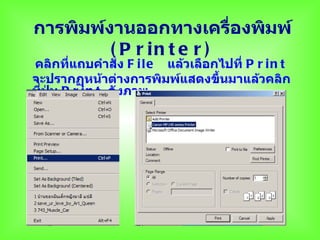
การพิมพ์งานออกทางเครื่องพิมพ์
         ( P r in t e r )
คลิกที่แถบคำาสั่ง F i l e แล้วเลือกไปที่ P r i n t
จะปรากฏหน้าต่างการพิมพ์แสดงขึ้นมาแล้วคลิก
ที่ปุ่ม P r i n t ดังภาพ
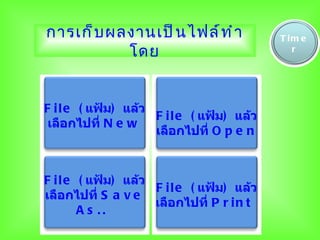
การเก็ บ ผลงานเป็ น ไฟล์ ท ำ า              T im e
           โดย                                 r


F i l e ( แฟ้ม) แล้ว
                     F i l e ( แฟ้ม) แล้ว
 เลือกไปที่ N e w
                     เลือกไปที่ O p e n


F i l e ( แฟ้ม) แล้ว
                     F i l e ( แฟ้ม) แล้ว
เลือกไปที่ S a v e
                     เลือกไปที่ P r i n t
        A s ..
เติมคำาศัพท์ให้ถูก
       ต้อง
 B _u _h ( พู่กัน)


  Alphabet Buttons Appear Here
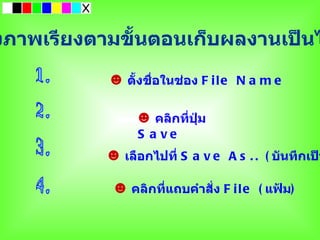
งภาพเรียงตามขั้นตอนเก็บผลงานเป็นไ

           ☻    ตังชือในช่อง F i l e N a m e
                  ้ ่


                 ☻  คลิกที่ปุ่ม
                 S a ve
           ☻   เลือกไปที่ S a v e A s . . ( บันทึกเป็น

            ☻   คลิกที่แถบคำาสั่ง F i l e ( แฟ้ม)
60

          ข้อใดถูกต้อง


ปรั บ ขนาดยางลบ       ปรั บ ขนาดยางลบ
 ให้ ใ หญ่ กดปุ ่ ม    ให้ เ ล็ ก กดปุ ่ ม C
        C trlและ               trlและ
เครื ่ อ งหมายบวก     เครื ่ อ งหมายบวก
         C trl+                 Ctrl+

การวาดรูปด้วยโปรแกรม Paint 3

  • 1.
    วาดรูปด้วย P ai n t ชันประถมศึกษาปีที่ 3 ้ คุณครูณชากานต์ คำามา ิ โรงเรียนบ้านเข็กน้อย อำาเภอเขาค้อ จังหวัดเพชรบูรณ์ สำานักงานเขตพื้นที่การศึกษาเพชรบูรณ์ เขต 2
  • 2.
  • 3.
    การวาดภาพด้วย พู่กัน หรือ แปรง B r u s h   1. คลิกเครื่องมือรูปแปรง (B rus h) ตัวชีของเม้าส์จะเป็นรูป ้ เครื่องหมายบวก 1. คลิก 2เมื่ออยูกขนาดของหัวแปรง . เลือ ่บนหน้าจอ ในกล่องรูปแบบ เครื่องมือ ซึง ่ 3 . วาด มีให้เลือก 12 ขนาด 2 . เลือก 3 . กดปุมซ้ายของ ่ เม้าส์แล้วลาก เพื่อวาดภาพตาม ต้องการ
  • 4.
    การทำางานของปุ่มเลือกพื้นที่ทำางานที่มีรป ู     แบบอิสระ ใช้เลือกพื้นที่ทต้องการตามรูป ี่ แบบต่างๆ 1. คลิก 2 . เลือกพื้นที่ 3 . ลากไปยังตำาแหน่งที่ต้องก
  • 5.
    การวาดภาพด้วย ดินสอ P e n c il 1. คลิกเครืองมือ P ่ e n c i l     ตัวชี้ของ เม้าส์จะเป็นรูปดินสอ เมืออยู่บนพื้นที่วาด ่ ภาพ 1. คลิก 2 . กดปุมซ้ายของ ่ เม้าส์แล้วลาก เพื่อ 2 . วาด วาดภาพตามต้องการ ดังรูปตัวอย่าง
  • 6.
    การระบายสี มีขั้นตอนดังนี้ 1. คลิกเครื่องมือรูปถังสี ( F ill) 1. คลิก 2 . คลิกเลือกสีที่ต้องการ เติมในกล่องสีด้านล่าง 3 . คลิกเทสี 3 . คลิกตรงจุดที่ต้องการ ใส่สี 2 . เลือกสี
  • 7.
    การพ่นสีดวย สเปรย์ ้ A ir b r u s h 1. คลิกเครืองมือรูป ่ ขวดสเปรย์ ( A ir b r u s h ) 1. คลิก 2 . คลิกเลือกขนาดของ หัวพ่นในกล่อง 3 . คลิกพ่นสี รูปแบบเครืองมือ มีให้ ่ 2 . เลือก เลือก 3 ขนาด 3 . คลิกแล้วลาก เพื่อพ่นสี
  • 8.
    การพิมพ์ตวหนังสือ T ex t ั 1. คลิกเม้าส์ ( M o u s e ) ไป ที่ปุ่ม 3. 2. คลิก เม้าส์ ( M o u s e ) แดร๊กเป็นกรอบบนพื้นที่ ทำางานสีขาว จะเกิดเส้นประ 1. คลิก สามารถพิมพ์อักษรใดๆ ลง ไปได้ 3. เมือเลือกปุ่ม ่ จากกล่อง 2 . คลิก เครื่องมือ จะพบว่ามีกล่อง อักษร ( T e x t B o x ) แสดงให้เห็น สามารถเลือก ชนิดของตัวอักษร ขนาด และลักษณะของอักษรได้ 4. ถ้าไม่มีกล่องอักษร ( T e x t B o x ) แสดงขึ้นมา ให้คลิก ที่คำาสั่ง V i e w เลือกคลิก
  • 9.
    การลบ 1. คลิกเครื่องมือยางลบ (E ra s e r) 2 . ตัวชี้เม้าส์จะเป็นรูปกล่อง สี่เหลี่ยม เมืออยู่บนพื้นที่ ่ ทำางาน 3 . เลือกขนาดของยางลบใน กล่องรูปแบบเครื่องมือ มีให้ เลือก 4 ขนาด 4 . กดปุ่มซ้ายของเม้าส์แล้ว ลาก เพื่อลบส่วนที่ไม่ ต้องการ //ปรับขนาดยางลบให้ใหญ่ กด ปุ่ม C t r l และเครืองหมาย บวก C t r l +
  • 10.
    การบันทึก ( เก็บไฟล์ผลงาน) 1.คลิกที่แถบคำาสั่ง F i l e ( แฟ้ม) แล้วเลือกไปที่ S a v e A s . . ( บันทึก เป็น) จะปรากฏหน้าต่าง การจัดเก็บไฟล์ขอมูล ้ 2 . ตังชือในช่อง F i l e ้ ่ N a m e แล้วคลิกที่ปุ่ม 2 . พิมพ์ชื่อ S a v e 1. คลิก   3 . คลิก
  • 11.
    การพิมพ์งานออกทางเครื่องพิมพ์ ( P r in t e r ) คลิกที่แถบคำาสั่ง F i l e แล้วเลือกไปที่ P r i n t จะปรากฏหน้าต่างการพิมพ์แสดงขึ้นมาแล้วคลิก ที่ปุ่ม P r i n t ดังภาพ
  • 12.
    การเก็ บ ผลงานเป็น ไฟล์ ท ำ า T im e โดย r F i l e ( แฟ้ม) แล้ว F i l e ( แฟ้ม) แล้ว เลือกไปที่ N e w เลือกไปที่ O p e n F i l e ( แฟ้ม) แล้ว F i l e ( แฟ้ม) แล้ว เลือกไปที่ S a v e เลือกไปที่ P r i n t A s ..
  • 13.
    เติมคำาศัพท์ให้ถูก ต้อง B _u _h ( พู่กัน) Alphabet Buttons Appear Here
  • 14.
    งภาพเรียงตามขั้นตอนเก็บผลงานเป็นไ ☻ ตังชือในช่อง F i l e N a m e ้ ่ ☻ คลิกที่ปุ่ม S a ve ☻ เลือกไปที่ S a v e A s . . ( บันทึกเป็น ☻ คลิกที่แถบคำาสั่ง F i l e ( แฟ้ม)
  • 15.
    60 ข้อใดถูกต้อง ปรั บ ขนาดยางลบ ปรั บ ขนาดยางลบ ให้ ใ หญ่ กดปุ ่ ม ให้ เ ล็ ก กดปุ ่ ม C C trlและ trlและ เครื ่ อ งหมายบวก เครื ่ อ งหมายบวก C trl+ Ctrl+