Download free for 30 days
Sign in
Upload
Language (EN)
Support
Business
Mobile
Social Media
Marketing
Technology
Art & Photos
Career
Design
Education
Presentations & Public Speaking
Government & Nonprofit
Healthcare
Internet
Law
Leadership & Management
Automotive
Engineering
Software
Recruiting & HR
Retail
Sales
Services
Science
Small Business & Entrepreneurship
Food
Environment
Economy & Finance
Data & Analytics
Investor Relations
Sports
Spiritual
News & Politics
Travel
Self Improvement
Real Estate
Entertainment & Humor
Health & Medicine
Devices & Hardware
Lifestyle
Change Language
Language
English
Español
Português
Français
Deutsche
Cancel
Save
Submit search
EN
Uploaded by
Comcmpoly
254 views
Unit 14
Read more
0
Save
Share
Embed
Embed presentation
Download
Download to read offline
1
/ 10
2
/ 10
3
/ 10
4
/ 10
5
/ 10
6
/ 10
7
/ 10
8
/ 10
9
/ 10
10
/ 10
More Related Content
PPT
การใช้งาน Power point
by
Matee Witawasiri
PDF
ใบความรู้ที่5
by
Aekapoj Poosathan
DOCX
บทที่ 8
by
Watcharida Pongern
DOCX
รู้จักกับโปรแกรม adobe flash cs3
by
คีตะบลู รักคำภีร์
PDF
Unit 12
by
Comcmpoly
PDF
unit 1
by
Comcmpoly
PPT
งานนำเสนอ
by
monpooh
PPT
งานนำเสนอ
by
kwangz
การใช้งาน Power point
by
Matee Witawasiri
ใบความรู้ที่5
by
Aekapoj Poosathan
บทที่ 8
by
Watcharida Pongern
รู้จักกับโปรแกรม adobe flash cs3
by
คีตะบลู รักคำภีร์
Unit 12
by
Comcmpoly
unit 1
by
Comcmpoly
งานนำเสนอ
by
monpooh
งานนำเสนอ
by
kwangz
Similar to Unit 14
PDF
Powerpoint2007
by
โรงเรียนวัดไผ่ตัน เขตพญาไท
PPT
Powerpoint2007
by
supapud
PPT
การจัดทำสไลด์ต้นแบบนิ้งแอน
by
กาญจนา สิงห์พริ้ง
PPT
การจัดทำสไลด์ต้นแบบนิ้งแอน
by
กาญจนา สิงห์พริ้ง
PDF
Power point template_create-andwebsocialnetworkpresent
by
Wichit Chawaha
PPT
Power point 2007
by
Wilaiwan Taiyarach
PDF
Microsoft office power point
by
Maitree Rimthong
DOC
ปฏิบัติการที่ 8 power pointครั้งที่ 1
by
teaw-sirinapa
PPT
Slide 2003
by
นวพรรษ เก่งกำลังพล
PDF
Powerpoint 2007
by
พัน พัน
PPT
C:\Users\Karnpitcha\Ms Power Point2003\Teach Power Point2003
by
karnpitcha jeerasiri
PDF
การสร้างและจัดการสไลด์
by
Oo Suchat Bee
PPT
Template
by
Siriwat
PDF
Train book3
by
noopan
PPT
การจัดทำสไลด์ต้นแบบ
by
jiraphat phivuttiphan
PPT
การจัดทำสไลด์ต้นแบบ
by
jiraphat phivuttiphan
PPT
การจัดทำสไลด์ต้นแบบ
by
jiraphat phivuttiphan
PPT
Master slide
by
khetrat
PDF
Unit 11
by
Comcmpoly
PDF
Unit 10
by
Comcmpoly
Powerpoint2007
by
โรงเรียนวัดไผ่ตัน เขตพญาไท
Powerpoint2007
by
supapud
การจัดทำสไลด์ต้นแบบนิ้งแอน
by
กาญจนา สิงห์พริ้ง
การจัดทำสไลด์ต้นแบบนิ้งแอน
by
กาญจนา สิงห์พริ้ง
Power point template_create-andwebsocialnetworkpresent
by
Wichit Chawaha
Power point 2007
by
Wilaiwan Taiyarach
Microsoft office power point
by
Maitree Rimthong
ปฏิบัติการที่ 8 power pointครั้งที่ 1
by
teaw-sirinapa
Slide 2003
by
นวพรรษ เก่งกำลังพล
Powerpoint 2007
by
พัน พัน
C:\Users\Karnpitcha\Ms Power Point2003\Teach Power Point2003
by
karnpitcha jeerasiri
การสร้างและจัดการสไลด์
by
Oo Suchat Bee
Template
by
Siriwat
Train book3
by
noopan
การจัดทำสไลด์ต้นแบบ
by
jiraphat phivuttiphan
การจัดทำสไลด์ต้นแบบ
by
jiraphat phivuttiphan
การจัดทำสไลด์ต้นแบบ
by
jiraphat phivuttiphan
Master slide
by
khetrat
Unit 11
by
Comcmpoly
Unit 10
by
Comcmpoly
More from Comcmpoly
PDF
แผนการสอนหลักสูตรระยะสั้น
by
Comcmpoly
PPTX
Eport158
by
Comcmpoly
PPSX
โครงการรณรงค์เสริมสร้างสุขภาพและกำลังใจผู้พิการ ประจำปี พ.ศ. ๒๕๕๗ ขอขอบคุณพี...
by
Comcmpoly
PDF
Unit 18
by
Comcmpoly
PDF
Unit 17
by
Comcmpoly
PDF
Unit 16
by
Comcmpoly
PDF
Unit 15
by
Comcmpoly
PDF
Unit 13
by
Comcmpoly
PDF
Unit 7
by
Comcmpoly
PDF
Unit 6
by
Comcmpoly
PDF
Unit 8
by
Comcmpoly
PDF
Unit 5
by
Comcmpoly
PDF
Unit 4
by
Comcmpoly
PDF
Unit 3
by
Comcmpoly
PDF
Unit 2
by
Comcmpoly
PDF
P1
by
Comcmpoly
PPTX
Com-basic Shortcourse
by
Comcmpoly
แผนการสอนหลักสูตรระยะสั้น
by
Comcmpoly
Eport158
by
Comcmpoly
โครงการรณรงค์เสริมสร้างสุขภาพและกำลังใจผู้พิการ ประจำปี พ.ศ. ๒๕๕๗ ขอขอบคุณพี...
by
Comcmpoly
Unit 18
by
Comcmpoly
Unit 17
by
Comcmpoly
Unit 16
by
Comcmpoly
Unit 15
by
Comcmpoly
Unit 13
by
Comcmpoly
Unit 7
by
Comcmpoly
Unit 6
by
Comcmpoly
Unit 8
by
Comcmpoly
Unit 5
by
Comcmpoly
Unit 4
by
Comcmpoly
Unit 3
by
Comcmpoly
Unit 2
by
Comcmpoly
P1
by
Comcmpoly
Com-basic Shortcourse
by
Comcmpoly
Unit 14
1.
บทที่ 14 เรื่อง การสร้างต้นแบบงานนาเสนอ 1.
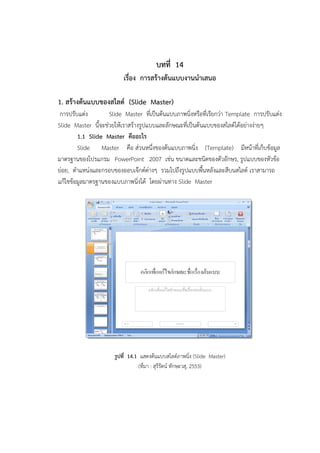
สร้างต้นแบบของสไลด์ (Slide Master) การปรับแต่ง Slide Master ที่เป็นต้นแบบภาพนิ่งหรือที่เรียกว่า Template การปรับแต่ง Slide Master นี้จะช่วยให้เราสร้างรูปแบบและลักษณะที่เป็นต้นแบบของสไลด์ได้อย่างง่ายๆ 1.1 Slide Master คืออะไร Slide Master คือ ส่วนหนึ่งของต้นแบบภาพนิ่ง (Template) มีหน้าที่เก็บข้อมูล มาตรฐานของโปรแกรม PowerPoint 2007 เช่น ขนาดและชนิดของตัวอักษร, รูปแบบของหัวข้อ ย่อย, ตาแหน่งและกรอบของออบเจ๊กต์ต่างๆ รวมไปถึงรูปแบบพื้นหลังและสีบนสไลด์ เราสามารถ แก้ไขข้อมูลมาตรฐานของแบบภาพนิ่งได้ โดยผ่านทาง Slide Master รูปที่ 14.1 แสดงต้นแบบสไลด์ภาพนิ่ง (Slide Master) (ที่มา : สุรีรัตน์ ทักษะวสุ, 2553)
2.
1.2 วิธีสร้างต้นแบบ Slide
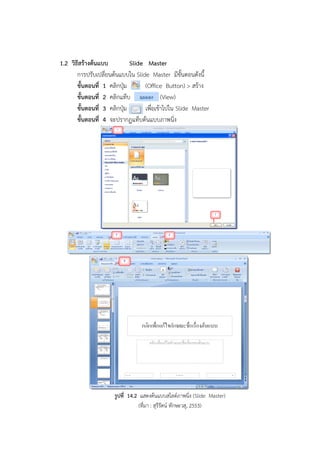
Master การปรับเปลี่ยนต้นแบบใน Slide Master มีขั้นตอนดังนี้ ขั้นตอนที่ 1 คลิกปุ่ม (Office Button) > สร้าง ขั้นตอนที่ 2 คลิกแท็บ (View) ขั้นตอนที่ 3 คลิกปุ่ม เพื่อเข้าไปใน Slide Master ขั้นตอนที่ 4 จะปรากฏแท็บต้นแบบภาพนิ่ง รูปที่ 14.2 แสดงต้นแบบสไลด์ภาพนิ่ง (Slide Master) (ที่มา : สุรีรัตน์ ทักษะวสุ, 2553)
3.
1.3 ปรับแต่งตัวอักษรบน Slide
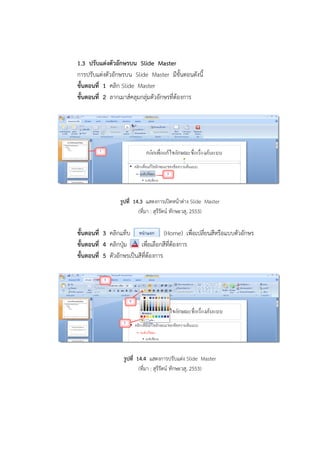
Master การปรับแต่งตัวอักษรบน Slide Master มีขั้นตอนดังนี้ ขั้นตอนที่ 1 คลิก Slide Master ขั้นตอนที่ 2 ลากเมาส์คลุมกลุ่มตัวอักษรที่ต้องการ รูปที่ 14.3 แสดงการเปิดหน้าต่าง Slide Master (ที่มา : สุรีรัตน์ ทักษะวสุ, 2553) ขั้นตอนที่ 3 คลิกแท็บ (Home) เพื่อเปลี่ยนสีหรือแบบตัวอักษร ขั้นตอนที่ 4 คลิกปุ่ม เพื่อเลือกสีที่ต้องการ ขั้นตอนที่ 5 ตัวอักษรเป็นสีที่ต้องการ รูปที่ 14.4 แสดงการปรับแต่ง Slide Master (ที่มา : สุรีรัตน์ ทักษะวสุ, 2553)
4.
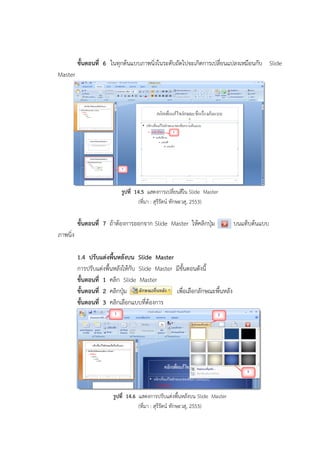
ขั้นตอนที่ 6 ในทุกต้นแบบภาพนิ่งในระดับถัดไปจะเกิดการเปลี่ยนแปลงเหมือนกับ
Slide Master รูปที่ 14.5 แสดงการเปลี่ยนสีใน Slide Master (ที่มา : สุรีรัตน์ ทักษะวสุ, 2553) ขั้นตอนที่ 7 ถ้าต้องการออกจาก Slide Master ให้คลิกปุ่ม บนแท็บต้นแบบ ภาพนิ่ง 1.4 ปรับแต่งพื้นหลังบน Slide Master การปรับแต่งพื้นหลังให้กับ Slide Master มีขั้นตอนดังนี้ ขั้นตอนที่ 1 คลิก Slide Master ขั้นตอนที่ 2 คลิกปุ่ม เพื่อเลือกลักษณะพื้นหลัง ขั้นตอนที่ 3 คลิกเลือกแบบที่ต้องการ รูปที่ 14.6 แสดงการปรับแต่งพื้นหลังบน Slide Master (ที่มา : สุรีรัตน์ ทักษะวสุ, 2553)
5.
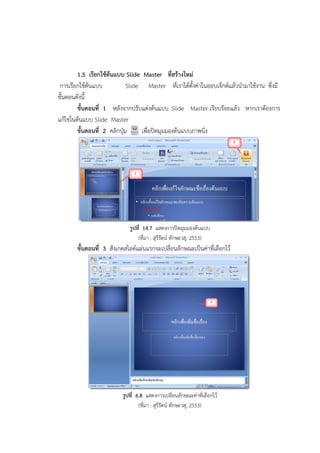
1.5 เรียกใช้ต้นแบบ Slide
Master ที่สร้างใหม่ การเรียกใช้ต้นแบบ Slide Master ที่เราได้ตั้งค่าในออบเจ็กต์แล้วนามาใช้งาน ซึ่งมี ขั้นตอนดังนี้ ขั้นตอนที่ 1 หลังจากปรับแต่งต้นแบบ Slide Master เรียบร้อยแล้ว หากเราต้องการ แก้ไขในต้นแบบ Slide Master ขั้นตอนที่ 2 คลิกปุ่ม เพื่อปิดมุมมองต้นแบบภาพนิ่ง รูปที่ 14.7 แสดงการปิดมุมมองต้นแบบ (ที่มา : สุรีรัตน์ ทักษะวสุ, 2553) ขั้นตอนที่ 3 สังเกตสไลด์แผ่นแรกจะเปลี่ยนลักษณะเป็นค่าที่เลือกไว้ รูปที่ 6.8 แสดงการเปลี่ยนลักษณะค่าที่เลือกไว้ (ที่มา : สุรีรัตน์ ทักษะวสุ, 2553)
6.
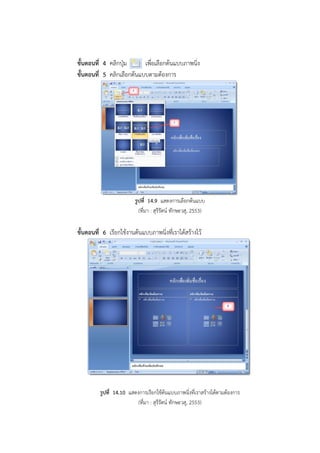
ขั้นตอนที่ 4 คลิกปุ่ม
เพื่อเลือกต้นแบบภาพนิ่ง ขั้นตอนที่ 5 คลิกเลือกต้นแบบตามต้องการ รูปที่ 14.9 แสดงการเลือกต้นแบบ (ที่มา : สุรีรัตน์ ทักษะวสุ, 2553) ขั้นตอนที่ 6 เรียกใช้งานต้นแบบภาพนิ่งที่เราได้สร้างไว้ รูปที่ 14.10 แสดงการเรียกใช้ต้นแบบภาพนิ่งที่เราสร้างได้ตามต้องการ (ที่มา : สุรีรัตน์ ทักษะวสุ, 2553)
7.
นอกจากการสร้างต้นแบบของสไลด์ (Slide Master)
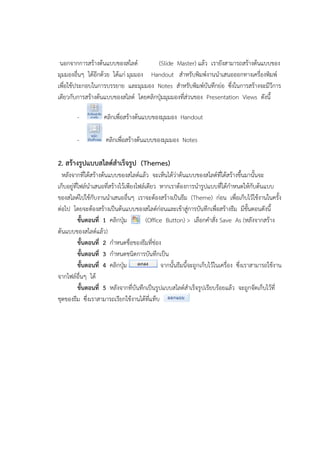
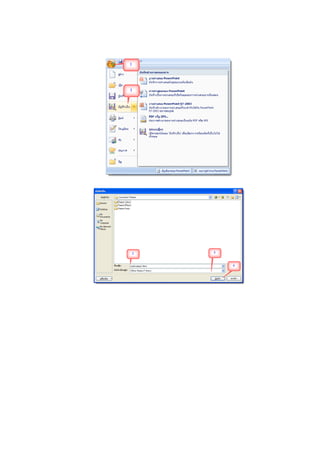
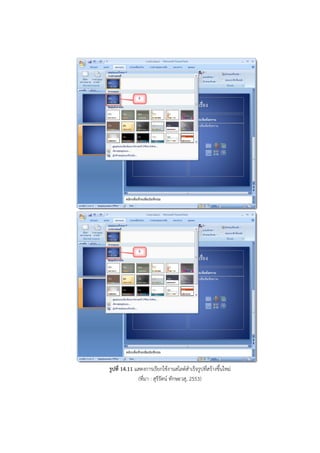
แล้ว เรายังสามารถสร้างต้นแบบของ มุมมองอื่นๆ ได้อีกด้วย ได้แก่ มุมมอง Handout สาหรับพิมพ์งานนาเสนอออกทางเครื่องพิมพ์ เพื่อใช้ประกอบในการบรรยาย และมุมมอง Notes สาหรับพิมพ์บันทึกย่อ ซึ่งในการสร้างจะมีวีการ เดียวกับการสร้างต้นแบบของสไลด์ โดยคลิกปุ่มมุมมองที่ส่วนของ Presentation Views ดังนี้ - คลิกเพื่อสร้างต้นแบบของมุมมอง Handout - คลิกเพื่อสร้างต้นแบบของมุมมอง Notes 2. สร้างรูปแบบสไลด์สาเร็จรูป (Themes) หลังจากที่ได้สร้างต้นแบบของสไลด์แล้ว จะเห็นได้ว่าต้นแบบของสไลด์ที่ได้สร้างขึ้นมานั้นจะ เก็บอยู่ที่ไฟล์นาเสนอที่สร้างไว้เพียงไฟล์เดียว หากเราต้องการนารูปแบบที่ได้กาหนดให้กับต้นแบบ ของสไลด์ไปใช้กับงานนาเสนออื่นๆ เราจะต้องสร้างเป็นธีม (Theme) ก่อน เพื่อเก็บไว้ใช้งานในครั้ง ต่อไป โดยจะต้องสร้างเป็นต้นแบบของสไลด์ก่อนและเข้าสู่การบันทึกเพื่อสร้างธีม มีขั้นตอนดังนี้ ขั้นตอนที่ 1 คลิกปุ่ม (Office Button) > เลือกคาสั่ง Save As (หลังจากสร้าง ต้นแบบของสไลด์แล้ว) ขั้นตอนที่ 2 กาหนดชื่อของธีมที่ช่อง ขั้นตอนที่ 3 กาหนดชนิดการบันทึกเป็น ขั้นตอนที่ 4 คลิกปุ่ม จากนั้นธีมนี้จะถูกเก็บไว้ในเครื่อง ซึ่งเราสามารถใช้งาน จากไฟล์อื่นๆ ได้ ขั้นตอนที่ 5 หลังจากที่บันทึกเป็นรูปแบบสไลด์สาเร็จรูปเรียบร้อยแล้ว จะถูกจัดเก็บไว้ที่ ชุดของธีม ซึ่งเราสามารถเรียกใช้งานได้ที่แท็บ
9.
รูปที่ 14.11 แสดงการเรียกใช้งานสไลด์สาเร็จรูปที่สร้างขึ้นใหม่ (ที่มา
: สุรีรัตน์ ทักษะวสุ, 2553)
10.
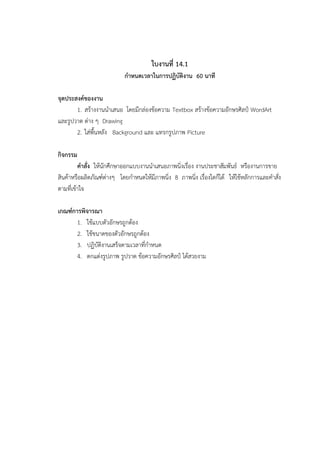
ใบงานที่ 14.1 กาหนดเวลาในการปฏิบัติงาน 60
นาที จุดประสงค์ของงาน 1. สร้างงานนาเสนอ โดยมีกล่องข้อความ Textbox สร้างข้อความอักษรศิลป์ WordArt และรูปวาด ต่าง ๆ Drawing 2. ใส่พื้นหลัง Background และ แทรกรูปภาพ Picture กิจกรรม คาสั่ง ให้นักศึกษาออกแบบงานนาเสนอภาพนิ่งเรื่อง งานประชาสัมพันธ์ หรืองานการขาย สินค้าหรือผลิตภัณฑ์ต่างๆ โดยกาหนดให้มีภาพนิ่ง 8 ภาพนิ่ง เรื่องใดก็ได้ ให้ใช้หลักการและคาสั่ง ตามที่เข้าใจ เกณฑ์การพิจารณา 1. ใช้แบบตัวอักษรถูกต้อง 2. ใช้ขนาดของตัวอักษรถูกต้อง 3. ปฏิบัติงานเสร็จตามเวลาที่กาหนด 4. ตกแต่งรูปภาพ รูปวาด ข้อความอักษรศิลป์ ได้สวยงาม
Download