Download to read offline

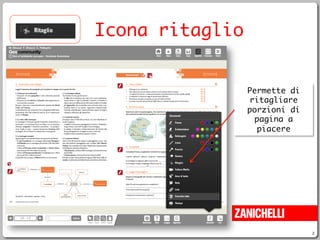
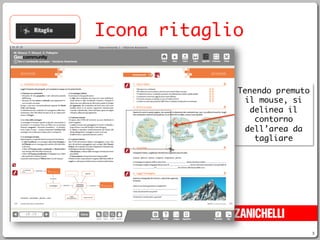
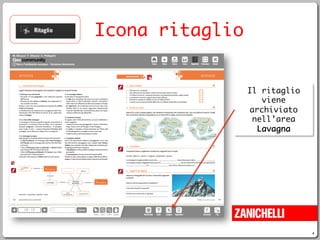
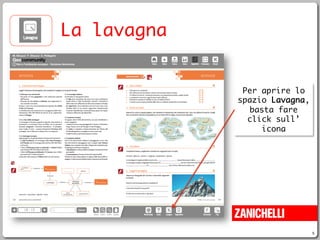
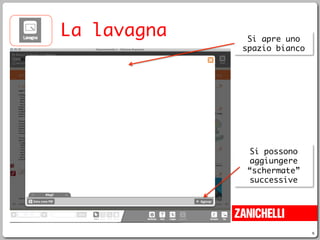
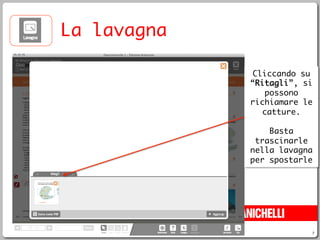
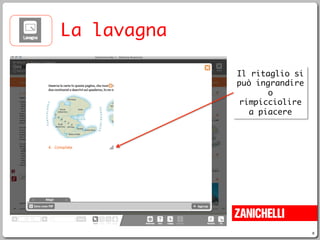
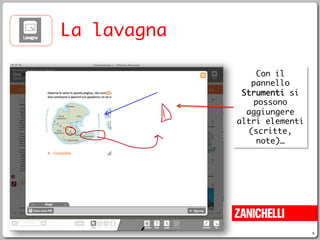
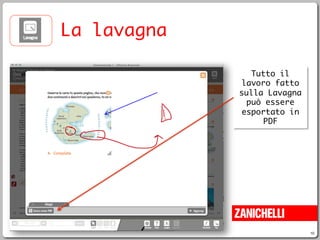

Il documento descrive come utilizzare l'icona di ritaglio per selezionare e archiviare porzioni di pagina su una lavagna virtuale. Gli utenti possono aggiungere, modificare e spostare ritagli, oltre a esportare il lavoro finale in formato PDF. La lavagna consente anche l'aggiunta di note e altri elementi tramite un pannello strumenti.


