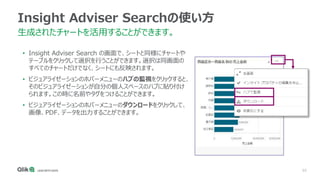
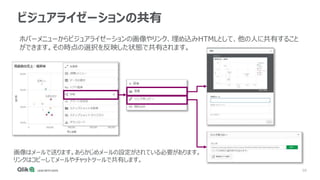
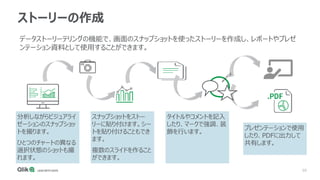
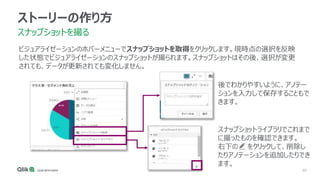
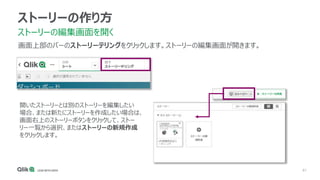
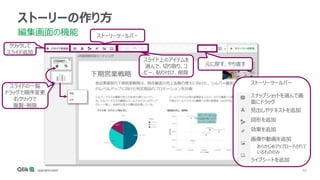
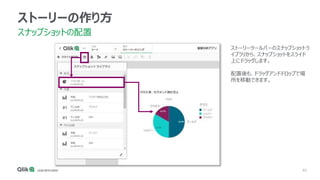
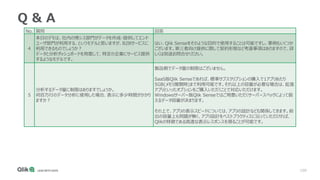
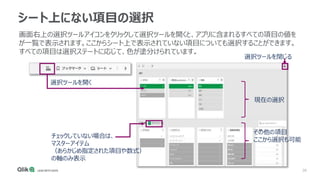
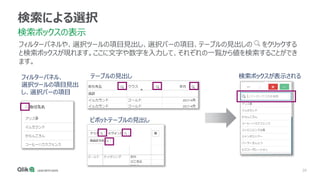
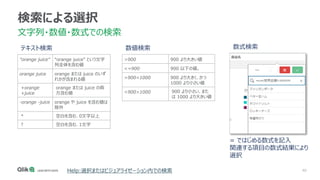
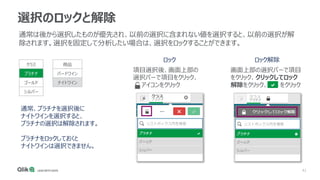
5
注意事項
Qlik Sense Enterprise(QSE)のAnalyzer アクセス権限を持つユーザー向けの機能
を紹介します。
Qlik Sense Enterprise SaaS(クラウド版)を使用してご説明しますが、紹介する機
能の多くはQlik Sense Enterprise on Windows と共通です。
一部、クラウド版のみの機能も含んでいます。
近日中にクラウド版画面が一部変更されます。アイコンの位置や色などが少し変わります。
資料公開にあたり、一部変更後の画面イメージに差し替えています。
49
Associative Insightsの選択ビュー
A. 洞察を得るためにQlik Senseが選択したメジャー。ドロップダウンメニューで変更
できます。
B. データ全体のうち現在の選択におけるAのメジャーが占める割合
C. 除外値の洞察:除外値のメジャーへの影響が表示されます。この場合は、「現在
の選択において7セグメントのうち3つが除外され、それらは売上全体の18.9%を
占める」ということです。カードをクリックすると洞察の詳細ビューが表示されます。
D. 軸を追加:このドロップダウンを使用して、[除外値の洞察] セクションに指定した
軸に関するカードを追加できます。
A
B
C
D
53
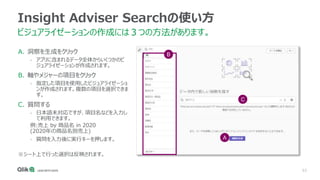
Insight Adviser Searchの使い方
ビジュアライゼーションの作成には3つの方法があります。
A
B
C
A.洞察を生成をクリック
- アプリに含まれるデータ全体からいくつかのビ
ジュアライゼーションが作成されます。
B. 軸やメジャーの項目をクリック
- 指定した項目を使用したビジュアライゼーショ
ンが作成されます。複数の項目を選択できま
す。
C. 質問する
- 日本語未対応ですが、項目名などを入力し
て利用できます。
例:売上 by 商品名 in 2020
(2020年の商品名別売上)
- 質問を入力後に実行キーを押します。
※シート上で行った選択は反映されます。





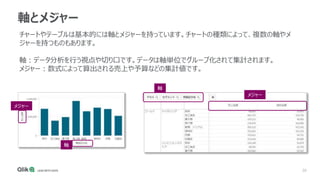
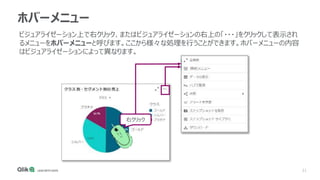
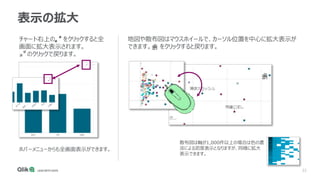
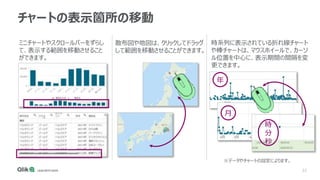
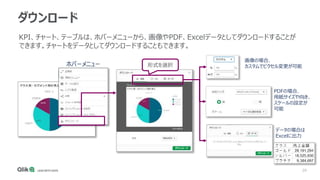
![25
チャートのソート順や色を変更
チャートのホバーメニューで、[探索]メニューを選択すると、探索メニューが開きます。ここでも代替の軸
やメジャーの変更ができます。他にソート順や、チャートの外観、色なども変更できます。
代替の軸やメジャーに変更
ドラッグでソート順
を変更
チャートの外観を
変更
色や凡例の表示
を変更
変更のキャンセル
ホバーメニューから閉じる](https://image.slidesharecdn.com/20210413techtalkanalyzer-210415051705/85/TECHTALK-20210413-Qlik-Sense-Analyzer-25-320.jpg)


![48
隠れた関連性を発見
• 分析したい項目を選択して、画面右上の選択
ツールをクリックします。
• 選択ツール画面が開きます。
• 選択ツール画面で選択をしてもかまいません。
• 連想洞察パネルで洞察を生成をクリックします。
連想洞察パネルが表示されていない場合は、
選択を探索するをクリックします。
• [洞察を生成]ボタンは、任意のデータが一つ以
上選択されているときに表示されます。
拡張知能によるAssociative Insightsの機能を利用して、選択した値に対するかくれた関連性を
発見することができます。
※Associative Insights が使用できる設定となっているアプリに限られます。](https://image.slidesharecdn.com/20210413techtalkanalyzer-210415051705/85/TECHTALK-20210413-Qlik-Sense-Analyzer-48-320.jpg)
![49
Associative Insightsの選択ビュー
A. 洞察を得るために Qlik Senseが選択したメジャー。ドロップダウンメニューで変更
できます。
B. データ全体のうち現在の選択におけるAのメジャーが占める割合
C. 除外値の洞察:除外値のメジャーへの影響が表示されます。この場合は、「現在
の選択において7セグメントのうち3つが除外され、それらは売上全体の18.9%を
占める」ということです。カードをクリックすると洞察の詳細ビューが表示されます。
D. 軸を追加:このドロップダウンを使用して、[除外値の洞察] セクションに指定した
軸に関するカードを追加できます。
A
B
C
D](https://image.slidesharecdn.com/20210413techtalkanalyzer-210415051705/85/TECHTALK-20210413-Qlik-Sense-Analyzer-49-320.jpg)
![50
Associative Insightsの洞察詳細ビュー
A. 右側のカード(前ページのBやC)をクリックするとそのデータの詳細
ビューが表示されます。このビューでは、現在の選択状態において除
外された(関連のない)営業担当者は40名おり、彼ら彼女らの売
上は46.7M(全体の83.3%)を占めるということが分かります。
B. [除外された値のデータを表示]を選択すると、40名の除外された営
業担当者はだれなのか、表形式で確認できます。
C. A,Bで得た洞察をもとに、絞込値や除外値を選択してさらに分析を
続けることができます。
A
B
C](https://image.slidesharecdn.com/20210413techtalkanalyzer-210415051705/85/TECHTALK-20210413-Qlik-Sense-Analyzer-50-320.jpg)
![54
Insight Adviser Searchの使い方
インサイトプロパティでチャートを変更できます。
生成されたチャートを選択すると、そのチャートに関するプロパティが右側に表示されます。
• チャートの種類: チャートタイプを変更できます。
• パラメータ:ソート順を変更できます。
• 軸とメジャー:
- 軸またはメジャーとして使用されている項目を変更できます。
- メジャーまたは軸が複数ある場合はドラッグして並べ替えできます。
- 特定の項目値など、質問でフィルターを指定した場合はそれらを変更することもできます。
• 詳細: チャートが生成された理由と、Insight Advisorが前例から学習した理由に
関する情報を表示します。
- 項目を軸またはメジャーとして設定したり、将来の分析から項目を除外したりできます。
- [このデータの組み合わせのチャートを提案] を選択し、[このチャートを非表示] をクリックする
と、将来の分析からチャートを非表示にできます。](https://image.slidesharecdn.com/20210413techtalkanalyzer-210415051705/85/TECHTALK-20210413-Qlik-Sense-Analyzer-54-320.jpg)