Download free for 30 days
Sign in
Upload
Language (EN)
Support
Business
Mobile
Social Media
Marketing
Technology
Art & Photos
Career
Design
Education
Presentations & Public Speaking
Government & Nonprofit
Healthcare
Internet
Law
Leadership & Management
Automotive
Engineering
Software
Recruiting & HR
Retail
Sales
Services
Science
Small Business & Entrepreneurship
Food
Environment
Economy & Finance
Data & Analytics
Investor Relations
Sports
Spiritual
News & Politics
Travel
Self Improvement
Real Estate
Entertainment & Humor
Health & Medicine
Devices & Hardware
Lifestyle
Change Language
Language
English
Español
Português
Français
Deutsche
Cancel
Save
Submit search
EN
Uploaded by
QlikPresalesJapan
PPTX, PDF
1,144 views
Qlik Sense SaaS向けコマンドラインツールのご紹介 - Windows/Linux/macOS対応"qlik"コマンド
Qlik Sense SaaS向けコマンドラインツールのご紹介 - Windows/Linux/macOS対応"qlik"コマンド
Software
◦
Read more
0
Save
Share
Embed
Embed presentation
Download
Downloaded 73 times
1
/ 26
2
/ 26
3
/ 26
4
/ 26
5
/ 26
6
/ 26
7
/ 26
Most read
8
/ 26
9
/ 26
10
/ 26
11
/ 26
12
/ 26
13
/ 26
14
/ 26
15
/ 26
16
/ 26
17
/ 26
Most read
18
/ 26
Most read
19
/ 26
20
/ 26
21
/ 26
22
/ 26
23
/ 26
24
/ 26
25
/ 26
26
/ 26
More Related Content
PPTX
Qlik TECHTALK Qlik Cloud 日本リージョン開設!テナント作成と移行方法を解説
by
QlikPresalesJapan
PPTX
Qlik Sense SaaSからオンプレミスデータを活用!Qlik Data Gateway - Direct Accessのご紹介
by
QlikPresalesJapan
PPTX
リアルタイムにデータを配信・変換・統合:Qlik Cloudデータ統合のご紹介
by
QlikPresalesJapan
PPTX
Qlik Application Automation ~ テンプレートで素早く自動化フローを作成
by
QlikPresalesJapan
PPTX
2021年10月26日 Qlik Sense SaaS vs Client Managed徹底比較
by
QlikPresalesJapan
PDF
映えるダッシュボードを作ってますか?~ Qlik で作成する驚くほど美しいデータ分析~
by
QlikPresalesJapan
PPTX
データからアクションを自動化!Qlik Application Automationのご紹介
by
QlikPresalesJapan
PPTX
20230919_TECHTALK_Qlik Sense ビジネスアナリスト認定試験の攻略
by
QlikPresalesJapan
Qlik TECHTALK Qlik Cloud 日本リージョン開設!テナント作成と移行方法を解説
by
QlikPresalesJapan
Qlik Sense SaaSからオンプレミスデータを活用!Qlik Data Gateway - Direct Accessのご紹介
by
QlikPresalesJapan
リアルタイムにデータを配信・変換・統合:Qlik Cloudデータ統合のご紹介
by
QlikPresalesJapan
Qlik Application Automation ~ テンプレートで素早く自動化フローを作成
by
QlikPresalesJapan
2021年10月26日 Qlik Sense SaaS vs Client Managed徹底比較
by
QlikPresalesJapan
映えるダッシュボードを作ってますか?~ Qlik で作成する驚くほど美しいデータ分析~
by
QlikPresalesJapan
データからアクションを自動化!Qlik Application Automationのご紹介
by
QlikPresalesJapan
20230919_TECHTALK_Qlik Sense ビジネスアナリスト認定試験の攻略
by
QlikPresalesJapan
What's hot
PPTX
Qlik Tips 20220419 Aggr関数の使いどころ
by
QlikPresalesJapan
PPTX
Qlik Tips 日付データの取り扱い
by
QlikPresalesJapan
PPTX
Qlik Application Automation - ブロックで自動化処理をノーコード開発
by
QlikPresalesJapan
PPTX
Qlik Tips 20220816 データモデルベストプラクティス
by
QlikPresalesJapan
PPTX
オンライン技術勉強会 20201215 QSEoWサーバー管理者向けトレーニング_1
by
QlikPresalesJapan
PPTX
Qlik Sense SaaSのオンボーディング
by
QlikPresalesJapan
PPTX
チャートレベルスクリプトのご紹介 - Qlik Sense SaaS
by
QlikPresalesJapan
PPTX
TECHTALK 20210406 Qlik Sense Enterprise SaaS 管理者向けセッション
by
QlikPresalesJapan
PPTX
Qlik Alerting で実現する Qlik Sense Enterprise Client-managed (Windows版) の高度でインテリジ...
by
QlikPresalesJapan
PPTX
Qlik Sense SaaSでソフトウェア開発ライフサイクルを活用
by
QlikPresalesJapan
PDF
TECHTALK 20200825 RやPythonとの連携で実現するQlik Senseの高度な分析
by
QlikPresalesJapan
PPTX
2022年3月15日 Qlik Tips Qlik特有のデータ型「Dual値」の詳細
by
QlikPresalesJapan
PPTX
20221018 QlikTips 変数でできること
by
QlikPresalesJapan
PPTX
Qlik TECH TALK 新しい編集モード New Authoring Experienceのご紹介
by
QlikPresalesJapan
PPTX
Qlik AutoMLによる機械学習モデル生成の自動化
by
QlikPresalesJapan
PPTX
TECHTALK 20210427 Qlik Sense マッシュアップ開発 - チャートの埋め込みから高度な開発詳細まで
by
QlikPresalesJapan
PDF
TECHTALK 20200923 Qlik Sense+Qlik NPrinting でセルフサービスBIから定型帳票の配信までをカバー
by
QlikPresalesJapan
PPTX
Qlik Tips 20211221 チャートデザイン~効果的な色の使用例
by
QlikPresalesJapan
PDF
TECHTALK 20201117 ビッグデータへのアプローチ ー チャートをリアルタイムに更新するDynamic Views とオンデマンドアプリ生成
by
QlikPresalesJapan
PPTX
Qlik Tips 20220524 理解を促すビジュアライゼーション
by
QlikPresalesJapan
Qlik Tips 20220419 Aggr関数の使いどころ
by
QlikPresalesJapan
Qlik Tips 日付データの取り扱い
by
QlikPresalesJapan
Qlik Application Automation - ブロックで自動化処理をノーコード開発
by
QlikPresalesJapan
Qlik Tips 20220816 データモデルベストプラクティス
by
QlikPresalesJapan
オンライン技術勉強会 20201215 QSEoWサーバー管理者向けトレーニング_1
by
QlikPresalesJapan
Qlik Sense SaaSのオンボーディング
by
QlikPresalesJapan
チャートレベルスクリプトのご紹介 - Qlik Sense SaaS
by
QlikPresalesJapan
TECHTALK 20210406 Qlik Sense Enterprise SaaS 管理者向けセッション
by
QlikPresalesJapan
Qlik Alerting で実現する Qlik Sense Enterprise Client-managed (Windows版) の高度でインテリジ...
by
QlikPresalesJapan
Qlik Sense SaaSでソフトウェア開発ライフサイクルを活用
by
QlikPresalesJapan
TECHTALK 20200825 RやPythonとの連携で実現するQlik Senseの高度な分析
by
QlikPresalesJapan
2022年3月15日 Qlik Tips Qlik特有のデータ型「Dual値」の詳細
by
QlikPresalesJapan
20221018 QlikTips 変数でできること
by
QlikPresalesJapan
Qlik TECH TALK 新しい編集モード New Authoring Experienceのご紹介
by
QlikPresalesJapan
Qlik AutoMLによる機械学習モデル生成の自動化
by
QlikPresalesJapan
TECHTALK 20210427 Qlik Sense マッシュアップ開発 - チャートの埋め込みから高度な開発詳細まで
by
QlikPresalesJapan
TECHTALK 20200923 Qlik Sense+Qlik NPrinting でセルフサービスBIから定型帳票の配信までをカバー
by
QlikPresalesJapan
Qlik Tips 20211221 チャートデザイン~効果的な色の使用例
by
QlikPresalesJapan
TECHTALK 20201117 ビッグデータへのアプローチ ー チャートをリアルタイムに更新するDynamic Views とオンデマンドアプリ生成
by
QlikPresalesJapan
Qlik Tips 20220524 理解を促すビジュアライゼーション
by
QlikPresalesJapan
Similar to Qlik Sense SaaS向けコマンドラインツールのご紹介 - Windows/Linux/macOS対応"qlik"コマンド
PDF
TECH TALK 2021/9/28 Qlik Sense on Windowsの管理に役立つQlik Sense Admin Playbookのご紹介
by
QlikPresalesJapan
PDF
誰得コマンド&オプション35連発
by
Yozo SATO
PDF
シェル芸初心者によるシェル芸入門 (修正版)
by
icchy
PPTX
Powershell 超絶基礎 勉強会 v1 (もっと新しいバージョンがあります)
by
Tetsu Yama
PDF
使ってみよう PowerShell
by
Kazuki Takai
PPTX
Powershell勉強会 v2 (もっと新しいバージョンがあります)
by
Tetsu Yama
PPTX
Powershell勉強会 v3 (もっと新しいバージョンがあります)
by
Tetsu Yama
PDF
Unix
by
Hiramatsu Ryosuke
PDF
シェルスクリプトを使って日々の作業を 効率アップする方法と UNIX 文化のあれこれ。
by
Hiromasa Tanaka
PDF
シェル芸初心者によるシェル芸入門
by
icchy
ODP
仕事で使えるシェルスクリプト
by
bsdhack
PDF
OSC2012 Tokyo Spring, USP lab. presentation
by
Ryuichi Ueda
PPTX
Windowsでも使えるシェル
by
Tetsuya Hasegawa
PDF
Windows PowerShell 2.0 の基礎知識
by
shigeya
PPTX
Powershell勉強会 v5 (こちらが最新です。)
by
Tetsu Yama
PPTX
QlikTips 20240820 Qlik Cloud Datafiles に 溜まった不要ファイルの削除
by
QlikPresalesJapan
PDF
スクリプト言語入門 - シェル芸のすすめ - 第2回クラウド勉強会
by
Makoto SAKAI
PDF
Qlik Deployment Consoleのインストール
by
qlikspace
PDF
IT Pro のための PowerShell スクリプティング
by
Kazuki Takai
PDF
Qlik Sense Serverのインストール
by
qlikspace
TECH TALK 2021/9/28 Qlik Sense on Windowsの管理に役立つQlik Sense Admin Playbookのご紹介
by
QlikPresalesJapan
誰得コマンド&オプション35連発
by
Yozo SATO
シェル芸初心者によるシェル芸入門 (修正版)
by
icchy
Powershell 超絶基礎 勉強会 v1 (もっと新しいバージョンがあります)
by
Tetsu Yama
使ってみよう PowerShell
by
Kazuki Takai
Powershell勉強会 v2 (もっと新しいバージョンがあります)
by
Tetsu Yama
Powershell勉強会 v3 (もっと新しいバージョンがあります)
by
Tetsu Yama
Unix
by
Hiramatsu Ryosuke
シェルスクリプトを使って日々の作業を 効率アップする方法と UNIX 文化のあれこれ。
by
Hiromasa Tanaka
シェル芸初心者によるシェル芸入門
by
icchy
仕事で使えるシェルスクリプト
by
bsdhack
OSC2012 Tokyo Spring, USP lab. presentation
by
Ryuichi Ueda
Windowsでも使えるシェル
by
Tetsuya Hasegawa
Windows PowerShell 2.0 の基礎知識
by
shigeya
Powershell勉強会 v5 (こちらが最新です。)
by
Tetsu Yama
QlikTips 20240820 Qlik Cloud Datafiles に 溜まった不要ファイルの削除
by
QlikPresalesJapan
スクリプト言語入門 - シェル芸のすすめ - 第2回クラウド勉強会
by
Makoto SAKAI
Qlik Deployment Consoleのインストール
by
qlikspace
IT Pro のための PowerShell スクリプティング
by
Kazuki Takai
Qlik Sense Serverのインストール
by
qlikspace
More from QlikPresalesJapan
PDF
アプリから DBやQVDへのデータ登録を自動化する!Write Table の実践活用解説
by
QlikPresalesJapan
PDF
20251216_Qlik TECH TALK セミナー Talend Dynamic Engine 実践セミナー 柔軟な実行基盤でデータ統合を加速する.pdf
by
QlikPresalesJapan
PDF
分析アプリでの直接データ操作とリアルタイム情報共有を実現!Write Tableのご紹介
by
QlikPresalesJapan
PDF
【Qlik TECH TALK】What’s New in Qlik 2025年11月リリース最新機能の紹介
by
QlikPresalesJapan
PPTX
Qlik Predictによる多変量時系列予測:複雑な要因を織り込んだビジネス予測を実践
by
QlikPresalesJapan
PPTX
【Qlik 医療データ活用勉強会】 第53回 20251126 医療の質可視化アプリの公開
by
QlikPresalesJapan
PPTX
Qlik Trust Score の計算方法について。Qlikが提供するデータの信頼性スコア「Trust Score」に焦点を当てます。
by
QlikPresalesJapan
PPTX
カンタン! Apache IcebergをDockerで試す ~MinIO + Iceberg REST Catalog + Trino(CLI, JDB...
by
QlikPresalesJapan
PPTX
Qlik Talend Cloud Migration Toolkits ~Talend Cloud への移行準備と移行方法 ~
by
QlikPresalesJapan
PPTX
Qlik TECH TALK セミナー:What's New In Qlik ~ 2025年10月リリース最新機能のご紹介 ~
by
QlikPresalesJapan
PPTX
Qlik Open Lakehouse 一般提供開始 Apache Iceberg を活用した モダンデータアーキテクチャ入門セミナー.pptx
by
QlikPresalesJapan
PDF
オンプレからクラウドへの移行が簡単になりました! Qlik Analytics Move to Cloud Toolのご紹介
by
QlikPresalesJapan
PPTX
【Qlik TECH TALK】What’s New in Qlik 2025年9月リリース最新機能の紹介
by
QlikPresalesJapan
PPTX
Qlik TECH TALK セミナー:テーブルレシピ徹底活用術!~ Excel 感覚で スマートにデータ準備 ~
by
QlikPresalesJapan
PPTX
【Qlik 医療データ活用勉強会】医療の質分析(経皮的冠動脈形成術施行後の予後の測定)
by
QlikPresalesJapan
PDF
20250916_QlikTips_Consumption_for_Analytics_QCAのキャパシティ容量の仕様に関する解説
by
QlikPresalesJapan
PPTX
Talend StudioでRoute(Apache Camel)を試す ~ファイルやメッセージキューなどを利用したESBによる連携~
by
QlikPresalesJapan
PPTX
Qlik TECH TALK セミナー:What's New In Qlik ~ 2025年8月リリース最新機能のご紹介 ~
by
QlikPresalesJapan
PPTX
【Qlik 医療データ活用勉強会】Qlikデータソン医療関連アプリの紹介、DPC分析ツールキットの提供
by
QlikPresalesJapan
PPTX
Qlik Talend Cloud による RAG パイプライン(検索拡張生成パイプライン - ナレッジマートによるベクトル化とストア連携の紹介 -.pptx
by
QlikPresalesJapan
アプリから DBやQVDへのデータ登録を自動化する!Write Table の実践活用解説
by
QlikPresalesJapan
20251216_Qlik TECH TALK セミナー Talend Dynamic Engine 実践セミナー 柔軟な実行基盤でデータ統合を加速する.pdf
by
QlikPresalesJapan
分析アプリでの直接データ操作とリアルタイム情報共有を実現!Write Tableのご紹介
by
QlikPresalesJapan
【Qlik TECH TALK】What’s New in Qlik 2025年11月リリース最新機能の紹介
by
QlikPresalesJapan
Qlik Predictによる多変量時系列予測:複雑な要因を織り込んだビジネス予測を実践
by
QlikPresalesJapan
【Qlik 医療データ活用勉強会】 第53回 20251126 医療の質可視化アプリの公開
by
QlikPresalesJapan
Qlik Trust Score の計算方法について。Qlikが提供するデータの信頼性スコア「Trust Score」に焦点を当てます。
by
QlikPresalesJapan
カンタン! Apache IcebergをDockerで試す ~MinIO + Iceberg REST Catalog + Trino(CLI, JDB...
by
QlikPresalesJapan
Qlik Talend Cloud Migration Toolkits ~Talend Cloud への移行準備と移行方法 ~
by
QlikPresalesJapan
Qlik TECH TALK セミナー:What's New In Qlik ~ 2025年10月リリース最新機能のご紹介 ~
by
QlikPresalesJapan
Qlik Open Lakehouse 一般提供開始 Apache Iceberg を活用した モダンデータアーキテクチャ入門セミナー.pptx
by
QlikPresalesJapan
オンプレからクラウドへの移行が簡単になりました! Qlik Analytics Move to Cloud Toolのご紹介
by
QlikPresalesJapan
【Qlik TECH TALK】What’s New in Qlik 2025年9月リリース最新機能の紹介
by
QlikPresalesJapan
Qlik TECH TALK セミナー:テーブルレシピ徹底活用術!~ Excel 感覚で スマートにデータ準備 ~
by
QlikPresalesJapan
【Qlik 医療データ活用勉強会】医療の質分析(経皮的冠動脈形成術施行後の予後の測定)
by
QlikPresalesJapan
20250916_QlikTips_Consumption_for_Analytics_QCAのキャパシティ容量の仕様に関する解説
by
QlikPresalesJapan
Talend StudioでRoute(Apache Camel)を試す ~ファイルやメッセージキューなどを利用したESBによる連携~
by
QlikPresalesJapan
Qlik TECH TALK セミナー:What's New In Qlik ~ 2025年8月リリース最新機能のご紹介 ~
by
QlikPresalesJapan
【Qlik 医療データ活用勉強会】Qlikデータソン医療関連アプリの紹介、DPC分析ツールキットの提供
by
QlikPresalesJapan
Qlik Talend Cloud による RAG パイプライン(検索拡張生成パイプライン - ナレッジマートによるベクトル化とストア連携の紹介 -.pptx
by
QlikPresalesJapan
Qlik Sense SaaS向けコマンドラインツールのご紹介 - Windows/Linux/macOS対応"qlik"コマンド
1.
2022年5月 クリックテック・ジャパン株式会社 Qlik Sense SaaS向け コマンドラインツールのご紹介 -
Windows/Linux/macOS対応”qlik”コマン ド
2.
1. qlikコマンドの概要とインストール方法など 2. 簡単な使い方とWebプロキシサーバー設定など 3.
代表的なコマンドの使い方 4. PowerShellを使ったプログラミング例 アジェンダ
3.
3 qlikコマンドの概要と インストール方法など
4.
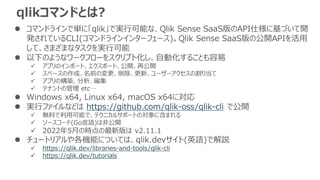
qlikコマンドとは? コマンドラインで単に「qlik」で実行可能な、Qlik Sense
SaaS版のAPI仕様に基づいて開 発されているCLI(コマンドラインインターフェース)。Qlik Sense SaaS版の公開APIを活用 して、さまざまなタスクを実行可能 以下のようなワークフローをスクリプト化し、自動化することも容易 アプリのインポート、エクスポート、公開、再公開 スペースの作成、名前の変更、削除、更新、ユーザーアクセスの割り当て アプリの構築、分析、編集 テナントの管理 etc… Windows x64, Linux x64, macOS x64に対応 実行ファイルなどは https://github.com/qlik-oss/qlik-cli で公開 無料で利用可能で、テクニカルサポートの対象に含まれる ソースコード(Go言語)は非公開 2022年5月の時点の最新版は v2.11.1 チュートリアルや各機能については、qlik.devサイト(英語)で解説 https://qlik.dev/libraries-and-tools/qlik-cli https://qlik.dev/tutorials
5.
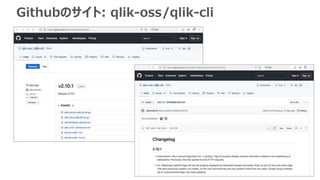
Githubのサイト: qlik-oss/qlik-cli
6.
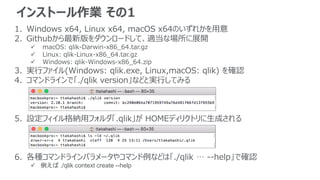
インストール作業 その1 1. Windows
x64, Linux x64, macOS x64のいずれかを用意 2. Githubから最新版をダウンロードして、適当な場所に展開 macOS: qlik-Darwin-x86_64.tar.gz Linux: qlik-Linux-x86_64.tar.gz Windows: qlik-Windows-x86_64.zip 3. 実行ファイル(Windows: qlik.exe, Linux,macOS: qlik) を確認 4. コマンドラインで「./qlik version」などと実行してみる 5. 設定フィイル格納用フォルダ「.qlik」が HOMEディリクトリに生成される 6. 各種コマンドラインパラメータやコマンド例などは「./qlik … --help」で確認 例えば ./qlik context create --help
7.
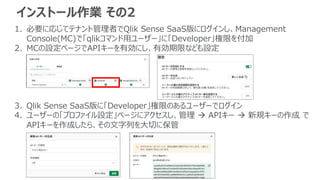
インストール作業 その2 1. 必要に応じてテナント管理者でQlik
Sense SaaS版にログインし、Management Console(MC)で「qlikコマンド用ユーザー」に「Developer」権限を付加 2. MCの設定ページでAPIキーを有効にし、有効期限なども設定 3. Qlik Sense SaaS版に「Developer」権限のあるユーザーでログイン 4. ユーザーの「プロファイル設定」ページにアクセスし、管理 APIキー 新規キーの作成 で APIキーを作成したら、その文字列を大切に保管
8.
8 簡単な使い方と Webプロキシサーバー設定など
9.
接続したいSaaSテナント群を登録し、1つを選択 1. 接続名とテナントURLとAPIキーを用意し、接続先(context)を登録 ./qlik
context create [接続名] --server https://テナントURL --api-key xxxxx… 1. qlikコマンド実行時に接続するテナントを1つ選択 ./qlik context use [接続名] 2. 接続先のリストを確認 3. テナントに接続してみて、成功するか確認
10.
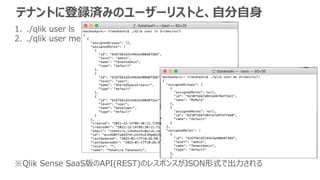
テナントに登録済みのユーザーリストと、自分自身 1. ./qlik user
ls 2. ./qlik user me ※Qlik Sense SaaS版のAPI(REST)のレスポンスがJSON形式で出力される
11.
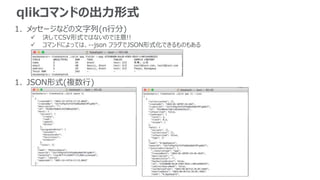
qlikコマンドの出力形式 1. メッセージなどの文字列(n行分) 決してCSV形式ではないので注意!!
コマンドによっては、--json フラグでJSON形式化できるものもある 1. JSON形式(複数行)
12.
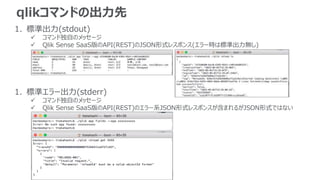
qlikコマンドの出力先 1. 標準出力(stdout) コマンド独自のメッセージ
Qlik Sense SaaS版のAPI(REST)のJSON形式レスポンス(エラー時は標準出力無し) 1. 標準エラー出力(stderr) コマンド独自のメッセージ Qlik Sense SaaS版のAPI(REST)のエラー系JSON形式レスポンスが含まれるがJSON形式ではない
13.
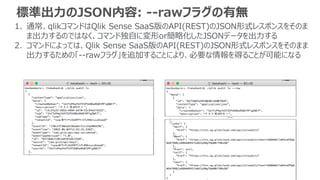
標準出力のJSON内容: --rawフラグの有無 1. 通常、qlikコマンドはQlik
Sense SaaS版のAPI(REST)のJSON形式レスポンスをそのま ま出力するのではなく、コマンド独自に変形or簡略化したJSONデータを出力する 2. コマンドによっては、Qlik Sense SaaS版のAPI(REST)のJSON形式レスポンスをそのまま 出力するための「--rawフラグ」を追加することにより、必要な情報を得ることが可能になる …
14.
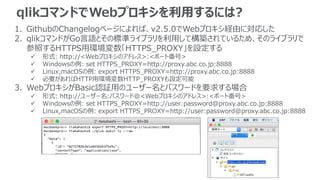
qlikコマンドでWebプロキシを利用するには? 1. GithubのChangelogページによれば、v2.5.0でWebプロキシ経由に対応した 2. qlikコマンドがGo言語とその標準ライブラリを利用して構築されているため、そのライブラリで 参照するHTTPS用環境変数「HTTPS_PROXY」を設定する
形式: http://<Webプロキシのアドレス>:<ポート番号> Windowsの例: set HTTPS_PROXY=http://proxy.abc.co.jp:8888 Linux,macOSの例: export HTTPS_PROXY=http://proxy.abc.co.jp:8888 必要があればHTTP用環境変数HTTP_PROXYも設定可能 3. WebプロキシがBasic認証用のユーザー名とパスワードを要求する場合 形式: http://ユーザー名:パスワード@<Webプロキシのアドレス>:<ポート番号> Windowsの例: set HTTPS_PROXY=http://user:password@proxy.abc.co.jp:8888 Linux,macOSの例: export HTTPS_PROXY=http://user:password@proxy.abc.co.jp:8888
15.
15 代表的なコマンドの使い方
16.
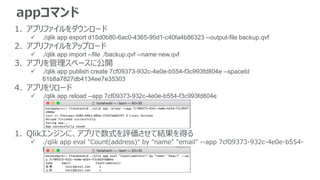
appコマンド 1. アプリファイルをダウンロード ./qlik
app export d15d0b80-6ac0-4365-95d1-c40fa4b86323 --output-file backup.qvf 2. アプリファイルをアップロード ./qlik app import --file ./backup.qvf --name new.qvf 3. アプリを管理スペースに公開 ./qlik app publish create 7cf09373-932c-4e0e-b554-f3c993fd804e --spaceId 61b8a7827db4134ee7e35303 4. アプリをリロード ./qlik app reload --app 7cf09373-932c-4e0e-b554-f3c993fd804e 1. Qlikエンジンに、アプリで数式を評価させて結果を得る ./qlik app eval "Count(address)" by "name" "email" --app 7cf09373-932c-4e0e-b554- f3c993fd804e
17.
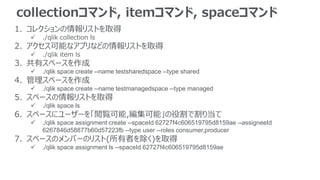
collectionコマンド, itemコマンド, spaceコマンド 1.
コレクションの情報リストを取得 ./qlik collection ls 2. アクセス可能なアプリなどの情報リストを取得 ./qlik item ls 3. 共有スペースを作成 ./qlik space create --name testsharedspace --type shared 4. 管理スペースを作成 ./qlik space create --name testmanagedspace --type managed 5. スペースの情報リストを取得 ./qlik space ls 6. スペースにユーザーを「閲覧可能,編集可能」の役割で割り当て ./qlik space assignment create --spaceId 62727f4c606519795d8159ae --assigneeId 6267846d58877b60d57223fb --type user --roles consumer,producer 7. スペースのメンバーのリスト(所有者を除く)を取得 ./qlik space assignment ls --spaceId 62727f4c606519795d8159ae
18.
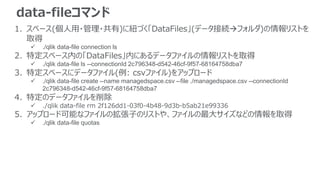
data-fileコマンド 1. スペース(個人用・管理・共有)に紐づく「DataFiles」(データ接続フォルダ)の情報リストを 取得 ./qlik
data-file connection ls 2. 特定スペース内の「DataFiles」内にあるデータファイルの情報リストを取得 ./qlik data-file ls --connectionId 2c796348-d542-46cf-9f57-68164758dba7 3. 特定スペースにデータファイル(例: csvファイル)をアップロード ./qlik data-file create --name managedspace.csv --file ./managedspace.csv --connectionId 2c796348-d542-46cf-9f57-68164758dba7 4. 特定のデータファイルを削除 ./qlik data-file rm 2f126dd1-03f0-4b48-9d3b-b5ab21e99336 5. アップロード可能なファイルの拡張子のリストや、ファイルの最大サイズなどの情報を取得 ./qlik data-file quotas
19.
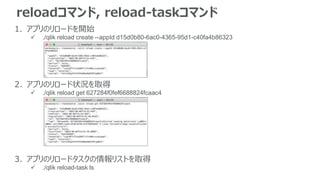
reloadコマンド, reload-taskコマンド 1. アプリのリロードを開始
./qlik reload create --appId d15d0b80-6ac0-4365-95d1-c40fa4b86323 2. アプリのリロード状況を取得 ./qlik reload get 627284f0fef6688824fcaac4 3. アプリのリロードタスクの情報リストを取得 ./qlik reload-task ls
20.
licenseコマンド, userコマンド 1. ライセンス(Professional/Analyzer)の割り当て状況を取得
./qlik license assignment ls 2. ライセンス(Analyzer Capacity)の消費情報を取得 ./qlik license consumption 3. ライセンス情報を取得 ./qlik license status ./qlik license overview 4. ユーザーにライセンスを割り当て(type: professional または analyzer) ./qlik license assignment add --add ‘[{“name”:“Firstname Lastname”,“subject”: “onelogin169795864”,“type”:“analyzer”,“userId”:“6267846d58877b60d57223fb”}]’ 5. ユーザー情報のリストを取得 ./qlik user ls 6. ユーザーを独自に追加(IdPサブジェクトとEMailアドレスは重複できない) ./qlik user create --tenantId szqr07frFLVd2RFTr17LRHbruizGnaoE --subject onelogin/9999 --name “Firstname Lastname” --email user001@abc.co.jp --status active 実際にユーザーが認証してログインすると、IdPから受け取る情報(emailアドレス)に基づいて、IdPサブ ジェクトや名前が更新される
21.
21 PowerShellを使った プログラミング例
22.
qlikコマンドを使って管理作業を効率化 qlikコマンドの標準出力はJSON形式の文字列なので、Windows/Linux/macOSで利 用可能な「PowerShell」と、その「ConvertFrom-Json」コマンドレットなどを利用するのが オススメ(もちろんプログラミング言語は何でも良いですが…) https://github.com/PowerShell/PowerShell
管理作業の例: 事前にユーザーを登録し、ライセンスの割り当てと、そのユーザー用に共有ス ペースを作成してメンバーに追加 1. テナント管理者でqlikコマンドを利用する 2. 仮のIdPサブジェクトと名前、正式なEmailアドレスでユーザーを追加 3. そのユーザーにProfessionalライセンスを割り当てる 4. 共有スペース(名前は一意)を作成 5. その共有スペースのメンバーにユーザー(役割: consumer,producer)を追加 6. そのユーザーが実際に認証してログイン 7. 共有スペースが利用できることを確認
23.
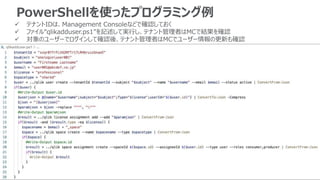
PowerShellを使ったプログラミング例 テナントIDは、Management Consoleなどで確認しておく
ファイル“qlikadduser.ps1”を記述して実行し、テナント管理者はMCで結果を確認 対象のユーザーでログインして確認後、テナント管理者はMCでユーザー情報の更新も確認
24.
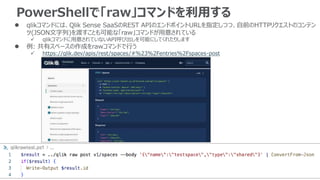
PowerShellで「raw」コマンドを利用する qlikコマンドには、Qlik Sense
SaaSのREST APIのエンドポイントURLを指定しつつ、自前のHTTPリクエストのコンテン ツ(JSON文字列)を渡すことも可能な「raw」コマンドが用意されている qlikコマンドに用意されていないAPI呼び出しを可能にしてくれたりします 例: 共有スペースの作成をrawコマンドで行う https://qlik.dev/apis/rest/spaces/#%23%2Fentries%2Fspaces-post
25.
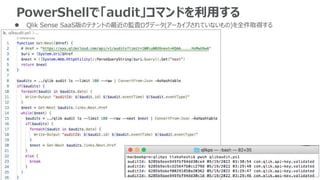
PowerShellで「audit」コマンドを利用する Qlik Sense
SaaS版のテナントの最近の監査ログデータ(アーカイブされていないもの)を全件取得する
26.
Qlik Thank you
Editor's Notes
#3
4, 6
Download


![接続したいSaaSテナント群を登録し、1つを選択
1. 接続名とテナントURLとAPIキーを用意し、接続先(context)を登録
./qlik context create [接続名] --server https://テナントURL --api-key xxxxx…
1. qlikコマンド実行時に接続するテナントを1つ選択
./qlik context use [接続名]
2. 接続先のリストを確認
3. テナントに接続してみて、成功するか確認](https://image.slidesharecdn.com/qliksensesaasqlik-cli-220607061512-0060519c/85/Qlik-Sense-SaaS-Windows-Linux-macOS-qlik-9-320.jpg)

![licenseコマンド, userコマンド
1. ライセンス(Professional/Analyzer)の割り当て状況を取得
./qlik license assignment ls
2. ライセンス(Analyzer Capacity)の消費情報を取得
./qlik license consumption
3. ライセンス情報を取得
./qlik license status
./qlik license overview
4. ユーザーにライセンスを割り当て(type: professional または analyzer)
./qlik license assignment add --add ‘[{“name”:“Firstname Lastname”,“subject”:
“onelogin169795864”,“type”:“analyzer”,“userId”:“6267846d58877b60d57223fb”}]’
5. ユーザー情報のリストを取得
./qlik user ls
6. ユーザーを独自に追加(IdPサブジェクトとEMailアドレスは重複できない)
./qlik user create --tenantId szqr07frFLVd2RFTr17LRHbruizGnaoE --subject onelogin/9999 --name
“Firstname Lastname” --email user001@abc.co.jp --status active
実際にユーザーが認証してログインすると、IdPから受け取る情報(emailアドレス)に基づいて、IdPサブ
ジェクトや名前が更新される](https://image.slidesharecdn.com/qliksensesaasqlik-cli-220607061512-0060519c/85/Qlik-Sense-SaaS-Windows-Linux-macOS-qlik-20-320.jpg)