Qlik Tips
Qlik Cloud Analyticsの
キャパシティ容量の仕様に関する解説
クリックテックジャパン株式会社
分析データおさらい
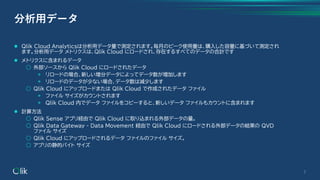
⚫ Qlik Cloud Analyticsは分析用データ量で測定されます。毎月のピーク使用量は、購入した容量に基づいて測定され
ます。分析用データ メトリクスは、Qlik Cloud にロードされ、存在するすべてのデータの合計です
⚫ メトリクスに含まれるデータ
○ 外部ソースから Qlik Cloud にロードされたデータ
◉ リロードの場合、新しい増分データによってデータ数が増加します
◉ リロードのデータが少ない場合、データ数は減少します
○ Qlik Cloud にアップロードまたは Qlik Cloud で作成されたデータ ファイル
◉ ファイル サイズがカウントされます
◉ Qlik Cloud 内でデータ ファイルをコピーすると、新しいデータ ファイルもカウントに含まれます
⚫ 計算方法
○ Qlik Sense アプリ経由で Qlik Cloud に取り込まれる外部データの量。
○ Qlik Data Gateway - Data Movement 経由で Qlik Cloud にロードされる外部データの結果の QVD
ファイル サイズ
○ Qlik Cloud にアップロードされるデータ ファイルのファイル サイズ。
○ アプリの静的バイト サイズ
3
分析用データ
4
分析キャパシティのカウント方法
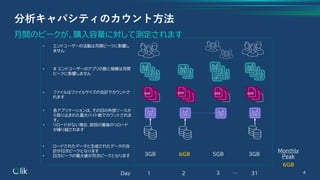
月間のピークが、購入容量に対して測定されます
3GB
Day 1
6GB
2
5GB
3
3GB
31
• エンドユーザーの活動は月間ピークに影響し
ません
• # エンドユーザーのアプリの数と規模は月間
ピークに影響しません
• ファイルはファイルサイズの合計でカウントさ
れます
• 各アプリケーションは、その日の外部ソースか
ら取り込まれた最大バイト数でカウントされま
す。
• リロードがない場合、前回の最後のリロード
が繰り越されます
• ロードされたデータと生成されたデータの合
計が日次ピークとなります
• 日次ピークの最大値が月次ピークとなります
6GB
Monthly
Peak
…
5
Loaded Data キャパシティの例
Data Set
Qlik Cloud
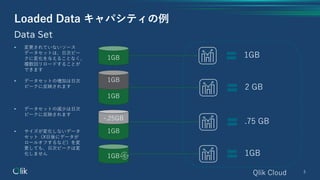
• 変更されていないソース
データセットは、日次ピー
クに変化を与えることなく、
複数回リロードすることが
できます
• データセットの増加は日次
ピークに反映されます
• データセットの減少は日次
ピークに反映されます
• サイズが変化しないデータ
セット(X日後にデータが
ロールオフするなど)を変
更しても、日次ピークは変
化しません
1GB
1GB
1GB 1GB
2 GB
1GB
-.25GB
.75 GB
1GB 1GB
6
Loaded Data キャパシティの例
Application
Qlik Cloud
1GB Partial GB
Direct Query
Dynamic Views
1GB
1GB
Drop
Table
1GB
1GB
For the Day
1GB 3GB
Multiple Queries (x3)
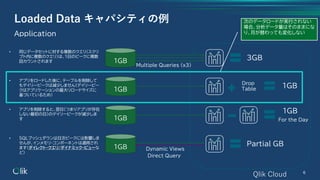
• 同じデータセットに対する複数のクエリ(スクリ
プト内に複数のクエリ)は、1日のピークに複数
回カウントされます
• アプリをロードした後に、テーブルを削除して
もデイリーピークは減少しません(デイリーピー
クはアプリケーションの最大リロードサイズに
基づいているため)
• アプリを削除すると、翌日(つまりアプリが存在
しない最初の日)のデイリーピークが減少しま
す
• SQLプッシュダウンは日次ピークには影響しま
せんが、インメモリ・コンポーネントは適用され
ます(ダイレクト・クエリ/ダイナミック・ビューな
ど)
次のデータロードが実行されない
場合、分析データ量はそのままにな
り、月が替わっても変化しない
Consumption Report
Data for Analysis
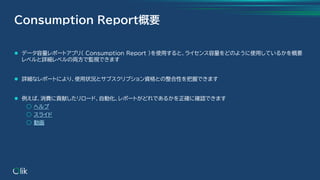
⚫ データ容量レポートアプリ( Consumption Report )を使用すると、ライセンス容量をどのように使用しているかを概要
レベルと詳細レベルの両方で監視できます
⚫ 詳細なレポートにより、使用状況とサブスクリプション資格との整合性を把握できます
⚫ 例えば、消費に貢献したリロード、自動化、レポートがどれであるかを正確に確認できます
○ ヘルプ
○ スライド
○ 動画
Consumption Report概要
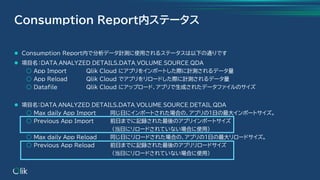
⚫ Consumption Report内で分析データ計測に使用されるステータスは以下の通りです
⚫ 項目名:DATA_ANALYZED_DETAILS.DATA_VOLUME_SOURCE_QDA
○ App Import Qlik Cloud にアプリをインポートした際に計測されるデータ量
○ App Reload Qlik Cloud でアプリをリロードした際に計測されるデータ量
○ Datafile Qlik Cloud にアップロード、アプリで生成されたデータファイルのサイズ
⚫ 項目名:DATA_ANALYZED_DETAILS.DATA_VOLUME_SOURCE_DETAIL_QDA
○ Max daily App Import 同じ日にインポートされた場合の、アプリの1日の最大インポートサイズ。
○ Previous App Import 前日までに記録された最後のアプリインポートサイズ
(当日にリロードされていない場合に使用)
○ Max daily App Reload 同じ日にリロードされた場合の、アプリの1日の最大リロードサイズ。
○ Previous App Reload 前日までに記録された最後のアプリリロードサイズ
(当日にリロードされていない場合に使用)
Consumption Report内ステータス
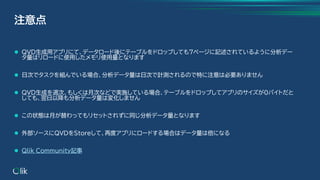
⚫ QVD生成用アプリにて、データロード後にテーブルをドロップしても7ページに記述されているように分析デー
タ量はリロードに使用したメモリ使用量となります
⚫ 日次でタスクを組んでいる場合、分析データ量は日次で計測されるので特に注意は必要ありません
⚫ QVD生成を週次、もしくは月次などで実施している場合、テーブルをドロップしてアプリのサイズが0バイトだと
しても、翌日以降も分析データ量は変化しません
⚫ この状態は月が替わってもリセットされずに同じ分析データ量となります
⚫ 外部ソースにQVDをStoreして、再度アプリにロードする場合はデータ量は倍になる
⚫ Qlik Community記事
注意点
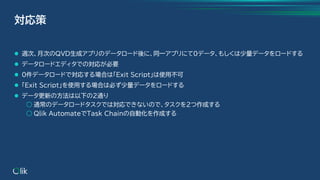
⚫ 週次、月次のQVD生成アプリのデータロード後に、同一アプリにて0データ、もしくは少量データをロードする
⚫ データロードエディタでの対応が必要
⚫ 0件データロードで対応する場合は「Exit Script」は使用不可
⚫ 「Exit Script」を使用する場合は必ず少量データをロードする
⚫ データ更新の方法は以下の2通り
○ 通常のデータロードタスクでは対応できないので、タスクを2つ作成する
○ Qlik AutomateでTask Chainの自動化を作成する
対応策
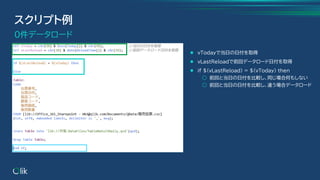
⚫ vTodayで当日の日付を取得
⚫ vLastReloadで前回データロード日付を取得
⚫ if $(vLastReload) = $(vToday) then
○ 前回と当日の日付を比較し、同じ場合何もしない
○ 前回と当日の日付を比較し、違う場合データロード
スクリプト例
0件データロード
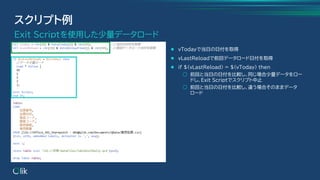
⚫ vTodayで当日の日付を取得
⚫ vLastReloadで前回データロード日付を取得
⚫ if $(vLastReload) = $(vToday) then
○ 前回と当日の日付を比較し、同じ場合少量データをロー
ドし、Exit Scriptでスクリプト中止
○ 前回と当日の日付を比較し、違う場合そのままデータ
ロード
スクリプト例
Exit Scriptを使用した少量データロード
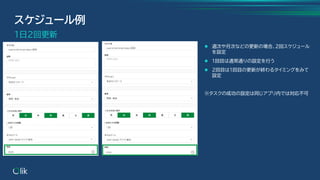
⚫ 週次や月次などの更新の場合、2回スケジュール
を設定
⚫ 1回目は通常通りの設定を行う
⚫ 2回目は1回目の更新が終わるタイミングをみて
設定
※タスクの成功の設定は同じアプリ内では対応不可
スケジュール例
1日2回更新
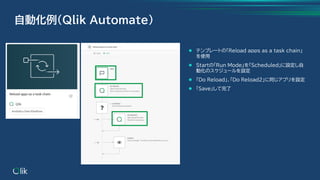
⚫ テンプレートの「Reload apps as a task chain」
を使用
⚫ Startの「Run Mode」を「Scheduled」に設定し自
動化のスケジュールを設定
⚫ 「Do Reload」、「Do Reload2」に同じアプリを設定
⚫ 「Save」して完了
自動化例(Qlik Automate)
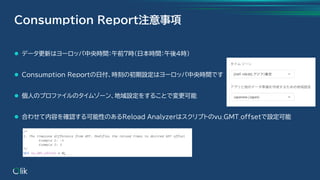
⚫ データ更新はヨーロッパ中央時間:午前7時(日本時間:午後4時)
⚫ Consumption Reportの日付、時刻の初期設定はヨーロッパ中央時間です
⚫ 個人のプロファイルのタイムゾーン、地域設定をすることで変更可能
⚫ 合わせて内容を確認する可能性のあるReload Analyzerはスクリプトのvu_GMT_offsetで設定可能
Consumption Report注意事項
20250916_QlikTips_Consumption_for_Analytics_QCAのキャパシティ容量の仕様に関する解説

20250916_QlikTips_Consumption_for_Analytics_QCAのキャパシティ容量の仕様に関する解説

  • 1.
    Qlik Tips Qlik CloudAnalyticsの キャパシティ容量の仕様に関する解説 クリックテックジャパン株式会社
  • 2.
  • 3.
    ⚫ Qlik CloudAnalyticsは分析用データ量で測定されます。毎月のピーク使用量は、購入した容量に基づいて測定され ます。分析用データ メトリクスは、Qlik Cloud にロードされ、存在するすべてのデータの合計です ⚫ メトリクスに含まれるデータ ○ 外部ソースから Qlik Cloud にロードされたデータ ◉ リロードの場合、新しい増分データによってデータ数が増加します ◉ リロードのデータが少ない場合、データ数は減少します ○ Qlik Cloud にアップロードまたは Qlik Cloud で作成されたデータ ファイル ◉ ファイル サイズがカウントされます ◉ Qlik Cloud 内でデータ ファイルをコピーすると、新しいデータ ファイルもカウントに含まれます ⚫ 計算方法 ○ Qlik Sense アプリ経由で Qlik Cloud に取り込まれる外部データの量。 ○ Qlik Data Gateway - Data Movement 経由で Qlik Cloud にロードされる外部データの結果の QVD ファイル サイズ ○ Qlik Cloud にアップロードされるデータ ファイルのファイル サイズ。 ○ アプリの静的バイト サイズ 3 分析用データ
  • 4.
    4 分析キャパシティのカウント方法 月間のピークが、購入容量に対して測定されます 3GB Day 1 6GB 2 5GB 3 3GB 31 • エンドユーザーの活動は月間ピークに影響し ません •# エンドユーザーのアプリの数と規模は月間 ピークに影響しません • ファイルはファイルサイズの合計でカウントさ れます • 各アプリケーションは、その日の外部ソースか ら取り込まれた最大バイト数でカウントされま す。 • リロードがない場合、前回の最後のリロード が繰り越されます • ロードされたデータと生成されたデータの合 計が日次ピークとなります • 日次ピークの最大値が月次ピークとなります 6GB Monthly Peak …
  • 5.
    5 Loaded Data キャパシティの例 DataSet Qlik Cloud • 変更されていないソース データセットは、日次ピー クに変化を与えることなく、 複数回リロードすることが できます • データセットの増加は日次 ピークに反映されます • データセットの減少は日次 ピークに反映されます • サイズが変化しないデータ セット(X日後にデータが ロールオフするなど)を変 更しても、日次ピークは変 化しません 1GB 1GB 1GB 1GB 2 GB 1GB -.25GB .75 GB 1GB 1GB
  • 6.
    6 Loaded Data キャパシティの例 Application QlikCloud 1GB Partial GB Direct Query Dynamic Views 1GB 1GB Drop Table 1GB 1GB For the Day 1GB 3GB Multiple Queries (x3) • 同じデータセットに対する複数のクエリ(スクリ プト内に複数のクエリ)は、1日のピークに複数 回カウントされます • アプリをロードした後に、テーブルを削除して もデイリーピークは減少しません(デイリーピー クはアプリケーションの最大リロードサイズに 基づいているため) • アプリを削除すると、翌日(つまりアプリが存在 しない最初の日)のデイリーピークが減少しま す • SQLプッシュダウンは日次ピークには影響しま せんが、インメモリ・コンポーネントは適用され ます(ダイレクト・クエリ/ダイナミック・ビューな ど) 次のデータロードが実行されない 場合、分析データ量はそのままにな り、月が替わっても変化しない
  • 7.
  • 8.
    ⚫ データ容量レポートアプリ( ConsumptionReport )を使用すると、ライセンス容量をどのように使用しているかを概要 レベルと詳細レベルの両方で監視できます ⚫ 詳細なレポートにより、使用状況とサブスクリプション資格との整合性を把握できます ⚫ 例えば、消費に貢献したリロード、自動化、レポートがどれであるかを正確に確認できます ○ ヘルプ ○ スライド ○ 動画 Consumption Report概要
  • 9.
    ⚫ Consumption Report内で分析データ計測に使用されるステータスは以下の通りです ⚫項目名:DATA_ANALYZED_DETAILS.DATA_VOLUME_SOURCE_QDA ○ App Import Qlik Cloud にアプリをインポートした際に計測されるデータ量 ○ App Reload Qlik Cloud でアプリをリロードした際に計測されるデータ量 ○ Datafile Qlik Cloud にアップロード、アプリで生成されたデータファイルのサイズ ⚫ 項目名:DATA_ANALYZED_DETAILS.DATA_VOLUME_SOURCE_DETAIL_QDA ○ Max daily App Import 同じ日にインポートされた場合の、アプリの1日の最大インポートサイズ。 ○ Previous App Import 前日までに記録された最後のアプリインポートサイズ (当日にリロードされていない場合に使用) ○ Max daily App Reload 同じ日にリロードされた場合の、アプリの1日の最大リロードサイズ。 ○ Previous App Reload 前日までに記録された最後のアプリリロードサイズ (当日にリロードされていない場合に使用) Consumption Report内ステータス
  • 10.
    ⚫ QVD生成用アプリにて、データロード後にテーブルをドロップしても7ページに記述されているように分析デー タ量はリロードに使用したメモリ使用量となります ⚫ 日次でタスクを組んでいる場合、分析データ量は日次で計測されるので特に注意は必要ありません ⚫QVD生成を週次、もしくは月次などで実施している場合、テーブルをドロップしてアプリのサイズが0バイトだと しても、翌日以降も分析データ量は変化しません ⚫ この状態は月が替わってもリセットされずに同じ分析データ量となります ⚫ 外部ソースにQVDをStoreして、再度アプリにロードする場合はデータ量は倍になる ⚫ Qlik Community記事 注意点
  • 11.
    ⚫ 週次、月次のQVD生成アプリのデータロード後に、同一アプリにて0データ、もしくは少量データをロードする ⚫ データロードエディタでの対応が必要 ⚫0件データロードで対応する場合は「Exit Script」は使用不可 ⚫ 「Exit Script」を使用する場合は必ず少量データをロードする ⚫ データ更新の方法は以下の2通り ○ 通常のデータロードタスクでは対応できないので、タスクを2つ作成する ○ Qlik AutomateでTask Chainの自動化を作成する 対応策
  • 12.
    ⚫ vTodayで当日の日付を取得 ⚫ vLastReloadで前回データロード日付を取得 ⚫if $(vLastReload) = $(vToday) then ○ 前回と当日の日付を比較し、同じ場合何もしない ○ 前回と当日の日付を比較し、違う場合データロード スクリプト例 0件データロード
  • 13.
    ⚫ vTodayで当日の日付を取得 ⚫ vLastReloadで前回データロード日付を取得 ⚫if $(vLastReload) = $(vToday) then ○ 前回と当日の日付を比較し、同じ場合少量データをロー ドし、Exit Scriptでスクリプト中止 ○ 前回と当日の日付を比較し、違う場合そのままデータ ロード スクリプト例 Exit Scriptを使用した少量データロード
  • 14.
    ⚫ 週次や月次などの更新の場合、2回スケジュール を設定 ⚫ 1回目は通常通りの設定を行う ⚫2回目は1回目の更新が終わるタイミングをみて 設定 ※タスクの成功の設定は同じアプリ内では対応不可 スケジュール例 1日2回更新
  • 15.
    ⚫ テンプレートの「Reload appsas a task chain」 を使用 ⚫ Startの「Run Mode」を「Scheduled」に設定し自 動化のスケジュールを設定 ⚫ 「Do Reload」、「Do Reload2」に同じアプリを設定 ⚫ 「Save」して完了 自動化例(Qlik Automate)
  • 16.
    ⚫ データ更新はヨーロッパ中央時間:午前7時(日本時間:午後4時) ⚫ ConsumptionReportの日付、時刻の初期設定はヨーロッパ中央時間です ⚫ 個人のプロファイルのタイムゾーン、地域設定をすることで変更可能 ⚫ 合わせて内容を確認する可能性のあるReload Analyzerはスクリプトのvu_GMT_offsetで設定可能 Consumption Report注意事項