Yuki Suzuki
Senior Solution Architect
Qlik TECH TALK
Qlik Sense の新しい編集モード
New Authoring Experience のご紹介
July 12, 2022
2
TECH TALKとは?
Qlikの製品や機能の中から
特定のテーマを取り上げて、
技術的な情報を発信していくセミナーです。
3
Q&Aについて
• 質問はZoom画面下のQAアイコンをクリックして入力してください。
• 質問に対してQlikパネラーが随時QAパネルで回答します。
• 質問と回答については、セミナーの最後に他の参加者に情報共有させていただき
ます。
4
本日の動画と資料について
• 本セッションの資料と動画は後日TechPlayのレポートで公開されます。
• 以前のセッションにつきましては、YouTubeのプレイリスト、 Slideshareを
ご覧ください。
• SlideShareからのPDF版のダウンロードはSlideShareへの登録が必要と
なります。
5
5
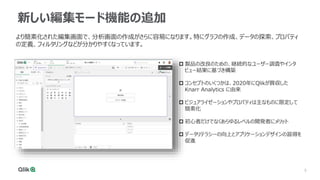
新しい編集モード機能の追加
より簡素化された編集画面で、分析画面の作成がさらに容易になります。特にグラフの作成、データの探索、プロパティ
の定義、フィルタリングなどが分かりやすくなっています。
 製品の改良のための、継続的なユーザー調査やインタ
ビュー結果に基づき構築
 コンセプトのいくつかは、2020年にQlikが買収した
Knarr Analytics に由来
 ビジュアライゼーションやプロパティは主なものに限定して
簡素化
 初心者だけでなくあらゆるレベルの開発者にメリット
 データリテラシーの向上とアプリケーションデザインの習得を
促進
6
6
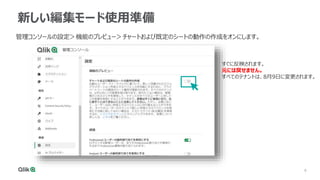
新しい編集モード使用準備
管理コンソールの設定>機能のプレビュー>チャートおよび既定のシートの動作の作成をオンにします。
すぐに反映されます。
元には戻せません。
すべてのテナントは、8月9日に変更されます。
7
7
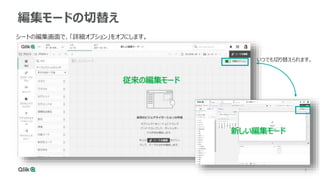
編集モードの切替え
シートの編集画面で、「詳細オプション」をオフにします。
いつでも切り替えられます。
従来の編集モード
新しい編集モード
8
まずは
デモをご覧ください
9
9
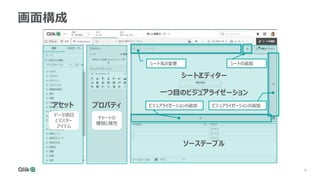
画面構成
アセット プロパティ
シートエディター
一つ目のビジュアライゼーション
データ項目
とマスター
アイテム
チャートの
種類と属性
シートの追加
シート名の変更
ビジュアライゼーションの追加 ビジュアライゼーションの追加
ソーステーブル
10
10
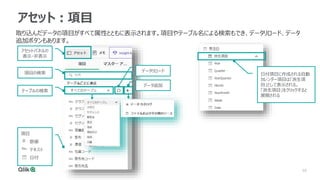
項目
数値
テキスト
日付
アセット:項目
アセットパネルの
表示・非表示
テーブルの検索
項目の検索 データリロード
データ追加
日付項目に作成される自動
カレンダー項目は「派生項
目」として表示される。
「派生項目」をクリックすると
展開される
取り込んだデータの項目がすべて属性とともに表示されます。項目やテーブル名による検索もでき、データリロード、データ
追加ボタンもあります。
11
11
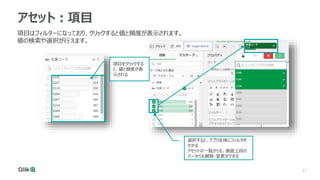
アセット:項目
項目をクリックする
と、値と頻度が表
示される
項目はフィルターになっており、クリックすると値と頻度が表示されます。
値の検索や選択が行えます。
選択すると、アプリ全体にフィルタが
かかる
アセットの一覧からも、画面上段の
バーからも解除・変更ができる
12
12
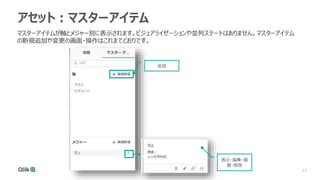
アセット:マスターアイテム
追加
表示・編集・複
製・削除
マスターアイテムが軸とメジャー別に表示されます。ビジュアライゼーションや並列ステートはありません。マスターアイテム
の新規追加や変更の画面・操作はこれまでどおりです。
13
13
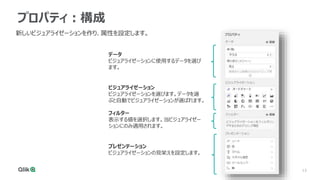
プロパティ:構成
新しいビジュアライゼーションを作り、属性を設定します。
データ
ビジュアライゼーションに使用するデータを選び
ます。
ビジュアライゼーション
ビジュアライゼーションを選びます。データを選
ぶと自動でビジュアライゼーションが選ばれます。
プレゼンテーション
ビジュアライゼーションの見栄えを設定します。
フィルター
表示する値を選択します。当ビジュアライゼー
ションにのみ適用されます。
14
14
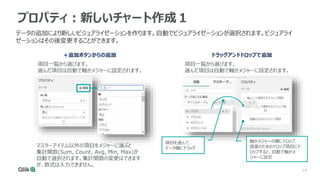
プロパティ:新しいチャート作成1
データの追加により新しいビジュアライゼーションを作ります。自動でビジュアライゼーションが選択されます。ビジュアライ
ゼーションはその後変更することができます。
+追加ボタンからの追加
項目一覧から選びます。
選んだ項目は自動で軸かメジャーに設定されます。
軸かメジャーの欄にドロップ
提案のためのドロップ項目にド
ロップすると、自動で軸かメ
ジャーに設定
項目を選んで、
データ欄にドラッグ
ドラッグアンドドロップで追加
項目一覧から選びます。
選んだ項目は自動で軸かメジャーに設定されます。
マスターアイテム以外の項目をメジャーに選ぶと
集計関数(Sum, Count, Avg, Min, Max)が
自動で選択されます。集計関数の変更はできます
が、数式は入力できません。
15
15
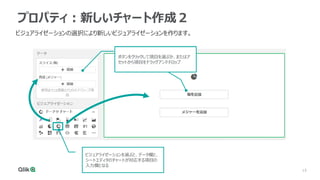
プロパティ:新しいチャート作成2
ビジュアライゼーションの選択により新しいビジュアライゼーションを作ります。
ビジュアライゼーションを選ぶと、データ欄と、
シートエディタのチャートが対応する項目の
入力欄となる
ボタンをクリックして項目を選ぶか、またはア
セットから項目をドラッグアンドドロップ
16
16
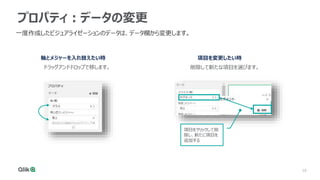
プロパティ:データの変更
一度作成したビジュアライゼーションのデータは、データ欄から変更します。
軸とメジャーを入れ替えたい時
ドラッグアンドドロップで移します。
項目をクリックして削
除し、新たに項目を
追加する
項目を変更したい時
削除して新たな項目を選びます。
17
17
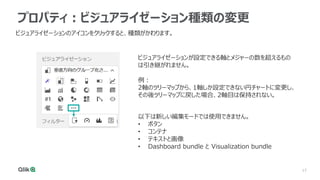
プロパティ:ビジュアライゼーション種類の変更
ビジュアライゼーションのアイコンをクリックすると、種類がかわります。
ビジュアライゼーションが設定できる軸とメジャーの数を超えるもの
は引き継がれません。
例:
2軸のツリーマップから、1軸しか設定できない円チャートに変更し、
その後ツリーマップに戻した場合、2軸目は保持されない。
以下は新しい編集モードでは使用できません。
• ボタン
• コンテナ
• テキストと画像
• Dashboard bundle と Visualization bundle
18
18
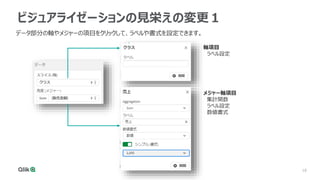
ビジュアライゼーションの見栄えの変更1
軸項目
ラベル設定
メジャー軸項目
集計関数
ラベル設定
数値書式
データ部分の軸やメジャーの項目をクリックして、ラベルや書式を設定できます。
19
19
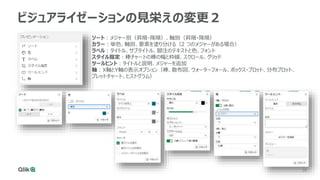
ビジュアライゼーションの見栄えの変更2
ソート:メジャー別(昇順・降順)、軸別(昇順・降順)
カラー:単色、軸別、要素を塗り分ける(2 つのメジャーがある場合)
ラベル:タイトル、サブタイトル、脚注のテキストと色、フォント
スタイル指定:棒チャートの棒の幅と枠線、スクロール、グリッド
ツールヒント:タイトルと説明、メジャーを追加
軸:X軸とY軸の表示オプション(棒、散布図、ウォーターフォール、ボックス・プロット、分布プロット、
ブレットチャート、ヒストグラム)
20
20
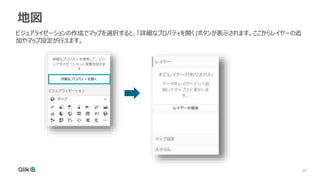
地図
ビジュアライゼーションの作成でマップを選択すると、「詳細なプロパティを開く」ボタンが表示されます。ここからレイヤーの追
加やマップ設定が行えます。
21
21
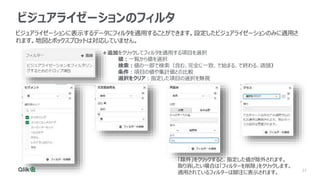
ビジュアライゼーションのフィルタ
ビジュアライゼーションに表示するデータにフィルタを適用することができます。設定したビジュアライゼーションのみに適用さ
れます。地図とボックスプロットは対応していません。
「除外」をクリックすると、指定した値が除外されます。
取り消したい場合は「フィルターを削除」をクリックします。
適用されているフィルターは脚注に表示されます。
+追加をクリックしてフィルタを適用する項目を選択
値:一覧から値を選択
検索:値の一部で検索(含む、完全に一致、で始まる、で終わる、語頭)
条件:項目の値や集計値との比較
選択をクリア:指定した項目の選択を無視
22
22
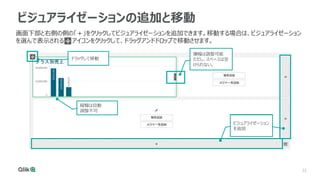
ビジュアライゼーションの追加と移動
画面下部と右側の側の「+」をクリックしてビジュアライゼーションを追加できます。移動する場合は、ビジュアライゼーション
を選んで表示される アイコンをクリックして、ドラッグアンドドロップで移動させます。
横幅は調整可能
ただし、スペースは空
けられない。
ビジュアライゼーション
を追加
縦幅は自動
調整不可
ドラッグして移動
23
23
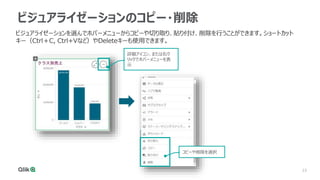
ビジュアライゼーションのコピー・削除
詳細アイコン、または右ク
リックでホバーメニューを表
示
コピーや削除を選択
ビジュアライゼーションを選んでホバーメニューからコピーや切り取り、貼り付け、削除を行うことができます。ショートカット
キー(Ctrl+C, Ctrl+Vなど)やDeleteキーも使用できます。
24
24
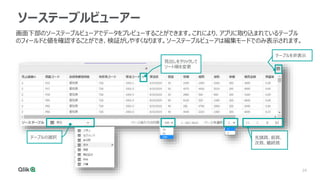
ソーステーブルビューアー
画面下部のソーステーブルビューアでデータをプレビューすることができます。これにより、アプリに取り込まれているテーブル
のフィールドと値を確認することができ、検証がしやすくなります。ソーステーブルビューアは編集モードでのみ表示されます。
テーブルの選択 先頭頁、前頁、
次頁、最終頁
見出しをクリックして
ソート順を変更
テーブルを非表示
25
25
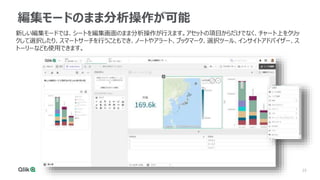
編集モードのまま分析操作が可能
新しい編集モードでは、シートを編集画面のまま分析操作が行えます。アセットの項目からだけでなく、チャート上をクリッ
クして選択したり、スマートサーチを行うこともでき、ノートやアラート、ブックマーク、選択ツール、インサイトアドバイザー、ス
トーリーなども使用できます。
26
26
26
26
26
26
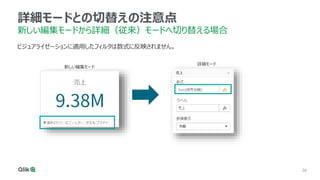
詳細モードとの切替えの注意点
新しい編集モードから詳細(従来)モードへ切り替える場合
ビジュアライゼーションに適用したフィルタは数式に反映されません。
新しい編集モード
詳細モード
27
27
27
27
27
27
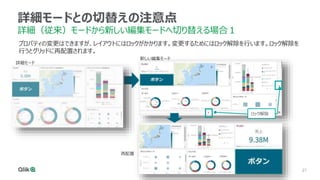
詳細モードとの切替えの注意点
詳細(従来)モードから新しい編集モードへ切り替える場合1
プロパティの変更はできますが、レイアウトにはロックがかかります。変更するためにはロック解除を行います。ロック解除を
行うとグリッドに再配置されます。
新しい編集モード
詳細モード
ロック解除
ロック解除
再配置
28
28
28
28
28
28
詳細モードとの切替えの注意点
詳細(従来)モードから新しい編集モードへ切り替える場合2
メジャーの数式や基準線のような詳細モードのみのプロパティの変更はできません。また新しい編集モードでサポートされ
ていないビジュアライゼーションのプロパティについては、「詳細なプロパティを開く」から編集します。
新しい編集モード
基準線などは変更
できない
29
29
新しい編集モードのまとめ
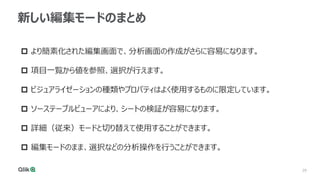
 より簡素化された編集画面で、分析画面の作成がさらに容易になります。
 項目一覧から値を参照、選択が行えます。
 ビジュアライゼーションの種類やプロパティはよく使用するものに限定しています。
 ソーステーブルビューアにより、シートの検証が容易になります。
 詳細(従来)モードと切り替えて使用することができます。
 編集モードのまま、選択などの分析操作を行うことができます。
30
30
FAQ
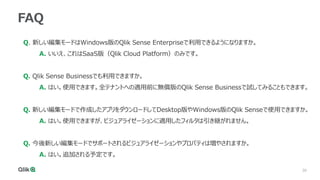
Q. 新しい編集モードはWindows版のQlik Sense Enterpriseで利用できるようになりますか。
A. いいえ、これはSaaS版(Qlik Cloud Platform)のみです。
Q. Qlik Sense Businessでも利用できますか。
A. はい。使用できます。全テナントへの適用前に無償版のQlik Sense Businessで試してみることもできます。
Q. 新しい編集モードで作成したアプリをダウンロードしてDesktop版やWindows版のQlik Senseで使用できますか。
A. はい。使用できますが、ビジュアライゼーションに適用したフィルタは引き継がれません。
Q. 今後新しい編集モードでサポートされるビジュアライゼーションやプロパティは増やされますか。
A. はい。追加される予定です。

31
31
新しい編集モードに関する情報
ヘルプサイト
Managing access to the new authoring experience view
ユーザーガイド
New authoring experience user guide
Continuous Classroom
New authoring experience course
32
Q&A
33
33
Q&A
No. ご質問 回答
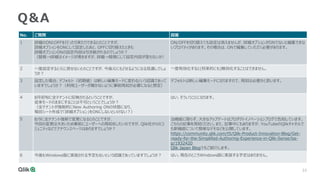
1 詳細のONとOFFを行ったり来たりできるとのことですが、
詳細オプションをONにして設定したあと、OFFに切り替えたときも
詳細オプションONの設定内容は引き継がれるのでしょうか?
(簡易→詳細はイメージが沸きますが、詳細→簡易にして設定内容が落ちないか)
ON/OFFを切り替えても設定は消えませんが、詳細オプションがONでないと編集できな
いプロパティがあります。その場合は、ONで編集していただく必要があります。
2 一度設定すると元に戻せないとのことですが、今後元にもどせるようになる見通しでしょ
うか?
一度有効化すると(将来的にも)無効化することはできません。
3 設定した場合、デフォルト(初期値)は新しい編集モードに変わるという認識であって
いますでしょうか?(利用ユーザーが驚かないように事前周知が必要になると想定)
デフォルトは新しい編集モードになりますので、周知は必要かと思います。
4 8月初旬に全テナントに反映されるということですが、
従来モードのままにすることは不可ということでしょうか?
(全テナントが強制的にNew Authoring ONの状態になり、
毎回シート作成で「詳細オプション」をONにしないといけない?)
はい、そういうことになります。
5 8/9に全テナント強制で変更になるとのことですが、
今回の変更は大きいため事前にユーザーへの周知をしたいのですが、Qlik社からのコ
ミュニティなどでアナウンスページはありますでしょうか?
当機能に限らず、大きなアップデートはプロダクトイノベーションブログで告知しています。
こちらの記事を周知ください。また、記事中にもありますが、YouTubeのQlikチャネルで
も新機能について簡単なデモなどを公開しています。
https://community.qlik.com/t5/Qlik-Product-Innovation-Blog/Get-
ready-for-the-Simplified-Authoring-Experience-in-Qlik-Sense/ba-
p/1932420
Qlik Japan Blogでもご紹介します。
6 今後もWindows版に実装される予定もないという認識であっていますでしょうか? はい。現在のところWindows版に実装する予定はありません。
34
その他の情報
35
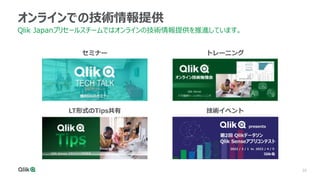
オンラインでの技術情報提供
Qlik Japanプリセールスチームではオンラインの技術情報提供を推進しています。
セミナー トレーニング
LT形式のTips共有 技術イベント
36
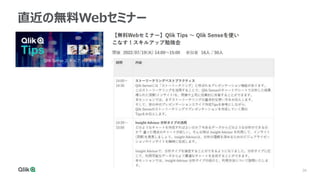
直近の無料Webセミナー
37
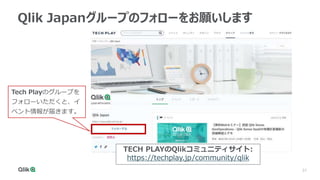
Qlik Japanグループのフォローをお願いします
Tech Playのグループを
フォローいただくと、イ
ベント情報が届きます。
TECH PLAYのQlikコミュニティサイト:
https://techplay.jp/community/qlik
38
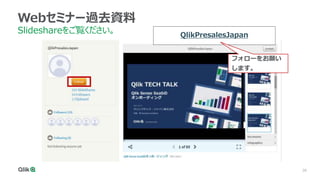
Webセミナー過去資料
Slideshareをご覧ください。 QlikPresalesJapan
フォローをお願い
します。
39
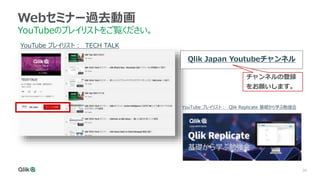
Webセミナー過去動画
YouTubeのプレイリストをご覧ください。
YouTube プレイリスト: TECH TALK
YouTube プレイリスト: Qlik Replicate 基礎から学ぶ勉強会
Qlik Japan Youtubeチャンネル
チャンネルの登録
をお願いします。
40
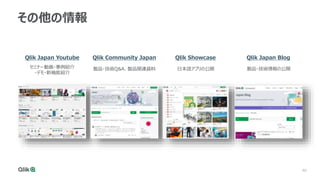
その他の情報
セミナー動画・事例紹介
・デモ・新機能紹介
Qlik Japan Youtube Qlik Community Japan
製品・技術Q&A、製品関連資料
Qlik Showcase
日本語アプリの公開
Qlik Japan Blog
製品・技術情報の公開
41
41
41
41
41
41
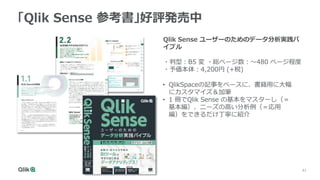
「Qlik Sense 参考書」好評発売中
Qlik Sense ユーザーのためのデータ分析実践バ
イブル
・判型:B5 変 ・総ページ数:~480 ページ程度
・予価本体:4,200円 (+税)
• QlikSpaceの記事をベースに、書籍用に大幅
にカスタマイズ&加筆
• 1 冊でQlik Sense の基本をマスターし(=
基本編)、ニーズの高い分析例(=応用
編)をできるだけ丁寧に紹介
Thank You!

Qlik TECH TALK 新しい編集モード New Authoring Experienceのご紹介