ONLINE LEARNING MANUALS 1
STUDENT ACCESS IN UFUTURE
Contents
DASHBOARD............................................................................................................................................2
VIEW COURSE..........................................................................................................................................2
COURSE ANNOUNCEMENT.....................................................................................................................4
VIEW COURSE ANNOUNCEMENT .......................................................................................................5
COURSE CONTENT...................................................................................................................................5
CONTINUOUS ASSESSMENT....................................................................................................................7
ASSESSMENT.......................................................................................................................................7
ASSIGNMENT...........................................................................................................................................9
LEARNING ACTIVITIES ...........................................................................................................................10
POST A COMMENT................................................................................................................................12
APPEARANCE.....................................................................................................................................13
COURSE FORUM....................................................................................................................................13
GROUP...................................................................................................................................................17
ENTRANCE AND EXIT SURVEY ...............................................................................................................19
SEND MESSAGE.....................................................................................................................................20
ONLINE LEARNING MANUALS 2
DASHBOARD
ITEM DESCRIPTION
Course to Do List of MOOCs joined
In Progress List of MOOCs in progress
Completed List of completed MOOCs
MOOC Courses View all MOOC enrolled
Cont Assessment List of continuous assessment
Learning Activities List of learning activities
Badges MOOC badges received
Like Number of Likes gained
Certificates Number of MOOC certificate received
VIEW COURSE
1) Login
ONLINE LEARNING MANUALS 3
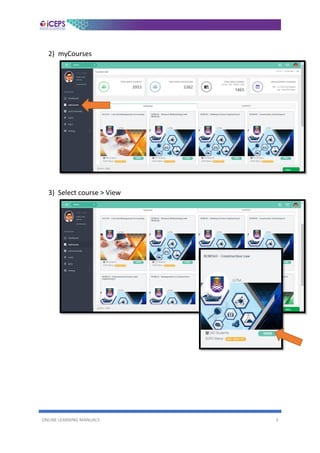
2) myCourses
3) Select course > View
ONLINE LEARNING MANUALS 4
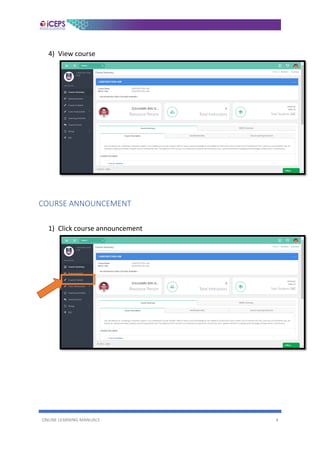
4) View course
COURSE ANNOUNCEMENT
1) Click course announcement
ONLINE LEARNING MANUALS 5
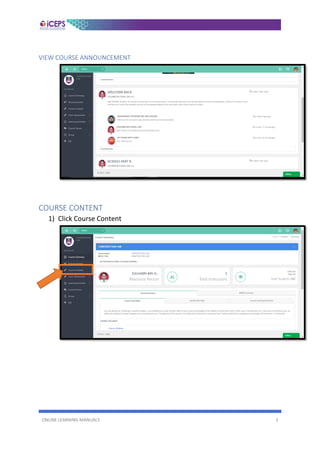
VIEW COURSE ANNOUNCEMENT
COURSE CONTENT
1) Click Course Content
ONLINE LEARNING MANUALS 6
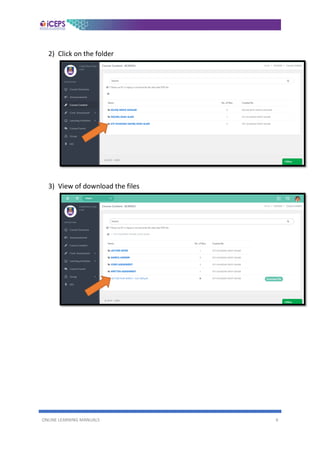
2) Click on the folder
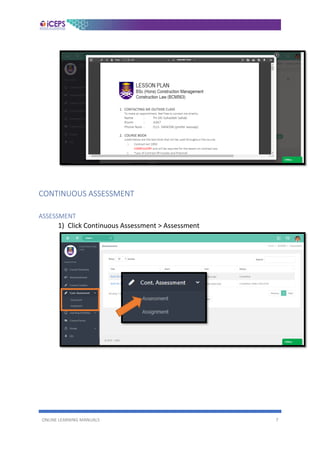
3) View of download the files
ONLINE LEARNING MANUALS 7
CONTINUOUS ASSESSMENT
ASSESSMENT
1) Click Continuous Assessment > Assessment
ONLINE LEARNING MANUALS 8
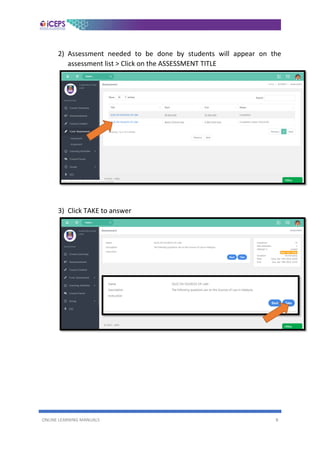
2) Assessment needed to be done by students will appear on the
assessment list > Click on the ASSESSMENT TITLE
3) Click TAKE to answer
ONLINE LEARNING MANUALS 9
ASSIGNMENT
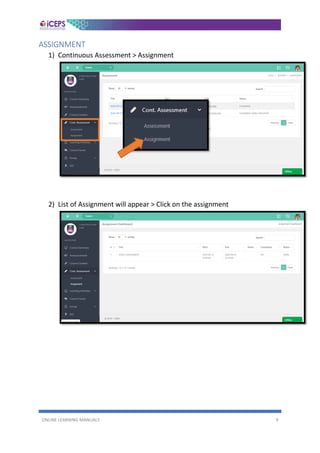
1) Continuous Assessment > Assignment
2) List of Assignment will appear > Click on the assignment
ONLINE LEARNING MANUALS 10
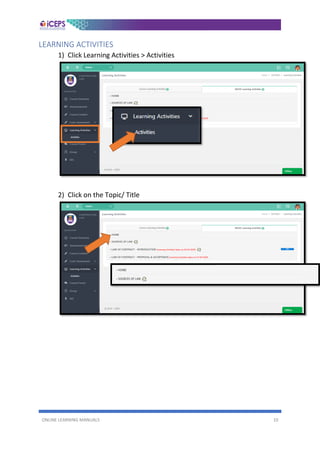
LEARNING ACTIVITIES
1) Click Learning Activities > Activities
2) Click on the Topic/ Title
ONLINE LEARNING MANUALS 11
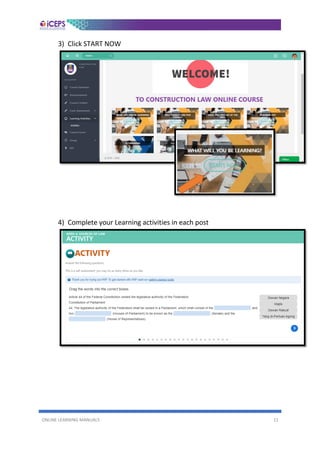
3) Click START NOW
4) Complete your Learning activities in each post
ONLINE LEARNING MANUALS 12
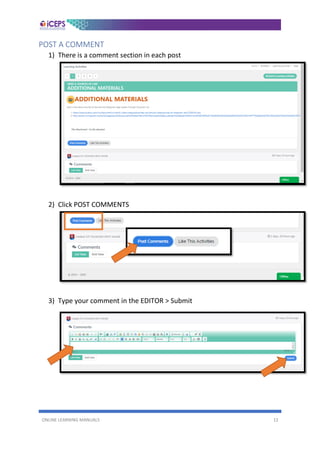
POST A COMMENT
1) There is a comment section in each post
2) Click POST COMMENTS
3) Type your comment in the EDITOR > Submit
ONLINE LEARNING MANUALS 13
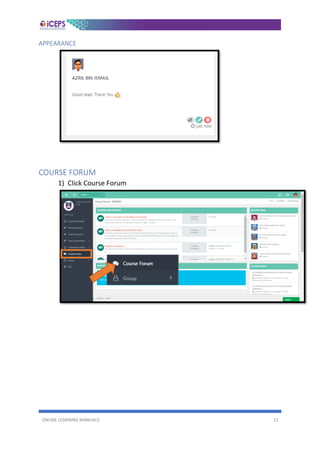
APPEARANCE
COURSE FORUM
1) Click Course Forum
ONLINE LEARNING MANUALS 14
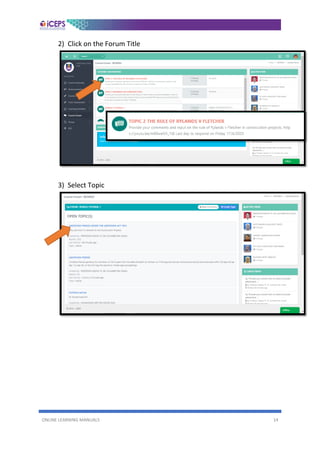
2) Click on the Forum Title
3) Select Topic
ONLINE LEARNING MANUALS 15
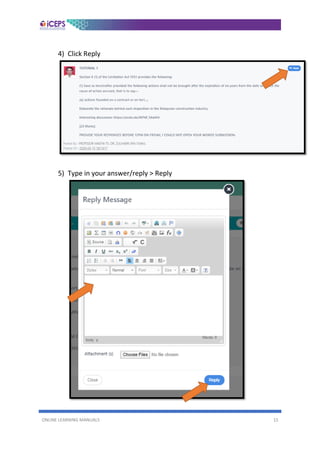
4) Click Reply
5) Type in your answer/reply > Reply
ONLINE LEARNING MANUALS 16
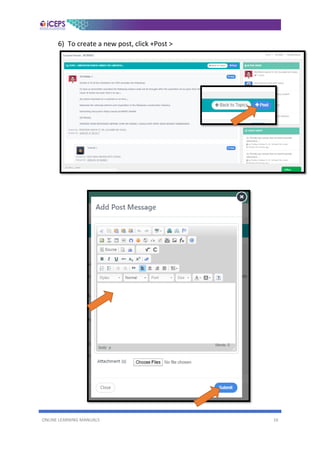
6) To create a new post, click +Post >
ONLINE LEARNING MANUALS 17
GROUP
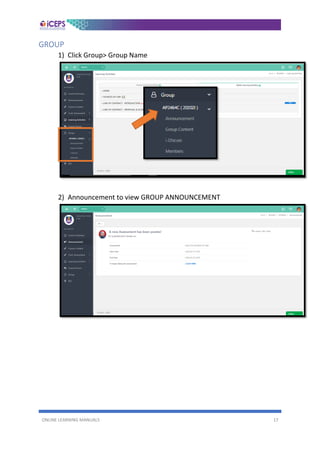
1) Click Group> Group Name
2) Announcement to view GROUP ANNOUNCEMENT
ONLINE LEARNING MANUALS 18
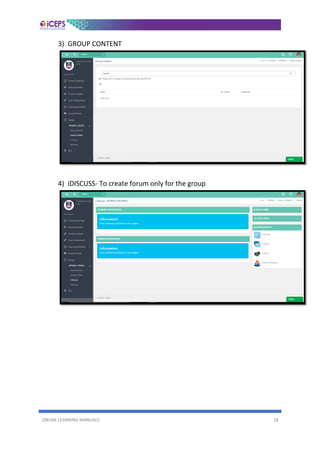
3) GROUP CONTENT
4) iDISCUSS- To create forum only for the group
ONLINE LEARNING MANUALS 19
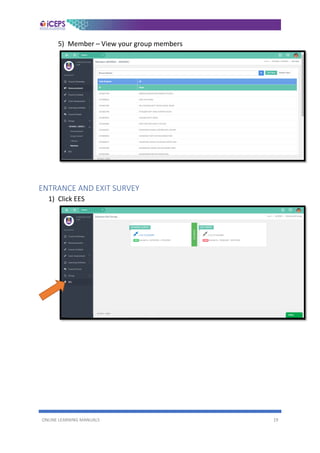
5) Member – View your group members
ENTRANCE AND EXIT SURVEY
1) Click EES
ONLINE LEARNING MANUALS 20
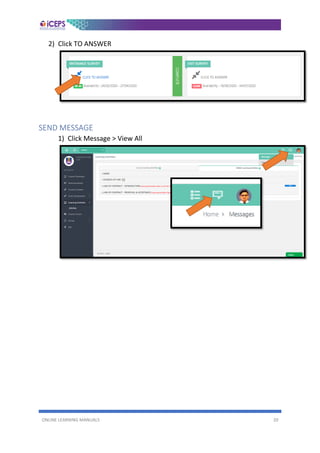
2) Click TO ANSWER
SEND MESSAGE
1) Click Message > View All
ONLINE LEARNING MANUALS 21
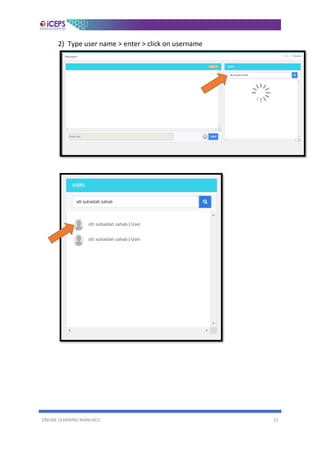
2) Type user name > enter > click on username
ONLINE LEARNING MANUALS 22
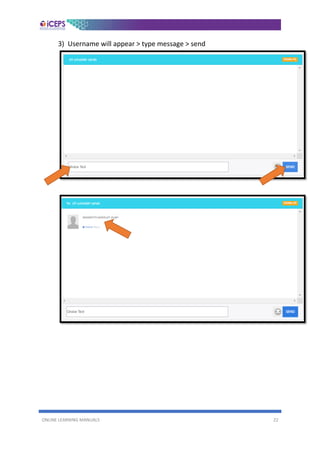
3) Username will appear > type message > send

Student access & submit files in ufuture

  • 1.
    ONLINE LEARNING MANUALS1 STUDENT ACCESS IN UFUTURE Contents DASHBOARD............................................................................................................................................2 VIEW COURSE..........................................................................................................................................2 COURSE ANNOUNCEMENT.....................................................................................................................4 VIEW COURSE ANNOUNCEMENT .......................................................................................................5 COURSE CONTENT...................................................................................................................................5 CONTINUOUS ASSESSMENT....................................................................................................................7 ASSESSMENT.......................................................................................................................................7 ASSIGNMENT...........................................................................................................................................9 LEARNING ACTIVITIES ...........................................................................................................................10 POST A COMMENT................................................................................................................................12 APPEARANCE.....................................................................................................................................13 COURSE FORUM....................................................................................................................................13 GROUP...................................................................................................................................................17 ENTRANCE AND EXIT SURVEY ...............................................................................................................19 SEND MESSAGE.....................................................................................................................................20
  • 2.
    ONLINE LEARNING MANUALS2 DASHBOARD ITEM DESCRIPTION Course to Do List of MOOCs joined In Progress List of MOOCs in progress Completed List of completed MOOCs MOOC Courses View all MOOC enrolled Cont Assessment List of continuous assessment Learning Activities List of learning activities Badges MOOC badges received Like Number of Likes gained Certificates Number of MOOC certificate received VIEW COURSE 1) Login
  • 3.
    ONLINE LEARNING MANUALS3 2) myCourses 3) Select course > View
  • 4.
    ONLINE LEARNING MANUALS4 4) View course COURSE ANNOUNCEMENT 1) Click course announcement
  • 5.
    ONLINE LEARNING MANUALS5 VIEW COURSE ANNOUNCEMENT COURSE CONTENT 1) Click Course Content
  • 6.
    ONLINE LEARNING MANUALS6 2) Click on the folder 3) View of download the files
  • 7.
    ONLINE LEARNING MANUALS7 CONTINUOUS ASSESSMENT ASSESSMENT 1) Click Continuous Assessment > Assessment
  • 8.
    ONLINE LEARNING MANUALS8 2) Assessment needed to be done by students will appear on the assessment list > Click on the ASSESSMENT TITLE 3) Click TAKE to answer
  • 9.
    ONLINE LEARNING MANUALS9 ASSIGNMENT 1) Continuous Assessment > Assignment 2) List of Assignment will appear > Click on the assignment
  • 10.
    ONLINE LEARNING MANUALS10 LEARNING ACTIVITIES 1) Click Learning Activities > Activities 2) Click on the Topic/ Title
  • 11.
    ONLINE LEARNING MANUALS11 3) Click START NOW 4) Complete your Learning activities in each post
  • 12.
    ONLINE LEARNING MANUALS12 POST A COMMENT 1) There is a comment section in each post 2) Click POST COMMENTS 3) Type your comment in the EDITOR > Submit
  • 13.
    ONLINE LEARNING MANUALS13 APPEARANCE COURSE FORUM 1) Click Course Forum
  • 14.
    ONLINE LEARNING MANUALS14 2) Click on the Forum Title 3) Select Topic
  • 15.
    ONLINE LEARNING MANUALS15 4) Click Reply 5) Type in your answer/reply > Reply
  • 16.
    ONLINE LEARNING MANUALS16 6) To create a new post, click +Post >
  • 17.
    ONLINE LEARNING MANUALS17 GROUP 1) Click Group> Group Name 2) Announcement to view GROUP ANNOUNCEMENT
  • 18.
    ONLINE LEARNING MANUALS18 3) GROUP CONTENT 4) iDISCUSS- To create forum only for the group
  • 19.
    ONLINE LEARNING MANUALS19 5) Member – View your group members ENTRANCE AND EXIT SURVEY 1) Click EES
  • 20.
    ONLINE LEARNING MANUALS20 2) Click TO ANSWER SEND MESSAGE 1) Click Message > View All
  • 21.
    ONLINE LEARNING MANUALS21 2) Type user name > enter > click on username
  • 22.
    ONLINE LEARNING MANUALS22 3) Username will appear > type message > send