Recommended
PDF
Infrastructure as Code (IaC) 談義 2022
PDF
PDF
PDF
20210526 AWS Expert Online マルチアカウント管理の基本
PDF
コンテナを突き破れ!! ~コンテナセキュリティ入門基礎の基礎~(Kubernetes Novice Tokyo #11 発表資料)
PDF
AWS Black Belt Online Seminar 2016 AWS CloudFormation
PDF
PDF
Harbor RegistryのReplication機能
PPTX
PDF
データ分析基盤、どう作る?システム設計のポイント、教えます - Developers.IO 2019 (20191101)
PPTX
Sql server のバックアップとリストアの基礎
PDF
AWS Black Belt Techシリーズ Amazon CloudSearch
PDF
[GKE & Spanner 勉強会] Cloud Spanner の技術概要
PDF
今からでも遅くないDBマイグレーション - Flyway と SchemaSpy の紹介 -
PDF
Amazon Redshift パフォーマンスチューニングテクニックと最新アップデート
PDF
[Aurora事例祭り]Amazon Aurora を使いこなすためのベストプラクティス
PDF
これからのJDK 何を選ぶ?どう選ぶ? (v1.2) in 熊本
PDF
株式会社コロプラ『GKE と Cloud Spanner が躍動するドラゴンクエストウォーク』第 9 回 Google Cloud INSIDE Game...
PDF
超簡単!Apache SubverisonをWindows Serverにインストール
PDF
PDF
PDF
PDF
Dockerfile を書くためのベストプラクティス解説編
PPTX
AWS VM import / export ハンズオン
PDF
PDF
これからLDAPを始めるなら 「389-ds」を使ってみよう
PDF
3分でわかる Azure Managed Diskのしくみ
PPTX
PDF
PDF
More Related Content
PDF
Infrastructure as Code (IaC) 談義 2022
PDF
PDF
PDF
20210526 AWS Expert Online マルチアカウント管理の基本
PDF
コンテナを突き破れ!! ~コンテナセキュリティ入門基礎の基礎~(Kubernetes Novice Tokyo #11 発表資料)
PDF
AWS Black Belt Online Seminar 2016 AWS CloudFormation
PDF
PDF
Harbor RegistryのReplication機能
What's hot
PPTX
PDF
データ分析基盤、どう作る?システム設計のポイント、教えます - Developers.IO 2019 (20191101)
PPTX
Sql server のバックアップとリストアの基礎
PDF
AWS Black Belt Techシリーズ Amazon CloudSearch
PDF
[GKE & Spanner 勉強会] Cloud Spanner の技術概要
PDF
今からでも遅くないDBマイグレーション - Flyway と SchemaSpy の紹介 -
PDF
Amazon Redshift パフォーマンスチューニングテクニックと最新アップデート
PDF
[Aurora事例祭り]Amazon Aurora を使いこなすためのベストプラクティス
PDF
これからのJDK 何を選ぶ?どう選ぶ? (v1.2) in 熊本
PDF
株式会社コロプラ『GKE と Cloud Spanner が躍動するドラゴンクエストウォーク』第 9 回 Google Cloud INSIDE Game...
PDF
超簡単!Apache SubverisonをWindows Serverにインストール
PDF
PDF
PDF
PDF
Dockerfile を書くためのベストプラクティス解説編
PPTX
AWS VM import / export ハンズオン
PDF
PDF
これからLDAPを始めるなら 「389-ds」を使ってみよう
PDF
3分でわかる Azure Managed Diskのしくみ
PPTX
Similar to バックアップとリストアの基礎
PDF
PDF
PDF
しばちょう先生による特別講義! RMANバックアップの運用と高速化チューニング
PPTX
Zero Data Loss Recovery Appliance 設定手順例
PDF
MySQLとPostgreSQLの基本的なバックアップ比較
PDF
[db tech showcase Tokyo 2015] C27:楽天MySQL Backup Structure by 楽天株式会社 粟田啓介
PDF
バックアップ時の問題から学んだDBエンジニアに必要なスキルとは
PPTX
Oracle backup and recovery basics
PDF
PDF
S06 Azure バックアップを利用した Microsoft Azure 仮想マシンのバックアップ
PPTX
バックアップ勉強会資料: システムバックアップのすすめ
PDF
[db tech showcase Tokyo 2017] B14: 4年連続No.1リーダー評価のストレージでDBクローンするとどんな感じ?瞬時のクロー...
PDF
[INSIGHT OUT 2011] C27 今こそBCPを考える ~コスト・要件に応じたデータベースのディザスタ・リカバリを提案しよう!~(kishida)
PPTX
中小企業向けWindows Server OSの底力~Microsoft オンライン サービスとの統合
PDF
FileMaker Serverのバックアップ機能の徹底活用法
PDF
Bacula紹介資料 @バックアップ勉強会 #3 (bkstudy) オープンソースバックアップ特集
PDF
20140919 enterprise oss my sql study v5.tware-bacula intro
PDF
PDF
PDF
SoftLayer バックアップ Idera編 + Endurance Storage編
More from Kazuki Takai
PDF
Windows Server 2019 で Container を使ってみる
PDF
Insight into Azure Active Directory #02 - Azure AD B2B Collaboration New Feat...
PDF
Recap: Windows Server 2019 Failover Clustering
PDF
PDF
PDF
PDF
Windows Server 2022 Datacenter Azure Edition Overview
PDF
5分で分かる Windows Server 2019 HCI 超概要
PDF
Insight into Azure Active Directory - Azure AD Custom Role & Scope
PDF
PDF
PDF
Getting started with Windows Containers
PDF
Azure Arc Jumpstart Update - HCIBox Edition
PDF
Azure Arc Automanage Machine Configuration による構成の管理と適用
PDF
Application Platform としての Windows Server 2019
PDF
PDF
Azure Arc Jumpstart - Azure ArcBox を使った Azure Arc 対応 SQL MI 学習環境の構築
PDF
Past and Future of PowerShell
PDF
PDF
Introducing Windows Terminal
Recently uploaded
PDF
エンジニアが選ぶべきAIエディタ & Antigravity 活用例@ウェビナー「触ってみてどうだった?Google Antigravity 既存IDEと...
PPTX
楽々ナレッジベース「楽ナレ」3種比較 - Dify / AWS S3 Vector / Google File Search Tool
PDF
流行りに乗っかるClaris FileMaker 〜AI関連機能の紹介〜 by 合同会社イボルブ
PDF
Machine Tests Benchmark Suite. Explain github.com/alexziskind1/machine_tests #2
PDF
20251210_MultiDevinForEnterprise on Devin 1st Anniv Meetup
PDF
Machine Tests Benchmark Suite. Explain github.com/alexziskind1/machine_tests #1
バックアップとリストアの基礎 1. 2. 自己紹介
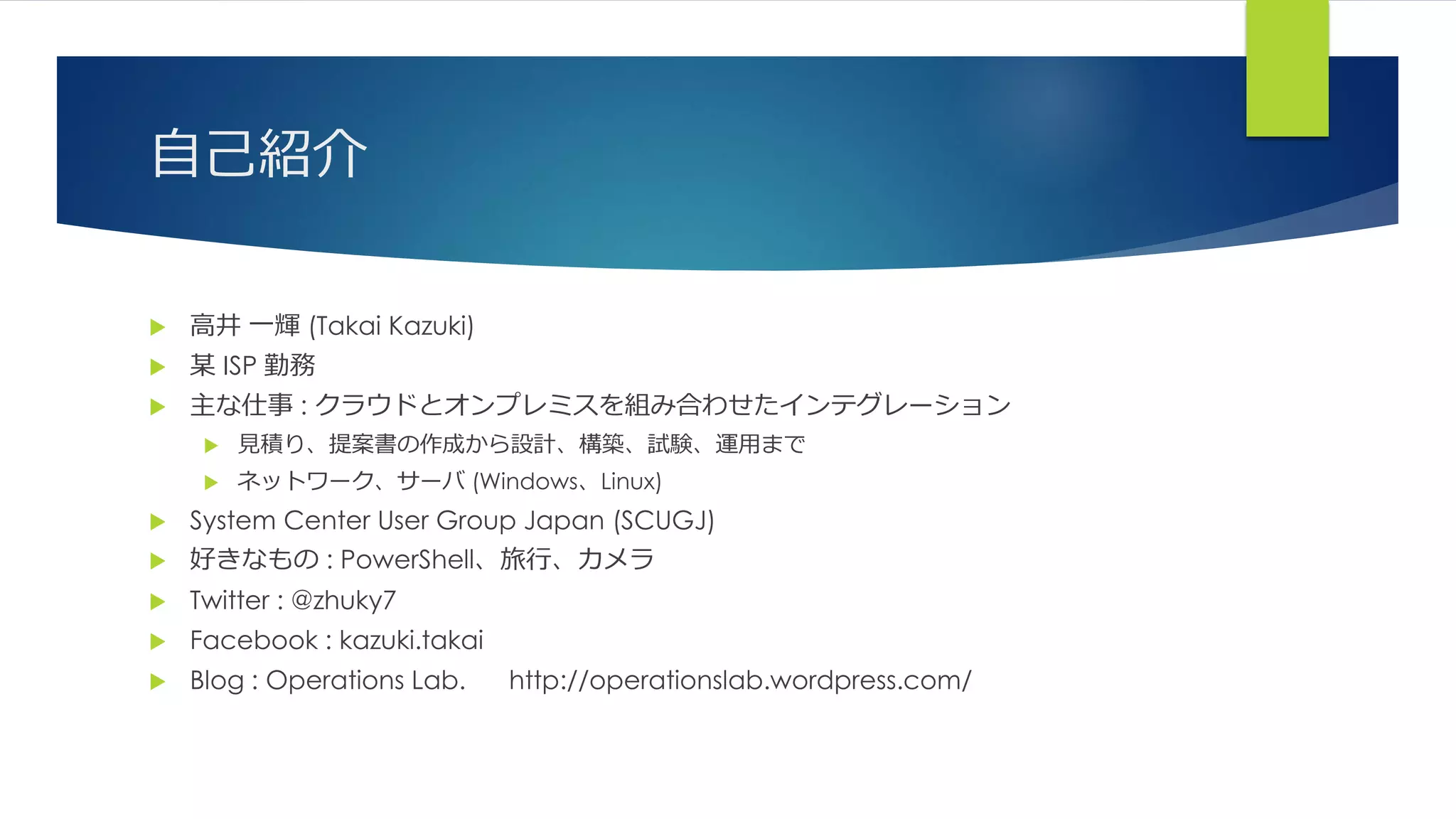
高井 一輝 (Takai Kazuki)
某 ISP 勤務
主な仕事 : クラウドとオンプレミスを組み合わせたインテグレーション
見積り、提案書の作成から設計、構築、試験、運用まで
ネットワーク、サーバ (Windows、Linux)
System Center User Group Japan (SCUGJ)
好きなもの : PowerShell、旅行、カメラ
Twitter : @zhuky7
Facebook : kazuki.takai
Blog : Operations Lab. http://operationslab.wordpress.com/
3. セッションの内容
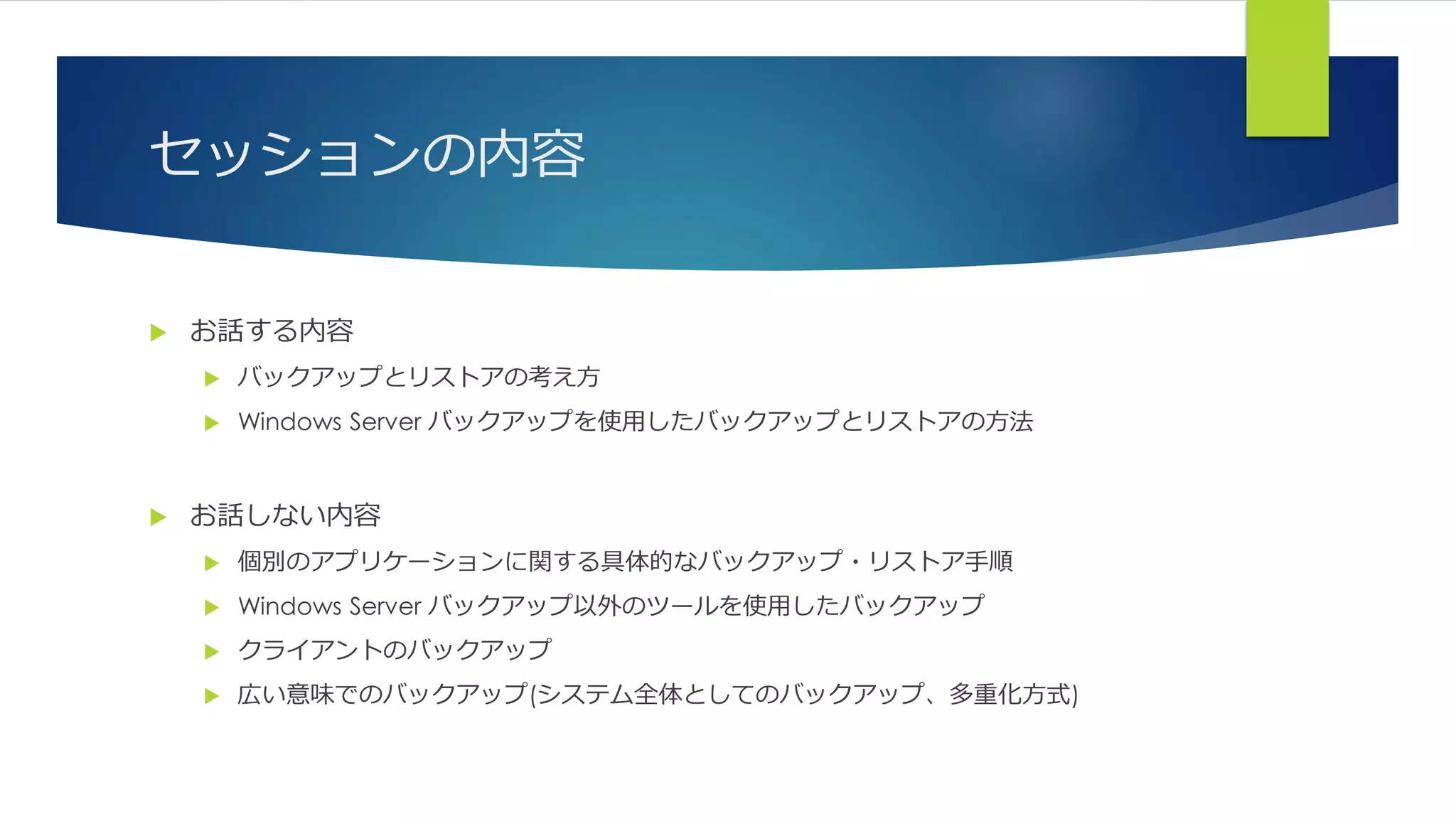
お話する内容
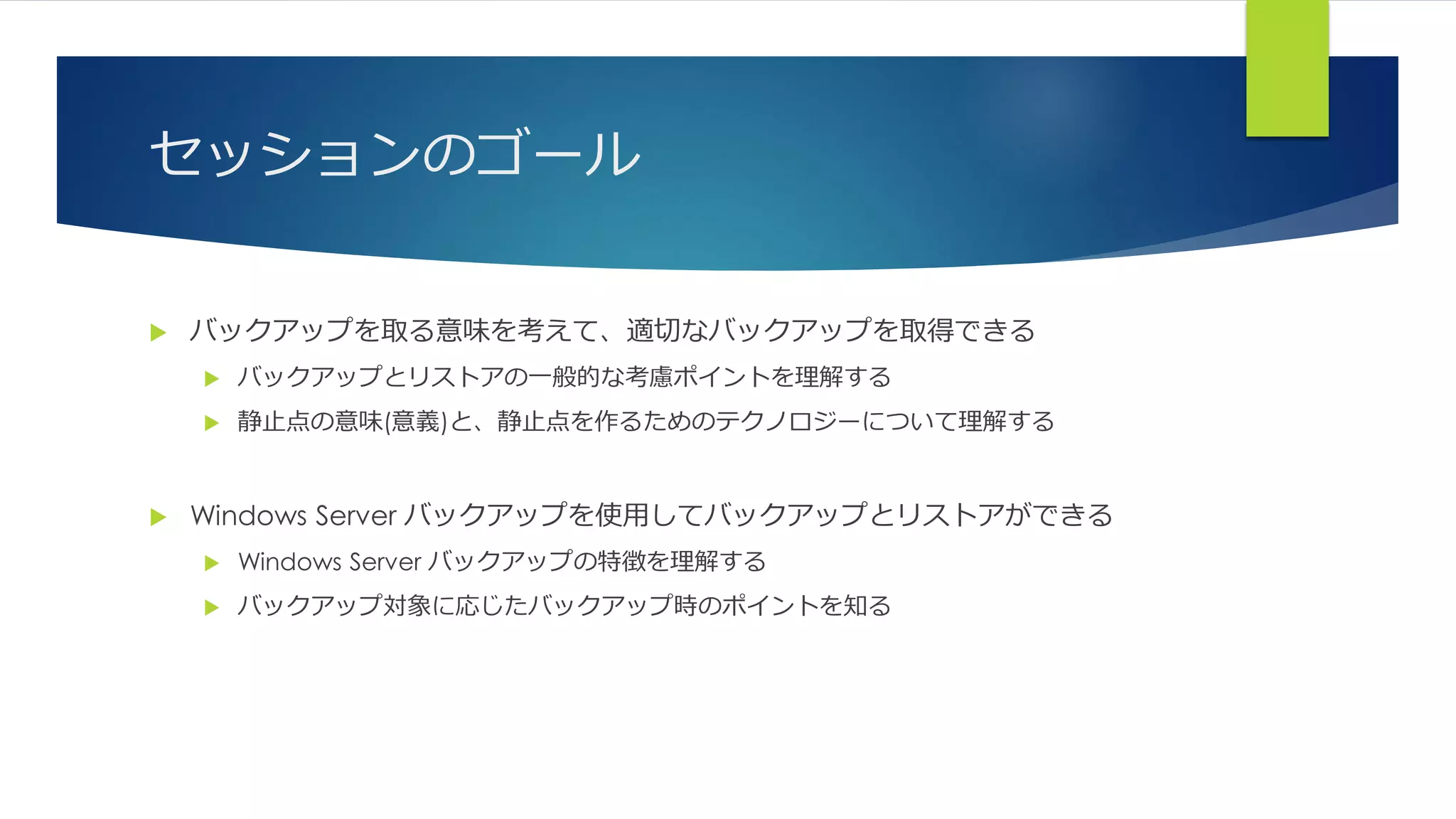
バックアップとリストアの考え方
Windows Server バックアップを使用したバックアップとリストアの方法
お話しない内容
個別のアプリケーションに関する具体的なバックアップ・リストア手順
Windows Server バックアップ以外のツールを使用したバックアップ
クライアントのバックアップ
広い意味でのバックアップ(システム全体としてのバックアップ、多重化方式)
4. 5. Agenda
Part.1 – バックアップとリストアの基本的な考え方
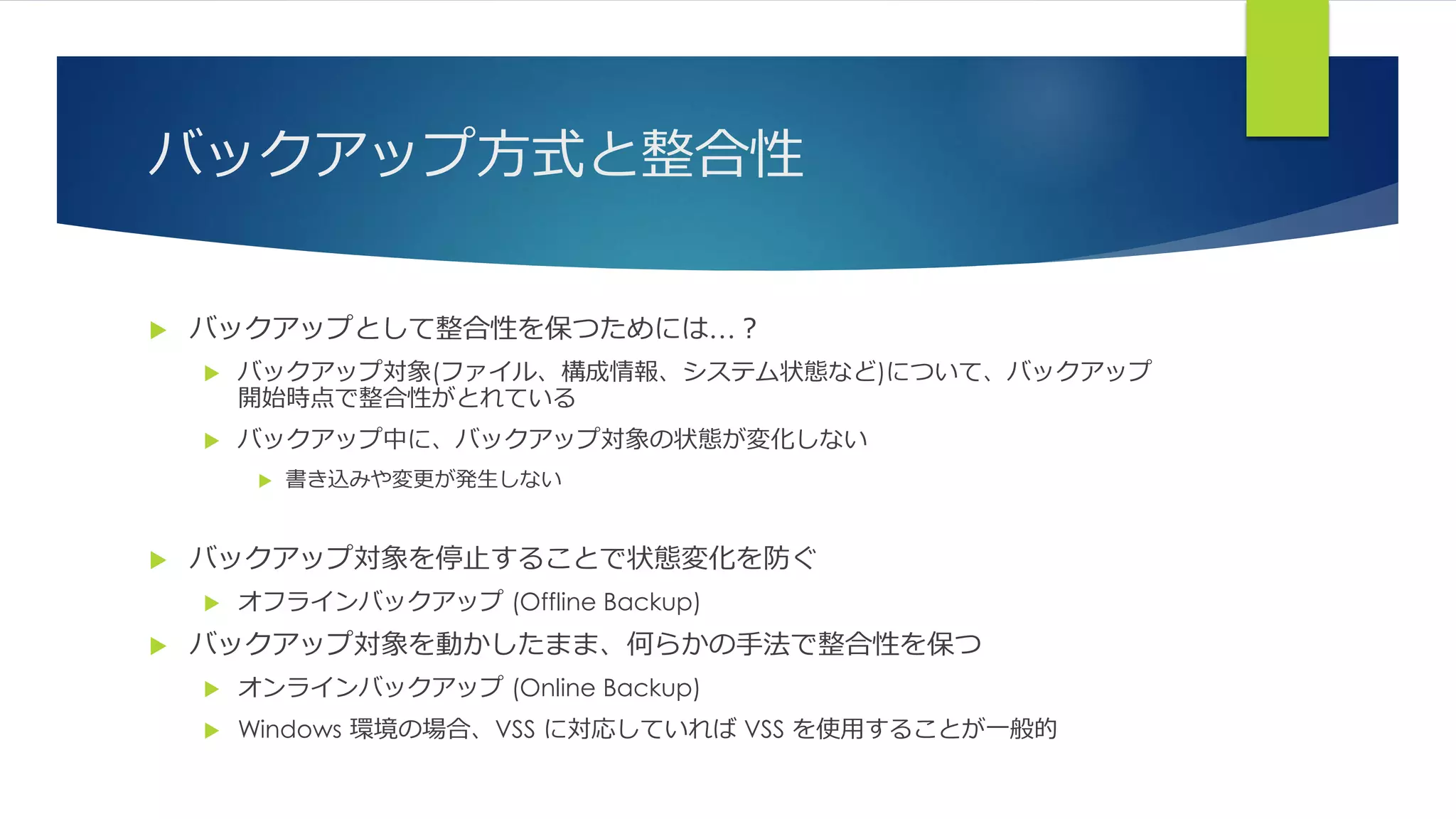
Part.2 – バックアップ方式とデータの整合性
Part.3 – Windows Server Backup によるバックアップとリストア
6. はじめに
このセッションでは Windows Server 2012 をベースにお話します
Windows Server 2008 R2 やそれ以前の内容も、少しだけお話します
Windows Server 2012 R2 Preview の内容も、少しだけお話します
一部の内容は Preview 版をもとに確認を行っています
リリース版とは動作や表示が異なる場合があります
英語版の OS に日本語ランゲージパックを適用した環境を使用しています
日本語版の OS と表示が異なる場合があります
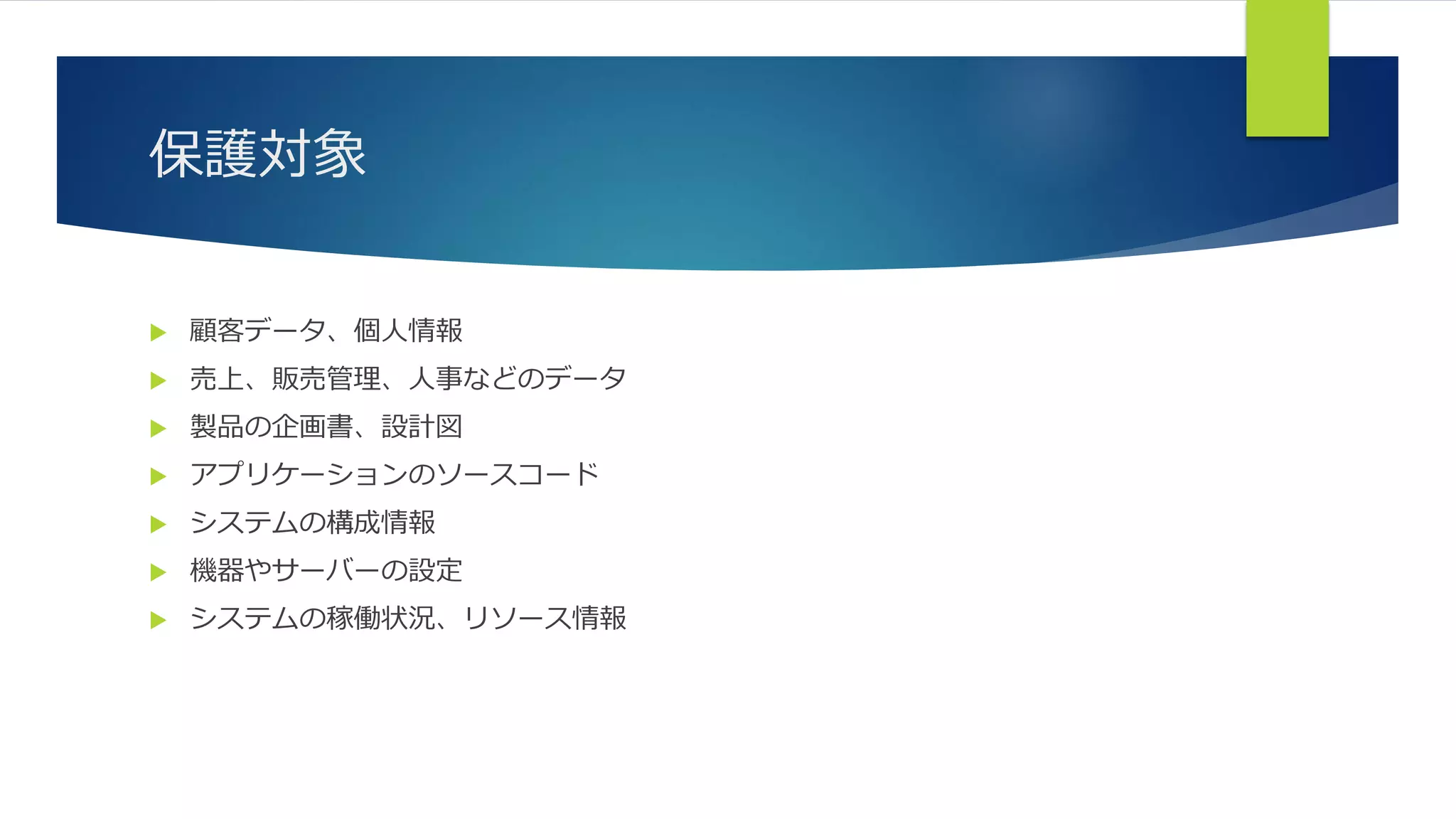
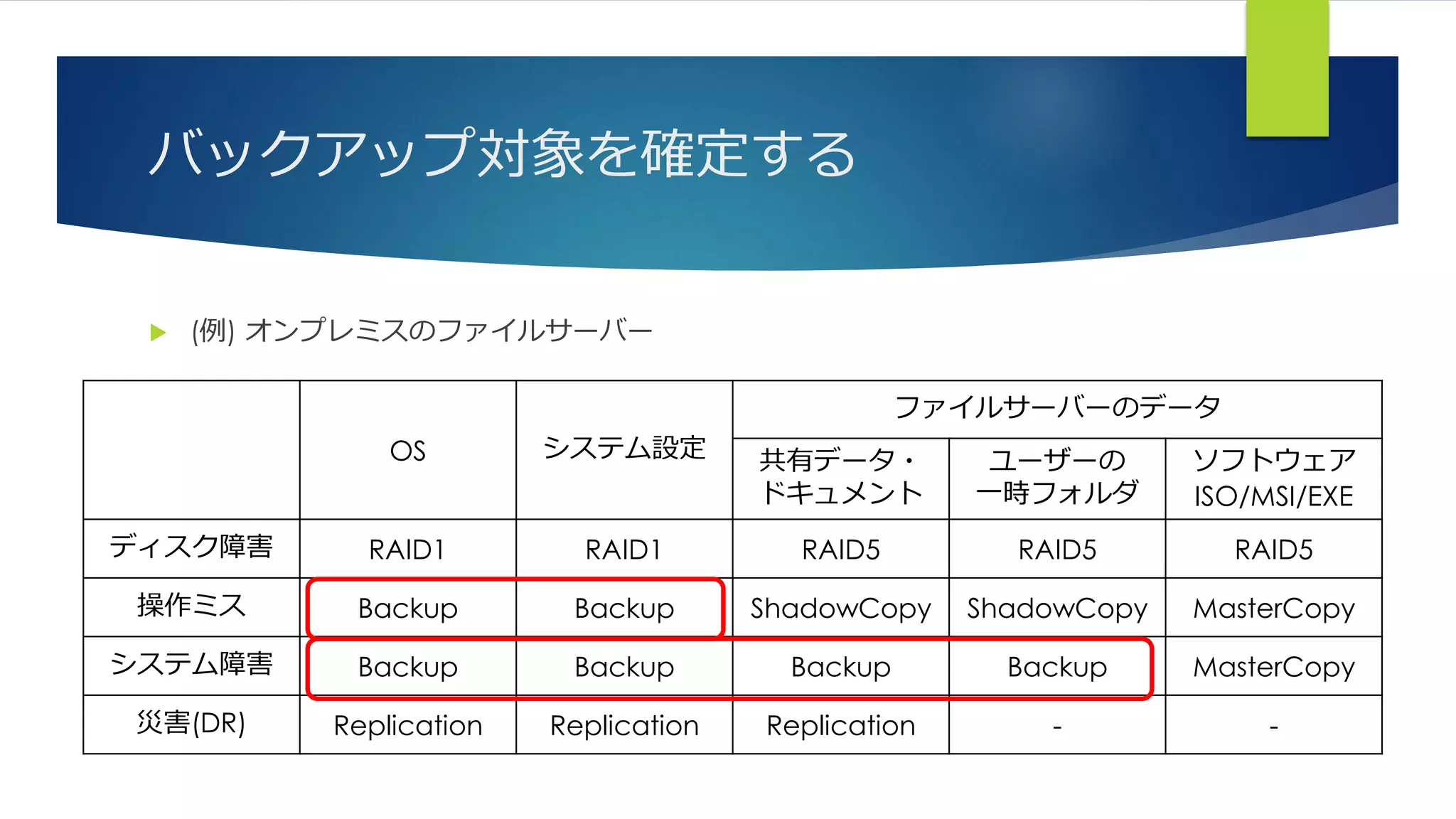
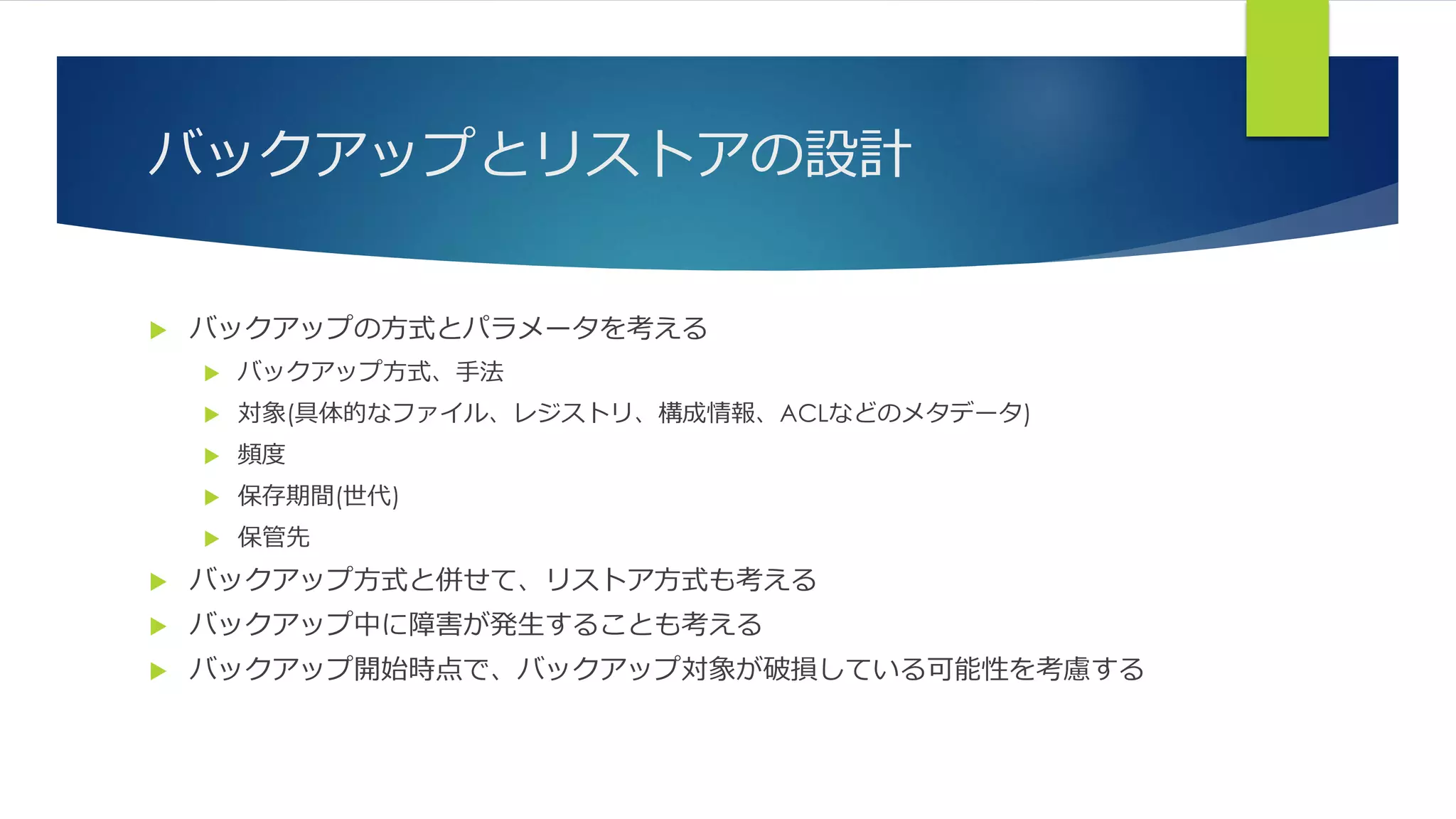
7. 8. 9. 10. 11. 12. 13. 14. 15. バックアップ対象を確定する
(例) オンプレミスのファイルサーバー
OS システム設定
ファイルサーバーのデータ
共有データ・
ドキュメント
ユーザーの
一時フォルダ
ソフトウェア
ISO/MSI/EXE
ディスク障害 RAID1 RAID1 RAID5 RAID5 RAID5
操作ミス Backup Backup ShadowCopy ShadowCopy MasterCopy
システム障害 Backup Backup Backup Backup MasterCopy
災害(DR) Replication Replication Replication - -
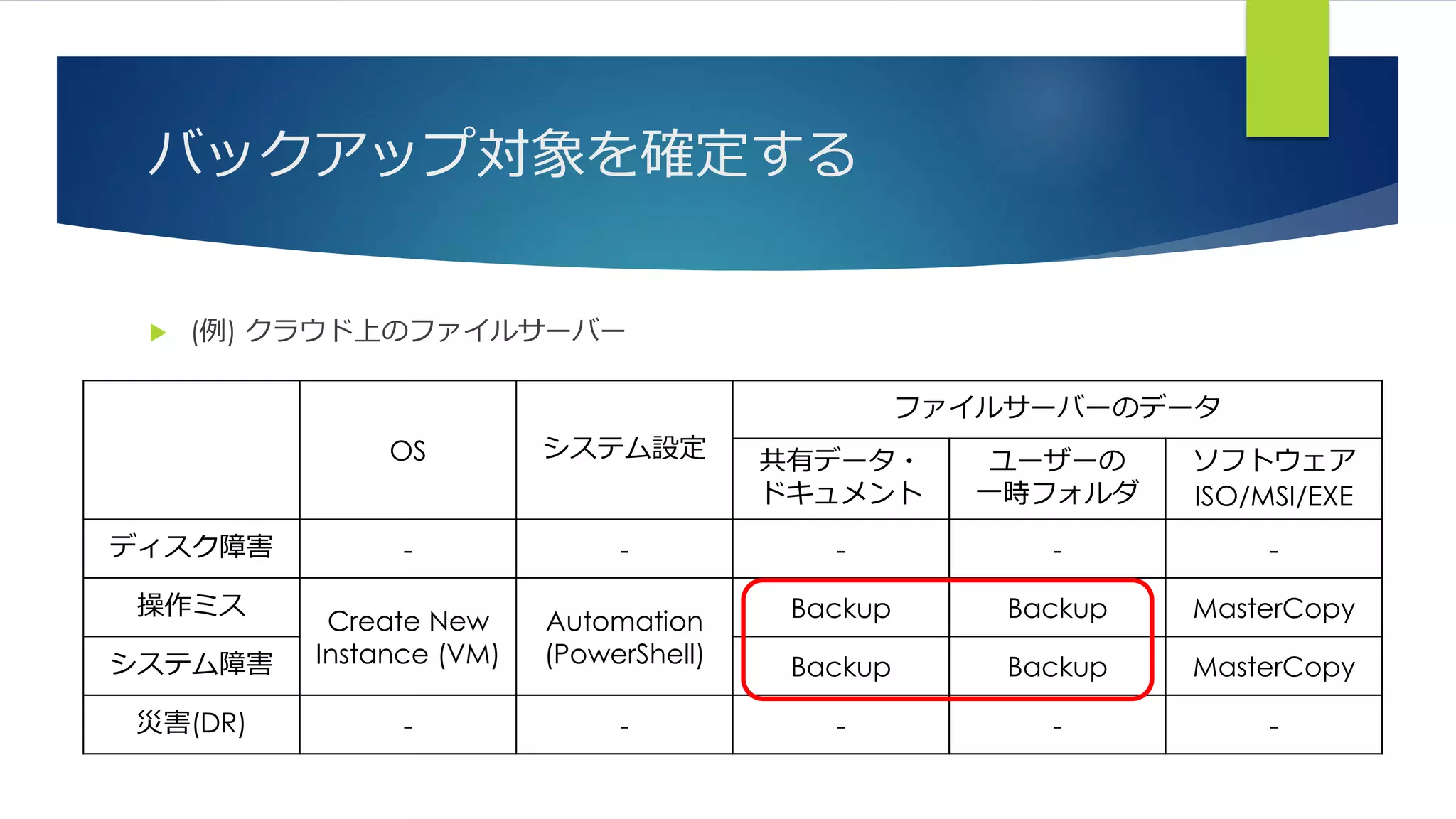
16. バックアップ対象を確定する
(例) クラウド上のファイルサーバー
OS システム設定
ファイルサーバーのデータ
共有データ・
ドキュメント
ユーザーの
一時フォルダ
ソフトウェア
ISO/MSI/EXE
ディスク障害 - - - - -
操作ミス
Create New
Instance (VM)
Automation
(PowerShell)
Backup Backup MasterCopy
システム障害 Backup Backup MasterCopy
災害(DR) - - - - -
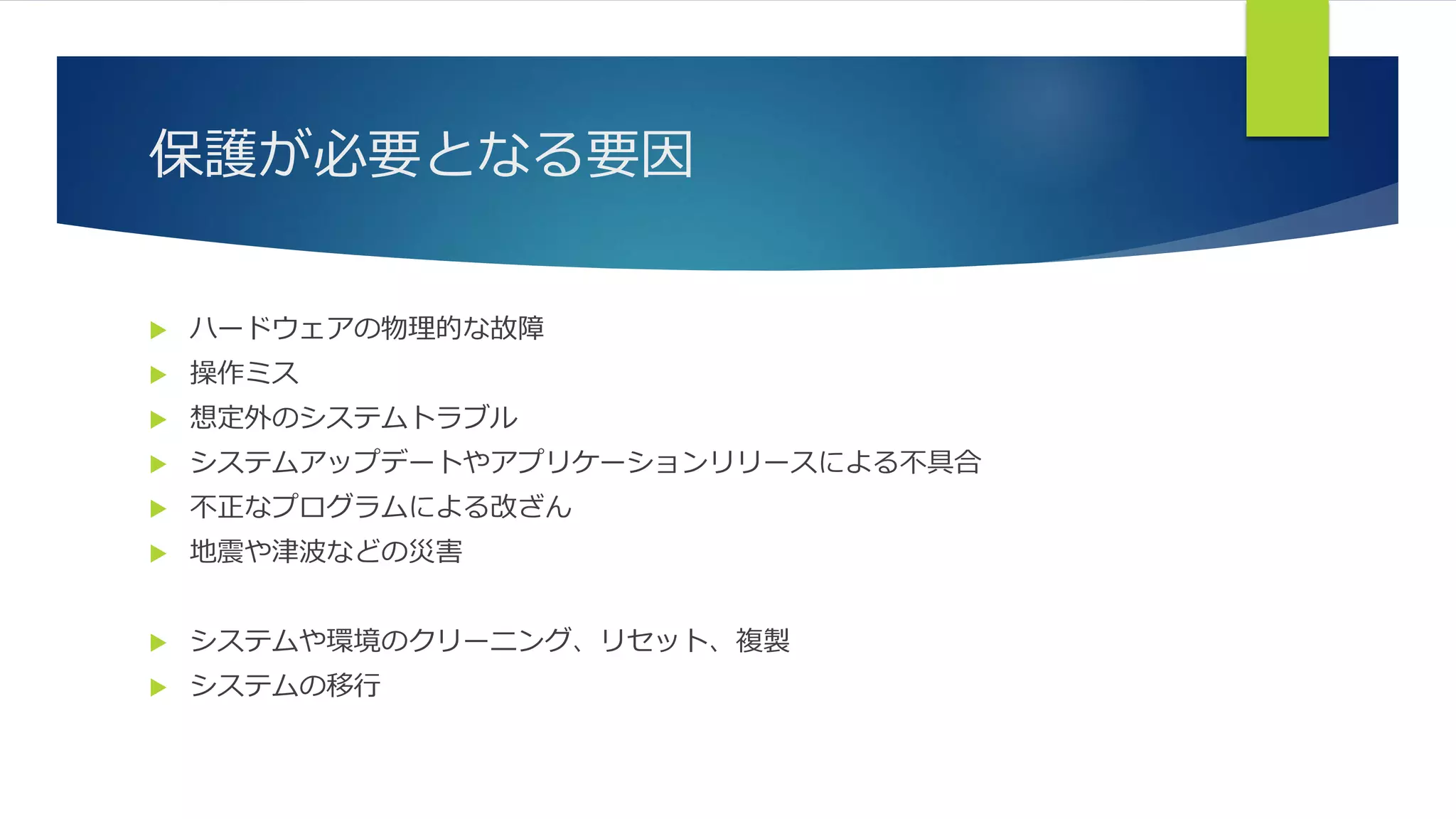
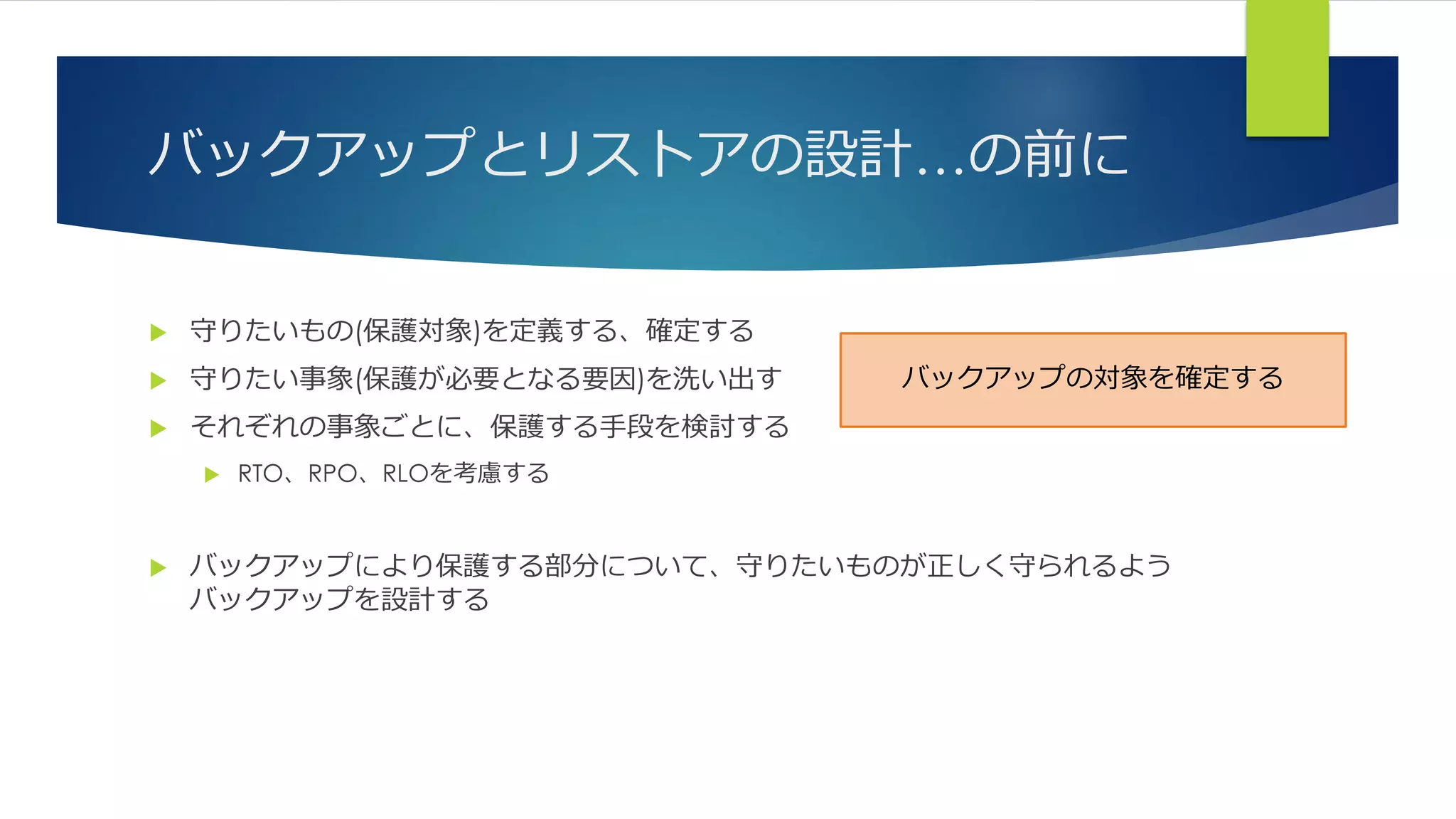
17. 18. RTO、RPO、RLO
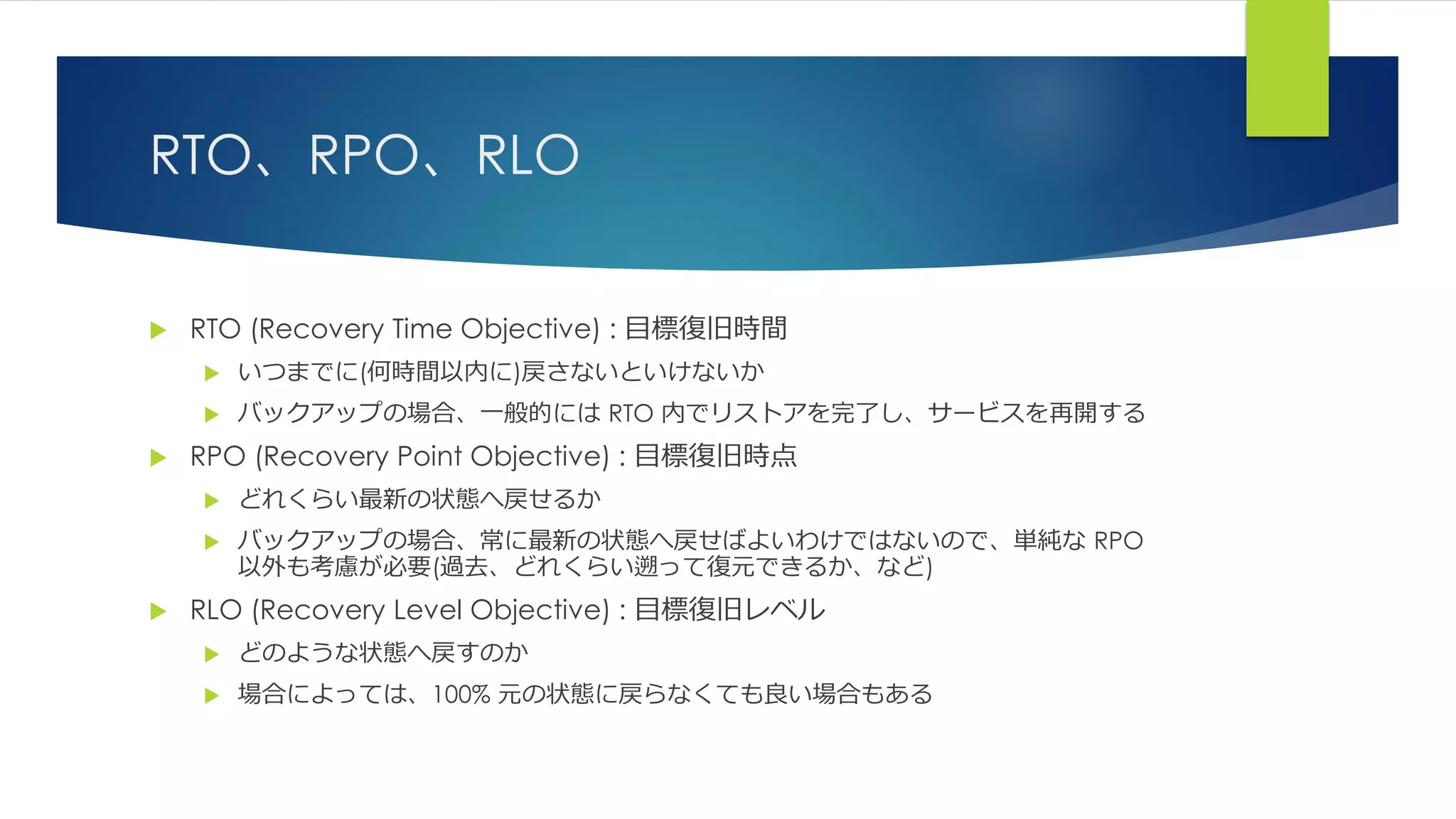
RTO (Recovery Time Objective) : 目標復旧時間
いつまでに(何時間以内に)戻さないといけないか
バックアップの場合、一般的には RTO 内でリストアを完了し、サービスを再開する
RPO (Recovery Point Objective) : 目標復旧時点
どれくらい最新の状態へ戻せるか
バックアップの場合、常に最新の状態へ戻せばよいわけではないので、単純な RPO
以外も考慮が必要(過去、どれくらい遡って復元できるか、など)
RLO (Recovery Level Objective) : 目標復旧レベル
どのような状態へ戻すのか
場合によっては、100% 元の状態に戻らなくても良い場合もある
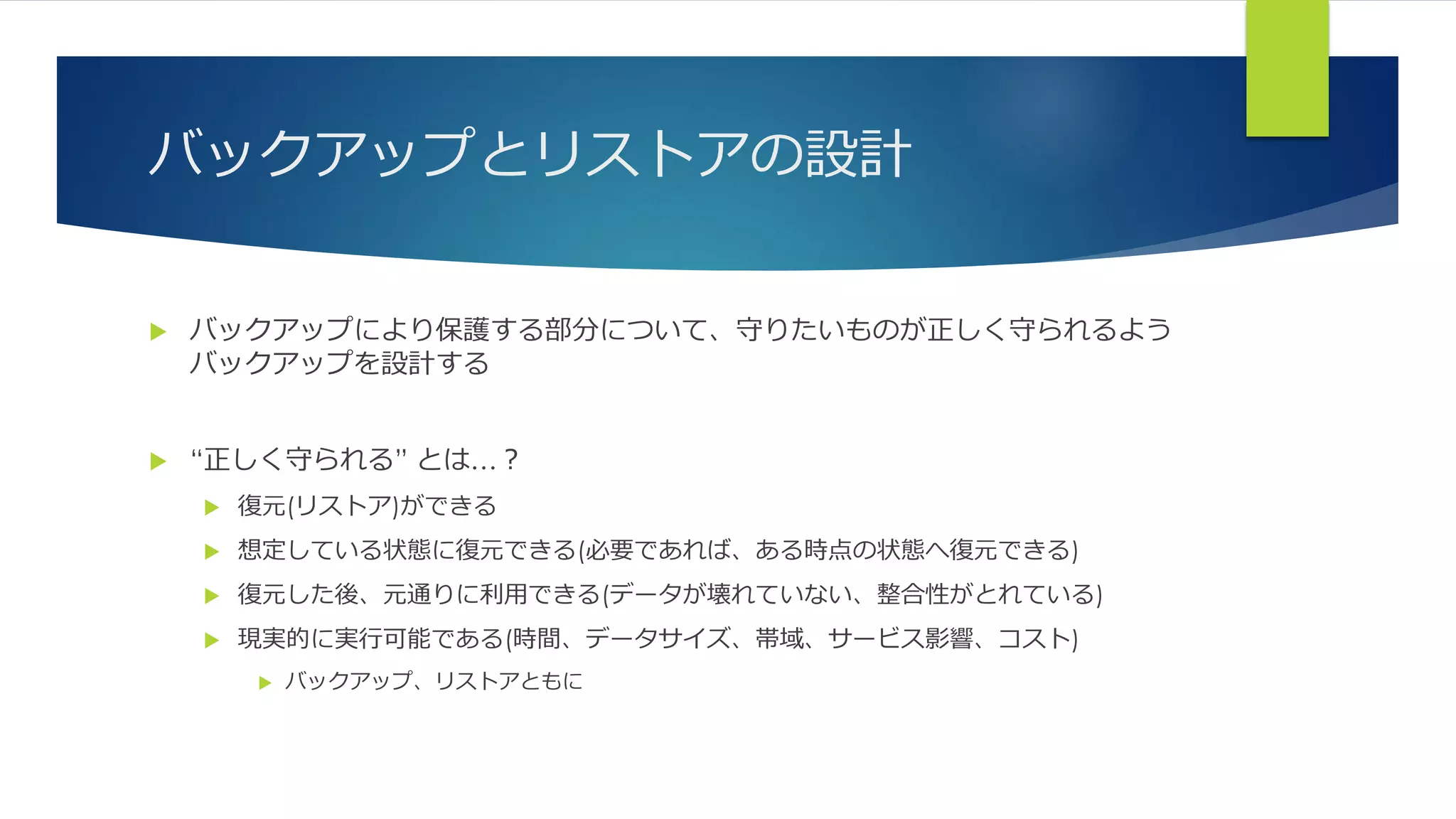
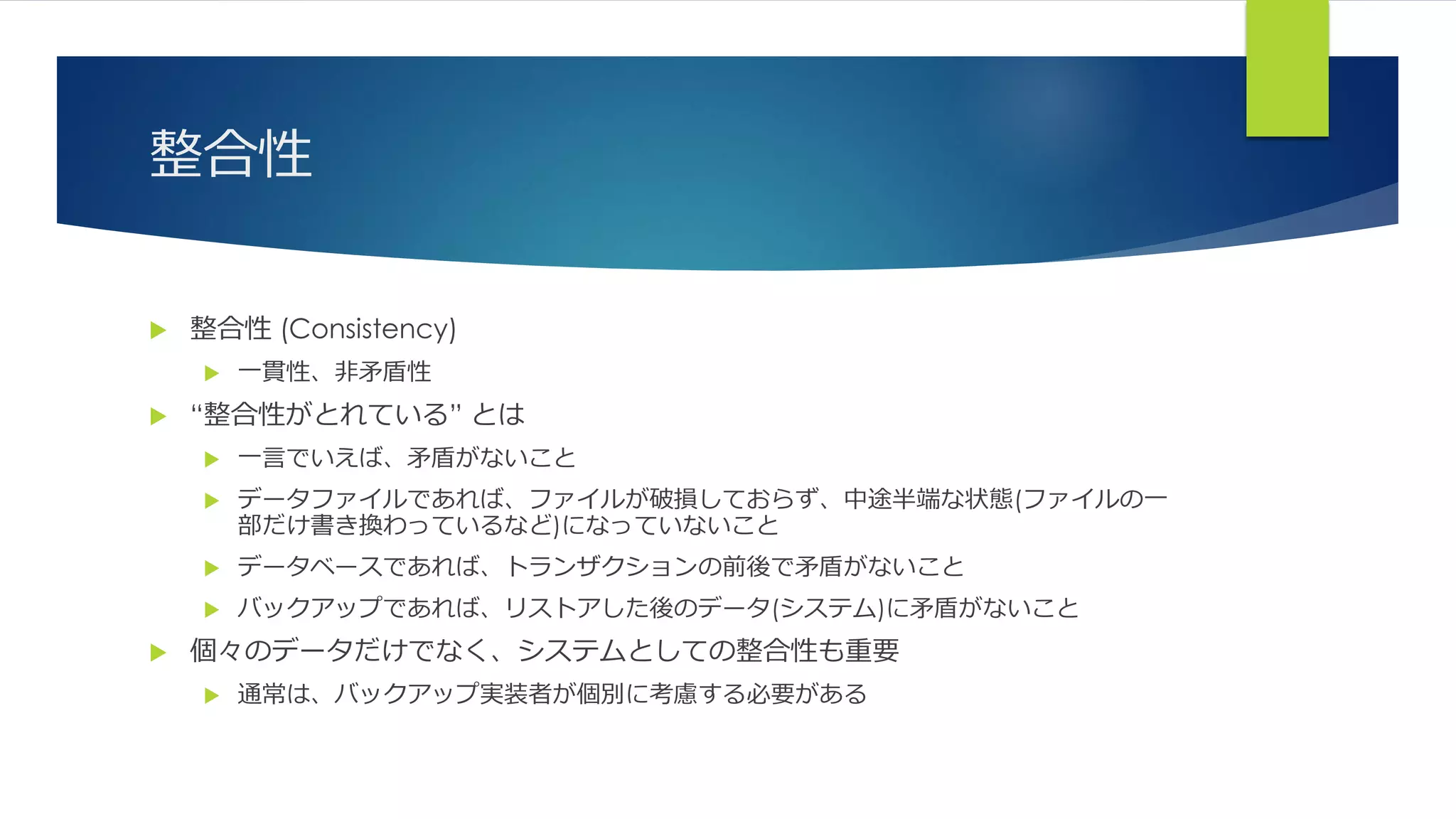
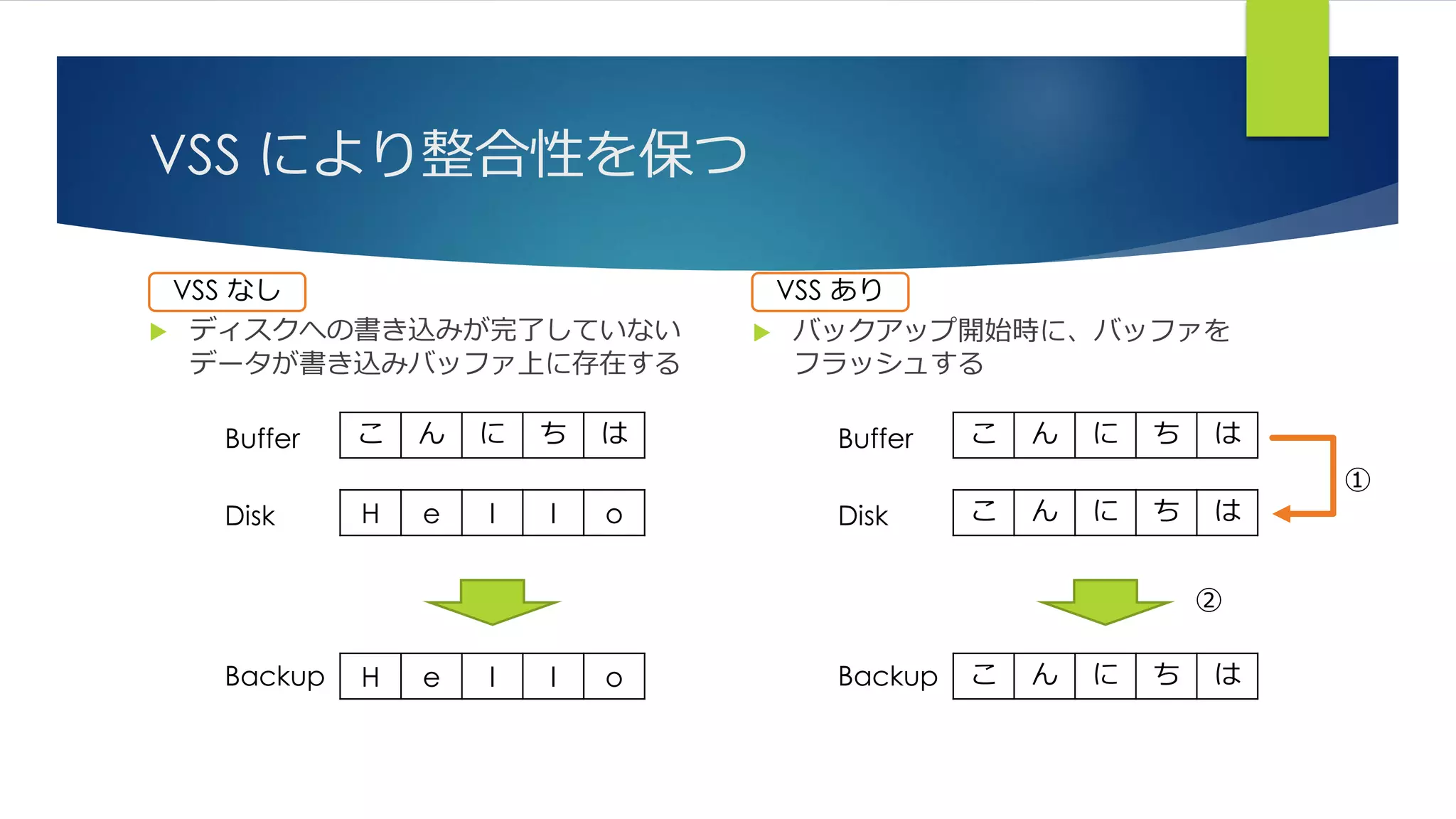
19. 20. 21. 22. 23. 整合性
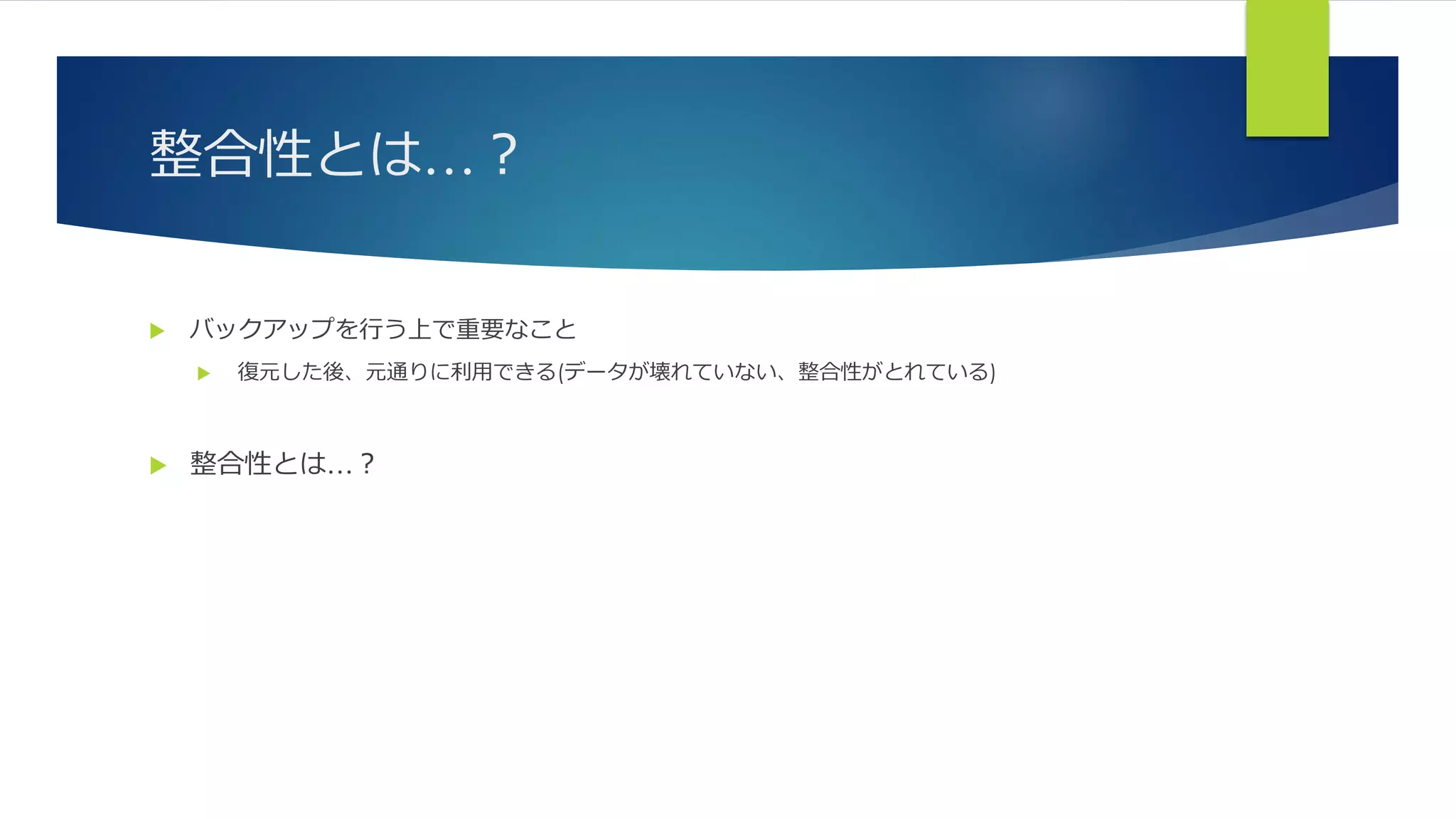
整合性 (Consistency)
一貫性、非矛盾性
“整合性がとれている” とは
一言でいえば、矛盾がないこと
データファイルであれば、ファイルが破損しておらず、中途半端な状態(ファイルの一
部だけ書き換わっているなど)になっていないこと
データベースであれば、トランザクションの前後で矛盾がないこと
バックアップであれば、リストアした後のデータ(システム)に矛盾がないこと
個々のデータだけでなく、システムとしての整合性も重要
通常は、バックアップ実装者が個別に考慮する必要がある
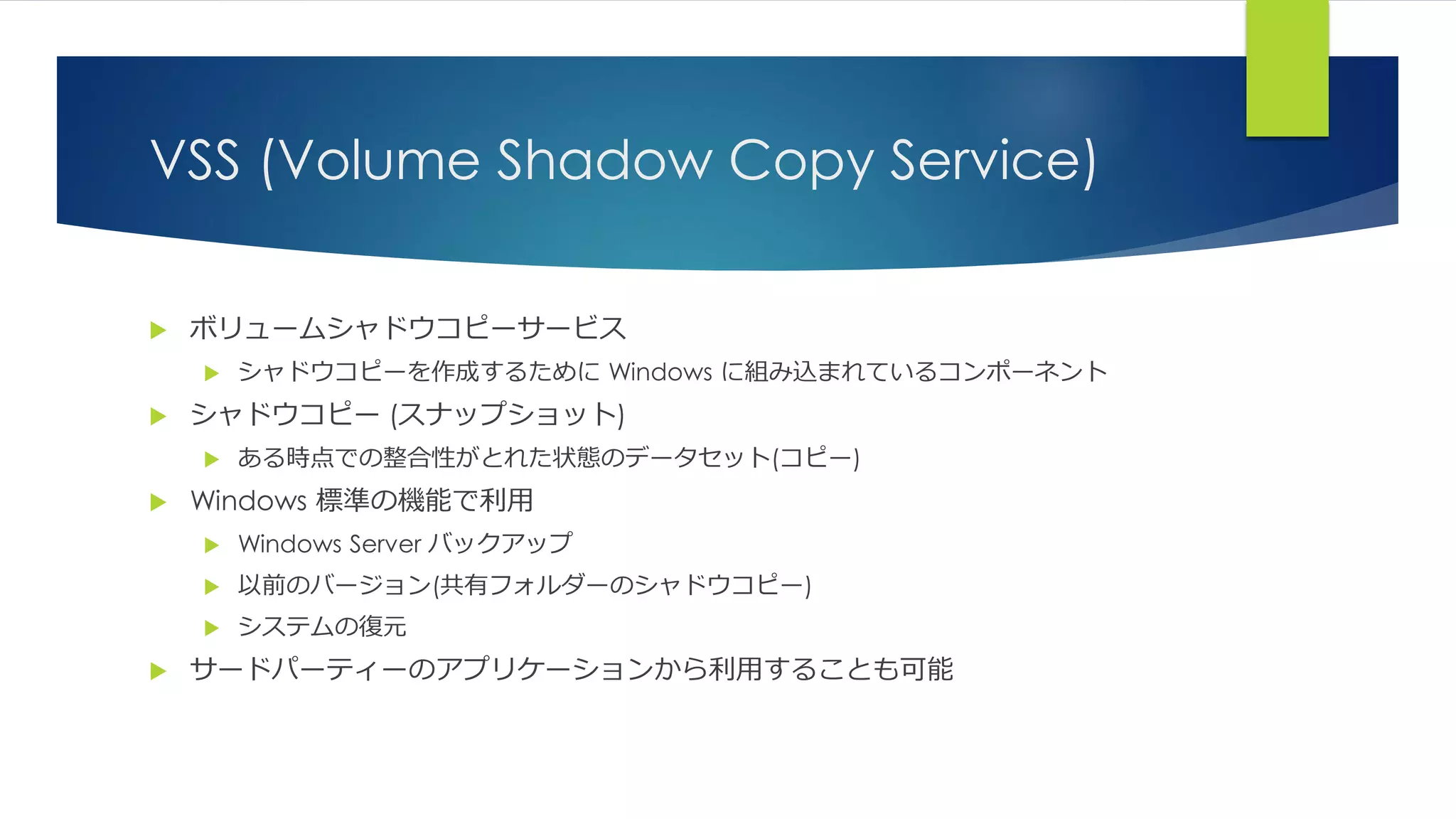
24. 25. 26. VSS (Volume Shadow Copy Service)
ボリュームシャドウコピーサービス
シャドウコピーを作成するために Windows に組み込まれているコンポーネント
シャドウコピー (スナップショット)
ある時点での整合性がとれた状態のデータセット(コピー)
Windows 標準の機能で利用
Windows Server バックアップ
以前のバージョン(共有フォルダーのシャドウコピー)
システムの復元
サードパーティーのアプリケーションから利用することも可能
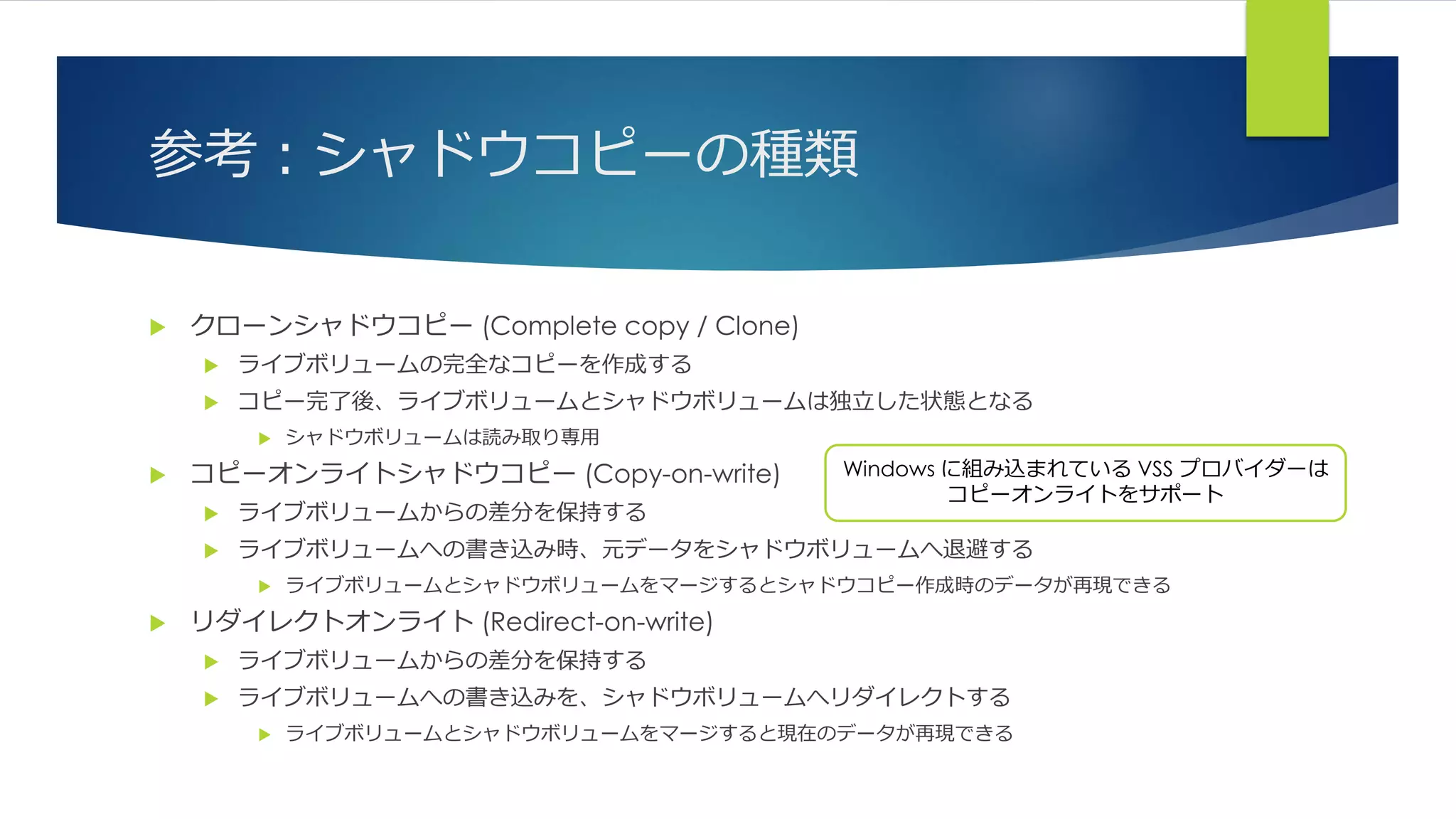
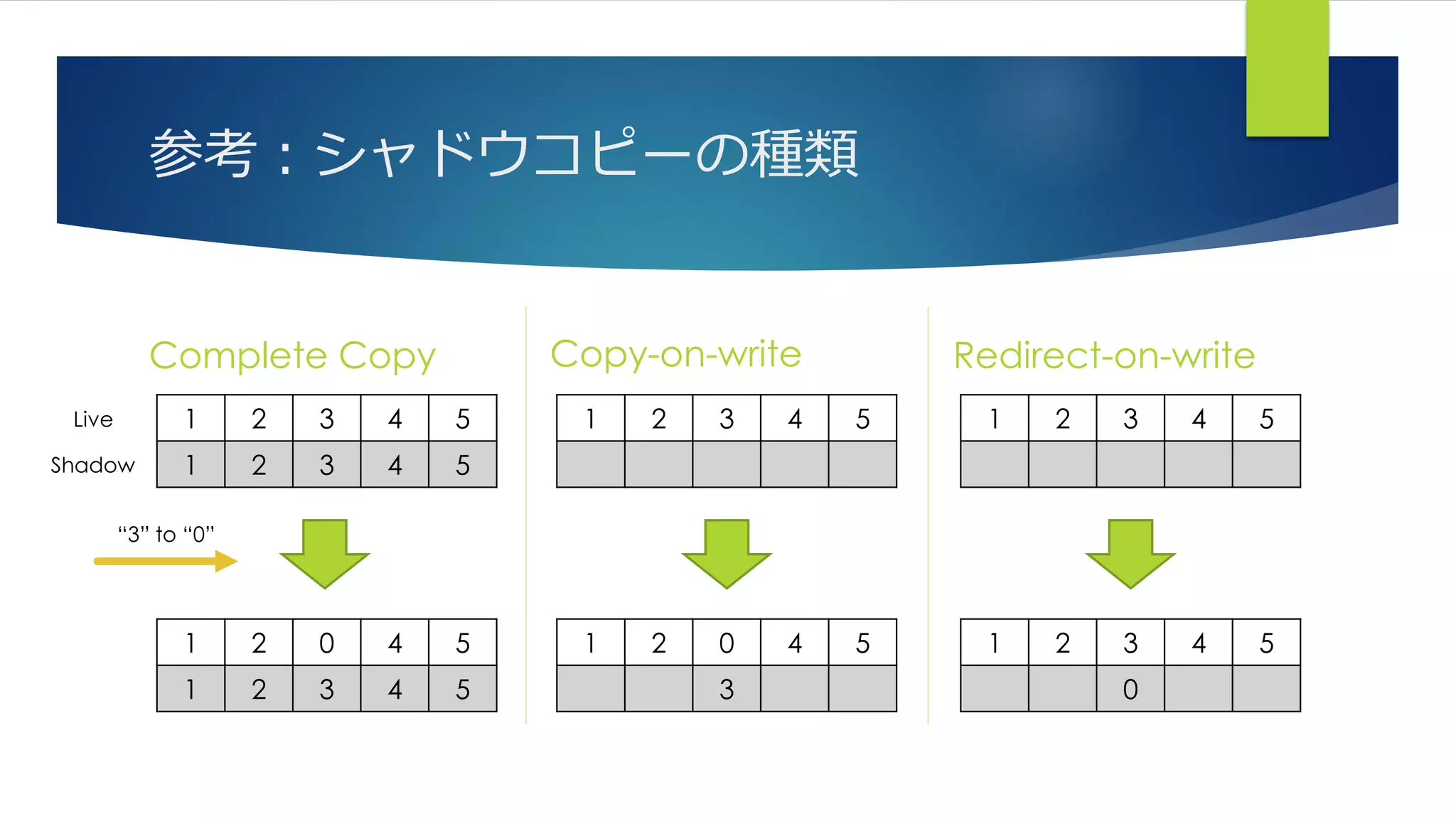
27. 参考:シャドウコピーの種類
クローンシャドウコピー (Complete copy / Clone)
ライブボリュームの完全なコピーを作成する
コピー完了後、ライブボリュームとシャドウボリュームは独立した状態となる
シャドウボリュームは読み取り専用
コピーオンライトシャドウコピー (Copy-on-write)
ライブボリュームからの差分を保持する
ライブボリュームへの書き込み時、元データをシャドウボリュームへ退避する
ライブボリュームとシャドウボリュームをマージするとシャドウコピー作成時のデータが再現できる
リダイレクトオンライト (Redirect-on-write)
ライブボリュームからの差分を保持する
ライブボリュームへの書き込みを、シャドウボリュームへリダイレクトする
ライブボリュームとシャドウボリュームをマージすると現在のデータが再現できる
Windows に組み込まれている VSS プロバイダーは
コピーオンライトをサポート
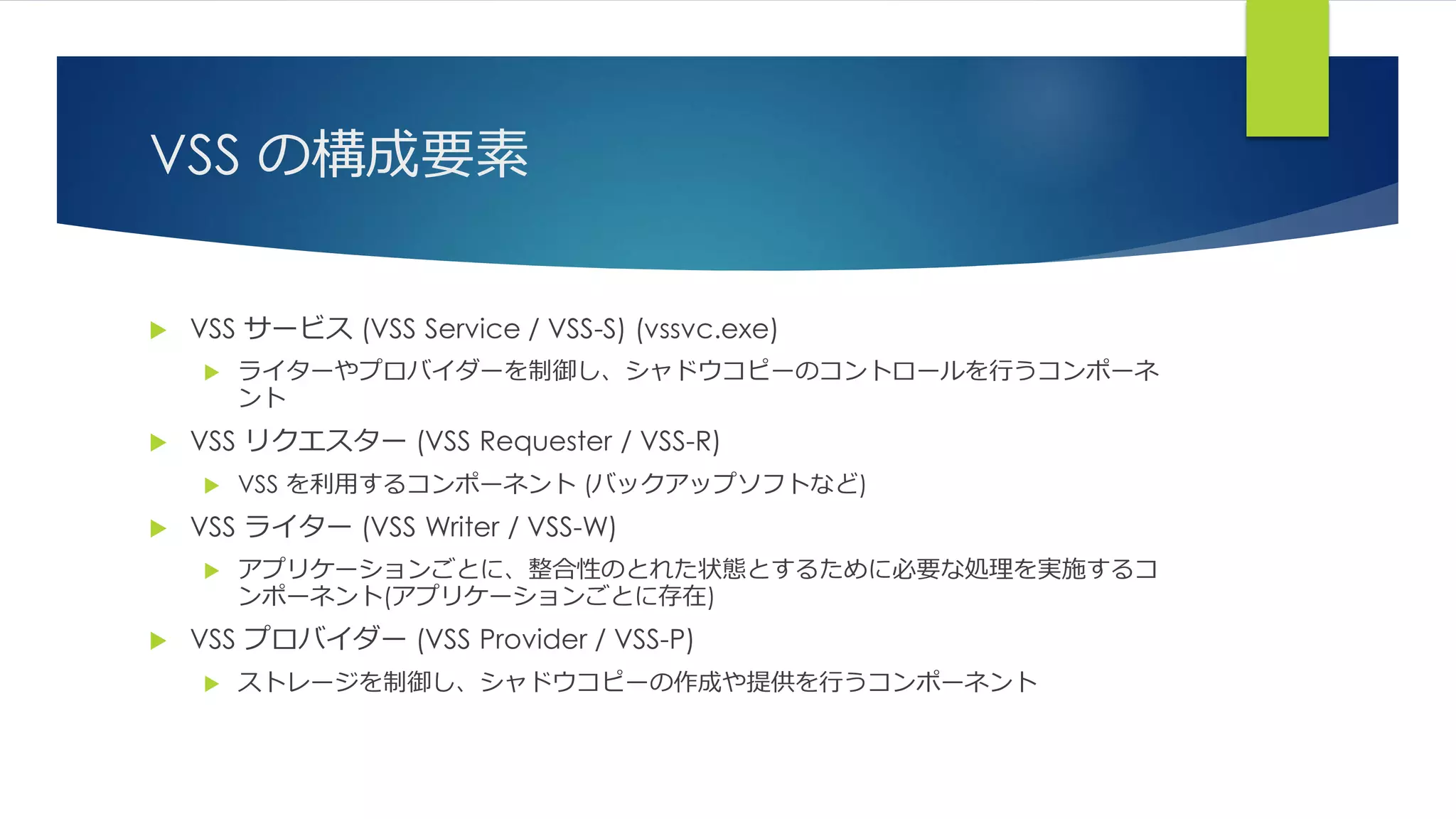
28. 29. VSS の構成要素
VSS サービス (VSS Service / VSS-S) (vssvc.exe)
ライターやプロバイダーを制御し、シャドウコピーのコントロールを行うコンポーネ
ント
VSS リクエスター (VSS Requester / VSS-R)
VSS を利用するコンポーネント (バックアップソフトなど)
VSS ライター (VSS Writer / VSS-W)
アプリケーションごとに、整合性のとれた状態とするために必要な処理を実施するコ
ンポーネント(アプリケーションごとに存在)
VSS プロバイダー (VSS Provider / VSS-P)
ストレージを制御し、シャドウコピーの作成や提供を行うコンポーネント
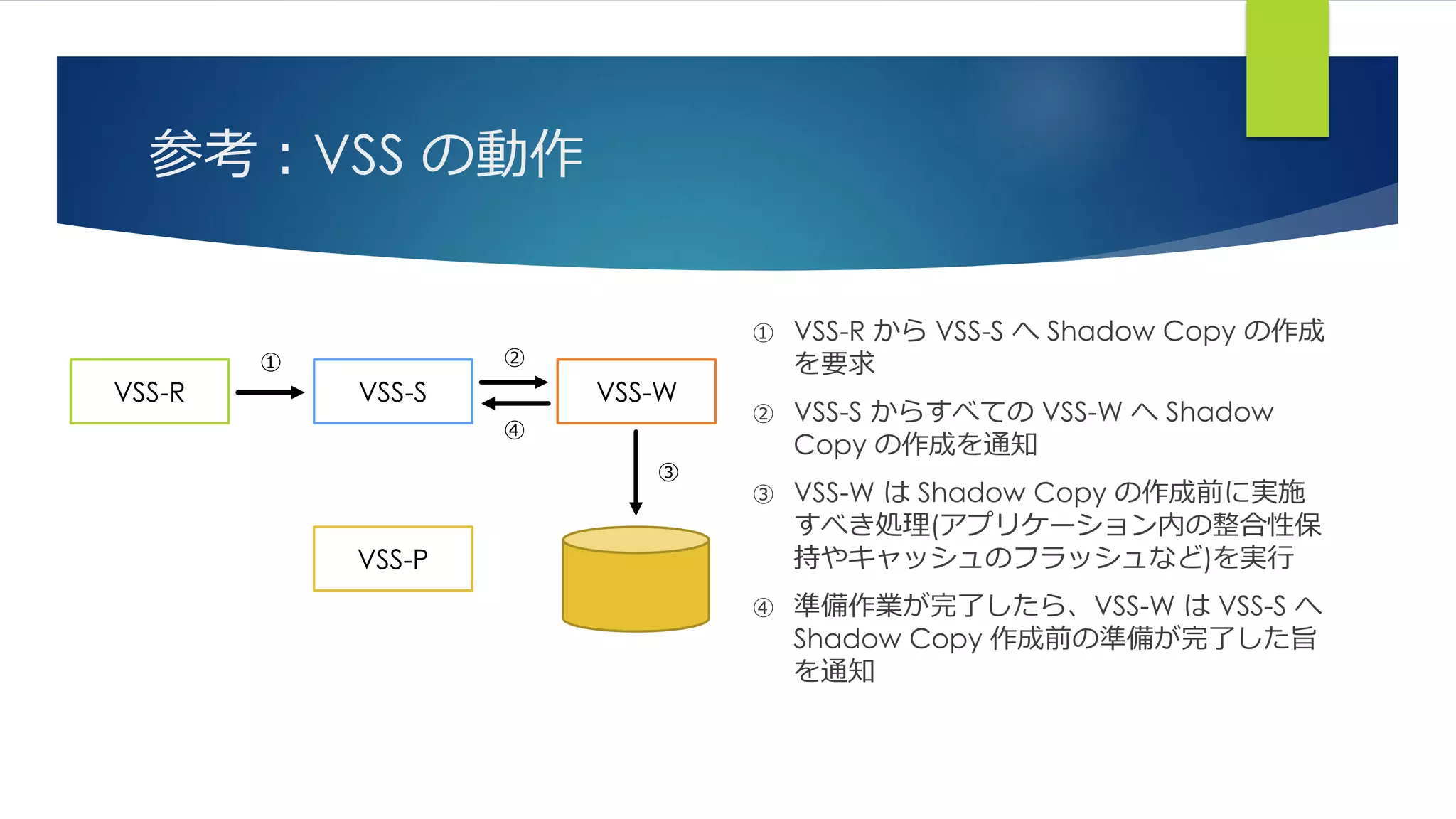
30. 参考:VSS の動作
① VSS-R から VSS-S へ Shadow Copy の作成
を要求
② VSS-S からすべての VSS-W へ Shadow
Copy の作成を通知
③ VSS-W は Shadow Copy の作成前に実施
すべき処理(アプリケーション内の整合性保
持やキャッシュのフラッシュなど)を実行
④ 準備作業が完了したら、VSS-W は VSS-S へ
Shadow Copy 作成前の準備が完了した旨
を通知
VSS-P
VSS-S VSS-WVSS-R
① ②
④
③
31. 参考:VSS の動作
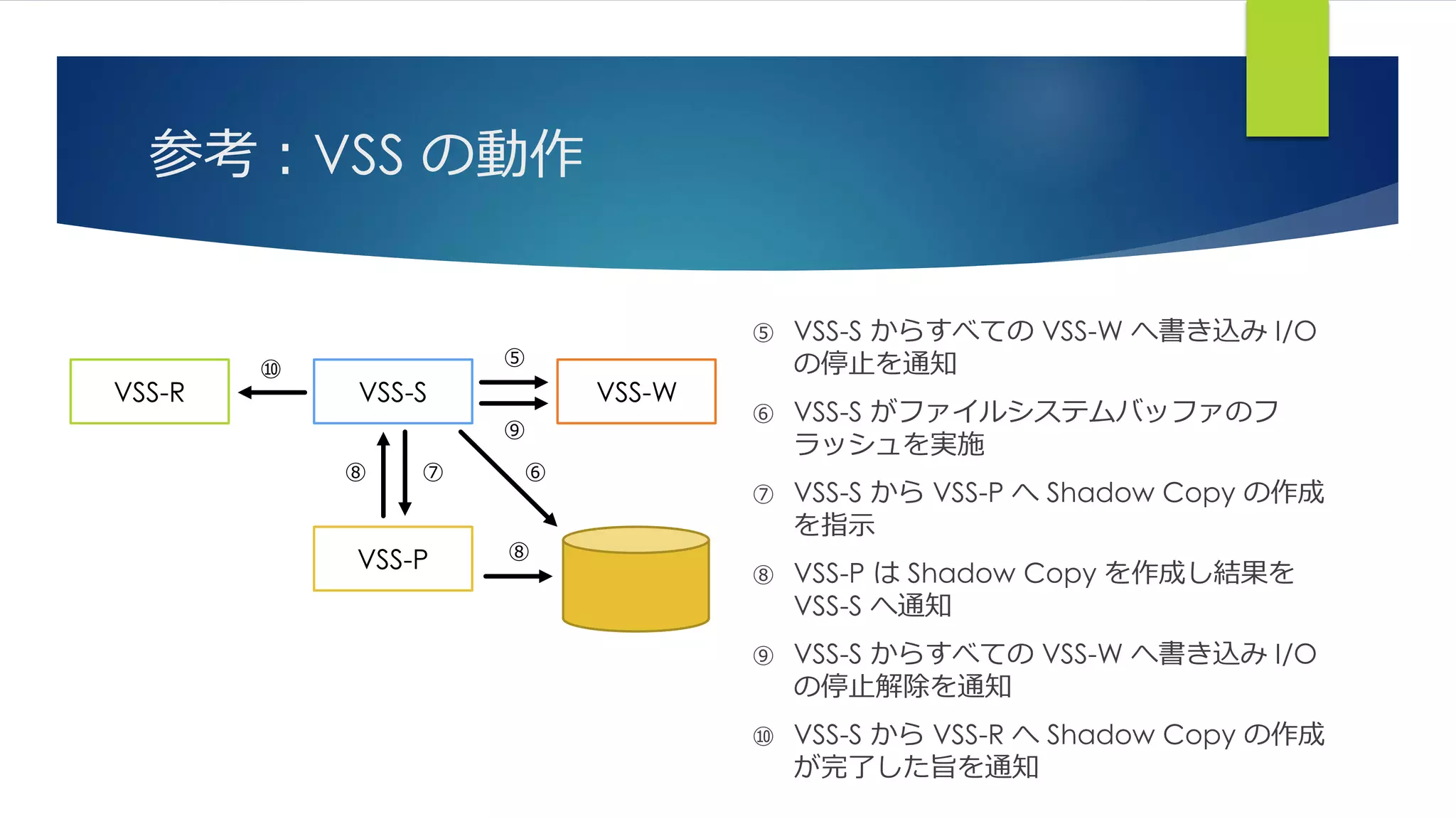
⑤ VSS-S からすべての VSS-W へ書き込み I/O
の停止を通知
⑥ VSS-S がファイルシステムバッファのフ
ラッシュを実施
⑦ VSS-S から VSS-P へ Shadow Copy の作成
を指示
⑧ VSS-P は Shadow Copy を作成し結果を
VSS-S へ通知
⑨ VSS-S からすべての VSS-W へ書き込み I/O
の停止解除を通知
⑩ VSS-S から VSS-R へ Shadow Copy の作成
が完了した旨を通知
VSS-P
VSS-S VSS-WVSS-R
⑩
⑤
⑨
⑦ ⑥
⑧
⑧
32. 33. VSS により整合性を保つ
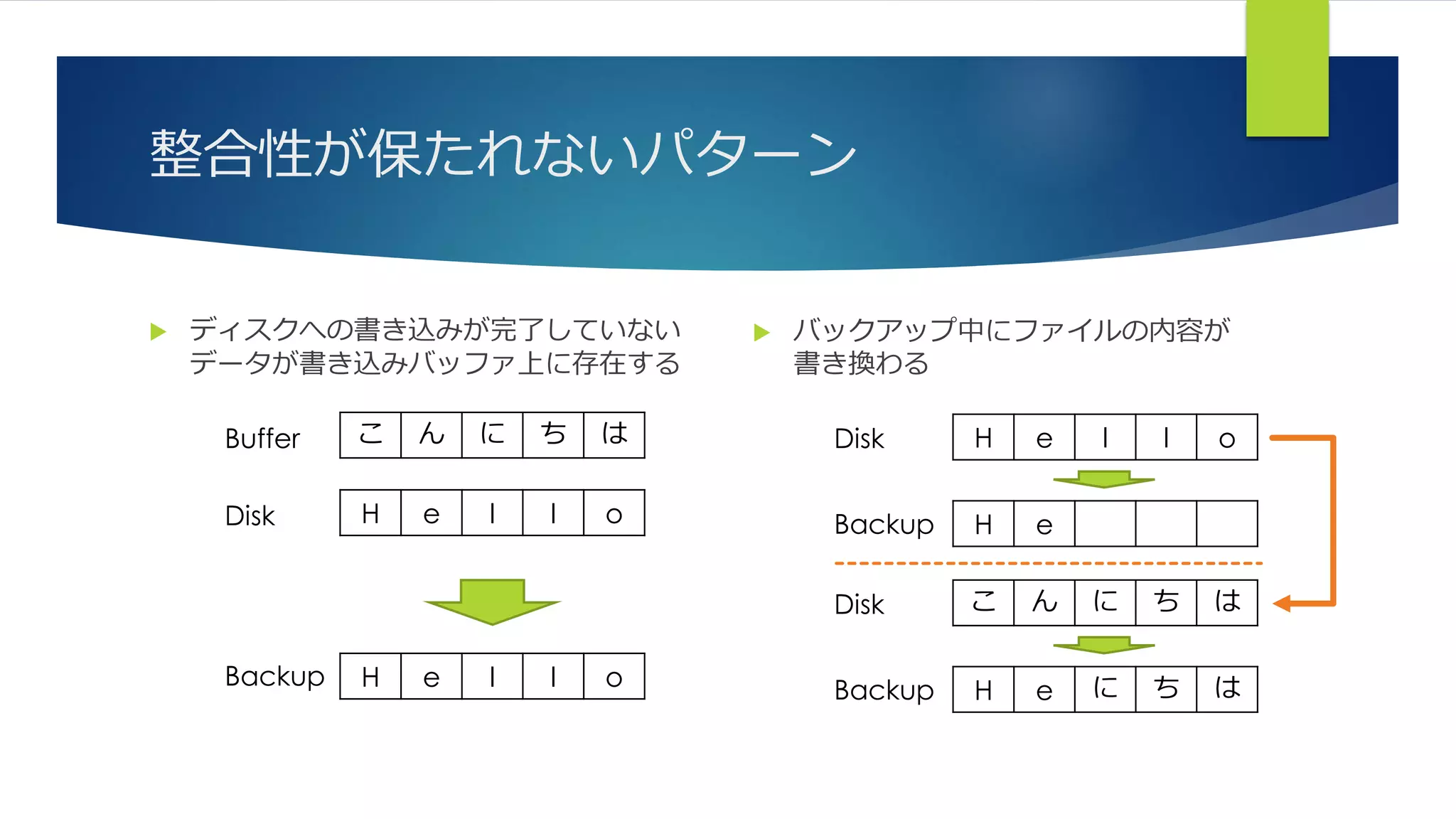
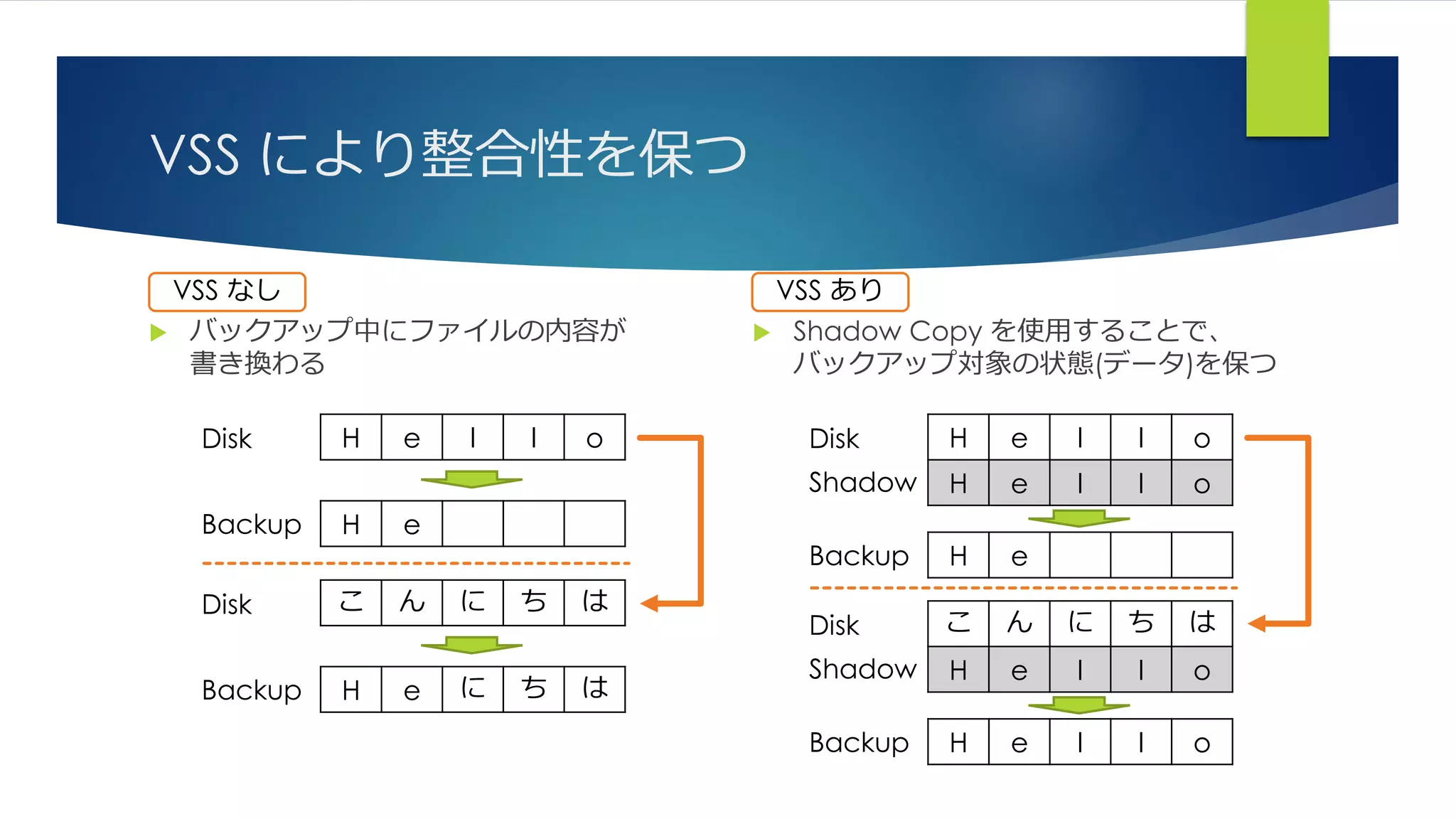
バックアップ中にファイルの内容が
書き換わる
Shadow Copy を使用することで、
バックアップ対象の状態(データ)を保つ
H e
H e l l oDisk
Backup
H e に ち は
こ ん に ち はDisk
Backup
VSS なし VSS あり
H e
H e l l o
H e l l o
Disk
Backup
Shadow
H e l l o
こ ん に ち は
H e l l o
Disk
Backup
Shadow
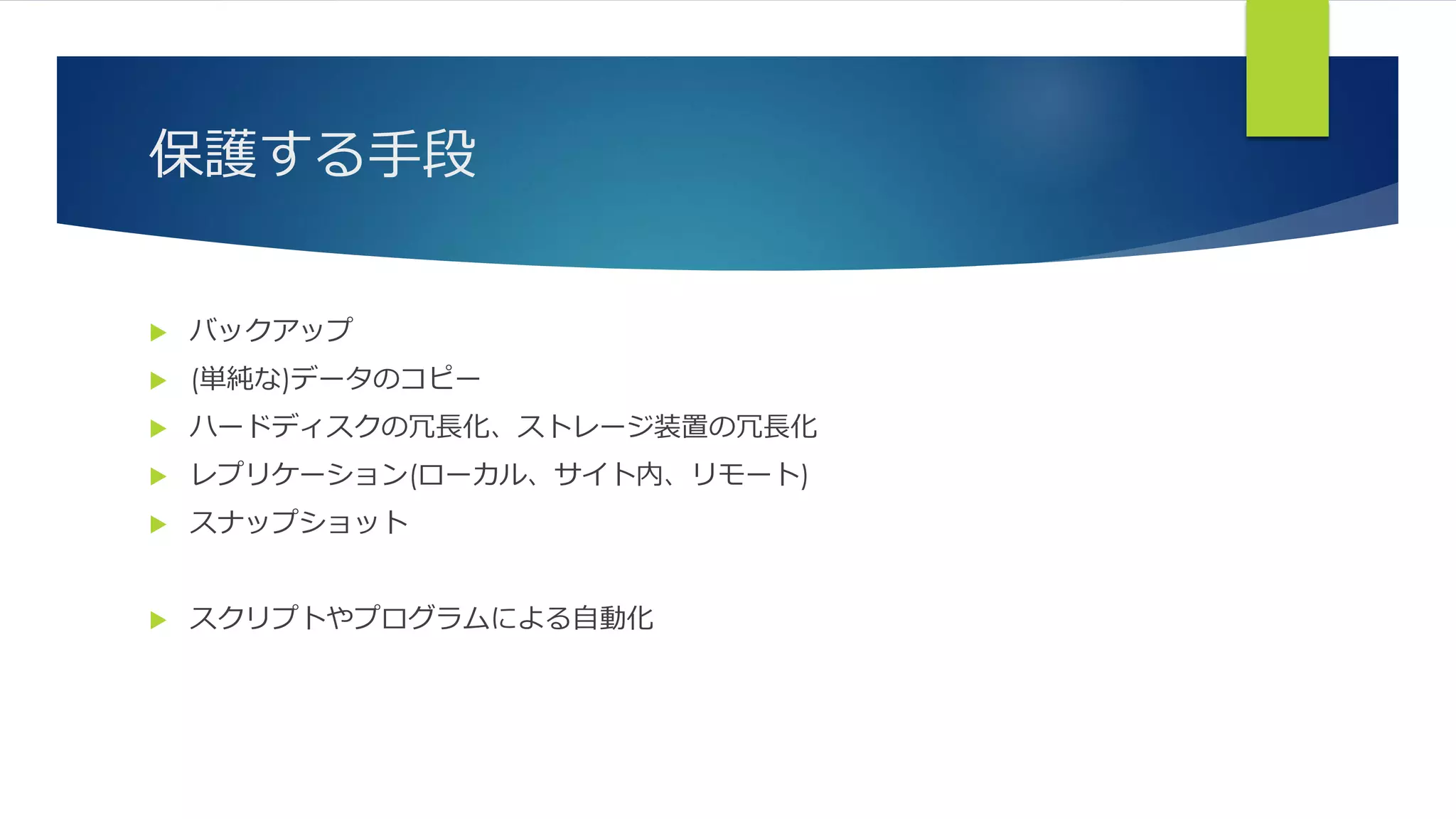
34. 35. 36. Windows Server バックアップとは
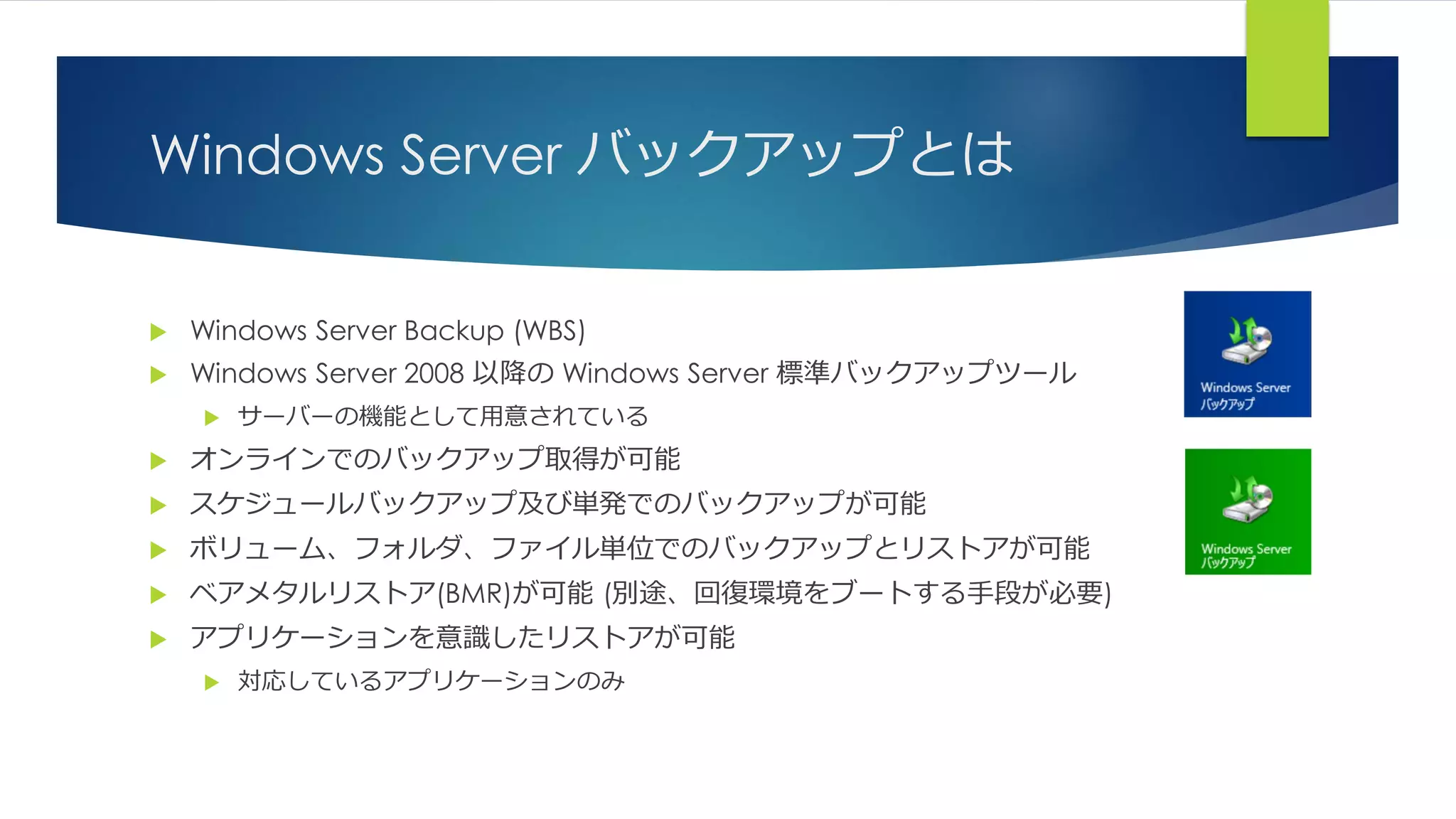
Windows Server Backup (WBS)
Windows Server 2008 以降の Windows Server 標準バックアップツール
サーバーの機能として用意されている
オンラインでのバックアップ取得が可能
スケジュールバックアップ及び単発でのバックアップが可能
ボリューム、フォルダ、ファイル単位でのバックアップとリストアが可能
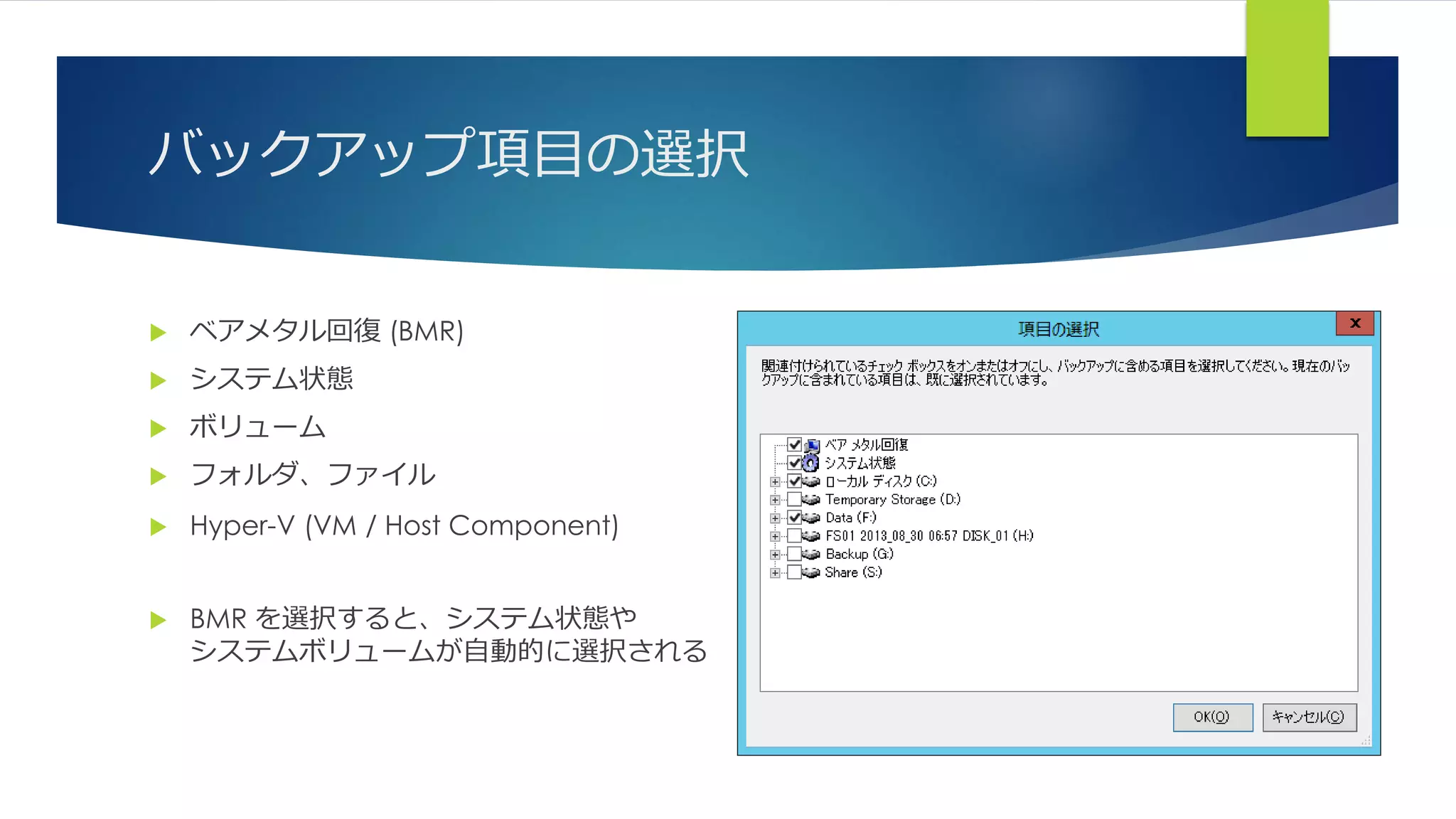
ベアメタルリストア(BMR)が可能 (別途、回復環境をブートする手段が必要)
アプリケーションを意識したリストアが可能
対応しているアプリケーションのみ
37. Windows Server バックアップとは
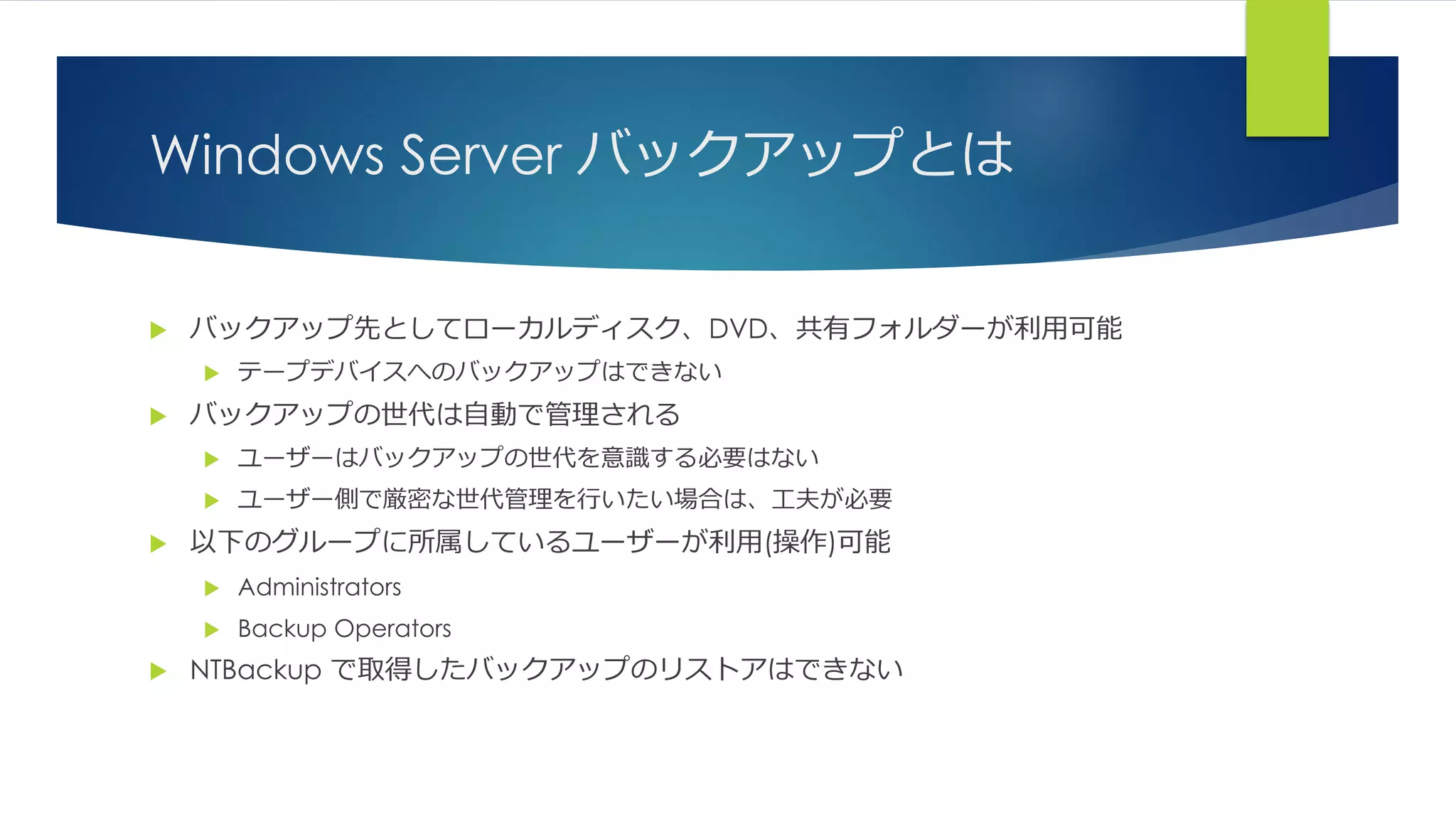
バックアップ先としてローカルディスク、DVD、共有フォルダーが利用可能
テープデバイスへのバックアップはできない
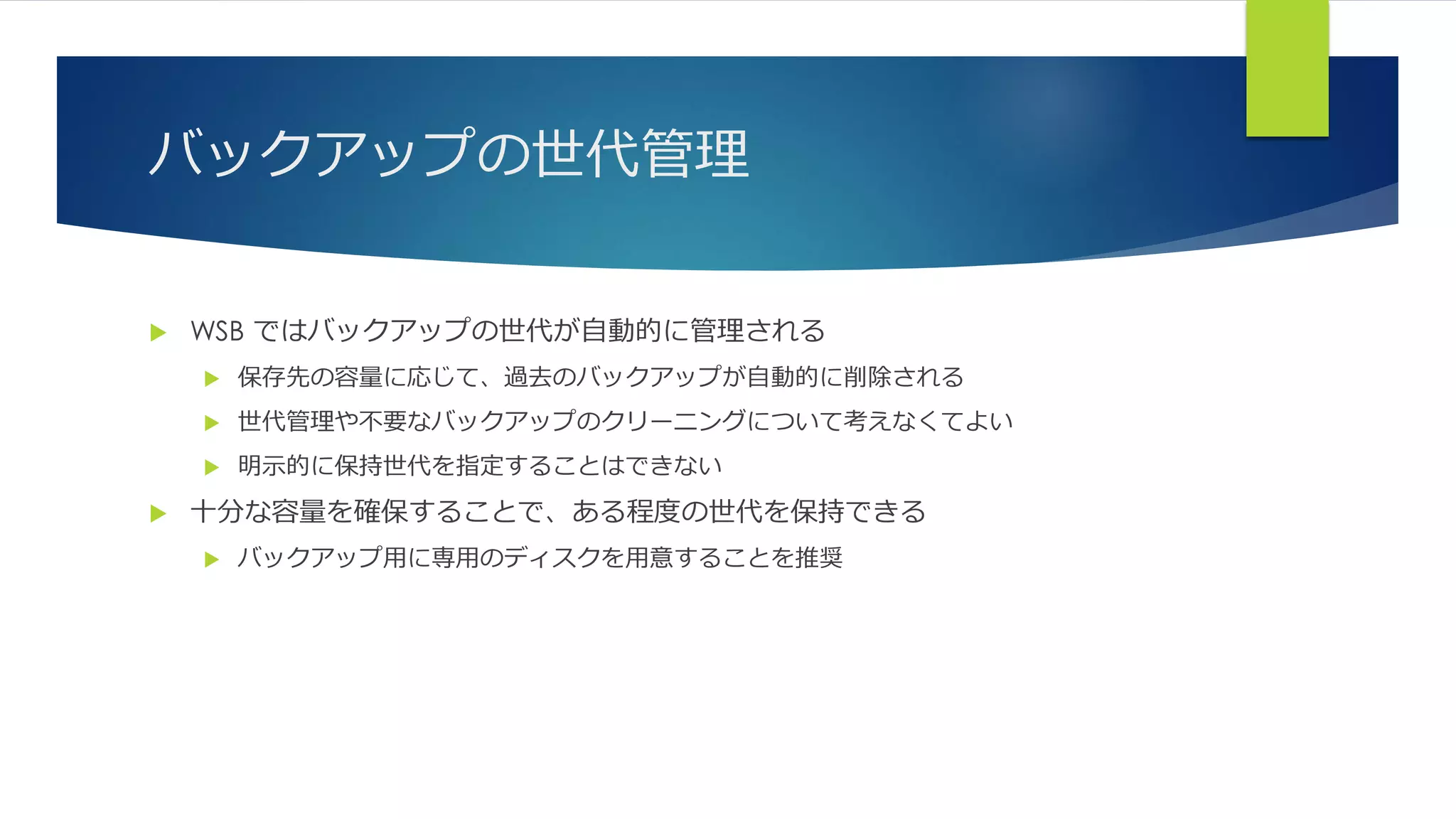
バックアップの世代は自動で管理される
ユーザーはバックアップの世代を意識する必要はない
ユーザー側で厳密な世代管理を行いたい場合は、工夫が必要
以下のグループに所属しているユーザーが利用(操作)可能
Administrators
Backup Operators
NTBackup で取得したバックアップのリストアはできない
38. 参考:NTBackup
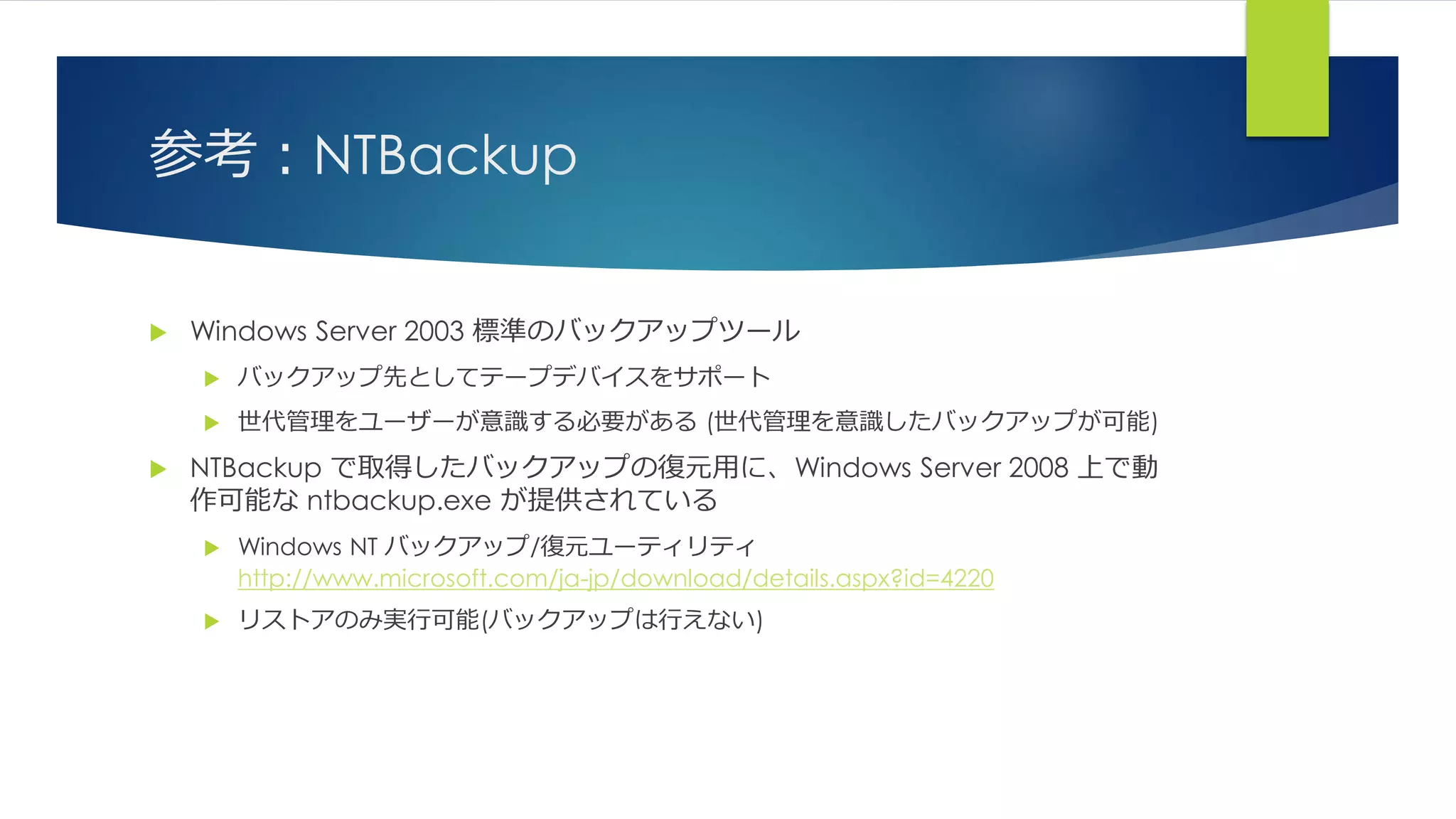
Windows Server 2003 標準のバックアップツール
バックアップ先としてテープデバイスをサポート
世代管理をユーザーが意識する必要がある (世代管理を意識したバックアップが可能)
NTBackup で取得したバックアップの復元用に、Windows Server 2008 上で動
作可能な ntbackup.exe が提供されている
Windows NT バックアップ/復元ユーティリティ
http://www.microsoft.com/ja-jp/download/details.aspx?id=4220
リストアのみ実行可能(バックアップは行えない)
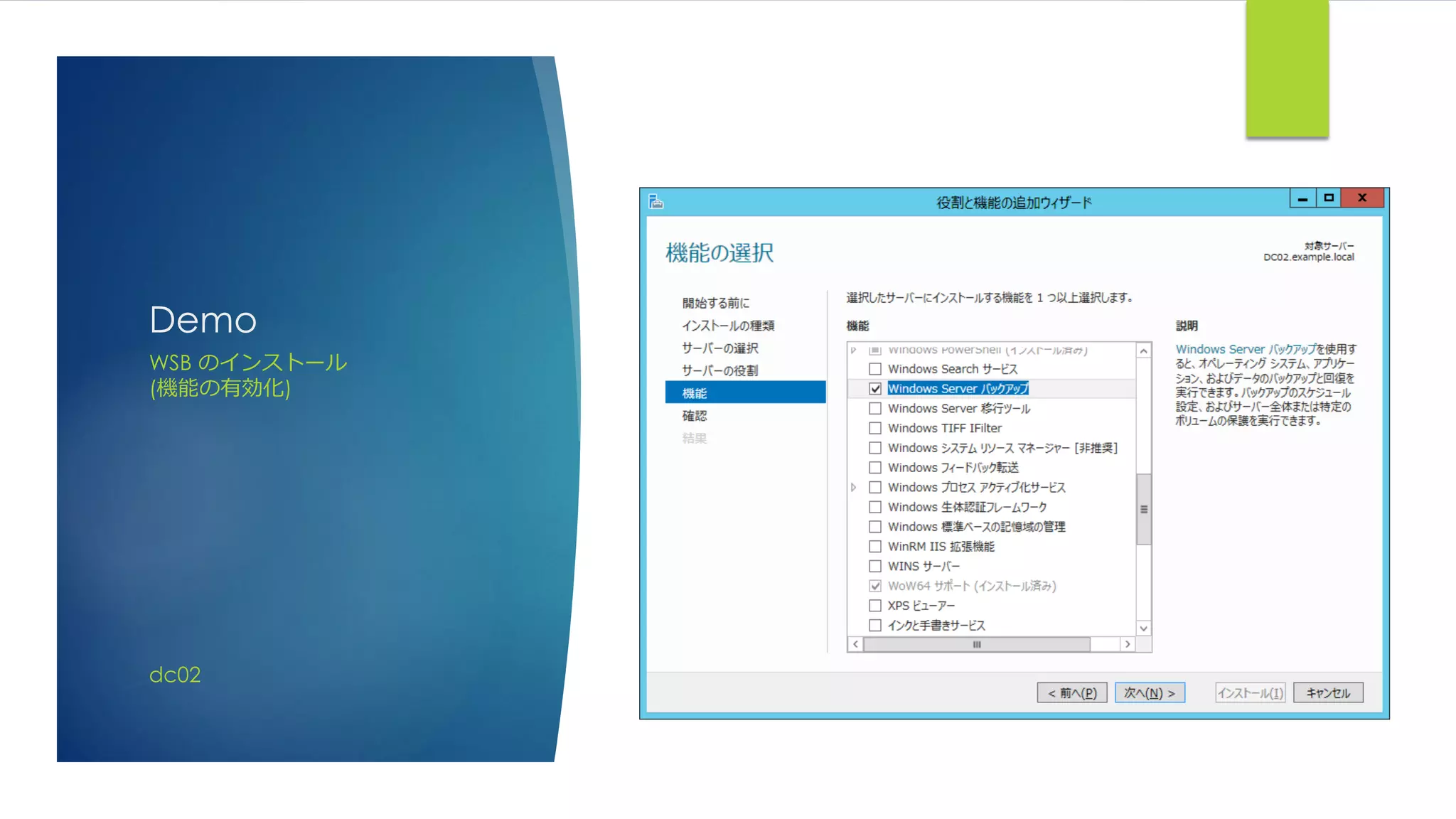
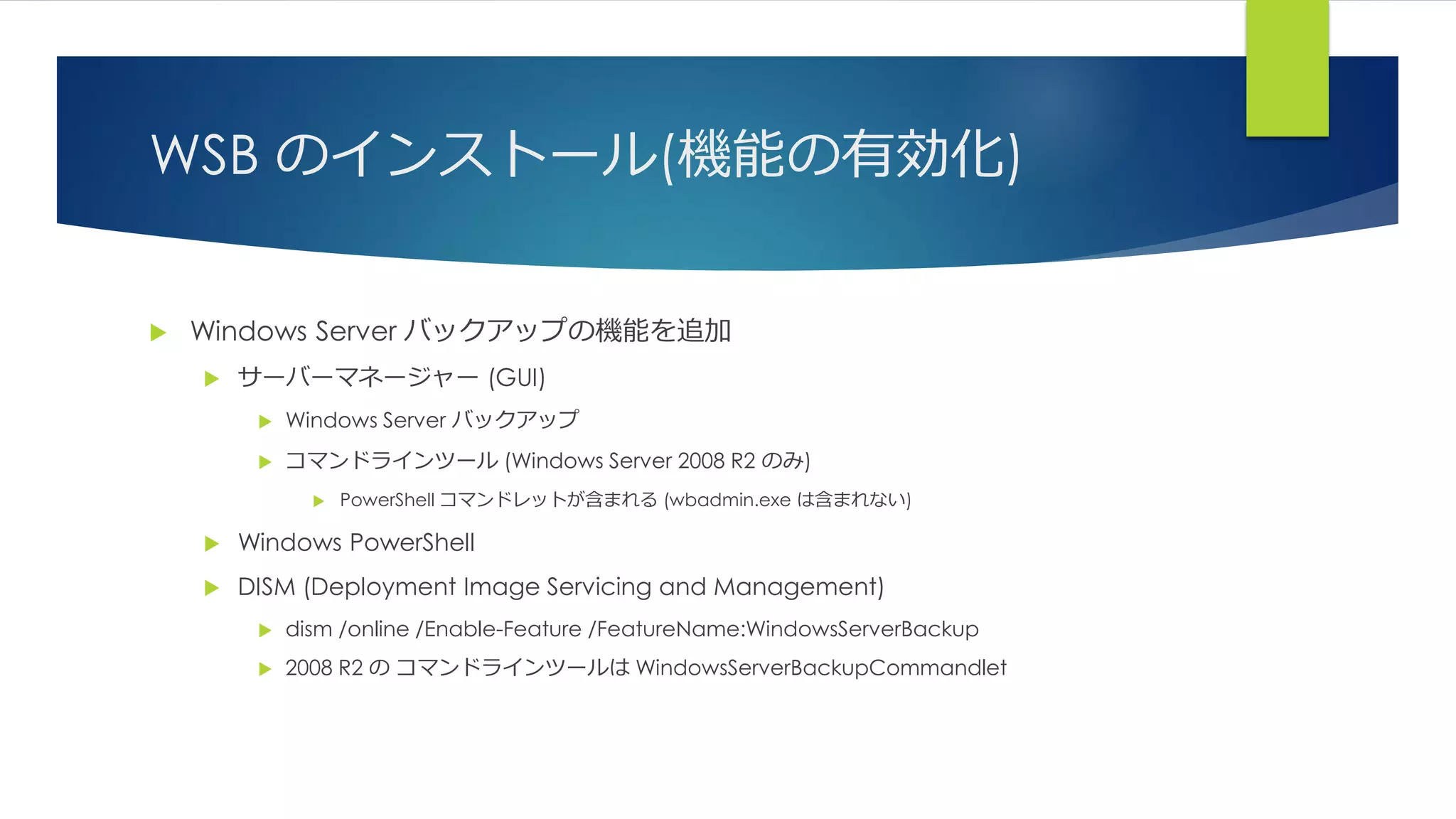
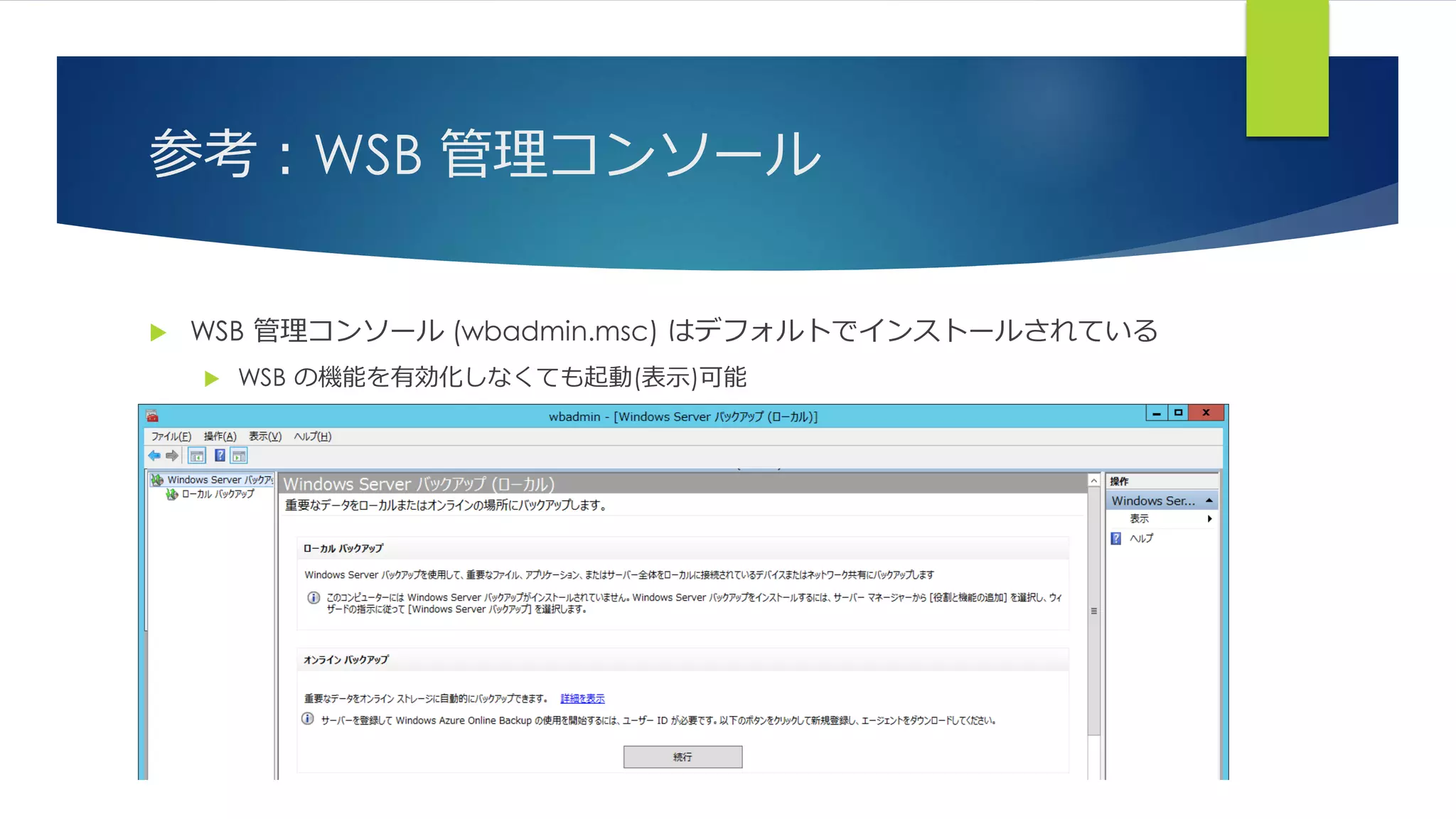
39. 40. WSB のインストール(機能の有効化)
Windows Server バックアップの機能を追加
サーバーマネージャー (GUI)
Windows Server バックアップ
コマンドラインツール (Windows Server 2008 R2 のみ)
PowerShell コマンドレットが含まれる (wbadmin.exe は含まれない)
Windows PowerShell
DISM (Deployment Image Servicing and Management)
dism /online /Enable-Feature /FeatureName:WindowsServerBackup
2008 R2 の コマンドラインツールは WindowsServerBackupCommandlet
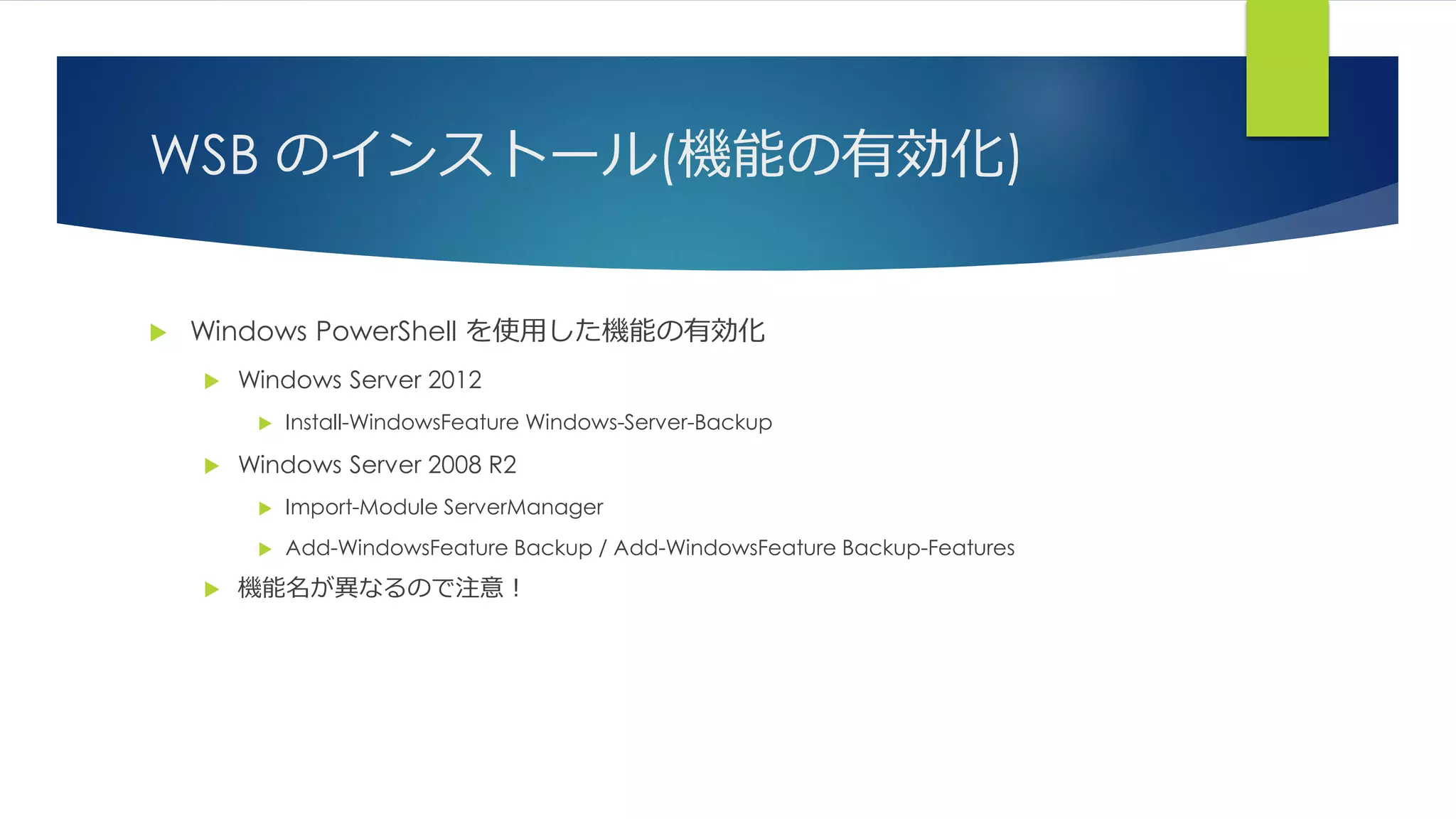
41. WSB のインストール(機能の有効化)
Windows PowerShell を使用した機能の有効化
Windows Server 2012
Install-WindowsFeature Windows-Server-Backup
Windows Server 2008 R2
Import-Module ServerManager
Add-WindowsFeature Backup / Add-WindowsFeature Backup-Features
機能名が異なるので注意!
42. 43. Windows Server バックアップ
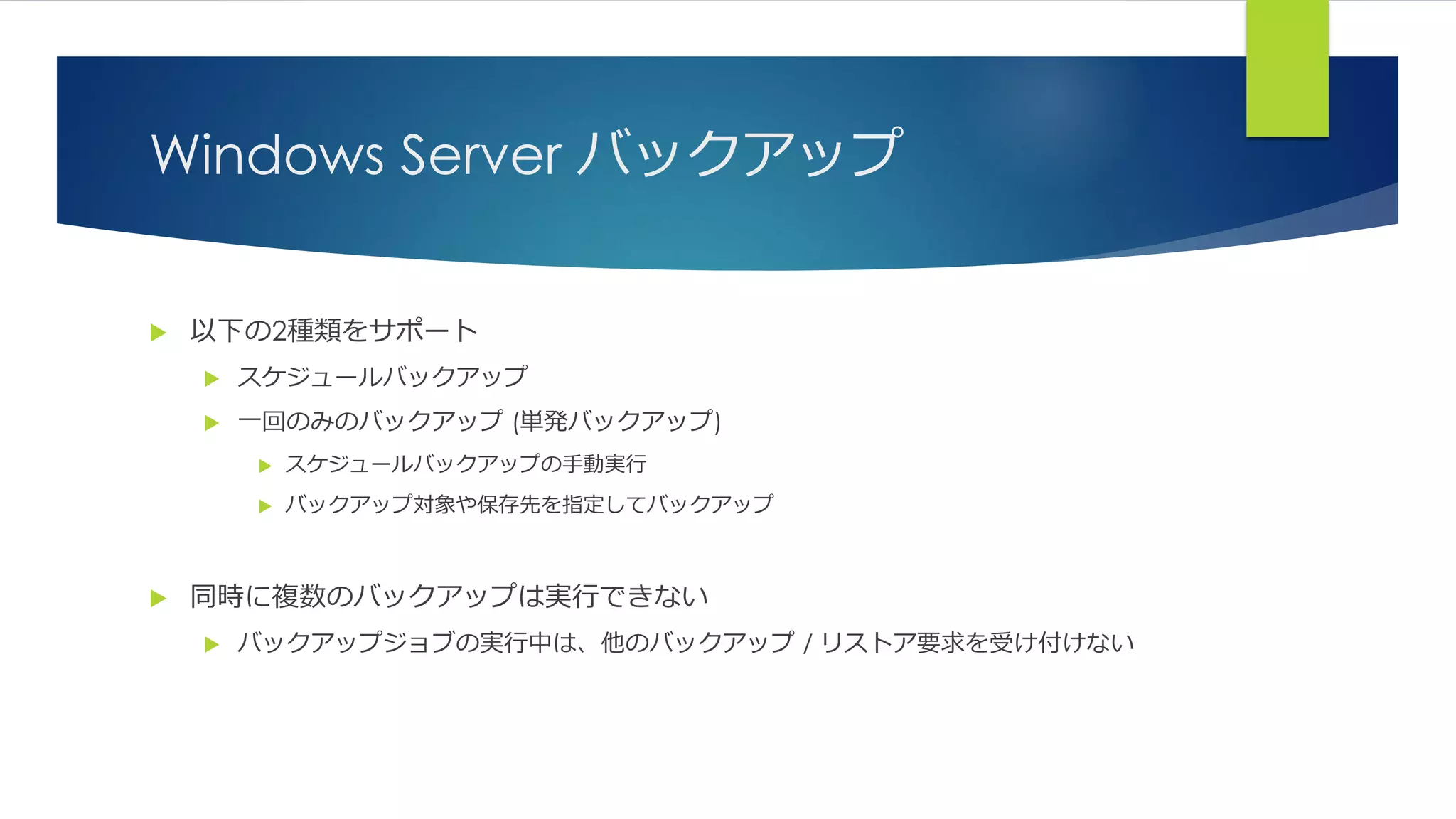
以下の2種類をサポート
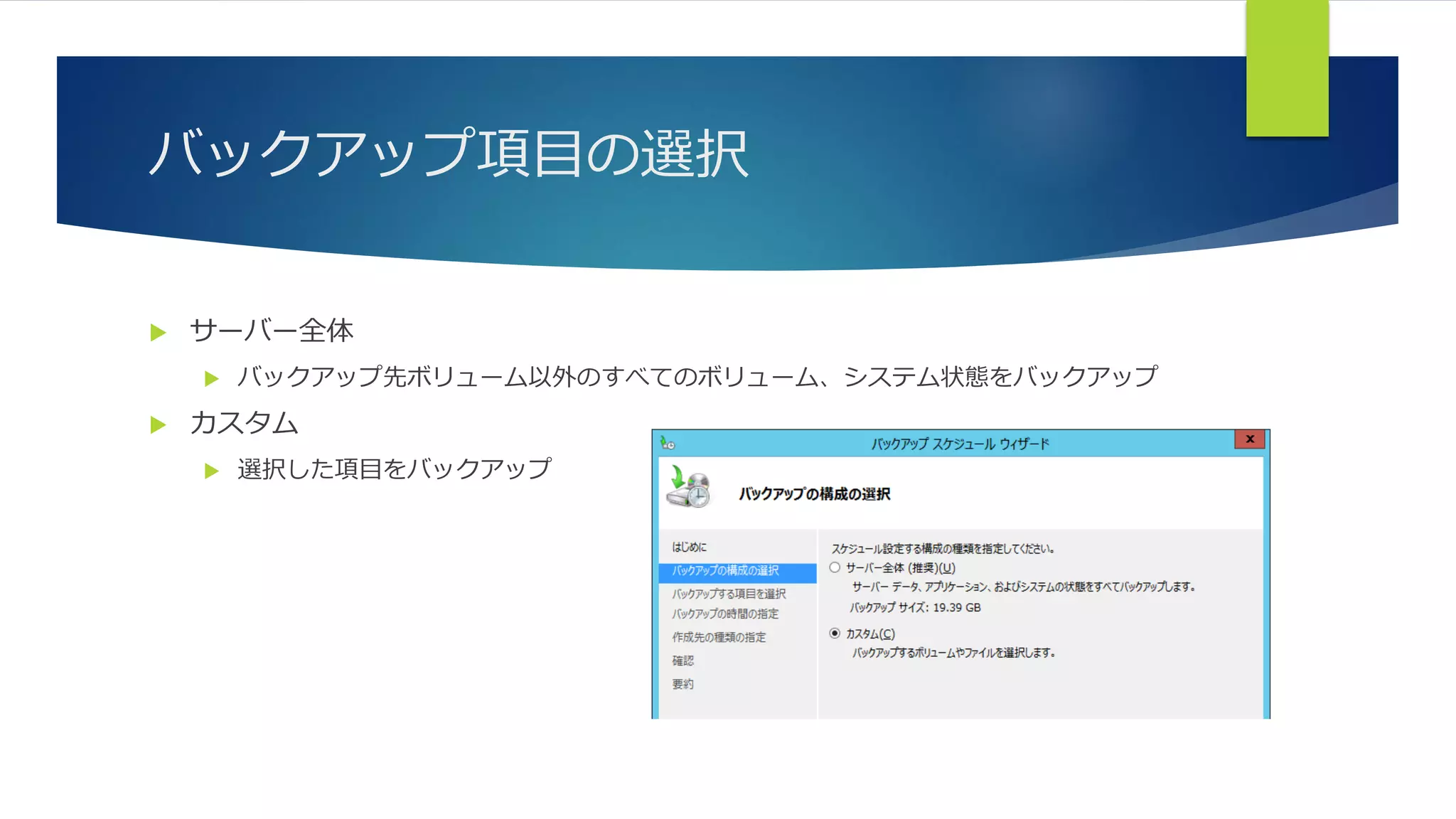
スケジュールバックアップ
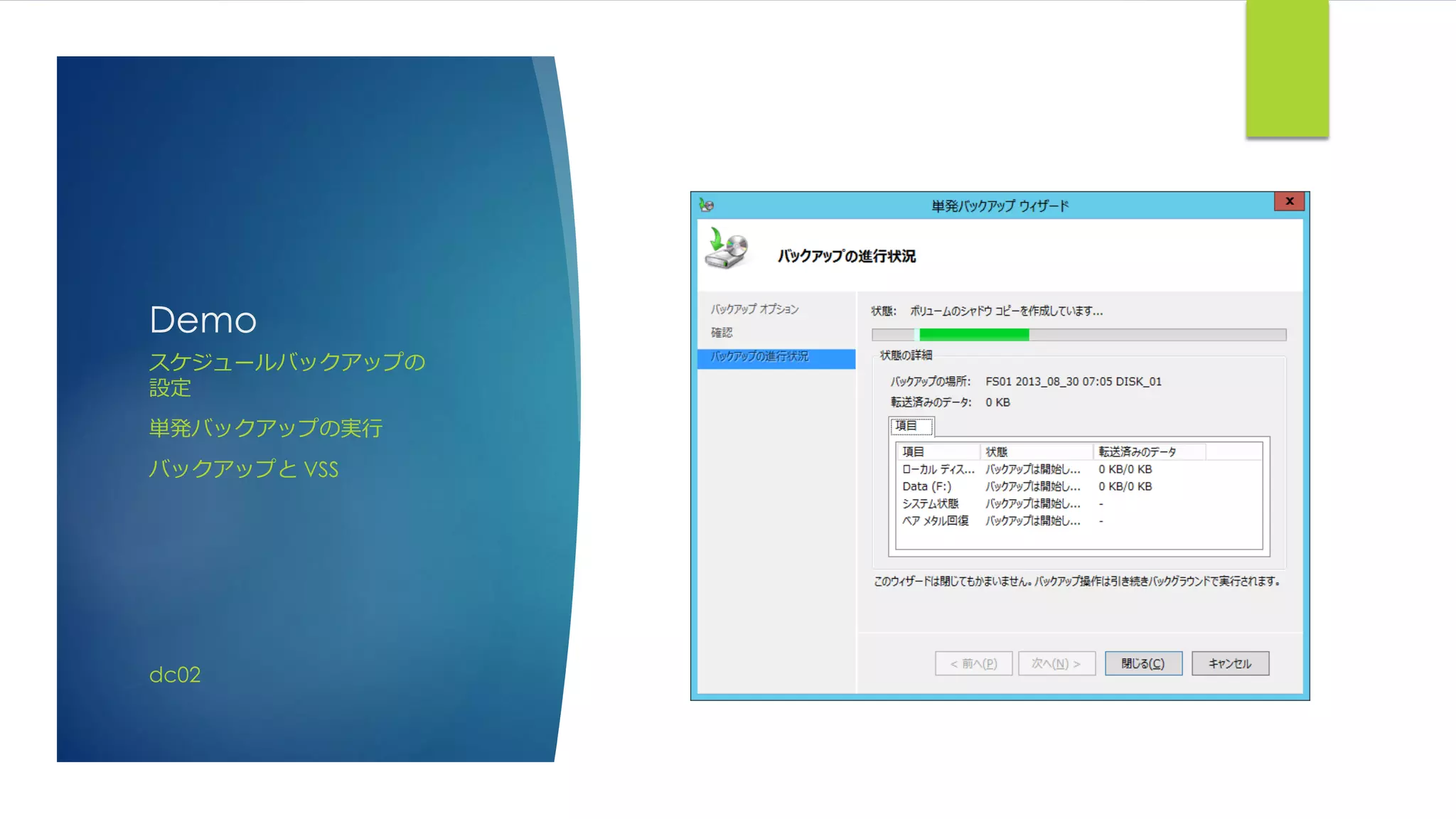
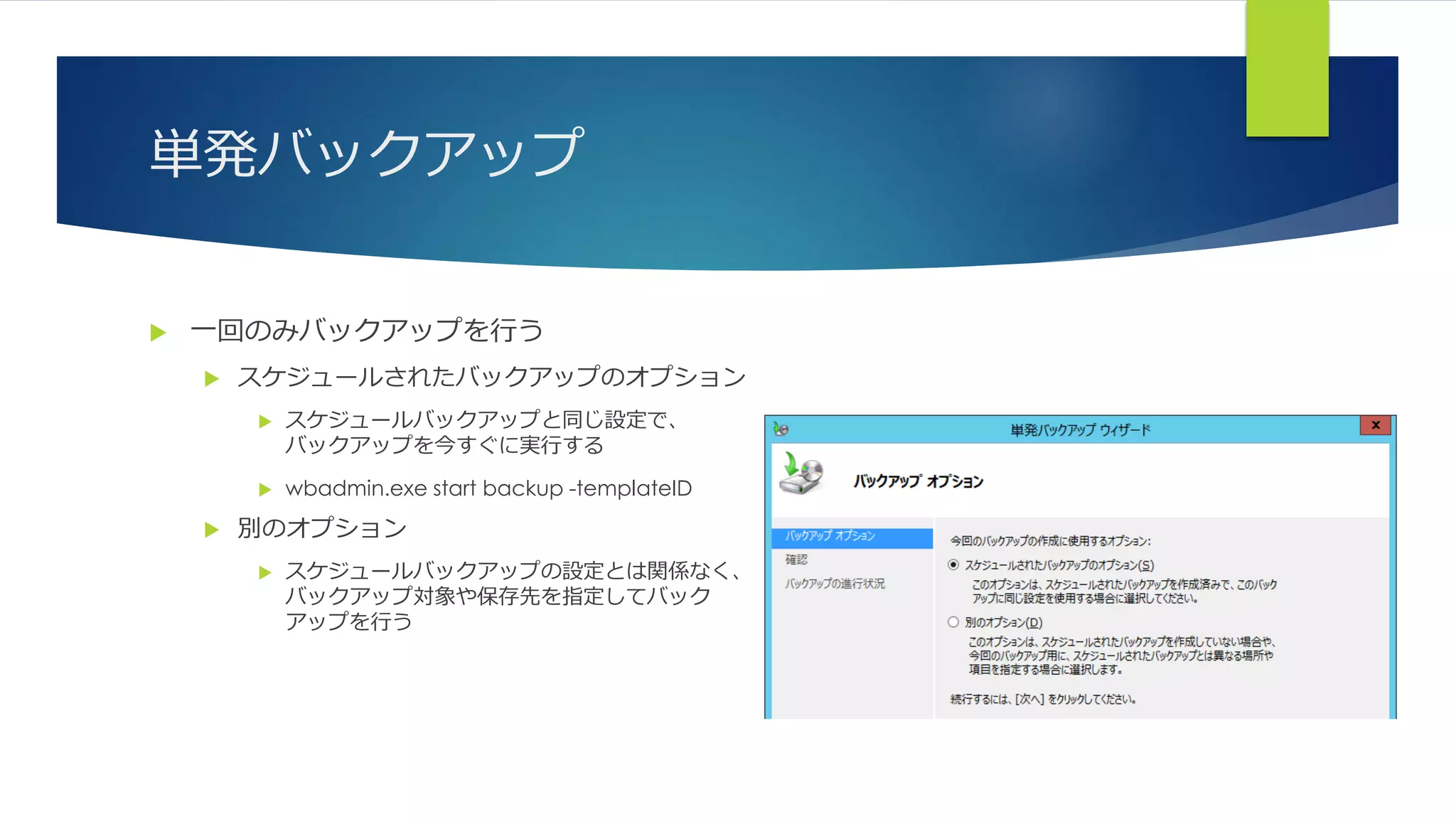
一回のみのバックアップ (単発バックアップ)
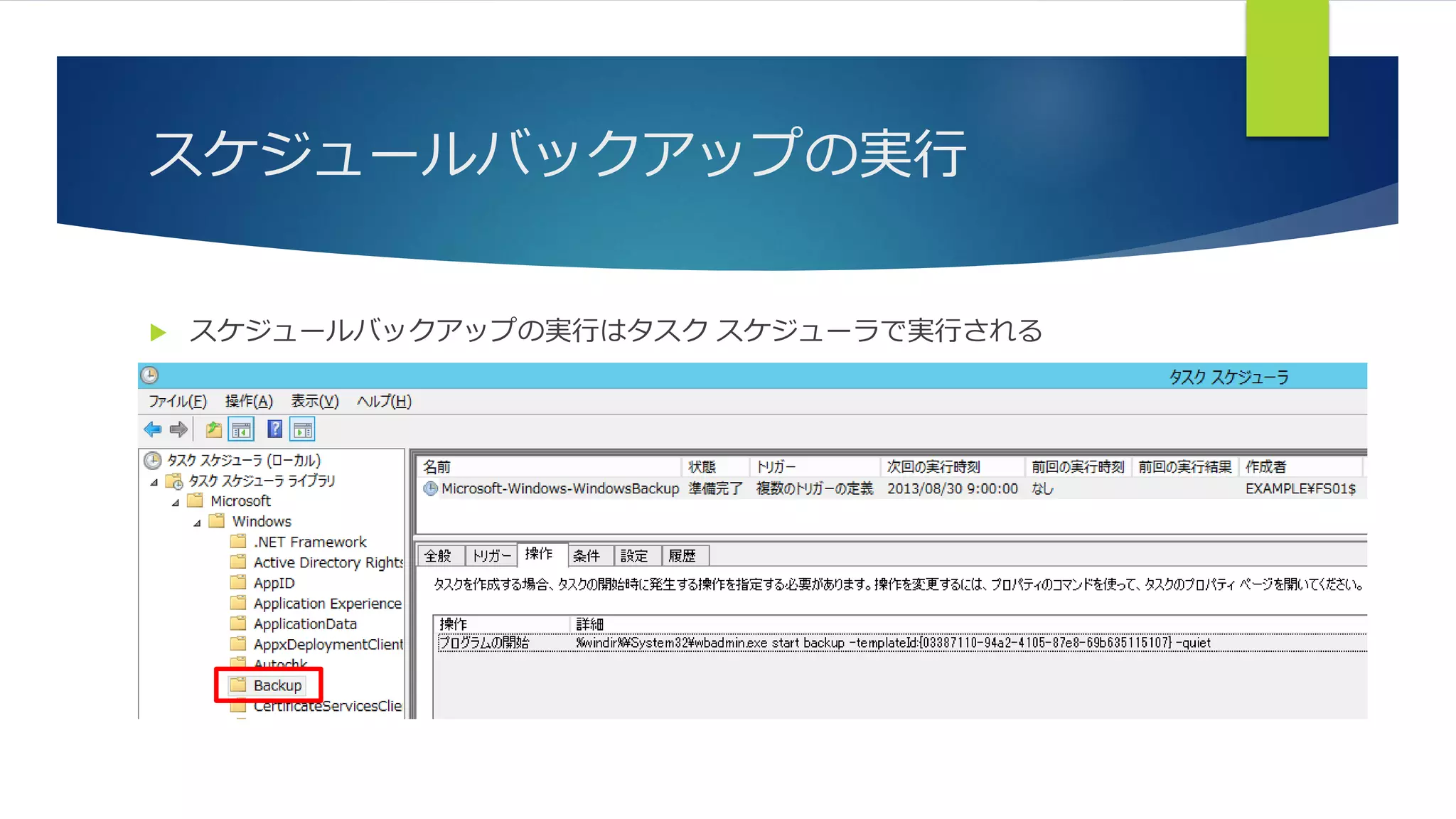
スケジュールバックアップの手動実行
バックアップ対象や保存先を指定してバックアップ
同時に複数のバックアップは実行できない
バックアップジョブの実行中は、他のバックアップ / リストア要求を受け付けない
44. 45. 46. スケジュールバックアップ
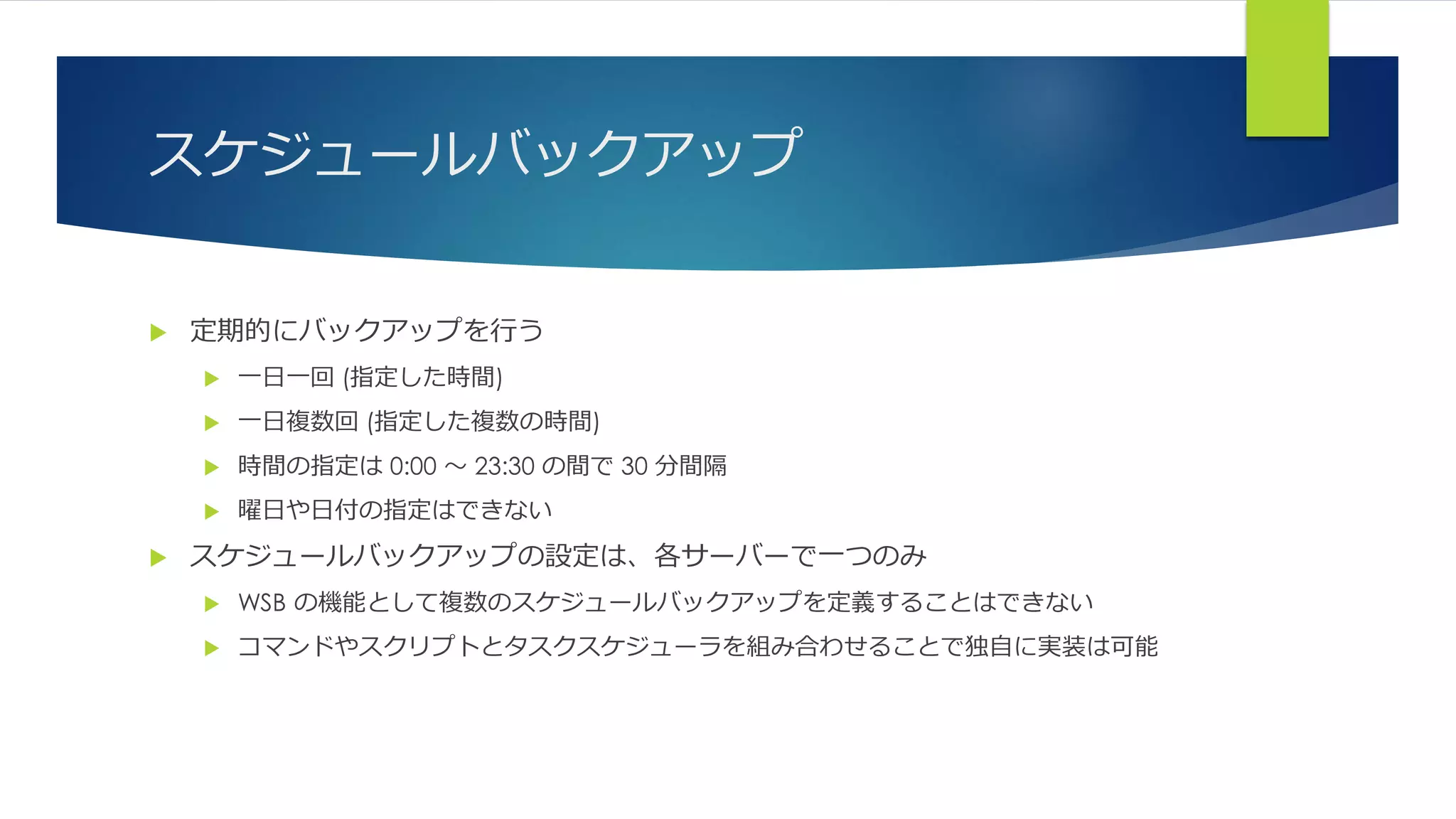
定期的にバックアップを行う
一日一回 (指定した時間)
一日複数回 (指定した複数の時間)
時間の指定は 0:00 ~ 23:30 の間で 30 分間隔
曜日や日付の指定はできない
スケジュールバックアップの設定は、各サーバーで一つのみ
WSB の機能として複数のスケジュールバックアップを定義することはできない
コマンドやスクリプトとタスクスケジューラを組み合わせることで独自に実装は可能
47. 48. 49. 50. 51. バックアップの保存先
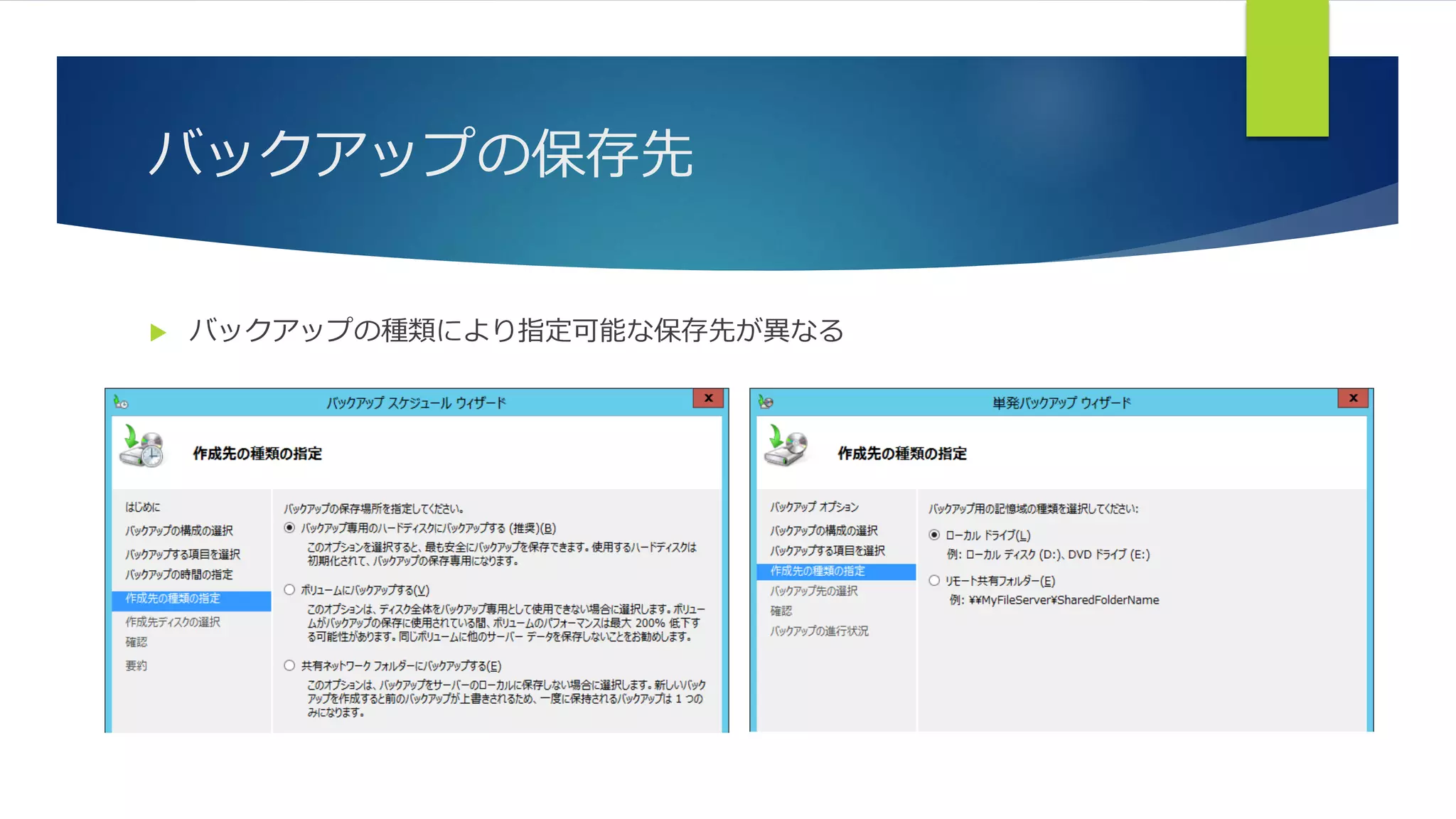
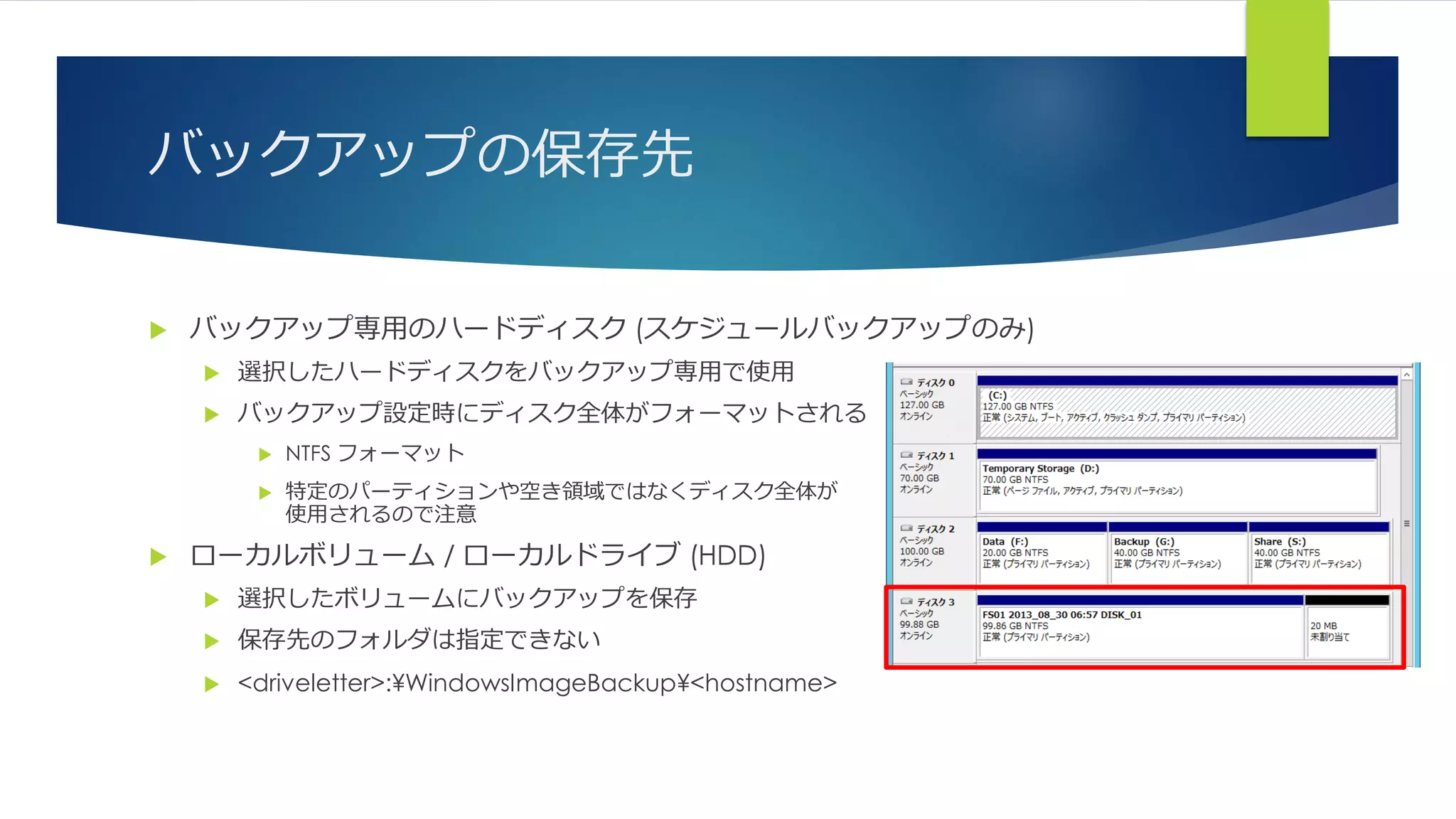
バックアップ専用のハードディスク (スケジュールバックアップのみ)
選択したハードディスクをバックアップ専用で使用
バックアップ設定時にディスク全体がフォーマットされる
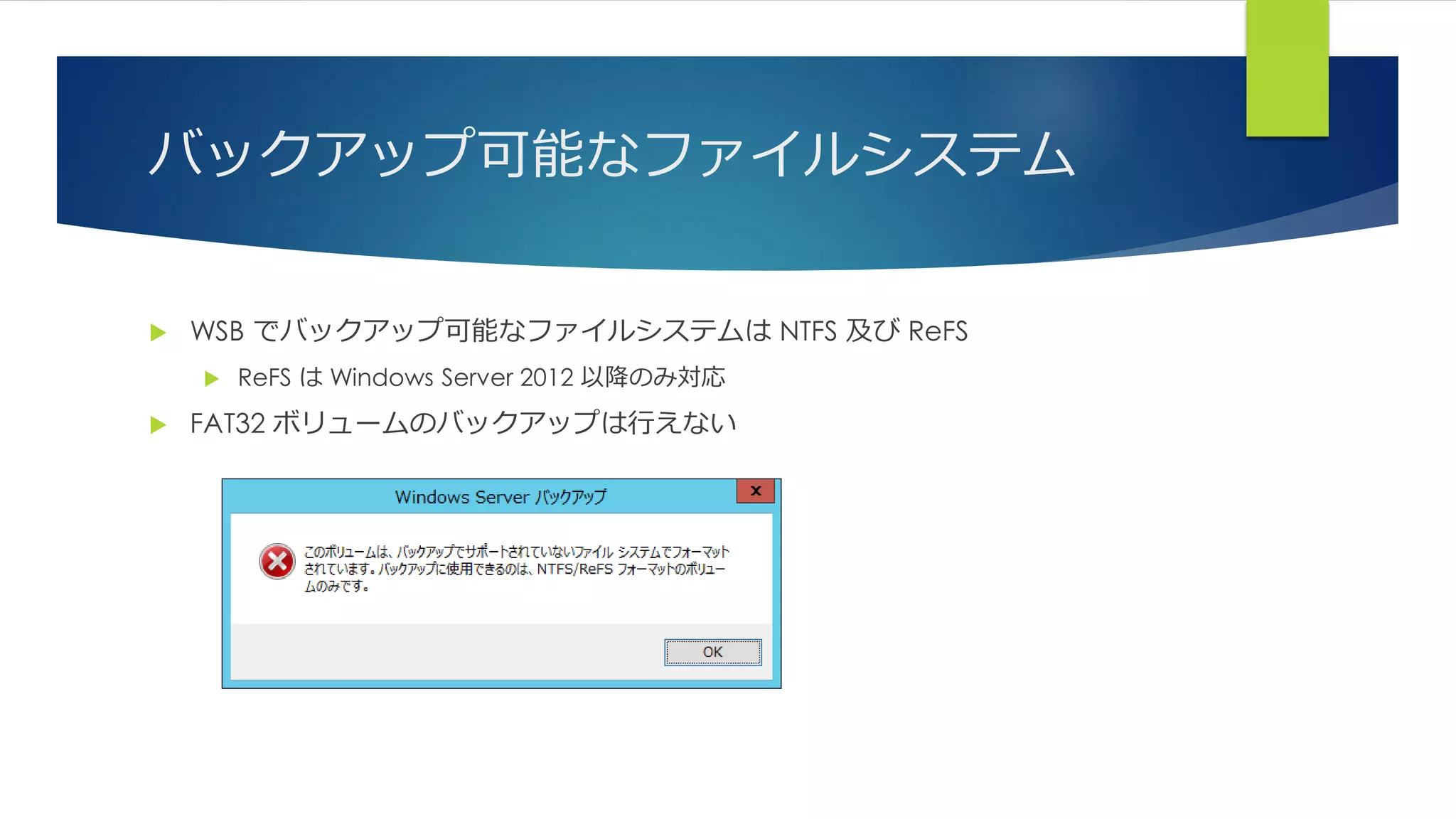
NTFS フォーマット
特定のパーティションや空き領域ではなくディスク全体が
使用されるので注意
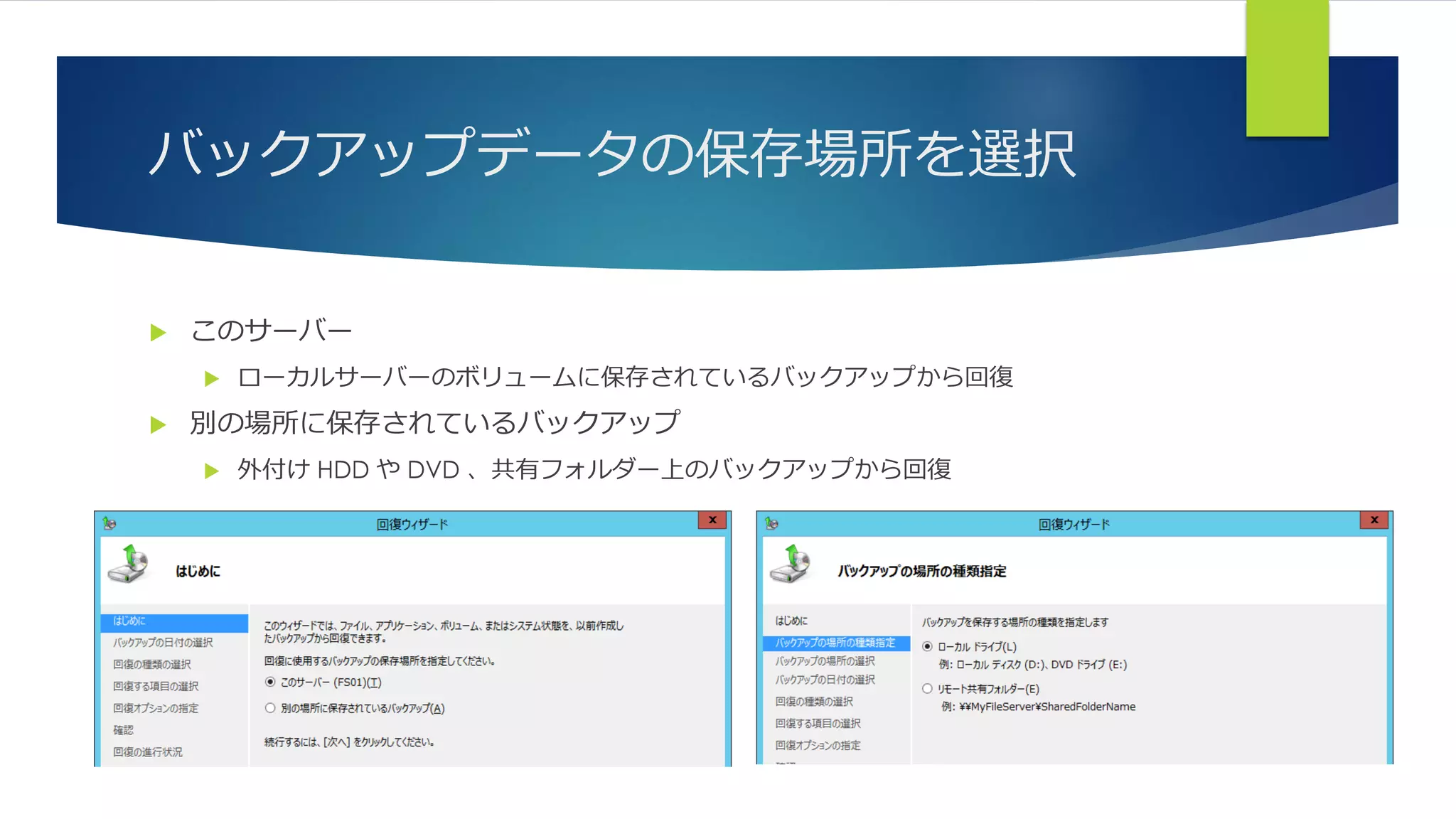
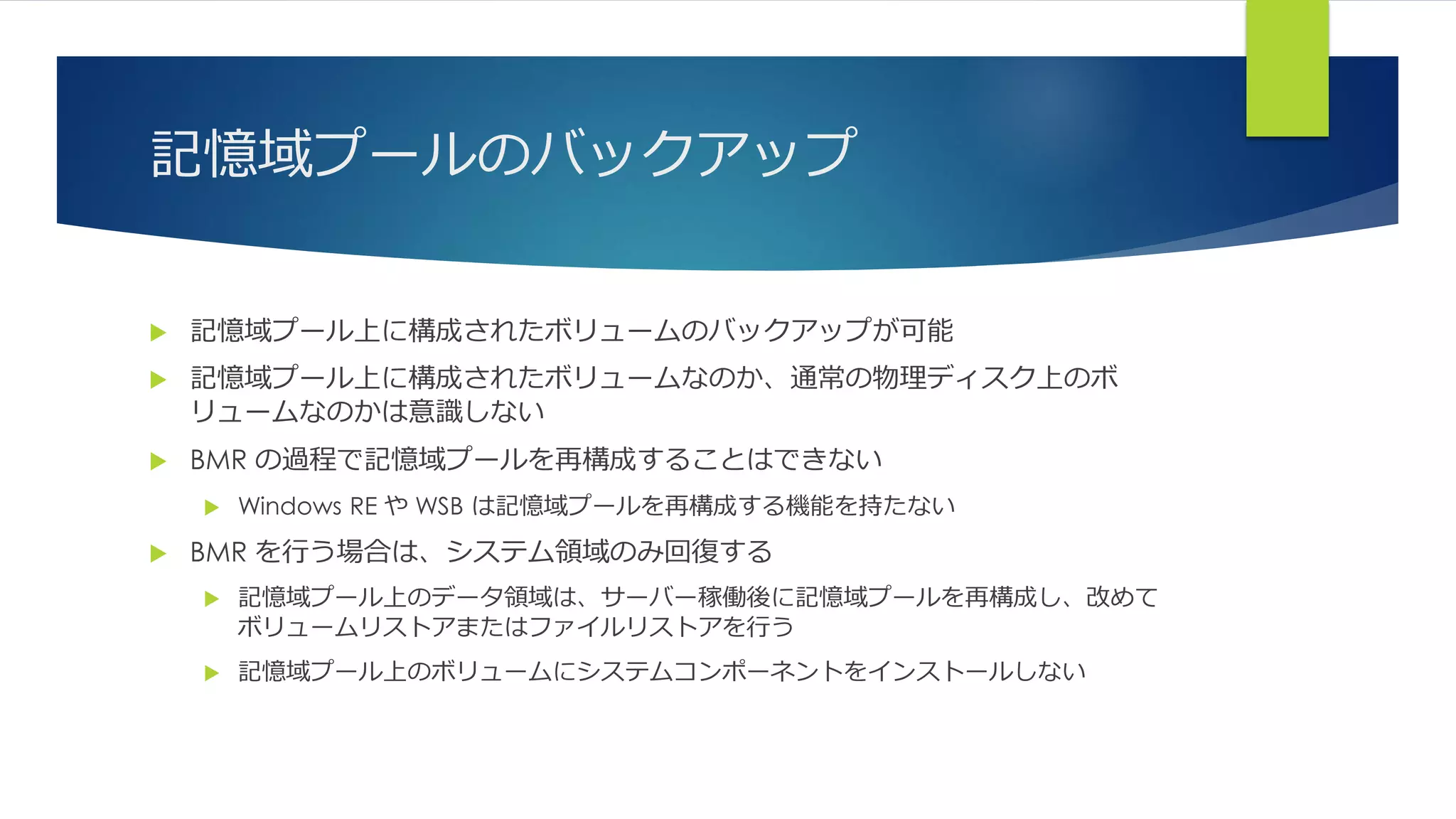
ローカルボリューム / ローカルドライブ (HDD)
選択したボリュームにバックアップを保存
保存先のフォルダは指定できない
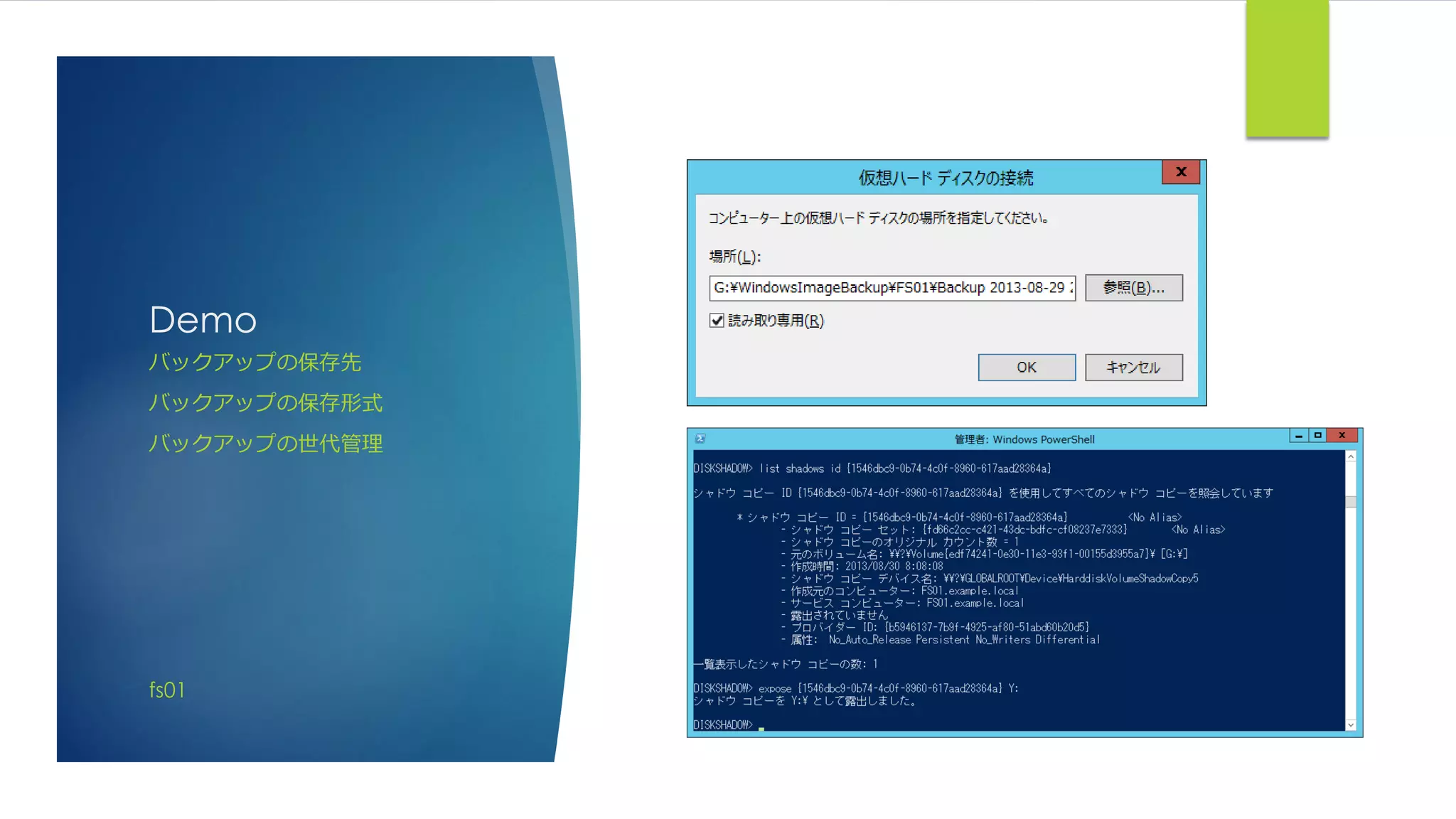
<driveletter>:¥WindowsImageBackup¥<hostname>
52. バックアップの保存先
ローカルドライブ (DVD) (単発バックアップのみ)
メディアにバックアップデータを保存
共有フォルダー
選択したネットワーク共有上にバックアップを保存
保存先のフォルダーを指定可能 (ネットワーク共有配下の任意のフォルダー)
<targetfolder>¥WindowsImageBackup¥<hostname>
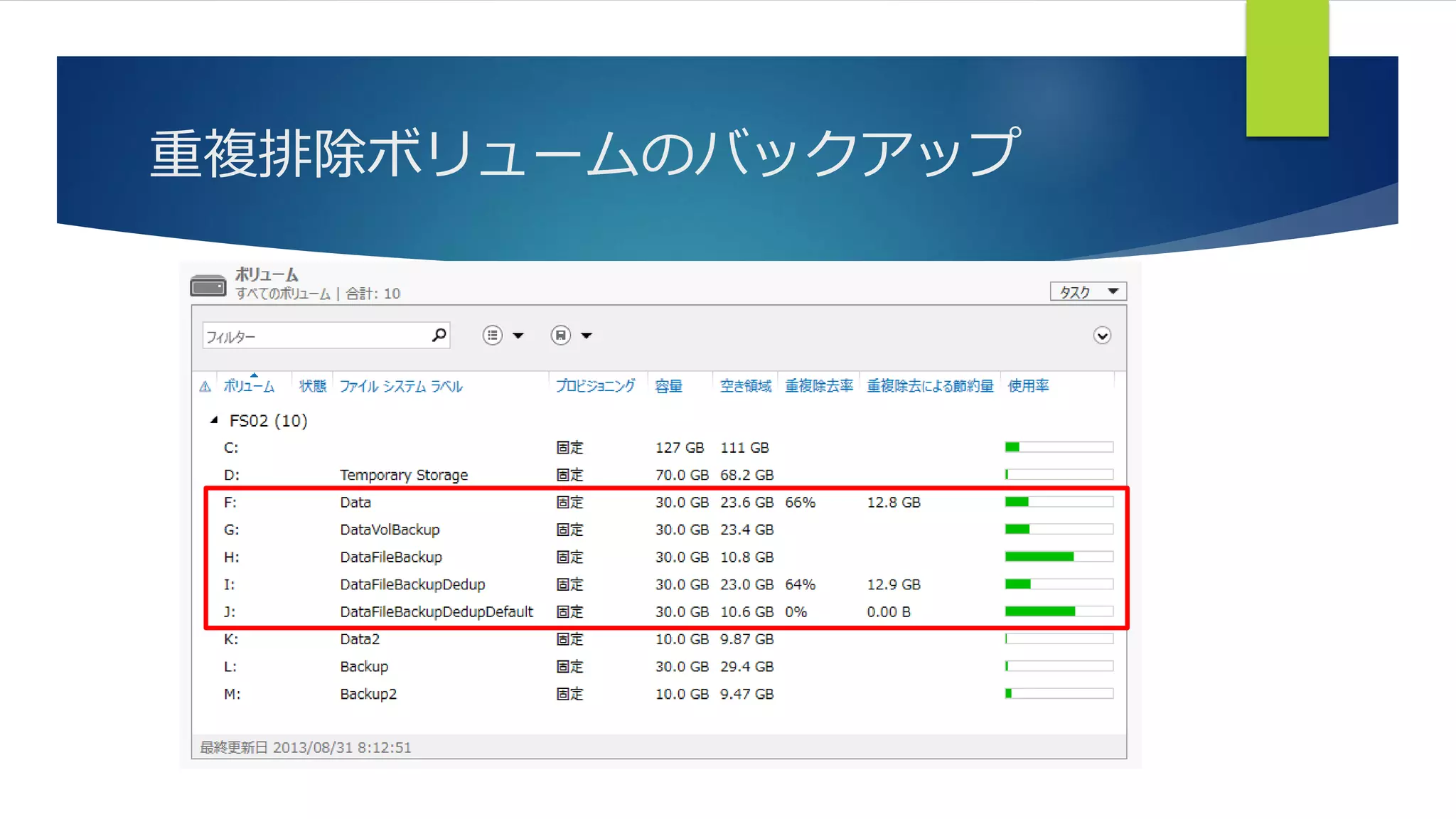
¥¥fs01¥Backup¥WindowsImageBackup¥FS01
¥¥fs01¥Backup¥2013-08-31¥WindowsImageBackup¥FS01
WSB 側では世代管理されない(できない)
53. バックアップの保存形式とサイズ上限
バックアップは仮想ディスクイメージとして保存される
Windows Server 2008 / 2008 R2 は VHD 形式
Windows Server 2012 / 2012 R2 (Preview) は VHDX 形式
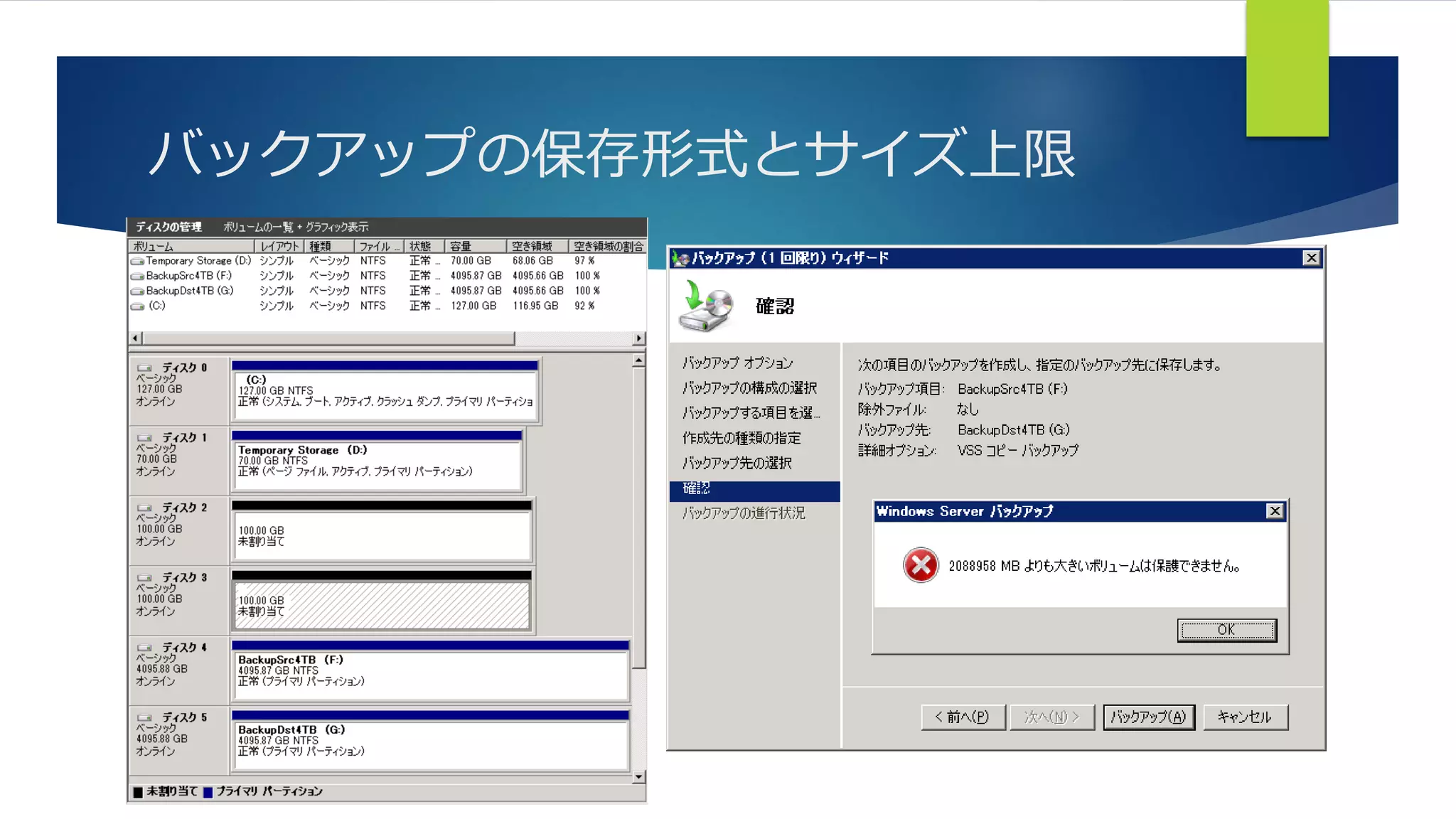
Windows Server 2008 / 2008 R2 の場合、2TB 以上のボリュームはバックアップ
できない
ボリューム全体をバックアップ対象とする場合、使用している容量に関係なく 2TB 以
上のボリュームはバックアップできない
個々のフォルダやファイルを選択してバックアップを行う場合、バックアップ対象の
合計サイズが 2TB 以上とならなければバックアップ可能
54. 55. 56. 57. バックアップの世代管理
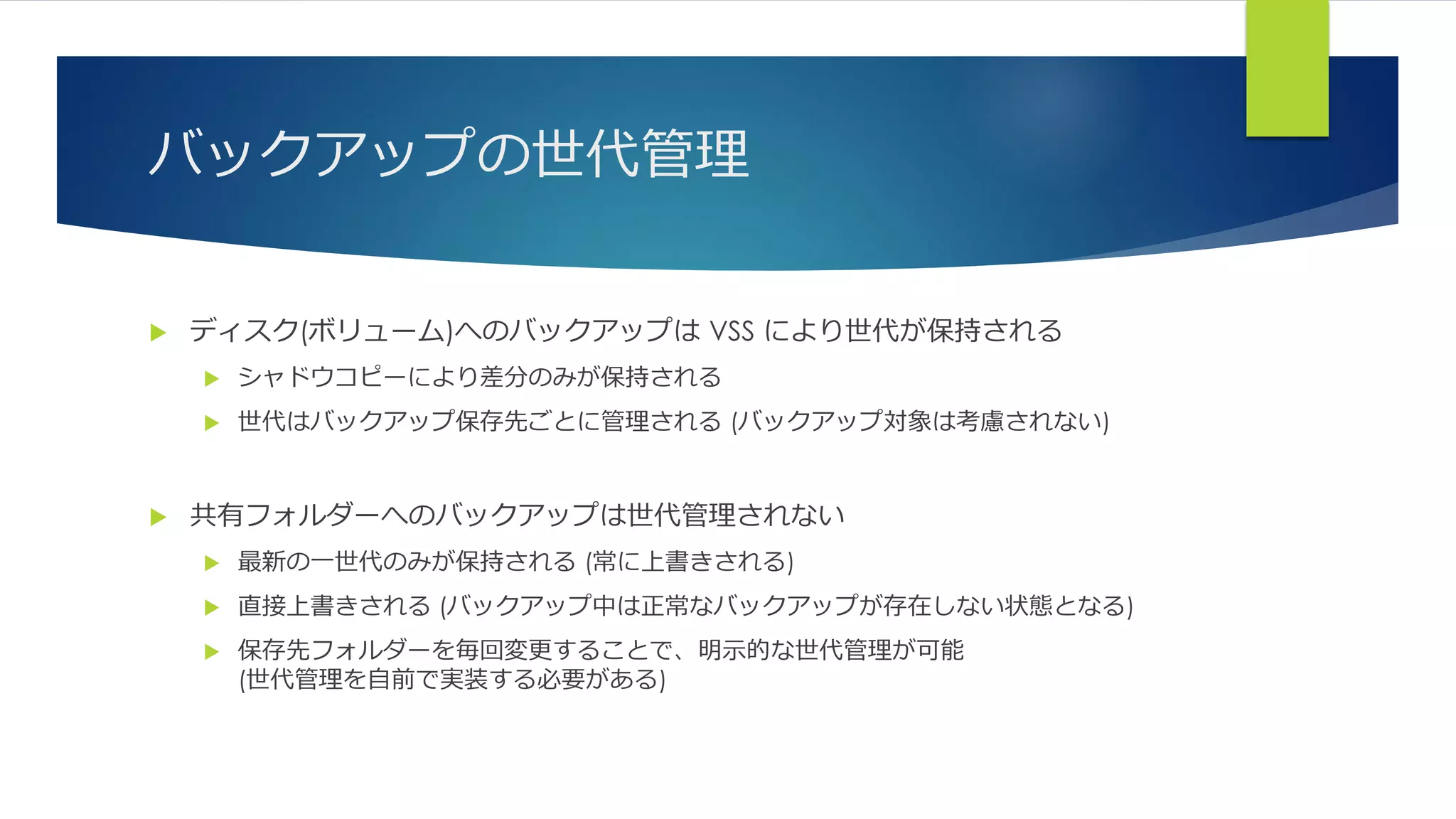
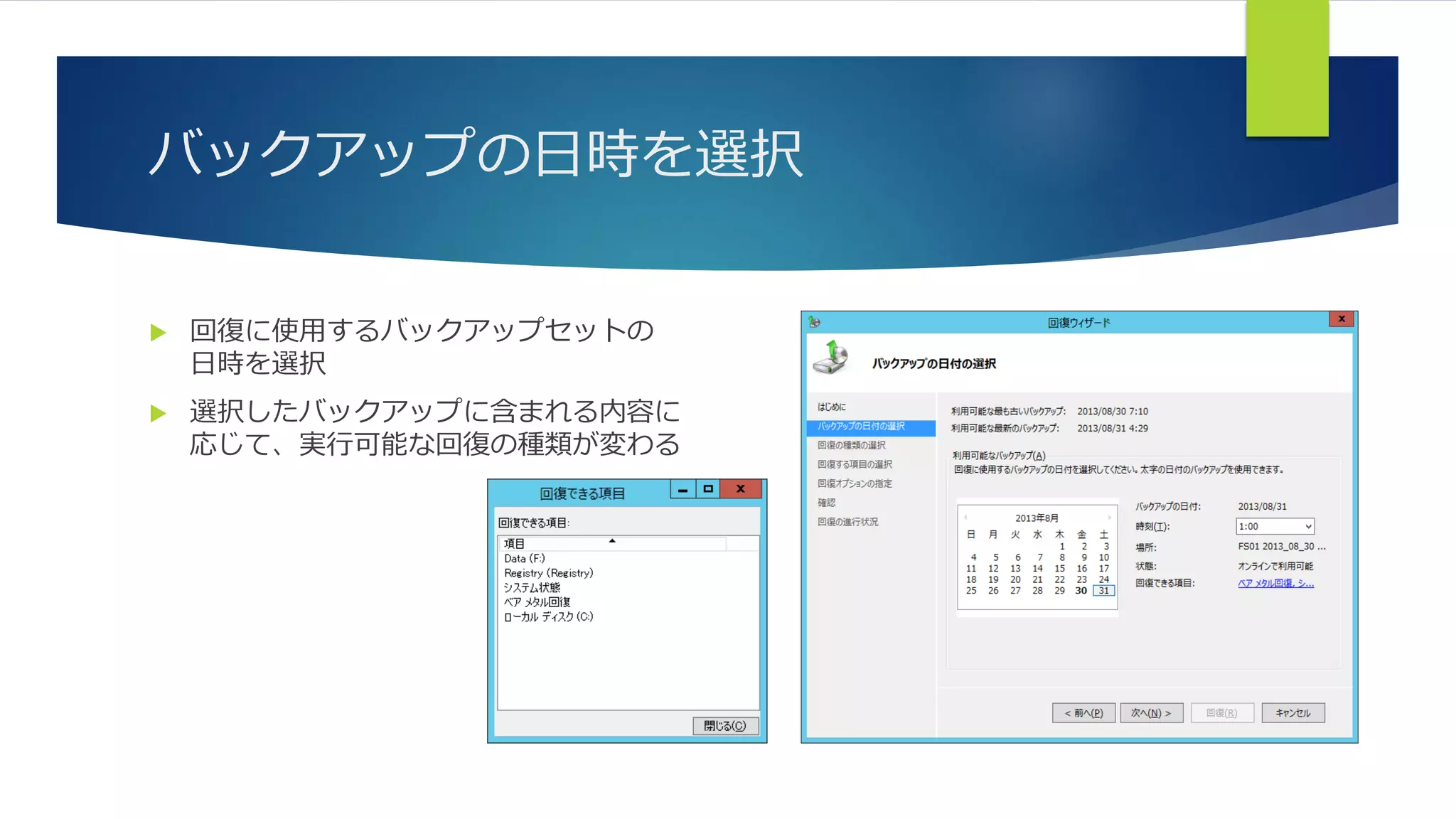
ディスク(ボリューム)へのバックアップは VSS により世代が保持される
シャドウコピーにより差分のみが保持される
世代はバックアップ保存先ごとに管理される (バックアップ対象は考慮されない)
共有フォルダーへのバックアップは世代管理されない
最新の一世代のみが保持される (常に上書きされる)
直接上書きされる (バックアップ中は正常なバックアップが存在しない状態となる)
保存先フォルダーを毎回変更することで、明示的な世代管理が可能
(世代管理を自前で実装する必要がある)
58. 59. 60. 参考:コマンドによる設定
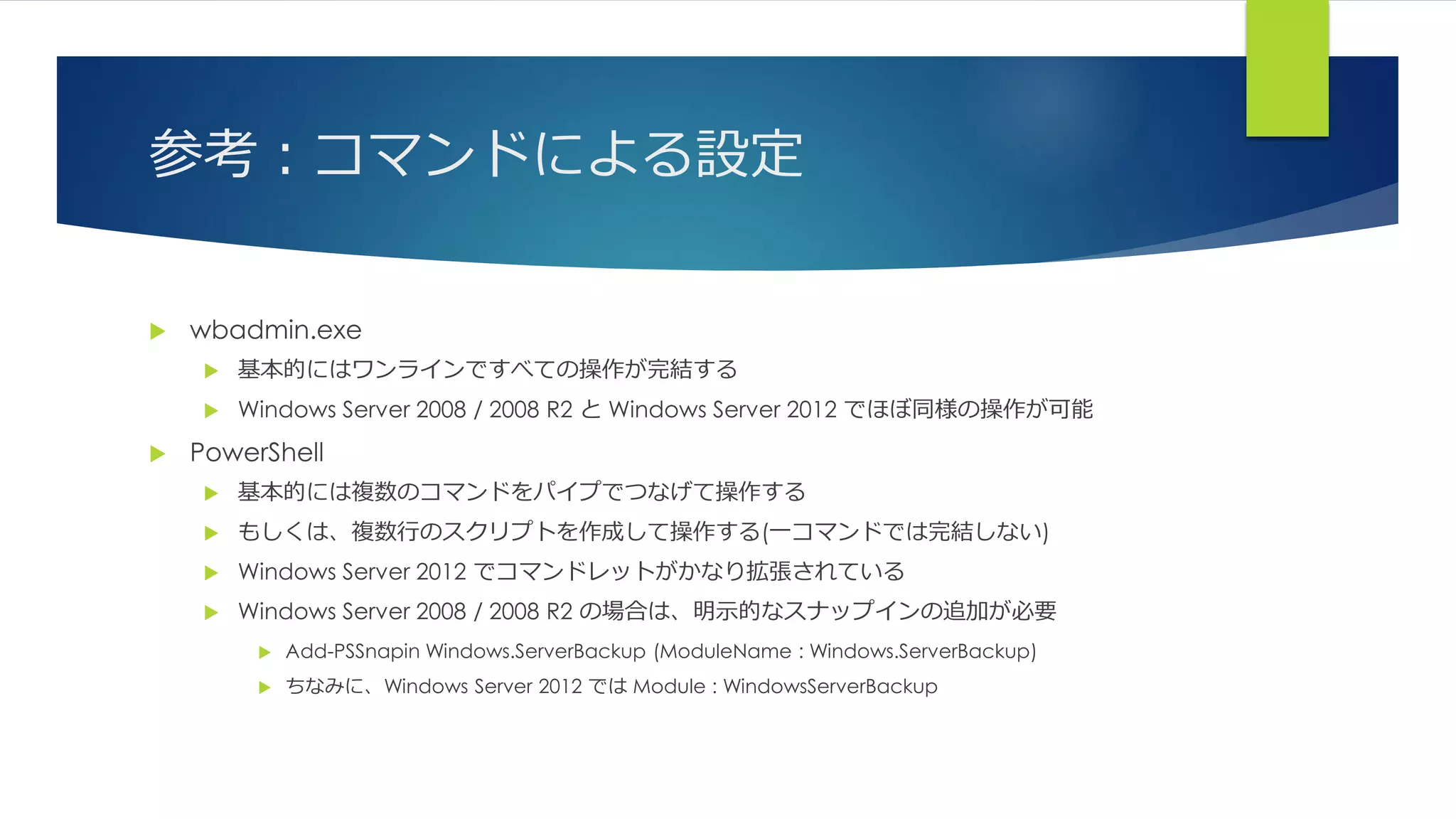
wbadmin.exe
基本的にはワンラインですべての操作が完結する
Windows Server 2008 / 2008 R2 と Windows Server 2012 でほぼ同様の操作が可能
PowerShell
基本的には複数のコマンドをパイプでつなげて操作する
もしくは、複数行のスクリプトを作成して操作する(一コマンドでは完結しない)
Windows Server 2012 でコマンドレットがかなり拡張されている
Windows Server 2008 / 2008 R2 の場合は、明示的なスナップインの追加が必要
Add-PSSnapin Windows.ServerBackup (ModuleName : Windows.ServerBackup)
ちなみに、Windows Server 2012 では Module : WindowsServerBackup
61. 参考:コマンドの比較
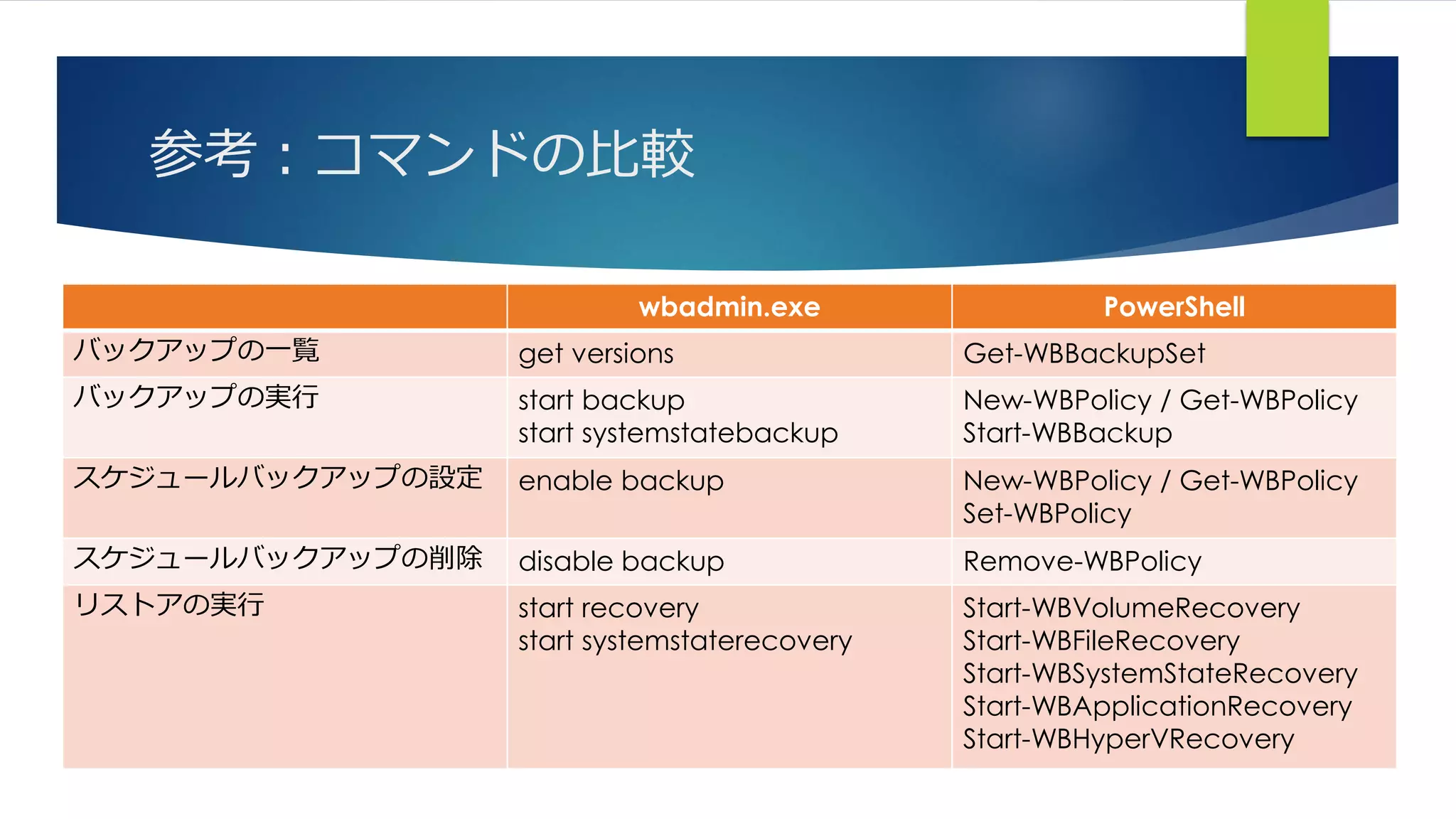
wbadmin.exe PowerShell
バックアップの一覧 get versions Get-WBBackupSet
バックアップの実行 start backup
start systemstatebackup
New-WBPolicy / Get-WBPolicy
Start-WBBackup
スケジュールバックアップの設定 enable backup New-WBPolicy / Get-WBPolicy
Set-WBPolicy
スケジュールバックアップの削除 disable backup Remove-WBPolicy
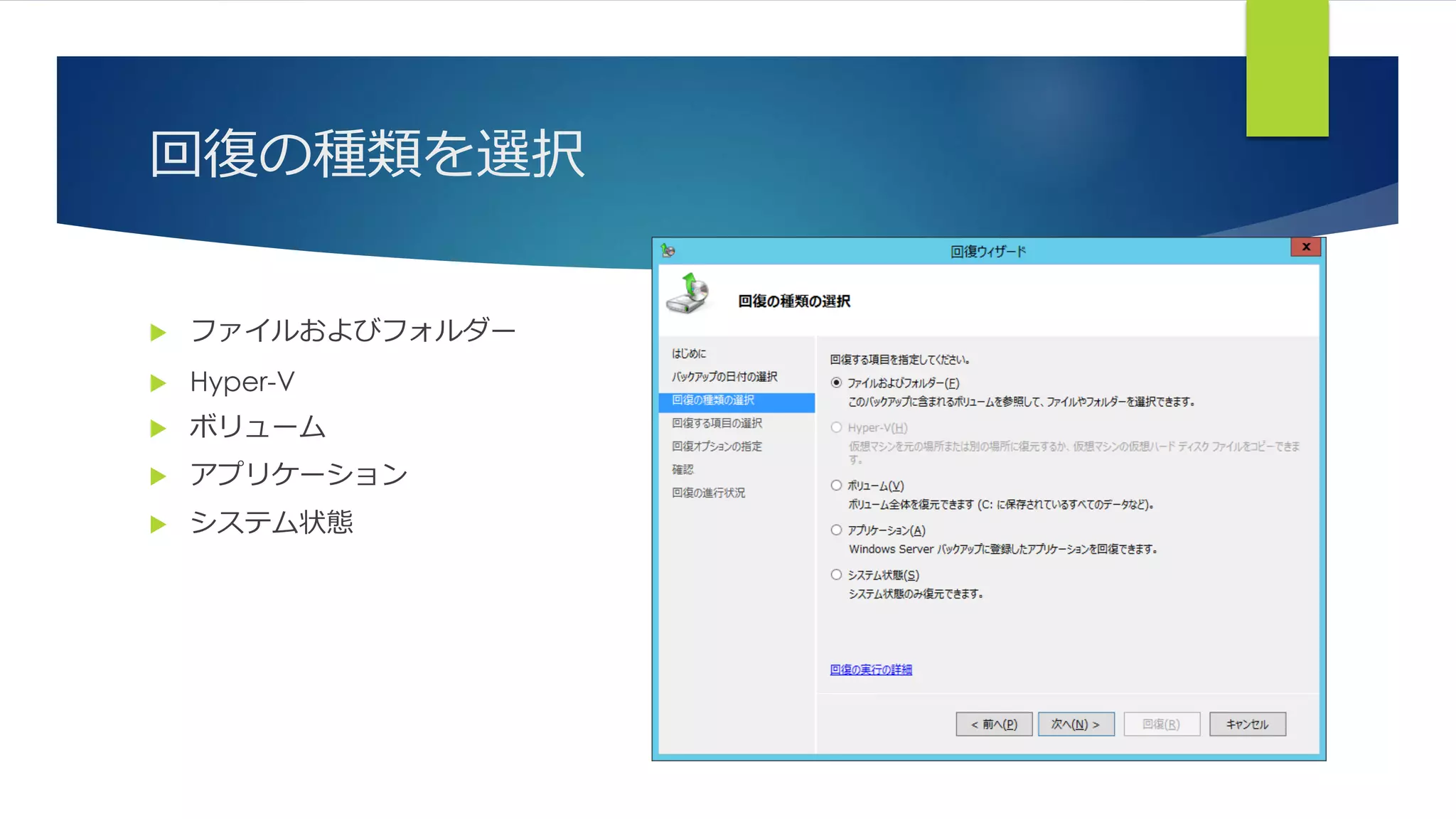
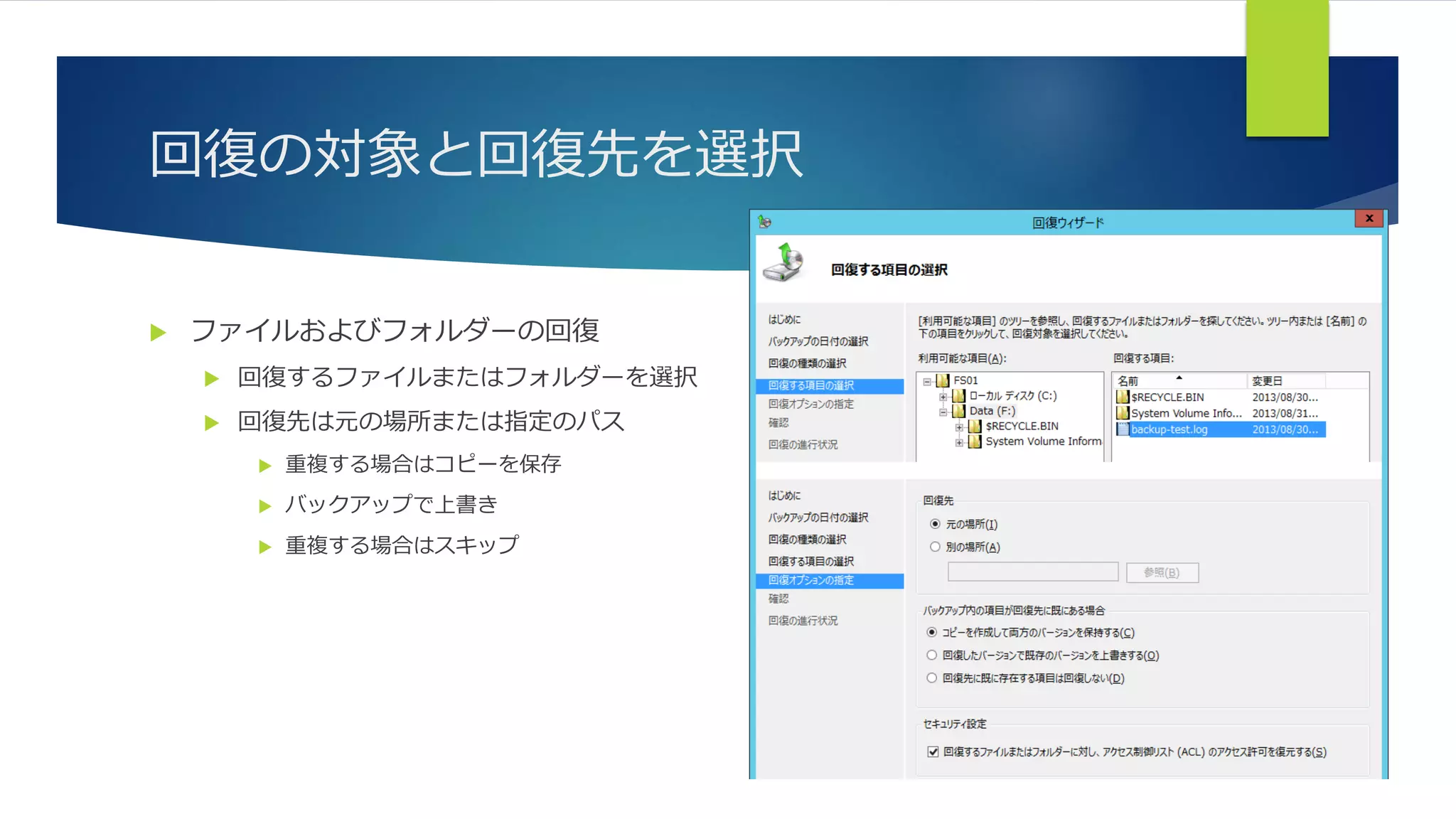
リストアの実行 start recovery
start systemstaterecovery
Start-WBVolumeRecovery
Start-WBFileRecovery
Start-WBSystemStateRecovery
Start-WBApplicationRecovery
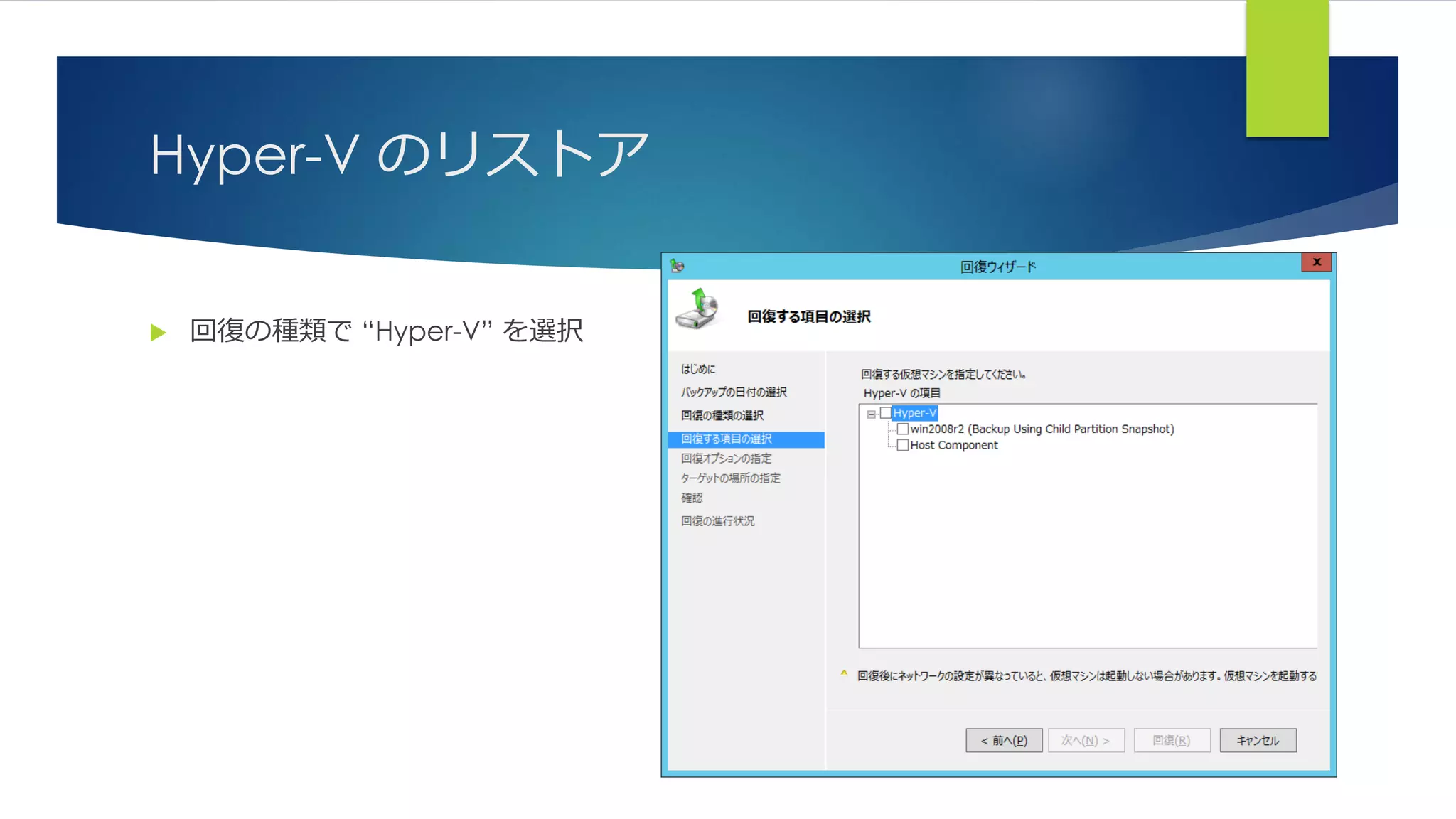
Start-WBHyperVRecovery
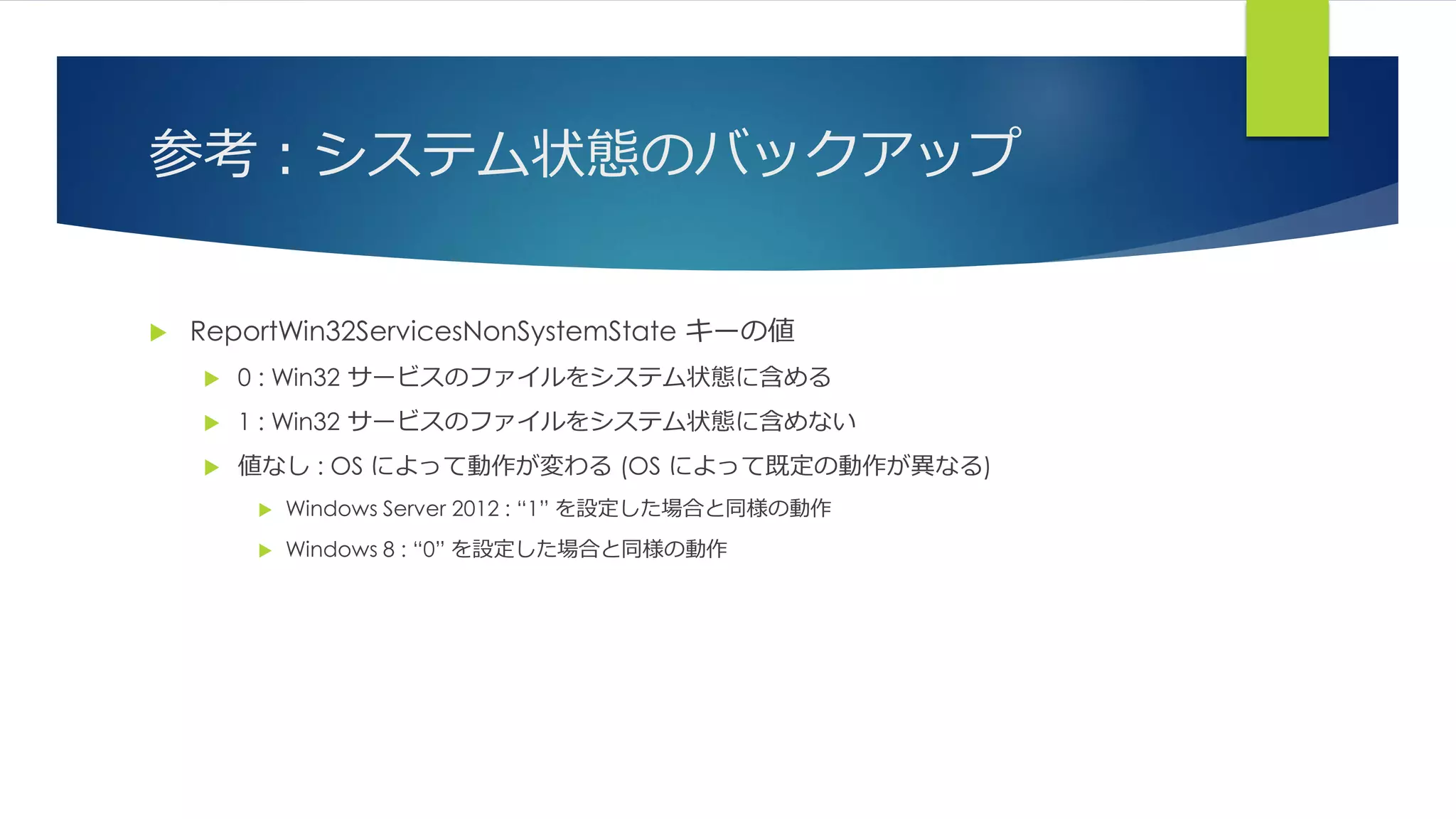
62. 参考:システム状態のバックアップ
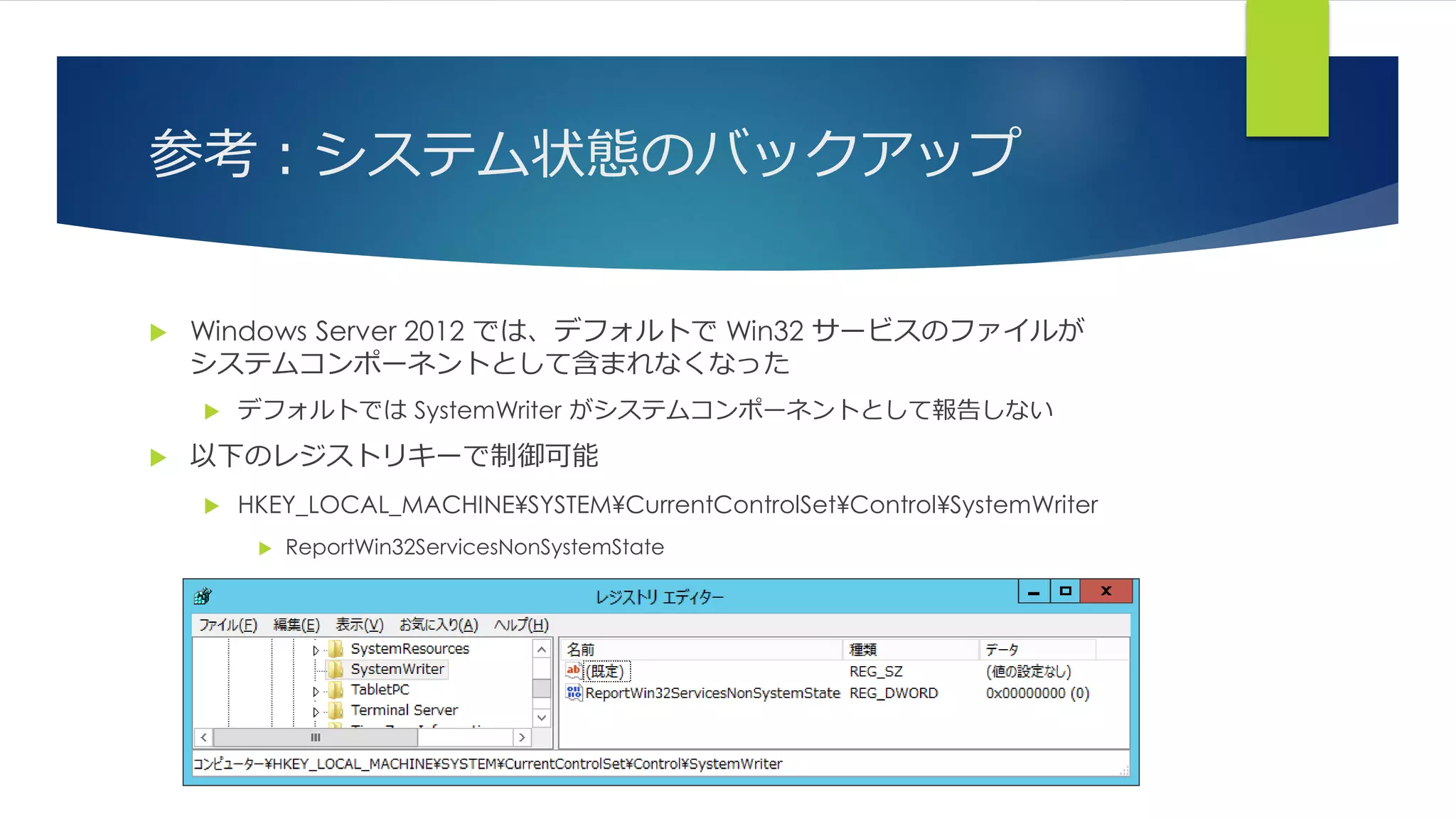
Windows Server 2012 では、デフォルトで Win32 サービスのファイルが
システムコンポーネントとして含まれなくなった
デフォルトでは SystemWriter がシステムコンポーネントとして報告しない
以下のレジストリキーで制御可能
HKEY_LOCAL_MACHINE¥SYSTEM¥CurrentControlSet¥Control¥SystemWriter
ReportWin32ServicesNonSystemState
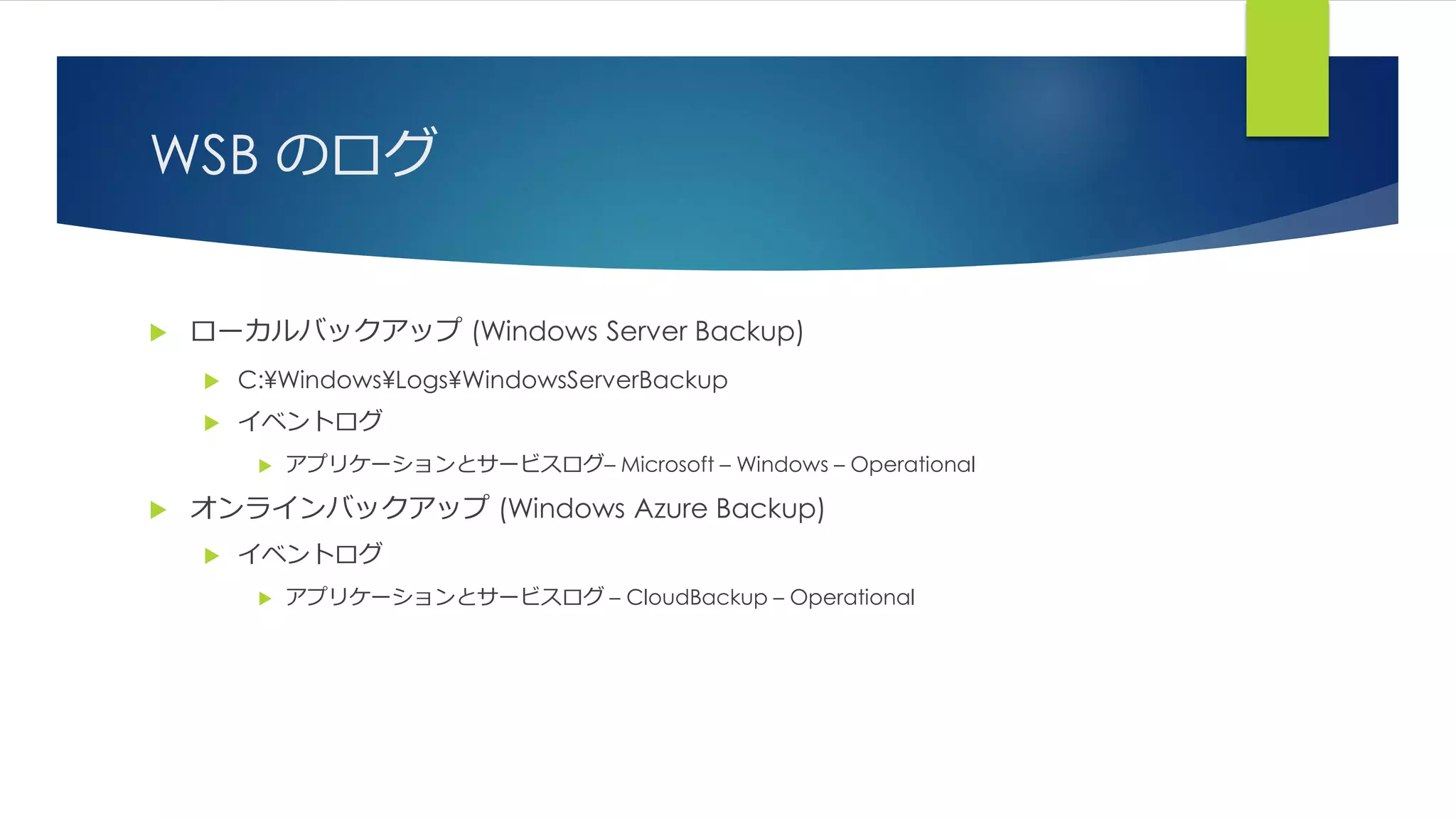
63. 64. WSB のログ
ローカルバックアップ (Windows Server Backup)
C:¥Windows¥Logs¥WindowsServerBackup
イベントログ
アプリケーションとサービスログ– Microsoft – Windows – Operational
オンラインバックアップ (Windows Azure Backup)
イベントログ
アプリケーションとサービスログ – CloudBackup – Operational
65. 66. 67. 68. 69. 70. 71. 72. ベアメタルリストア
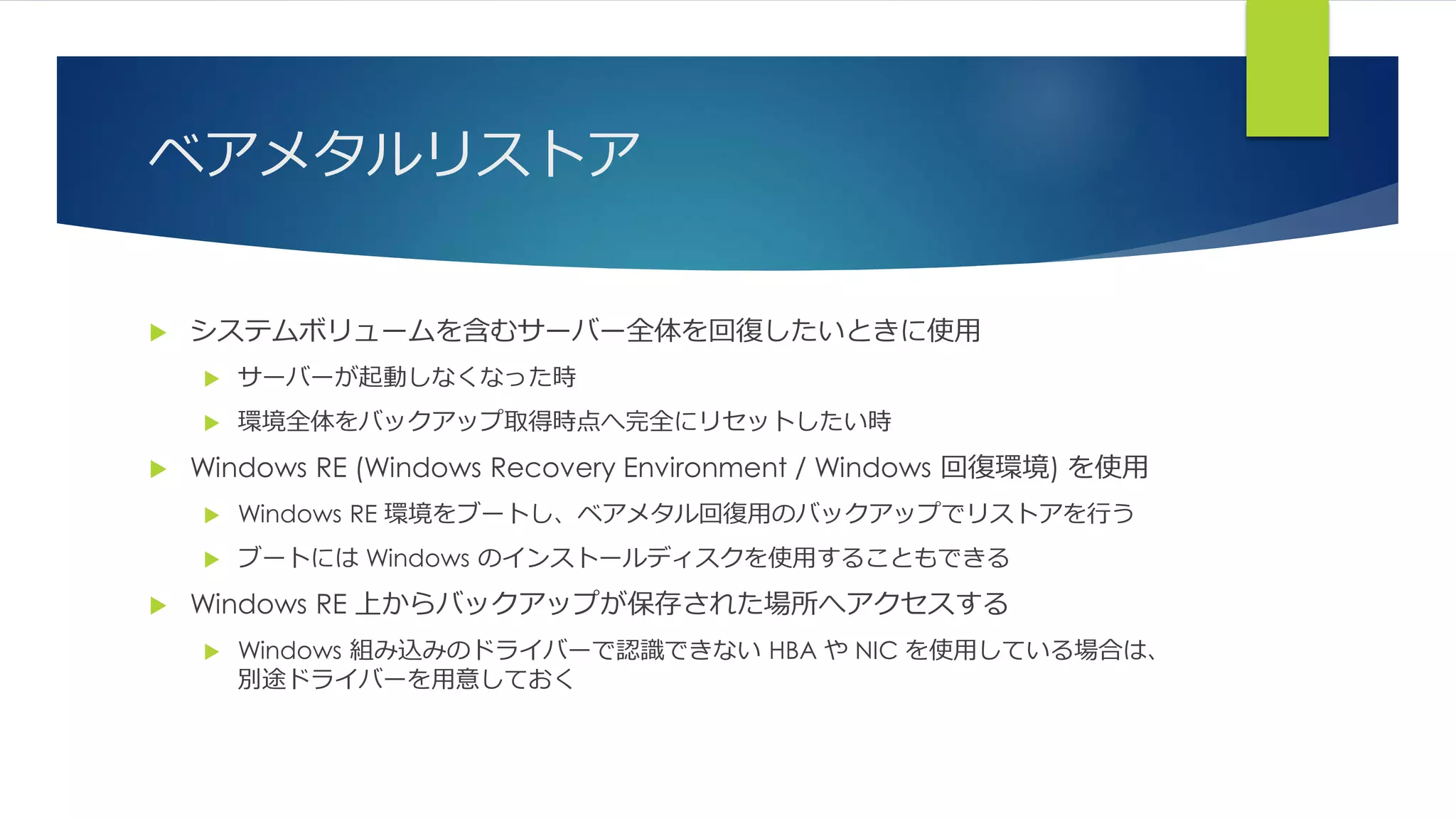
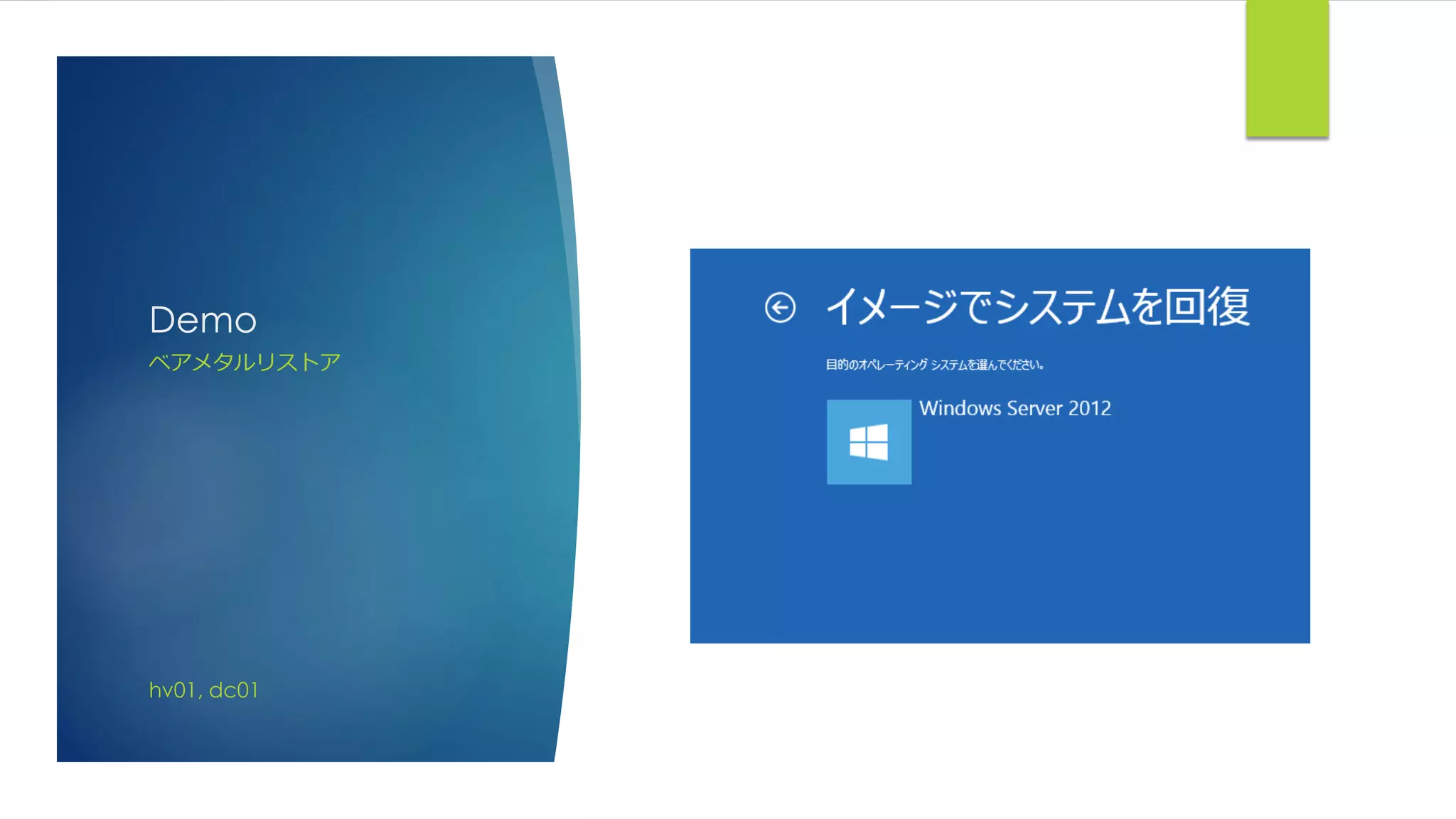
システムボリュームを含むサーバー全体を回復したいときに使用
サーバーが起動しなくなった時
環境全体をバックアップ取得時点へ完全にリセットしたい時
Windows RE (Windows Recovery Environment / Windows 回復環境) を使用
Windows RE 環境をブートし、ベアメタル回復用のバックアップでリストアを行う
ブートには Windows のインストールディスクを使用することもできる
Windows RE 上からバックアップが保存された場所へアクセスする
Windows 組み込みのドライバーで認識できない HBA や NIC を使用している場合は、
別途ドライバーを用意しておく
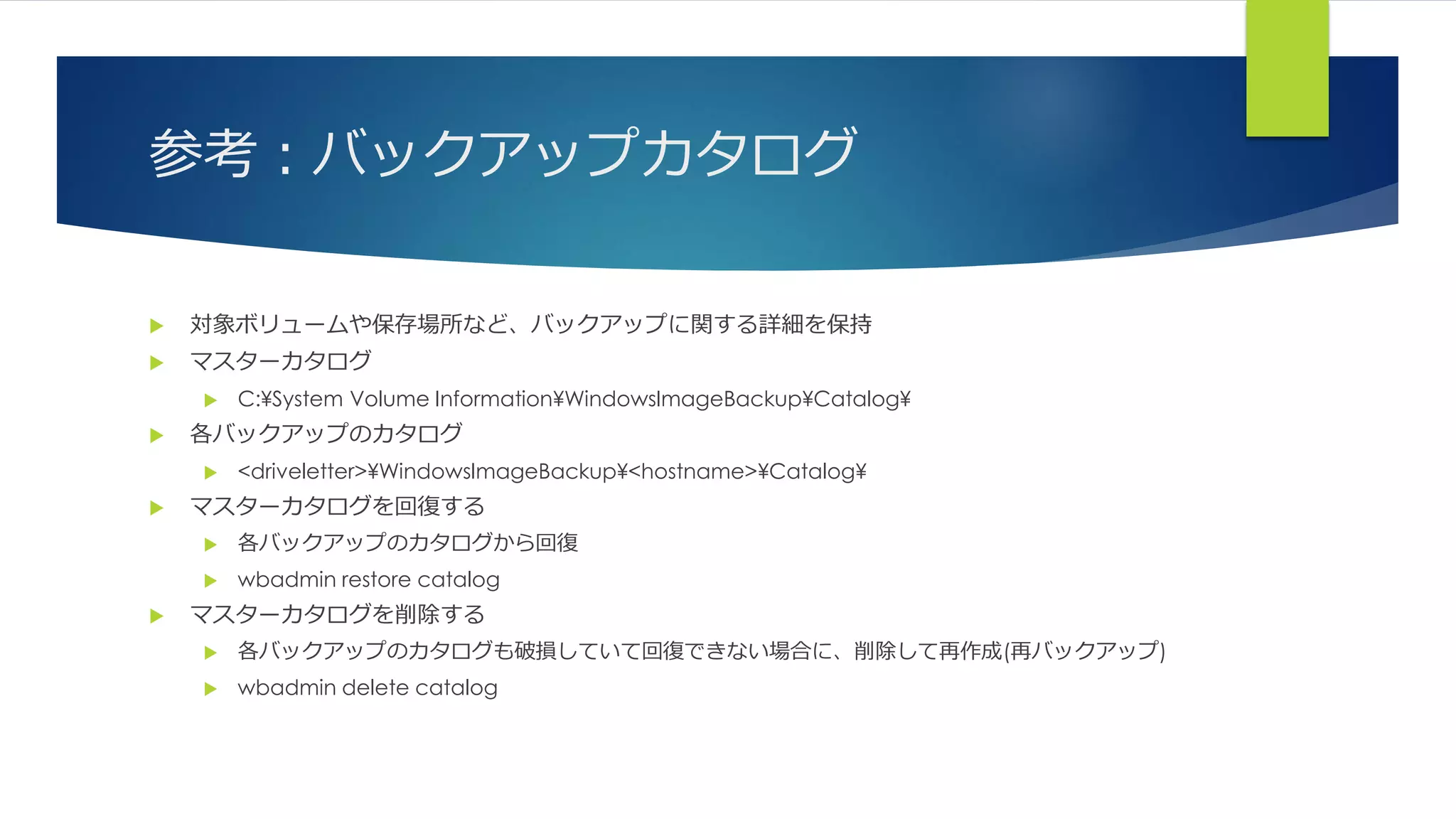
73. 74. 参考:バックアップカタログ
対象ボリュームや保存場所など、バックアップに関する詳細を保持
マスターカタログ
C:¥System Volume Information¥WindowsImageBackup¥Catalog¥
各バックアップのカタログ
<driveletter>¥WindowsImageBackup¥<hostname>¥Catalog¥
マスターカタログを回復する
各バックアップのカタログから回復
wbadmin restore catalog
マスターカタログを削除する
各バックアップのカタログも破損していて回復できない場合に、削除して再作成(再バックアップ)
wbadmin delete catalog
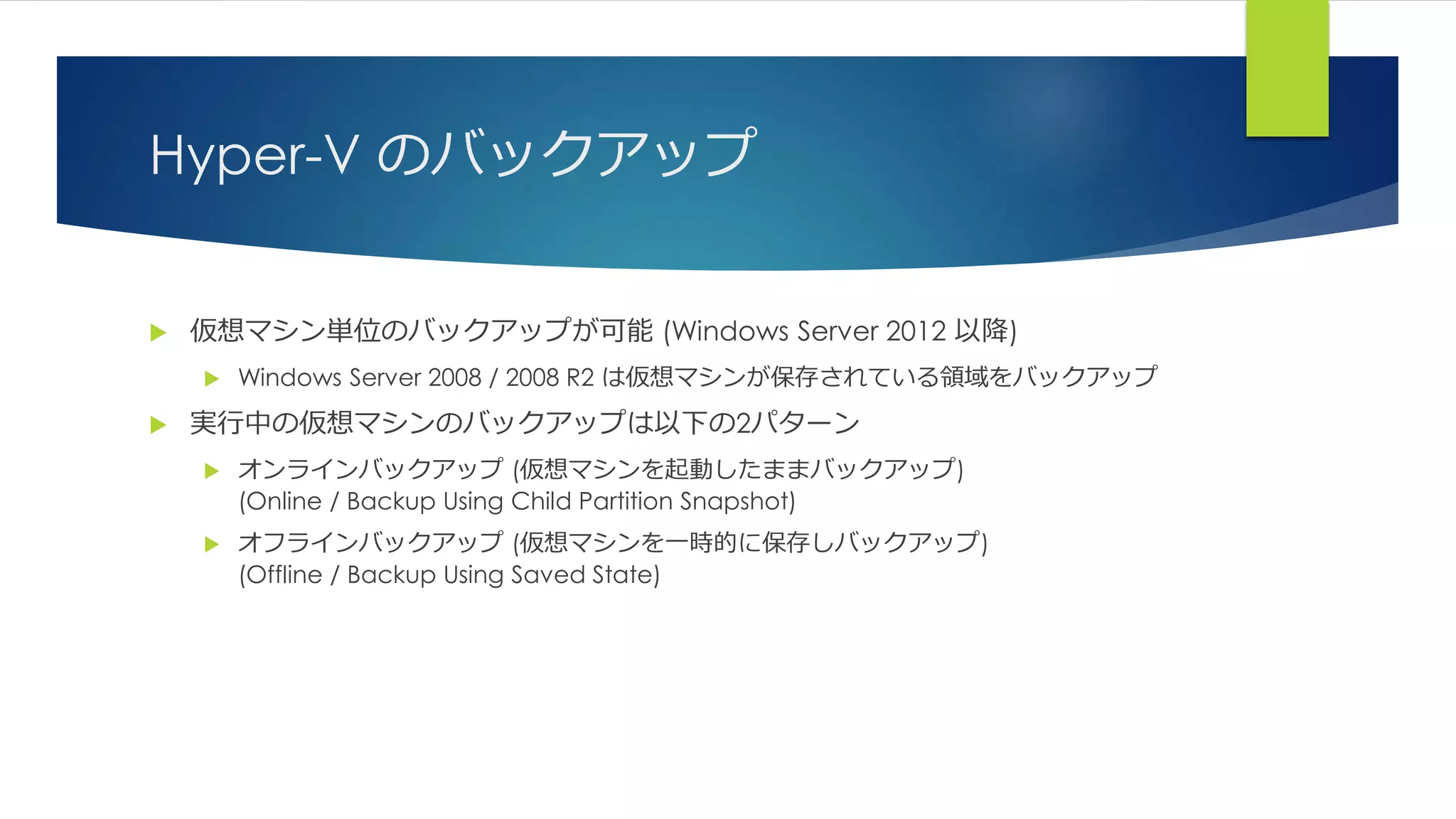
75. 76. 77. 78. 79. Hyper-V のバックアップ
仮想マシン単位のバックアップが可能 (Windows Server 2012 以降)
Windows Server 2008 / 2008 R2 は仮想マシンが保存されている領域をバックアップ
実行中の仮想マシンのバックアップは以下の2パターン
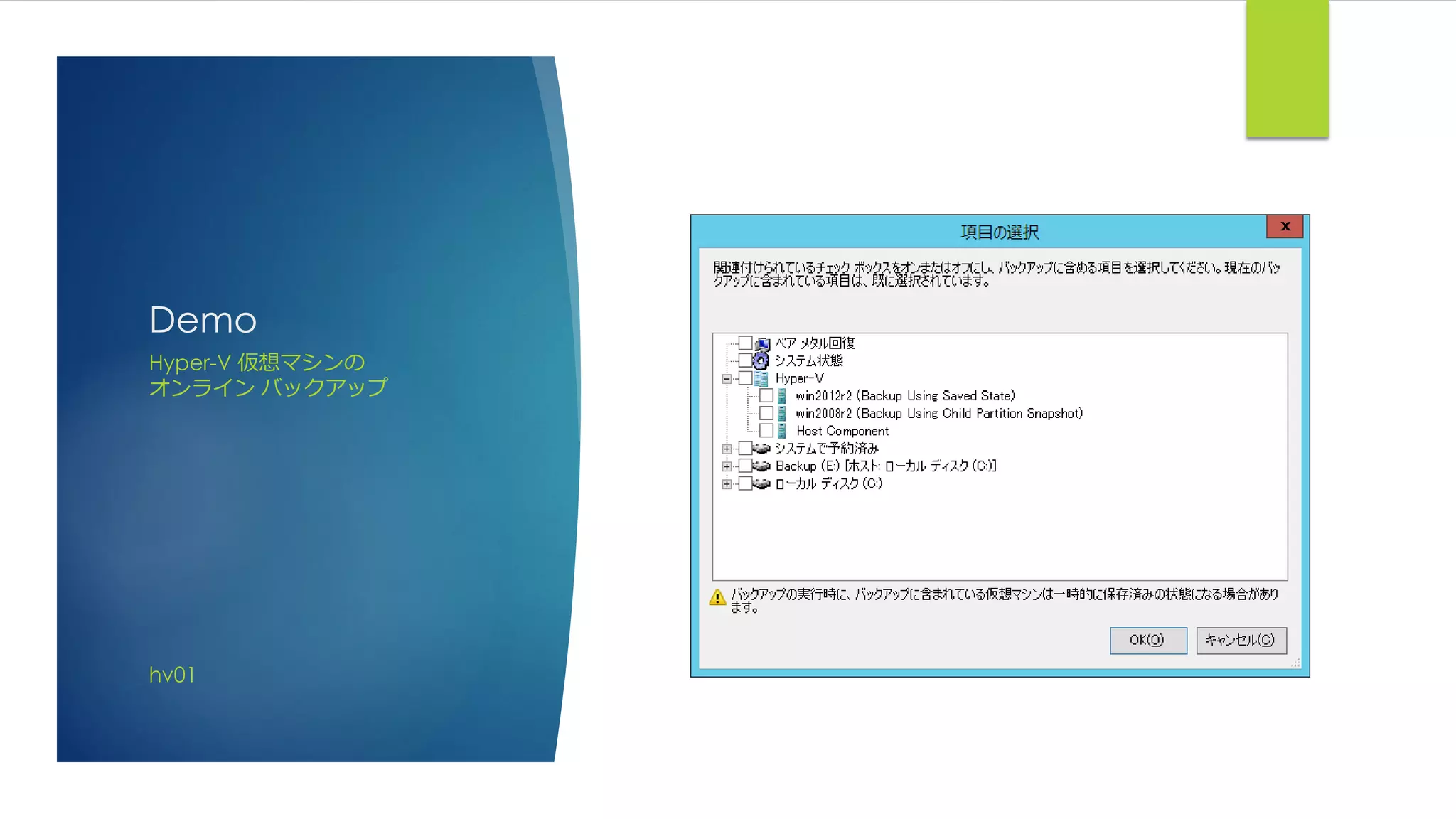
オンラインバックアップ (仮想マシンを起動したままバックアップ)
(Online / Backup Using Child Partition Snapshot)
オフラインバックアップ (仮想マシンを一時的に保存しバックアップ)
(Offline / Backup Using Saved State)
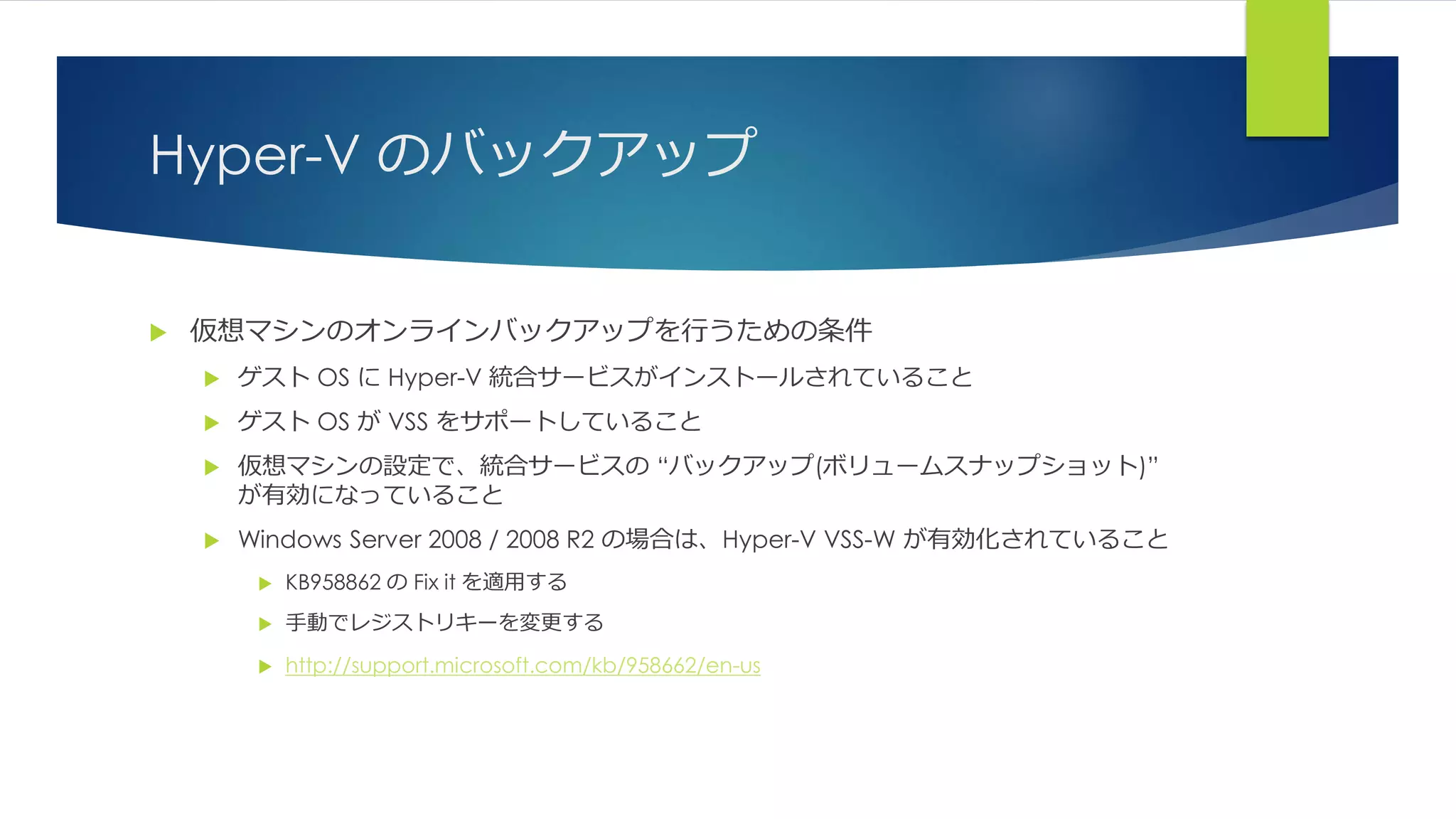
80. Hyper-V のバックアップ
仮想マシンのオンラインバックアップを行うための条件
ゲスト OS に Hyper-V 統合サービスがインストールされていること
ゲスト OS が VSS をサポートしていること
仮想マシンの設定で、統合サービスの “バックアップ(ボリュームスナップショット)”
が有効になっていること
Windows Server 2008 / 2008 R2 の場合は、Hyper-V VSS-W が有効化されていること
KB958862 の Fix it を適用する
手動でレジストリキーを変更する
http://support.microsoft.com/kb/958662/en-us
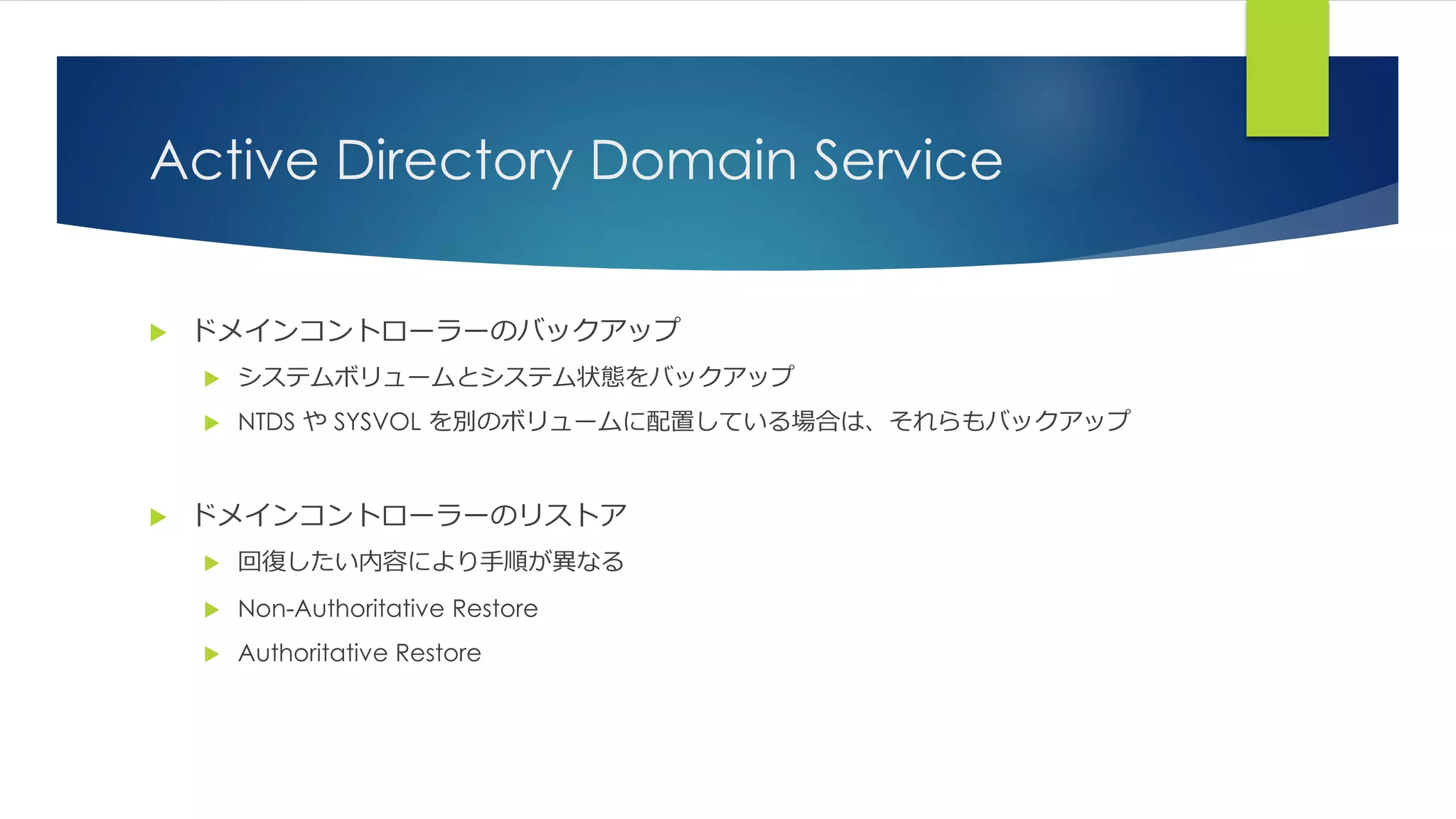
81. 82. 83. Active Directory Domain Service
ドメインコントローラーのバックアップ
システムボリュームとシステム状態をバックアップ
NTDS や SYSVOL を別のボリュームに配置している場合は、それらもバックアップ
ドメインコントローラーのリストア
回復したい内容により手順が異なる
Non-Authoritative Restore
Authoritative Restore
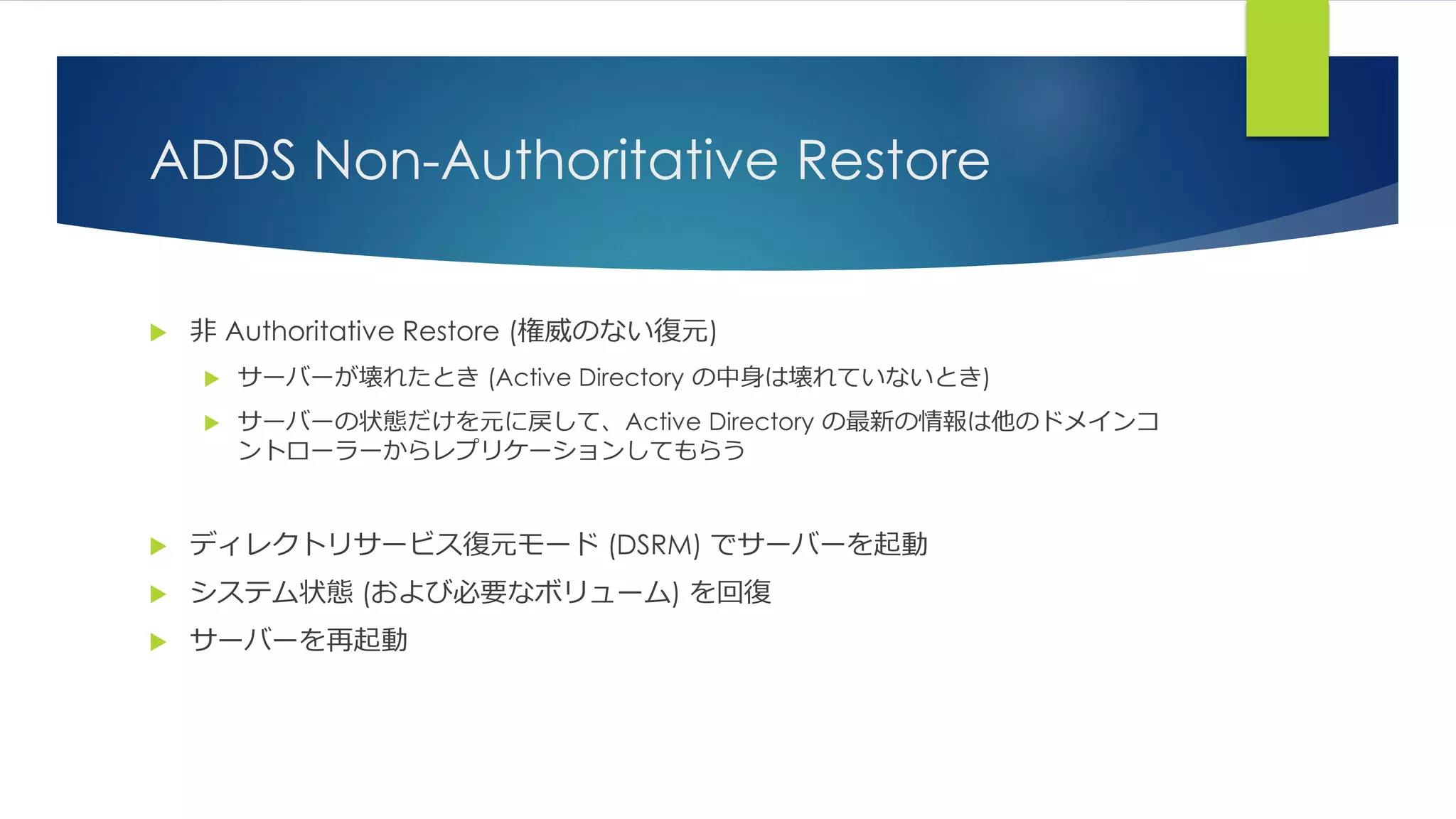
84. ADDS Non-Authoritative Restore
非 Authoritative Restore (権威のない復元)
サーバーが壊れたとき (Active Directory の中身は壊れていないとき)
サーバーの状態だけを元に戻して、Active Directory の最新の情報は他のドメインコ
ントローラーからレプリケーションしてもらう
ディレクトリサービス復元モード (DSRM) でサーバーを起動
システム状態 (および必要なボリューム) を回復
サーバーを再起動
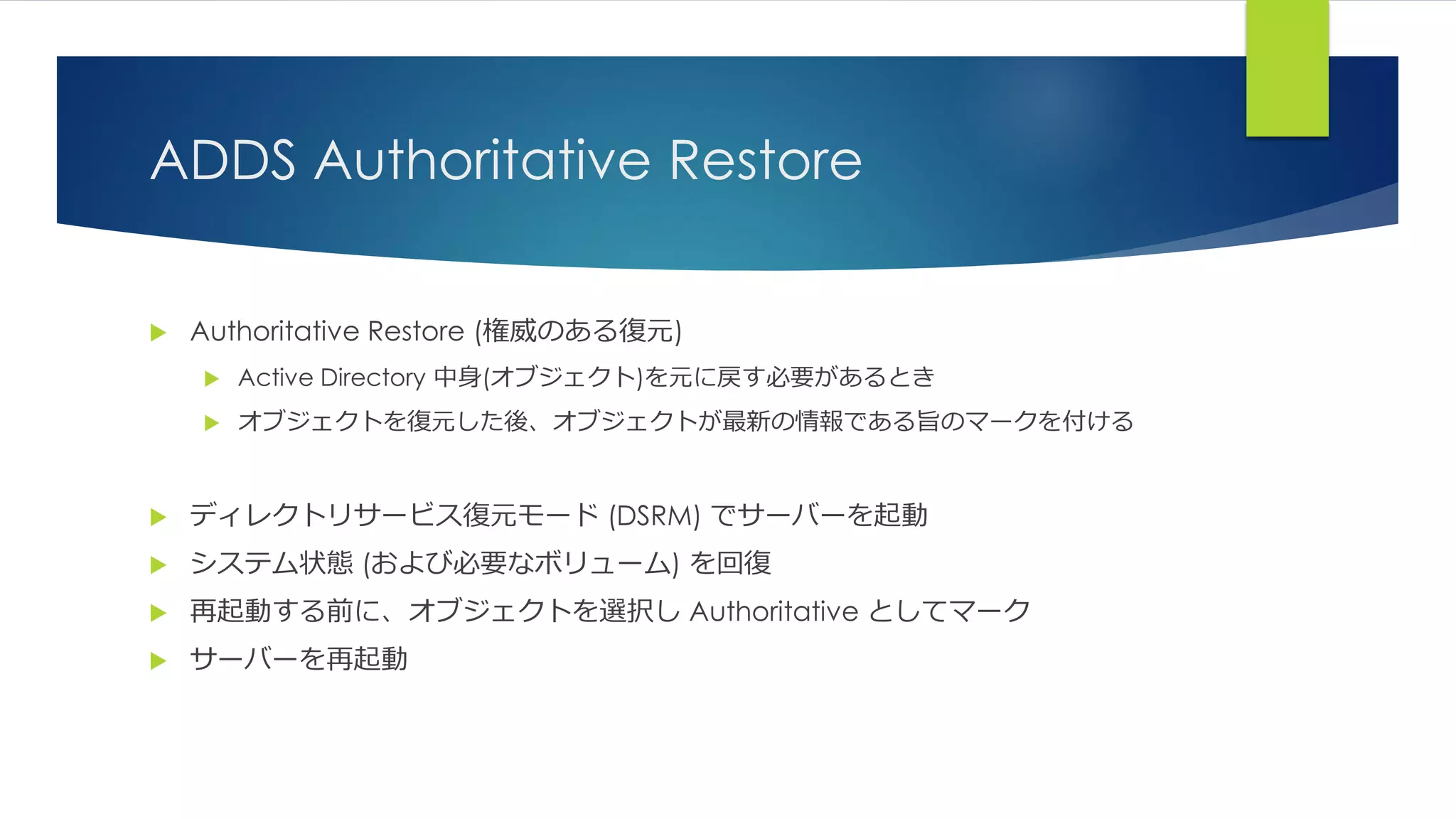
85. ADDS Authoritative Restore
Authoritative Restore (権威のある復元)
Active Directory 中身(オブジェクト)を元に戻す必要があるとき
オブジェクトを復元した後、オブジェクトが最新の情報である旨のマークを付ける
ディレクトリサービス復元モード (DSRM) でサーバーを起動
システム状態 (および必要なボリューム) を回復
再起動する前に、オブジェクトを選択し Authoritative としてマーク
サーバーを再起動
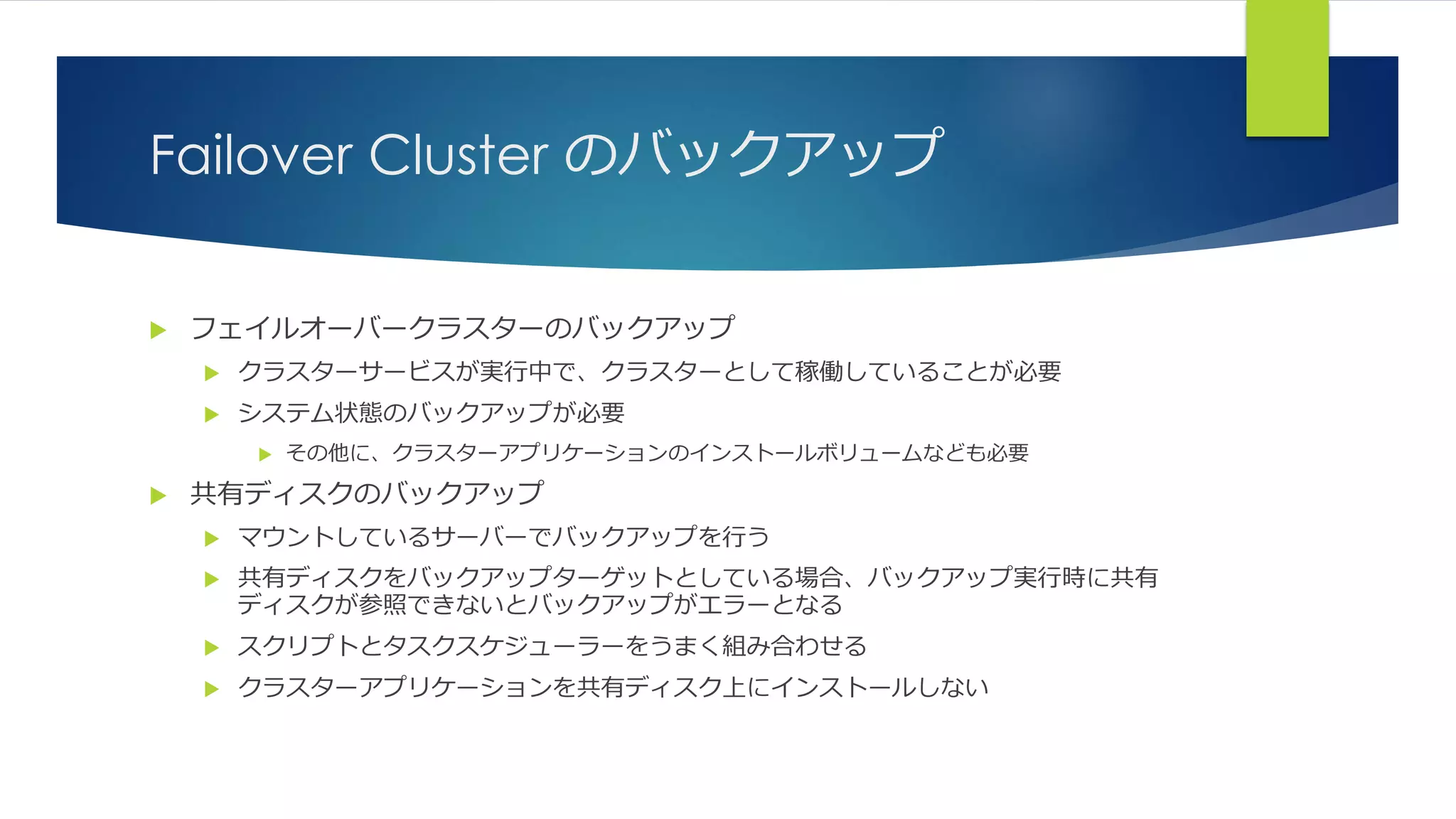
86. Failover Cluster のバックアップ
フェイルオーバークラスターのバックアップ
クラスターサービスが実行中で、クラスターとして稼働していることが必要
システム状態のバックアップが必要
その他に、クラスターアプリケーションのインストールボリュームなども必要
共有ディスクのバックアップ
マウントしているサーバーでバックアップを行う
共有ディスクをバックアップターゲットとしている場合、バックアップ実行時に共有
ディスクが参照できないとバックアップがエラーとなる
スクリプトとタスクスケジューラーをうまく組み合わせる
クラスターアプリケーションを共有ディスク上にインストールしない
87. Failover Cluster のリストア
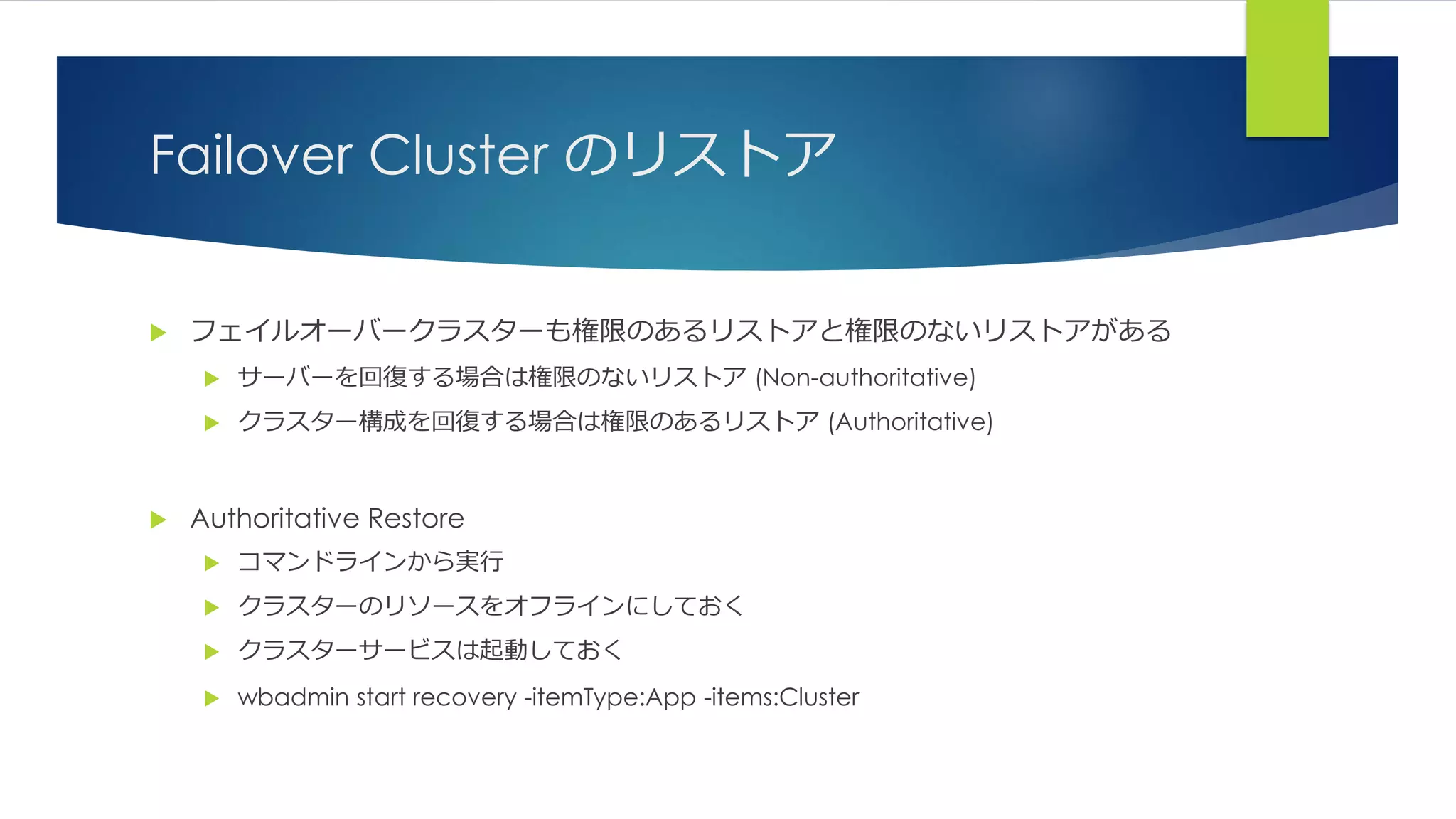
フェイルオーバークラスターも権限のあるリストアと権限のないリストアがある
サーバーを回復する場合は権限のないリストア (Non-authoritative)
クラスター構成を回復する場合は権限のあるリストア (Authoritative)
Authoritative Restore
コマンドラインから実行
クラスターのリソースをオフラインにしておく
クラスターサービスは起動しておく
wbadmin start recovery -itemType:App -items:Cluster
88. 参考:SQL Server
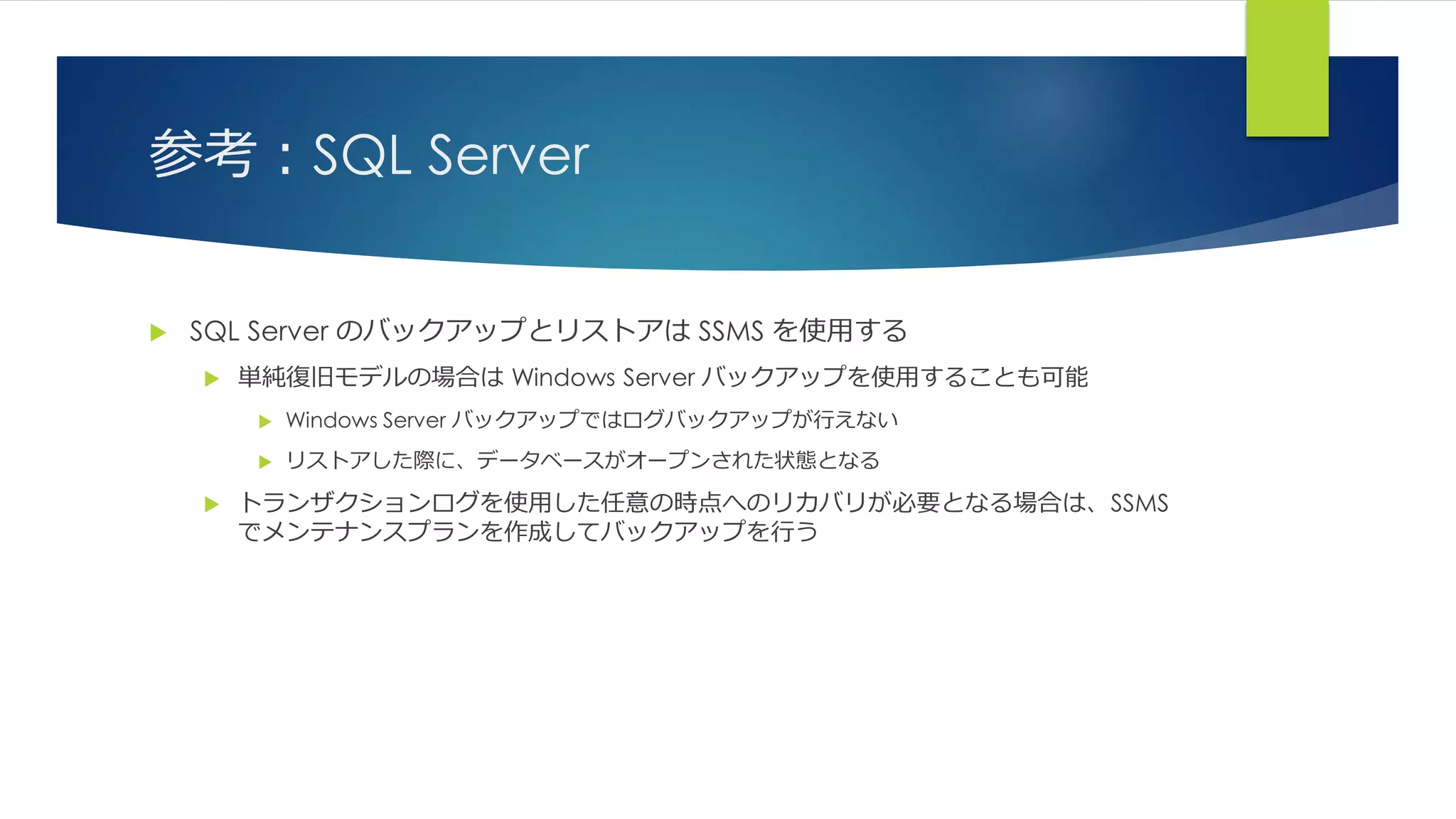
SQL Server のバックアップとリストアは SSMS を使用する
単純復旧モデルの場合は Windows Server バックアップを使用することも可能
Windows Server バックアップではログバックアップが行えない
リストアした際に、データベースがオープンされた状態となる
トランザクションログを使用した任意の時点へのリカバリが必要となる場合は、SSMS
でメンテナンスプランを作成してバックアップを行う
89. 参考:Windows Azure Backup
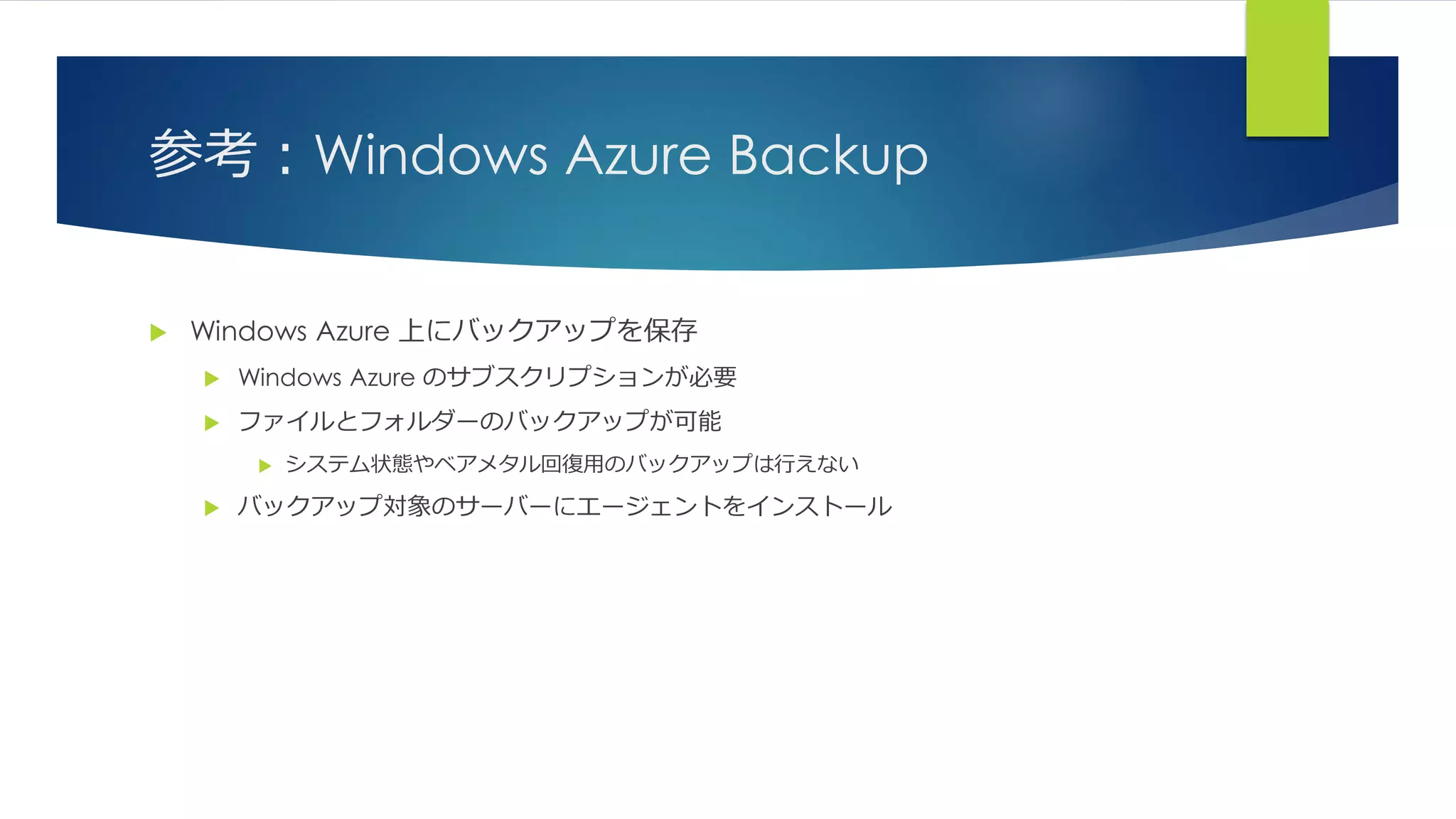
Windows Azure 上にバックアップを保存
Windows Azure のサブスクリプションが必要
ファイルとフォルダーのバックアップが可能
システム状態やベアメタル回復用のバックアップは行えない
バックアップ対象のサーバーにエージェントをインストール
90. まとめ
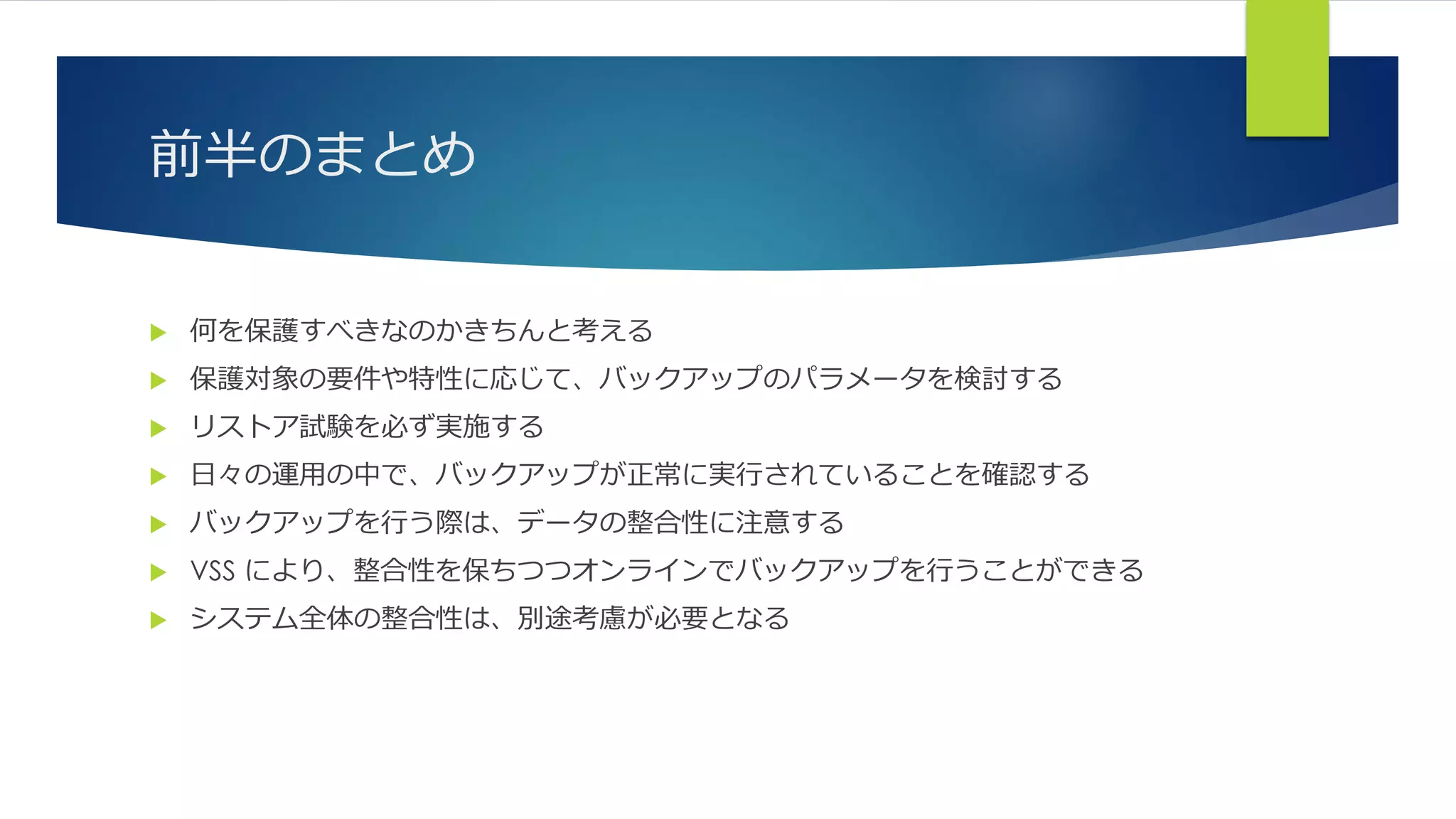
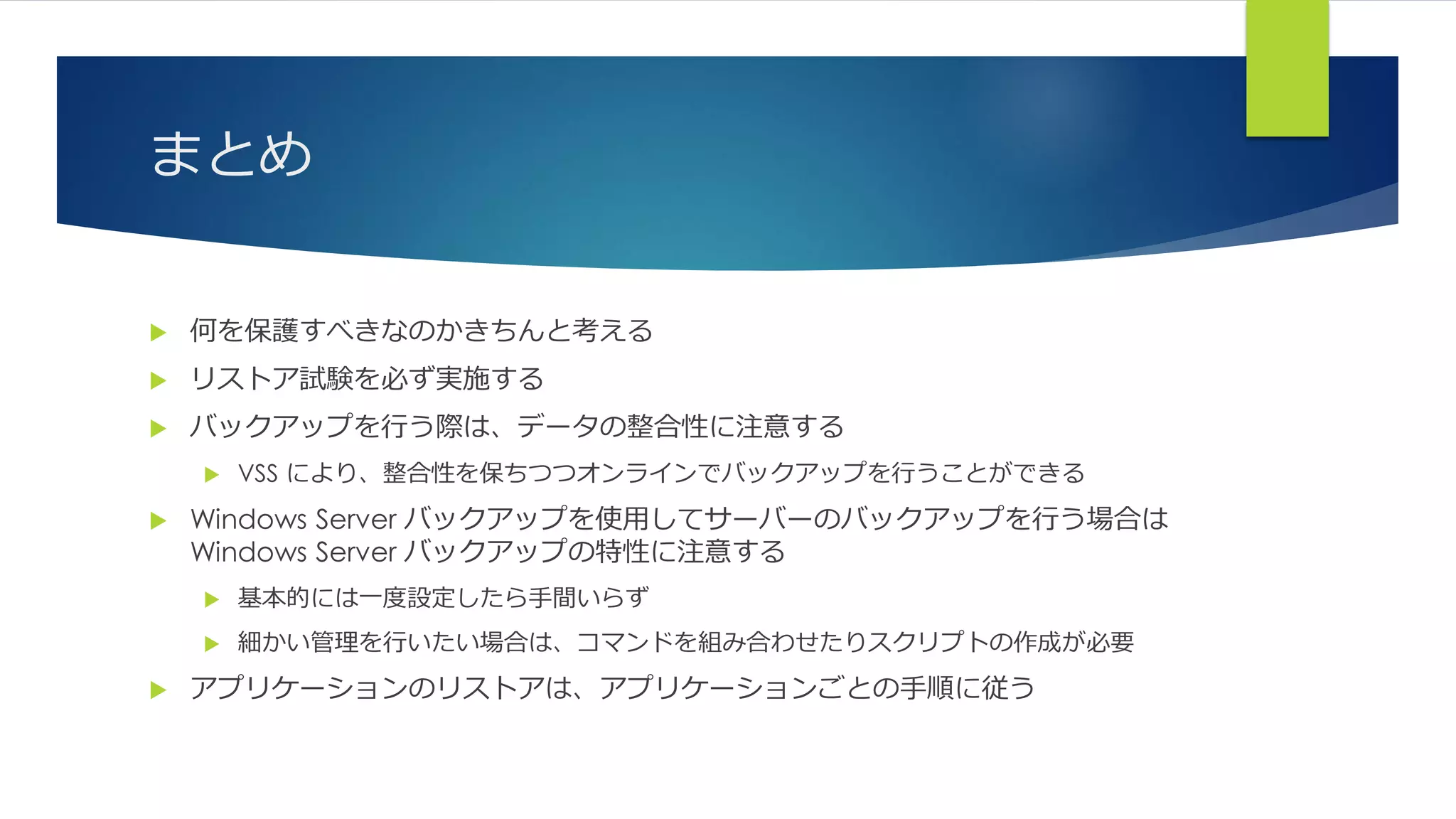
何を保護すべきなのかきちんと考える
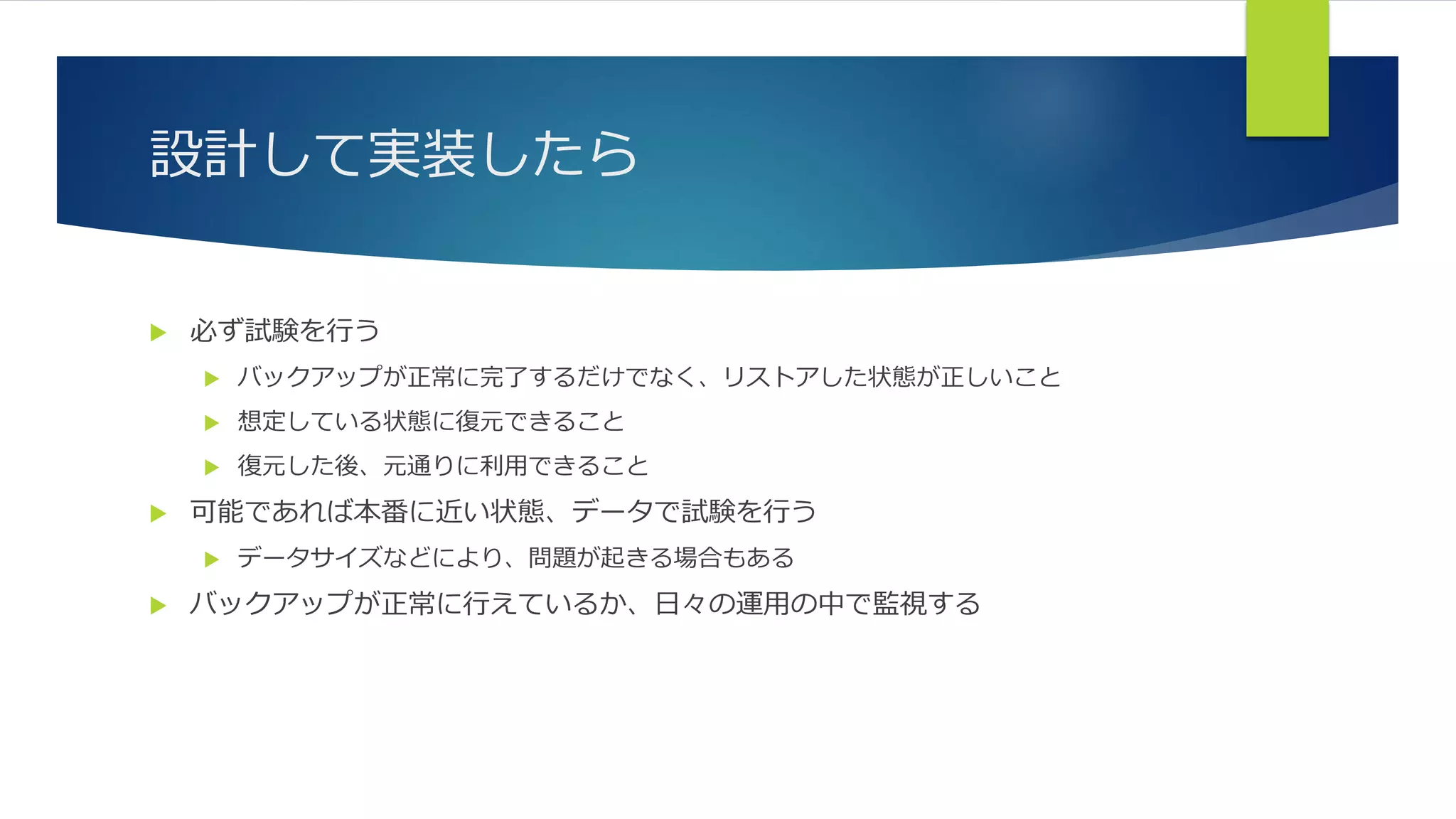
リストア試験を必ず実施する
バックアップを行う際は、データの整合性に注意する
VSS により、整合性を保ちつつオンラインでバックアップを行うことができる
Windows Server バックアップを使用してサーバーのバックアップを行う場合は
Windows Server バックアップの特性に注意する
基本的には一度設定したら手間いらず
細かい管理を行いたい場合は、コマンドを組み合わせたりスクリプトの作成が必要
アプリケーションのリストアは、アプリケーションごとの手順に従う
91. 参考資料
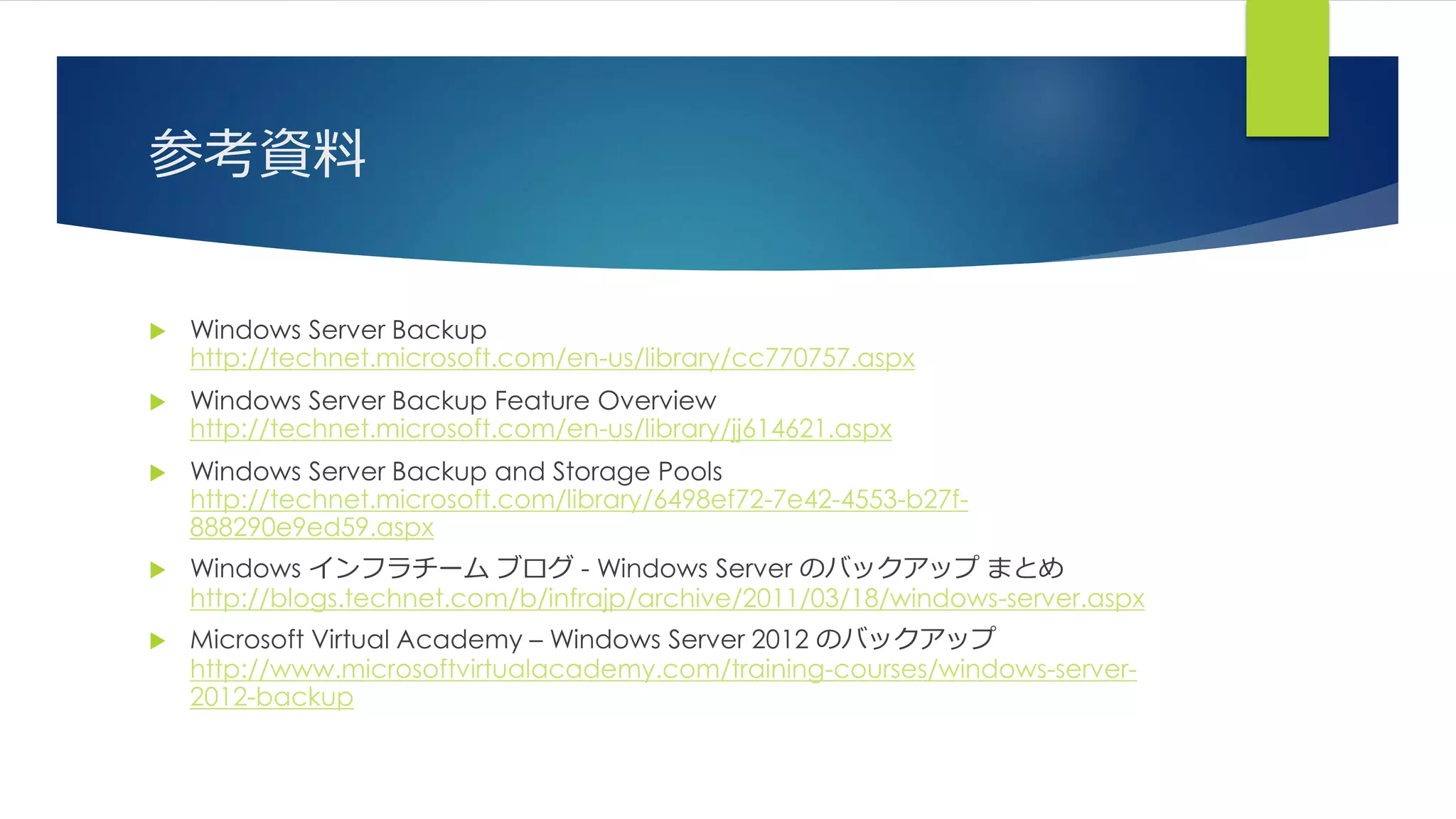
Windows Server Backup
http://technet.microsoft.com/en-us/library/cc770757.aspx
Windows Server Backup Feature Overview
http://technet.microsoft.com/en-us/library/jj614621.aspx
Windows Server Backup and Storage Pools
http://technet.microsoft.com/library/6498ef72-7e42-4553-b27f-
888290e9ed59.aspx
Windows インフラチーム ブログ - Windows Server のバックアップ まとめ
http://blogs.technet.com/b/infrajp/archive/2011/03/18/windows-server.aspx
Microsoft Virtual Academy – Windows Server 2012 のバックアップ
http://www.microsoftvirtualacademy.com/training-courses/windows-server-
2012-backup
92.





![[GKE & Spanner 勉強会] Cloud Spanner の技術概要](https://cdn.slidesharecdn.com/ss_thumbnails/gke02-200121091040-thumbnail.jpg?width=640&height=640&fit=bounds)


![[Aurora事例祭り]Amazon Aurora を使いこなすためのベストプラクティス](https://cdn.slidesharecdn.com/ss_thumbnails/amazonauroratips-170307140000-thumbnail.jpg?width=640&height=640&fit=bounds)


![[db tech showcase Tokyo 2015] C27:楽天MySQL Backup Structure by 楽天株式会社 粟田啓介](https://cdn.slidesharecdn.com/ss_thumbnails/dbts-tokyo-2015c27mysqlrakuten-150617022225-lva1-app6892-thumbnail.jpg?width=640&height=640&fit=bounds)


![[db tech showcase Tokyo 2017] B14: 4年連続No.1リーダー評価のストレージでDBクローンするとどんな感じ?瞬時のクロー...](https://cdn.slidesharecdn.com/ss_thumbnails/20180905oracleonpurebackuprecoveryv1-170912014552-thumbnail.jpg?width=640&height=640&fit=bounds)
![[INSIGHT OUT 2011] C27 今こそBCPを考える ~コスト・要件に応じたデータベースのディザスタ・リカバリを提案しよう!~(kishida)](https://cdn.slidesharecdn.com/ss_thumbnails/insightout2011c27kishida-111114013018-phpapp02-thumbnail.jpg?width=640&height=640&fit=bounds)


