HOW TO
SET UP A RESEARCH
ACCOUNT IN GALILEO
SAVE YOUR WORK
COME BACK TO IT LATER
GO TO THE GALILEO WEBSITE
WWW.GALILEO.USG.EDU
NO PASSWORD NEEDED IF YOU ARE ON CAMPUS.
IF YOU WANT TO USE GALILEO OFF-CAMPUS,
YOU WILL NEED THE PASSWORD.
CALL THE LIBRARY AT 229-931-2562.
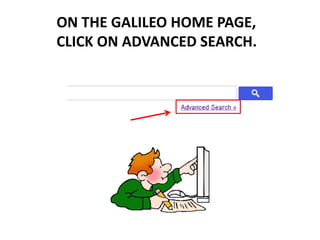
ON THE GALILEO HOME PAGE,
CLICK ON ADVANCED SEARCH.
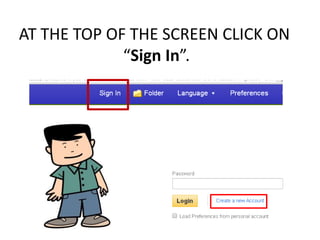
AT THE TOP OF THE SCREEN CLICK ON
“Sign In”.
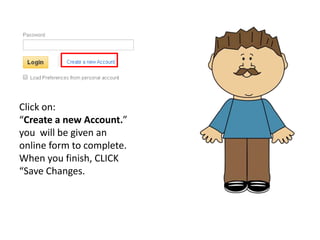
Click on:
“Create a new Account.”
you will be given an
online form to complete.
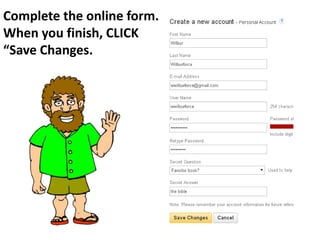
When you finish, CLICK
“Save Changes.
Complete the online form.
When you finish, CLICK
“Save Changes.
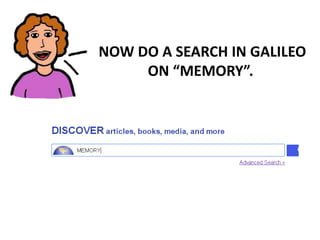
NOW DO A SEARCH IN GALILEO
ON “MEMORY”.
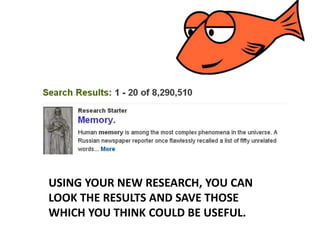
USING YOUR NEW RESEARCH, YOU CAN
LOOK THE RESULTS AND SAVE THOSE
WHICH YOU THINK COULD BE USEFUL.
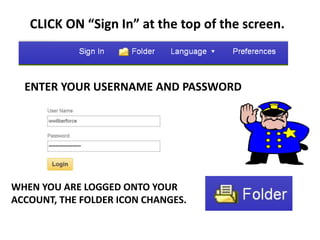
CLICK ON “Sign In” at the top of the screen.
ENTER YOUR USERNAME AND PASSWORD
WHEN YOU ARE LOGGED ONTO YOUR
ACCOUNT, THE FOLDER ICON CHANGES.
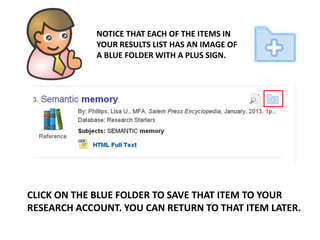
NOTICE THAT EACH OF THE ITEMS IN
YOUR RESULTS LIST HAS AN IMAGE OF
A BLUE FOLDER WITH A PLUS SIGN.
CLICK ON THE BLUE FOLDER TO SAVE THAT ITEM TO YOUR
RESEARCH ACCOUNT. YOU CAN RETURN TO THAT ITEM LATER.
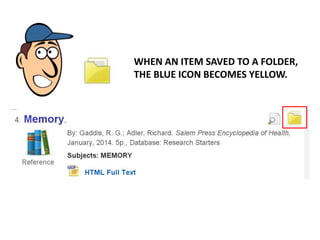
WHEN AN ITEM SAVED TO A FOLDER,
THE BLUE ICON BECOMES YELLOW.
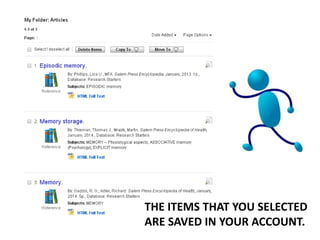
THE ITEMS THAT YOU SELECTED
ARE SAVED IN YOUR ACCOUNT.

SET UP A RESEARCH ACCOUNT IN GALILEO

  • 1.
    HOW TO SET UPA RESEARCH ACCOUNT IN GALILEO
  • 2.
    SAVE YOUR WORK COMEBACK TO IT LATER
  • 3.
    GO TO THEGALILEO WEBSITE WWW.GALILEO.USG.EDU
  • 4.
    NO PASSWORD NEEDEDIF YOU ARE ON CAMPUS. IF YOU WANT TO USE GALILEO OFF-CAMPUS, YOU WILL NEED THE PASSWORD. CALL THE LIBRARY AT 229-931-2562.
  • 5.
    ON THE GALILEOHOME PAGE, CLICK ON ADVANCED SEARCH.
  • 6.
    AT THE TOPOF THE SCREEN CLICK ON “Sign In”.
  • 7.
    Click on: “Create anew Account.” you will be given an online form to complete. When you finish, CLICK “Save Changes.
  • 8.
    Complete the onlineform. When you finish, CLICK “Save Changes.
  • 9.
    NOW DO ASEARCH IN GALILEO ON “MEMORY”.
  • 10.
    USING YOUR NEWRESEARCH, YOU CAN LOOK THE RESULTS AND SAVE THOSE WHICH YOU THINK COULD BE USEFUL.
  • 11.
    CLICK ON “SignIn” at the top of the screen. ENTER YOUR USERNAME AND PASSWORD WHEN YOU ARE LOGGED ONTO YOUR ACCOUNT, THE FOLDER ICON CHANGES.
  • 12.
    NOTICE THAT EACHOF THE ITEMS IN YOUR RESULTS LIST HAS AN IMAGE OF A BLUE FOLDER WITH A PLUS SIGN. CLICK ON THE BLUE FOLDER TO SAVE THAT ITEM TO YOUR RESEARCH ACCOUNT. YOU CAN RETURN TO THAT ITEM LATER.
  • 13.
    WHEN AN ITEMSAVED TO A FOLDER, THE BLUE ICON BECOMES YELLOW.
  • 14.
    THE ITEMS THATYOU SELECTED ARE SAVED IN YOUR ACCOUNT.