Download free for 30 days
Sign in
Upload
Language (EN)
Support
Business
Mobile
Social Media
Marketing
Technology
Art & Photos
Career
Design
Education
Presentations & Public Speaking
Government & Nonprofit
Healthcare
Internet
Law
Leadership & Management
Automotive
Engineering
Software
Recruiting & HR
Retail
Sales
Services
Science
Small Business & Entrepreneurship
Food
Environment
Economy & Finance
Data & Analytics
Investor Relations
Sports
Spiritual
News & Politics
Travel
Self Improvement
Real Estate
Entertainment & Humor
Health & Medicine
Devices & Hardware
Lifestyle
Change Language
Language
English
Español
Português
Français
Deutsche
Cancel
Save
Submit search
EN
Uploaded by
Siratcha Wongkom
5,529 views
Scratch final
แบบฝึกทักษะการเขียนโปรแกรม Scratch เพื่อส่งเสริมความคิดสร้างสรรค์
Education
◦
Read more
1
Save
Share
Embed
Embed presentation
Download
Downloaded 91 times
1
/ 180
2
/ 180
3
/ 180
4
/ 180
5
/ 180
6
/ 180
7
/ 180
8
/ 180
9
/ 180
Most read
10
/ 180
11
/ 180
Most read
12
/ 180
13
/ 180
14
/ 180
15
/ 180
16
/ 180
17
/ 180
18
/ 180
19
/ 180
20
/ 180
21
/ 180
22
/ 180
23
/ 180
24
/ 180
25
/ 180
26
/ 180
27
/ 180
28
/ 180
29
/ 180
30
/ 180
31
/ 180
32
/ 180
33
/ 180
34
/ 180
35
/ 180
36
/ 180
37
/ 180
38
/ 180
39
/ 180
40
/ 180
41
/ 180
42
/ 180
43
/ 180
44
/ 180
45
/ 180
46
/ 180
47
/ 180
Most read
48
/ 180
49
/ 180
50
/ 180
51
/ 180
52
/ 180
53
/ 180
54
/ 180
55
/ 180
56
/ 180
57
/ 180
58
/ 180
59
/ 180
60
/ 180
61
/ 180
62
/ 180
63
/ 180
64
/ 180
65
/ 180
66
/ 180
67
/ 180
68
/ 180
69
/ 180
70
/ 180
71
/ 180
72
/ 180
73
/ 180
74
/ 180
75
/ 180
76
/ 180
77
/ 180
78
/ 180
79
/ 180
80
/ 180
81
/ 180
82
/ 180
83
/ 180
84
/ 180
85
/ 180
86
/ 180
87
/ 180
88
/ 180
89
/ 180
90
/ 180
91
/ 180
92
/ 180
93
/ 180
94
/ 180
95
/ 180
96
/ 180
97
/ 180
98
/ 180
99
/ 180
100
/ 180
101
/ 180
102
/ 180
103
/ 180
104
/ 180
105
/ 180
106
/ 180
107
/ 180
108
/ 180
109
/ 180
110
/ 180
111
/ 180
112
/ 180
113
/ 180
114
/ 180
115
/ 180
116
/ 180
117
/ 180
118
/ 180
119
/ 180
120
/ 180
121
/ 180
122
/ 180
123
/ 180
124
/ 180
125
/ 180
126
/ 180
127
/ 180
128
/ 180
129
/ 180
130
/ 180
131
/ 180
132
/ 180
133
/ 180
134
/ 180
135
/ 180
136
/ 180
137
/ 180
138
/ 180
139
/ 180
140
/ 180
141
/ 180
142
/ 180
143
/ 180
144
/ 180
145
/ 180
146
/ 180
147
/ 180
148
/ 180
149
/ 180
150
/ 180
151
/ 180
152
/ 180
153
/ 180
154
/ 180
155
/ 180
156
/ 180
157
/ 180
158
/ 180
159
/ 180
160
/ 180
161
/ 180
162
/ 180
163
/ 180
164
/ 180
165
/ 180
166
/ 180
167
/ 180
168
/ 180
169
/ 180
170
/ 180
171
/ 180
172
/ 180
173
/ 180
174
/ 180
175
/ 180
176
/ 180
177
/ 180
178
/ 180
179
/ 180
180
/ 180
More Related Content
PDF
ชั้นประถมศึกษาปีที่ 5
by
krunuy5
PDF
Unit 4 11
by
dechathon
DOCX
ข้อสอบSketch up
by
chanaporn sornnuwat
PDF
แบบฝึกหัด เรื่อง การเขียนผังงาน
by
Saengpech Kumpo
PDF
การออกแบบเรซูเม่และแฟ้มสะสมผลงานในยุคดิจิทัล (Resume and Portfolio Design in ...
by
Dr.Kridsanapong Lertbumroongchai
PDF
ปุ่ม Keyboard
by
pavinee2515
PDF
ฮาร์ดแวร์และอุปกรณ์ที่เกี่ยวข้อง
by
Dr.Kridsanapong Lertbumroongchai
PDF
แผนการเรียนรู้การใช้งานโปรแกรม Microsoft Office Excel
by
Khon Kaen University
ชั้นประถมศึกษาปีที่ 5
by
krunuy5
Unit 4 11
by
dechathon
ข้อสอบSketch up
by
chanaporn sornnuwat
แบบฝึกหัด เรื่อง การเขียนผังงาน
by
Saengpech Kumpo
การออกแบบเรซูเม่และแฟ้มสะสมผลงานในยุคดิจิทัล (Resume and Portfolio Design in ...
by
Dr.Kridsanapong Lertbumroongchai
ปุ่ม Keyboard
by
pavinee2515
ฮาร์ดแวร์และอุปกรณ์ที่เกี่ยวข้อง
by
Dr.Kridsanapong Lertbumroongchai
แผนการเรียนรู้การใช้งานโปรแกรม Microsoft Office Excel
by
Khon Kaen University
What's hot
PDF
วิจัยชั้นเรียนเพื่อพัฒนาผลสัมฤทธิ์ทางการเรียน
by
โรงเรียนห้วยแถลงพิทยาคม
PDF
ชื่อโครงการจัดทำโครงการคอมพิวเตอร์เพื่อการศึกษาสร้างเสริมปัญญาให้เด็กด้อยโอกาส
by
Chu Ching
PDF
แผนการสอนรายวิชาคอมพิวเตอร์กราฟิค
by
เทวัญ ภูพานทอง
PDF
Unit2 5
by
dechathon
DOC
4.ใบงาน
by
parichat441
PDF
รายงานการสังเคราะห์การฝึกพิมพ์สัมผัส ด้วยโปรแกรมสำเร็จรูป
by
ยิ่งใหญ่ไอที อ.รัตนวาปี
PDF
การสร้างจักรวาลนฤมิต Spatial Metaverse
by
Dr.Kridsanapong Lertbumroongchai
PDF
การสร้างสื่อการเรียนรู้ดิจิทัลด้วย AI สำหรับโลก Metaverse
by
Dr.Kridsanapong Lertbumroongchai
PDF
ตัวอย่างสารบัญ เล่มโปรเจ็ค
by
tumetr1
PDF
แผนวิทยาการคำนวณ ป.6.pdf
by
JiruttiPommeChuaikho
PDF
เครื่องมือต่างๆ ในโปรแกรม Paint
by
Benjapeon Jantakhot
PDF
การพัฒนาแบบฝึกทักษะการปฏิบัติประกอบสื่อการสอนโปรแกรม App inventor เพื่อเพิ่มผ...
by
Mjjeje Mint
PDF
โครงการปรับปรุงซ่อมแซมโรงอาหารโรงเรียนบ้านโคกกลางแก้งน้อยฯ
by
ศิริพัฒน์ ธงยศ
PDF
แบบทดสอบบทที่ 1
by
Teerasak Muntha
PDF
โครงงานพัฒนาเกม 8
by
Aungkana Na Na
PDF
ความรู้คอมพิวเตอร์พื้นฐาน (Computing Fundamental)
by
Dr.Kridsanapong Lertbumroongchai
PPTX
บทเรียน โปรแกรม Paint
by
kungkunk
PDF
ใบความรู้กิจกรรมสำรวจโปรแกรมScratch
by
Munmuang Tik
PDF
ใบงานที่ 1.1 หน่วยการเรียนรู้ที่ 3 เรื่อง เครื่องมือเกษตร ชั้นประถมศึกษาปีที่ 4
by
Thanawut Rattanadon
PPTX
หลักการออกแบบเกมคอมพิวเตอร์ (Game Design)
by
CHIDCHANOKPHOOPECH
วิจัยชั้นเรียนเพื่อพัฒนาผลสัมฤทธิ์ทางการเรียน
by
โรงเรียนห้วยแถลงพิทยาคม
ชื่อโครงการจัดทำโครงการคอมพิวเตอร์เพื่อการศึกษาสร้างเสริมปัญญาให้เด็กด้อยโอกาส
by
Chu Ching
แผนการสอนรายวิชาคอมพิวเตอร์กราฟิค
by
เทวัญ ภูพานทอง
Unit2 5
by
dechathon
4.ใบงาน
by
parichat441
รายงานการสังเคราะห์การฝึกพิมพ์สัมผัส ด้วยโปรแกรมสำเร็จรูป
by
ยิ่งใหญ่ไอที อ.รัตนวาปี
การสร้างจักรวาลนฤมิต Spatial Metaverse
by
Dr.Kridsanapong Lertbumroongchai
การสร้างสื่อการเรียนรู้ดิจิทัลด้วย AI สำหรับโลก Metaverse
by
Dr.Kridsanapong Lertbumroongchai
ตัวอย่างสารบัญ เล่มโปรเจ็ค
by
tumetr1
แผนวิทยาการคำนวณ ป.6.pdf
by
JiruttiPommeChuaikho
เครื่องมือต่างๆ ในโปรแกรม Paint
by
Benjapeon Jantakhot
การพัฒนาแบบฝึกทักษะการปฏิบัติประกอบสื่อการสอนโปรแกรม App inventor เพื่อเพิ่มผ...
by
Mjjeje Mint
โครงการปรับปรุงซ่อมแซมโรงอาหารโรงเรียนบ้านโคกกลางแก้งน้อยฯ
by
ศิริพัฒน์ ธงยศ
แบบทดสอบบทที่ 1
by
Teerasak Muntha
โครงงานพัฒนาเกม 8
by
Aungkana Na Na
ความรู้คอมพิวเตอร์พื้นฐาน (Computing Fundamental)
by
Dr.Kridsanapong Lertbumroongchai
บทเรียน โปรแกรม Paint
by
kungkunk
ใบความรู้กิจกรรมสำรวจโปรแกรมScratch
by
Munmuang Tik
ใบงานที่ 1.1 หน่วยการเรียนรู้ที่ 3 เรื่อง เครื่องมือเกษตร ชั้นประถมศึกษาปีที่ 4
by
Thanawut Rattanadon
หลักการออกแบบเกมคอมพิวเตอร์ (Game Design)
by
CHIDCHANOKPHOOPECH
Similar to Scratch final
PDF
กิจกรรมสำรวจโปรแกรม Scratch
by
Munmuang Tik
PDF
กิจกรรมพื้นหลังและตัวละคร
by
Munmuang Tik
PDF
Unit1 1
by
dechathon
PDF
Scratch คู่มือ
by
Chatchai PI
PDF
กิจกรรมสนุกกับเสียง
by
Munmuang Tik
PDF
กัญญาภัค ม4-8 เลขที่ 30
by
muaykanyapak
PDF
Unit1 2
by
dechathon
PPTX
การเขียนโปรแกมง่ายๆด้วยแสคขด้วยแสคขด้วยแสคข
by
snws757
PPT
Scratch Learning Tools for Kids
by
Boonlert Aroonpiboon
PDF
Unit1 4
by
dechathon
PDF
แบบเสนอโครงร่างโครงงานคอมพิวเตอร์
by
mina612
PDF
scratch4kids
by
Boonlert Aroonpiboon
PDF
5 6-7-8
by
Arisara Yawichai
PPT
รายงาน
by
Thank Chiro
PDF
K4
by
Nut Notapeanut
PDF
ใบงาน7
by
Yong Panupun
PDF
ใบความรู้ ที่ 1 เรื่องการใช้คอมพิวเตอร์ช่วยสร้างชิ้นงานอย่างมีจิตสำนึก
by
Tarinee Bunkloy
PDF
ใบงานที่ 3 เรื่อง ขอบข่ายและประเภทของโครงงาน
by
macnetic
PDF
Unit3 8
by
dechathon
PDF
แบบเสนอโครงร่างโครงงานคอมพิวเตอร์
by
mina612
กิจกรรมสำรวจโปรแกรม Scratch
by
Munmuang Tik
กิจกรรมพื้นหลังและตัวละคร
by
Munmuang Tik
Unit1 1
by
dechathon
Scratch คู่มือ
by
Chatchai PI
กิจกรรมสนุกกับเสียง
by
Munmuang Tik
กัญญาภัค ม4-8 เลขที่ 30
by
muaykanyapak
Unit1 2
by
dechathon
การเขียนโปรแกมง่ายๆด้วยแสคขด้วยแสคขด้วยแสคข
by
snws757
Scratch Learning Tools for Kids
by
Boonlert Aroonpiboon
Unit1 4
by
dechathon
แบบเสนอโครงร่างโครงงานคอมพิวเตอร์
by
mina612
scratch4kids
by
Boonlert Aroonpiboon
5 6-7-8
by
Arisara Yawichai
รายงาน
by
Thank Chiro
K4
by
Nut Notapeanut
ใบงาน7
by
Yong Panupun
ใบความรู้ ที่ 1 เรื่องการใช้คอมพิวเตอร์ช่วยสร้างชิ้นงานอย่างมีจิตสำนึก
by
Tarinee Bunkloy
ใบงานที่ 3 เรื่อง ขอบข่ายและประเภทของโครงงาน
by
macnetic
Unit3 8
by
dechathon
แบบเสนอโครงร่างโครงงานคอมพิวเตอร์
by
mina612
More from Siratcha Wongkom
PDF
สะเต็มศึกษากับชีวิตประจำวัน
by
Siratcha Wongkom
PPTX
สะเต็มศึกษากับชีวิตประจำวัน
by
Siratcha Wongkom
PDF
โครงการค่ายวิชาการสะเต็มศึกษาพัฒนาทักษะการแก้ปัญหาด้วยระบบสมองกล Edit
by
Siratcha Wongkom
PDF
Technology
by
Siratcha Wongkom
PDF
Siratcha Wongkom No.00 Class 1/13
by
Siratcha Wongkom
PDF
3.2 social_network
by
Siratcha Wongkom
PDF
Internet and web
by
Siratcha Wongkom
PPSX
2.1 1 google drive
by
Siratcha Wongkom
PPSX
2.1 1 google drive
by
Siratcha Wongkom
PPSX
2.1 การสื่อสารผ่านระบบเครือข่ายคอมพิวเตอร์
by
Siratcha Wongkom
PPSX
Technology1
by
Siratcha Wongkom
PDF
Siratcha
by
Siratcha Wongkom
PDF
Siratcha
by
Siratcha Wongkom
สะเต็มศึกษากับชีวิตประจำวัน
by
Siratcha Wongkom
สะเต็มศึกษากับชีวิตประจำวัน
by
Siratcha Wongkom
โครงการค่ายวิชาการสะเต็มศึกษาพัฒนาทักษะการแก้ปัญหาด้วยระบบสมองกล Edit
by
Siratcha Wongkom
Technology
by
Siratcha Wongkom
Siratcha Wongkom No.00 Class 1/13
by
Siratcha Wongkom
3.2 social_network
by
Siratcha Wongkom
Internet and web
by
Siratcha Wongkom
2.1 1 google drive
by
Siratcha Wongkom
2.1 1 google drive
by
Siratcha Wongkom
2.1 การสื่อสารผ่านระบบเครือข่ายคอมพิวเตอร์
by
Siratcha Wongkom
Technology1
by
Siratcha Wongkom
Siratcha
by
Siratcha Wongkom
Siratcha
by
Siratcha Wongkom
Scratch final
1.
สาขาคอมพิวเตอร สถาบันสงเสริมการสอนวิทยาศาสตรและเทคโนโลยี
4.
แบบฝึกทักษะ การเขียนโปรแกรม Scratch
เพื่อส่งเสริมความคิดสร้างสรรค์B ี ู รน ยี รเ ราก ย วนห คำ�นำ� สถาบันส่งเสริมการสอนวิทยาศาสตร์และเทคโนโลยี (สสวท.) มีนโยบายในการยกระดับคุณภาพการ เรียนรู้ วิทยาศาสตร์ คณิตศาสตร์และเทคโนโลยี โดยส่วนหนึ่งของการดำ�เนินการนั้น สสวท. ได้จัดให้มีการวิจัย พัฒนาและ เผยแพร่ หลักสูตร สื่อ อุปกรณ์และกระบวนการเรียนรู้ ที่มีมาตรฐานทัดเทียมนานาชาติ มีความ เหมาะสมกับผู้เรียนทุกกลุ่มเป้าหมาย และนำ�ไปเผยแพร่สู่กลุ่มเป้าหมายอย่างทั่วถึง สาขาคอมพิวเตอร์ สสวท. ได้ดำ�เนินโครงการการวิจัยและพัฒนาหลักสูตร “การเขียน โปรแกรม Scratch เพื่อส่งเสริมความคิดสร้างสรรค์” ซึ่งเป็นการพัฒนาขีดความสามารถด้าน ICT ให้มีประสิทธิภาพ และสอดคล้องกับทักษะที่จำ�เป็นของผู้เรียนในศตวรรษที่ 21 (21st century skills) ในส่วนของทักษะด้านความคิดสร้างสรรค์ และทักษะด้านไอซีที โดยการพัฒนาหลักสูตรนี้จะ เป็นการปลูกฝังพื้นฐานด้านกระบวนการ ทักษะ ในการพัฒนาความคิดสร้างสรรค์ ซึ่งจะนำ�ไปสู่การ คิดแก้ปัญหาที่แปลกใหม่ หรือประดิษฐ์คิดค้นสิ่งที่แปลกใหม่ โดยการใช้ภาษาโปรแกรมที่เข้าใจง่าย ไม่ซับซ้อน กระตุ้นให้ผู้เรียนมีความต้องการในการเรียนวิชาการโปรแกรมในขั้นสูง ในระดับการศึกษา ที่สูงขึ้น และเลือกเป็นวิชาชีพ เพื่อสร้างแรงงานคุณภาพของประเทศด้าน ICT เข้าสู่ประชาคมอาเซียน ในปี 2558 ต่อไป ทั้งนี้ หลักสูตรดังกล่าวเป็นหลักสูตรสำ�หรับนักเรียนระดับชั้นประถมศึกษาตอนปลาย และมัธยมศึกษาตอนต้น การจัดทำ�เอกสารชุดนี้ได้รับความร่วมมืออย่างดียิ่งจากครูผู้สอนวิชาเทคโนโลยี สารสนเทศและการสื่อสาร ผู้ทรงคุณวุฒิ และนักวิชาการสาขาคอมพิวเตอร์ สสวท. จึงขอ ขอบคุณไว้ ณ ที่นี้ สสวท. หวังเป็นอย่างยิ่งว่าเอกสารฉบับนี้จะเป็น ประโยชน์แก่สถานศึกษา และผู้เกี่ยวข้องทุกฝ่าย ที่ได้ใช้เอกสารเล่ม นี้ไปปรับปรุงและพัฒนาการจัดการเรียนการสอนให้เข้ากับสภาพท้องถิ่นตาม ความเหมาะสม และหากมีข้อเสนอแนะใดที่จะให้เอกสารนี้สมบูรณ์ยิ่งขึ้น โปรดแจ้ง สาขาคอมพิวเตอร์ สสวท. ทราบด้วยจักขอบพระคุณยิ่ง สาขาคอมพิวเตอร์ สถาบันส่งเสริมการสอนวิทยาศาสตร์และเทคโนโลยี กรกฎาคม 2556
5.
สาขาคอมพิวเตอร์ สถาบันส่งเสริมการสอนวิทยาศาสตร์และเทคโนโลยี C หน่วยการเรียนรู้ที่1การสร้างภาพเคลื่อนไหวประกอบเสียงดนตรี ีูรนยีรเรากยวนห
6.
แบบฝึกทักษะ การเขียนโปรแกรม Scratch
เพื่อส่งเสริมความคิดสร้างสรรค์D ี ู รน ยี รเ ราก ย วนห สารบัญ หน่วยการเรียนรู้ที่ 1 การสร้างภาพเคลื่อนไหวประกอบเสียงดนตรี กิจกรรมที่ 1 เรื่อง สำ�รวจโปรแกรม Scratch • ใบงานที่ 1.1 มารู้จักโปรแกรม Scratch กันเถอะ 3 • ใบงานที่ 1.2 โปรเจกต์แรกของฉัน 6 • ใบความรู้ที่ 1.1 รู้จักโปรแกรม Scratch 11 • ใบความรู้ที่ 1.2 บล็อกสร้างภาพเคลื่อนไหวอย่างง่าย 18 กิจกรรมที่ 2 เรื่อง พื้นหลังและตัวละคร • ใบงานที่ 2.1 สร้างและสลับพื้นหลัง 20 • ใบงานที่ 2.2 เพิ่ม ลบ และหมุนตัวละคร 23 • ใบความรู้ที่ 2.1 พื้นหลังและตัวละคร 29 กิจกรรมที่ 3 เรื่อง สนุกกับเสียง • ใบงานที่ 3.1 สนุกกับเสียง 33 หน่วยการเรียนรู้ที่ 2 การสร้างนิทาน กิจกรรมที่ 4 เรื่อง เริ่มร่างสร้างนิทาน • ใบงานที่ 4.1 ตามรอยนิทาน 41 • ใบงานที่ 4.2 สร้างบทละครโต้ตอบ 44 • ใบความรู้ที่ 4.1 นิทาน “กบกับหนูชรา” 48 • ใบความรู้ที่ 4.2 บล็อก ask และบล็อก join 54 กิจกรรมที่ 5 เรื่อง กระจายสารอย่างสร้างสรรค์ • ใบงานที่ 5.1 กระจายสารและรับสาร 57 • ใบงานที่ 5.2 ศึกษาบทบาทจากสคริปต์ 63 • ใบความรู้ที่ 5.1 การกระจายสารและรับสาร 66 กิจกรรมที่ 6 เรื่อง ร่วมใจกันเล่านิทาน • ใบงานที่ 6.1 นักเล่านิทานน้อย 70 • ใบความรู้ที่ 6.1 การเขียนแผนผังความคิดและการเขียนสตอรีบอร์ด 75
7.
สาขาคอมพิวเตอร์ สถาบันส่งเสริมการสอนวิทยาศาสตร์และเทคโนโลยี E หน่วยการเรียนรู้ที่1การสร้างภาพเคลื่อนไหวประกอบเสียงดนตรี ีูรนยีรเรากยวนห
หน่วยการเรียนรู้ที่ 3 มหัศจรรย์งานศิลป์ กิจกรรมที่ 7 เรื่อง เส้นตรงหลงทาง • ใบงานที่ 7.1 เส้นตรงหลงทาง 81 • ใบความรู้ที่ 7.1 มุมและทิศทาง 86 กิจกรรมที่ 8 เรื่อง ภาพสวยด้วยมือเรา • ใบงานที่ 8.1 ลากเส้นเล่นลาย 93 • ใบงานที่ 8.2 ตัวปั๊ม 99 • ใบความรู้ที่ 8.2 การสั่งงานแบบวนซ้ำ� 102 หน่วยการเรียนรู้ที่ 4 เกมสร้างสรรค์ กิจกรรมที่ 9 เรื่อง มาสร้างเกมกันเถอะ • ใบงานที่ 9.1 รู้จักเกมสร้างสรรค์ 113 • ใบงานที่ 9.2 มารู้จักเงื่อนไขกันเถอะ 115 • ใบงานที่ 9.3 เกมทายตัวเลข 117 • ใบความรู้ที่ 9.1 องค์ประกอบและประเภทของเกม 119 • ใบความรู้ที่ 9.2 เงื่อนไข 121 • ใบความรู้ที่ 9.3 ตัวแปร 123 กิจกรรมที่ 10 เรื่อง สัมผัสสนุก • ใบงานที่ 10.1 สัมผัสสนุก 126 • ใบความรู้ที่ 10.1 สัมผัสสนุก 133 กิจกรรมที่ 11 เรื่อง การควบคุม การโต้ตอบผ่านเมาส์และการจับเวลา • ใบงานที่ 11.1 เกมผีเสื้อน้อย 136 • ใบงานที่ 11.2 เกมลอลิงกินกล้วย 141 • ใบความรู้ที่ 11.1 การควบคุมตัวละคร กับ เวลา 144 • ใบความรู้ที่ 11.2 การควบคุมตัวละครด้วยคีย์บอร์ด 146 กิจกรรมที่ 12 เรื่อง การพัฒนาเกมสร้างสรรค์ • ใบงานที่ 12.1 การพัฒนาเกมสร้างสรรค์ 148
8.
แบบฝึกทักษะ การเขียนโปรแกรม Scratch
เพื่อส่งเสริมความคิดสร้างสรรค์F ี ู รน ยี รเ ราก ย วนห
10.
แบบฝึกทักษะ การเขียนโปรแกรม Scratch
เพื่อส่งเสริมความคิดสร้างสรรค์2 หน่วยการเรียนรู้ที่ 1 การสร้างภาพเคลื่อนไหวประกอบเสียงดนตรี จุดประสงค์ ด้านการเขียนโปรแกรม 1.1 อธิบายหลักการโปรแกรมเบื้องต้น 1.2 บอกส่วนประกอบของโปรแกรม Scratch 1.3 ใช้งานโปรแกรมเบื้องต้นและการกำ�หนดค่าในบล็อกของโปรแกรม Scratch 1.4 เขียนสคริปต์ให้ตัวละครเคลื่อนที่ด้วยกลุ่มบล็อก Motion เช่น บล็อก move, If on edge bounce 1.5 เปลี่ยนชุดตัวละครเพื่อให้มองเห็นเป็นภาพเคลื่อนไหวด้วยกลุ่มบล็อก Looks เช่น บล็อก Next costume 1.6 บันทึกโปรเจกต์ ด้านความคิดสร้างสรรค์ พัฒนาทักษะด้านความคิดละเอียดลออ กิจกรรมที่ 1 เรื่อง ส�ำรวจโปรแกรม Scratch
11.
สาขาคอมพิวเตอร์ สถาบันส่งเสริมการสอนวิทยาศาสตร์และเทคโนโลยี 3 หน่วยการเรียนรู้ที่1การสร้างภาพเคลื่อนไหวประกอบเสียงดนตรี ใบงานที่
1.1 มารู้จักโปรแกรม Scratch กันเถอะ ชื่อ-สกุล ………………………………………………...……..…………………………เลขที่…………………. เปิดโปรแกรม Scratch โดยดับเบิลคลิกที่เมนูลัดรูปแมวบนเดสก์ท็อป จะปรากฏหน้าต่าง โปรแกรม ดังรูป ให้ใส่หมายเลข ถึง ในช่องว่างของแต่ละข้อให้สัมพันธ์กัน ศึกษาใบความรู้ที่ 1.1 เรื่องรู้จักโปรแกรม Scratch หมายเลข……………… มี ที่ใช้เปลี่ยนภาษาของโปรแกรม Scratch ได้ การเขียนสคริปต์ให้ตัวละคร ต้องวางบล็อกที่หมายเลข………………………….................... เมื่อคลิก การแสดงผลจะปรากฏที่หมายเลข…………………………….…….............. หมายเลข………………ประกอบด้วยกลุ่มบล็อกต่างๆ ที่ใช้ในการเขียนสคริปต์ ถ้าคลิกที่กลุ่มบล็อก Looks จะแสดงบล็อกในกลุ่มที่หมายเลข………………….................... หมายเลข………………เป็นพื้นที่แสดงรายการตัวละคร และเวที หมายเลข………………แสดงข้อมูลของตัวละครที่เลือก เครื่องมือที่ใช้ในการประทับตราตัวละครอยู่ที่หมายเลข……………………………................ 2 1
12.
แบบฝึกทักษะ การเขียนโปรแกรม Scratch
เพื่อส่งเสริมความคิดสร้างสรรค์4 สร้างโปรเจกต์ใหม่ดังนี้ คลิกเมนู File -> New จะได้ตัวละครแมวหนึ่งตัวบนเวทีว่างเปล่า ตัวละครแมวนี้ มีชื่อว่า............................... เขียนสคริปต์ให้ตัวละครแมวเดิน 10 หน่วย โดยทำ�ตามขั้นตอนดังนี้ 3 4 5 3.1 คลิกกลุ่มบล็อก Motion แล้วลากบล็อก ไปวางบนพื้นที่เขียนสคริปต์ 3.2 คลิกกลุ่มบล็อก Control แล้วลากบล็อก มาวางต่อเชื่อมด้านบนของบล็อก ดังรูป คลิก ที่มุมขวาบนของเวที ปรากฏผลลัพธ์คือ……………………….……………………… ทดลองเปลี่ยนแปลงค่าตัวเลขในช่องว่าง แล้วคลิก สังเกตผลลัพธ์ที่เกิดขึ้น ถ้าต้องการให้ตัวละครแมวเดินถอยหลังจะทำ�อย่างไร .................................................................................................................................................... ....................................................................................................................................................
13.
สาขาคอมพิวเตอร์ สถาบันส่งเสริมการสอนวิทยาศาสตร์และเทคโนโลยี 5 หน่วยการเรียนรู้ที่1การสร้างภาพเคลื่อนไหวประกอบเสียงดนตรี บันทึกโปรเจกต์ที่ทำ�ชื่อ
activity1_1 ดังนี้ คลิกเมนู File -> Save หรือ Save As จะปรากฏกรอบโต้ตอบ Save Project ดังรูป ปิดหน้าต่างโปรแกรม Scratch พิมพ์ชื่อผู้ทำ�โปรเจกต์ พิมพ์รายละเอียดเกี่ยวกับโปรเจกต์ พิมพ์ชื่อโปรเจกต์ activity1_1 คลิกปุ่ม โปรเจกต์จะถูกบันทึกไว้ที่ My DocumentsScratch Projects 6 7
14.
แบบฝึกทักษะ การเขียนโปรแกรม Scratch
เพื่อส่งเสริมความคิดสร้างสรรค์6 ชื่อ-สกุล ………………………………………………...……..…………………………เลขที่…………………. ใบงานที่ 1.2 โปรเจกต์แรกของฉัน ศึกษาใบความรู้ที่ 1.2 เรื่อง บล็อกสร้างภาพเคลื่อนไหวอย่างง่าย เปิดโปรเจกต์ชื่อ activity1_1 ที่ได้สร้างไว้จากใบงานที่ 1.1 ดังนี้ คลิกเมนู File -> Open จะปรากฏกรอบโต้ตอบ Open Project เลือก activity1_1 คลิกปุ่ม 1 2 ปุ่ม My Projects โดยทั่วไปในการบันทึกไฟล์ ของโปรแกรม scratch จะถูกบันทึกไว้ใน โฟลเดอร์ My DocumentsScratch Projects โดยผู้เรียนสามารถคลิกที่ปุ่ม My Projects ที่อยู่ด้านซ้ายมือ เพื่อเปิดไฟล์ต่างๆ ที่ได้บันทึกไว้
15.
สาขาคอมพิวเตอร์ สถาบันส่งเสริมการสอนวิทยาศาสตร์และเทคโนโลยี 7 หน่วยการเรียนรู้ที่1การสร้างภาพเคลื่อนไหวประกอบเสียงดนตรี คลิกที่แท็บ
Costumes ให้สังเกตตัวละคร Sprite1 3.3 คลิกกลุ่มบล็อก Looks เพิ่มบล็อก คลิก แล้วสังเกตและบันทึกผลลัพธ์ ผลลัพธ์คือ................................................................................................................................... 3.1 ตัวละคร Sprite1 มีชุดตัวละคร.............ชุด 3.2 ชุดตัวละครแต่ละชุดมีชื่ออะไรบ้าง 1 ………………………………………………………….. 2 ………………………………………………………….. 3 Animation (แอนิเมชั่น) Animation หมายถึง การนำ�ภาพนิ่งหลายๆ ภาพมาแสดงต่อเนื่องกันโดย มีการกำ�หนดช่วงเวลาของการแสดงภาพนิ่งแต่ละภาพ ทำ�ให้เห็นเป็นภาพเคลื่อนไหว
16.
แบบฝึกทักษะ การเขียนโปรแกรม Scratch
เพื่อส่งเสริมความคิดสร้างสรรค์8 4 ถ้าต้องการให้แมวเคลื่อนที่ต่อเนื่องไปเรื่อยๆ ทำ�ได้โดยเขียนสคริปต์ให้ตัวละครแมวดังนี้ สังเกตว่าจะปรากฏแถบสีขาวเมื่อมีการลากบล็อก มาต่อกับบล็อก หรือเมื่อลากบล็อก คลุม 4.1 คลิก สังเกตผลลัพธ์ที่เกิดขึ้น คือ ...................................................................................... 4.2 คลิก สังเกตผลลัพธ์ที่เกิดขึ้น คือ ....................................................................................... คลิกที่กลุ่มบล็อก Control ลากบล็อก คลุมบล็อก ไม่ต้องตกใจแก้ได้โดย คลิกขวาที่ Sprite ในส่วนของรายการตัวละคร แล้วเลือก show แค่นี้น้องเหมียวก็กลับมาแล้ว ^^ แย่แล้ว!!! แมวหาย
17.
สาขาคอมพิวเตอร์ สถาบันส่งเสริมการสอนวิทยาศาสตร์และเทคโนโลยี 9 หน่วยการเรียนรู้ที่1การสร้างภาพเคลื่อนไหวประกอบเสียงดนตรี 5 6 7 คลิกกลุ่มบล็อก
Control เพิ่มบล็อก คลิก แล้วสังเกตและบันทึกผลลัพธ์ ผลลัพธ์ ทดลองเปลี่ยนตัวเลขในบล็อก 6.1 เปลี่ยนตัวเลขที่มีค่ามากกว่า 1 เช่น 2, 3 ผลลัพธ์ที่ได้...................................................... 6.2 เปลี่ยนตัวเลขที่มีค่าน้อยกว่า 1 เช่น 0.1, 0.5 ผลลัพธ์ที่ได้................................................ 6.3 เปลี่ยนตัวเลขที่มีค่าติดลบ เช่น -1, -2 ผลลัพธ์ที่ได้........................................................ คลิกกลุ่มบล็อก Motion เพิ่มบล็อก คลิก แล้วสังเกตและบันทึกผลลัพธ์ .............................................................................................................................................. ..............................................................................................................................................
18.
แบบฝึกทักษะ การเขียนโปรแกรม Scratch
เพื่อส่งเสริมความคิดสร้างสรรค์10 8 9 10 11 ทดลองคลิกปุ่มรูปแบบการหมุนทั้ง 3 ลักษณะ ( ) แล้วสังเกตผลลัพธ์ จากนั้นวงกลมล้อมรอบ รูปตัวละครที่เป็นผลลัพธ์หลังชนขอบเวที คลิกที่ เพื่อหยุดการทำ�งาน เลือกการหมุนแบบ แล้วหมุนเส้นสีน้ำ�เงิน ที่ปรากฏที่ข้อมูลของ ตัวละครที่ถูกเลือก (Sprite1) แล้วสังเกตผลลัพธ์ที่เกิดขึ้น ให้ย้ายตัวละครแมวบนเวทีไปที่ตำ�แหน่งใกล้เคียง X : 100 , Y : 100 บันทึกโปรเจกต์ชื่อ MyfirstProject รูปแบบการหมุน หลังจากชนขอบด้านขวา หลังจากชนขอบด้านซ้าย 8.1 ปุ่ม 8.2 ปุ่ม 8.3 ปุ่ม เส้นสีน้ำ�เงินใช้ทำ�อะไร
19.
สาขาคอมพิวเตอร์ สถาบันส่งเสริมการสอนวิทยาศาสตร์และเทคโนโลยี 11 หน่วยการเรียนรู้ที่1การสร้างภาพเคลื่อนไหวประกอบเสียงดนตรี ใบความรู้ที่
1.1 รู้จักโปรแกรม Scratch โปรแกรม Scratch (อ่านว่า สะ – แครช) เป็นโปรแกรมภาษา ที่ผู้เรียนสามารถสร้างชิ้นงานได้อย่างง่าย เช่น นิทานที่สามารถโต้ตอบกับผู้อ่านได้ ภาพเคลื่อนไหว เกม ดนตรี และศิลปะ และเมื่อสร้างเป็นชิ้นงานเสร็จแล้ว สามารถ นำ�ชิ้นงานที่สร้างสรรค์นี้ แสดง และแลกเปลี่ยนความคิดเห็นร่วมกับผู้อื่นบนเว็บไซต์ได้ ทำ�ให้ผู้เรียนได้เรียนรู้หลักการ ทางคณิตศาสตร์ และแนวคิดการโปรแกรมไปพร้อมๆ กับการคิดอย่างสร้างสรรค์ มีเหตุผล เป็นระบบ และเกิดการทำ�งานร่วมกัน หน้าต่างการทำ�งานของโปรแกรม Scratch มีส่วนประกอบหลักดังนี้ 1. ส่วนประกอบหลักของโปรแกรม แถบเมนูเครื่องมือ (Toolbar) ปุ่มเปลี่ยนภาษา ปุ่มบันทึกโปรเจกต์ ปุ่มเผยแพร่ผลงานทางเว็บไซต์ http://scratch.mit.edu/
20.
แบบฝึกทักษะ การเขียนโปรแกรม Scratch
เพื่อส่งเสริมความคิดสร้างสรรค์12 เครื่องมือเวที (Stage Toolbar) ปุ่มประทับตราตัวละคร ปุ่มลบตัวละคร ปุ่มเพิ่มขนาดตัวละคร ปุ่มลดขนาดตัวละคร ปุ่มแสดงเวทีขนาดเล็ก ปุ่มแสดงเวทีขนาดใหญ่ ปุ่มนำ�เสนอ ข้อมูลของเวที หรือตัวละครที่ถูกเลือก (Sprite Header Pane) กลุ่มบล็อก (Block Palette) บล็อกในกลุ่มที่เลือก พื้นที่ทำ�งาน (Script Area) เวที (Stage) รายการตัวละคร และเวทีที่ใช้ในโปรเจกต์ปัจจุบัน (Sprites Pane) โปรเจกต์ใน Scratch มีโครงสร้าง 3 ส่วนประกอบด้วย 2.1 เวที (Stage) 2.2 ตัวละคร (Sprite) 2.3 สคริปต์ (Script) 2. รู้จักโปรเจกต์ เวที (Stage) ตัวละคร (Sprite) สคริปต์ (Script)
21.
สาขาคอมพิวเตอร์ สถาบันส่งเสริมการสอนวิทยาศาสตร์และเทคโนโลยี 13 หน่วยการเรียนรู้ที่1การสร้างภาพเคลื่อนไหวประกอบเสียงดนตรี 2.1
เวที เวทีมีขนาดกว้าง 480 หน่วย สูง 360 หน่วย ในแต่ละโปรเจกต์มีเวทีเดียว จึงมีชื่อเดียวและไม่สามารถเปลี่ยน ชื่อได้ เวทีใช้แสดงผลการทำ�งานของสคริปต์ (script) เสียง (sound) หรือพื้นหลัง (background) ได้ และพื้นหลังที่จะแสดง บนเวทีจะต้องมีขนาดไม่เกินขนาดของเวที (480 X 360) ถ้าพื้นหลังที่ใช้มีขนาดใหญ่กว่า โปรแกรม Scratch จะลดขนาด พื้นหลังนั้นอัตโนมัติเพื่อให้พอดีกับขนาดของเวที การบอกตำ�แหน่งใดๆ บนเวทีจะบอกโดยใช้ค่า (x, y) เช่น ตำ�แหน่งกลางเวที จะมีค่า (x, y) เป็น (0, 0) รายละเอียดของเวที แท็บ Scripts แท็บ Backgrounds แท็บ Sounds สร้างพื้นหลังใหม่ (New Background) พื้นหลังลำ�ดับที่ 1 และ 2
22.
แบบฝึกทักษะ การเขียนโปรแกรม Scratch
เพื่อส่งเสริมความคิดสร้างสรรค์14 2.2 ตัวละคร ตัวละครแต่ละตัวจะมีข้อมูลแตกต่างกัน โดยสามารถคลิกที่ภาพตัวละครในพื้นที่แสดงรายการตัวละคร เพื่อดู ข้อมูลของตัวละครนั้น เช่น ตัวละครปลาทองในโปรเจกต์ Aquarium มีข้อมูลดังตาราง 2.2.1 ชื่อตัวละคร โปรแกรมจะตั้งชื่อตัวละครให้เป็น Sprite1, Sprite2, Sprite3… ตามลำ�ดับที่สร้างขึ้นโดยอัตโนมัติ ถ้าต้องการเปลี่ยนชื่อตัวละครให้พิมพ์ชื่อใหม่บนแถบชื่อหมายเลข ตามภาพด้านบน หมายเลข ข้อมูล รายละเอียดข้อมูลตัวละคร ชื่อตัวละคร Creature 6 ตำ�แหน่งบนเวที x: -166 y: 125 ทิศทางการเคลื่อนที่ (direction) 104 องศา รูปแบบการหมุนของตัวละคร มี 3 ลักษณะ หมุนได้รอบทิศทาง หันได้เฉพาะซ้ายหรือขวา ห้ามหมุน หันได้เฉพาะซ้ายหรือขวา การลากตัวละครในโหมดนำ�เสนอ หรือบนเว็บไซต์ แม่กุญแจปิด แม่กุญแจเปิด ลากตัวละครไม่ได้
23.
สาขาคอมพิวเตอร์ สถาบันส่งเสริมการสอนวิทยาศาสตร์และเทคโนโลยี 15 หน่วยการเรียนรู้ที่1การสร้างภาพเคลื่อนไหวประกอบเสียงดนตรี 2.2.2
ชุดตัวละคร ชุดตัวละคร (Costumes) เป็นภาพของตัวละคร ซึ่งสามารถเปลี่ยนแปลงภาพเดิม หรือเพิ่ม ภาพใหม่ และ อาจเขียนสคริปต์เพิ่มให้กับตัวละครเปลี่ยนชุด หรือให้มองเห็นเป็นการเคลื่อนไหวในรูปแบบต่างๆ ตามต้องการ รายละเอียดชุดตัวละคร แท็บ Costumes สร้างชุดตัวละครใหม่ ชุดตัวละคร ในตัวอย่างเป็น ชุดของตัวละครชื่อ Creature 1 ชื่อชุด Jellyfish1 มีลักษณะสีขาว และ Jellyfish2 มีลักษณะโปร่งใส 2.3 สคริปต์ สคริปต์คือชุดคำ�สั่งสำ�หรับตัวละครหรือเวที เพื่อสั่งให้ตัวละครหรือเวทีทำ�งานตามวัตถุประสงค์ที่ต้องการ โดยการเลือกสคริปต์จากกลุ่มบล็อก ซึ่งแบ่งเป็น 8 กลุ่ม ดังนี้ เมื่อคลิกที่กลุ่มบล็อกใด จะปรากฏบล็อกในกลุ่มนั้น บล็อกสำ�หรับตัวละครและเวทีอาจมีความแตกต่างกันบ้าง เช่น กลุ่มบล็อก Motion ของตัวละครจะมีบล็อกดังรูปด้านซ้าย ส่วนรูปด้านขวาเป็นของเวทีซึ่งไม่มีบล็อก Motion เนื่องจาก เวทีเคลื่อนที่ไม่ได้ กลุ่มบล็อก การทำ�งาน การเคลื่อนไหว เช่น เคลื่อนที่ไปข้างหน้า หมุนไปทางซ้ายหรือขวา การควบคุม เช่น การวนซ้ำ� การตรวจสอบเงื่อนไข การแสดง เช่น พูด คิด เปลี่ยนขนาด การรับรู้ เช่น การสัมผัส คลิกเมาส์ จับเวลา การแสดงเสียง เช่น เล่นเสียงสัตว์ กลอง โน้ต ตัวดำ�เนินการ เช่น บวก และ หรือ ปากกา เช่น ยกปากกาขึ้น ตั้งค่าสีปากกา ตัวแปร เช่น สร้างค่าตัวแปร
24.
แบบฝึกทักษะ การเขียนโปรแกรม Scratch
เพื่อส่งเสริมความคิดสร้างสรรค์16 การสั่งให้โปรเจกต์เริ่มทำ�งาน ทำ�ได้โดยคลิก ซึ่งอยู่มุมขวาบนของเวที โดยทุกสคริปต์ของทุกตัวละครและเวที ที่เริ่มต้นสคริปต์ด้วยบล็อก จะเริ่มทำ�งานพร้อมกัน และถ้าต้องการหยุดการทำ�งานทั้งโปรเจกต์ ให้คลิก บล็อก Motion สำ�หรับตัวละคร ไม่มีบล็อก Motion สำ�หรับเวที สคริปต์หนึ่งๆ ประกอบไปด้วยบล็อกมาเรียงต่อ กันเป็นกลุ่ม บางบล็อกสามารถอยู่ข้างในหรือซ้อนอยู่ บนบล็อกอื่นได้ ตัวอย่างการเขียนสคริปต์สั่งให้แมงกะพรุน เคลื่อนที่ ก่อนเขียนสคริปต์ต้องเลือกตัวละครก่อน แล้วนำ� บล็อกที่ต้องการมาเรียงต่อกันในพื้นที่สำ�หรับเขียนสคริปต์ 3. การสั่งให้โปรเจกต์เริ่มท�ำงานและหยุดท�ำงาน
25.
สาขาคอมพิวเตอร์ สถาบันส่งเสริมการสอนวิทยาศาสตร์และเทคโนโลยี 17 หน่วยการเรียนรู้ที่1การสร้างภาพเคลื่อนไหวประกอบเสียงดนตรี 4.
การบันทึกโปรเจกต์ คลิกเมนู File -> Save หรือ Save As จะปรากฏกรอบโต้ตอบ Save Project พิมพ์ชื่อผู้ทำ�โปรเจกต์ พิมพ์รายละเอียดเกี่ยวกับโปรเจกต์ พิมพ์ชื่อโปรเจกต์ คลิกปุ่ม โปรเจกต์จะถูกบันทึกไว้ที่ My DocumentsScratch Projects จะได้ไฟล์ข้อมูลที่มี ส่วนขยายเป็น .sb ในโฟล์เดอร์ที่ใช้บันทึกงาน เช่น MyFirstProject.sb
26.
แบบฝึกทักษะ การเขียนโปรแกรม Scratch
เพื่อส่งเสริมความคิดสร้างสรรค์18 ใบความรู้ที่ 1.2 บล็อกสร้างภาพเคลื่อนไหวอย่างง่าย การสร้างโปรเจกต์ในโปรแกรม Scratch สามารถสร้างตัวละครได้หลายตัว ซึ่งตัวละครแต่ละตัว จะมีชุดตัวละคร อย่างน้อยหนึ่งชุด และสามารถเพิ่มเติมได้ การทำ�ให้ตัวละครเคลื่อนไหวจะใช้วิธีเปลี่ยนสลับชุดตัวละครไปมาอย่างรวดเร็ว พร้อมกับสั่งให้ตัวละครเคลื่อนที่ในลักษณะใดลักษณะหนึ่ง โดยมีการเขียนสคริปต์จากกลุ่มบล็อกดังต่อไปนี้ บล็อกที่ใช้ในตัวละคร ความหมาย ไปข้างหน้า หรือถอยหลัง ตัวอย่าง ไปข้างหน้า 10 หน่วย ถ้าตัวละครชนขอบให้สะท้อนกลับ บล็อกที่ใช้ในตัวละคร ความหมาย การทำ�งานซ้ำ�ไม่รู้จบ หยุดรอเป็นเวลา 1 วินาที บล็อกที่ใช้ในตัวละคร ความหมาย เปลี่ยนชุดตัวละครเป็นชุดถัดไปที่มีอยู่ในรายการ 1. กลุ่มบล็อก Motion 2. กลุ่มบล็อก Looks 3. กลุ่มบล็อก Control
27.
สาขาคอมพิวเตอร์ สถาบันส่งเสริมการสอนวิทยาศาสตร์และเทคโนโลยี 19 หน่วยการเรียนรู้ที่1การสร้างภาพเคลื่อนไหวประกอบเสียงดนตรี หน่วยการเรียนรู้ที่
1 การสร้างภาพเคลื่อนไหวประกอบเสียงดนตรี จุดประสงค์ ด้านการเขียนโปรแกรม 1.1 เพิ่มและสร้างตัวละครใหม่ด้วย Paint Editor และ export ตัวละครออกไปเป็นไฟล์ 1.2 เพิ่มและสลับพื้นหลังด้วยบล็อก next background และ switch to background ในกลุ่มบล็อก Looks 1.3 ลบตัวละครและพื้นหลัง 1.4 ระบุตำ�แหน่งด้วยค่า (x, y) และรูปแบบการหมุนของตัวละคร ด้านความคิดสร้างสรรค์ พัฒนาทักษะด้านความคิดคล่องแคล่ว คิดยืดหยุ่น คิดริเริ่ม และคิดละเอียดลออ กิจกรรมที่ 2 เรื่อง พื้นหลังและตัวละคร
28.
แบบฝึกทักษะ การเขียนโปรแกรม Scratch
เพื่อส่งเสริมความคิดสร้างสรรค์20 ชื่อ-สกุล ………………………………………………...……..…………………………เลขที่…………………. 1 เปิดโปรเจกต์ MyfirstProject ที่สร้างจากใบงานที่ 1.2 ใบงานที่ 2.1 สร้างและสลับพื้นหลัง 2 เพิ่มพื้นหลังของเวที ดังนี้ คลิกที่ Stage คลิกแท็บ Backgrounds
29.
สาขาคอมพิวเตอร์ สถาบันส่งเสริมการสอนวิทยาศาสตร์และเทคโนโลยี 21 หน่วยการเรียนรู้ที่1การสร้างภาพเคลื่อนไหวประกอบเสียงดนตรี
การเลือกพื้นหลังจากไฟล์ภาพ 3 คลิกปุ่ม จะปรากฏหน้าต่าง Import Background ซึ่งมีโฟลเดอร์ภาพกลุ่มต่างๆ ในที่นี้ ให้เลือกภาพ beach-malibu จากโฟลเดอร์ Nature ดังนี้ ดับเบิลคลิกที่โฟลเดอร์ Nature จะปรากฏภาพต่างๆ ที่เป็นภาพธรรมชาติ คลิกที่ภาพ beach-malibu คลิกปุ่ม ภาพพื้นหลังที่เลือกจะปรากฏบนเวที และรายการพื้นหลัง
30.
แบบฝึกทักษะ การเขียนโปรแกรม Scratch
เพื่อส่งเสริมความคิดสร้างสรรค์22 5 เพิ่มพื้นหลังจากไฟล์ชื่อ boardwalk จากโฟลเดอร์ BackgroundsOutdoors ด้วยวิธีการเช่นเดียวกับ ข้อ 3 ที่ผ่านมา 6 เขียนสคริปต์ให้กับเวทีดังนี้ 4 ลบพื้นหลัง background1 โดยคลิกปุ่ม สิ่งที่ปรากฏคือ………………………………………………… ผลลัพธ์ 6.1 ให้เปลี่ยนค่า wait เป็น 10 คลิก ผลลัพธ์ที่ได้......................................................................... 6.2 ให้เปลี่ยนค่า wait เป็น 1 คลิก ผลลัพธ์ที่ได้......................................................................... 7 บันทึกเป็นโปรเจกต์ใหม่ ชื่อ activity2_1 ผลลัพธ์ เพิ่มสคริปต์
31.
สาขาคอมพิวเตอร์ สถาบันส่งเสริมการสอนวิทยาศาสตร์และเทคโนโลยี 23 หน่วยการเรียนรู้ที่1การสร้างภาพเคลื่อนไหวประกอบเสียงดนตรี 1
ศึกษาใบความรู้ที่ 2.1 เรื่อง พื้นหลังและตัวละคร 2 สร้างโปรเจกต์ใหม่ จากนั้นให้ลบตัวละครแมว โดยใช้เครื่องมือ ลบตัวละครแมวออกไป 3 เพิ่มตัวละครจากไฟล์ภาพ ดังนี้ คลิกที่ปุ่ม (Choose new sprite from file) จะปรากฏหน้าต่าง New Sprite ดังรูป ใบงานที่ 2.2 เพิ่ม ลบ และหมุนตัวละคร ชื่อ-สกุล ………………………………………………...……..…………………………เลขที่…………………. ดับเบิลคลิกโฟลเดอร์ Animals แล้วเลือกชุดตัวละครรูปผีเสื้อที่ชื่อ Butterfly1-a คลิกปุ่ม 4 เปลี่ยนชื่อ Sprite1 เป็น ผีเสื้อ
32.
แบบฝึกทักษะ การเขียนโปรแกรม Scratch
เพื่อส่งเสริมความคิดสร้างสรรค์24 5 เพิ่มชุดตัวละครที่ชื่อ Butterfly1-b ให้กับตัวละครผีเสื้อ แล้วสร้างสคริปต์เพิ่มเติมให้กับตัวละครผีเสื้อ เพื่อให้ขยับปีกได้ ตามวิธีการในใบงานที่ 1.2 6 ส่งออกชุดตัวละครผีเสื้อ โดยคลิกขวาที่ตัวละคร เลือก export this sprite ให้นำ�ไปจัดเก็บไว้ในโฟลเดอร์ CostumesAnimals 7 ชื่อตัวละครที่ส่งออกคือ...............................................................................มี................ชุดตัวละคร 8 ให้เพิ่มตัวละครโดยให้เลือกตัวละครที่เพิ่งส่งออกไป ชื่อตัวละครที่ได้คือ ........................................ สังเกตว่าตัวละครที่เพิ่มขึ้นใหม่นี้ มีสคริปต์มาให้ด้วยเลยหรือไม่ ................................................... ผู้เรียนคิดว่าประโยชน์ของการส่งออกตัวละครคืออะไร .................................................................. .............................................................................................................................................................. ............................................................................................................................................................ 9 เพิ่มตัวละครแบบสุ่ม โดยคลิกที่ปุ่ม (Get surprise sprite) 9.1. ตัวละครที่ได้คือ................................................................................................................... 9.2. ตัวละครที่ได้เหมือนหรือต่างกับเพื่อนหรือไม่......................................................................... 10 เพิ่มตัวละครแบบวาดขึ้นเอง โดยคลิกที่ปุ่ม จะปรากฏหน้าต่าง Paint Editor ให้สร้างตัว ละครใหม่เป็นรูปตัวยิ้ม และตั้งชื่อตัวละครเป็น smile ดังรูป
33.
สาขาคอมพิวเตอร์ สถาบันส่งเสริมการสอนวิทยาศาสตร์และเทคโนโลยี 25 หน่วยการเรียนรู้ที่1การสร้างภาพเคลื่อนไหวประกอบเสียงดนตรี
10.1. เพิ่มชุดตัวละคร ให้กับตัวละคร Smile ดังนี้ คลิกปุ่ม เพื่อสร้างชุดตัวละคร ใหม่รูปวงกลมเหมือนกับชุดตัวละคร cos- tume1 คลิกปุ่ม เพื่อแก้ไขชุดตัวละคร costume2 จะปรากฏหน้าต่าง Paint Editor ปรับแก้ชุดตัวละครตามภาพ แล้วคลิก เครื่องมือ เพื่อขยายขนาดรูปภาพ คลิกปุ่ม
34.
แบบฝึกทักษะ การเขียนโปรแกรม Scratch
เพื่อส่งเสริมความคิดสร้างสรรค์26 10.2. เพิ่มสคริปต์ให้กับตัวละคร smile ที่เพิ่งสร้างขึ้น ให้สลับชุดตัวละครได้ ดังที่ได้ทำ�มาแล้วใน ใบงาน 1.2 เพื่อให้ตัวละคร smile มีการยืดหดสลับกันตลอดเวลา 10.3. ส่งออกตัวละครโดยนำ�ไปจัดเก็บไว้ที่โฟลเดอร์………….........ชื่อชุดตัวละครคือ………......... 11 ถ้าตัวละครอยู่ในตำ�แหน่งต่อไปนี้ 11.1 x = -200 และ y = 60 11.2 x = 100 และ y = -20 11.3 x = -50 และ y = -120 ให้ทำ�เครื่องหมาย × ระบุตำ�แหน่งตามที่โจทย์กำ�หนดให้
35.
สาขาคอมพิวเตอร์ สถาบันส่งเสริมการสอนวิทยาศาสตร์และเทคโนโลยี 27 หน่วยการเรียนรู้ที่1การสร้างภาพเคลื่อนไหวประกอบเสียงดนตรี 12
วาดเส้นทิศทางของตัวละคร ตามที่ระบุลงในช่องผลลัพธ์ 13 คลิกตัวละคร smile เพื่อเขียนสคริปต์ให้กับตัวละคร smile ดังนี้ ทิศทาง ผลลัพธ์ 12.1 -45 องศา 12.2 75 องศา
36.
แบบฝึกทักษะ การเขียนโปรแกรม Scratch
เพื่อส่งเสริมความคิดสร้างสรรค์28 14 เพิ่มสคริปต์ต่อไปนี้ให้กับตัวละคร smile สังเกตผลที่ได้เมื่อคลิกปุ่ม 15 ปรับปรุงสคริปต์ให้กับตัวละคร smile สังเกตผลที่ได้เมื่อคลิกปุ่ม จากข้อ 14 และ 15 การใช้คำ�สั่ง และ แตกต่างกันอย่างไร ……………………………………….……………………………………………………….……….............. ....……………………………………….……………………………………………………….……………… 16 ให้คลิกที่ตัวละครที่เพิ่มมาในข้อ 9 แล้วเขียนสคริปต์ให้ตัวละครมีการเคลื่อนไหว ตามจินตนาการ 17 บันทึกเป็นไฟล์ใหม่ ชื่อ activity2_2 วันนี้ฉันค้นพบอะไรแปลกใหม่ จะต้องคลิก ..........ครั้ง ตัวละครจะกลับมาอยู่ ตำ�แหน่งเดิม จะต้องคลิก ..........ครั้ง ตัวละครจะกลับมาอยู่ ตำ�แหน่งเดิม
37.
สาขาคอมพิวเตอร์ สถาบันส่งเสริมการสอนวิทยาศาสตร์และเทคโนโลยี 29 หน่วยการเรียนรู้ที่1การสร้างภาพเคลื่อนไหวประกอบเสียงดนตรี
การสร้างโปรเจกต์เพื่อให้มีการเปลี่ยนภาพพื้นหลังของเวทีได้หลายภาพ และการทำ�ให้ตัวละครสามารถเคลื่อนที่ ไปได้ในทิศทางต่างๆ สามารถเขียนสคริปต์ให้ตัวละครหรือพื้นหลังแยกส่วนกัน เพื่อสั่งงานให้เกิดเหตุการณ์ที่ต่างกัน แต่ แสดงผลการทำ�งานไปพร้อมๆ กัน ซึ่งบล็อกที่ใช้มีดังต่อไปนี้ ใบความรู้ที่ 2.1 พื้นหลังตัวละคร 1. บล็อกในกลุ่มบล็อก Looks ของเวที เพื่อสลับพื้นหลัง 2. บล็อกในกลุ่มบล็อก Motion เพื่อให้ตัวละครเคลื่อนที่ไปในทิศทางต่างๆ สลับพื้นหลัง ตัวอย่าง สลับพื้นหลังเป็นพื้นหลัง background1 สลับพื้นหลังเป็นพื้นหลังถัดไปที่มีอยู่ในรายการ หมุนตามเข็มนาฬิกา ตัวอย่าง หมุนตามเข็มนาฬิกา 15 องศา หมุนทวนเข็มนาฬิกา ตัวอย่าง หมุนทวนเข็มนาฬิกา 15 องศา ระบุทิศทางที่ต้องการ ตัวอย่าง ระบุทิศทาง 90 องศา ไปที่ตำ�แหน่ง (x, y) บนเวที ตัวอย่าง ไปตรงกลางเวที (x=0, y=0) ตั้งค่าตำ�แหน่งตัวละครไปด้านซ้ายหรือขวา ตัวอย่าง ตั้งค่าตัวละครไปที่ตำ�แหน่ง x = 0 คือ กลางเวที x = 240 คือ ขอบขวาสุด x = -240 คือ ขอบซ้ายสุด ตั้งค่าตำ�แหน่งตัวละครไปด้านบนหรือด้านล่าง ตัวอย่าง ตั้งค่าตัวละครไปที่ตำ�แหน่ง y = 0 คือ กลางเวที y = 180 คือ ขอบบนสุด y = -180 คือ ขอบล่างสุด
38.
แบบฝึกทักษะ การเขียนโปรแกรม Scratch
เพื่อส่งเสริมความคิดสร้างสรรค์30 การก�ำหนดทิศทางและต�ำแหน่งการเคลื่อนที่ของตัวละคร เส้นสีน้ำ�เงินเป็นตัวกำ�หนดทิศทางการเคลื่อนที่ของตัวละคร ในภาพแมวมีทิศทางการเคลื่อนที่ 108 องศา ทิศทาง การเคลื่อนที่ที่ระบุในโปรแกรม Scratch เช่น 0 องศาจะมีทิศทางการเคลื่อนที่ไปด้านบน 90 องศาจะมีทิศทางการเคลื่อนที่ไปทางขวา -90 องศาจะมีทิศทางการเคลื่อนที่ไปทางซ้าย 180, -180 องศาจะมีทิศทางการเคลื่อนที่ไปด้านล่าง ตัวอย่าง ตัวละครแมวอยู่บนเวทีที่ ตำ�แหน่ง x: 100 y:100 บนเวที และมีทิศทางการเคลื่อนที่ 108 องศา 0 -90 -180 180
39.
สาขาคอมพิวเตอร์ สถาบันส่งเสริมการสอนวิทยาศาสตร์และเทคโนโลยี 31 หน่วยการเรียนรู้ที่1การสร้างภาพเคลื่อนไหวประกอบเสียงดนตรี
การหมุนของตัวละคร ถ้าค่าเป็นบวก จะเป็นการหมุนตามเข็มนาฬิกา ถ้าค่าเป็นลบจะหมุนทวนเข็มนาฬิกา เช่น -180 มีทิศทางการเคลื่อนที่ไปด้านล่างเหมือนกับทิศ 180 องศา แต่เป็นการหมุนทวนเข็มนาฬิกา ตัวอย่าง การระบุทิศทางของตัวละครในโปรแกรม Scratch การเคลื่อนที่ไปได้ในทิศทางต่างๆ ของตัวละครจะไม่เกี่ยวข้องกับลักษณะการหัน หน้าของตัวละคร ดังนั้นในการทำ�ให้ตัวละครเคลื่อนที่ ผู้เรียนควรทำ�ความเข้าใจกับประเด็น นี้ เพื่อให้การแสดงผลการเคลื่อนที่ของตัวละครมีลักษณะเป็นธรรมชาติมากที่สุด เหนือ (อุดร) 0 องศา ตะวันออกเฉียงเหนือ (อีสาน) ตะวันออกเฉียงใต้ (อาคเนย์) ตะวันตกเฉียงเหนือ (พายัพ) ตะวันออก (บูรพา) ตะวันตกเฉียงใต้ (หรดี) ใต้ (ทักษิณ) ตะวันตก (ประจิม) -90 องศา 90 องศา 180 องศา
40.
แบบฝึกทักษะ การเขียนโปรแกรม Scratch
เพื่อส่งเสริมความคิดสร้างสรรค์32 หน่วยการเรียนรู้ที่ 1 การสร้างภาพเคลื่อนไหวประกอบเสียงดนตรี จุดประสงค์ ด้านการเขียนโปรแกรม 1.1 เพิ่มเสียงให้ตัวละครโดยการแทรกไฟล์เสียง 1.2 เพิ่มเสียงให้ตัวละครโดยใช้โปรแกรมบันทึกเสียง 1.3 เขียนสคริปต์เพื่อเล่นเสียงด้วยกลุ่มบล็อก Sound โดยใช้บล็อก Play sound, Play note ด้านความคิดสร้างสรรค์ พัฒนาทักษะด้านความคิดยืดหยุ่น คิดริเริ่ม และคิดละเอียดลออ กิจกรรมที่ 3 กิจกรรมที่ 3 เรื่อง สนุกกับเสียง
41.
สาขาคอมพิวเตอร์ สถาบันส่งเสริมการสอนวิทยาศาสตร์และเทคโนโลยี 33 หน่วยการเรียนรู้ที่1การสร้างภาพเคลื่อนไหวประกอบเสียงดนตรี 1
สร้างโปรเจกต์ใหม่ เขียนสคริปต์ให้ตัวละครแมวทั้ง 3 แบบ สังเกตผลลัพธ์แต่ละสคริปต์ ชื่อ-สกุล ………………………………………………...……..…………………………เลขที่…………………. ใบงานที่ 3.1 สนุกกับเสียง 2 เพิ่มเสียงให้ตัวละคร คลิกแท็บ Sounds คลิกปุ่ม Import จะปรากฏหน้าต่าง Import Sound คลิกที่โฟลเดอร์ Animal คลิกปุ่ม OK ผลลัพธ์ของ 3 สคริปต์นี้แตกต่างกันอย่างไร 1.1 1.2 1.3
42.
แบบฝึกทักษะ การเขียนโปรแกรม Scratch
เพื่อส่งเสริมความคิดสร้างสรรค์34 เลือกไฟล์ Horse คลิกปุ่ม OK จะปรากฏชื่อไฟล์ Horse เขียนสคริปต์ play sound แล้วคลิกที่สคริปต์ เพื่อสังเกตผลลัพธ์ ผลลัพธ์ที่ได้คือ................................................................ ...................................................................................... ...................................................................................... 3 เพิ่มเสียงให้ตัวละครโดยใช้เครื่องมือบันทึกเสียง คลิกแท็บ Sounds คลิกปุ่ม จะปรากฏหน้าต่าง Sound Recorder คลิกปุ่ม เพื่อบันทึกเสียงผ่านไมโครโฟน คลิกปุ่ม เพื่อสิ้นสุดการบันทึกเสียง เสียงจะถูกบันทึกไว้ และปรากฏชื่อไฟล์ recording1
43.
สาขาคอมพิวเตอร์ สถาบันส่งเสริมการสอนวิทยาศาสตร์และเทคโนโลยี 35 หน่วยการเรียนรู้ที่1การสร้างภาพเคลื่อนไหวประกอบเสียงดนตรี
เขียนสคริปต์ play sound แล้วคลิกที่สคริปต์ เพื่อสังเกตผลลัพธ์ ผลลัพธ์ที่ได้คือ............................................. .................................................................. .................................................................. ผลลัพธ์ที่ได้ คือ เพลง...................................................... ...................................................................................... เขียนโน้ตดนตรีของท่อนเพลงดังกล่าว................................ ........................................................................................ ........................................................................................ ....................................................................................... ........................................................................................ ....................................................................................... 4 เขียนสคริปต์ แล้วตอบคำ�ตอบต่อไปนี้ เสียงดนตรี ค่าตัวเลขในบล็อก play note เสียงดนตรี ค่าตัวเลขในบล็อก play note โด 48 โด (สูง) 60 เร 50 เร (สูง) 62 มี 52 มี (สูง) 64 ฟา 53 ฟา (สูง) 65 ซอล 55 ซอล (สูง) 67 ลา 57 ลา (สูง) 69 ที 59 ที (สูง) 71 ตารางแสดงเสียงดนตรีกับค่าตัวเลขในบล็อก
44.
แบบฝึกทักษะ การเขียนโปรแกรม Scratch
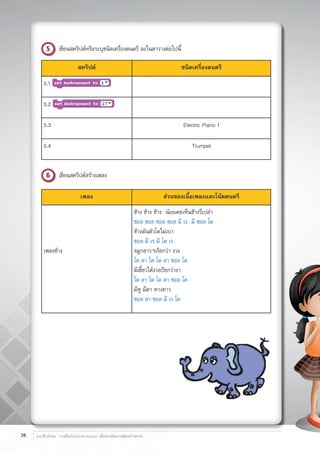
เพื่อส่งเสริมความคิดสร้างสรรค์36 5 เขียนสคริปต์หรือระบุชนิดเครื่องดนตรี ลงในตารางต่อไปนี้ 6 เขียนสคริปต์สร้างเพลง สคริปต์ ชนิดเครื่องดนตรี 5.1 5.2 5.3 Electric Piano 1 5.4 Trumpet เพลง ส่วนของเนื้อเพลงและโน้ตดนตรี เพลงช้าง ช้าง ช้าง ช้าง น้องเคยเห็นช้างรึเปล่า ซอล ซอล ซอล ซอล มี เร มี ซอล โด ช้างมันตัวโตไม่เบา ซอล มี เร มี โด เร จมูกยาวๆเรียกว่า งวง โด ลา โด โด ลา ซอล โด มีเขี้ยวใต้งวงเรียกว่างา โด ลา โด โด ลา ซอล โด มีหู มีตา หางยาว ซอล ลา ซอล มี เร โด
45.
สาขาคอมพิวเตอร์ สถาบันส่งเสริมการสอนวิทยาศาสตร์และเทคโนโลยี 37 หน่วยการเรียนรู้ที่1การสร้างภาพเคลื่อนไหวประกอบเสียงดนตรี 7
แต่งเพลงตามความสนใจ 1 เพลง โดยเลือกเสียงชนิดเครื่องดนตรีที่ชอบ แล้วบันทึกโปรเจกต์ชื่อ mysong วันนี้ได้เรียนรู้อะไรบ้าง ใส่เครื่องหมายถูกหน้าข้อที่ผู้เรียนคิดว่าได้เรียนรู้ในกิจกรรมนี้เสร็จเรียบร้อยแล้ว เพิ่มเสียงให้ตัวละครโดยการแทรกไฟล์เสียง เพิ่มเสียงให้ตัวละครโดยใช้โปรแกรมบันทึกเสียง เขียนสคริปต์เพื่อเล่นเสียงด้วยกลุ่มบล็อก Sound โดยใช้บล็อก Play sound, Play note เพลง ส่วนของเนื้อเพลงและโน้ตดนตรี เพลง………………………………………
46.
แบบฝึกทักษะ การเขียนโปรแกรม Scratch
เพื่อส่งเสริมความคิดสร้างสรรค์38
47.
สาขาคอมพิวเตอร์ สถาบันส่งเสริมการสอนวิทยาศาสตร์และเทคโนโลยี 39 หน่วยการเรียนรู้ที่2การสร้างนิทาน
48.
แบบฝึกทักษะ การเขียนโปรแกรม Scratch
เพื่อส่งเสริมความคิดสร้างสรรค์40 หน่วยการเรียนรู้ที่ 2 การสร้างนิทาน จุดประสงค์ ด้านการเขียนโปรแกรม 1.1 เขียนสคริปต์ด้วยบล็อก say, ask, think และ join ด้านความคิดสร้างสรรค์ พัฒนาทักษะด้านความคิดคล่องแคล่ว คิดยืดหยุ่น และคิดละเอียดลออ กิจกรรมที่ 4 เรื่อง เริ่มร่างสร้างนิทาน
49.
สาขาคอมพิวเตอร์ สถาบันส่งเสริมการสอนวิทยาศาสตร์และเทคโนโลยี 41 หน่วยการเรียนรู้ที่2การสร้างนิทาน 1
ผู้เรียนสังเกตเห็นอะไรบ้างจากนิทานที่ได้ชม และถ้าต้องการปรับปรุงนิทานให้น่าสนใจมากขึ้น จะปรับปรุงอย่างไร ใบงานที่ 4.1 ตามรอยนิทาน ชื่อ-สกุล ………………………………………………...……..…………………………เลขที่…………………. สิ่งที่สังเกตได้จากนิทาน สิ่งที่ต้องการปรับปรุง ............................................................................... ............................................................................... ............................................................................... ............................................................................... ............................................................................... ............................................................................... ............................................................................... ............................................................................... ............................................................................... ............................................................................... ............................................................................... ............................................................................... ............................................................................... ............................................................................... ............................................................................... ............................................................................... ............................................................................... ............................................................................... ............................................................................... ............................................................................... 2 เปิดโปรเจกต์ ชื่อ frog_rat ในโฟลเดอร์ activity4 บนเดสก์ท็อป และศึกษาใบความรู้ที่ 4.1 เรื่อง นิทาน “กบกับหนูชรา” ไปพร้อมกัน
50.
แบบฝึกทักษะ การเขียนโปรแกรม Scratch
เพื่อส่งเสริมความคิดสร้างสรรค์42 3 ทำ�เครื่องหมาย ลงใน ของตัวละครที่มีบทสนทนา 4 พื้นหลังที่ใช้ในนิทานเป็นสถานที่ใดบ้าง 1. ………………………………………………………………………………………........................ 2. ………………………………………………………………………………………........................ 3. ………………………………………………………………………………………........................ 4. ………………………………………………………………………………………........................ 5 มีบล็อกใดบ้างแตกต่างจากกิจกรรมที่เคยศึกษามาแล้ว ……………………………………………………………………………………………………………………. ……………………………………………………………………………………………………………………… ……………………………………………………………………………………………………………………… ……………………………………………………………………………………………………………………… ………………………………………………………………………………………………………………………
51.
สาขาคอมพิวเตอร์ สถาบันส่งเสริมการสอนวิทยาศาสตร์และเทคโนโลยี 43 หน่วยการเรียนรู้ที่2การสร้างนิทาน 6
นำ�ตัวอักษรที่อยู่หน้าข้อความคำ�อธิบายบล็อกไปเติมใน หน้าบล็อกของสคริปต์ที่สอดคล้องกัน คำ�อธิบายบล็อก ก. เปลี่ยนฉาก ข. รับข้อความ ค. แสดงข้อความ ง. กระจายสาร จ. แสดงข้อความที่กำ�หนด และข้อความที่รับเข้า ฉ. แสดงตัวละคร ช. เมื่อได้รับสารให้ปฏิบัติตามสคริปต์ที่กำ�หนด ซ. ซ่อนตัวละคร
52.
แบบฝึกทักษะ การเขียนโปรแกรม Scratch
เพื่อส่งเสริมความคิดสร้างสรรค์44 ตอนที่ 1 เขียนบทสนทนาให้ตัวละคร ใบงานที่ 4.2 สร้างบทละครโต้ตอบ ชื่อ-สกุล ………………………………………………...……..…………………………เลขที่…………………. 1 สร้างโปรเจกต์ใหม่ เพิ่มตัวละครและเขียนสคริปต์ให้ตัวละคร ดังนี้ เมื่อคลิก สิ่งที่เกิดขึ้นคือ ตัวละคร พูดว่า................................................................................................................................... ตัวละคร ถามว่า................................................................................................................................. 2 ให้แต่งบทพูด-ถาม ของตัวละครเด็กผู้หญิงอย่างน้อยคนละ 2-3 ประโยค โดยจะสนทนาเป็นภาษาไทยหรือ ภาษาอังกฤษก็ได้ จากนั้นเขียนข้อความสนทนาดังกล่าวลงในช่องว่างด้านล่าง .......................................................................................................................................................... ................................................................................................................................................... ......................................................................................................................................................... 3 เขียนสคริปต์ในโปรแกรม Scratch ตามบทสนทนาที่ได้กำ�หนดไว้ในข้อ 2 4 โยงเส้นจับคู่ระหว่างบล็อกและความหมายที่สัมพันธ์กัน บล็อก say อยู่ในกลุ่มบล็อก Looks Say แปลว่า “พูด” ถ้าต้องการให้ตัว ละครพูด ก็ต้องใช้บล็อกนี้นะ..เหมียว!
53.
สาขาคอมพิวเตอร์ สถาบันส่งเสริมการสอนวิทยาศาสตร์และเทคโนโลยี 45 หน่วยการเรียนรู้ที่2การสร้างนิทาน ตอนที่
2 ทวนค�ำตอบของคู่สนทนา ศึกษาใบความรู้ที่ 4.2 แล้วตอบคำ�ถามต่อไปนี้ 1 สร้างตัวละครเด็กหญิงในชุดบัลเลย์ดังตัวอย่าง และเขียนสคริปต์ดังต่อไปนี้ 2 คลิก สังเกตผลการทำ�งาน และตอบคำ�ถามของเด็กหญิง ชื่อที่นักเรียนตอบคือ …………............................................................................................................ นักเรียนคิดว่าชื่อหรือคำ�ที่นักเรียนได้พิมพ์เป็นคำ�ตอบ ข้อมูลนี้จะถูกเก็บไว้ในบล็อกใด 3 ให้พิจารณาสคริปต์และตอบคำ�ถามต่อไปนี้ ถ้านักเรียนพิมพ์คำ�ตอบว่า “เทนนิส” บล็อก จะเก็บข้อมูลคำ�ว่า ....................................................... 4 แก้ไขสคริปต์ให้ตัวละครและสังเกตการทำ�งานต่อไปนี้ หากย้ายบล็อก answer มาไว้ที่ช่องคำ�ว่า “คุณชอบเล่น” จะเกิดผลลัพธ์อย่างไร........................................................................................................................................
54.
แบบฝึกทักษะ การเขียนโปรแกรม Scratch
เพื่อส่งเสริมความคิดสร้างสรรค์46 5 สร้างโปรเจกต์ใหม่แล้วเขียนสคริปต์ให้กับตัวละครแมว โดยมีเงื่อนไข 2 ข้อดังนี้ ........ 1. โปรเจกต์นี้ต้องมีผลการทำ�งานตามเนื้อเรื่องทั้ง 6 หน้าด้านล่าง ........ 2. สคริปต์ที่ใช้แสดงผลในหน้า 3 และหน้า 5 จะต้องใช้บล็อก Join และบล็อก answer ในการแสดงผล 1 3 5 6 4 2
55.
สาขาคอมพิวเตอร์ สถาบันส่งเสริมการสอนวิทยาศาสตร์และเทคโนโลยี 47 หน่วยการเรียนรู้ที่2การสร้างนิทาน 6
ถ้าสคริปต์ของโปรเจกต์หนึ่ง มีบล็อกคำ�สั่ง 2 บล็อกแรก ดังภาพ จากสคริปต์ดังกล่าว เมื่อคลิก แล้ว บล็อกที่ 3 ต้องการให้ตัวละครแมวพูด ดังภาพ นักเรียนคิดว่าบล็อกที่ 3 ที่ใช้ในการแสดงคำ�พูดด้านบน จะต้องวางบล็อก Join และบล็อก answer แบบใด
56.
แบบฝึกทักษะ การเขียนโปรแกรม Scratch
เพื่อส่งเสริมความคิดสร้างสรรค์48 เนื้อเรื่อง หนูชราตัวหนึ่งเดินทางรอนแรมมาจนถึงลำ�ธารที่ชายป่า และต้องการจะไปยังฝั่งตรงข้ามจึงเข้าไปหาเจ้ากบน้อยที่ ริมลำ�ธาร เอ่ยขอให้กบช่วยพาข้ามลำ�ธาร กบน้อยมองหนูชราเเล้วปฏิเสธอย่างสุภาพว่า “โธ่ ฉันน่ะตัวเล็กพอๆ กับท่าน เเล้วจะพาท่านข้ามไปได้อย่างไร” เเต่หนูชราไม่ยอม กลับอ้างว่าตนเป็นสัตว์ที่อาวุโสกว่า ถ้ากบไม่ช่วย ตนจะไปป่าวประกาศให้สัตว์ทั้งหลายรู้ถึงความใจดำ� ของกบ เมื่อถูกขู่เข็ญเช่นนั้น กบจึงต้องจำ�ยอมใช้เชือกผูกเท้าหนูชรากับเท้าของตนเเล้วก็พาว่ายข้ามลำ�ธาร เเต่พอว่ายไป ได้เเค่ครึ่งทางกบก็เริ่มหมดเเรง ทำ�ให้ทั้งคู่จมน้ำ�ตายในเวลาต่อมา นิทานเรื่องนี้สอนให้รู้ว่า “การคิดจะเอาประโยชน์จากผู้ที่ไม่สามารถให้ได้ ย่อมมีเเต่ความเสียหาย” ใบความรู้ที่ 4.1 นิทาน “กบกับหนูชรา” สคริปต์ คำ�อธิบาย เมื่อคลิก เปลี่ยนพื้นหลังไปเป็น woods-and-bench การก�ำหนดตัวละครและพื้นหลัง จากเนื้อเรื่องในนิทาน สามารถนำ�มาสร้างเป็นโปรเจกต์โดยใช้โปรแกรม scratch ในการสร้างตัวละครซึ่ง ประกอบด้วย 1. ผู้เล่านิทาน 2. กบ 3. หนูชรา 4. เชือก นอกจากนี้มีพื้นหลัง ได้แก่ สถานที่เล่านิทาน ทะเลทราย ป่า ใต้น้ำ� การกำ�หนดสคริปต์ของตัวละครต่างๆ มีดังต่อไปนี้ 1. Stage (เวที) 1.1 สถานที่เล่านิทาน
57.
สาขาคอมพิวเตอร์ สถาบันส่งเสริมการสอนวิทยาศาสตร์และเทคโนโลยี 49 หน่วยการเรียนรู้ที่2การสร้างนิทาน
1.2 ทะเลทราย/ป่า สคริปต์ คำ�อธิบาย เมื่อรับสาร “เล่าเรื่องครั้งที่1” ให้เปลี่ยนพื้นหลังเป็น desert รอ 8 วินาที เปลี่ยนพื้นหลังเป็น woods สคริปต์ คำ�อธิบาย เมื่อรับสาร “เล่าเรื่องครั้งที่5” เปลี่ยนพื้นหลังเป็น underwater สคริปต์ คำ�อธิบาย เมื่อคลิก ไป ณ ตำ�แหน่ง x = -165 และ y = -50 ผู้เล่านิทานปรากฏตัว ผู้เล่านิทานพูดว่า“วันนี้จะมาเล่านิทานเรื่องกบกับหนูชรา” รอ 5 วินาที ผู้เล่านิทานพูดว่า “ตั้งชื่อให้ตัวละครหนูด้วยค่ะ” จะปรากฏกล่องข้อความให้ผู้ใช้ป้อนชื่อตัวละคร ผู้เล่านิทานพูดว่า “หนูมีชื่อว่า___” ตามด้วยชื่อที่ผู้ใช้ กำ�หนด แสดงข้อความนี้เป็นเวลา 4 วินาที ผู้เล่านิทานพูดว่า “ตั้งชื่อให้ตัวละครกบด้วยค่ะ” จะปรากฏกล่องข้อความให้ผู้ใช้ป้อนชื่อตัวละคร ผู้เล่านิทานพูดว่า “กบมีชื่อว่า___” ตามด้วยชื่อที่ผู้ใช้ กำ�หนด แสดงข้อความนี้เป็นเวลา 4 วินาที ซ่อนตัวละคร (ผู้เล่านิทาน) กระจายสาร “เล่าเรื่องครั้งที่1” 1.3 ใต้น้ำ� 2. Sprite1 (ผู้เล่านิทาน)
58.
แบบฝึกทักษะ การเขียนโปรแกรม Scratch
เพื่อส่งเสริมความคิดสร้างสรรค์50 3. Sprite2 (หนู) ประกอบด้วย 5 สคริปต์ดังนี้ สคริปต์ คำ�อธิบาย เมื่อคลิก ไป ณ ตำ�แหน่ง x = -50 และ y = -70 ปรากฏตัว สคริปต์ คำ�อธิบาย เมื่อได้รับสาร “เล่าเรื่องครั้งที่1” ไป ณ ตำ�แหน่ง x = -300 และ y = -70 เคลื่อนที่ไปทางขวาครั้งละ 30 หน่วย และรอเป็นเวลา 0.5 วินาที จำ�นวน 15 ครั้ง กระจายสาร “เล่าเรื่องครั้งที่2” ไป ณ ตำ�แหน่ง x = -300 และ y = -70 เคลื่อนที่ไปทางขวาครั้งละ 30 หน่วย และรอเป็นเวลา 0.5 วินาที จำ�นวน 7 ครั้ง ตัวละครหนู พูดว่า “ท่านช่วยพาเราข้ามลำ�ธารได้ ไหม” แสดงข้อความเป็นเวลา 4 วินาที รอ 8 วินาที ตัวละครหนู พูดว่า “เราอาวุโสอุตส่าห์มาขอความช่วย เหลือ” แสดงข้อความเป็นเวลา 4 วินาที ตัวละครหนู พูดว่า “หากท่านไม่ช่วยเราจะไปป่าว ประกาศให้สัตว์ทั้งหลายได้รู้ถึงความใจดำ�ของท่าน” แสดงข้อความเป็นเวลา 6 วินาที สคริปต์ คำ�อธิบาย เมื่อได้รับสาร “เล่าเรื่องครั้งที่3” เคลื่อนที่ไปทางขวาครั้งละ 15 หน่วย และรอ 1 วินาที เป็นจำ�นวน 6 ครั้ง กระจายสาร “เล่าเรื่องครั้งที่4”
59.
สาขาคอมพิวเตอร์ สถาบันส่งเสริมการสอนวิทยาศาสตร์และเทคโนโลยี 51 หน่วยการเรียนรู้ที่2การสร้างนิทาน 4.
Sprite3 (กบ) ประกอบด้วย 5 สคริปต์ดังนี้ สคริปต์ คำ�อธิบาย เมื่อได้รับสาร “เล่าเรื่องครั้งที่4” ไป ณ ตำ�แหน่ง x=-80, y=0 ภายใน 1 วินาที สคริปต์ คำ�อธิบาย เมื่อรับสาร “เล่าเรื่องครั้งที่5” ไป ณ ตำ�แหน่ง x = 103 และ y = 108 เคลื่อนที่ลง ครั้งละ -10 หน่วย รอ 0.2 วินาที จำ�นวน 26 ครั้ง สคริปต์ คำ�อธิบาย เมื่อคลิก ไป ณ ตำ�แหน่ง x = 100 และ y = -80 ปรากฏตัว สคริปต์ คำ�อธิบาย เมื่อได้รับสาร “เล่าเรื่องครั้งที่1” ซ่อนตัว สคริปต์ คำ�อธิบาย เมื่อได้รับสาร “เล่าเรื่องครั้งที่2” ไป ณ ตำ�แหน่ง x = 100 และ y = -80 ปรากฏตัว (ตัวละครกบ) รอ 8 วินาที แสดงคำ�พูด “โธ่! ฉันน่ะตัวเล็กพอๆ กับท่าน เเล้วจะพาท่านข้ามไปได้ อย่างไรกันหล่ะ” แสดง ข้อความนี้เป็นเวลา 6 วินาที รอ 12 วินาที แสดงคำ�พูด “ก็ได้เรายอมทำ�ตามคำ�ขอร้องของ ท่าน” เป็นเวลา 4 วินาที กระจายสาร “เล่าเรื่องครั้งที่3”
60.
แบบฝึกทักษะ การเขียนโปรแกรม Scratch
เพื่อส่งเสริมความคิดสร้างสรรค์52 5. Sprite4 (เชือก) ประกอบด้วย 4 สคริปต์ดังนี้ สคริปต์ คำ�อธิบาย เมื่อได้รับสาร “เล่าเรื่องครั้งที่4” ไป ณ ตำ�แหน่ง x=0, y=0 ภายใน 1 วินาที รอ 1 วินาที กระจายสาร “เล่าเรื่องครั้งที่5” สคริปต์ คำ�อธิบาย เมื่อได้รับสาร “เล่าเรื่องครั้งที่5” ไป ณ ตำ�แหน่ง x = 178 และ y = 91 เคลื่อนที่ลง ครั้งละ -10 หน่วย รอ 0.2 วินาที จำ�นวน 26 ครั้ง สคริปต์ คำ�อธิบาย เมื่อคลิก ไป ณ ตำ�แหน่ง x = 100 และ y = -80 ซ่อนตัว สคริปต์ คำ�อธิบาย เมื่อได้รับสาร “เล่าเรื่องครั้งที่3” ไป ณ ตำ�แหน่ง x = 50 และ y = -105 รอ 6 วินาที กำ�หนดให้มีขนาด 100 % ปรากฏตัว สคริปต์ คำ�อธิบาย เมื่อได้รับสาร “เล่าเรื่องครั้งที่4” ไป ณ ตำ�แหน่ง x=-43, y=-33 ภายใน 1 วินาที
61.
สาขาคอมพิวเตอร์ สถาบันส่งเสริมการสอนวิทยาศาสตร์และเทคโนโลยี 53 หน่วยการเรียนรู้ที่2การสร้างนิทาน สคริปต์
คำ�อธิบาย เมื่อได้รับสาร “เล่าเรื่องครั้งที่5” ไป ณ ตำ�แหน่ง x = 143 และ y = 74 เคลื่อนที่ลง ครั้งละ -10 หน่วย รอ 0.2 วินาที จำ�นวน 26 ครั้ง
62.
แบบฝึกทักษะ การเขียนโปรแกรม Scratch
เพื่อส่งเสริมความคิดสร้างสรรค์54 บล็อก บล็อก ask อยู่ในกลุ่มบล็อก Sensing ใช้สำ�หรับแสดงคำ�ถามและรอให้ผู้ใช้พิมพ์คำ�ตอบ เช่น ใบความรู้ที่ 4.2 บล็อก ask และบล็อก join การใช้บล็อก ask เพื่อแสดงคำ�ถาม ช่องรับคำ�ตอบ ซึ่งผู้ใช้จะต้องพิมพ์คำ�ตอบแล้วกดแป้น Enter หรือคลิกที่เครื่องหมาย สังเกตได้ว่าส่วนท้ายของบล็อก ask จะมีคำ�ว่า and wait อยู่ด้วย ส่วนนี้เป็นการรอคำ�ตอบเมื่อผู้ใช้พิมพ์คำ�ตอบลงไปใน ช่องรับคำ�ตอบ คำ�ตอบนั้นจะถูกนำ�ไปเก็บไว้ที่บล็อก โดยอัตโนมัติเพื่อนำ�ไปใช้ในการแสดงผลร่วมกับ บล็อกอื่นๆ เช่น บล็อก หากต้องการแสดงข้อความอื่นๆ ร่วมกับคำ�ตอบที่ผู้ใช้พิมพ์ไว้ สามารถทำ�ได้โดยนำ�บล็อก join มาใช้ร่วมด้วย บล็อก join อยู่ในกลุ่มบล็อก Operators ใช้สำ�หรับวางบล็อกหรือแสดงข้อความต่างๆ สคริปต์ เวที
63.
สาขาคอมพิวเตอร์ สถาบันส่งเสริมการสอนวิทยาศาสตร์และเทคโนโลยี 55 หน่วยการเรียนรู้ที่2การสร้างนิทาน ตัวอย่างการใช้บล็อก
join เพื่อแสดงข้อความและคำ�ตอบ เช่น 1 2
64.
แบบฝึกทักษะ การเขียนโปรแกรม Scratch
เพื่อส่งเสริมความคิดสร้างสรรค์56 หน่วยการเรียนรู้ที่ 2 การสร้างนิทาน กิจกรรมที่ 5 เรื่อง กระจายสารอย่างสร้างสรรค์ จุดประสงค์ ด้านการเขียนโปรแกรม เขียนสคริปต์ด้วยบล็อก broadcast, broadcast and wait และ when I receive ด้านความคิดสร้างสรรค์ พัฒนาทักษะด้านความคิดคล่องแคล่ว คิดยืดหยุ่น และคิดละเอียดลออ
65.
สาขาคอมพิวเตอร์ สถาบันส่งเสริมการสอนวิทยาศาสตร์และเทคโนโลยี 57 หน่วยการเรียนรู้ที่2การสร้างนิทาน ตอนที่
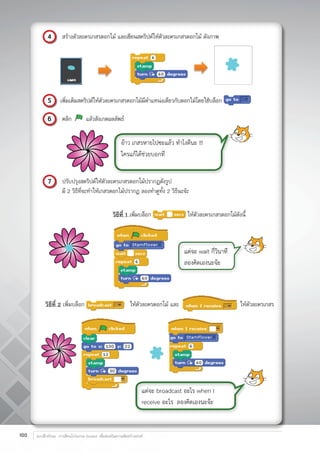
1 กระจายสารให้ตัวละคร ศึกษาใบความรู้ที่ 5.1 แล้วปฏิบัติดังนี้ ใบงานที่ 5.1 กระจายสารและรับสาร ชื่อ-สกุล ………………………………………………...……..…………………………เลขที่…………………. 1 สร้างโปรเจ็กใหม่ โดยมีตัวละคร 3 ตัว ดังภาพ 2 เขียนสคริปต์ให้กับสุนัข ดังนี้ วิธีกำ�หนดข้อความด้านท้ายบล็อก broadcast เพื่อกระจายสารคำ�ว่า “dog” 1) เลือกบล็อก broadcast มาวาง 2) คลิกที่ และคลิก new 3) พิมพ์คำ�ว่า dog และคลิก 3 เขียนสคริปต์ให้กับตัวละครแมวทั้งสองตัวดังนี้
66.
แบบฝึกทักษะ การเขียนโปรแกรม Scratch
เพื่อส่งเสริมความคิดสร้างสรรค์58 ตัวละครใดเป็นผู้ส่งสาร .......................................................................................................................... ตัวละครใดเป็นผู้รับสาร ......................................................................................................................... สารที่กระจายคือคำ�ว่าอะไร ................................................................................................................... สารที่รับคือคำ�ว่าอะไร ............................................................................................................................ 4 แมวตัวที่ 2 กลัวสุนัข จึงพูดว่า “จ๊าก! เหมียวกลัวตูบ” ดังนั้นถ้าจะสร้างเรื่องราวให้สมจริง ต้องให้แมว หายตัวไปทันทีหลังจากพูดจบ (เหมือนเป็นการวิ่งหนีอย่างรวดเร็ว) เราสามารถใช้บล็อก hide เพื่อ ทำ�ให้ตัวละครแมวหายตัวหรือเป็นการซ่อนตัวละคร นั่นเอง โดยปรับปรุงสคริปต์ของตัวละครแมว ตัวที่ 2 ดังนี้ วิธีกำ�หนดข้อความด้านท้ายบล็อก when I receive เพื่อรับสาร ทำ�ได้โดยคลิกที่ และคลิกชื่อสารที่ต้องการรับ มาแปลสคริปต์กัน Dog1 : เมื่อคลิกธงเขียว พูด “ตูบมาแล้วจ้า!” เป็นเวลา 3 วินาที กระจายสาร dog Cat1 : เมื่อฉันได้รับสาร dog คิด “ตูบใจดี เราไม่กลับตูบ” เป็นเวลา 2 วินาที Cat2 : เมื่อฉันได้รับสาร dog พูด “จ๊าก! เหมียวกลัวตูบ” เป็นเวลา 2 วินาที
67.
สาขาคอมพิวเตอร์ สถาบันส่งเสริมการสอนวิทยาศาสตร์และเทคโนโลยี 59 หน่วยการเรียนรู้ที่2การสร้างนิทาน 5
ตัวละครแมวตัวที่2หายตัวแล้วแต่เมื่อคลิก อีกครั้งตัวละครแมวตัวที่2ไม่ปรากฏตัวอีกเลยซึ่งสิ่งที่ ต้องการคือแมวตัวที่ 2 จะต้องปรากฏตัวก่อนในตอนเริ่ม ดังนั้นจึงต้องเพิ่มสคริปต์อีก 2 บล็อกให้ ตัวละครแมวตัวที่ 2 โดยใช้บล็อก show ดังนี้ ตอนที่ 2 กระจายสารและเปลี่ยนพื้นหลัง หลังจากที่เขียนสคริปต์ให้แมวตัวที่ 2 หายตัวไปได้เรียบร้อยแล้ว เราลองมาเพิ่มพื้นหลังของโปรเจกต์ นี้เพื่อให้เข้ากับเรื่องราวมากยิ่งขึ้น โดยกำ�หนดให้มีฉาก 2 แบบ แบบที่ 1 เป็นภาพสนามหญ้าที่สัตว์ทั้ง 3 ตัว อยู่รวมกัน แบบที่ 2 เป็นภาพสวนดอกไม้ที่มีแมวตัวที่ 2 เหลืออยู่ตัวเดียว ทำ�ได้ดังนี้ 1 เพิ่มพื้นหลังให้กับเวทีอีก 2 ภาพ ดังนี้
68.
แบบฝึกทักษะ การเขียนโปรแกรม Scratch
เพื่อส่งเสริมความคิดสร้างสรรค์60 2 ก่อนจะเขียนสคริปต์ของเวทีและตัวละคร มาตั้งสติกันก่อน เพื่อวางแผนว่าแต่ละฉากจะให้ปรากฏตัว ละครใดและพื้นหลังเป็นภาพอะไร 2.1 ตัวอย่าง ฉากที่ 1 สัตว์ทุกตัวพร้อมหน้าพร้อมตา กำ�หนดได้ว่าต้องมีตัวละครและพื้นหลัง ดังนี้ 2.2 ฉากที่ 2 พื้นหลังเป็นภาพสวนดอกไม้หลังบ้าน และมีแค่แมวขี้กลัวตัวเดียวที่อยู่ในฉาก ให้ทำ�เครื่องหมาย ลงในกรอบสี่เหลี่ยมสำ�หรับตัวละครที่ปรากฏอยู่ในฉากนี้ 3 ดังนั้นในฉากที่ 1 แสดงตัวละครทุกตัว จึงเขียนสคริปต์ของเวทีและของตัวละคร ได้ดังตัวอย่างด้านล่าง ให้เขียนสคริปต์นี้และคลิก เพื่อสังเกตผลการทำ�งาน ตัวละคร พื้นหลัง ตัวละคร พื้นหลัง
69.
สาขาคอมพิวเตอร์ สถาบันส่งเสริมการสอนวิทยาศาสตร์และเทคโนโลยี 61 หน่วยการเรียนรู้ที่1การสร้างภาพเคลื่อนไหวประกอบเสียงดนตรี 4
จากสคริปต์ในข้อ 3 ซึ่งเป็นสคริปต์ของฉากที่ 1 จะเห็นได้ว่าตัวละครต่างๆ ทำ�หน้าที่ตามที่ได้วางแผน ไว้ให้เพิ่มสคริปต์ when I receive เมื่อได้รับสาร “away” ให้กับตัวละครและเวที เพื่อแสดงเรื่องราว ในฉากที่ 2 โดยให้ปรากฏภาพพื้นหลังและตัวละครแมว ดังภาพ 5 ปรับปรุงสคริปต์ให้สามารถรับข้อมูลชื่อของสุนัขจากผู้ใช้ และแสดงชื่อของสุนัขแทนคำ�ว่า “ตูบ” 6 บันทึกไฟล์ชื่อ activity5_1 กระจายสารว่า “away” ส่งสัญญาณให้ตัวละครทุกตัว และเวที เพื่อเปลี่ยนฉาก อ๊ะอ๊ะ! สริปต์นี้เป็น ของเวทีนะ
70.
แบบฝึกทักษะ การเขียนโปรแกรม Scratch
เพื่อส่งเสริมความคิดสร้างสรรค์62 7 สร้างโปรเจกต์ใหม่ และสร้างตัวละคร 2 ตัว 7.1 เขียนสคริปต์ต่อไปนี้ จากนั้นคลิก แล้วสังเกตผลลัพธ์ 7.2 เปลี่ยนบล็อก ของตัวละคร 1 ให้เป็น แล้วสังเกตผล การทำ�งาน 7.3อธิบายความแตกต่างของการทำ�งานด้วยการใช้บล็อก และ ............................................................................................................................................................. ............................................................................................................................................................. ............................................................................................................................................................. ............................................................................................................................................................. ผลลัพธ์ ตัวละคร 1 ตัวละคร 2
71.
สาขาคอมพิวเตอร์ สถาบันส่งเสริมการสอนวิทยาศาสตร์และเทคโนโลยี 63 หน่วยการเรียนรู้ที่2การสร้างนิทาน
ให้ทำ�เครื่องหมาย ล้อมรอบตัวอักษรหน้าข้อความที่เป็นคำ�ตอบ (สามารถตอบได้มากกว่า 1 คำ�ตอบ) โปรเจกต์หนึ่งซึ่งประกอบด้วยตัวละครและสคริปต์ต่อไปนี้ (ใช้ตอบคำ�ถามข้อ 1-8) ------------------------------------------------------------------------------ ใบงานที่ 5.2 ศึกษาบทบาทจากสคริปต์ ชื่อ-สกุล ………………………………………………...……..…………………………เลขที่…………………. ------------------------------------------------------------------------------ ------------------------------------------------------------------------------ ------------------------------------------------------------------------------ ------------------------------------------------------------------------------ 1 ตัวละครใดเริ่มพูดแสดงข้อความก่อน สคริปต์ตัวละคร ก. ข. ค. ง.
72.
แบบฝึกทักษะ การเขียนโปรแกรม Scratch
เพื่อส่งเสริมความคิดสร้างสรรค์64 2 ตัวละครใดเป็นผู้ตั้งคำ�ถามให้ตอบ 3 บล็อกใดที่แสดงข้อความแล้วตามด้วยข้อมูลที่รับจากคีย์บอร์ด 4 บล็อกใดใช้สำ�หรับกระจายสาร 5 ตัวละครใดนำ�ข้อมูลที่รับจากคีย์บอร์ดมาแสดงประกอบในคำ�พูด 6 ตัวละครใดที่มีการกระจายสาร 7 ตัวละครใดมีการรับสาร 8 ตัวละครใดไม่มีส่วนร่วมในการรับหรือกระจายสาร 9 คำ�ตอบที่ผู้ใช้พิมพ์เข้าไปจะถูกเก็บไว้บล็อกใด ก. broadcast ข. say ค. join ง. answer 10 บล็อกใดที่ใช้เขียนสคริปต์สำ�หรับเวทีเท่านั้น ก. ก. ก. ก. ก. ก. ก. ก. ข. ข. ข. ข. ข. ข. ข. ข. ค. ค. ค. ค. ค. ค. ค. ค. ง. ง. ง. ง. ง. ง. ง. ง.
73.
สาขาคอมพิวเตอร์ สถาบันส่งเสริมการสอนวิทยาศาสตร์และเทคโนโลยี 65 หน่วยการเรียนรู้ที่2การสร้างนิทาน ตอบถูก
9-10 ข้อ นักโปรแกรมขั้นเทพ เมพขิงๆ เทพจริงๆ เลย คุณเป็นคนที่เก่งทั้งเขียนโปรแกรม และตรวจสอบโปรแกรมได้อย่าง คล่องแคล่ว แค่หลับตาก็เข้าใจสคริปต์ทั้งหมด ไม่มีอะไรต้องกังวลอีกแล้ว หันมาเอาดีทาง นี้ได้เล้ย! ตอบถูก 7-8 ข้อ นักโปรแกรมสุโค่ย ถึงไม่ใช่เทพ แต่ก็เกือบละ เพราะคุณเข้าใจโปรแกรมเป็นอย่างดี อนาคตของการเป็นเทพอยู่ ไม่ไกลข้างหน้า ฝึกอีกนิด ให้เวลาอีกหน่อย ก็จะไปได้ดีในวงการนี้อย่างแน่นอน คอนเฟิร์ม! ตอบถูก 4-6 ข้อ นักโปรแกรมบ้านๆ คุณมีความเข้าใจโปรแกรมในระดับพื้นฐาน หรือที่เรียกว่า บ้านๆ นั่นเอง แบ่งเวลามา ทบทวนเรื่องนี้อีกสักหน่อย หมั่นเขียนสคริปต์ คลิก บ่อยๆ หลับตาก็เห็นเป็นภาพ สคริปต์ จะพบว่าคุณและสคริปต์ได้กลมกลืนเป็นเนื้อเดียวกัน และมันก็สนุกดีนะ ตอบถูก 1-3 ข้อ นักโปรแกรมชายขอบ คุณเปรียบเหมือนนักเรียนที่อยู่ตามเขตชายแดนที่มีการสู้รบ เรียนไปวิ่งหลบลูกกระสุนไป ทำ�ให้ไม่มีสมาธิเพียงพอ ลองหาหลุมหลบภัยดีๆ เงียบๆ แล้วให้เวลาทำ�ความเข้าใจกับโปรแกรมให้เต็มที่ ไม่มีอะไรยากเกินความ พยายาม เราเชื่อมั่นว่าคุณทำ�ได้ สู้ๆ! ประเมินผล การทดสอบใบงานที่ 5.2
74.
แบบฝึกทักษะ การเขียนโปรแกรม Scratch
เพื่อส่งเสริมความคิดสร้างสรรค์66 การกระจายสาร หรือ Broadcast ( ) คือ การกระจายข้อความจากตัวละครหนึ่งไปยังเวทีและตัว ละครอื่นทั่วทั้งโปรเจกต์ โดยกำ�หนดข้อความหรือสารที่ต้องการกระจาย หากต้องการให้เวทีหรือตัวละครใดรับสารจะต้อง ใช้บล็อก เพื่อแสดงการรับสาร ลองเดาสิว่าจากภาพด้านบน • มีการกระจายสารว่าอะไร ? • ใครเป็นผู้รับสาร ? • หากต้องการให้ผู้อื่นรับสารต้องทำ�อย่างไร ? การใช้บล็อก broadcast เพื่อกระจายสาร เลือกบล็อก มาวางในสคริปต์ของตัวละครที่ต้องการกระจายสาร คลิกที่รูป และคลิก new พิมพ์ข้อความที่ต้องการกระจายสาร เช่น คำ�ว่า “walk” และคลิกปุ่ม ใบความรู้ที่ 5.1 การกระจายสารและรับสาร
75.
สาขาคอมพิวเตอร์ สถาบันส่งเสริมการสอนวิทยาศาสตร์และเทคโนโลยี 67 หน่วยการเรียนรู้ที่2การสร้างนิทาน การใช้บล็อก
when I receive เพื่อรับสาร เลือกบล็อก มาวางในสคริปต์ของตัวละครที่ต้องการให้รับสาร คลิกที่รูป และคลิกเลือกสารที่ต้องการรับ เพิ่มสคริปต์เพื่อให้เวทีหรือตัวละครทำ�งานหลังจากได้รับสารแล้ว เช่น ถ้ามีผู้รับสารมากกว่า 1 คน ผู้กระจายสารด้วย จะต้องรอจนผู้รับสารทั้งหมดทำ�งานเสร็จ จึงจะทำ�งานต่อไป
76.
แบบฝึกทักษะ การเขียนโปรแกรม Scratch
เพื่อส่งเสริมความคิดสร้างสรรค์68 ตัวอย่างการสรุปเกมกระจายสาร ตัวละคร : คุณครู ตัวละคร : เด็กหญิง A ตัวละคร : เด็กชาย B ตัวละคร : เด็กหญิง C ตัวละคร : เด็กชาย D
77.
สาขาคอมพิวเตอร์ สถาบันส่งเสริมการสอนวิทยาศาสตร์และเทคโนโลยี 69 หน่วยการเรียนรู้ที่2การสร้างนิทาน หน่วยการเรียนรู้ที่
2 การสร้างนิทาน กิจกรรมที่ 6 เรื่อง ร่วมใจกันเล่านิทาน จุดประสงค์ ด้านการเขียนโปรแกรม 1.1 สร้างนิทานโดยใช้บล็อก say บล็อก ask บล็อก join บล็อก broadcast และบล็อก when I receive ในการ เขียนสคริปต์ 1.2 สร้างนิทานโดยใช้ตัวแปรในการเขียนสคริปต์ ด้านความคิดสร้างสรรค์ พัฒนาทักษะด้านความคิดคล่องแคล่ว คิดยืดหยุ่น คิดริเริ่ม และคิดละเอียดลออ
78.
แบบฝึกทักษะ การเขียนโปรแกรม Scratch
เพื่อส่งเสริมความคิดสร้างสรรค์70 อ่านสถานการณ์/ปัญหาต่อไปนี้ ให้สร้างโปรเจกต์ โดยใช้โปรแกรม Scratch เพื่อเล่านิทานจากจินตนาการ หรือเลือกนิทานที่สนใจ โดย นิทานนั้นจะประกอบด้วยตัวละคร บทบาทหรือการสนทนาของตัวละคร การดำ�เนินเรื่อง และบทสรุปของเรื่อง ข้อคิด หรือคติสอนใจที่สามารถนำ�ไปประยุกต์ในชีวิตประจำ�วันได้ 1 วาดแผนผังความคิดของนิทานในจินตนาการของกลุ่ม และตั้งชื่อนิทานดังกล่าว ใบงานที่ 6.1 นักเล่านิทานน้อย รายชื่อสมาชิกในกลุ่มที่............ 1..................................................................................2.................................................................................. 3..................................................................................4..................................................................................
79.
สาขาคอมพิวเตอร์ สถาบันส่งเสริมการสอนวิทยาศาสตร์และเทคโนโลยี 71 หน่วยการเรียนรู้ที่2การสร้างนิทาน
2 เขียนสตอรีบอร์ดของนิทานในจินตนาการของกลุ่ม
80.
แบบฝึกทักษะ การเขียนโปรแกรม Scratch
เพื่อส่งเสริมความคิดสร้างสรรค์72
81.
สาขาคอมพิวเตอร์ สถาบันส่งเสริมการสอนวิทยาศาสตร์และเทคโนโลยี 73 หน่วยการเรียนรู้ที่2การสร้างนิทาน
82.
แบบฝึกทักษะ การเขียนโปรแกรม Scratch
เพื่อส่งเสริมความคิดสร้างสรรค์74 3 สร้างโปรเจกต์ชื่อ myStory และเขียนสคริปต์เพื่อให้ได้ผลลัพธ์ตามที่ได้ออกแบบและวางแผนไว้ 4 ตรวจสอบการทำ�งานของผลลัพธ์ ได้ผลตามที่ได้ออกแบบและวางแผนไว้หรือไม่ เพราะเหตุใด .......................................................................................................................................... .......................................................................................................................................... .......................................................................................................................................... .......................................................................................................................................... .......................................................................................................................................... .......................................................................................................................................... 5 ระหว่างพัฒนาโปรเจกต์ พบข้อผิดพลาดที่ทำ�ให้ไม่สามารถเขียนสคริปต์ตามที่ได้ออกแบบไว้ หรือไม่ และแก้ไขอย่างไร .......................................................................................................................................... .......................................................................................................................................... .......................................................................................................................................... .......................................................................................................................................... .......................................................................................................................................... .......................................................................................................................................... .......................................................................................................................................... .......................................................................................................................................... .......................................................................................................................................... 6 ถ้ามีโอกาสที่จะปรับปรุงงานของตนเอง จะปรับปรุงอะไรบ้าง และจะปรับปรุงอย่างไร ........................................................................................................................................ ........................................................................................................................................ ........................................................................................................................................ ........................................................................................................................................ ........................................................................................................................................ ........................................................................................................................................ ........................................................................................................................................ ........................................................................................................................................
83.
สาขาคอมพิวเตอร์ สถาบันส่งเสริมการสอนวิทยาศาสตร์และเทคโนโลยี 75 หน่วยการเรียนรู้ที่2การสร้างนิทาน การเขียนแผนผังความคิด
(Concept Map) แผนผังความคิด คือ การถ่ายทอดความคิด หรือข้อมูลต่างๆ ที่มีอยู่ในสมองลงกระดาษ โดยการใช้ภาพ สี เส้น และการโยงใย แทนการจดย่อแบบเดิมที่เป็นบรรทัดๆ เรียงจากบนลงล่าง ขณะเดียวกันก็เป็นสื่อนำ�ข้อมูลจากภายนอก เช่น ตัวละคร คำ�บรรยาย รายละเอียด ช่วยให้เกิดความคิดสร้างสรรค์ได้ง่ายขึ้น เนื่องจากจะเห็นเป็นภาพรวม และเปิด โอกาสให้สมองเชื่อมโยงข้อมูลหรือความคิดต่างๆ เข้าหากันได้รวดเร็วใช้แสดงการเชื่อมโยงข้อมูลเกี่ยวกับเรื่องใดเรื่องหนึ่ง ระหว่างความคิดหลัก ความคิดรอง และความคิดย่อยที่เกี่ยวข้องสัมพันธ์กัน การเขียนแผนผังความคิด มีเทคนิคการคิดคือ นำ�ประเด็นใหญ่ๆ มาเป็นหลัก แล้วต่อด้วยประเด็นรองในชั้นถัดไป ใบความรู้ที่ 6.1 การเขียนแผนผังความคิดและการเขียนสตอรีบอร์ด ตัวอย่างแผนผังความคิด เป็นชายหนุ่ม เป็นเด็กชาย ห้องโถง หน้าห้องเรียน ห้างสรรพสินค้า ห้องนั่งเล่น สนุกสนาน กำ�ลังได้รับความนิยม งานปาร์ตี้ ท่าเต้นเป็นเอกลักษณ์ ท่าเต้นเป็นเอกลักษณ์ เพลงกังนัมสไตล์ สวมแว่นดำ� สวมแว่นดำ� สวมสูทสีขาว ผูกหูกระต่าย
84.
แบบฝึกทักษะ การเขียนโปรแกรม Scratch
เพื่อส่งเสริมความคิดสร้างสรรค์76 การเขียนสตอรีบอร์ด (Storyboard) สตอรีบอร์ด คือ การสร้างภาพให้เห็นลำ�ดับขั้นตอนตามเนื้อเรื่องที่ต้องการ โดยเฉพาะการสร้างภาพเคลื่อนไหว รายละเอียดที่ควรมีในสตอรีบอร์ด ได้แก่ คำ�อธิบายแต่ละสื่อที่ใช้ (ข้อความ ภาพ ภาพเคลื่อนไหว เสียง วิดีโอ) เป็นต้น ตัวอย่าง การเขียนสตอรีบอร์ดแบบภาพรวม พื้นหลังที่ 1 พื้นหลัง รูปห้องโถง ตัวละคร เด็กแว่นดำ�และชายแว่นดำ� เสียง เพลงกังนัมสไตล์ คำ�อธิบาย เมื่อเปลี่ยนภาพพื้นหลัง จะมีเสียงเพลงกังนัมสไตล์บรรเลงและ เด็กแว่นดำ�กับชายแว่นดำ�เต้นรำ� พื้นหลังที่ 2 พื้นหลัง รูปหน้าห้องเรียน ตัวละคร เด็กแว่นดำ�และชายแว่นดำ� เสียง เพลงกังนัมสไตล์ คำ�อธิบาย เมื่อเปลี่ยนภาพพื้นหลัง จะมีเสียงเพลงกังนัมสไตล์บรรเลงและ เด็กแว่นดำ�กับชายแว่นดำ�เต้นรำ�
85.
สาขาคอมพิวเตอร์ สถาบันส่งเสริมการสอนวิทยาศาสตร์และเทคโนโลยี 77 หน่วยการเรียนรู้ที่2การสร้างนิทาน
86.
แบบฝึกทักษะ การเขียนโปรแกรม Scratch
เพื่อส่งเสริมความคิดสร้างสรรค์78
87.
สาขาคอมพิวเตอร์ สถาบันส่งเสริมการสอนวิทยาศาสตร์และเทคโนโลยี 79 หน่วยการเรียนรู้ที่3มหัศจรรย์งานศิลป์
88.
แบบฝึกทักษะ การเขียนโปรแกรม Scratch
เพื่อส่งเสริมความคิดสร้างสรรค์80 หน่วยการเรียนรู้ที่ 3 มหัศจรรย์งานศิลป์ กิจกรรมที่ 7 เรื่อง เส้นตรงหลงทาง จุดประสงค์ ด้านการเขียนโปรแกรม 1.1 สร้างชิ้นงานโดยใช้คำ�สั่งในกลุ่มบล็อก Pen 1.2 สร้างรูปเรขาคณิตเบื้องต้น ด้านความคิดสร้างสรรค์ พัฒนาทักษะด้านความคิดยืดหยุ่น และคิดละเอียดลออ
89.
สาขาคอมพิวเตอร์ สถาบันส่งเสริมการสอนวิทยาศาสตร์และเทคโนโลยี 81 หน่วยการเรียนรู้ที่3มหัศจรรย์งานศิลป์ ใบงานที่
7.1 เส้นตรงหลงทาง ตอนที่ 1 ต�ำแหน่งและทิศทาง ชื่อ-สกุล ………………………………………………...……..…………………………เลขที่…………………. 1 ทำ�เครื่องหมายกากบาท ณ ตำ�แหน่งพิกัดที่ระบุ ตัวอย่าง: ตำ�แหน่ง x= -5, y= -4 1) ตำ�แหน่ง x= 0, y= 5 2) ตำ�แหน่ง x= -4, y= 0 3) ตำ�แหน่ง x= 2, y= 3 4) ตำ�แหน่ง x= 5, y= 4 5) ตำ�แหน่ง x= 3, y= -3 6) ตำ�แหน่ง x= -5, y= -1
90.
แบบฝึกทักษะ การเขียนโปรแกรม Scratch
เพื่อส่งเสริมความคิดสร้างสรรค์82 2 วาดส่วนของเส้นตรงตามโจทย์ (ทิศทางตามทิศของโปรแกรม Scratch) ตอนที่ 2 การใช้ปากกาวาดภาพตามทิศทางที่ก�ำหนด 3 ศึกษาการทำ�งานจากคำ�สั่งต่อไปนี้ แล้ววาดรูปผลลัพธ์ 3.1 แนวคิด 1) ซ่อนตัวละคร 2) ล้างภาพวาด 3) กำ�หนดตำ�แหน่ง x = 50 , y = -50 4) กำ�หนดทิศทางเป็น 90 5) วางปากกา 6) เดินหน้า 100 หน่วย 7) หมุนตามเข็มนาฬิกา 90 องศา 8) เดินหน้า 100 หน่วย 9) ยกปากกา สคริปต์ในภาษา Scratch สำ�หรับแนวคิดทางซ้ายมือ ตัวอย่าง: เส้นตรงยาว 4 หน่วย เริ่มต้นที่ตำ�แหน่ง x=2, y=3 ไป ทางทิศ 90 องศา 1) เส้นตรงยาว 3 หน่วยเริ่มต้น ที่ ตำ�แหน่ง x=1, y=0 ไปทาง ทิศ 0 องศา 2) เส้นตรงยาว 4 หน่วยเริ่มต้นที่ ตำ�แหน่ง x= -3, y=-3 ไปทาง ทิศ 90 องศา 3) เส้นตรงยาว 4 หน่วยเริ่มต้น ที่ ตำ�แหน่ง x=-5, y=2 ไปทาง ทิศ 45 องศา
91.
สาขาคอมพิวเตอร์ สถาบันส่งเสริมการสอนวิทยาศาสตร์และเทคโนโลยี 83 หน่วยการเรียนรู้ที่3มหัศจรรย์งานศิลป์ วาดรูปผลลัพธ์ที่ได้ 3.2
แนวคิด 1) ซ่อนตัวละคร 2) ล้างภาพวาด 3) กำ�หนดตำ�แหน่ง x=0, y=0 4) กำ�หนดทิศทางเป็น 90 5) วางปากกา 6) เดินหน้า 100 หน่วย 7) หมุนตามเข็มนาฬิกา 120 องศา 8) เดินหน้า 100 หน่วย 9) หมุนตามเข็มนาฬิกา 120 องศา 10) เดินหน้า 100 หน่วย 11) ยกปากกา ให้วาดรูปผลลัพธ์จากโปรแกรม Scratch ของแนวคิดทางด้าน ซ้ายมือ
92.
แบบฝึกทักษะ การเขียนโปรแกรม Scratch
เพื่อส่งเสริมความคิดสร้างสรรค์84 4 เติมช่องว่างให้สมบูรณ์ เพื่อให้โปรแกรมวาดรูปที่ต้องการ (ถ้าทำ�ได้มากกว่า 1 แบบ ให้ตอบโดยใช้คำ�ตอบ ใดคำ�ตอบหนึ่งก็ได้) โดยศึกษาใบความรู้ที่ 7.1 เรื่องมุมและทิศทาง ประกอบ ผลลัพธ์ที่ต้องการ สคริปต์ อธิบาย ตัวอย่างเฉลย: 1) กำ�หนดทิศทางเป็น 90 องศา 2) เดินหน้า 100 หน่วย 3) หมุน ทวน เข็มนาฬิกา เป็นมุม 120 องศา 4) เดินหน้า 100 หน่วย การหมุนจะนับองศาจากทิศทางปัจจุบัน ดัง นั้นการคำ�นวณองศาในการหมุนจะต้อง จินตนาการต่อเส้นตรงออกไปก่อนแล้วจึง หมุน ดังนั้นเราต้องหมุนเป็นมุม 120 องศา เพื่อให้ปากกาหันหน้าไปยังทิศที่ต้องการ ผลลัพธ์ที่ต้องการ สคริปต์ 4.1 1) วางปากกา 2) กำ�หนดทิศทางเป็น 90 องศา (ขวา) 3) เดินหน้า 100 หน่วย 4) หมุน …….. เข็มนาฬิกา เป็นมุม ………….. องศา 5) เดินหน้า 100 หน่วย 6) ยกปากกา 4.2 1) วางปากกา 2) กำ�หนดทิศทางเป็น 90 องศา (ขวา) 3) เดินหน้า 100 หน่วย 4) หมุน …….. เข็มนาฬิกา เป็นมุม ………….. องศา 5) เดินหน้า 100 หน่วย 6) ยกปากกา 4.3 1) กำ�หนดทิศทางเป็น -90 องศา (ซ้าย) 2) เดินหน้า 100 หน่วย 3) หมุน …….. เข็มนาฬิกา เป็นมุม ………….. องศา 4) เดินหน้า 100 หน่วย 5) หมุน …….. เข็มนาฬิกา เป็นมุม ………….. องศา 6) เดินหน้า 100 หน่วย ทิศทางการวาด ทิศทางการวาด ทิศทางการวาด
93.
สาขาคอมพิวเตอร์ สถาบันส่งเสริมการสอนวิทยาศาสตร์และเทคโนโลยี 85 หน่วยการเรียนรู้ที่3มหัศจรรย์งานศิลป์ 5.1
วาดรูปผลลัพธ์ที่ได้จากสคริปต์ด้านซ้ายมือ 5.2 ถ้าลบคำ�สั่ง pen up (บรรทัดที่ 11) ออก แล้ววาดรูปผลลัพธ์ที่ได้ 5 ศึกษาการทำ�งานจากสคริปต์ด้านล่าง แล้วตอบคำ�ถาม 6 เขียนสคริปต์ให้ตัวละครวาดภาพตามผลลัพธ์ที่กำ�หนด (ไม่ต้องวาดรูปลูกศร และมุม) และเติมช่องว่าง ในแนวคิดให้สมบูรณ์ ผลลัพธ์ แนวคิด 6.1 1) วางปากกา 2) ……………………………………………… 3) เดินหน้า 100 หน่วย 4) หมุน …….. เข็มนาฬิกา เป็นมุม ……... องศา 5) เดินหน้า 100 หน่วย 6) ยกปากกา 6.2 1) วางปากกา 2) ………………………………………… 3) เดินหน้า 100 หน่วย 4) หมุน …….. เข็มนาฬิกา เป็นมุม ………….. องศา 5) เดินหน้า 100 หน่วย 6) หมุน …….. เข็มนาฬิกา เป็นมุม ………….. องศา 7) เดินหน้า 100 หน่วย 8) ยกปากกา ทิศทางการวาด ทิศทางการวาด
94.
แบบฝึกทักษะ การเขียนโปรแกรม Scratch
เพื่อส่งเสริมความคิดสร้างสรรค์86 ทิศทาง อย่างที่ทราบกันดีว่ามุมรอบจุดใดๆ มีค่าเท่ากับ 360 องศา ในโปรแกรม Scratch ก็เช่นกันและการอ้างอิงทิศทาง ในโปรแกรม Scratch จะหมายถึงค่าตัวเลขที่แสดงถึงองศา ปกติจะอยู่ในช่วง -180 ถึง 180 ทิศทางสามารถมีค่าเป็นได้ ทั้งบวกและลบ โดยค่าจะเพิ่มขึ้นตามแนวเข็มนาฬิกา ตัวอย่างเช่น ทิศตะวันตกคือทิศ -90 องศา (หันหน้าไปทางซ้าย), ทิศเหนือคือทิศ 0 องศา (หันหน้าไปด้านบน), ทิศตะวันออกคือทิศ 90 องศา (หันหน้าไปทางขวา), และทิศใต้คือทิศ 180 องศา (หันหน้าไปด้านล่าง) เป็นต้น การใช้คำ�สั่งวางปากกา (pen down) ร่วมกับคำ�สั่งเคลื่อนที่ (move) และคำ�สั่งหมุน (turn) จะทำ�ให้เราสามารถวาดรูปเรขาคณิตต่างๆ ตามที่ต้องการได้ สคริปต์ คำ�อธิบายคำ�สั่ง ภาพที่เกิดขึ้น 1) ซ่อนตัวละครจากเวที 2) ลบรอยปากกาทั้งหมดจากเวที 3) เริ่มต้นที่ตำ�แหน่ง 0, 0 4) เริ่มต้นหันไปที่ทิศทาง 90 องศา (ขวา) 5) วางปากกาลง เพื่อเริ่มต้นการวาด 6) เดินหน้า 100 หน่วย 7) หมุนตามเข็มนาฬิกา 120 องศา 8) เดินหน้า 100 หน่วย 9) หมุนตามเข็มนาฬิกา 120 องศา 10) เดินหน้า 100 หน่วย 11) ยกปากกาขึ้น มุมของรูปหลายเหลี่ยม เป็นที่ทราบกันดีว่าผลรวมมุมภายในของรูปสามเหลี่ยมใดๆ มีค่าเท่ากับ 180 องศา ดังนั้นมุมของรูปสามเหลี่ยม ด้านเท่า (ซึ่งมุมจะเท่ากันด้วย) มุมหนึ่งจึงมีค่าเท่ากับ 180/3 = 60 องศา สำ�หรับรูปหลายเหลี่ยม ตัวอย่างเช่น รูปสี่เหลี่ยม, รูปห้าเหลี่ยม, หรือรูปหกเหลี่ยม เราจะทราบผลรวมมุมภายใน ของรูปหลายเหลี่ยมเหล่านี้ได้อย่างไร จงพิจารณาตัวอย่างด้านล่าง ใบความรู้ที่ 7.1 มุมและทิศทาง ตัวอย่างการวาดภาพสามเหลี่ยมด้านเท่าด้วยโปรแกรม Scratch
95.
สาขาคอมพิวเตอร์ สถาบันส่งเสริมการสอนวิทยาศาสตร์และเทคโนโลยี 87 หน่วยการเรียนรู้ที่3มหัศจรรย์งานศิลป์
เนื่องจากรูปหกเหลี่ยมใดๆ มีผลรวมมุมภายในเท่ากับ 720 องศา ดังนั้นรูปหกเหลี่ยมด้านเท่ามุมเท่าแต่ละมุมซึ่ง มีขนาดเท่ากันจะมีค่าเท่ากับ 720/6 = 120 องศา เนื่องจากรูปหลายเหลี่ยมใดๆ สามารถแบ่งเป็นรูปสามเหลี่ยมเล็กๆ ได้ เสมอ ดังนั้นเราสามารถคำ�นวณมุมของรูปหลายเหลี่ยมนั้นได้ ค�ำสั่งพื้นฐาน กลุ่มบล็อก Looks นอกจากความสามารถในการกำ�หนดชุดตัวละคร (costume) ดังที่กล่าวไว้ในใบความรู้ที่ 1.2 แล้วนั้น กลุ่มบล็อก Looks ยังสามารถใช้ในการซ่อนหรือแสดงตัวละครได้อีกด้วย คำ�สั่งที่สำ�คัญของบล็อก Looks ที่ใช้งาน ในกิจกรรมนี้ได้แก่ กลุ่มบล็อก Looks ความหมาย ซ่อนตัวละคร แสดงตัวละคร นอกจากนี้โปรแกรม Scratch มีกลุ่มบล็อก Pen ซึ่งเปรียบเสมือนปากกาที่ช่วยในการวาดรูปต่างๆ โดยสามารถ กำ�หนดลักษณะปากกาได้ เช่น กำ�หนดสี ขนาดเส้น การยกปากกา กลุ่มบล็อก Pen มีดังนี้ กลุ่มบล็อก Pen ความหมาย ล้างภาพวาด วางปากกา ยกปากกา สี่เหลี่ยมคางหมู ผลรวมมุมภายใน = 180*2 = 360 องศา = 180*2 = 360 องศา = 180*3 = 540 องศา = 180*4 = 720 องศา = 180*4 = 720 องศา ผลรวมมุมภายใน ผลรวมมุมภายใน ผลรวมมุมภายใน ผลรวมมุมภายใน สี่เหลี่ยมด้านขนาน ห้าเหลี่ยม หกเหลี่ยม หกเหลี่ยม
96.
แบบฝึกทักษะ การเขียนโปรแกรม Scratch
เพื่อส่งเสริมความคิดสร้างสรรค์88 1 ศึกษาการทำ�งานจากสคริปต์ด้านล่าง แล้วตอบคำ�ถาม 1.1 1) กำ�หนดตำ�แหน่ง x = -100 , y = -100 2) กำ�หนดทิศทางเป็น 0 3) วางปากกา 4) เดินหน้า 100 หน่วย 5) หมุนตามเข็มนาฬิกา 90 องศา 6) เดินหน้า 100 หน่วย 7) หมุนทวนเข็มนาฬิกา 90 องศา 8) เดินหน้า 100 หน่วย 9) หมุนตามเข็มนาฬิกา 90 องศา 10) เดินหน้า 100 หน่วย 1.2 วาดรูปผลลัพธ์จากสคริปต์ด้านซ้ายมือ 1.3 หากต้องการให้ผลลัพธ์ที่ได้เป็นดังรูปด้านล่างทางขวา จะต้องเพิ่มเติมคำ�สั่งใดบ้าง แบบฝึกหัดเพิ่มเติม
97.
สาขาคอมพิวเตอร์ สถาบันส่งเสริมการสอนวิทยาศาสตร์และเทคโนโลยี 89 หน่วยการเรียนรู้ที่3มหัศจรรย์งานศิลป์ 2
จากสคริปต์การทำ�งานด้านล่างทางซ้าย ให้ตอบคำ�ถามข้อ 2.1 – 2.2 1) ซ่อนตัวละคร 2) กำ�หนดตำ�แหน่ง x = 0, y = 0 3) กำ�หนดทิศทางเป็น 90 4) วางปากกา 5) เดินหน้า 100 หน่วย 6) หมุนตามเข็มนาฬิกา 120 องศา 7) เดินหน้า 100 หน่วย 8) หมุนตามเข็มนาฬิกา 120 องศา 9) เดินหน้า 100 หน่วย 10) ยกปากกา 2.1 ถ้าต้องการลดขนาดรูปสามเหลี่ยมให้เหลือด้านละ 50 หน่วย ต้องแก้คำ�สั่งในบรรทัดใดบ้างอย่างไร 2.2 ถ้าต้องการขยายขนาดรูปสามเหลี่ยมให้เป็นด้านละ 200 หน่วย ต้องแก้คำ�สั่งในบรรทัดใดบ้างอย่างไร 3 ลองคิดดูว่าถ้าจะวาดรูปห้าเหลี่ยมด้านเท่ามุมเท่าต้องเขียนสคริปต์อย่างไร รูปห้าเหลี่ยมด้านเท่ามุมเท่า สคริปต์
98.
แบบฝึกทักษะ การเขียนโปรแกรม Scratch
เพื่อส่งเสริมความคิดสร้างสรรค์90 ตัวแปรคือสิ่งที่สามารถแปรเปลี่ยนค่าได้ ในโปรแกรม Scratch นั้นตัวแปรจะหมายถึงบล็อกพิเศษที่สามารถเก็บ ค่าได้ เช่น เก็บค่าตัวเลข 100 เป็นต้น ตัวแปรจะถูกควบคุมโดยกลุ่มบล็อก Variables ซึ่งจะมีคำ�สั่งเบื้องต้นที่ใช้งานดังนี้ กลุ่มบล็อก Variables ความหมาย สร้างตัวแปรใหม่ จากนั้นให้ใส่ชื่อตัวแปรใหม่และเลือก OK สมมติให้ตัวแปรที่สร้างชื่อ n กำ�หนดค่าตัวแปร วิธีใช้: ระบุค่าตัวเลขที่ต้องการเก็บไว้ ลงในช่องว่างทางขวามือของบล็อก การนำ�ตัวแปรไปใช้ (ซึ่งก็คือการนำ�ค่าในตัวแปรไปใช้นั่นเอง) วิธีใช้: ลากสัญลักษณ์ตัวแปรไปแทนที่ตัวเลข (ในบล็อกอื่น) ที่ต้องการ ตัวอย่างการใช้งาน: หรือ ศึกษาสคริปต์ด้านล่าง แล้วตอบคำ�ถาม หมายเหตุ: สำ�หรับบล็อกตัวแปรจะได้เรียนอีกครั้งอย่างละเอียดในเรื่องเกม
99.
สาขาคอมพิวเตอร์ สถาบันส่งเสริมการสอนวิทยาศาสตร์และเทคโนโลยี 91 หน่วยการเรียนรู้ที่3มหัศจรรย์งานศิลป์ สร้างตัวแปรชื่อ
n โดย 1) เลือก Variables (บล็อกสีแดง) 2) เลือก Make a Variable 3) ตั้งชื่อตัวแปรว่า n แล้วเลือก OK 4) การนำ�ตัวแปรไปใช้แทนตัวเลขใดๆ ทำ�ได้โดย การลากสัญลักษณ์ ลงไปในช่องตัวเลขนั้น จากนั้นให้เขียนสคริปต์ด้านล่าง 4.1 วาดรูปผลการทำ�งานของสคริปต์ทางด้านซ้าย 4.2 เปลี่ยนค่า n ให้เป็น 50 โดยแก้ค่า 100 ให้เป็น 50 และให้อธิบายความแตกต่างของผลลัพธ์ที่ ได้กับผลลัพธ์ในข้อ 4.1 4.3 ถ้าต้องการด้านของสี่เหลี่ยมแต่ละด้านมีขนาดใหญ่ 200 หน่วย ต้องทำ�อย่างไร
100.
แบบฝึกทักษะ การเขียนโปรแกรม Scratch
เพื่อส่งเสริมความคิดสร้างสรรค์92 หน่วยการเรียนรู้ที่ 3 มหัศจรรย์งานศิลป์ กิจกรรมที่ 8 เรื่อง ภาพสวยด้วยมือเรา จุดประสงค์ ด้านการเขียนโปรแกรม 1.1 ใช้บล็อก Repeat ในการสร้างรูปทรงเรขาคณิตเบื้องต้น 1.2 สร้างชิ้นงานโดยใช้คำ�สั่งในกลุ่มบล็อก Pen 1.3 ใช้บล็อก Pick Random ด้านความคิดสร้างสรรค์ พัฒนาทักษะด้านความคิดคล่องแคล่ว คิดยืดหยุ่น คิดริเริ่ม และคิดละเอียดลออ
101.
สาขาคอมพิวเตอร์ สถาบันส่งเสริมการสอนวิทยาศาสตร์และเทคโนโลยี 93 หน่วยการเรียนรู้ที่3มหัศจรรย์งานศิลป์ 1.1
1) กำ�หนดตำ�แหน่ง x = 0 , y = 0 2) กำ�หนดทิศทางเป็น 90 3) วางปากกา 4) เดินหน้า 100 หน่วย 5) หมุนตามเข็มนาฬิกา 90 องศา 6) เดินหน้า 100 หน่วย 7) หมุนตามเข็มนาฬิกา 90 องศา 8) เดินหน้า 100 หน่วย 9) หมุนตามเข็มนาฬิกา 90 องศา 10) เดินหน้า 100 หน่วย 11) หมุนตามเข็มนาฬิกา 90 องศา 12) ยกปากกา 1.2 1) กำ�หนดตำ�แหน่ง x = 0 , y = 0 2) กำ�หนดทิศทางเป็น 90 3) วางปากกา 4) ทำ�ข้อ 4.1 และ 4.2 ซ้ำ� 4 รอบ 4.1) เดินหน้า 100 หน่วย 4.2) หมุนตามเข็มนาฬิกา 90 องศา 5) ยกปากกา วาดรูปผลลัพธ์ที่ได้ วาดรูปผลลัพธ์ที่ได้ 1 ศึกษาการทำ�งานจากคำ�สั่งต่อไปนี้ แล้วตอบคำ�ถาม ชื่อ-สกุล ………………………………………………...……..…………………………เลขที่…………………. ใบงานที่ 8.1 ลากเส้นเล่นลาย
102.
แบบฝึกทักษะ การเขียนโปรแกรม Scratch
เพื่อส่งเสริมความคิดสร้างสรรค์94 1.3 ข้อสรุปจากการทำ�งานในข้อ 1.1 และ 1.2 เหมือนหรือต่างกันอย่างไร ……………………………………………………………………………………………………………………… ………………………………………………………………………………………………………………………. ………………………………………………………………………………………………………………………. ………………………………………………………………………………………………………………………. ………………………………………………………………………………………………………………………. 2 ศึกษาการทำ�งานจากคำ�สั่งต่อไปนี้ 2.1 เขียนสคริปต์ตามแนวคิดที่กำ�หนด แล้วสังเกตผลลัพธ์ที่ได้ แนวคิด ผลลัพธ์ 1) กำ�หนดตำ�แหน่ง x = 0 , y = 0 2) กำ�หนดทิศทางเป็น 90 3) วางปากกา 4) เดินหน้า 100 หน่วย 5) หมุนตามเข็มนาฬิกา 90 องศา 6) เดินหน้า 100 หน่วย 7) หมุนตามเข็มนาฬิกา 90 องศา 8) เดินหน้า 100 หน่วย 9) หมุนตามเข็มนาฬิกา 90 องศา 10) เดินหน้า 100 หน่วย 11) หมุนตามเข็มนาฬิกา 90 องศา 12) ยกปากกา แนวคิด ผลลัพธ์ 2.2 เขียนสคริปต์ตามดังรูป แล้ววาดผลลัพธ์ที่ได้ (ถ้าต้องการเอาตัวละครแมวออกให้เพิ่มคำ�สั่ง )
103.
สาขาคอมพิวเตอร์ สถาบันส่งเสริมการสอนวิทยาศาสตร์และเทคโนโลยี 95 หน่วยการเรียนรู้ที่3มหัศจรรย์งานศิลป์ 2.3
ผลลัพธ์ที่ได้จากข้อ 2.1 และ 2.2 เหมือนหรือต่างกันอย่างไร ……………………………………………………………………………………………………………………… ……………………………………………………………………………………………………………………… ……………………………………………………………………………………………………………………… ……………………………………………………………………………………………………………………..... 2.4 สคริปต์จากข้อ 2.1 และ 2.2 เหมือนหรือต่างกันอย่างไร ……………………………………………………………………………………………………………………… ……………………………………………………………………………………………………………………… ……………………………………………………………………………………………………………………… ……………………………………………………………………………........................................................... 3 ปรับปรุงสคริปต์ในข้อ 2.2 เพื่อสร้างรูปสี่เหลี่ยมจัตุรัส ยาวด้านละ 150 หน่วย ให้มีขนาดของเส้น = 5 หน่วย และมีสีเส้นเป็นสีน้ำ�เงิน 4 สร้างโปรเจกต์ชื่อ Art1 4.1 วาดรูปสามเหลี่ยม โดยเขียนสคริปต์ดังนี้ ผลลัพธ์ แนวคิด สคริปต์ สามเหลี่ยม 1 รูป 1) กำ�หนดพิกัด x = 0 , y = 0 2) กำ�หนดทิศทางเป็น 90 3) วางปากกา 4) วนซ้ำ� 3 รอบ 4.1) เดินหน้า 100 หน่วย 4.2) หมุนตามเข็มนาฬิกา 120 องศา 5) ยกปากกา มีบล็อกอะไรบ้างที่เกี่ยวกับการกำ�หนดขนาดเส้นและสีของเส้น
104.
แบบฝึกทักษะ การเขียนโปรแกรม Scratch
เพื่อส่งเสริมความคิดสร้างสรรค์96 4.2 ปรับปรุงสคริปต์ตามตัวอย่างต่อไปนี้ แบบที่ 1 แบบที่ 2 1) 2) ผลลัพธ์ ผลลัพธ์ สามเหลี่ยม 4 รูป
105.
สาขาคอมพิวเตอร์ สถาบันส่งเสริมการสอนวิทยาศาสตร์และเทคโนโลยี 97 หน่วยการเรียนรู้ที่3มหัศจรรย์งานศิลป์ 4.3
วาดรูปวงกลมโดยเขียนสคริปต์ดังนี้ ผลลัพธ์ แนวคิด สคริปต์ วงกลม 1) กำ�หนดพิกัด x = 100 , y = 80 2) ลากเส้นยาว 5 หน่วย 3) หมุน 10 องศา 4) ทำ�ซ้ำ�ข้อ 2 และ 3 จำ�นวน 36 ครั้ง (หมุนครบ 360 องศา) ได้ รูปวงกลม
106.
แบบฝึกทักษะ การเขียนโปรแกรม Scratch
เพื่อส่งเสริมความคิดสร้างสรรค์98 4.4 ปรับปรุงสคริปต์ในข้อ 4.2 ให้ได้ผลลัพธ์ดังนี้ ผลลัพธ์ สคริปต์ วงกลม 2 รูป วงกลม 3 รูป ลองทำ�ดูสิจ๊ะ
107.
สาขาคอมพิวเตอร์ สถาบันส่งเสริมการสอนวิทยาศาสตร์และเทคโนโลยี 99 หน่วยการเรียนรู้ที่3มหัศจรรย์งานศิลป์ 1
สร้างตัวละครใหม่ โดยใช้ Paint Editor วาดรูปกลีบดอกไม้ 1 กลีบ คลิก เพื่อวาดรูปตัวละครใหม่ วาดรูปกลีบดอกไม้ 1 กลีบ โดยใช้เครื่องมือ Paint Editor คลิก Set costume center เพื่อจัดศูนย์กลางภาพให้อยู่ที่ปลายกลีบ จากนั้นคลิกปุ่ม ชื่อ-สกุล ………………………………………………...……..…………………………เลขที่…………………. ใบงานที่ 8.2 ตัวปั๊ม 2 เปลี่ยนชื่อตัวละครเป็น StampFlower 3 เขียนสคริปต์ วาดรูปดอกไม้โดยใช้ตราประทับดังนี้ คลิก แล้วสังเกตผลลัพธ์
108.
แบบฝึกทักษะ การเขียนโปรแกรม Scratch
เพื่อส่งเสริมความคิดสร้างสรรค์100 4 สร้างตัวละครเกสรดอกไม้ และเขียนสคริปต์ให้ตัวละครเกสรดอกไม้ ดังภาพ 5 เพิ่มเติมสคริปต์ให้ตัวละครเกสรดอกไม้มีตำ�แหน่งเดียวกับดอกไม้โดยใช้บล็อก 6 คลิก แล้วสังเกตผลลัพธ์ 7 ปรับปรุงสคริปต์ให้ตัวละครเกสรดอกไม้ปรากฏดังรูป มี 2 วิธีที่จะทำ�ให้เกสรดอกไม้ปรากฏ ลองทำ�ดูทั้ง 2 วิธีนะจ้ะ วิธีที่ 1 เพิ่มบล็อก ให้ตัวละครเกสรดอกไม้ดังนี้ วิธีที่ 2 เพิ่มบล็อก ให้ตัวละครดอกไม้ และ ให้ตัวละครเกสร
109.
สาขาคอมพิวเตอร์ สถาบันส่งเสริมการสอนวิทยาศาสตร์และเทคโนโลยี 101 หน่วยการเรียนรู้ที่3มหัศจรรย์งานศิลป์ 8
บันทึกโปรเจกต์ชื่อ flower 9 เปิดโปรเจกต์ใหม่ แล้วเขียนสคริปต์ให้ตัวละครแมว ดังนี้แล้วบันทึกผลลัพธ์ สคริปต์ ผลลัพธ์ เกิดอะไรขึ้นเมื่อคลิก หลายๆ ครั้ง ................................................................................... ................................................................................... เกิดอะไรขึ้นเมื่อคลิก ................................................................................... ................................................................................... ................................................................................... 10 แก้ไขโปรเจกต์ flower ให้ดอกไม้ไปปรากฏที่ตำ�แหน่งต่างๆ บนเวทีแบบสุ่ม ตัวอย่าง
110.
แบบฝึกทักษะ การเขียนโปรแกรม Scratch
เพื่อส่งเสริมความคิดสร้างสรรค์102 การสั่งงานแบบวนซ้ำ�ใช้สำ�หรับเขียนสคริปต์ที่สั่งให้การทำ�งานซ้ำ�กันไปมาหลายๆ รอบ ให้พิจารณา สคริปต์ที่สั่งให้ตัวละครเดินวนอยู่บนเวทีเป็นรูปสี่เหลี่ยม โดยเคลื่อนที่ไปข้างหน้า 100 ก้าว จากนั้นหมุนทิศ ตามเข็มนาฬิกาไป 90 องศา ทำ�แบบนี้ซ้ำ�กัน 4 รอบ ดังนี้ ใบความรู้ที่ 8.2 การสั่งงานแบบวนซ�้ำ ตัวอย่างที่ 1 การเขียนสคริปต์แบบลำ�ดับ สคริปต์ดังกล่าวมีบล็อกที่ใช้คำ�สั่งซ้ำ�กันจำ�นวนมากสามารถเขียนสคริปต์ในรูปแบบของคำ�สั่งวนซ้ำ�จะได้สคริปต์ที่สั้นลงดังนี้ ตัวอย่างที่ 2 การเขียนสคริปต์แบบวนซ้ำ� การแก้ไขสคริปต์ที่เขียนแบบลำ�ดับทำ�ให้เสียเวลาในการแก้ไข เช่น ถ้าต้องการให้ตัวละครเดินเป็นรูปสี่เหลี่ยมที่กว้างขึ้น ก็ ต้องมีการแก้ไขสคริปต์ถึง 4 จุด ถ้าใช้การทำ�งานแบบวนซ้ำ�การแก้ไขสคริปต์จะทำ�ได้ง่ายขึ้น ตัวอย่างที่ 3 เปรียบเทียบการแก้ไขสคริปต์แบบลำ�ดับและแบบวนซ้ำ�
111.
สาขาคอมพิวเตอร์ สถาบันส่งเสริมการสอนวิทยาศาสตร์และเทคโนโลยี 103 หน่วยการเรียนรู้ที่3มหัศจรรย์งานศิลป์ การควบคุมลำ�ดับการทำ�งานแบบวนซ้ำ�
มีหลายลักษณะ ตามแต่ละชนิดของบล็อกควบคุม เช่น บล็อก คำ�อธิบาย ตัวอย่าง การทำ�งานซ้ำ�ไม่รู้จบ เดินไปข้างหน้าครั้งละ 10 หน่วย เมื่อชนขอบเวทีให้เดินกลับ ทำ�ซ้ำ�แบบนี้ไปเรื่อยๆ ไม่รู้จบ การทำ�งานซ้ำ�ตามจำ�นวนรอบ ที่กำ�หนด เดินไปข้างหน้า 50 หน่วย หมุนตามเข็มนาฬิกา 36 องศา ทำ�ซ้ำ�แบบนี้ 10 รอบ กลุ่มบล็อก Pen โปรแกรม Scratch มีกลุ่มบล็อก Pen ซึ่งเปรียบเสมือนปากกาที่ช่วยในการวาดรูปต่างๆ โดยสามารถกำ�หนด ลักษณะปากกาได้ เช่น กำ�หนดสี ขนาดเส้น การยกปากกา การวางปากกา กลุ่มบล็อก Pen มีดังนี้ บล็อก ความหมาย กำ�หนดสีปากกา สามารถคลิกเลือกสีได้ กำ�หนดสีปากกา โดยระบุค่าสีเป็นตัวเลข เพิ่มหรือลดค่าสีปากกา เพิ่มหรือลดเฉดสีปากกา กำ�หนดเฉดสีของปากกา โดยระบุค่าเฉดสีเป็นตัวเลข เพิ่มหรือลดขนาดของปากกา กำ�หนดขนาดปากกา โดยระบุขนาดเป็นตัวเลข ประทับตราตัวละคร
112.
แบบฝึกทักษะ การเขียนโปรแกรม Scratch
เพื่อส่งเสริมความคิดสร้างสรรค์104 บล็อกค�ำสั่งสุ่ม (pick random) ในการเขียนสคริปต์โปรแกรมนอกจากการใช้คำ�สั่งพื้นฐาน เพื่อสร้างการเคลื่อนที่อย่างง่ายแล้ว โปรแกรม Scratch ยังมีคำ�สั่งสำ�หรับการสุ่มตัวเลข มีรูปแบบและการใช้งาน ดังนี้ บล็อก คำ�อธิบาย ตัวอย่าง การสุ่มตัวเลขจาก 1 ถึง 10 ให้ตัวละครเคลื่อนที่ไปข้างหน้าเท่ากับตัวเลขที่ได้จากการสุ่มเลข 1 ถึง 10 ให้ตัวละครแสดงตัวเลขโดยการสุ่มเลขจาก 1 ถึง 10 ให้ตัวละครเคลื่อนที่ไปข้างหน้าเท่ากับตัวเลขที่ได้จากการสุ่มเลข 1 ถึง 10 โดยทำ�ซ้ำ�คำ�สั่ง move เป็นจำ�นวน 5 ครั้ง เคลื่อนที่ไปข้างหน้า 10 หน่วย โดยทำ�ซ้ำ�คำ�สั่ง move 10 step เป็น จำ�นวนครั้งตามตัวเลขที่สุ่มได้
113.
สาขาคอมพิวเตอร์ สถาบันส่งเสริมการสอนวิทยาศาสตร์และเทคโนโลยี 105 หน่วยการเรียนรู้ที่3มหัศจรรย์งานศิลป์
สร้างโปรเจกต์ชื่อ ArtPractice แล้วเขียนแนวคิดและสคริปต์ให้ตัวละครวาดรูปเพื่อให้ได้ผลลัพธ์ ดัง ตารางต่อไปนี้ ผลลัพธ์ แนวคิด สคริปต์ สี่เหลี่ยม 8 รูป 1) วาดรูปสี่เหลี่ยม 1 รูป 2) กำ�หนดมุมในการวาดสี่เหลี่ยมรูป ต่อไป 45 องศา 3) ทำ�ซ้ำ�ข้อ 1 และ 2 จนครบ 8 ครั้ง กงจักร ……………………………………… ……………………………………… ……………………………………… ……………………………………… ……………………………………… ……………………………………… ……………………………………… ……………………………………… ………………................................ ธง แนวคิดที่ 1 1) วาดด้ามธง 2) วาดธงรูปสามเหลี่ยม แนวคิดที่ 2 1) วาดธงรูปสามเหลี่ยม 2) วาดด้ามธง แบบฝึกหัดเพิ่มเติม
114.
แบบฝึกทักษะ การเขียนโปรแกรม Scratch
เพื่อส่งเสริมความคิดสร้างสรรค์106 ผลลัพธ์ แนวคิด สคริปต์ ธงหลากสี ……………………………………… ……………………………………… ……………………………………… ……………………………………… ……………………………………… ……………………………………… ……………………………………… ……………………………………… วงกลม 2 วง ……………………………………… ……………………………………… ……………………………………… ……………………………………… ……………………………………… ……………………………………… ……………………………………… ……………………………………… คลื่น 1) วาดครึ่งวงกลมด้านบน 2) วาดรูปวงกลมด้านล่าง ทำ�ซ้ำ�ข้อ 1 และ 2 จนครบ 2 ครั้ง เป้า ……………………………………… ……………………………………… ……………………………………… ……………………………………… ……………………………………… ……………………………………… ……………………………………… ………………………………………
115.
สาขาคอมพิวเตอร์ สถาบันส่งเสริมการสอนวิทยาศาสตร์และเทคโนโลยี 107 หน่วยการเรียนรู้ที่3มหัศจรรย์งานศิลป์ ผลลัพธ์
แนวคิด สคริปต์ ดอกไม้สามมิติ ……………………………………… ……………………………………… ……………………………………… ……………………………………… ……………………………………… ……………………………………… ……………………………………… ……………………………………… วงกลมดอกไม้ ……………………………………… ……………………………………… ……………………………………… ……………………………………… ……………………………………… ……………………………………… ……………………………………… ……………………………………… นกขี้โมโห ……………………………………… ……………………………………… ……………………………………… ……………………………………… ……………………………………… ……………………………………… ……………………………………… ……………………………………... ต้นไม้ ……………………………………… ……………………………………… ……………………………………… ……………………………………… ……………………………………… ……………………………………… ……………………………………… ………………………………………
116.
แบบฝึกทักษะ การเขียนโปรแกรม Scratch
เพื่อส่งเสริมความคิดสร้างสรรค์108 ผลลัพธ์ แนวคิด สคริปต์ กลีบดอกไม้ 1) กำ�หนดพิกัด x = -100, y = -80 2) ลากเส้นสั้นๆ 3) กำ�หนดมุมหมุน 1 องศา 4) ทำ�ซ้ำ�ข้อ 2 และ 3 ไปจน 90 รอบ ได้กลีบดอกไม้ครึ่งกลีบ 5) ……………………… 6) ……………………… ดอกไม้ ……………………………………… ……………………………………… ……………………………………… ……………………………………… ……………………………………… ……………………………………… ……………………………………… ……………………………………… ……………………………………… ………………………………….......
117.
สาขาคอมพิวเตอร์ สถาบันส่งเสริมการสอนวิทยาศาสตร์และเทคโนโลยี 109 หน่วยการเรียนรู้ที่3มหัศจรรย์งานศิลป์
118.
แบบฝึกทักษะ การเขียนโปรแกรม Scratch
เพื่อส่งเสริมความคิดสร้างสรรค์110
119.
สาขาคอมพิวเตอร์ สถาบันส่งเสริมการสอนวิทยาศาสตร์และเทคโนโลยี 111 หน่วยการเรียนรู้ที่4เกมสร้างสรรค์
120.
แบบฝึกทักษะ การเขียนโปรแกรม Scratch
เพื่อส่งเสริมความคิดสร้างสรรค์112 หน่วยการเรียนรู้ที่ 4 เกมสร้างสรรค์ กิจกรรมที่ 9 เรื่อง มาสร้างเกมกันเถอะ จุดประสงค์ ด้านการเขียนโปรแกรม 1.1 อธิบายองค์ประกอบและประเภทของเกม 1.2 สร้างประโยคเงื่อนไขโดยใช้บล็อกตัวดำ�เนินการ >, < และ = 1.3 เขียนสคริปต์ในการตรวจสอบเงื่อนไขโดยใช้บล็อก if–else 1.4 ใช้กลุ่มบล็อก Variables ด้านความคิดสร้างสรรค์ พัฒนาทักษะด้านความคิดคล่องแคล่ว คิดยืดหยุ่น คิดริเริ่ม และคิดละเอียดลออ
121.
สาขาคอมพิวเตอร์ สถาบันส่งเสริมการสอนวิทยาศาสตร์และเทคโนโลยี 113 หน่วยการเรียนรู้ที่4เกมสร้างสรรค์ 1
สมาชิกในกลุ่มช่วยกันเขียนชื่อเกมที่เคยเล่นมาให้มากที่สุด ......................................................... ............................................................................................................................................................ ................................................................................................................................................................ ............................................................................................................................................................... .............................................................................................................................................................. 2 เลือกเกมที่เคยเล่น 1 เกมจากข้อที่ 1 แล้วเขียนอธิบายกลไกหลักของเกม ส่วนติดต่อกับผู้ใช้ และ การเล่าเรื่องราวลงในตาราง (ต้องเป็นเกมที่ไม่ซ้ำ�กับเกมในใบความรู้ที่ 9.1) ชื่อเกม.................................................................................... กลไกหลักของเกม ส่วนติดต่อกับผู้ใช้ การเล่าเรื่องราว ................................................... ................................................... ................................................... ................................................... ................................................... ................................................... ................................................... ................................................... ................................................... ................................................... ................................................... ................................................... ................................................... ................................................... ................................................... ................................................... ................................................... ................................................... ................................................... ................................................... ................................................... ................................................... ................................................... ................................................... ................................................... ................................................... ................................................... ใบงานที่ 9.1 รู้จักเกมสร้างสรรค์ รายชื่อสมาชิกในกลุ่มที่............ 1..................................................................................2.................................................................................. 3..................................................................................4..................................................................................
122.
แบบฝึกทักษะ การเขียนโปรแกรม Scratch
เพื่อส่งเสริมความคิดสร้างสรรค์114 3 เพิ่มเติมส่วนที่คิดว่าจะปรับปรุงเปลี่ยนแปลงให้เกมในข้อ 2 มีความน่าสนใจมากขึ้น ตามหัวข้อใน รูปหกเหลี่ยม
123.
สาขาคอมพิวเตอร์ สถาบันส่งเสริมการสอนวิทยาศาสตร์และเทคโนโลยี 115 หน่วยการเรียนรู้ที่4เกมสร้างสรรค์ ลำ�ดับ
ขั้นตอนวิธีการ สถานการณ์ พิจารณาเงื่อนไข ผลลัพธ์ 1.1 ถ้า ตำ�แหน่ง y > 0 แล้ว กำ�หนดสีปากกาเป็นสีแดง ตำ�แหน่ง x, y = (-20,50) จริง เท็จ สีปากกาคือ สีดำ� สีแดง 1.2 ถ้า ตัวแปร no มีค่า > 5 แล้ว กำ�หนดสีปากกาเป็นสีน้ำ�เงิน มิฉะนั้น กำ�หนดสีปากกาเป็นสีเขียว ตัวแปร no มีค่าเป็น 3 จริง เท็จ สีปากกาคือ สีน้ำ�เงิน สีเขียว 1.3 กำ�หนดสีปากกาเป็นสีเขียว ถ้า ตำ�แหน่ง x = 30 แล้ว ปากกาเป็นสีน้ำ�เงิน มิฉะนั้น ปากกาเป็นสีชมพู ตำ�แหน่ง x, y = (-30,20) จริง เท็จ สีปากกาคือ สีน้ำ�เงิน สีเขียว สีชมพู 1.4 ถ้า ตัวแปร count มีค่า < 30 แล้ว พูดว่า น้อยกว่า 30 มิฉะนั้น พูดว่า มากกว่า 30 ตัวแปร count มีค่าเป็น 40 จริง เท็จ พูดว่า ................................... 1.5 ถ้า ตัวแปร age มีค่า > 15 แล้ว พูดว่า คุณโตแล้ว มิฉะนั้น พูดว่า คุณยังเด็ก ตัวแปร age มีค่าเป็น 10 จริง เท็จ พูดว่า ................................... 1.6 ถ้า ตัวแปร answer = เอก แล้ว พูดว่า สวัสดีครับเอก มิฉะนั้น พูดว่า ยินดีที่รู้จักครับ ตัวแปรanswerมีค่าเป็นนุ่น จริง เท็จ ................................... ................................... ................................... 1 พิจารณาเงื่อนไข จากสถานการณ์ แล้วทำ�เครื่องหมาย ลงในช่องวงกลม พร้อมบันทึกผลลัพธ์ ใบงานที่ 9.2 มารู้จักเงื่อนไขกันเถอะ รายชื่อสมาชิกในกลุ่มที่............ 1..................................................................................2...........................................................................
124.
แบบฝึกทักษะ การเขียนโปรแกรม Scratch
เพื่อส่งเสริมความคิดสร้างสรรค์116 สคริปต์ อธิบายคำ�สั่ง ผลลัพธ์ 2.1 1.กำ�หนดตัวแปร guess เป็น 10 2.ถ้า ตัวแปร guess น้อยกว่า 10 แล้ว ตัวละครพูดว่า Hello ตัวละคร ไม่พูดอะไร เพราะว่า ตัวแปร guess มีค่าเป็น 10 ทำ�ให้เงื่อนไข เป็น จริง เท็จ ดังนั้นจึง ไม่พูดว่า Hello 2.2 1.กำ�หนดตัวแปร guess เป็น ………. 2.ถ้า ตัวแปร guess …………. ……. แล้ว ตัวละครพูดว่า …………………… มิฉะนั้น ตัวละครพูดว่า rabbit ตัวละคร พูดว่า ……………… เพราะว่า ตัวแปร guess มีค่าเป็น ........ ทำ�ให้เงื่อนไข เป็น จริง เท็จ ดังนั้นจึง พูดว่า rabbit 2.3 1.กำ�หนดตัวแปร guess เป็น …………. 2.ถ้า ตัวแปร guess ………...… ….… แล้ว ตัวละครพูดว่า ………………. มิฉะนั้น ตัวละครพูดว่า rabbit ตัวละคร พูดว่า ……………… เพราะว่า ตัวแปร guess มีค่าเป็น ........ ทำ�ให้เงื่อนไข เป็น จริง เท็จ ดังนั้นจึง ………………………. 2.4 1. ……………………..……… เป็น .............. 2. ถ้า ............................................. แล้ว ............................................ มิฉะนั้น ..................................... ตัวละคร พูดว่า ……………… เพราะว่า ........................... มีค่าเป็น ........ ทำ�ให้เงื่อนไข เป็น จริง เท็จ ดังนั้นจึง ………………………. 2.5 1. ……………………..……… เป็น .............. 2. ถ้า ............................................. แล้ว ............................................ มิฉะนั้น ..................................... 3. หยุดรอ …….. วินาที 4. ถ้า ............................................. แล้ว ............................................ มิฉะนั้น .................................... ตัวละคร พูดว่า …………….…… หยุดรอ แล้วพูดว่า ................ เพราะว่า ตัวแปร guess มีค่าเป็น ........ ทำ�ให้เงื่อนไขแรก เป็น จริง เท็จ ดังนั้นจึง……………….…………. หยุดรอ …….. วินาที ทำ�ให้เงื่อนไขที่สองเป็น จริง เท็จ ดังนั้นจึง ..................................... 2 ศึกษาใบความรู้ที่ 9.2 แล้วพิจารณาสคริปต์ต่อไปนี้
125.
สาขาคอมพิวเตอร์ สถาบันส่งเสริมการสอนวิทยาศาสตร์และเทคโนโลยี 117 หน่วยการเรียนรู้ที่4เกมสร้างสรรค์
สร้างโปรเจกต์ใหม่ เกมทายตัวเลข (guess) จากตัวเลขที่โปรแกรมสุ่มมาให้ระหว่าง 1 - 10 โดยเขียน สคริปต์ให้ตัวละครแมว ต่อไปนี้ 1 สร้างตัวแปร guess โดยคลิกเลือกกลุ่มบล็อก จากนั้นคลิก พิมพ์ชื่อตัวแปร guess ในกล่องโต้ตอบ Variable name แล้วคลิกปุ่ม OK สังเกตที่เวที สิ่งที่พบคือ……………………………………................................................................... ถ้านำ�เครื่องหมาย ออก สังเกตที่เวที สิ่งที่พบคือ ....................................................... ใบงานที่ 9.3 เกมทายตัวเลข ชื่อ-สกุล ………………………………………………...……..…………………………เลขที่…………………. 2 เขียนสคริปต์ กำ�หนดค่าให้กับตัวแปร guess ด้วยการให้โปรแกรมสุ่มตัวเลข ระหว่าง 1 - 10 3 เพิ่มบล็อก ask เพื่อให้ผู้ใช้ ทายค่า ของตัวแปร guess 4 สร้างเงื่อนไขเพื่อตรวจสอบตัวเลขที่รับเข้ามากับตัวแปร guess
126.
แบบฝึกทักษะ การเขียนโปรแกรม Scratch
เพื่อส่งเสริมความคิดสร้างสรรค์118 5 คลิกปุ่ม แล้วทดสอบใส่ค่าตัวเลข 6 โปรแกรมดังกล่าว จะสามารถทายตัวเลขได้ 1 ครั้ง แต่ถ้าต้องการให้ทายตัวเลขได้ 3 ครั้ง จะต้องเลือก ใช้บล็อกใด ให้เลือกระหว่างบล็อก forever และ repeat โดยทดลองใช้บล็อกทั้ง 2 เพิ่มเข้าไปใน สคริปต์ในข้อ 4 แล้วคลิกปุ่ม คำ�ตอบคือ 7 เพิ่มบล็อก ต่อท้ายสคริปต์ทั้งหมด (หลังจากการใช้บล็อก repeat ในข้อ 6) แล้วคลิกปุ่ม ทายตัวเลข สังเกตผลที่เกิดขึ้น ..................................................................................................................... 8 ให้แสดงค่าตัวแปร guess ดูค่าตัวแปร guess แล้วทายค่าตัวเลขให้ถูกต้อง บันทึกผลลัพธ์ที่ได้....................................................................................................................... 9 เพิ่มบล็อก stop all ลงในสคริปต์เดิม (ในข้อ 4) ตามตำ�แหน่ง แล้วกด ทายค่าตัวเลขให้ถูกต้อง บันทึกผลลัพธ์ที่ได้....................................................................................................................... 10 บันทึกโปรเจกต์ชื่อ Guess_Number 11 ปรับปรุงเกมทายตัวเลขให้มีความน่าสนใจเพิ่มเติมและบันทึกเป็นโปรเจกต์ใหม่ชื่อ New_GNumber ฉันเรียนรู้ว่า ฉันสงสัยว่า
127.
สาขาคอมพิวเตอร์ สถาบันส่งเสริมการสอนวิทยาศาสตร์และเทคโนโลยี 119 หน่วยการเรียนรู้ที่4เกมสร้างสรรค์
เกมบนคอมพิวเตอร์นั้นมีหลายประเภท แต่ละประเภทก็มีองค์ประกอบปลีกย่อยแตกต่างกัน เช่น เกมต่อสู้อาจจะต้องเน้นองค์ประกอบด้านความเหมือนจริงของภาพมากกว่าเกมแนวปริศนา อย่างไรก็ตาม องค์ประกอบพื้นฐานของเกมที่นักพัฒนาจะต้องคำ�นึงถึงมีดังนี้ เกม กลไกหลักของเกม ส่วนติดต่อผู้ใช้ การเล่าเรื่องราว 1. นกขี้โมโห ยิง โดยใช้หลักการทาง ฟิสิกส์ ผู้เล่น 1 คน ฉากป้อมปราการ นก แต่ละตัว ไข่ หมูเขียว หนังสติ๊ก ใช้เมาส์ หรือคีย์บอร์ด เพื่อควบคุมการยิง หนังสติ๊ก เนื่องจากพระราชาหมู และเหล่า ลูกสมุนผู้เลอะเลือน ได้ขโมยไข่ ทั้งหมดไปจากคุณ ช่วยเหลือไข่ ของคุณด้วยการพังป้อมปราการ แต่ละด่านด้วยกระสุนที่คุณมี..... เพื่อชิงไข่คืน 2. โอเอ็กซ์ คิดกลวิธีในเติม O หรือ X เพื่อให้ฝ่ายของตัวเองมีตัว อักษรเรียงครบ 3 ตัวใน แนวใดก็ได้ ผู้เล่น 2 คน ตาราง 9 ช่อง ตัวอักษร O,X ใช้เมาส์ เพื่อคลิก ตำ�แหน่งการวางตัว อักษร ผู้เล่น 2 คน ต่างประลองความ สามารถด้วยการเรียงอักษรใน ฝ่ายตนเองหากครบ 3 ตัวในแนว ใดก็ได้ ฝ่ายที่ครบก่อนชนะโดย ผลัดกันเติมทีละ 1 ครั้ง 3. ตีตัวตุ่น ตีตัวตุ่น ตามตำ�แหน่งที่ตัว ตุ่นโผล่ออกมา ผู้เล่น 1 คน ฉากไร่ ตัวตุ่น ฆ้อน หลุม ใช้เมาส์หรือ คีย์บอร์ดเพื่อควบคุม การตี เจ้าตัวตุ่นจอมป่วนได้เข้ามาขุด รูในไร่หัวผักกาดสร้างความเสีย หายให้แก่ชาวไร่ ชาวไร่จึงไล่เอา ฆ้อนตีหัวตัวตุ่นที่โผล่ขึ้นมา เพื่อ ขับไล่พวกมันออกไปจากไร่ของ ตนเอง 4. หมากรุก เดินหมากตามแนวสีดำ� และกินหมากฝ่ายตรง ข้ามให้ได้ หากเข้าฮอส จะสามารถเดินหมากข้าม กระโดดในแนวสีดำ�ได้ มากกว่า 1 ช่องได้ ผู้เล่น 2 คน ตารางหมากฮอส ตัวหมาก 2 สี ใช้เมาส์เพื่อคลิก ตำ�แหน่งการวางหมาก หมากดำ�และหมากแดงแข่งขัน กันอย่างเอาเป็นเอาตายเพื่อ กำ�จัดฝ่ายตรงกันข้ามให้หลุด จากกระดาน จบเกม นับหมาก ของแต่ละฝ่าย ฝ่ายที่มีหมากอยู่ บนกระดานมากเป็นฝ่ายชนะ ใบความรู้ที่ 9.1 องค์ประกอบและประเภทของเกม
128.
แบบฝึกทักษะ การเขียนโปรแกรม Scratch
เพื่อส่งเสริมความคิดสร้างสรรค์120 ก่อนการสร้างเกมควรกำ�หนดแนวทางว่าจะทำ�เกมออกมาในกลุ่มของเกมใด ซึ่งเป็นตัวกำ�หนดกลุ่ม เป้าหมายของผู้เล่น เพื่อเป็นแนวในการกำ�หนดเทคโนโลยีที่จะนำ�มาใช้งาน ประเภทของเกมมีการแบ่งไว้หลาย รูปแบบ โดยอาจแบ่งตามการใช้ประโยชน์ เช่น เพื่อความสนุกสนาน เพื่อฝึกทักษะ หรือเพื่อการเรียนการสอน หรือแบ่งตามลักษณะการสร้างภาพ เช่น เกม 2 มิติ เกม 3 มิติ หรือขึ้นอยู่กับองค์ประกอบของเกม ซึ่งอาจแบ่ง ได้หลายประเภท ดังนี้ ประเภทเกม ตัวอย่างเกม 1. เกมจำ�ลอง เป็นเกมที่พยายามเลียนแบบเหตุการณ์จริง เพื่อพัฒนาทักษะของผู้เล่น เช่น เกมการฝึกบิน จำ�ลอง เกมการขับรถจำ�ลอง เกมสร้างเมือง เกมทำ�อาหาร เกมเลี้ยงสัตว์ 2. เกมแอคชั่น เป็นเกมยิงปืน หรือ ต่อสู้ ที่ผู้เล่นเป็นตัวเอก ที่ต้องต่อสู้กับ ผู้ร้าย ไปจนถึงสัตว์ประหลาดต่างๆ ตามระดับการเล่นมีทั้งเล่นแบบคนเดียวและเล่นเป็นกลุ่ม 3. เกมผจญภัย เป็นเกมที่ต้องเดินตะลุยไปตามฉากที่กำ�หนด เพื่อทำ�ภารกิจให้สำ�เร็จในฉากนั้นๆ อาจจะมี อุปสรรค ปัญหา หรือ มีการเก็บเงิน เก็บของ หรือ หาสิ่งจำ�เป็นในระดับของเกมที่แตกต่างกัน ไป เช่น หากุญแจเพื่อเปิดประตู สะสมเหรียญเพื่อซื้อของในเกม 4. เกมอาร์พีจี เป็นเกมที่ต้องเล่นไปตามเนื้อเรื่องของเกม โดยระหว่างเดินทางจะพบศัตรู มีรูปแบบการต่อสู้ เป็นระบบผลัดกันเล่น เพื่อเลือกที่จะต่อสู้ หรือ เลือกใช้ของ หรือ ใช้พลังเวทมนต์ 5. เกมต่อสู้ เป็นเกมต่อสู้กันโดยมีตัวละครต่อสู้กันแบบตัวต่อตัว ไม่ว่าจะต่อสู้กับผู้เล่นด้วยกันเอง หรือ คอมพิวเตอร์ก็ตาม ด้วยเทคนิคในการต่อสู้เฉพาะตัวตามตัวละครที่เลือกมาเล่น 6. เกมวางแผน เป็นเกมที่ใช้ความคิด วางแผน นำ�กลยุทธ์มาใช้เพื่อเอาชนะ เกมมีเรื่องราวเป็นนิทาน หรือ ตำ�นาน มีตัวละครนำ�และการผูกเรื่องเข้ากับการต่อสู้ และวางแผนในเกม 7. เกมปริศนา เป็นเกมใช้ความคิดสำ�หรับแก้ปัญหา ในแต่ละภารกิจ แต่ละจุดประสงค์ในเกม เช่น เกมตัวต่อ เกมต่อเพชร เกมหาทางออก เกมนกขี้โมโห เกมหมากรุก เกมโอเอ็กซ์ 8. เกมกีฬา เป็นเกมที่เล่นเพื่อแข่งขัน โดยจำ�ลองการแข่งขัน กฎ และกติกามาจากกีฬา และการแข่งขันทั่วไป เพื่อการเป็นที่หนึ่งของการแข่งขัน เช่น เกมแข่งรถ เกมแข่งฟุตบอล เกมตีเทนนิส เกมวิ่งแข่ง 9. เกมการศึกษา เป็นเกมที่สร้างขึ้นมาเพื่อให้เล่นแล้วได้รับความรู้ตามวัตถุประสงค์ของเกมนั้นๆ สร้างไว้ เช่น เกมคำ�นวณคณิตศาสตร์ เกมสลับตัวอักษรภาษาอังกฤษให้เป็นคำ�ศัพท์ เกมเติมคำ�ลงในช่อง ว่าง เกมทายรูปสัตว์ เกมสมการคณิตศาสตร์ เกมฝึกพิมพ์
129.
สาขาคอมพิวเตอร์ สถาบันส่งเสริมการสอนวิทยาศาสตร์และเทคโนโลยี 121 หน่วยการเรียนรู้ที่4เกมสร้างสรรค์ บล็อก
if, if-else บล็อก if ใช้ในการทำ�งานแบบมีเงื่อนไข (Condition) เพื่อควบคุมทิศทางการทำ�งาน ในการตัดสินใจอย่างใด อย่างหนึ่ง โดยถ้าเงื่อนไขหลังใน เป็นจริง จะทำ�คำ�สั่งภายในบล็อก if แต่ถ้าเงื่อนไขเป็นเท็จ จะไปทำ�คำ�สั่งที่ต่อจาก บล็อก if ในกรณีที่เป็น บล็อก if else ถ้าหากเงื่อนไข เป็นจริง จะทำ�คำ�สั่งภายในบล็อก if แต่ถ้าเงื่อนไขเป็นเท็จ จะ ทำ�คำ�สั่งภายในบล็อก else การสร้างประโยคเงื่อนไขใน จะใช้บล็อกในกลุ่ม เป็นตัวดำ�เนินการ เพื่อช่วยในการประเมิน หรือเปรียบเทียบเพื่อให้ได้ผลเป็นจริงหรือเท็จ ใน Scratch มีกลุ่มบล็อก Operators ที่มีตัวดำ�เนินการเพื่อนำ�มาใช้สร้าง เงื่อนไขได้ ตัวอย่างเช่น บล็อก ความหมาย ตัวอย่างการใช้งาน ผลลัพธ์ น้อยกว่า เท็จ มากกว่า จริง เท่ากัน เท็จ ตัวอย่างการใช้งานบล็อก if และ if-else บล็อก if บล็อก if-else ใบความรู้ที่ 9.2 เงื่อนไข
130.
แบบฝึกทักษะ การเขียนโปรแกรม Scratch
เพื่อส่งเสริมความคิดสร้างสรรค์122 ตัวอย่าง การเขียนสคริปต์โปรแกรมตัดเกรด ถ้า ตัวแปร count มีค่า มากกว่า 5 แล้ว กำ�หนดปากกาเป็นสีแดง ถ้า ตัวแปร count มีค่าเท่ากับ 3 แล้ว กำ�หนดขนาดปากกาเป็นขนาด 10 มิฉะนั้น กำ�หนดขนาดปากกา เป็นขนาด 2 จริง จริง จริง เท็จ เท็จ เท็จ เท็จ จริง
131.
สาขาคอมพิวเตอร์ สถาบันส่งเสริมการสอนวิทยาศาสตร์และเทคโนโลยี 123 หน่วยการเรียนรู้ที่4เกมสร้างสรรค์ กลุ่มบล็อก
Variables ตัวแปร (variables) คือ ชื่อที่กำ�หนดขึ้นเพื่อใช้เก็บข้อมูล และเรียกใช้ในการทำ�งานต่างๆ การเรียกใช้ตัวแปรในกลุ่มบล็อก จะต้องสร้างขึ้นเอง โดยคลิก จากนั้นตั้งชื่อตัวแปร โดยควรใช้ชื่อที่มีความหมายที่สอดคล้องกับข้อมูล เช่น Name ใช้ สำ�หรับเก็บค่า ชื่อ, Score ใช้สำ�หรับเก็บค่าคะแนน และ Count ใช้สำ�หรับการนับค่า เมื่อสร้างตัวแปร count เสร็จแล้วจะมีบล็อกเกิดขึ้นมาอีก 5 บล็อก คือ บล็อก คำ�อธิบาย แสดงค่าตัวแปร ที่เวที ซ่อนค่าตัวแปร ที่เวที กำ�หนดค่าเริ่มต้นให้กับตัวแปร count ให้มีค่าเป็น -5 กำ�หนดค่าเริ่มต้นให้กับตัวแปร count ให้มีค่าเป็น 8 เปลี่ยนค่าตัวแปร count เพิ่มขึ้นครั้งละ 1 หน่วย เปลี่ยนค่าตัวแปร count ลดลงครั้งละ 3 หน่วย แสดงตัวแปร count และข้อมูล ซ่อนตัวแปร count และข้อมูล ใบความรู้ที่ 9.3 ตัวแปร
132.
แบบฝึกทักษะ การเขียนโปรแกรม Scratch
เพื่อส่งเสริมความคิดสร้างสรรค์124 รูปแบบการแสดงข้อมูลตัวแปรบนเวทีมี 3 แบบ ดังนี้ รูปแบบ คำ�อธิบาย การแสดงบนเวที 1. normal readout แบบเริ่มต้น 2. large readout แบบขนาดใหญ่ 3. slider แบบแถบเลื่อนโดยสามารถกำ�หนดค่า ต่ำ�สุดและสูงสุดของแถบเลื่อนได้ การกำ�หนดรูปแบบการแสดงข้อมูลตัวแปรทำ�ได้โดย คลิกขวาที่ตัวแปรบนเวที จากนั้นให้เลือกรูปแบบที่ต้องการ หากต้องการซ่อนการแสดงข้อมูลตัวแปรบนเวทีให้คลิกขวาที่ตัวแปรบนเวที จากนั้นให้เลือก hide ตัวแปรบนเวทีจะถูกซ่อน และ เครื่องหมาย หน้าชื่อตัวแปรก็จะหายไป
133.
สาขาคอมพิวเตอร์ สถาบันส่งเสริมการสอนวิทยาศาสตร์และเทคโนโลยี 125 หน่วยการเรียนรู้ที่4เกมสร้างสรรค์ หน่วยการเรียนรู้ที่
4 เกมสร้างสรรค์ กิจกรรมที่ 10 เรื่อง สัมผัสสนุก จุดประสงค์ ด้านการเขียนโปรแกรม 1.1 สร้างชิ้นงานโดยใช้คำ�สั่ง touching 1.2 สร้าง Variables เพื่อใช้สำ�หรับการนับ 1.3 เขียนสคริปต์วนซ้ำ�แบบมีการตรวจสอบเงื่อนไขโดยใช้บล็อก forever if และ repeat until ด้านความคิดสร้างสรรค์ พัฒนาทักษะด้านความคิดยืดหยุ่น คิดริเริ่ม และคิดละเอียดลออ
134.
แบบฝึกทักษะ การเขียนโปรแกรม Scratch
เพื่อส่งเสริมความคิดสร้างสรรค์126 1 สร้างโปรเจกต์ใหม่ โดยนำ�เข้าตัวละครยีราฟ เงาและพื้นหลังจากโฟลเดอร์ชื่อ activity10 บนเดสก์ท็อป ของเครื่องคอมพิวเตอร์ 2 เขียนสคริปต์ให้ตัวละครยีราฟและเงาปรากฏตัว โดยวางอยู่ที่ตำ�แหน่ง (141,-73) และ (-161,-73) ตาม ลำ�ดับ และปรับขนาดให้เล็กลง 52% ดังรูป ใบงานที่ 10.1 สัมผัสสนุก ชื่อ-สกุล ………………………………………………...……..…………………………เลขที่…………………. การสัมผัสตัวละคร 3 เขียนสคริปต์เพิ่มให้ยีราฟ เพื่อสร้างเงื่อนไขว่า เมื่อใดก็ตามถ้านำ�ตัวละครยีราฟมาสัมผัสกับเงาให้ร้อง เสียง Rattle แล้วคลิกปุ่ม สังเกตผลลัพธ์
135.
สาขาคอมพิวเตอร์ สถาบันส่งเสริมการสอนวิทยาศาสตร์และเทคโนโลยี 127 หน่วยการเรียนรู้ที่4เกมสร้างสรรค์ 4
เพิ่มสคริปต์ต่อจากเดิม โดยเมื่อตัวละครยีราฟสัมผัสกับเงาแล้วให้หายไปปรากฏตัว ณ จุดเดิม คลิกปุ่ม สังเกตผลลัพธ์ 5 เพิ่มตัวละครยีราฟอีก 1 ตัว โดยการ duplicate Sprite (คลิกขวาที่ตัวละครยีราฟในส่วนของแถบ รายการตัวละคร) 6 ปรับตัวละครยีราฟตัวใหม่ให้หันอีกด้านโดยการ Edit Costumes จำ�วิธีการได้มั้ย จำ�ไม่ได้ดู หน้าถัดไป
136.
แบบฝึกทักษะ การเขียนโปรแกรม Scratch
เพื่อส่งเสริมความคิดสร้างสรรค์128 คลิกเลือก Sprite1 คลิกแท็บ Costumes คลิกปุ่ม Edit คลิกปุ่ม Flip Horizontally คลิกปุ่ม OK
137.
สาขาคอมพิวเตอร์ สถาบันส่งเสริมการสอนวิทยาศาสตร์และเทคโนโลยี 129 หน่วยการเรียนรู้ที่4เกมสร้างสรรค์ 7
ตัวละครยีราฟตัวใหม่จะมีสคริปต์จากตัวละครยีราฟตัวเดิมติดมาด้วย ให้ปรับแก้สคริปต์ดังนี้ 7.1 ปรับตำ�แหน่งของตัวละครยีราฟตัวใหม่ให้เริ่มต้นปรากฏตัวที่ตำ�แหน่ง (25,-73) บนเวที 7.2 เปลี่ยนบล็อก เป็น คือ รอจนกระทั่งเงื่อนไขเป็น จริงและวนซ้ำ�ไปเรื่อยๆ สังเกตการทำ�งานของคำ�สั่ง เหมือนหรือต่างกันอย่างไร? การสัมผัสสี 7.3 แก้ไขสคริปต์จากบล็อก เป็น โดยการเปลี่ยนสีทำ�ได้ดังนี้ คลิกที่สี จะปรากฏหลอดดูดสี เลื่อนเมาส์ไปดูดสีที่ตัวละครเงายีราฟบนเวที 7.4 เปลี่ยนเสียงเมื่อตัวละครยีราฟตัวใหม่สัมผัสกับสีของเงายีราฟ เป็นเสียงเครื่องดนตรี 1 เล่นโน้ตตัว ที่ 60 เป็นเวลา 0.5 จังหวะ (beat) 7.5 เมื่อตัวละครยีราฟตัวใหม่สัมผัสเงาแล้วให้หายไปแล้วมาปรากฏที่ตำ�แหน่งเดิม ยากมั้ย ลองทำ�ดูนะจ๊ะ มีแนว ทางในหน้าถัดไป
138.
แบบฝึกทักษะ การเขียนโปรแกรม Scratch
เพื่อส่งเสริมความคิดสร้างสรรค์130 สรุปคำ�สั่งในข้อ 7 ลองเขียนสคริปต์ของยีราฟตัวใหม่ให้ถูกต้อง คลิกปุ่ม สังเกตผลลัพธ์
139.
สาขาคอมพิวเตอร์ สถาบันส่งเสริมการสอนวิทยาศาสตร์และเทคโนโลยี 131 หน่วยการเรียนรู้ที่4เกมสร้างสรรค์ 8
สร้างตัวแปรชื่อ count สำ�หรับเก็บข้อมูลจำ�นวนครั้งในการสัมผัสโดยมีเงื่อนไขดังนี้ “เมื่อยีราฟตัวแรกสัมผัสกับเงา ให้นับจำ�นวนการสัมผัสในแต่ละครั้ง” การสร้างตัวแปร count เพื่อเก็บค่าการนับ 8.1 เลือกกลุ่มบล็อก Variables 8.2 คลิก จากนั้นตั้งชื่อตัวแปรว่า count 8.3 เขียนสคริปต์เพิ่มให้กับยีราฟตัวแรก กำ�หนดค่าเริ่มต้นให้กับตัวแปร count ให้เท่ากับ 0 เปลี่ยนค่า count เพิ่มขึ้นครั้งละ 1 หน่วย เมื่อยีราฟตัวแรกมีการสัมผัสกับเงา จากนั้นใส่เครื่องหมาย เพื่อให้แสดงค่าการนับบนเวที
140.
แบบฝึกทักษะ การเขียนโปรแกรม Scratch
เพื่อส่งเสริมความคิดสร้างสรรค์132 8.4 เขียนสคริปต์ให้ยีราฟตัวใหม่ โดยเมื่อยีราฟตัวใหม่สัมผัสกับเงา หรือยีราฟตัวเดิม ให้ลดค่าการนับลง 1 หน่วย และหายไปอยู่ ณ ตำ�แหน่งเดิม 8.5 หากเพิ่มเติมเงื่อนไขว่าต้องการให้หยุดการเล่นสคริปต์ทั้งหมดเมื่อค่าของ count < -5 ต้องแก้ไขโปรแกรมโดย ใช้บล็อกในข้อใด ให้เขียนสคริปต์เพื่อทดสอบเงื่อนไขดังกล่าว 9 ปรับปรุงโปรเจกต์ของตนเองให้มีความสนุก และท้าทายตามต้องการ
141.
สาขาคอมพิวเตอร์ สถาบันส่งเสริมการสอนวิทยาศาสตร์และเทคโนโลยี 133 หน่วยการเรียนรู้ที่4เกมสร้างสรรค์ การวนซ�้ำแบบมีเงื่อนไข
(Conditional Loop) การทำ�งานแบบวนซ้ำ�โดยมีเงื่อนไข แบ่งได้เป็น 2 ลักษณะ คือ การทำ�ซ้ำ�เมื่อเงื่อนไขเป็นจริง (forever if) และ การทำ�ซ้ำ�จนกว่าเงื่อนไขจะเป็นจริง (repeat until) บล็อก ความหมาย ตัวอย่าง ทำ�ซ้ำ�โดยตรวจสอบ เงื่อนไขก่อน ว่ายังเป็นจริง อยู่หรือไม่ ถ้าเงื่อนไขเป็น จริง จึงจะทำ�ซ้ำ� ถ้าเงื่อนไข ไม่เป็นจริง ก็จะหยุดรอไป เรื่อยๆ เดินไปข้างหน้าทีละ 10 หน่วย ต่อเมื่อมีการกดแป้น พิมพ์ บนคีย์บอร์ด ทำ�ซ้ำ�จนกว่าเงื่อนไขจะเป็น จริง หากเงื่อนไขเป็นจริงจะจบ การทำ�งานภายในลูป และ ไปทำ�คำ�สั่งถัดไป นอกจากนี้ ยังมีบล็อกที่เป็นคำ�สั่งใช้งานเฉพาะ โดยมีการตรวจสอบเงื่อนไข เช่น บล็อก wait until บล็อก ความหมาย ตัวอย่าง หยุดรอเวลา จนกระทั่งเงื่อนไข เป็นจริง จึงจะทำ�คำ�สั่งต่อไป หยุดรอเวลา จนกว่าจะมีการกดแป้นพิมพ์ Space Bar แล้วจึงหมุน 15 องศา ใบความรู้ที่ 10.1 สัมผัสสนุก เดินไปข้างหน้าทีละ 10 หน่วย จนกว่าจะมีการ กดแป้นพิมพ์ Space Bar บนคีย์บอร์ด และจะ หยุดการทำ�งานถึงแม้ว่าจะปล่อยแป้นพิมพ์บน Space Bar แล้ว ก็จะไม่เดินต่อ
142.
แบบฝึกทักษะ การเขียนโปรแกรม Scratch
เพื่อส่งเสริมความคิดสร้างสรรค์134 กลุ่มบล็อก Sensing มีบล็อกที่ใช้ตรวจสอบการรับรู้ต่างๆ เช่น การสัมผัสสี การสัมผัสตัวละคร การตรวจสอบตำ�แหน่งเมาส์ การตรวจ สอบการกดแป้นพิมพ์ 1. บล็อก ใช้ตรวจสอบว่าตัวละครนั้นสัมผัสกับ ตัวชี้เมาส์ ขอบเวที หรือตัวละครอื่นหรือไม่ ตัวอย่าง การใช้งาน คลิก ผลลัพธ์ที่ได้คือ เมื่อทดลองเลื่อน เมาส์สัมผัสตัวละคร ตัวละครจะแสดงคำ�พูดว่า Oh! Touching me แต่เมื่อเลื่อนเมาส์ออกจะ แสดงคำ�พูดว่า Away คลิก แล้วทดลองเลื่อนตัวละครไปทับสี ม่วง ผลลัพธ์ที่ได้คือจะแสดงคำ�พูดว่า purple เป็นเวลา 1 วินาที 2. บล็อก ตรวจสอบว่าตัวละครนั้นสัมผัสกับสีที่กำ�หนดหรือไม่ ตัวอย่างการใช้งาน
143.
สาขาคอมพิวเตอร์ สถาบันส่งเสริมการสอนวิทยาศาสตร์และเทคโนโลยี 135 หน่วยการเรียนรู้ที่4เกมสร้างสรรค์ หน่วยการเรียนรู้ที่
4 เกมสร้างสรรค์ กิจกรรมที่ 11 เรื่อง การควบคุม การโต้ตอบผ่านเมาส์และการจับเวลา จุดประสงค์ ด้านการเขียนโปรแกรม 3.1 เขียนสคริปต์ควบคุมตัวละคร การเคลื่อนที่ การหมุนผ่านเมาส์และคีย์บอร์ด 3.2 ใช้บล็อก timer และ reset timer ในการกำ�หนดเวลา ด้านความคิดสร้างสรรค์ พัฒนาทักษะด้านความคิดยืดหยุ่น คิดริเริ่ม และคิดละเอียดลออ
144.
แบบฝึกทักษะ การเขียนโปรแกรม Scratch
เพื่อส่งเสริมความคิดสร้างสรรค์136 ศึกษาองค์ประกอบของเกมในข้อ 1-5 1 ผังความคิดองค์ประกอบของเกม ใบงานที่ 11 เกมผีเสื้อน้อย ชื่อ-สกุล ………………………………………………...……..…………………………เลขที่…………………. 2 วิธีการเล่นเกม ผู้เล่นจะต้องลากเมาส์ควบคุมสวิงให้เคลื่อนที่ไปจับผีเสื้อ การจับผีเสื้อ คือ เลื่อนสวิงให้ สัมผัสกับผีเสื้อแล้วคลิกเมาส์ 3 กติกาของเกม จับผีเสื้อให้ได้มากที่สุดภายในเวลา 20 วินาที 4 เกณฑ์การให้คะแนน เงื่อนไขในการให้รางวัล คะแนน รางวัลโบนัส จับผีเสื้อได้ 1 ตัว 1 คะแนน - เกมผีเสื้อ น้อย 1. กลไก หลัก 2. ส่วน ติดต่อผู้ใช้ 3. การเล่า เรื่องราว เลื่อนสวิงไปสัมผัสกับผีเสื้อแล้วคลิกเมาส์ จับได้ 1 ตัว ได้ 1 คะแนน มีเวลา 20 วินาทีในการเล่นเกม ฉาก-สวน ตัวละคร-ผีเสื้อ, สวิง คะแนน และเวลา ผู้เล่นควบคุมสวิงด้วยเมาส์ มาช่วยจับผีเสื้อที่ใกล้จะสูญพันธุ์ ซึ่งกำ�ลังบินอยู่ใน สวน เพื่อนำ�ไปขยายพันธุ์ต่อไป
145.
สาขาคอมพิวเตอร์ สถาบันส่งเสริมการสอนวิทยาศาสตร์และเทคโนโลยี 137 หน่วยการเรียนรู้ที่4เกมสร้างสรรค์ 5
ออกแบบฉากและตัวละคร ขั้นตอนการสร้างโปรเจกต์มีดังนี้ 1 สร้างโปรเจกต์ใหม่ชื่อ Butterfly และลบตัวละครแมวออก 2 เลือกใช้ภาพพื้นหลังเป็นภาพ woods-and-bench พื้นหลัง/ตัวละคร คำ�อธิบาย ฉาก ฉากสวน ผีเสื้อ ผีเสื้อกระพือปีกบินไปมาอยู่ในสวนแห่งหนึ่ง สวิง สวิงเคลื่อนที่ตามการเลื่อนของเมาส์ 3 ให้ใช้ตัวละครผีเสื้อที่ได้สร้างขึ้นจากใบงานที่ 2.2 หากไม่มีตัวละครที่ได้สร้างไว้จากใบงานที่ 2.2 ให้สร้างใหม่ โดยเลือกภาพผีเสื้อกางปีกชื่อภาพ butterfly1-a และผีเสื้อหุบปีกชื่อภาพ butterfly1-b จากโฟลเดอร์ MediaCostumesAnimals เปลี่ยนชื่อตัวละคร เป็น “ผีเสื้อ” เลือกรูปแบบการหมุนเป็นแบบหันหน้าซ้ายขวา และ เขียนสคริปต์ให้ตัวละครผีเสื้อขยับปีก เมื่อ และบินไปกลับเมื่อชนขอบเวที 4 สร้างตัวละครสวิงโดยเลือกไฟล์ wizardhat.png ในโฟลเดอร์ MediaCostumesThings แล้วเปลี่ยนชื่อ ตัวละครเป็น “สวิง” จากนั้นแก้ไขภาพให้เป็นดังรูป และ set costume center ให้อยู่ตรง กลางสวิง
146.
แบบฝึกทักษะ การเขียนโปรแกรม Scratch
เพื่อส่งเสริมความคิดสร้างสรรค์138 5 เขียนสคริปต์ให้กับตัวละครสวิง จากนั้น คลิก แล้วสังเกตผลลัพธ์ 6 เพิ่มสคริปต์ให้ตัวละครสวิงกระจายสารว่า “จับได้แล้ว” เมื่อจับผีเสื้อได้ด้วยการคลิก จากนั้นเพิ่มสคริปต์ให้กับตัวละครผีเสื้อ เมื่อได้รับสารว่า “จับได้แล้ว” และให้สร้างตัวแปร “จำ�นวน ผีเสื้อ” เพื่อเก็บจำ�นวนผีเสื้อที่ถูกจับได้ โดยให้เพิ่มค่าตัวแปรครั้งละ 1 แล้วปรับปรุงสคริปต์เพื่อย้ายตำ�แหน่ง ตัวละครผีเสื้อแบบสุ่ม จากนั้นคลิก เพื่อลองไล่จับผีเสื้อดู บันทึกผลลัพธ์ 7 กำ�หนดให้ “จำ�นวนผีเสื้อ” เริ่มนับ 0 ใหม่ทุกครั้งที่ คลิก แนวคิด การเพิ่มสคริปต์ เมื่อได้รับสารว่า “จับได้แล้ว” แนวคิด สร้างตัวแปรเพื่อเก็บจำ�นวนผีเสื้อที่จับได้ แนวคิด การย้ายตำ�แหน่งผีเสื้อแบบสุ่ม ต้องคู่กับ
147.
สาขาคอมพิวเตอร์ สถาบันส่งเสริมการสอนวิทยาศาสตร์และเทคโนโลยี 139 หน่วยการเรียนรู้ที่4เกมสร้างสรรค์ การก�ำหนดเวลาในการเล่นเกม 8
กำ�หนดเวลาในการเล่นเกม โดยเพิ่มตัวแปร “เวลา” แล้ว เพิ่มสคริปต์ให้กับเวที เพื่อจับเวลา จากนั้น คลิก และสังเกตผลลัพธ์ 9 แก้ไขสคริปต์ใน ข้อ 8 แล้ว คลิก และสังเกตผลลัพธ์ 10 แก้ไขสคริปต์ใน ข้อ 9 แล้ว คลิก และ บันทึกผลลัพธ์ 11 ทดลองแก้ไขสคริปต์ใน ข้อ 10 แล้ว คลิก และ บันทึกผลลัพธ์ อธิบายการทำ�งานของสคริปต์ อธิบายการทำ�งานของสคริปต์ อธิบายการทำ�งานของสคริปต์ อธิบายการทำ�งานของสคริปต์
148.
แบบฝึกทักษะ การเขียนโปรแกรม Scratch
เพื่อส่งเสริมความคิดสร้างสรรค์140 11 จากผลลัพธ์ในข้อ 8, 9, 10 และ 11 ผลลัพธ์แตกต่างกันอย่างไร คิดว่าเพราะอะไร ……………………………………………………………………………………………………………… ……………………………………………………………………………………………………………… ……………………………………………………………………………………………………………… ……………………………………………………………………………………………………………… …………………………………………………………………………………………………………….... 11 กำ�หนดเวลาในการเล่นให้เป็น 20 วินาที
149.
สาขาคอมพิวเตอร์ สถาบันส่งเสริมการสอนวิทยาศาสตร์และเทคโนโลยี 141 หน่วยการเรียนรู้ที่4เกมสร้างสรรค์ ศึกษาองค์ประกอบของเกมในข้อ
1-5 1 ผังความคิดองค์ประกอบของเกม ใบงานที่ 12 เกมลอลิงกินกล้วย ชื่อ-สกุล ………………………………………………...……..…………………………เลขที่…………………. 2 วิธีการเล่นเกม ผู้เล่นจะต้องกดลูกศรบนคีย์บอร์ดเพื่อควบคุมลิงให้เคลื่อนที่ไปกินกล้วย การกินกล้วย คือ เลื่อนลิงให้สัมผัสกับกล้วย 3 กติกาของเกม ลิงไปกินกล้วยให้ได้มากที่สุด ภายในเวลา 15 วินาที 4 เกณฑ์การให้คะแนน เงื่อนไขในการให้รางวัล คะแนน รางวัลโบนัส กินกล้วยได้ 1 หวี 1 คะแนน - เกมลอลิง กินกล้วย 1. กลไก หลัก 2. ส่วน ติดต่อผู้ใช้ 3. การเล่า เรื่องราว ลิงเคลื่อนที่ไปสัมผัสกับกล้วย จับได้ 1 หวี ได้ 1 คะแนน มีเวลา 15 วินาทีในการเล่นเกม ฉาก-ป่า ตัวละคร-ลิง, กล้วย คะแนน และเวลา ผู้เล่นควบคุมลิงด้วยคีย์บอร์ด มาช่วยกันพาน้องลิงที่กำ�ลังหิวไปหากล้วยกินกันเถอะ
150.
แบบฝึกทักษะ การเขียนโปรแกรม Scratch
เพื่อส่งเสริมความคิดสร้างสรรค์142 สร้างโปรเจกต์ โดยจะมีตัวละคร 2 ตัว คือ (ลิง) และ (กล้วย) ลิงจะเดิน เก็บกล้วยที่ถูก สุ่มตำ�แหน่งไว้ในป่า ผู้เล่นจะต้องใช้คีย์บอร์ดควบคุมทิศทางของลิงให้เคลื่อนที่ไปเก็บกล้วย เก็บได้ 1 หวี คิดเป็น 1 คะแนน ขั้นตอนการสร้างโปรเจกต์มีดังนี้ 1 สร้างโปรเจกต์ใหม่ชื่อ monkey และลบตัวละครแมวออก 2 เลือกใช้ภาพพื้นหลังเป็นภาพ woods 3 สร้างตัวละครลิง โดยใช้ภาพ monkey แล้ว ทำ�การคัดลอกภาพเป็นชุดตัวละครใหม่แล้วกลับด้านภาพ 4 เขียนสคริปต์ให้ตัวละครลิง จากนั้น คลิก แล้วสังเกตผลลัพธ์ 5 เพิ่มสคริปต์ให้ตัวละครลิง จากนั้น คลิก แล้วสังเกตผลลัพธ์พร้อมตอบคำ�ถาม 6 เพิ่มสคริปต์ให้ตัวละครลิง จากนั้น คลิก แล้วสังเกตผลลัพธ์พร้อมตอบคำ�ถาม ลิงพูดค่า x position = y position = เมื่อกดแป้น ลูกศรชี้ขึ้น (up arrow) ค่า y เพิ่มขึ้น ลดลง เมื่อกดแป้น ลูกศรชี้ลง (down arrow) ค่า y เพิ่มขึ้น ลดลง
151.
สาขาคอมพิวเตอร์ สถาบันส่งเสริมการสอนวิทยาศาสตร์และเทคโนโลยี 143 หน่วยการเรียนรู้ที่4เกมสร้างสรรค์ 7
จากสคริปต์ในข้อ 5 และ ข้อ 6 บล็อกคำ�สั่ง ใส่ไว้เพื่ออะไร …………………………………………………………………………………………………………………………… …………………………………………………………………………………………………………………………… …………………………………………………….................................................................................................. 8 เพิ่มสคริปต์เพื่อให้ตัวละครลิง เคลื่อนที่ไปทางซ้ายและขวาได้จากนั้น คลิก แล้วสังเกตผลลัพธ์ 9 สร้างตัวละครกล้วย แล้วเขียนสคริปต์ เมื่อ คลิก แล้ววนรอบเพื่อตรวจสอบการสัมผัสกับลิง ถ้าสัมผัสกัน ให้ย้ายตำ�แหน่งของกล้วยโดยการสุ่ม 10 เพิ่มสคริปต์ให้เกมสามารถนับคะแนนเมื่อลิงสัมผัสกล้วย 1 ครั้งได้ 1 คะแนน และ จับเวลาในการเล่น 15 วินาที 11 บันทึกโปรเจกต์ชื่อ Monkey เมื่อกดแป้น ลูกศรขวา (right arrow) เมื่อกดแป้น ลูกศรซ้าย (left arrow) ลองปรับเกมให้มีผลไม้มากกว่า 1 ชนิด หรือ เพิ่มอุปสรรคให้เกมดูสิจ๊ะ
152.
แบบฝึกทักษะ การเขียนโปรแกรม Scratch
เพื่อส่งเสริมความคิดสร้างสรรค์144 การสร้างเกมที่ทำ�ให้ตัวละครบางตัวเคลื่อนที่ไปพร้อมกับเมาส์ได้ เสมือนกับตัวละครนั้นทำ�งานตามเมาส์สามารถ ทำ�ได้โดยการวนรอบให้ตัวละครนั้นย้ายไปที่ตำ�แหน่งของเมาส์ตลอดเวลา โดยเลือกใช้จากบล็อกต่อไปนี้ 1. บล็อกในกลุ่มบล็อก Sensing เพื่อบอกตำ�แหน่งเมาส์ ตำ�แหน่งเมาส์ตามแนวแกน X ตำ�แหน่งเมาส์ตามแนวแกน Y ตัวจับเวลา จะเริ่มนับเวลาทันทีเมื่อเปิดโปรแกรม Scratch ขึ้นมา และจะ นับเวลาไปเรื่อยๆ ไม่สามารถหยุดเวลาได้ จนกว่าจะปิดโปรแกรม ตั้งค่าตัวนับเวลาให้เท่ากับ 0 แล้วนับเวลาต่อไป 2. บล็อกในกลุ่มบล็อก Motion เพื่อให้ตัวละครเคลื่อนที่ไปในตำ�แหน่งที่ต้องการ การทำ�งานกับเวลาในโปรแกรม Scratch จะมีตัวจับเวลาอยู่ในโปรแกรมอยู่แล้วซึ่งสามารถเลือกใช้ได้จากกลุ่ม บล็อก Sensing ใบความรู้ที่ 11.1 ควบคุมตัวละคร กับ เวลา ตั้งค่าตำ�แหน่งตัวละครไปด้านซ้ายหรือขวา ตามแนวแกน X ตัวอย่าง ตั้งค่าตัวละครไปที่ตำ�แหน่ง x = 0 คือ กลางเวที x = 240 คือ ขอบขวาสุด x = -240 คือ ขอบซ้ายสุด ตั้งค่าตำ�แหน่งตัวละครไปด้านบนหรือด้านล่าง ตามแนวแกน Y ตัวอย่าง ตั้งค่าตัวละครไปที่ตำ�แหน่ง y = 0 คือ กลางเวที y = 180 คือ ขอบบนสุด y = -180 คือ ขอบล่างสุด
153.
สาขาคอมพิวเตอร์ สถาบันส่งเสริมการสอนวิทยาศาสตร์และเทคโนโลยี 145 หน่วยการเรียนรู้ที่4เกมสร้างสรรค์ หยุดการทำ�งานของ
Script ในตัวละคร นี้ หยุดการทำ�งานทั้งหมด ให้ผลเหมือนกับการกดปุ่ม เนื่องจากในการใช้ตัวจับเวลาของโปรแกรม Scratch นั้นไม่สามารถจะหยุดเวลาได้ตามที่เราต้องการ ในการนำ� ตัวจับเวลาไปใช้ในการสร้างเกมของเรานั้น จึงต้องนำ�ตัวแปรใหม่มาเพื่อรับค่าเวลาจากตัวจับเวลาไปใช้อีกที และถ้าต้องการ หยุดการทำ�งานทั้งหมดของเกมสามารถใช้กลุ่มบล็อก Control คำ�สั่งต่อไปนี้
154.
แบบฝึกทักษะ การเขียนโปรแกรม Scratch
เพื่อส่งเสริมความคิดสร้างสรรค์146 การสร้างเกมนอกจากการจะควบคุมให้ตัวละครเคลื่อนที่ตามเมาส์ได้แล้วนั้น ยังสามารถควบคุมตัวละครโดยใช้ คีย์บอร์ด ด้วยการรอรับค่าการกดแป้นบนคีย์บอร์ด โดยใช้บล็อกในกลุ่มบล็อก Control รอการกดแป้น คีย์บอร์ด สามารถรอการกดแป้นได้ 41 ตัว คือ a – z (พิมพ์ใหญ่ และ พิมพ์เล็กถือเป็นตัวเดียวกัน) , 0 – 9, ลูกศรขึ้น (up arrow) , ลูกศรลง (down arrow) , ลูกศรขวา (right arrow) , ลูกศรซ้าย (left arrow), space bar การเลือกการรอกดแป้น บนคีย์บอร์ด สามารถเลือกได้จาก บล็อก ดังตัวอย่าง เลือกแป้นสำ�หรับรอรับการกด คลิกเพื่อเลือกรอการกด space bar ใบความรู้ที่ 11.2 การควบคุมตัวละครด้วยคีย์บอร์ด
155.
สาขาคอมพิวเตอร์ สถาบันส่งเสริมการสอนวิทยาศาสตร์และเทคโนโลยี 147 หน่วยการเรียนรู้ที่4เกมสร้างสรรค์ หน่วยการเรียนรู้ที่
4 เกมสร้างสรรค์ กิจกรรมที่ 12 เรื่อง การพัฒนาเกมสร้างสรรค์ จุดประสงค์ ด้านการเขียนโปรแกรม 3.1 ออกแบบเกมและวางแผนพัฒนาเกมสร้างสรรค์ 3.2 เขียนสคริปต์เพื่อควบคุมตัวละคร ฉากและเหตุการณ์ตามเกมที่ออกแบบ ด้านความคิดสร้างสรรค์ พัฒนาทักษะด้านความคิดคล่องแคล่ว คิดยืดหยุ่น คิดริเริ่ม และคิดละเอียดลออ
156.
แบบฝึกทักษะ การเขียนโปรแกรม Scratch
เพื่อส่งเสริมความคิดสร้างสรรค์148 ใบงานที่ 12.1 การพัฒนาเกมสร้างสรรค์ รายชื่อสมาชิกในกลุ่มที่............ 1..................................................................................2.................................................................................. 3..................................................................................4.................................................................................. 1 สมาชิกในกลุ่มระดมสมอง เพื่อกำ�หนดการพัฒนาเกมสร้างสรรค์ตามความถนัดและสนใจ 1.1 ชื่อเกม.............................................................................ประเภท................................................. 2 สมาชิกภายในกลุ่มช่วยกันออกแบบและวางแผนการสร้างเกม โดยวาดเป็นผังความคิดองค์ประกอบของเกม 2.1 วาดผังความคิดองค์ประกอบของเกม 2.2 วิธีการเล่นเกม ………………………………………………………………………………………………………………………...... ………………………………………………………………………………………………………………………..... .………………………………………………………………………………………………………………………... ...………………………………………………………………………………………………………………………. .....……………………………………………………………………………………………………………………… ......…………………………………………………………………………………………………………………… …......………………………………………………………………………………………………………………… ……......……………………………………………………………………………………………………………… ………......……………………………………………………………………………………………………………
157.
สาขาคอมพิวเตอร์ สถาบันส่งเสริมการสอนวิทยาศาสตร์และเทคโนโลยี 149 หน่วยการเรียนรู้ที่4เกมสร้างสรรค์ 3
ออกแบบและวาดตัวละครและเขียนอธิบายลักษณะการเคลื่อนไหวตามบทบาทต่างๆ เพื่อนำ�ไปสร้างเกม 2.3 กติกาของเกม ………………………………………………………………………………………………………………………...... ………………………………………………………………………………………………………………………..... .………………………………………………………………………………………………………………………... ...………………………………………………………………………………………………………………………. .....……………………………………………………………………………………………………………………… ......…………………………………………………………………………………………………………………… …......………………………………………………………………………………………………………………… ……......……………………………………………………………………………………………………………… 2.4 ให้เขียนเกณฑ์ในการให้คะแนน เช่น เก็บเหรียญสีทองได้ 2 คะแนน เก็บเหรียญสีทองติดต่อกัน 3 เหรียญ ได้ 10 คะแนน ………………………………………………………………………………………………………………………...... ………………………………………………………………………………………………………………………..... .………………………………………………………………………………………………………………………... ...………………………………………………………………………………………………………………………. .....……………………………………………………………………………………………………………………… ......…………………………………………………………………………………………………………………… …......………………………………………………………………………………………………………………… ……......………………………………………………………………………………………………………………
158.
แบบฝึกทักษะ การเขียนโปรแกรม Scratch
เพื่อส่งเสริมความคิดสร้างสรรค์150
159.
สาขาคอมพิวเตอร์ สถาบันส่งเสริมการสอนวิทยาศาสตร์และเทคโนโลยี 151 หน่วยการเรียนรู้ที่4เกมสร้างสรรค์
160.
แบบฝึกทักษะ การเขียนโปรแกรม Scratch
เพื่อส่งเสริมความคิดสร้างสรรค์152 4 สร้างเกมด้วยโปรแกรม Scratch ตามที่ได้ออกแบบไว้ และบันทึกโปรเจกต์ชื่อ myGame
161.
สาขาคอมพิวเตอร์ สถาบันส่งเสริมการสอนวิทยาศาสตร์และเทคโนโลยี 153 หน่วยการเรียนรู้ที่4เกมสร้างสรรค์ 5
ตรวจสอบการทำ�งานของผลลัพธ์ ได้ผลตามที่ได้ออกแบบและวางแผนไว้หรือไม่ เพราะเหตุใด ………………………………………………………………………………………………………………………...... ………………………………………………………………………………………………………………………..... .………………………………………………………………………………………………………………………... ...………………………………………………………………………………………………………………………. .....……………………………………………………………………………………………………………………… ......…………………………………………………………………………………………………………………… …......………………………………………………………………………………………………………………… ……......……………………………………………………………………………………………………………… ……......……………………………………………………………………………………………………………… 6 ระหว่างพัฒนาโปรเจกต์ พบข้อผิดพลาดที่ทำ�ให้ไม่สามารถเขียนสคริปต์ตามที่ได้ออกแบบไว้หรือไม่ และ แก้ไขอย่างไร ………………………………………………………………………………………………………………………...... ………………………………………………………………………………………………………………………..... .………………………………………………………………………………………………………………………... ...………………………………………………………………………………………………………………………. .....……………………………………………………………………………………………………………………… ......…………………………………………………………………………………………………………………… …......………………………………………………………………………………………………………………… ……......……………………………………………………………………………………………………………… ……......……………………………………………………………………………………………………………… ……......……………………………………………………………………………………………………………… ……......……………………………………………………………………………………………………………… 7 ถ้ามีโอกาสที่จะปรับปรุงงานของตนเอง จะปรับปรุงอะไรบ้าง และจะปรับปรุงอย่างไร ………………………………………………………………………………………………………………………...... ………………………………………………………………………………………………………………………..... .………………………………………………………………………………………………………………………... ...………………………………………………………………………………………………………………………. .....……………………………………………………………………………………………………………………… ......…………………………………………………………………………………………………………………… …......………………………………………………………………………………………………………………… ……......……………………………………………………………………………………………………………… ……......……………………………………………………………………………………………………………… ……......……………………………………………………………………………………………………………… ……......……………………………………………………………………………………………………………… ……......………………………………………………………………………………………………………………
162.
แบบฝึกทักษะ การเขียนโปรแกรม Scratch
เพื่อส่งเสริมความคิดสร้างสรรค์154 8 ความรู้ใหม่ที่ได้รับจากการสร้างเกม ………………………………………………………………………………………………………………………...... ………………………………………………………………………………………………………………………..... .………………………………………………………………………………………………………………………... ...………………………………………………………………………………………………………………………. .....……………………………………………………………………………………………………………………… ......…………………………………………………………………………………………………………………… …......………………………………………………………………………………………………………………… ……......……………………………………………………………………………………………………………… ……......……………………………………………………………………………………………………………… ……......……………………………………………………………………………………………………………… ……......……………………………………………………………………………………………………………… ……......……………………………………………………………………………………………………………… Bye-Bye
163.
สาขาคอมพิวเตอร์ สถาบันส่งเสริมการสอนวิทยาศาสตร์และเทคโนโลยี 155 สมุดนักคิด สมุดนักคิด สมุดนักคิด
1 นักเรียนคิดว่า จะใช้โปรแกรม Scratch สร้างอะไรได้บ้าง (ให้เวลา 5 นาที)
164.
แบบฝึกทักษะ การเขียนโปรแกรม Scratch
เพื่อส่งเสริมความคิดสร้างสรรค์156 เติมภาพต่อไปนี้ตามจินตนาการให้สมบูรณ์ ถ้านักเรียนเป็นเครื่องดนตรี นักเรียนอยากเป็นอะไร เพราะเหตุใด สมุดนักคิด สมุดนักคิด 2 สมุดนักคิด สมุดนักคิด 3
165.
สาขาคอมพิวเตอร์ สถาบันส่งเสริมการสอนวิทยาศาสตร์และเทคโนโลยี 157 สมุดนักคิด สรุปความรู้ที่ได้จากการเรียนในวันนี้เป็นบทสนนทนาของการ์ตูน ด้านล่าง สมุดนักคิด สมุดนักคิด
4
166.
แบบฝึกทักษะ การเขียนโปรแกรม Scratch
เพื่อส่งเสริมความคิดสร้างสรรค์158 สมุดนักคิด สมุดนักคิด 5 คิดร้อยเรียงเรื่องราวนิทานเด่น .............................................................................. ............................................................... .............................................................................. เขียนบทร้อยกรองต่อไปนี้ให้สมบูรณ์
167.
สาขาคอมพิวเตอร์ สถาบันส่งเสริมการสอนวิทยาศาสตร์และเทคโนโลยี 159 สมุดนักคิด สมุดนักคิด สมุดนักคิด
6 จงจับผิดภาพต่อไปนี้ (5 ต�ำแหน่ง)
168.
แบบฝึกทักษะ การเขียนโปรแกรม Scratch
เพื่อส่งเสริมความคิดสร้างสรรค์160 สมุดนักคิด สมุดนักคิด 7 จากรูปต่อไปนี้ ให้เคลื่อนที่ขึ้นไป 3 เซนติเมตร หมุนรูปตามเข็มนาฬิกา 90 องศา เคลื่อนที่ไปทางขวา 4 เซนติเมตร หมุนรูปตามเข็มนาฬิกา 180 องศา ถามว่า รูปในขณะนี้อยู่ห่างจากจุดเริ่มต้นเท่าไหร่ และรูปมีลักษณะเป็น อย่างไร
169.
สาขาคอมพิวเตอร์ สถาบันส่งเสริมการสอนวิทยาศาสตร์และเทคโนโลยี 161 สมุดนักคิด สมุดนักคิด สมุดนักคิด
8 จากภาพให้นักเรียนบอกเส้น ทางในการเดินทางไป โรงเรียนของเด็กหญิงให้ได้ มากที่สุดภายในเวลา 5 นาที เช่น ไปทางเหนือ 1 หน่วย ไปทางตะวันออก 7 หน่วย ไปทางเหนือ 2 หน่วย ไปทางตะวันออก 13 หน่วย ไปทางเหนือ 8 หน่วย
170.
แบบฝึกทักษะ การเขียนโปรแกรม Scratch
เพื่อส่งเสริมความคิดสร้างสรรค์162 วิธีที่ 1 วิธีที่ 2 วิธีที่ 3 วิธีที่ 4 วิธีที่ 5 วิธีที่ 6 วิธีที่ 7 วิธีที่ 8 วิธีที่ 9 วิธีที่ 10 วิธีที่ 11 วิธีที่ 12
171.
สาขาคอมพิวเตอร์ สถาบันส่งเสริมการสอนวิทยาศาสตร์และเทคโนโลยี 163 สมุดนักคิด สมุดนักคิด สมุดนักคิด
9 วาดภาพตามจินตนาการ โดยในภาพต้องประกอบไปด้วย รูปภาพต่อไปนี้ (สามารถใช้รูปภาพซ�้ำได้)
172.
แบบฝึกทักษะ การเขียนโปรแกรม Scratch
เพื่อส่งเสริมความคิดสร้างสรรค์164 สมุดนักคิด สมุดนักคิด 10 ให้นักเรียนสร้างสัตว์จากจินตนาการ 1 ชนิด โดยให้ชิ้นส่วนด้าน ล่างเป็นส่วนหนึ่งของร่างกาย พร้อมทั้งตั้งชื่อและบอกเหตุผลในการตั้งชื่อ
173.
สาขาคอมพิวเตอร์ สถาบันส่งเสริมการสอนวิทยาศาสตร์และเทคโนโลยี 165 สมุดนักคิด สมุดนักคิด สมุดนักคิด
11 จากรูปนักเรียนเห็นภาพอะไรบ้าง พร้อมทั้งอธิบาย
174.
แบบฝึกทักษะ การเขียนโปรแกรม Scratch
เพื่อส่งเสริมความคิดสร้างสรรค์166 สมุดนักคิด สมุดนักคิด 12 ให้นักเรียนสร้างค�ำที่ขึ้นต้นด้วยค�ำว่า “น�้ำ” ให้ได้มากที่สุดใน เวลา 3 นาที 1............................................................................................................................................... 2................................................................................................................................................ 3................................................................................................................................................ 4................................................................................................................................................ 5................................................................................................................................................ 6................................................................................................................................................ 7................................................................................................................................................ 8................................................................................................................................................ 9................................................................................................................................................ 10................................................................................................................................................ 11................................................................................................................................................ 12................................................................................................................................................ 13................................................................................................................................................ 14................................................................................................................................................ 15................................................................................................................................................ 16................................................................................................................................................ 17................................................................................................................................................ 18................................................................................................................................................ 19................................................................................................................................................ 20................................................................................................................................................ 21................................................................................................................................................ 22................................................................................................................................................ 23................................................................................................................................................ 24................................................................................................................................................ 25................................................................................................................................................ 26................................................................................................................................................ 27................................................................................................................................................ 28................................................................................................................................................ 29................................................................................................................................................ 30................................................................................................................................................
175.
รายชื่อคณะท�ำงานพัฒนา แผนการจัดการเรียนรู้ การเขียนโปรแกรม Scratch
เพื่อส่งเสริมความคิดสร้างสรรค์ คณะผู้พัฒนาเอกสารฝึกอบรมครู 1. รศ.ดร.สันติ วิจักขณาลัญฉ์ มหาวิทยาลัยขอนแก่น 2. ผศ.ดร.ชวลิต ศรีสถาพรพัฒน์ มหาวิทยาลัยเกษตรศาสตร์ 3. ผศ.ดร.เนาวนิตย์ สงคราม จุฬาลงกรณ์มหาวิทยาลัย 4. ดร.แจ่มจันทร์ ศรีอรุณรัศมี มหาวิทยาลัยศรีนครินทรวิโรฒ ประสานมิตร 5. นายสมชาย พัฒนาชวนชม นักวิชาการอิสสระ 6. นายจิตรกร ปันทราช โรงเรียนสามัคคีวิทยาคม จ.เชียงราย 7. นายชยการ คิรีรัตน์ โรงเรียนสาธิตจุฬาลงกรณ์มหาวิทยาลัยฝ่ายมัธยมกรุงเทพมหานคร 8. นางสาวสิรัชชา วงศ์คม โรงเรียนส่วนบุญโญปถัมภ์ จ.ลำ�พูน 9. นางสาวปรียาดา ทะพิงค์แก โรงเรียนบ้านสันป่าสัก จ.เชียงใหม่ 10. นายมาโนชญ์ แสงศิริ โรงเรียนพิจิตรพิทยาคม จ.พิจิตร 11. นางจันทนา มณีรัตน์ โรงเรียนลานสักวิทยา จ.อุทัยธานี 12. นางสาวเจริญพร สุวรรณรัตน์ โรงเรียนเมืองนครศรีธรรมราช จ.นครศรีธรรมราช 13. นายสุวัฒน์ สุทิน โรงเรียนเมืองนครศรีธรรมราช จ.นครศรีธรรมราช 14. นายวิชัย สีสุด โรงเรียนกรุงเทพคริสเตียนวิทยาลัย กรุงเทพมหานคร 15. นายโรจนฤทธิ์ จันนุ่ม โรงเรียนอนุบาลสรรคบุรี จ.ชัยนาท 16. นางทัศณีย์ นวลกุ้ง โรงเรียนสตรีภูเก็ต จ.ภูเก็ต 17. นางสาวกุลนิษฐ์ วงศ์แก้ว โรงเรียนวัดจันทร์ประดิษฐาราม กรุงเทพมหานคร 18. นางสาวปิยะธันว์ เบญเทพรัศมี โรงเรียนบ้านต้นผึ้ง จ.ลำ�พูน 19. นางสาวสุนันทา พุฒพันธ์ โรงเรียนบ้านน้ำ�อ้อม จ.ยโสธร 20. นางสาวจามรรัตน์ ถุงเงิน โรงเรียนพิจิตรพิทยาคม จ.พิจิตร 21. นายอลงกต หาญชนะ โรงเรียนราชสีมาวิทยาลัย จ.นครราชสีมา 22. นายเฉลิมพล มีดวง โรงเรียนกระทู้วิทยา จ.ภูเก็ต 23. นางสาวอุษณีย์ น้อยศรี โรงเรียนกาญจนาภิเษกวิทยาลัย จ.นครปฐม 24. นายพรพจน์ พุฒวันเพ็ญ สถาบันส่งเสริมการสอนวิทยาศาสตร์และเทคโนโลยี 25. นายนิพนธ์ ศุภศรี สถาบันส่งเสริมการสอนวิทยาศาสตร์และเทคโนโลยี 26. นางสาวจินดาพร หมวกหมื่นไวย สถาบันส่งเสริมการสอนวิทยาศาสตร์และเทคโนโลยี 27. นางสาวทัศนีย์ กรองทอง สถาบันส่งเสริมการสอนวิทยาศาสตร์และเทคโนโลยี 28. นางสาวจีระพร สังขเวทัย สถาบันส่งเสริมการสอนวิทยาศาสตร์และเทคโนโลยี 29. นางสาวพรพิมล ตั้งชัยสิน สถาบันส่งเสริมการสอนวิทยาศาสตร์และเทคโนโลยี 30. นายพนมยงค์ แก้วประชุม สถาบันส่งเสริมการสอนวิทยาศาสตร์และเทคโนโลยี 31. นายนิรมิษ เพียรประเสริฐ สถาบันส่งเสริมการสอนวิทยาศาสตร์และเทคโนโลยี
176.
แบบฝึกทักษะ การเขียนโปรแกรม Scratch
เพื่อส่งเสริมความคิดสร้างสรรค์168 คณะผู้ปรับปรุงเป็นแผนการจัดการเรียนรู้ ครั้งที่ 1 1. ผศ.ดร.ชวลิต ศรีสถาพรพัฒน์ มหาวิทยาลัยเกษตรศาสตร์ 2. นายพูนศักดิ์ สักกทัตติยกุล โรงเรียนสตรีศรีสุริโยทัย กรุงเทพมหานคร 3. นางอ้อ ลิ้มเฉลิม โรงเรียนสตรีศรีสุริโยทัย กรุงเทพมหานคร 4. นางสาวอุษณีย์ น้อยศรี โรงเรียนกาญจนาภิเษกวิทยาลัย จ.นครปฐม 5. นางสาวโศภิษฐ์ สวนปลิก โรงเรียนกำ�แพงเพชรพิทยาคม จ.กำ�แพงเพชร 6. นางสาวจามรรัตน์ ถุงเงิน โรงเรียนพิจิตรพิทยาคม จ.พิจิตร 7. นายกิตติ์ดนัย แจ้งแสงทอง โรงเรียนหนองเสือวิทยาคม จ.ปทุมธานี 8. นายวรปรัชญ์ ลาวัณย์วิไลวงศ์ โรงเรียนนราสิกขาลัย จ.นราธิวาส 9. นายสุรชัย ปิยะประภาพันธ์ โรงเรียนเทพศิรินทร์ กรุงเทพมหานคร 10. นายบุญสิทธิ์ แซ่อึ้ง โรงเรียนสายน้ำ�ผึ้ง ในพระอุปถัมภ์ฯ กรุงเทพมหานคร 11. นายทินวัฒน์ วิญญาสุข โรงเรียนนครขอนแก่น จ.ขอนแก่น 12. นายเฉลิมพล มีดวง โรงเรียนกระทู้วิทยา จ.ภูเก็ต 13. นางสาวสุชิรา มีอาษา โรงเรียนนครนายกวิทยาคม จ.นครนายก 14. นางสาวยศวดี เขตต์เมืองมูล โรงเรียนบ้านสันป่าสัก จ.เชียงใหม่ 15. นางสุปราณี ศรีตระกูลวงค์ โรงเรียนป่าซาง จ.ลำ�พูน 16. นางสาววชิราวรรณ เทียมทัน โรงเรียนเมืองเลย จ.เลย 17. นางสาวกันตินันท์ โภคินอธิษฐ์ โรงเรียนวัดช่างเคี่ยน จ.เชียงใหม่ 18. นายพัชรพล ธรรมแสง โรงเรียนบุญเหลือวิทยานุสรณ์ จ.นครราชสีมา 19. นายวรกุล คำ�มะ โรงเรียนบ้านปางห้า จ.เชียงราย 20. นายอรรณนพ แตงอ่อน โรงเรียนบ้านคลองไทร จ.นครสวรรค์ 21. นายอลงกต หาญชนะ โรงเรียนราชสีมาวิทยาลัย จ.นครราชสีมา 22. นายพลกฤษณ์ รินทรึก โรงเรียนจำ�ปาหลวงวิทยาคม จ.กาฬสินธุ์ 23. นายพรพจน์ พุฒวันเพ็ญ สถาบันส่งเสริมการสอนวิทยาศาสตร์และเทคโนโลยี 24. นายนิพนธ์ ศุภศรี สถาบันส่งเสริมการสอนวิทยาศาสตร์และเทคโนโลยี 25. นางสาวจินดาพร หมวกหมื่นไวย สถาบันส่งเสริมการสอนวิทยาศาสตร์และเทคโนโลยี 26. นางสาวทัศนีย์ กรองทอง สถาบันส่งเสริมการสอนวิทยาศาสตร์และเทคโนโลยี 27. นางสาวจีระพร สังขเวทัย สถาบันส่งเสริมการสอนวิทยาศาสตร์และเทคโนโลยี 28. นางสาวพรพิมล ตั้งชัยสิน สถาบันส่งเสริมการสอนวิทยาศาสตร์และเทคโนโลยี 29. นายพนมยงค์ แก้วประชุม สถาบันส่งเสริมการสอนวิทยาศาสตร์และเทคโนโลยี 30. นายนิรมิษ เพียรประเสริฐ สถาบันส่งเสริมการสอนวิทยาศาสตร์และเทคโนโลยี
177.
คณะผู้ปรับปรุงเป็นแผนการจัดการเรียนรู้ ครั้งที่ 2 1.
ดร.ธนาวินท์ รักธรรมานนท์ มหาวิทยาลัยเกษตรศาสตร์ 2. นางสาวสุชิรา มีอาษา โรงเรียนนครนายกวิทยาคม จ.นครนายก 3. นายสุรชัย ปิยะประภาพันธ์ โรงเรียนเทพศิรินทร์ กรุงเทพมหานคร 4. นางสาวยศวดี เขตต์เมืองมูล โรงเรียนห้วยข้าวลีบ จ.เชียงใหม่ 5. นางสุปราณี ศรีตระกูลวงค์ โรงเรียนป่าซาง จ.ลำ�พูน 6. นายเฉลิมพล มีดวง โรงเรียนกระทู้วิทยา จ.ภูเก็ต 7. นางสาวสิรัชชา วงศ์คม โรงเรียนส่วนบุญโญปถัมภ์ จ.ลำ�พูน 8. นางสาวจินดาพร หมวกหมื่นไวย สถาบันส่งเสริมการสอนวิทยาศาสตร์และเทคโนโลยี 9. นางสาวจีระพร สังขเวทัย สถาบันส่งเสริมการสอนวิทยาศาสตร์และเทคโนโลยี คณะบรรณาธิการกิจ 1. ผศ.ดร.ชวลิต ศรีสถาพรพัฒน์ มหาวิทยาลัยเกษตรศาสตร์ 2. ผศ.ดร.อรรถสิทธิ์ สุรฤกษ์ จุฬาลงกรณ์มหาวิทยาลัย 3. ผศ.ดร.ชัยพร ใจแก้ว มหาวิทยาลัยเกษตรศาสตร์ 4. ดร.ธนาวินท์ รักธรรมานนท์ มหาวิทยาลัยเกษตรศาสตร์ 5. นางสาวจีระพร สังขเวทัย สถาบันส่งเสริมการสอนวิทยาศาสตร์และเทคโนโลยี 6. นางสาวพรพิมล ตั้งชัยสิน สถาบันส่งเสริมการสอนวิทยาศาสตร์และเทคโนโลยี 7. นายพนมยงค์ แก้วประชุม สถาบันส่งเสริมการสอนวิทยาศาสตร์และเทคโนโลยี 8. นายนิรมิษ เพียรประเสริฐ สถาบันส่งเสริมการสอนวิทยาศาสตร์และเทคโนโลยี
178.
แบบฝึกทักษะ การเขียนโปรแกรม Scratch
เพื่อส่งเสริมความคิดสร้างสรรค์170 ี ู รน ยี รเ ราก ย วนห Bye-Bye
Download