Download free for 30 days
Sign in
Upload
Language (EN)
Support
Business
Mobile
Social Media
Marketing
Technology
Art & Photos
Career
Design
Education
Presentations & Public Speaking
Government & Nonprofit
Healthcare
Internet
Law
Leadership & Management
Automotive
Engineering
Software
Recruiting & HR
Retail
Sales
Services
Science
Small Business & Entrepreneurship
Food
Environment
Economy & Finance
Data & Analytics
Investor Relations
Sports
Spiritual
News & Politics
Travel
Self Improvement
Real Estate
Entertainment & Humor
Health & Medicine
Devices & Hardware
Lifestyle
Change Language
Language
English
Español
Português
Français
Deutsche
Cancel
Save
Submit search
EN
Uploaded by
Munmuang Tik
1,754 views
ใบความรู้กิจกรรมสำรวจโปรแกรมScratch
แบบฝึกทักษะการเขียนโปรแกรมเชิงสร้างสรรค์ Cr.สาขาคอมพิวเตอร์ สสวท.
Education
◦
Read more
0
Save
Share
Embed
Embed presentation
Download
Download to read offline
1
/ 7
2
/ 7
Most read
3
/ 7
4
/ 7
5
/ 7
6
/ 7
Most read
7
/ 7
Most read
More Related Content
PDF
Construct 2 Manual (คู่มือ Construct 2 ฉบับภาษาไทย)
by
Khunakon Thanatee
PDF
การเขียนบทหนังสั้น
by
โรงเรียนนารีนุกูล 2
PDF
แบบประเมินชิ้นงาน
by
krunueng1
DOCX
ความหมายของสตอรี่บอร์ด
by
rungtip boontiengtam
DOC
ถอดความบทประพันธ์เรื่อง โคลงสุภาษิตนฤทุมนาการ
by
supaporn2516mw
PDF
ปุ่ม Keyboard
by
pavinee2515
PDF
บทละครพูด เรื่อง เห็นแก่ลูก
by
พัน พัน
PDF
แบบเสนอโครงร่างโครงงาน
by
Champ Wachwittayakhang
Construct 2 Manual (คู่มือ Construct 2 ฉบับภาษาไทย)
by
Khunakon Thanatee
การเขียนบทหนังสั้น
by
โรงเรียนนารีนุกูล 2
แบบประเมินชิ้นงาน
by
krunueng1
ความหมายของสตอรี่บอร์ด
by
rungtip boontiengtam
ถอดความบทประพันธ์เรื่อง โคลงสุภาษิตนฤทุมนาการ
by
supaporn2516mw
ปุ่ม Keyboard
by
pavinee2515
บทละครพูด เรื่อง เห็นแก่ลูก
by
พัน พัน
แบบเสนอโครงร่างโครงงาน
by
Champ Wachwittayakhang
What's hot
PDF
พระอภัยมณี ตอน พระอภัยมณีหนีนางผีเสื้อ22
by
phornphan1111
PDF
โครงงานเว็บไซต์โทษของบุหรี่
by
พัน พัน
PDF
ข้อสอบปลายภาค50ข้อexcel 07 2558
by
peter dontoom
PDF
คู่มือ SketchUp
by
Piyaboon Nilkaew
PDF
นิราศนรินทร์คำโคลง
by
Surapong Klamboot
PDF
การเขียนเซต
by
Aon Narinchoti
PDF
เรื่อง ทบทวนการบวก ลบ คูณ และหารเศษส่วน
by
kanjana2536
PDF
การสอนผู้เรียนในศตวรรษที่ 21 ด้วยกระบวนการเรียนรู้แบบ STEAM
by
่jaruenee sresawat
DOCX
หลักการเขียนแนะนำตนเอง
by
Rung Kru
DOC
แบบทดสอบ Xcel ปวส. 1-3 (ตอนที่ 2).doc
by
AnuwatBhumthavorn
PDF
ใบงานที่ 7 การคำนวณในตารางทำงาน
by
Meaw Sukee
PDF
Concept VS Theme
by
siriporn pongvinyoo
PPTX
กัณฑ์มัทรี
by
Milky' __
PDF
เพลงคณิตศาสตร์
by
ทับทิม เจริญตา
PDF
การใช้เทคโนโลยีปัญญาประดิษฐ์ (AI) สำหรับการทำงานในยุคดิจิทัล (AI for Working ...
by
Dr.Kridsanapong Lertbumroongchai
PPTX
บทวิเคราะห์ร่ายยาวเวสสันดรมหาชาดก กัณฑ์มัทรี
by
Blackrab Chiba
PDF
กากกาแฟสครับผิว
by
Jitrapron Tongon
PDF
ไทย
by
Kamonchanok Kaewchawang
PDF
ข้อสอบปฏิบัติ Microsoft Word
by
Supreeyar philarit
PDF
เนื้อหาเมทริกซ์
by
Beer Aksornsart
พระอภัยมณี ตอน พระอภัยมณีหนีนางผีเสื้อ22
by
phornphan1111
โครงงานเว็บไซต์โทษของบุหรี่
by
พัน พัน
ข้อสอบปลายภาค50ข้อexcel 07 2558
by
peter dontoom
คู่มือ SketchUp
by
Piyaboon Nilkaew
นิราศนรินทร์คำโคลง
by
Surapong Klamboot
การเขียนเซต
by
Aon Narinchoti
เรื่อง ทบทวนการบวก ลบ คูณ และหารเศษส่วน
by
kanjana2536
การสอนผู้เรียนในศตวรรษที่ 21 ด้วยกระบวนการเรียนรู้แบบ STEAM
by
่jaruenee sresawat
หลักการเขียนแนะนำตนเอง
by
Rung Kru
แบบทดสอบ Xcel ปวส. 1-3 (ตอนที่ 2).doc
by
AnuwatBhumthavorn
ใบงานที่ 7 การคำนวณในตารางทำงาน
by
Meaw Sukee
Concept VS Theme
by
siriporn pongvinyoo
กัณฑ์มัทรี
by
Milky' __
เพลงคณิตศาสตร์
by
ทับทิม เจริญตา
การใช้เทคโนโลยีปัญญาประดิษฐ์ (AI) สำหรับการทำงานในยุคดิจิทัล (AI for Working ...
by
Dr.Kridsanapong Lertbumroongchai
บทวิเคราะห์ร่ายยาวเวสสันดรมหาชาดก กัณฑ์มัทรี
by
Blackrab Chiba
กากกาแฟสครับผิว
by
Jitrapron Tongon
ไทย
by
Kamonchanok Kaewchawang
ข้อสอบปฏิบัติ Microsoft Word
by
Supreeyar philarit
เนื้อหาเมทริกซ์
by
Beer Aksornsart
Similar to ใบความรู้กิจกรรมสำรวจโปรแกรมScratch
PDF
Scratch คู่มือ
by
Chatchai PI
PDF
Unit1 1
by
dechathon
PDF
scratch4kids
by
Boonlert Aroonpiboon
PDF
Scratch
by
ชยานันท์ แท่นแสง
PPTX
การเขียนโปรแกมง่ายๆด้วยแสคขด้วยแสคขด้วยแสคข
by
snws757
PDF
Unit1 2
by
dechathon
PDF
ใบความรู้กิจกรรมพื้นหลังและตัวละคร
by
Munmuang Tik
PDF
กิจกรรมพื้นหลังและตัวละคร
by
Munmuang Tik
PPTX
Scratch
by
Sweet Latte
PDF
Scratch final
by
Siratcha Wongkom
PDF
Basic Scratch
by
Nattanicha Seesaard
PDF
กิจกรรมสำรวจโปรแกรม Scratch
by
Munmuang Tik
PPT
575050188 3 open learning environment
by
tooktoona
PDF
แบบเสนอโครงร่างโครงงานคอมพิวเตอร์
by
ปรียาพร ศิริวัฒน์
PPT
Scratch Learning Tools for Kids
by
Boonlert Aroonpiboon
PDF
Unit 4 11
by
dechathon
DOC
การสร้างบทเรียน Cai ด้วย Flash
by
mathawee wattana
PDF
แบบเสนอโครงร่างโครงงานคอมพิวเตอร์
by
Rung Sensabe
PDF
Flash for teacher
by
Pises Tantimala
DOC
ใบงาน
by
Thaloengsak New
Scratch คู่มือ
by
Chatchai PI
Unit1 1
by
dechathon
scratch4kids
by
Boonlert Aroonpiboon
Scratch
by
ชยานันท์ แท่นแสง
การเขียนโปรแกมง่ายๆด้วยแสคขด้วยแสคขด้วยแสคข
by
snws757
Unit1 2
by
dechathon
ใบความรู้กิจกรรมพื้นหลังและตัวละคร
by
Munmuang Tik
กิจกรรมพื้นหลังและตัวละคร
by
Munmuang Tik
Scratch
by
Sweet Latte
Scratch final
by
Siratcha Wongkom
Basic Scratch
by
Nattanicha Seesaard
กิจกรรมสำรวจโปรแกรม Scratch
by
Munmuang Tik
575050188 3 open learning environment
by
tooktoona
แบบเสนอโครงร่างโครงงานคอมพิวเตอร์
by
ปรียาพร ศิริวัฒน์
Scratch Learning Tools for Kids
by
Boonlert Aroonpiboon
Unit 4 11
by
dechathon
การสร้างบทเรียน Cai ด้วย Flash
by
mathawee wattana
แบบเสนอโครงร่างโครงงานคอมพิวเตอร์
by
Rung Sensabe
Flash for teacher
by
Pises Tantimala
ใบงาน
by
Thaloengsak New
More from Munmuang Tik
PDF
ใบงานรหัสจำลอง
by
Munmuang Tik
PDF
ใบงานการหาค่านิพจน์
by
Munmuang Tik
PDF
ใบงานการเขียนผังงาน
by
Munmuang Tik
PDF
ใบงานE portfolio from google site
by
Munmuang Tik
PDF
ใบความรู้เครื่องหมายและตัวดำเนินการ
by
Munmuang Tik
PDF
ใบความรู้ขั้นตอนการทำงาน Algorithm
by
Munmuang Tik
PDF
ใบความรู้กระบวนการแก้ปัญหา
by
Munmuang Tik
PDF
กิจกรรมสนุกกับเสียง
by
Munmuang Tik
ใบงานรหัสจำลอง
by
Munmuang Tik
ใบงานการหาค่านิพจน์
by
Munmuang Tik
ใบงานการเขียนผังงาน
by
Munmuang Tik
ใบงานE portfolio from google site
by
Munmuang Tik
ใบความรู้เครื่องหมายและตัวดำเนินการ
by
Munmuang Tik
ใบความรู้ขั้นตอนการทำงาน Algorithm
by
Munmuang Tik
ใบความรู้กระบวนการแก้ปัญหา
by
Munmuang Tik
กิจกรรมสนุกกับเสียง
by
Munmuang Tik
ใบความรู้กิจกรรมสำรวจโปรแกรมScratch
1.
แผนการเรียนรู้ที่ 1 สารวจโปรแกรม
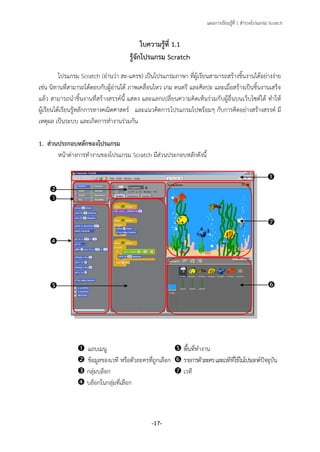
Scratch -17- ใบความรู้ที่ 1.1 รู้จักโปรแกรม Scratch โปรแกรม Scratch (อ่านว่า สะ-แครช) เป็นโปรแกรมภาษา ที่ผู้เรียนสามารถสร้างชิ้นงานได้อย่างง่าย เช่น นิทานที่สามารถโต้ตอบกับผู้อ่านได้ ภาพเคลื่อนไหว เกม ดนตรี และศิลปะ และเมื่อสร้างเป็นชิ้นงานเสร็จ แล้ว สามารถนาชิ้นงานที่สร้างสรรค์นี้ แสดง และแลกเปลี่ยนความคิดเห็นร่วมกับผู้อื่นบนเว็บไซต์ได้ ทาให้ ผู้เรียนได้เรียนรู้หลักการทางคณิตศาสตร์ และแนวคิดการโปรแกรมไปพร้อมๆ กับการคิดอย่างสร้างสรรค์ มี เหตุผล เป็นระบบ และเกิดการทางานร่วมกัน 1. ส่วนประกอบหลักของโปรแกรม หน้าต่างการทางานของโปรแกรม Scratch มีส่วนประกอบหลักดังนี้ แถบเมนู พื้นที่ทางาน ข้อมูลของเวที หรือตัวละครที่ถูกเลือก รายการตัวละครและเวทีที่ใช้ในโปรเจกต์ปัจจุบัน กลุ่มบล็อก เวที บล็อกในกลุ่มที่เลือก
2.
แผนการเรียนรู้ที่ 1 สารวจโปรแกรม
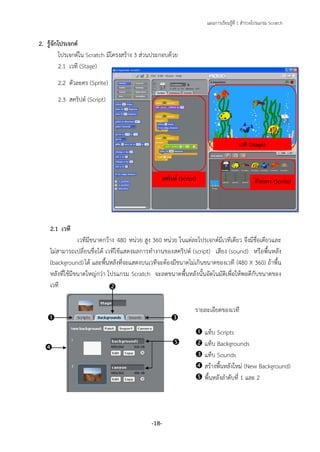
Scratch -18- 2. รู้จักโปรเจกต์ โปรเจกต์ใน Scratch มีโครงสร้าง 3 ส่วนประกอบด้วย 2.1 เวที (Stage) 2.2 ตัวละคร (Sprite) 2.3 สคริปต์ (Script) 2.1 เวที เวทีมีขนาดกว้าง 480 หน่วย สูง 360 หน่วย ในแต่ละโปรเจกต์มีเวทีเดียว จึงมีชื่อเดียวและ ไม่สามารถเปลี่ยนชื่อได้ เวทีใช้แสดงผลการทางานของสคริปต์ (script) เสียง (sound) หรือพื้นหลัง (background) ได้ และพื้นหลังที่จะแสดงบนเวทีจะต้องมีขนาดไม่เกินขนาดของเวที (480 X 360) ถ้าพื้น หลังที่ใช้มีขนาดใหญ่กว่า โปรแกรม Scratch จะลดขนาดพื้นหลังนั้นอัตโนมัติเพื่อให้พอดีกับขนาดของ เวที รายละเอียดของเวที แท็บ Scripts แท็บ Backgrounds แท็บ Sounds สร้างพื้นหลังใหม่ (New Background) พื้นหลังลาดับที่ 1 และ 2 สคริปต์ (Script) เวที (Stage) ตัวละคร (Sprite)
3.
แผนการเรียนรู้ที่ 1 สารวจโปรแกรม
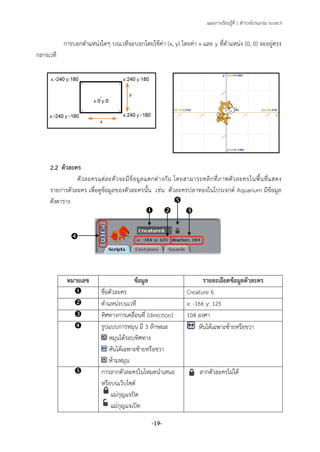
Scratch -19- การบอกตาแหน่งใดๆ บนเวทีจะบอกโดยใช้ค่า (x, y) โดยค่า x และ y ที่ตาแหน่ง (0, 0) จะอยู่ตรง กลางเวที 2.2 ตัวละคร ตัวละครแต่ละตัวจะมีข้อมูลแตกต่างกัน โดยสามารถคลิกที่ภาพตัวละครในพื้นที่แสดง รายการตัวละคร เพื่อดูข้อมูลของตัวละครนั้น เช่น ตัวละครปลาทองในโปรเจกต์ Aquarium มีข้อมูล ดังตาราง หมายเลข ข้อมูล รายละเอียดข้อมูลตัวละคร ชื่อตัวละคร Creature 6 ตาแหน่งบนเวที x: -166 y: 125 ทิศทางการเคลื่อนที่ (direction) 104 องศา รูปแบบการหมุน มี 3 ลักษณะ หมุนได้รอบทิศทาง หันได้เฉพาะซ้ายหรือขวา ห้ามหมุน หันได้เฉพาะซ้ายหรือขวา การลากตัวละครในโหมดนาเสนอ หรือบนเว็บไซต์ แม่กุญแจปิด แม่กุญแจเปิด ลากตัวละครไม่ได้
4.
แผนการเรียนรู้ที่ 1 สารวจโปรแกรม
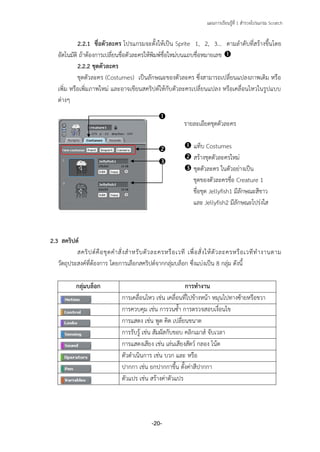
Scratch -20- 2.2.1 ชื่อตัวละคร โปรแกรมจะตั้งให้เป็น Sprite 1, 2, 3… ตามลาดับที่สร้างขึ้นโดย อัตโนมัติ ถ้าต้องการเปลี่ยนชื่อตัวละครให้พิมพ์ชื่อใหม่บนแถบชื่อหมายเลข 2.2.2 ชุดตัวละคร ชุดตัวละคร (Costumes) เป็นลักษณะของตัวละคร ซึ่งสามารถเปลี่ยนแปลงภาพเดิม หรือ เพิ่ม หรือเพิ่มภาพใหม่ และอาจเขียนสคริปต์ให้กับตัวละครเปลี่ยนแปลง หรือเคลื่อนไหวในรูปแบบ ต่างๆ 2.3 สคริปต์ สคริปต์คือชุดคาสั่งสาหรับตัวละครหรือเวที เพื่อสั่งให้ตัวละครหรือเวทีทางานตาม วัตถุประสงค์ที่ต้องการ โดยการเลือกสคริปต์จากกลุ่มบล็อก ซึ่งแบ่งเป็น 8 กลุ่ม ดังนี้ กลุ่มบล็อก การทางาน การเคลื่อนไหว เช่น เคลื่อนที่ไปข้างหน้า หมุนไปทางซ้ายหรือขวา การควบคุม เช่น การวนซ้า การตรวจสอบเงื่อนไข การแสดง เช่น พูด คิด เปลี่ยนขนาด การรับรู้ เช่น สัมผัสกับขอบ คลิกเมาส์ จับเวลา การแสดงเสียง เช่น เล่นเสียงสัตว์ กลอง โน้ต ตัวดาเนินการ เช่น บวก และ หรือ ปากกา เช่น ยกปากกาขึ้น ตั้งค่าสีปากกา ตัวแปร เช่น สร้างค่าตัวแปร รายละเอียดชุดตัวละคร แท็บ Costumes สร้างชุดตัวละครใหม่ ชุดตัวละคร ในตัวอย่างเป็น ชุดของตัวละครชื่อ Creature 1 ชื่อชุด Jellyfish1 มีลักษณะสีขาว และ Jellyfish2 มีลักษณะโปร่งใส
5.
แผนการเรียนรู้ที่ 1 สารวจโปรแกรม
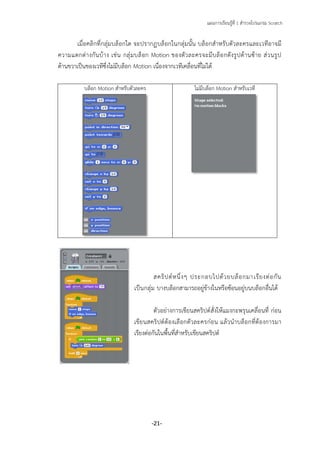
Scratch -21- เมื่อคลิกที่กลุ่มบล็อกใด จะปรากฏบล็อกในกลุ่มนั้น บล็อกสาหรับตัวละครและเวทีอาจมี ความแตกต่างกันบ้าง เช่น กลุ่มบล็อก Motion ของตัวละครจะมีบล็อกดังรูปด้านซ้าย ส่วนรูป ด้านขวาเป็นของเวทีซึ่งไม่มีบล็อก Motion เนื่องจากเวทีเคลื่อนที่ไม่ได้ บล็อก Motion สาหรับตัวละคร ไม่มีบล็อก Motion สาหรับเวที สคริปต์หนึ่งๆ ประกอบไปด้วยบล็อกมาเรียงต่อกัน เป็นกลุ่ม บางบล็อกสามารถอยู่ข้างในหรือซ้อนอยู่บนบล็อกอื่นได้ ตัวอย่างการเขียนสคริปต์สั่งให้แมงกะพรุนเคลื่อนที่ ก่อน เขียนสคริปต์ต้องเลือกตัวละครก่อน แล้วนาบล็อกที่ต้องการมา เรียงต่อกันในพื้นที่สาหรับเขียนสคริปต์
6.
แผนการเรียนรู้ที่ 1 สารวจโปรแกรม
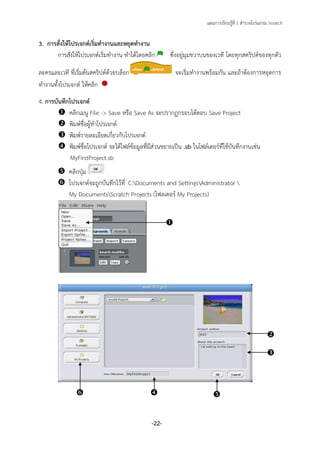
Scratch -22- 3. การสั่งให้โปรเจกต์เริ่มทางานและหยุดทางาน การสั่งให้โปรเจกต์เริ่มทางาน ทาได้โดยคลิก ซึ่งอยู่มุมขวาบนของเวที โดยทุกสคริปต์ของทุกตัว ละครและเวที ที่เริ่มต้นสคริปต์ด้วยบล็อก จะเริ่มทางานพร้อมกัน และถ้าต้องการหยุดการ ทางานทั้งโปรเจกต์ ให้คลิก 4. การบันทึกโปรเจกต์ คลิกเมนู File -> Save หรือ Save As จะปรากฏกรอบโต้ตอบ Save Project พิมพ์ชื่อผู้ทาโปรเจกต์ พิมพ์รายละเอียดเกี่ยวกับโปรเจกต์ พิมพ์ชื่อโปรเจกต์ จะได้ไฟล์ข้อมูลที่มีส่วนขยายเป็น .sb ในโฟล์เดอร์ที่ใช้บันทึกงานเช่น MyFirstProject.sb คลิกปุ่ม โปรเจกต์จะถูกบันทึกไว้ที่ C:Documents and SettingsAdministrator My DocumentsScratch Projects (โฟลเดอร์ My Projects)
7.
แผนการเรียนรู้ที่ 1 สารวจโปรแกรม
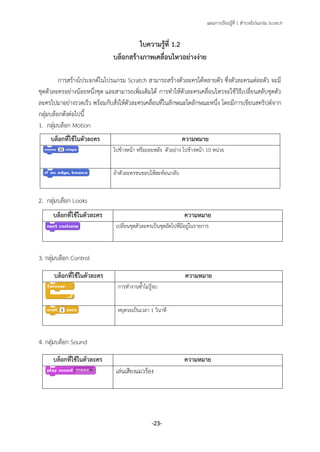
Scratch -23- ใบความรู้ที่ 1.2 บล็อกสร้างภาพเคลื่อนไหวอย่างง่าย การสร้างโปรเจกต์ในโปรแกรม Scratch สามารถสร้างตัวละครได้หลายตัว ซึ่งตัวละครแต่ละตัว จะมี ชุดตัวละครอย่างน้อยหนึ่งชุด และสามารถเพิ่มเติมได้ การทาให้ตัวละครเคลื่อนไหวจะใช้วิธีเปลี่ยนสลับชุดตัว ละครไปมาอย่างรวดเร็ว พร้อมกับสั่งให้ตัวละครเคลื่อนที่ในลักษณะใดลักษณะหนึ่ง โดยมีการเขียนสคริปต์จาก กลุ่มบล็อกดังต่อไปนี้ 1. กลุ่มบล็อก Motion 2. กลุ่มบล็อก Looks 3. กลุ่มบล็อก Control 4. กลุ่มบล็อก Sound บล็อกที่ใช้ในตัวละคร ความหมาย ไปข้างหน้า หรือถอยหลัง ตัวอย่าง ไปข้างหน้า 10 หน่วย ถ้าตัวละครชนขอบให้สะท้อนกลับ บล็อกที่ใช้ในตัวละคร ความหมาย เปลี่ยนชุดตัวละครเป็นชุดถัดไปที่มีอยู่ในรายการ บล็อกที่ใช้ในตัวละคร ความหมาย การทางานซ้าไม่รู้จบ หยุดรอเป็นเวลา 1 วินาที บล็อกที่ใช้ในตัวละคร ความหมาย เล่นเสียงแมวร้อง
Download