











How to Use
PicMonkey
www.maritatria.com
PicMonkey
Edits and fixes pictures
online
www.maritatria.com
PicMonkey Editing Tools
Resize
www.maritatria.com
PicMonkey Editing Tools
Crop
www.maritatria.com
PicMonkey Editing Tools
Adjust Exposure
www.maritatria.com
PicMonkey Editing Tools
Add Frames
www.maritatria.com
PicMonkey Editing Tools
Effects
www.maritatria.com
PicMonkey Editing Tools
Stickers
www.maritatria.com
PicMonkey Editing Tools
Texts
www.maritatria.com
PicMonkey Editing Tools
Overlays
www.maritatria.com
PicMonkey Editing Tools
Watermarks
www.maritatria.com
To start…
www.maritatria.com
Go to PicMonkey
website
www.PicMonkey.com
www.maritatria.com
www.maritatria.com
1. To Edit Photos
www.maritatria.com
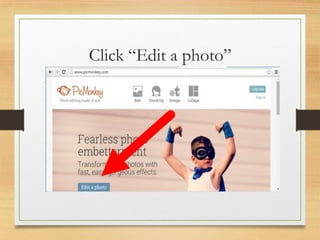
Click “Edit a photo”
www.maritatria.com
Select a photo from
computer
www.maritatria.com
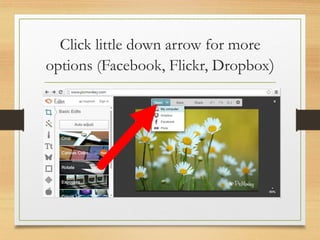
Click little down arrow for more
options (Facebook, Flickr, Dropbox)
www.maritatria.com
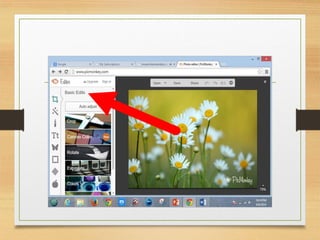
•Can make basic edits
on the photo
www.maritatria.com
www.maritatria.com
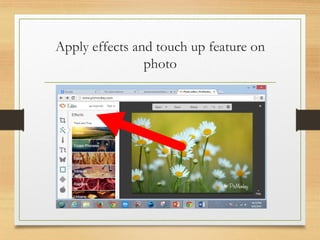
Apply effects and touch up feature on
photo
www.maritatria.com
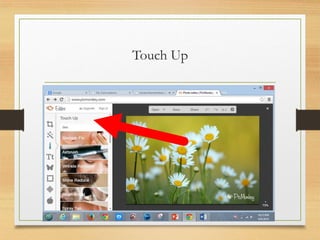
Touch Up
www.maritatria.com
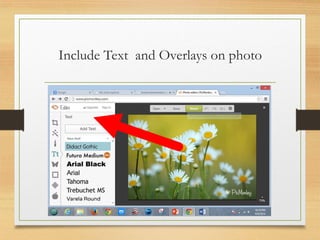
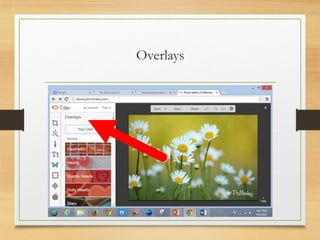
Include Text and Overlays on photo
www.maritatria.com
Overlays
www.maritatria.com
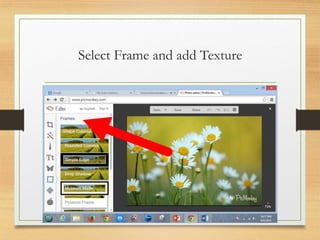
Select Frame and add Texture
www.maritatria.com
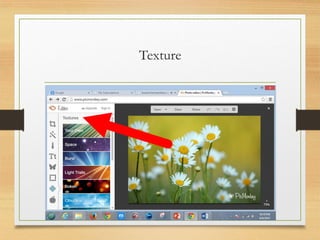
Texture
www.maritatria.com
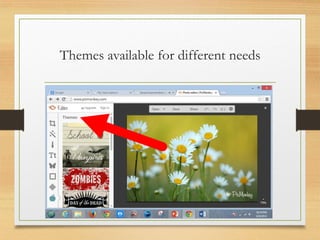
Themes available for different needs
www.maritatria.com
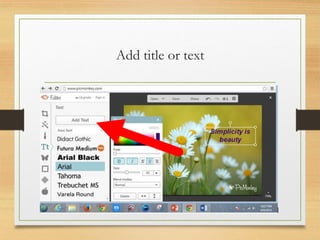
Add title or text
www.maritatria.com
Click “Save” on top toolbar above photo
www.maritatria.com
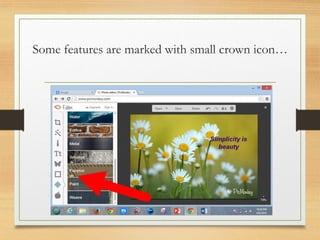
Some features are marked with small crown icon…
www.maritatria.com
These are Royal
Feature…
www.maritatria.com
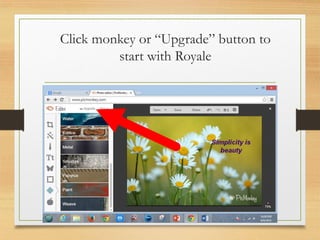
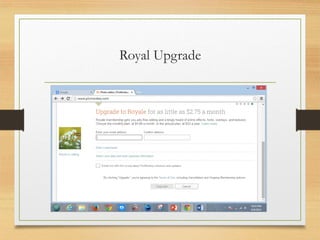
Click monkey or “Upgrade” button to
start with Royale
www.maritatria.com
Royal Upgrade
www.maritatria.com
2. To Share Photos
www.maritatria.com
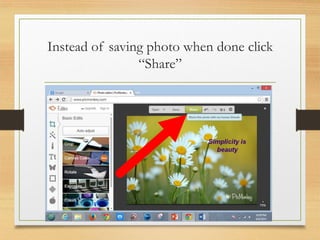
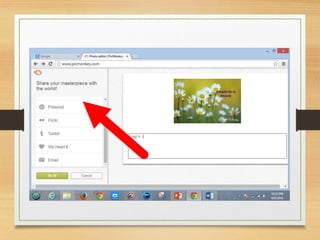
Instead of saving photo when done click
“Share”
www.maritatria.com
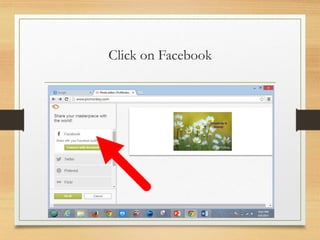
Share by clicking / connecting with…
• Facebook
• Twitter
• Pinterest
• Flickr
• Tumblrwww.maritatria.com
www.maritatria.com
Click on Facebook
www.maritatria.com
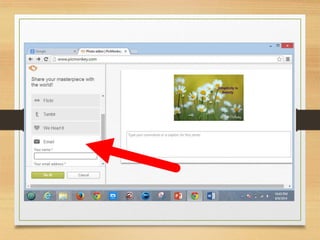
… or send by email
www.maritatria.com
www.maritatria.com
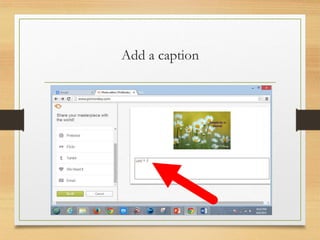
Add a caption
www.maritatria.com
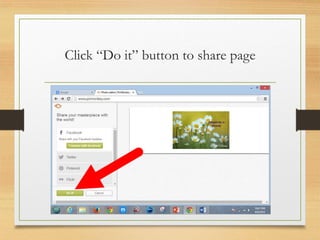
Click “Do it” button to share page
www.maritatria.com
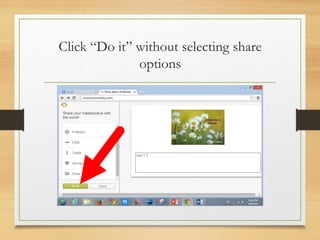
You want to create
Share page but not
right away
www.maritatria.com
Click “Do it” without selecting share
options
www.maritatria.com
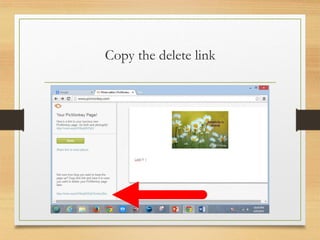
If you want to remove
share page in the
future…
www.maritatria.com
Copy the delete link
www.maritatria.com
3. Collage Resizing
www.maritatria.com
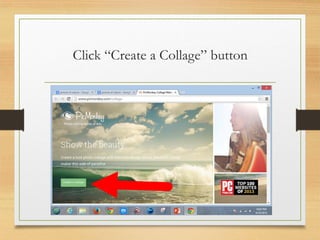
Click “Create a Collage” button
www.maritatria.com
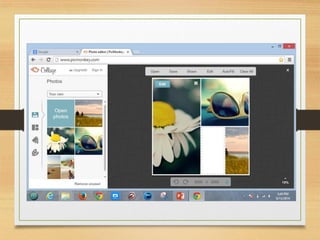
•Arrange images
www.maritatria.com
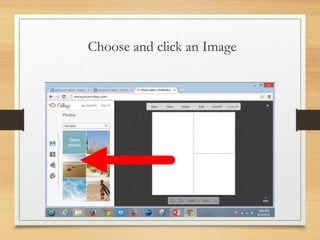
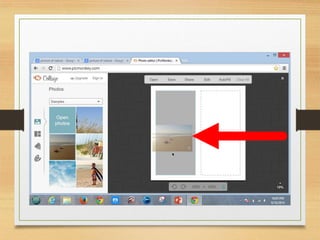
Choose and click an Image
www.maritatria.com
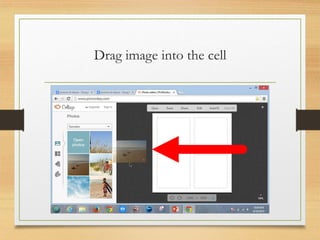
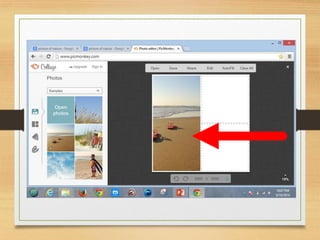
Drag image into the cell
www.maritatria.com
www.maritatria.com
www.maritatria.com
•Change dimensions
www.maritatria.com
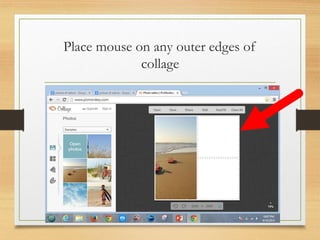
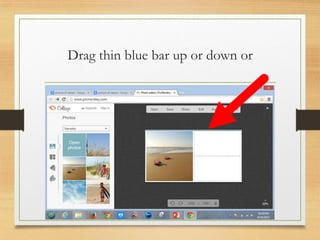
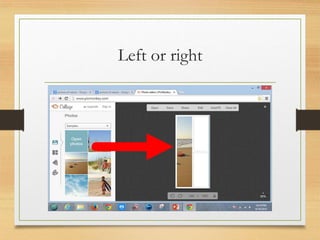
Place mouse on any outer edges of
collage
www.maritatria.com
Drag thin blue bar up or down or
www.maritatria.com
Left or right
www.maritatria.com
OR
www.maritatria.com
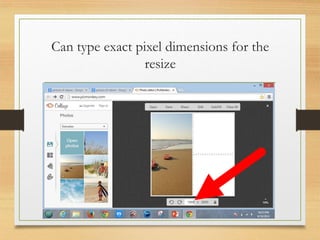
Can type exact pixel dimensions for the
resize
www.maritatria.com
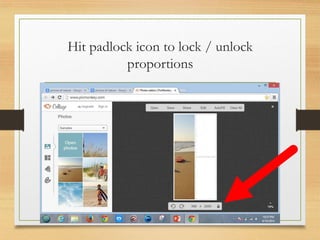
Hit padlock icon to lock / unlock
proportions
www.maritatria.com
To adjust dimensions of
images within collage
www.maritatria.com
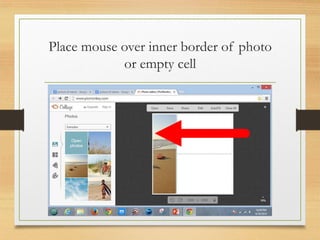
Place mouse over inner border of photo
or empty cell
www.maritatria.com
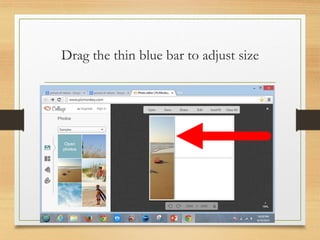
Drag the thin blue bar to adjust size
www.maritatria.com
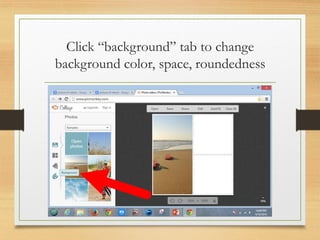
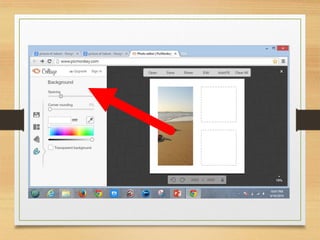
Click “background” tab to change
background color, space, roundedness
www.maritatria.com
www.maritatria.com
Add new cells to any
collage
www.maritatria.com
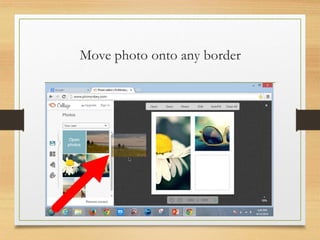
Move photo onto any border
www.maritatria.com
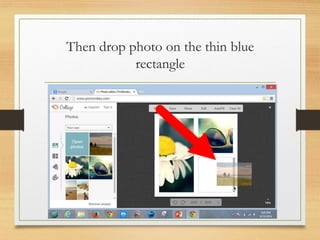
Then drop photo on the thin blue
rectangle
www.maritatria.com
www.maritatria.com
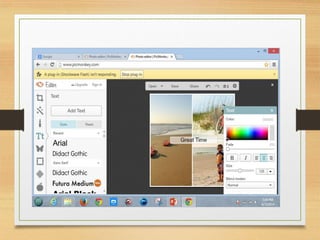
4. Add text to pictures
www.maritatria.com
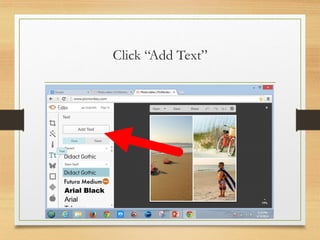
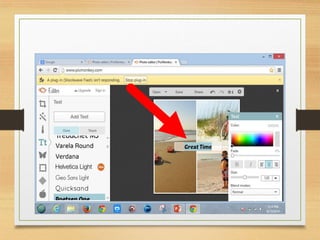
Click “Add Text”
www.maritatria.com
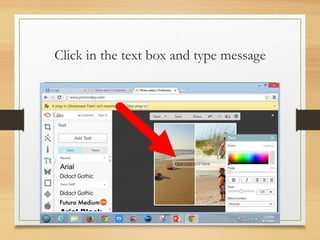
Click in the text box and type message
www.maritatria.com
www.maritatria.com
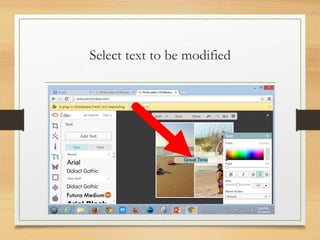
To modify text
www.maritatria.com
Select text to be modified
www.maritatria.com
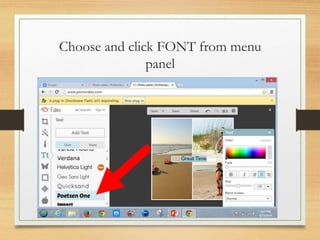
Choose and click FONT from menu
panel
www.maritatria.com
www.maritatria.com
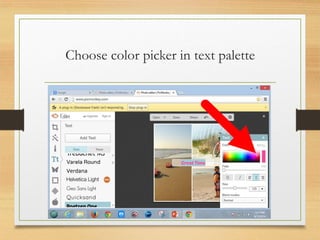
To change color
www.maritatria.com
Choose color picker in text palette
www.maritatria.com
To choose color from
photo itself
www.maritatria.com
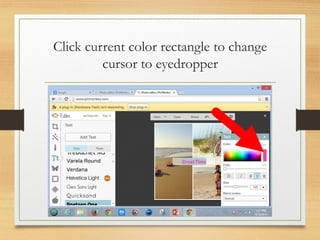
Click current color rectangle to change
cursor to eyedropper
www.maritatria.com
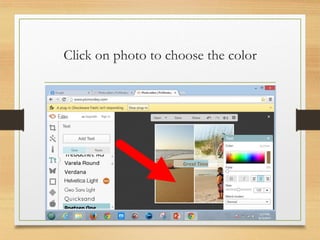
Click on photo to choose the color
www.maritatria.com
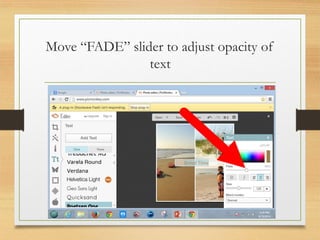
Move “FADE” slider to adjust opacity of
text
www.maritatria.com
For size adjustment and
position
www.maritatria.com
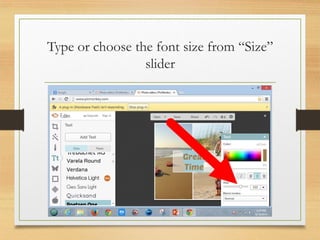
Type or choose the font size from “Size”
slider
www.maritatria.com
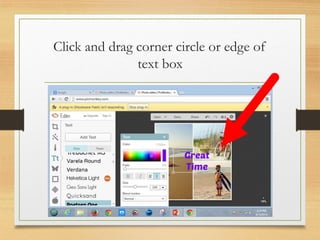
Click and drag corner circle or edge of
text box
www.maritatria.com
To align text lines differently
• Left
• Right
• Center
www.maritatria.com
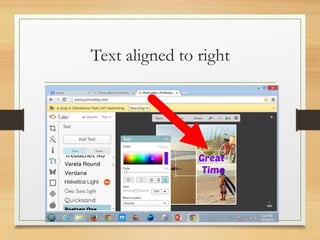
Text aligned to right
www.maritatria.com
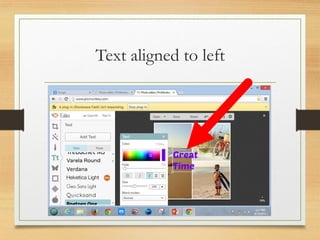
Text aligned to left
www.maritatria.com
5. Use Photo Eraser
Tool to Combine
Photos
www.maritatria.com
Eraser tool erases parts
of an image…
www.maritatria.com
… so it blends with
another image
www.maritatria.com
It is useful in
combining a photo and
an overlay
www.maritatria.com
It is also useful in
combining two photos
www.maritatria.com
To blend an Overlay
with photo
www.maritatria.com
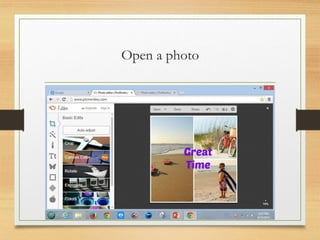
Open a photo
www.maritatria.com
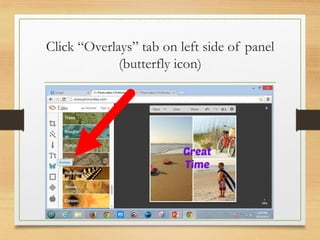
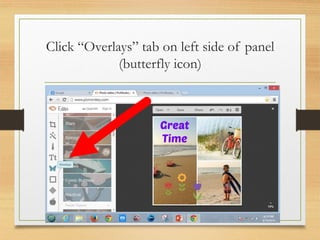
Click “Overlays” tab on left side of panel
(butterfly icon)
www.maritatria.com
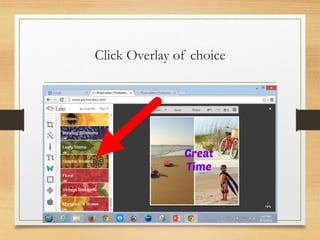
Click Overlay of choice
www.maritatria.com
www.maritatria.com
www.maritatria.com
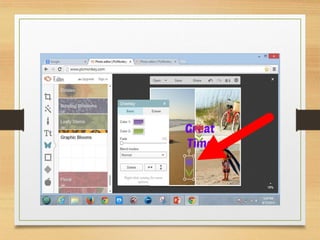
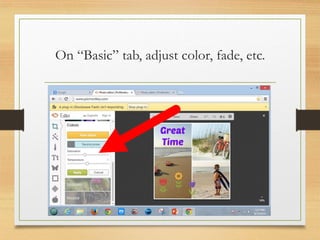
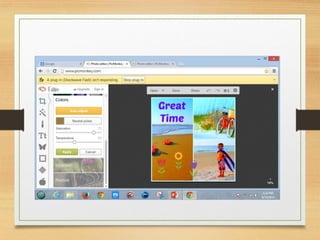
On “Basic” tab, adjust color, fade, etc.
www.maritatria.com
www.maritatria.com
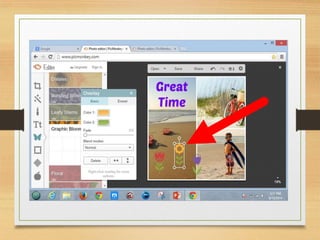
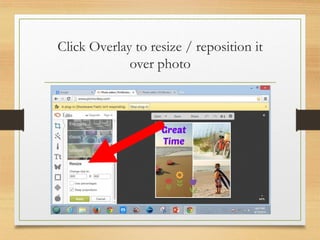
Click Overlay to resize / reposition it
over photo
www.maritatria.com
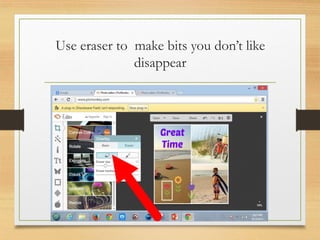
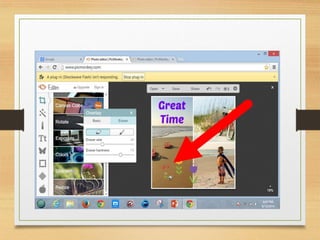
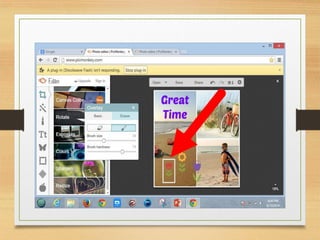
Use eraser to make bits you don’t like
disappear
www.maritatria.com
www.maritatria.com
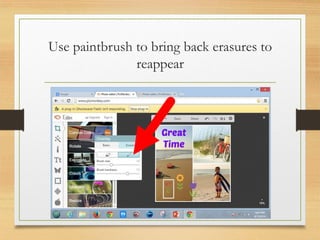
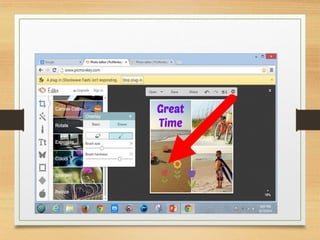
Use paintbrush to bring back erasures to
reappear
www.maritatria.com
www.maritatria.com
www.maritatria.com
Zoom in your Overlay
to work on easily
www.maritatria.com
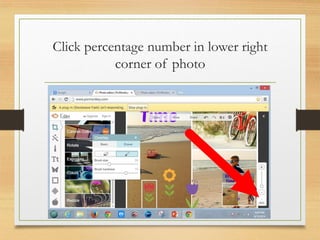
Click percentage number in lower right
corner of photo
www.maritatria.com
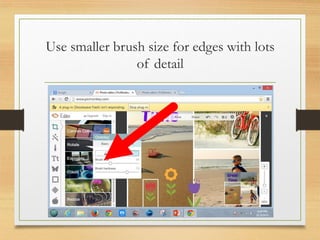
Use smaller brush size for edges with lots
of detail
www.maritatria.com
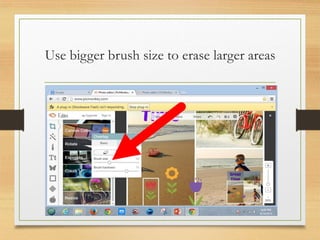
Use bigger brush size to erase larger areas
www.maritatria.com
If needed, use
CLONE Feature to
copy parts of
photo…
www.maritatria.com
into a place where
erasing something out…
www.maritatria.com
and the Overlay isn’t the
same size
www.maritatria.com
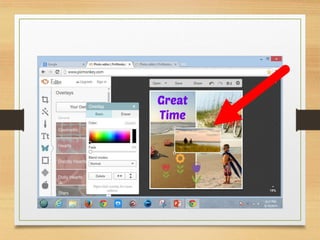
Using Eraser to blend
two photos
www.maritatria.com
Click “Overlays” tab on left side of panel
(butterfly icon)
www.maritatria.com
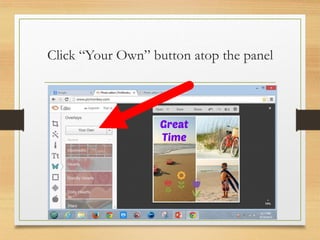
Click “Your Own” button atop the panel
www.maritatria.com
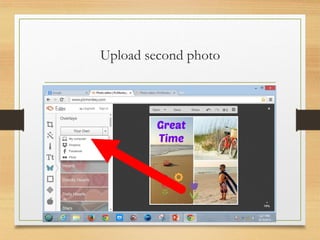
Upload second photo
www.maritatria.com
www.maritatria.com
Make adjustments, resizing,
use “eraser” to fine-tune
photo
www.maritatria.com
www.maritatria.com
6. Add Watermark to
Photo
www.maritatria.com
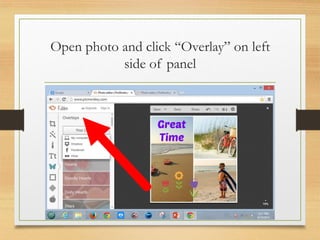
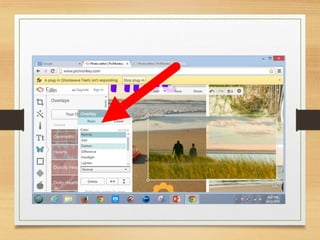
Open photo and click “Overlay” on left
side of panel
www.maritatria.com
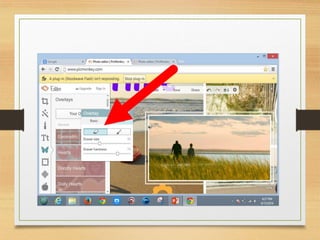
Select from files
previously created logo
or watermark
www.maritatria.com
Change color, fade it,
erase part, rotate
Overlay
www.maritatria.com
www.maritatria.com
7. Standard Photo Print
Size
www.maritatria.com
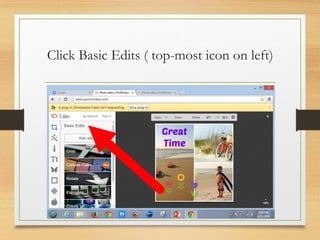
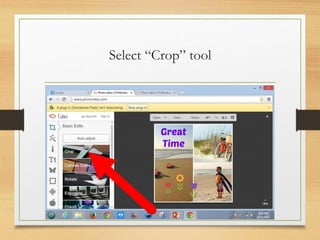
Click Basic Edits ( top-most icon on left)
www.maritatria.com
Select “Crop” tool
www.maritatria.com
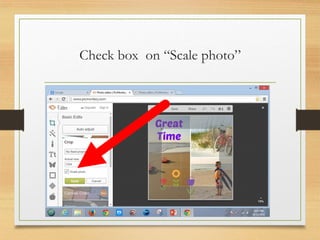
Check box on “Scale photo”
www.maritatria.com
Choose number of
pixels you want for your
photo
www.maritatria.com
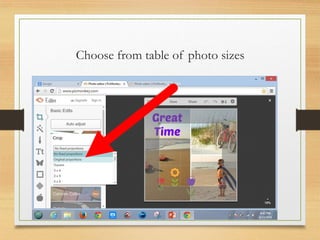
Choose from table of photo sizes
www.maritatria.com
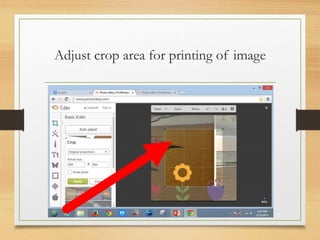
Adjust crop area for printing of image
www.maritatria.com
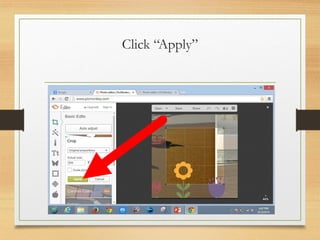
Click “Apply”
www.maritatria.com
www.maritatria.com
8. Making a Picture Black
and White
www.maritatria.com
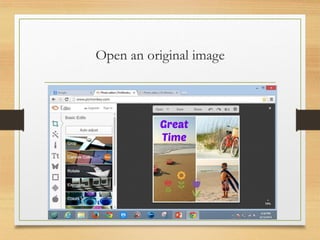
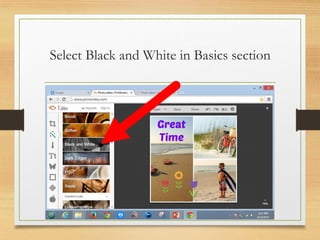
Open an original image
www.maritatria.com
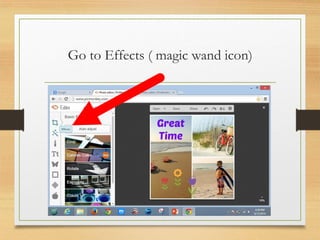
Go to Effects ( magic wand icon)
www.maritatria.com
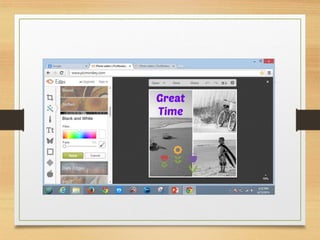
Select Black and White in Basics section
www.maritatria.com
www.maritatria.com
Can add color in
selected parts of photo
www.maritatria.com
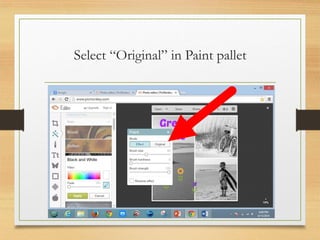
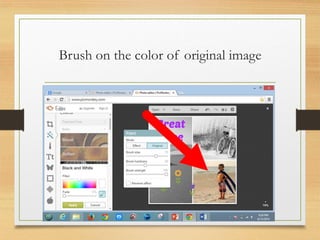
Select “Original” in Paint pallet
www.maritatria.com
Brush on the color of original image
www.maritatria.com
Adjust the brush size,
hardness and strength
www.maritatria.com
Black And White Faded
effect…
www.maritatria.com
allows little color to
shine through
www.maritatria.com
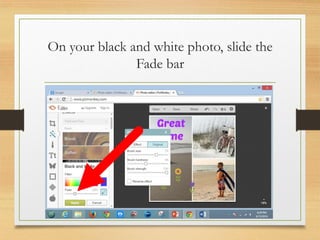
On your black and white photo, slide the
Fade bar
www.maritatria.com
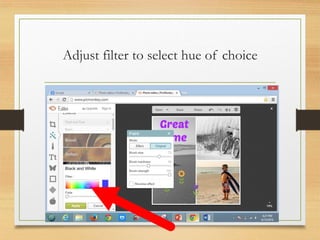
Adjust filter to select hue of choice
www.maritatria.com
9. To Use Clone
www.maritatria.com
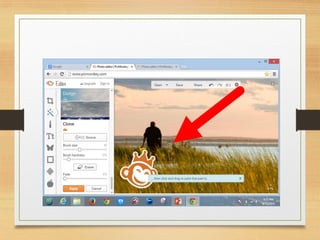
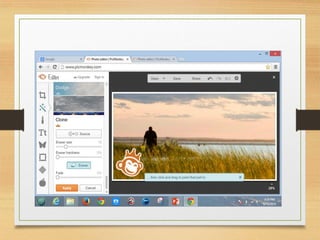
Use CLONE to cover
or replace unwanted
parts of photo
www.maritatria.com
Use SOURCE to
replace unwanted parts
of photo
www.maritatria.com
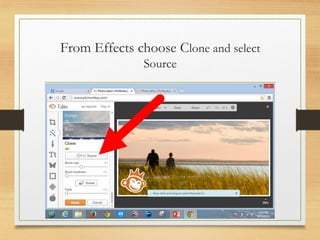
From Effects choose Clone and select
Source
www.maritatria.com
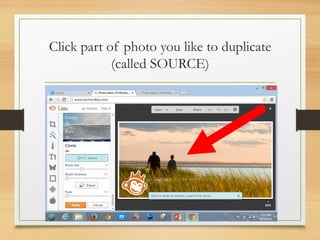
Click part of photo you like to duplicate
(called SOURCE)
www.maritatria.com
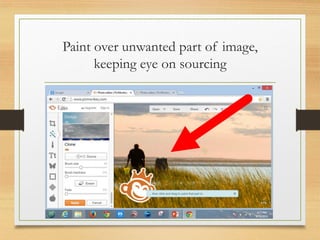
Paint over unwanted part of image,
keeping eye on sourcing
www.maritatria.com
After painting the part
of photo you
wanted…
www.maritatria.com
and SOURCE is
getting through on
other parts of photo…
www.maritatria.com
which you prefer
untouched…
www.maritatria.com
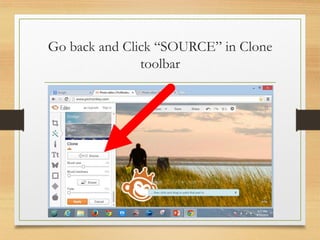
Go back and Click “SOURCE” in Clone
toolbar
www.maritatria.com
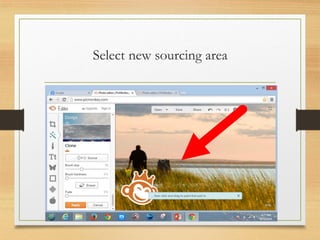
Select new sourcing area
www.maritatria.com
www.maritatria.com
Zoom for more
detailed work
www.maritatria.com
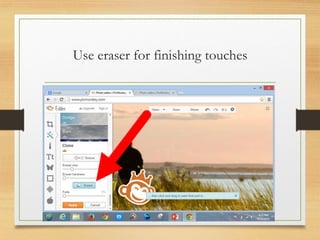
Use eraser for finishing touches
www.maritatria.com
www.maritatria.com
Thank you end of
presentation
*Source: PicMonkey General Help
Mosta2bal.com
www.PicMonkey.com
www.maritatria.com

How to Use PicMonkey