Σύγχρονες Εφαρμογές Τεχνολογιών της Πληροφορίας και των ΕπικοινωνιώνΠαρουσιάσειςΔιδάσκων:  NίκοςΤσέλιοςnitse@ece.upatras.gr
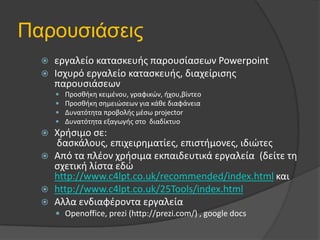
Παρουσιάσειςεργαλείο κατασκευής παρουσίασεων PowerpointΙσχυρό εργαλείο κατασκευής, διαχείρισης παρουσιάσεωνΠροσθήκη κειμένου, γραφικών, ήχου,βίντεοΠροσθήκη σημειώσεων για κάθε διαφάνειαΔυνατότητα προβολής μέσω projectorΔυνατότητα εξαγωγής στο  διαδίκτυοΧρήσιμο σε: δασκάλους, επιχειρηματίες, επιστήμονες, ιδιώτεςΑπό τα πλέον χρήσιμα εκπαιδευτικά εργαλεία  (δείτε τη σχετική λίστα εδώ http://www.c4lpt.co.uk/recommended/index.htmlκαι http://www.c4lpt.co.uk/25Tools/index.htmlΑλλα ενδιαφέροντα εργαλείαOpenoffice, prezi (http://prezi.com/) , google docs
Οδηγίες για παρουσιάσειςΕισαγωγή σκοπός παρουσίασηςΠεριεχόμενο με λογική συνέχειαΚάθε διαφάνεια θα πρέπει να υποστηρίζει προοδευτικά το σκοπό της παρουσίασηςΕπίλογος, συμπεράσματα, προοπτικέςΓια παρουσίαση ν λεπτών, περίπου ν/2 διαφάνειεςΓια παρουσίαση ως 20 λεπτά 10-15 διαφάνειες
Οδηγίες για παρουσιάσειςΌχι πάνω από 6-8 σειρές κειμένουΠροτεινόμενες γραμματοσειρές μεγέθους 32 στιγμών και 20 για υποσημειώσειςΚαθαρά και ευανάγνωστα σχήματαΕυπρεπή πρότυπα σχεδίασηςΟπωσδήποτε 2-3 πρόβες για έλεγχο του χρόνου κλπ
Οδηγίες για παρουσιάσειςΥιοθετήστε θετική στάσηΤεκμηριώστε με γλαφυρότηταΜείνετε στα ουσιώδηΑφήστε μια θετική πρώτη εντύπωσηΚρατάτε αμείωτη την προσοχή του ακροατηρίουΚλείστε την παρουσίασή σας αφήνοντας θετικές εντυπώσεις
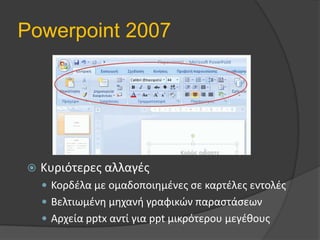
Powerpoint 2007Κυριότερες αλλαγέςΚορδέλα με ομαδοποιημένες σε καρτέλες εντολέςΒελτιωμένη μηχανή γραφικών παραστάσεωνΑρχεία pptxαντί για pptμικρότερου μεγέθους
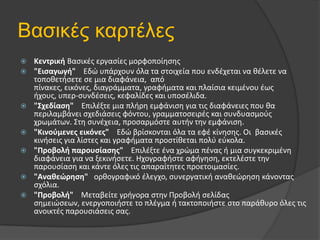
Βασικές καρτέλεςΚεντρική Βασικές εργασίες μορφοποίησης"Εισαγωγή"    Εδώ υπάρχουν όλα τα στοιχεία που ενδέχεται να θέλετε να τοποθετήσετε σε μια διαφάνεια,  από πίνακες, εικόνες, διαγράμματα, γραφήματα και πλαίσια κειμένου έως ήχους, υπερ-συνδέσεις, κεφαλίδες και υποσέλιδα."Σχεδίαση"    Επιλέξτε μια πλήρη εμφάνιση για τις διαφάνειες που θα περιλαμβάνει σχεδιάσεις φόντου, γραμματοσειρές και συνδυασμούς χρωμάτων. Στη συνέχεια, προσαρμόστε αυτήν την εμφάνιση."Κινούμενες εικόνες"    Εδώ βρίσκονται όλα τα εφέ κίνησης. Οι βασικές κινήσεις για λίστες και γραφήματα προστίθεται πολύ εύκολα."Προβολή παρουσίασης"    Επιλέξτε ένα χρώμα πένας ή μια συγκεκριμένη διαφάνεια για να ξεκινήσετε. Ηχογραφήστε αφήγηση, εκτελέστε την παρουσίαση και κάντε όλες τις απαραίτητες προετοιμασίες."Αναθεώρηση"   ορθογραφικό έλεγχο, συνεργατική αναθεώρηση κάνοντας σχόλια."Προβολή"    Μεταβείτε γρήγορα στην Προβολή σελίδας σημειώσεων, ενεργοποιήστε το πλέγμα ή τακτοποιήστε στο παράθυρο όλες τις ανοικτές παρουσιάσεις σας.
Που μπορώ να βρω υλικό?Slideshare (www.slideshare.net )Εργαλείο μεταφόρτωσης και διαδραστικής παρουσίασης στο διαδίκτυοΕπιτρέπει επιπλέονΕπισημείωσησυζήτηση και ΑξιολόγησηScribd (www.scribd.com)
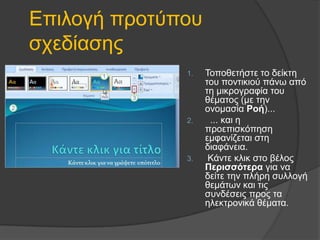
Επιλογή προτύπου σχεδίασηςΤοποθετήστε το δείκτη του ποντικιού πάνω από τη μικρογραφία του θέματος (με την ονομασία Ροή)...  ... και η προεπισκόπηση εμφανίζεται στη διαφάνεια. Κάντε κλικ στο βέλος Περισσότερα για να δείτε την πλήρη συλλογή θεμάτων και τις συνδέσεις προς τα ηλεκτρονικά θέματα.
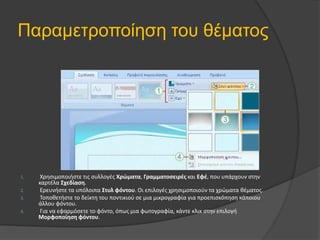
Παραμετροποίηση του θέματος Χρησιμοποιήστε τις συλλογές Χρώματα, Γραμματοσειρές και Εφέ, που υπάρχουν στην καρτέλα Σχεδίαση. Ερευνήστε τα υπόλοιπα Στυλ φόντου. Οι επιλογές χρησιμοποιούν τα χρώματα θέματος. Τοποθετήστε το δείκτη του ποντικιού σε μια μικρογραφία για προεπισκόπηση κάποιου άλλου φόντου. Για να εφαρμόσετε το φόντο, όπως μια φωτογραφία, κάντε κλικ στην επιλογή Μορφοποίηση φόντου.
Προσθήκη διαφανειώνΣτην καρτέλα Κεντρική σελίδα, κάντε κλικ στην επιλογή Δημιουργία διαφάνειας, που υπάρχει κάτω από το εικονίδιο της διαφάνειας. Κάντε κλικ σε μια διάταξη για να εισάγετε μια διαφάνεια με αυτήν τη διάταξη.
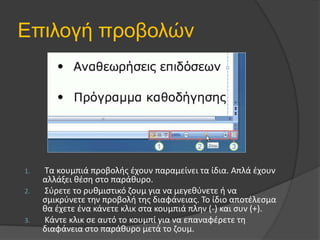
Επιλογή προβολών Τα κουμπιά προβολής έχουν παραμείνει τα ίδια. Απλά έχουν αλλάξει θέση στο παράθυρο. Σύρετε το ρυθμιστικό ζουμ για να μεγεθύνετε ή να σμικρύνετε την προβολή της διαφάνειας. Το ίδιο αποτέλεσμα θα έχετε ένα κάνετε κλικ στα κουμπιά πλην (-) και συν (+). Κάντε κλικ σε αυτό το κουμπί για να επαναφέρετε τη διαφάνεια στο παράθυρο μετά το ζουμ.
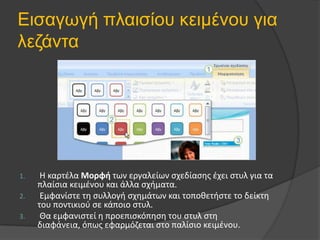
Εισαγωγή πλαισίου κειμένου για λεζάντα Η καρτέλα Μορφή των εργαλείων σχεδίασης έχει στυλ για τα πλαίσια κειμένου και άλλα σχήματα. Εμφανίστε τη συλλογή σχημάτων και τοποθετήστε το δείκτη του ποντικιού σε κάποιο στυλ.  Θα εμφανιστεί η προεπισκόπηση του στυλ στη διαφάνεια, όπως εφαρμόζεται στο παλίσιο κειμένου.
Εφέ κίνησηςΑπό την καρτέλα ‘Κινήσεις’ επιλέγετε το εφέ κίνησης που επιθυμείτε να χρησιμοποιήσετε
Εφέ κίνησης κειμένου/ αντικειμένωνΙδιότητεςΚλικ/αυτόματος χρονισμόςΤαχύτητα‘σκοτείνιασμα’ήχοιΕπίπεδο παραγράφουΕφέΕισαγωγήςΈμφασηςΚίνησηςΕξόδου
Έλεγχος διαφανειών Στην καρτέλα Αναθεώρηση, κάντε κλικ στο κουμπί Έλεγχος ορθογραφίας. Επιλέξτε μια από τις επιλογές που γνωρίζετε.
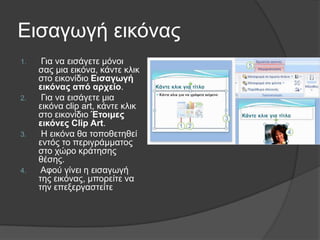
Εισαγωγή εικόνας Για να εισάγετε μόνοι σας μια εικόνα, κάντε κλικ στο εικονίδιο Εισαγωγή εικόνας από αρχείο. Για να εισάγετε μια εικόνα clip art, κάντε κλικ στο εικονίδιο Έτοιμες εικόνες Clip Art. Η εικόνα θα τοποθετηθεί εντός το περιγράμματος στο χώρο κράτησης θέσης. Αφού γίνει η εισαγωγή της εικόνας, μπορείτε να την επεξεργαστείτε
Εισαγωγή Εικόνας
Τύποι αρχείων εικόνωνJPEG (Joint Photographers Expert Group),PNGΦωτογραφίεςGIF (Graphics Interchange Format)ΚείμενοΦωτογραφίες με ‘καθαρά’ χαρακτηριστικάΖωγραφιέςΣχέδιαTIFF, BMPΥψηλή ποιότητα φωτογραφιώνΠολύ μεγάλα αρχεία (τάξης ΜΒ)
JPEG Σύγκριση
GIF
GIF Transparency (διαφάνεια)Διάφανο ΦόντοΛευκό Φόντο
Σύγκριση εικόνωνTIFF2.17 MBGIF283 KBJPEG196 KBMost CrispGrainyFuzzy
Εισαγωγή στο powerpoint 2007

Εισαγωγή στο powerpoint 2007

  • 1.
    Σύγχρονες Εφαρμογές Τεχνολογιώντης Πληροφορίας και των ΕπικοινωνιώνΠαρουσιάσειςΔιδάσκων: NίκοςΤσέλιοςnitse@ece.upatras.gr
  • 2.
    Παρουσιάσειςεργαλείο κατασκευής παρουσίασεωνPowerpointΙσχυρό εργαλείο κατασκευής, διαχείρισης παρουσιάσεωνΠροσθήκη κειμένου, γραφικών, ήχου,βίντεοΠροσθήκη σημειώσεων για κάθε διαφάνειαΔυνατότητα προβολής μέσω projectorΔυνατότητα εξαγωγής στο διαδίκτυοΧρήσιμο σε: δασκάλους, επιχειρηματίες, επιστήμονες, ιδιώτεςΑπό τα πλέον χρήσιμα εκπαιδευτικά εργαλεία (δείτε τη σχετική λίστα εδώ http://www.c4lpt.co.uk/recommended/index.htmlκαι http://www.c4lpt.co.uk/25Tools/index.htmlΑλλα ενδιαφέροντα εργαλείαOpenoffice, prezi (http://prezi.com/) , google docs
  • 3.
    Οδηγίες για παρουσιάσειςΕισαγωγήσκοπός παρουσίασηςΠεριεχόμενο με λογική συνέχειαΚάθε διαφάνεια θα πρέπει να υποστηρίζει προοδευτικά το σκοπό της παρουσίασηςΕπίλογος, συμπεράσματα, προοπτικέςΓια παρουσίαση ν λεπτών, περίπου ν/2 διαφάνειεςΓια παρουσίαση ως 20 λεπτά 10-15 διαφάνειες
  • 4.
    Οδηγίες για παρουσιάσειςΌχιπάνω από 6-8 σειρές κειμένουΠροτεινόμενες γραμματοσειρές μεγέθους 32 στιγμών και 20 για υποσημειώσειςΚαθαρά και ευανάγνωστα σχήματαΕυπρεπή πρότυπα σχεδίασηςΟπωσδήποτε 2-3 πρόβες για έλεγχο του χρόνου κλπ
  • 5.
    Οδηγίες για παρουσιάσειςΥιοθετήστεθετική στάσηΤεκμηριώστε με γλαφυρότηταΜείνετε στα ουσιώδηΑφήστε μια θετική πρώτη εντύπωσηΚρατάτε αμείωτη την προσοχή του ακροατηρίουΚλείστε την παρουσίασή σας αφήνοντας θετικές εντυπώσεις
  • 6.
    Powerpoint 2007Κυριότερες αλλαγέςΚορδέλαμε ομαδοποιημένες σε καρτέλες εντολέςΒελτιωμένη μηχανή γραφικών παραστάσεωνΑρχεία pptxαντί για pptμικρότερου μεγέθους
  • 7.
    Βασικές καρτέλεςΚεντρική Βασικέςεργασίες μορφοποίησης"Εισαγωγή"    Εδώ υπάρχουν όλα τα στοιχεία που ενδέχεται να θέλετε να τοποθετήσετε σε μια διαφάνεια,  από πίνακες, εικόνες, διαγράμματα, γραφήματα και πλαίσια κειμένου έως ήχους, υπερ-συνδέσεις, κεφαλίδες και υποσέλιδα."Σχεδίαση"    Επιλέξτε μια πλήρη εμφάνιση για τις διαφάνειες που θα περιλαμβάνει σχεδιάσεις φόντου, γραμματοσειρές και συνδυασμούς χρωμάτων. Στη συνέχεια, προσαρμόστε αυτήν την εμφάνιση."Κινούμενες εικόνες"    Εδώ βρίσκονται όλα τα εφέ κίνησης. Οι βασικές κινήσεις για λίστες και γραφήματα προστίθεται πολύ εύκολα."Προβολή παρουσίασης"    Επιλέξτε ένα χρώμα πένας ή μια συγκεκριμένη διαφάνεια για να ξεκινήσετε. Ηχογραφήστε αφήγηση, εκτελέστε την παρουσίαση και κάντε όλες τις απαραίτητες προετοιμασίες."Αναθεώρηση"   ορθογραφικό έλεγχο, συνεργατική αναθεώρηση κάνοντας σχόλια."Προβολή"    Μεταβείτε γρήγορα στην Προβολή σελίδας σημειώσεων, ενεργοποιήστε το πλέγμα ή τακτοποιήστε στο παράθυρο όλες τις ανοικτές παρουσιάσεις σας.
  • 8.
    Που μπορώ ναβρω υλικό?Slideshare (www.slideshare.net )Εργαλείο μεταφόρτωσης και διαδραστικής παρουσίασης στο διαδίκτυοΕπιτρέπει επιπλέονΕπισημείωσησυζήτηση και ΑξιολόγησηScribd (www.scribd.com)
  • 9.
    Επιλογή προτύπου σχεδίασηςΤοποθετήστετο δείκτη του ποντικιού πάνω από τη μικρογραφία του θέματος (με την ονομασία Ροή)...  ... και η προεπισκόπηση εμφανίζεται στη διαφάνεια. Κάντε κλικ στο βέλος Περισσότερα για να δείτε την πλήρη συλλογή θεμάτων και τις συνδέσεις προς τα ηλεκτρονικά θέματα.
  • 10.
    Παραμετροποίηση του θέματος Χρησιμοποιήστετις συλλογές Χρώματα, Γραμματοσειρές και Εφέ, που υπάρχουν στην καρτέλα Σχεδίαση. Ερευνήστε τα υπόλοιπα Στυλ φόντου. Οι επιλογές χρησιμοποιούν τα χρώματα θέματος. Τοποθετήστε το δείκτη του ποντικιού σε μια μικρογραφία για προεπισκόπηση κάποιου άλλου φόντου. Για να εφαρμόσετε το φόντο, όπως μια φωτογραφία, κάντε κλικ στην επιλογή Μορφοποίηση φόντου.
  • 11.
    Προσθήκη διαφανειώνΣτην καρτέλαΚεντρική σελίδα, κάντε κλικ στην επιλογή Δημιουργία διαφάνειας, που υπάρχει κάτω από το εικονίδιο της διαφάνειας. Κάντε κλικ σε μια διάταξη για να εισάγετε μια διαφάνεια με αυτήν τη διάταξη.
  • 12.
    Επιλογή προβολών Τα κουμπιάπροβολής έχουν παραμείνει τα ίδια. Απλά έχουν αλλάξει θέση στο παράθυρο. Σύρετε το ρυθμιστικό ζουμ για να μεγεθύνετε ή να σμικρύνετε την προβολή της διαφάνειας. Το ίδιο αποτέλεσμα θα έχετε ένα κάνετε κλικ στα κουμπιά πλην (-) και συν (+). Κάντε κλικ σε αυτό το κουμπί για να επαναφέρετε τη διαφάνεια στο παράθυρο μετά το ζουμ.
  • 13.
    Εισαγωγή πλαισίου κειμένουγια λεζάντα Η καρτέλα Μορφή των εργαλείων σχεδίασης έχει στυλ για τα πλαίσια κειμένου και άλλα σχήματα. Εμφανίστε τη συλλογή σχημάτων και τοποθετήστε το δείκτη του ποντικιού σε κάποιο στυλ.  Θα εμφανιστεί η προεπισκόπηση του στυλ στη διαφάνεια, όπως εφαρμόζεται στο παλίσιο κειμένου.
  • 14.
    Εφέ κίνησηςΑπό τηνκαρτέλα ‘Κινήσεις’ επιλέγετε το εφέ κίνησης που επιθυμείτε να χρησιμοποιήσετε
  • 15.
    Εφέ κίνησης κειμένου/αντικειμένωνΙδιότητεςΚλικ/αυτόματος χρονισμόςΤαχύτητα‘σκοτείνιασμα’ήχοιΕπίπεδο παραγράφουΕφέΕισαγωγήςΈμφασηςΚίνησηςΕξόδου
  • 16.
    Έλεγχος διαφανειών Στην καρτέλαΑναθεώρηση, κάντε κλικ στο κουμπί Έλεγχος ορθογραφίας. Επιλέξτε μια από τις επιλογές που γνωρίζετε.
  • 17.
    Εισαγωγή εικόνας Για ναεισάγετε μόνοι σας μια εικόνα, κάντε κλικ στο εικονίδιο Εισαγωγή εικόνας από αρχείο. Για να εισάγετε μια εικόνα clip art, κάντε κλικ στο εικονίδιο Έτοιμες εικόνες Clip Art. Η εικόνα θα τοποθετηθεί εντός το περιγράμματος στο χώρο κράτησης θέσης. Αφού γίνει η εισαγωγή της εικόνας, μπορείτε να την επεξεργαστείτε
  • 18.
  • 19.
    Τύποι αρχείων εικόνωνJPEG(Joint Photographers Expert Group),PNGΦωτογραφίεςGIF (Graphics Interchange Format)ΚείμενοΦωτογραφίες με ‘καθαρά’ χαρακτηριστικάΖωγραφιέςΣχέδιαTIFF, BMPΥψηλή ποιότητα φωτογραφιώνΠολύ μεγάλα αρχεία (τάξης ΜΒ)
  • 20.
  • 22.
  • 23.
  • 24.
    Σύγκριση εικόνωνTIFF2.17 MBGIF283KBJPEG196 KBMost CrispGrainyFuzzy