Παναγιώτης Παπέττας
 Να προσθέτουμε, να αφαιρούμε και να
τροποποιούμε εφέ εναλλαγής μεταξύ
διαφανειών
 Να προσθέτουμε, να αφαιρούμε και να
τροποποιούμε προκαθορισμένες κινήσεις στα
αντικείμενα μιας διαφάνειας
 Να αντιγράφουμε και να μετακινούμε
διαφάνειες εντός της παρουσίασης και μεταξύ
ανοικτών παρουσιάσεων
 Να διαγράφουμε μια ή περισσότερες
διαφάνειες.

25/4/2017 2
 Οι εναλλαγές διαφανειών είναι τα εφέ που
μοιάζουν με κινούμενες εικόνες και που
εμφανίζονται σε μια προβολή
παρουσίασης κατά τη μετάβαση από μια
διαφάνεια στην επόμενη.
◦ Μπορούμε να ελέγχουμε την ταχύτητα κάθε εφέ
εναλλαγής και μπορούμε, επίσης, να
προσθέσουμε και ήχο.
25/4/2017 3
1. Επιλέγουμε τη/τις διαφάνεια/διαφάνειες στις
οποίες θέλουμε να προσθέσουμε εφέ
εναλλαγής διαφανειών.
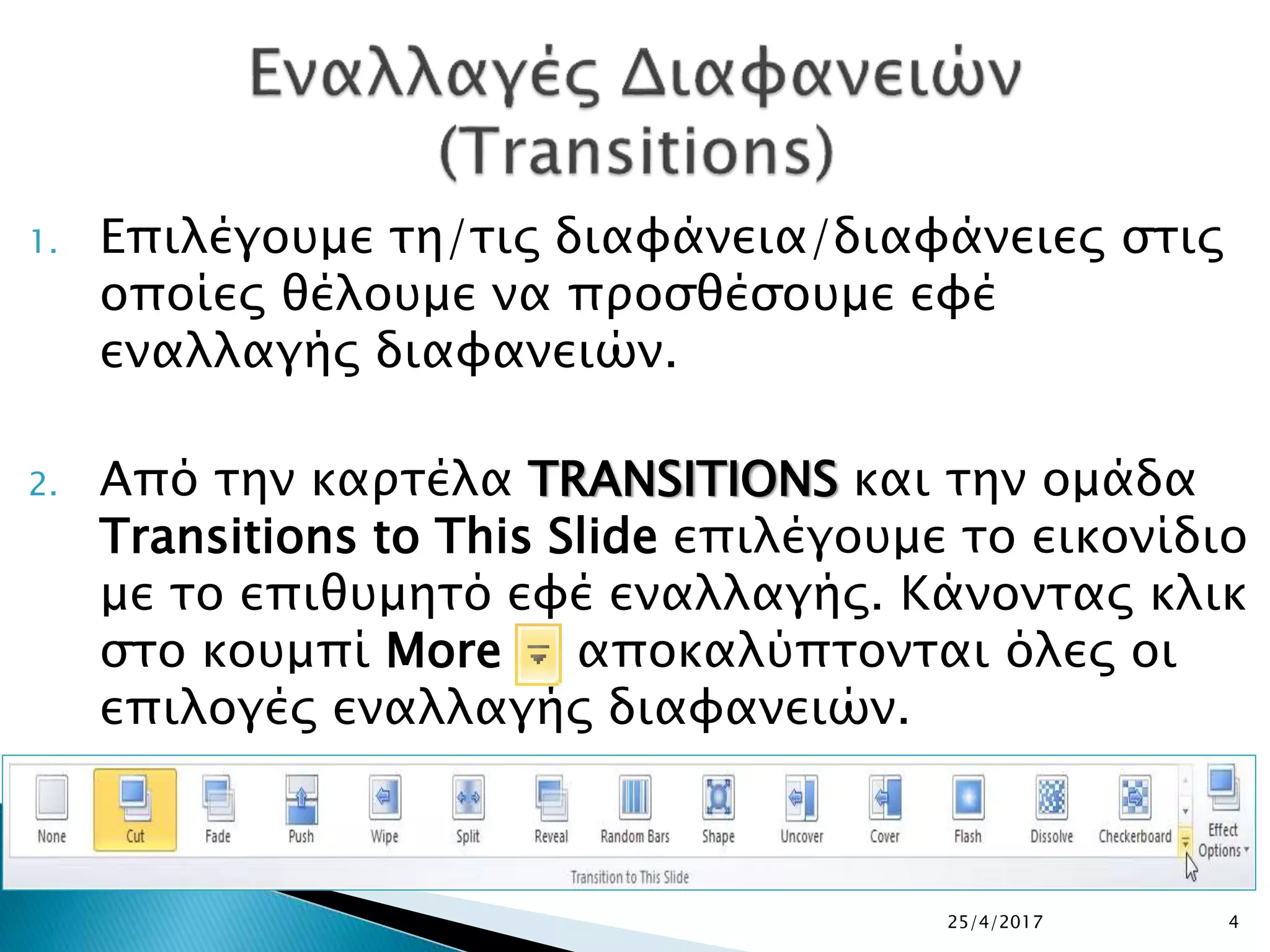
2. Από την καρτέλα TRANSITIONS και την ομάδα
Transitions to This Slide επιλέγουμε το εικονίδιο
με το επιθυμητό εφέ εναλλαγής. Κάνοντας κλικ
στο κουμπί More αποκαλύπτονται όλες οι
επιλογές εναλλαγής διαφανειών.
25/4/2017 4
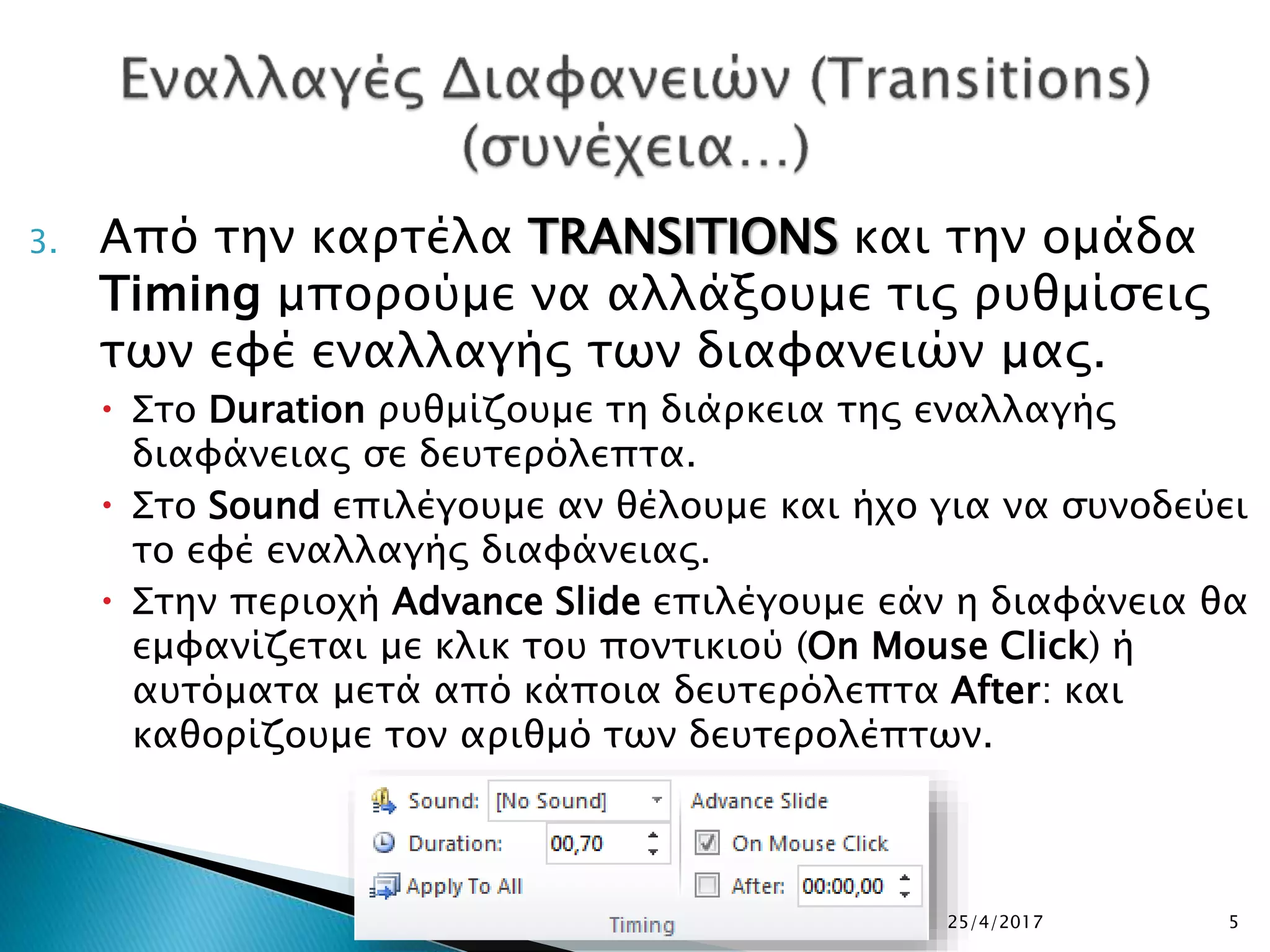
3. Από την καρτέλα TRANSITIONS και την ομάδα
Timing μπορούμε να αλλάξουμε τις ρυθμίσεις
των εφέ εναλλαγής των διαφανειών μας.
 Στο Duration ρυθμίζουμε τη διάρκεια της εναλλαγής
διαφάνειας σε δευτερόλεπτα.
 Στο Sound επιλέγουμε αν θέλουμε και ήχο για να συνοδεύει
το εφέ εναλλαγής διαφάνειας.
 Στην περιοχή Advance Slide επιλέγουμε εάν η διαφάνεια θα
εμφανίζεται με κλικ του ποντικιού (On Mouse Click) ή
αυτόματα μετά από κάποια δευτερόλεπτα After: και
καθορίζουμε τον αριθμό των δευτερολέπτων.
25/4/2017 5
4. Αν θέλουμε να εφαρμόσουμε τις πιο πάνω
ρυθμίσεις (ή ένα εφέ εναλλαγής) σε όλες τις
διαφάνειες της παρουσίασης, κάνουμε κλικ
στο κουμπί Apply to All.
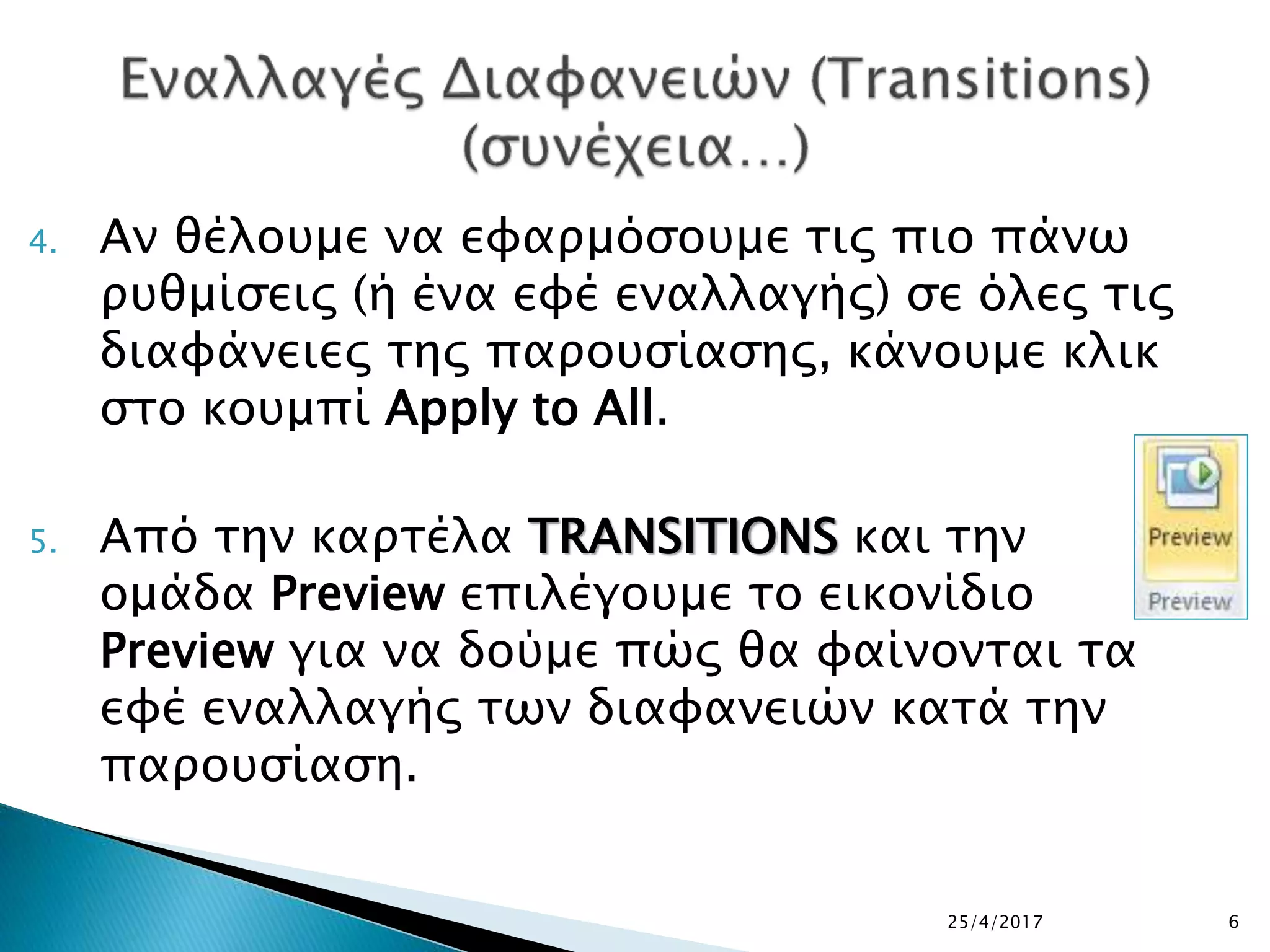
5. Από την καρτέλα TRANSITIONS και την
ομάδα Preview επιλέγουμε το εικονίδιο
Preview για να δούμε πώς θα φαίνονται τα
εφέ εναλλαγής των διαφανειών κατά την
παρουσίαση.
25/4/2017 6
6. Για να τροποποιήσουμε το εφέ εναλλαγής
μιας ή περισσοτέρων διαφανειών,
επιλέγουμε τη/τις διαφάνεια/διαφάνειες
και στη συνέχεια, επιλέγουμε ένα νέο εφέ
εναλλαγής. Η επιλογή νέου εφέ εναλλαγής
αναιρεί-ακυρώνει το παλιό.
7. Για να αφαιρέσουμε το εφέ εναλλαγής μιας
ή περισσοτέρων διαφανειών, επιλέγουμε
τη/τις διαφάνεια/διαφάνειες και στη
συνέχεια, επιλέγουμε το εικονίδιο (None).
25/4/2017 7
 Οι προκαθορισμένες κινήσεις μάς
επιτρέπουν να κάνουμε το κείμενο και τις
εικόνες να εμφανίζονται με πέταγμα,
αναπήδηση και μεγέθυνση.
25/4/2017 8
1. Επιλέγουμε το αντικείμενο (κείμενο ή εικόνα ή
σχήμα), στο οποίο θέλουμε να εφαρμόσουμε
προκαθορισμένη κίνηση.
2. Από την καρτέλα ANIMATIONS και την ομάδα
Animation επιλέγουμε το εικονίδιο με το
επιθυμητό εφέ κίνησης. Κάνοντας κλικ στο
κουμπί More αποκαλύπτονται όλες οι
επιλογές κίνησης αντικειμένων.
25/4/2017 9
 Entrance effects (κίνηση κατά την είσοδο).
 Exit effects (κίνηση κατά την έξοδο).
 Emphasis effects (κίνηση για έμφαση).
 Motion Paths (διαδρομές κίνησης).
25/4/2017 10
3. Από την καρτέλα ANIMATIONS και την ομάδα Animation
επιλέγουμε το εικονίδιο Effect Options για να
αλλάξουμε την κατεύθυνση του εφέ κίνησης.
4. Κάνοντας κλικ στο διαγώνιο βελάκι στη δεξιά κάτω
γωνία του και μετά στο παράθυρο που εμφανίζεται,
μπορούμε να επιλέξουμε τον επιθυμητό ήχο (Sound)
που θέλουμε να συνοδεύει την κίνησή μας.
5. Από την καρτέλα ANIMATIONS και την ομάδα Advanced
Animation επιλέγουμε το εικονίδιο Add Animation, για
να εφαρμόσουμε πολλαπλά εφέ κίνησης σε ένα
αντικείμενο. Τα εφέ κίνησης θα εμφανιστούν κατά τη
σειρά με την οποία τα επιλέξαμε.
25/4/2017 11
6. Από την καρτέλα ANIMATIONS και την ομάδα
Timing μπορούμε να αλλάξουμε τις ρυθμίσεις των
εφέ κίνησης των αντικειμένων μας.
 Στο Start μπορούμε να αλλάξουμε τον χρόνο κατά τον οποίο θα
ξεκινά το εφέ κίνησης να εκτελείται σε ένα αντικείμενο. Εξ
ορισμού, η κίνηση ξεκινά με κλικ του ποντικιού (On Click).
Επιλέγουμε τον αριθμό της κίνησης που παρουσιάζεται δίπλα
από το αντικείμενο πάνω στη διαφάνεια και κάνοντας κλικ στην
εντολή With Previous, το εφέ κίνησης θα ξεκινά την ίδια στιγμή
που ξεκινά και το προηγούμενο, ενώ επιλέγοντας After Previous,
θα ξεκινά μετά το τελευταίο εφέ κίνησης.
25/4/2017 12
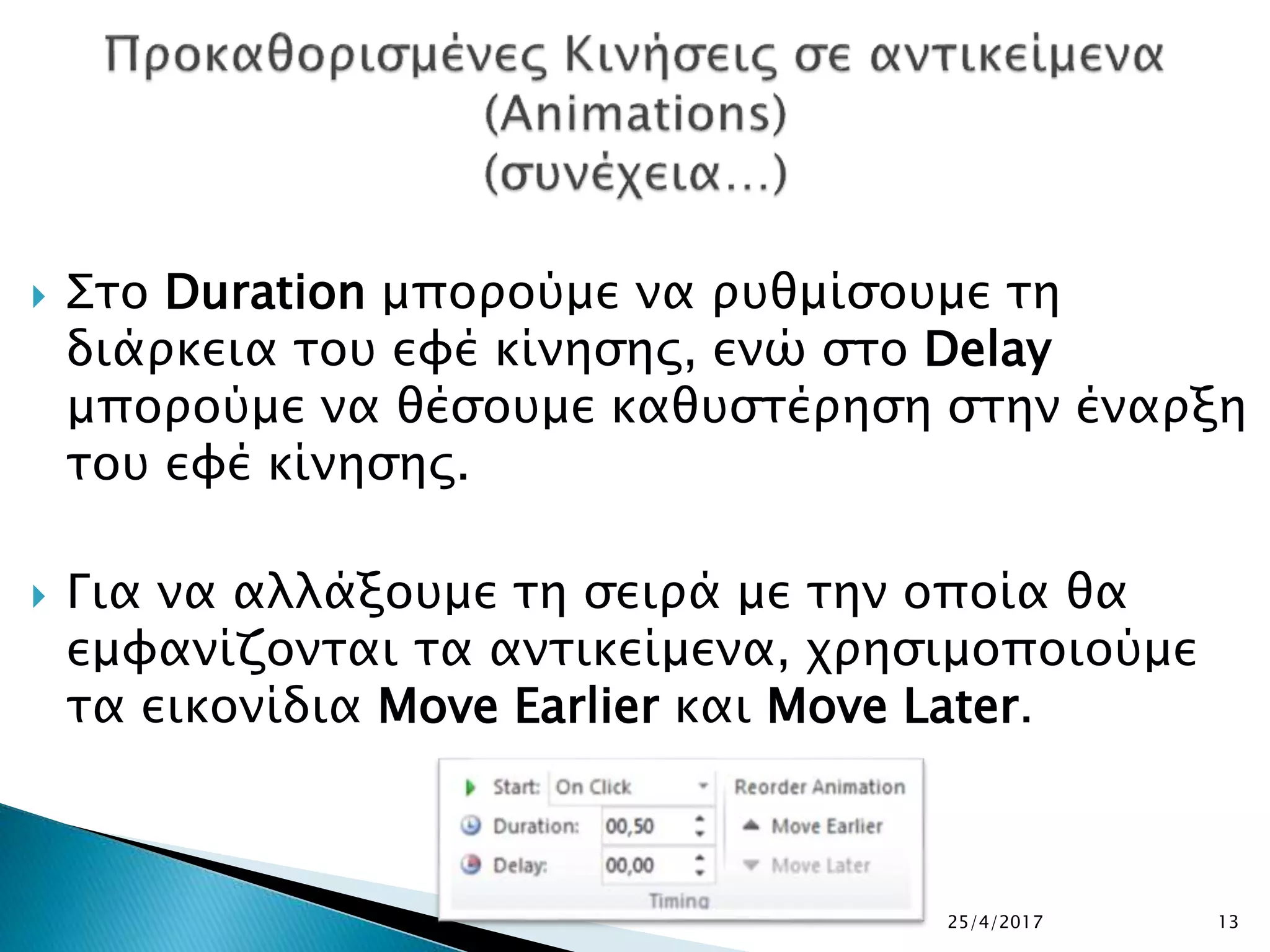
 Στο Duration μπορούμε να ρυθμίσουμε τη
διάρκεια του εφέ κίνησης, ενώ στο Delay
μπορούμε να θέσουμε καθυστέρηση στην έναρξη
του εφέ κίνησης.
 Για να αλλάξουμε τη σειρά με την οποία θα
εμφανίζονται τα αντικείμενα, χρησιμοποιούμε
τα εικονίδια Move Earlier και Move Later.
25/4/2017 13
7. Από την καρτέλα ANIMATIONS και την ομάδα Preview
επιλέγουμε το εικονίδιο Preview για να δούμε πώς θα
φαίνονται τα εφέ κίνησης των αντικειμένων κατά την
παρουσίαση.
8. Για να αλλάξουμε το εφέ κίνησης ενός αντικειμένου, το
επιλέγουμε και κάνουμε κλικ σε άλλο επιθυμητό εφέ
κίνησης. Η επιλογή νέου εφέ κίνησης αναιρεί-ακυρώνει το
παλιό.
9. Για να αφαιρέσουμε την κίνηση από ένα αντικείμενο,
επιλέγουμε τον αριθμό της κίνησης που παρουσιάζεται
δίπλα από το αντικείμενο πάνω στη διαφάνεια και πατάμε
το πλήκτρο Delete ή κάνουμε κλικ στο εικονίδιο None.
25/4/2017 14
1. Από το παράθυρο που περιέχει τα Slides,
επιλέγουμε τη/τις διαφάνεια/διαφάνειες
που θέλουμε να αντιγράψουμε.
2. Αν θέλουμε να επιλέξουμε πολλές
διαφάνειες ταυτόχρονα, πατάμε το
πλήκτρο CTRL και κάνουμε κλικ σε κάθε
διαφάνεια που θέλουμε να επιλέξουμε.
25/4/2017 15
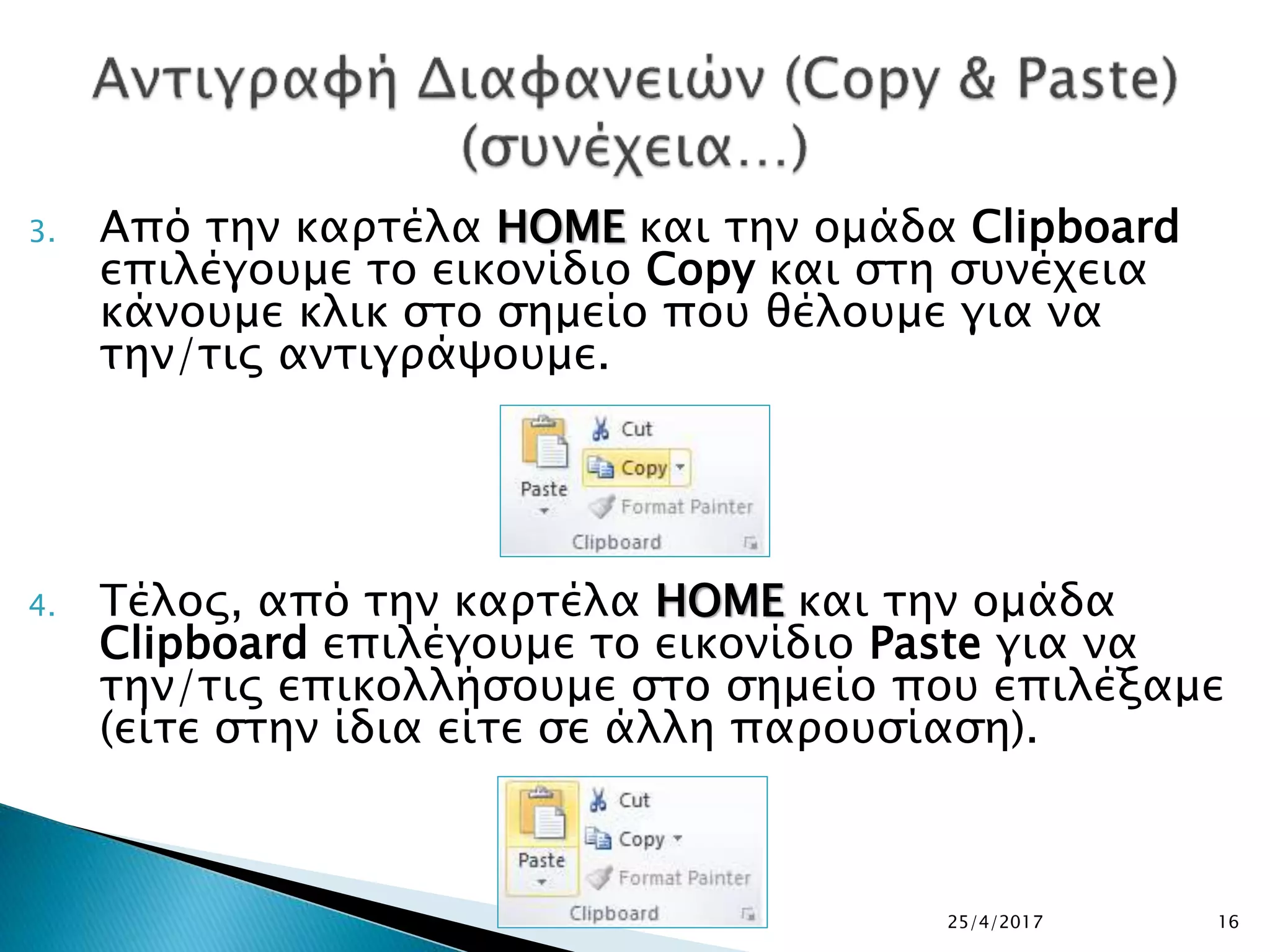
3. Από την καρτέλα HOME και την ομάδα Clipboard
επιλέγουμε το εικονίδιο Copy και στη συνέχεια
κάνουμε κλικ στο σημείο που θέλουμε για να
την/τις αντιγράψουμε.
4. Τέλος, από την καρτέλα HOME και την ομάδα
Clipboard επιλέγουμε το εικονίδιο Paste για να
την/τις επικολλήσουμε στο σημείο που επιλέξαμε
(είτε στην ίδια είτε σε άλλη παρουσίαση).
25/4/2017 16
1. Από το παράθυρο που περιέχει τα Slides,
επιλέγουμε τη/τις διαφάνεια/διαφάνειες
που θέλουμε να μετακινήσουμε.
2. Αν θέλουμε να επιλέξουμε πολλές
διαφάνειες ταυτόχρονα, πατάμε το
πλήκτρο CTRL και κάνουμε κλικ σε κάθε
διαφάνεια που θέλουμε να επιλέξουμε.
25/4/2017 17
3. Από την καρτέλα HOME και την ομάδα Clipboard επιλέγουμε το
εικονίδιο Cut και στη συνέχεια κάνουμε κλικ στο σημείο που
θέλουμε για να τη/τις μετακινήσουμε.
4. Τέλος, από την καρτέλα HOME και την ομάδα Clipboard επιλέγουμε
το εικονίδιο Paste για να την/τις επικολλήσουμε στο σημείο που
επιλέξαμε (είτε στην ίδια, είτε σε άλλη παρουσίαση)
 ή
 για μετακίνηση διαφανειών μέσα στην ίδια παρουσίαση μπορεί να
γίνει και με την τεχνική «Σύρε και Άφησε» (Drag and Drop).
25/4/2017 18
1. Από το παράθυρο που περιέχει τα Slides,
επιλέγουμε τη/τις διαφάνεια/διαφάνειες
που θέλουμε να μετακινήσουμε.
2. Αν θέλουμε να επιλέξουμε πολλές
διαφάνειες ταυτόχρονα, πατάμε το
πλήκτρο CTRL και κάνουμε κλικ σε κάθε
διαφάνεια που θέλουμε να επιλέξουμε.
3. Ακολούθως, πατάμε το πλήκτρο Delete
για να τη/τις διαγράψουμε.
25/4/2017 19

B4 2 8 Transitions and Animations

  • 1.
  • 2.
     Να προσθέτουμε,να αφαιρούμε και να τροποποιούμε εφέ εναλλαγής μεταξύ διαφανειών  Να προσθέτουμε, να αφαιρούμε και να τροποποιούμε προκαθορισμένες κινήσεις στα αντικείμενα μιας διαφάνειας  Να αντιγράφουμε και να μετακινούμε διαφάνειες εντός της παρουσίασης και μεταξύ ανοικτών παρουσιάσεων  Να διαγράφουμε μια ή περισσότερες διαφάνειες. 25/4/2017 2
  • 3.
     Οι εναλλαγέςδιαφανειών είναι τα εφέ που μοιάζουν με κινούμενες εικόνες και που εμφανίζονται σε μια προβολή παρουσίασης κατά τη μετάβαση από μια διαφάνεια στην επόμενη. ◦ Μπορούμε να ελέγχουμε την ταχύτητα κάθε εφέ εναλλαγής και μπορούμε, επίσης, να προσθέσουμε και ήχο. 25/4/2017 3
  • 4.
    1. Επιλέγουμε τη/τιςδιαφάνεια/διαφάνειες στις οποίες θέλουμε να προσθέσουμε εφέ εναλλαγής διαφανειών. 2. Από την καρτέλα TRANSITIONS και την ομάδα Transitions to This Slide επιλέγουμε το εικονίδιο με το επιθυμητό εφέ εναλλαγής. Κάνοντας κλικ στο κουμπί More αποκαλύπτονται όλες οι επιλογές εναλλαγής διαφανειών. 25/4/2017 4
  • 5.
    3. Από τηνκαρτέλα TRANSITIONS και την ομάδα Timing μπορούμε να αλλάξουμε τις ρυθμίσεις των εφέ εναλλαγής των διαφανειών μας.  Στο Duration ρυθμίζουμε τη διάρκεια της εναλλαγής διαφάνειας σε δευτερόλεπτα.  Στο Sound επιλέγουμε αν θέλουμε και ήχο για να συνοδεύει το εφέ εναλλαγής διαφάνειας.  Στην περιοχή Advance Slide επιλέγουμε εάν η διαφάνεια θα εμφανίζεται με κλικ του ποντικιού (On Mouse Click) ή αυτόματα μετά από κάποια δευτερόλεπτα After: και καθορίζουμε τον αριθμό των δευτερολέπτων. 25/4/2017 5
  • 6.
    4. Αν θέλουμενα εφαρμόσουμε τις πιο πάνω ρυθμίσεις (ή ένα εφέ εναλλαγής) σε όλες τις διαφάνειες της παρουσίασης, κάνουμε κλικ στο κουμπί Apply to All. 5. Από την καρτέλα TRANSITIONS και την ομάδα Preview επιλέγουμε το εικονίδιο Preview για να δούμε πώς θα φαίνονται τα εφέ εναλλαγής των διαφανειών κατά την παρουσίαση. 25/4/2017 6
  • 7.
    6. Για νατροποποιήσουμε το εφέ εναλλαγής μιας ή περισσοτέρων διαφανειών, επιλέγουμε τη/τις διαφάνεια/διαφάνειες και στη συνέχεια, επιλέγουμε ένα νέο εφέ εναλλαγής. Η επιλογή νέου εφέ εναλλαγής αναιρεί-ακυρώνει το παλιό. 7. Για να αφαιρέσουμε το εφέ εναλλαγής μιας ή περισσοτέρων διαφανειών, επιλέγουμε τη/τις διαφάνεια/διαφάνειες και στη συνέχεια, επιλέγουμε το εικονίδιο (None). 25/4/2017 7
  • 8.
     Οι προκαθορισμένεςκινήσεις μάς επιτρέπουν να κάνουμε το κείμενο και τις εικόνες να εμφανίζονται με πέταγμα, αναπήδηση και μεγέθυνση. 25/4/2017 8
  • 9.
    1. Επιλέγουμε τοαντικείμενο (κείμενο ή εικόνα ή σχήμα), στο οποίο θέλουμε να εφαρμόσουμε προκαθορισμένη κίνηση. 2. Από την καρτέλα ANIMATIONS και την ομάδα Animation επιλέγουμε το εικονίδιο με το επιθυμητό εφέ κίνησης. Κάνοντας κλικ στο κουμπί More αποκαλύπτονται όλες οι επιλογές κίνησης αντικειμένων. 25/4/2017 9
  • 10.
     Entrance effects(κίνηση κατά την είσοδο).  Exit effects (κίνηση κατά την έξοδο).  Emphasis effects (κίνηση για έμφαση).  Motion Paths (διαδρομές κίνησης). 25/4/2017 10
  • 11.
    3. Από τηνκαρτέλα ANIMATIONS και την ομάδα Animation επιλέγουμε το εικονίδιο Effect Options για να αλλάξουμε την κατεύθυνση του εφέ κίνησης. 4. Κάνοντας κλικ στο διαγώνιο βελάκι στη δεξιά κάτω γωνία του και μετά στο παράθυρο που εμφανίζεται, μπορούμε να επιλέξουμε τον επιθυμητό ήχο (Sound) που θέλουμε να συνοδεύει την κίνησή μας. 5. Από την καρτέλα ANIMATIONS και την ομάδα Advanced Animation επιλέγουμε το εικονίδιο Add Animation, για να εφαρμόσουμε πολλαπλά εφέ κίνησης σε ένα αντικείμενο. Τα εφέ κίνησης θα εμφανιστούν κατά τη σειρά με την οποία τα επιλέξαμε. 25/4/2017 11
  • 12.
    6. Από τηνκαρτέλα ANIMATIONS και την ομάδα Timing μπορούμε να αλλάξουμε τις ρυθμίσεις των εφέ κίνησης των αντικειμένων μας.  Στο Start μπορούμε να αλλάξουμε τον χρόνο κατά τον οποίο θα ξεκινά το εφέ κίνησης να εκτελείται σε ένα αντικείμενο. Εξ ορισμού, η κίνηση ξεκινά με κλικ του ποντικιού (On Click). Επιλέγουμε τον αριθμό της κίνησης που παρουσιάζεται δίπλα από το αντικείμενο πάνω στη διαφάνεια και κάνοντας κλικ στην εντολή With Previous, το εφέ κίνησης θα ξεκινά την ίδια στιγμή που ξεκινά και το προηγούμενο, ενώ επιλέγοντας After Previous, θα ξεκινά μετά το τελευταίο εφέ κίνησης. 25/4/2017 12
  • 13.
     Στο Durationμπορούμε να ρυθμίσουμε τη διάρκεια του εφέ κίνησης, ενώ στο Delay μπορούμε να θέσουμε καθυστέρηση στην έναρξη του εφέ κίνησης.  Για να αλλάξουμε τη σειρά με την οποία θα εμφανίζονται τα αντικείμενα, χρησιμοποιούμε τα εικονίδια Move Earlier και Move Later. 25/4/2017 13
  • 14.
    7. Από τηνκαρτέλα ANIMATIONS και την ομάδα Preview επιλέγουμε το εικονίδιο Preview για να δούμε πώς θα φαίνονται τα εφέ κίνησης των αντικειμένων κατά την παρουσίαση. 8. Για να αλλάξουμε το εφέ κίνησης ενός αντικειμένου, το επιλέγουμε και κάνουμε κλικ σε άλλο επιθυμητό εφέ κίνησης. Η επιλογή νέου εφέ κίνησης αναιρεί-ακυρώνει το παλιό. 9. Για να αφαιρέσουμε την κίνηση από ένα αντικείμενο, επιλέγουμε τον αριθμό της κίνησης που παρουσιάζεται δίπλα από το αντικείμενο πάνω στη διαφάνεια και πατάμε το πλήκτρο Delete ή κάνουμε κλικ στο εικονίδιο None. 25/4/2017 14
  • 15.
    1. Από τοπαράθυρο που περιέχει τα Slides, επιλέγουμε τη/τις διαφάνεια/διαφάνειες που θέλουμε να αντιγράψουμε. 2. Αν θέλουμε να επιλέξουμε πολλές διαφάνειες ταυτόχρονα, πατάμε το πλήκτρο CTRL και κάνουμε κλικ σε κάθε διαφάνεια που θέλουμε να επιλέξουμε. 25/4/2017 15
  • 16.
    3. Από τηνκαρτέλα HOME και την ομάδα Clipboard επιλέγουμε το εικονίδιο Copy και στη συνέχεια κάνουμε κλικ στο σημείο που θέλουμε για να την/τις αντιγράψουμε. 4. Τέλος, από την καρτέλα HOME και την ομάδα Clipboard επιλέγουμε το εικονίδιο Paste για να την/τις επικολλήσουμε στο σημείο που επιλέξαμε (είτε στην ίδια είτε σε άλλη παρουσίαση). 25/4/2017 16
  • 17.
    1. Από τοπαράθυρο που περιέχει τα Slides, επιλέγουμε τη/τις διαφάνεια/διαφάνειες που θέλουμε να μετακινήσουμε. 2. Αν θέλουμε να επιλέξουμε πολλές διαφάνειες ταυτόχρονα, πατάμε το πλήκτρο CTRL και κάνουμε κλικ σε κάθε διαφάνεια που θέλουμε να επιλέξουμε. 25/4/2017 17
  • 18.
    3. Από τηνκαρτέλα HOME και την ομάδα Clipboard επιλέγουμε το εικονίδιο Cut και στη συνέχεια κάνουμε κλικ στο σημείο που θέλουμε για να τη/τις μετακινήσουμε. 4. Τέλος, από την καρτέλα HOME και την ομάδα Clipboard επιλέγουμε το εικονίδιο Paste για να την/τις επικολλήσουμε στο σημείο που επιλέξαμε (είτε στην ίδια, είτε σε άλλη παρουσίαση)  ή  για μετακίνηση διαφανειών μέσα στην ίδια παρουσίαση μπορεί να γίνει και με την τεχνική «Σύρε και Άφησε» (Drag and Drop). 25/4/2017 18
  • 19.
    1. Από τοπαράθυρο που περιέχει τα Slides, επιλέγουμε τη/τις διαφάνεια/διαφάνειες που θέλουμε να μετακινήσουμε. 2. Αν θέλουμε να επιλέξουμε πολλές διαφάνειες ταυτόχρονα, πατάμε το πλήκτρο CTRL και κάνουμε κλικ σε κάθε διαφάνεια που θέλουμε να επιλέξουμε. 3. Ακολούθως, πατάμε το πλήκτρο Delete για να τη/τις διαγράψουμε. 25/4/2017 19