Ιστορική αναδρομή
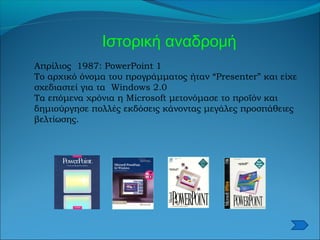
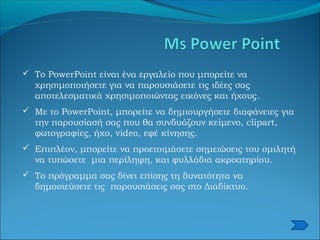
Απρίλιος 1987:PowerPoint 1
Το αρχικό όνομα του προγράμματος ήταν “Presenter” και είχε
σχεδιαστεί για τα Windows 2.0
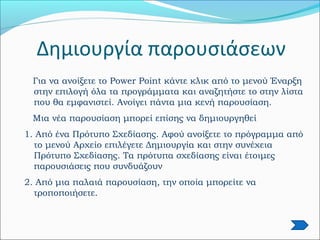
Τα επόμενα χρόνια η Microsoft μετονόμασε το προϊόν και
δημιούργησε πολλές εκδόσεις κάνοντας μεγάλες προσπάθειες
βελτίωσης.
3.
Το PowerPointείναι ένα εργαλείο που μπορείτε να
χρησιμοποιήσετε για να παρουσιάσετε τις ιδέες σας
αποτελεσματικά χρησιμοποιώντας εικόνες και ήχους.
Με το PowerPoint, μπορείτε να δημιουργήσετε διαφάνειες για
την παρουσίασή σας που θα συνδυάζουν κείμενο, clipart,
φωτογραφίες, ήχο, video, εφέ κίνησης.
Επιπλέον, μπορείτε να προετοιμάσετε σημειώσεις του ομιλητή
να τυπώσετε μια περίληψη, και φυλλάδια ακροατηρίου.
Το πρόγραμμα σας δίνει επίσης τη δυνατότητα να
δημοσιεύσετε τις παρουσιάσεις σας στο Διαδίκτυο.
4.
Δημιουργία παρουσιάσεων
Για ναανοίξετε το Power Point κάντε κλικ από το μενού Έναρξη
στην επιλογή όλα τα προγράμματα και αναζητήστε το στην λίστα
που θα εμφανιστεί. Ανοίγει πάντα μια κενή παρουσίαση.
Μια νέα παρουσίαση μπορεί επίσης να δημιουργηθεί
1. Από ένα Πρότυπο Σχεδίασης. Αφού ανοίξετε το πρόγραμμα από
το μενού Αρχείο επιλέγετε Δημιουργία και στην συνέχεια
Πρότυπο Σχεδίασης. Τα πρότυπα σχεδίασης είναι έτοιμες
παρουσιάσεις που συνδυάζουν
2. Από μια παλαιά παρουσίαση, την οποία μπορείτε να
τροποποιήσετε.
5.
Οι παρουσιάσεις είναιένας αποτελεσματικός τρόπος για να
επικοινωνήσετε με ένα ακροατήριο, αλλά μπορεί να
καταστρέψετε τα πάντα αν δεν είστε προσεκτικοί.
Αποτελεσματική είναι η παρουσίαση που οι ακροατές
βρίσκουν χρήσιμη και ενδιαφέρουσα.
Σε μια τέτοια παρουσίαση οι γραμματοσειρές, τα χρώματα
και τα εφέ χρησιμοποιούνται έτσι ώστε να τραβήξουν το
ενδιαφέρον στο περιεχόμενο και όχι στο μέσον.
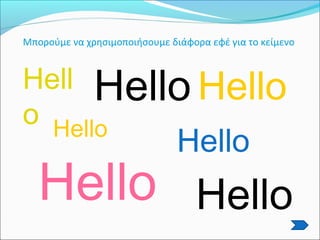
Γι αυτό αποφεύγετε πάντα παρουσιάσεις σαν αυτή …..
Προσοχή!!!
Χρησιμοποιούμε έναφόντο ή πρότυπο απλό, να ταιριάζει με το
θέμα μας. Το φόντο είναι η βάση της παρουσίασης και δεν πρέπει να
τραβά την προσοχή.
Δεν χρησιμοποιούμε σε μια διαφάνεια περισσότερα από δύο είδη
γραμματοσειρών.
Προσέχουμε οι επικεφαλίδες να έχουν το ίδιο στυλ.
Δεν βάζουμε πολλές εικόνες κάθε διαφάνεια. Μία ή δύο είναι
αρκετές
Δεν χρησιμοποιούμε άσκοπα πολλά εφέ σε μια παρουσίαση. Είναι
κουραστικό.
Προσέχουμε να σώζουμε συχνά την εργασία μας
8.
Βασικοί κανόνες καλήςπαρουσίασης 2
Για την παρουσίαση χρησιμοποιούμε: Φωτεινό κείμενο
σε σχετικά σκούρο φόντο ή Σκούρο κείμενο σε φωτεινό
φόντο (το μάτι έλκεται από το φως)
Δεν κάνουμε ποτέ κεντρική στοίχιση σε λίστα με
κουκίδες. Είναι αντιαισθητικό και κουραστικό. Η
συνηθισμένη στοίχιση στις κουκίδες είναι η αριστερή.
ΜΗΝ ΤΑ ΓΡΑΦΕΤΕ ΌΛΑ ΚΕΦΑΛΑΙΑ. ΕΙΝΑΙ
ΚΟΥΡΑΣΤΙΚΟ ΣΤΟ ΜΑΤΙ.
Μην βάζετε πολλές πληροφορίες μαζί σε μια διαφάνεια.
Είναι κουραστικό για τον θεατή.
9.
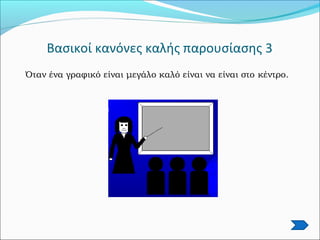
Βασικοί κανόνες καλήςπαρουσίασης 3
Όταν ένα γραφικό είναι μεγάλο καλό είναι να είναι στο κέντρο.
10.
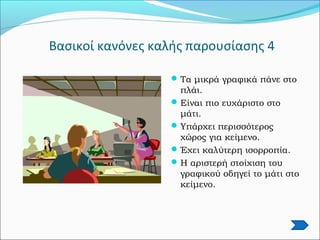
Βασικοί κανόνες καλήςπαρουσίασης 4
Τα μικρά γραφικά πάνε στο
πλάι.
Είναι πιο ευχάριστο στο
μάτι.
Υπάρχει περισσότερος
χώρος για κείμενο.
Έχει καλύτερη ισορροπία.
Η αριστερή στοίχιση του
γραφικού οδηγεί το μάτι στο
κείμενο.
11.
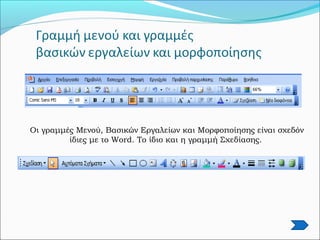
Οι γραμμές Μενού,Βασικών Εργαλείων και Μορφοποίησης είναι σχεδόν
ίδιες με το Word. Το ίδιο και η γραμμή Σχεδίασης.
12.
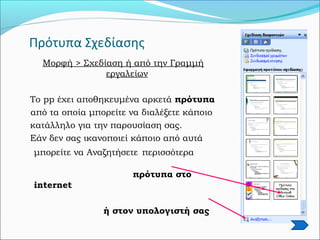
Πρότυπα Σχεδίασης
Μορφή >Σχεδίαση ή από την Γραμμή
εργαλείων
Το pp έχει αποθηκευμένα αρκετά πρότυπα
από τα οποία μπορείτε να διαλέξετε κάποιο
κατάλληλο για την παρουσίαση σας.
Εάν δεν σας ικανοποιεί κάποιο από αυτά
μπορείτε να Αναζητήσετε περισσότερα
πρότυπα στο
internet
ή στον υπολογιστή σας
13.
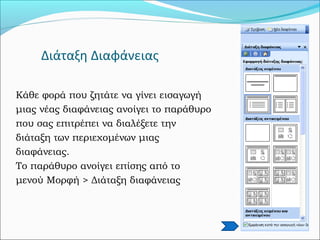
Διάταξη Διαφάνειας
Κάθε φοράπου ζητάτε να γίνει εισαγωγή
μιας νέας διαφάνειας ανοίγει το παράθυρο
που σας επιτρέπει να διαλέξετε την
διάταξη των περιεχομένων μιας
διαφάνειας.
Το παράθυρο ανοίγει επίσης από το
μενού Μορφή > Διάταξη διαφάνειας
14.
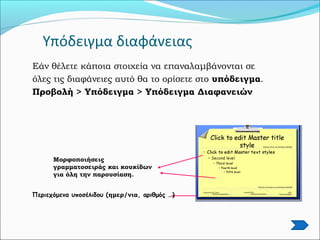
Υπόδειγμα διαφάνειας
Εάν θέλετεκάποια στοιχεία να επαναλαμβάνονται σε
όλες τις διαφάνειες αυτό θα το ορίσετε στο υπόδειγμα.
Προβολή > Υπόδειγμα > Υπόδειγμα Διαφανειών
Μορφοποιήσεις
γραμματοσειράς και κουκίδων
για όλη την παρουσίαση.
Περιεχόμενα υποσέλιδου (ημερ/νια, αριθμός …)
15.
Μορφοποιήσεις
Όλες οι μορφοποιήσειςγίνονται από το Μενού Μορφή.
Από εδώ μπορούμε ακόμα να διαλέξουμε Φόντο για την
διαφάνεια μας και να ανοίξουμε τα παράθυρα της
σχεδίασης και της διάταξης μιας διαφάνειας.
16.
Εισαγωγή γραφικών
Εισαγωγή >εισαγωγή εικόνας από clip art
Εισαγωγή > εισαγωγή εικόνας από αρχείο
Εισαγωγή > γράφημα
Από την γραμμή σχεδίασης εισαγωγή αυτόματων
σχημάτων, πλαισίων κειμένου, word art και
οργανογραμμάτων.
Προσέχω να διαλέγω κάθε φορά την κατάλληλη
διάταξη.
17.
Εφέ κίνησης καιήχου
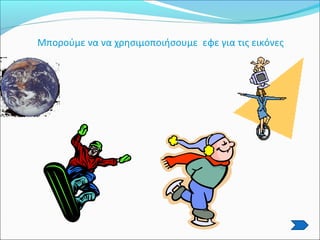
1. Για να προσθέσω κίνηση στα διάφορα μέρη μιας διαφάνειας,
δηλαδή στα κείμενα ή στα γραφικά:
Προβολή παρουσίασης > Προσαρμογή κίνησης
2. Για να προσθέσω και ήχο στην συγκεκριμένη κίνηση πάω στο
ίδιο μενού.
3. Για να προσθέσω επιπλέον ήχους και ηχητικά εφε σε μια
διαφάνεια: Εισαγωγή > Ταινία και ήχος > Ήχος από αρχείο ή
Αναπαραγωγή CD.
4. Από το ίδιο μενού μπορώ να προσθέσω ταινία video.
Κουμπιά ενεργειών
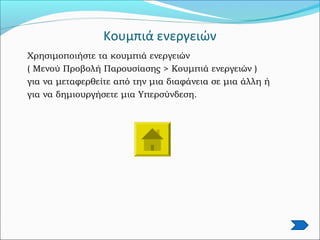
Χρησιμοποιήστε τακουμπιά ενεργειών
( Μενού Προβολή Παρουσίασης > Κουμπιά ενεργειών )
για να μεταφερθείτε από την μια διαφάνεια σε μια άλλη ή
για να δημιουργήσετε μια Υπερσύνδεση.
21.
Εναλλαγή διαφάνειας
Για ναπροσθέσουμε εφέ στην εναλλαγή διαφανειών:
Προβολή παρουσίασης > Τρόπος Εναλλαγής
Διαφάνειας.
Εδώ, μπορούμε επίσης να διαλέξουμε αν θα ακούμε
και ήχο όταν αλλάζει η διαφάνεια.
22.
Βοήθεια στο PowerPoint
Είναι βασικό να μπορείτε να χρησιμοποιείτε την Βοήθεια στο
Power Point.
Μενού Βοήθεια > Βοήθεια στο Power Point
( Μην ξεχάσετε να απενεργοποιήσετε τον Βοηθό του Office ,εάν
τον έχετε ενεργοποιημένο)
Αποθήκευση της παρουσίασης
Οι παρουσιάσεις αποθηκεύονται με τις επεκτάσεις .ppt .pps
και .pot για τα πρότυπα
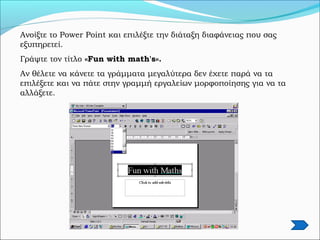
Ανοίξτε το PowerPoint και επιλέξτε την διάταξη διαφάνειας που σας
εξυπηρετεί.
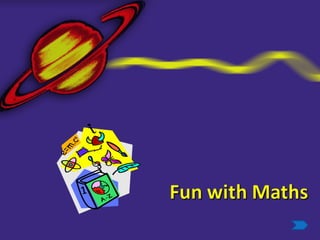
Γράψτε τον τίτλο «Fun with math's».
Αν θέλετε να κάνετε τα γράμματα μεγαλύτερα δεν έχετε παρά να τα
επιλέξετε και να πάτε στην γραμμή εργαλείων μορφοποίησης για να τα
αλλάξετε.
25.
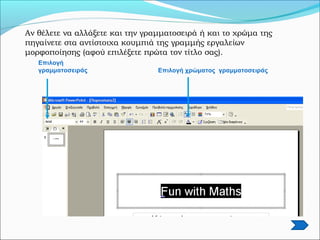
Αν θέλετε νααλλάξετε και την γραμματοσειρά ή και το χρώμα της
πηγαίνετε στα αντίστοιχα κουμπιά της γραμμής εργαλείων
μορφοποίησης (αφού επιλέξετε πρώτα τον τίτλο σας).
Επιλογή
γραμματοσειράς Επιλογή χρώματος γραμματοσειράς
26.
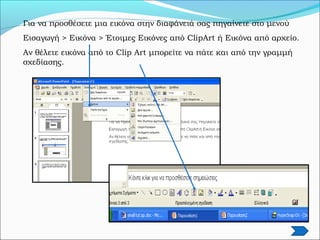
Για να προσθέσετεμια εικόνα στην διαφάνειά σας πηγαίνετε στο μενού
Εισαγωγή > Εικόνα > Έτοιμες Εικόνες από ClipArt ή Εικόνα από αρχείο.
Αν θέλετε εικόνα από το Clip Art μπορείτε να πάτε και από την γραμμή
σχεδίασης.
27.
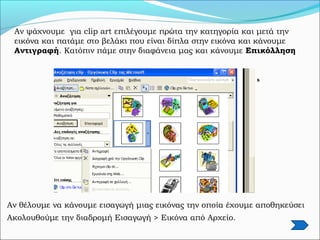
Αν ψάχνουμε γιαclip art επιλέγουμε πρώτα την κατηγορία και μετά την
εικόνα και πατάμε στο βελάκι που είναι δίπλα στην εικόνα και κάνουμε
Αντιγραφή. Κατόπιν πάμε στην διαφάνεια μας και κάνουμε Επικόλληση
Αν θέλουμε να κάνουμε εισαγωγή μιας εικόνας την οποία έχουμε αποθηκεύσει
Ακολουθούμε την διαδρομή Εισαγωγή > Εικόνα από Αρχείο.
28.
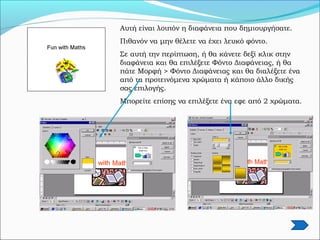
Αυτή είναι λοιπόνη διαφάνεια που δημιουργήσατε.
Πιθανόν να μην θέλετε να έχει λευκό φόντο.
Σε αυτή την περίπτωση, ή θα κάνετε δεξί κλικ στην
διαφάνεια και θα επιλέξετε Φόντο Διαφάνειας, ή θα
πάτε Μορφή > Φόντο Διαφάνειας και θα διαλέξετε ένα
από τα προτεινόμενα χρώματα ή κάποιο άλλο δικής
σας επιλογής.
Μπορείτε επίσης να επιλέξετε ένα εφε από 2 χρώματα.
29.
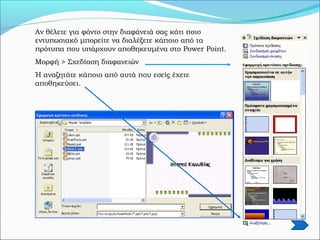
Αν θέλετε γιαφόντο στην διαφάνειά σας κάτι ποιο
εντυπωσιακό μπορείτε να διαλέξετε κάποιο από τα
πρότυπα που υπάρχουν αποθηκευμένα στο Power Point.
Μορφή > Σχεδίαση διαφανειών
Ή αναζητάτε κάποιο από αυτά που εσείς έχετε
αποθηκεύσει.
31.
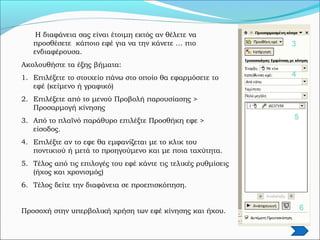
Η διαφάνεια σαςείναι έτοιμη εκτός αν θέλετε να
προσθέσετε κάποιο εφέ για να την κάνετε … πιο
ενδιαφέρουσα.
Ακολουθήστε τα έξης βήματα:
1. Επιλέξετε το στοιχείο πάνω στο οποίο θα εφαρμόσετε το
εφέ (κείμενο ή γραφικό)
2. Επιλέξετε από το μενού Προβολή παρουσίασης >
Προσαρμογή κίνησης
3. Από το πλαϊνό παράθυρο επιλέξτε Προσθήκη εφε >
είσοδος.
4. Επιλέξτε αν το εφε θα εμφανίζεται με το κλικ του
ποντικιού ή μετά το προηγούμενο και με ποια ταχύτητα.
5. Τέλος από τις επιλογές του εφέ κάντε τις τελικές ρυθμίσεις
(ήχος και χρονισμός)
6. Τέλος δείτε την διαφάνεια σε προεπισκόπηση.
Προσοχή στην υπερβολική χρήση των εφέ κίνησης και ήχου.
3
4
5
6
32.
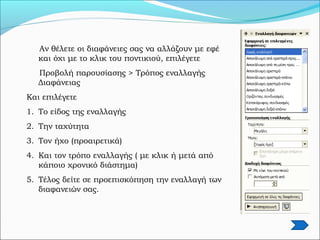
Αν θέλετε οιδιαφάνειες σας να αλλάζουν με εφέ
και όχι με το κλικ του ποντικιού, επιλέγετε
Προβολή παρουσίασης > Τρόπος εναλλαγής
Διαφάνειας
Και επιλέγετε
1. Το είδος της εναλλαγής
2. Την ταχύτητα
3. Τον ήχο (προαιρετικά)
4. Και τον τρόπο εναλλαγής ( με κλικ ή μετά από
κάποιο χρονικό διάστημα)
5. Τέλος δείτε σε προεπισκόπηση την εναλλαγή των
διαφανειών σας.
33.
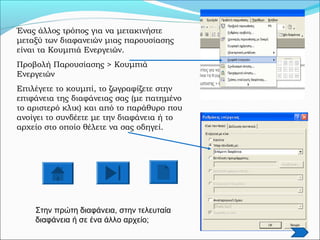
Ένας άλλος τρόποςγια να μετακινήστε
μεταξύ των διαφανειών μιας παρουσίασης
είναι τα Κουμπιά Ενεργειών.
Προβολή Παρουσίασης > Κουμπιά
Ενεργειών
Επιλέγετε το κουμπί, το ζωγραφίζετε στην
επιφάνεια της διαφάνειας σας (με πατημένο
το αριστερό κλικ) και από το παράθυρο που
ανοίγει το συνδέετε με την διαφάνεια ή το
αρχείο στο οποίο θέλετε να σας οδηγεί.
Στην πρώτη διαφάνεια, στην τελευταία
διαφάνεια ή σε ένα άλλο αρχείο;
Editor's Notes
#4 Το λογισμικό επιτρέπει να δημιουργήσουμε συνόλου διαφανειών ( σελίδων ) που συνδυάζουν κείμενο με σχέδια, clipart, φωτογραφίες, ήχο, video, εφέ κίνησης.